

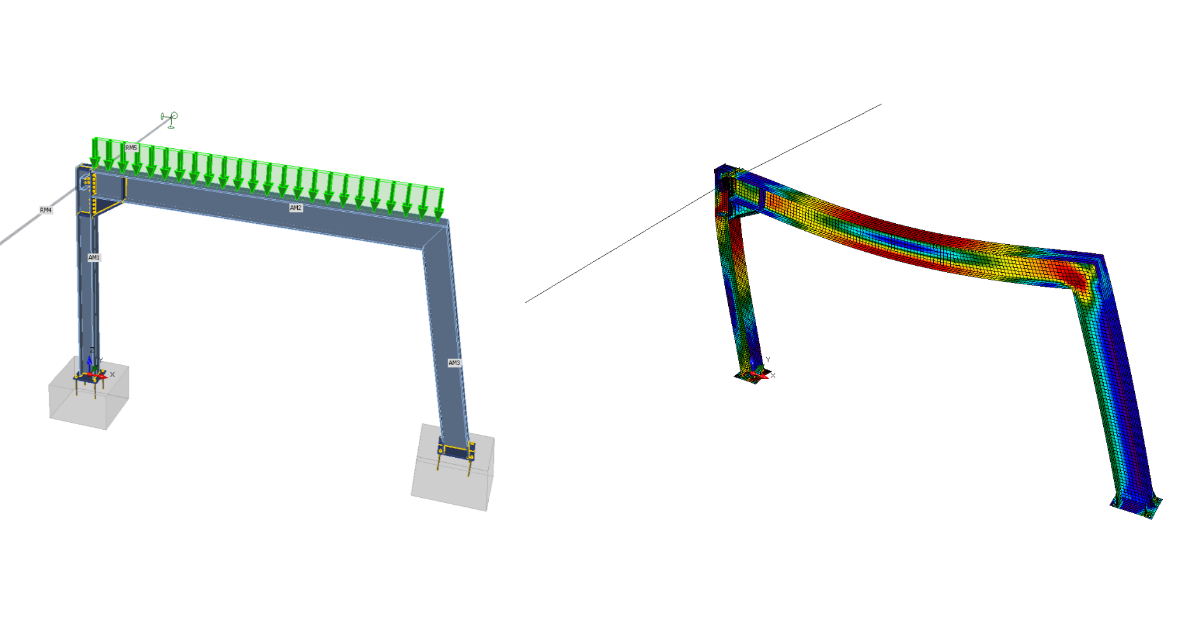
Çelik çerçevenin yapısal tasarımı ve yönetmelik kontrolü (AISC)
Yeni proje
IDEA StatiCa'yı başlatarak Member uygulamasını seçin (en yeni sürümü indirin).
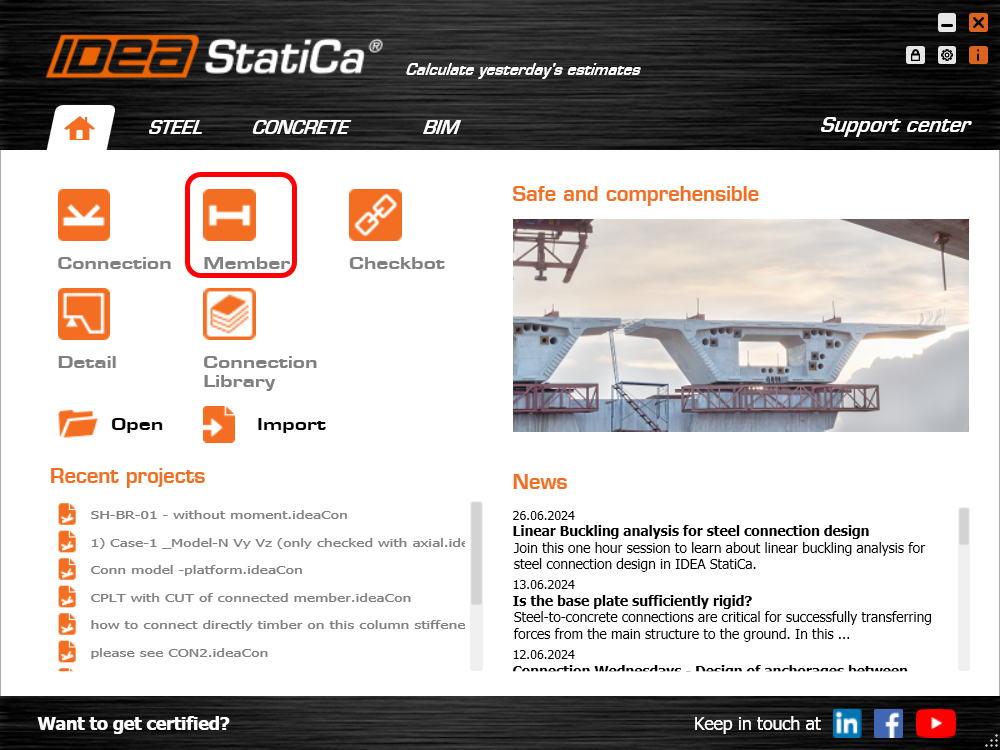
Yeni bir proje oluşturun, adını girin ve kaydedileceği uygun bir klasör seçin. Ardından tasarım yönetmeliği/alt yönetmeliği, başlangıç malzeme özelliklerini ve topoloji türünü (çerçeve) seçin.
24.1 sürümünden itibaren azaltılmış özelliklerle özel bir malzeme oluşturmaya gerek yoktur - bu işlem artık hesaplama sürecinin uygun aşamasında IDEA StatiCa Member tarafından otomatik olarak gerçekleştirilmektedir.
Bu yaklaşım, çeliğin tüm ilgili kalite sınıflarına uygulanabilir; böylece tasarımcı hem mevcut hem de yeni yapıları kontrol edebilir.
Başlangıç kesitini W10x60 olarak belirleyin.
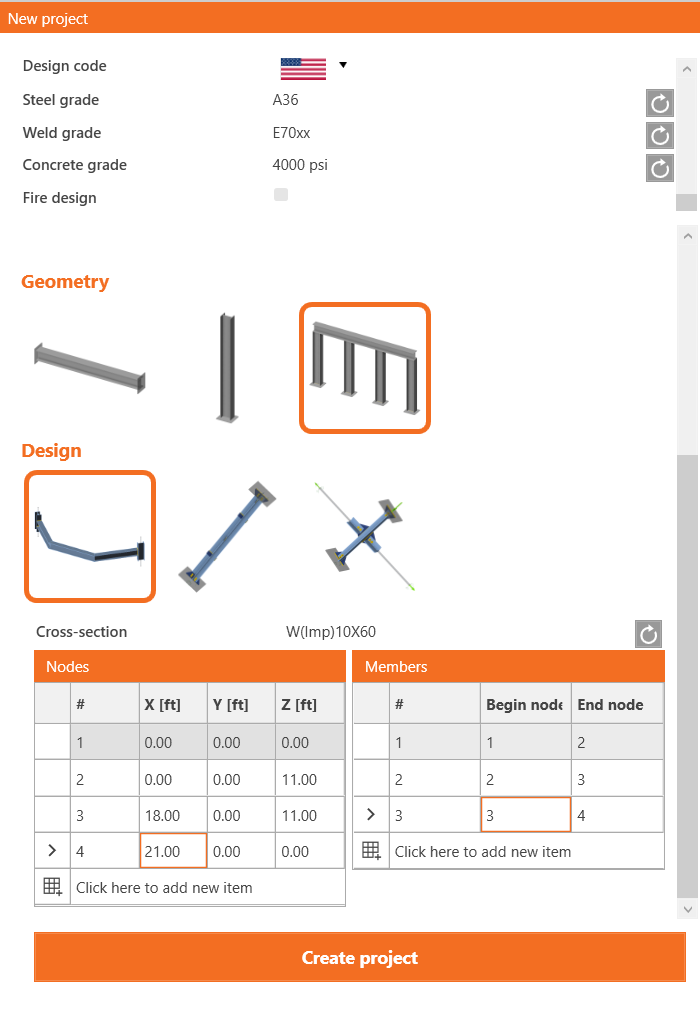
Yapısal çerçevenin düğüm noktaları için koordinatları ekleyin ve bu düğüm noktalarını kullanarak eleman bağlantısını tanımlayın. Son olarak, yapısal çerçeveyi modellemeye ve düzenlemeye başlamak için Proje Oluştur düğmesine tıklayın.
Analiz edilen AM2 ve AM3 elemanlarını, yeni bir eleman ekleyerek ve imperial I kesit veritabanından doğru kesiti seçerek W16x89 olarak değiştirin.
İlgili elemanlar
Yapısal detay için mesnet ve yük aktarım parçaları olarak işlev gören ilgili elemanları eklemek için 3D sahnedeki düğüm noktası küpüne tıklayın veya ağaç listesinden CON2'yi seçin. Burada, global koordinat sistemine göre X, Y, Z eksen yönlerine tıklayarak uçlu veya sürekli ilgili elemanlar ekleyebilirsiniz. Y yönünde 2 uçlu eleman ekleyin.
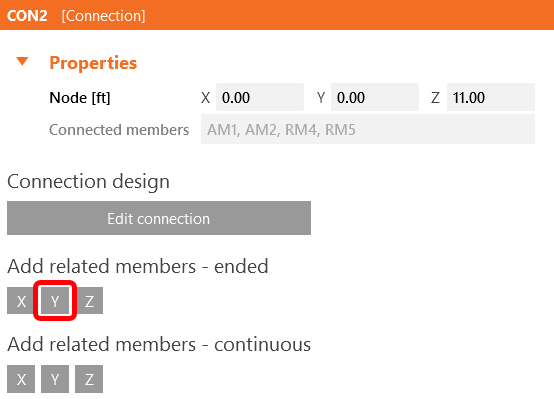
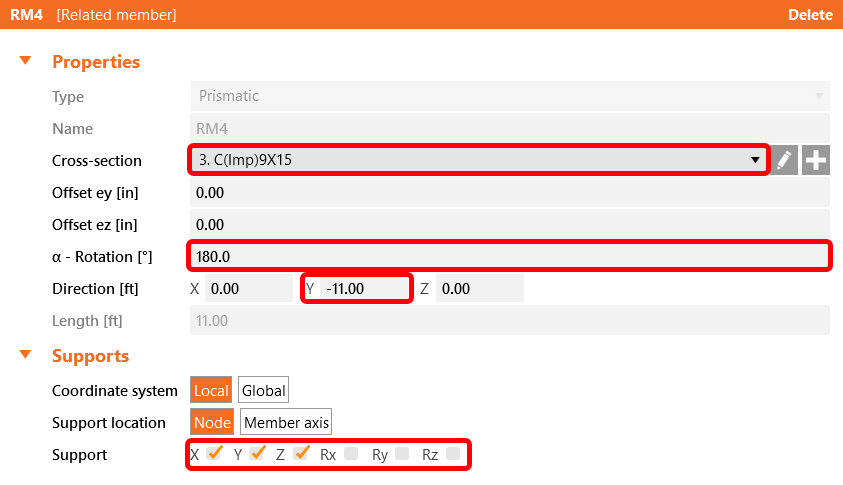
Ardından 3D sahnede veya ağaç listesinde ilgili eleman RM4'ü seçin ve kesit, uzunluk, yönelim ve serbest uçlardaki mesnetler gibi özelliklerini düzenleyin.
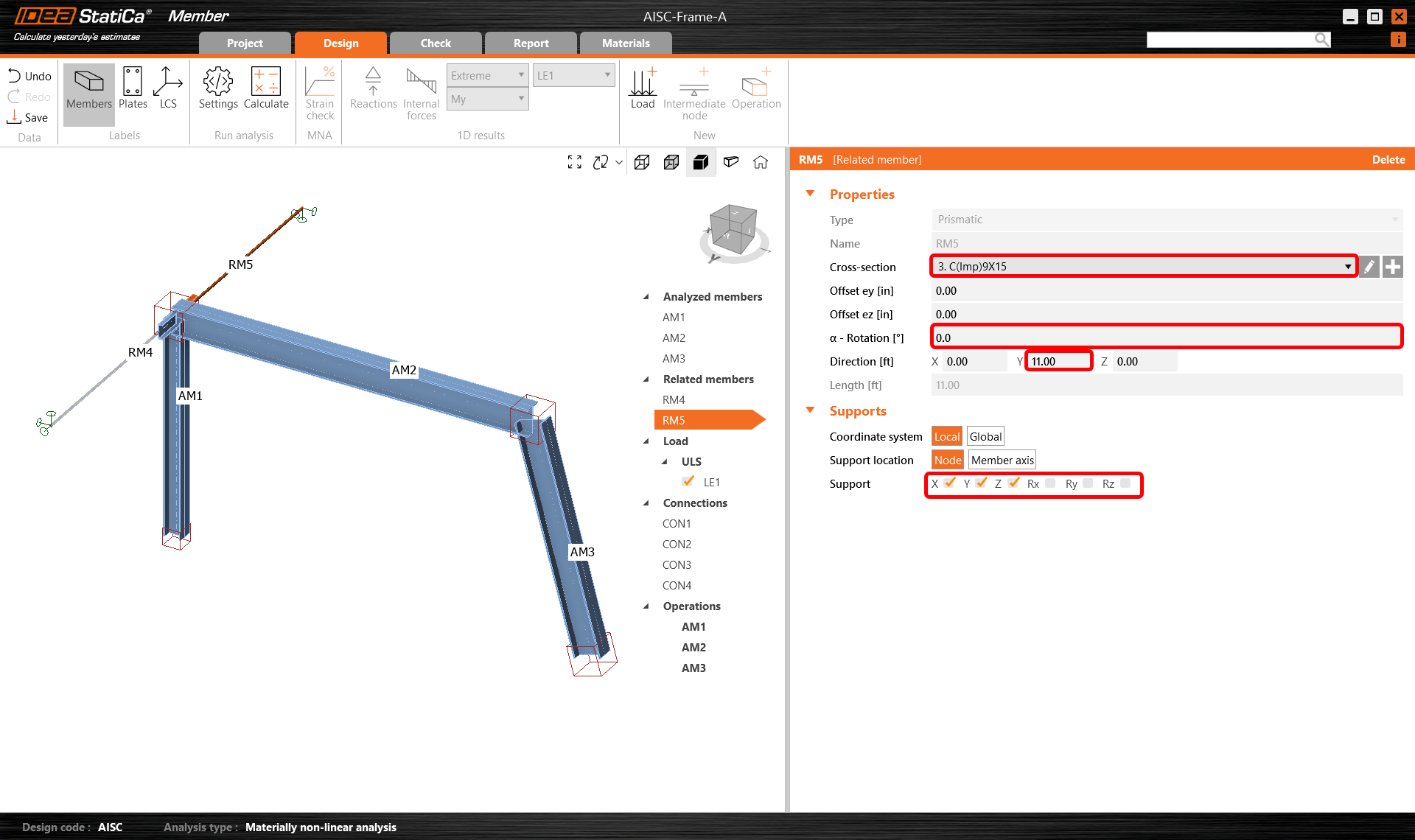
İlgili eleman RM5'i de buna göre düzenleyin.
Yükler
Yükler menüsünde yük etkilerini ekleyip düzenleyebilirsiniz. Bir yük etkisi, analiz edilen veya ilgili herhangi bir elemana bir veya daha fazla yayılı yük ekleyebileceğiniz bir grubu temsil eder. Alternatif olarak, bir yük etkisi içinde eleman uçlarındaki düğümsel iç kuvvetleri girebilirsiniz.
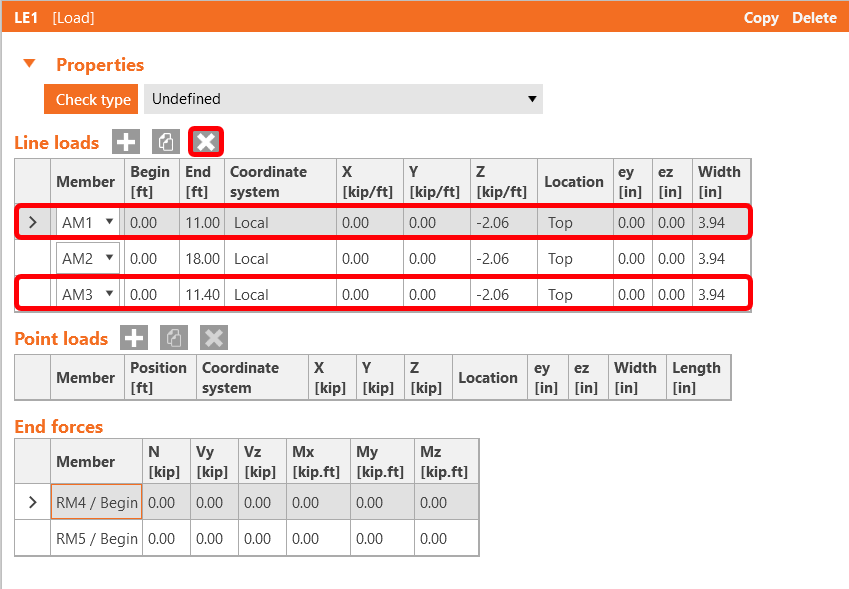
Tüm elemanlar için bir dizi çizgisel yük içeren bir yük etkisi otomatik olarak oluşturulmuştur. Sekmedeki her satıra sol fare tuşuyla tıklayıp Sil'i seçerek veya şeritteki simgeye tıklayarak bunlardan 2'sini silin.
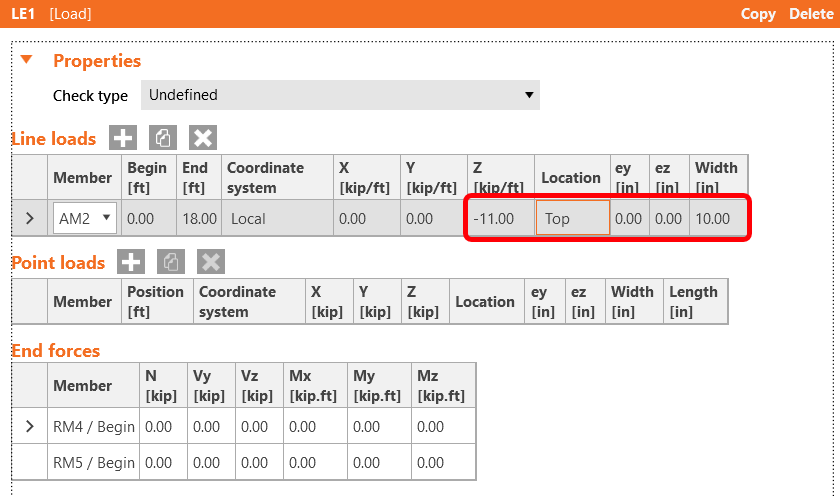
Ardından AM2 elemanına bir yayılı yük atayın ve kirişle eşleşmesi için büyüklüğünü -11 kip/ft, genişliğini ise 10" olarak değiştirin.
Birleşimler
Ardından birleşimleri tasarlayabilirsiniz. 3D sahnede bir düğüm noktası küpü seçin veya ağaç listesinden bir CON# seçin ve Birleşimi düzenle'ye tıklayın.
Sol kolon tabanındaki CON1 birleşimiyle başlayın. IDEA StatiCa Connection uygulama modülü açılır ve imalat işlemleri ekleyerek birleşimi tasarlayabilirsiniz.
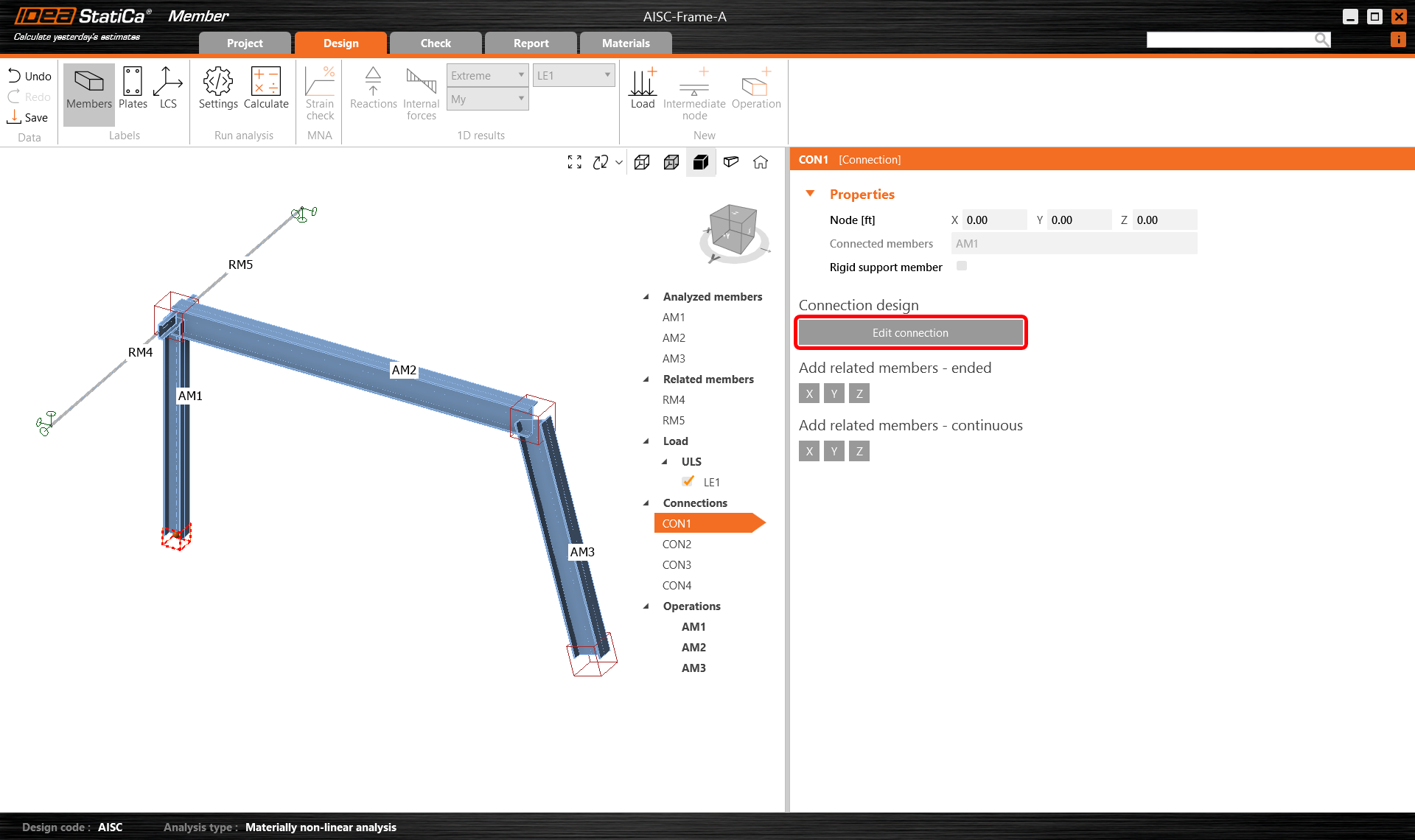
Bu durumda yalnızca bir Taban plakası işlemi ekleyin ve parametrelerini düzenleyin. Şeritteki Öner düğmesine tıklayın.
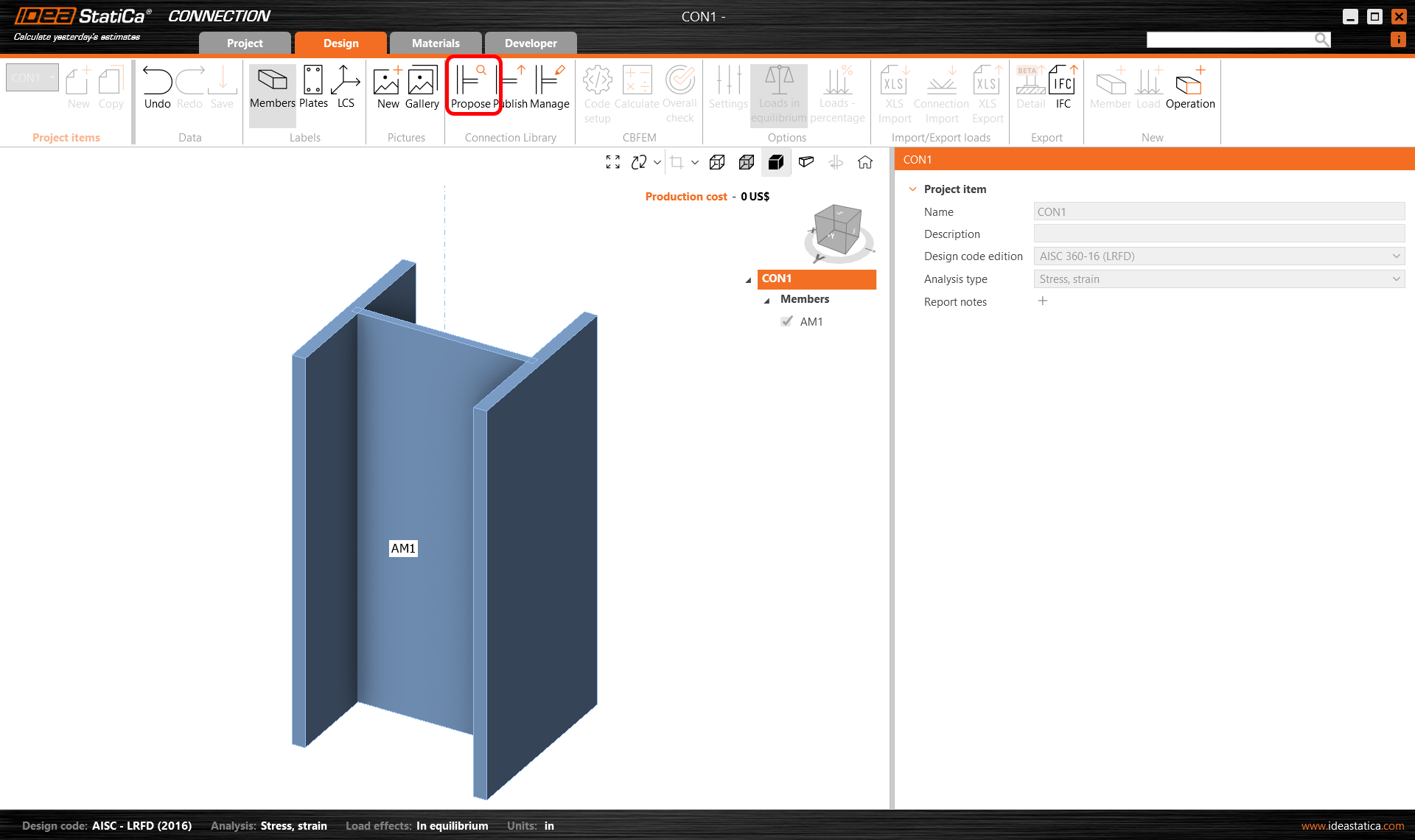
Ardından Basit Taban Plakası'nı seçin ve Tamam'a tıklayarak seçiminizi onaylayın. Tasarım Yönetmeliğinin farklı olduğunu fark edebilirsiniz, ancak bu durum sonraki adımlarda ele alınmaktadır.
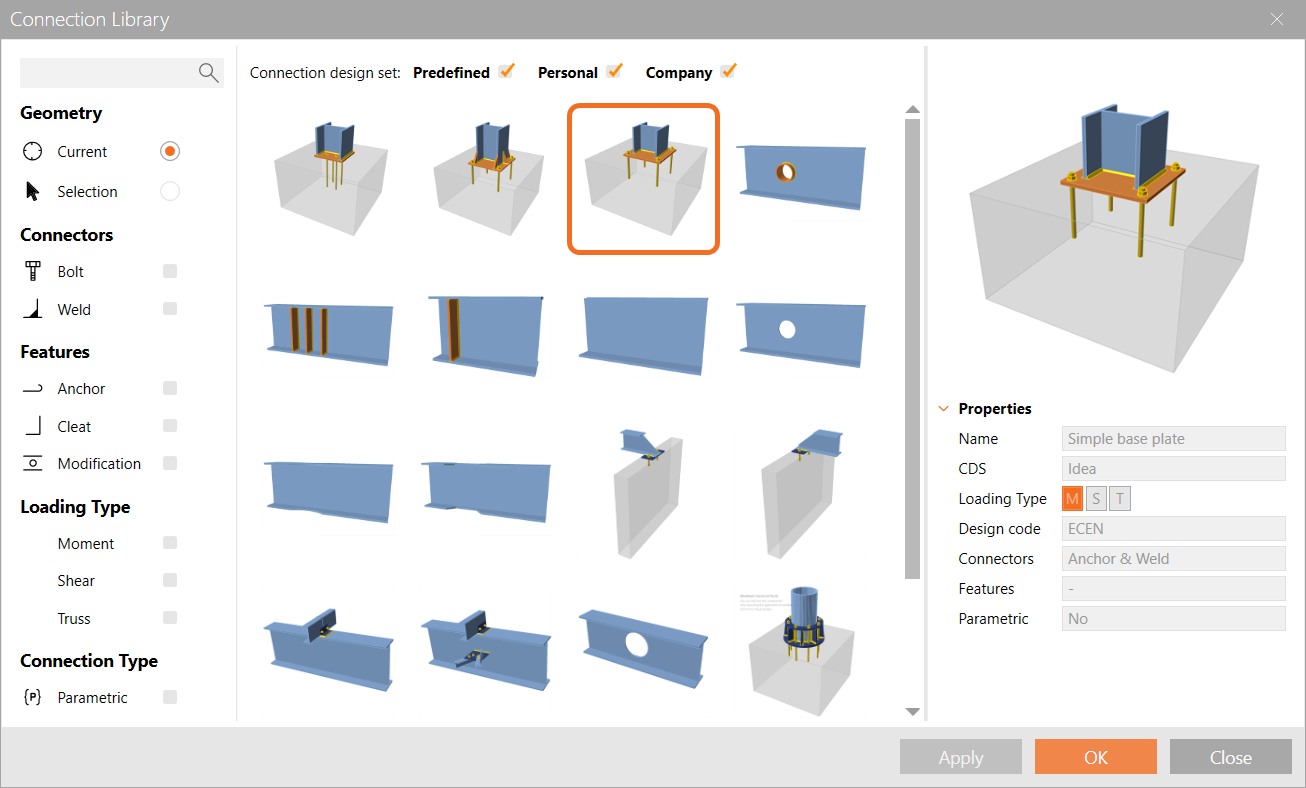
Kaynak türü olarak E70xx, çelik türü olarak A36 ve beton türü olarak 4000psi seçin.
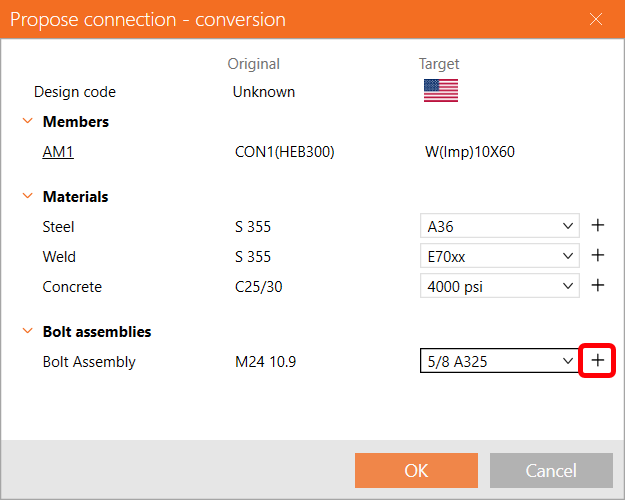
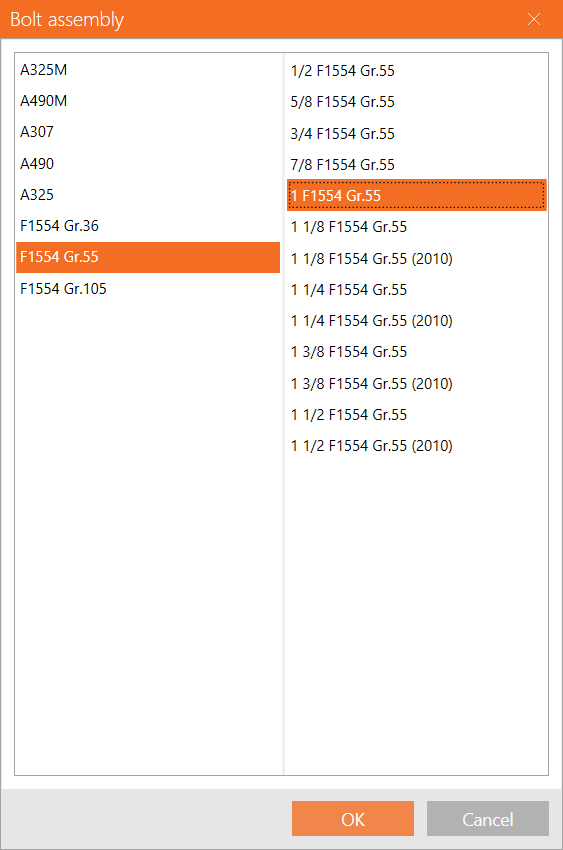
Cıvata takımı türünün yanındaki + simgesine basın, 1" F1554 Gr. 55'i seçin ve devam etmek için Tamam'a basın.
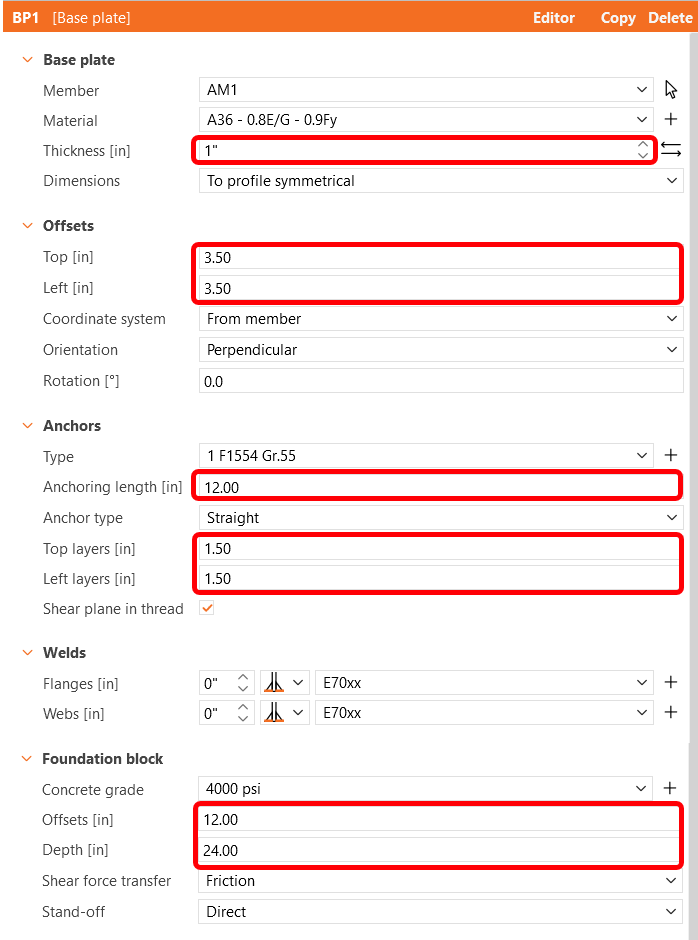
Bunun ardından, aşağıdaki resme göre BP1'deki parametreleri yapılandırın, birleşim ayarlarını kaydedin ve son olarak birleşim uygulamasını kapatın. Tanımladığınız birleşimin Member modelinde nasıl göründüğüne dikkat edin.
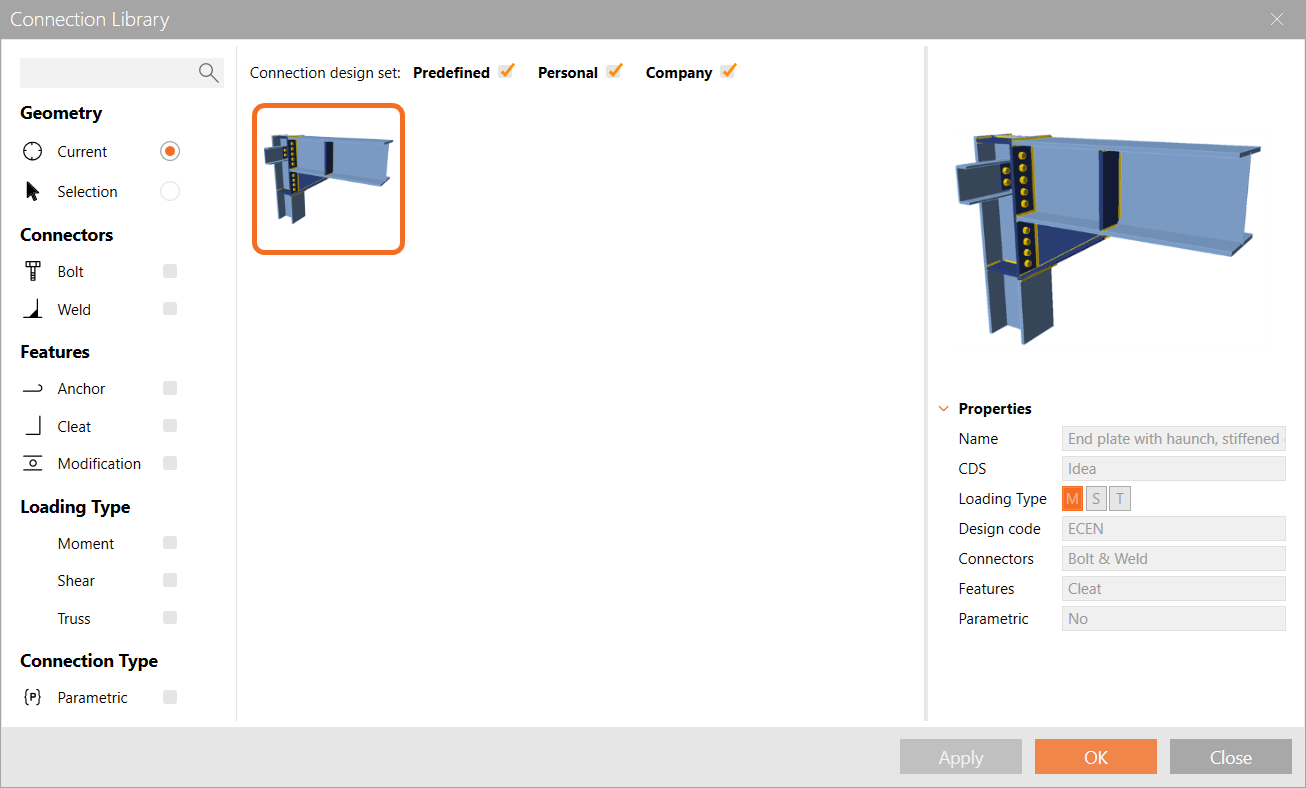
Ardından CON2 birleşimini seçin ve IDEA StatiCa Connection modülü içinde 'Birleşimi Düzenle'ye tıklayın.
Yine Connection Library'den bir birleşim önerin. Bu, önceden oluşturulmuş şablonlara dayalı birleşimler oluşturmanın harika bir yoludur. Önerilen birleşim tam olarak eşleşmeyebilir, ancak daha önce gördüğümüz gibi bir şeyi uygun hale getirmek için düzenlemek çok kolaydır.
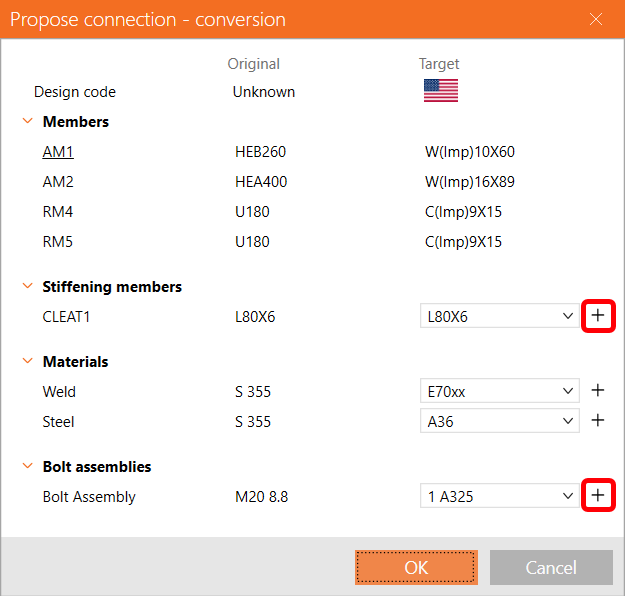
Ana elemanlar modelden otomatik olarak alınır. Gereken tek şey, ek özellikleri doğru olanlarla eşleştirmektir. Köşebent boyutunu + düğmesi aracılığıyla ilgili L kütüphanesine giderek 3 1/2 x 3 1/2 x 1/4 olarak, çelik türünü A36 ve kaynak türünü E70xx olarak değiştirin. Son olarak Tamam'a basmadan önce cıvata takımını 3/4 A325 olarak değiştirin.
IDEA StatiCa'daki kesit kütüphaneleri, AISC standartlarının birçok baskısını kapsayan oldukça kapsamlı bir içeriğe sahiptir.
Sonuç olarak, birleşiminiz aşağıdaki resimdeki gibi görünecektir.
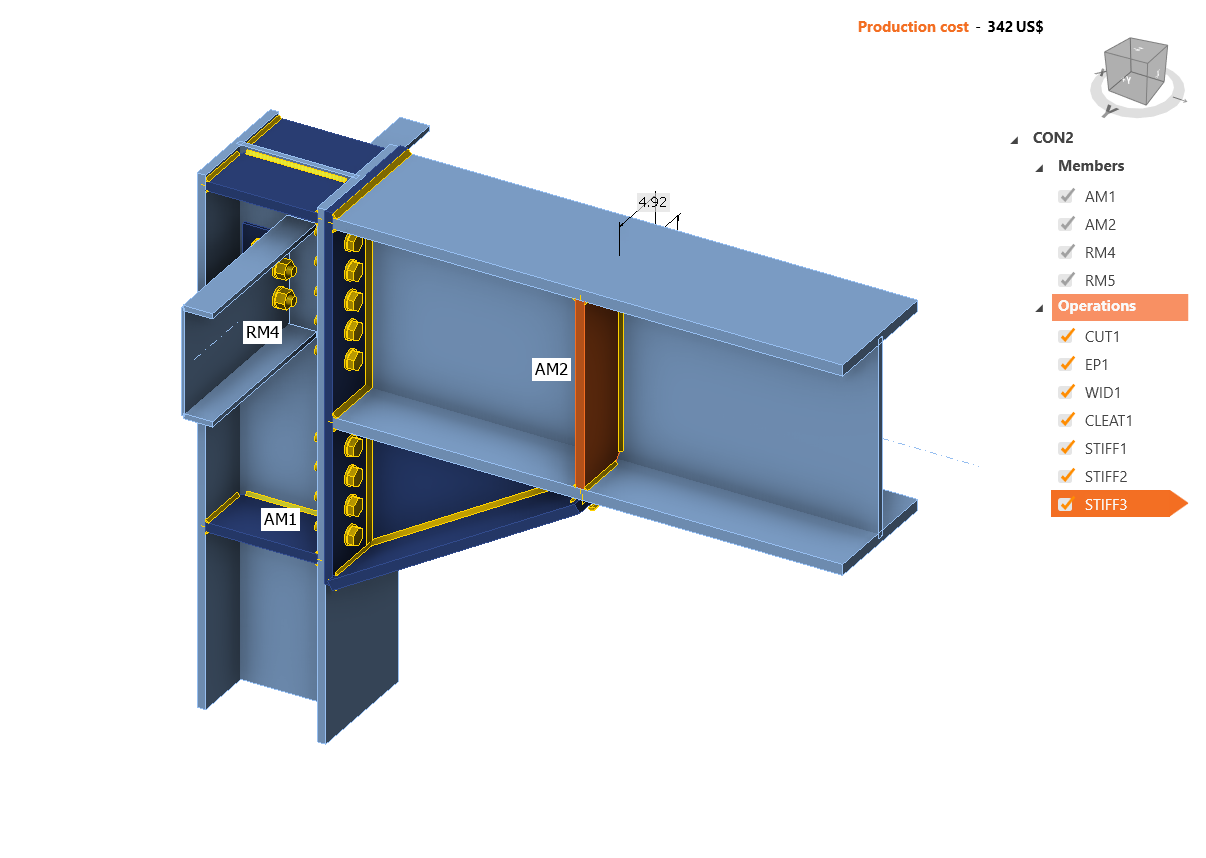
Kapatmadan önce bu birleşimi kaydedin.
CON3 birleşimini düzenleyerek devam edin.
Burada bir eleman eki oluşturmak için plaka-plaka işlemi ekleyeceğiz.
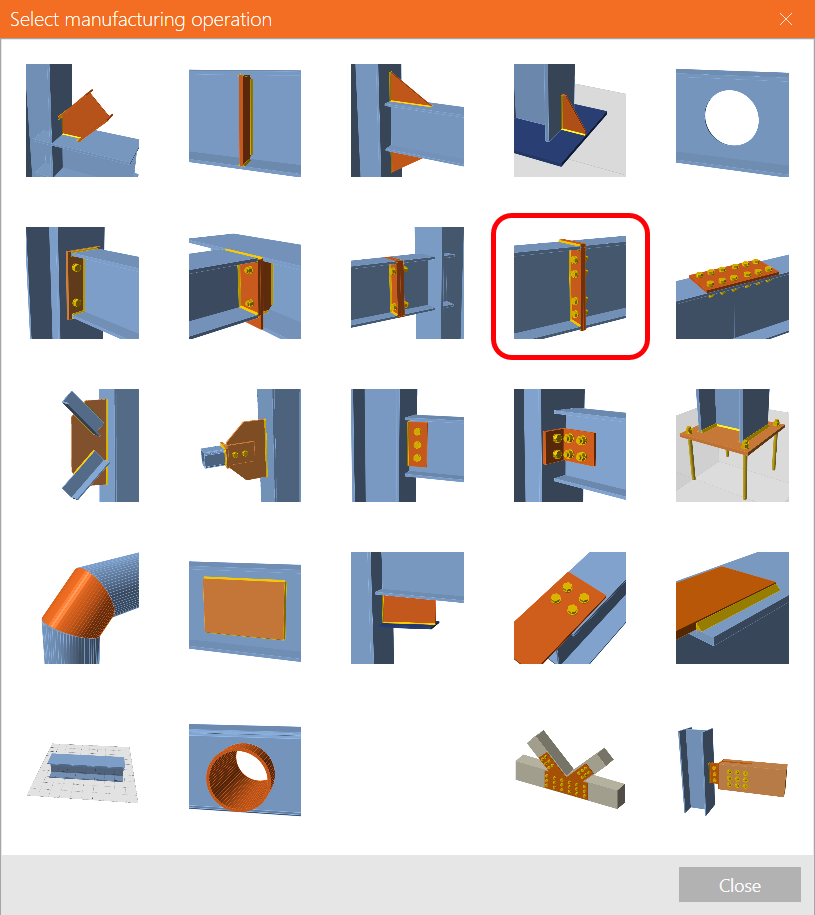
Birleşimi tamamlamak için parametreleri aşağıdaki gibi ayarlayın.
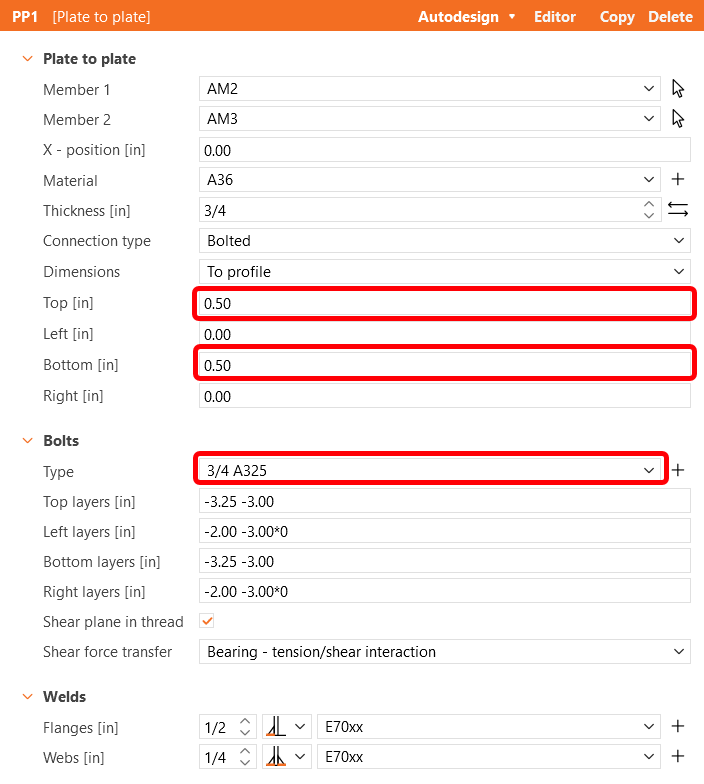
CON3'ü kaydedin ve kapatın.
Son olarak, CON4 birleşimini düzenleyin. Yazılım bize CON1 için kullanılan tasarımı basitçe kopyalama imkânı sunsa da, farklı bir birleşim oluşturmak için birleşimi düzenleyeceğiz.
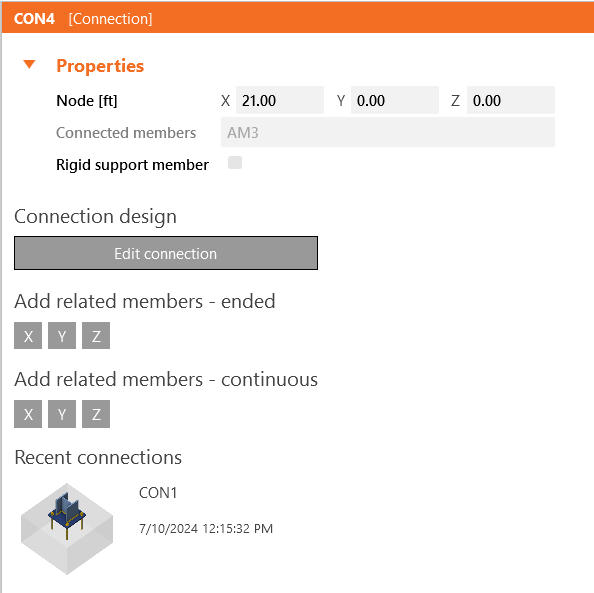
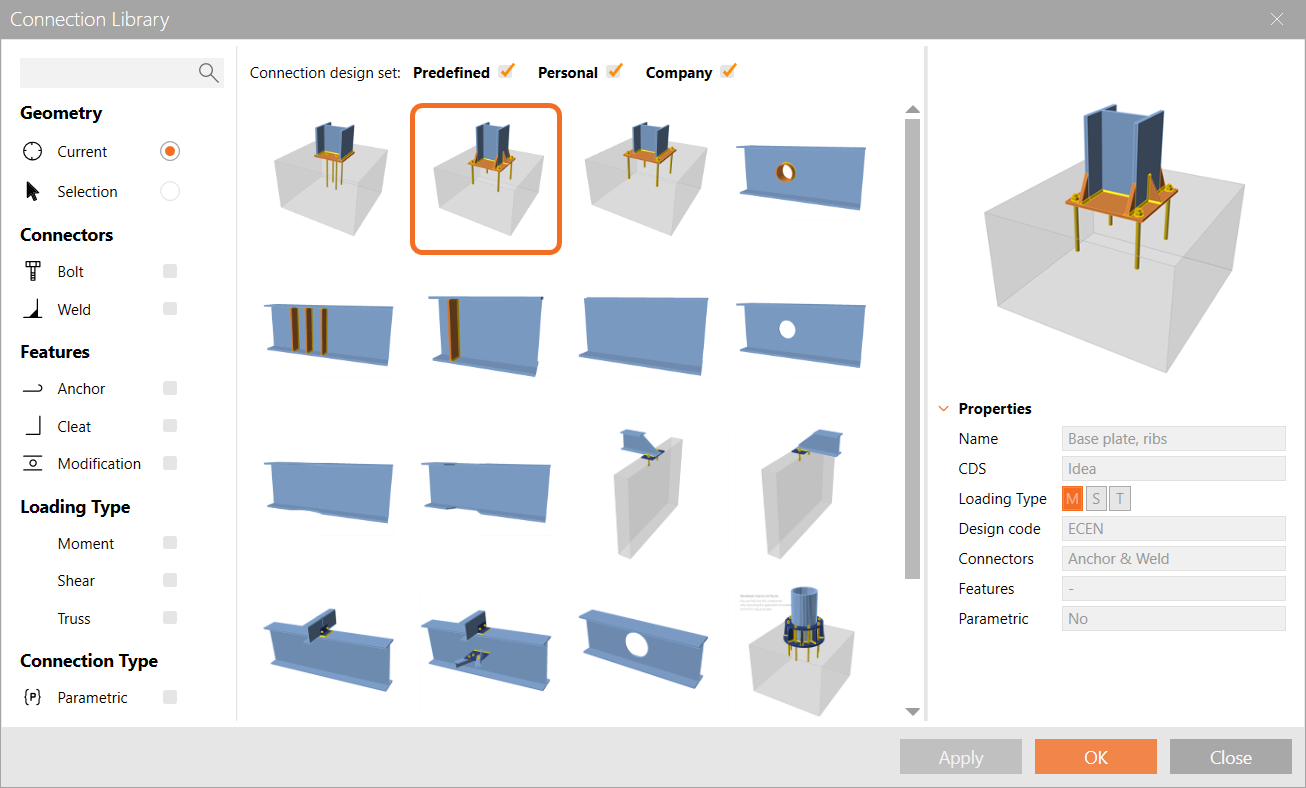
CON4'ü açın, Öner'e tıklayın ve aşağıdaki resimde gösterildiği gibi takviye levhalı taban plakası ankrajı tasarımını seçin.
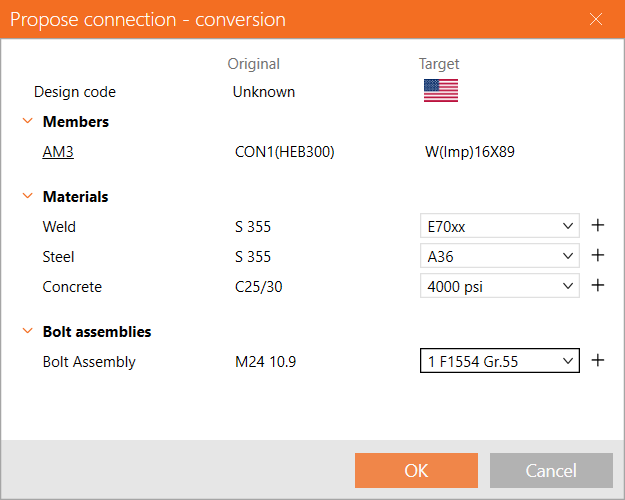
Kaynak türü olarak E70xx, çelik olarak A36, beton olarak 4000psi ve cıvata takımı olarak 1" F1554 Gr 55 seçin.
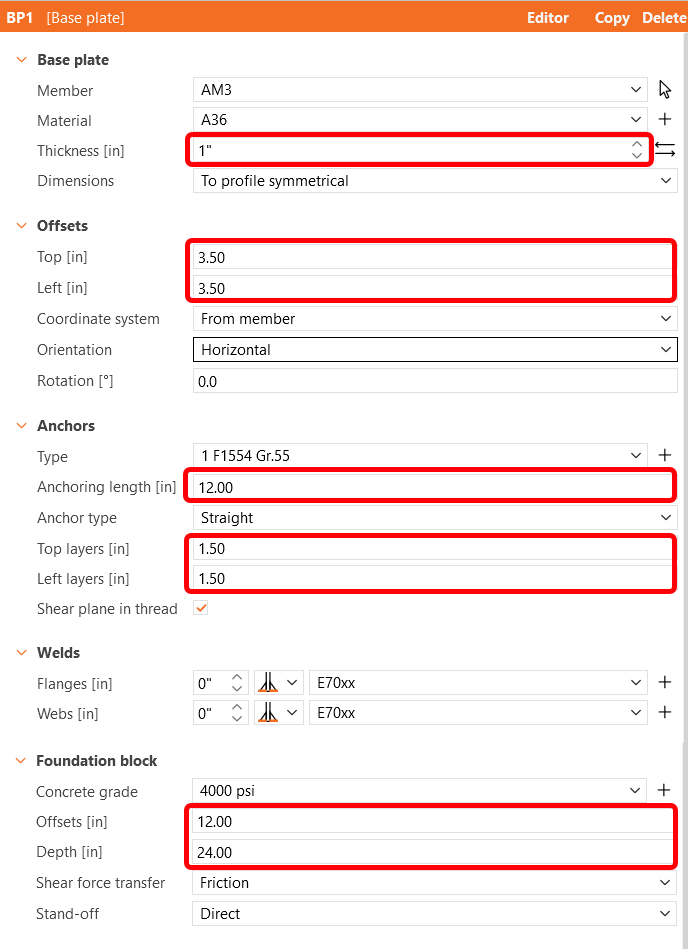
Tasarımı tamamlamak için BP1 işlemini aşağıdaki resimde gösterildiği şekilde düzenleyin.
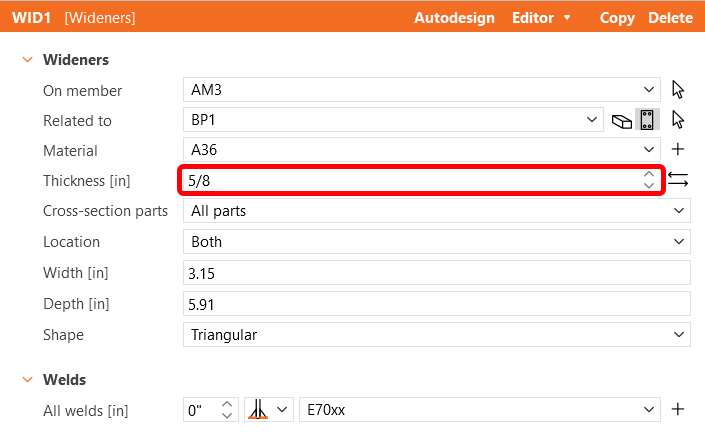
Ayrıca aşağıdaki resme göre WID1'deki takviye levhalarının kalınlığını kontrol edin.
Kontrol
Kontrol sekmesine geçerek analizi gerçekleştirin. IDEA StatiCa Member'daki analiz, CBFEM teknolojisi kullanılarak üç adımda hesaplanır. Önce yapısal kapasiteyi kontrol etmek için MNA (malzeme doğrusal olmayan analiz) hesaplanır, ardından yapısal kararlılığı incelemek için LBA (doğrusal burkulma analizi) hesaplanır ve son olarak uygun burkulma şekillerine başlangıç kusurları girilerek GMNIA (geometrik ve malzeme doğrusal olmayan analiz) hesaplanır.
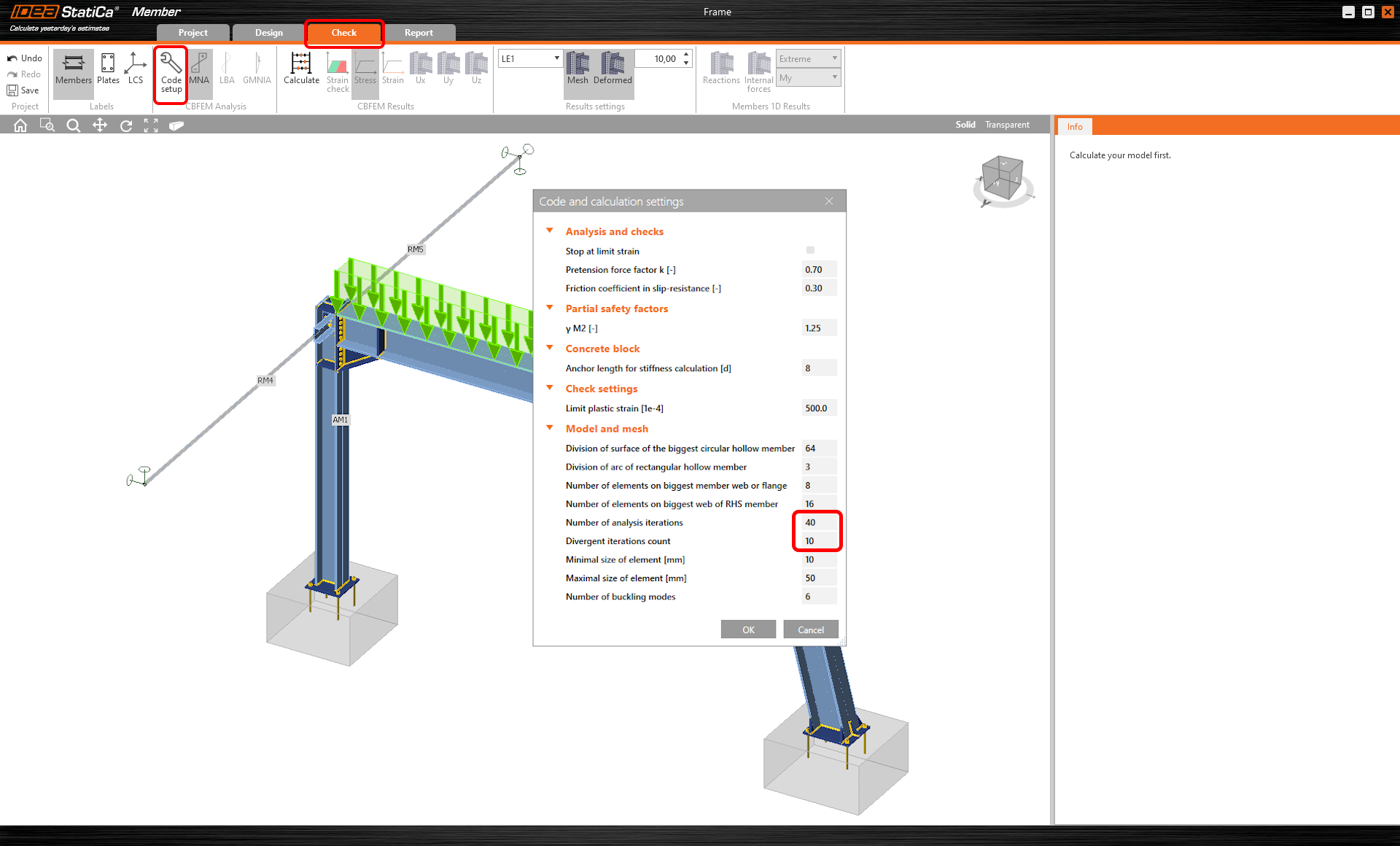
Her şeyden önce, bu özel karmaşık proje için hesaplamaya yeterli hesaplama kapasitesi sağlamak amacıyla Kod kurulumu'nda (Kontrol sekmesinde) Analiz iterasyon sayısını 40'a ve Iraksak iterasyon sayısını 15'e yükseltmeniz gerekmektedir.
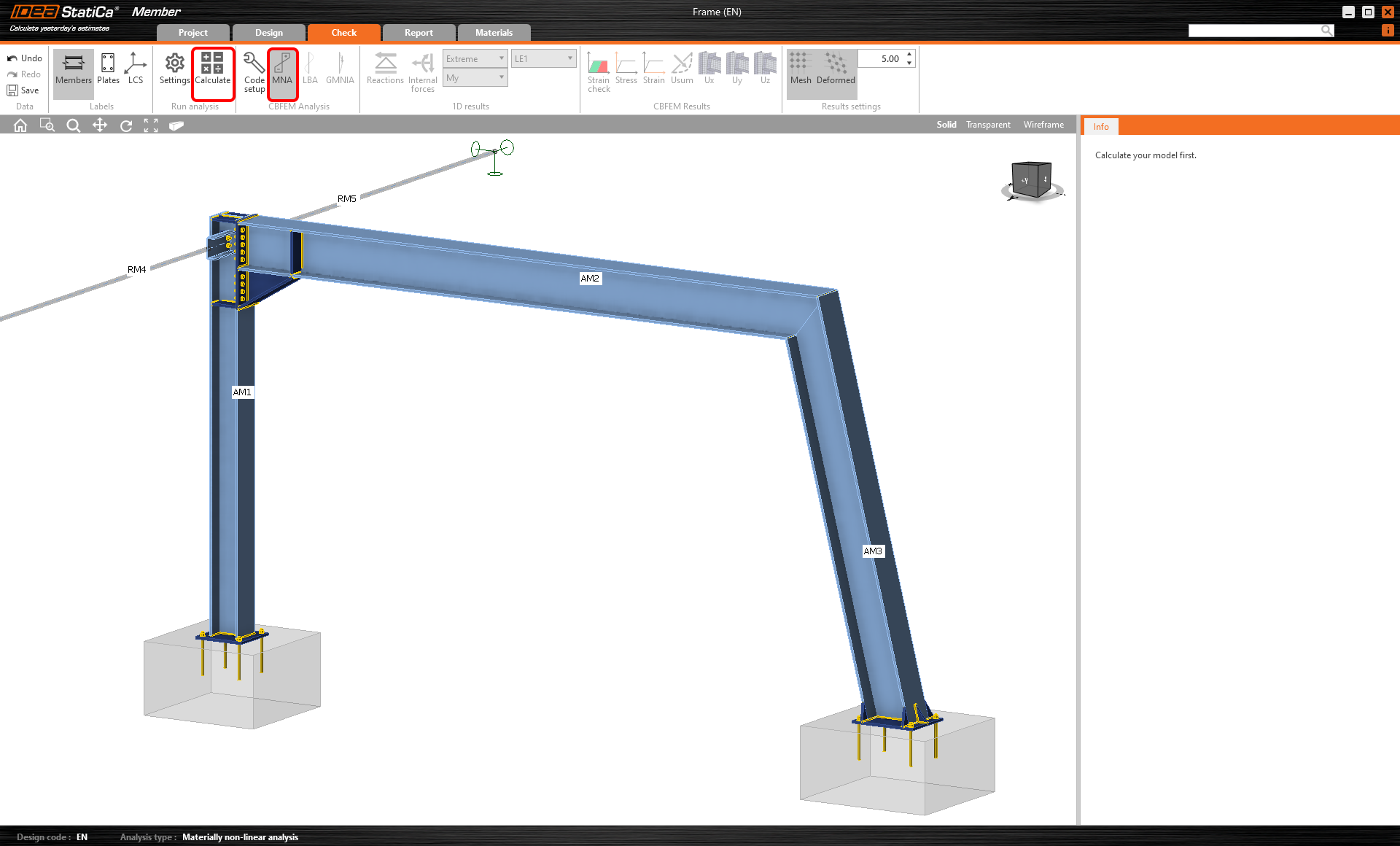
Ardından MNA analizini seçin ve Hesapla'ya basın.
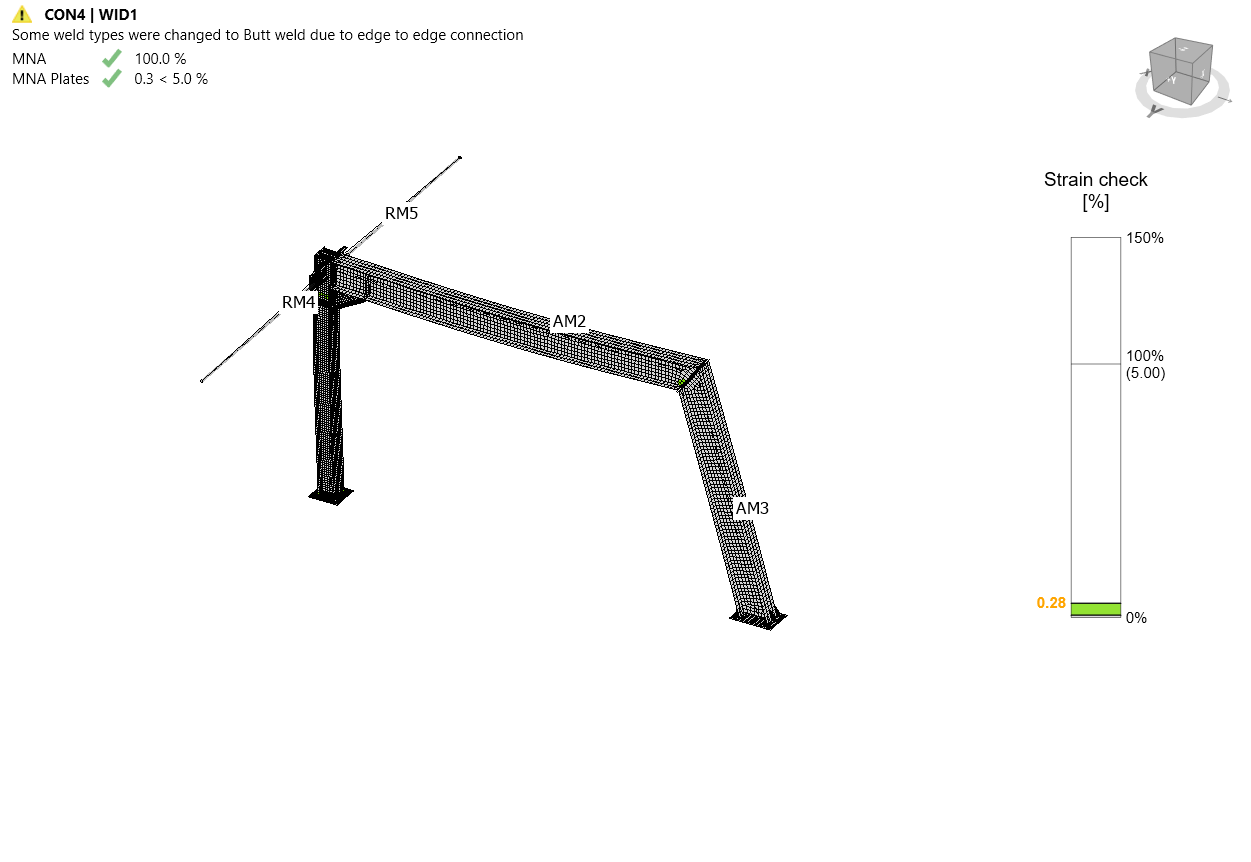
MNA analiz sonuçları görüntülenir; her yapısal parçanın durumunu ve 3D penceredeki sonuçları, örneğin yapının analiz edilen bölümündeki gerinim dağılımını inceleyebilirsiniz.
Ardından LBA analizine geçin ve Hesaplamayı tekrarlayın.
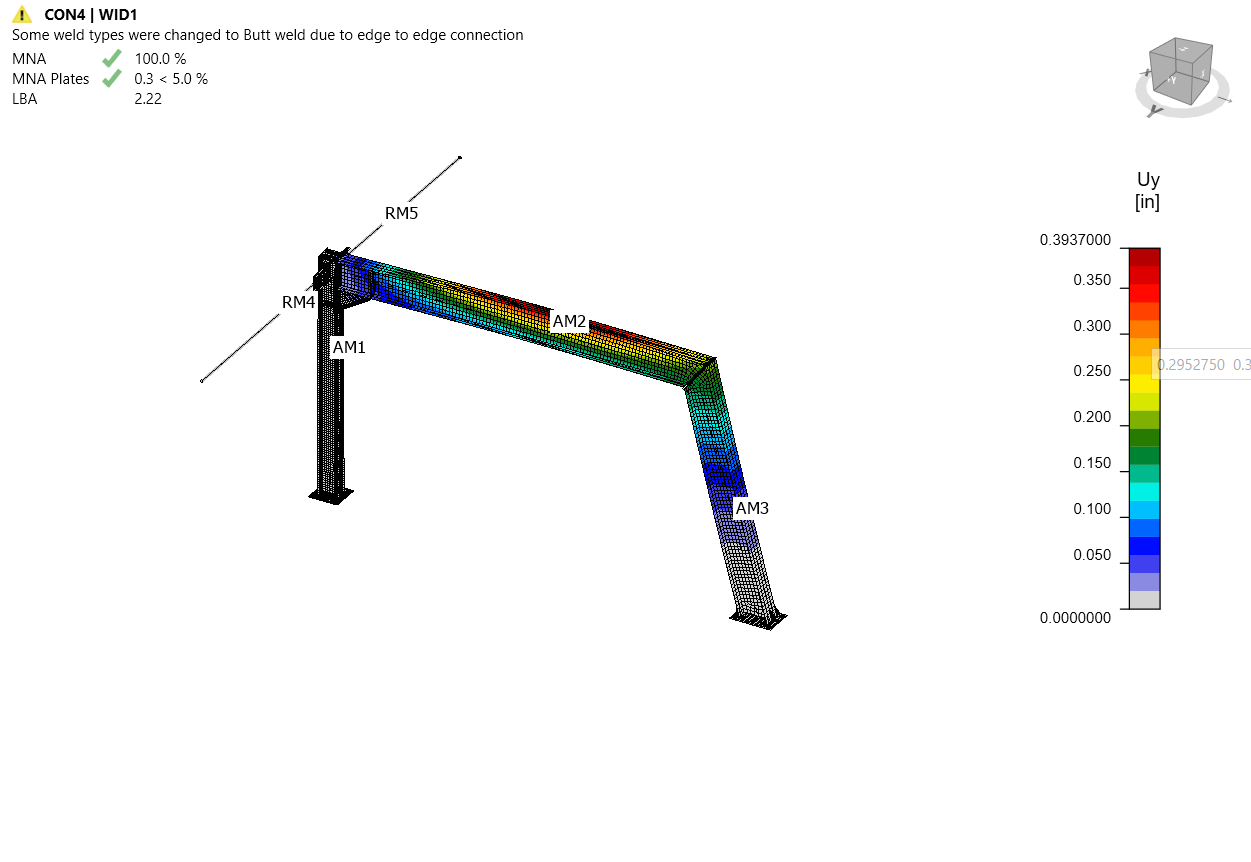
Sekmede burkulma şekli faktörlerini okuyabilir ve deformasyona daha iyi bir genel bakış sağlamak için Uy görüntüsünü açarken görselleştirilen ilk burkulma şekli 1'i görebilirsiniz.
Sekmede seçerek diğer burkulma şekillerinin görselleştirmesine göz atabilirsiniz, örneğin burkulma şekli 6.
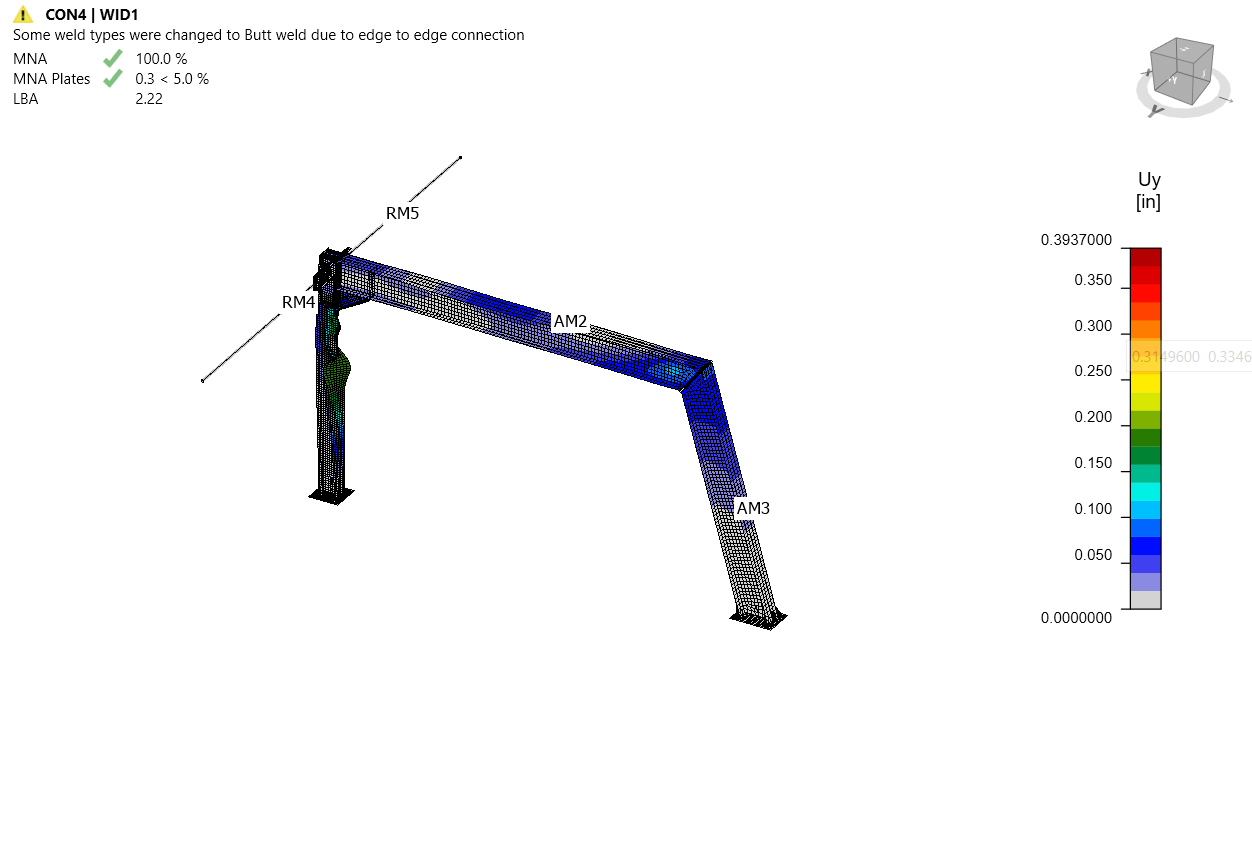
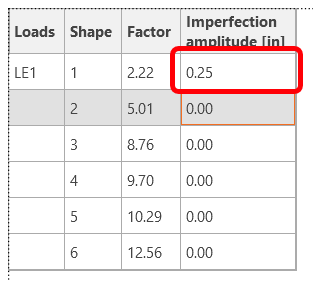
Burkulma şekli faktörlerinden en az biri 15'ten küçük olduğundan, yapısal kararlılığın doğrusal olmayan analizini gerçekleştirmek için GMNIA'ya geçin. En kritik burkulma şeklini veya burkulma şekillerinin bir kombinasyonunu seçin ve kritik kirişin başlangıç kusurunu girin. Bu durumda, en kritik olan ilk burkulma şekli 1'i seçin. Sağ paneldeki GMNIA sekmesine geçin ve 1/4" (L/1000 = 18*12/1000 = 0,21", yaklaşık 1/4") kusurunu belirleyin; bunu 1. sütundaki Genlik olarak girin.
Ardından tekrar Hesapla düğmesine tıklayın. Bu durumda analiz birkaç dakika sürebilir.
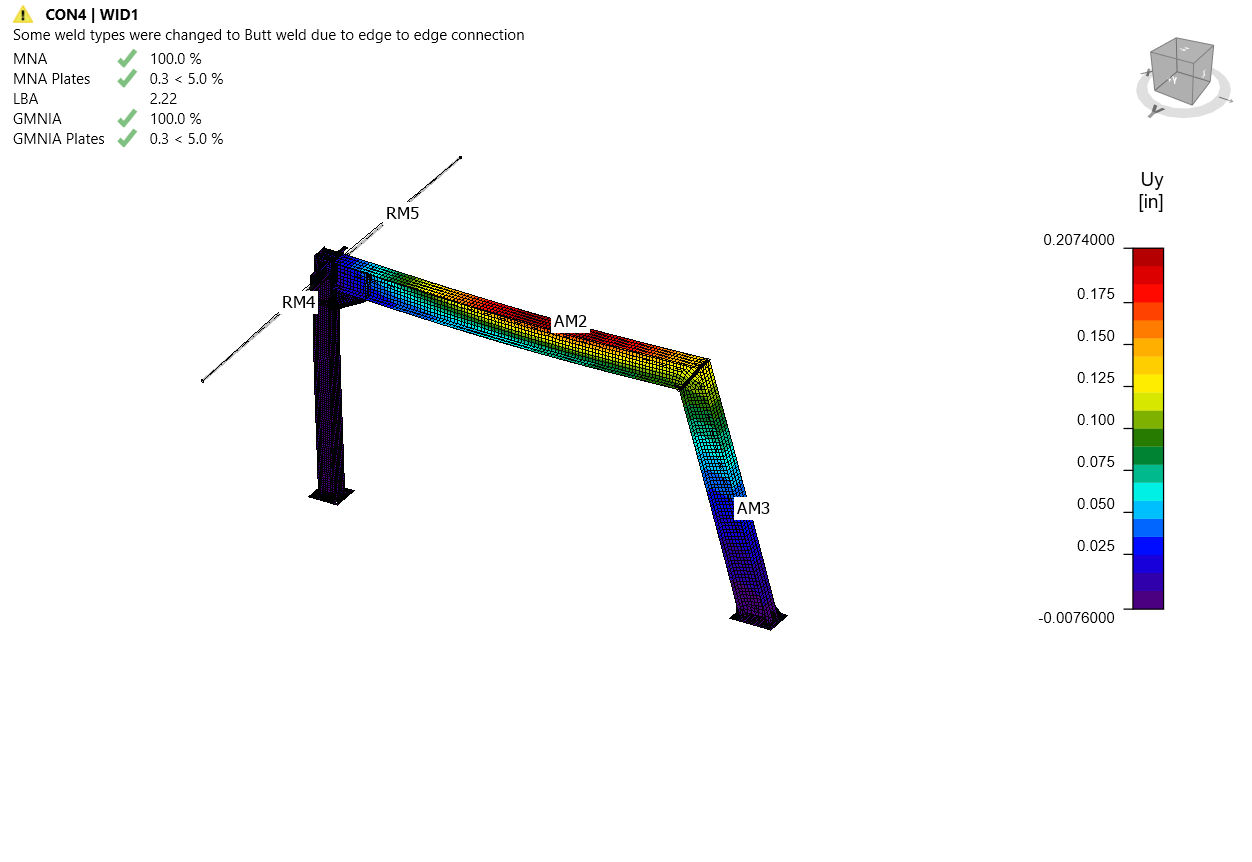
Varsayımsal olarak analizin tamamlanmadığını düşünelim; GMNIA uygulanan yüklerin %100'e ulaşmadığını fark edebilirsiniz; bu, verilen yükler altında yapının kararlılığını yitirdiği anlamına gelir VEYA daha yüksek bir minimum burkulma faktörü istiyorsunuzdur - çerçeveyi güçlendirmeniz gerekmektedir.
İşlemler
Tasarım sekmesine geri dönün ve ağaç menüsünde İşlemler'e gidin, AM2 üzerine sağ tıklayın ve en çok zorlanmış çerçeve köşesini güçlendirmek ve burkulma etkilerini azaltmak için Enine takviye levhaları ekleyin.
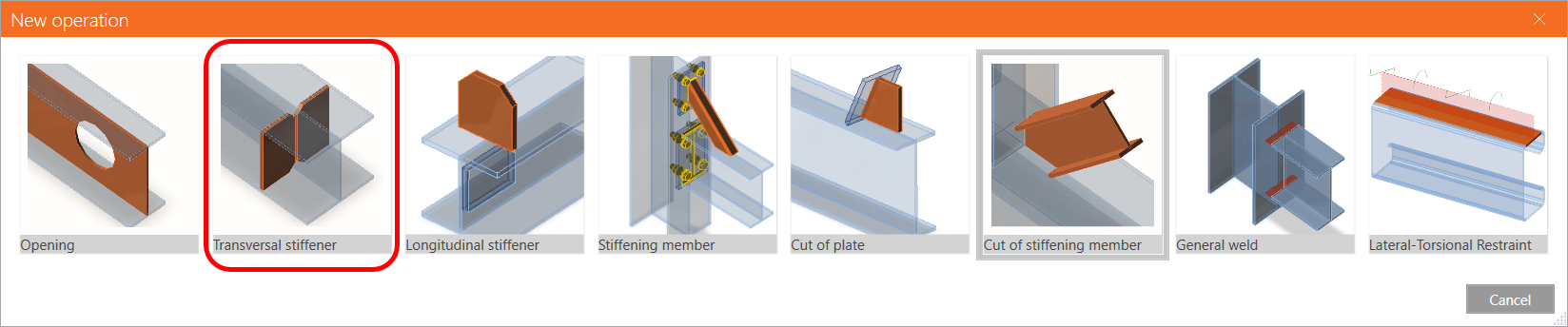
Eleman boyunca düzenli aralıklarla yerleştirilmiş bir dizi takviye levhası oluşturmak için takviye levhası parametrelerini düzenleyin.
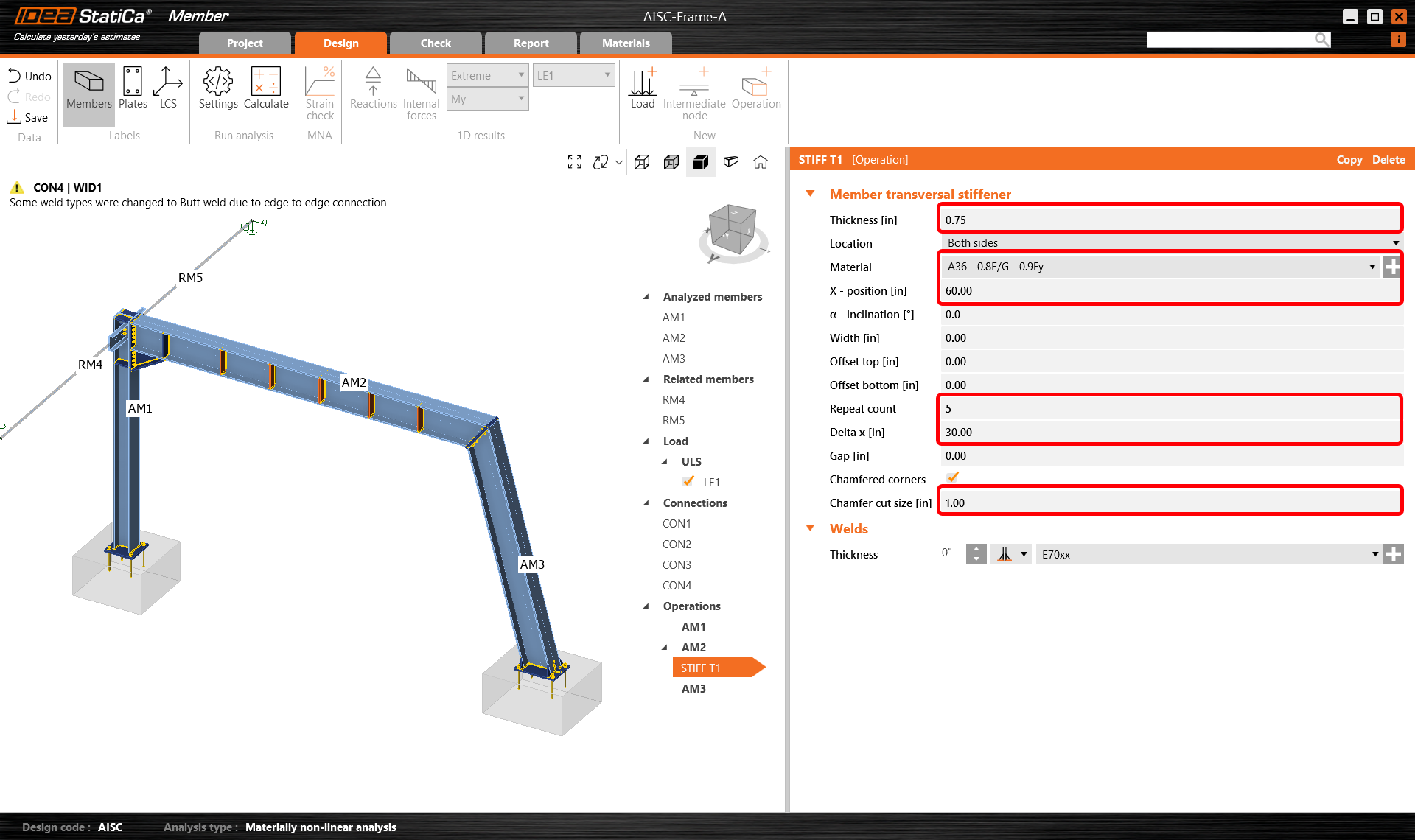
Ardından takviye levhası parametrelerini düzenleyin ve aynı kiriş AM2'ye bir enine takviye levhası daha, AM3 kolonuna ise bir tane daha ekleyin ve bunları doğru konuma yerleştirin.
STIFF T1 işlemini kopyalayın ve tek bir takviye levhasının mesafesini (sayıyı 1 olarak değiştirin) 220" olarak ayarlayın.
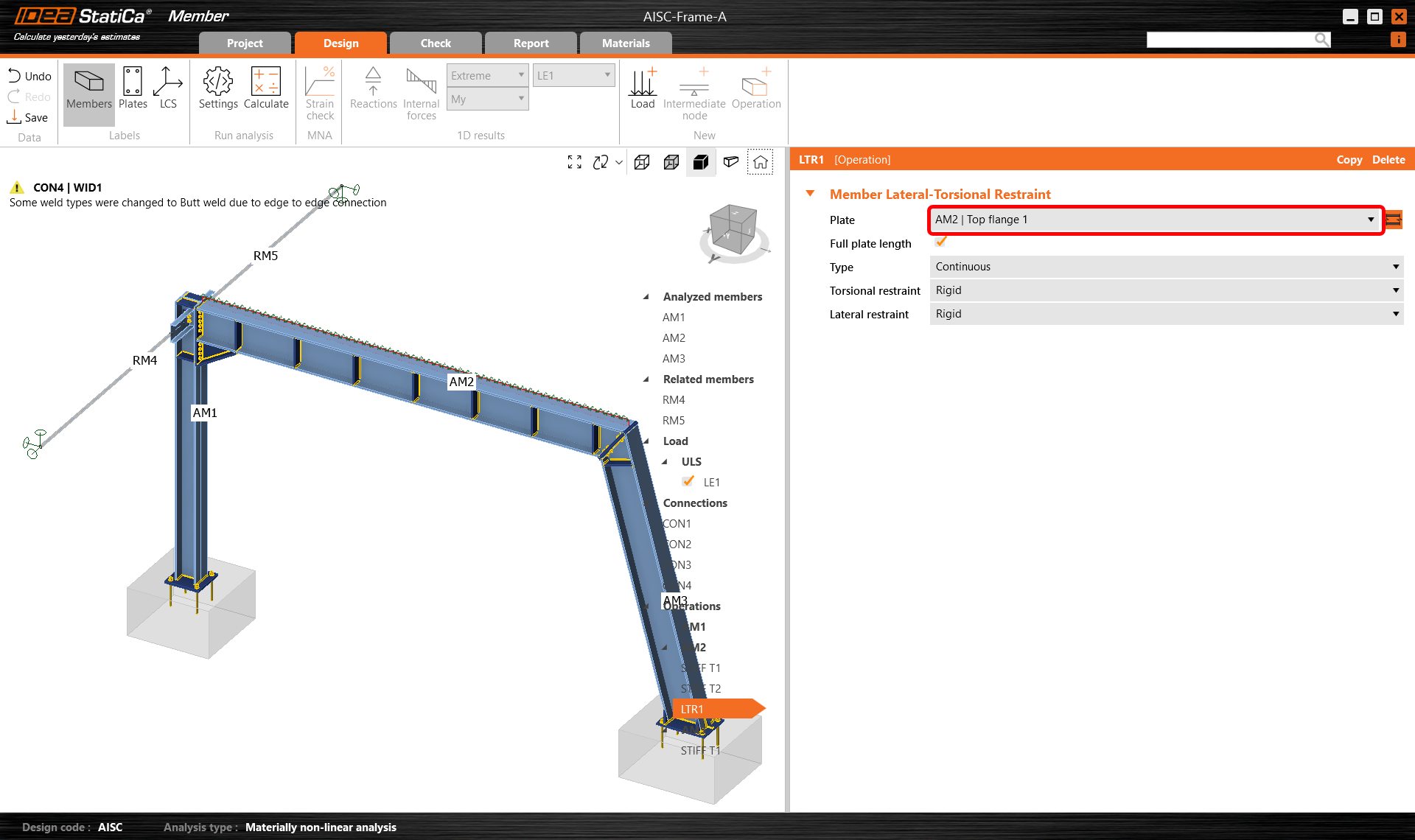
AM2 için yanal burulmalı burkulma kısıtlama işlemi ekleyerek çatı döşemesinin rijitleştirme etkisini de hesaba katabiliriz:
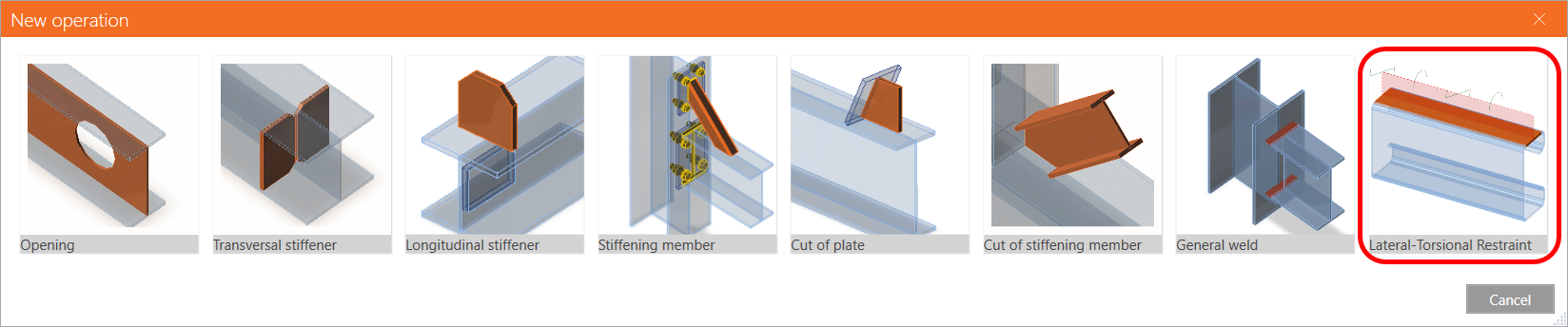
Merteklerin (örneğin) veya bu durumda olduğu gibi sürekli bir döşemenin gerçek konumunu dikkate almak için parametreleri düzenleyin.
AM3'e geçerek yeni bir rijitleştirme işlemi oluşturun ve özellikleri aşağıdaki resimde gösterildiği şekilde ayarlayın.
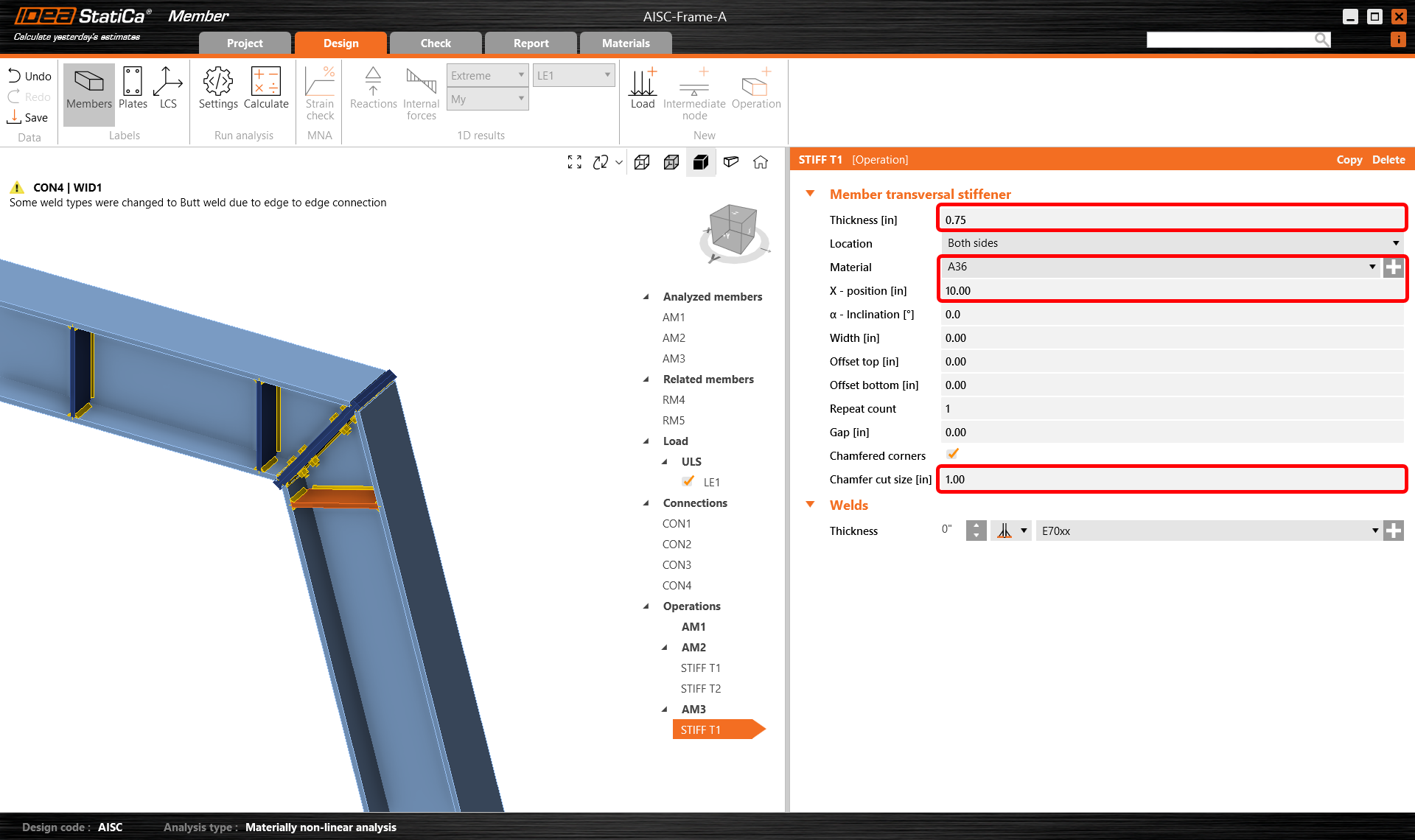
Şimdi Kontrol sekmesine geri dönün ve hesaplamayı üç adımda tekrarlayın - MNA, LBA, GMNIA. Tasarlanan çerçeve, uygulanan başlangıç kusurlarıyla kararlılık yönetmelik kontrollerini geçti ve gerinim dağılımı ile iç kuvvetler diyagramı gibi sonuçlara göz atabilirsiniz.
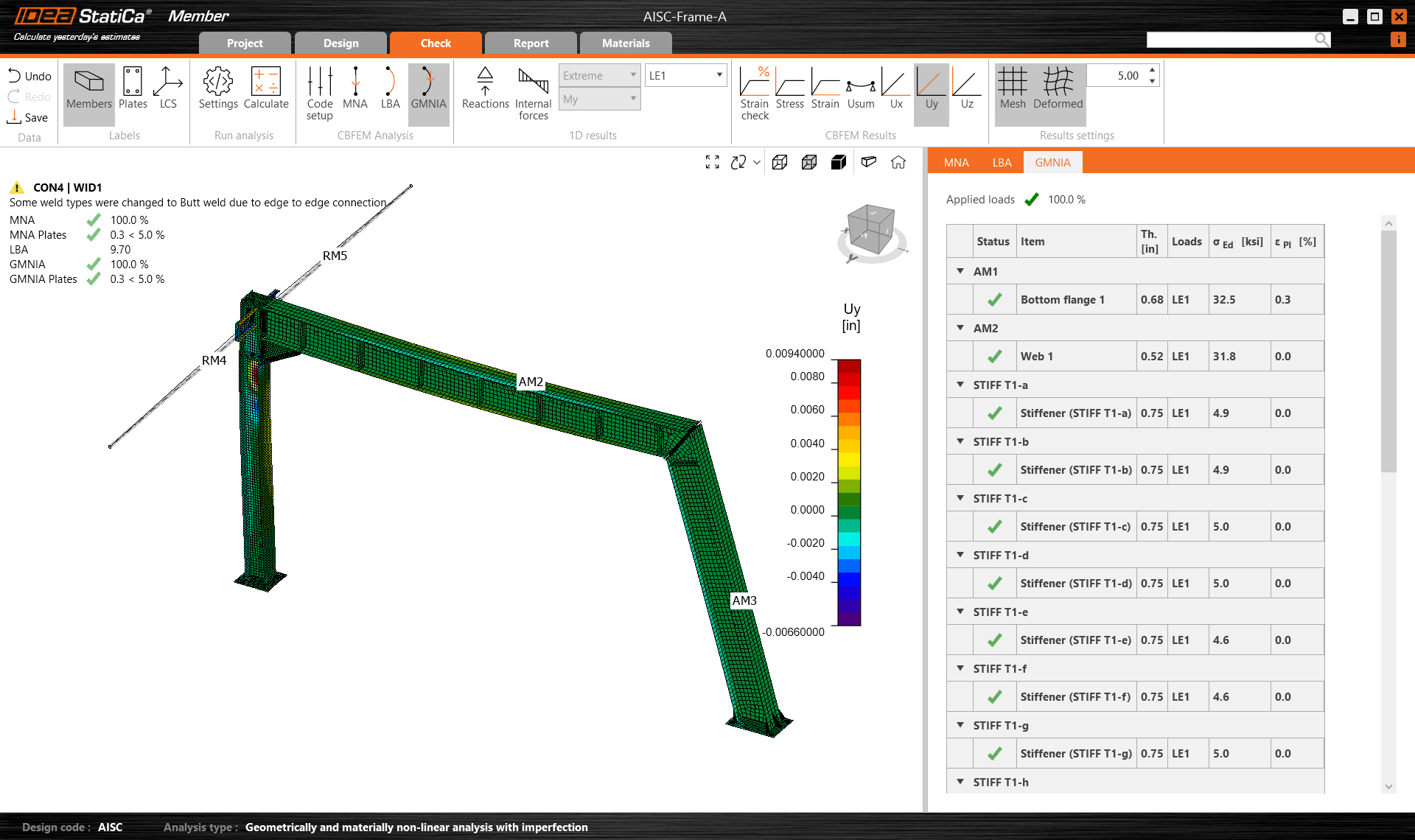
Yeni sonuçları incelediğinizde görüleceği üzere, güçlendirme ve ek kısıtlama, kesit boyutunu artırmaya gerek kalmadan tasarımın daha güçlü olmasını sağlayarak burkulma faktörü üzerinde büyük bir etki yaratmaktadır. Böyle bir durumda, IDEA StatiCa Member gelişmiş çalışmaları hızlı ve verimli şekilde yürütmek için mükemmel bir uygulamadır.
Rapor
Son olarak Rapor sekmesine gidin. IDEA StatiCa, yazdırılabilen veya düzenlenebilir formatta kaydedilebilen tam özelleştirilebilir bir rapor sunar.
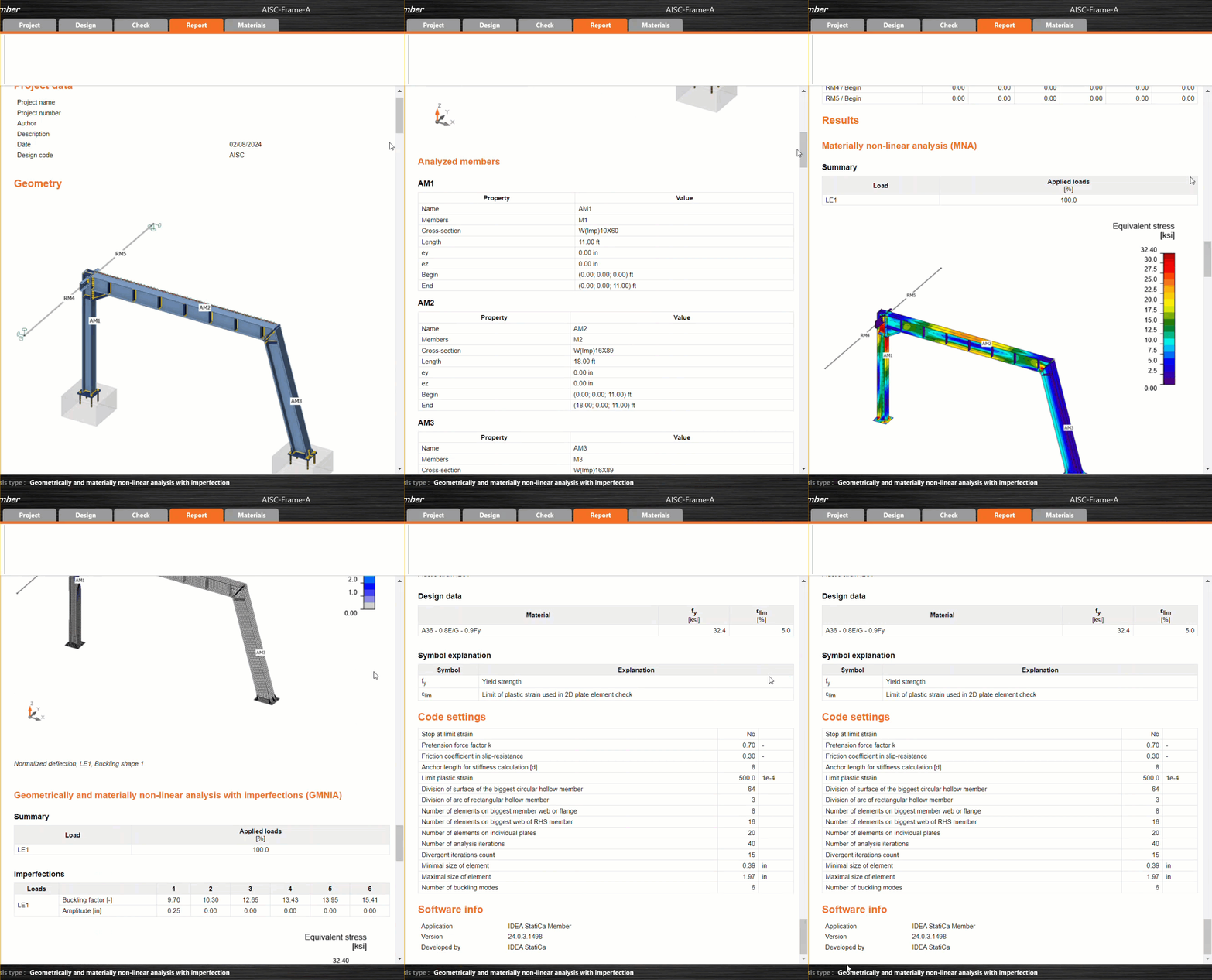
Tebrikler, AISC'e göre bir çelik çerçeveyi tasarladınız, optimize ettiniz ve yönetmelik kontrolünü gerçekleştirdiniz.
Becerilerinizi geliştirmek ister misiniz? Campus'umuzu ziyaret edin
İLGİLİ İÇERİK
Çelik kirişin yapısal tasarımı (EN)
Ekli İndirmeler
- AISC-Frame-A.zip (ZİP, 7,3 MB)