

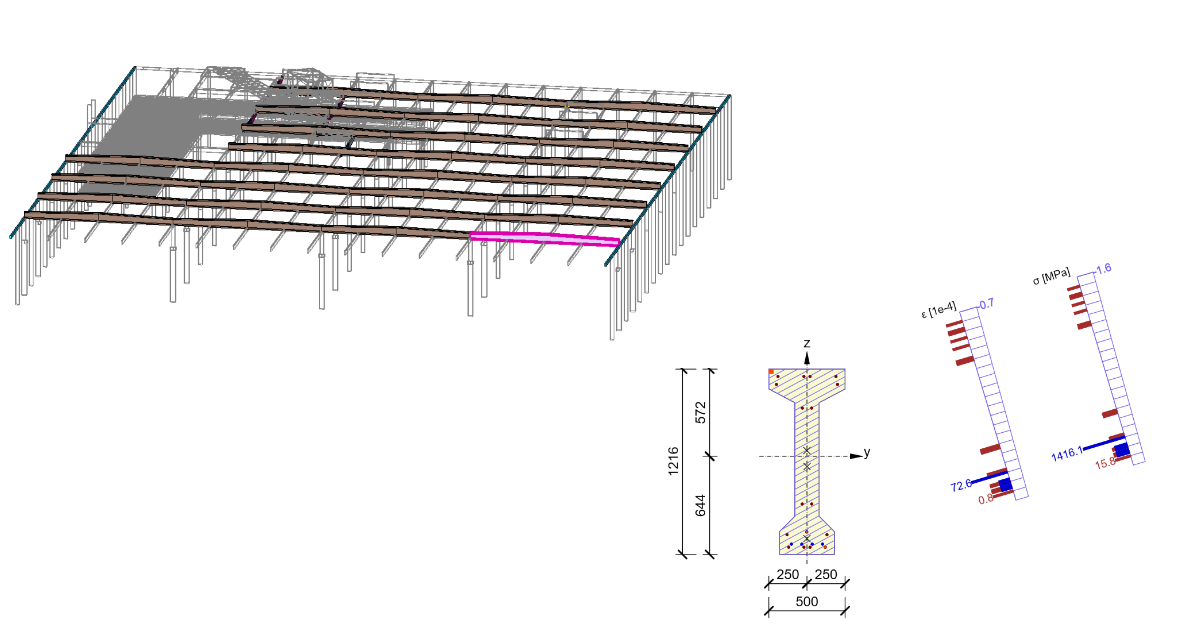
AxisVM BIM link per la progettazione di travi in calcestruzzo strutturale (EN)
Nota
Il collegamento all'applicazione Beam è possibile solo con IDEA versione 24.1.2. e inferiori.
1 Come attivare il collegamento
- Installare l'ultima versione di IDEA StatiCa, scaricabile dalla sezione Download
- Assicurarsi di utilizzare una versione supportata di AxisVM – gli aggiornamenti sono pubblicati nella sezione BIM
Dopo l'installazione di entrambi i programmi, avviare IDEA StatiCa e selezionare la voce BIM. Nella procedura guidata BIM, continuare con la voce Attiva il tuo BIM Link... Durante il processo apparirà la notifica "Esegui come amministratore". Confermare con il pulsante Sì.

Selezionare il software con cui integrare il BIM link di IDEA StatiCa, fare clic sul pulsante Installa e verificare lo stato dell'installazione.

2 Come utilizzare il collegamento
Aprire il progetto allegato in AxisVM ed eseguire l'analisi lineare.

Selezionare la trave da esportare, accedere alla scheda Plugin e avviare IDEA StatiCa Beam

Creare un Nuovo progetto facendo clic sul pulsante ECEN.

La procedura guidata di importazione si avvia automaticamente; continuare facendo clic su Avanti.

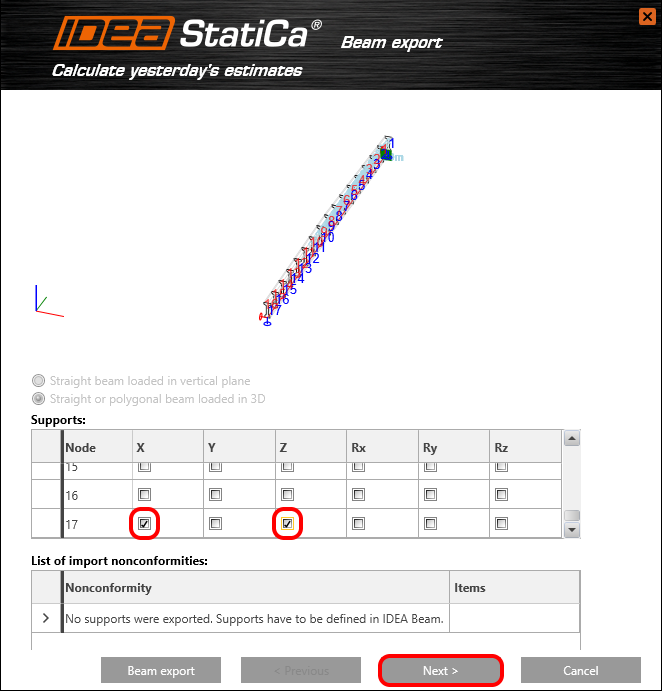
Ora definire i vincoli. Si inizia con la definizione del vincolo nel nodo 1 come segue:

Il secondo vincolo a cerniera sarà posizionato nel nodo 17.
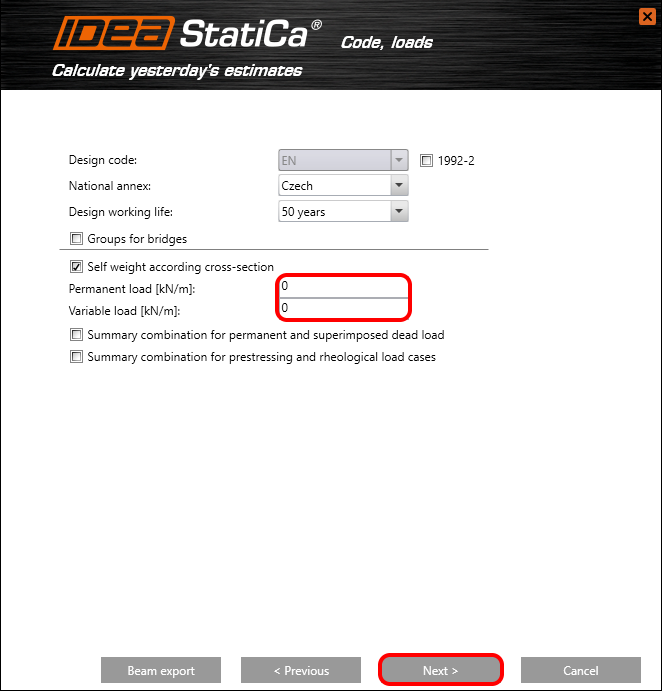
Impostare una trave in calcestruzzo prefabbricato che sarà pre-tesa e armata.

Impostare il calcolo del peso proprio in base alla sezione trasversale e mantenere il valore degli altri carichi a zero.
Aggiungere tutti i casi di carico variabili provenienti dal progetto AxisVM. Le forze interne saranno importate come forze definite dall'utente.

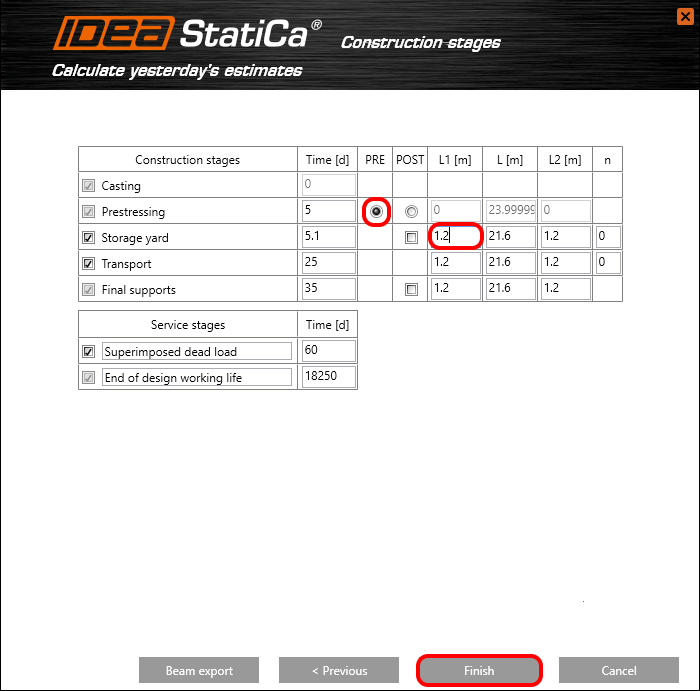
Le fasi costruttive rappresentano un passaggio fondamentale per l'analisi della trave. Per la precompressione nella fase costruttiva si seleziona l'opzione PRE (pre-teso). Durante la fase di stoccaggio in cantiere e nelle fasi successive, le distanze dei vincoli di appoggio verranno modificate. Impostare la distanza dal bordo sinistro della trave a 1,2 m. La posizione destra del vincolo L2 verrà impostata allo stesso modo e la distanza centrale viene ricalcolata automaticamente.
Infine, completare la procedura guidata facendo clic su Fine.
Il trasferimento automatico dei dati viene avviato e IDEA StatiCa Beam con il progetto generato viene aperto.
3 Dati del progetto
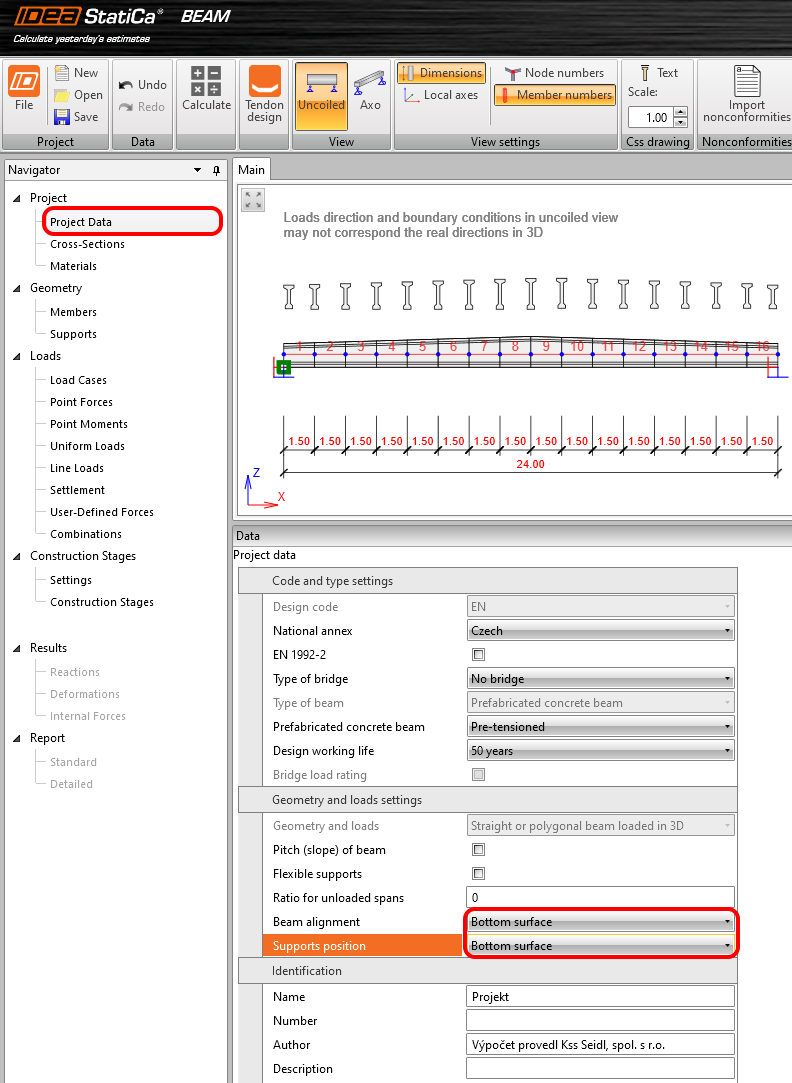
Impostare l'allineamento della trave e la posizione del vincolo sulla Superficie inferiore.
4 Forze definite dall'utente
I casi di carico variabili vengono esportati in IDEA Beam come Forze definite dall'utente. Ad esempio, osservare l'andamento del momento flettente per il caso di carico vítr +y.

5 Combinazioni
Definiamo le combinazioni che saranno composte da casi di carico permanenti e variabili. Fare clic sul pulsante Modifica.
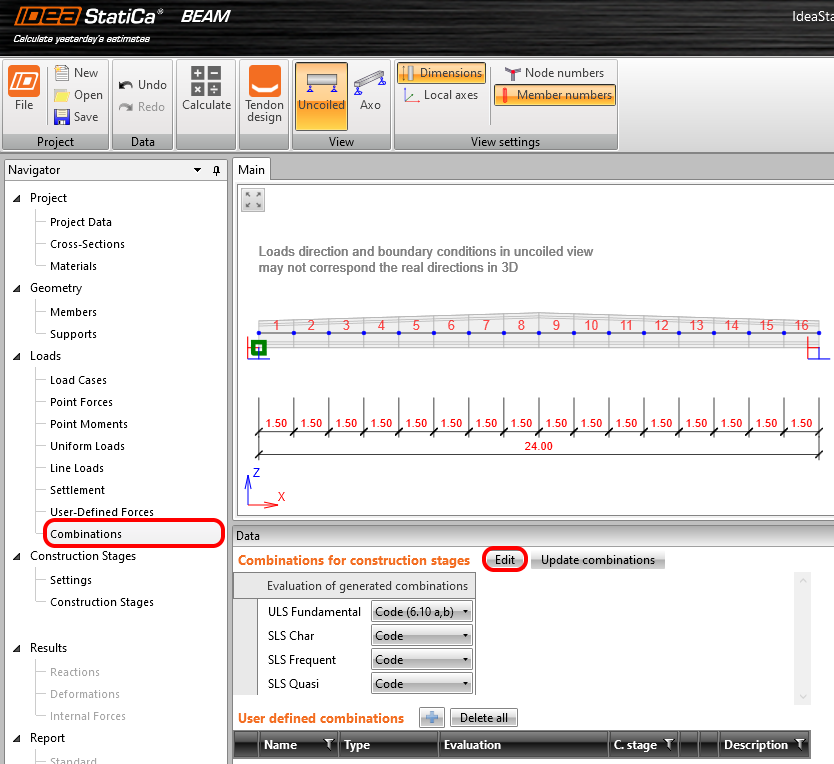
Aggiungiamo tutti i casi di carico variabili assegnati a LG2 (gruppo di carico 2) alla fase Fine della vita utile di progetto. Tutti i casi di carico di questo gruppo verranno aggiunti alle combinazioni SLU e SLE.

6 Progettazione dei tendini
Attiviamo tutte le Fasi costruttive ed eseguiamo la Progettazione dei tendini per definire la geometria dei tendini e l'effetto della precompressione sulla trave.

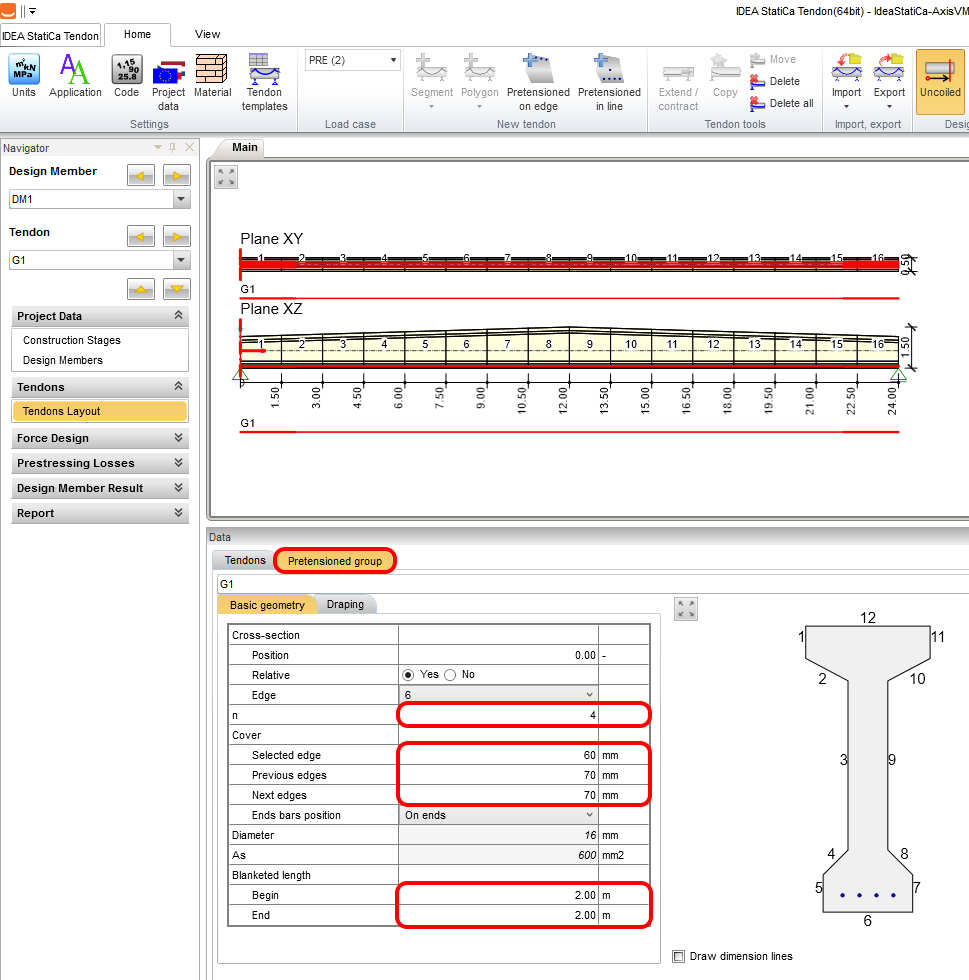
Inserire il primo gruppo di tendini G1 facendo clic sull'icona Tendini pre-tesi sul bordo.

Definire 4 tendini sul bordo 6 e impostare il copriferro come segue. Per una trave pre-tesa è consuetudine ridurre il momento flettente all'inizio e alla fine della trave. La lunghezza di deviazione sarà impostata a 2 m da entrambi i lati.
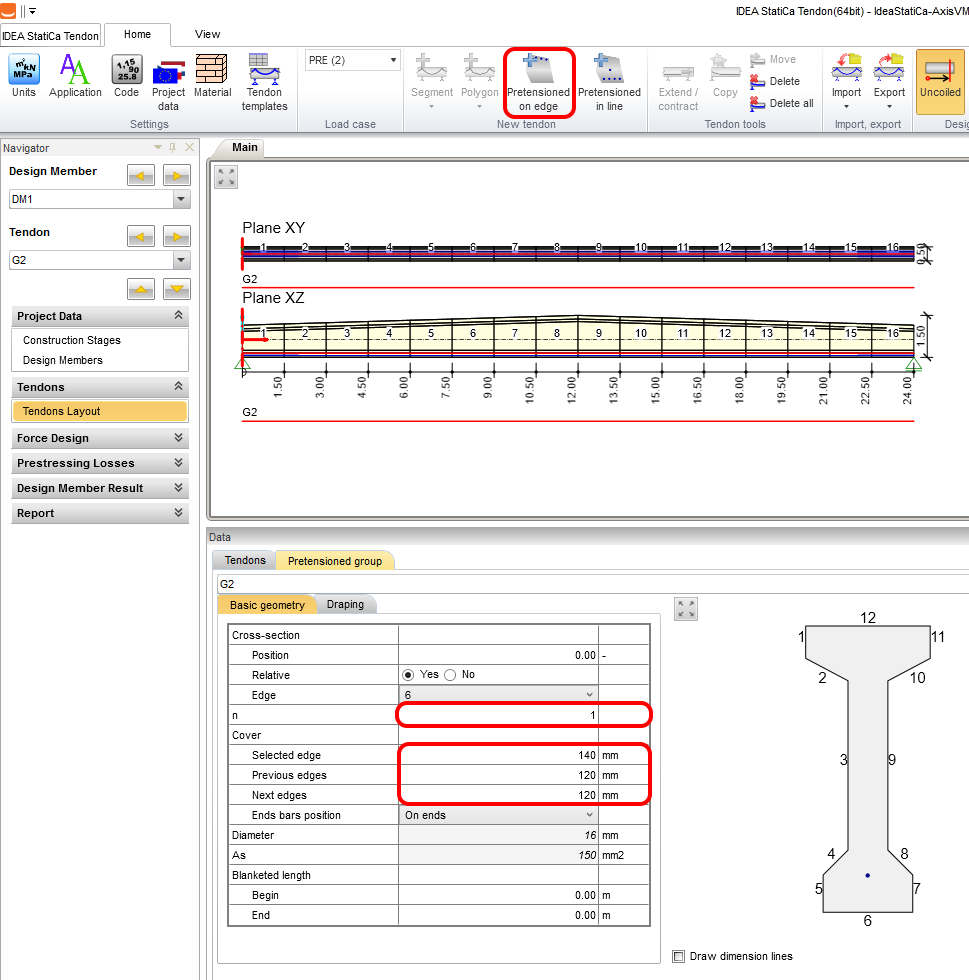
Allo stesso modo, creiamo un secondo gruppo di tendini G2. Impostare 1 tendine sul bordo e modificare il copriferro.
Eseguire l'analisi per ottenere i risultati delle perdite a breve e lungo termine.

Dopo l'analisi, passare al gruppo di tendini G1 per esaminare l'effetto della lunghezza di deviazione sui tendini e la verifica delle tensioni. Chiudere il progettista di tendini con Esci.

Eseguire l'analisi per ottenere i risultati delle reazioni, delle deformazioni e delle forze interne.

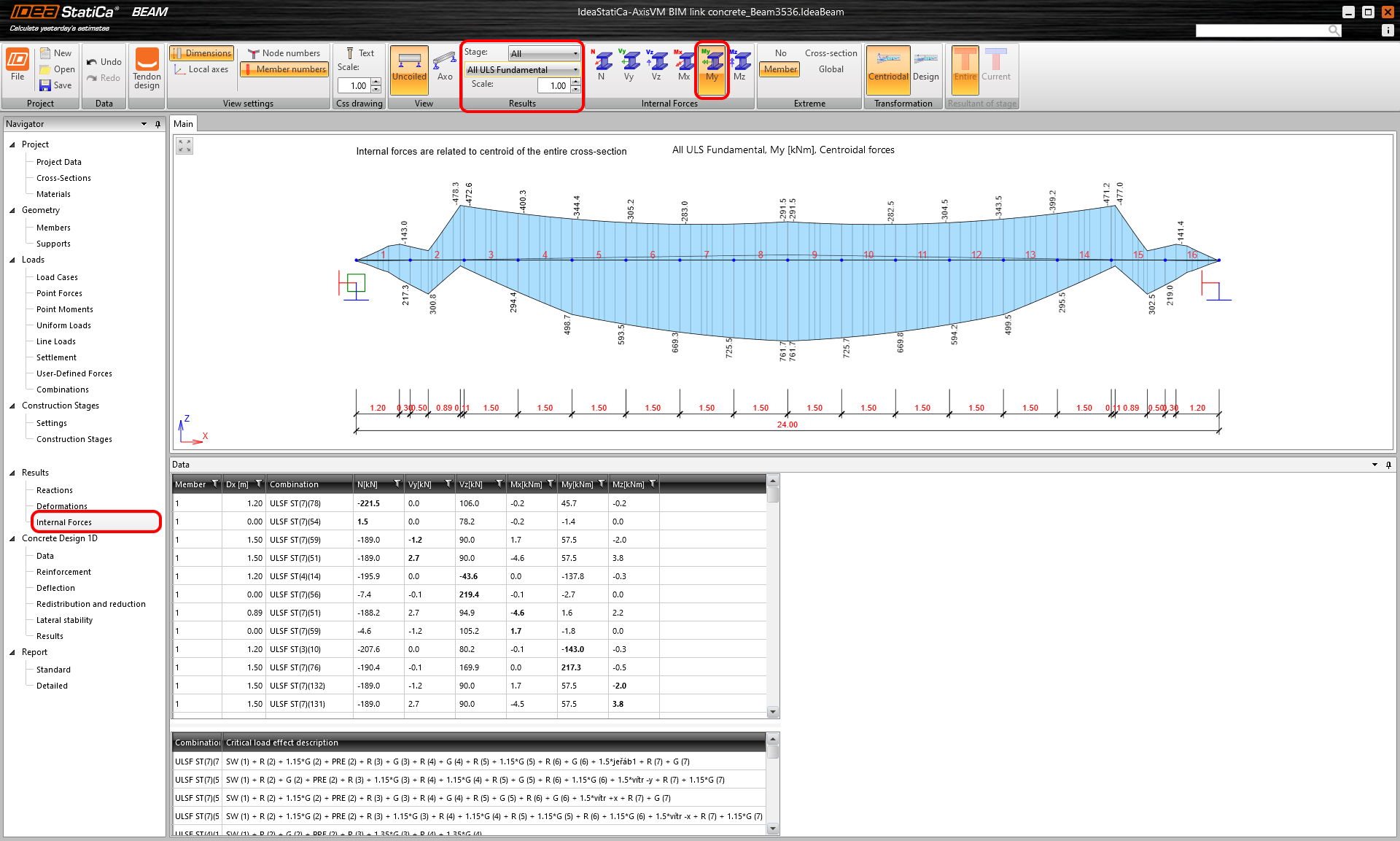
7 Forze interne
Visualizzare le inviluppi delle combinazioni, gli incrementi dei casi di carico permanenti, la viscosità e il ritiro, e i casi di carico variabili per ogni fase costruttiva.
8 Dati
Per la trave verrà impostata una sola classe di esposizione e verrà deselezionata l'opzione Cloruri. Le verifiche rimanenti per il Dettaglio costruttivo e la Stabilità laterale non saranno valutate.

9 Armatura
La trave è stata suddivisa in numerose zone adottate dalla suddivisione della trave stessa. Utilizzare il pulsante Dettagliato per armare le zone.

Applicare il primo modello di armatura e mantenere le impostazioni predefinite.
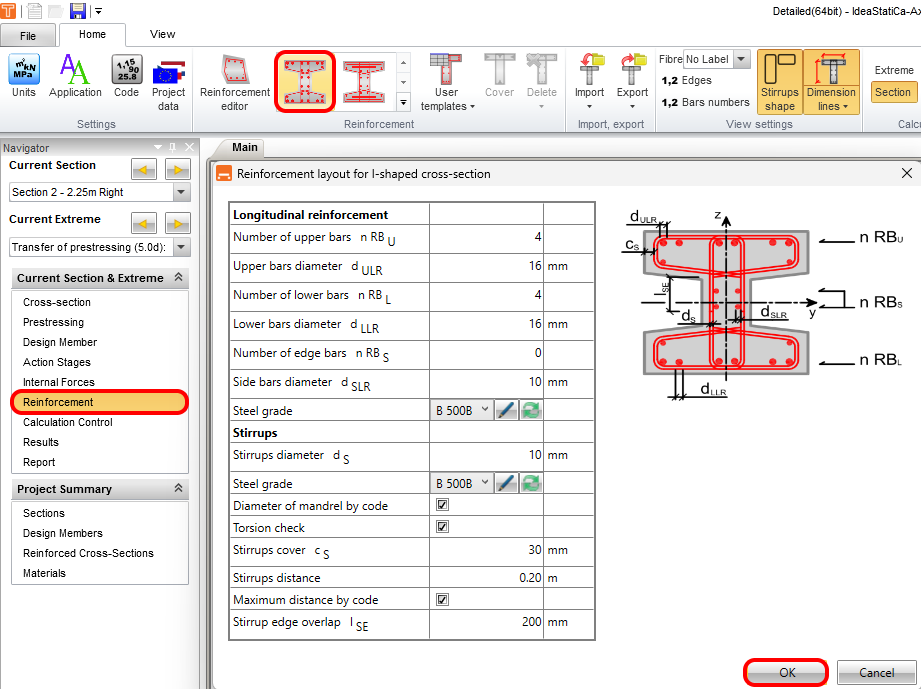
Indichiamo la staffa principale per torsione e taglio e verifichiamo che questa staffa sia attiva nel taglio e nella torsione. Le altre staffe sono non attive.

Copiare l'armatura in tutte le sezioni trasversali armate con forma identica. Questa funzionalità semplifica il processo di armatura.

Eseguire il Calcolo per verificare i risultati per tutte le zone.

Le sezioni trasversali sono armate.

10 Freccia di deformazione
Controllare la freccia di deformazione a breve e lungo termine in funzione del tempo effettivo. Verifichiamo la freccia per il Tempo effettivo di 28 giorni. Osservare la freccia a breve termine e gli incrementi dovuti alla viscosità e al ritiro e al carico variabile alla fine della vita utile di progetto per il tempo selezionato.

11 Risultati
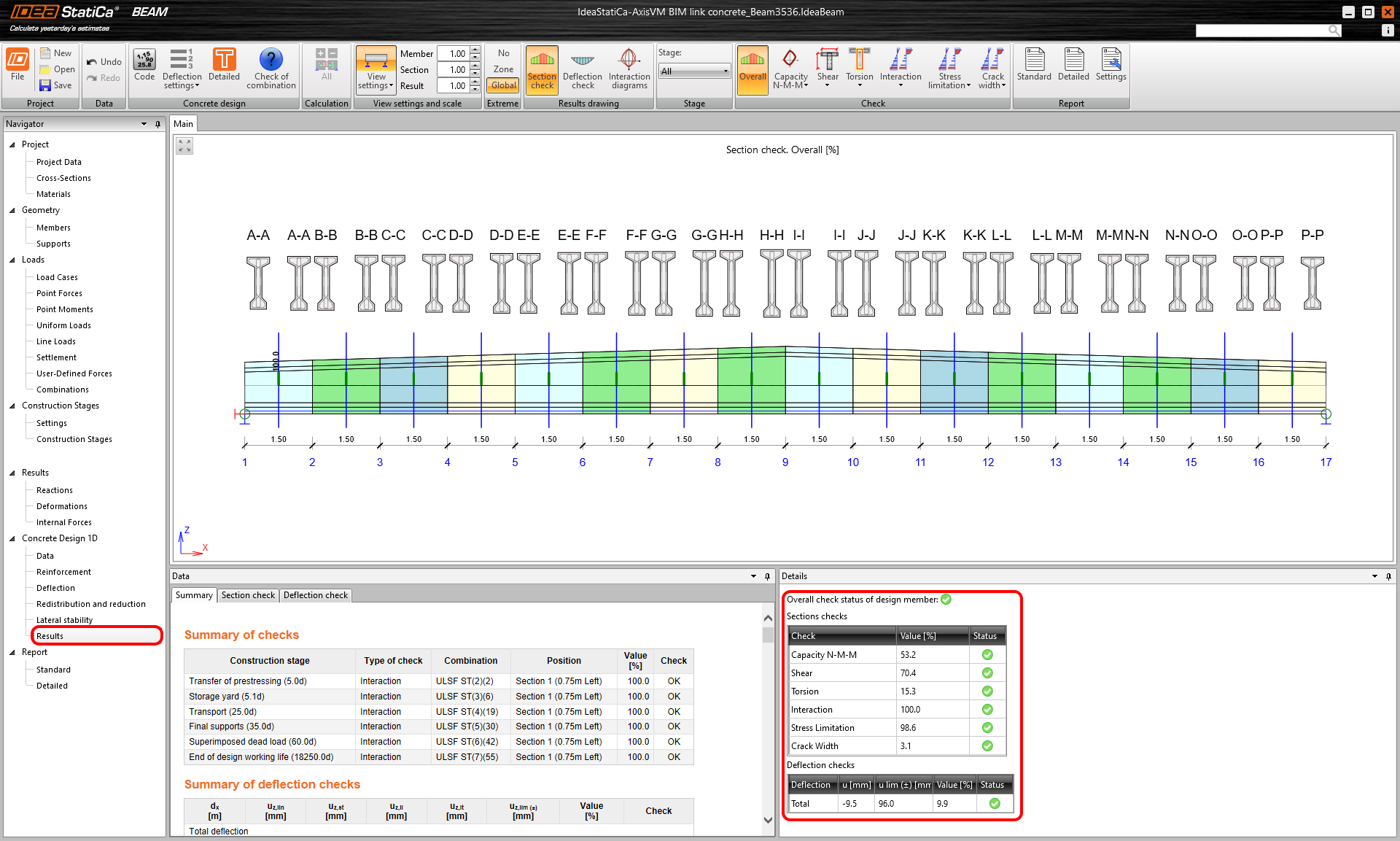
Eseguire l'analisi facendo clic sulla scheda Risultati. Al termine dell'analisi apparirà la scheda con una panoramica riepilogativa dei risultati con lo sfruttamento massimo per ciascuno di essi. IDEA indica la combinazione e la fase costruttiva che comprende la verifica con lo sfruttamento massimo.
12 Relazione di calcolo
Infine, accedere alla scheda Relazione. IDEA StatiCa offre una relazione completamente personalizzabile da stampare o salvare in formato modificabile.


Hai progettato, armato e verificato normativamente una trave in calcestruzzo pre-teso secondo l'Eurocodice utilizzando il software FEM AxisVM e IDEA StatiCa.
13 Limitazioni note
Per poter ricevere le forze interne dall'analisi non lineare in IDEA StatiCa è fondamentale rispettare le seguenti regole.
Prima di tutto, eseguire l'analisi lineare.

Successivamente, eseguire l'analisi non lineare. Questo processo garantisce che le forze interne provenienti dalle combinazioni e dai casi di carico creati in AxisVM vengano ricevute correttamente in IDEA StatiCa.
