

Łącze BIM AxisVM do projektowania żelbetowych belek konstrukcyjnych (EN)
Uwaga
Łącze z aplikacją Beam jest możliwe tylko w wersji IDEA 24.1.2. i niższych.
1 Jak aktywować łącze
- Zainstaluj najnowszą wersję IDEA StatiCa, pobierz ją w sekcji Pobierania
- Upewnij się, że używasz obsługiwanej wersji AxisVM – aktualizacje są publikowane w sekcji BIM
Po zainstalowaniu obu programów uruchom IDEA StatiCa i rozpocznij od pozycji BIM. W kreatorze BIM kontynuuj, wybierając pozycję Aktywuj swoje łącze BIM... Podczas procesu pojawi się powiadomienie „Uruchom jako administrator". Potwierdź przyciskiem Tak.

Wybierz oprogramowanie, z którym chcesz zintegrować łącze BIM IDEA StatiCa, kliknij przycisk Instaluj i sprawdź status instalacji.

2 Jak korzystać z łącza
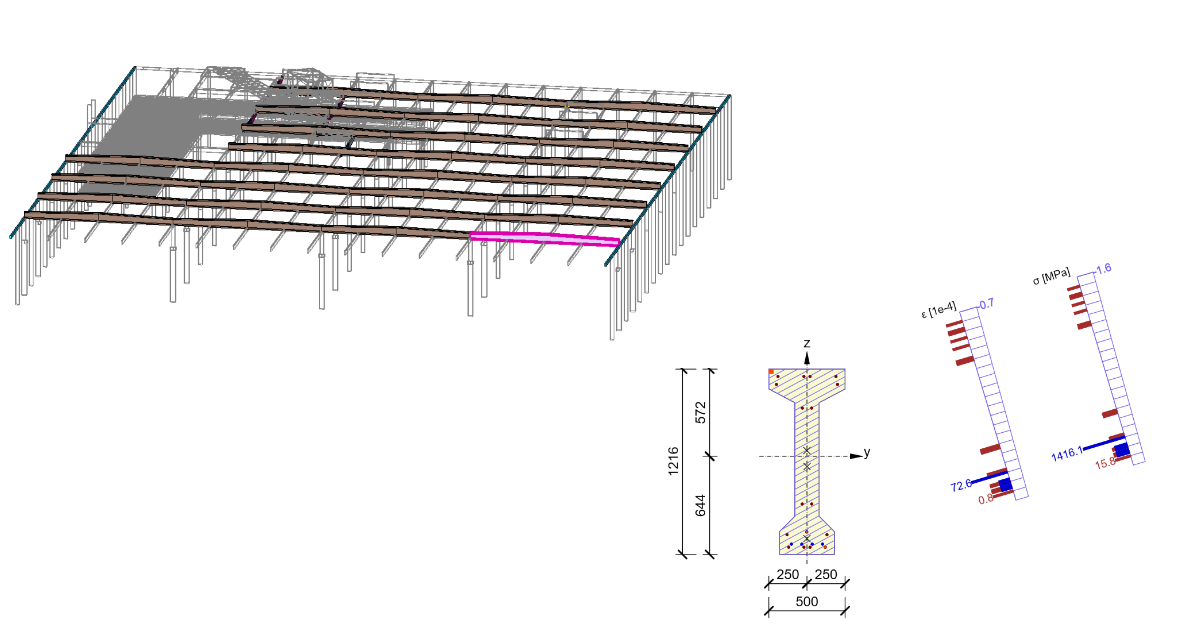
Otwórz załączony projekt w AxisVM i uruchom liniową analizę.

Wybierz belkę do eksportu, przejdź do zakładki Wtyczki i uruchom IDEA StatiCa Beam

Utwórz Nowy projekt, klikając przycisk ECEN.

Kreator importu uruchamia się automatycznie i kontynuuje po kliknięciu przycisku Dalej.

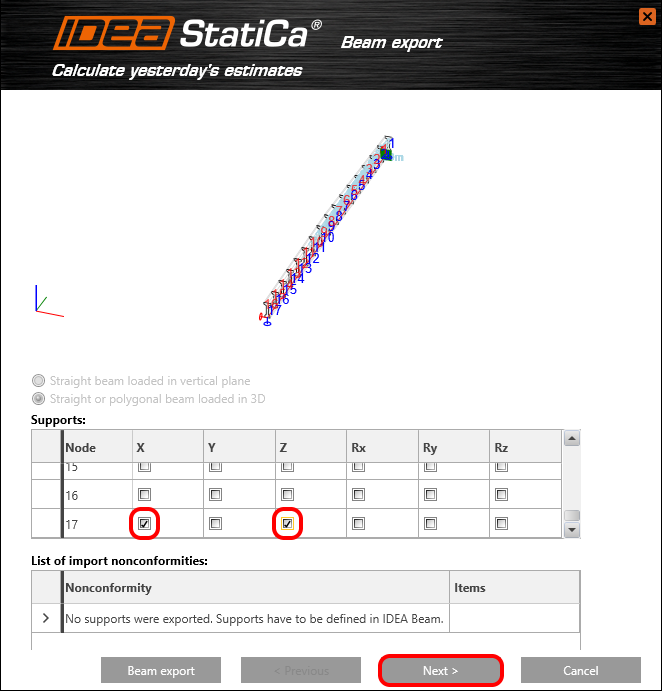
Teraz zdefiniuj podpory. Zaczynamy od definicji podpory w węźle 1 w następujący sposób:

Druga przegubowa podpora zostanie umieszczona w węźle 17.
Ustaw prefabrykowaną belkę betonową, która będzie sprężona i zbrojona.

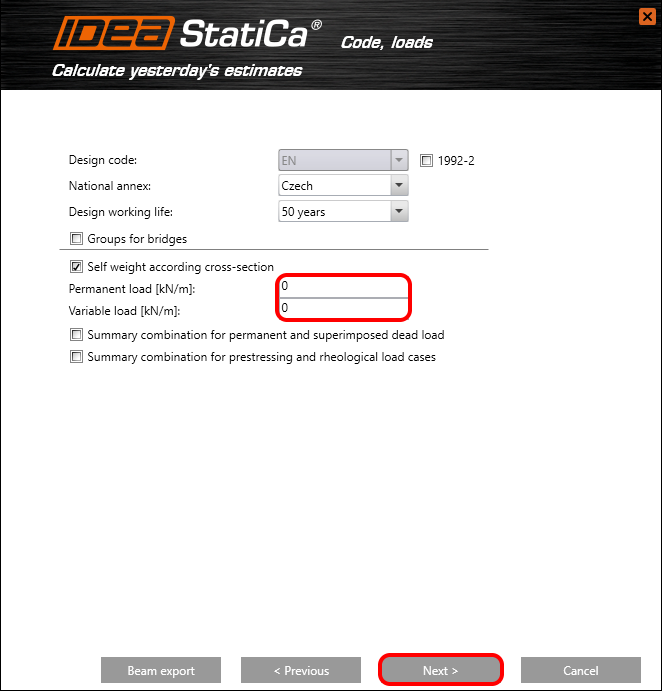
Ustaw obliczanie ciężaru własnego na podstawie przekroju poprzecznego, a wartość pozostałych obciążeń pozostaw jako zero.
Dodaj wszystkie zmienne przypadki obciążeń pochodzące z projektu AxisVM. Siły wewnętrzne zostaną wczytane jako siły zdefiniowane przez użytkownika.

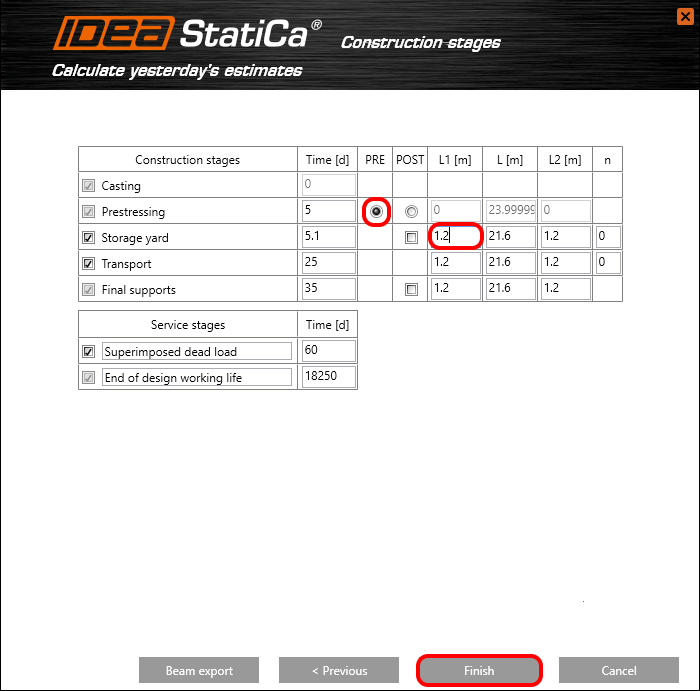
Etapy budowy są bardzo ważnym krokiem w analizie belki. Dla etapu budowy sprężania wybieramy opcję PRE (sprężanie kablami). Na etapie składowania i w kolejnych etapach zmieniane będą odległości podpór. Ustaw odległość od lewej krawędzi belki na 1,2 m. Prawa pozycja podpory L2 zostanie ustawiona w ten sam sposób, a środkowa odległość zostanie automatycznie przeliczona.
Na koniec zakończ pracę kreatora, klikając Zakończ.
Automatyczny transfer danych zostaje uruchomiony i otwiera się IDEA StatiCa Beam z wygenerowanym projektem.
3 Dane projektu
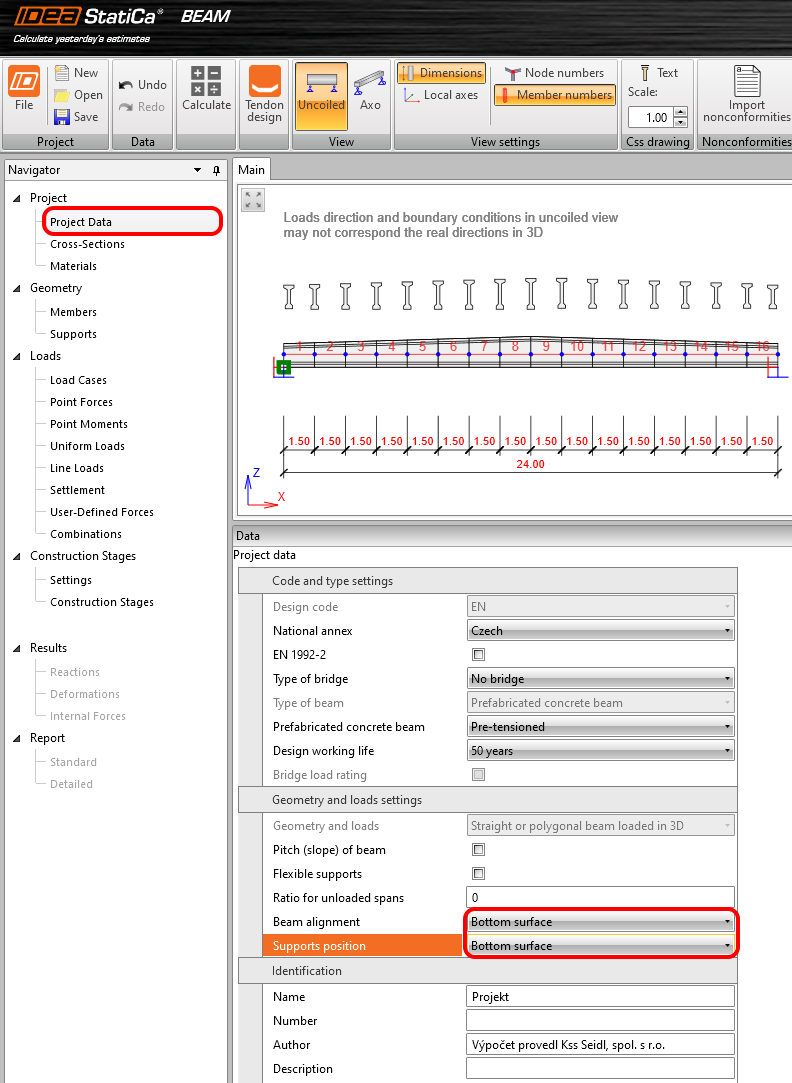
Ustaw Wyrównanie belki i Pozycję podpory na Dolną powierzchnię.
4 Siły zdefiniowane przez użytkownika
Zmienne przypadki obciążeń są eksportowane do IDEA Beam jako Siły zdefiniowane przez użytkownika. Przykładowo, obserwuj kształt momentu gnącego dla przypadku obciążenia vítr +y.

5 Kombinacje
Zdefiniujmy kombinacje składające się ze stałych i zmiennych przypadków obciążeń. Kliknij przycisk Edytuj.
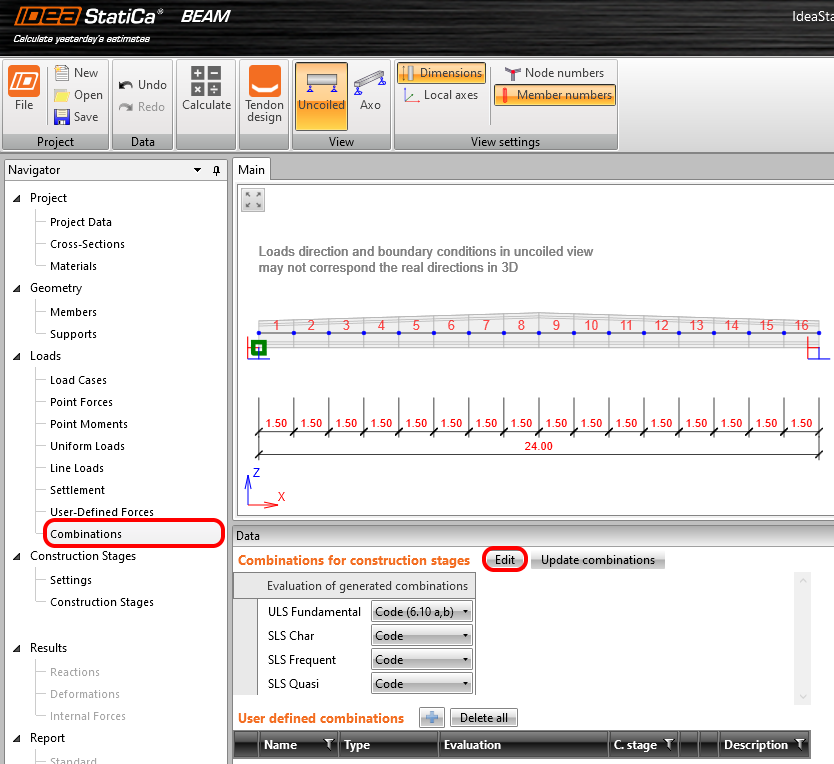
Dodajemy wszystkie zmienne przypadki obciążeń przypisane do LG2 (grupy obciążeń 2) do etapu Koniec okresu użytkowania. Wszystkie przypadki obciążeń z tej grupy zostaną dodane do kombinacji SGN i SGU.

6 Projektowanie cięgien
Aktywujemy wszystkie Etapy budowy i uruchamiamy Projektowanie cięgien, aby zdefiniować geometrię cięgien i efekt sprężania na belkę.

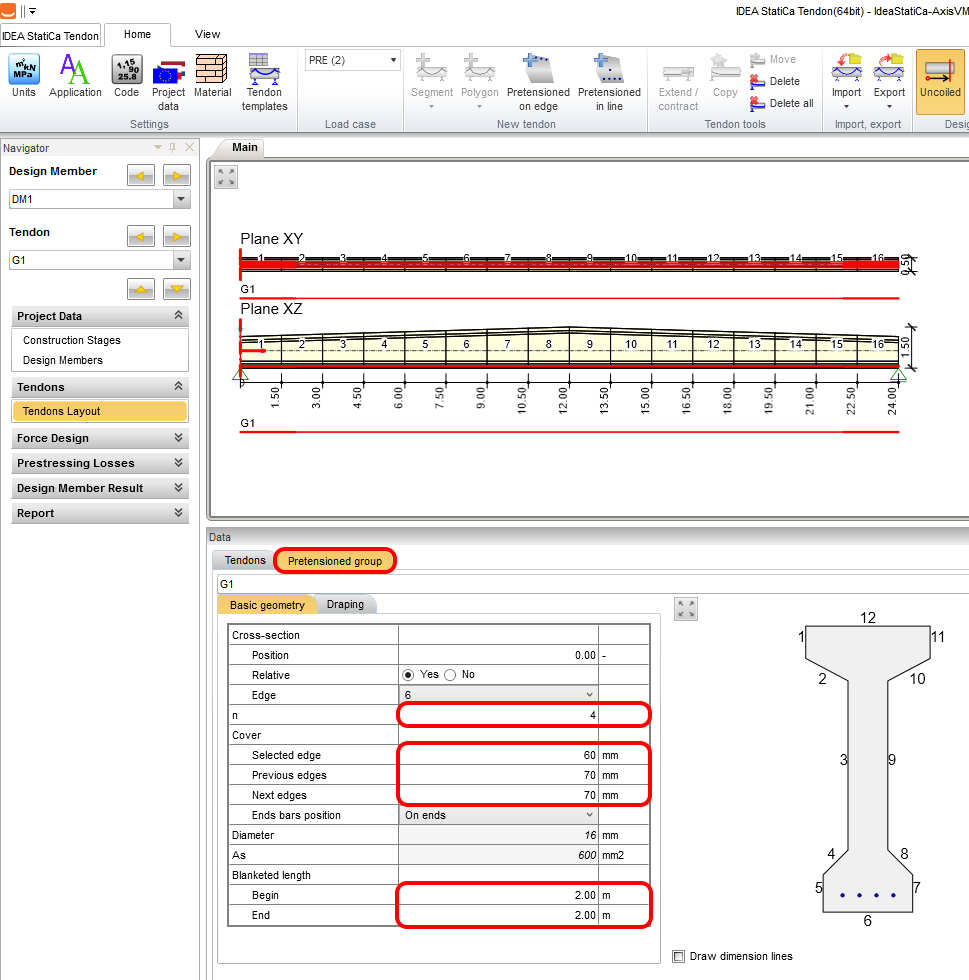
Wprowadź pierwszą grupę cięgien G1, klikając ikonę Cięgna sprężane na krawędzi.

Zdefiniuj 4 cięgna na krawędzi 6 i ustaw otulinę w następujący sposób. W przypadku belek sprężanych kablami zwykle redukuje się moment gnący na początku i na końcu belki. Długość odcinka bez przyczepności zostanie ustawiona na 2 m od obu stron.
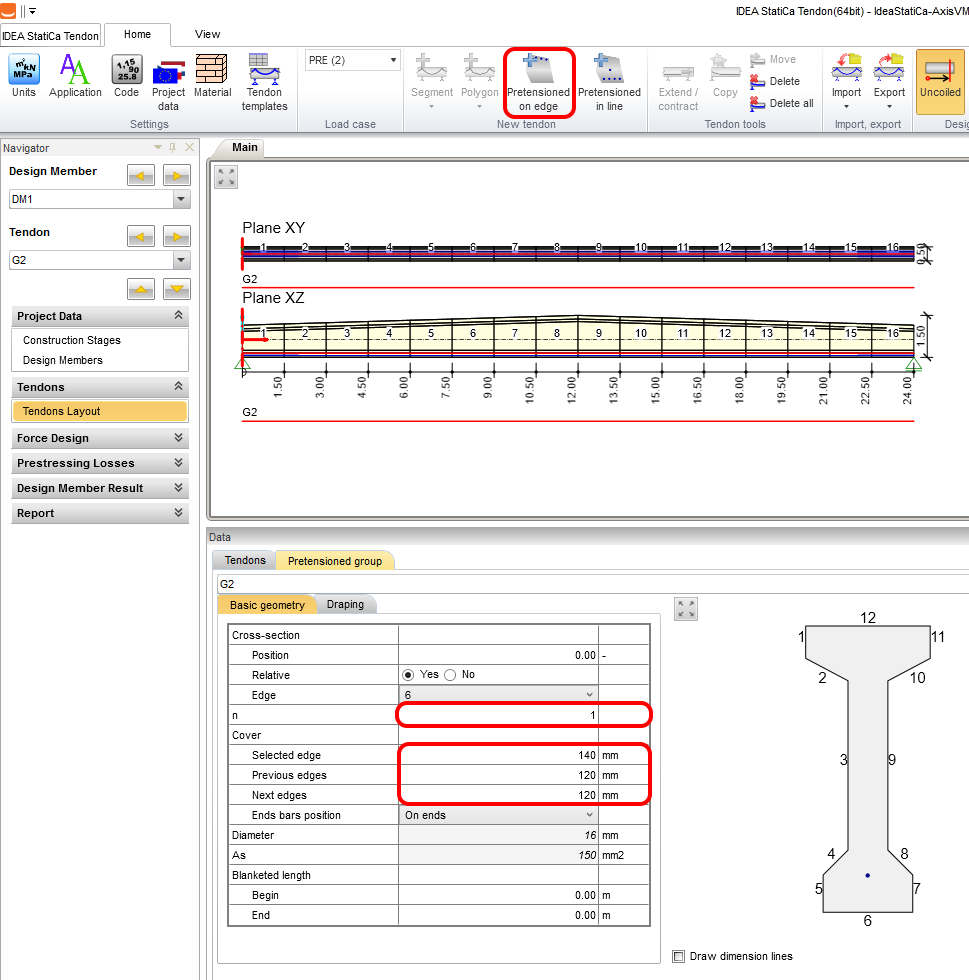
W ten sam sposób tworzymy drugą grupę cięgien G2. Ustaw 1 cięgno na krawędzi i zmień otulinę.
Uruchom analizę, aby uzyskać wyniki krótko- i długoterminowych strat sprężania.

Po analizie przełącz się na grupę cięgien G1, aby zbadać wpływ odcinka bez przyczepności na cięgna oraz sprawdzenie naprężeń. Zamknij projektanta cięgien przyciskiem Wyjdź.

Uruchom analizę, aby uzyskać wyniki reakcji, odkształceń i sił wewnętrznych.

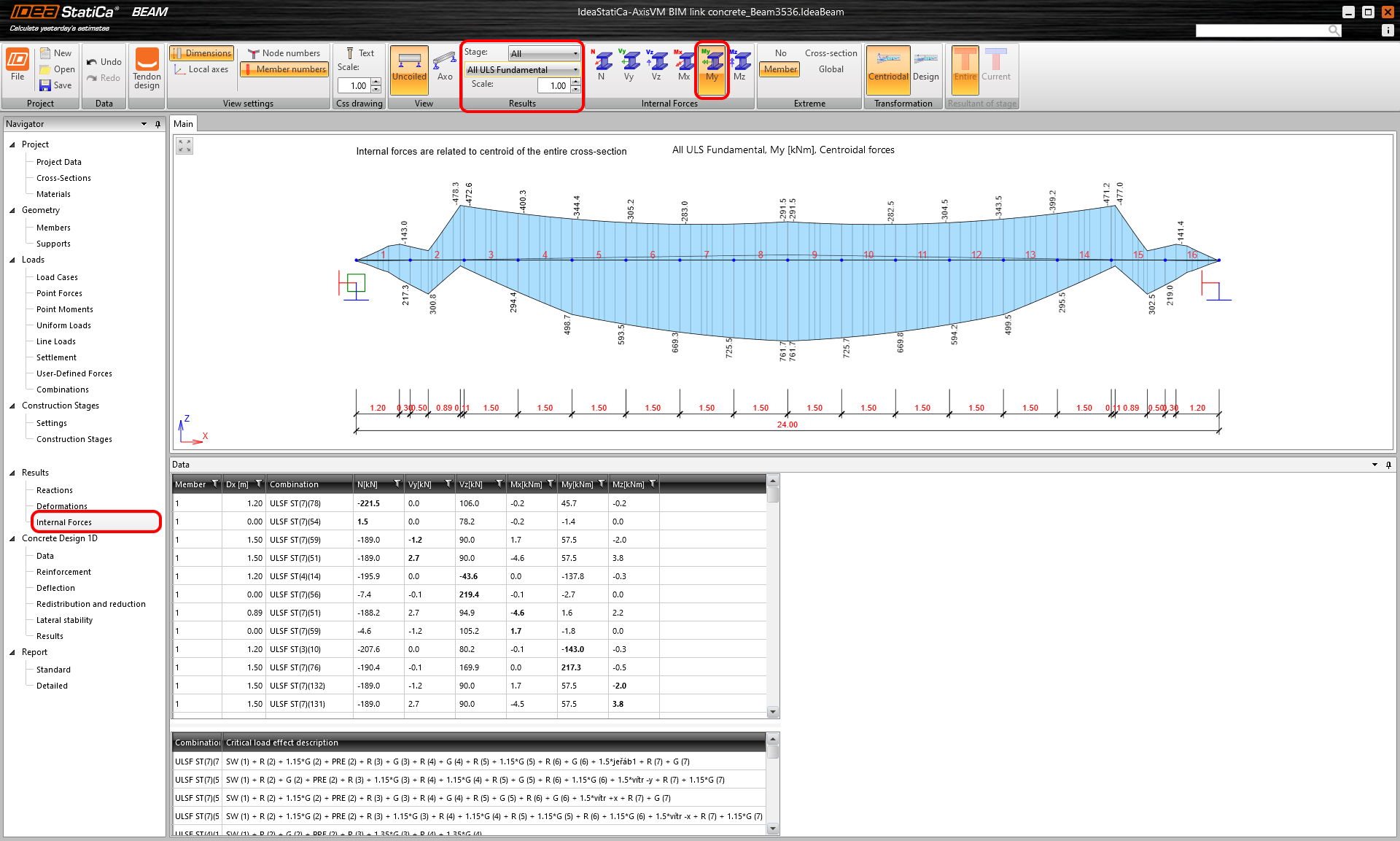
7 Siły wewnętrzne
Wyświetl obwiednie kombinacji, przyrosty stałych przypadków obciążeń, pełzanie i skurcz oraz zmienne przypadki obciążeń dla każdego etapu budowy.
8 Dane
Dla belki zostanie ustawiona tylko jedna klasa ekspozycji i odznaczona opcja Chlorki. Pozostałe sprawdzenia dotyczące Detali zbrojenia i Stateczności bocznej nie będą oceniane.

9 Zbrojenie
Belka została podzielona na wiele stref przyjętych z podziału belki. Zastosuj przycisk Szczegółowo, aby zbroić strefy.

Zastosuj pierwszy szablon zbrojenia i zachowaj ustawienia domyślne.
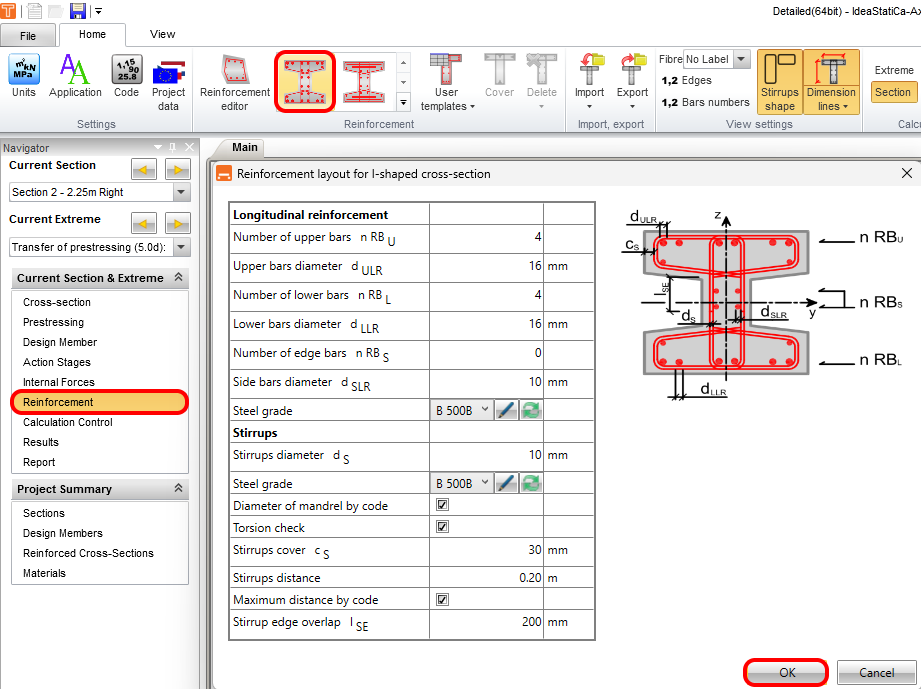
Wskazujemy główne strzemię na skręcanie i ścinanie i sprawdzamy, czy to strzemię jest aktywne w zakresie ścinania i skręcania. Pozostałe strzemiona są nieaktywne.

Skopiuj zbrojenie do wszystkich Zbrojonych przekrojów poprzecznych o identycznym kształcie. Ta funkcjonalność ułatwia proces zbrojenia.

Uruchom Obliczenia, aby sprawdzić wyniki dla wszystkich stref.

Przekroje poprzeczne są uzbrojone.

10 Ugięcie
Kontroluj krótko- i długoterminowe ugięcie zgodnie z efektywnym czasem. Sprawdźmy ugięcie dla Czasu efektywnego 28 dni. Obserwuj krótkoterminowe ugięcie oraz przyrosty wynikające z pełzania i skurczu oraz obciążenia zmiennego na koniec okresu użytkowania dla wybranego czasu.

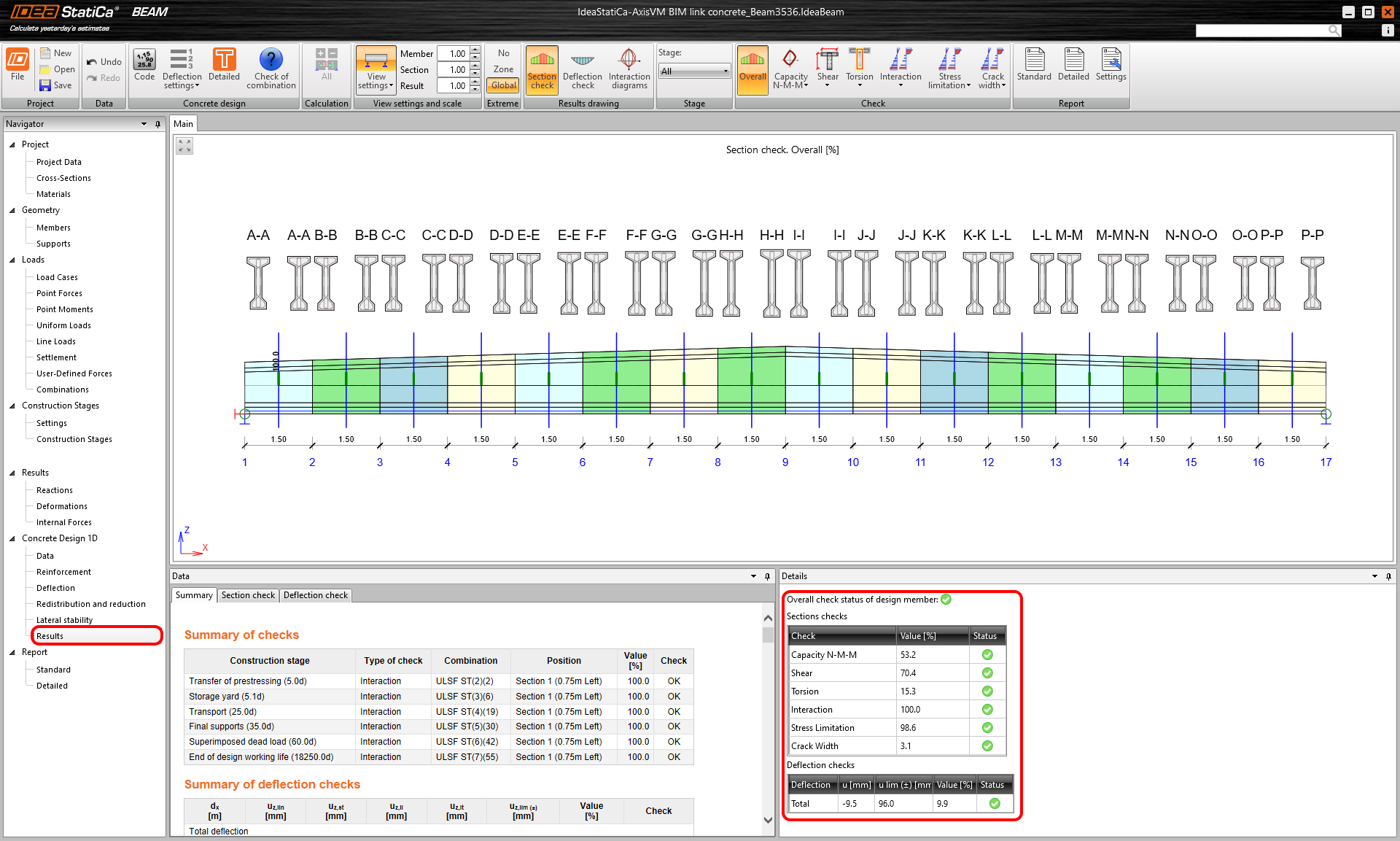
11 Wyniki
Uruchom analizę, klikając zakładkę Wyniki. Po analizie pojawi się zakładka z podsumowaniem wyników z maksymalnym stopniem wykorzystania dla każdego z nich. IDEA wskazuje kombinację i etap budowy, w którym występuje sprawdzenie z maksymalnym stopniem wykorzystania.
12 Raport
Na koniec przejdź do zakładki Raport. IDEA StatiCa oferuje w pełni konfigurowalny raport do wydruku lub zapisu w edytowalnym formacie.


Zaprojektowałeś, uzbroiłeś i przeprowadziłeś sprawdzenie normowe sprężonej belki betonowej zgodnie z Eurokodem przy użyciu oprogramowania MES AxisVM i IDEA StatiCa.
13 Znane ograniczenia
Aby móc odbierać siły wewnętrzne z analizy nieliniowej w IDEA StatiCa, bardzo ważne jest przestrzeganie poniższych zasad.
W pierwszej kolejności uruchom analizę liniową.

Następnie uruchom analizę nieliniową. Ten proces gwarantuje, że siły wewnętrzne z kombinacji i przypadków obciążeń utworzonych w AxisVM zostaną przekazane do IDEA StatiCa.
