

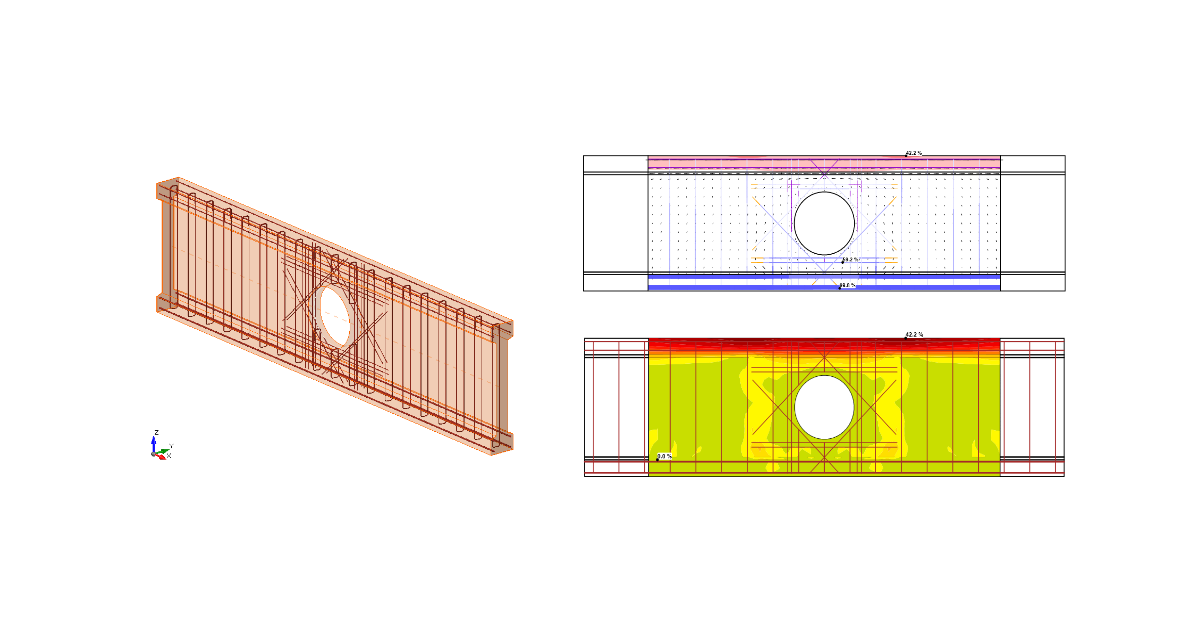
Projektowanie konstrukcyjne belki betonowej z otworem (EN)
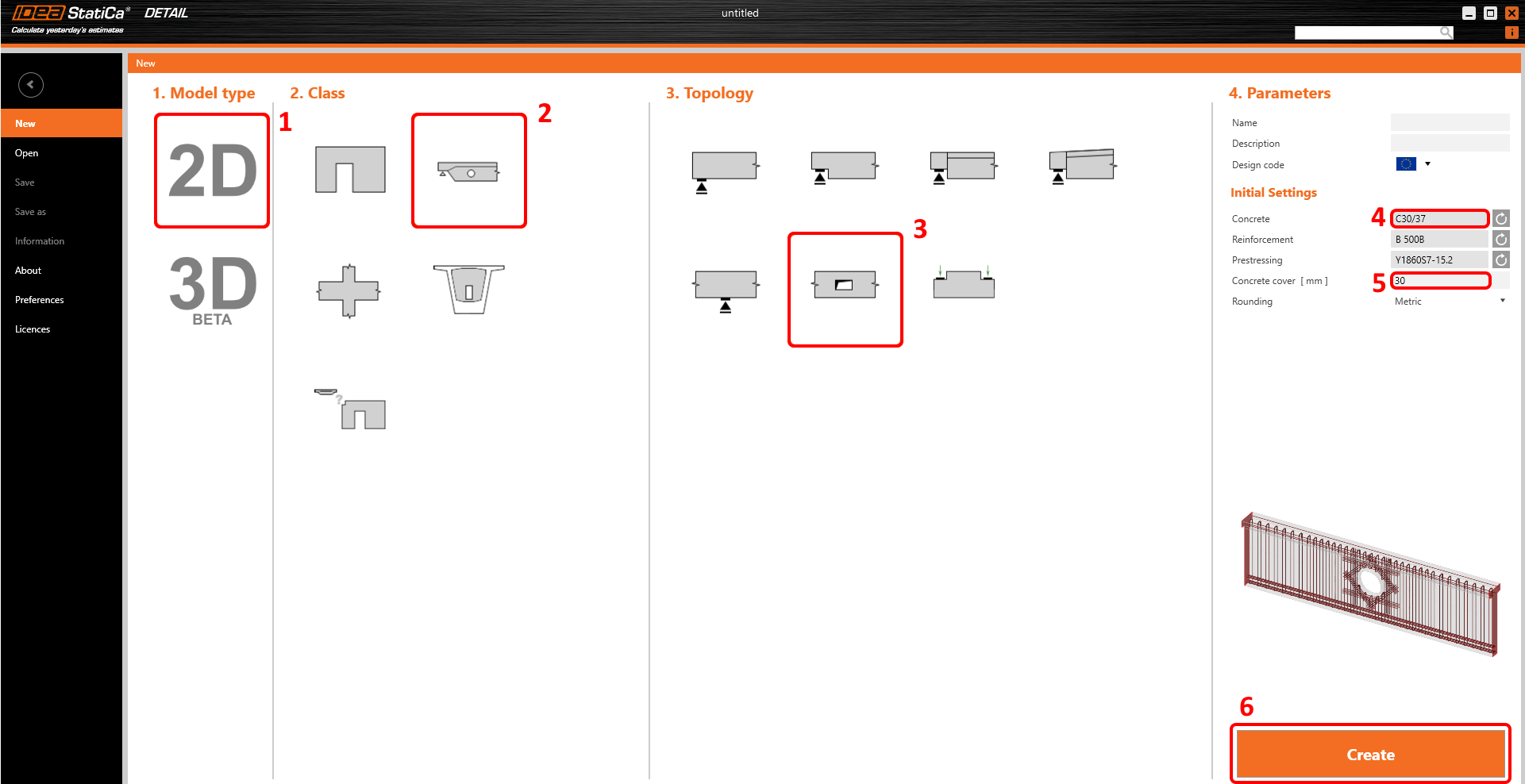
1 Nowy projekt
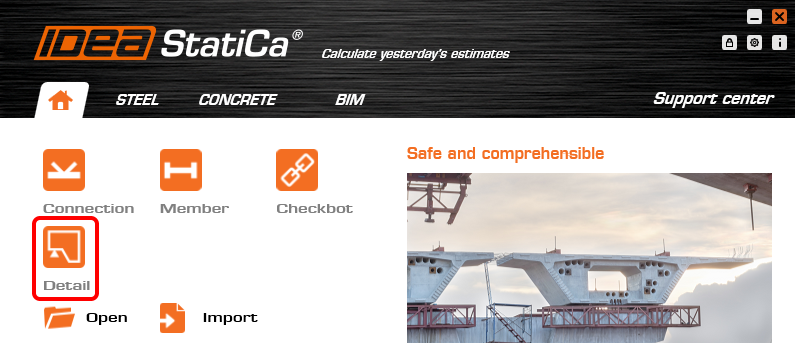
Uruchom Nowy projekt w IDEA StatiCa Detail.
W pierwszym kroku wybierz żądaną klasę i topologię, a następnie zdefiniuj normę projektowania (wybierz EN) oraz klasę betonu i otulinę (użyj betonu C30/37 i otuliny 30 mm). Wybór materiału można zmienić (lub dodać kolejny) później, jednak norma projektowania może być wybrana tylko w tym pierwszym kroku projektu.
2 Geometria
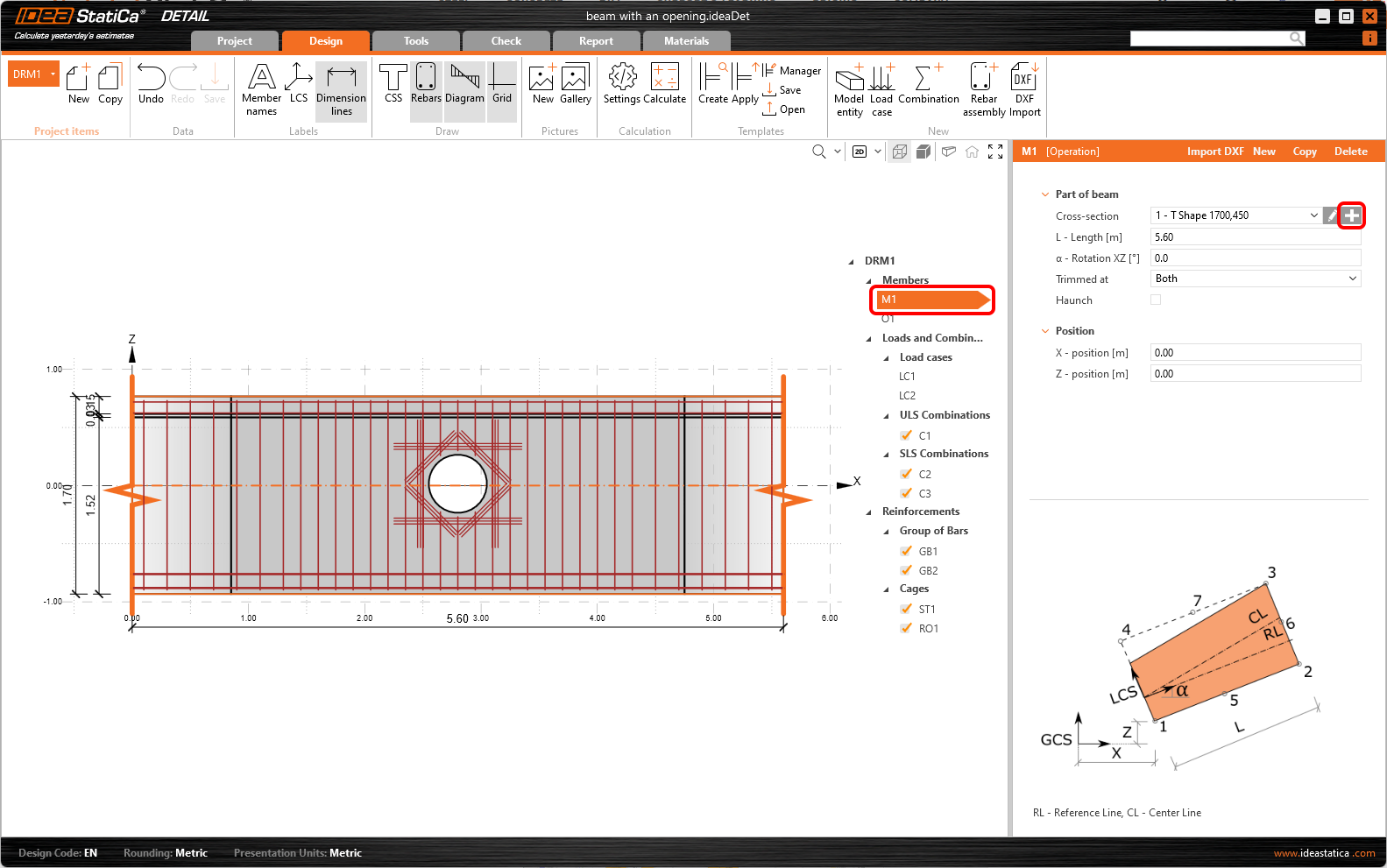
Rozpocznij definiowanie geometrii od zmiany przekroju poprzecznego elementu Member M1.
Zdefiniuj kształt I z pochylonymi półkami.
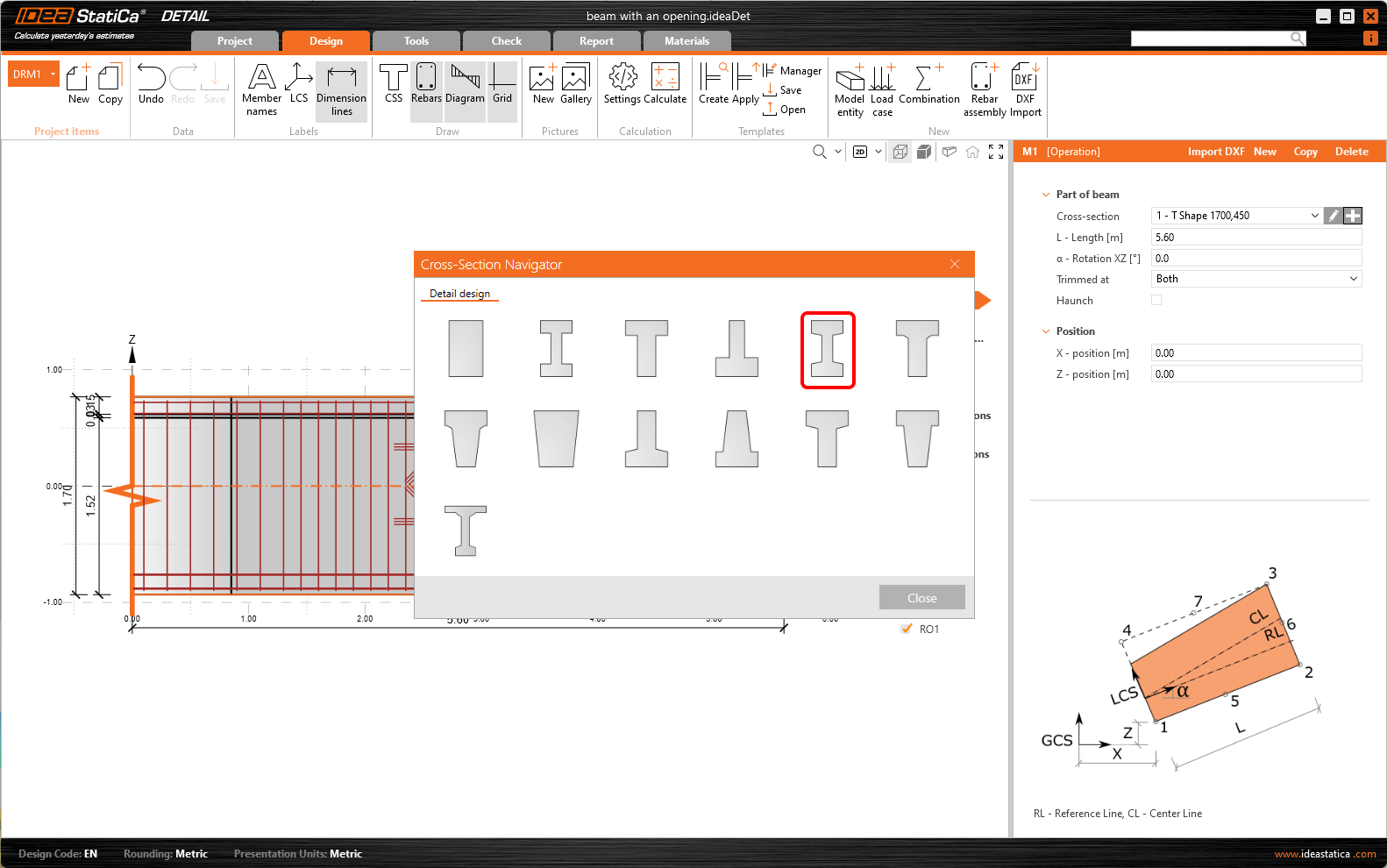
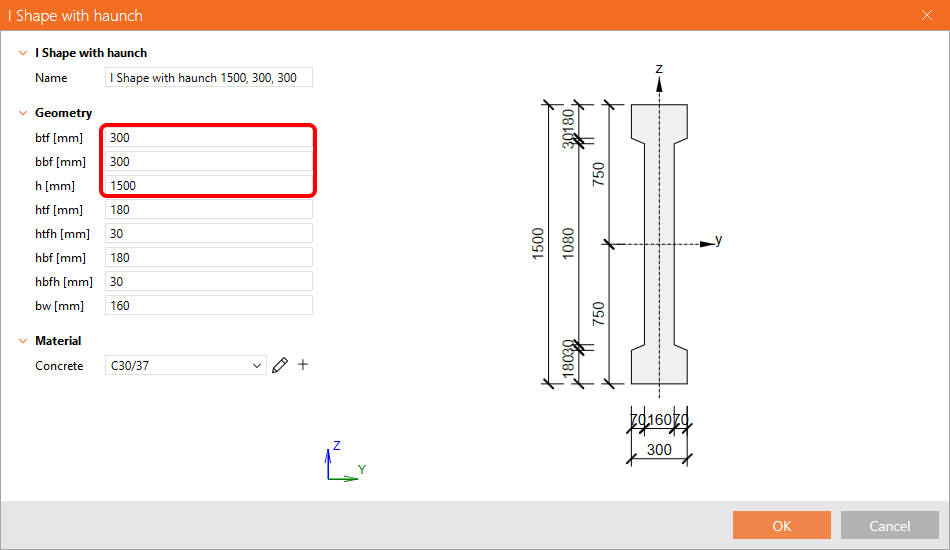
Zmień szerokość półek i wysokość belki.
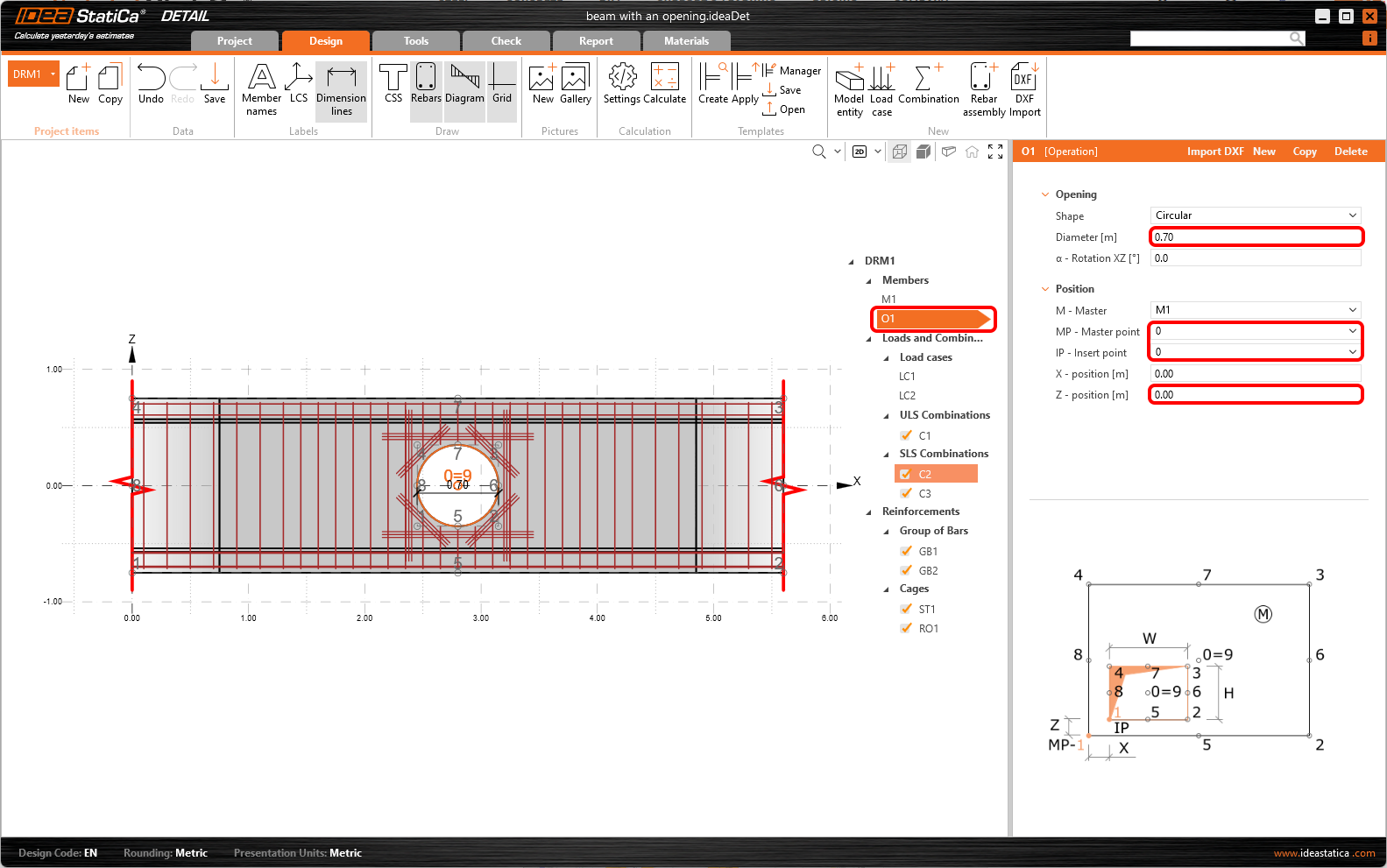
Otwór jest powiększony i przesunięty do środka belki.
- Więcej informacji o definiowaniu geometrii znajdziesz w Typy geometrii w Detail
3 Efekty obciążeń
Zdefiniujmy teraz Obciążenie detalu. Można zauważyć, że dwa przypadki obciążeń zostały już automatycznie utworzone. Zmień nieco zawartość przypadków obciążeń.
Dla LC1 (obciążenie stałe) zmień Siły wewnętrzne tak, aby wprowadzić wartości siły poprzecznej i momentu gnącego w miejscu otworu. W Impulsach obciążeń zachowaj wartość obciążenia liniowego równą -10 kN/m w globalnym kierunku Z-.
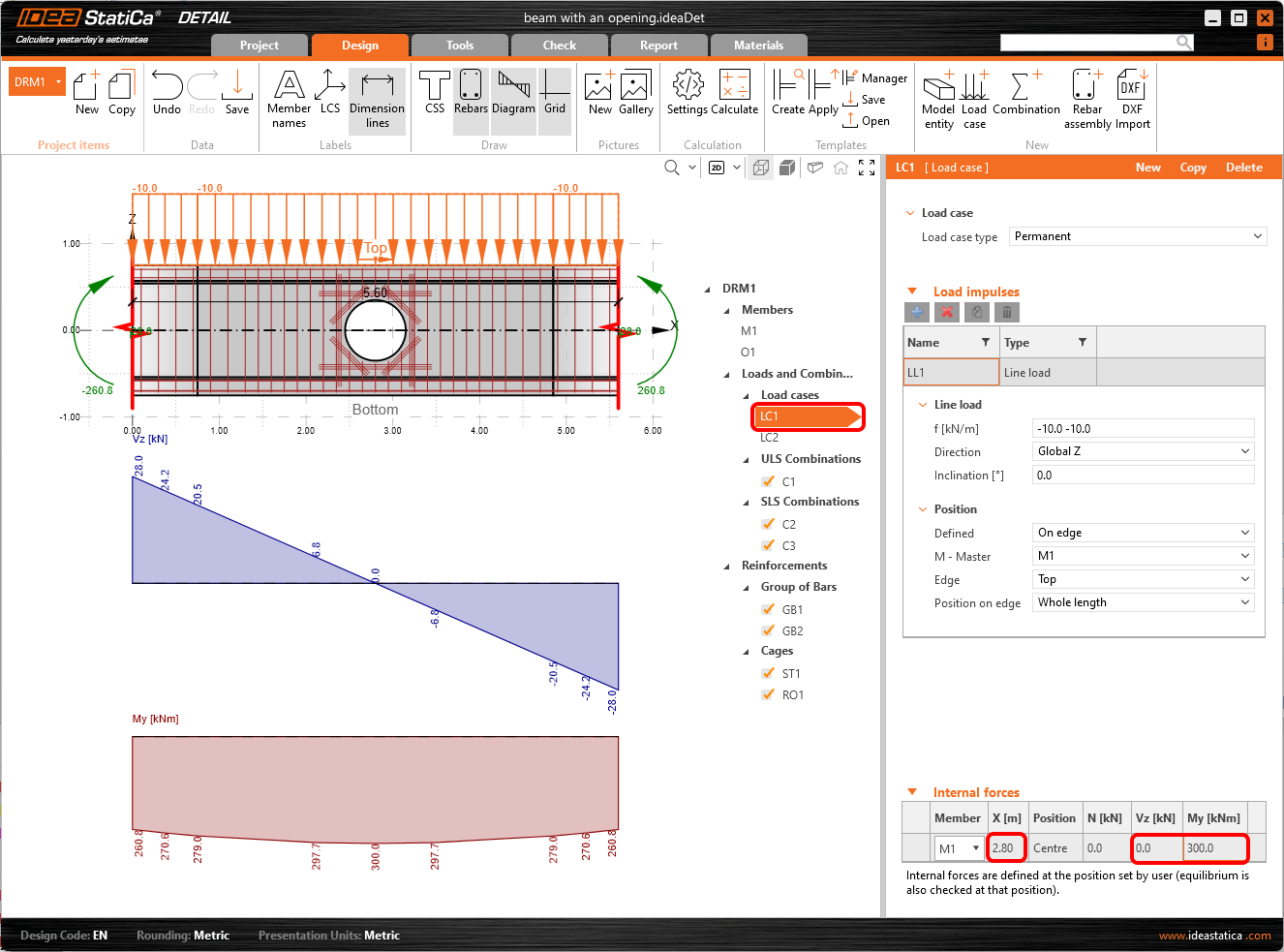
Podobnie zmień wartości Sił wewnętrznych dla LC2 (obciążenie zmienne). W Impulsach obciążeń zmień wartość na -5 kN/m w globalnym kierunku Z.
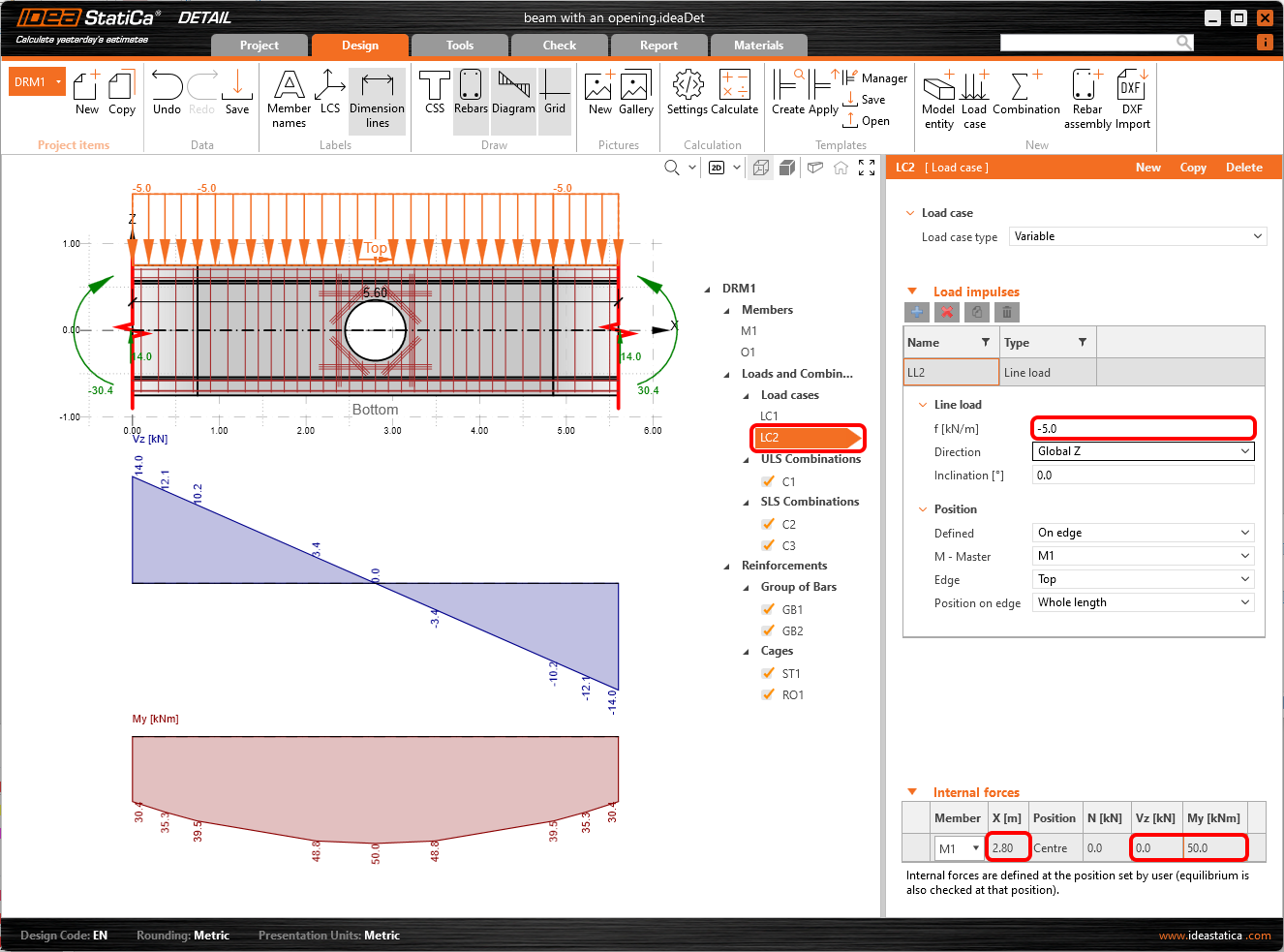
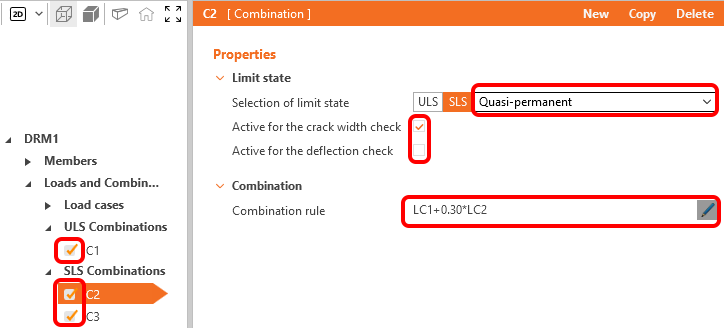
Zdefiniowano już trzy kombinacje nieliniowe: C1 służy do sprawdzeń SGN. C2 jest kombinacją quasi-stałą, a C3 kombinacją charakterystyczną, obie zdefiniowane do sprawdzeń normowych SGU. W razie potrzeby można zdefiniować nowe kombinacje; dla sprawdzeń normowych SGU dostępne są trzy typy kombinacji: charakterystyczna, częsta i quasi-stała. Można wybrać, które sprawdzenia mają być wykonywane dla każdej kombinacji, a współczynniki częściowe dla reguł kombinacji można również dostosować. W naszym przypadku używamy predefiniowanych kombinacji.
Obliczenia będą wykonywane tylko dla zaznaczonych pozycji. Na razie pozostawiamy wszystkie trzy kombinacje (C1, C2 i C3) zaznaczone.
- Dowiedz się więcej o siłach wewnętrznych w Ogólny opis impulsów obciążeń w Detail application
- Dowiedz się więcej o impulsach obciążeń w Siły wewnętrzne i równowaga w Detail application
4 Zbrojenie
Po zdefiniowaniu obciążenia można przystąpić do wprowadzania Zbrojenia. Użyjesz elementów utworzonych przez szablon.
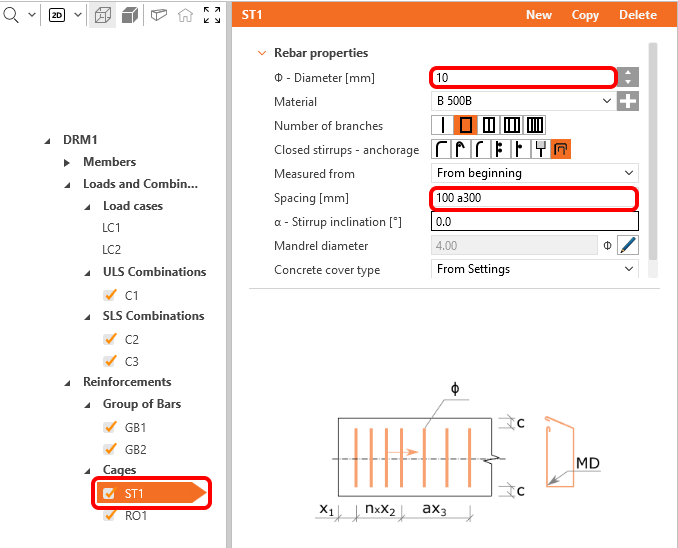
Można zmienić średnicę strzemion i dostosować ich rozstawy (pierwsza wartość odpowiada odległości pierwszego strzemienia od krawędzi, pozostałe strzemiona będą rozmieszczone w odległościach określonych przez drugą wartość).
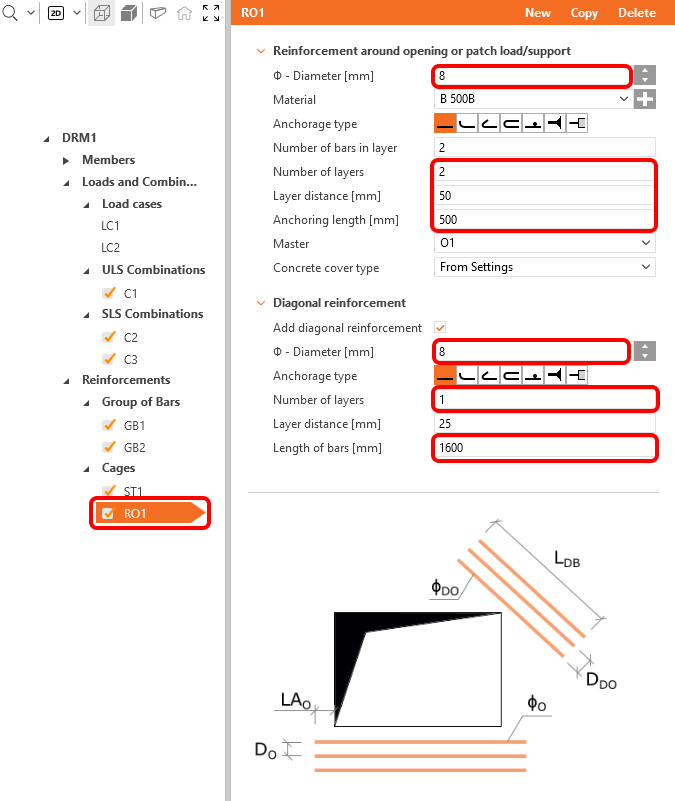
Zmniejsz średnicę prętów zbrojenia RO1 wokół otworu oraz liczbę warstw prętów poziomych/pionowych i ukośnych. Zmień rozstaw prętów poziomych/pionowych, a także dostosuj długość prętów ukośnych i zakotwienie prętów poziomych/pionowych.
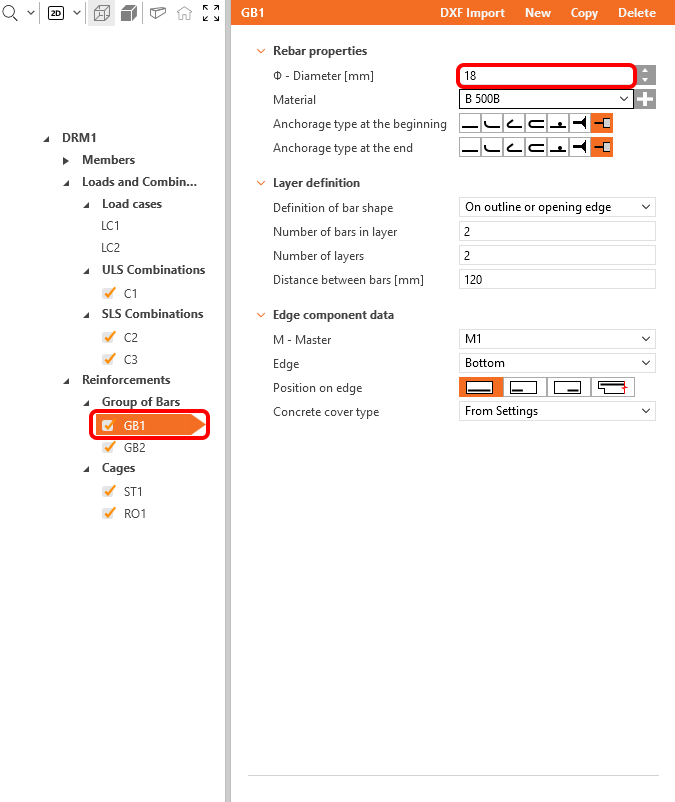
Operacja GB1 obejmuje grupę prętów przy dolnej powierzchni belki. Zmień średnicę prętów.
- Doskonał swoje umiejętności w zakresie zbrojenia, czytając Definiowanie zbrojenia w Detail application
5 Obliczenia i sprawdzenie
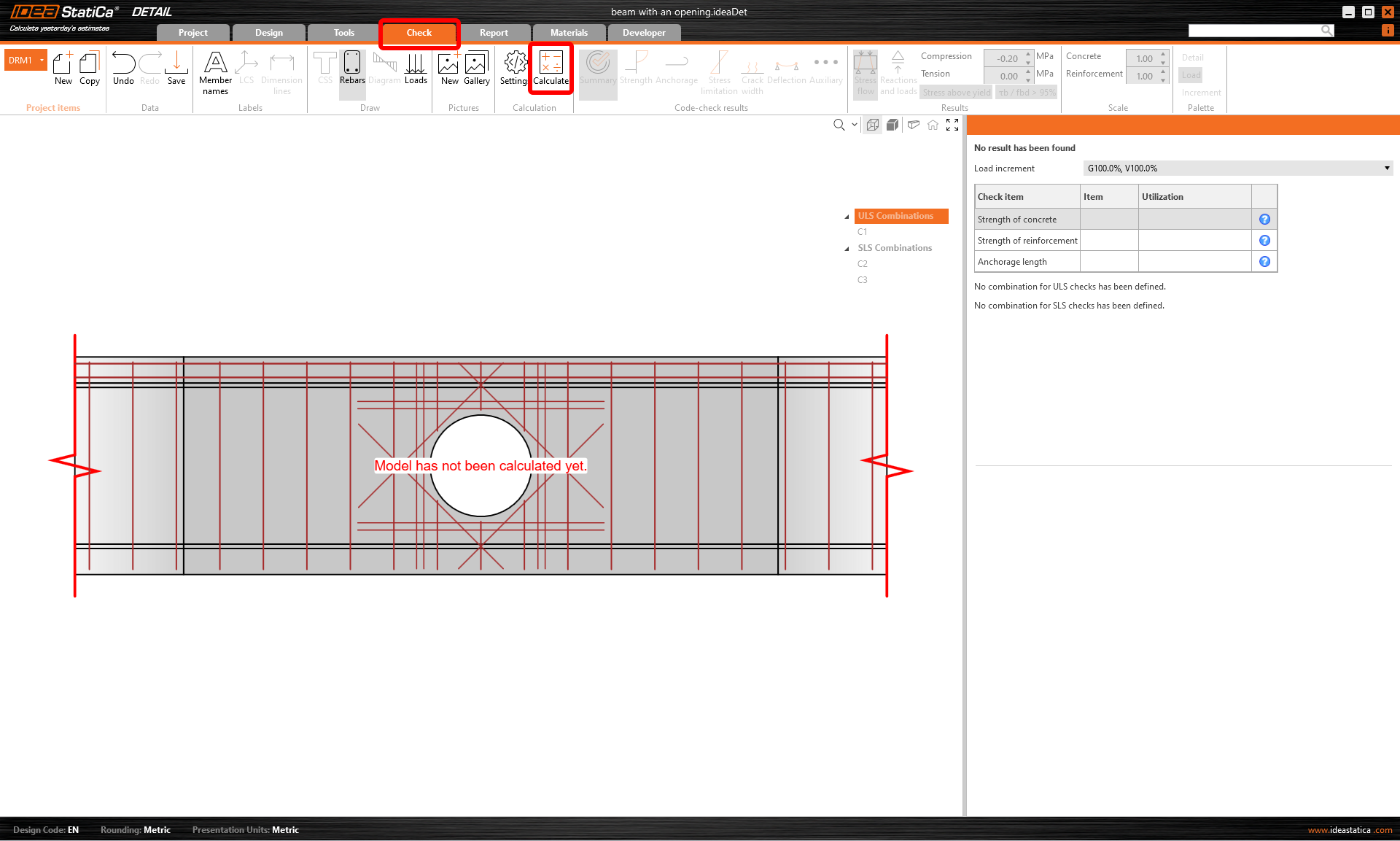
Przejdź do obliczenia projektu. Przejdź do zakładki Check i naciśnij przycisk Oblicz na górnej wstążce.
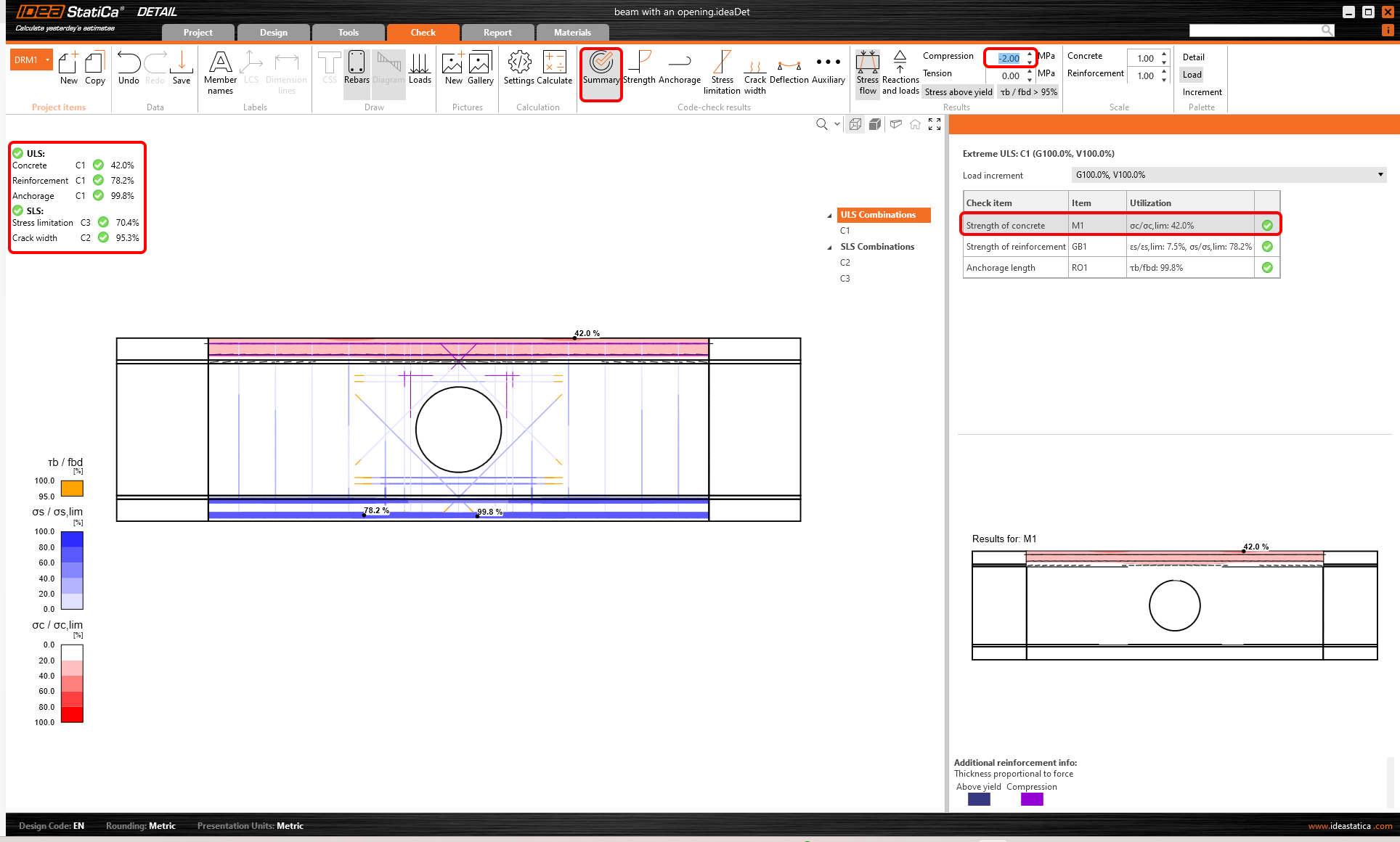
W lewym górnym rogu ekranu widoczny jest przegląd wszystkich sprawdzeń normowych oraz ich status (zaliczone/niezaliczone).
W tabeli po prawej stronie można znaleźć wszystkie szczegółowe wyniki oraz ilość zastosowanego obciążenia stałego i zmiennego. W tej chwili prezentowane jest wynikowe sprawdzenie nośności betonu w SGN. Na pasku narzędzi Wyniki można zmienić wartość graniczną dla diagramu. Zmień wartość tak, aby tylko beton ściskany powyżej -2 MPa był zaznaczony na czerwono.
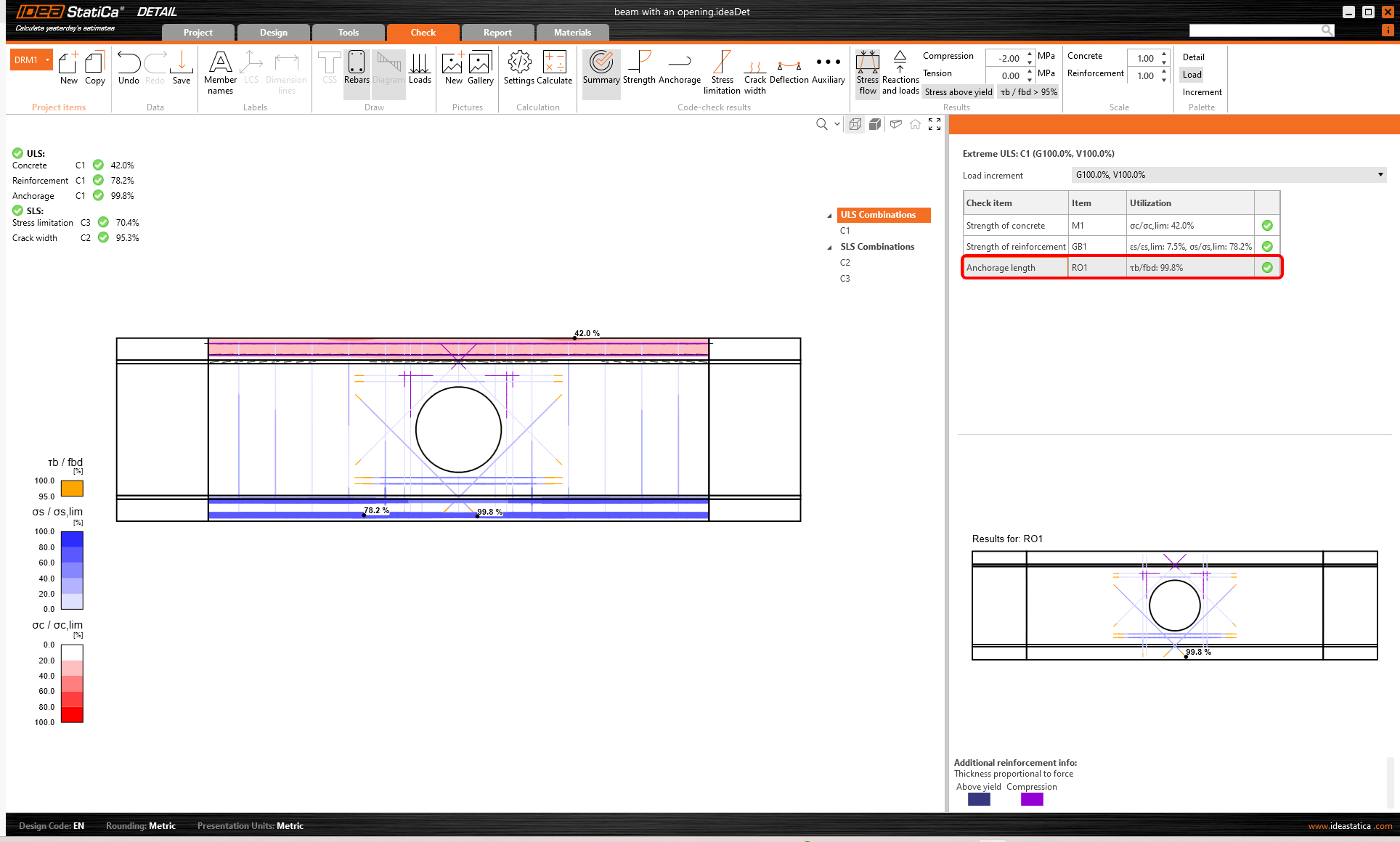
Wszystkie sprawdzenia normowe można wyświetlić za pomocą przycisków na pasku narzędzi Wyniki sprawdzeń normowych. W Podsumowaniu prezentowane są główne wyniki dla SGN/SGU. Kliknij na przykład na wiersz SGN/Długość zakotwienia, aby wyświetlić stopień wykorzystania przyczepności między betonem a zbrojeniem (z najbardziej krytycznym miejscem zaznaczonym na rysunku).
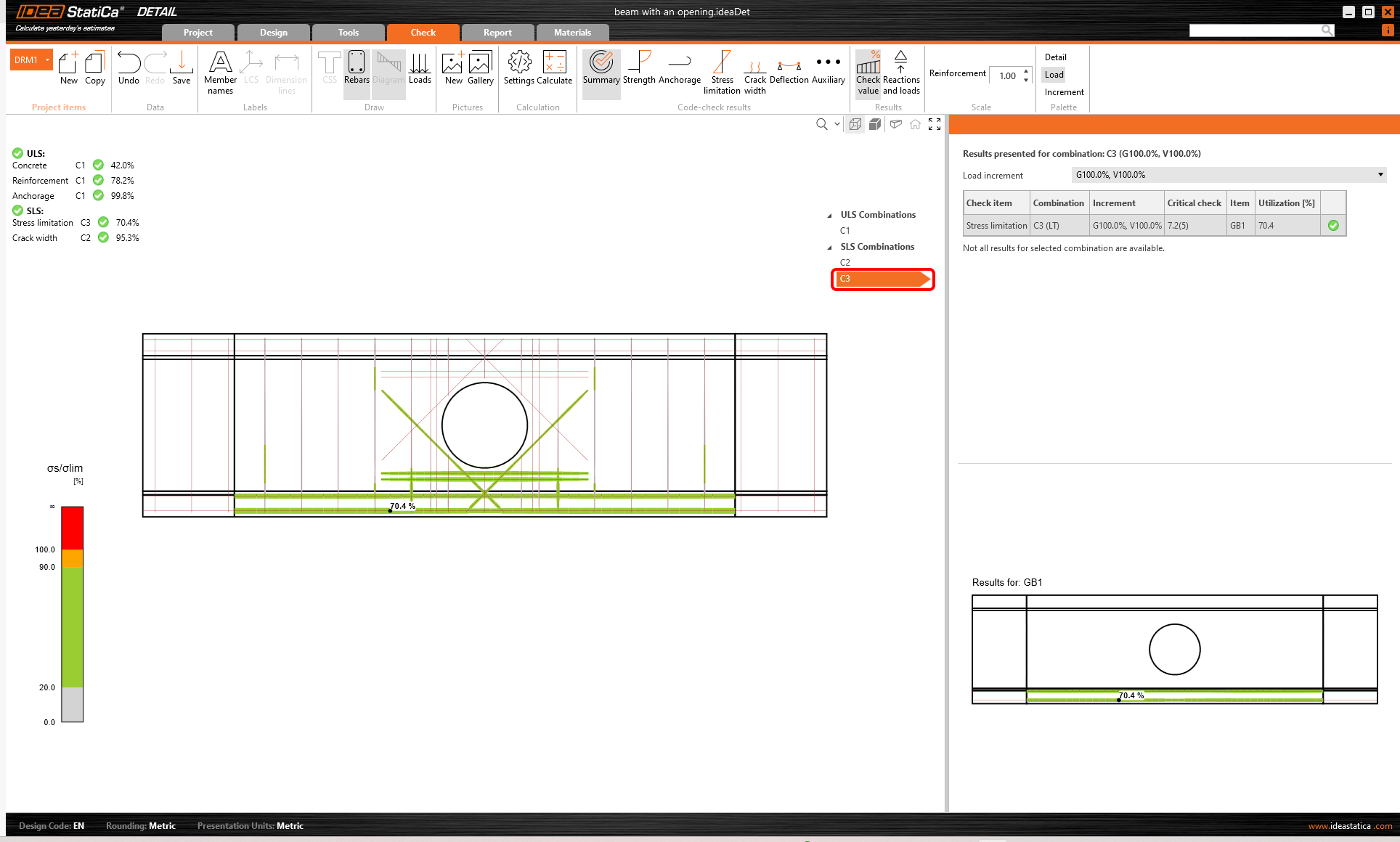
Otwieramy wyniki SGU, wybierając kombinację SGU, np. C2 lub C3.
Aby otworzyć szczegółowe wyniki SGN, kliknij Nośność w wynikach sprawdzeń normowych. Jak zaznaczono powyżej tabeli, do sprawdzenia SGN użyto kombinacji C1.
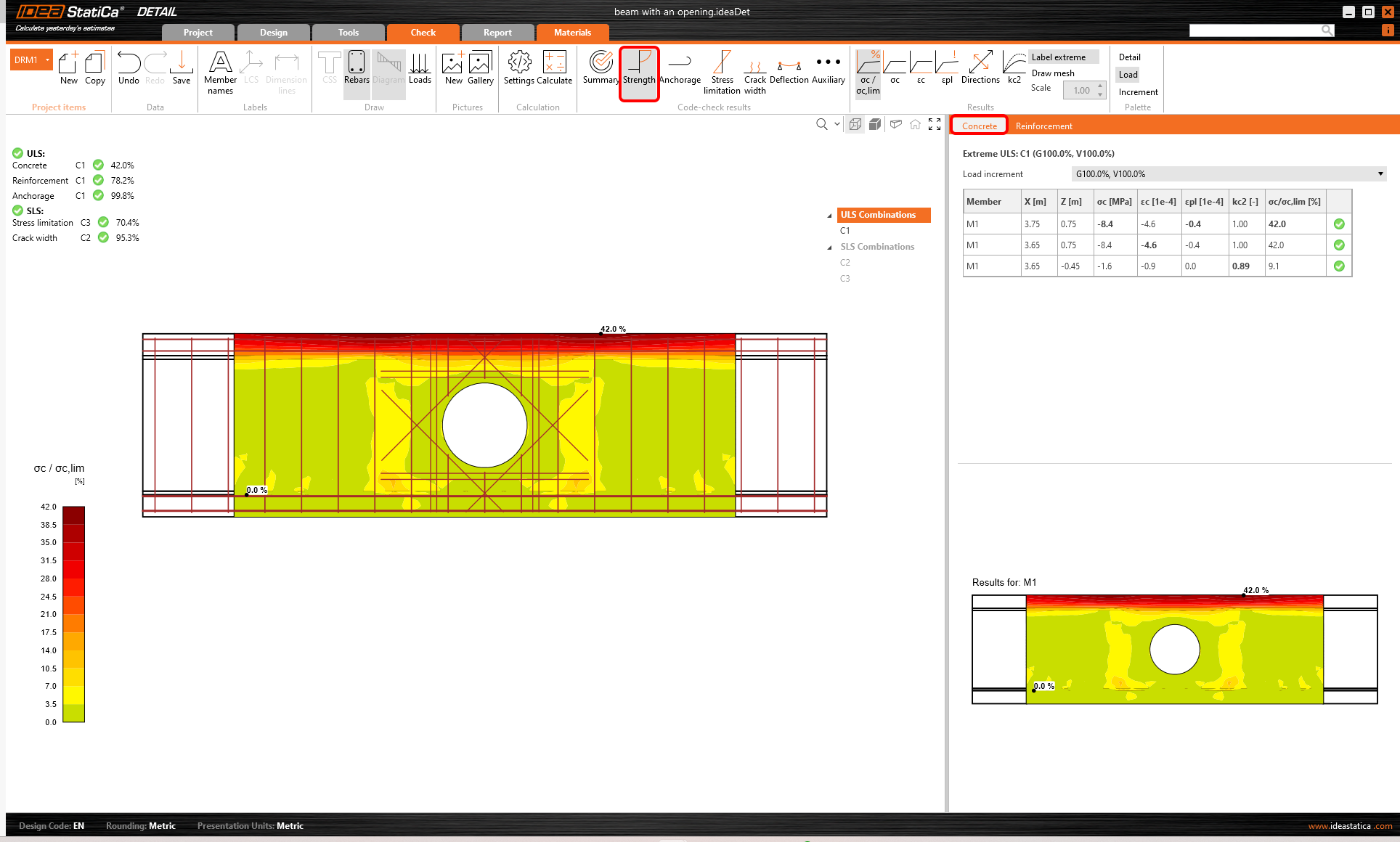
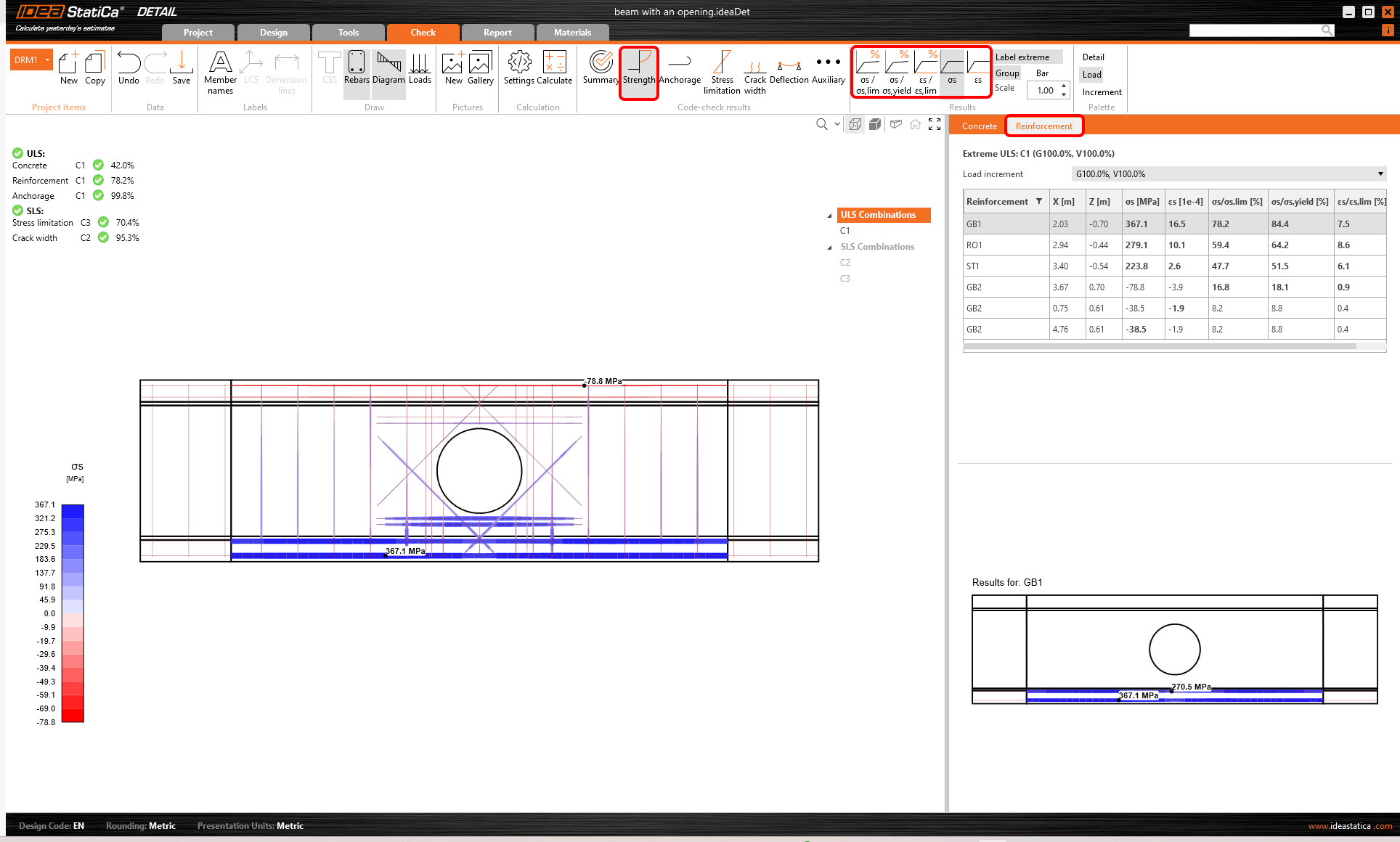
Ponownie można wyświetlić wyniki dla Betonu, a także dla Zbrojenia, wybierając odpowiednią zakładkę nad tabelą. Można wybrać dowolny pręt zbrojeniowy, aby zobaczyć wyniki jego analizy i sprawdzenia normowego.
- Więcej informacji o wynikach SGN można znaleźć w Ogólny opis wyników SGN w Detail application
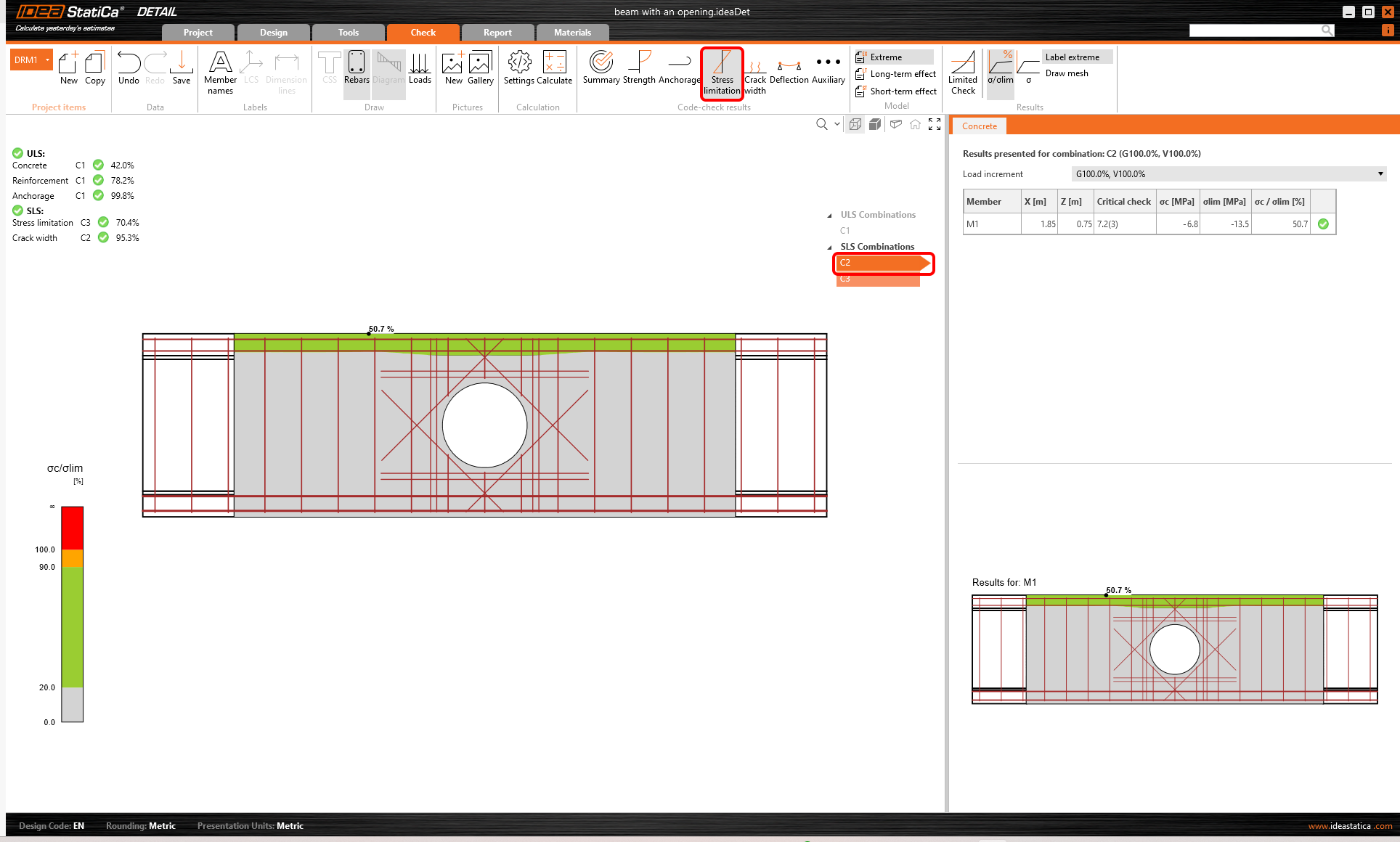
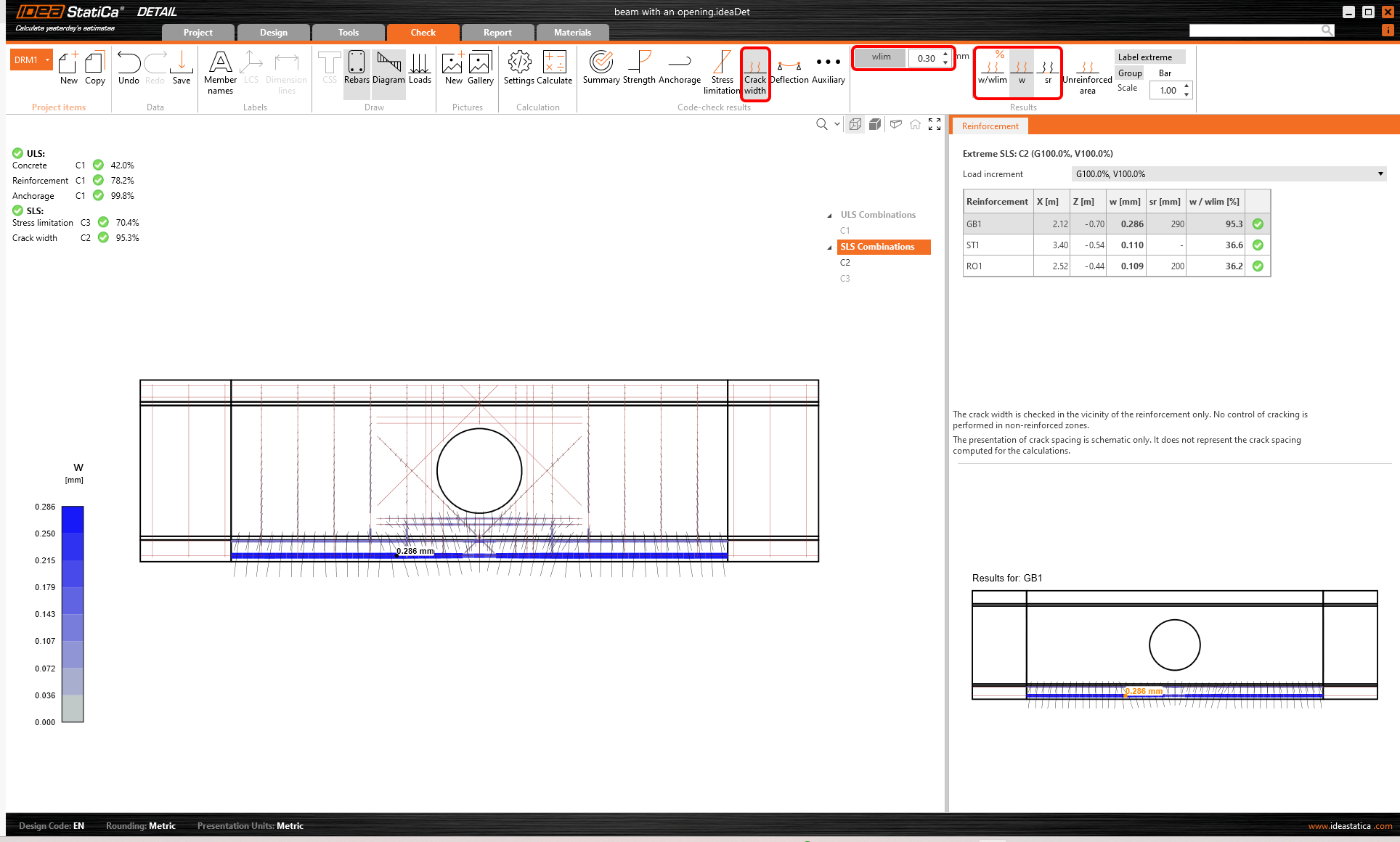
Szczegółowe wyniki SGU można znaleźć w zakładkach Ograniczenie naprężeń, Szerokość rys i Ugięcie. Dla stanu ograniczenia naprężeń naprężenia w betonie są sprawdzane dla kombinacji C2 i C3, natomiast sprawdzenie zbrojenia jest stosowane tylko dla kombinacji C3.
Obliczone szerokości rys można wyświetlić, klikając odpowiednią ikonę. Obliczone wartości są porównywane z wartością graniczną w_{st,lim}, którą można edytować na górnej wstążce.
- Więcej informacji o wynikach SGU można znaleźć w Ogólny opis wyników SGU w Detail application
6 Raport
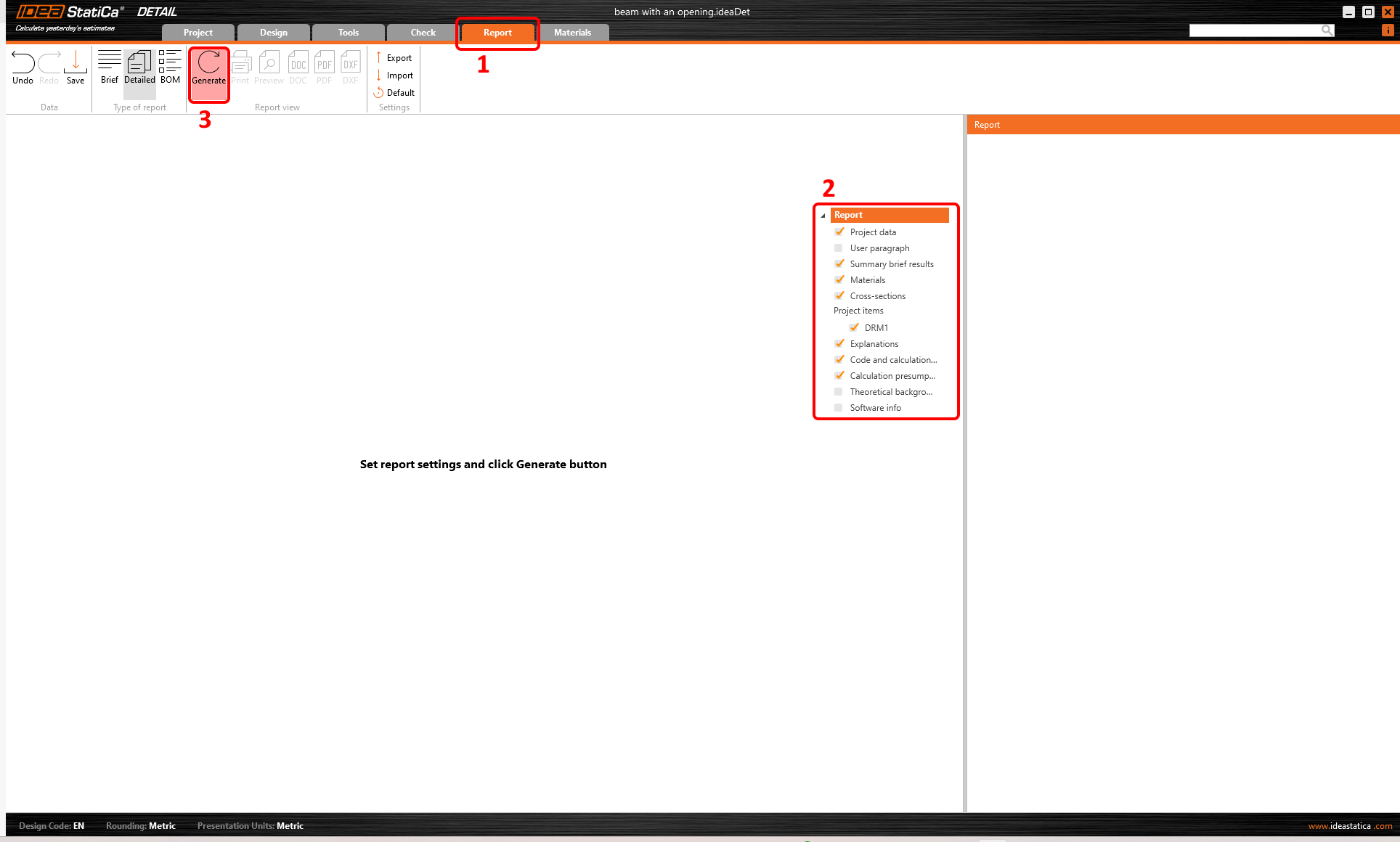
Na koniec przejdź do zakładki Raport. IDEA StatiCa oferuje w pełni konfigurowalny raport do wydrukowania lub zapisania w edytowalnym formacie.
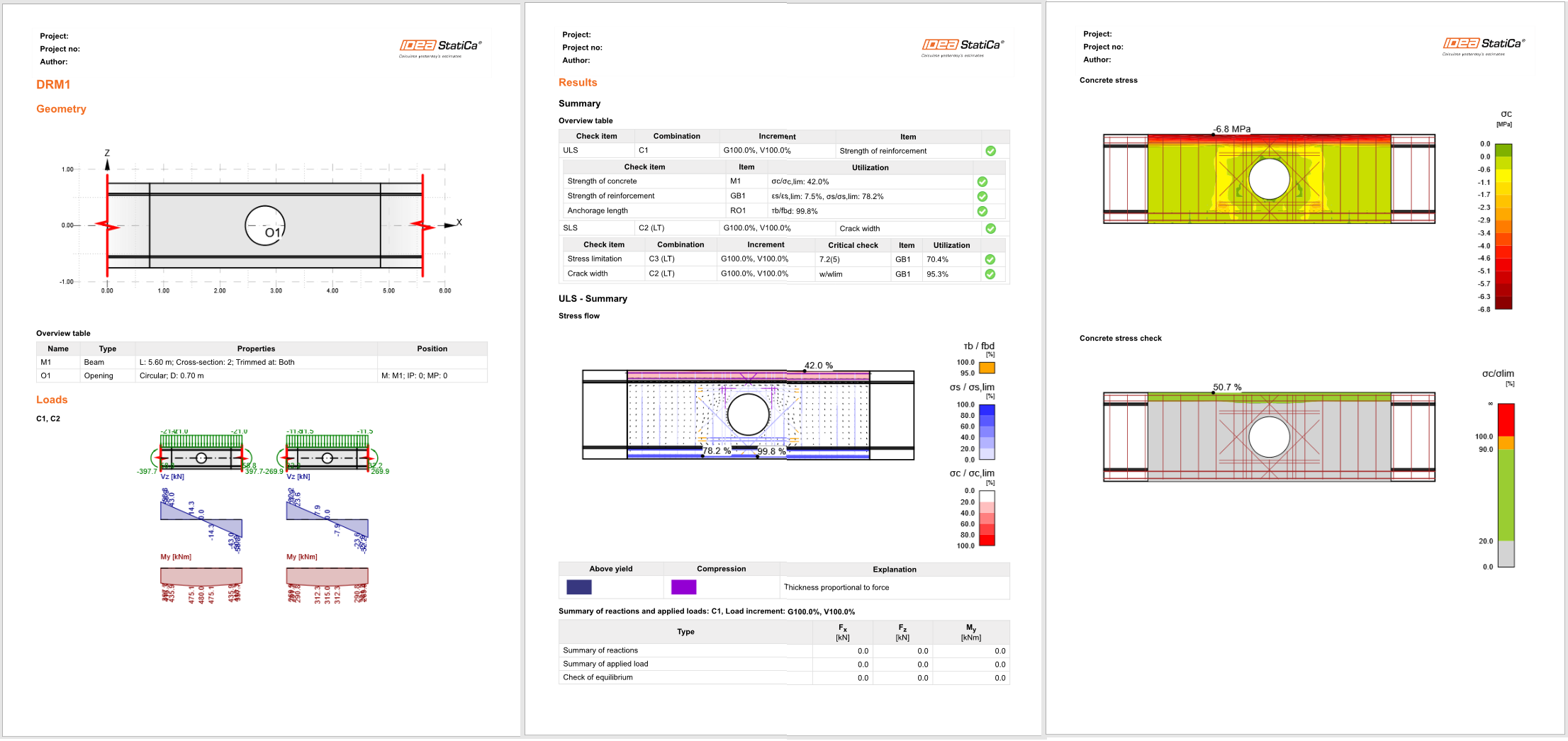
Zaprojektowałeś, zoptymalizowałeś i wykonałeś sprawdzenie normowe części belki z otworem.