

Obliczeniowy projekt węzła ramy żelbetowej (EN)
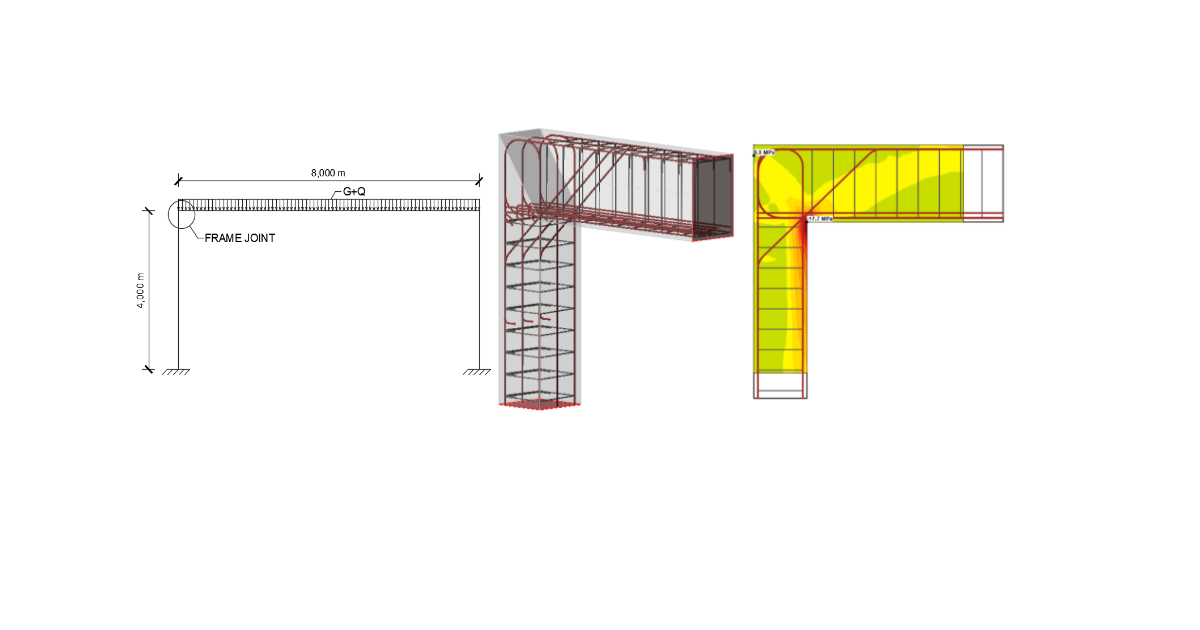
Analizowany węzeł ramy będzie częścią rzeczywistej żelbetowej konstrukcji ramowej. Rama ma 4 m wysokości, rozpiętość wynosi 8 m, a oba słupy będą miały podpory utwierdzające.
1 Nowy projekt
Uruchommy IDEA StatiCa i wybierzmy aplikację Detail. Otwiera się okno kreatora, w którym można ustawić klasę betonu i zbrojenia oraz zdefiniować grubość otuliny betonowej. Wybierz typ modelu 2D, klasę Węzły ram i topologię Węzeł kolanowy.
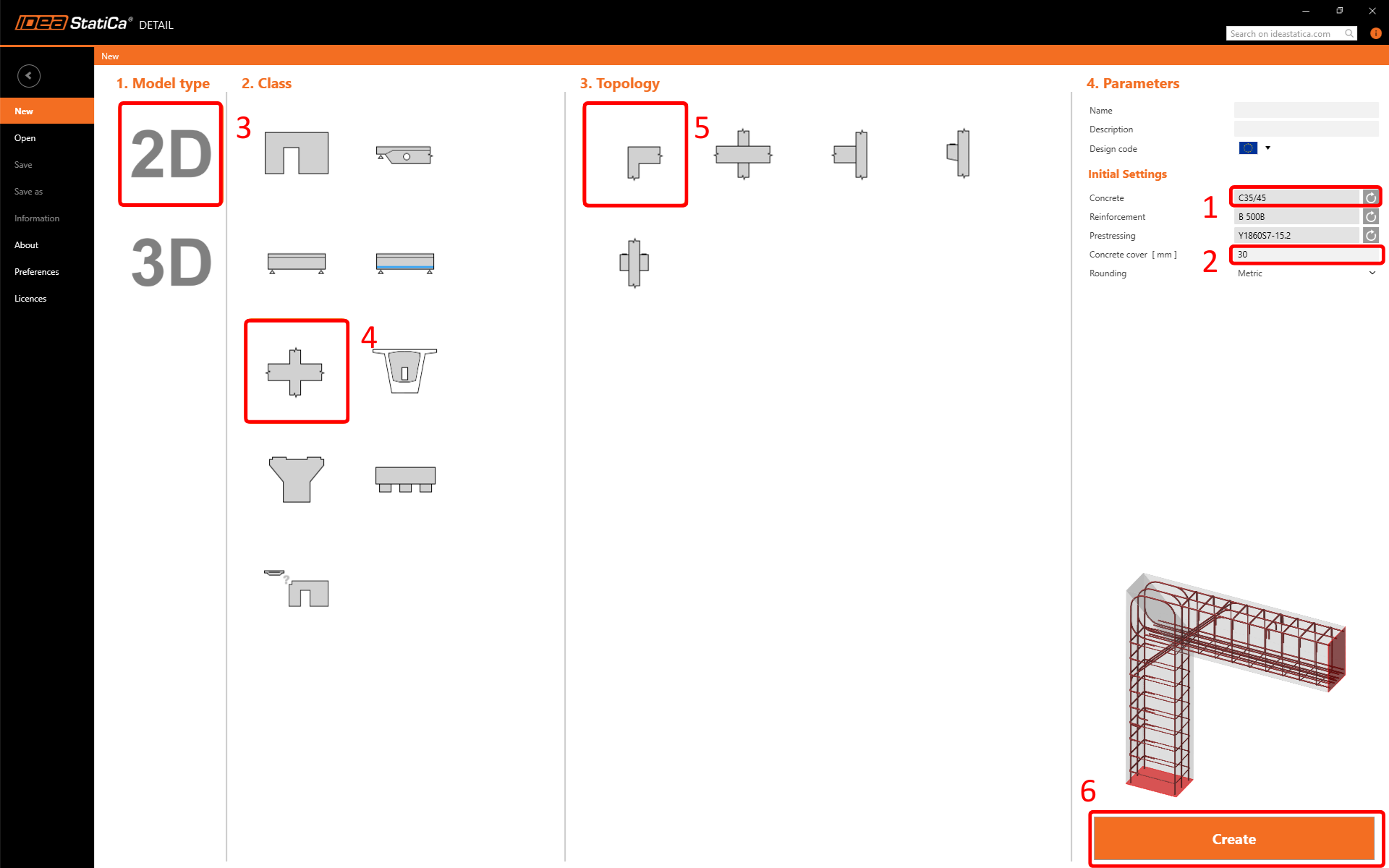
Wybierając predefiniowany szablon, oprogramowanie automatycznie wygeneruje geometrię, obciążenia i zbrojenie.
2 Geometria
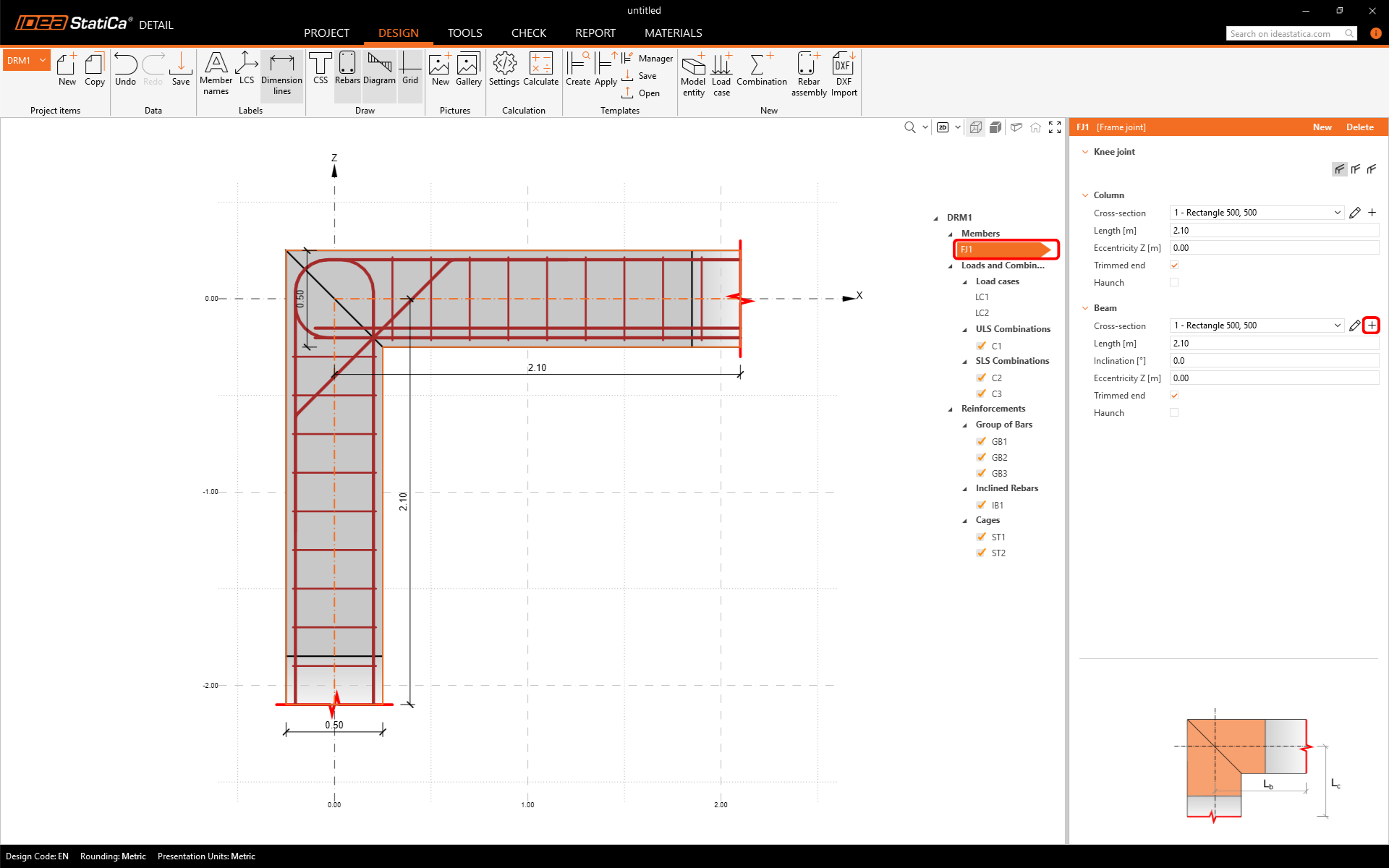
Zacznij od modyfikacji geometrii. Predefiniowany węzeł kolanowy (element FJ1) składa się ze słupa i belki. Zmień przekrój słupa, klikając Edytuj parametry.
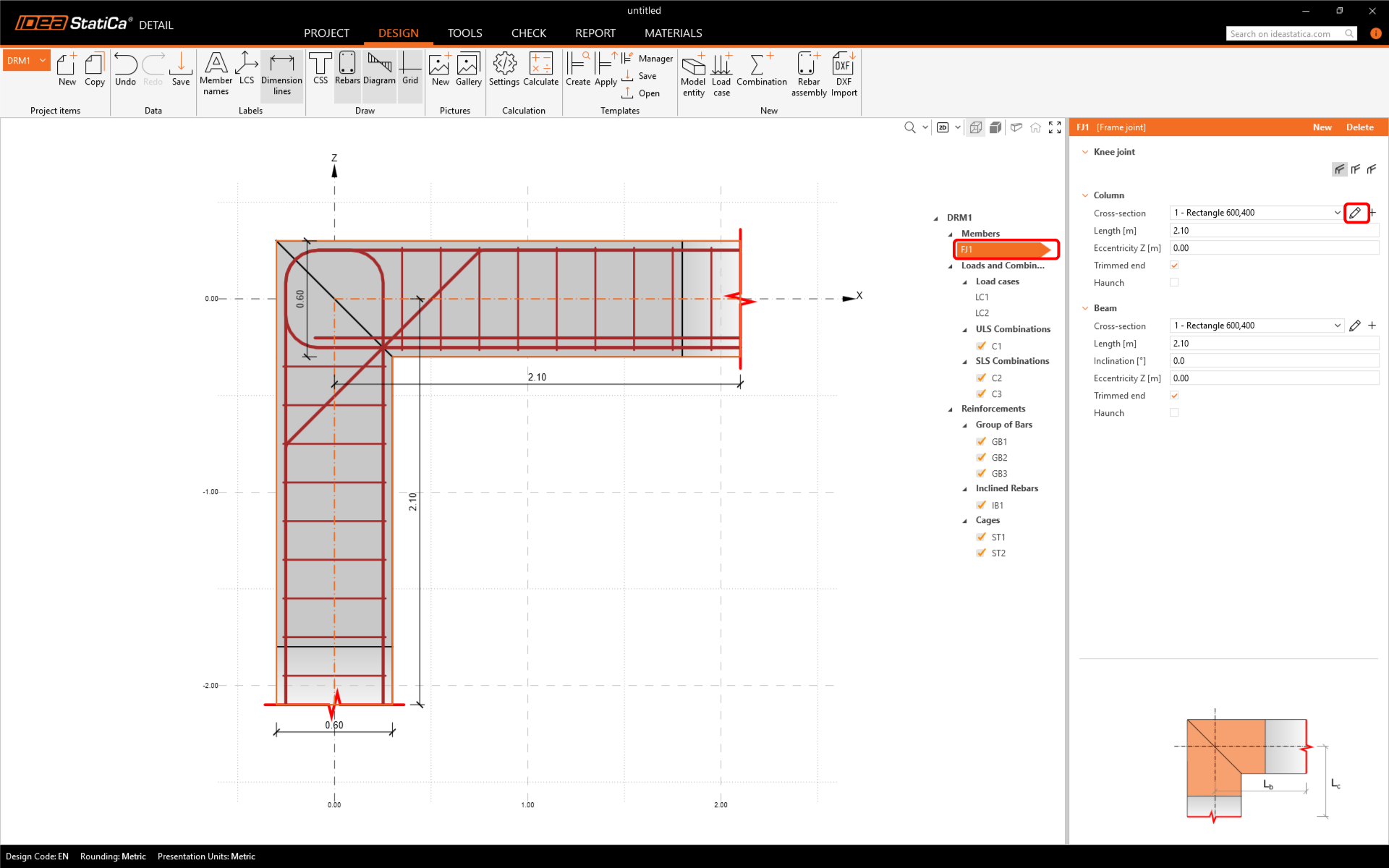
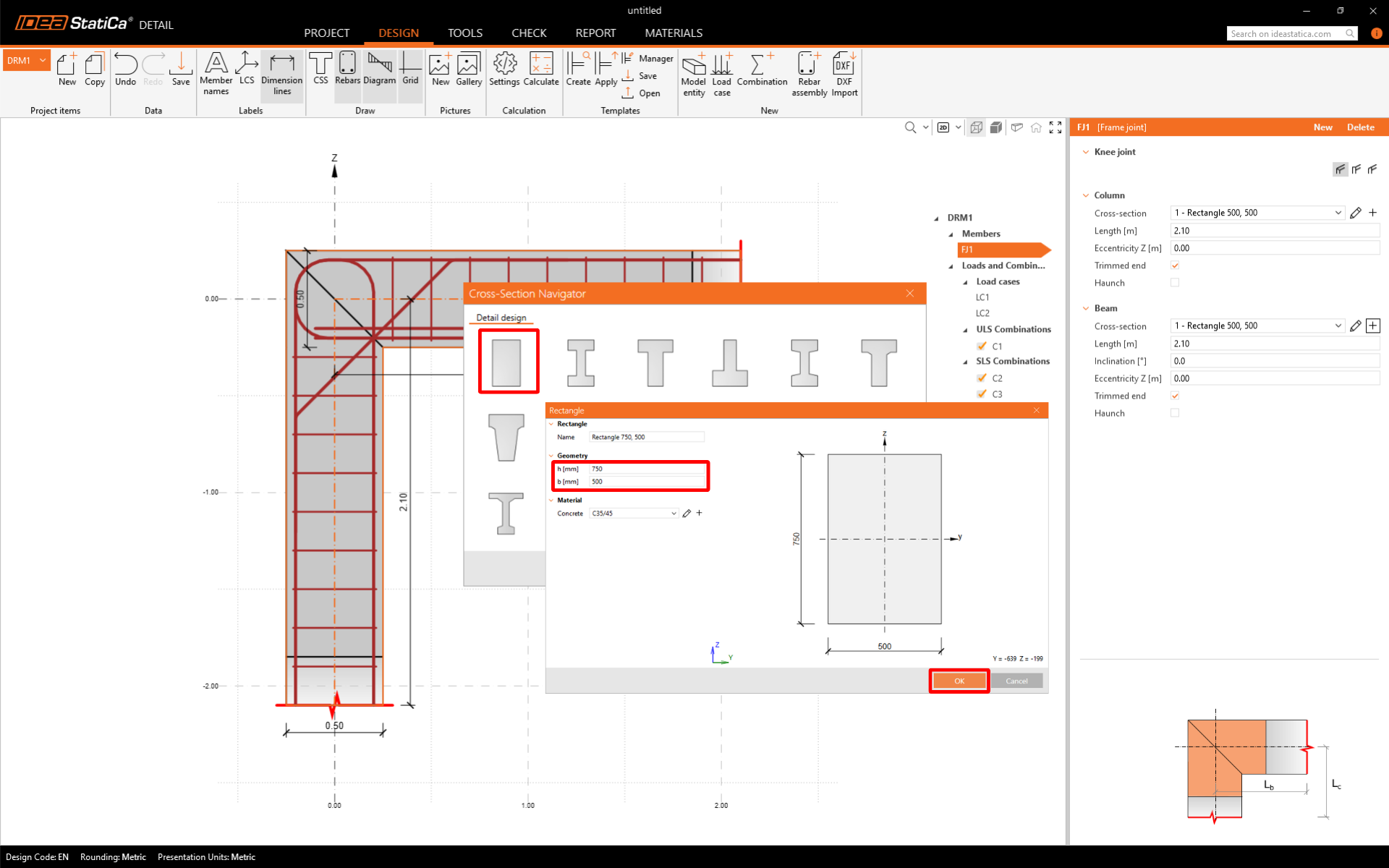
Zmieńmy wymiary przekroju poprzecznego.
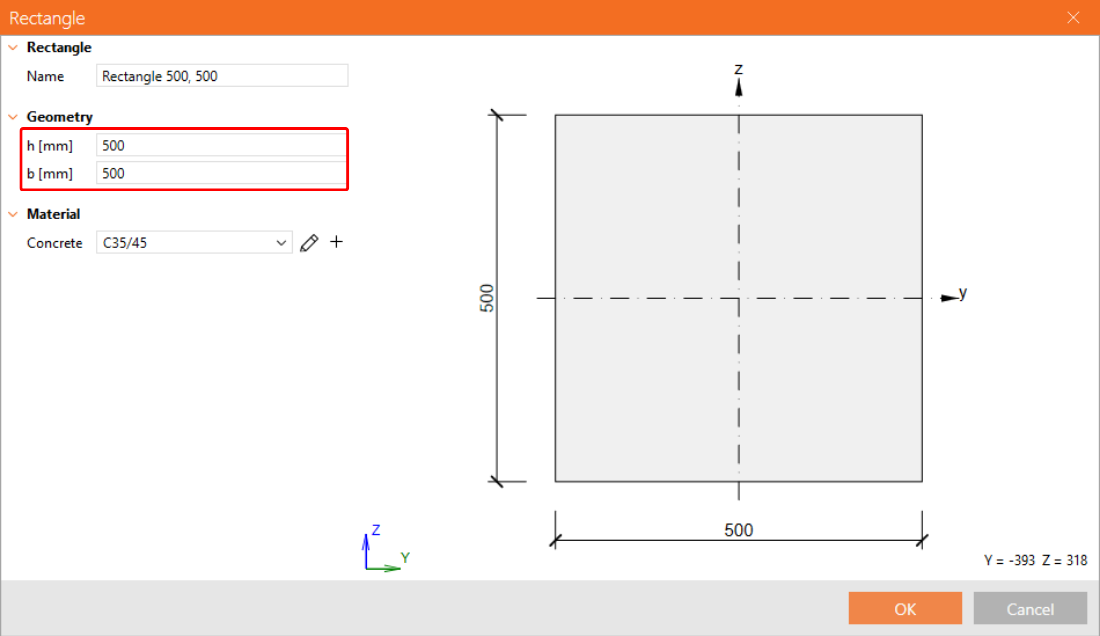
Następnie dodaj nowy przekrój poprzeczny dla belki.
Ponownie zmień wymiary.
3 Obciążenia
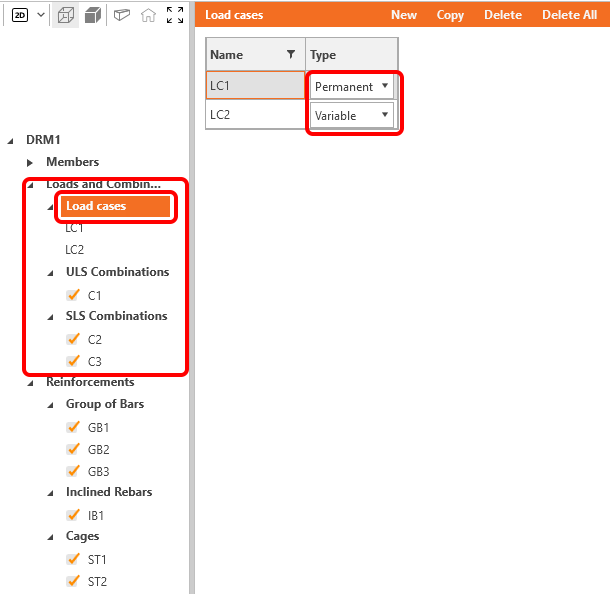
W menu drzewa przejdź do definicji obciążeń. Dwa przypadki obciążeń i trzy nieliniowe kombinacje zostały automatycznie dodane przez oprogramowanie. Potrzebne są dwa przypadki obciążeń, aby rozróżnić obciążenia stałe i zmienne, oraz trzy kombinacje, aby objąć sprawdzenia SGN i SGU.
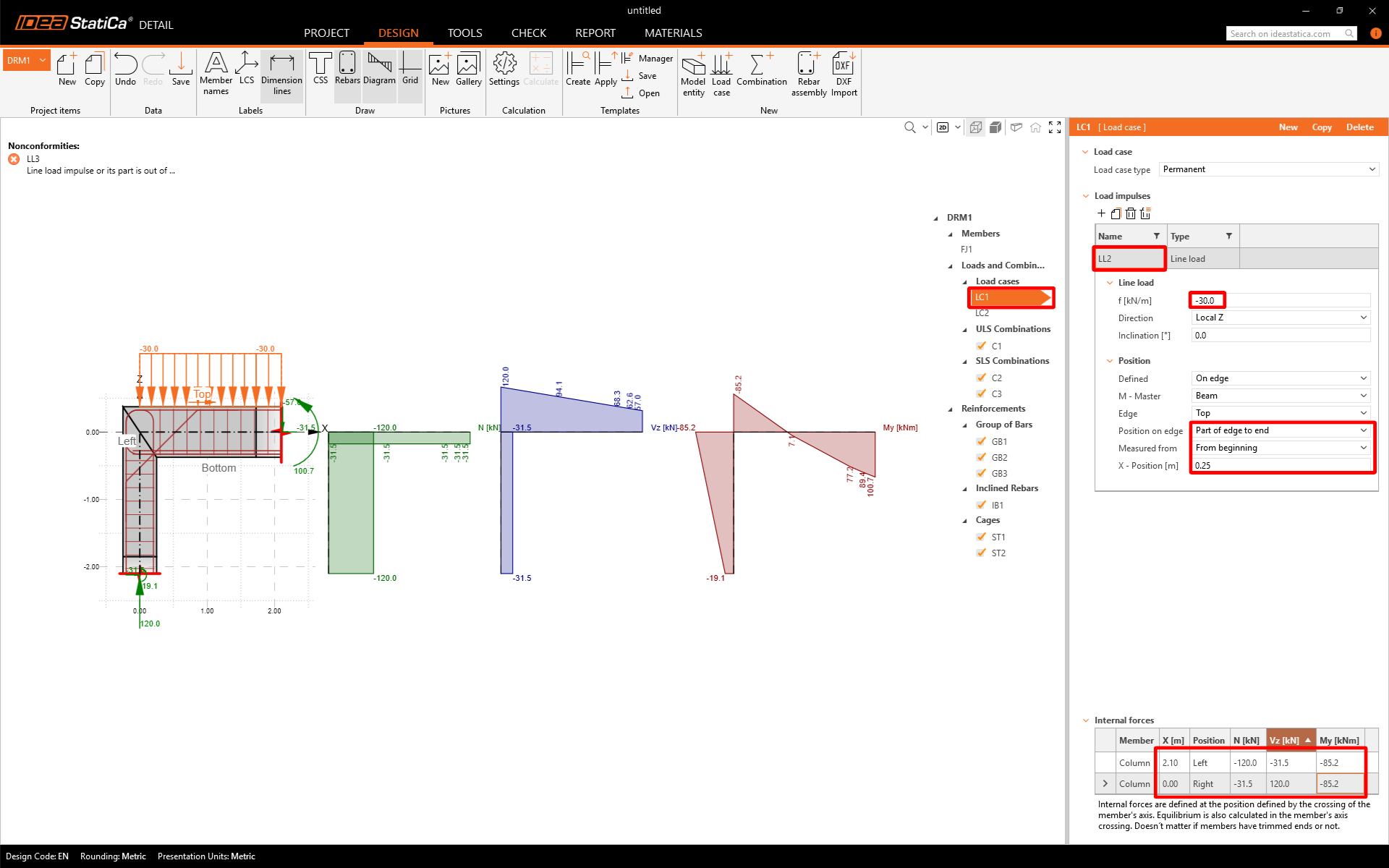
Zmodyfikujmy przypadek obciążenia LC1 dla oddziaływań stałych. Najpierw usuń obciążenie liniowe ze słupa.
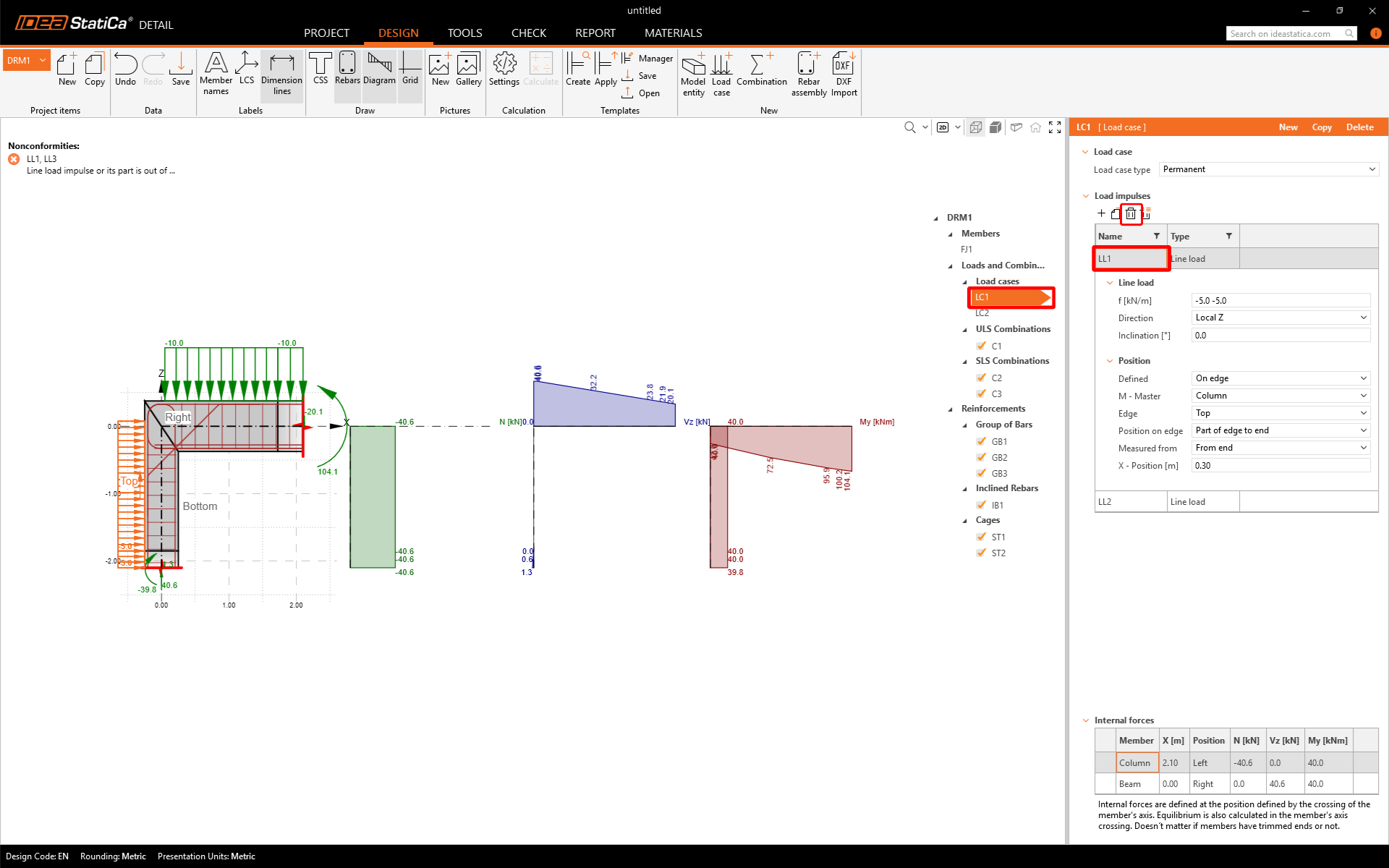
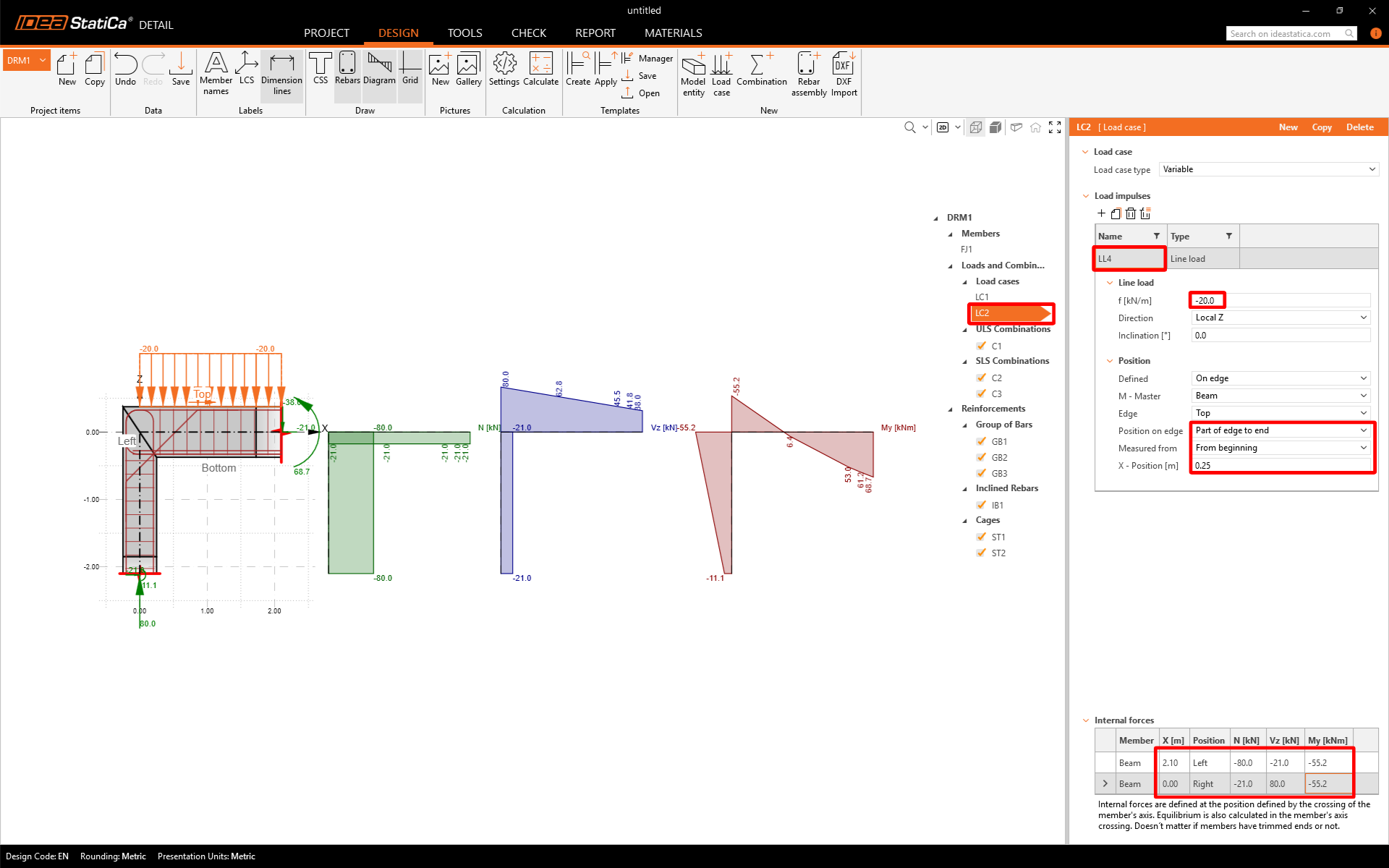
Następnie możesz zmodyfikować intensywność obciążenia liniowego na belce. W tabeli na dole ustaw wartości Sił wewnętrznych, które są przyłożone do przekroju umieszczonego w miejscu przecięcia słupa i belki. Wartości sił wewnętrznych można uzyskać, modelując i obliczając całą ramę z odpowiednim obciążeniem liniowym (30 kN/m dla LC1 i 20 kN/m dla LC2) w dowolnym oprogramowaniu CAE/MES w ciągu kilku minut.
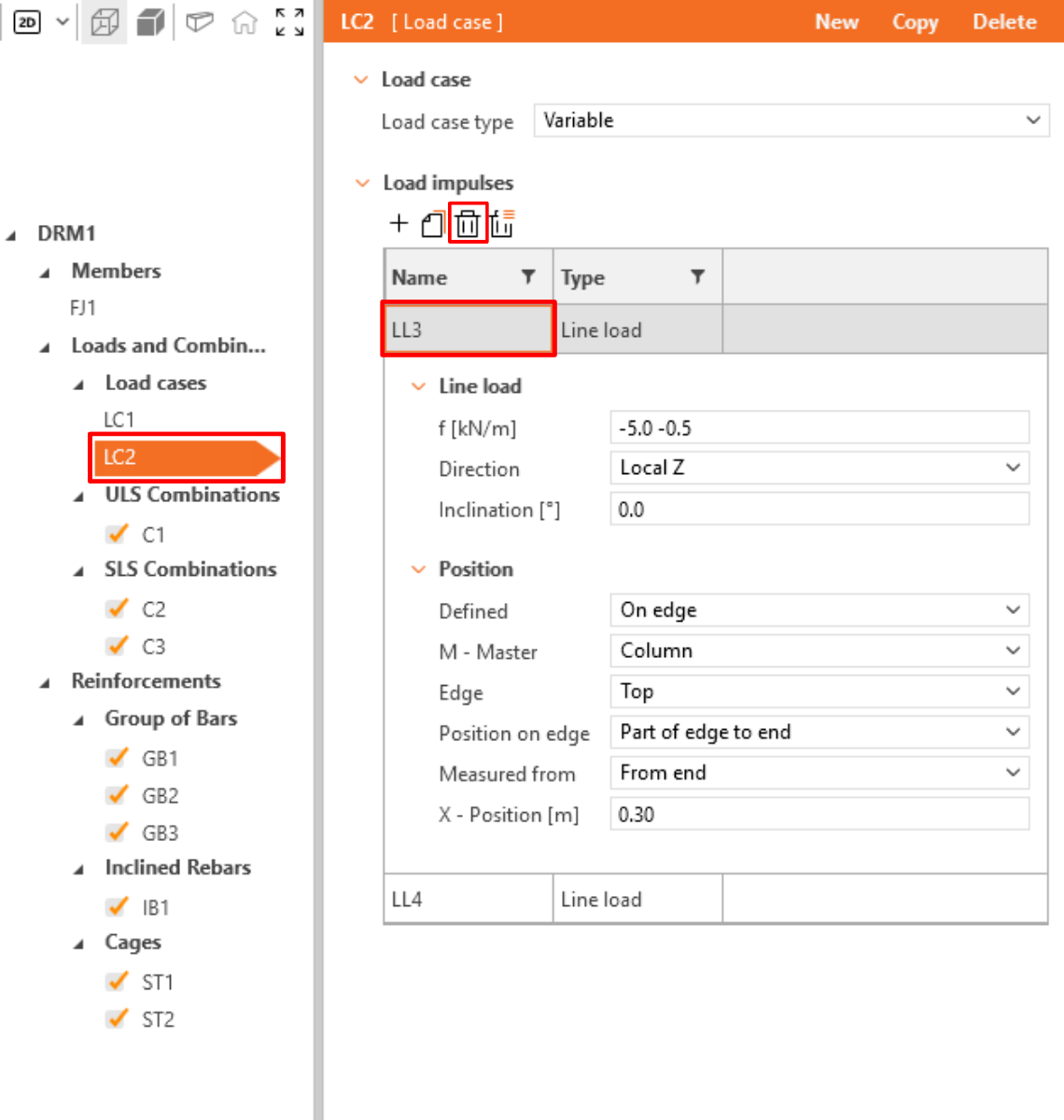
Przełącz na przypadek obciążenia LC2 i powtórz kroki z innymi wartościami. Najpierw usuń obciążenie liniowe LL3.
Następnie dostosuj obciążenie liniowe LL4 i siły wewnętrzne.
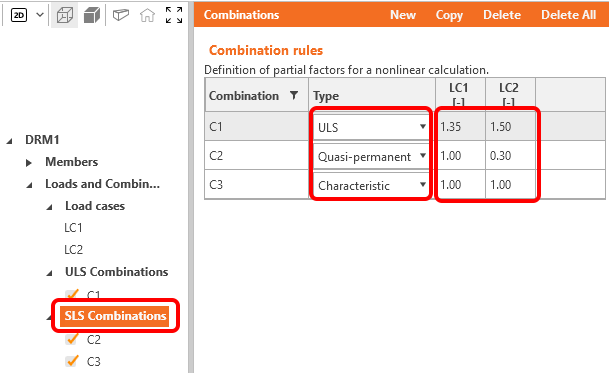
Klikając na SGN lub Kombinacje SGU, możesz wybrać typ kombinacji i dostosować współczynniki częściowe dla każdej kombinacji nieliniowej.
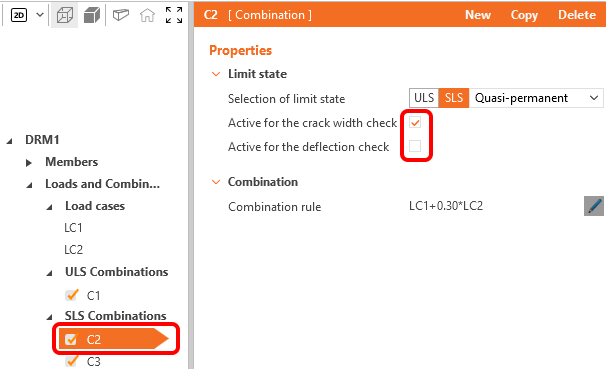
Dla każdej kombinacji SGU możesz wybrać, które sprawdzenia normowe mają być wykonane.
4 Zbrojenie
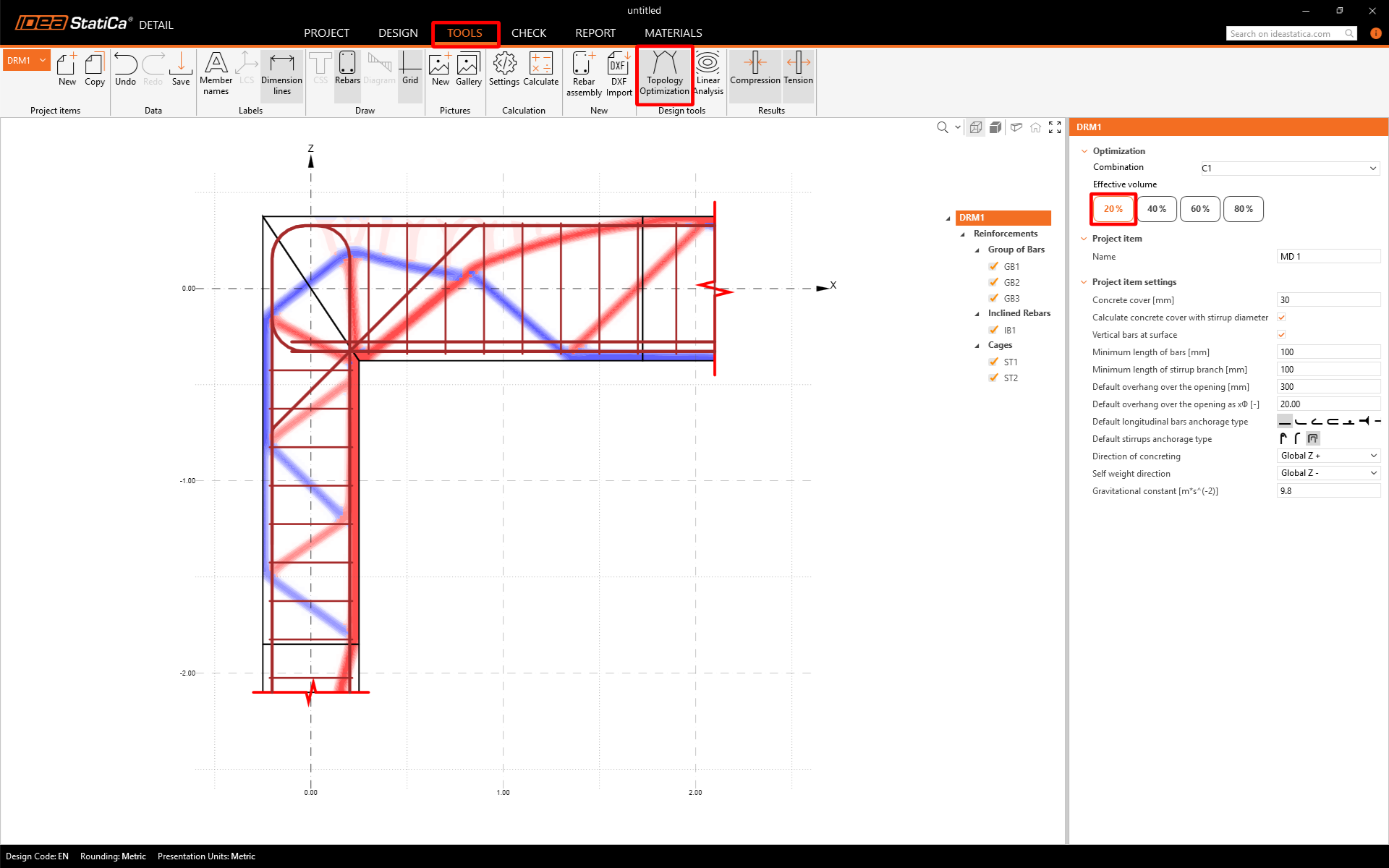
Po zdefiniowaniu obciążeń można przystąpić do projektowania zbrojenia. Przed przystąpieniem do projektowania można uruchomić narzędzie Optymalizacji Topologicznej, aby zobaczyć, jak powinien wyglądać najbardziej efektywny układ zbrojenia przy wybranej efektywnej objętości konstrukcji.
Dla efektywnej objętości 20% konstrukcja wygląda następująco (czerwone linie reprezentują ściskanie, a niebieskie linie reprezentują rozciąganie). Możesz przełączać się między efektywnymi objętościami w prawym oknie.
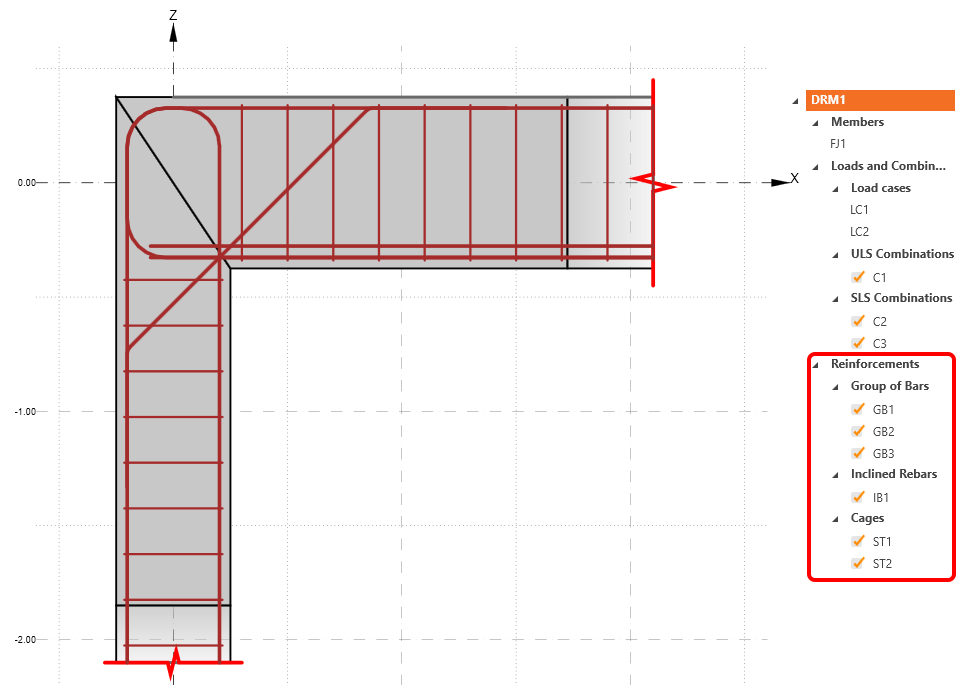
Przejdź do definicji Zbrojenia. Edytujesz elementy utworzone przez szablon.
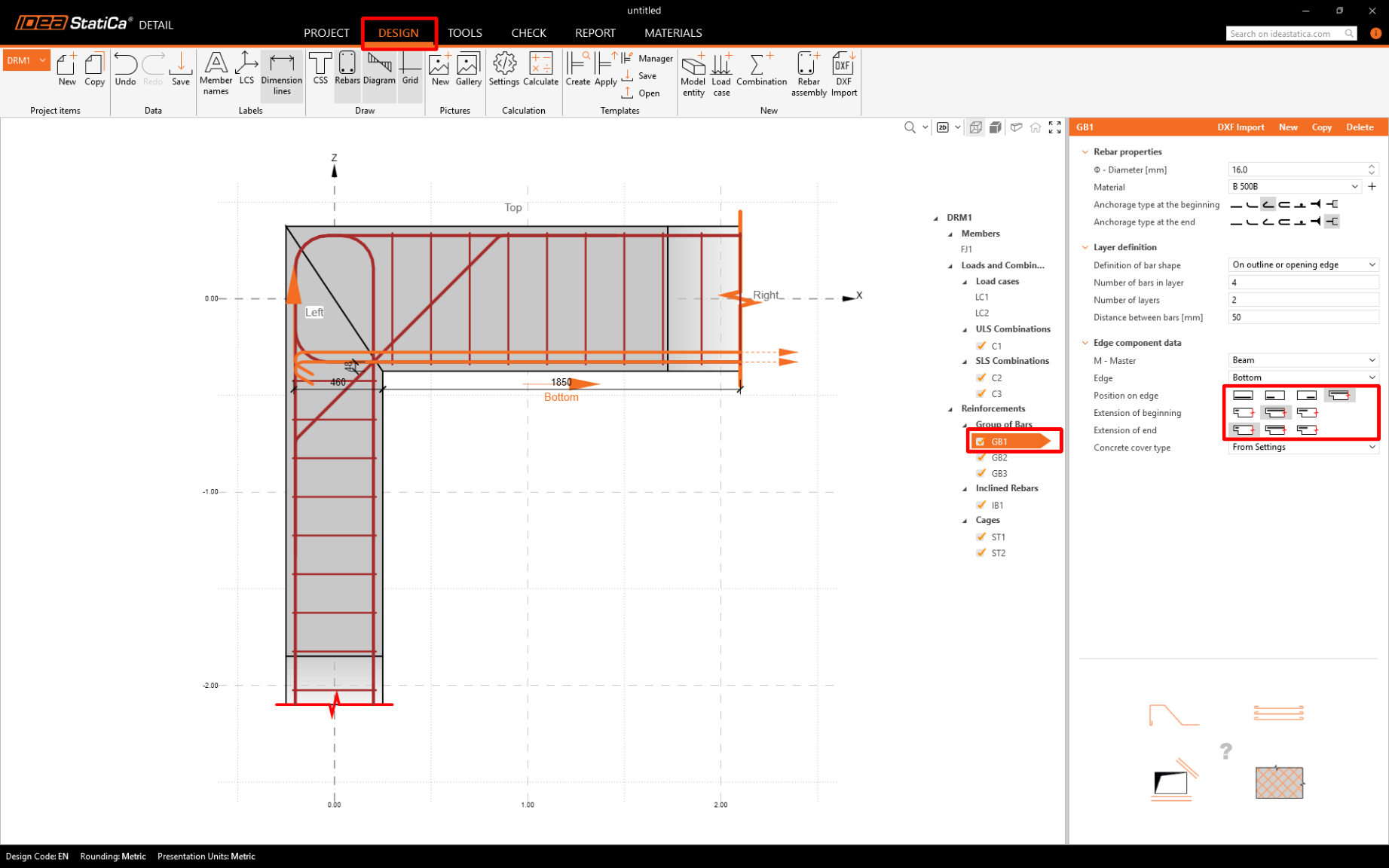
Zmodyfikuj grupę GB1 — pręty zostaną wydłużone do lewej krawędzi:
5 Obliczenia i sprawdzenie
Uruchom analizę, klikając Oblicz na wstążce. Model obliczeniowy jest automatycznie generowany i przeprowadzane są obliczenia. Przełącz na zakładkę Sprawdzenie. Teraz możesz zobaczyć Podsumowanie wyników. W lewym górnym rogu widoczne są wszystkie SGN i SGU wraz z ich procentowym stopniem wykorzystania.
W prawym oknie widoczna jest tabela z bardziej szczegółowymi wynikami dla wybranych kombinacji obciążeń.
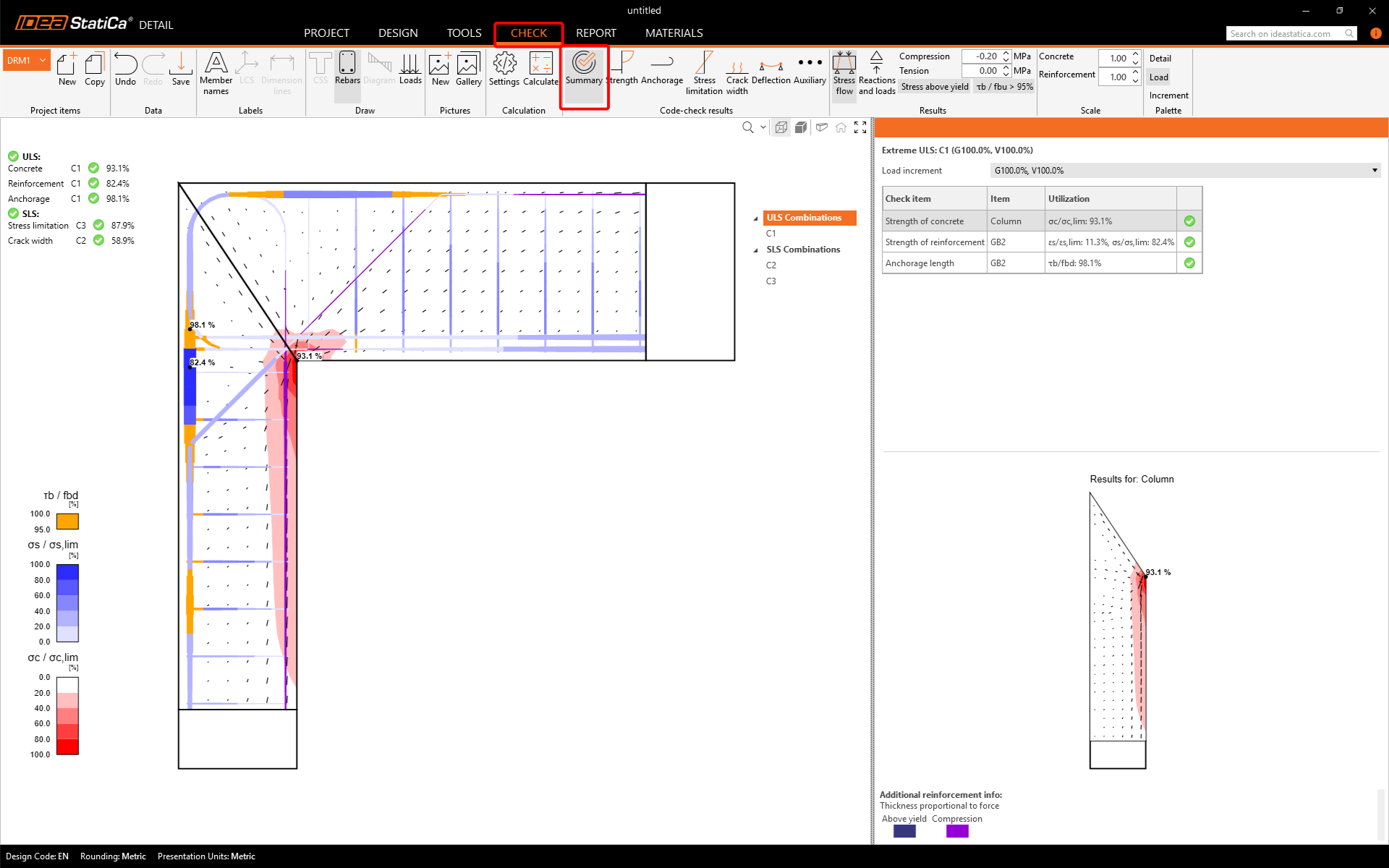
Można również zauważyć linię Przyrostu. Wartości P100%, V100% oznaczają, że obliczenia zakończyły się pomyślnie i wszystkie obciążenia stałe i zmienne zostały przyłożone do konstrukcji.
Aby otworzyć szczegółowe wyniki SGN, kliknij ikonę Nośność. Jak zaznaczono powyżej w tabeli, do sprawdzenia SGN użyto kombinacji C1.
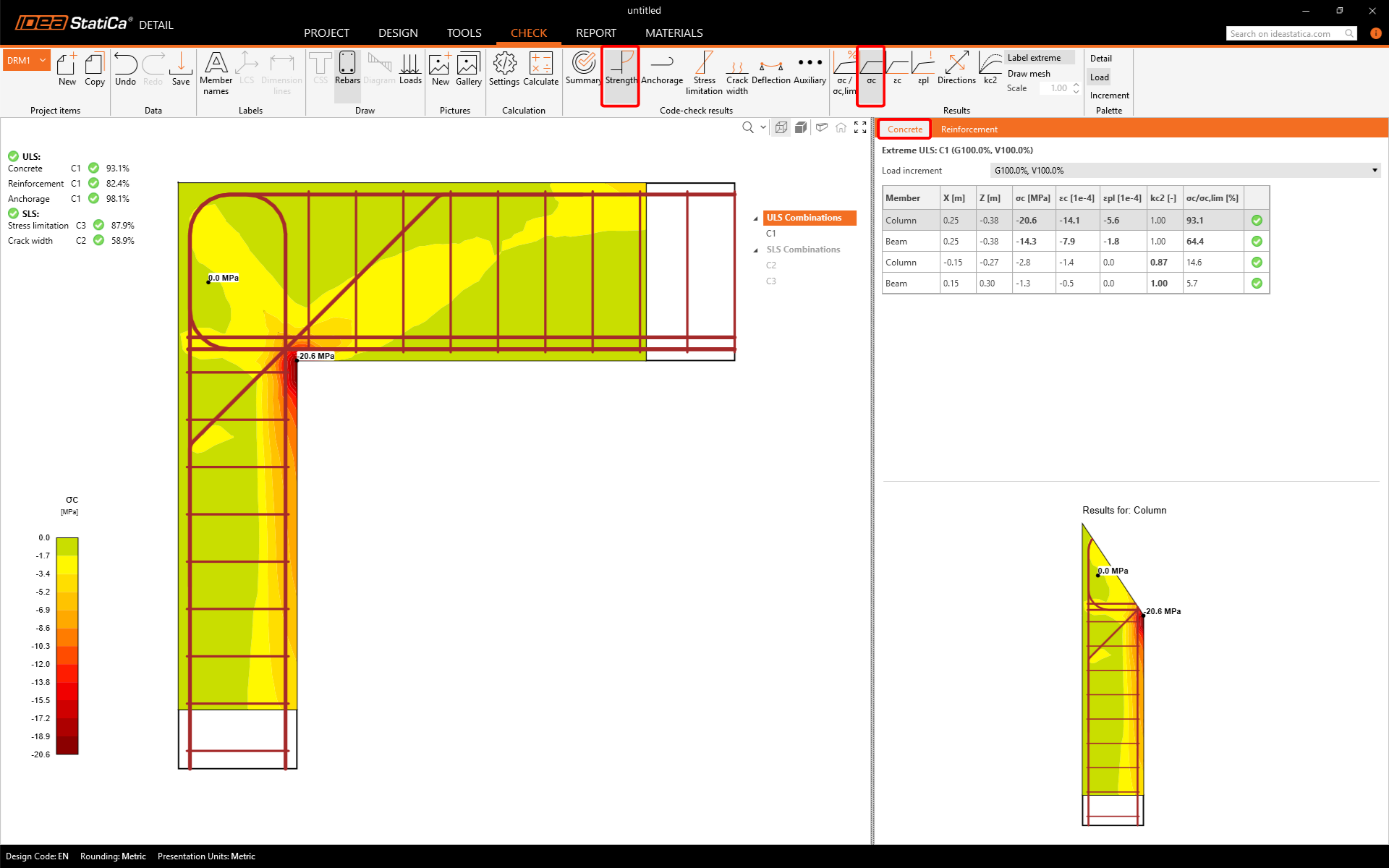
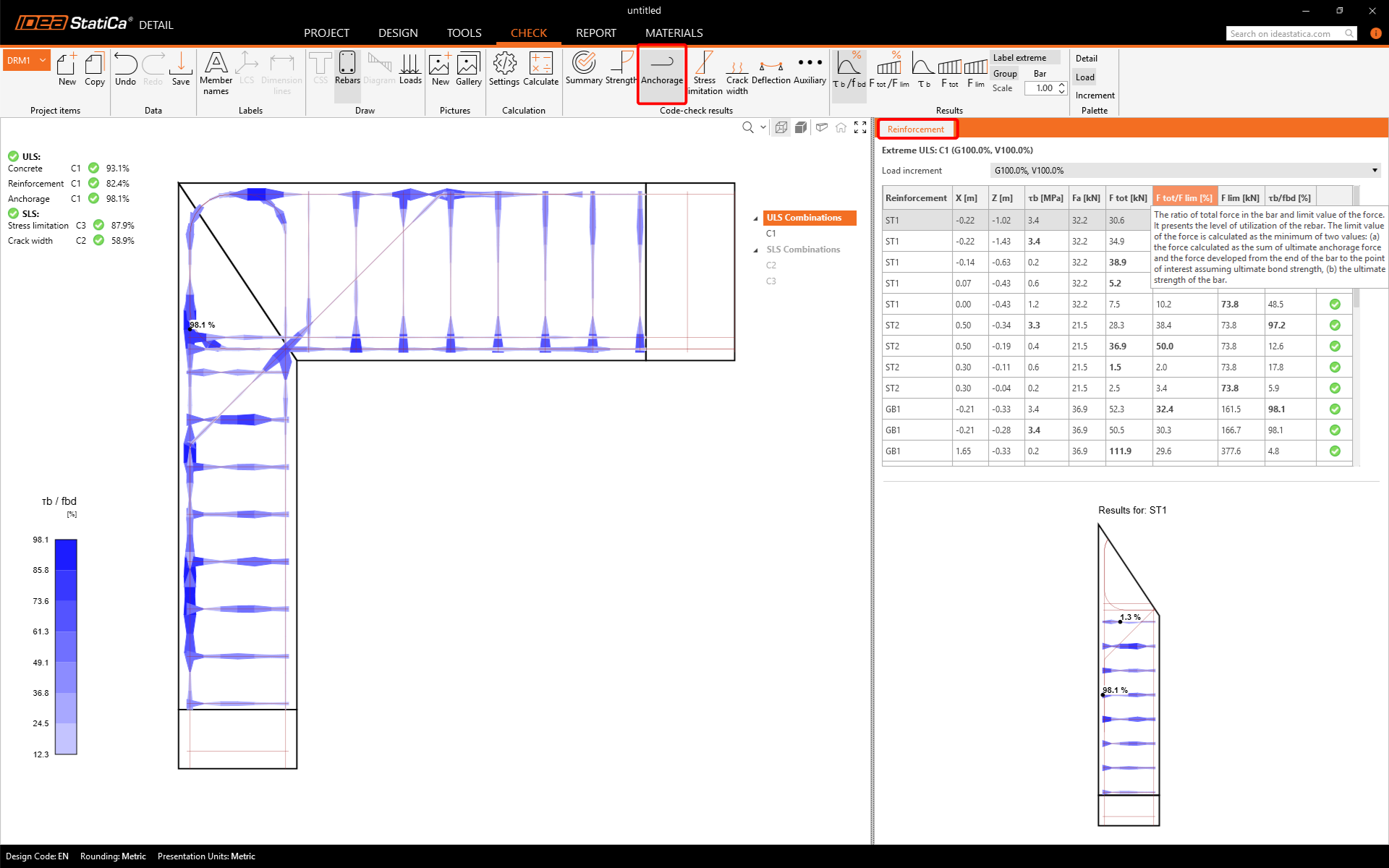
Używając ikon na górnej wstążce, możesz wyświetlić wszystkie sprawdzenia normowe. W Podsumowaniu przedstawione są główne wyniki dla SGN/SGU. Kliknij Zakotwienie , aby wyświetlić stopień wykorzystania przyczepności między betonem a zbrojeniem (z najbardziej krytycznym miejscem zaznaczonym na rysunku).
Wyniki sprawdzeń normowych SGU (Ograniczenie naprężeń, Szerokość rys i Ugięcie) można wyświetlić w podobny sposób.
6 Raport
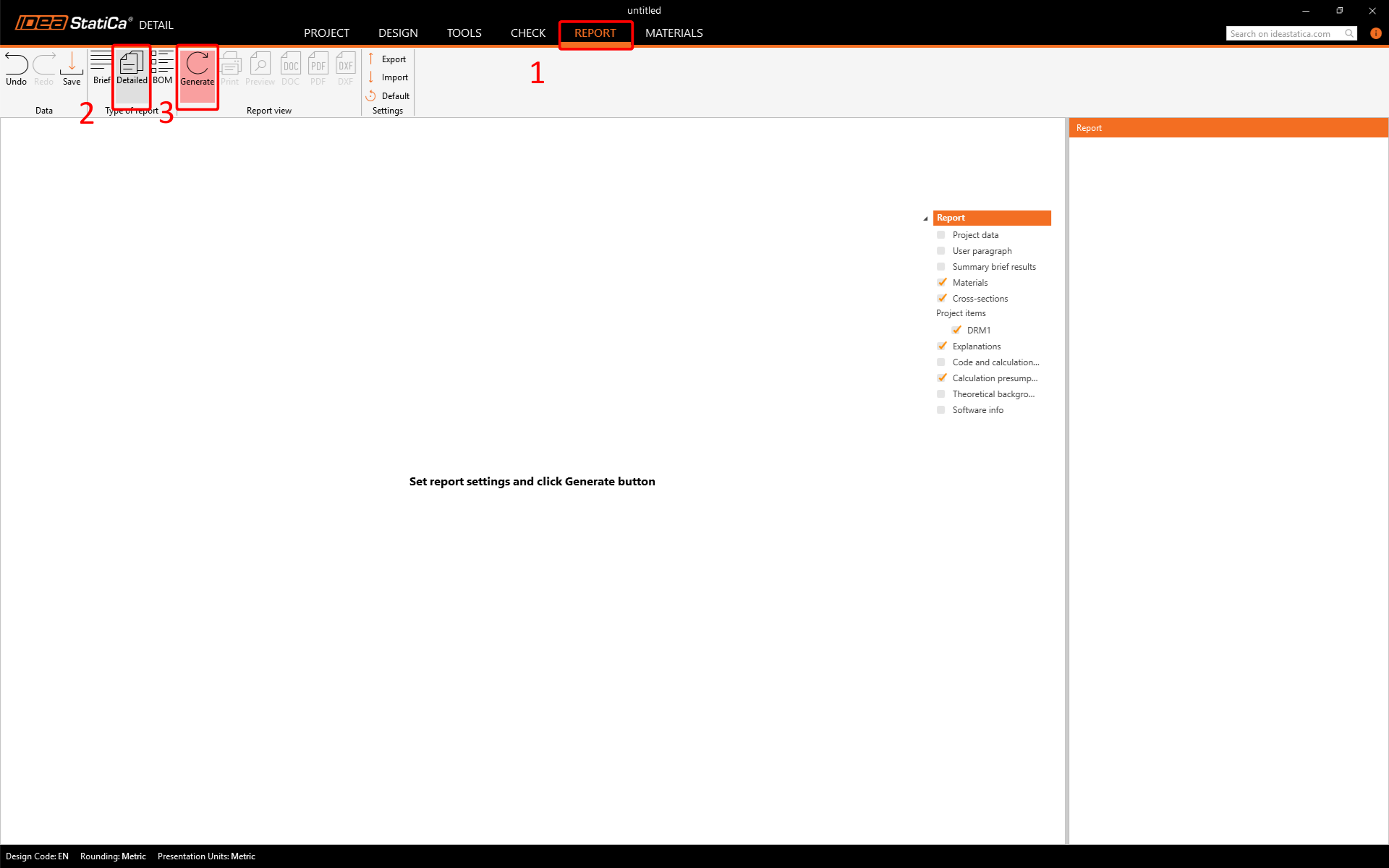
Na koniec przechodzimy do zakładki Raport. IDEA StatiCa oferuje w pełni konfigurowalny raport do wydrukowania lub zapisania w edytowalnym formacie.
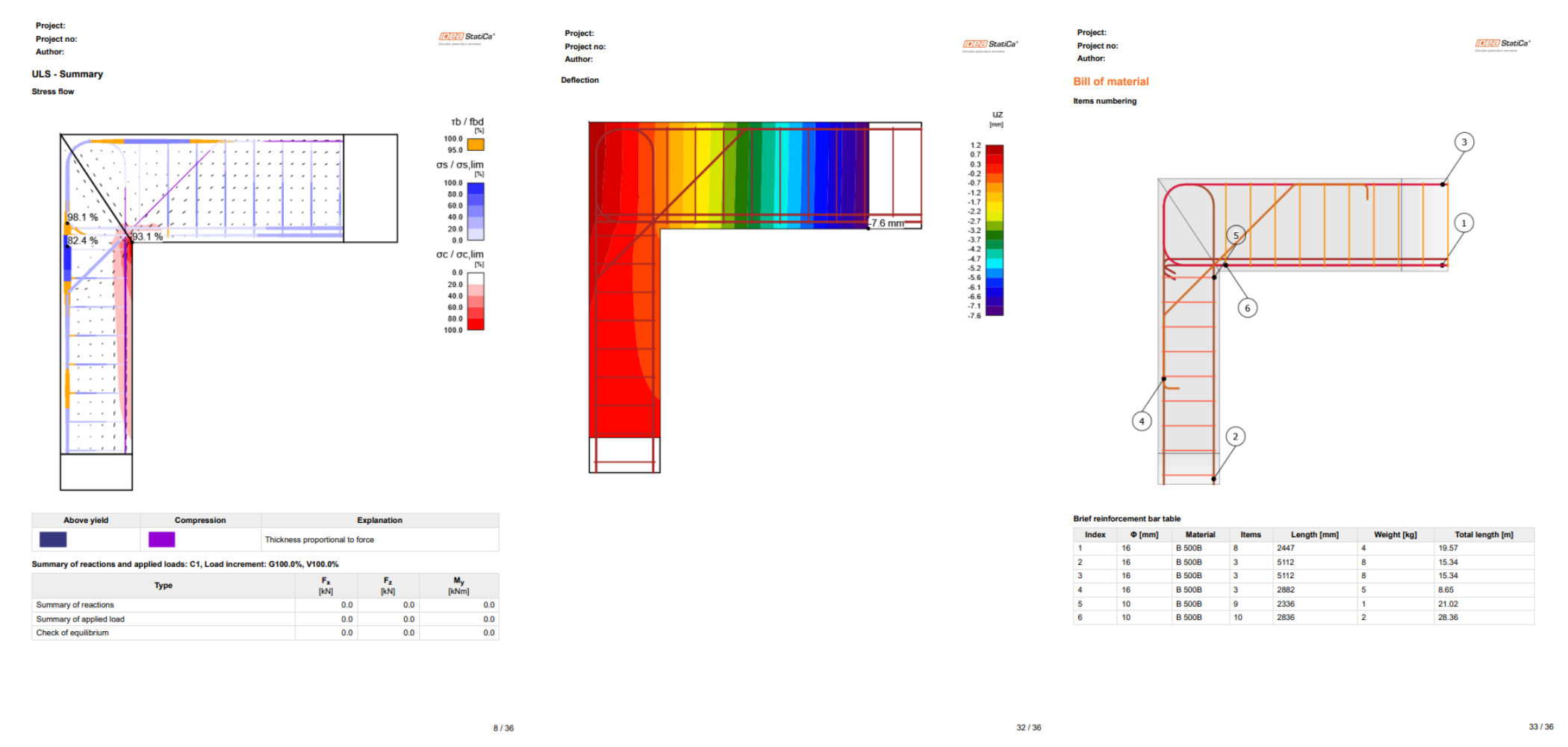
Zaprojektowałeś, zoptymalizowałeś i wykonałeś sprawdzenie normowe węzła ramy zgodnie z Eurokodem.