

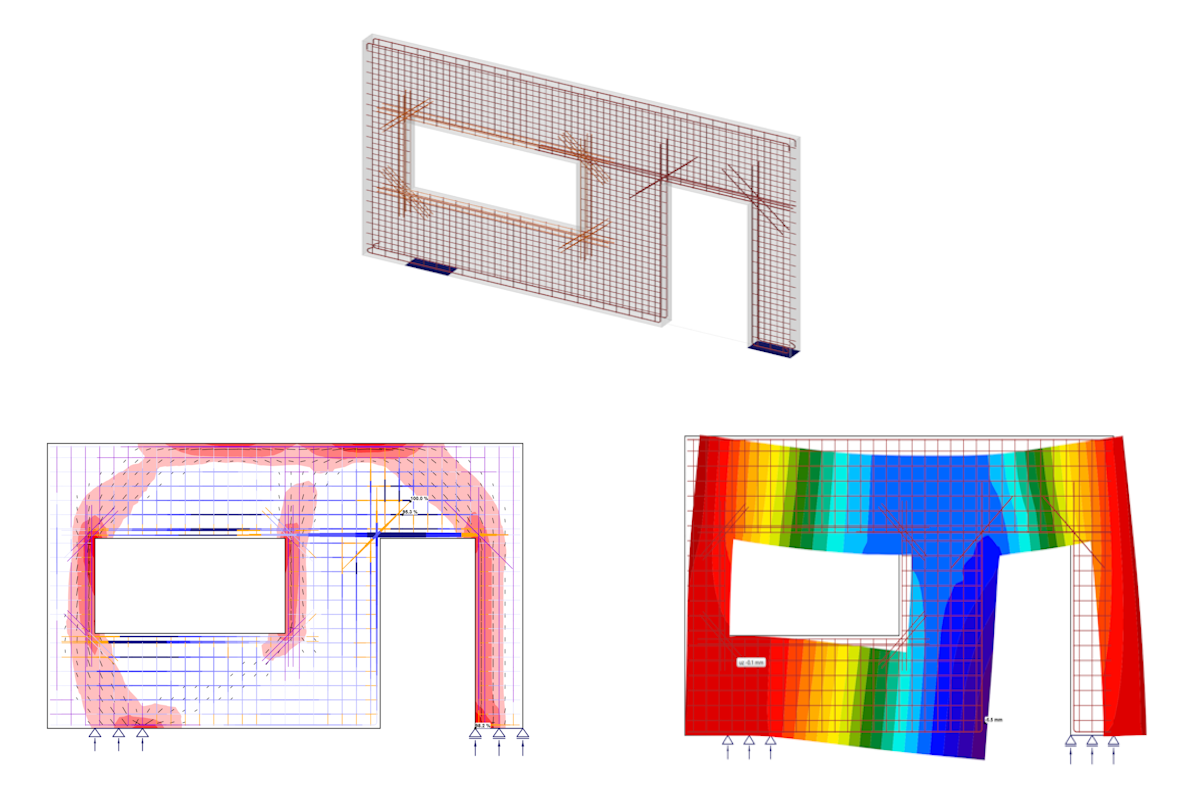
Projektowanie konstrukcyjne ściany żelbetowej (EN)
1 Nowy projekt
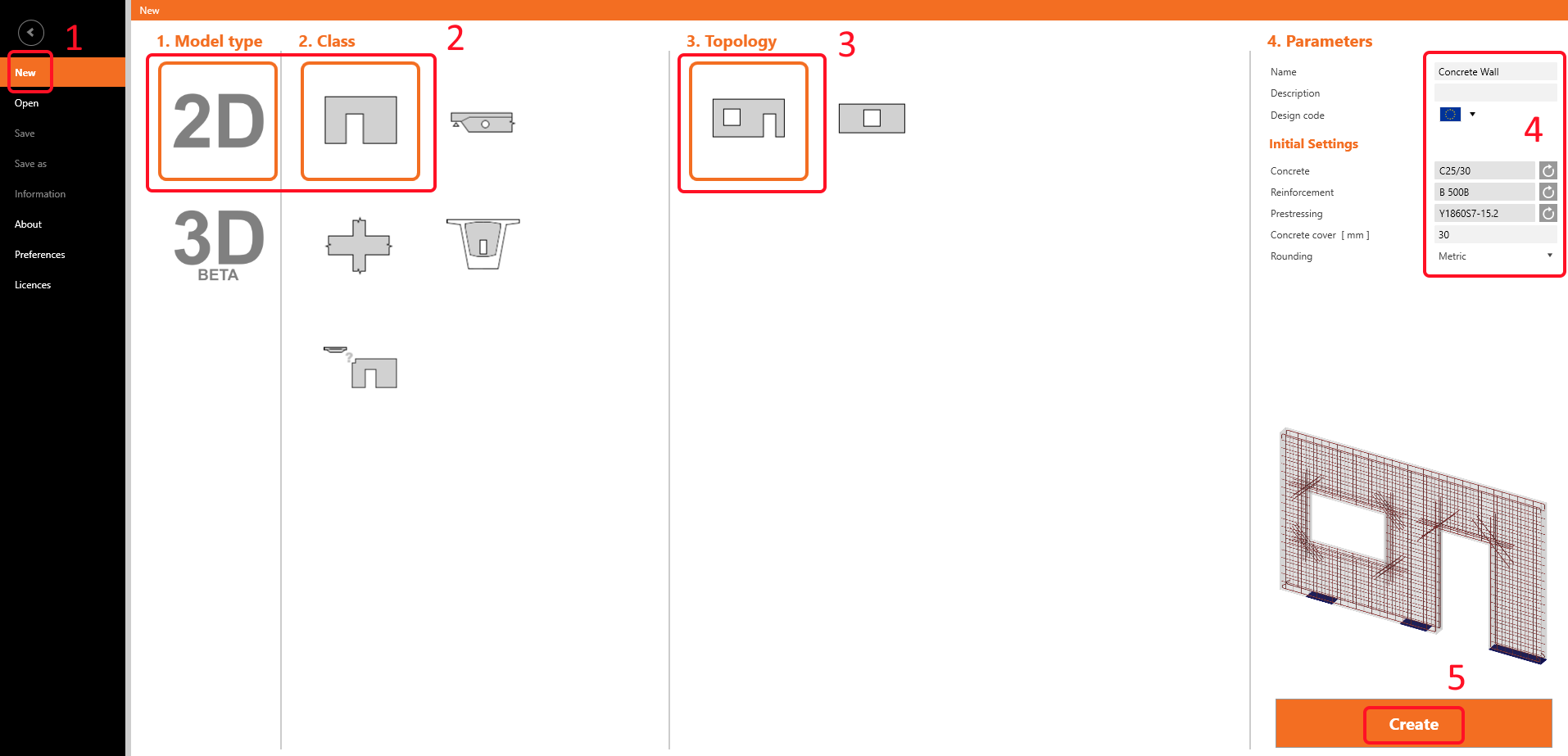
Uruchommy aplikację IDEA StatiCa Detail (pobierz najnowszą wersję). W głównym oknie IDEA StatiCa otwórz aplikację Detail, aby zdefiniować nowy projekt.

W kreatorze strefy nieciągłości wybierz typ modelu 2D, a następnie szablon Wall. Wybierz topologię strefy nieciągłości – ściana z otworami okiennymi i drzwiowymi openings. Na koniec ustaw właściwości zgodnie z rysunkiem (Beton - C25/30, Otulina - 30mm).
2 Geometria
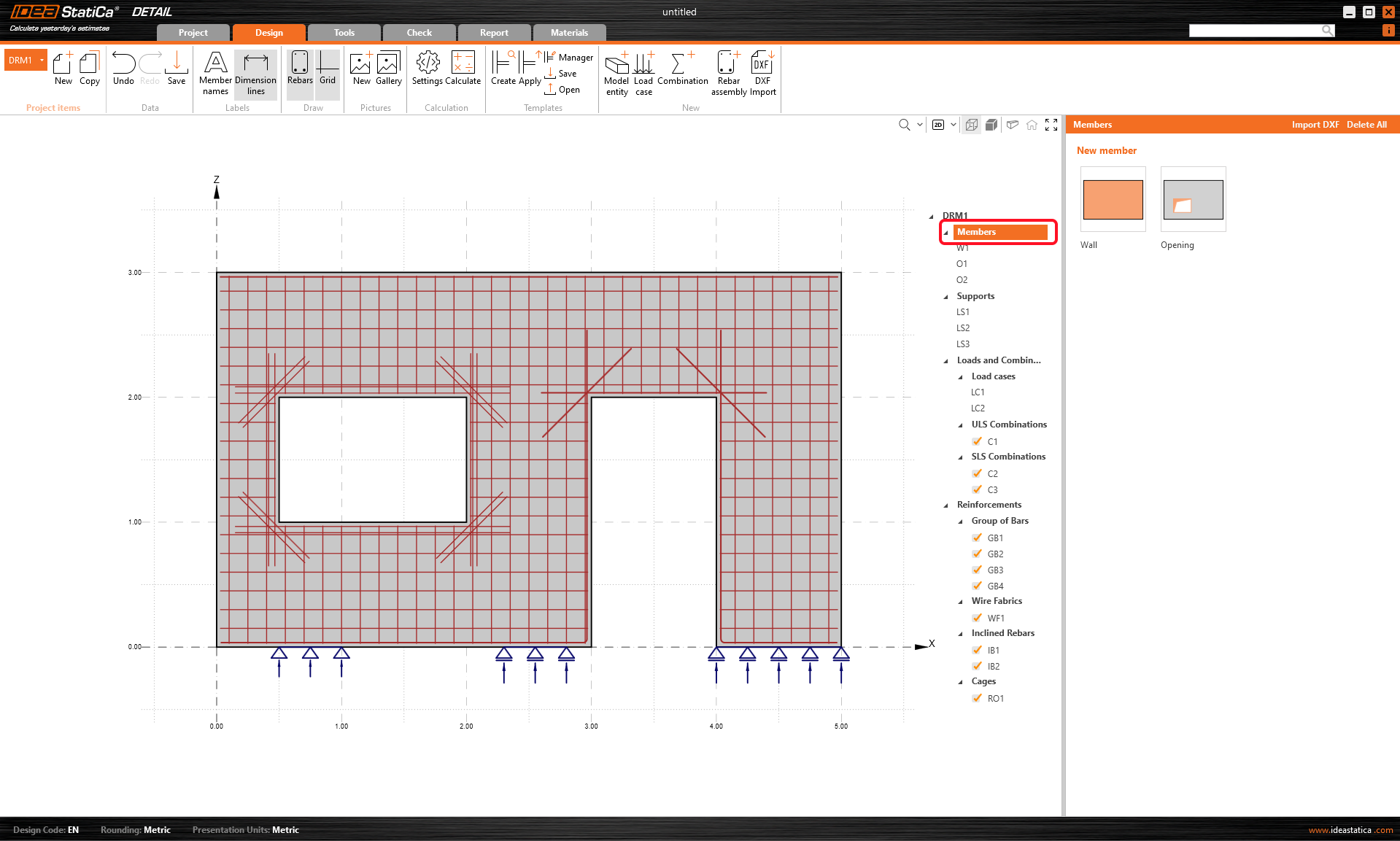
Rozpocznij definiowanie Geometrii. Sześć elementów zostało już utworzonych przez szablon: ściana W1, dwa otwory O1 i O2 oraz trzy podpory liniowe LS1-3.
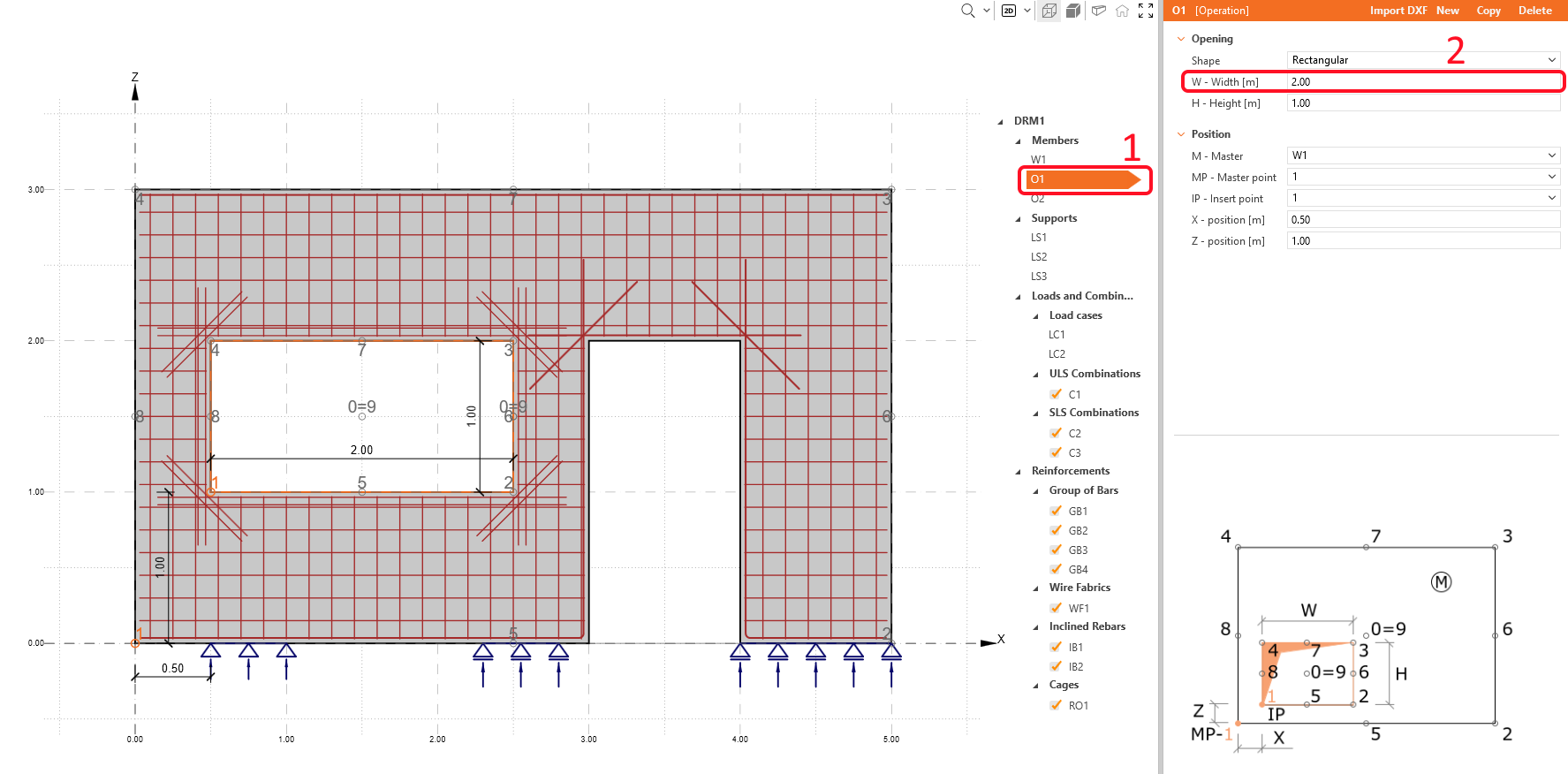
Wybierz otwór O1 i zwiększ szerokość okna do 2m.
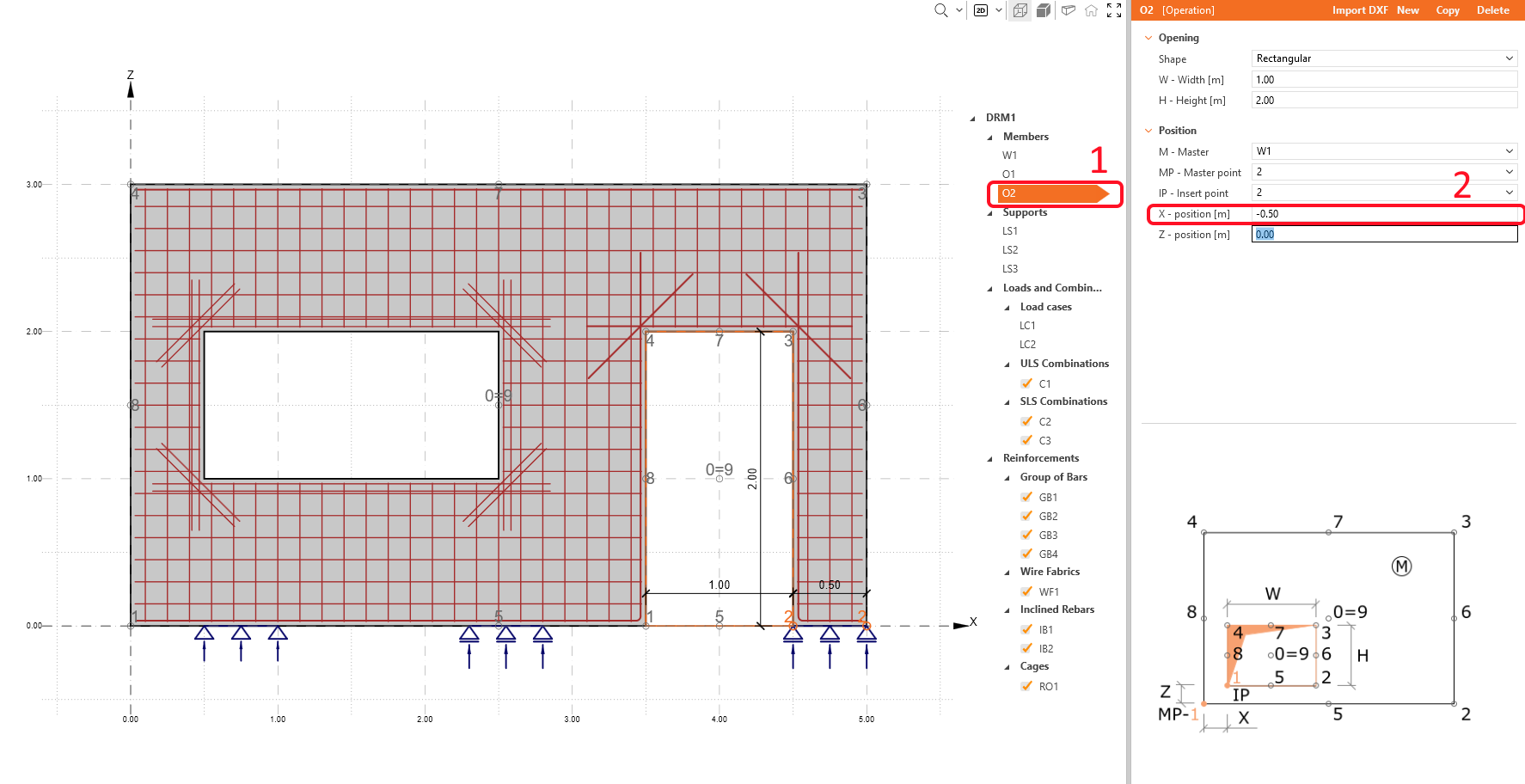
Przesuń otwór O2 w prawo, nadpisując jego pozycję X.
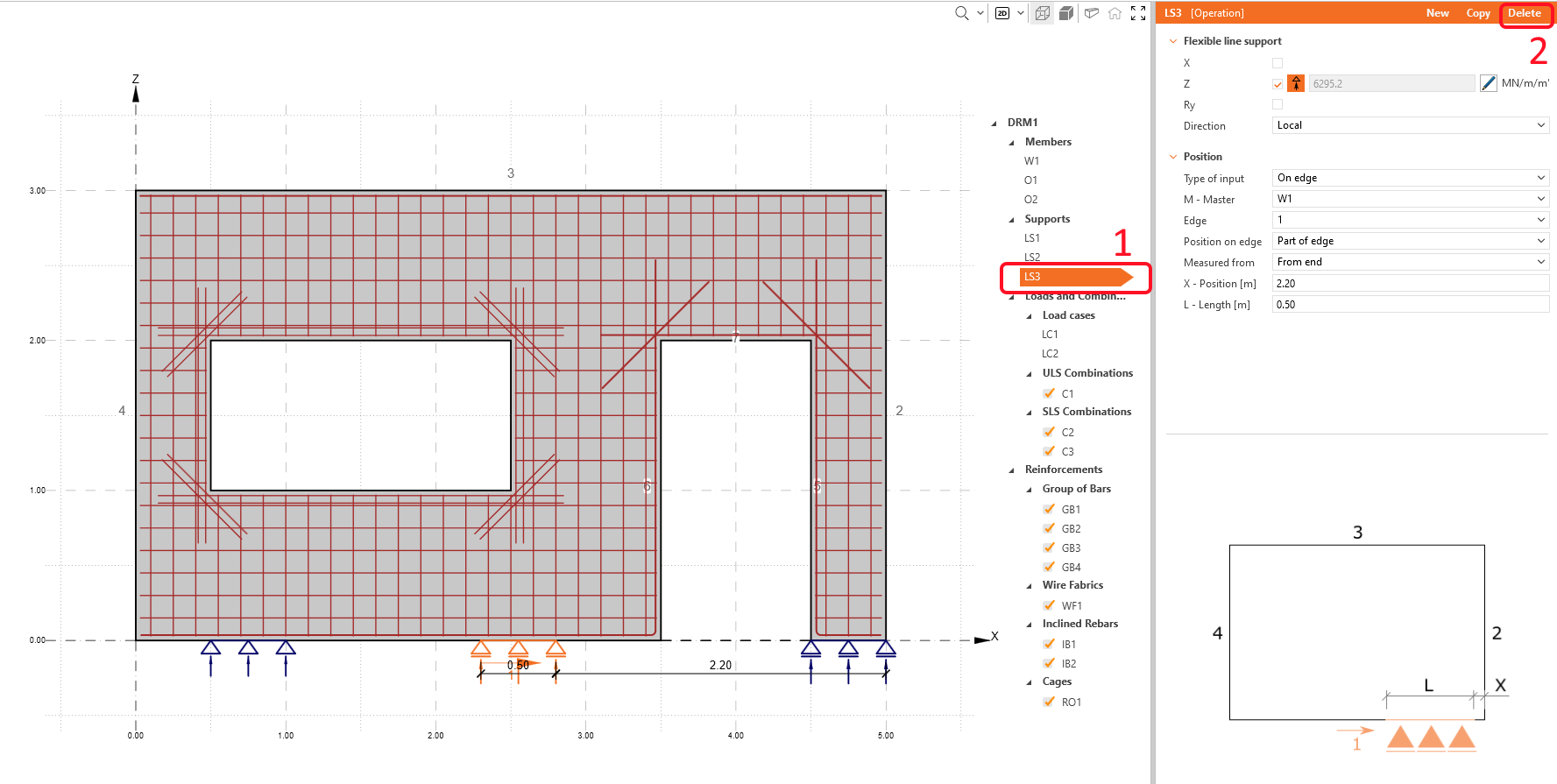
W tym przykładzie będziesz pracować ze ścianą podpartą przez dwie podpory liniowe. Wybierz trzecią podporę LS3, klikając na nią w drzewie elementów lub zaznaczając środkową podporę w widoku 3D, a następnie klikając ikonę usuń.
Geometria ściany wygląda teraz następująco:
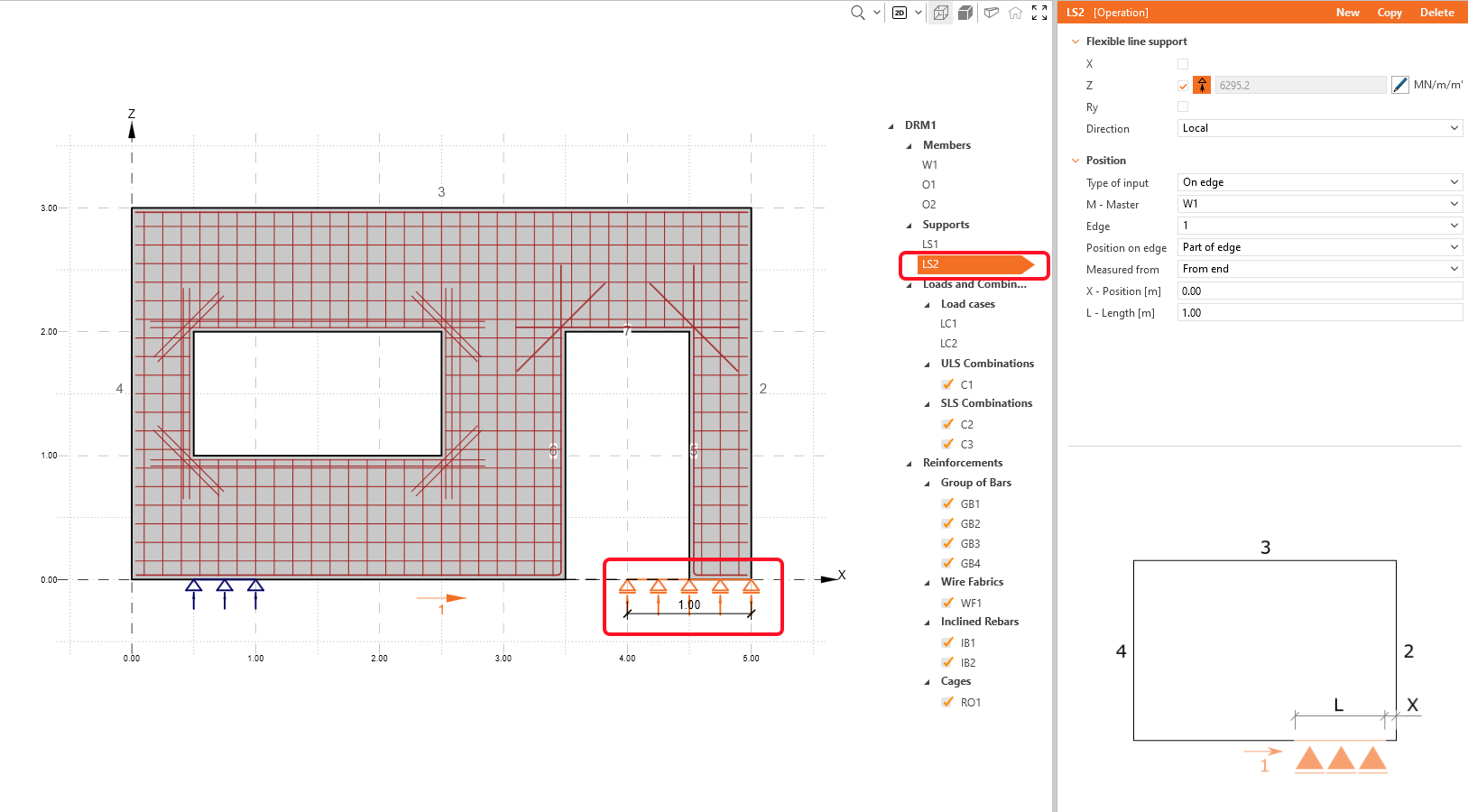
Nie obawiaj się nakładającej się podpory. Zostanie ona automatycznie dostosowana do geometrii po wybraniu innego elementu w projekcie.
- Przeczytaj więcej o definiowaniu geometrii w Typy geometrii w Detail
3 Efekty obciążeń
Teraz przejdź do sekcji Obciążenia i kombinacje w drzewie elementów. Możesz zobaczyć, że dwa przypadki obciążeń i trzy kombinacje zostały już utworzone przez szablon.
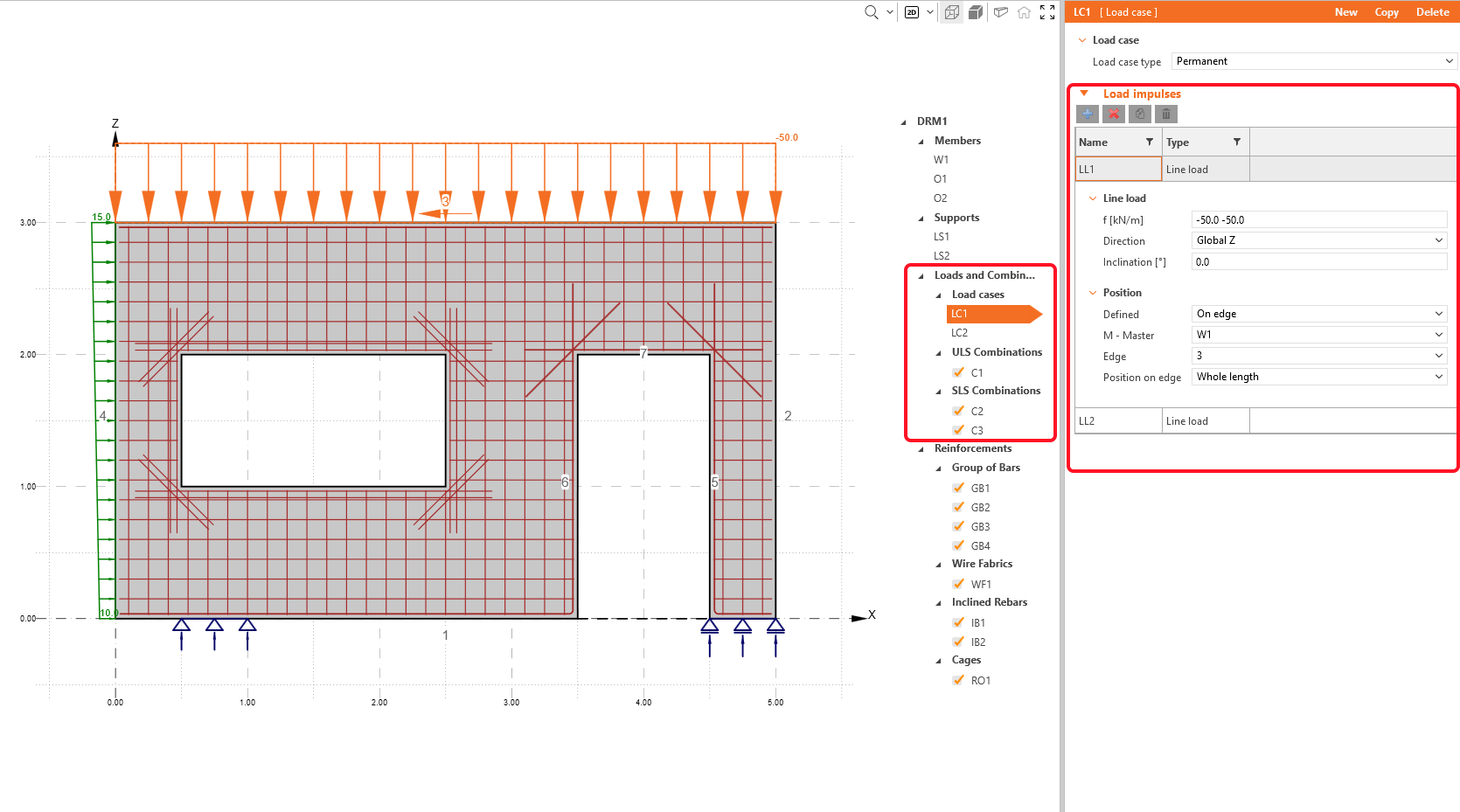
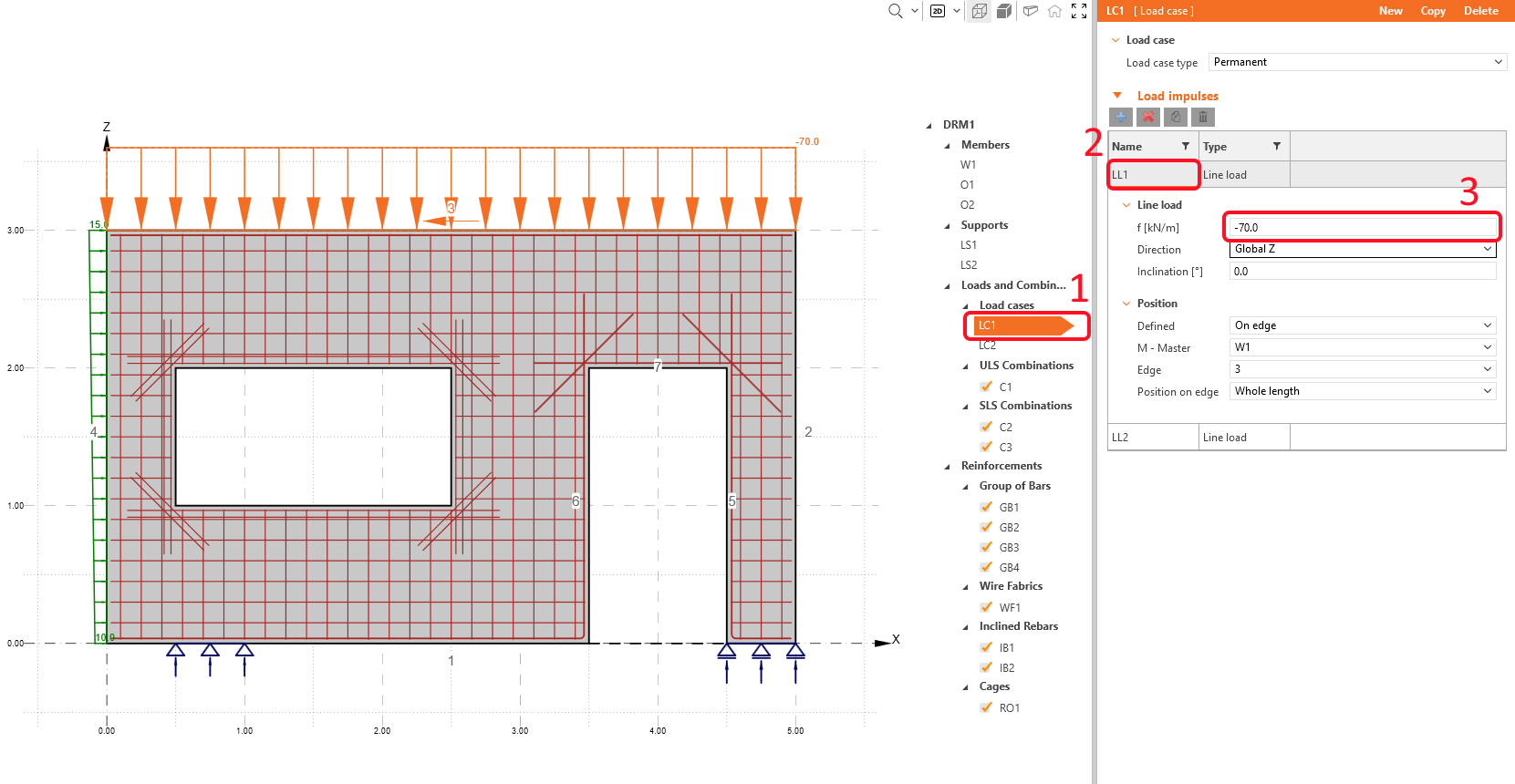
Przypadek obciążenia LC1 (stały) zawiera dwa obciążenia liniowe w Impulsach obciążeń: równomierne obciążenie pionowe LL1 na górnej krawędzi 3 oraz liniowe obciążenie poziome LL2 na lewej krawędzi 4.
Zmień wartość obciążenia pionowego LL1 i zachowaj domyślną wartość liniowego obciążenia poziomego LL2.
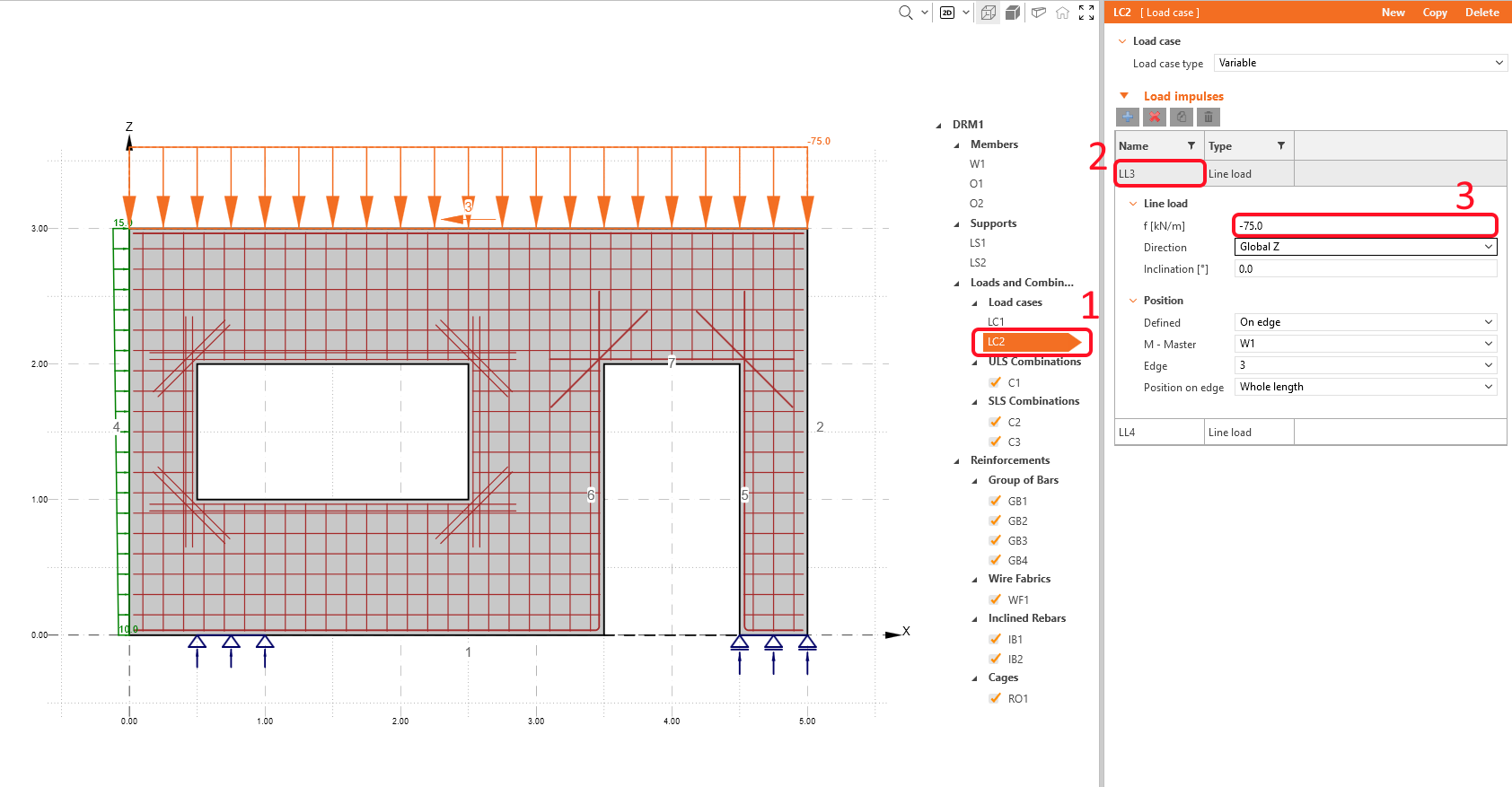
Dla przypadku LC2 zwiększ wartość równomiernego obciążenia liniowego LL3.
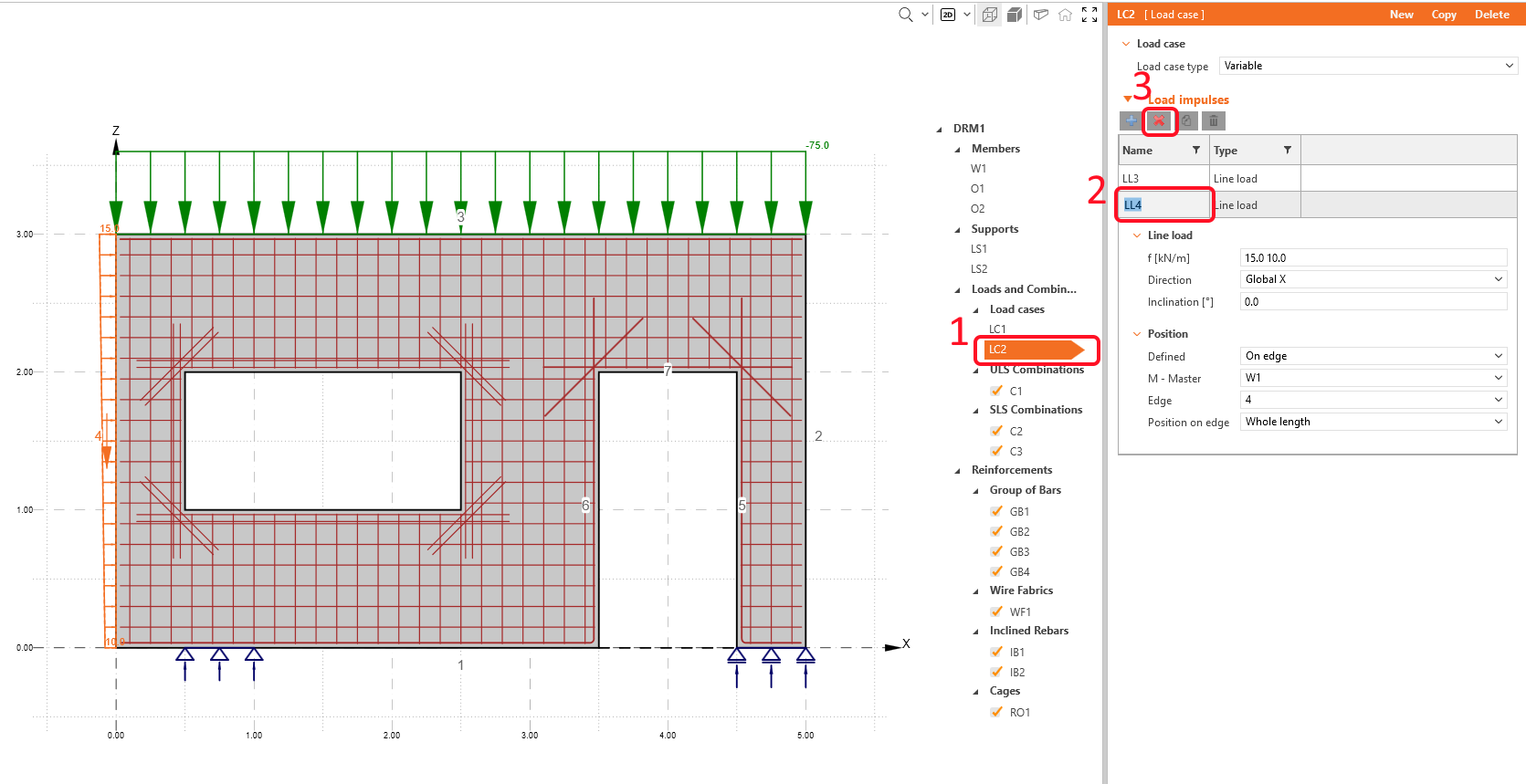
W Impulsach obciążeń przypadku LC2 (zmienny przypadek obciążenia) usuń przypadek obciążenia LC4.
Zdefiniowano już trzy nieliniowe kombinacje: C1 służy do sprawdzeń SGN. C2 jest kombinacją quasi-stałą, a C3 jest charakterystyczną kombinacją obciążeń, obie zdefiniowane dla sprawdzeń normowych SGU (patrz sekcja Przypadki obciążeń i kombinacje). Współczynniki częściowe dla reguł kombinacji można również dostosować.
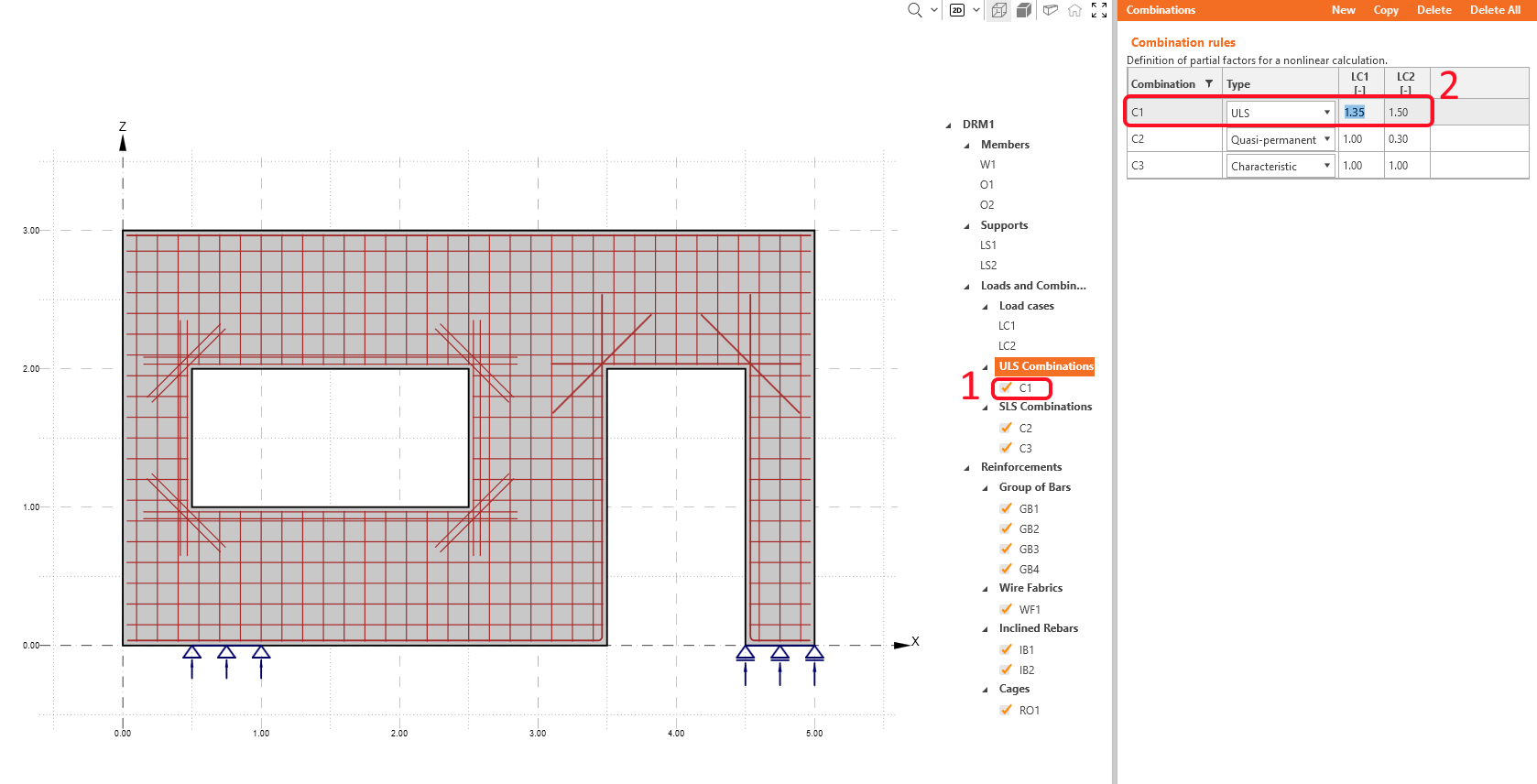
Obliczenia zostaną wykonane tylko dla zaznaczonych elementów (kombinacje C1, C2 i C3).
- Dowiedz się więcej o siłach wewnętrznych w Ogólny opis impulsów obciążeń w Detail application
4 Zbrojenie
Przed rozpoczęciem definiowania zbrojenia dostępne są dwa narzędzia projektowe, które mogą pomóc zrozumieć zachowanie konstrukcji.
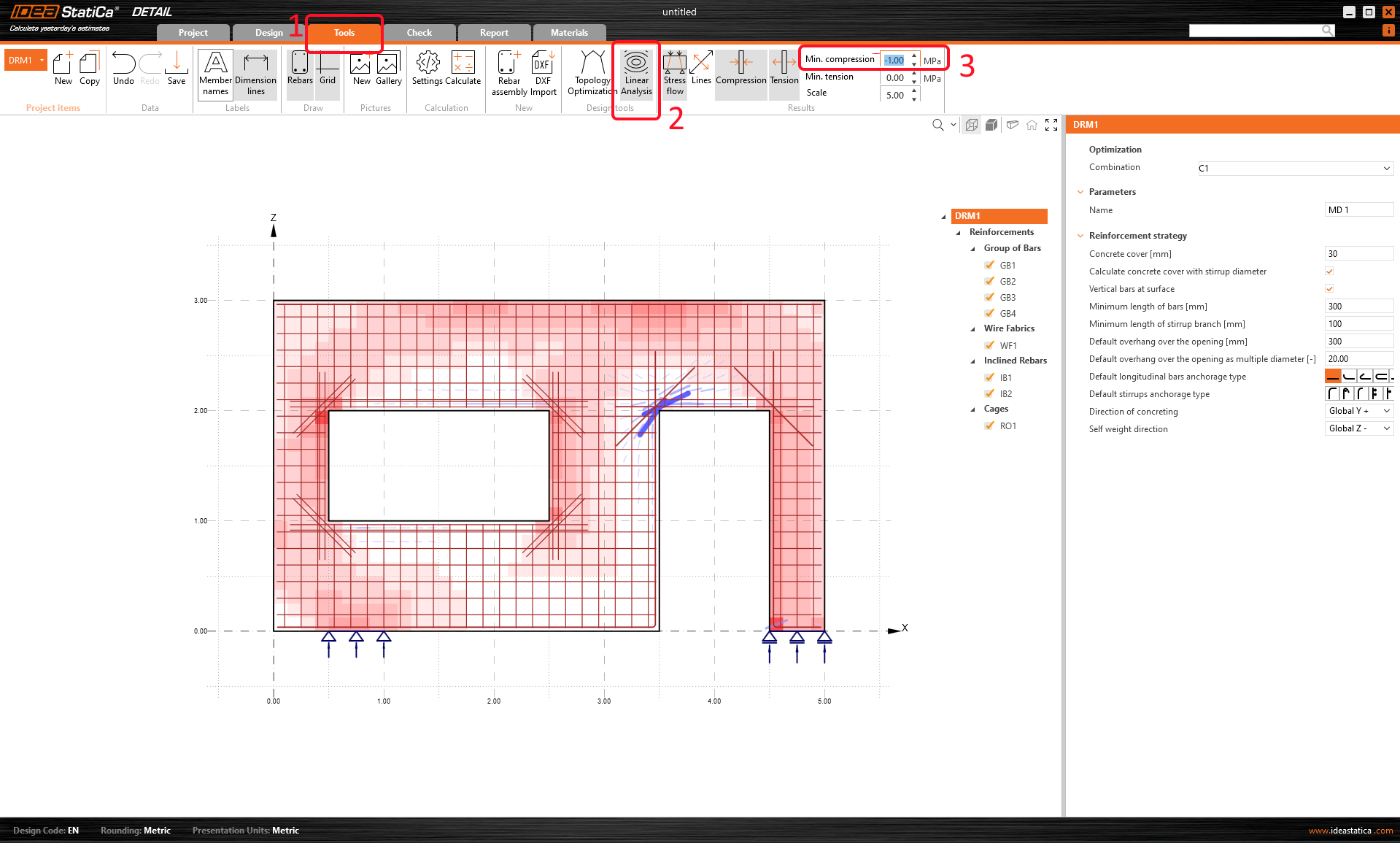
Analiza liniowa
Uruchom analizę liniową, przechodząc do wstążki Narzędzia, a następnie klikając przycisk Analiza liniowa na górnej wstążce. Aby lepiej zobaczyć najbardziej ściskane obszary, możesz ustawić filtr dla Ściskania na -1,0 MPa na górnej wstążce.
Optymalizacja topologii
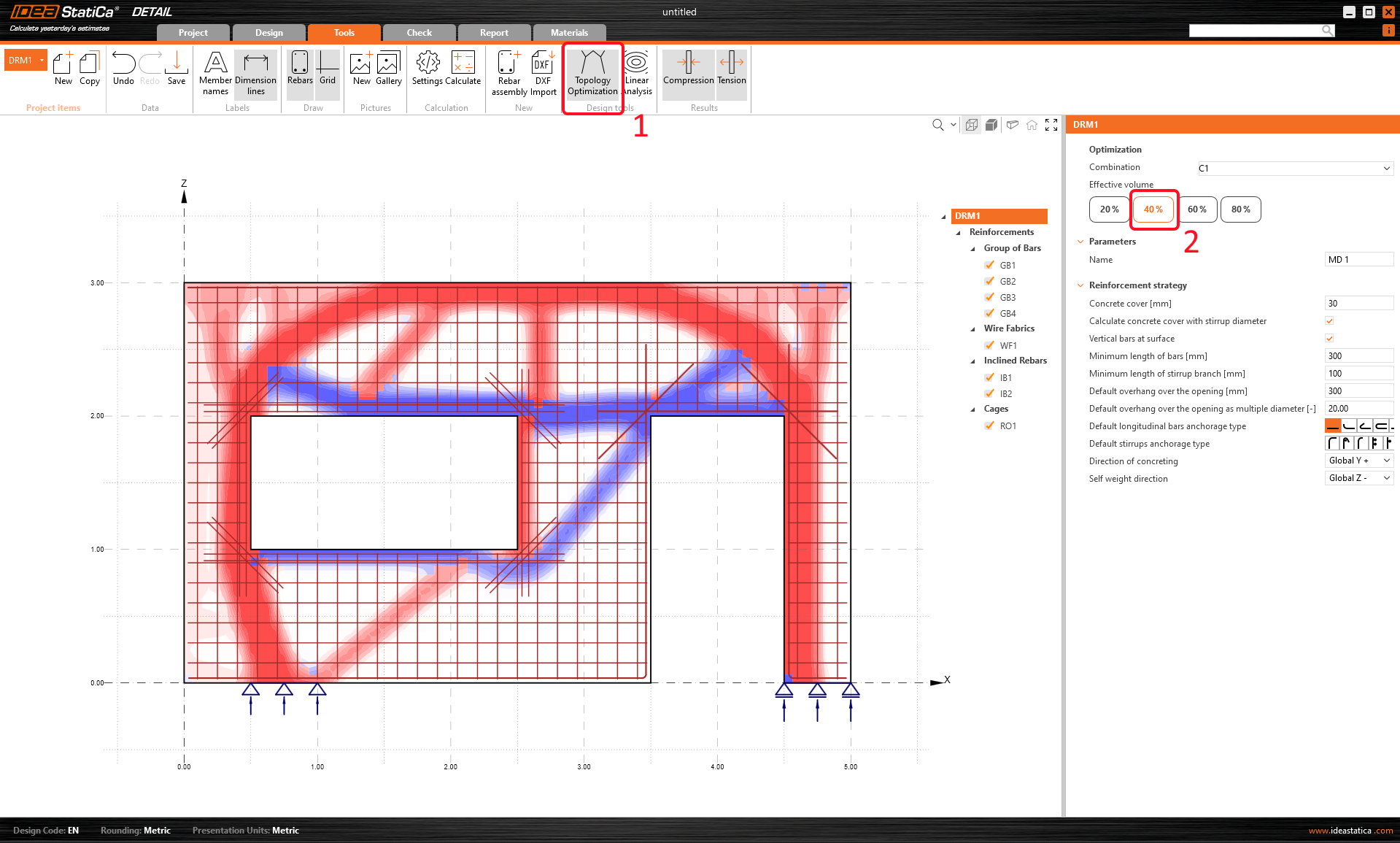
Alternatywnie możesz użyć bardziej zaawansowanego narzędzia Optymalizacji topologii, aby zobaczyć, jak powinien wyglądać najbardziej efektywny układ zbrojenia.
Dla efektywnej objętości wynoszącej 40% konstrukcja wygląda następująco (linie czerwone reprezentują ściskanie, a linie niebieskie reprezentują rozciąganie):
Przejdźmy do trybu Wprowadzanie/Edycja układu zbrojenia. Wyniki z narzędzi projektowych pozostaną w tle w jaśniejszych kolorach, aby sprawdzić, czy zbrojenie jest zgodne z obszarami rozciąganymi. Jeśli nie chcesz ich wyświetlać, kliknij ikonę Narzędzie projektowe, a zostanie ono wyłączone.
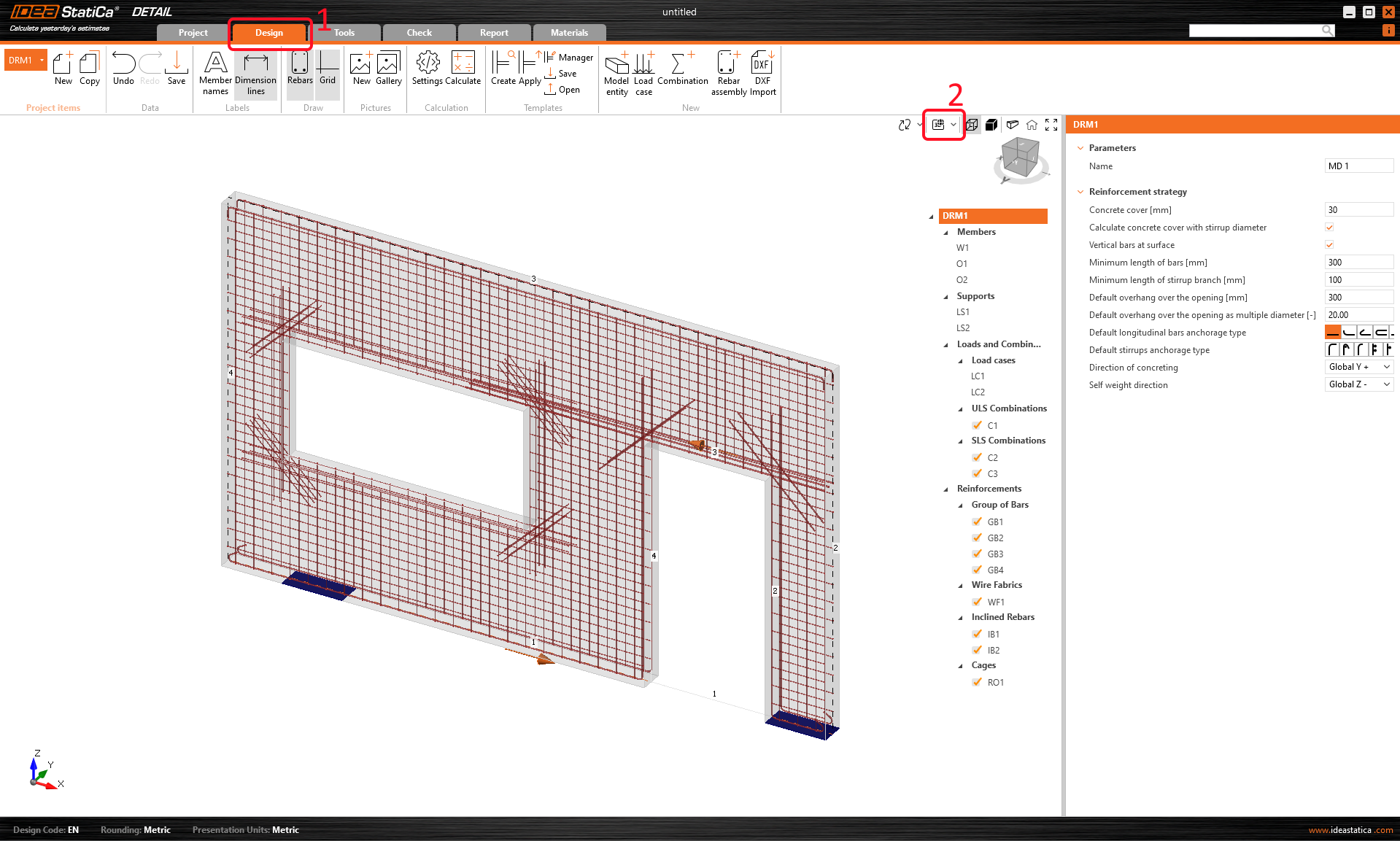
Wykorzystasz 6 predefiniowanych elementów utworzonych przez szablon.
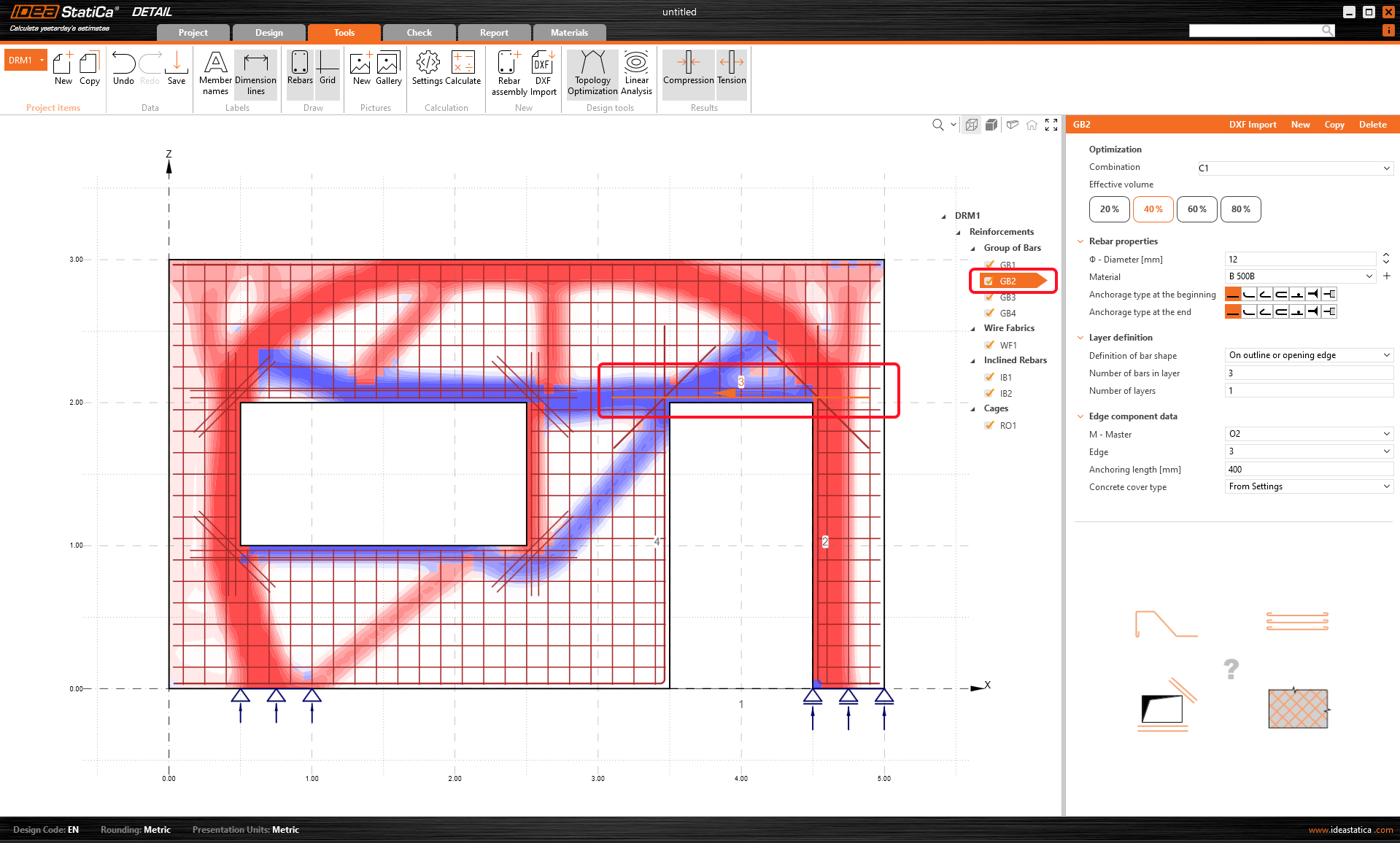
Jak widać z wyników Optymalizacji topologii, nad otworem drzwiowym występuje strefa rozciągana. Dlatego zaleca się zmianę zbrojenia w tym obszarze.
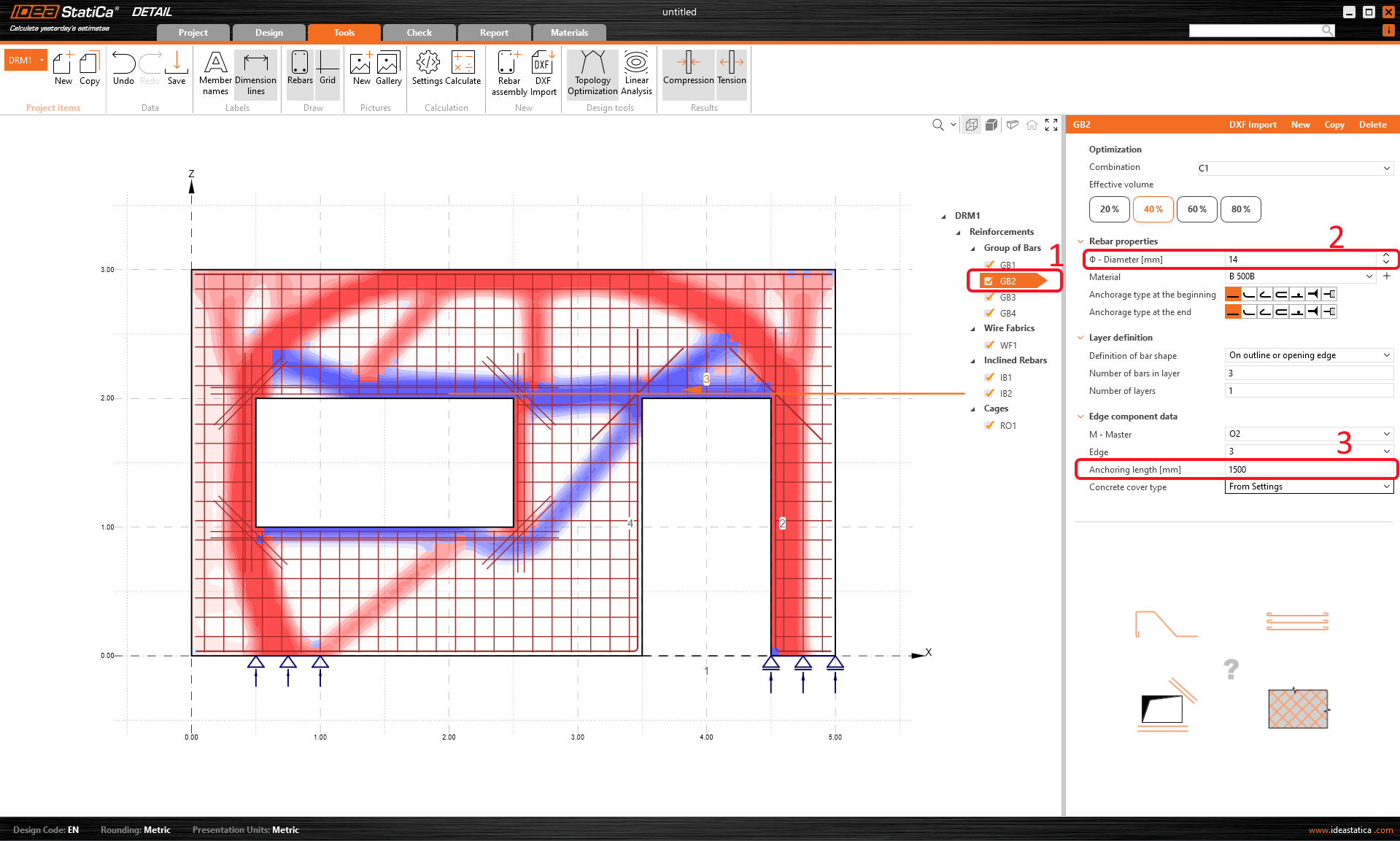
Wybierz grupę prętów GB2 i zmień średnicę oraz długość zakotwienia. Mała pomarańczowa strzałka w widoku określa kierunek prętów.
Jeśli przełączysz się z powrotem na zakładkę Projekt, możesz wyświetlić widok Rzeczywiste 3D na górnej wstążce. Jednak wyniki wstępnych obliczeń muszą być najpierw ukryte.
- Doskonalij swoje umiejętności zbrojenia, czytając Definiowanie zbrojenia w Detail application
5 Obliczenia i sprawdzenie
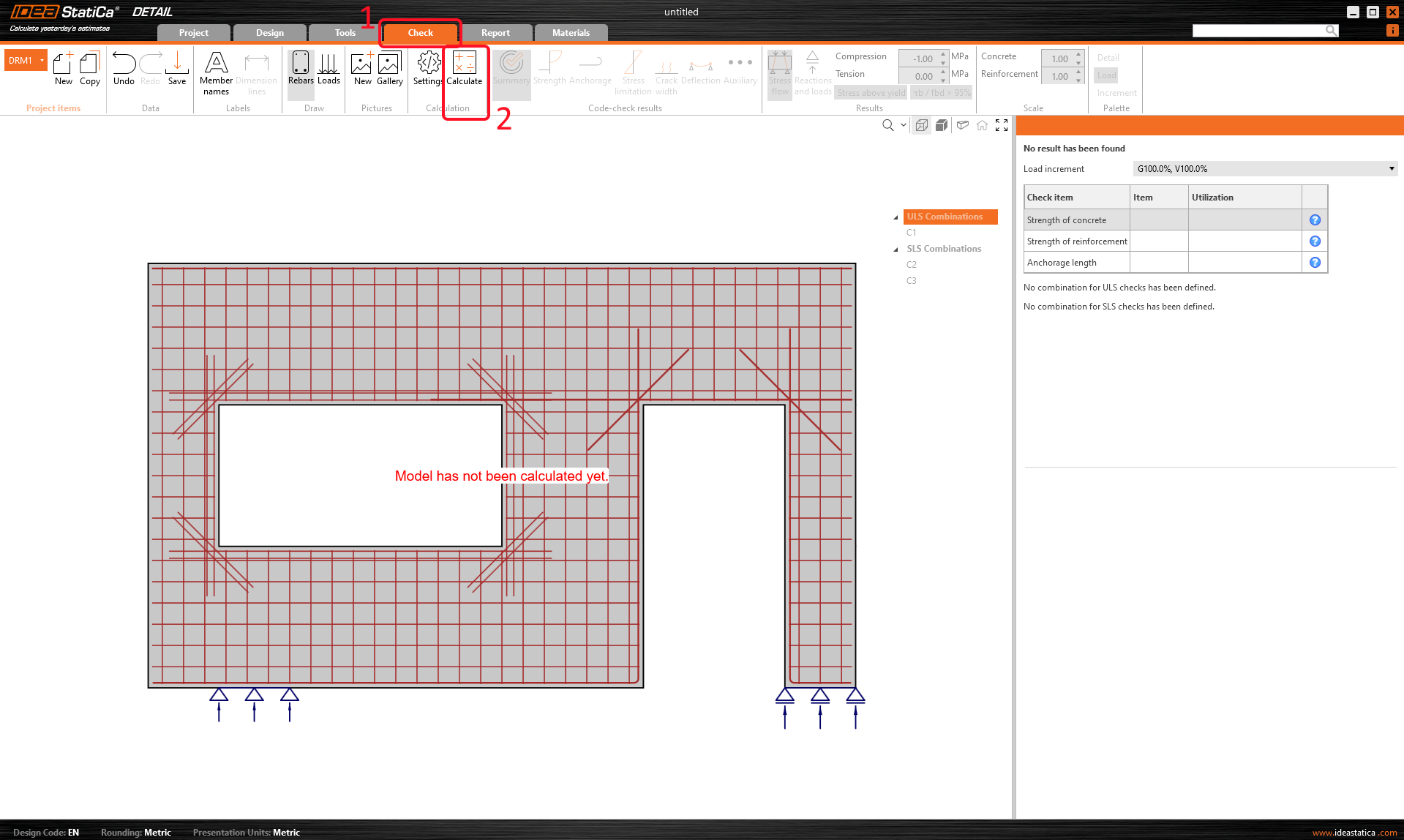
Przejdź do obliczenia projektu. Przejdź do sekcji Sprawdzenie w nawigatorze i naciśnij przycisk Oblicz na górnej wstążce. Model obliczeniowy jest generowany automatycznie, obliczenia są wykonywane i możesz sprawdzić wyniki.
W siatce właściwości po prawej stronie można znaleźć wszystkie szczegółowe wyniki. Prezentowane jest teraz sprawdzenie Podsumowania betonu w kombinacji SGN (C1).
Możesz zauważyć udział zastosowanego obciążenia stałego i zmiennego (P100%, V100%).
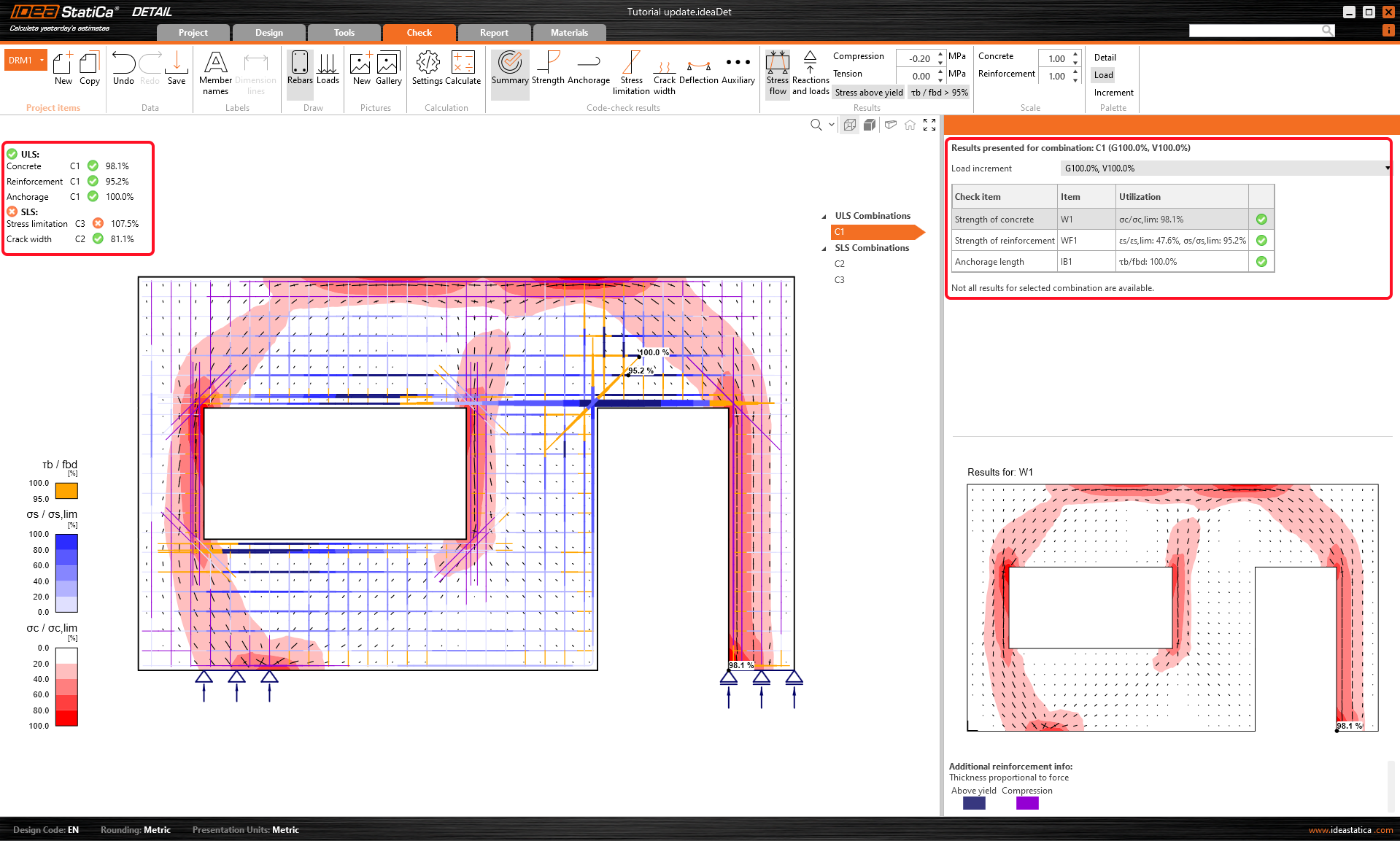
Zmieniając wiersze, możesz wyświetlić wszystkie sprawdzenia normowe. W Podsumowaniu prezentowane są główne wyniki dla SGN/SGU. Jak widać na rysunku, sprawdzenie SGU nie jest spełnione – ograniczenie naprężeń nie jest zachowane.
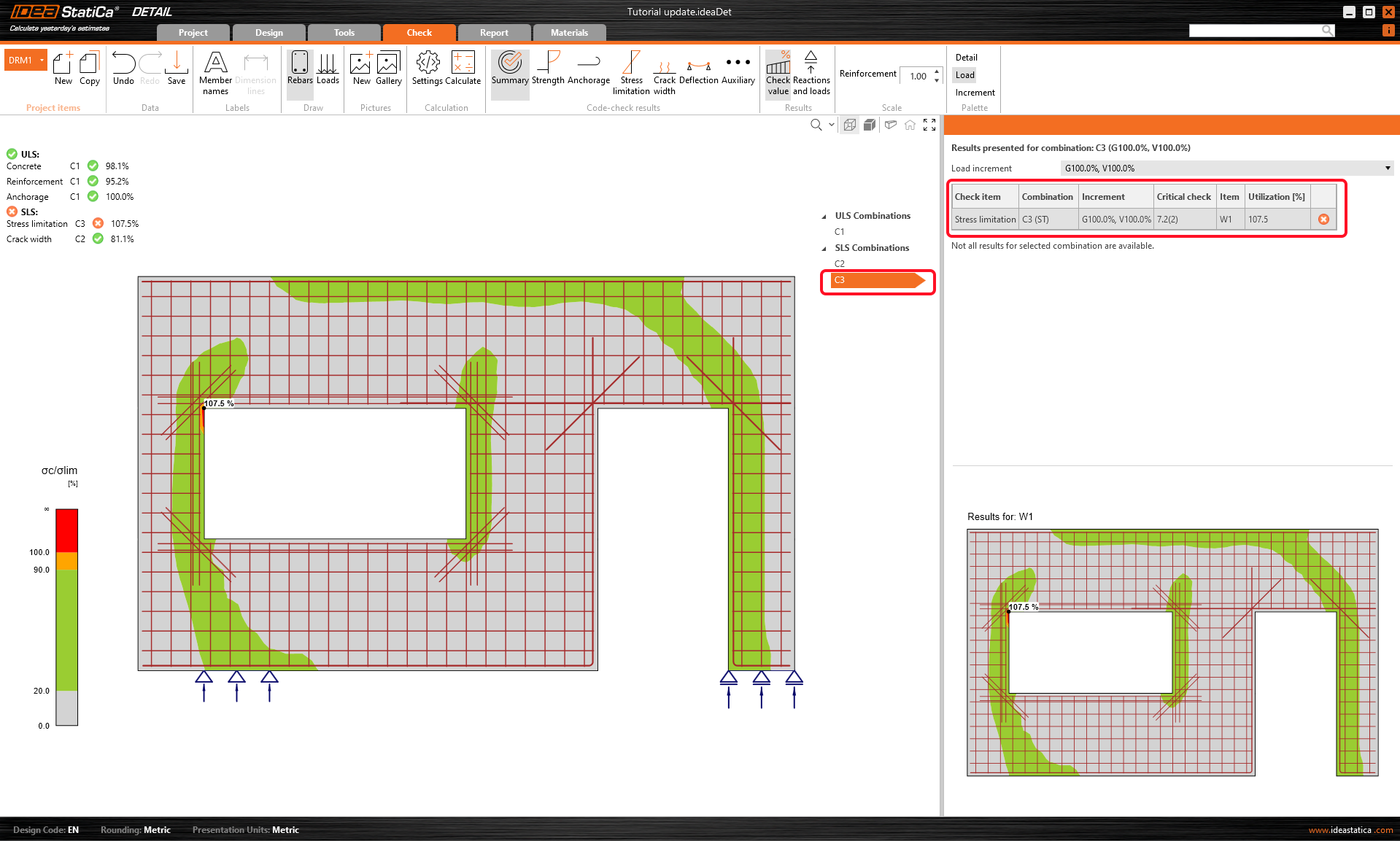
Przejdź do zakładki Naprężenia. Oczywiste jest, że niezadowalające naprężenia występują w otworze okiennym. Istnieje spiętrzenie naprężeń, które można pominąć za pomocą przycisku Ograniczone sprawdzenie na wstążce.
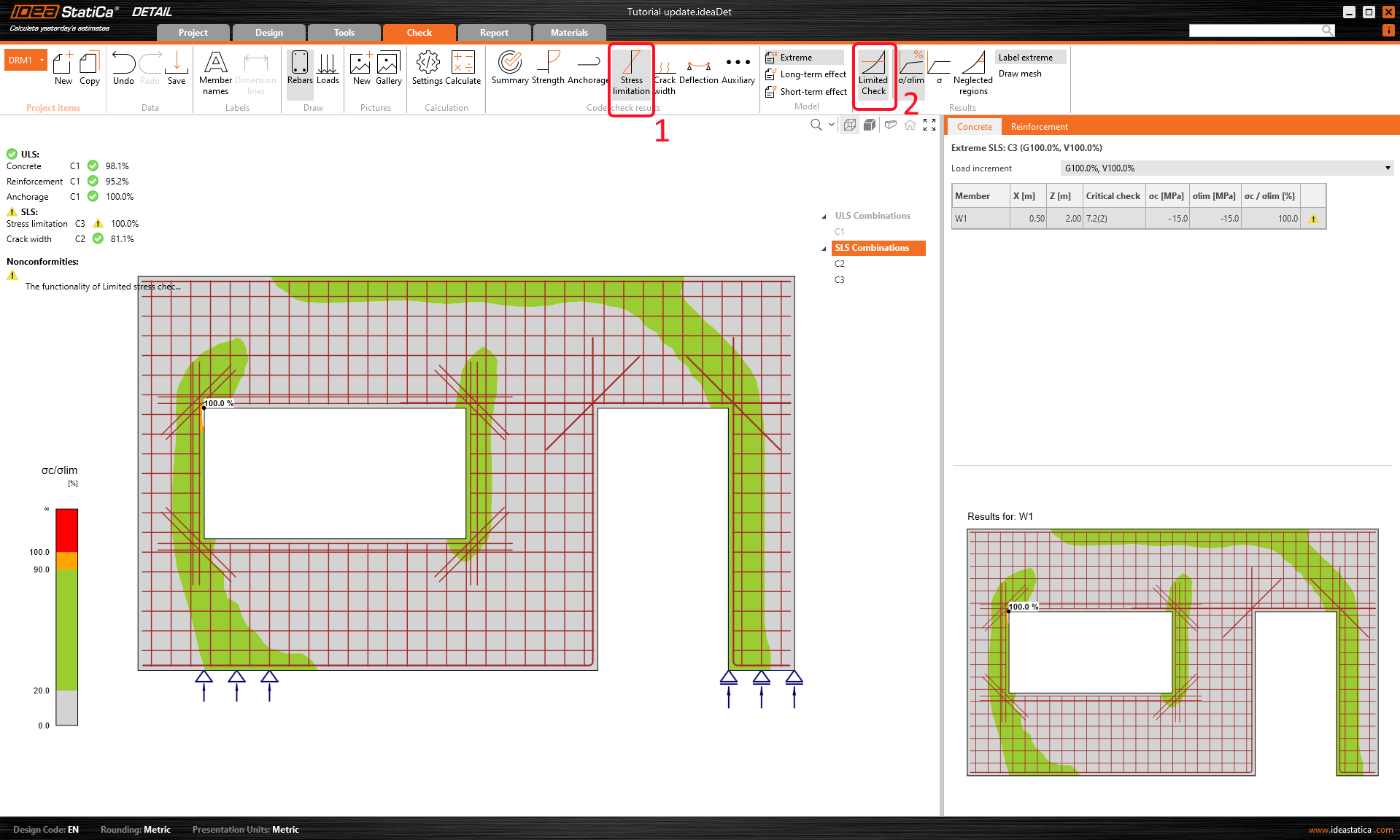
Za pomocą przycisku Pominięty obszar możesz wyświetlić ten obszar. Rysunek ten zostanie dodany do raportu w celu udowodnienia wielkości obszaru, który został pominięty w sprawdzeniu.
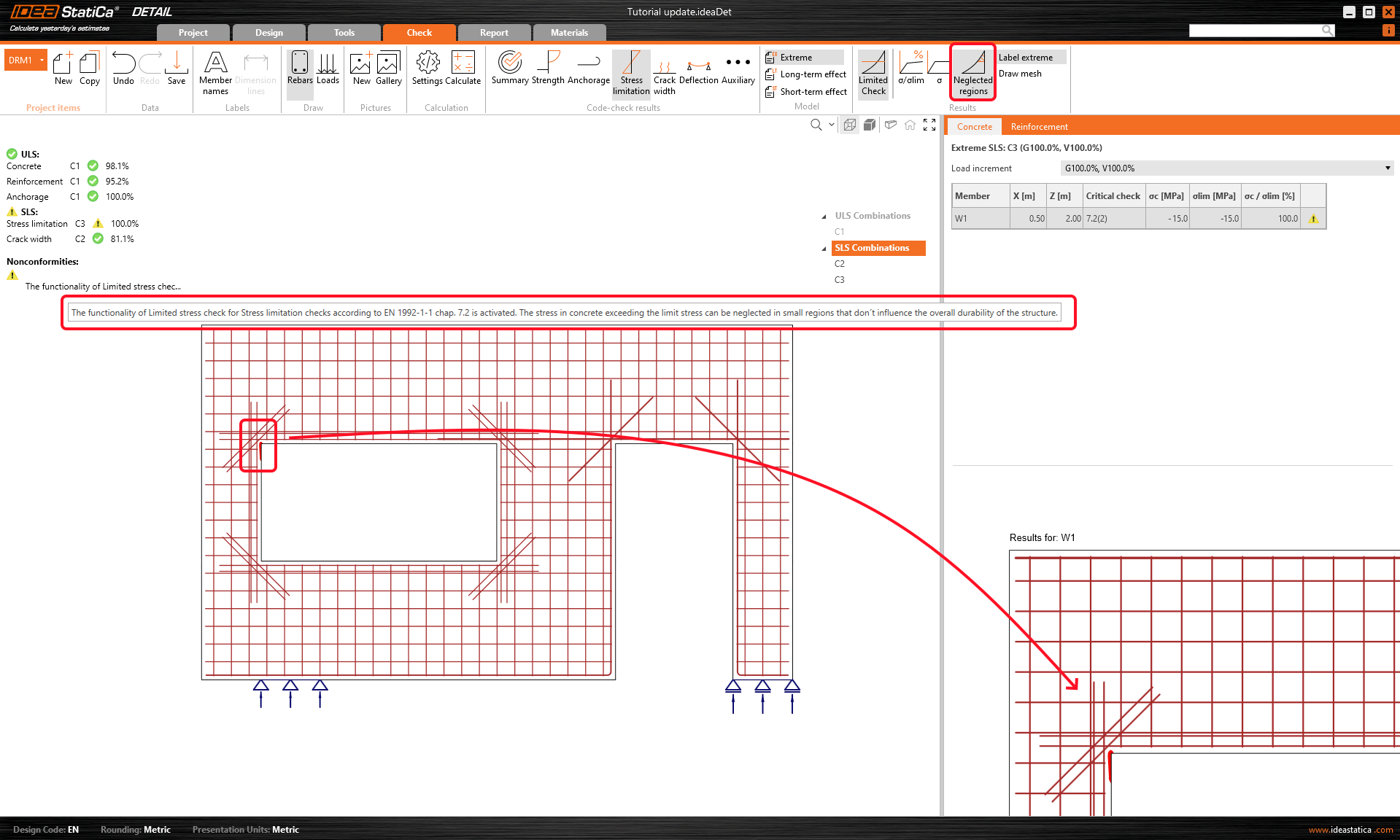
Po użyciu tej funkcji zobaczysz ostrzeżenie, że obszar został pominięty zgodnie z normą – ostrzeżenie zostanie również uwzględnione w raporcie.
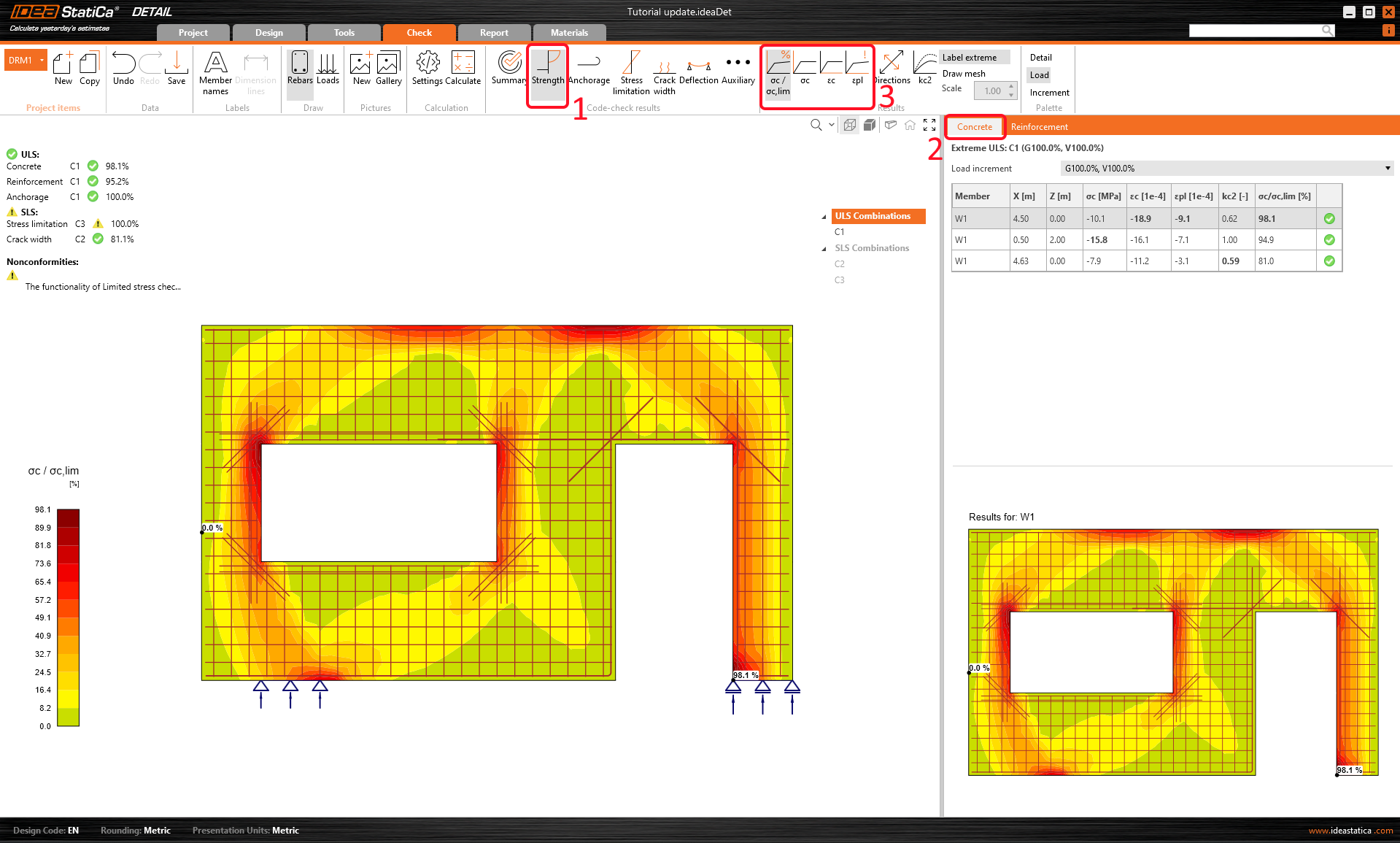
Aby przejść przez szczegółowe sprawdzenia każdego składnika, zacznij od kliknięcia zakładki Wytrzymałość. Spowoduje to otwarcie sprawdzeń SGN betonu, takich jak stopień wykorzystania naprężeń, naprężenia w kierunkach głównych, odkształcenia, a także mapa współczynnika redukcyjnego kc. Jak wspomniano powyżej w tabeli, do sprawdzenia SGN użyto kombinacji C1.
Aby lepiej zrozumieć, przeczytaj: Redukcja wytrzymałości betonu przez współczynnik Kc2 w IDEA StatiCa Detail
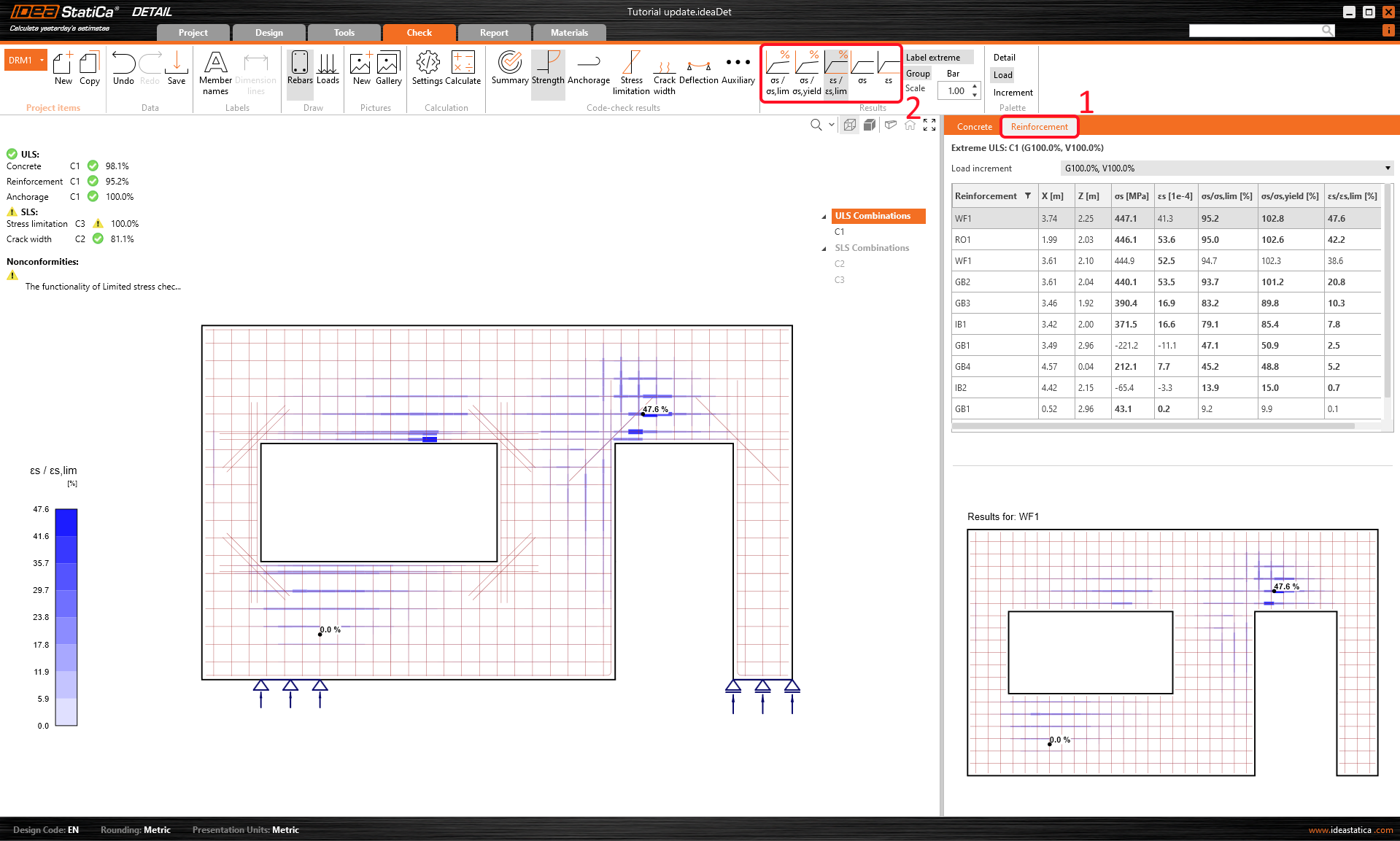
Jeśli chcesz zobaczyć takie wyniki dla zbrojenia, musisz kliknąć wiersz z tytułem Zbrojenie. Spowoduje to zmianę opcji wstążki oraz rozwinięcie tabeli z wynikami. Możesz wyświetlić wyniki odkształceń i naprężeń w każdym pręcie oraz ich stopień wykorzystania.
W zakładce Zakotwienie możesz wyświetlić wyniki dla modelu przyczepności i zakotwienia prętów. Obejmuje to siły zakotwienia, wykresy sił całkowitych wzdłuż prętów zbrojeniowych, przyczepność i poślizg. Możesz zobaczyć siłę całkowitą przenoszoną przez wybraną grupę prętów.
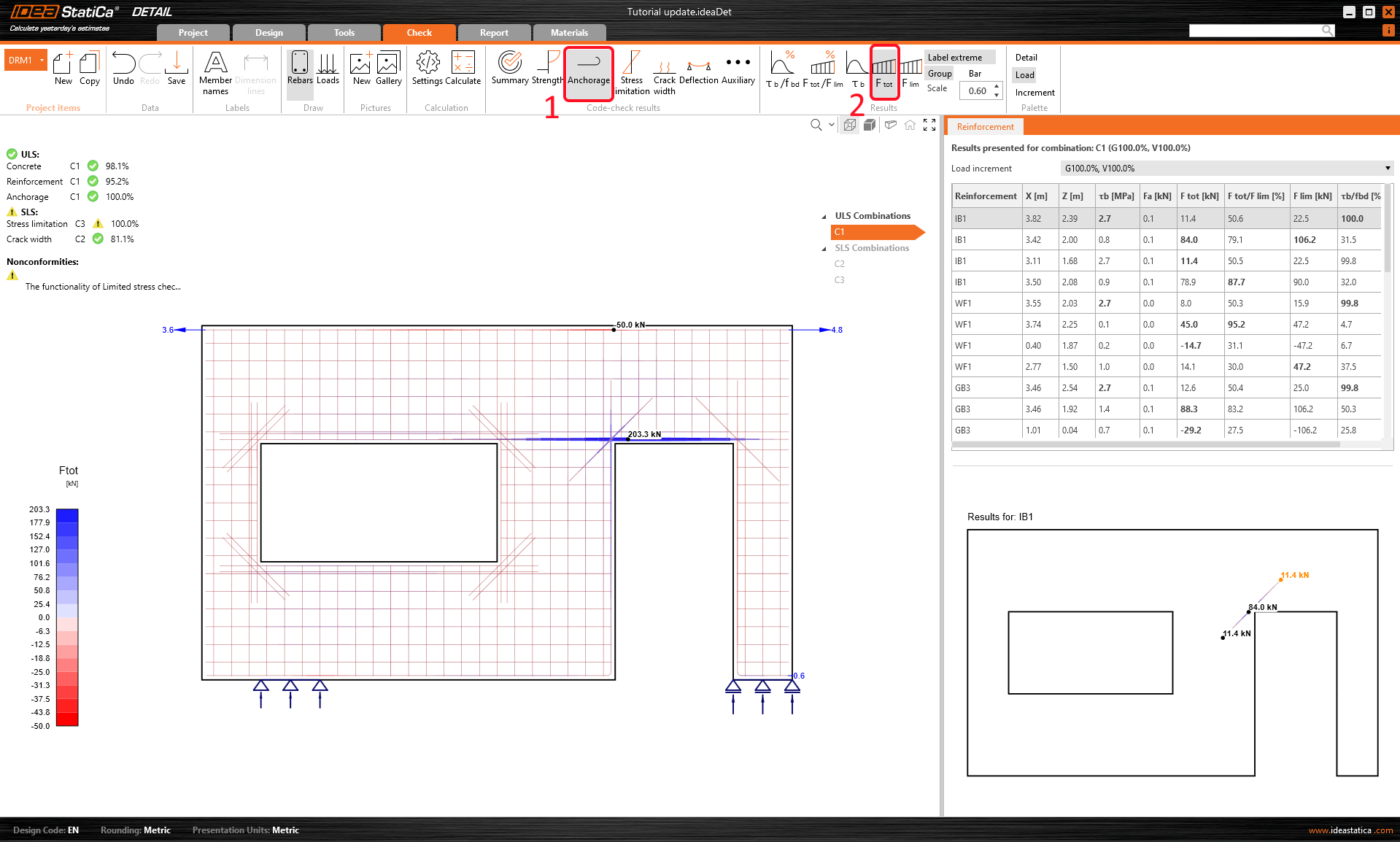
- Więcej informacji o wynikach SGN można znaleźć w Ogólny opis wyników SGN w Detail application
Wyniki sprawdzeń SGU można znaleźć w zakładkach Naprężenia, Zarysowanie, i Ugięcie. Dla stanu ograniczenia naprężeń kombinacja C2 była miarodajna do sprawdzenia betonu, natomiast C3 do sprawdzenia zbrojenia.
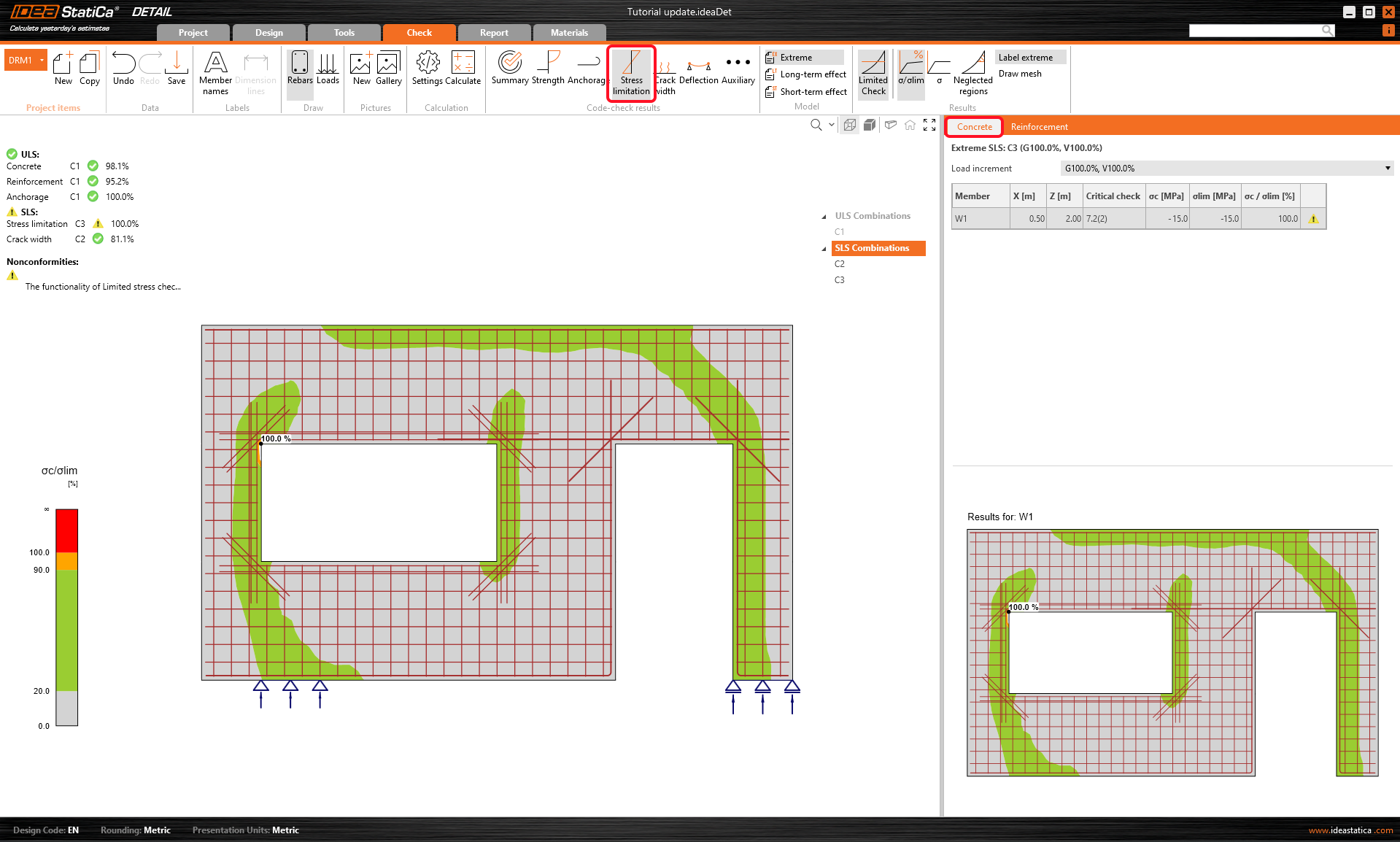
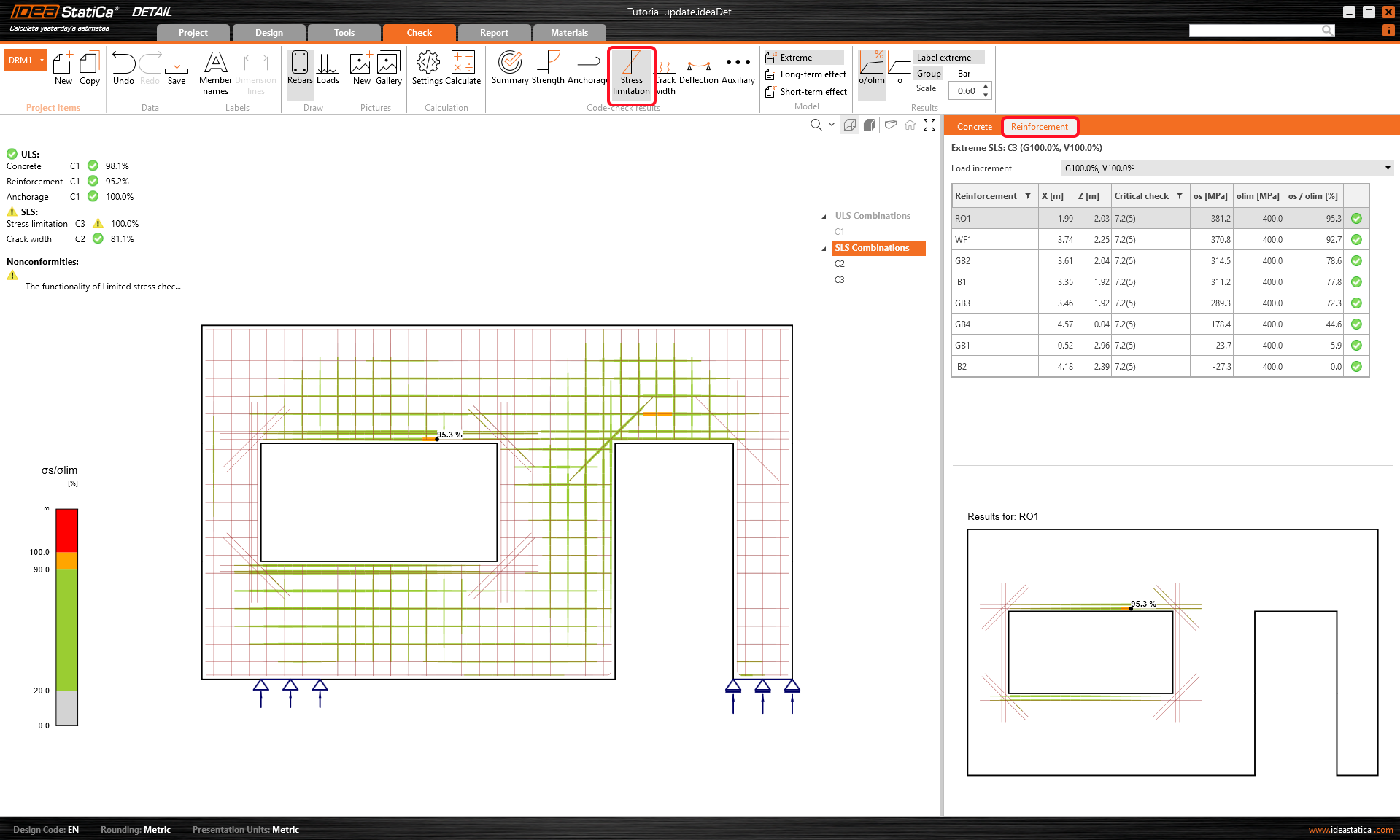
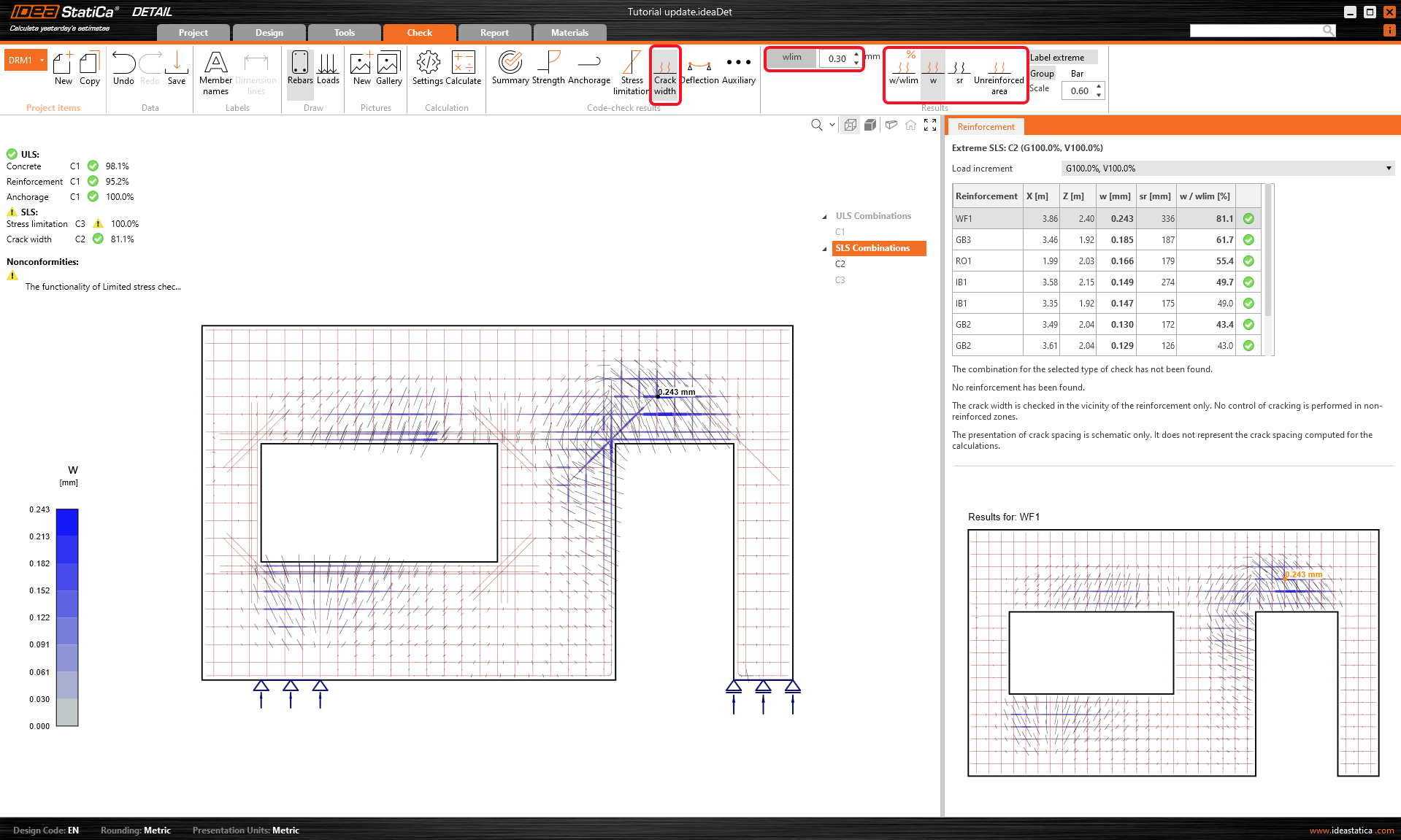
Obliczone szerokości rys można wyświetlić w zakładce Zarysowanie (kombinacja C2). Obliczone wartości są porównywane z wartością graniczną wlim, w tym przypadku 0,30 mm.
Możesz również zobaczyć Odkształconą postać ściany (górna wstążka w zakładce Ugięcie).
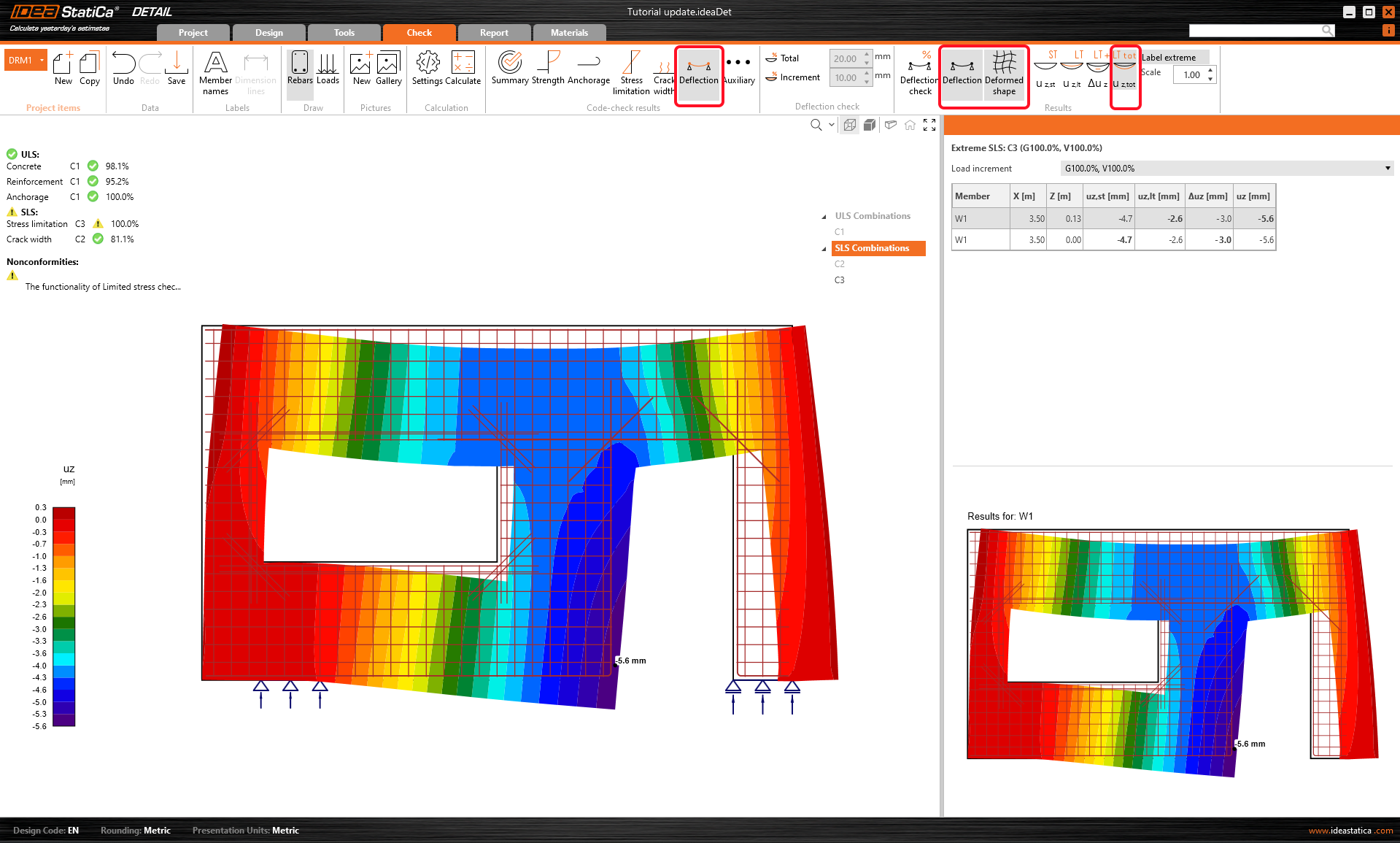
- Więcej informacji o wynikach SGU można znaleźć w Ogólny opis wyników SGU w Detail application
6 Raport
Na koniec przejdź do Podglądu/Drukowania raportu. IDEA StatiCa oferuje w pełni konfigurowalny raport do wydrukowania lub zapisania w edytowalnym formacie. Przeciągając wiersze w drzewie elementów, możesz reorganizować strukturę raportu.
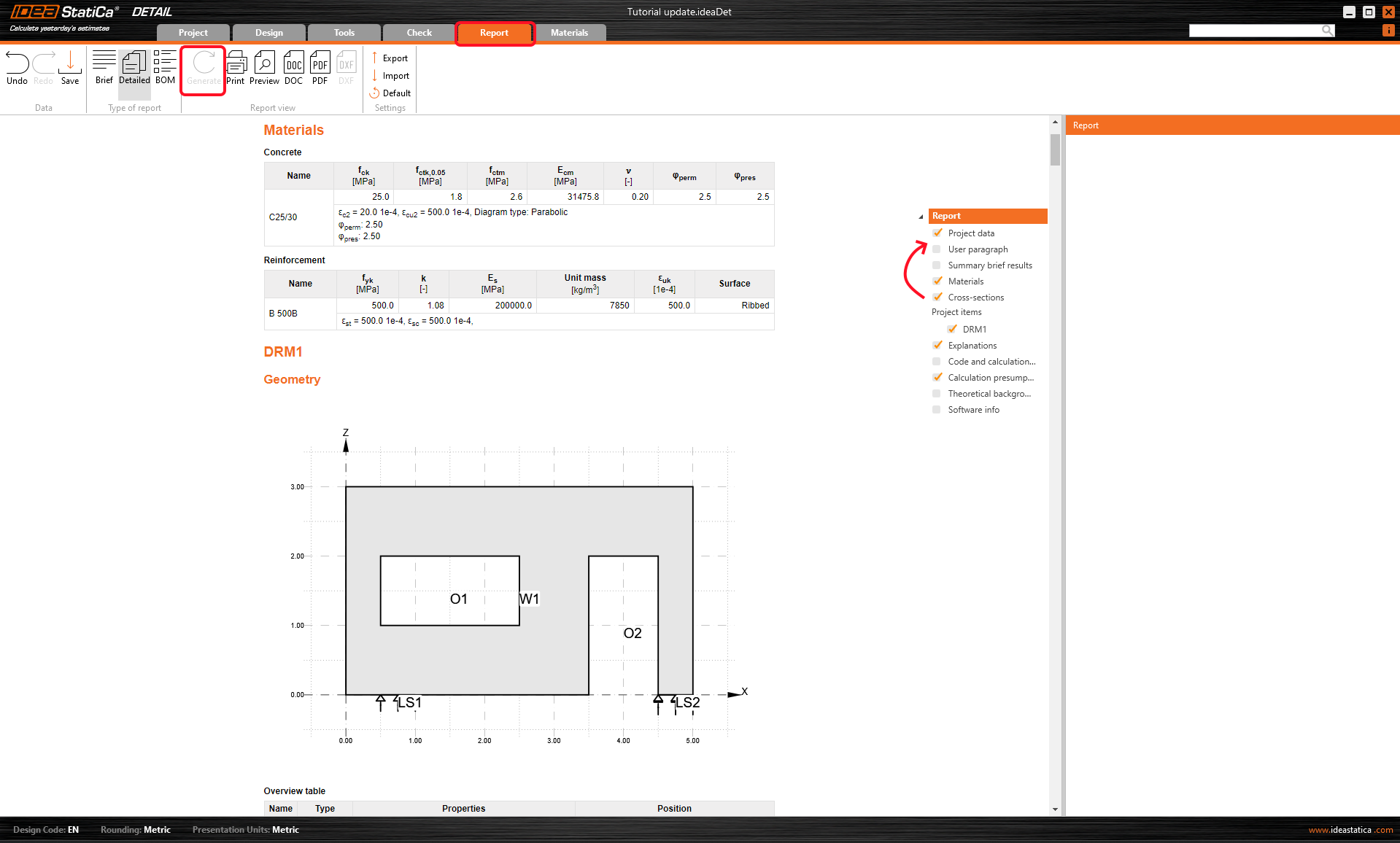

Zaprojektowałeś, zoptymalizowałeś i wykonałeś sprawdzenie normowe ściany z otworami.