

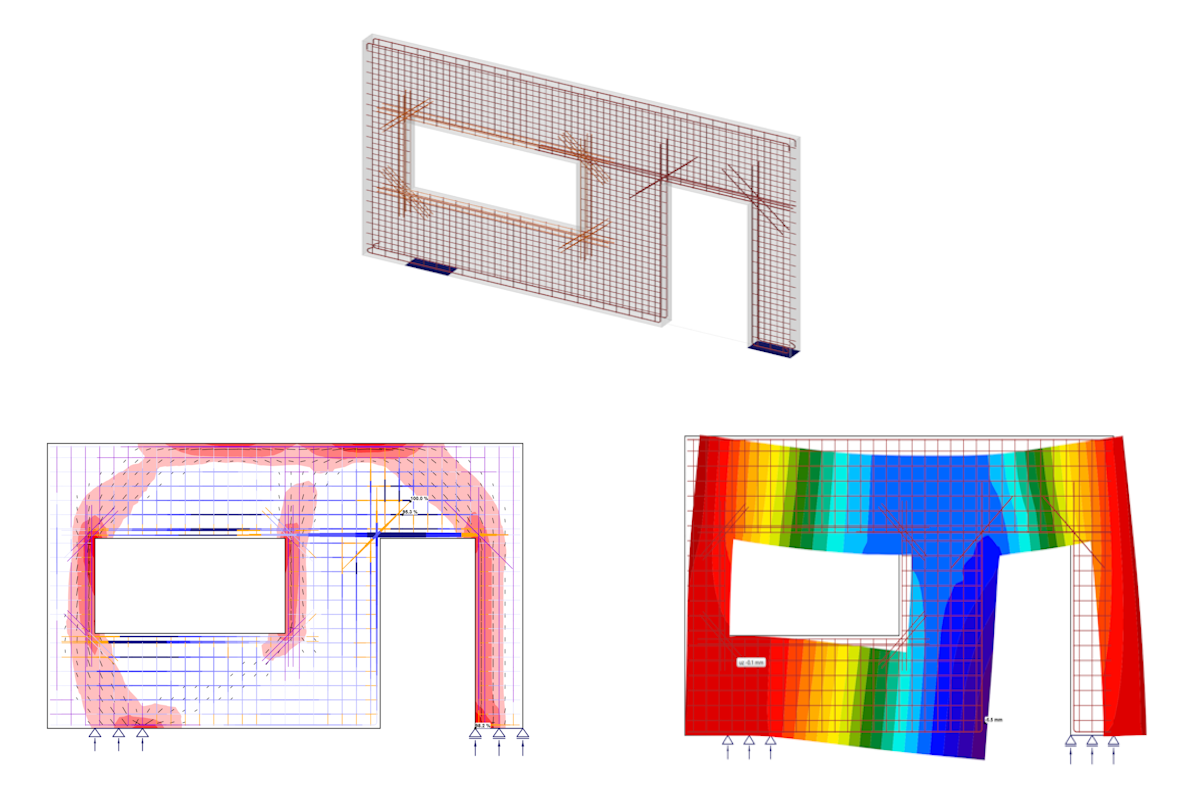
การออกแบบโครงสร้างผนังคอนกรีต (EN)
1 โครงการใหม่
มาเปิดใช้งาน IDEA StatiCa Detail (ดาวน์โหลดเวอร์ชันล่าสุด) ในหน้าต่างหลักของ IDEA StatiCa เปิด Detail application เพื่อกำหนดโครงการใหม่

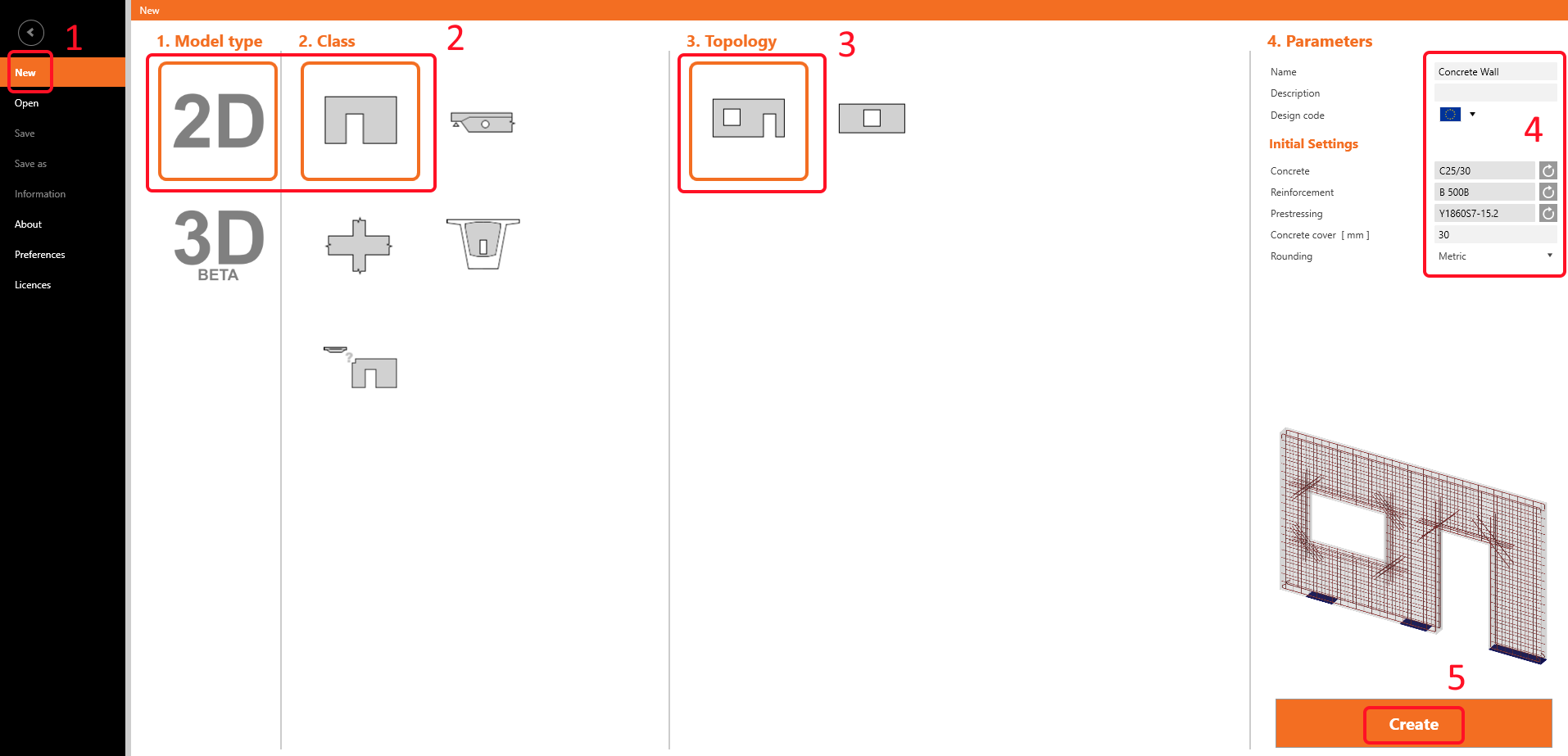
ใน Discontinuity Region Wizard เลือกประเภทแบบจำลอง 2D จากนั้นเลือกแม่แบบ Wall เลือกโทโพโลยีของบริเวณไม่ต่อเนื่อง – ผนังที่มีช่องหน้าต่างและประตู openings สุดท้าย กำหนดคุณสมบัติตามภาพ (Concrete - C25/30, Cover - 30mm)
2 เรขาคณิต
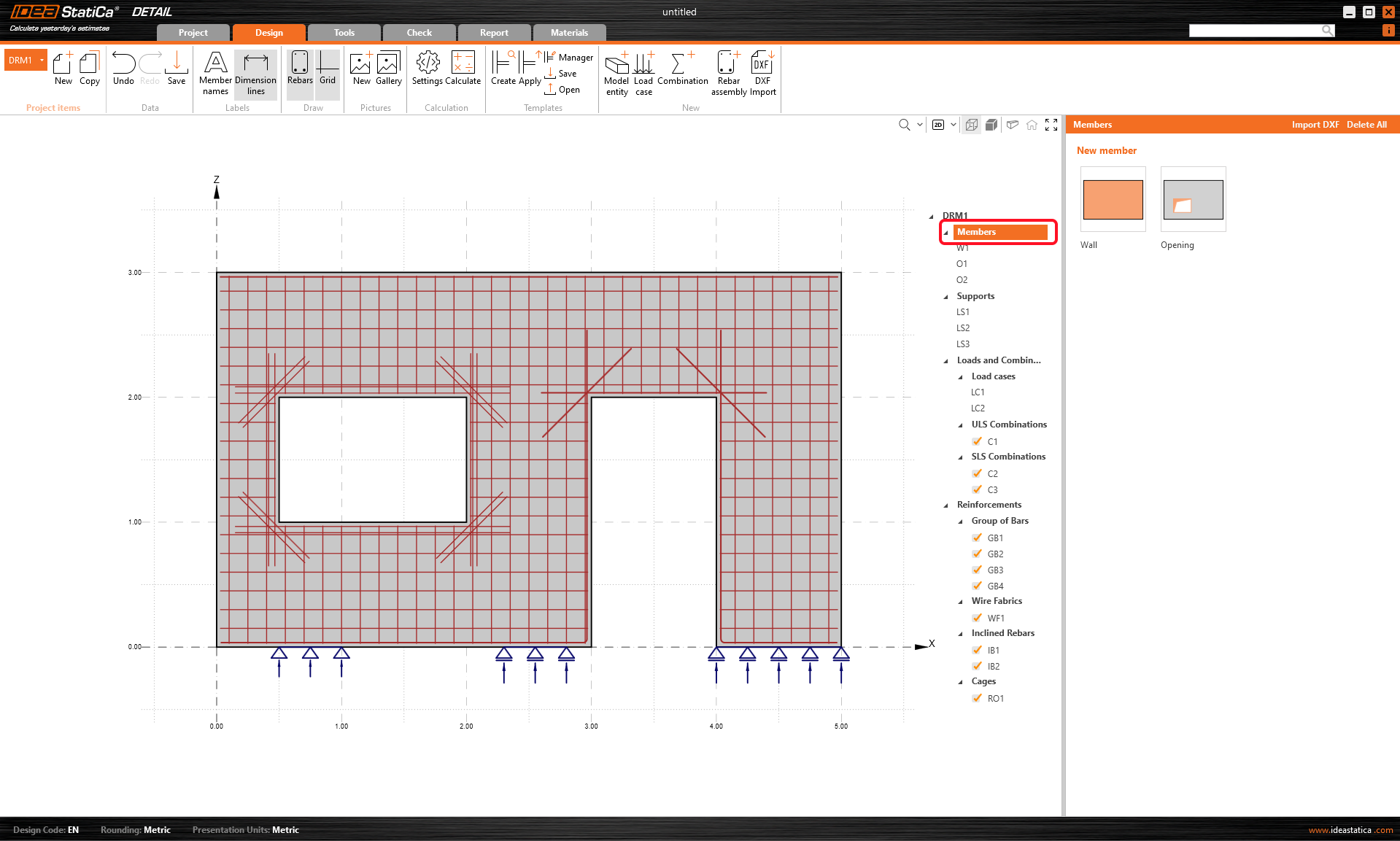
เริ่มต้นการกำหนด Geometry แม่แบบได้สร้างรายการหกรายการไว้แล้ว ได้แก่ ผนัง W1 ช่องเปิดสองช่อง O1 และ O2 และจุดรองรับแบบเส้น LS1-3 สามจุด
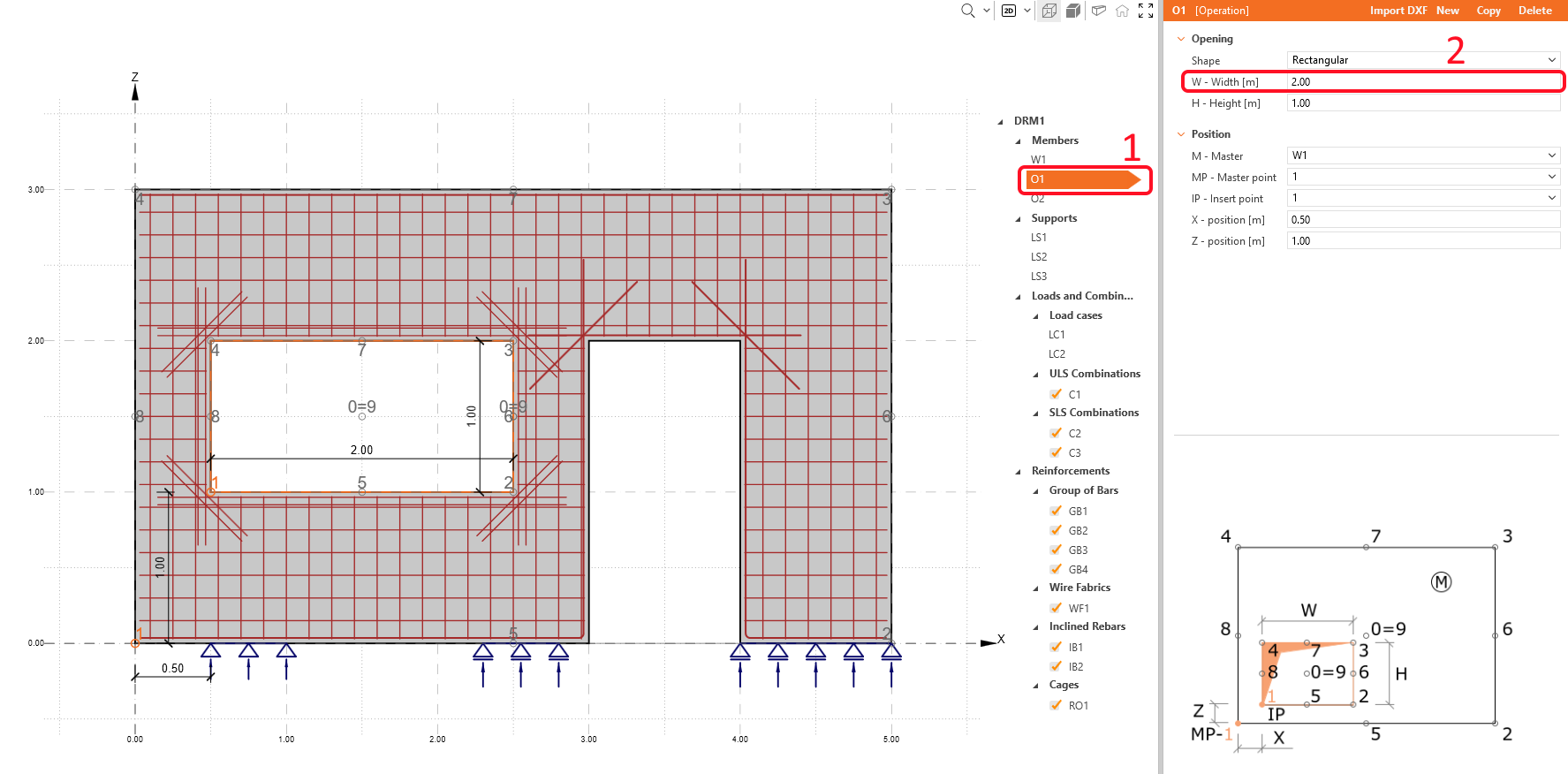
เลือกช่องเปิด O1 และเพิ่มความกว้างของหน้าต่างเป็น 2m
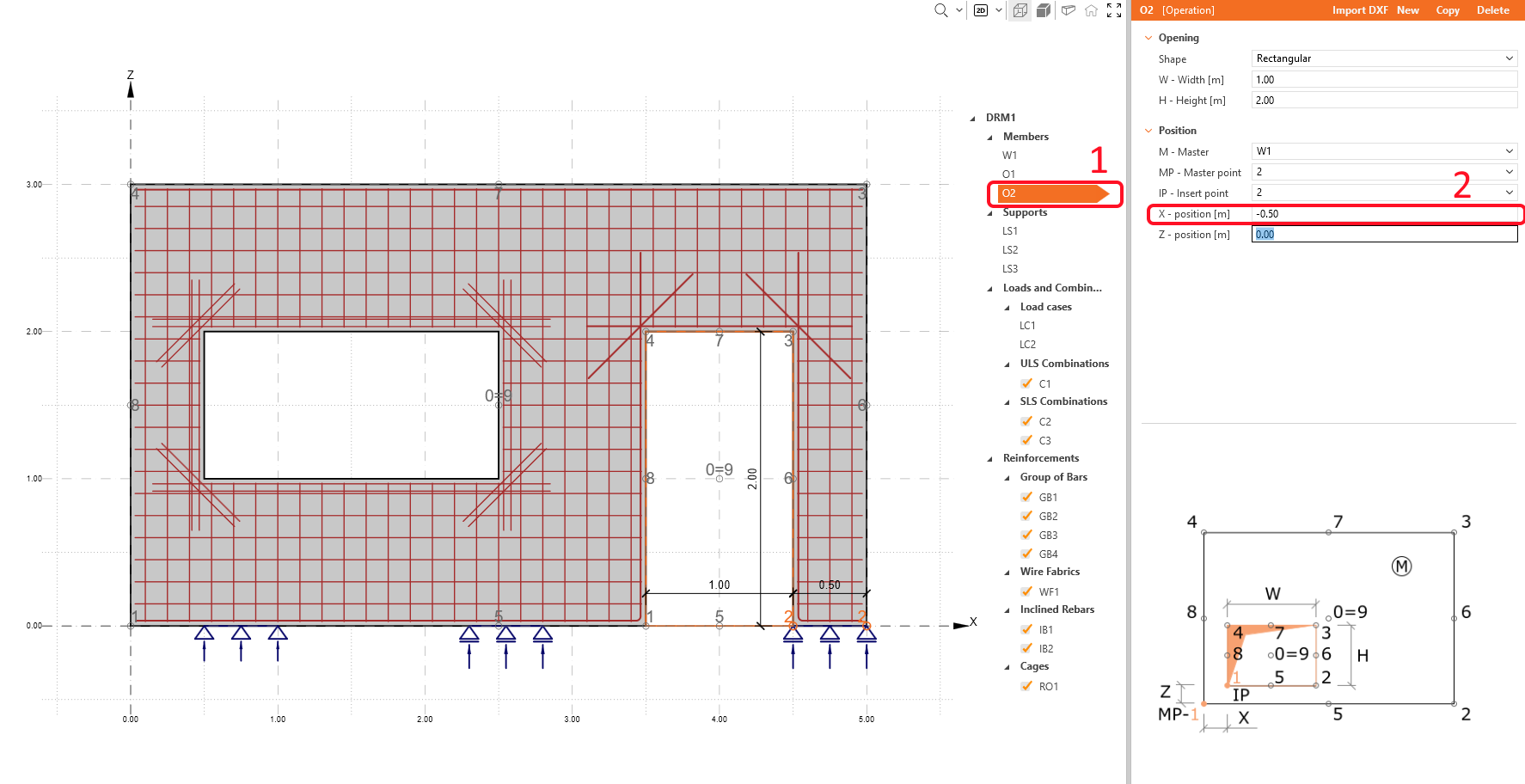
เลื่อนช่องเปิด O2 ไปทางขวาโดยแก้ไขค่า X-position
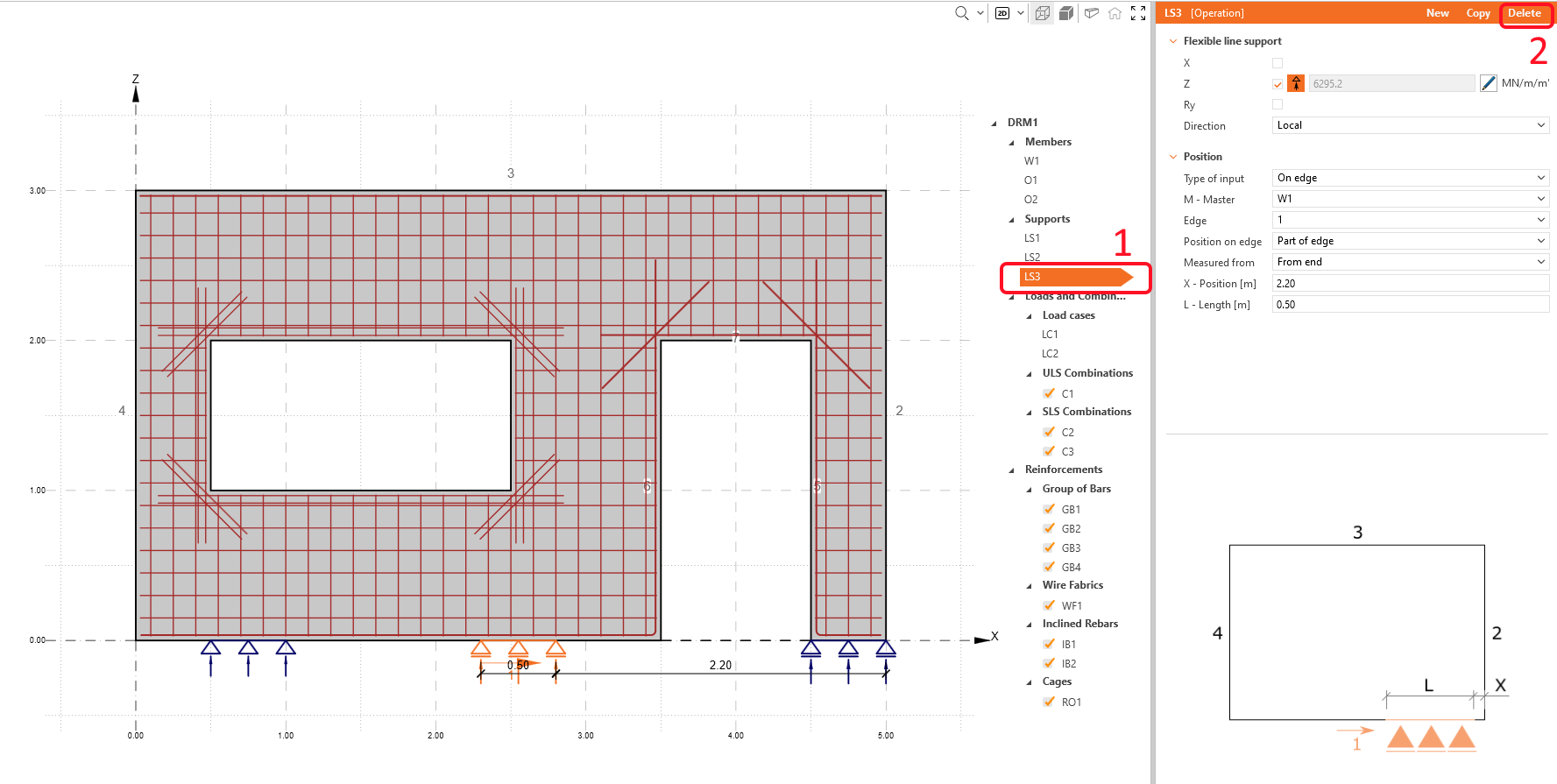
ในตัวอย่างนี้ คุณจะทำงานกับผนังที่รองรับด้วยจุดรองรับแบบเส้นสองจุด เลือก จุดรองรับที่สาม LS3 โดยคลิกที่มันในแผนผังรายการ หรือโดยการเลือกจุดรองรับตรงกลางในฉาก 3D แล้วคลิกที่ไอคอน delete
เรขาคณิตของผนังมีลักษณะดังนี้ในขณะนี้:
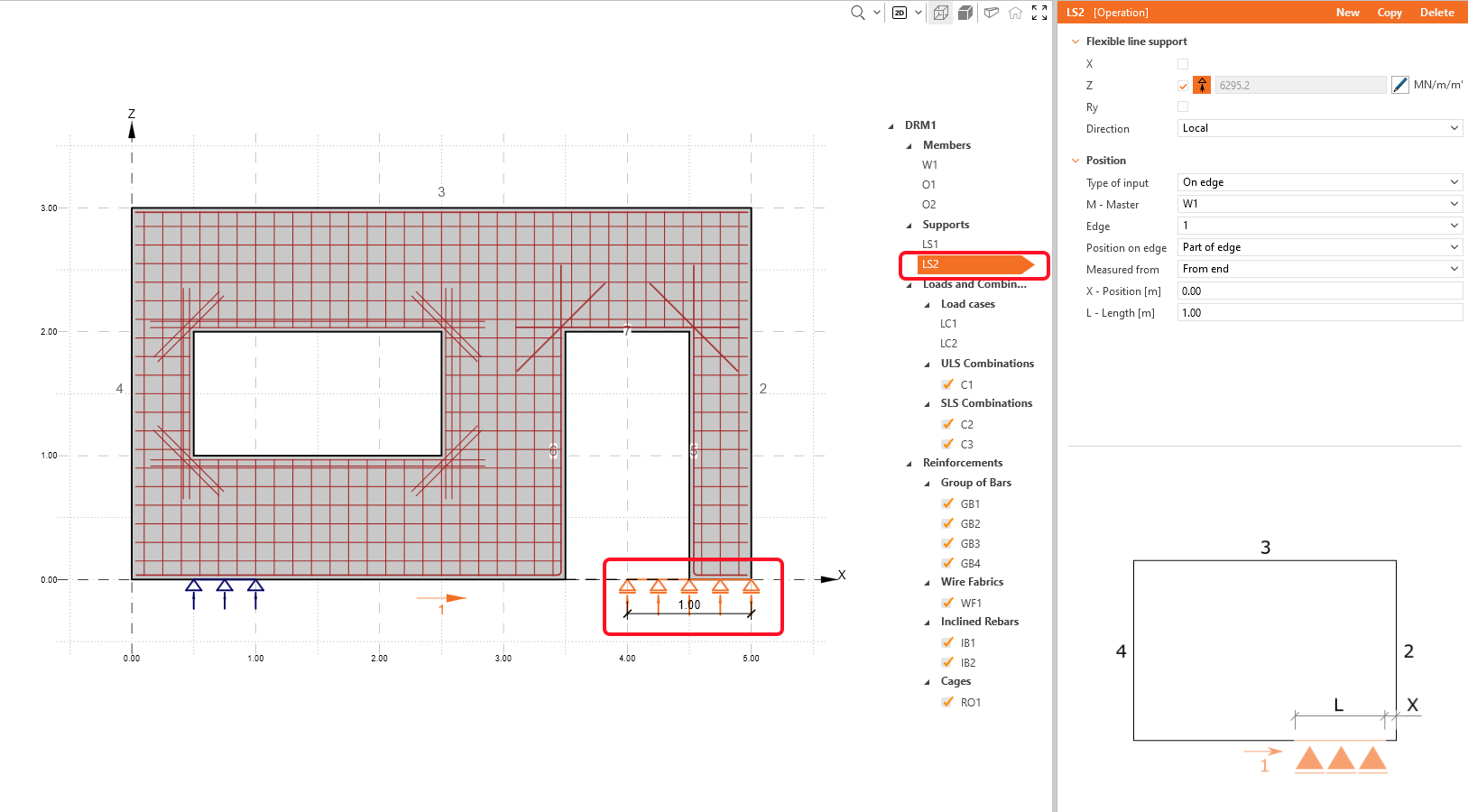
ไม่ต้องกังวลเกี่ยวกับจุดรองรับที่ทับซ้อนกัน ระบบจะปรับให้เข้ากับเรขาคณิตโดยอัตโนมัติหลังจากเลือกรายการอื่นในโครงการ
- อ่านเพิ่มเติมเกี่ยวกับการกำหนดเรขาคณิตใน Geometry types in Detail
3 ผลของแรงกระทำ
ตอนนี้ ย้ายไปที่ส่วน Loads and Combination ในแผนผังรายการ คุณจะเห็นว่าแม่แบบได้สร้างกรณีแรงสองกรณีและการรวมแรงสามกรณีไว้แล้ว
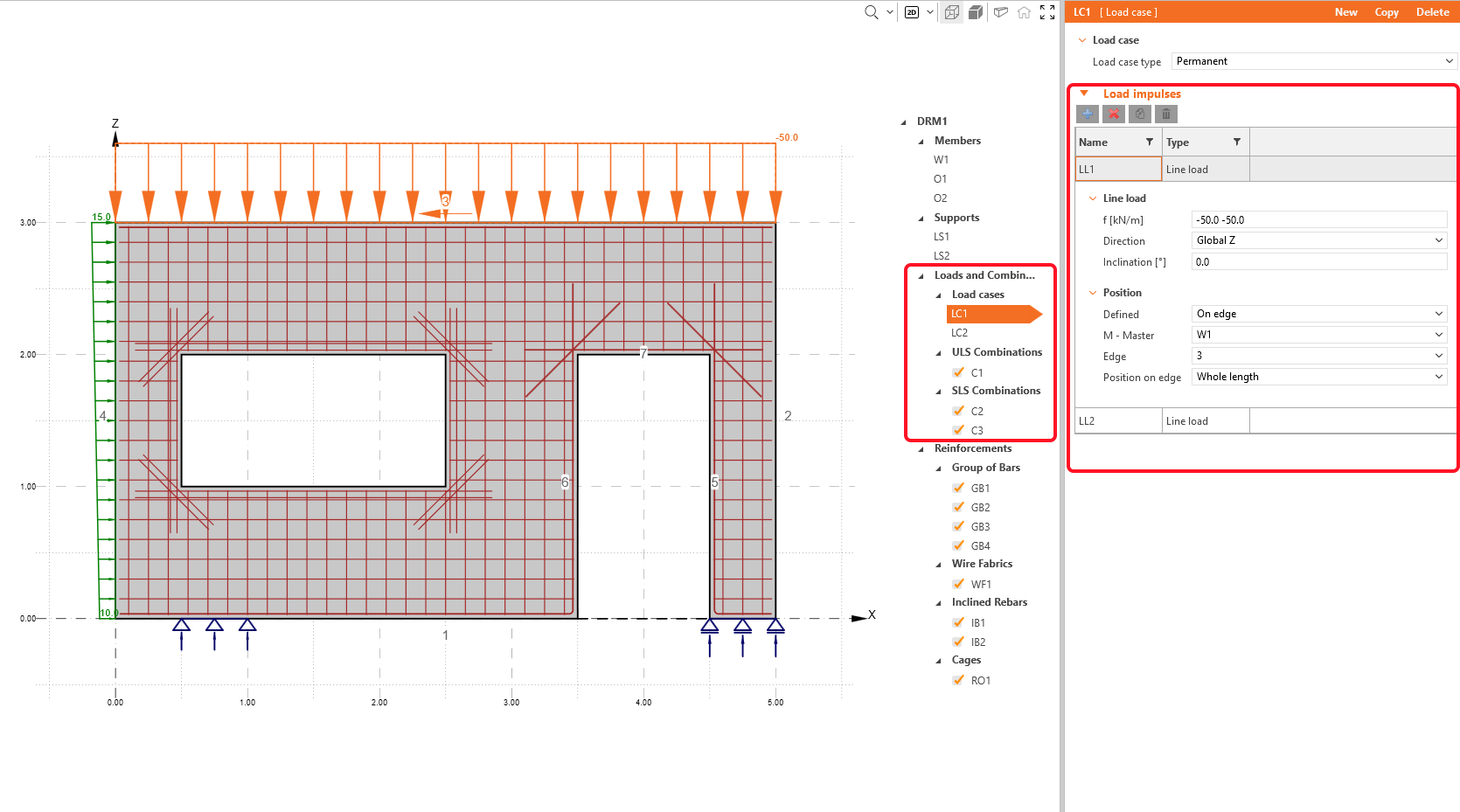
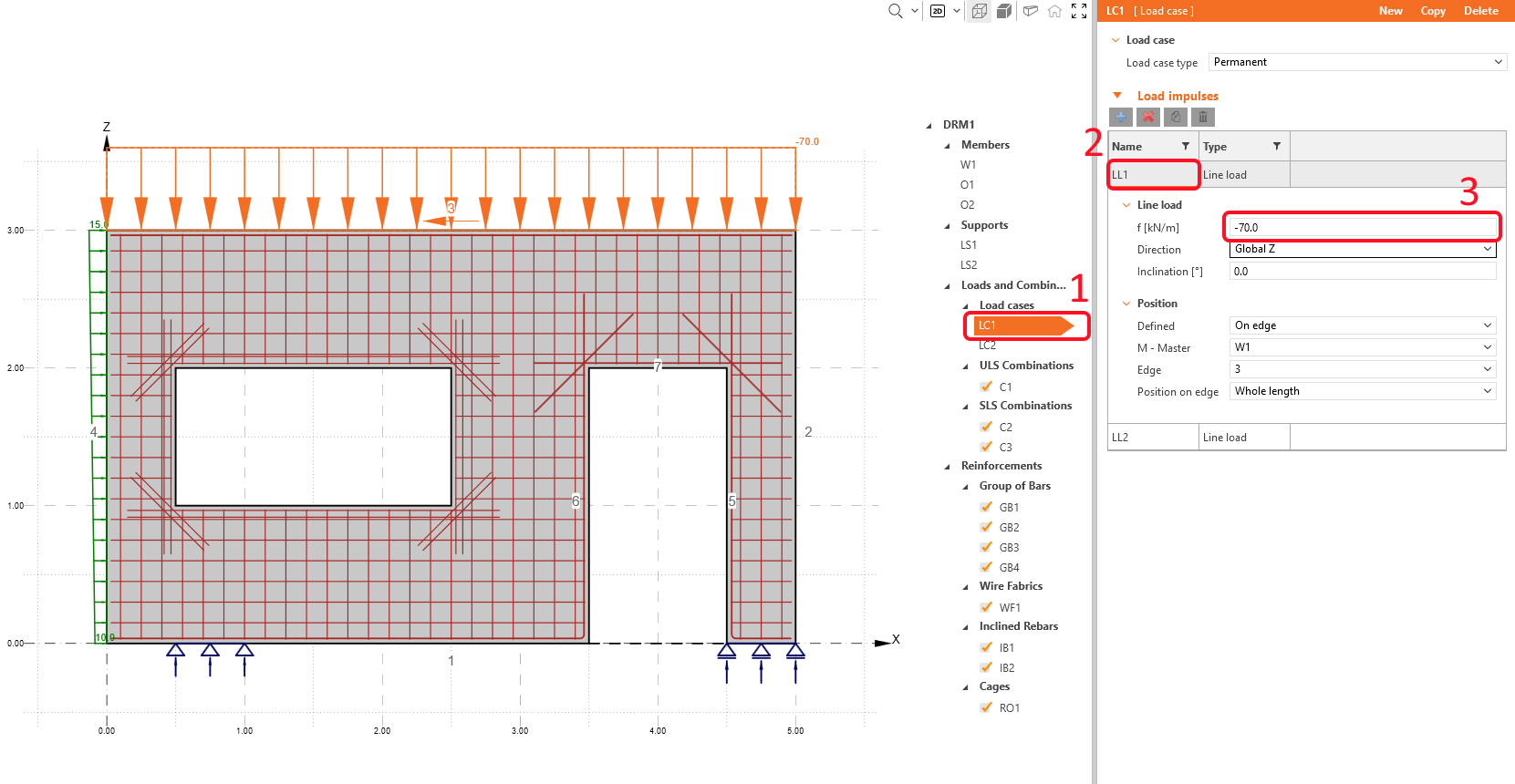
กรณีแรง LC1 (แรงถาวร) ประกอบด้วยแรงแบบเส้นสองรายการใน Load impulses ได้แก่ แรงแนวดิ่งสม่ำเสมอ LL1 บนขอบบนที่ 3 และแรงแนวนอนแบบเชิงเส้น LL2 บนขอบซ้ายที่ 4
เปลี่ยนค่าของแรงแนวดิ่ง LL1 และคงค่าเริ่มต้นของแรงแนวนอนแบบเชิงเส้น LL2
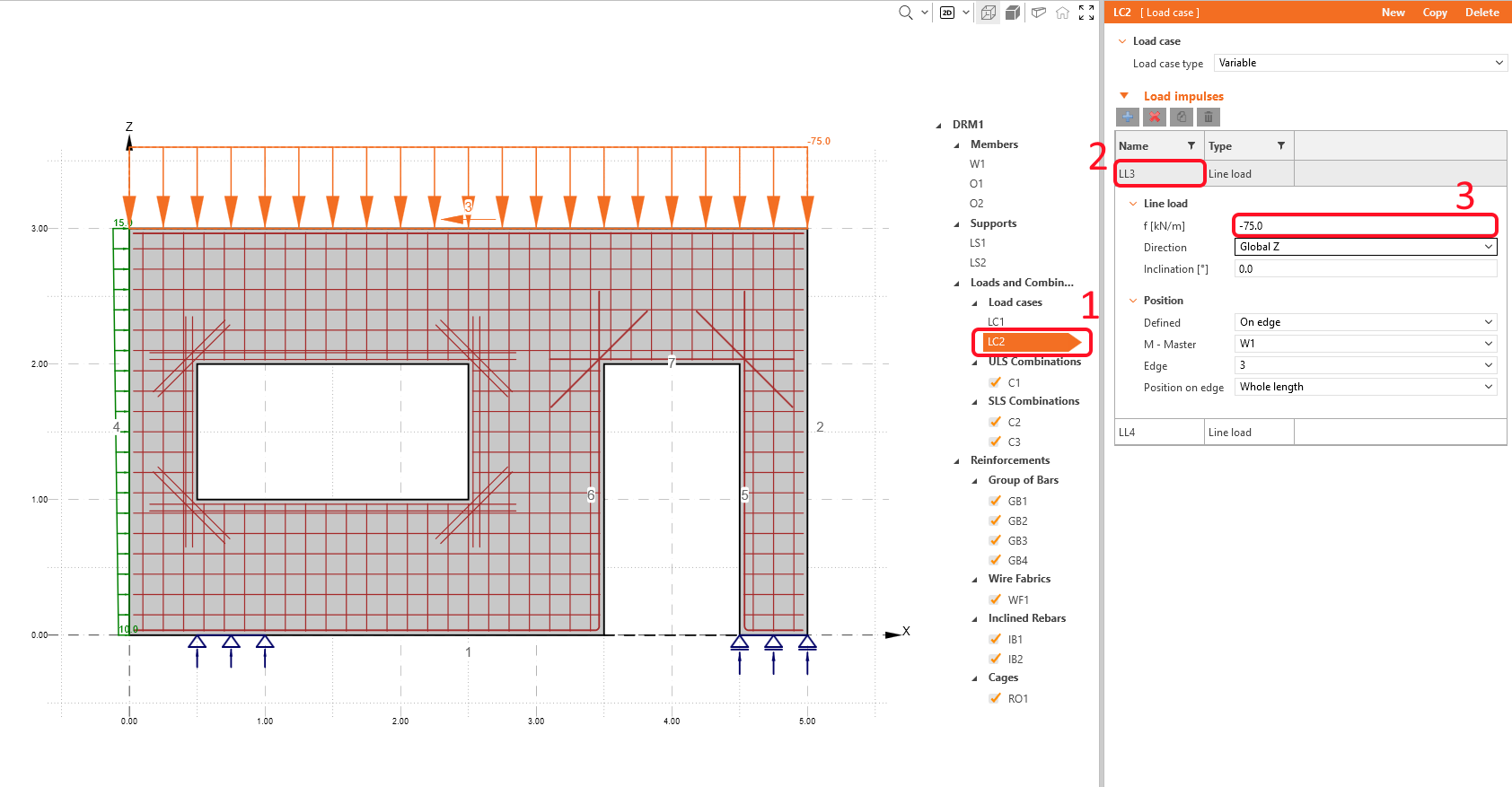
สำหรับ LC2 เพิ่มค่าของแรงแบบเส้นสม่ำเสมอ LL3
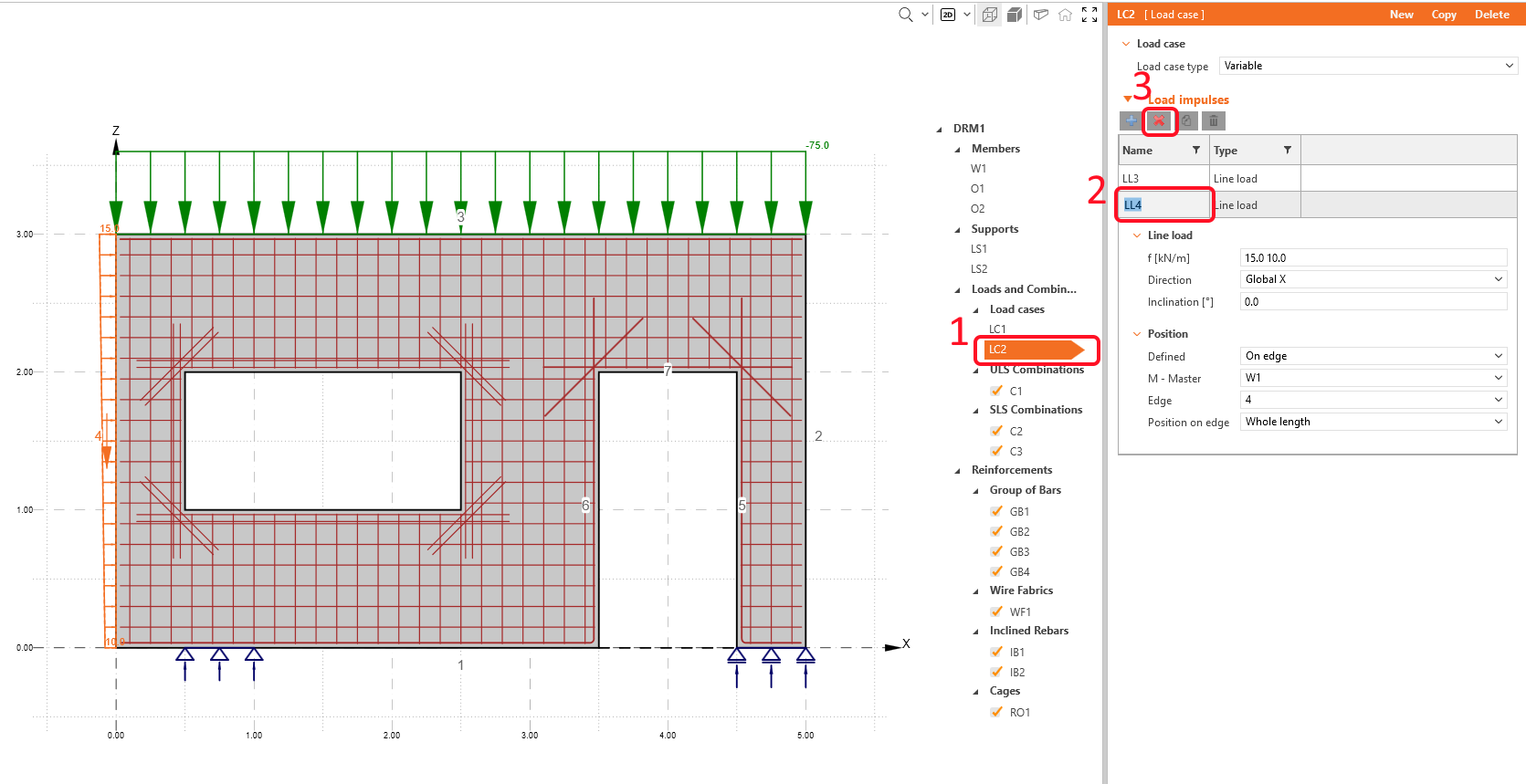
ใน Load impulses ของ LC2 (กรณีแรงแปรผัน) ลบกรณีแรง LC4
การรวมแรงแบบไม่เชิงเส้นสามรายการได้ถูกกำหนดไว้แล้ว: C1 สำหรับการตรวจสอบ ULS, C2 เป็นการรวมแรงแบบกึ่งถาวร และ C3 เป็นการรวมแรงแบบลักษณะเฉพาะ ทั้งสองกำหนดสำหรับการตรวจสอบตามมาตรฐาน SLS (ดูส่วน Load cases & Combinations) สัมประสิทธิ์บางส่วนสำหรับกฎการรวมแรงสามารถปรับได้เช่นกัน
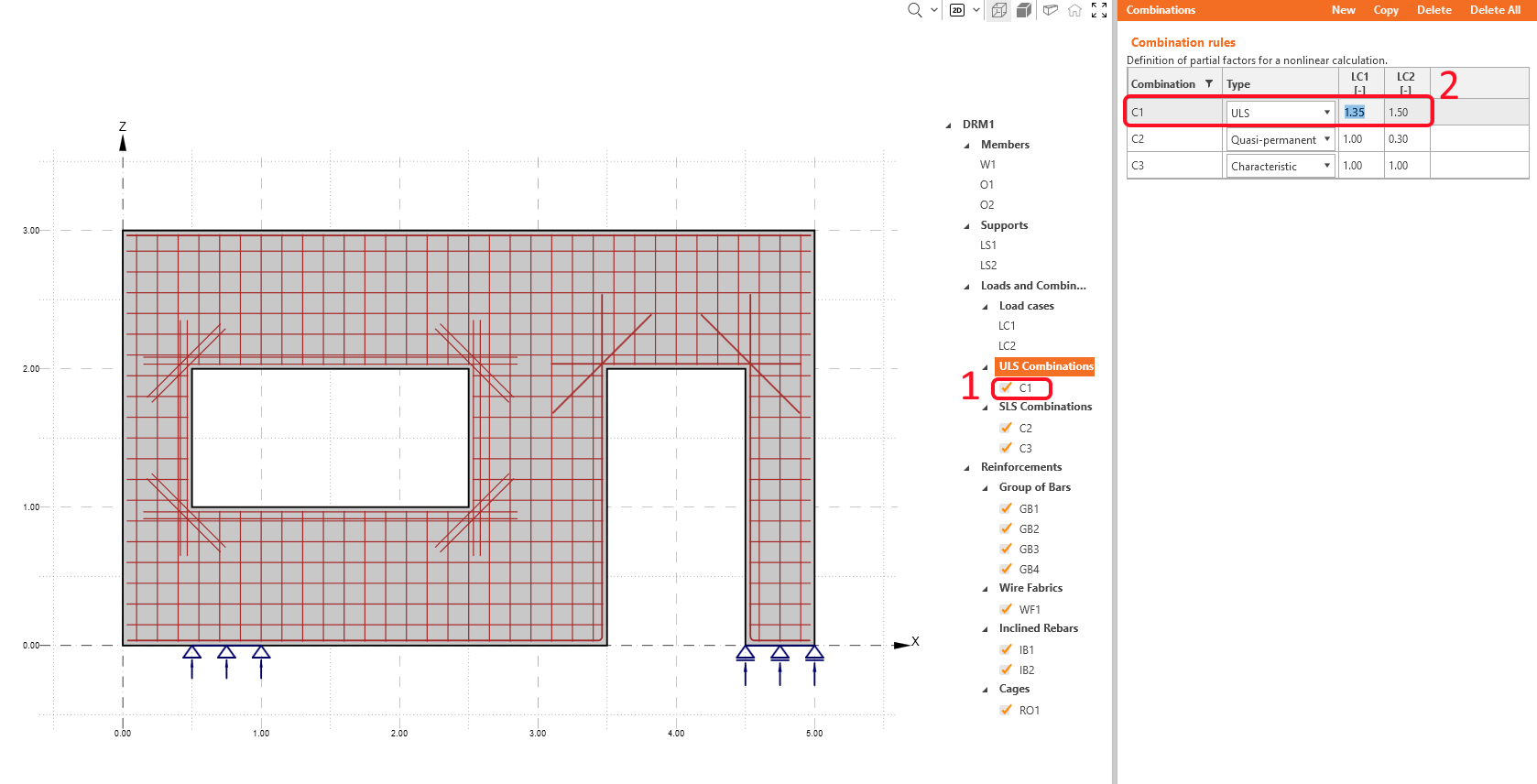
การคำนวณจะดำเนินการเฉพาะสำหรับรายการที่ถูกเลือก (การรวมแรง C1, C2 และ C3)
- เรียนรู้เพิ่มเติมเกี่ยวกับแรงภายในใน General description of Load impulses in Detail application
4 เหล็กเสริม
ก่อนที่คุณจะเริ่มกำหนดเหล็กเสริม มีเครื่องมือออกแบบสองอย่างที่ช่วยให้คุณเข้าใจพฤติกรรมของโครงสร้าง
การวิเคราะห์เชิงเส้น
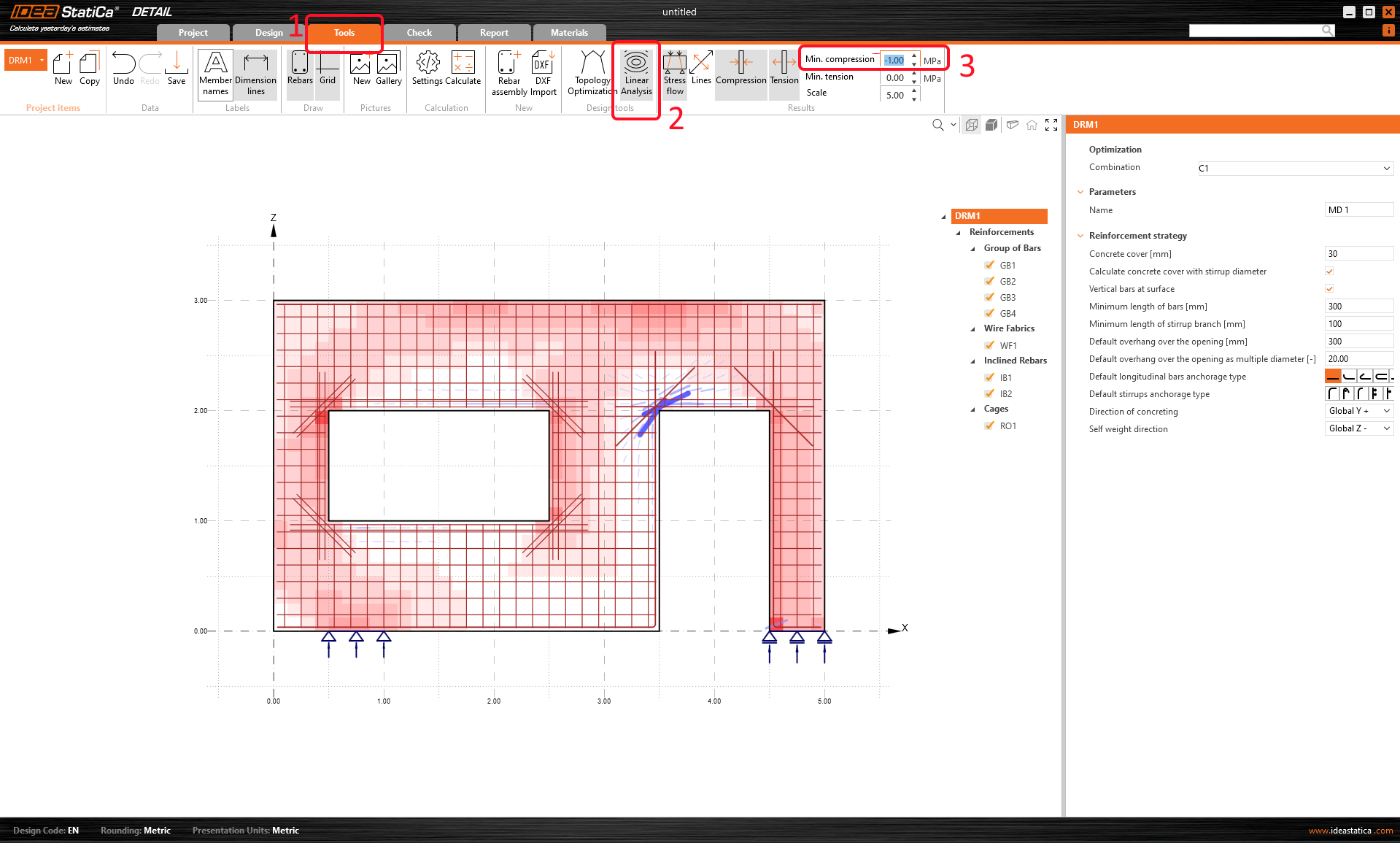
เรียกใช้การวิเคราะห์เชิงเส้นโดยไปที่แถบเครื่องมือ Tools แล้วคลิกปุ่ม Linear Analysis ในแถบเครื่องมือด้านบน เพื่อดูบริเวณที่มีแรงอัดสูงสุดได้ชัดเจนขึ้น คุณสามารถตั้งค่าตัวกรองสำหรับ Compression ที่ -1.0 MPa ในแถบเครื่องมือด้านบน
การปรับรูปแบบโทโพโลยีให้เหมาะสม
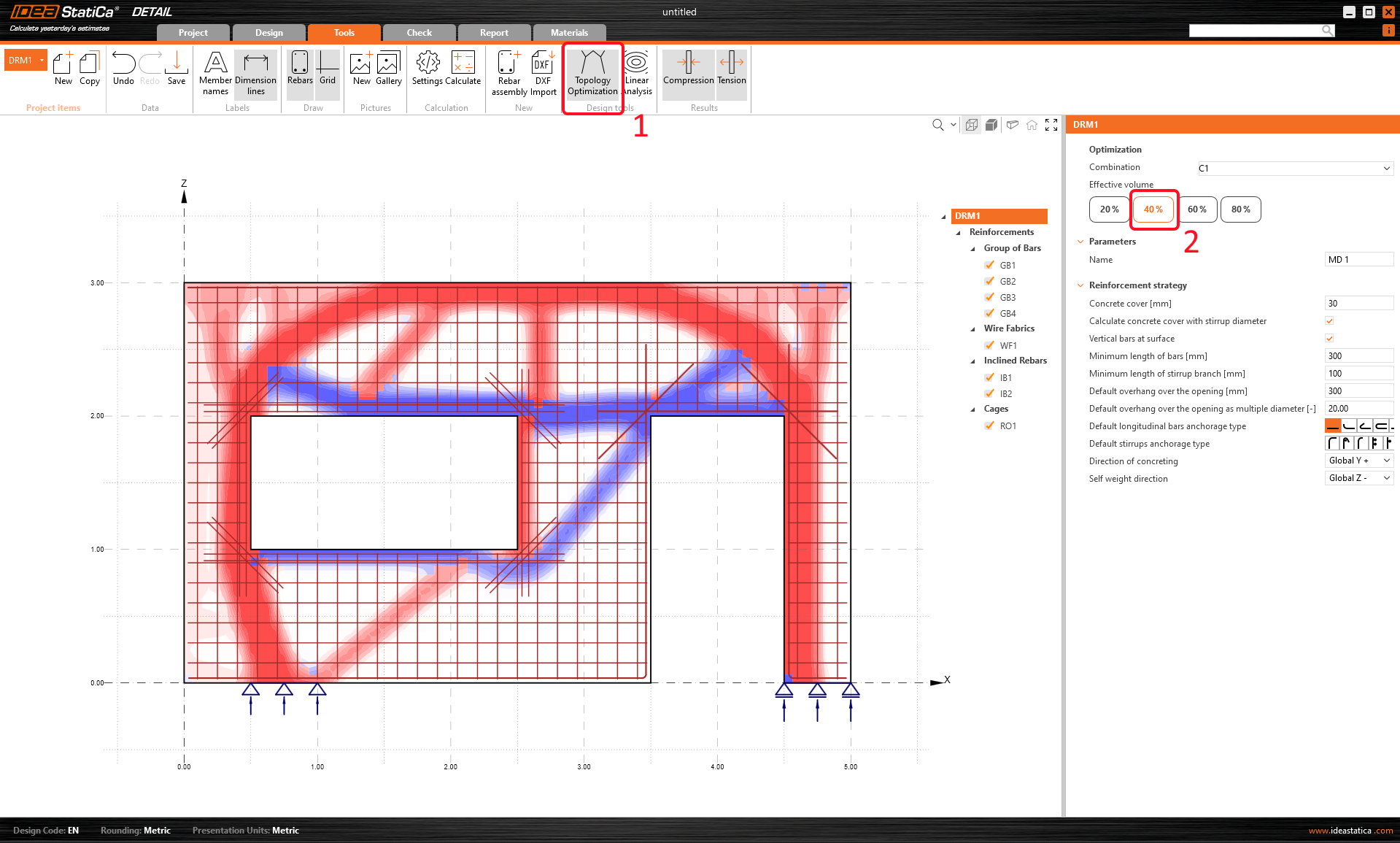
หรือคุณสามารถใช้เครื่องมือ Topology Optimization ขั้นสูงเพื่อดูว่าการจัดวางเหล็กเสริมที่มีประสิทธิภาพสูงสุดควรมีลักษณะอย่างไร
สำหรับปริมาตรที่มีประสิทธิภาพ 40% โครงสร้างมีลักษณะดังนี้ (เส้นสีแดงแทนแรงอัด และเส้นสีน้ำเงินแทนแรงดึง):
มาสลับไปที่ Input/Edit ของการจัดวางเหล็กเสริม ผลลัพธ์จากเครื่องมือออกแบบจะยังคงอยู่ในพื้นหลังด้วยสีที่อ่อนกว่าเพื่อให้เห็นว่าเหล็กเสริมของคุณสอดคล้องกับบริเวณที่รับแรงดึงหรือไม่ หากคุณไม่ต้องการแสดงผล เพียงคลิกที่ไอคอน Design tool แล้วจะปิดการแสดงผล
คุณจะใช้ประโยชน์จากรายการที่กำหนดไว้ล่วงหน้า 6 รายการที่สร้างโดยแม่แบบ
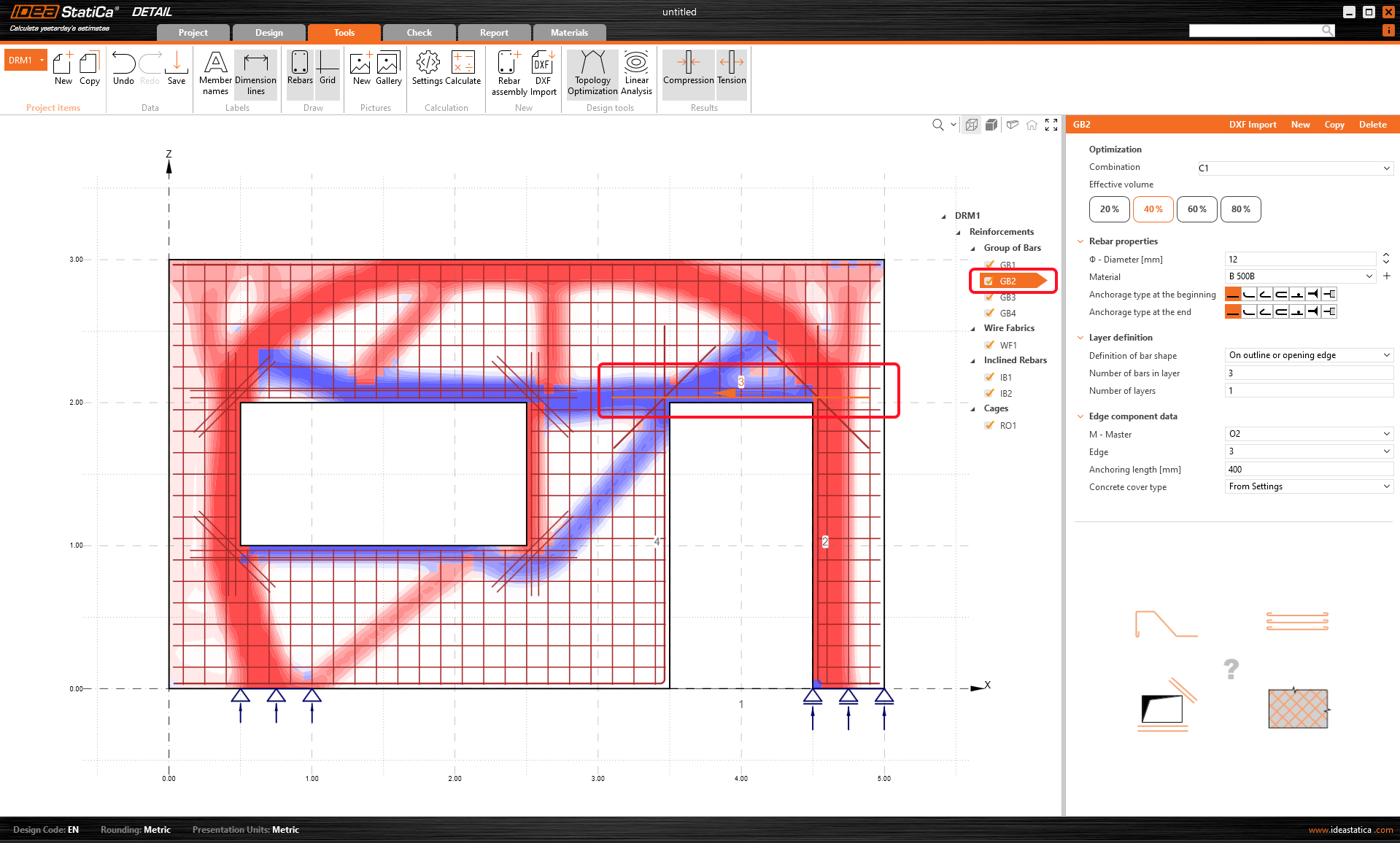
จากผลลัพธ์ของ Topology optimization จะเห็นว่ามีบริเวณรับแรงดึงอยู่เหนือประตู ดังนั้นจึงควรเปลี่ยนแปลงเหล็กเสริมในบริเวณนี้
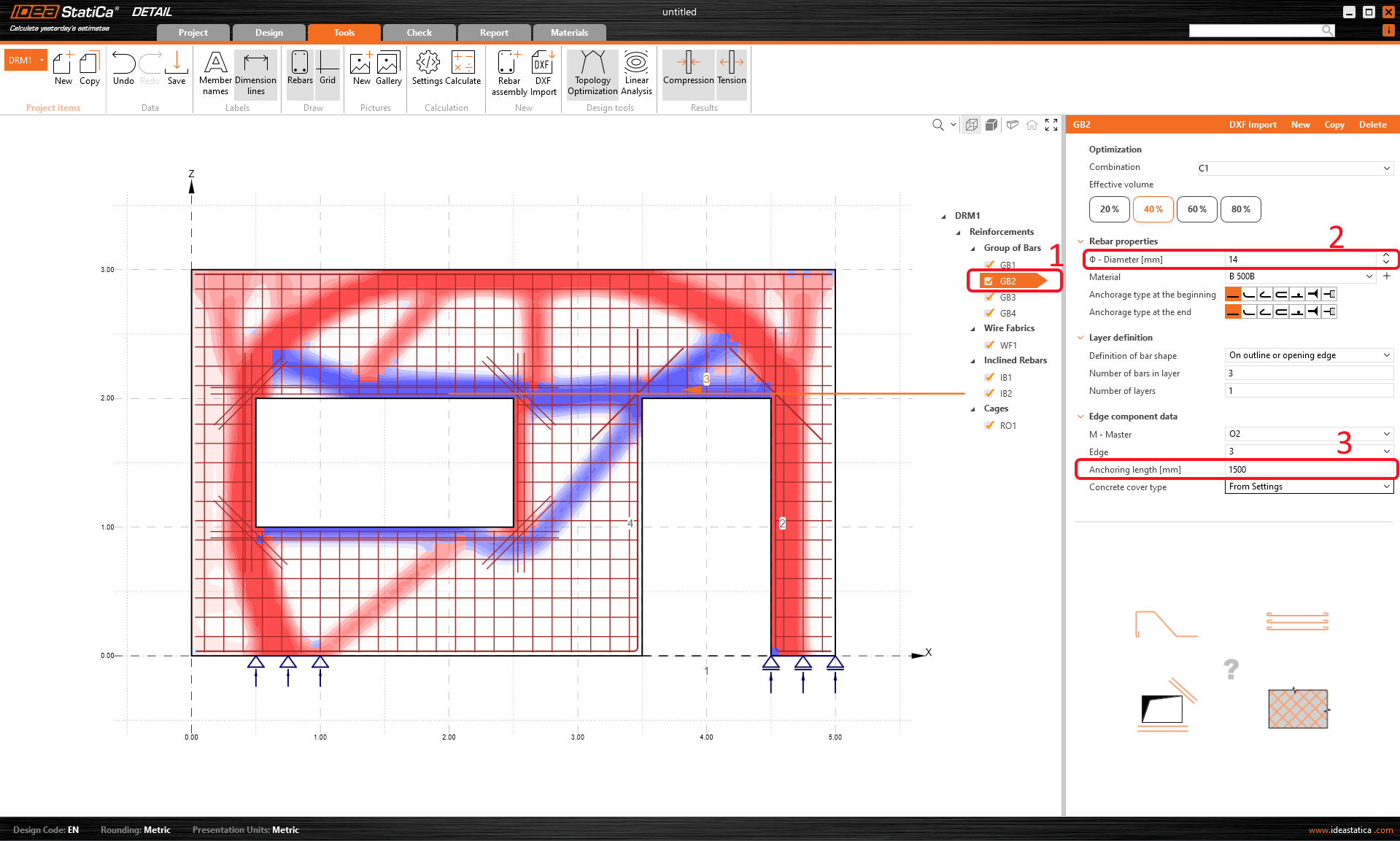
เลือกกลุ่มเหล็กเสริม GB2 และ เปลี่ยนเส้นผ่านศูนย์กลางและความยาวยึดเหนี่ยว ลูกศรสีส้มเล็กๆ ในฉากกำหนดทิศทางของเหล็กเสริม
หากคุณสลับกลับไปที่แท็บ Design คุณสามารถแสดงมุมมอง Real 3D บนแถบเครื่องมือด้านบนได้ อย่างไรก็ตาม ผลลัพธ์ของการคำนวณเบื้องต้นต้องถูกซ่อนก่อน
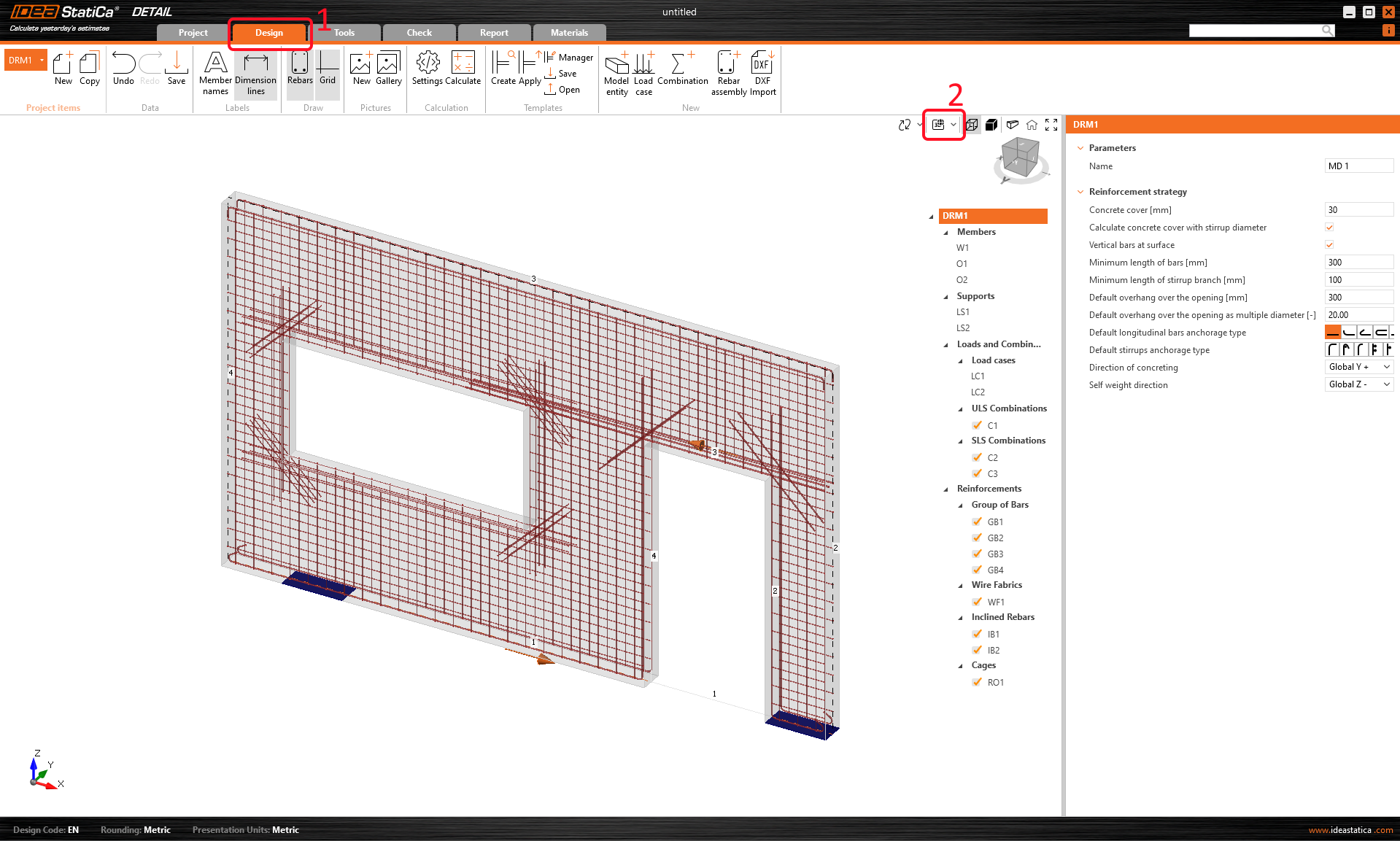
- พัฒนาทักษะการกำหนดเหล็กเสริมโดยอ่าน Reinforcement definition in the Detail application
5 การคำนวณและการตรวจสอบ
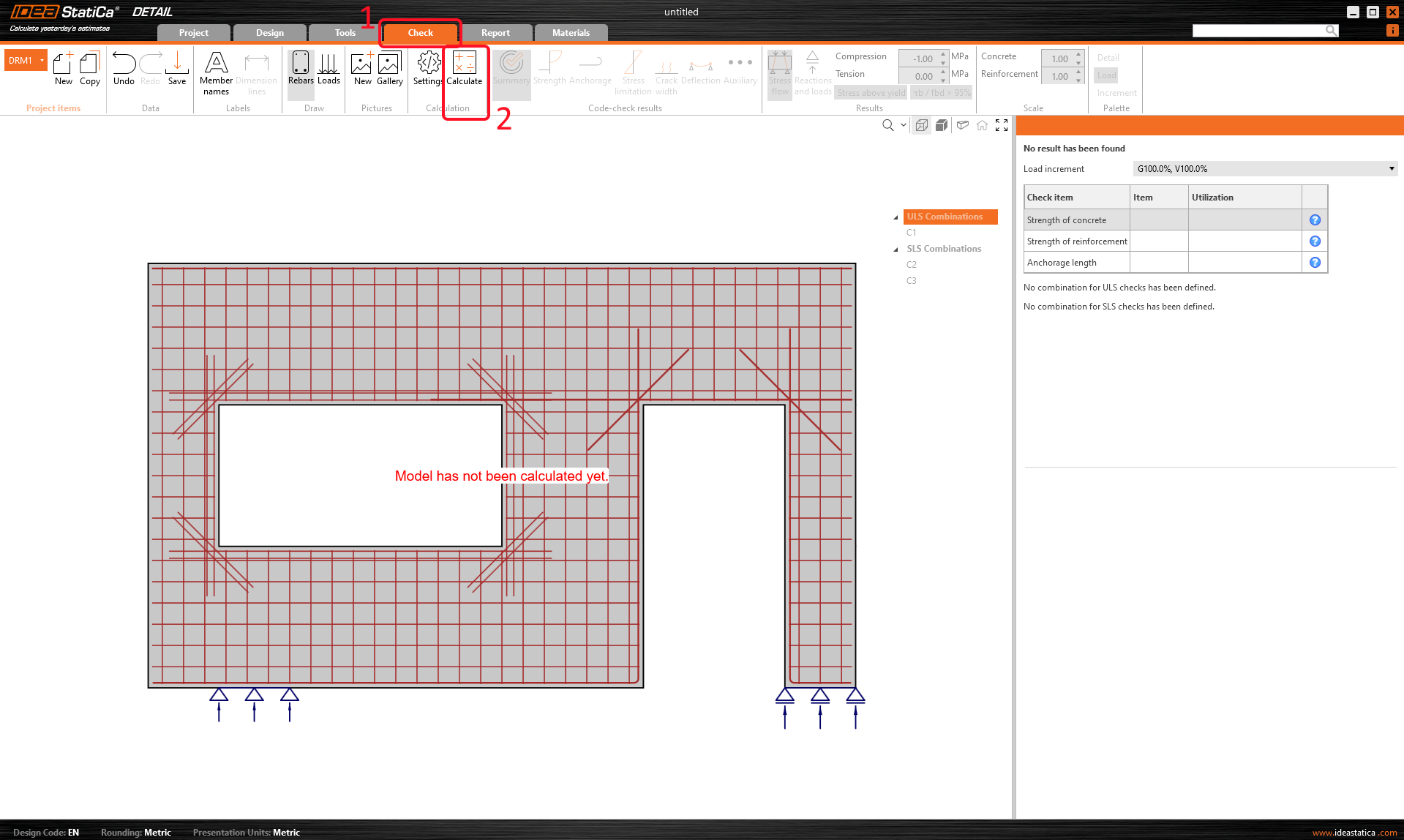
ดำเนินการคำนวณโครงการ ไปที่ Check ในแถบนำทางและกดปุ่ม Calculate ที่แถบเครื่องมือด้านบน แบบจำลองการวิเคราะห์จะถูกสร้างขึ้นโดยอัตโนมัติ การคำนวณจะดำเนินการ และคุณสามารถตรวจสอบผลลัพธ์ได้
ในกริดคุณสมบัติทางด้านขวา สามารถพบผลลัพธ์โดยละเอียดทั้งหมด ขณะนี้แสดงการตรวจสอบ Summary ของ Concrete ในการรวมแรง ULS (C1)
คุณจะสังเกตเห็นสัดส่วนของแรงถาวรและแรงแปรผันที่ใช้ (P100%, V100%)
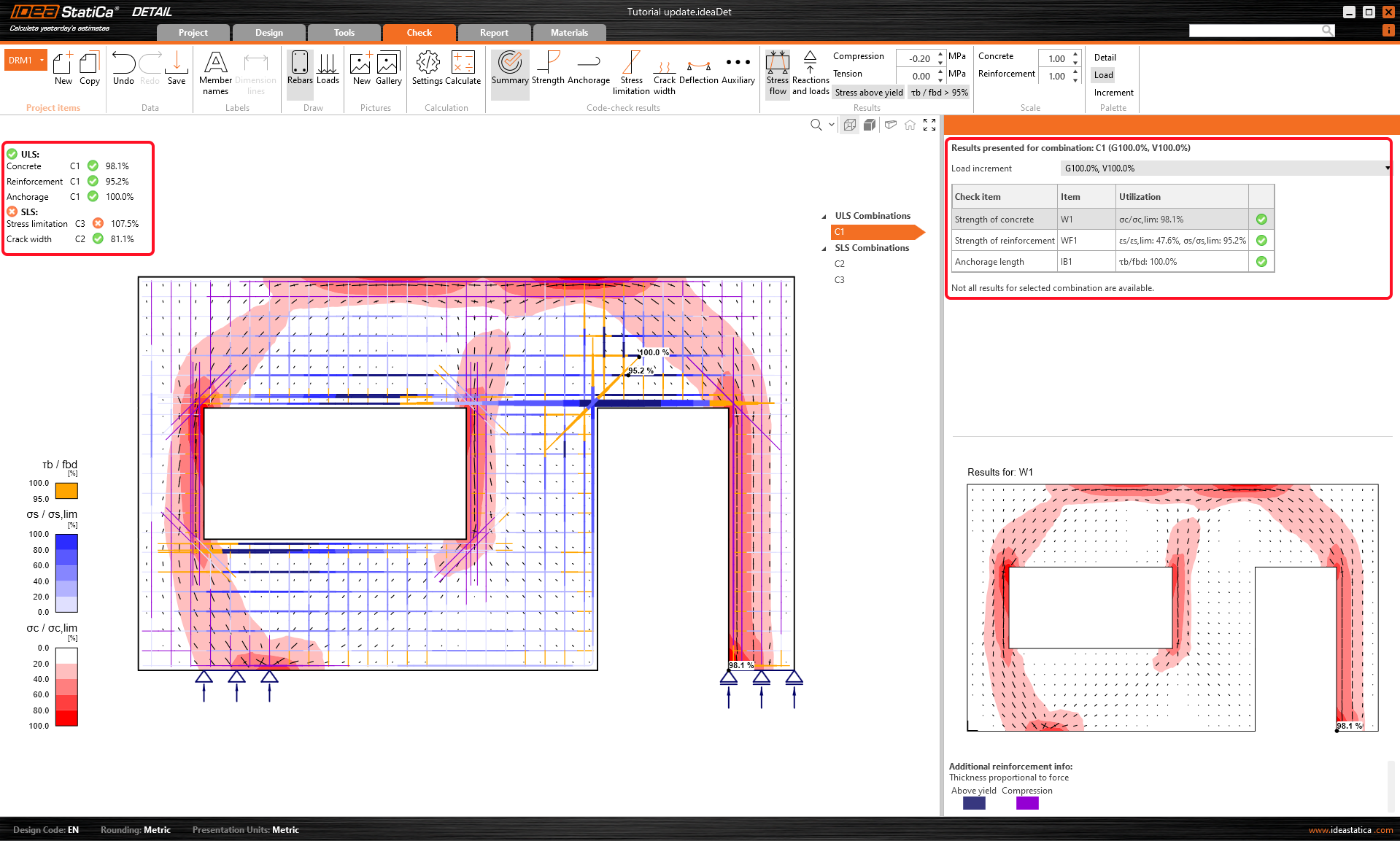
โดยการเปลี่ยนแถว คุณสามารถแสดงการตรวจสอบตามมาตรฐานทั้งหมดได้ ใน Summary จะแสดงผลลัพธ์หลักสำหรับ ULS/SLS จากภาพจะเห็นว่าการตรวจสอบ SLS ไม่ผ่าน – ไม่เป็นไปตามข้อจำกัดความเค้น
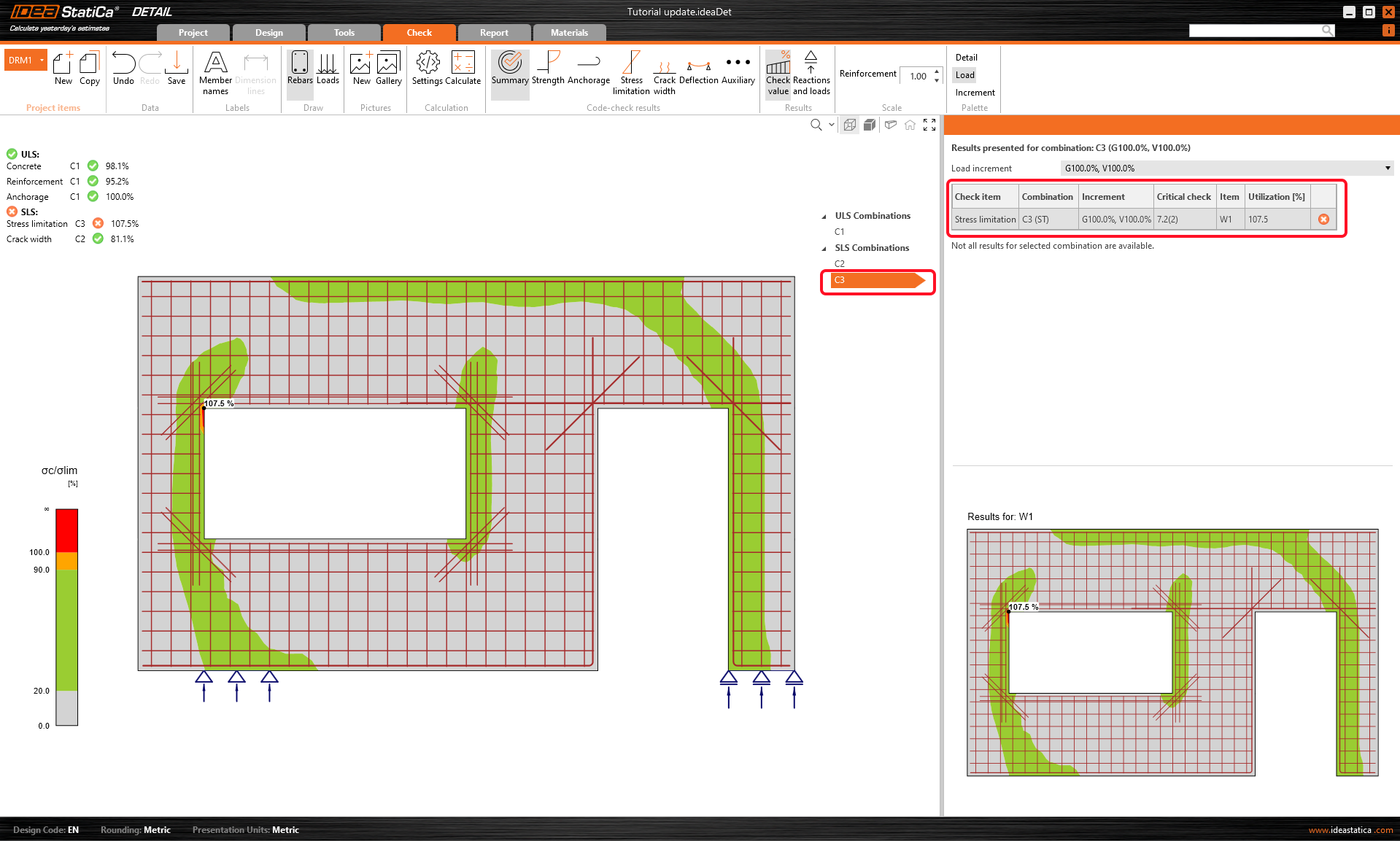
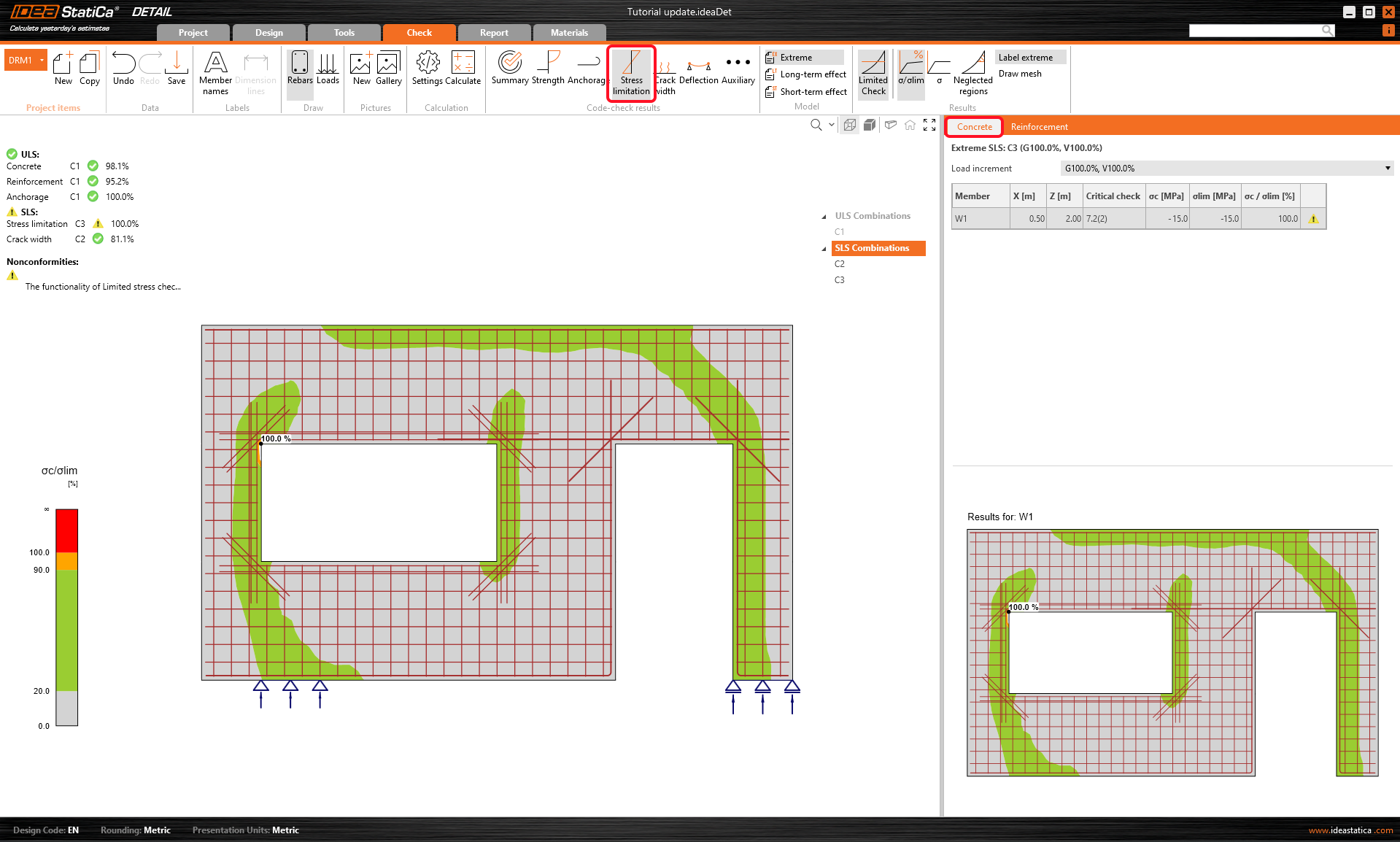
ไปที่แท็บ Stress เห็นได้ชัดว่าความเค้นที่ไม่เป็นไปตามข้อกำหนดอยู่ที่ช่องหน้าต่าง มีจุดสูงสุดของความเค้นที่สามารถละเว้นได้โดยใช้ปุ่ม Limited Check ในแถบเครื่องมือ
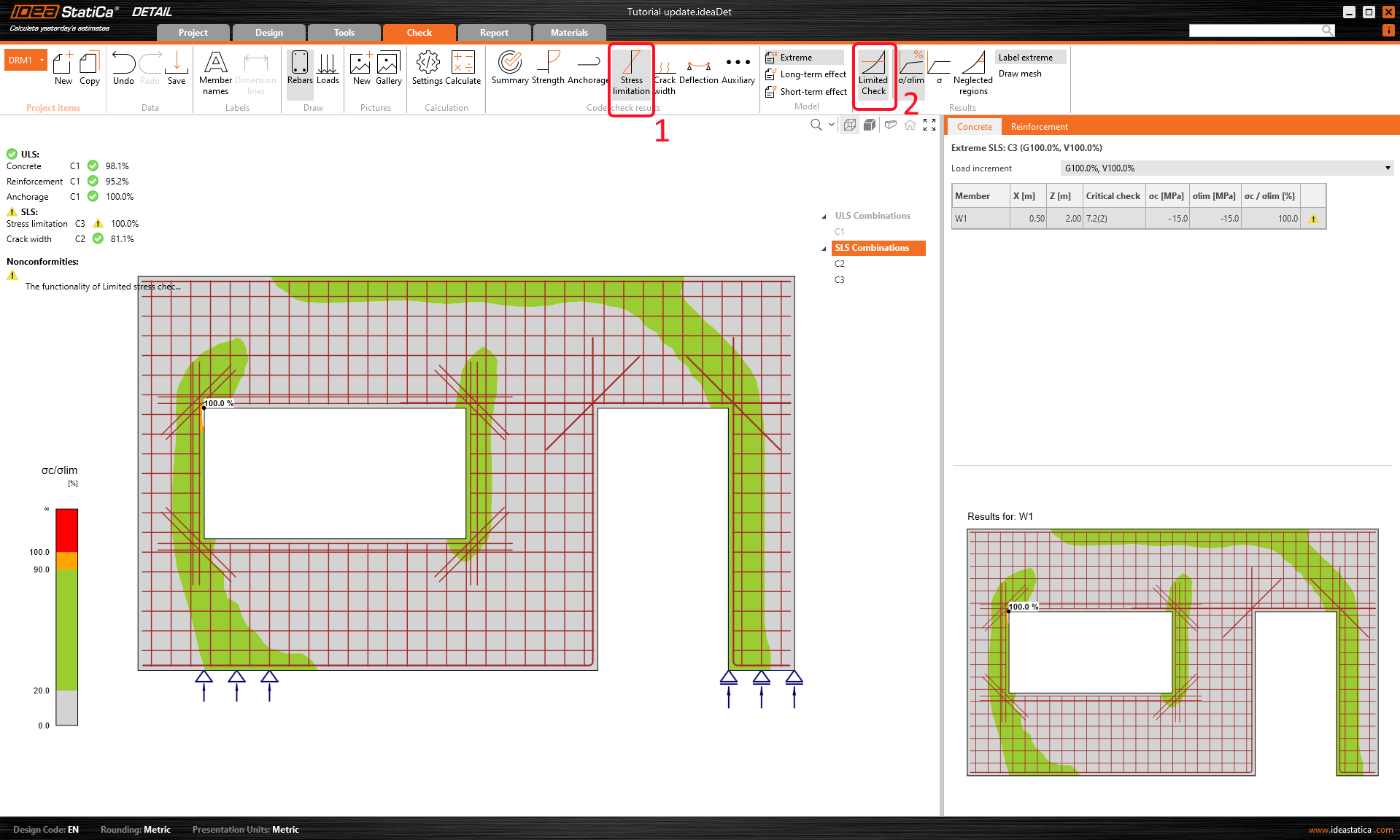
และด้วยปุ่ม Neglected region คุณสามารถแสดงบริเวณนั้นได้ ภาพนี้จะถูกเพิ่มลงใน report เพื่อพิสูจน์ขนาดของบริเวณที่ถูกละเว้นจากการตรวจสอบ
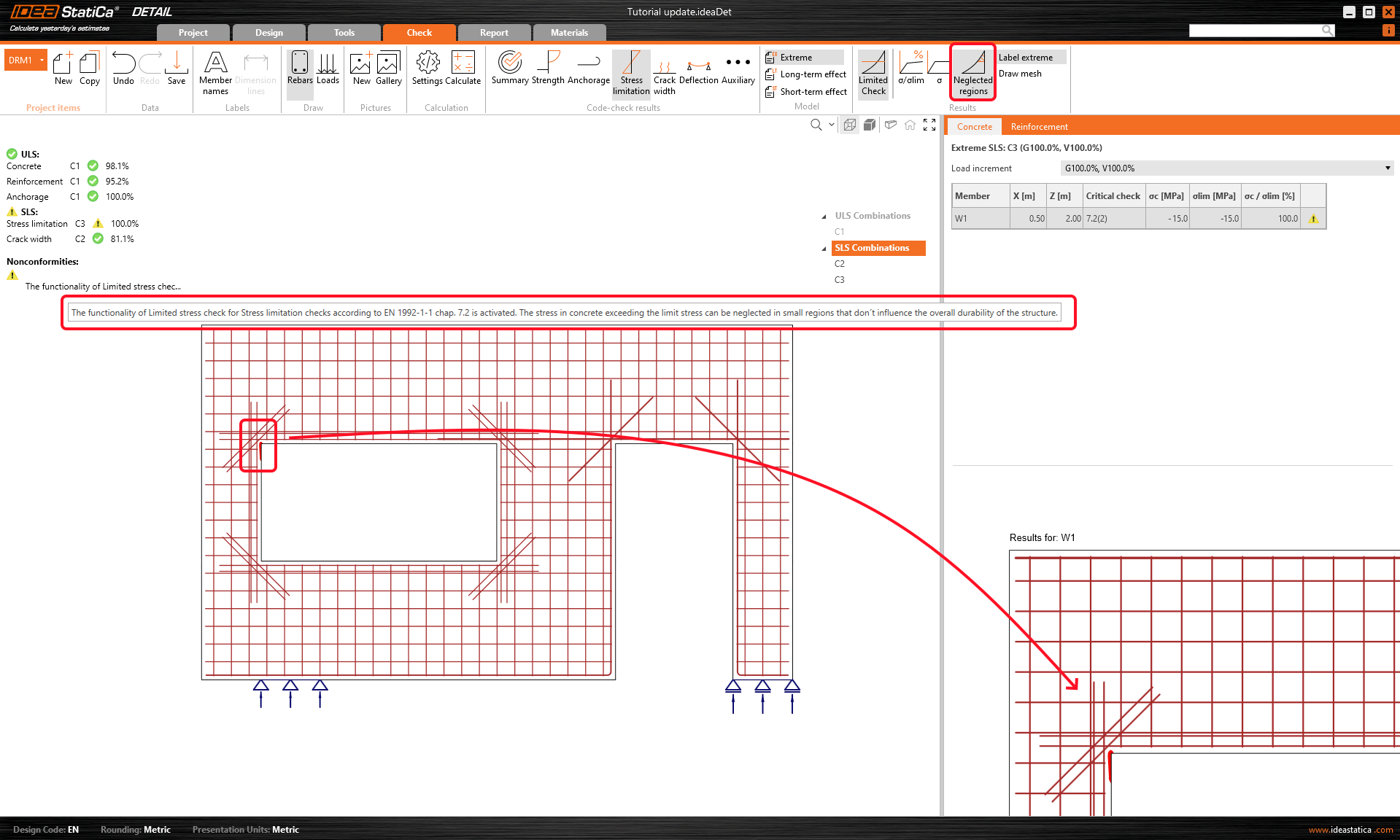
หลังจากใช้ฟังก์ชันนี้ คุณจะเห็นคำเตือนว่าได้ถูกละเว้นตามมาตรฐาน และคำเตือนนี้จะถูกรวมไว้ใน report ด้วย
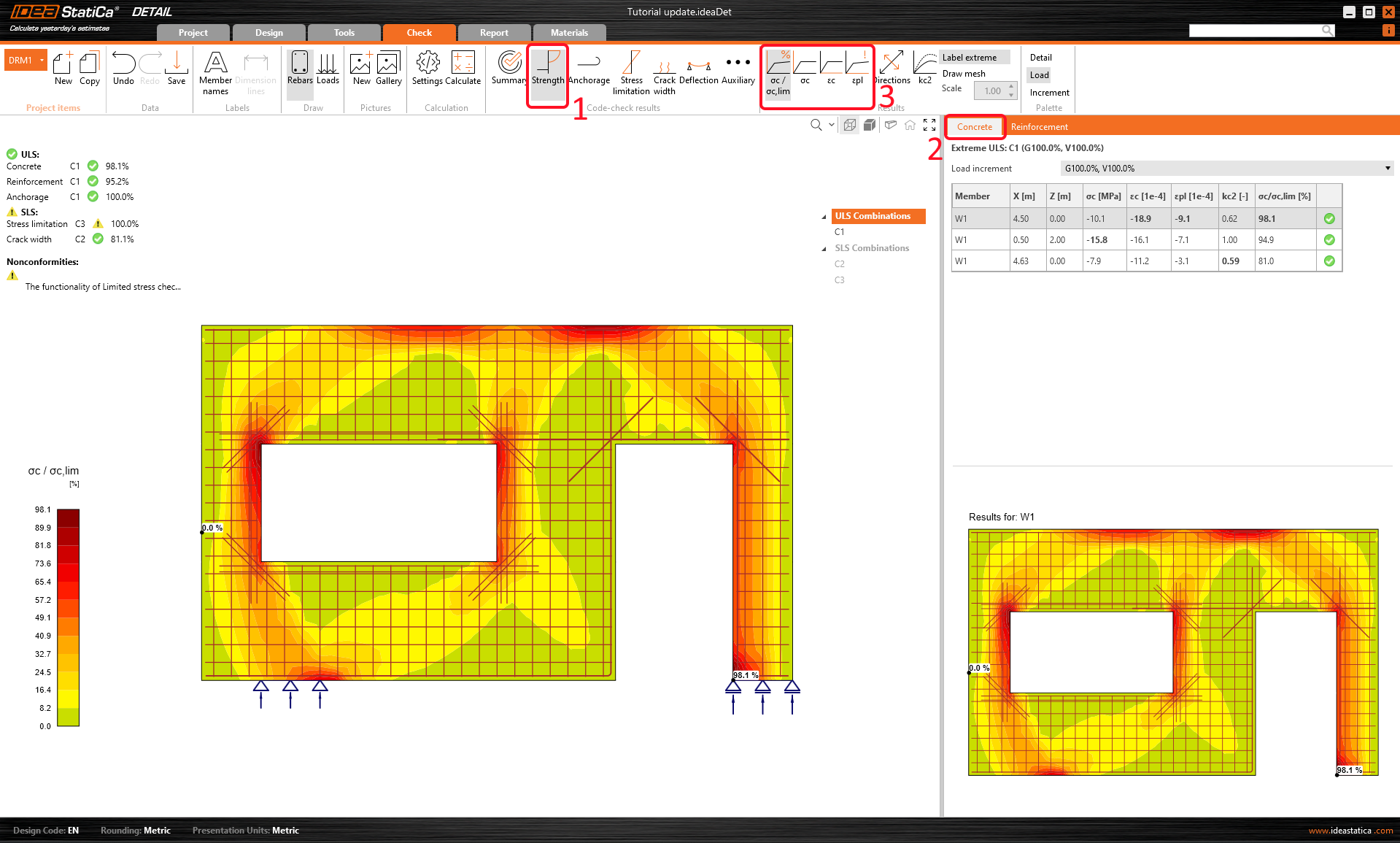
เพื่อตรวจสอบรายละเอียดของแต่ละองค์ประกอบ เริ่มต้นด้วยการคลิกที่แท็บ Strength ซึ่งจะเปิดการตรวจสอบ ULS ของ Concrete เช่น อัตราการใช้งานในความเค้น ความเค้นในทิศทางหลัก ความเครียด และแผนที่ของตัวประกอบลด kc ดังที่ระบุไว้ข้างต้นในตาราง การรวมแรง C1 ถูกใช้สำหรับการตรวจสอบ ULS
เพื่อความเข้าใจที่ดีขึ้น อ่าน: Reduction of Concrete Strength by Kc2 factor in IDEA StatiCa Detail
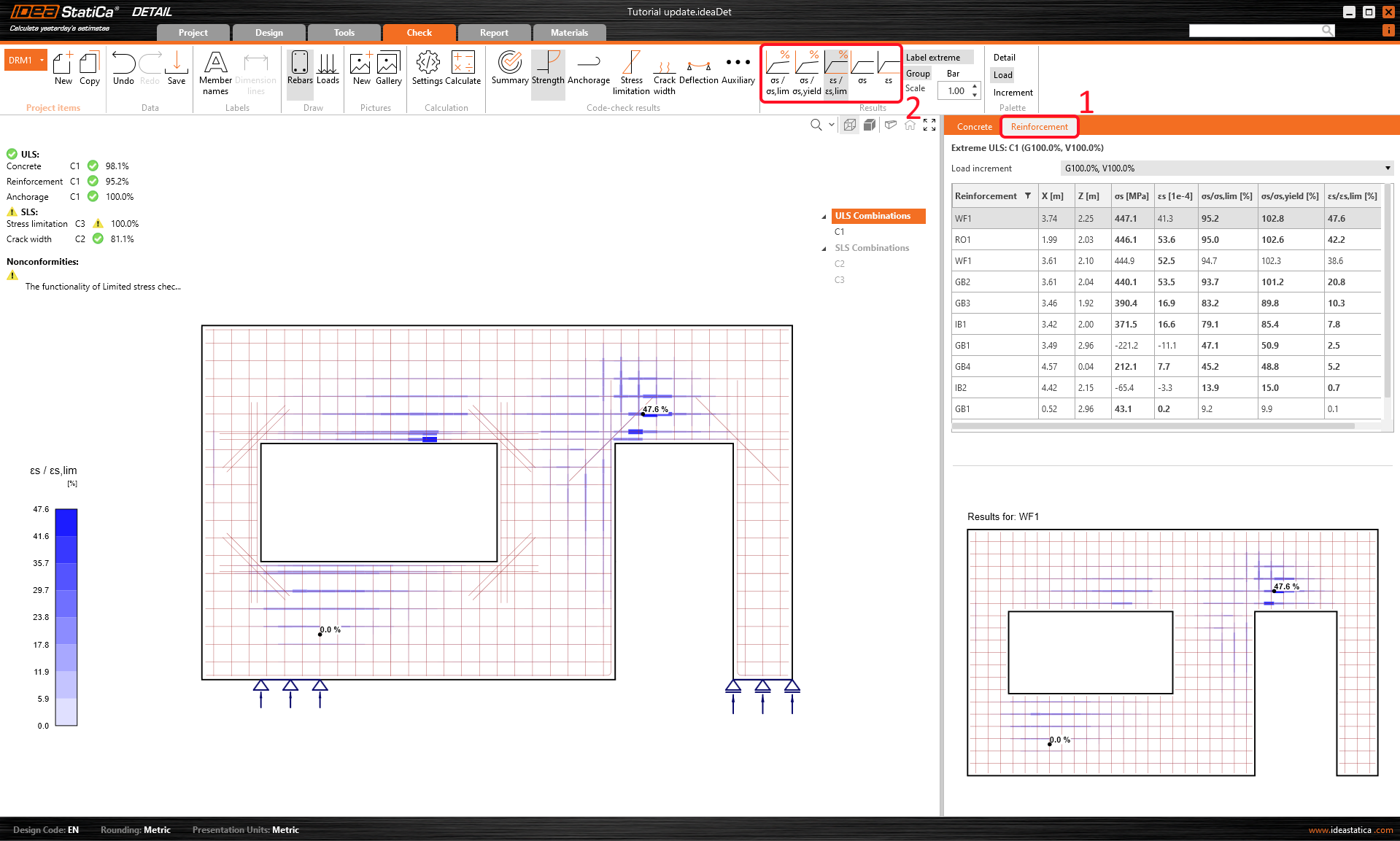
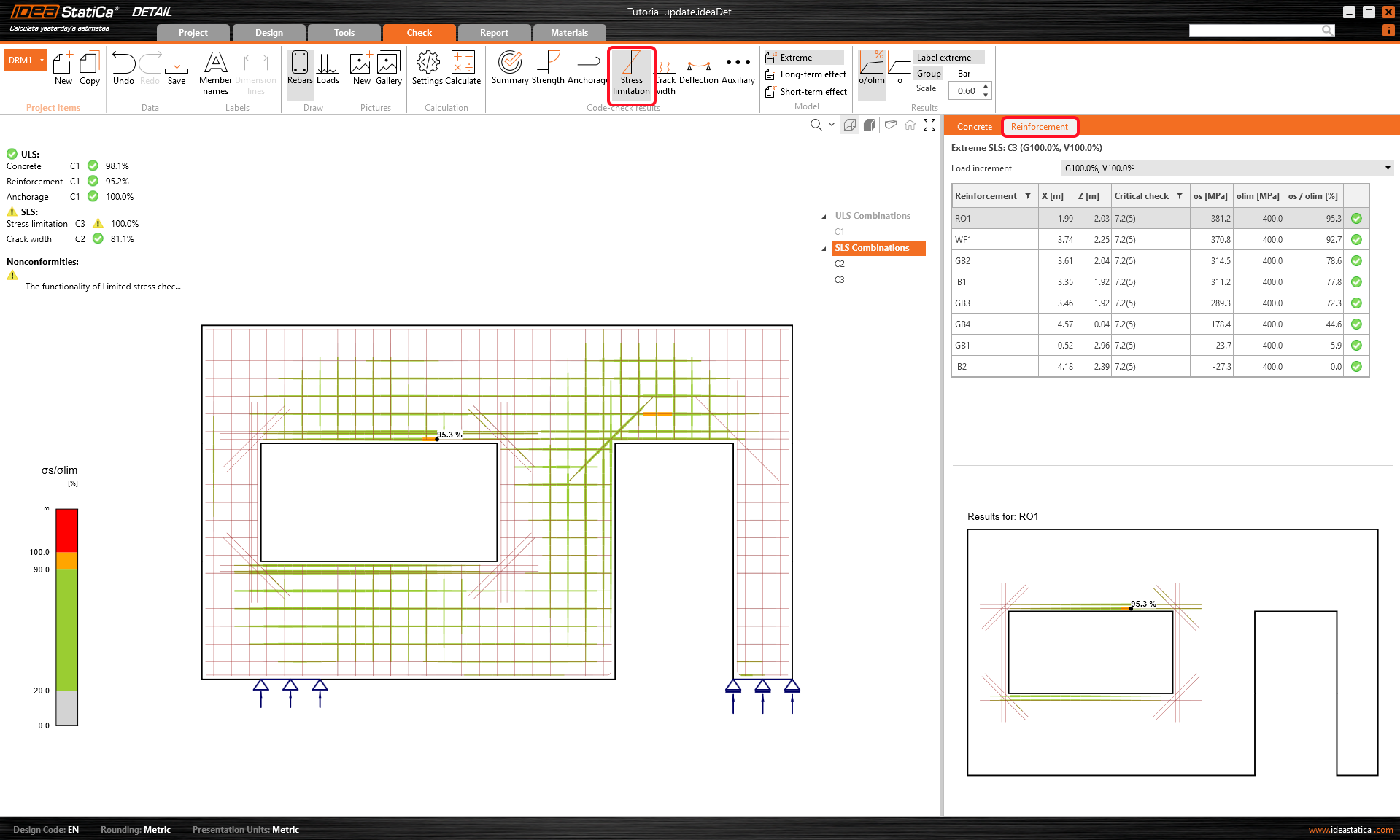
หากคุณต้องการดูผลลัพธ์ดังกล่าวสำหรับเหล็กเสริม คุณต้องคลิกที่แถวที่มีหัวข้อ Reinforcement ซึ่งจะเปลี่ยนตัวเลือกในแถบเครื่องมือและขยายตารางผลลัพธ์ คุณสามารถแสดงผลลัพธ์สำหรับความเครียดและความเค้นในแต่ละเหล็กเสริมและอัตราการใช้งานของมัน
ในแท็บ Anchorage คุณสามารถแสดงผลลัพธ์สำหรับแบบจำลองแรงยึดเหนี่ยวและความยาวยึดเหนี่ยวของเหล็กเสริม ซึ่งรวมถึงแรงยึดเหนี่ยว แผนภาพแรงรวมตลอดแนวเหล็กเสริม แรงยึดเหนี่ยว และการเลื่อน คุณสามารถดูแรงรวมที่ถ่ายผ่านกลุ่มเหล็กเสริมที่เลือก
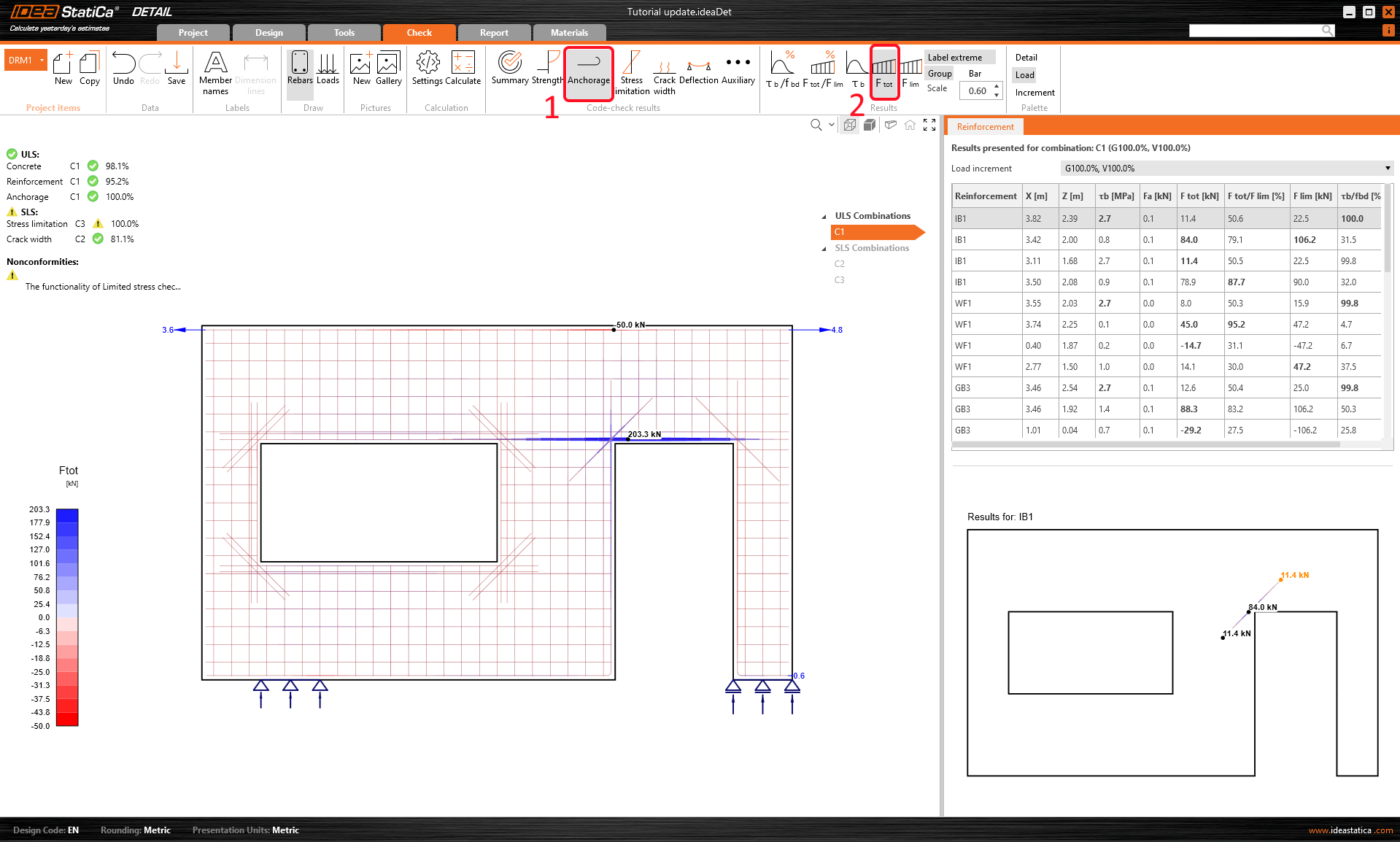
- ข้อมูลเพิ่มเติมเกี่ยวกับผลลัพธ์ ULS สามารถพบได้ใน General description of ULS results in Detail application
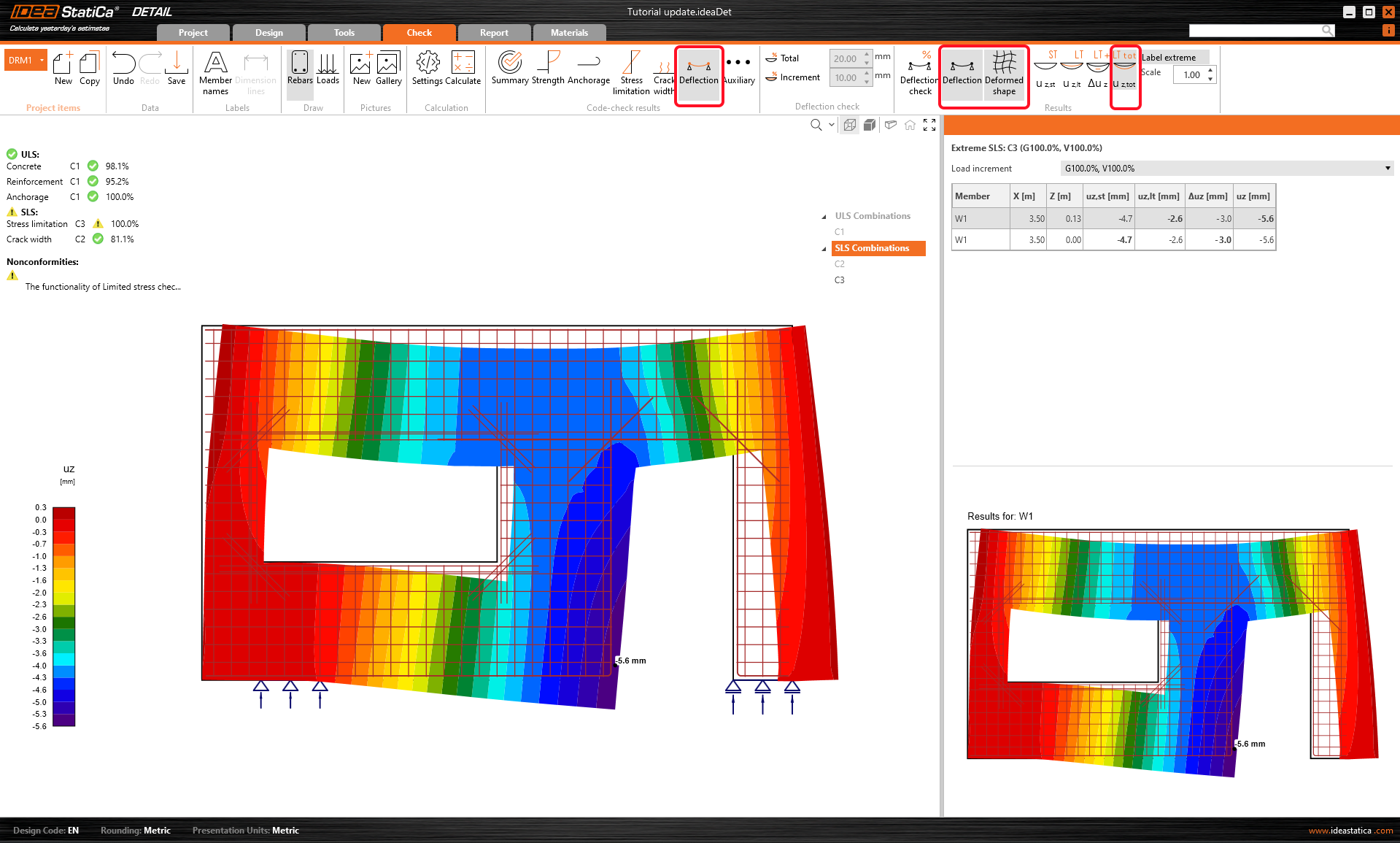
ผลลัพธ์ของการตรวจสอบ SLS สามารถพบได้ในแท็บ Stress, Crack, และ Deflection สำหรับสภาวะขีดจำกัดความเค้น การรวมแรง C2 เป็นตัวกำหนดสำหรับการตรวจสอบ Concrete ในขณะที่ C3 สำหรับการตรวจสอบเหล็กเสริม
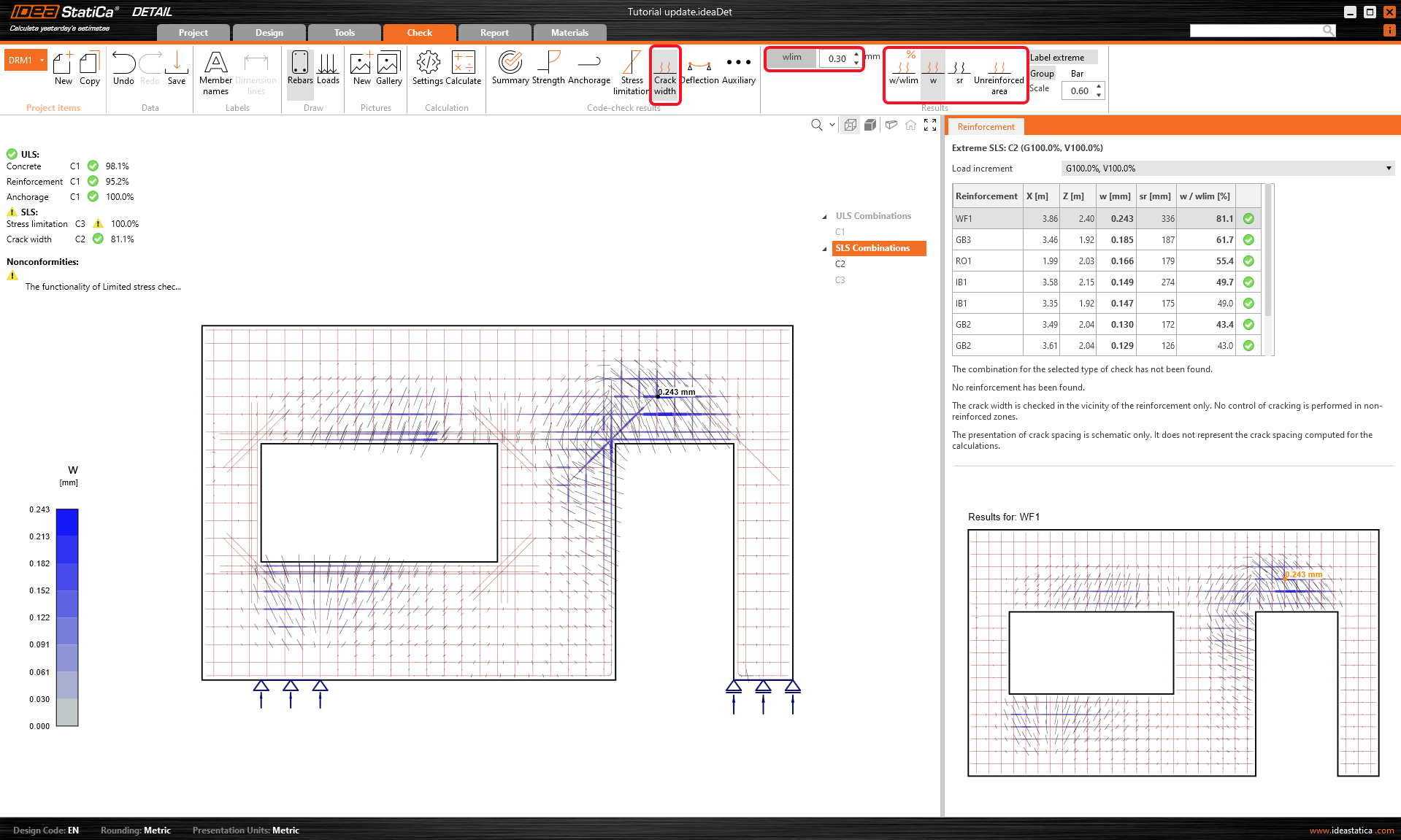
ความกว้างรอยแตกที่คำนวณได้สามารถแสดงในแท็บ Crack (การรวมแรง C2) ค่าที่คำนวณได้จะถูกเปรียบเทียบกับค่าขีดจำกัด wlim, ในกรณีนี้คือ 0.30 mm
คุณยังสามารถดู Deformed shape ของ ผนัง ได้ (แถบเครื่องมือด้านบนภายในแท็บ Deflection)
- ข้อมูลเพิ่มเติมเกี่ยวกับผลลัพธ์ SLS สามารถพบได้ใน General description of SLS results in Detail application
6 รายงาน
สุดท้าย ไปที่ Report Preview/Print IDEA StatiCa นำเสนอรายงานที่ปรับแต่งได้อย่างสมบูรณ์เพื่อพิมพ์หรือบันทึกในรูปแบบที่แก้ไขได้ โดยการลากเส้นในแผนผังรายการ คุณสามารถจัดระเบียบโครงสร้างของรายงานได้ใหม่
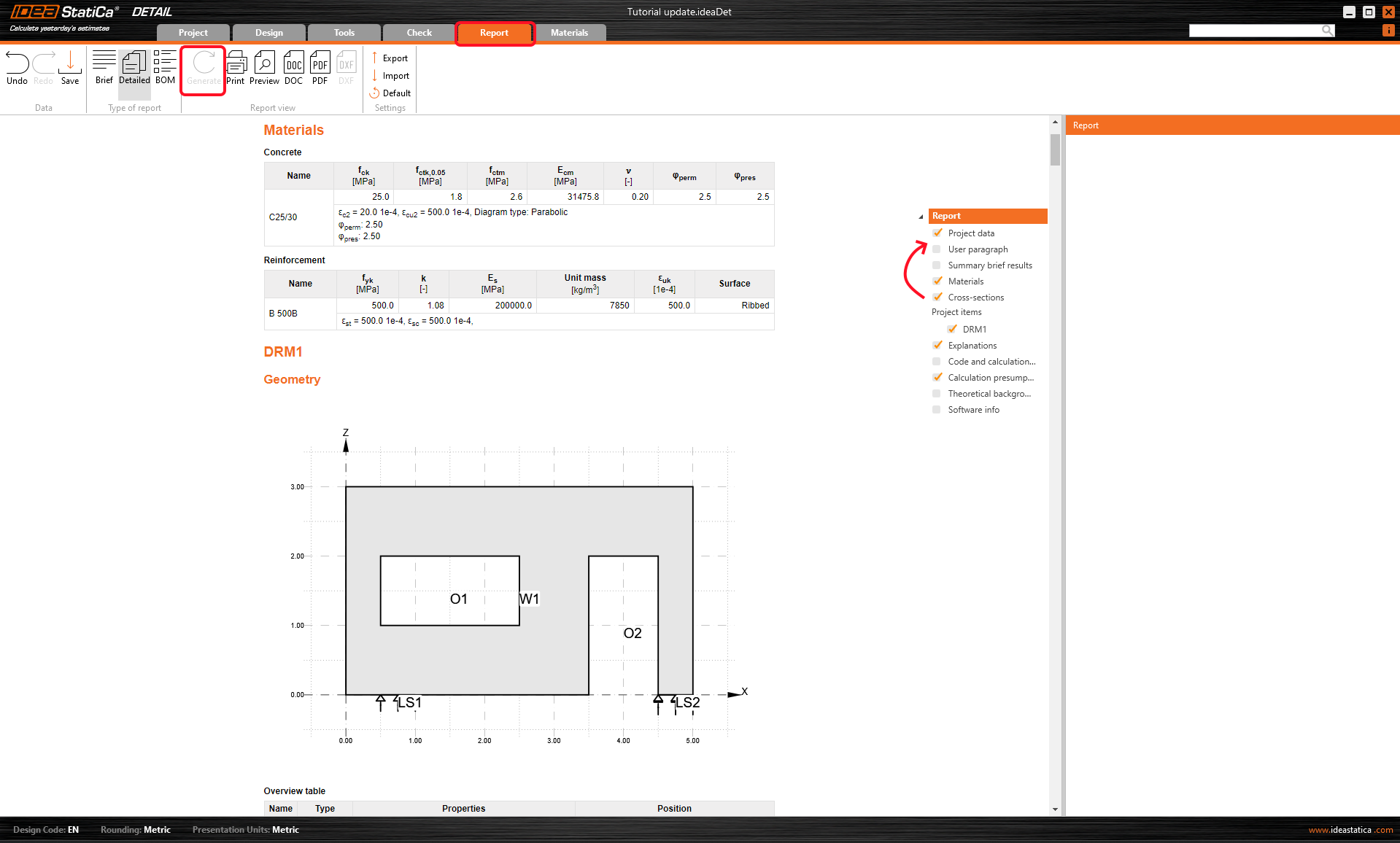

คุณได้ออกแบบ ปรับให้เหมาะสม และการตรวจสอบตามมาตรฐานผนังที่มีช่องเปิดแล้ว