

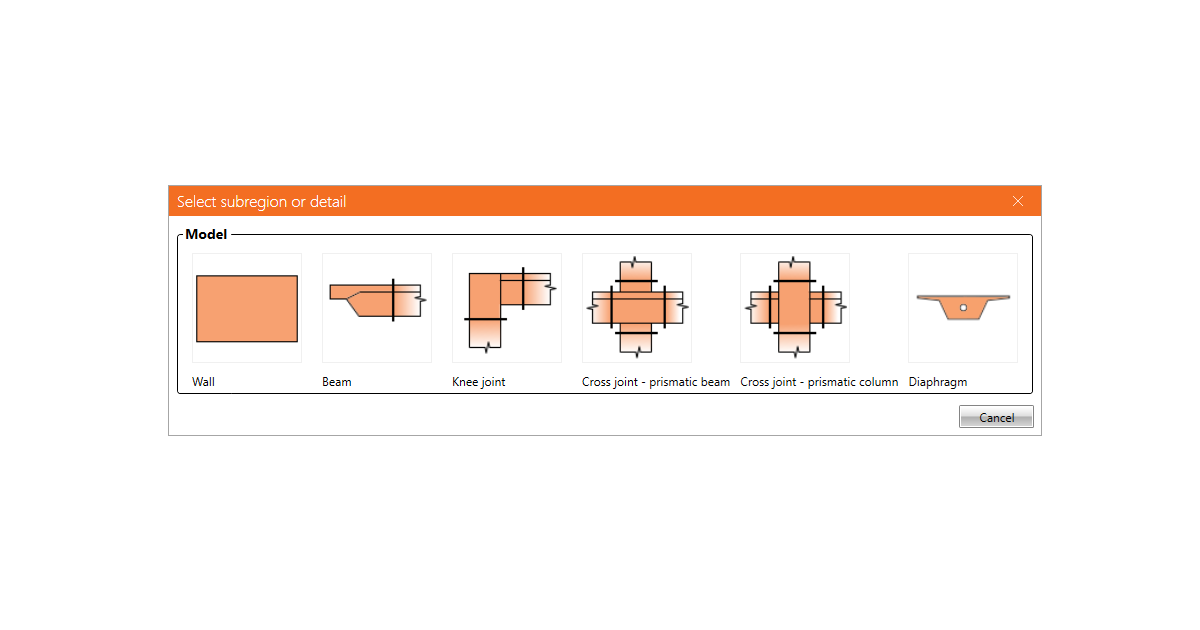
ประเภทรูปทรงเรขาคณิตใน Detail
ผนัง
ผนังเป็นองค์ประกอบทั่วไปที่สุดที่สามารถกำหนดในแบบจำลองของคุณ มีหลายกรณีที่คุณสามารถใช้รายละเอียดนี้ได้ มาอธิบายวิธีการกัน
ก่อนอื่น มาพูดถึงรูปร่างของชิ้นส่วน รูปร่างของผนังสามารถกำหนดได้เป็น:
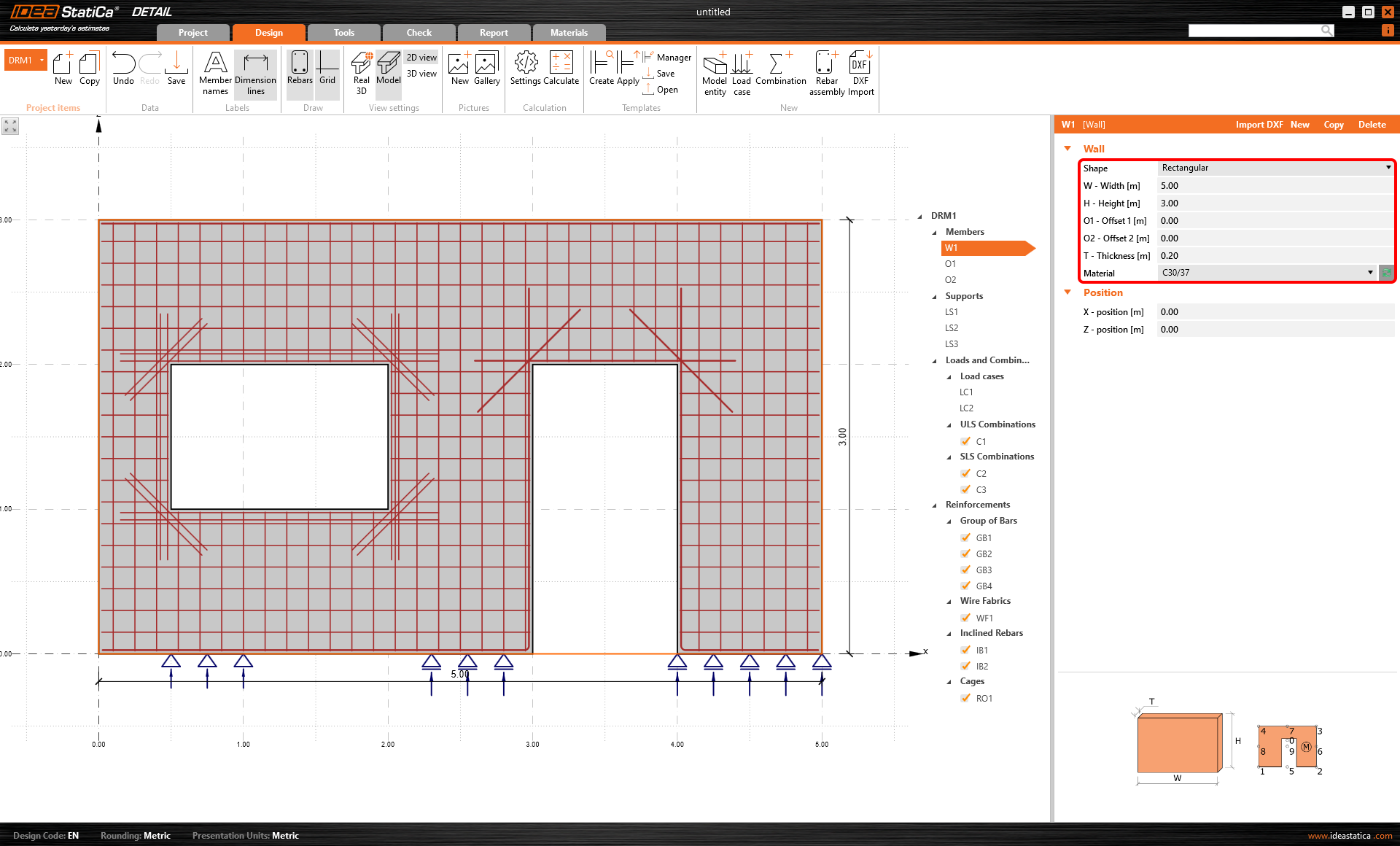
- สี่เหลี่ยมมุมฉาก
เมื่อใช้ตัวเลือกนี้ สิ่งที่คุณต้องทำคือกำหนดความกว้าง ความสูง ความหนาของชิ้นส่วน และหากจำเป็น ให้กำหนดระยะออฟเซตในทิศทาง X ที่สัมพันธ์กับมุมบนซ้ายและขวา
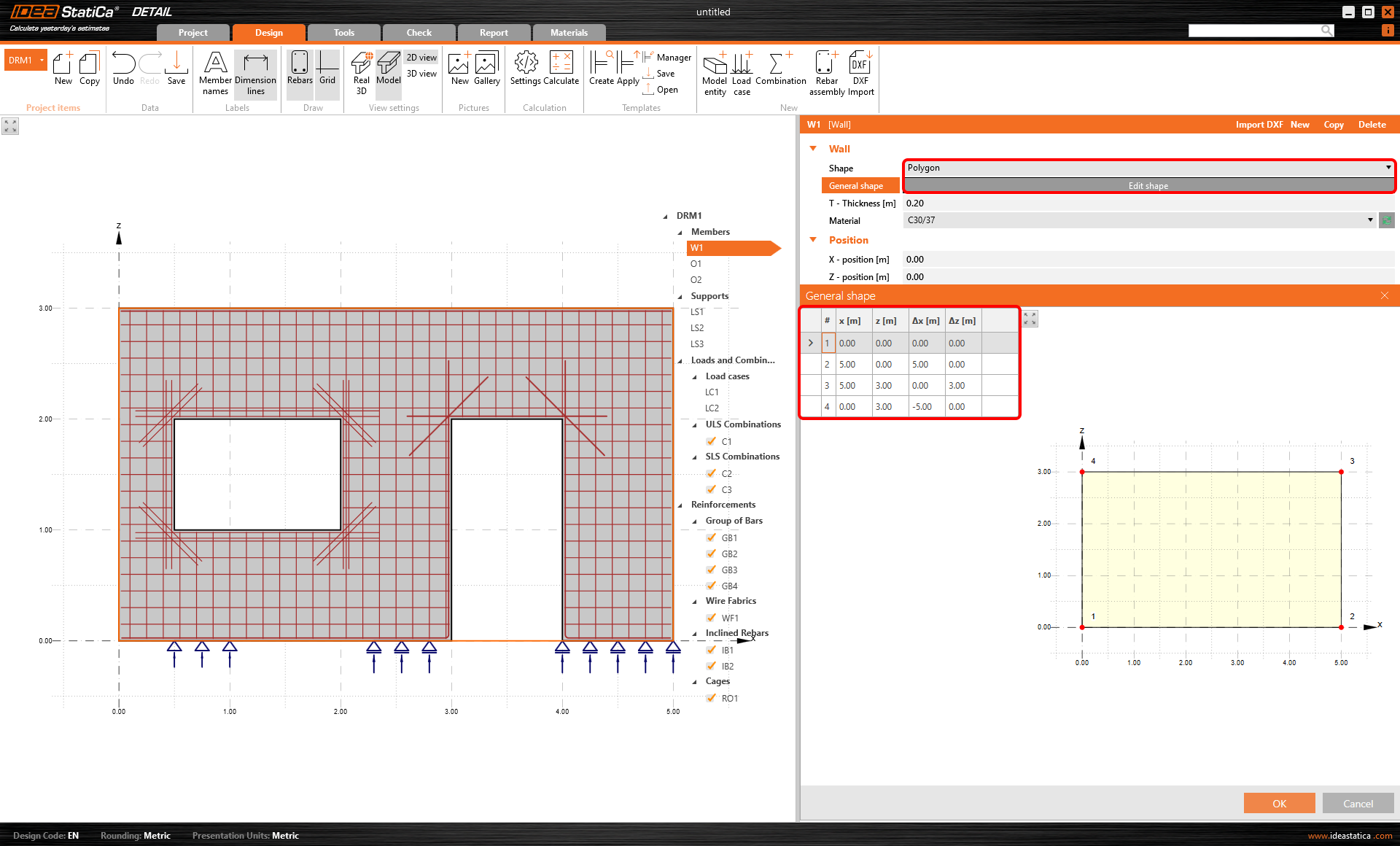
- รูปหลายเหลี่ยม
หากคุณต้องการโทโพโลยีที่ซับซ้อนมากขึ้น รูปร่างแบบ Polygon คือทางเลือกที่เหมาะสม รูปทรงเรขาคณิตสามารถกำหนดได้โดยการคลิกปุ่ม Edit shape ในหน้าต่างข้อมูล จากนั้นในตัวช่วยสร้างให้ใช้พิกัดในทิศทาง X และ Z ที่สัมพันธ์กับระบบพิกัดสากล คุณสามารถเพิ่มแถวใหม่หรือลบแถวที่มีอยู่ได้โดยการคลิกขวาในตารางพิกัด
- นำเข้า DXF
ในกรณีที่โครงสร้างมีรูปร่างซับซ้อนหรือมีแบบที่เสร็จสมบูรณ์แล้ว คุณสามารถใช้ฟังก์ชันนำเข้าจากไฟล์ DXF เพื่อกำหนดรูปทรงเรขาคณิตได้อย่างรวดเร็ว
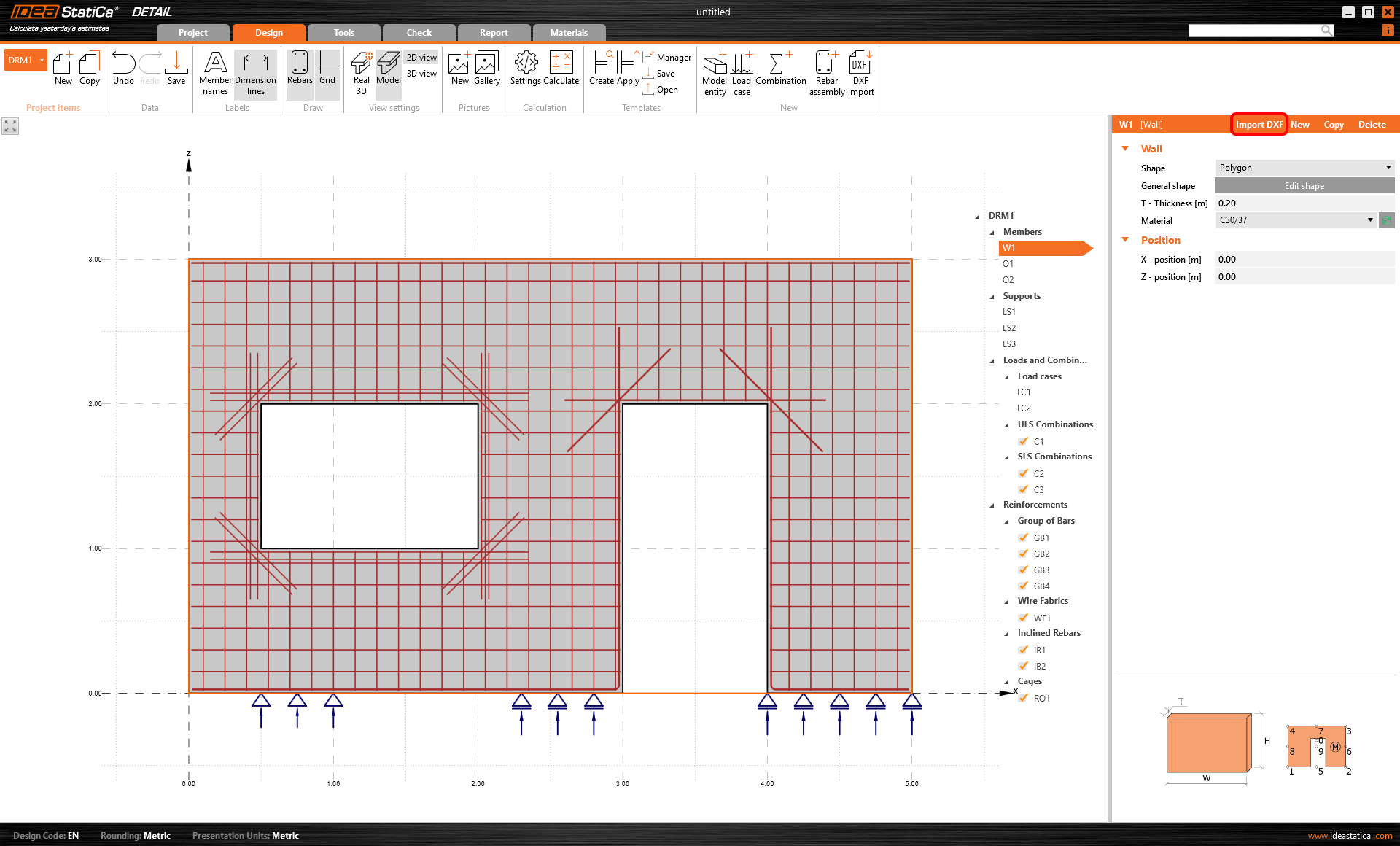
เพียงคลิกปุ่ม Import DXF เลือกไฟล์จากที่จัดเก็บของคุณ และเริ่มเลือกเส้นขอบของโครงสร้าง ซึ่งสามารถทำได้โดยการเลือกเส้นทีละเส้นในหน้าต่างกราฟิกหลัก หรือเลือกเส้นเดียวแล้วคลิกปุ่ม Consecutive จากแถบเครื่องมือด้านบน
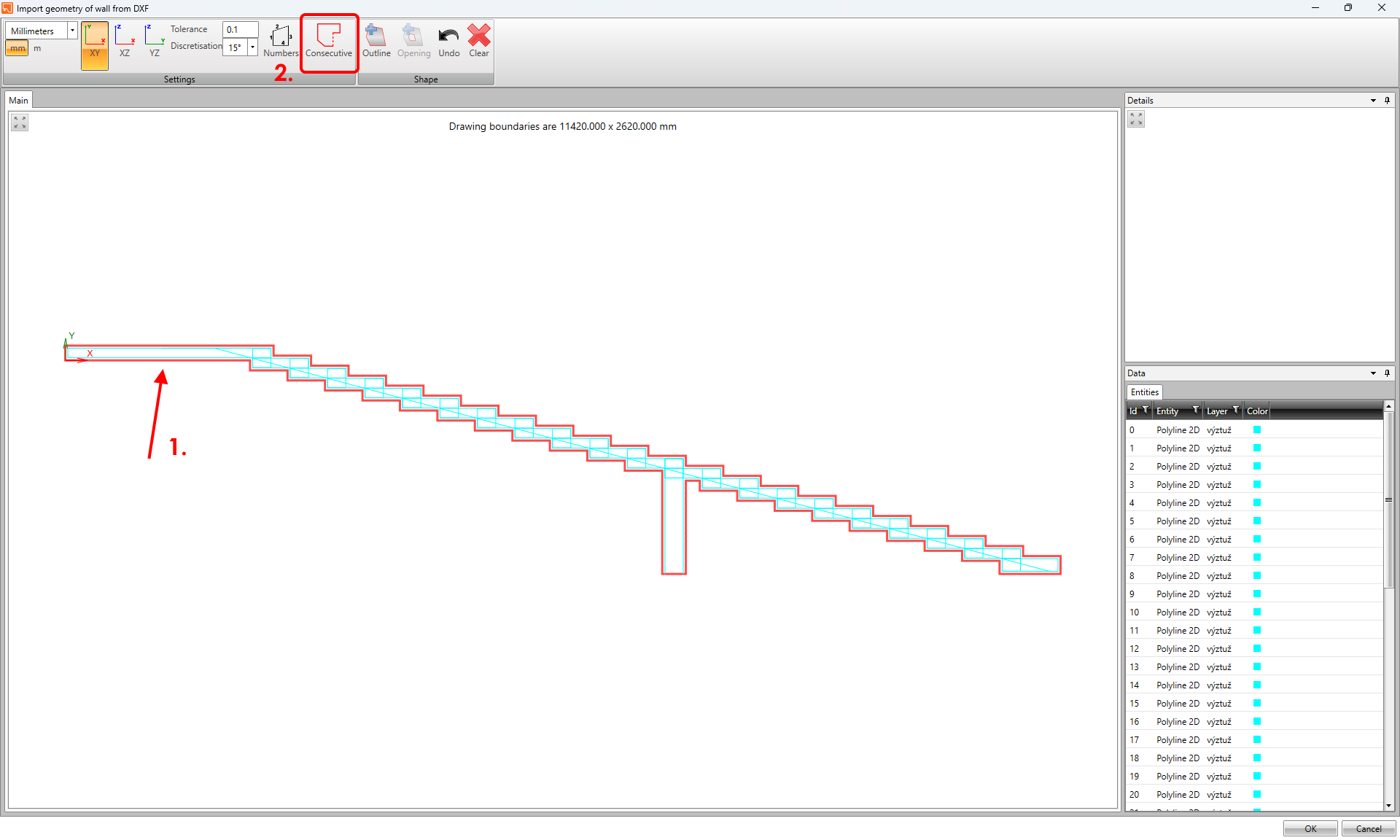
ในตัวช่วยสร้าง คุณสามารถใช้ประโยชน์จากฟังก์ชันต่างๆ ในแถบเครื่องมือด้านบนได้อย่างเต็มที่ ไม่ว่าจะเป็นการเปลี่ยนหน่วย การแยกแยะระหว่างสามระนาบ ได้แก่ XY, XZ และ YZ ที่ใช้ในการวาดแบบ การกำหนดค่าความคลาดเคลื่อนและการแบ่งส่วนของเส้นโค้ง หมายเลของค์ประกอบ และการเพิ่มช่องเปิดโดยตรง นอกจากนี้ เมื่อเกิดข้อผิดพลาด คุณสามารถยกเลิกขั้นตอนและล้างการเลือกได้

ยิ่งไปกว่านั้น คุณยังสามารถนำเข้ารูปทรงเรขาคณิตพร้อมกับเหล็กเสริมได้อีกด้วย!
มาสรุปข้อมูลที่สำคัญที่สุดที่คุณต้องทราบสำหรับการกำหนดชิ้นส่วนผนังที่ถูกต้อง
- รองรับจุดรองรับและอุปกรณ์ถ่ายแรงทุกประเภทสำหรับประเภทรูปทรงเรขาคณิตนี้
- ไม่สามารถเพิ่มปลายตัดของผนังได้ โครงสร้างต้องกำหนดเป็นองค์รวม
- รองรับช่องเปิดทุกประเภท
- และสุดท้ายแต่ไม่ท้ายสุด ชิ้นส่วนผนังต้องมีความหนาคงที่
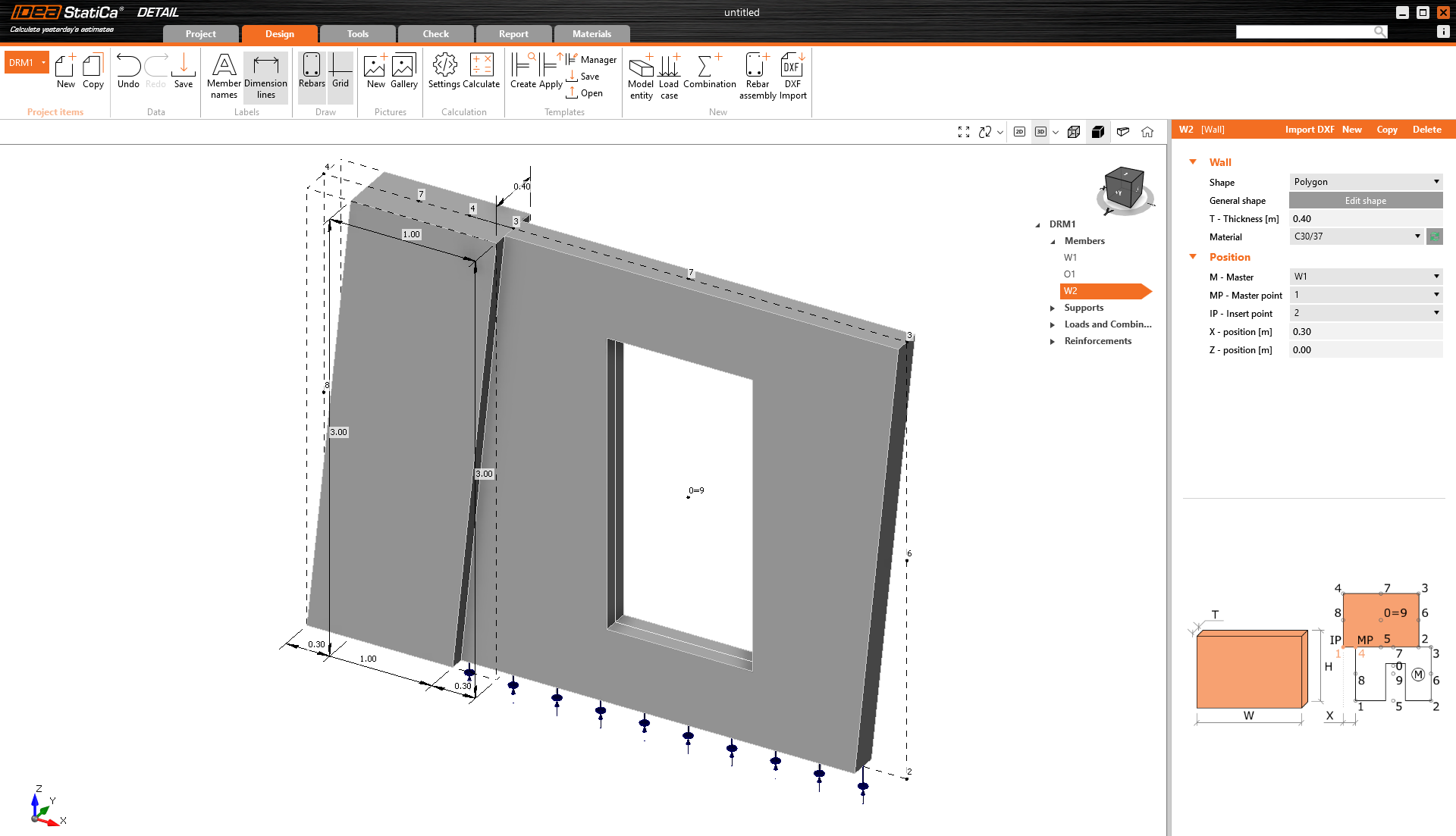
แบบจำลองทั้งหมดสามารถประกอบด้วยชิ้นส่วนแยกกันหลายชิ้น ซอฟต์แวร์จะเชื่อมต่อชิ้นส่วนเหล่านั้นโดยอัตโนมัติ รอยต่อระหว่างผนังต้องไม่มีช่องว่าง นอกจากนี้ยังสามารถกำหนดความหนาที่แตกต่างกันสำหรับชิ้นส่วนผนังแต่ละชิ้นที่ใช้ในโครงการได้ ดูตัวอย่างในภาพด้านล่าง
Beam
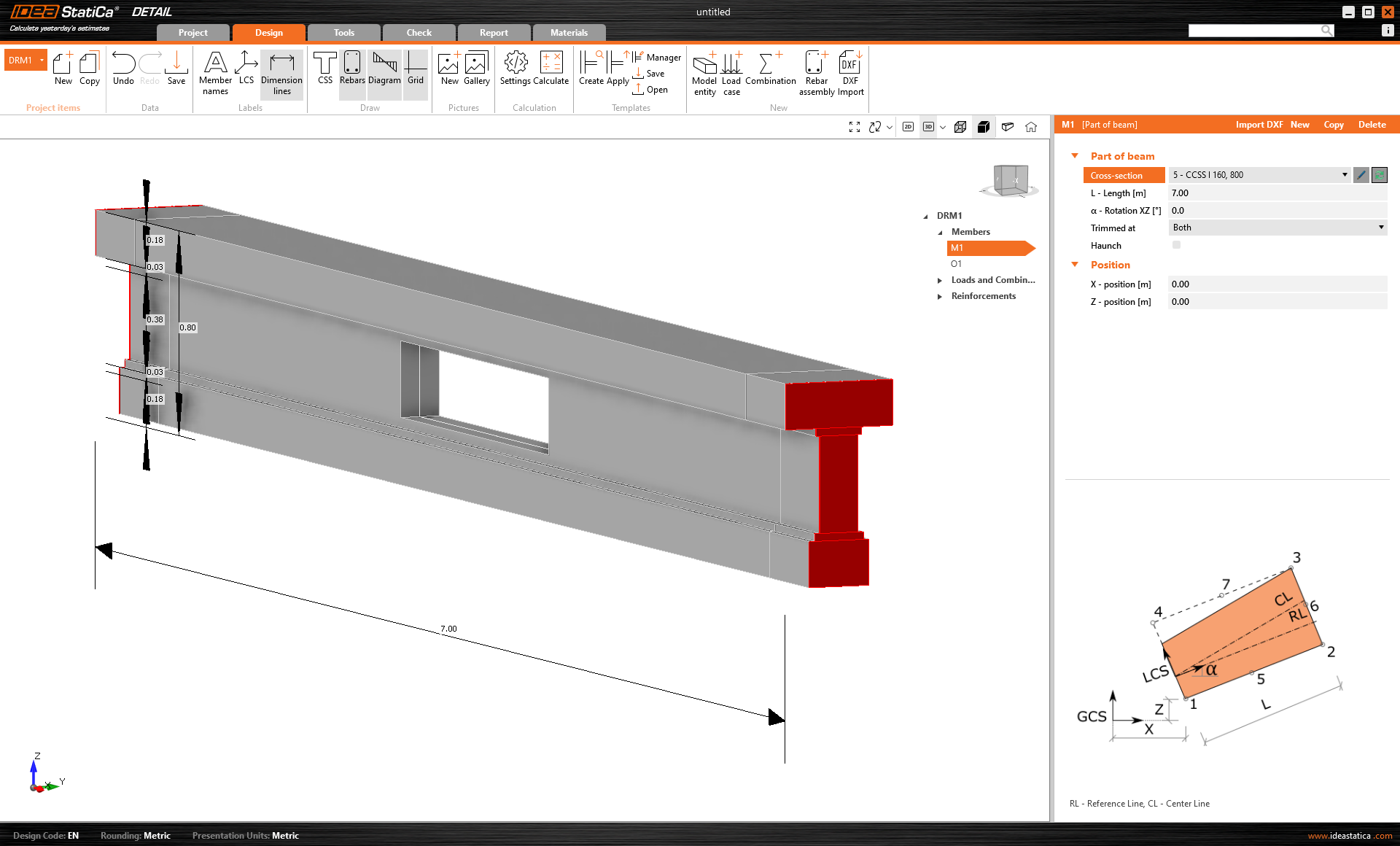
ชิ้นส่วนนี้สามารถใช้กับคานประเภทต่างๆ ขึ้นอยู่กับคุณว่าต้องการสร้างแบบจำลองและวิเคราะห์คานทั้งหมด หรือต้องการมุ่งเน้นไปที่บริเวณเฉพาะ ได้แก่ บริเวณ D (บริเวณไม่ต่อเนื่อง) โดยใช้ตัวเลือกปลายตัด
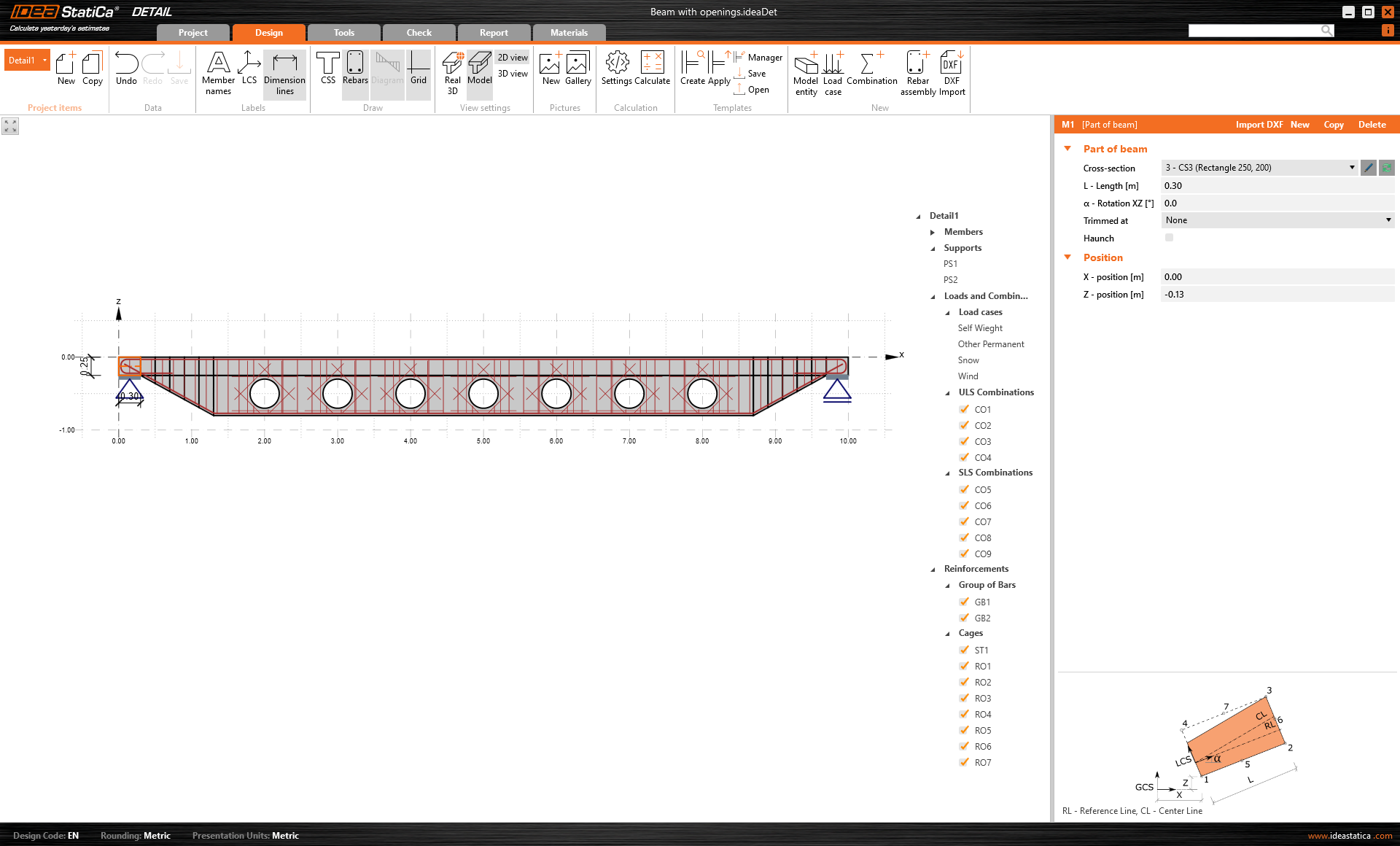
ตัวอย่างคาน saddle ทั้งหมดพร้อมช่องเปิด
สมมติว่าคุณได้ออกแบบและตรวจสอบเหล็กเสริมในบริเวณ B แล้ว และต้องการมุ่งเน้นเฉพาะบริเวณไม่ต่อเนื่องของคานเท่านั้น เพื่อไม่ต้องเสียเวลาเพิ่มเติมในการสร้างแบบจำลองคานทั้งหมด ไม่มีปัญหา! ในกรณีนี้ แนะนำให้สร้างแบบจำลองคานแบบตัดปลาย
คานสามารถตัดได้ที่:
- จุดเริ่มต้น
- จุดสิ้นสุด
- หรือทั้งสองจุดเริ่มต้นและจุดสิ้นสุดพร้อมกัน
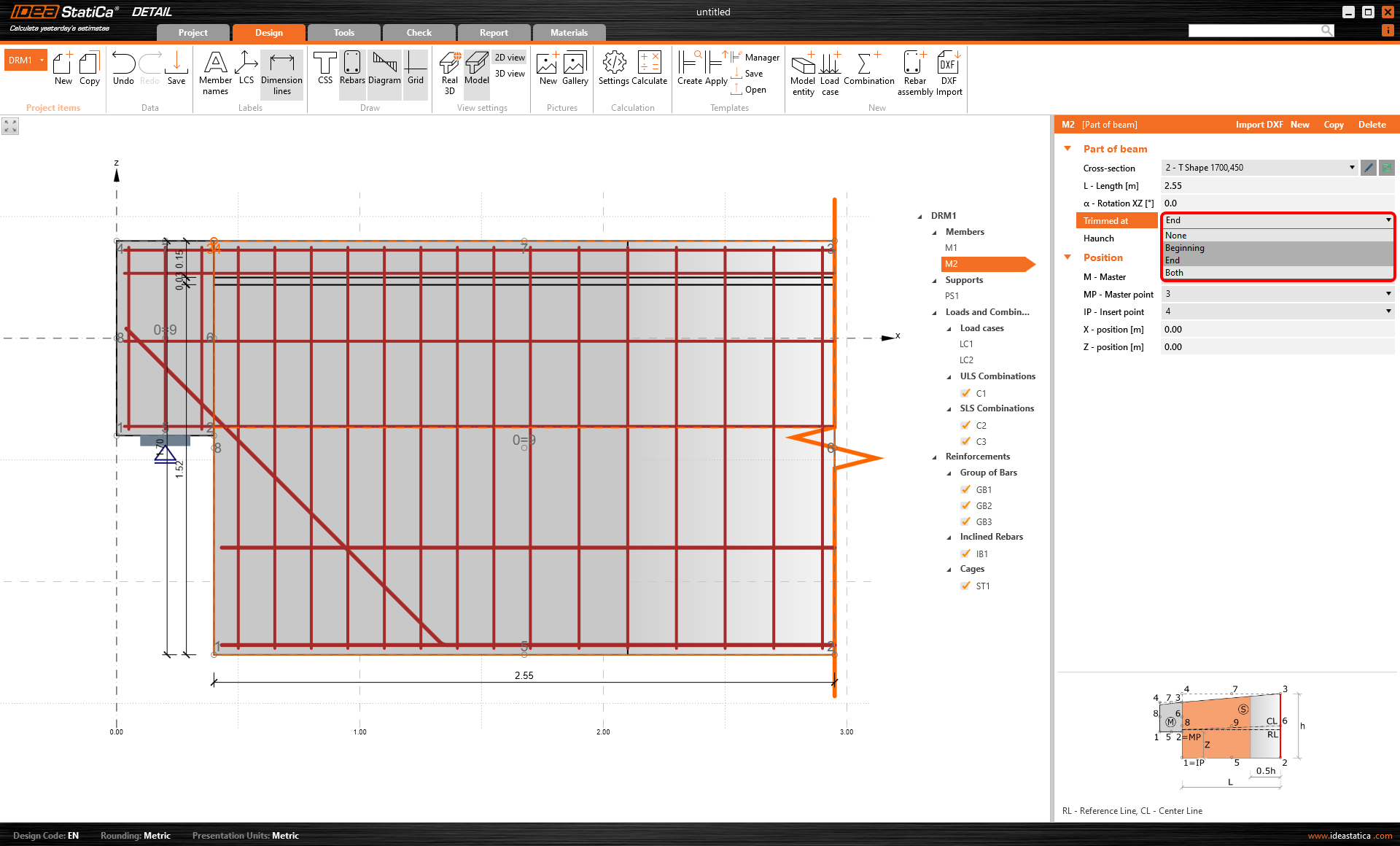
ตัวอย่างคานที่มีปลายตัด
เมื่อสร้างแบบจำลองคาน คุณสามารถเลือกหน้าตัดที่กำหนดไว้ล่วงหน้าจาก library ได้

คานถูกกำหนดเป็นชิ้นส่วน 2 มิติ หน้าตัดของคานใช้เพื่อกำหนดความหนาที่เหมาะสมเท่านั้น
มาตรวจสอบสรุปสำหรับชิ้นส่วนคาน:
- รองรับจุดรองรับและอุปกรณ์ถ่ายแรงทุกประเภทสำหรับประเภทรูปทรงเรขาคณิตนี้
- คานสามารถตัดปลาย ที่จุดเริ่มต้น จุดสิ้นสุด หรือทั้งสองจุดได้
- รองรับช่องเปิดทุกประเภท
- โครงสร้างสามารถมีส่วนเสริมคาน ได้ เพียงเลือกช่องทำเครื่องหมายในหน้าต่างข้อมูลและกำหนดพารามิเตอร์
จุดต่อแบบเข่า
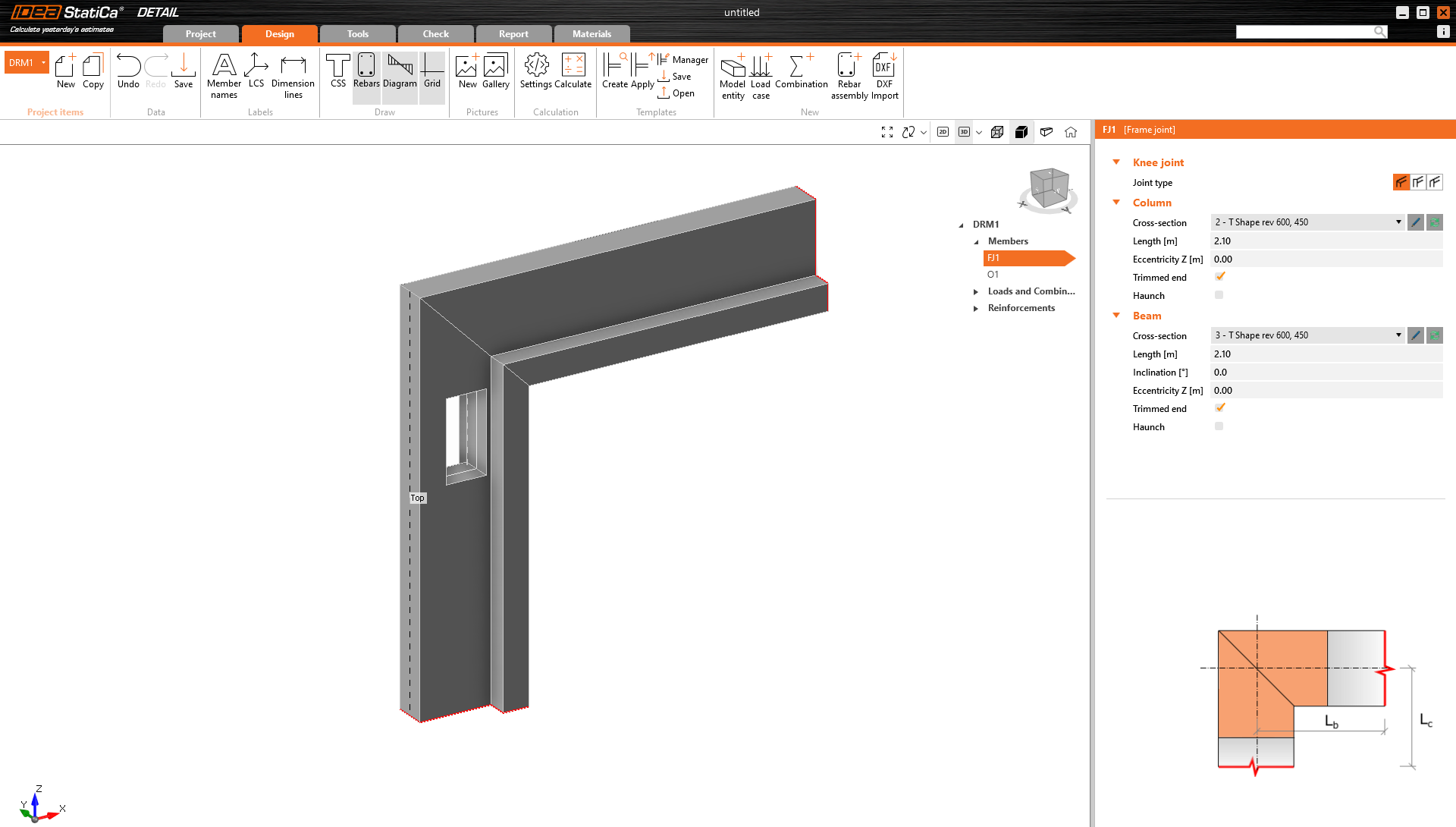
จุดต่อแบบเข่าเป็นประเภทหนึ่งของจุดต่อโครงข้อแข็ง ซึ่งโดยพื้นฐานแล้วเป็นบริเวณ D (บริเวณไม่ต่อเนื่อง) ที่ใช้บ่อยที่สุด บางครั้งอาจถูกประเมินความสำคัญต่ำเกินไปในการออกแบบ อย่างไรก็ตาม สิ่งสำคัญคือต้องให้ความสนใจกับจุดต่อเหล่านี้ และสามารถทำได้ง่ายเมื่อคุณมีเครื่องมือที่ทรงพลังอย่าง IDEA StatiCa Detail application
สิ่งสำคัญที่ควรทราบ?
- เช่นเดียวกับกรณีชิ้นส่วนคาน จุดต่อแบบเข่าก็ถูกกำหนดโดยใช้หน้าตัดที่เลือกจาก library
- เมื่อเปรียบเทียบกับประเภทผนังและคาน คุณไม่สามารถกำหนดจุดรองรับได้ ในกรณีนี้อนุญาตให้ใช้เฉพาะปลายตัดหรือปลายอิสระเท่านั้น อย่างไรก็ตาม สามารถใช้อุปกรณ์ถ่ายแรงทุกประเภทกับโครงสร้างได้
- รองรับช่องเปิดทุกประเภท
- โครงสร้างสามารถมีส่วนเสริมคาน ได้ เพียงเลือกช่องทำเครื่องหมายในหน้าต่างข้อมูลและกำหนดพารามิเตอร์ นอกจากนี้ ชิ้นส่วนยังสามารถเอียงตามมุมที่ต้องการได้
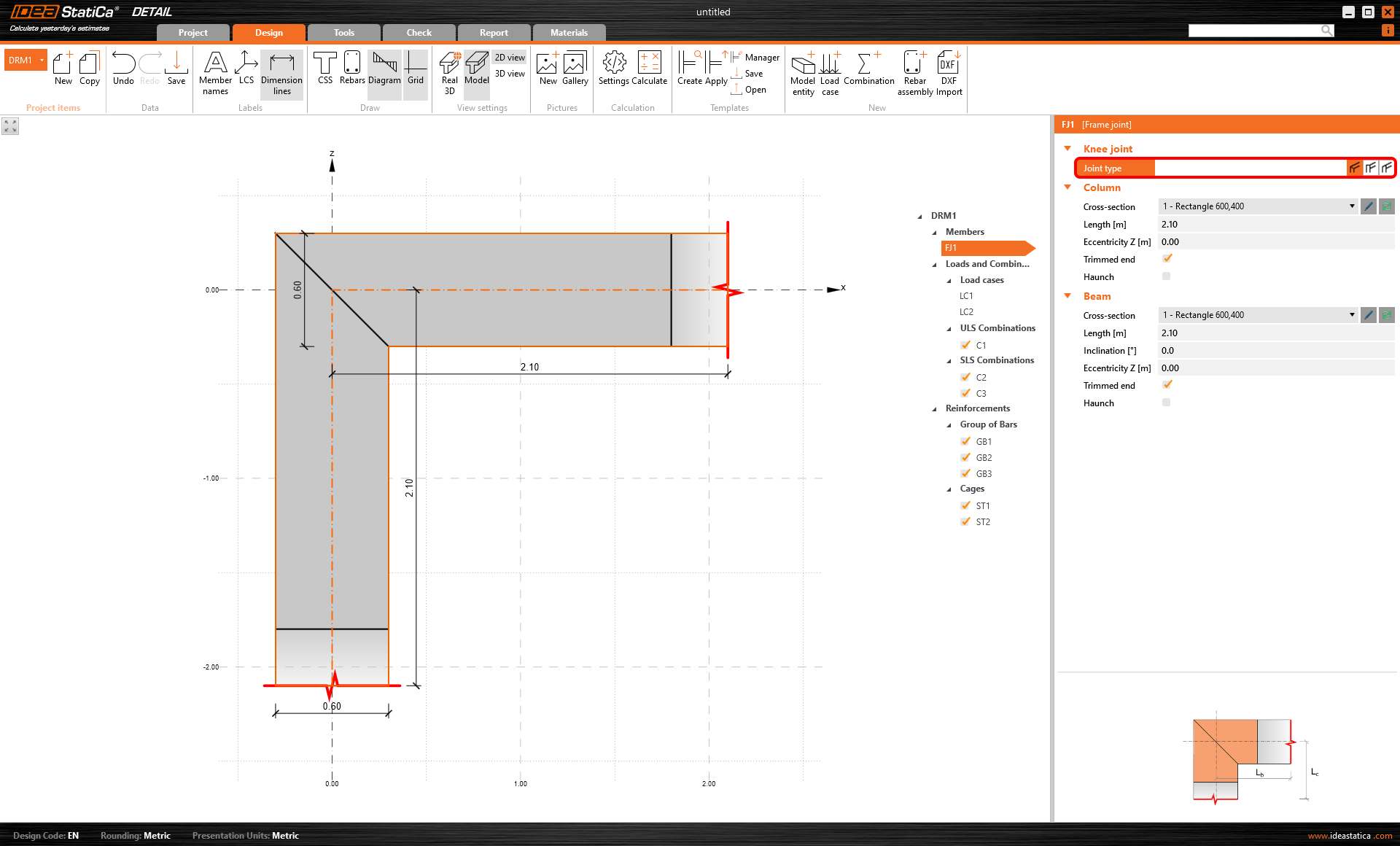
รูปทรงเรขาคณิตของจุดต่อแบบเข่าอาจแตกต่างกันได้ ใน Detail app คุณสามารถเลือกจากสามตัวเลือกเพื่อกำหนดรูปแบบที่เหมาะสมที่สุด
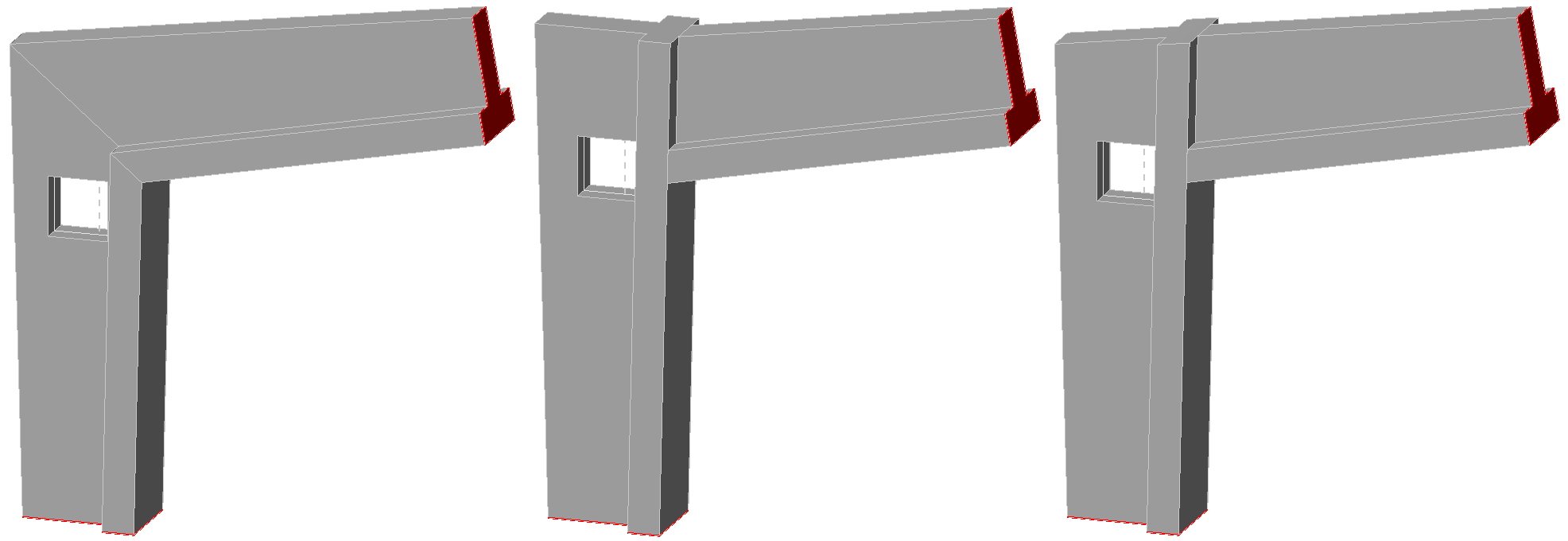
เพื่อดูการใช้งานจริง ตรวจสอบภาพด้านล่าง โครงสร้างทั้งสามนี้ถูกสร้างขึ้นโดยใช้การตั้งค่าเดียวกัน เพียงแต่ใช้ประเภทจุดต่อที่แตกต่างกัน
จุดต่อแบบกากบาท
ตัวเลือกนี้เหมือนกับจุดต่อแบบเข่า สำหรับลักษณะเฉพาะ โปรดดูย่อหน้าก่อนหน้า
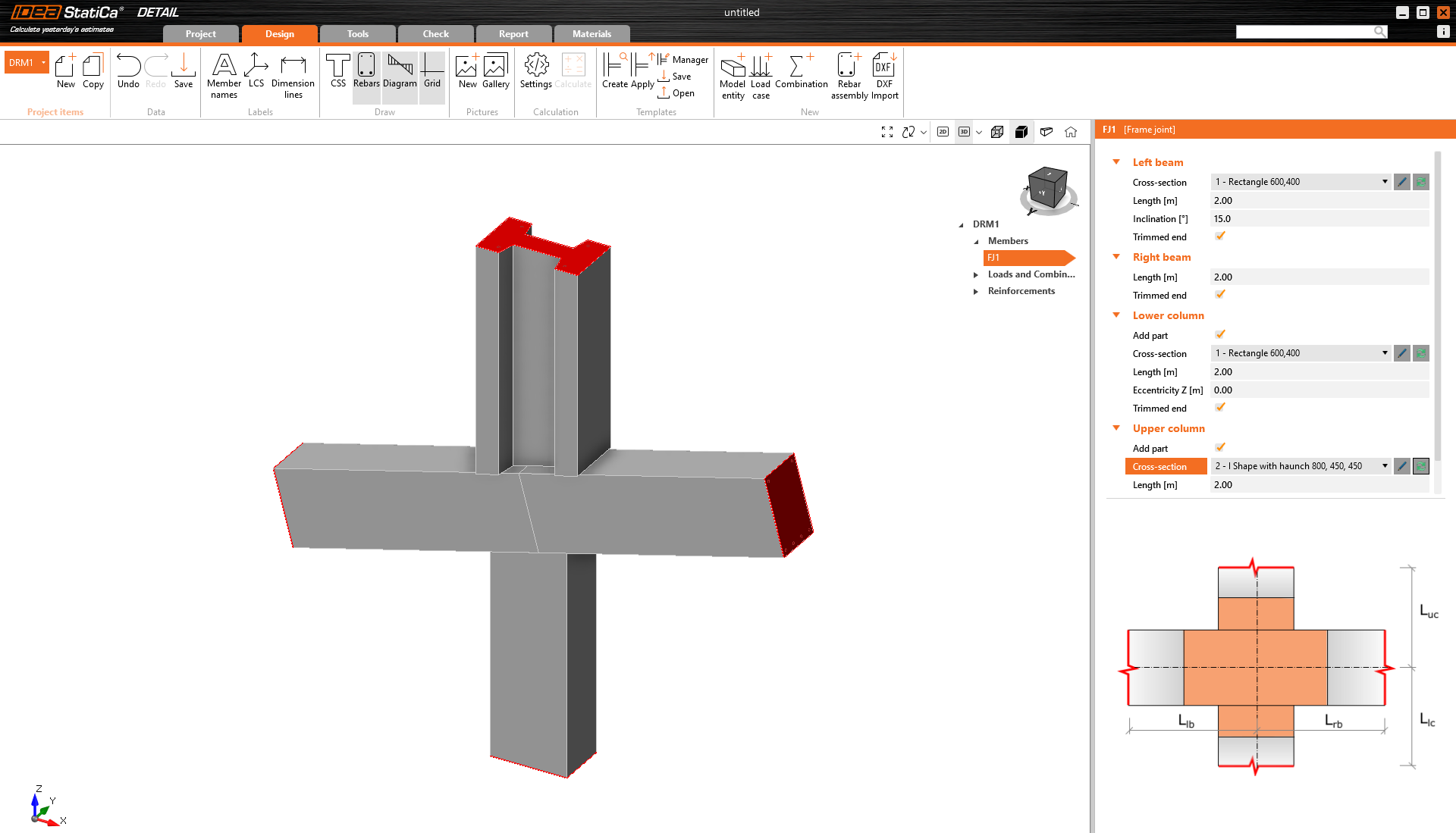
จุดต่อแบบกากบาทมีสองประเภท ได้แก่ คานปริซึมหรือเสาปริซึม ความแตกต่างแสดงในภาพด้านล่าง

แผ่นกันสาด (Diaphragm)
แผ่นกันสาดมีลักษณะเหมือนกับผนังทุกประการในแง่ของการกำหนดชิ้นส่วน สำหรับข้อมูลเพิ่มเติม โปรดดูย่อหน้าผนัง
มีสามวิธีในการกำหนดรูปร่าง:
- สะพานสองทิศทาง
- สะพานทางหลวง
- และแบบทั่วไป - โดย polyline หรือนำเข้าจากไฟล์ DXF
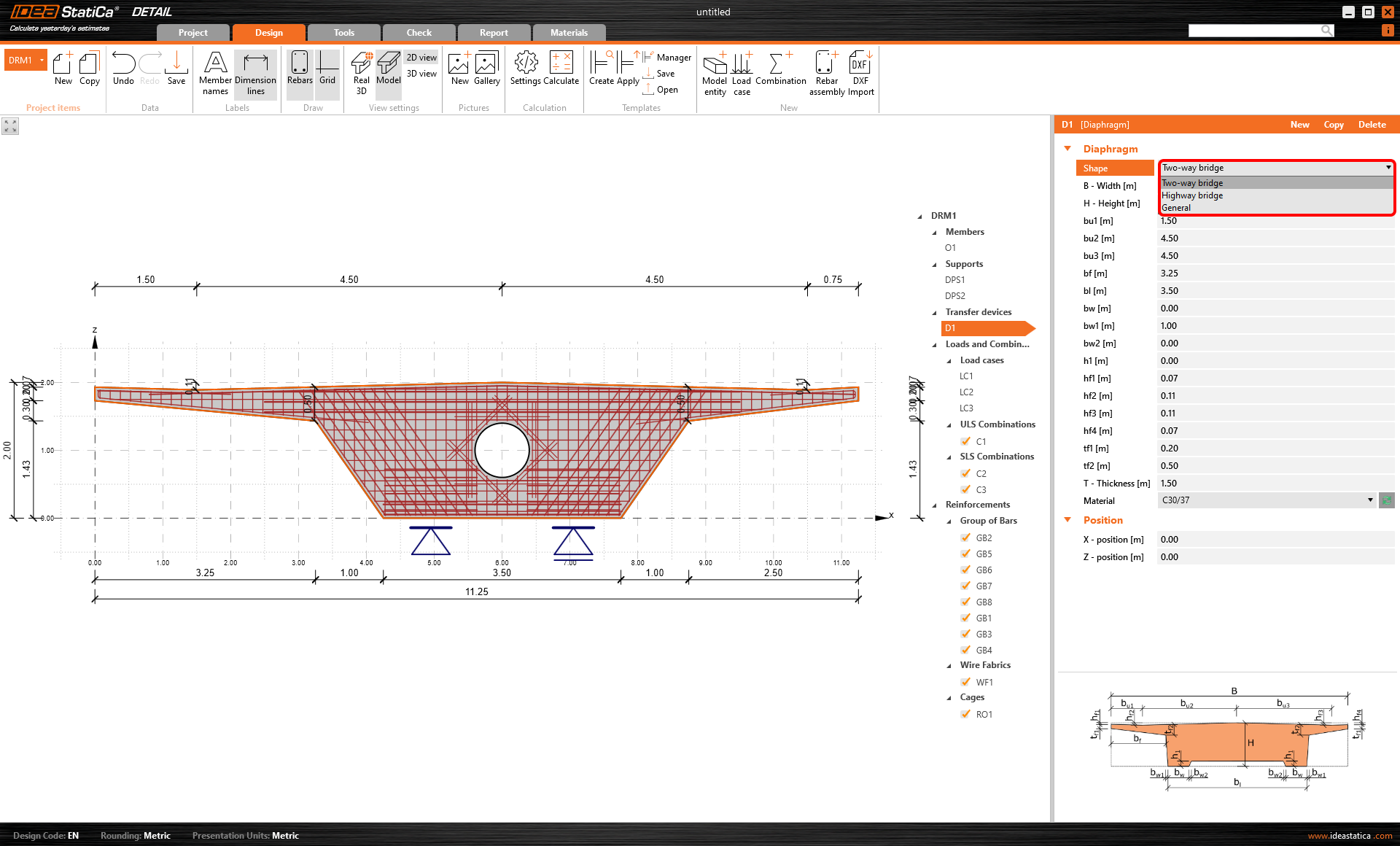
สิ่งสำคัญที่ต้องกล่าวถึงคือรายละเอียดเหล่านี้ (บริเวณย่อย) สามารถแบ่งออกเป็นสองกลุ่ม ความแตกต่างระหว่างกลุ่มเหล่านี้อยู่ที่การกำหนดความหนาของชิ้นส่วน:
- ผนังและแผ่นกันสาด - ความหนาคงที่
- คานและจุดต่อ - ความหนากำหนดโดยหน้าตัด
โปรดทราบว่าประเภทรูปทรงเรขาคณิตทั้งหมดที่กล่าวถึงข้างต้นถูกพิจารณาในซอฟต์แวร์เป็นชิ้นส่วน 2 มิติ ดังนั้นจึงสามารถรับแรงในระนาบเท่านั้น และต้องละเลยแรงนอกระนาบ