

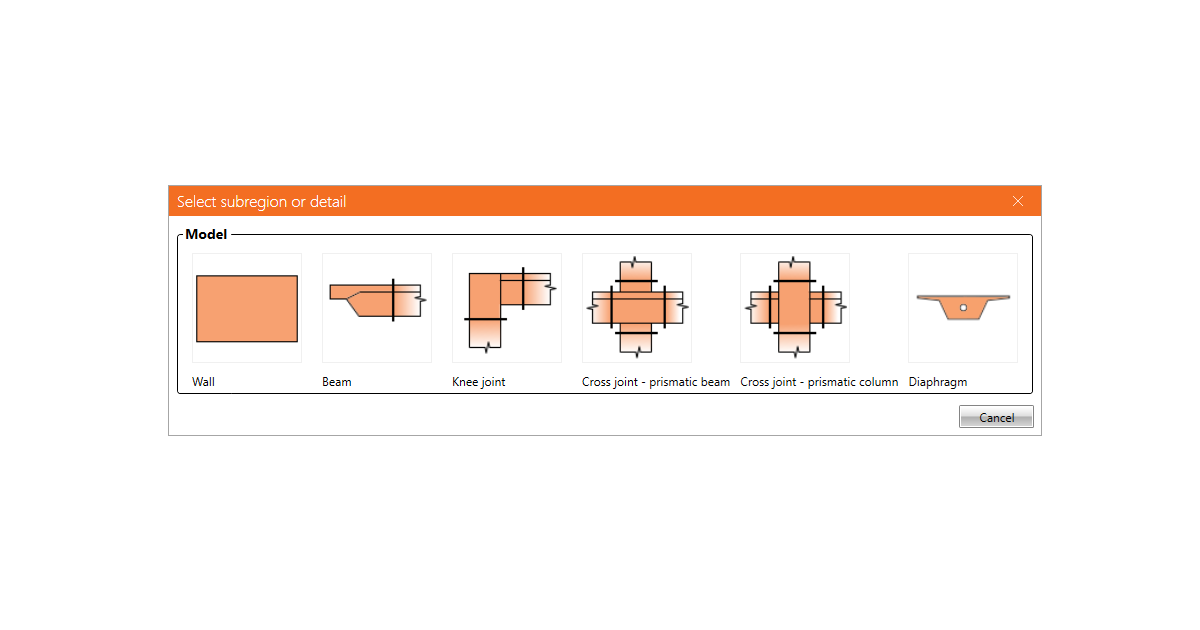
Tipi di geometria in Detail
Parete
La parete è l'entità più generale che può essere definita nel modello. Esistono vari casi per i quali è possibile utilizzare questo dettaglio. È ora di spiegare come.
Prima di tutto, parliamo della forma dell'elemento. La forma della parete può essere definita come:
- Rettangolare
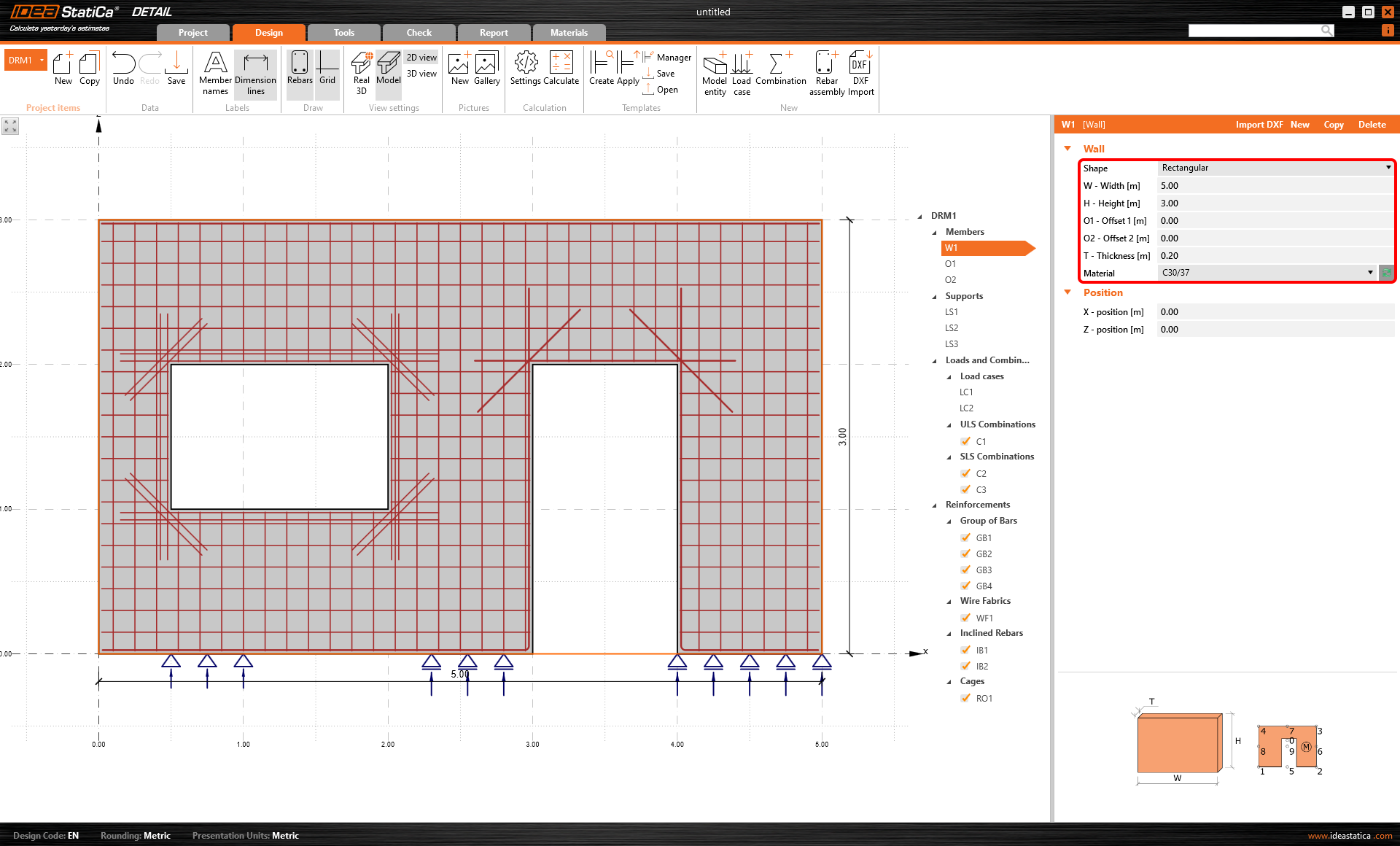
Utilizzando questa opzione, è sufficiente impostare la larghezza, l'altezza, lo spessore dell'elemento e, se necessario, l'offset nella direzione X relativo all'angolo superiore sinistro e destro.
- Poligono
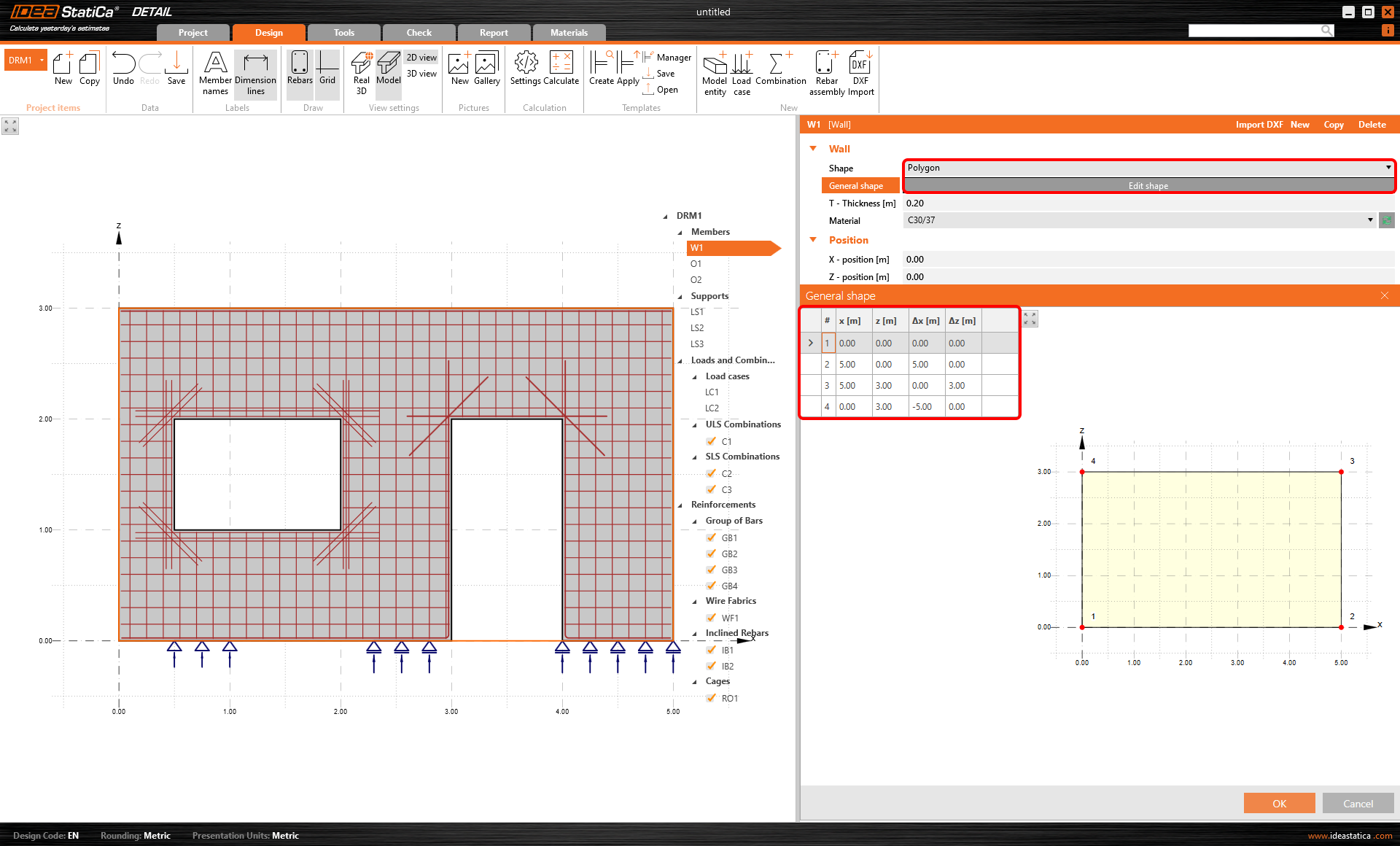
Se è necessaria una topologia più complessa, la forma Poligono è la soluzione. La geometria può essere definita selezionando il pulsante Modifica forma nella finestra dati, e poi nella procedura guidata utilizzando le coordinate nelle direzioni X e Z relative al sistema di coordinate globale. È possibile aggiungere nuove righe o eliminare quelle esistenti facendo clic con il tasto destro nella tabella delle coordinate.
- Importa DXF
In caso di forma complessa della struttura o di disegni già completati, è possibile utilizzare la funzionalità di importazione da file DXF per definire rapidamente la geometria.
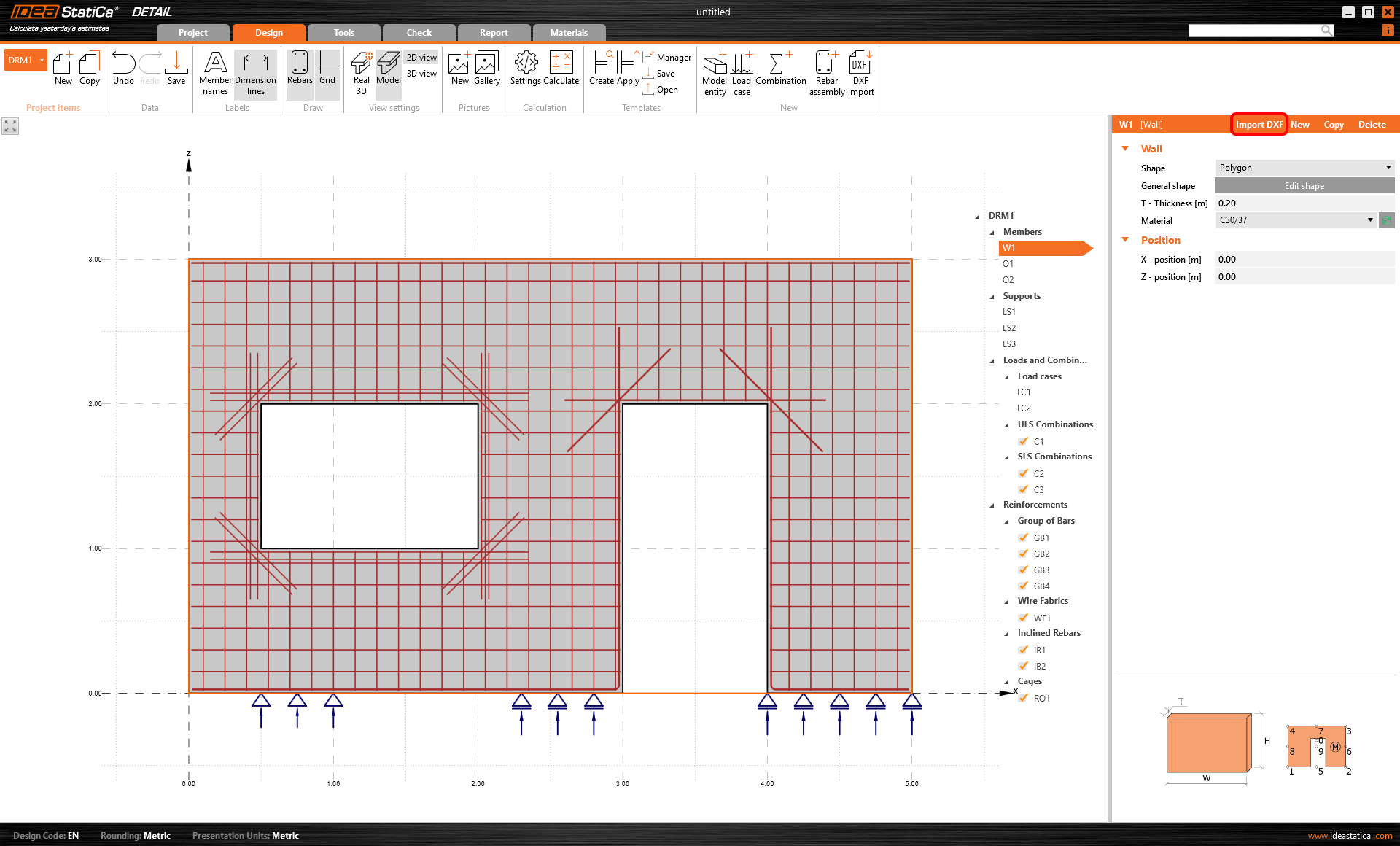
È sufficiente fare clic sul pulsante Importa DXF, selezionare il file dalla propria memoria e iniziare a selezionare il contorno della struttura. Ciò può essere fatto scegliendo le linee singolarmente nella finestra grafica principale, oppure selezionando una singola linea e facendo clic sul pulsante Consecutivo nella barra multifunzione superiore.
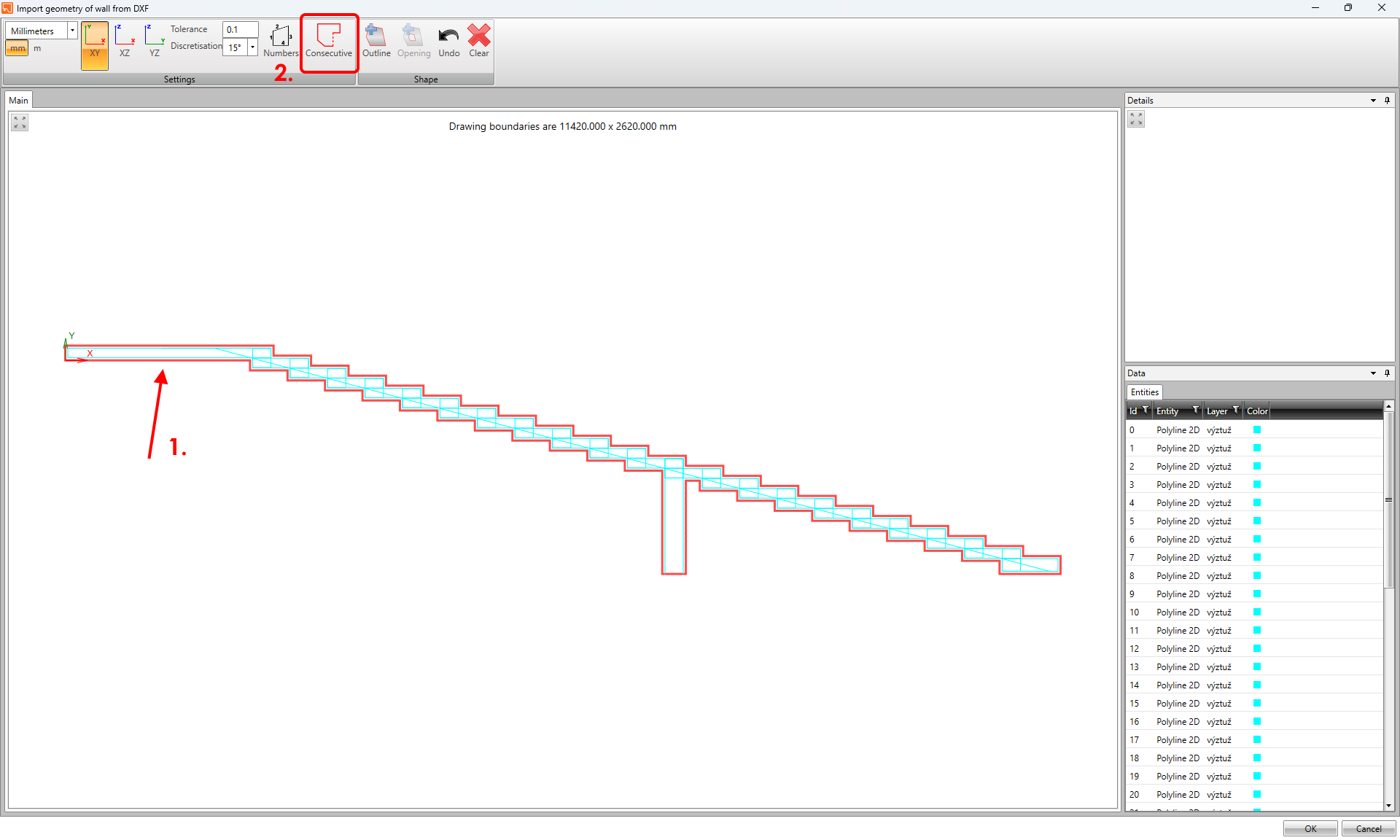
Nella procedura guidata è possibile sfruttare appieno le funzionalità della barra multifunzione superiore: è possibile cambiare le unità, distinguere tre piani - XY, XZ e YZ in cui viene eseguito il disegno, impostare una tolleranza e la discretizzazione delle linee curve, i numeri delle entità e aggiungere aperture direttamente. Inoltre, in caso di errore, è possibile annullare i passaggi e cancellare la selezione.

Inoltre, è possibile importare la geometria insieme all'armatura!
Ora, riassumiamo le informazioni più importanti da conoscere per una corretta definizione dell'elemento parete.
- Tutti i tipi di vincoli e dispositivi di trasferimento possono essere utilizzati per questo tipo di geometria.
- Non è possibile aggiungere un'estremità ribassata della parete; la struttura deve essere definita nella sua interezza.
- Tutti i tipi di aperture possono essere applicati.
- Infine, ma non meno importante, l'entità parete deve avere uno spessore costante.
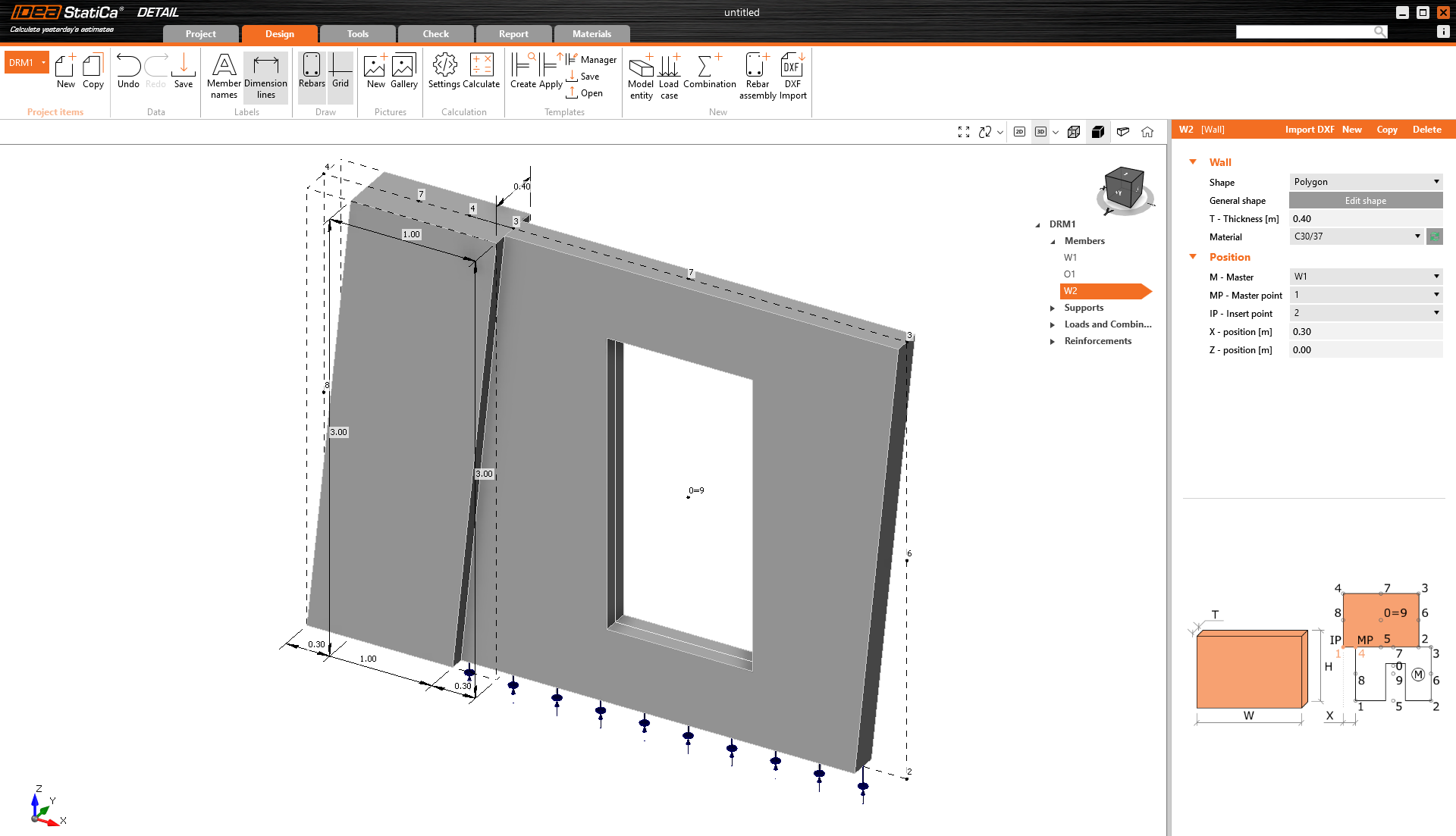
L'intero modello può essere composto da più elementi separati. Il software li collegherà automaticamente. Il giunto tra le pareti deve essere privo di spazi. Inoltre, è possibile definire spessori diversi per ciascun elemento parete utilizzato nel progetto. Vedere l'esempio nell'immagine seguente.
Beam
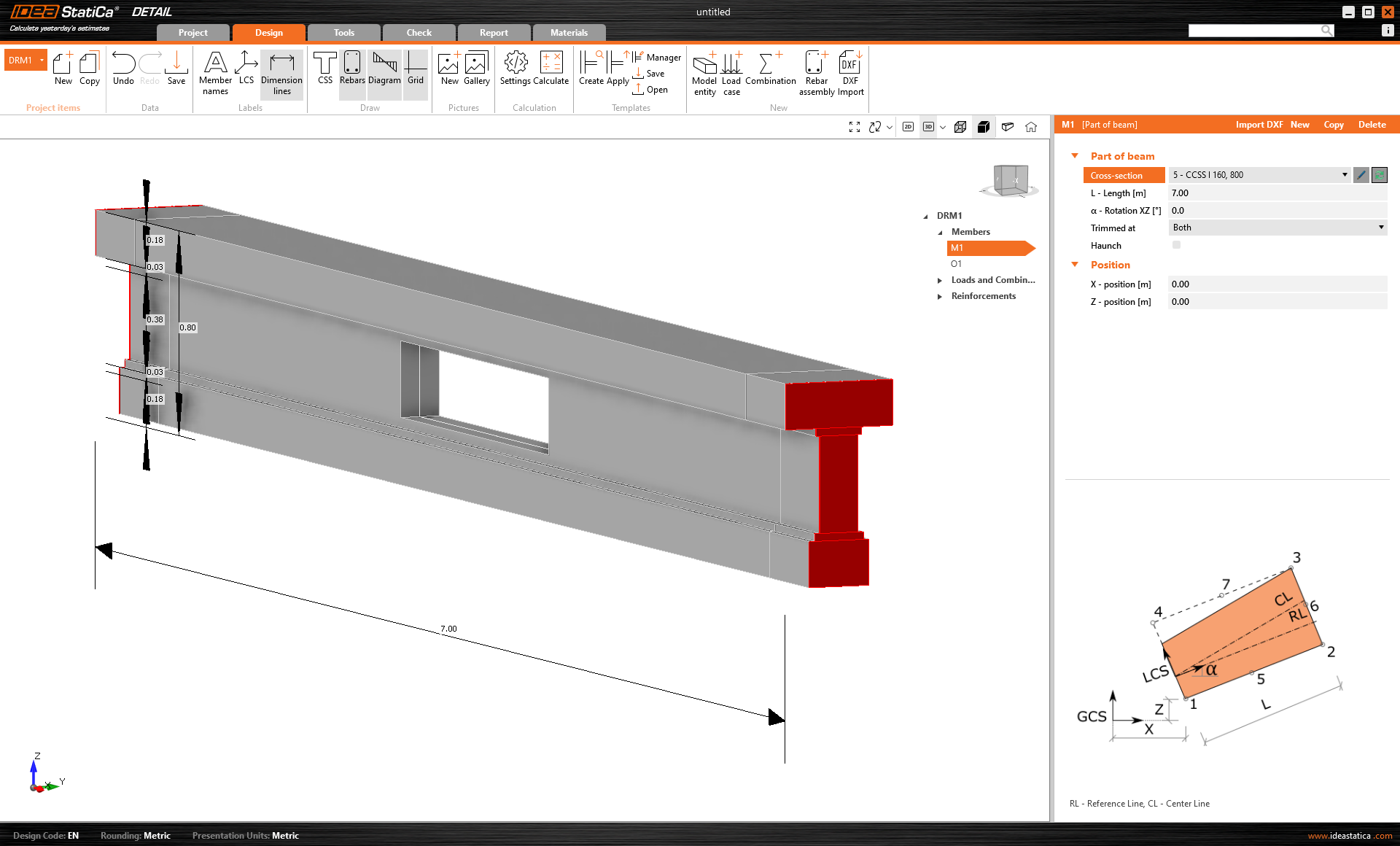
Questo elemento può essere utilizzato per vari tipi di travi. Sta all'utente decidere se modellare e analizzare l'intera trave o concentrarsi su un'area specifica - la regione di discontinuità utilizzando l'opzione estremità ribassata.
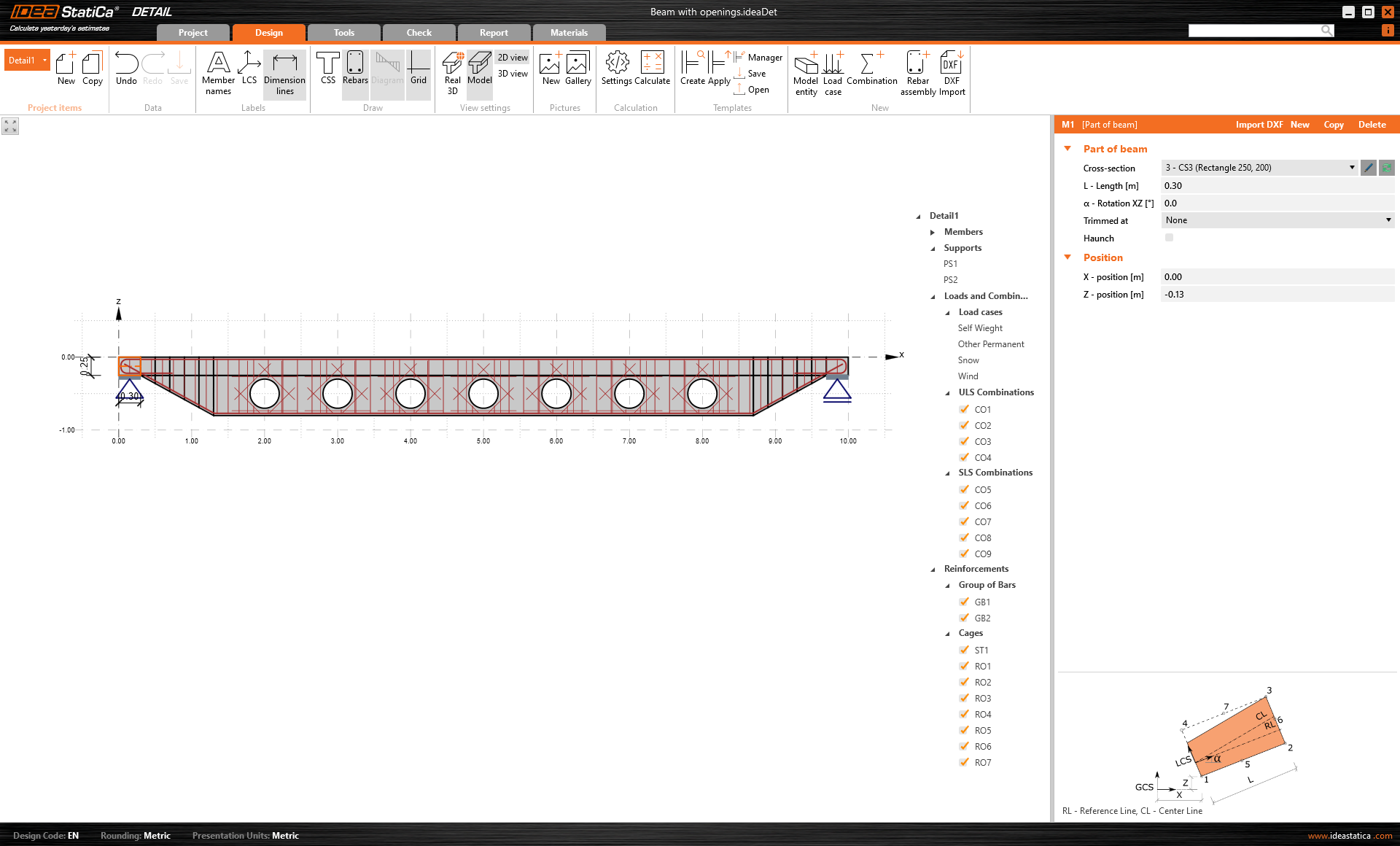
Esempio di una trave a sella completa con aperture
Supponiamo che l'armatura nelle regioni B sia già stata progettata e verificata e che si voglia concentrarsi solo sulle regioni di discontinuità della trave, senza dover dedicare ulteriore tempo alla modellazione dell'intera trave. Nessun problema! In questo caso, si raccomanda di modellare la trave con estremità ribassata.
La trave può essere ribassata a:
- Inizio
- Fine
- Oppure entrambi l'inizio e la fine contemporaneamente
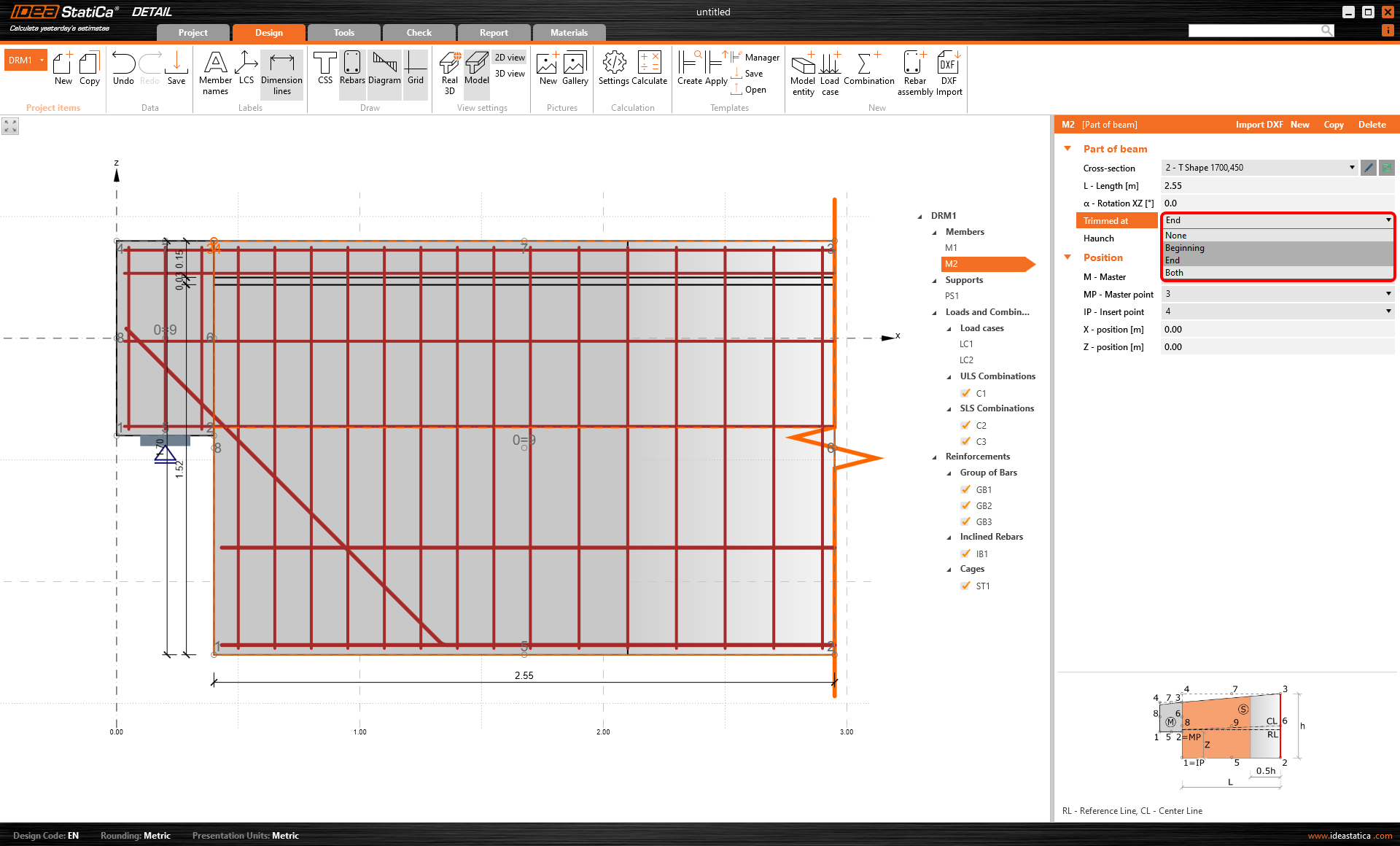
Esempio di una trave con estremità ribassata
Durante la modellazione di una trave, è possibile selezionare una delle sezioni trasversali predefinite dalla libreria.

La trave è definita come elemento 2D. La sezione trasversale della trave viene utilizzata solo per impostare gli spessori appropriati.
Verifichiamo il riepilogo per gli elementi trave:
- Tutti i tipi di vincoli e dispositivi di trasferimento possono essere utilizzati per questo tipo di geometria.
- La trave può essere ribassata all'inizio, alla fine, o sia all'inizio che alla fine.
- Tutti i tipi di aperture possono essere applicati.
- La struttura può avere mensole rastremate - è sufficiente selezionare la casella di controllo nella finestra dati e impostare i parametri.
Giunto a ginocchio
Un giunto a ginocchio è un tipo di giunto di telaio - sostanzialmente la regione D più comunemente utilizzata. A volte può essere sottovalutato nella progettazione. Tuttavia, è importante prestarvi attenzione. E può essere semplice quando si dispone di uno strumento potente come l'applicazione IDEA StatiCa Detail.
Cosa è importante sapere?
- Come nel caso dell'elemento trave, anche il giunto a ginocchio è definito utilizzando una sezione trasversale selezionata dalla libreria.
- Rispetto ai tipi parete e trave, non è possibile impostare vincoli. In questo caso è consentito solo l'utilizzo di estremità ribassate o estremità libere. Tuttavia, tutti i tipi di dispositivi di trasferimento del carico possono essere applicati alla struttura.
- Tutti i tipi di aperture possono essere applicati.
- La struttura può avere mensole rastremate - è sufficiente selezionare la casella di controllo nella finestra dati e impostare i parametri. Inoltre, gli elementi possono essere inclinati dell'angolo desiderato.
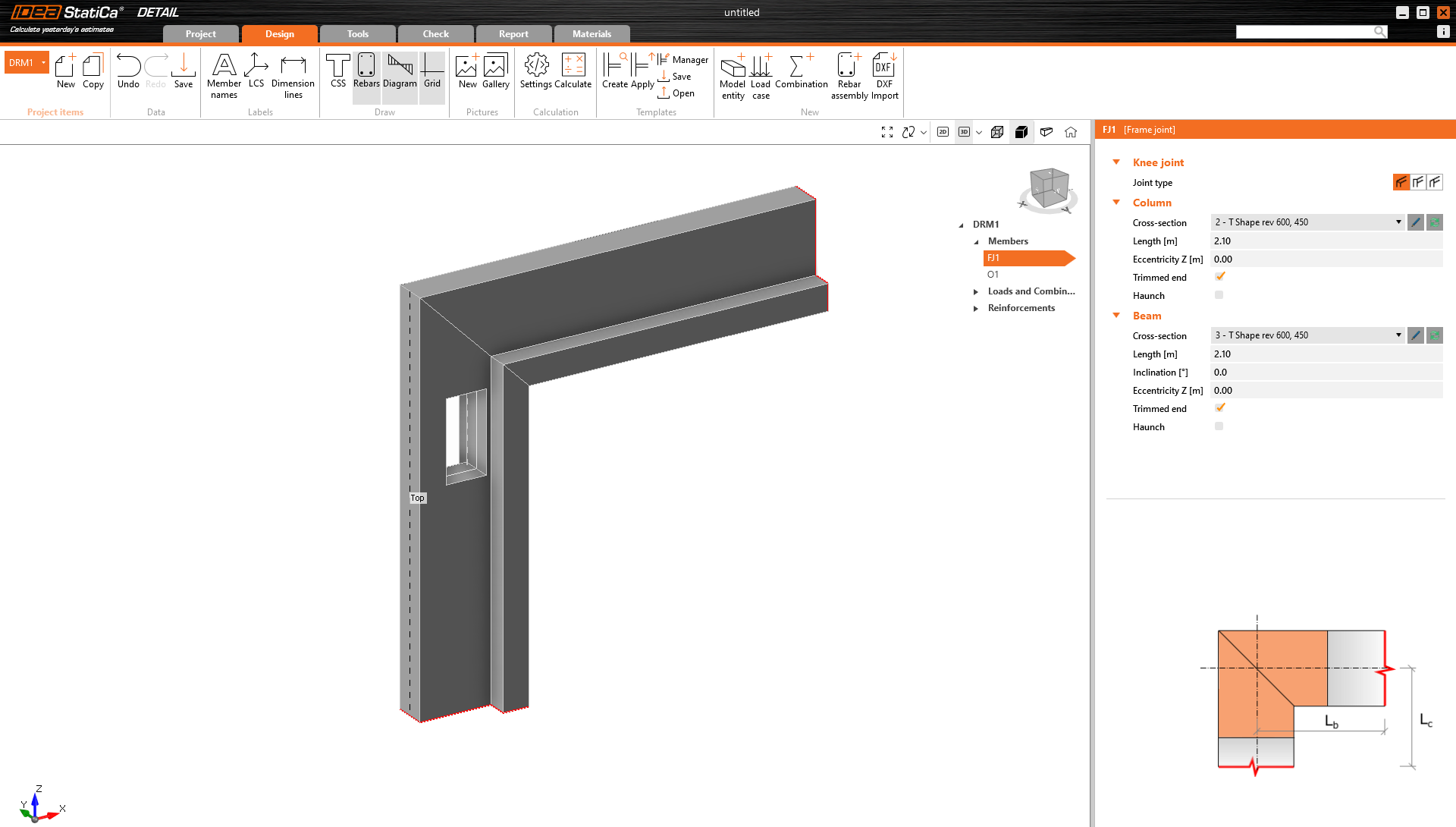
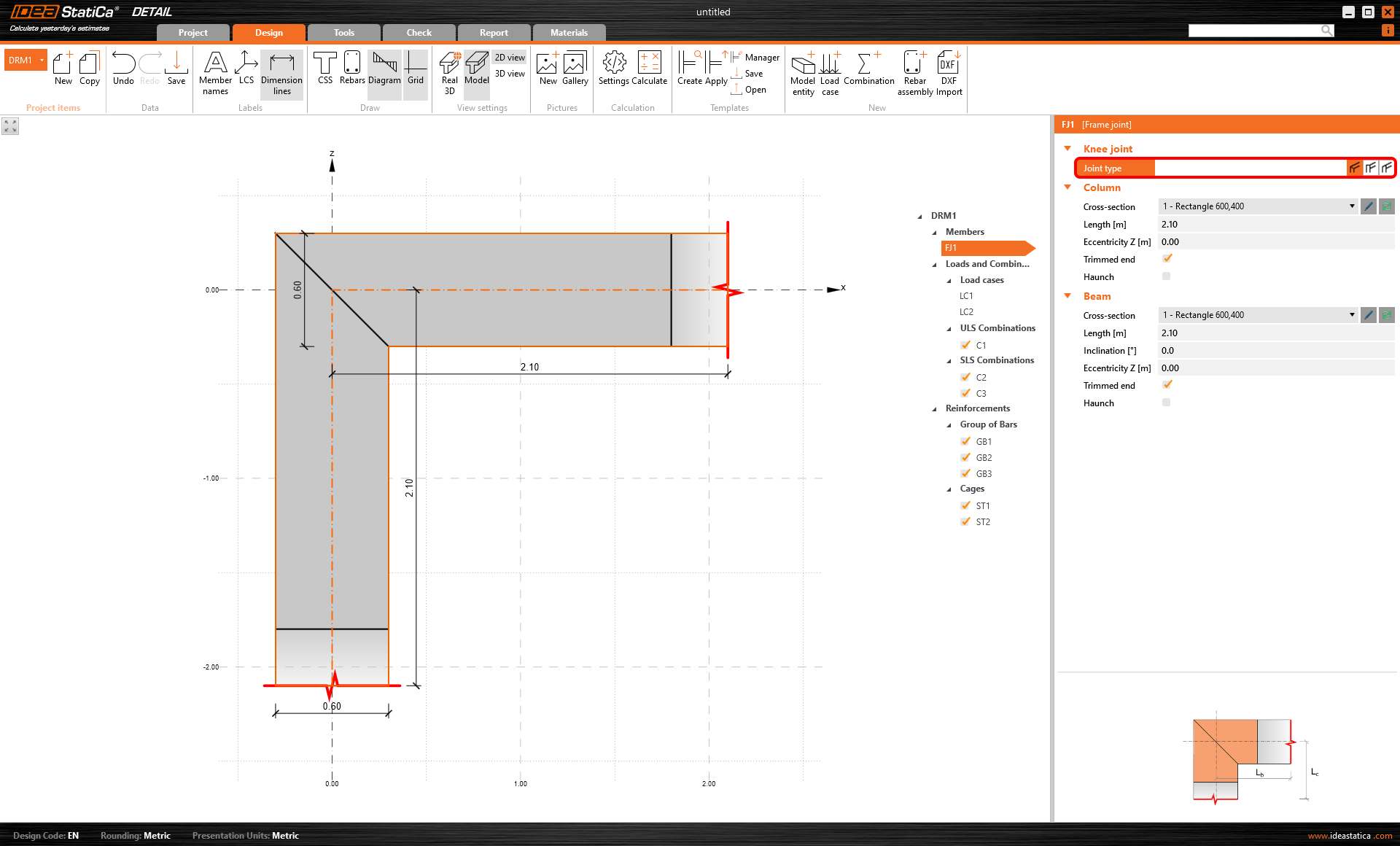
La geometria del giunto a ginocchio può variare. Nell'applicazione Detail è possibile selezionare tra tre opzioni per definire quella più adatta.
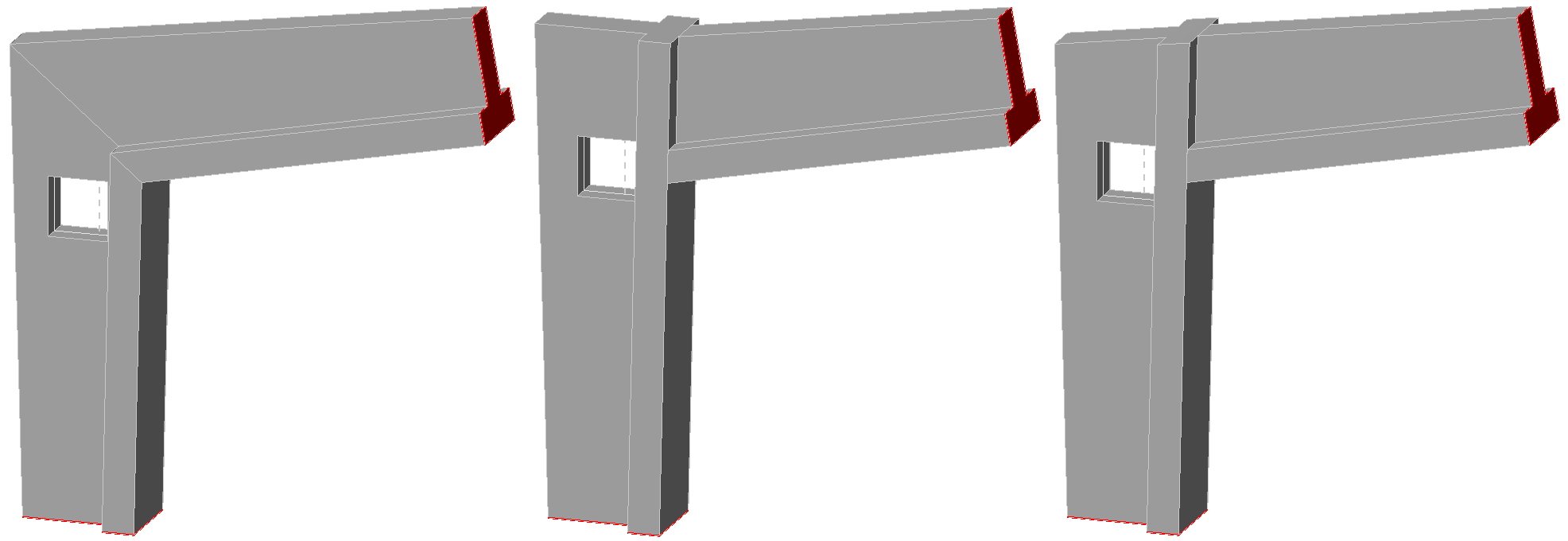
Per vederlo in azione, consultare l'immagine seguente. Queste tre strutture sono state create utilizzando le stesse impostazioni, solo con diversi tipi di giunto.
Giunto a croce
Questa opzione è identica al giunto a ginocchio. Per le caratteristiche, vedere il paragrafo precedente.
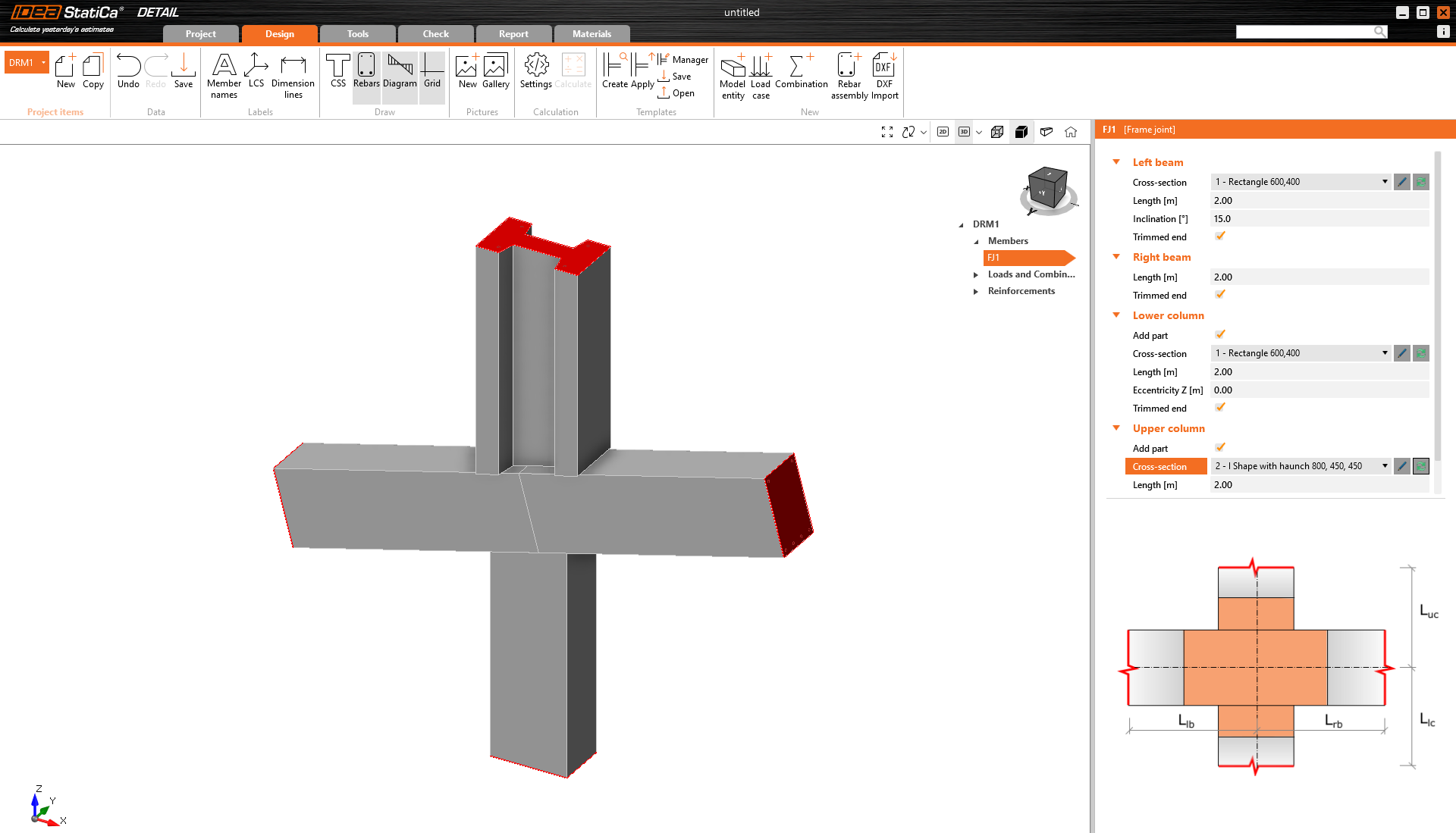
Esistono due tipi di giunti a croce - trave prismatica o colonna prismatica. La differenza è mostrata nell'immagine seguente.

Diaframma
I diaframmi sono esattamente uguali alle pareti in termini di definizione dell'elemento. Per ulteriori informazioni, consultare il paragrafo Parete.
Esistono tre modi per definire la forma:
- Ponte a due vie
- Ponte stradale
- E Generale - tramite polilinea o importato dal file DXF
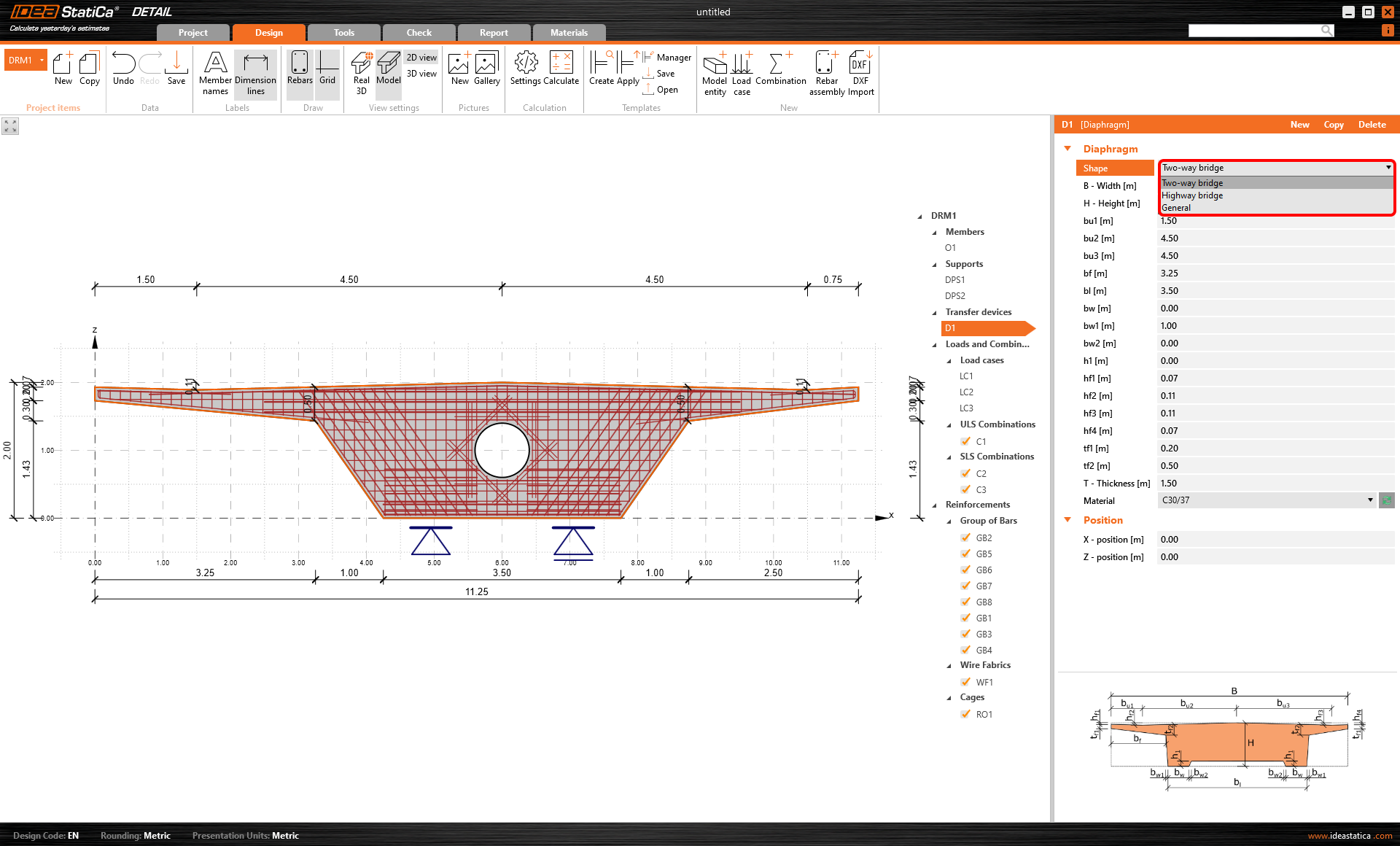
È importante sottolineare che questi dettagli (sottoregioni) possono essere suddivisi in due gruppi. La differenza tra loro riguarda la definizione dello spessore dell'elemento:
- Pareti e Diaframmi - spessore costante
- Travi e Giunti - spessore definito da una sezione trasversale
Si prega di tenere presente che tutti i tipi di geometria sopra menzionati sono considerati nel software come elementi 2D, pertanto possono trasferire solo carichi nel piano, e le forze fuori piano devono essere trascurate.