

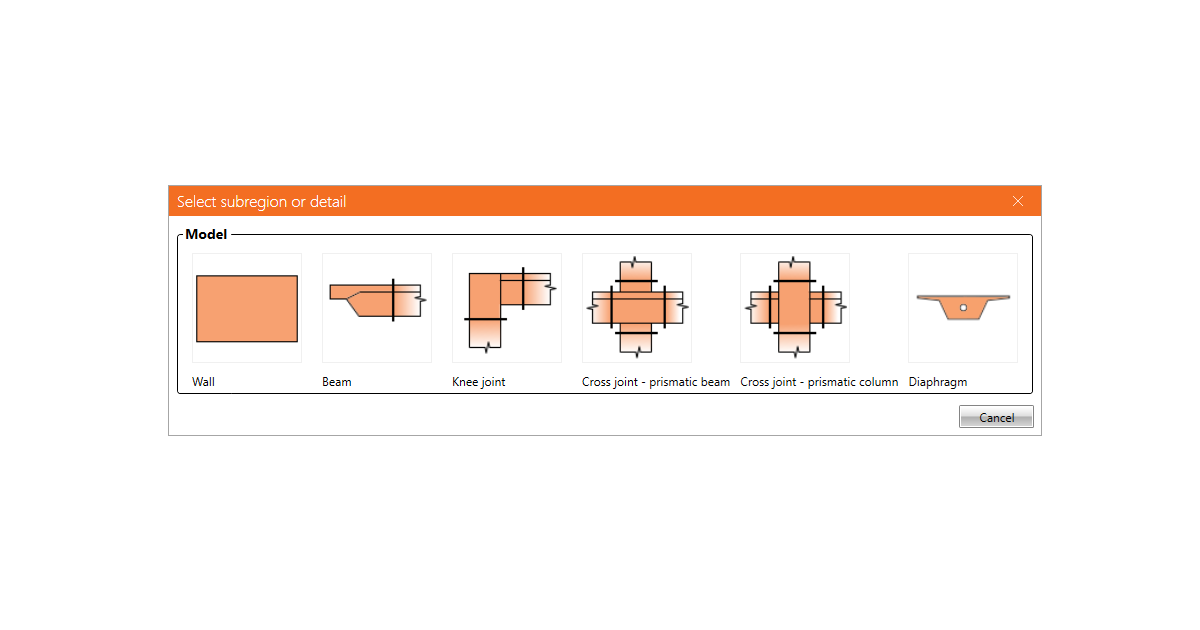
Géométrie types dans Detail
Voile
Le voile est l'entité la plus générale pouvant être définie dans votre modèle. Il existe différents cas pour lesquels vous pouvez utiliser ce détail. Il est maintenant temps d'expliquer comment.
Commençons par la forme de l'élément. La forme du voile peut être définie comme suit :
- Rectangulaire
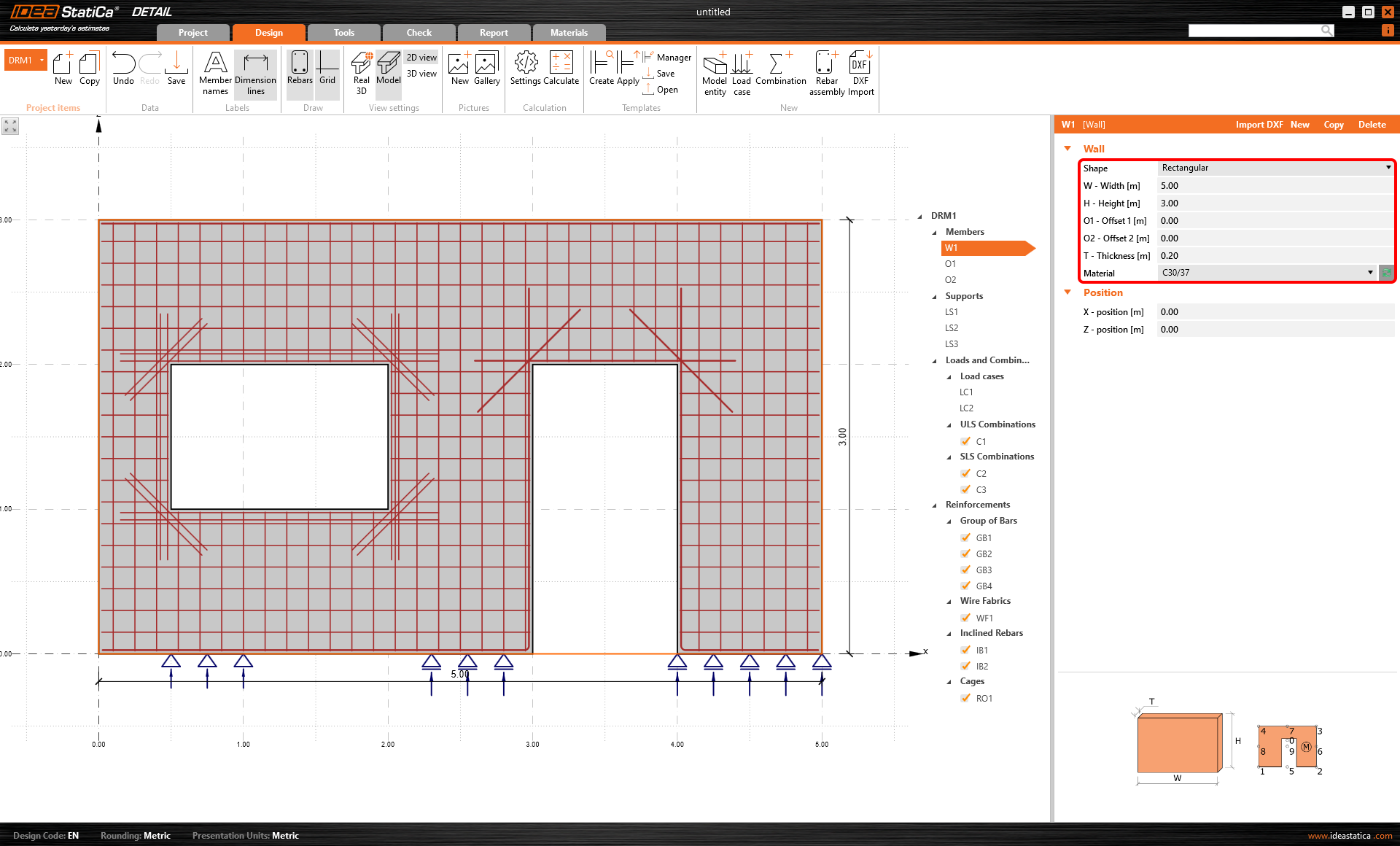
Avec cette option, il vous suffit de définir la largeur, la hauteur, l'épaisseur de l'élément et, si nécessaire, le décalage dans la direction X par rapport au coin supérieur gauche et droit.
- Polygone
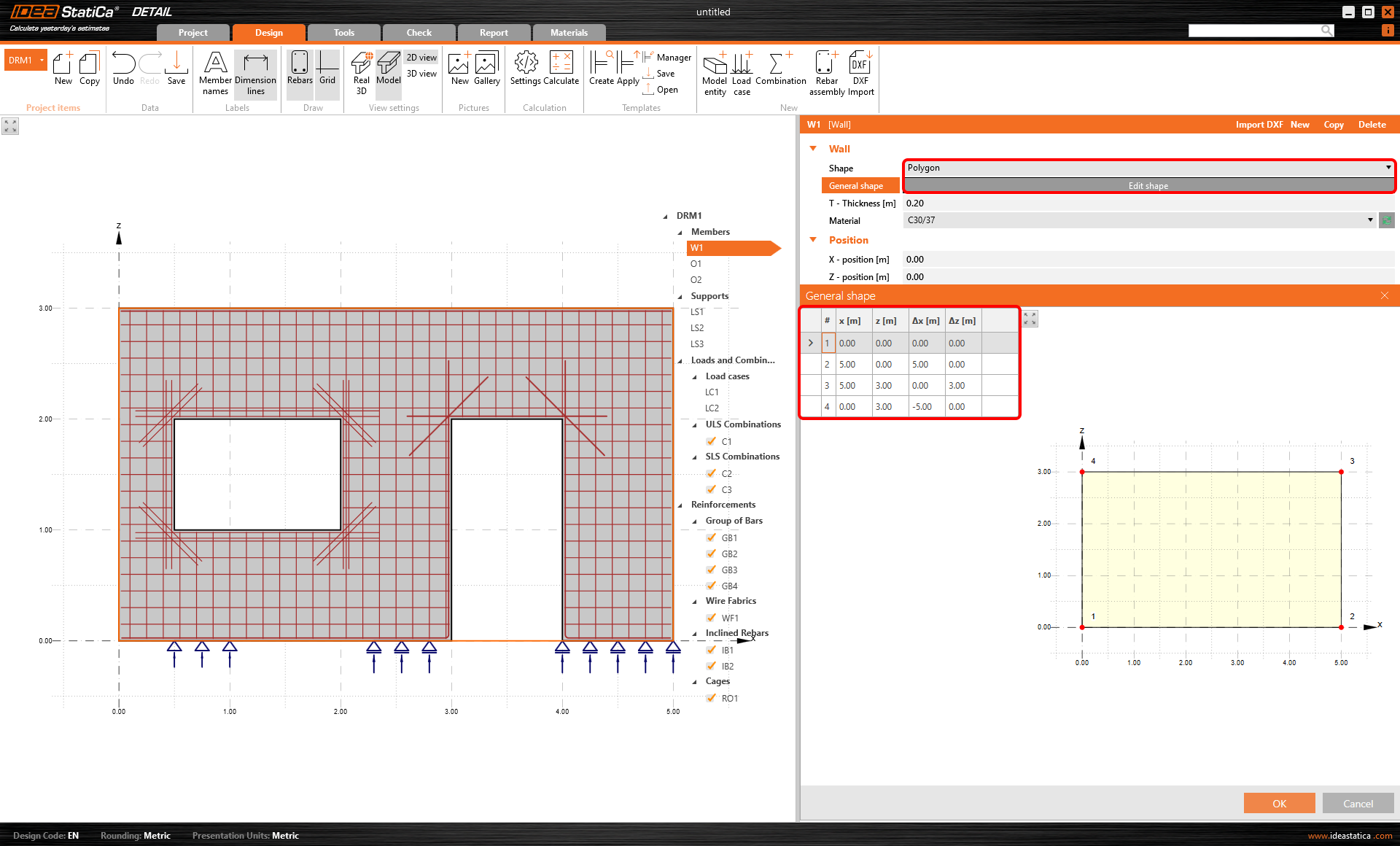
Si vous avez besoin d'une topologie plus complexe, la forme Polygone est la solution. La géométrie peut être définie en cliquant sur le bouton Modifier la forme dans la fenêtre de données, puis dans l'assistant en utilisant des coordonnées dans les directions X et Z par rapport au système de coordonnées global. Vous pouvez ajouter de nouvelles lignes ou supprimer les lignes existantes en faisant un clic droit dans le tableau des coordonnées.
- Importer DXF
En cas de forme complexe de la structure ou de plans déjà finalisés, vous pouvez utiliser la fonctionnalité d'importation depuis un fichier DXF pour définir rapidement la géométrie.
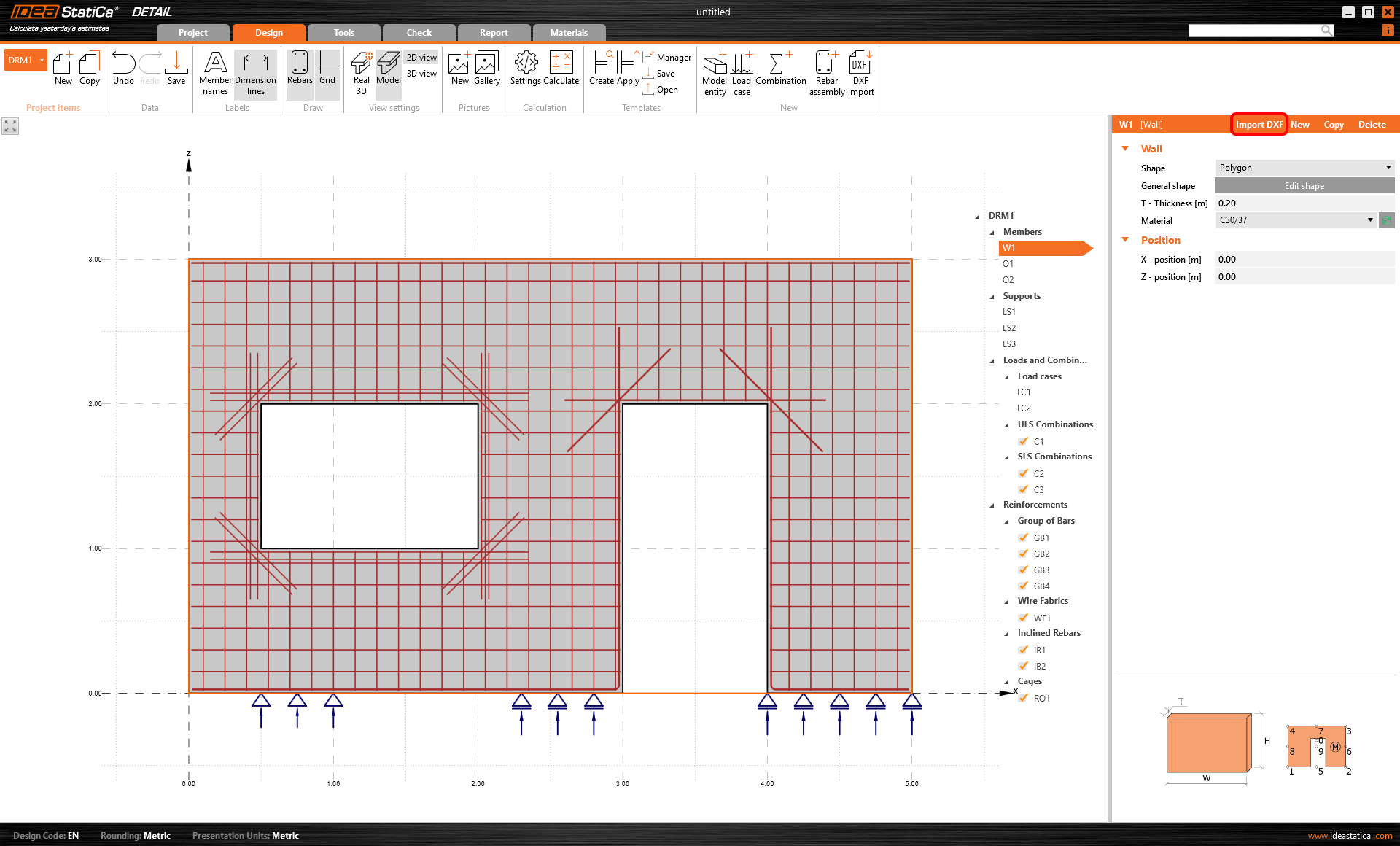
Cliquez simplement sur le bouton Importer DXF, sélectionnez le fichier depuis votre stockage, et commencez à sélectionner le contour de la structure. Cela peut être fait en choisissant les lignes individuellement dans la fenêtre graphique principale, ou en sélectionnant une seule ligne puis en cliquant sur le bouton Consécutif dans le ruban supérieur.
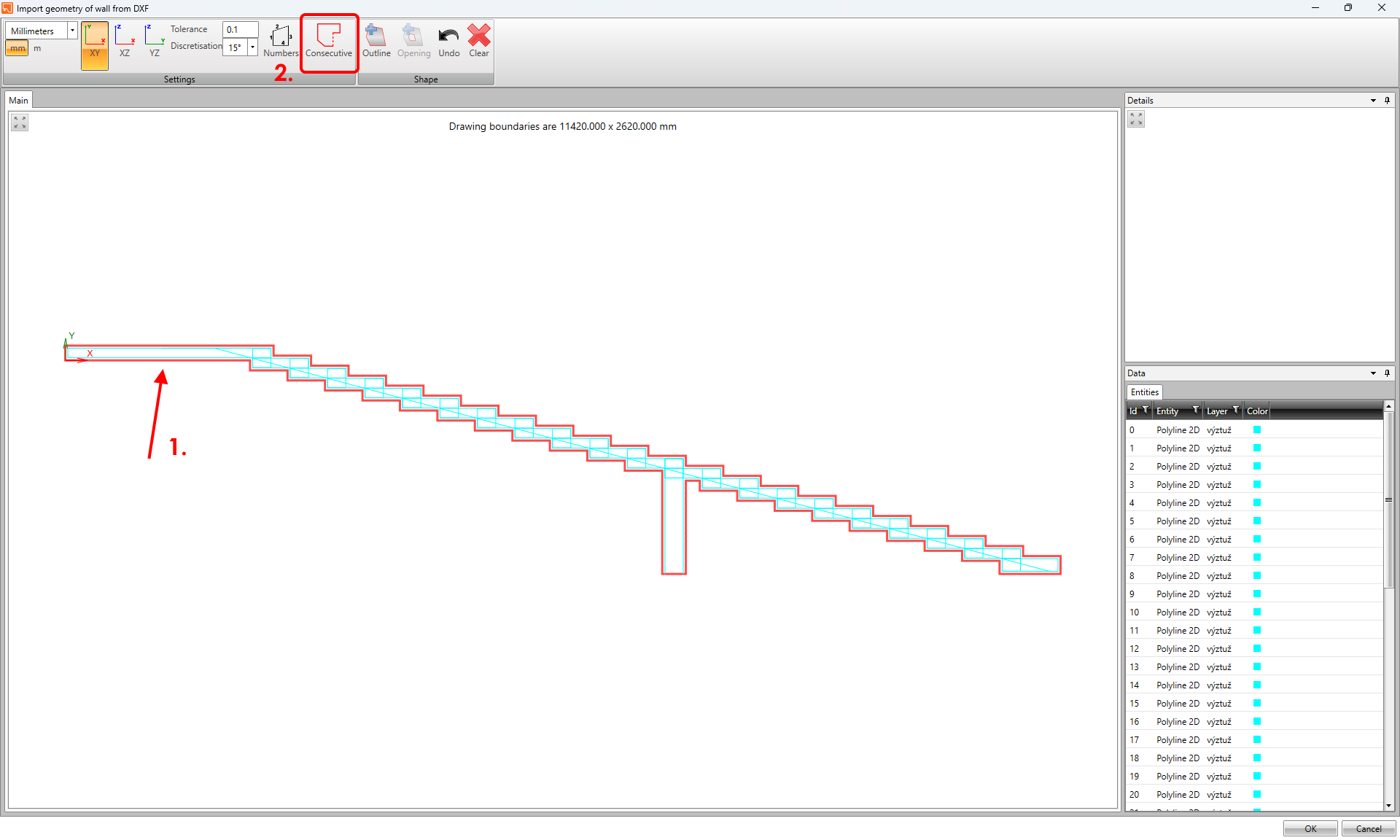
Dans l'assistant, vous pouvez exploiter tout le potentiel des fonctionnalités du ruban supérieur - il est possible de changer les unités, de distinguer trois plans - XY, XZ et YZ dans lesquels le dessin est réalisé, de définir une tolérance et une discrétisation des lignes courbes, les numéros d'entités, et d'ajouter des ouvertures directement. De plus, en cas d'erreur, vous pouvez annuler les étapes et effacer la sélection.

De plus, vous pouvez même importer la géométrie avec le ferraillage !
Récapitulons maintenant les informations les plus importantes à connaître pour une définition correcte de l'élément voile.
- Tous les types d'appuis et de dispositifs de transfert peuvent être utilisés pour ce type de géométrie.
- Il n'est pas possible d'ajouter une extrémité réduite au voile, la structure doit être définie dans son ensemble.
- Tous les types d'ouvertures peuvent être appliqués.
- Enfin, l'entité voile doit avoir une épaisseur constante.
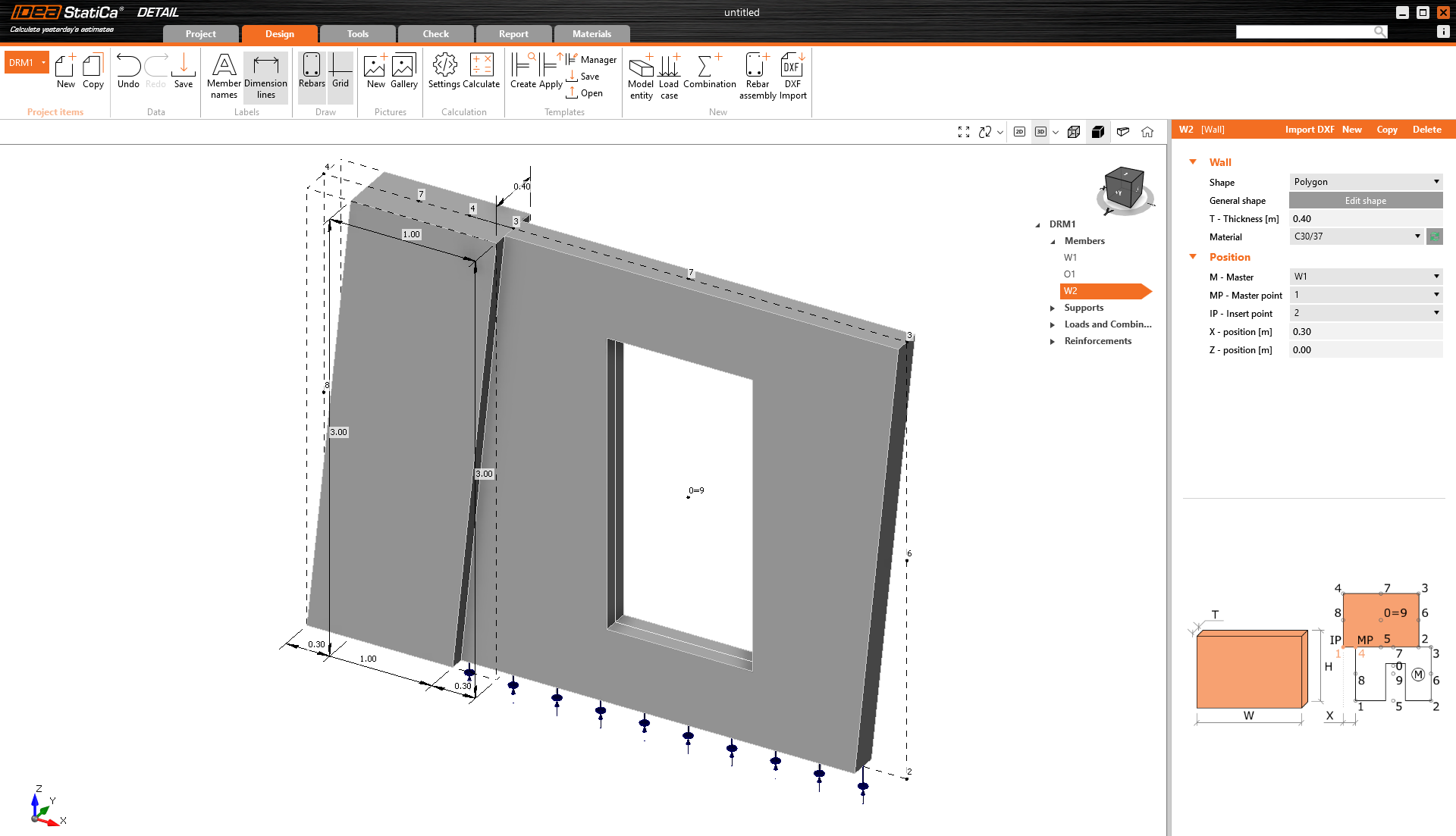
L'ensemble du modèle peut être composé de plusieurs éléments distincts. Le logiciel les connectera automatiquement. Le joint entre les voiles doit être exempt de jeux. De plus, il est possible de définir des épaisseurs différentes pour chaque élément voile utilisé dans le projet. Voir l'exemple dans l'image ci-dessous.
Beam
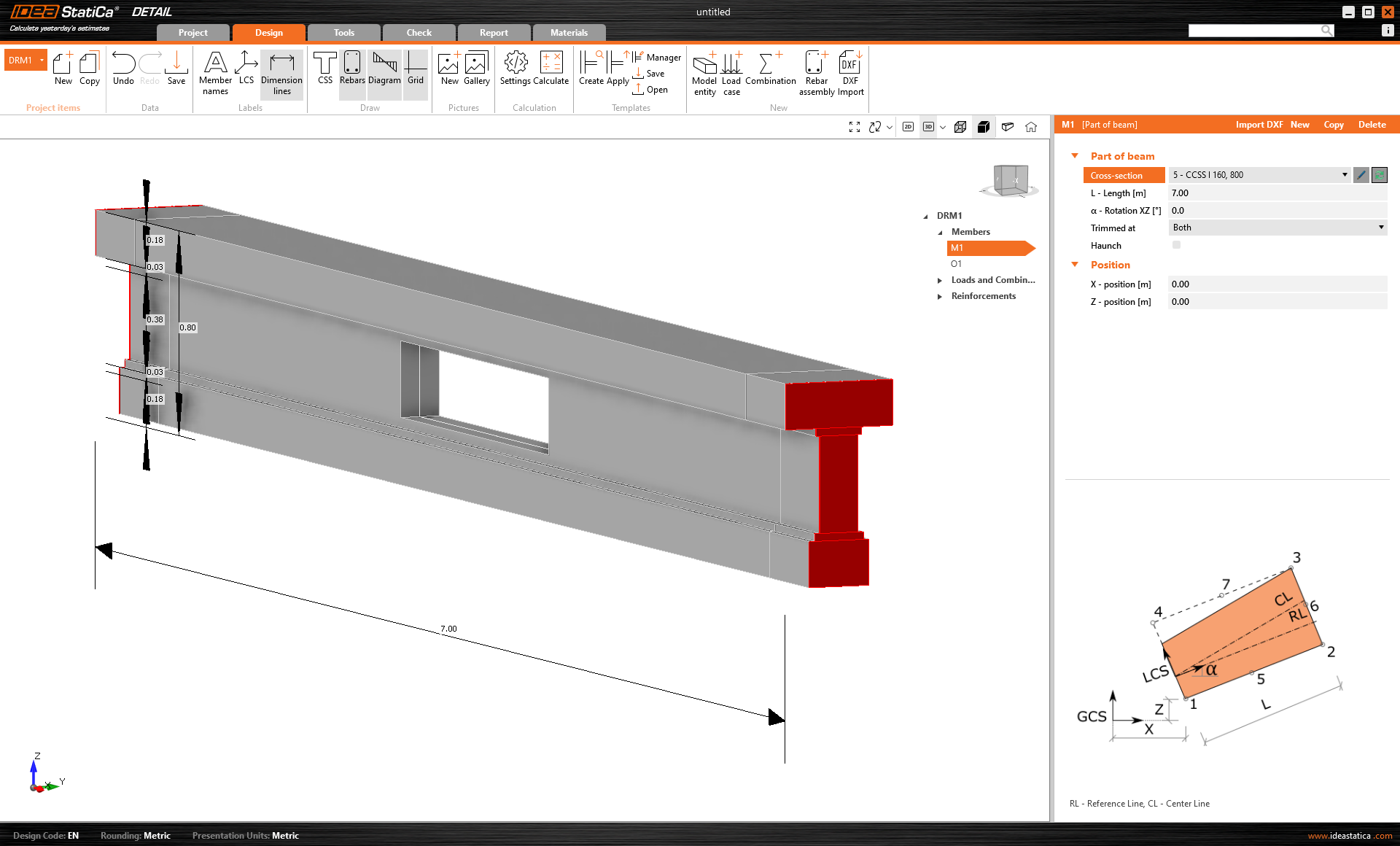
Cet élément peut être utilisé pour différents types de poutres. C'est à vous de décider si vous souhaitez modéliser et analyser la poutre entière ou si vous souhaitez vous concentrer sur une zone spécifique - la région de discontinuité en utilisant l'option d'extrémité réduite.
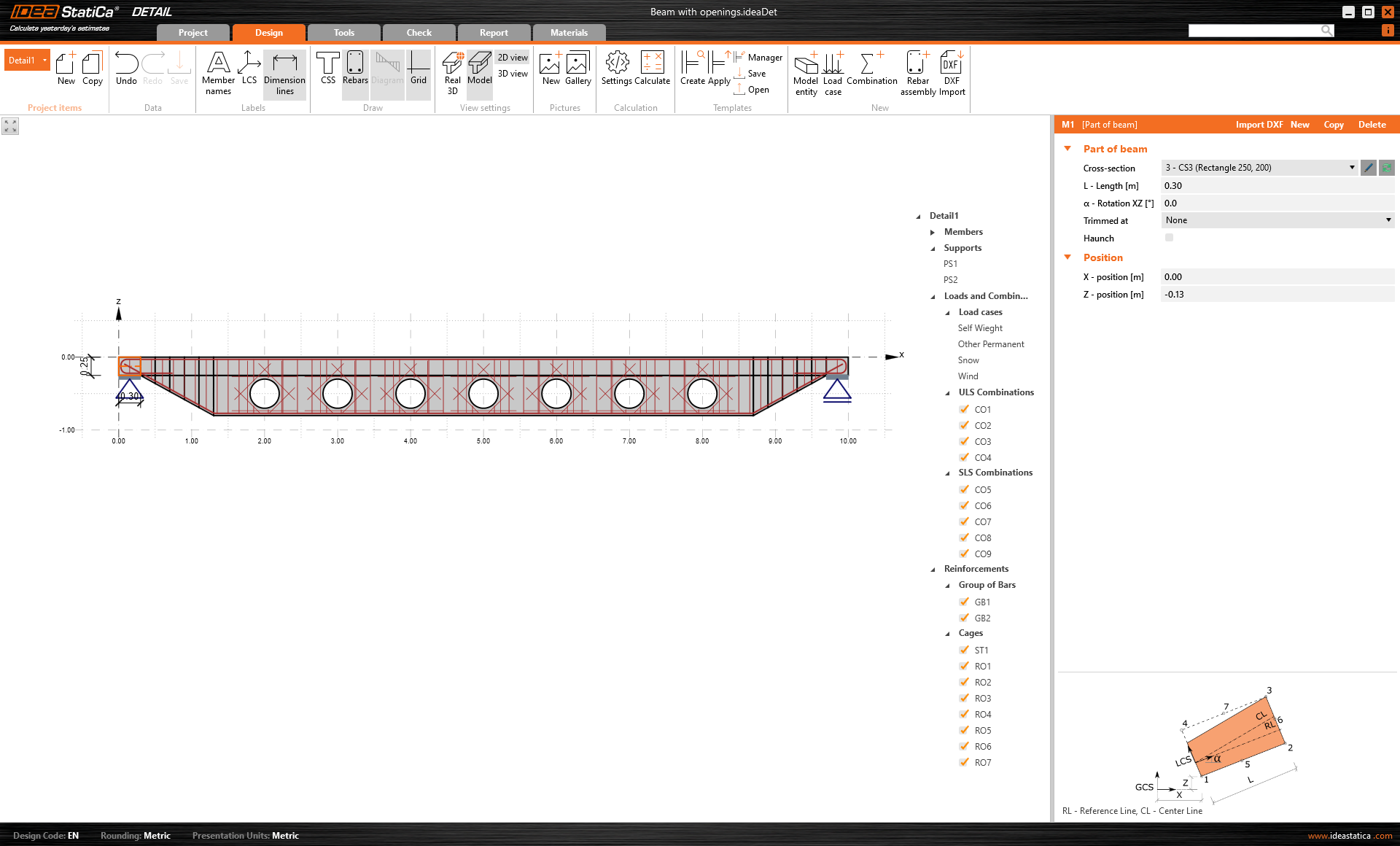
Exemple d'une poutre en berceau complète avec ouvertures
Supposons que vous ayez déjà conçu et vérifié le ferraillage dans les régions B, et que vous souhaitiez vous concentrer uniquement sur les régions de discontinuité de la poutre, sans passer de temps supplémentaire à modéliser la poutre entière. Aucun problème ! Dans ce cas, il est recommandé de modéliser la poutre avec extrémité réduite.
La poutre peut être réduite à :
- Son début
- Sa fin
- Ou les deux simultanément
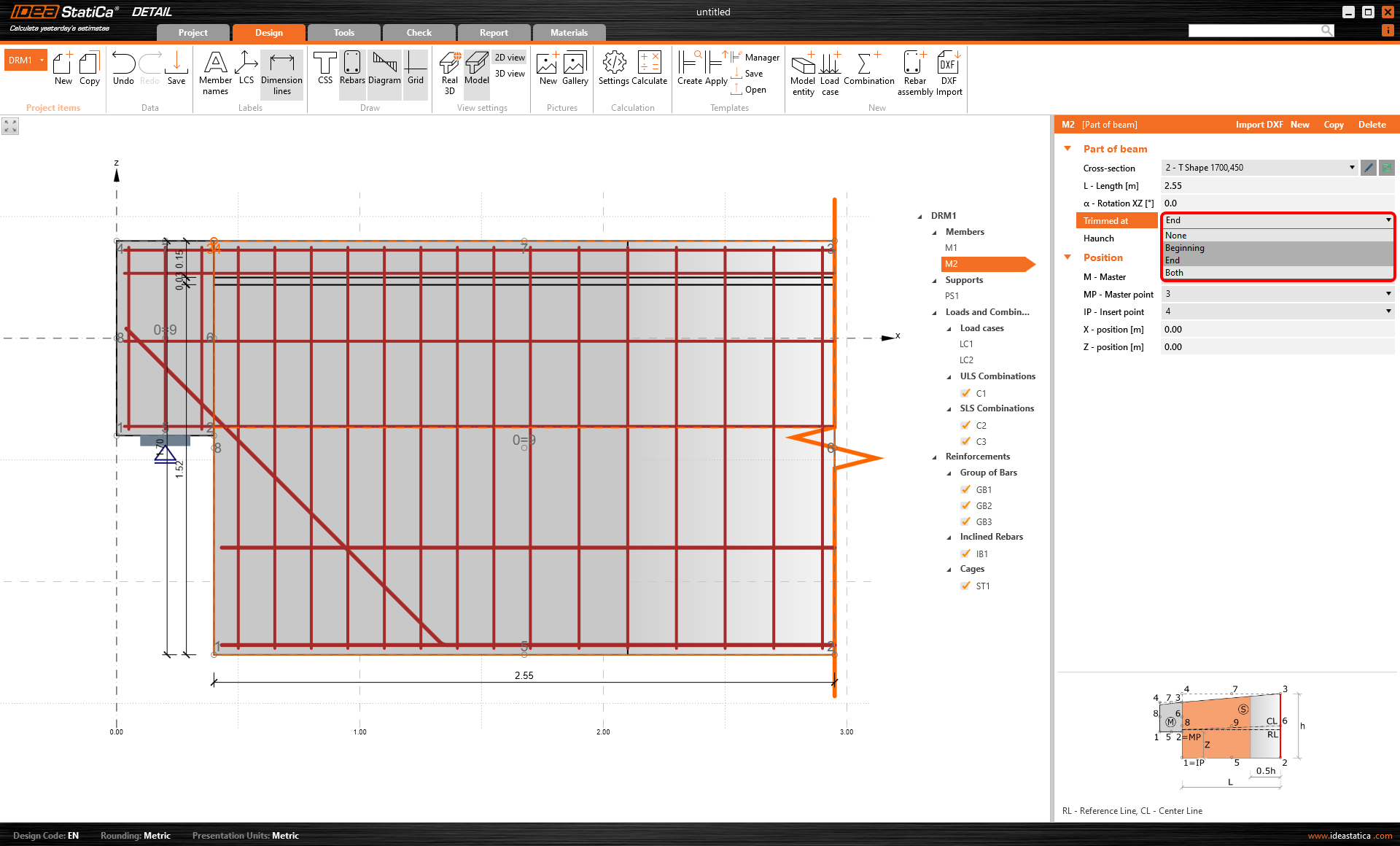
Exemple d'une poutre avec extrémité réduite
Lors de la modélisation d'une poutre, vous pouvez sélectionner l'une des sections transversales prédéfinies dans la bibliothèque.

La poutre est définie comme un élément 2D. La section transversale de la poutre est utilisée uniquement pour définir les épaisseurs appropriées.
Récapitulons les informations pour les éléments poutre :
- Tous les types d'appuis et de dispositifs de transfert peuvent être utilisés pour ce type de géométrie.
- La poutre peut être réduite au début, à la fin, ou aux deux extrémités simultanément.
- Tous les types d'ouvertures peuvent être appliqués.
- La structure peut avoir des jarrets - il suffit de cocher la case dans la fenêtre de données et de définir les paramètres.
Assemblage en angle
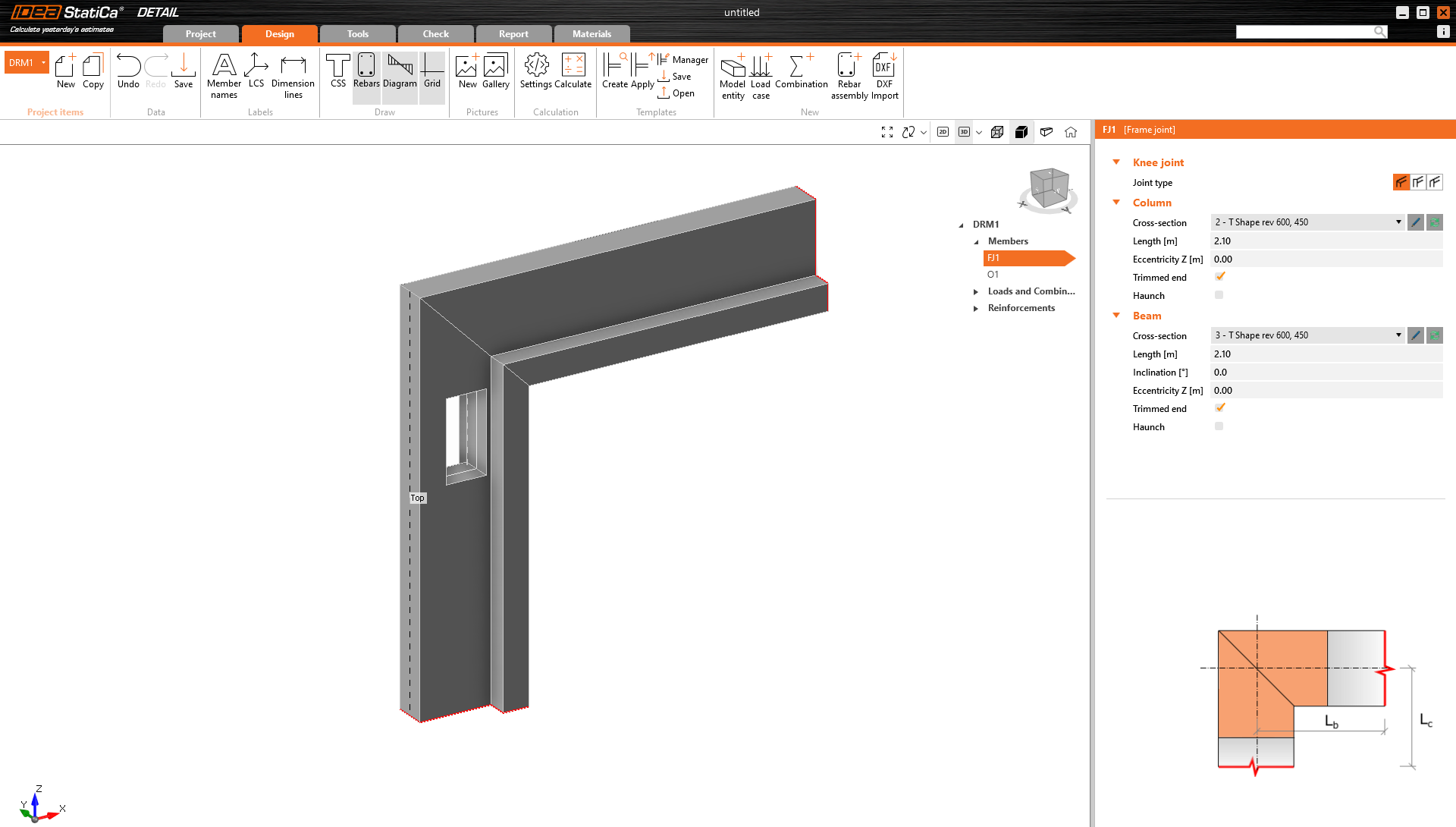
Un assemblage en angle est un type d'assemblage de portique - il s'agit essentiellement de la région D la plus couramment utilisée. Parfois, ils peuvent être sous-estimés lors de la conception. Il est cependant important de leur accorder une attention particulière. Et cela peut être facile lorsque vous disposez d'un outil puissant tel que l'application IDEA StatiCa Detail.
Ce qu'il est important de savoir :
- Comme pour l'élément poutre, l'assemblage en angle est également défini à l'aide d'une section transversale sélectionnée dans la bibliothèque.
- Contrairement aux types voile et poutre, il n'est pas possible de définir des appuis. Seul l'usage d'extrémités réduites ou d'extrémités libres est autorisé dans ce cas. Néanmoins, tous les types de dispositifs de transfert de charge peuvent être appliqués à la structure.
- Tous les types d'ouvertures peuvent être appliqués.
- La structure peut avoir des jarrets - il suffit de cocher la case dans la fenêtre de données et de définir les paramètres. De plus, les éléments peuvent être inclinés selon l'angle souhaité.
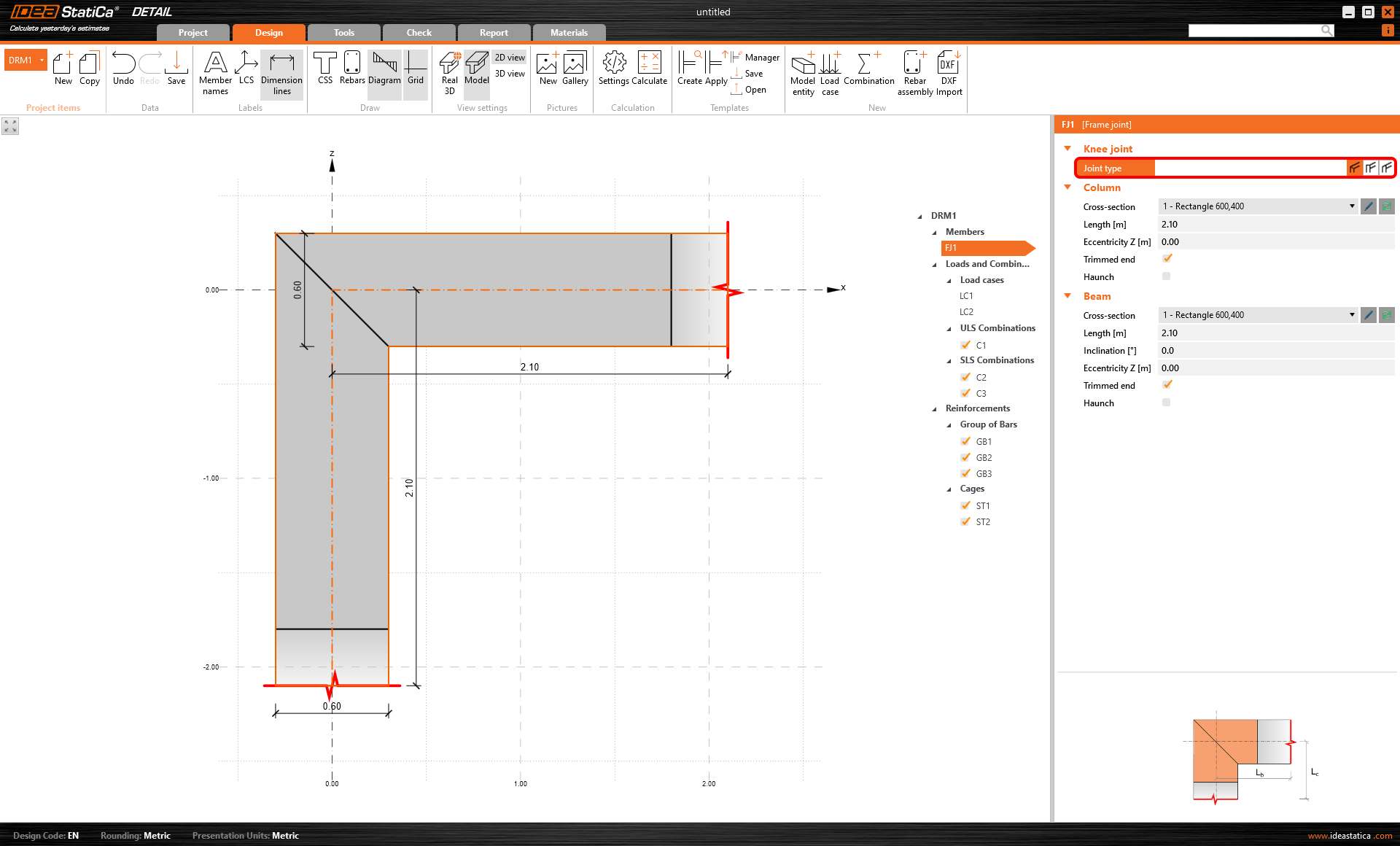
La géométrie de l'assemblage en angle peut varier. Dans l'application Detail, vous pouvez choisir parmi trois options pour définir la plus adaptée.
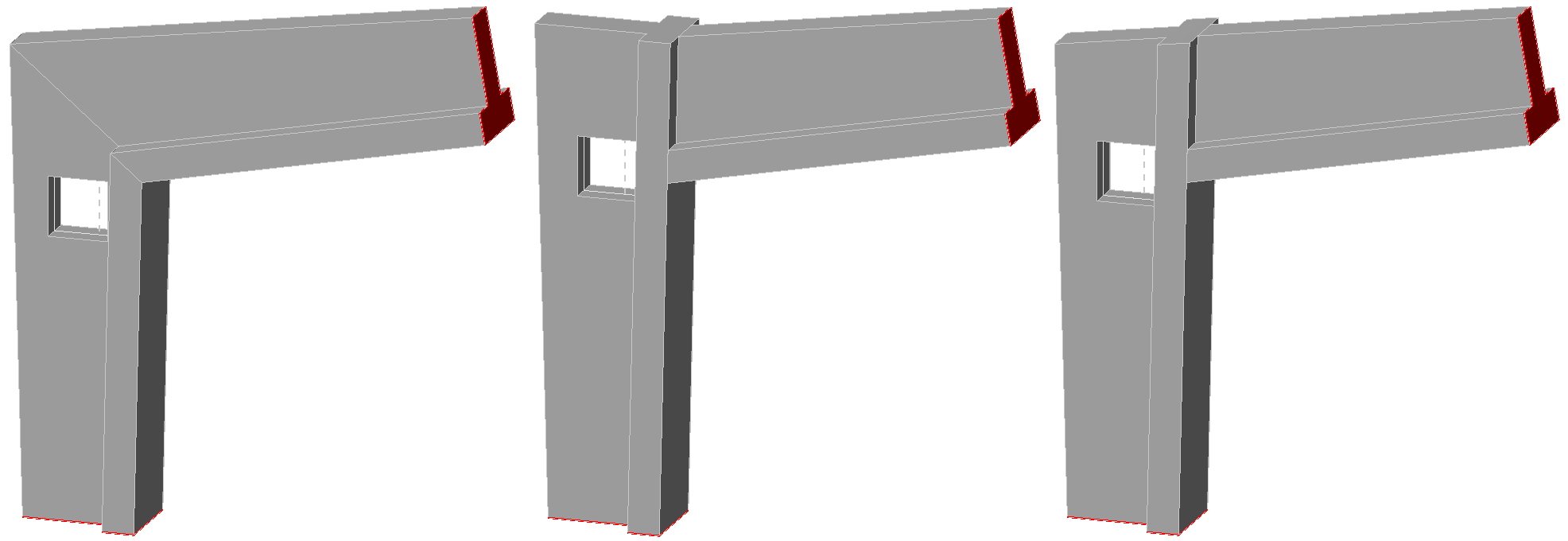
Pour le voir en action, consultez l'image ci-dessous. Ces trois structures ont été créées avec les mêmes paramètres, uniquement avec des types d'assemblage différents.
Assemblage en croix
Cette option est identique à l'assemblage en angle. Pour les caractéristiques, voir le paragraphe précédent.
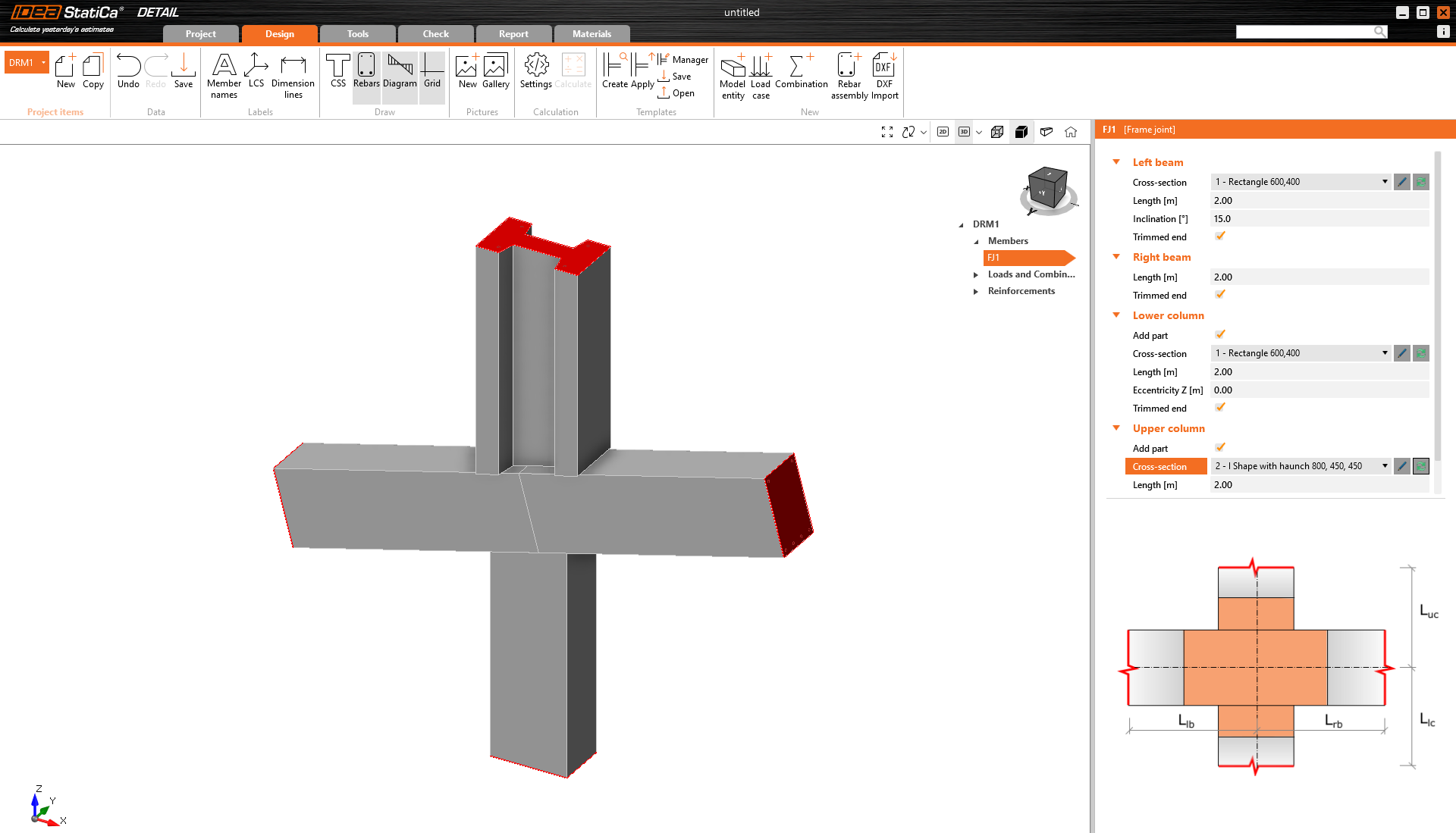
Il existe deux types d'assemblages en croix - poutre prismatique ou poteau prismatique. La différence est illustrée dans l'image ci-dessous.

Diaphragme
Les diaphragmes sont exactement identiques aux voiles en termes de définition de l'élément. Pour plus d'informations, veuillez consulter le paragraphe Voile.
Il existe trois façons de définir la forme :
- Pont à deux voies
- Pont routier
- Et Général - par polyligne ou importé depuis le fichier DXF
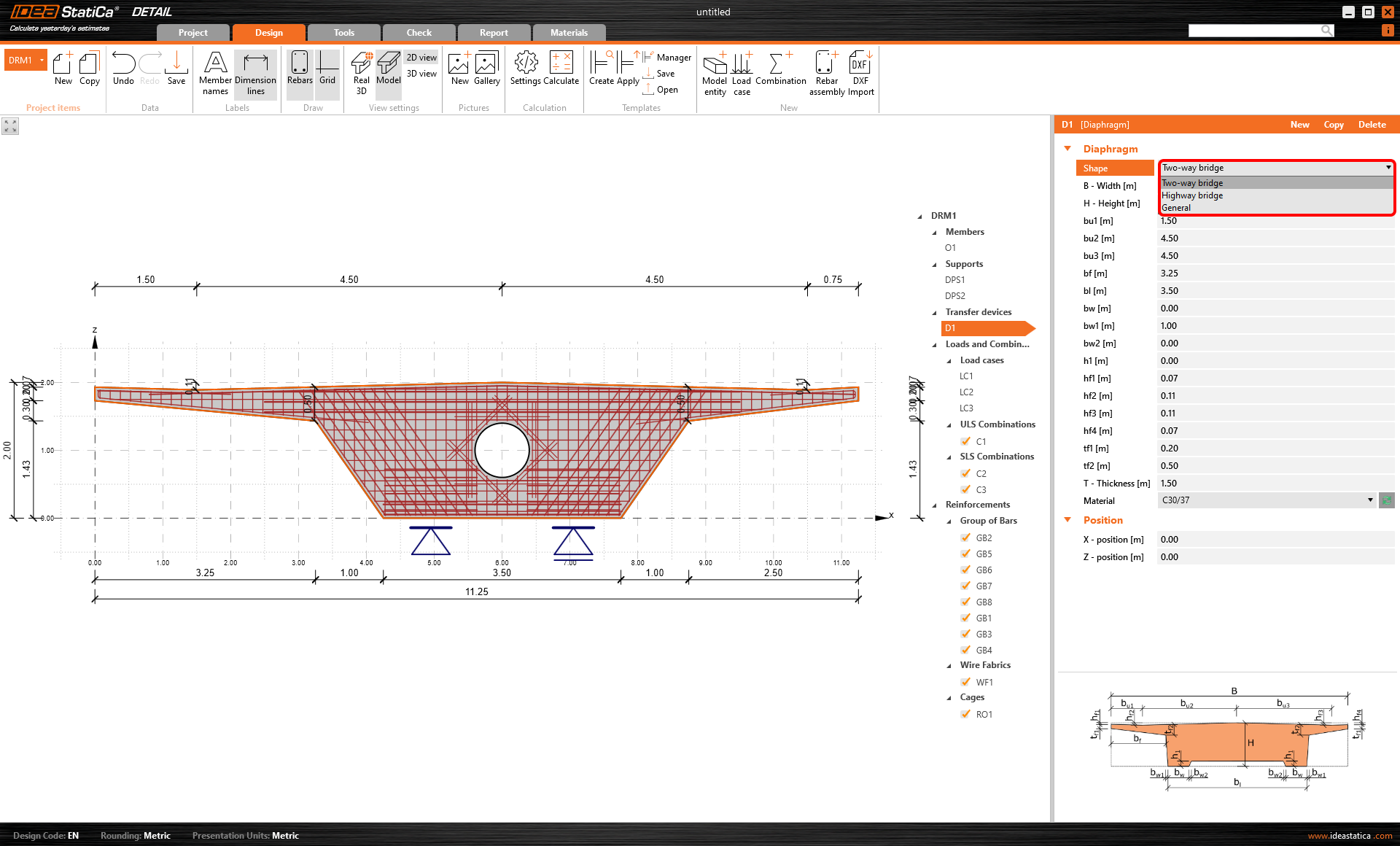
Il est important de mentionner que ces détails (sous-régions) peuvent être divisés en deux groupes. La différence entre eux réside dans la définition de l'épaisseur de l'élément :
- Voiles et Diaphragmes - épaisseur constante
- Poutres et Assemblages - épaisseur définie par une section transversale
Veuillez noter que tous les types de géométrie mentionnés ci-dessus sont considérés dans le logiciel comme des éléments 2D, et ne peuvent donc transférer que des charges dans le plan ; les forces hors plan doivent être négligées.