

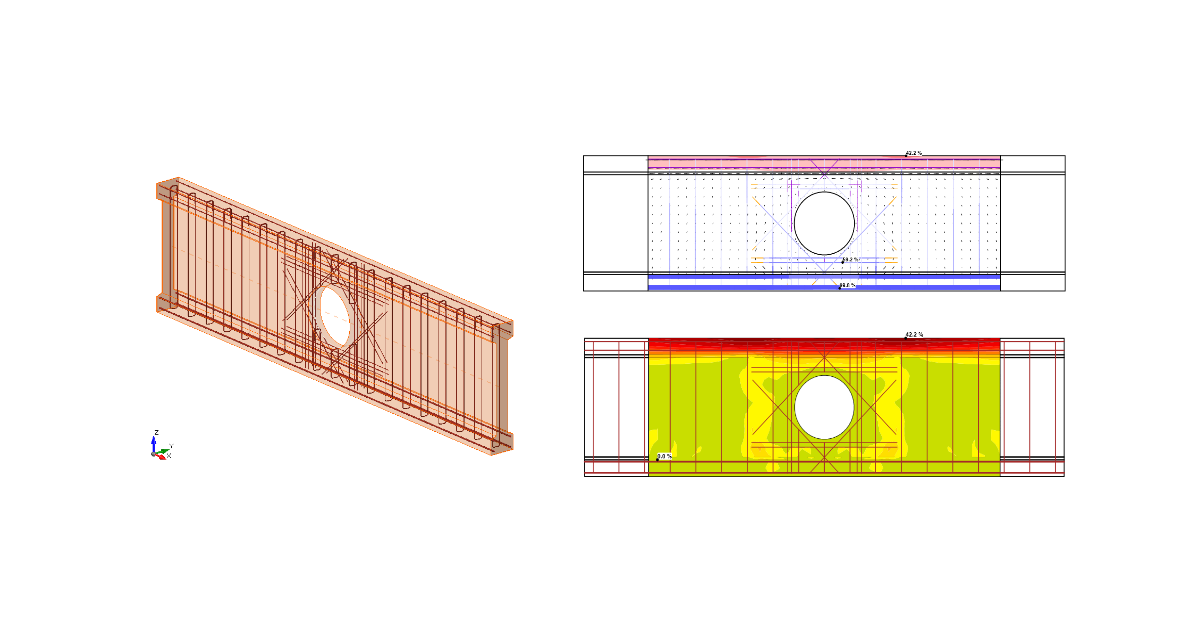
Calcul structurel d'une poutre en béton avec ouverture (EN)
1 Nouveau projet
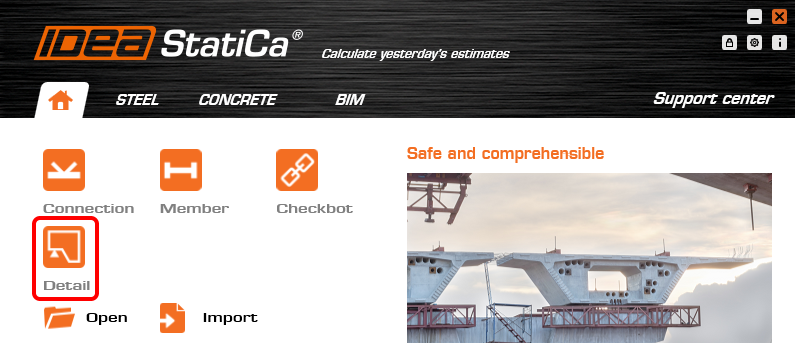
Démarrez un Nouveau projet dans IDEA StatiCa Detail.
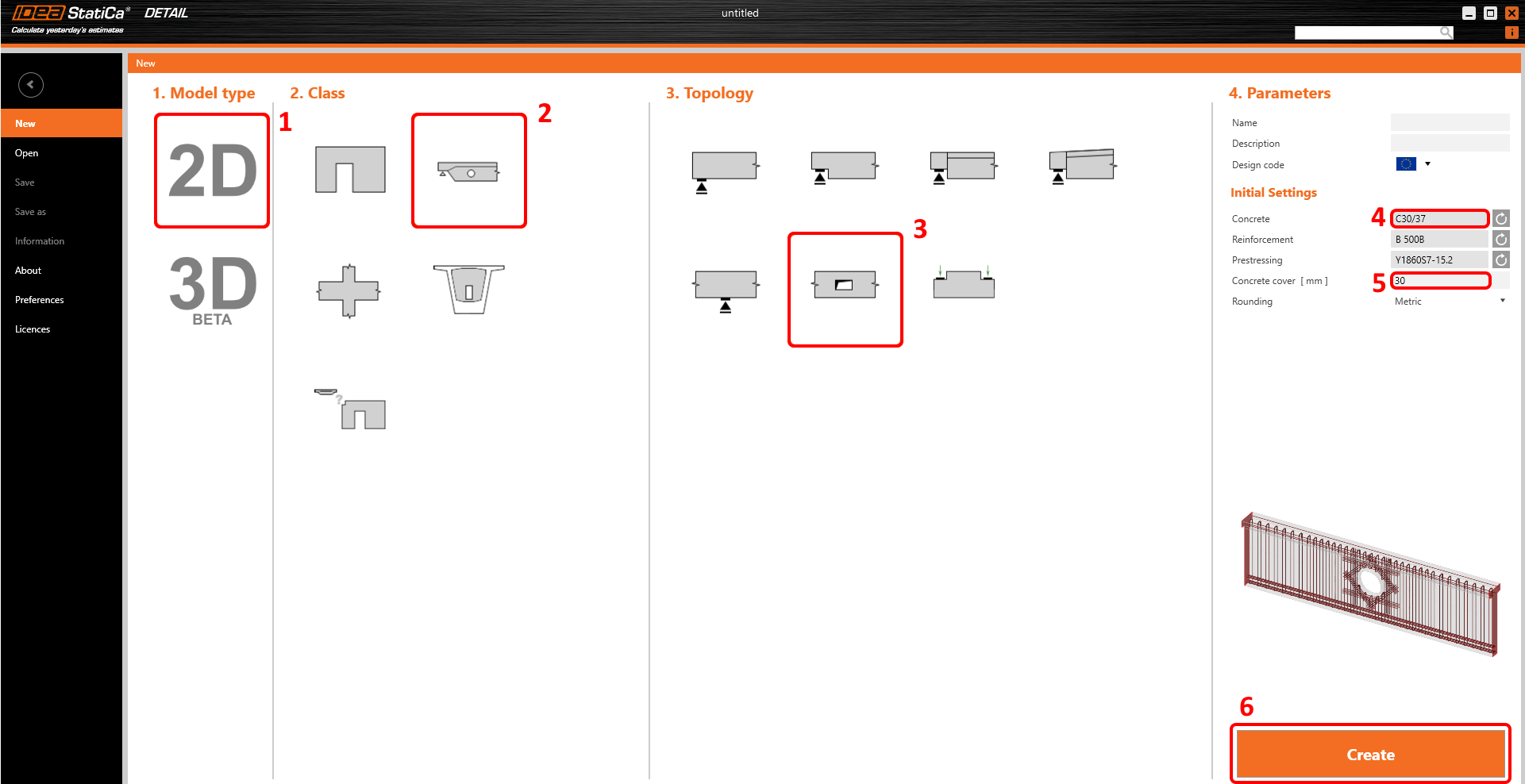
Dans la première étape, sélectionnez la classe et la topologie souhaitées, vous pouvez ensuite définir le code de calcul (choisissez EN) ainsi que la classe de béton et l'enrobage (utilisez le béton C30/37 et un enrobage de 30 mm). Vous pouvez modifier votre choix de matériau (ou en ajouter un autre) ultérieurement, cependant, le code de calcul ne peut être choisi que lors de cette première étape du projet.
2 Géométrie
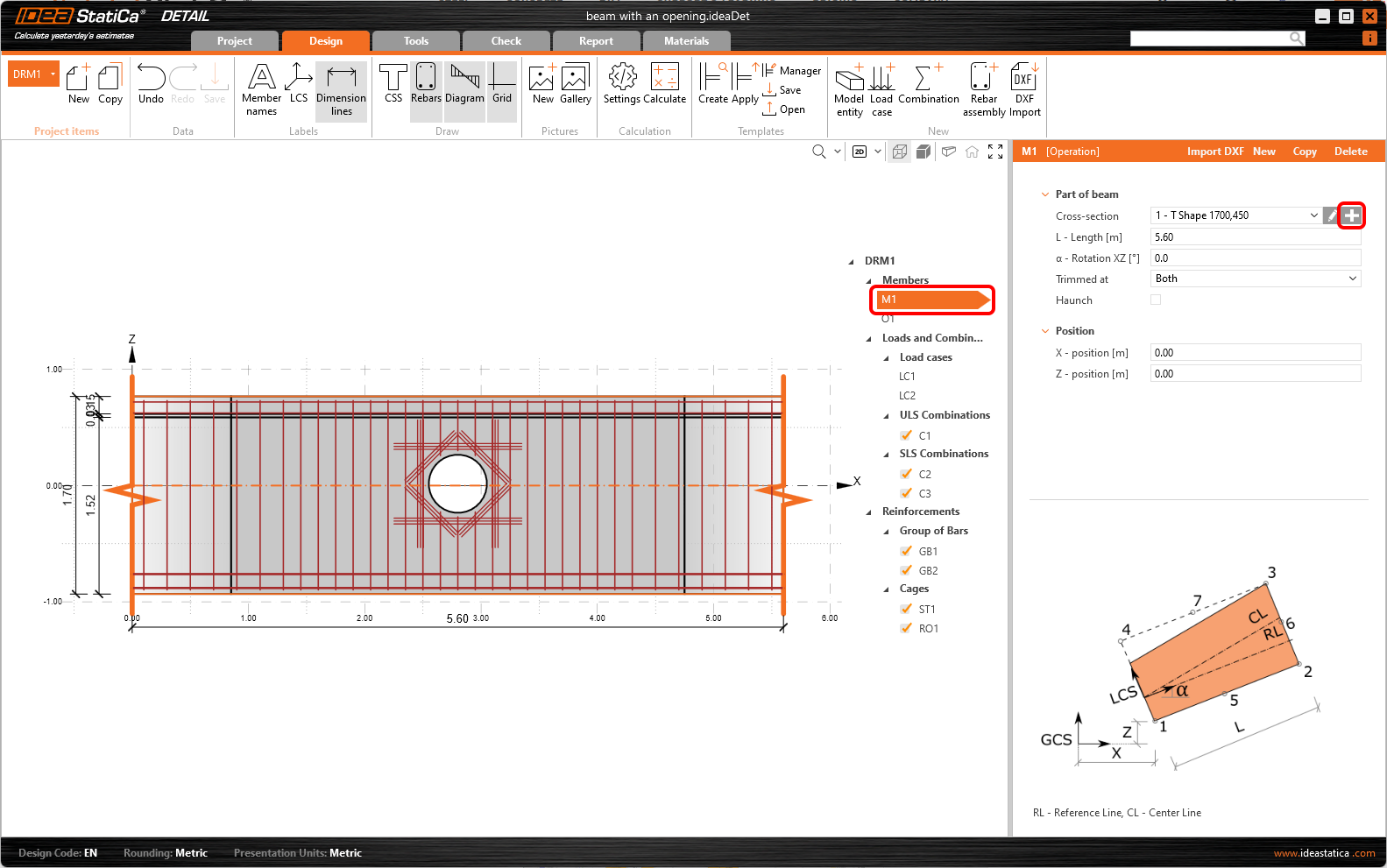
Commencez la définition de la géométrie en modifiant la section transversale de l'élément M1.
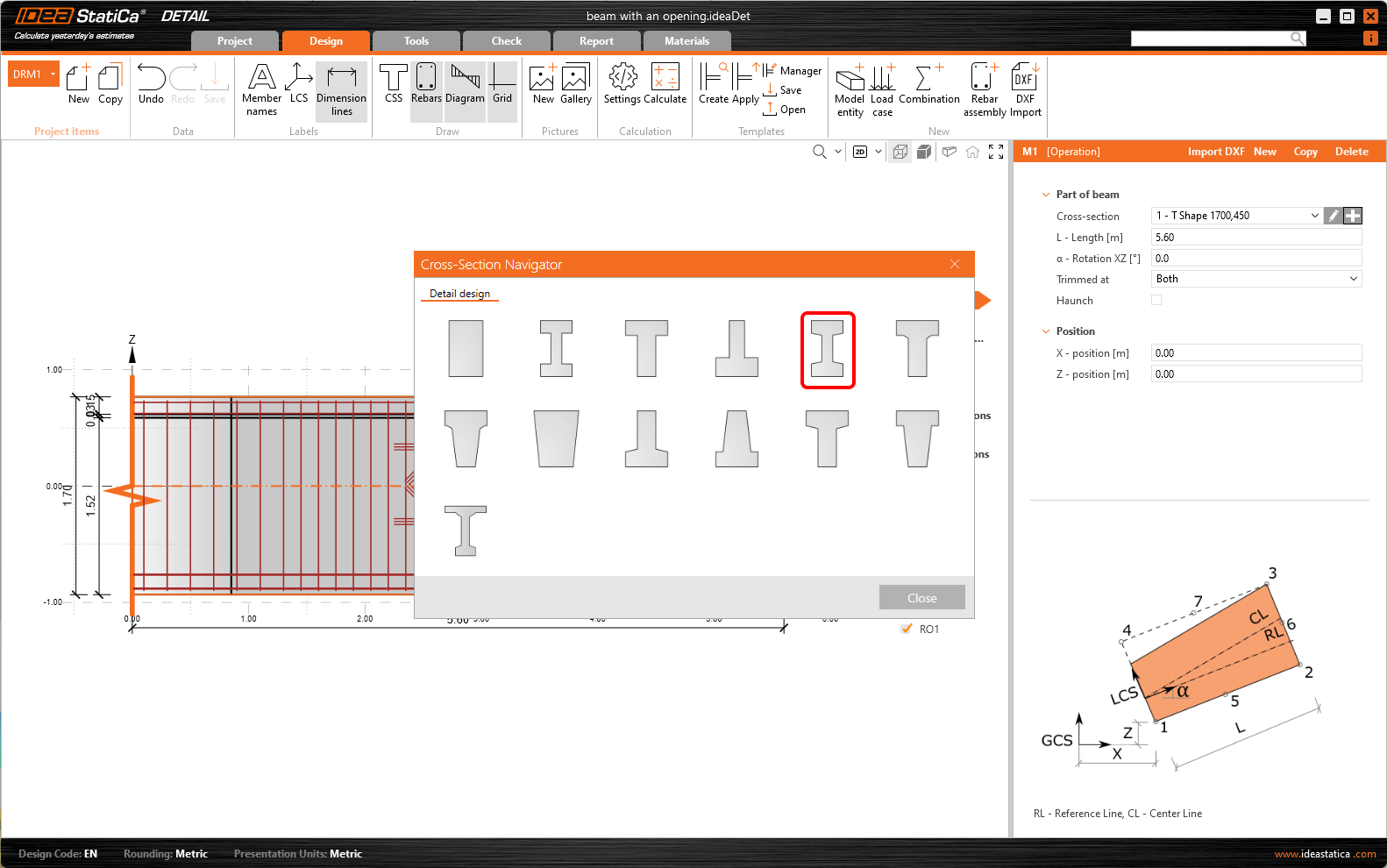
Définissez la forme en I avec semelles à chanfrein.
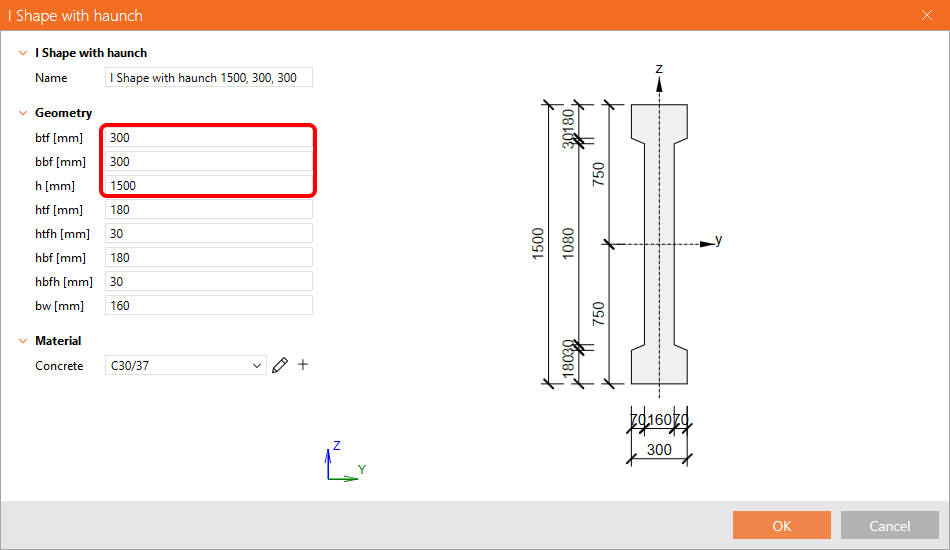
Modifiez la largeur des semelles et la hauteur de la poutre.
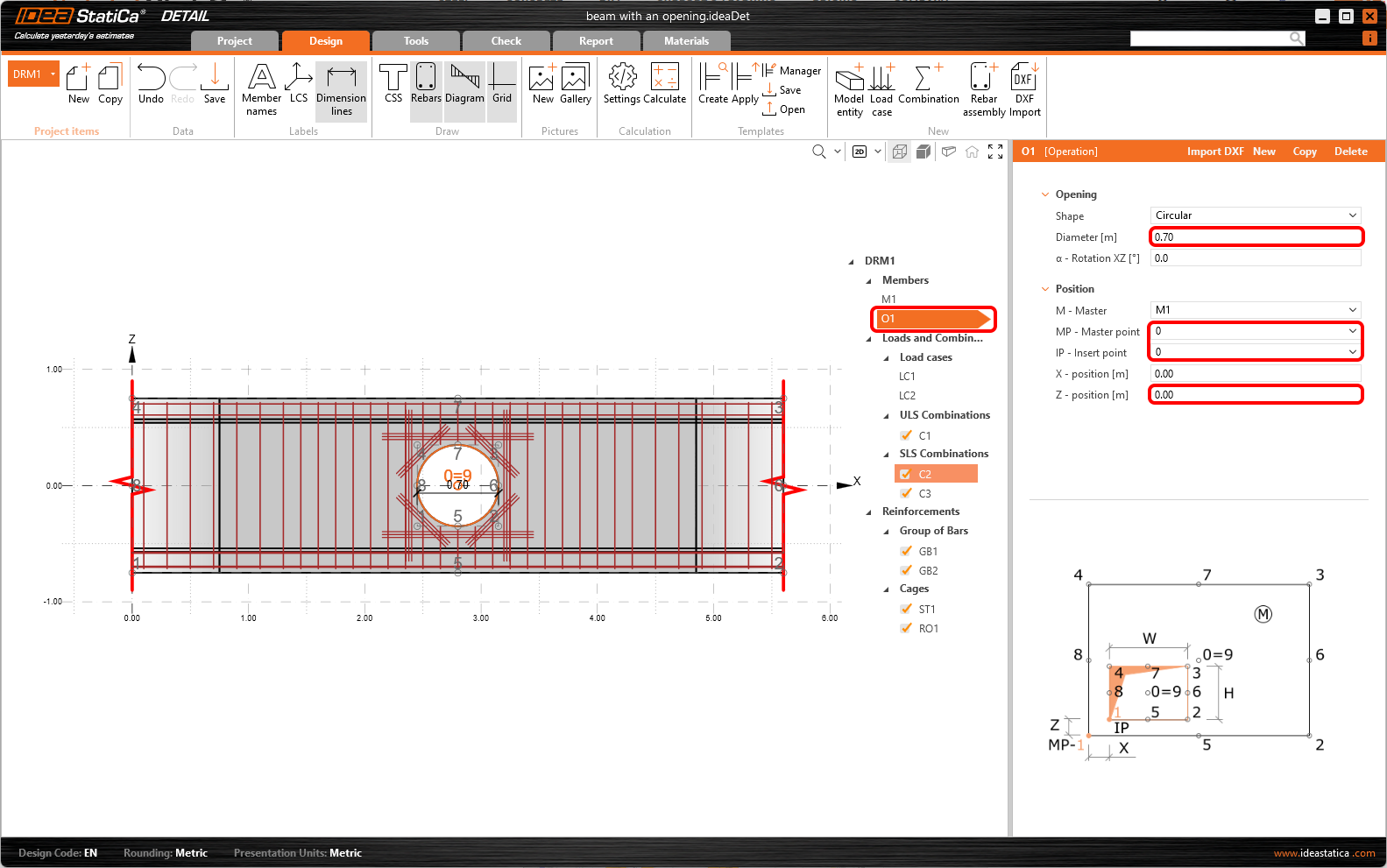
L'ouverture est agrandie et déplacée vers le centre de la poutre.
- En savoir plus sur la définition de la géométrie dans Types de géométrie dans Detail
3 Effets de charge
Définissons maintenant la Charge du détail. Vous pouvez voir que deux cas de charge ont déjà été créés automatiquement. Modifiez légèrement le contenu des cas de charge.
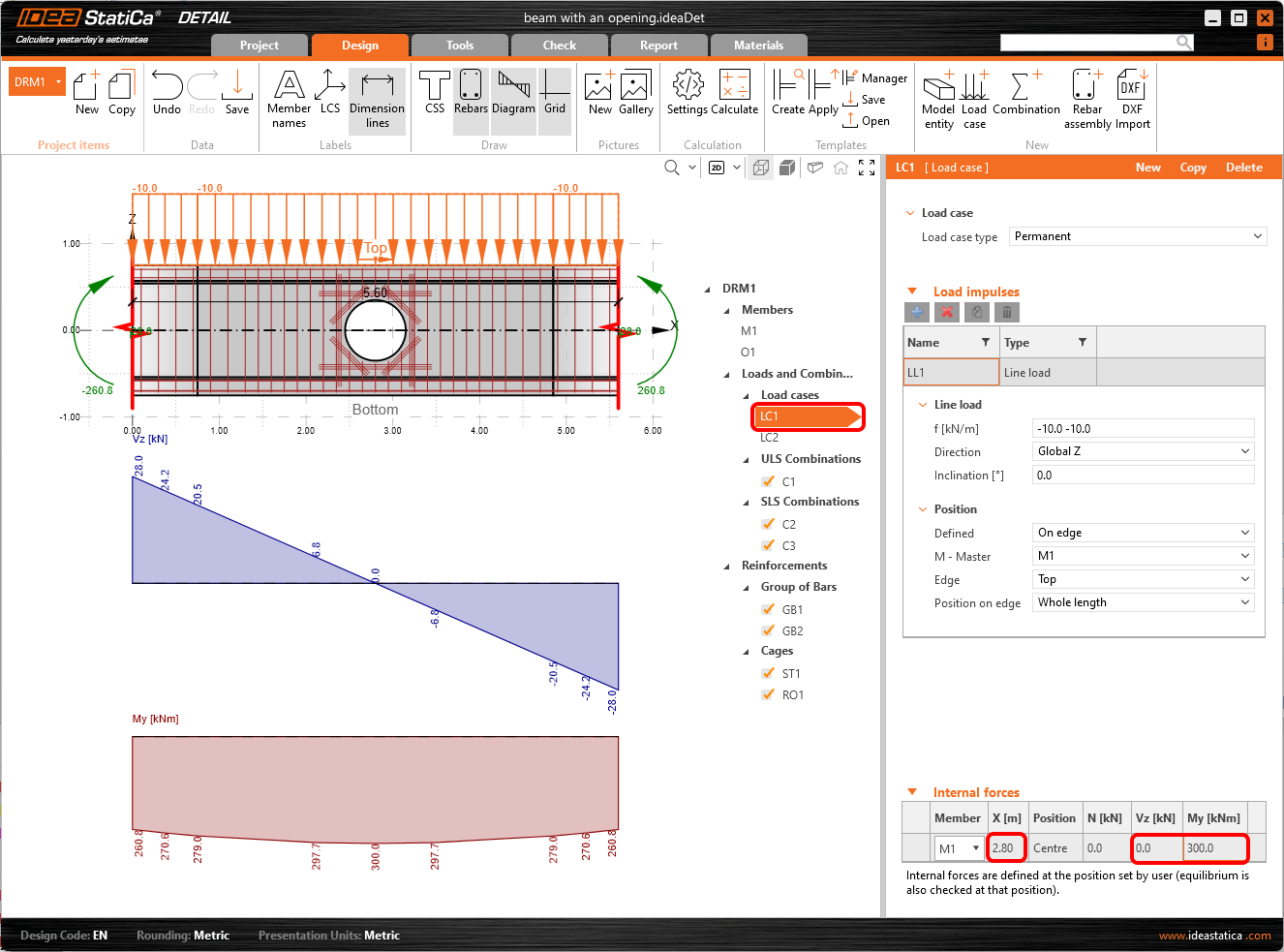
Pour LC1 (charge permanente), modifiez les Efforts intérieurs afin de saisir les valeurs de l'effort tranchant et du moment fléchissant au niveau de l'ouverture. Dans les Impulsions de charge, conservez la valeur de la charge linéaire à -10 kN/m en Z- global.
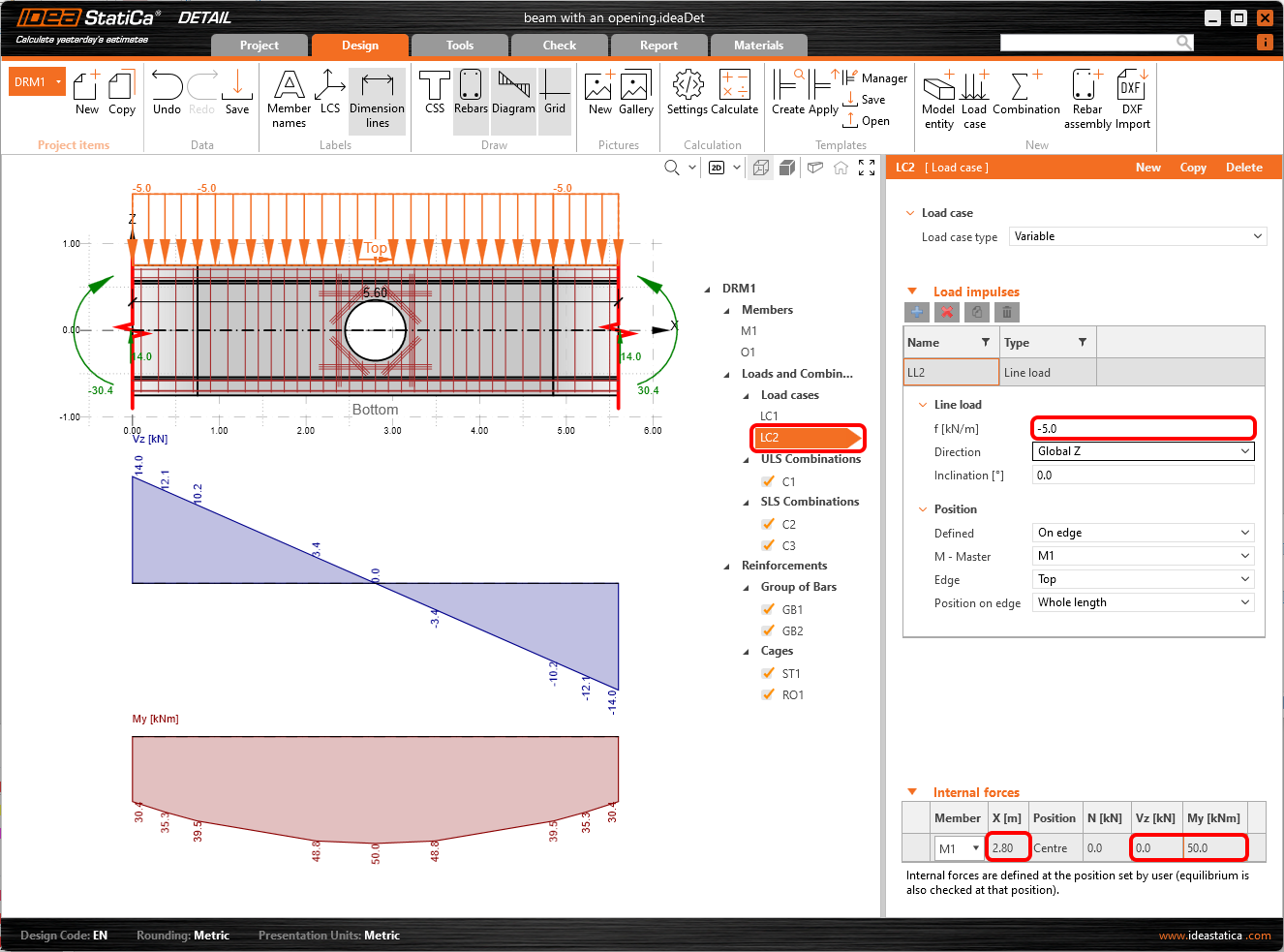
De même, modifiez les valeurs des Efforts intérieurs pour LC2 (charge variable). Dans les Impulsions de charge, changez la valeur à -5 kN/m en direction Z- globale.
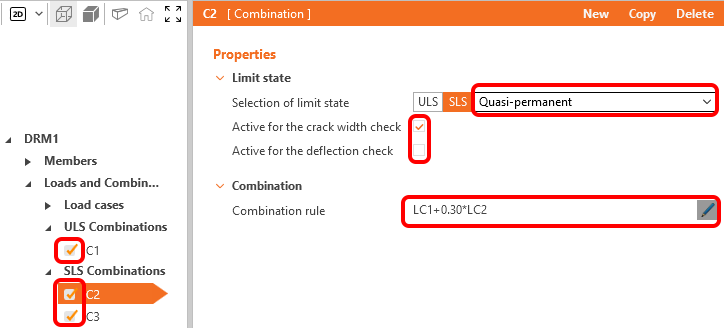
Trois combinaisons non linéaires ont déjà été définies : C1 correspond aux vérifications à l'ELU. C2 est une combinaison quasi-permanente et C3 une combinaison caractéristique, toutes deux définies pour les vérifications normatives à l'ELS. Vous pouvez définir de nouvelles combinaisons si nécessaire ; trois types de combinaisons sont disponibles pour les vérifications normatives à l'ELS : caractéristique, fréquente et quasi-permanente. Vous pouvez sélectionner les vérifications à effectuer pour chaque combinaison et les coefficients partiels pour les règles de combinaison peuvent également être ajustés. Dans notre cas, nous utilisons les combinaisons prédéfinies.
Les calculs ne seront effectués que pour les éléments cochés. Pour l'instant, nous laissons les trois combinaisons (C1, C2 et C3) sélectionnées.
- En savoir plus sur les efforts intérieurs dans Description générale des impulsions de charge dans l'application Detail
- En savoir plus sur les impulsions de charge dans Efforts intérieurs et équilibre dans l'application Detail
4 Ferraillage
Une fois la charge définie, vous pouvez procéder à la saisie du Ferraillage. Vous utiliserez les éléments créés par le modèle.
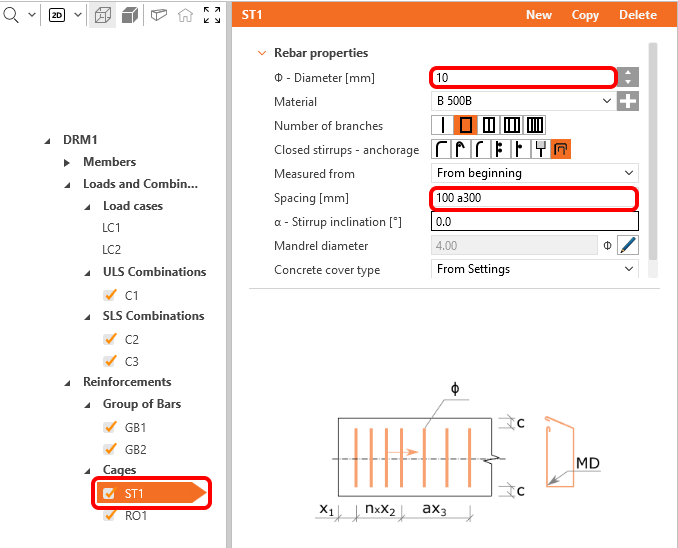
Vous pouvez modifier le diamètre des étriers et ajuster leurs espacements (la première valeur correspond à la distance du premier étrier par rapport au bord, les autres étriers seront répartis selon les distances données par la seconde valeur).
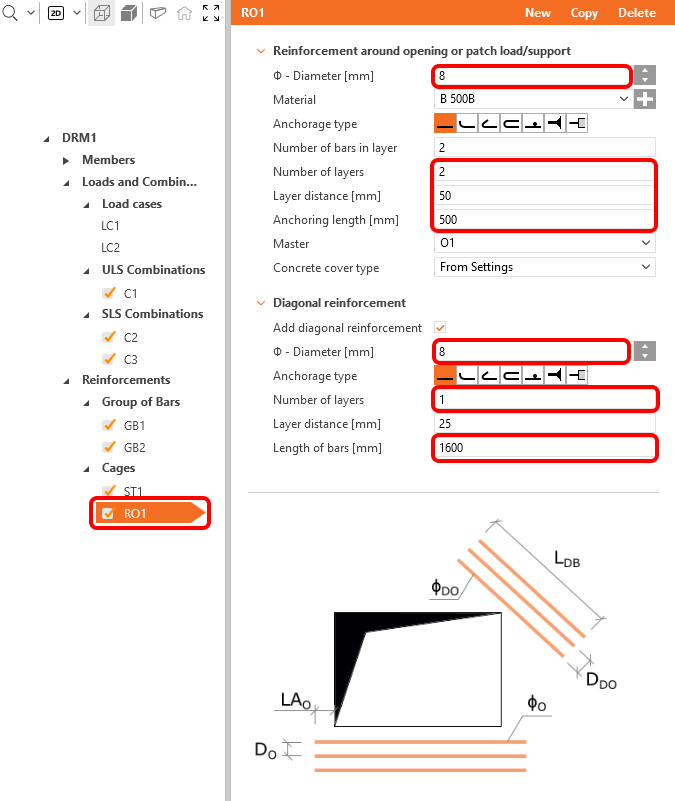
Réduisez le diamètre des barres de ferraillage RO1 autour de l'ouverture ainsi que le nombre de couches de barres horizontales/verticales et diagonales. Modifiez l'espacement entre les barres horizontales/verticales et ajustez également la longueur des barres diagonales et l'ancrage des barres horizontales/verticales.
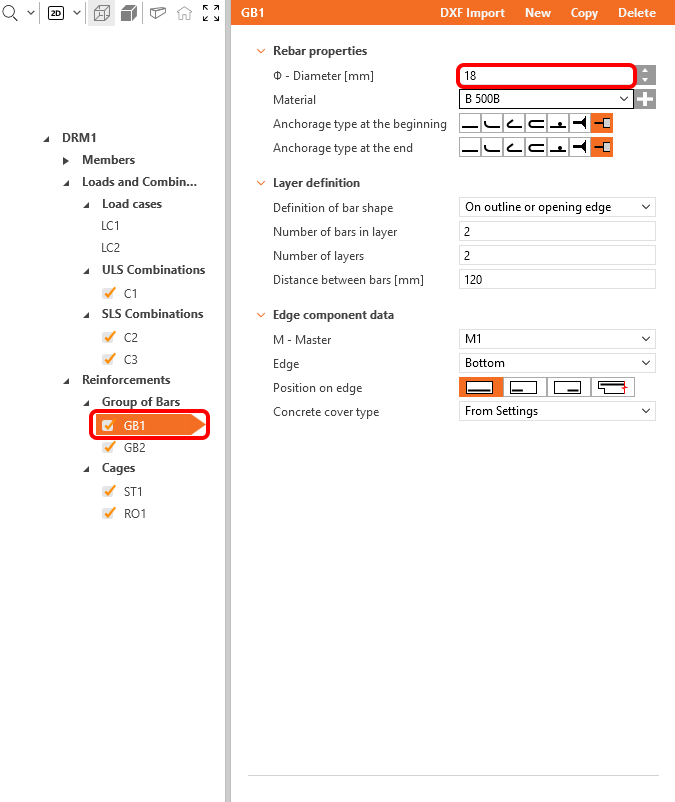
L'opération GB1 comprend un groupe de barres à la face inférieure de la poutre. Modifiez le diamètre des barres.
- Maîtrisez vos compétences en ferraillage en lisant Définition du ferraillage dans l'application Detail
5 Calcul et vérification
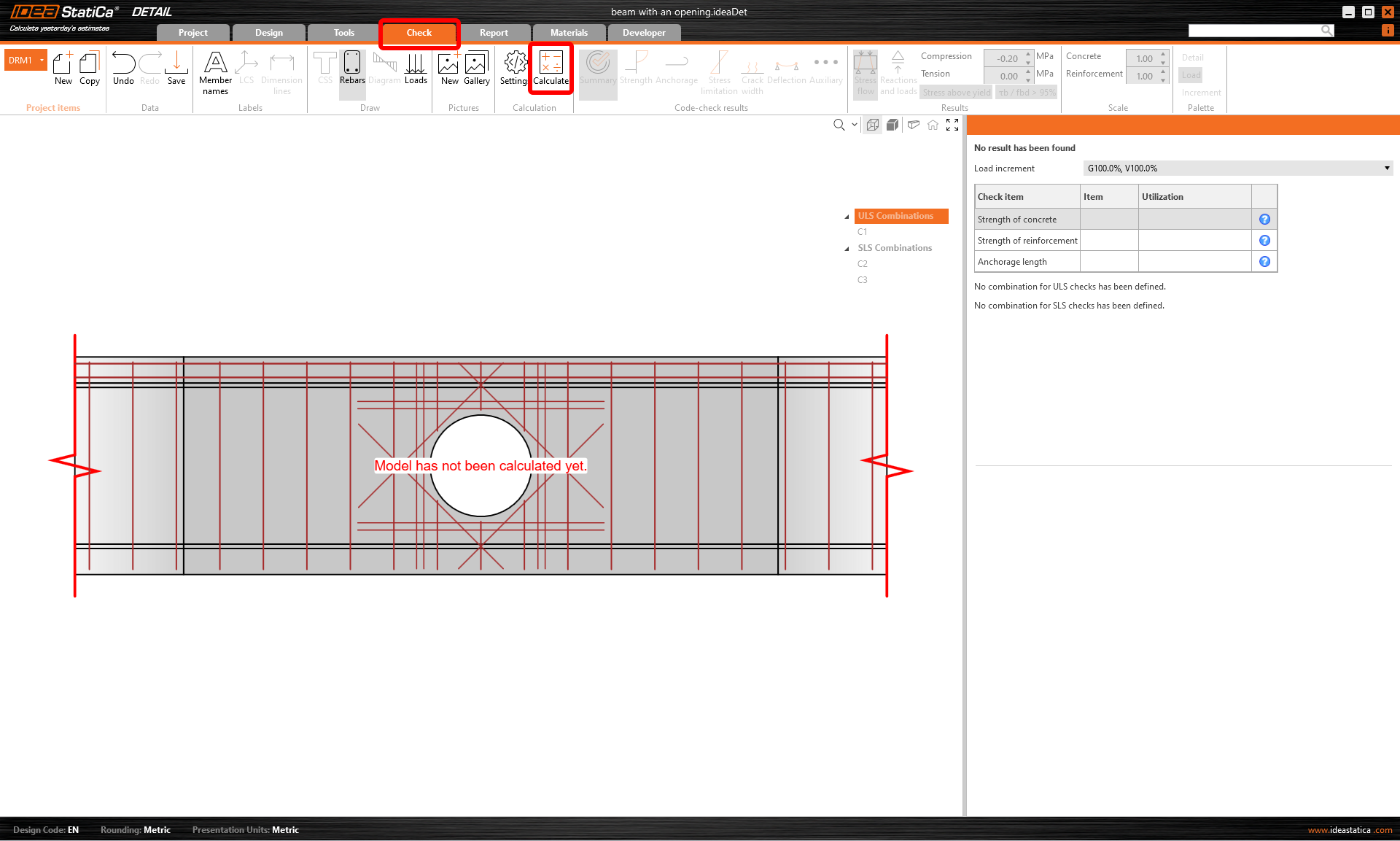
Procédez au calcul du projet. Accédez à l'onglet Vérification et appuyez sur le bouton Calculer dans le ruban supérieur.
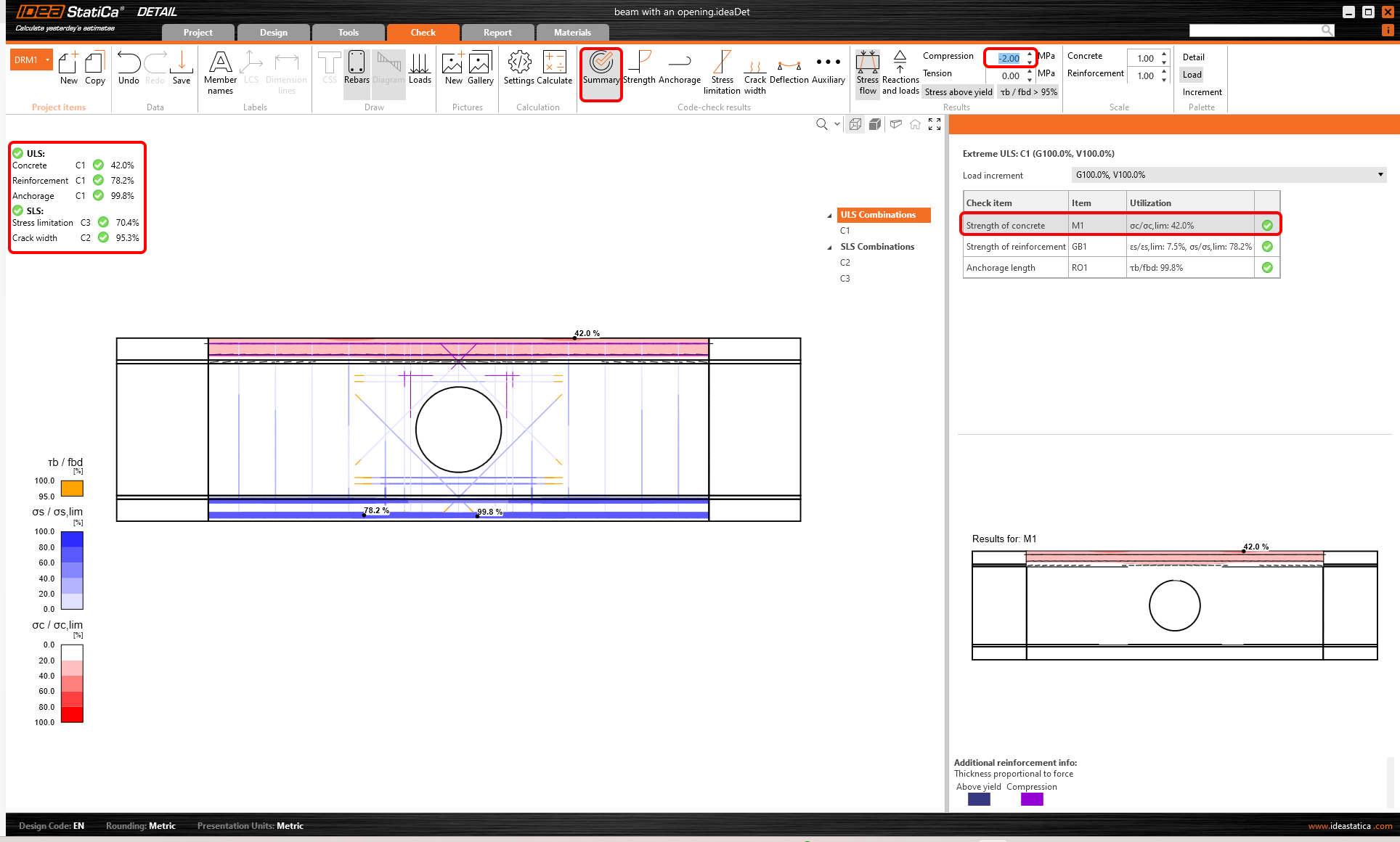
En haut à gauche de l'écran, vous pouvez voir la synthèse de toutes les vérifications normatives et leur statut (satisfaisant/non satisfaisant).
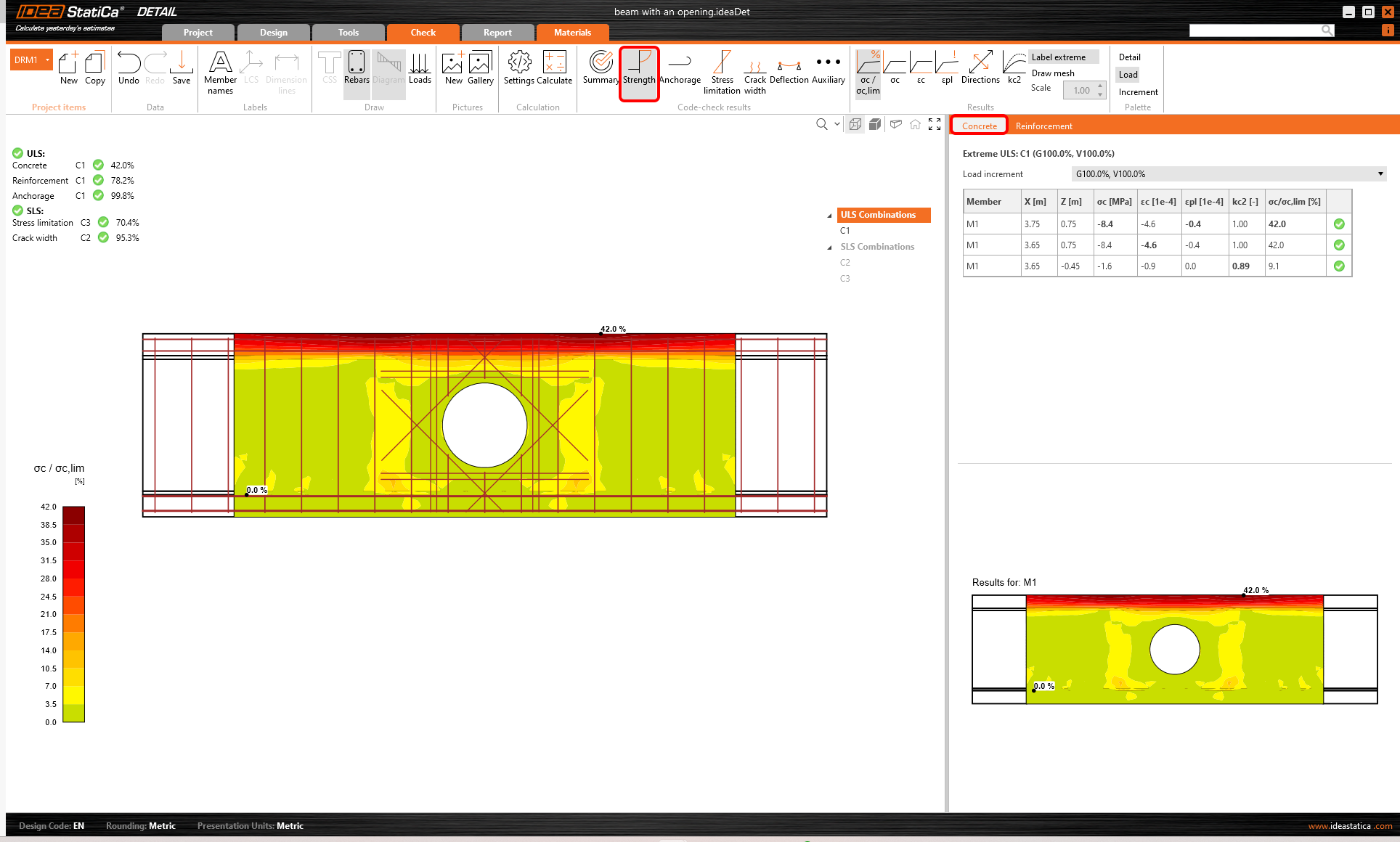
Dans le tableau à droite, tous les résultats détaillés ainsi que la quantité de charge permanente et variable appliquée peuvent être consultés. Pour l'instant, la vérification de résistance du béton à l'ELU est présentée. Dans la barre d'outils Résultats, la valeur limite du diagramme peut être modifiée. Changez la valeur de sorte que seul le béton en compression supérieure à -2 MPa soit marqué en rouge.
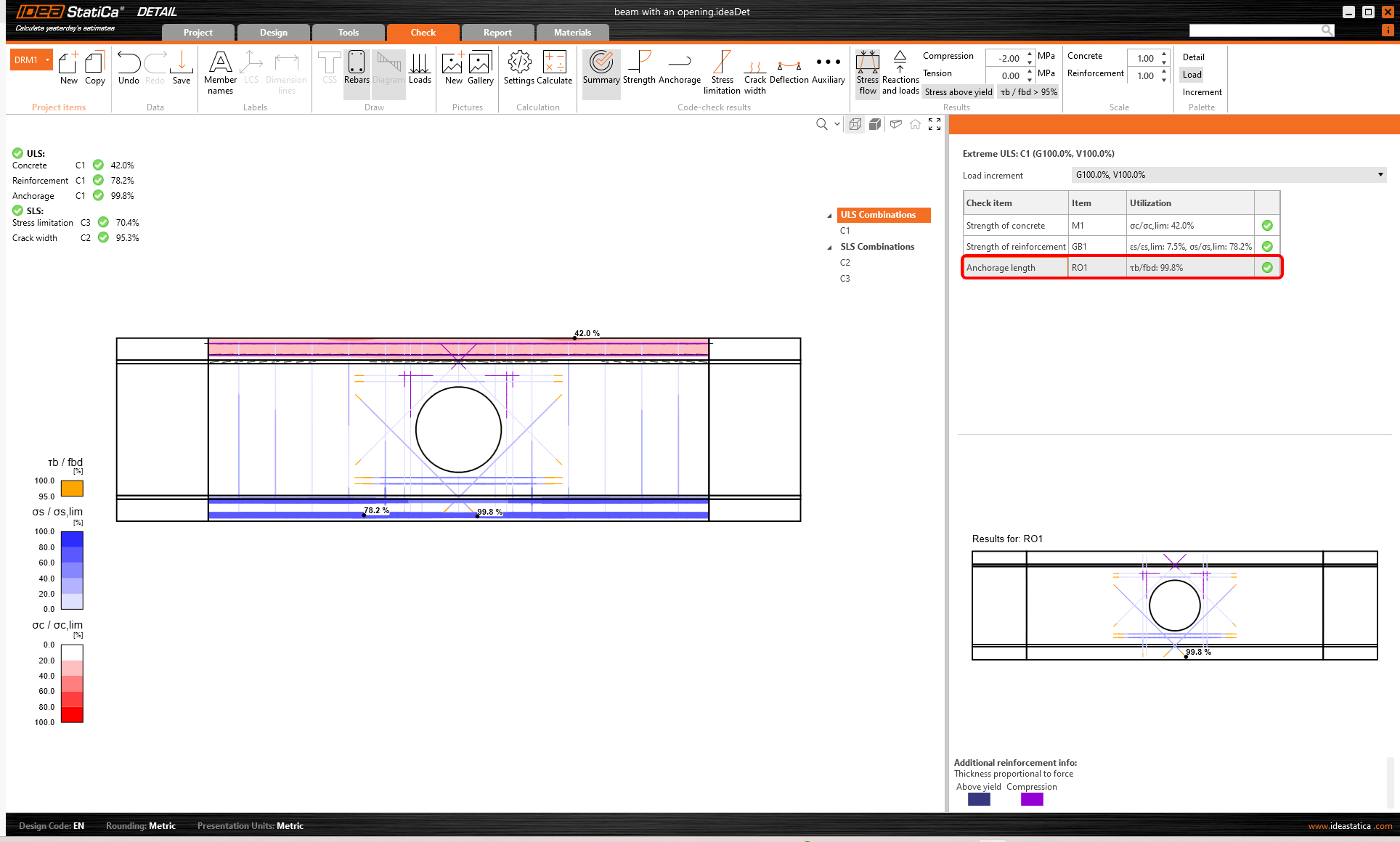
Vous pouvez afficher toutes les vérifications normatives à l'aide des boutons de la barre d'outils Résultats de vérification normative. Dans le Résumé, les principaux résultats pour l'ELU/ELS sont présentés. Cliquez par exemple sur la ligne ELU/Longueur d'ancrage pour afficher le taux de travail de l'adhérence entre le béton et le ferraillage (avec le point le plus critique indiqué dans la figure).
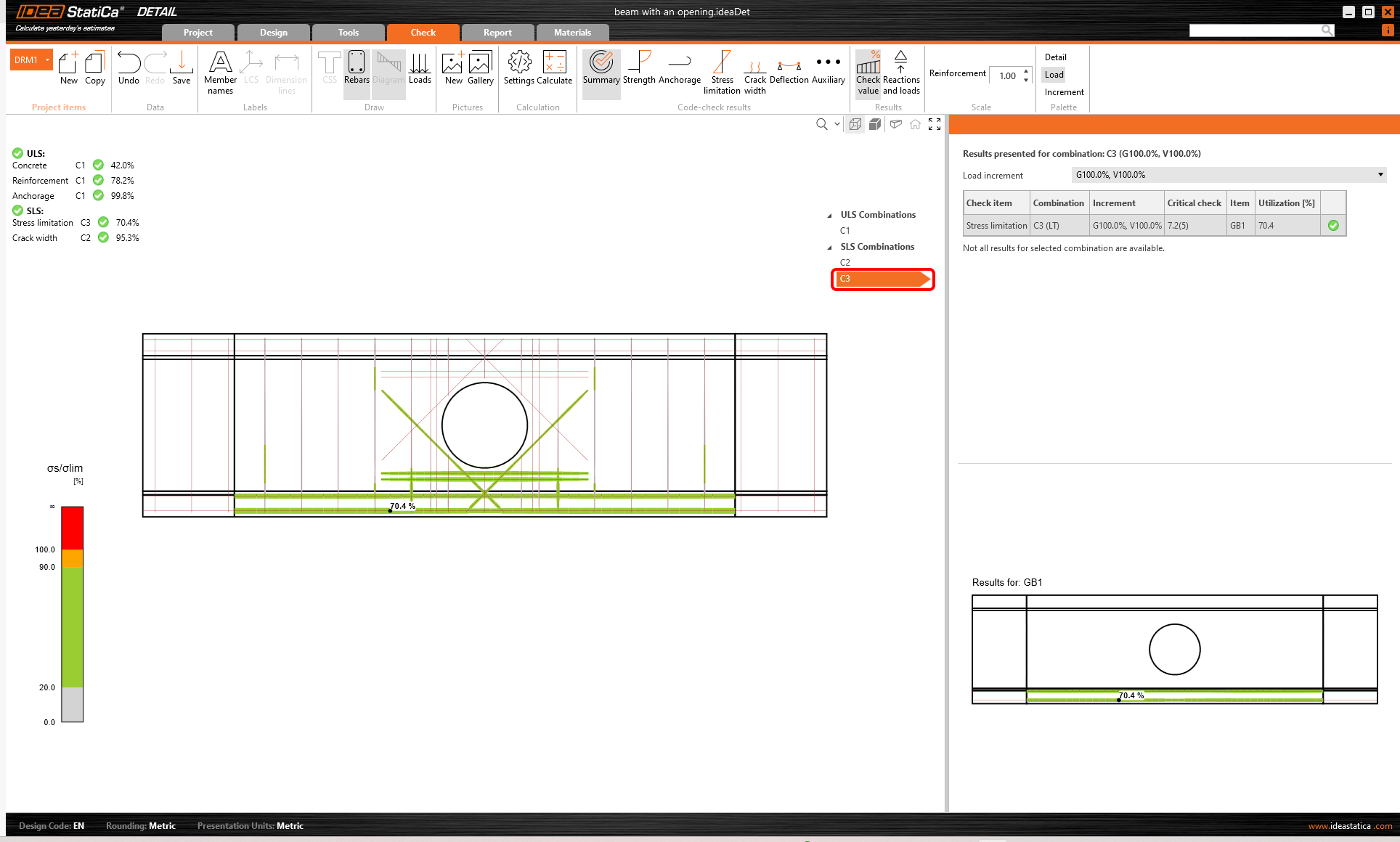
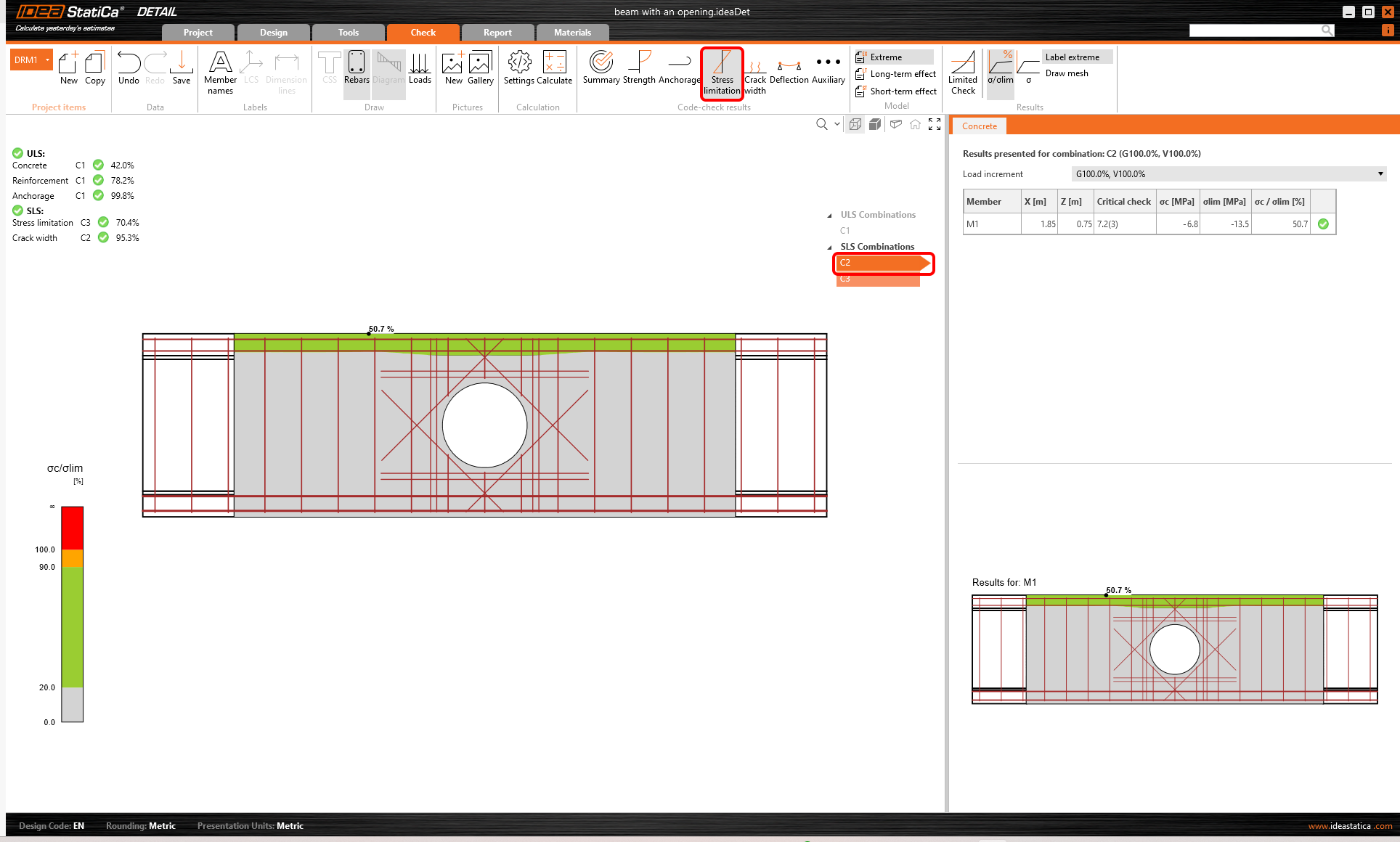
Nous ouvrons les résultats ELS en sélectionnant une combinaison ELS, par ex. C2 ou C3.
Pour ouvrir les résultats détaillés de l'ELU, cliquez sur Résistance dans les résultats de vérification normative. Comme indiqué au-dessus du tableau, la combinaison C1 a été utilisée pour la vérification à l'ELU.
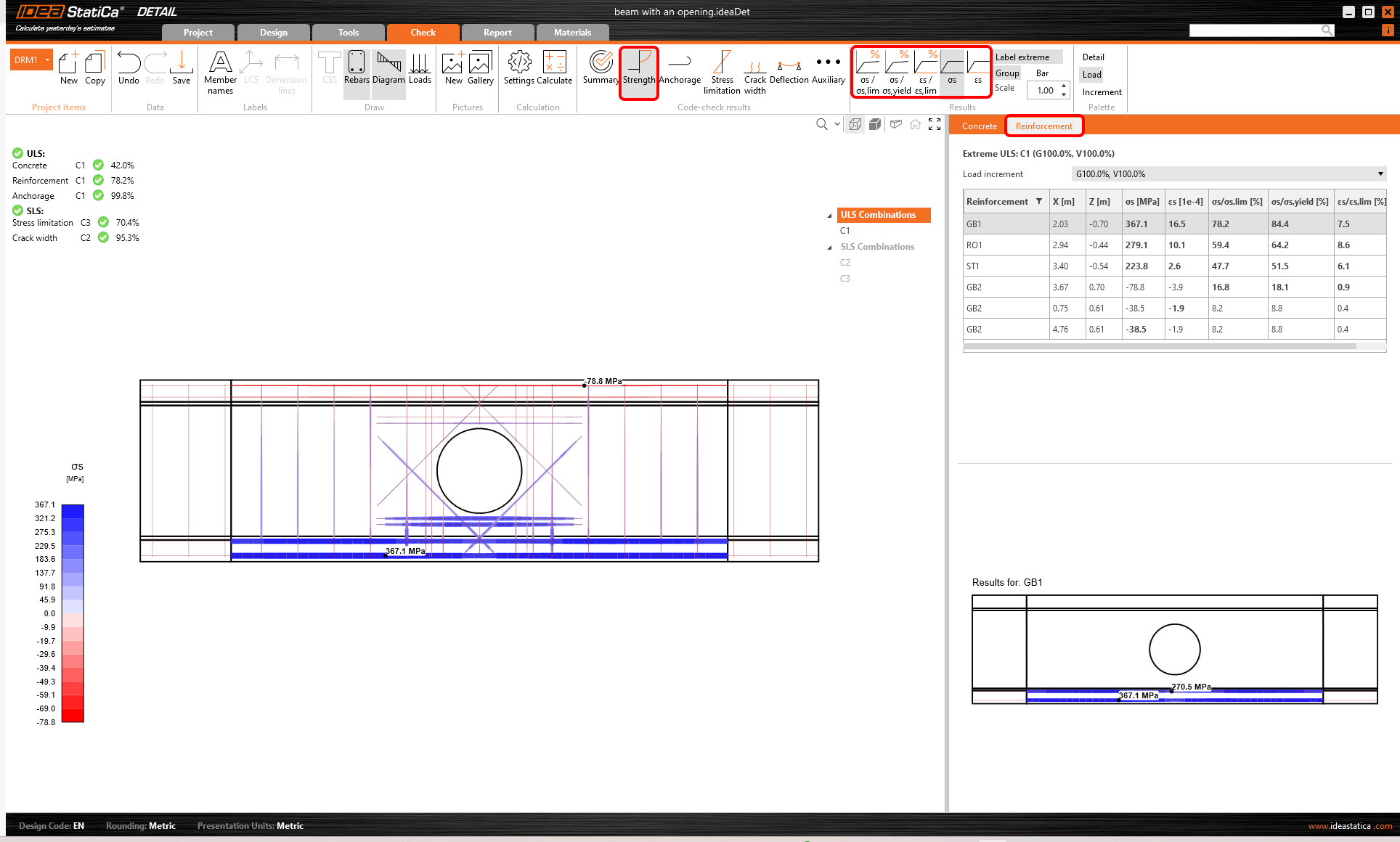
De même, vous pouvez afficher les résultats pour le Béton et également pour le Ferraillage en sélectionnant l'onglet correspondant au-dessus du tableau. Vous pouvez sélectionner n'importe quelle barre de ferraillage pour voir ses résultats d'analyse et de vérification normative.
- Plus d'informations sur les résultats ELU dans Description générale des résultats ELU dans l'application Detail
Les résultats détaillés de l'ELS se trouvent sous Limitation des contraintes, Ouverture de fissure et Déflexion. Pour l'état de limitation des contraintes, la contrainte dans le béton est vérifiée pour les combinaisons C2 et C3, tandis que la vérification du ferraillage n'est appliquée que pour la combinaison C3.
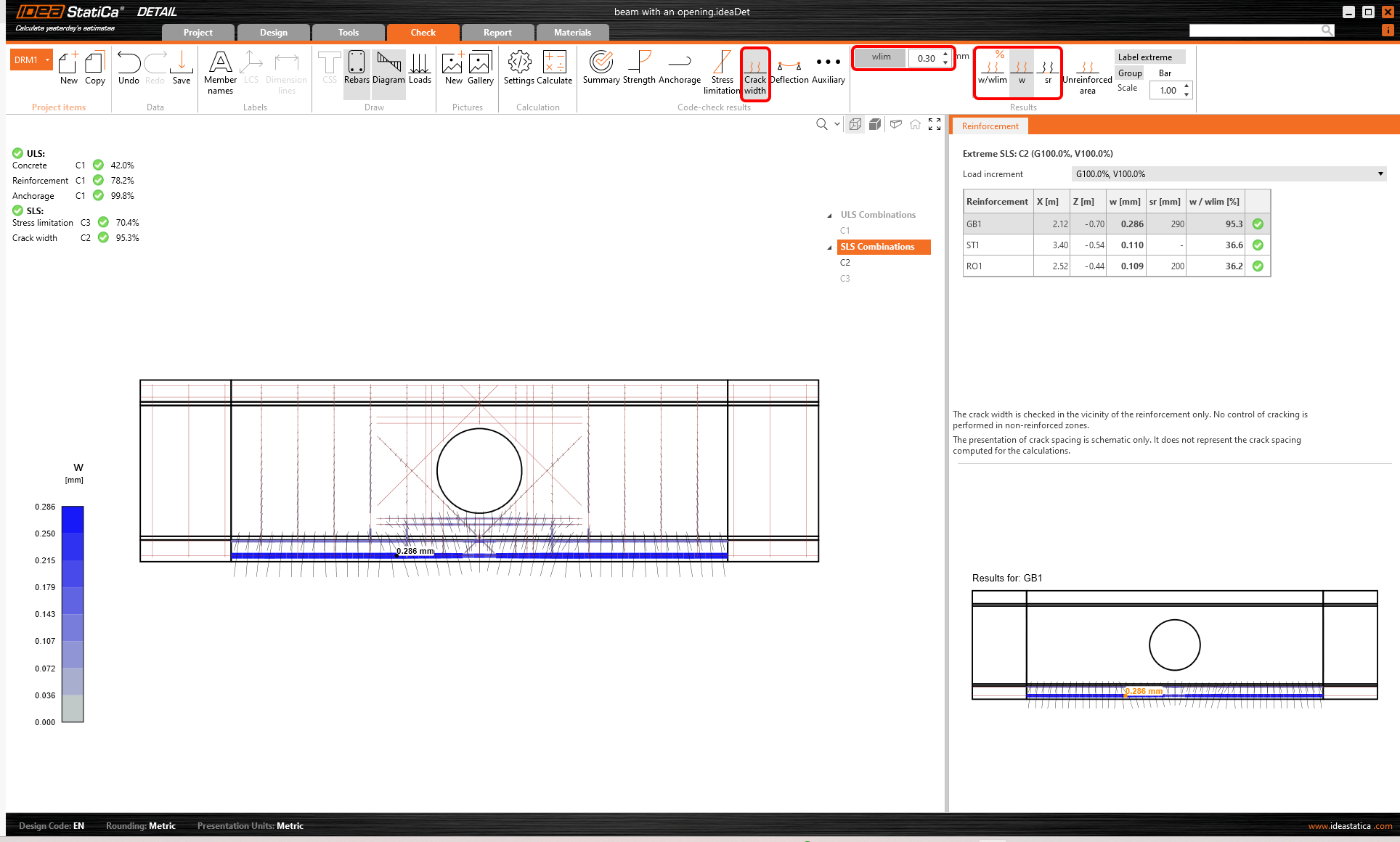
Les ouvertures de fissure calculées peuvent être affichées en cliquant sur l'icône correspondante. Les valeurs calculées sont comparées à la valeur limite w_{st,lim} qui peut être modifiée dans le ruban supérieur.
- Plus d'informations sur les résultats ELS dans Description générale des résultats ELS dans l'application Detail
6 Rapport
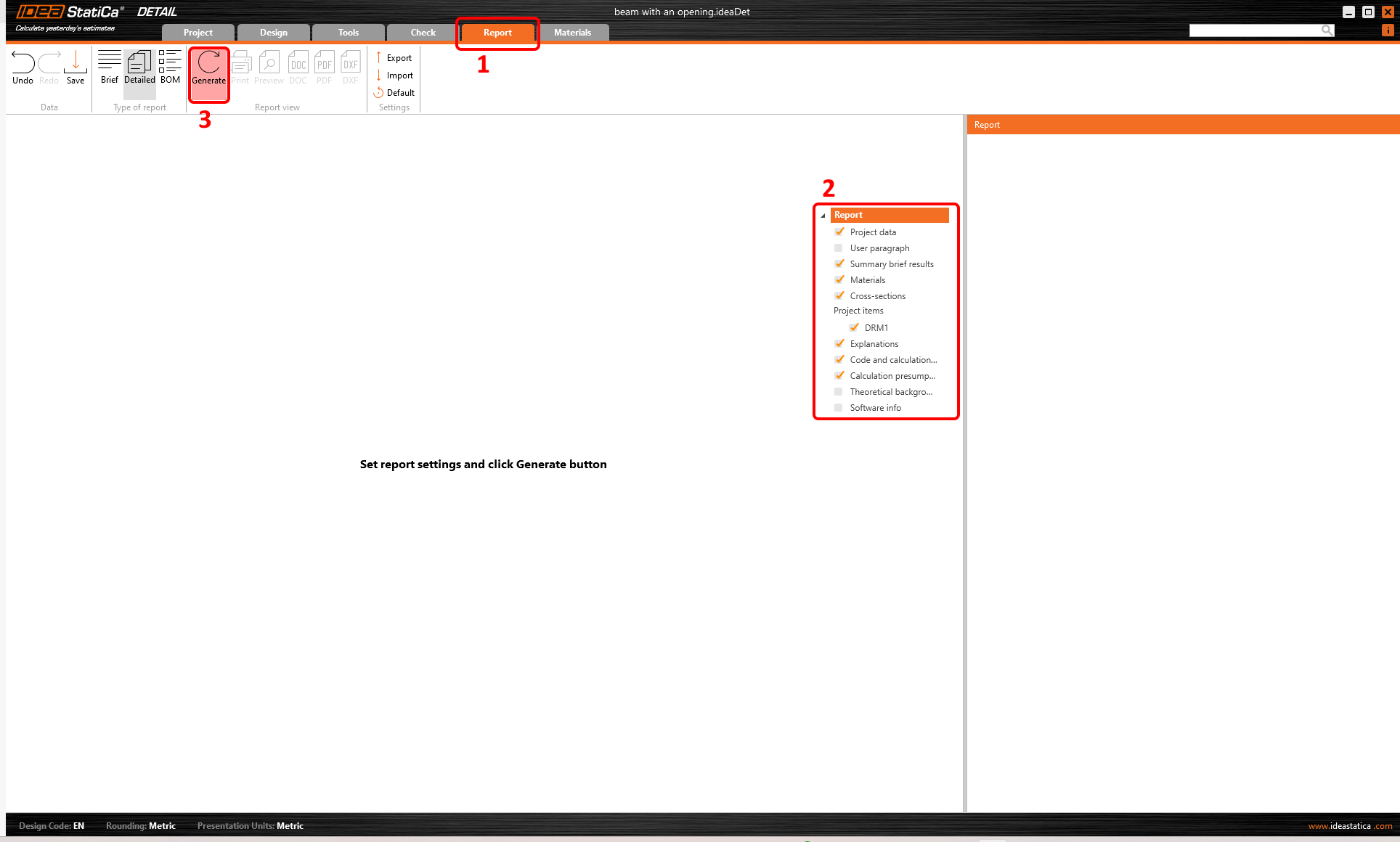
Enfin, accédez à l'onglet Rapport. IDEA StatiCa propose un rapport entièrement personnalisable à imprimer ou à enregistrer dans un format modifiable.
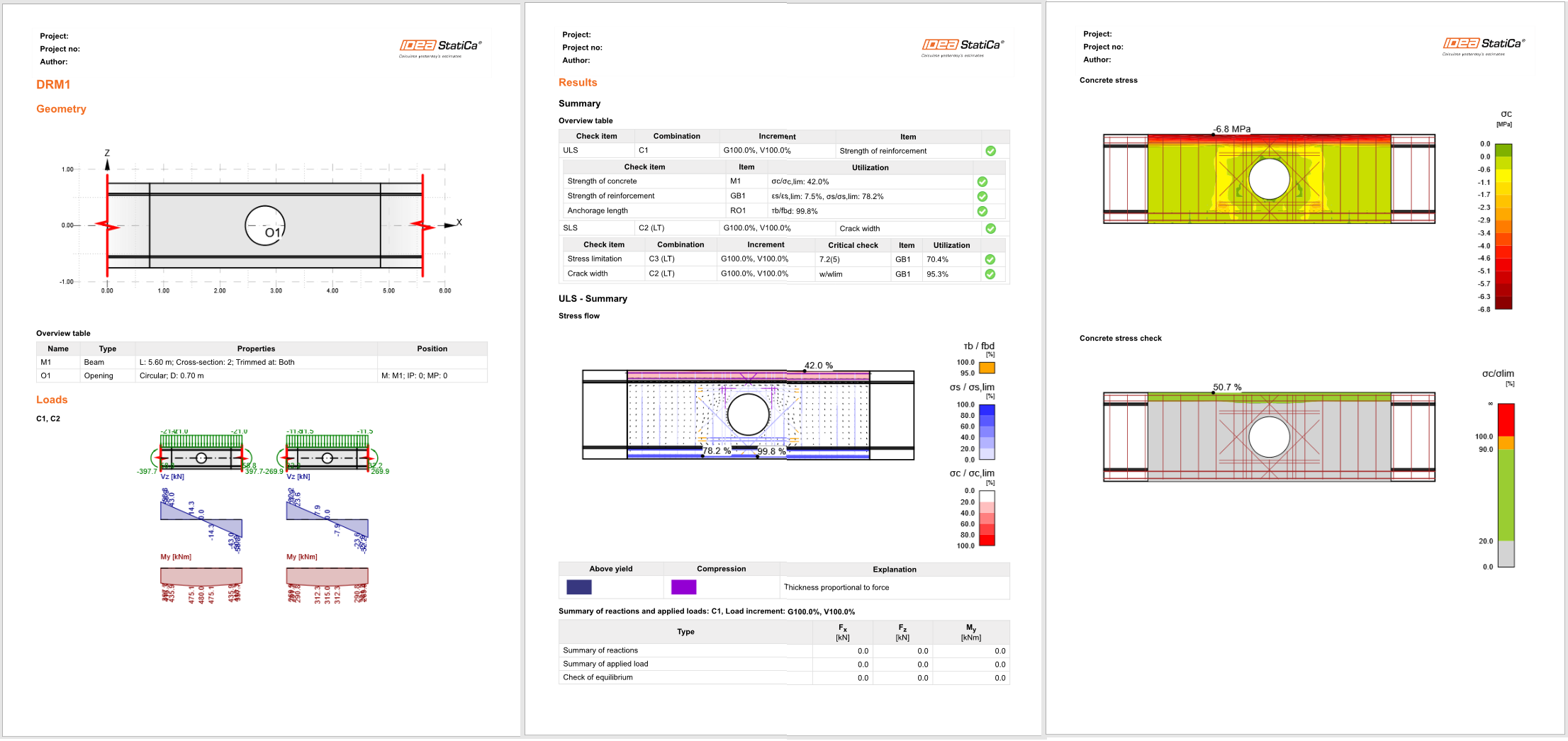
Vous avez dimensionné, optimisé et effectué la vérification normative de la partie de la poutre avec ouverture.