

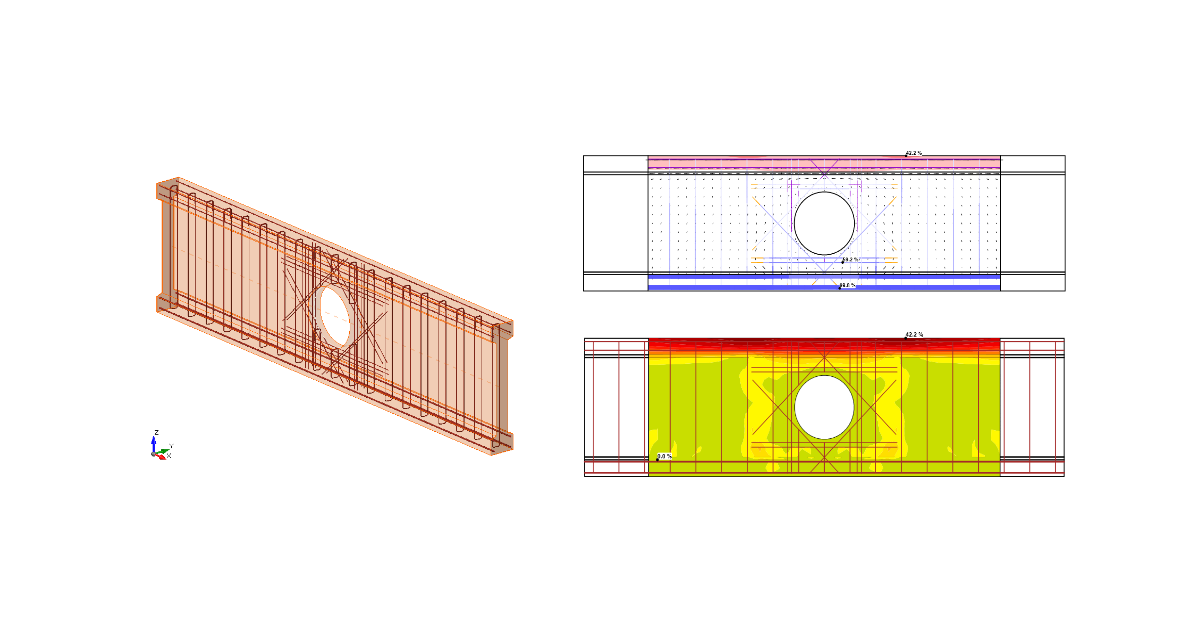
Açıklıklı beton kirişin yapısal tasarımı (EN)
1 Yeni proje
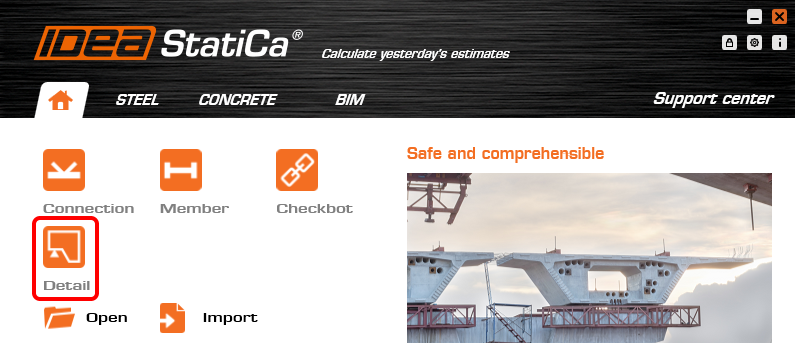
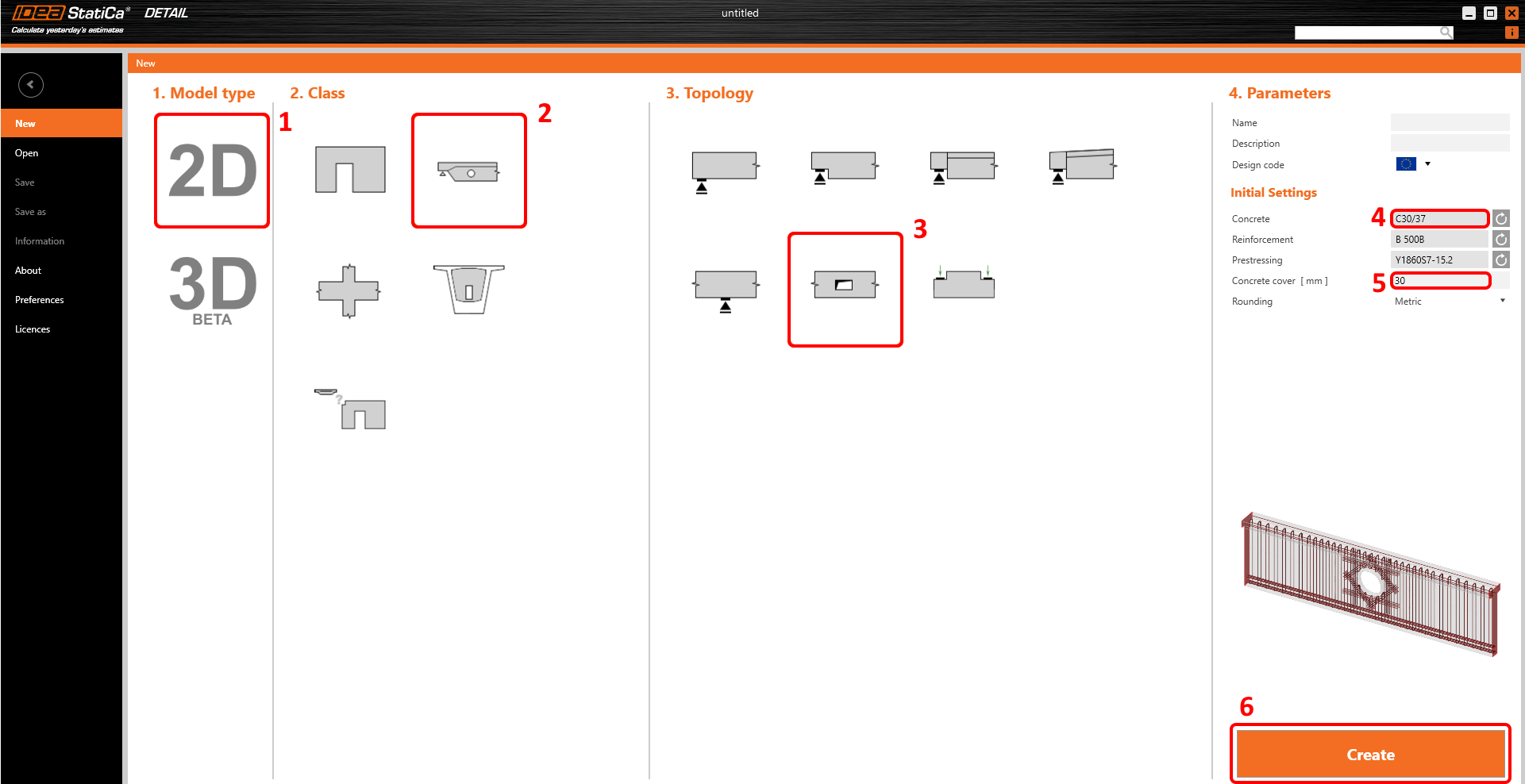
Yeni bir proje başlatın: IDEA StatiCa Detail.
İlk adımda istenen sınıfı ve topolojiyi seçin; ardından tasarım normunu tanımlayabilirsiniz (EN seçin) ve beton sınıfını ile örtü kalınlığını belirleyin (beton olarak C30/37 ve örtü kalınlığı olarak 30 mm kullanın). Malzeme seçiminizi daha sonra değiştirebilir (veya başka bir malzeme ekleyebilirsiniz); ancak tasarım normu yalnızca projenin bu ilk adımında seçilebilir.
2 Geometri
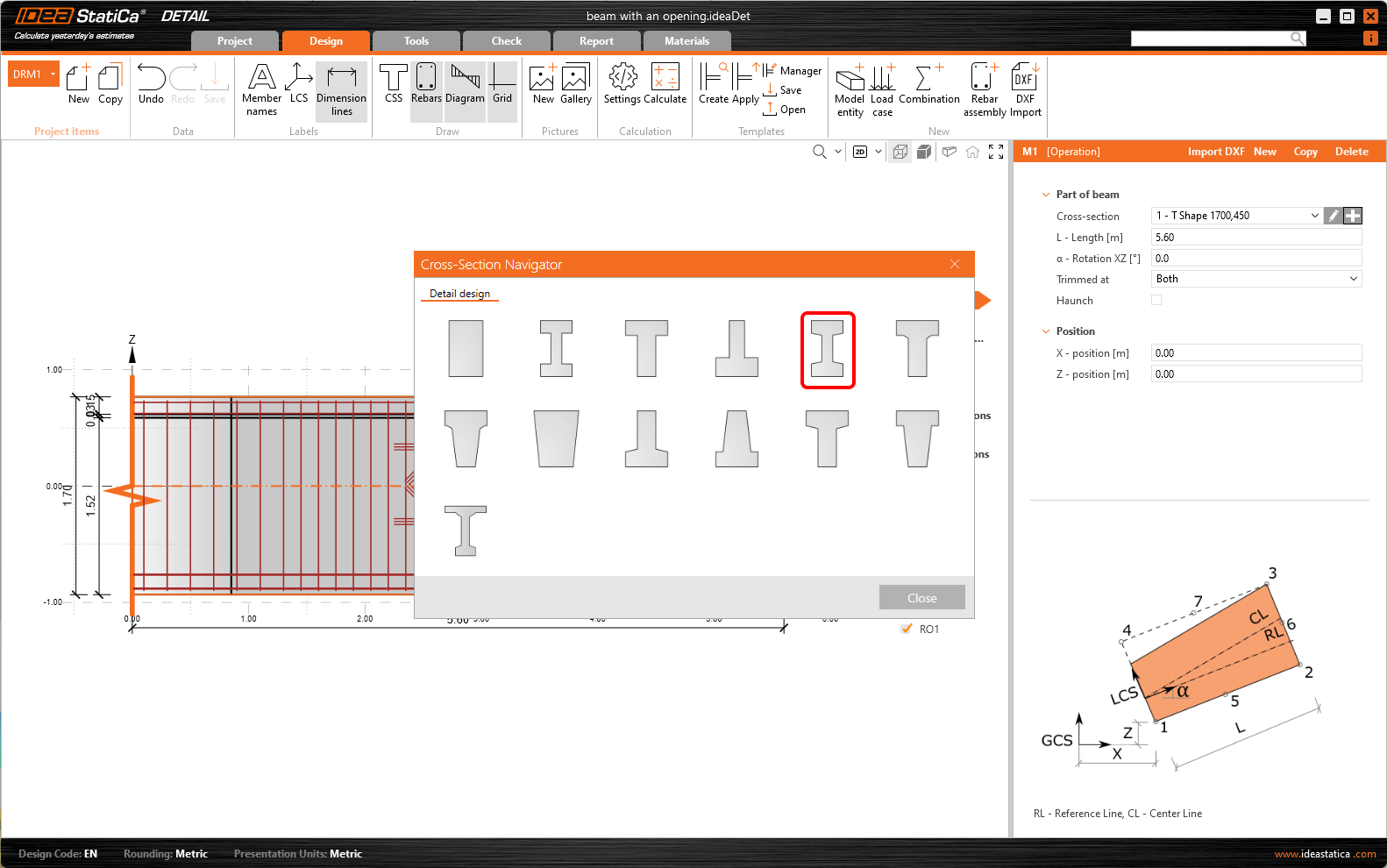
Member M1'in kesitini değiştirerek geometri tanımına başlayın.
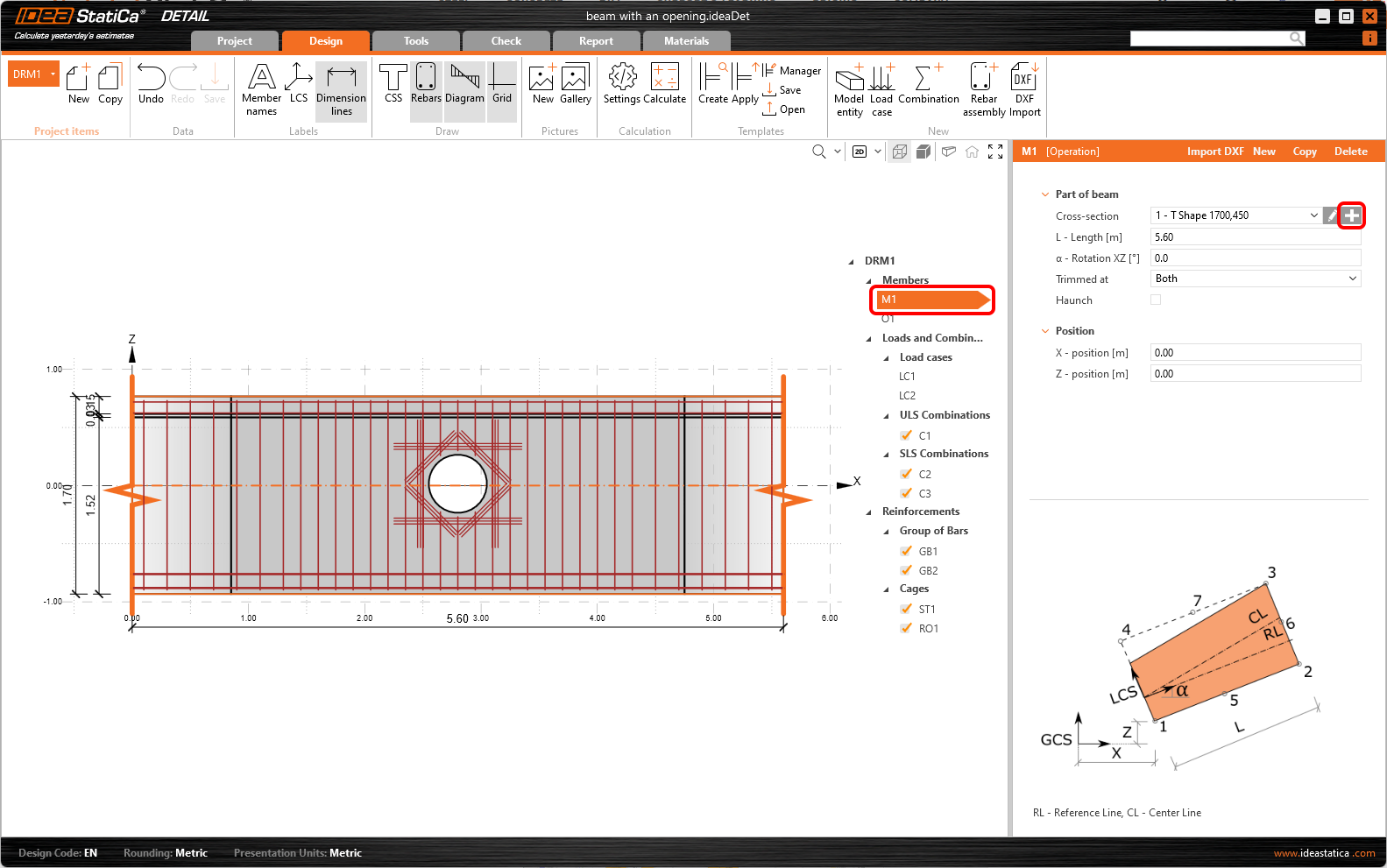
Konik başlıklı I kesitini tanımlayın.
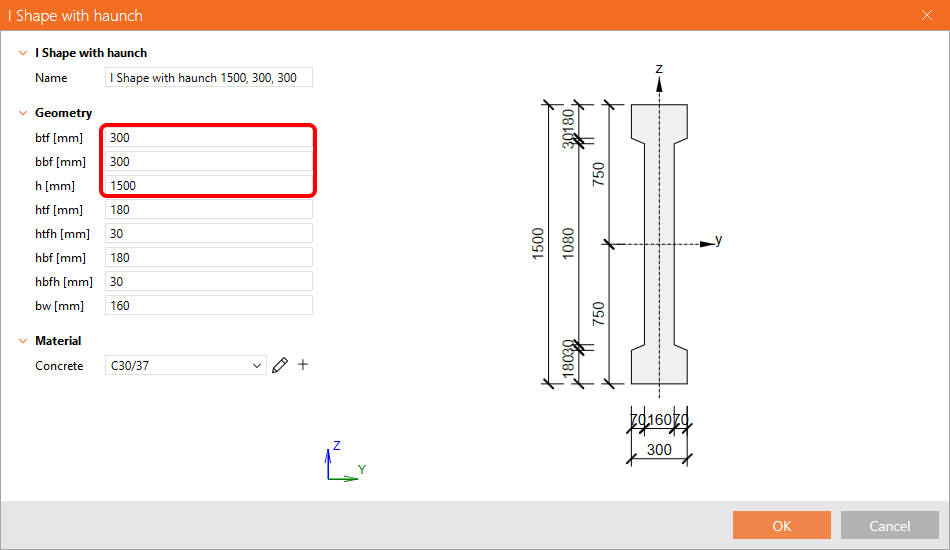
Başlık genişliklerini ve kiriş yüksekliğini değiştirin.
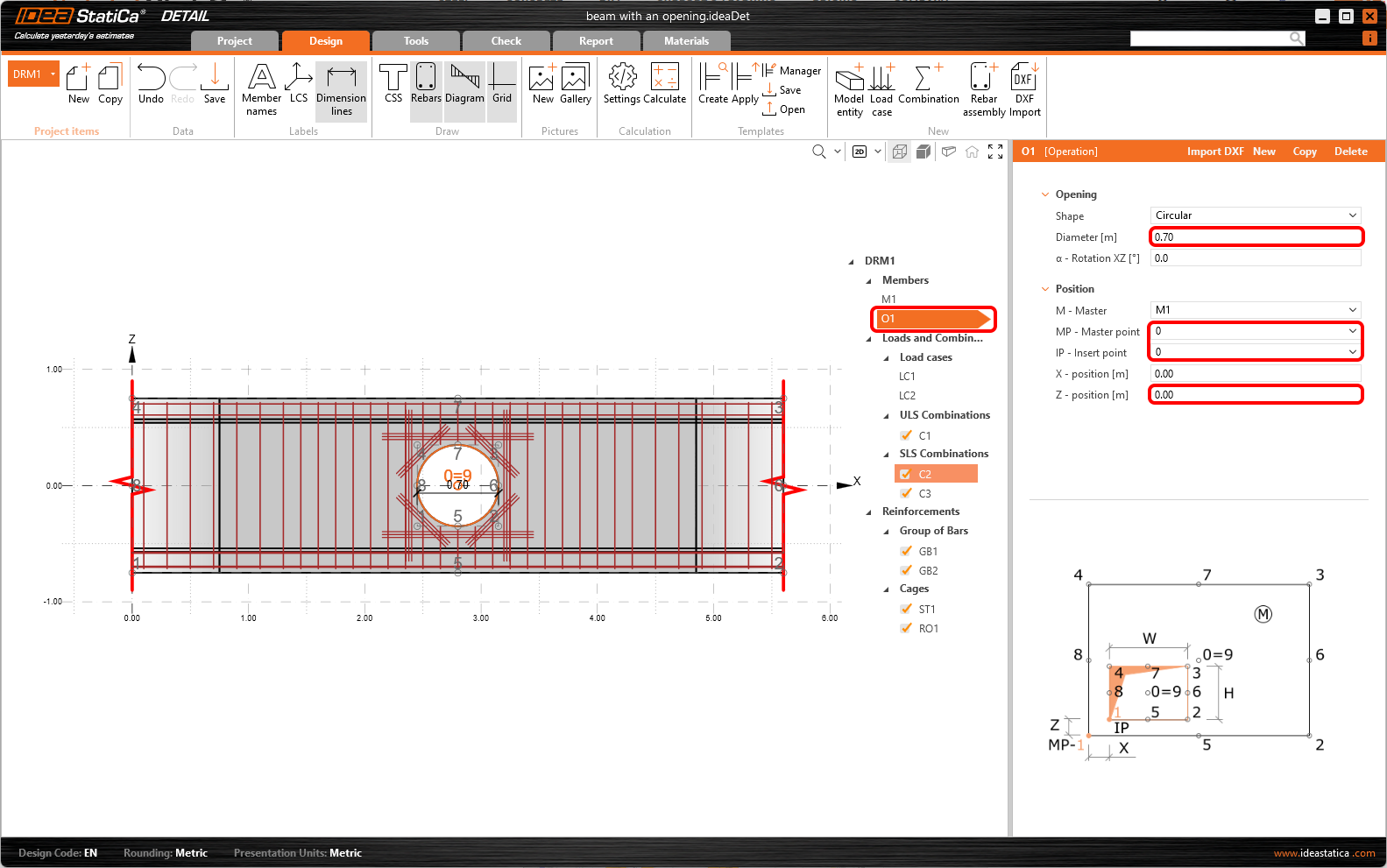
Açıklık büyütülür ve kirişin merkezine kaydırılır.
- Geometri tanımı hakkında daha fazla bilgi için bkz. Detail'de geometri türleri
3 Yük etkileri
Şimdi detayın Yükünü tanımlayalım. İki yük durumunun zaten otomatik olarak oluşturulduğunu göreceksiniz. Yük durumlarının içeriğini biraz değiştirin.
LC1 (sürekli yük) için, açıklık noktasındaki kesme kuvveti ve eğilme momenti değerlerini girecek şekilde İç kuvvetleri değiştirin. Yük Etkileri bölümünde, çizgisel yük değerini global Z- yönünde -10 kN/m olarak bırakın.
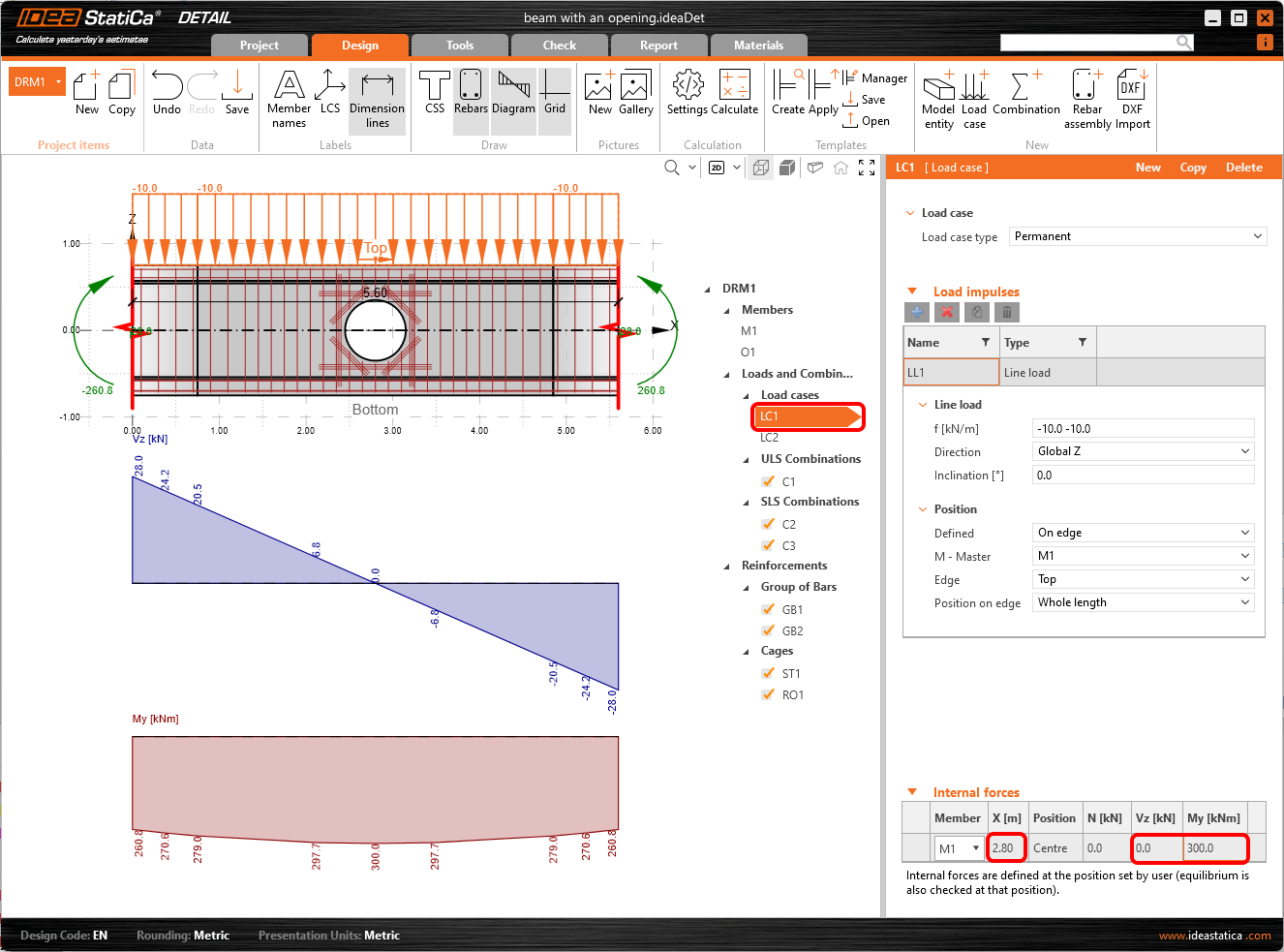
Benzer şekilde, LC2 (değişken yük) için İç kuvvetlerin değerlerini değiştirin. Yük etkileri bölümünde, değeri global Z yönünde -5 kN/m olarak değiştirin.
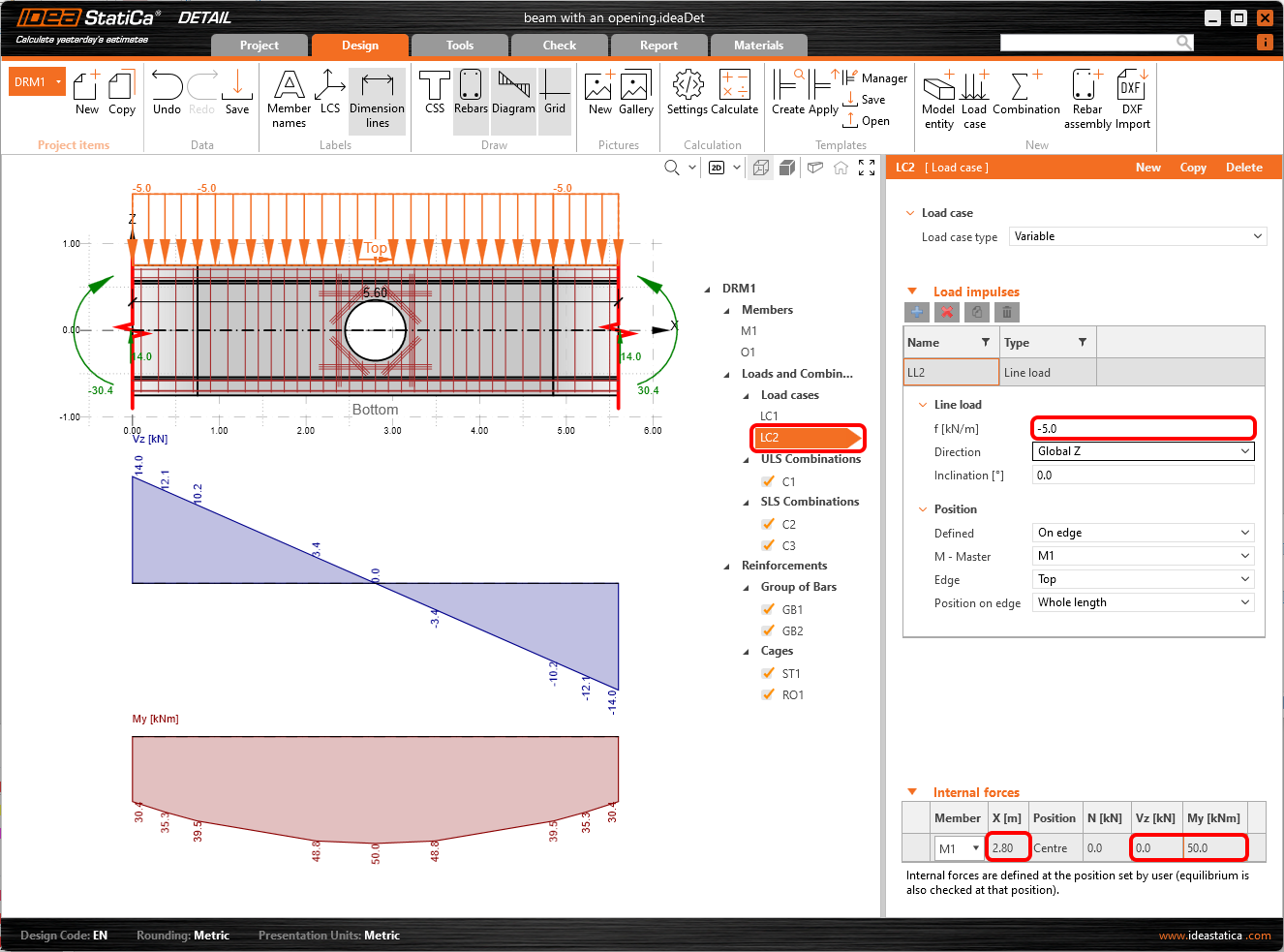
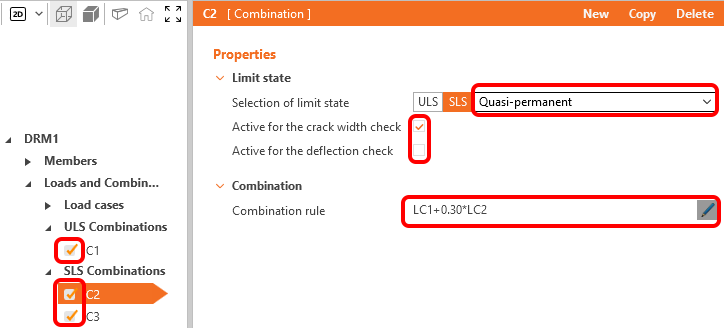
Üç doğrusal olmayan kombinasyon zaten tanımlanmıştır: C1 GKS kontrollerine karşılık gelir. C2 yarı-kalıcı, C3 ise karakteristik yük kombinasyonudur; her ikisi de KGS norm kontrolleri için tanımlanmıştır. Gerekirse yeni kombinasyonlar tanımlayabilirsiniz; KGS norm kontrolleri için üç tür kombinasyon mevcuttur: karakteristik, sık ve yarı-kalıcı. Her kombinasyon için hangi kontrollerin yapılacağını seçebilir ve kombinasyon kurallarına ilişkin kısmi katsayılar da ayarlanabilir. Bu örnekte önceden tanımlanmış kombinasyonları kullanıyoruz.
Hesaplamalar yalnızca işaretlenen öğeler için gerçekleştirilecektir. Şu an için üç kombinasyonu da (C1, C2 ve C3) seçili bırakıyoruz.
- İç kuvvetler hakkında daha fazla bilgi için bkz. Detail uygulamasında yük etkilerinin genel açıklaması
- Yük etkileri hakkında daha fazla bilgi için bkz. Detail uygulamasında iç kuvvetler ve denge
4 Donatı
Yük tanımlandıktan sonra Donatı girişine geçebilirsiniz. Şablon tarafından oluşturulan öğeleri kullanacaksınız.
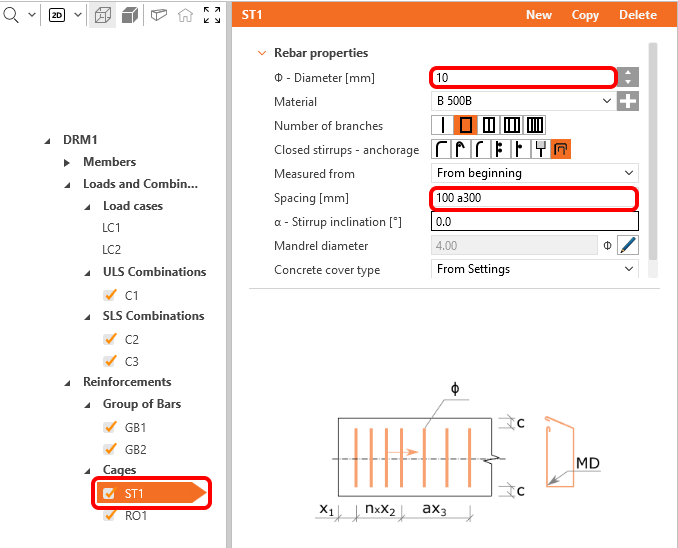
Etriye çapını değiştirebilir ve aralıklarını ayarlayabilirsiniz (ilk değer kenardan ilk etriyeye olan mesafeye, diğer etriyeler ise ikinci değerle verilen aralıklarda dağıtılacaktır).
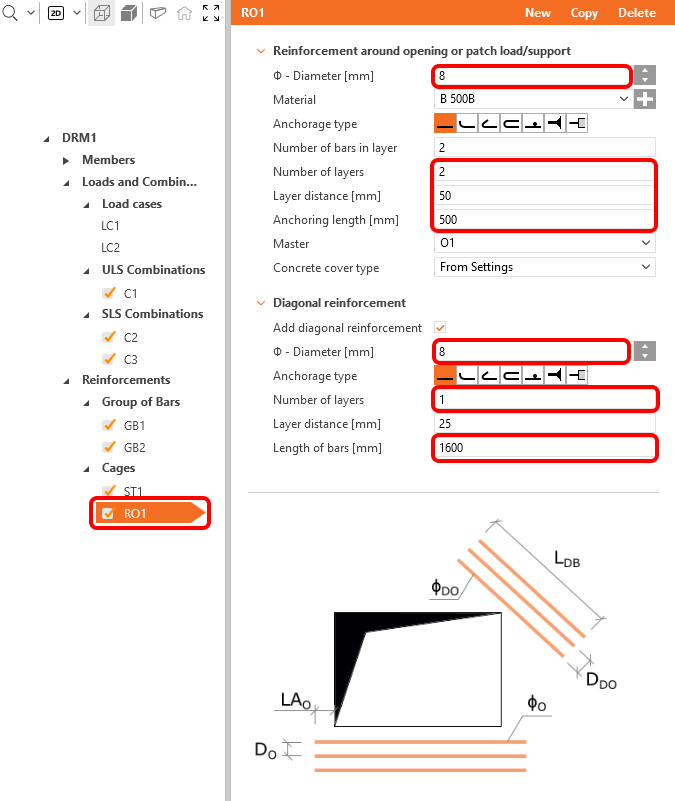
Açıklık çevresindeki RO1 donatısının çubuk çapını, yatay/düşey ve çapraz çubukların katman sayısını azaltın. Yatay/düşey çubuklar arasındaki mesafeyi değiştirin; ayrıca çapraz çubukların uzunluğunu ve yatay/düşey çubukların ankrajını ayarlayın.
GB1 işlemi, kirişin alt yüzeyindeki bir çubuk grubunu içermektedir. Çubukların çapını değiştirin.
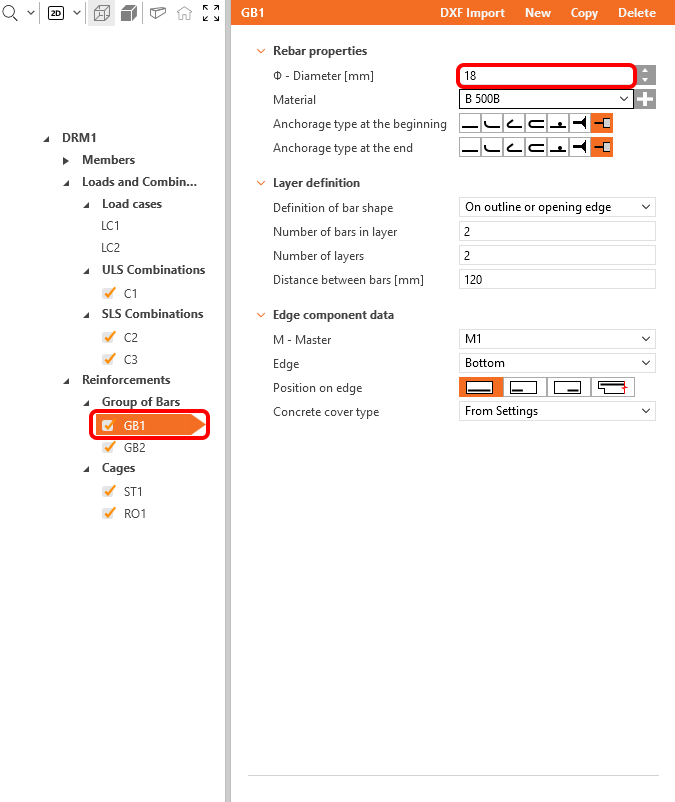
- Donatı becerilerinizi geliştirmek için okuyun: Detail uygulamasında donatı tanımı
5 Hesap ve Kontrol
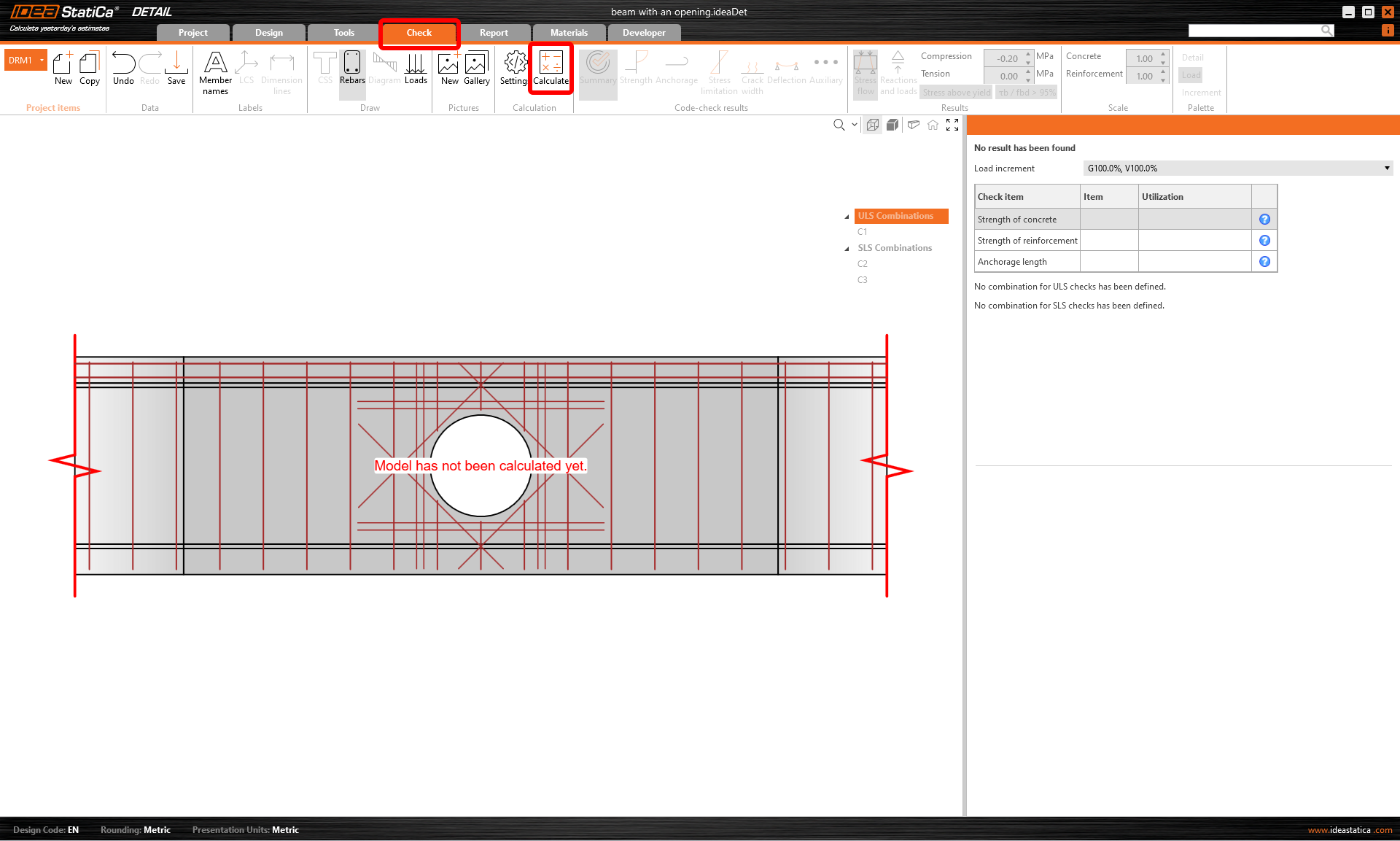
Projeyi hesaplamaya geçin. Kontrol sekmesine gidin ve üst şeritteki Hesapla düğmesine basın.
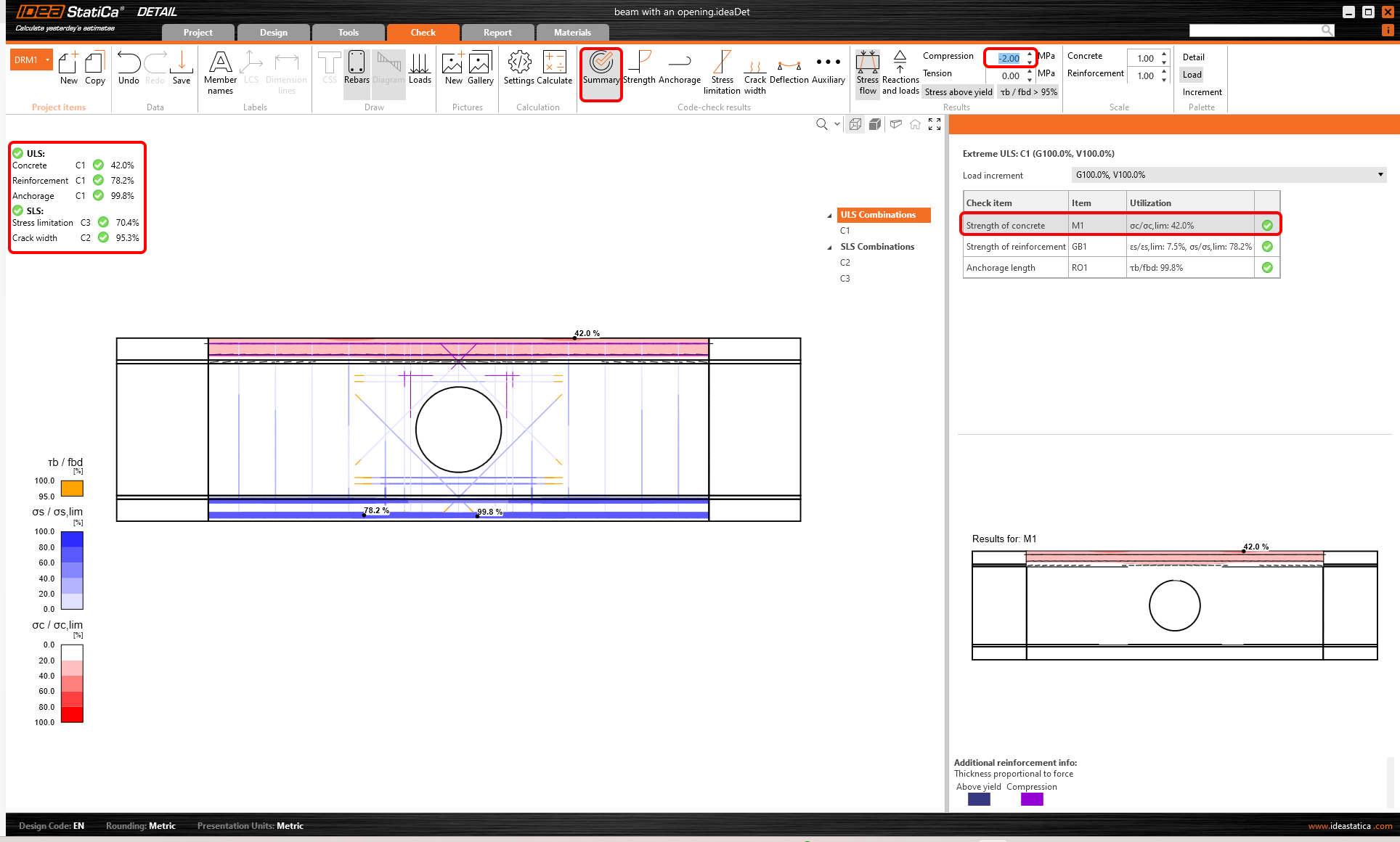
Ekranın sol üst köşesinde tüm norm kontrollerinin genel görünümünü ve kontrollerin durumunu (geçti/kaldı) görebilirsiniz.
Sağdaki tabloda tüm ayrıntılı sonuçlar ile uygulanan sürekli ve değişken yük miktarı bulunabilir. Şu an GKS'deki betonun dayanım kontrolü sonucu sunulmaktadır. Sonuçlar araç çubuğunda diyagram için sınır değeri değiştirilebilir. Yalnızca -2 MPa'nın üzerinde basınç altındaki betonun kırmızı olarak işaretlenmesi için değeri değiştirin.
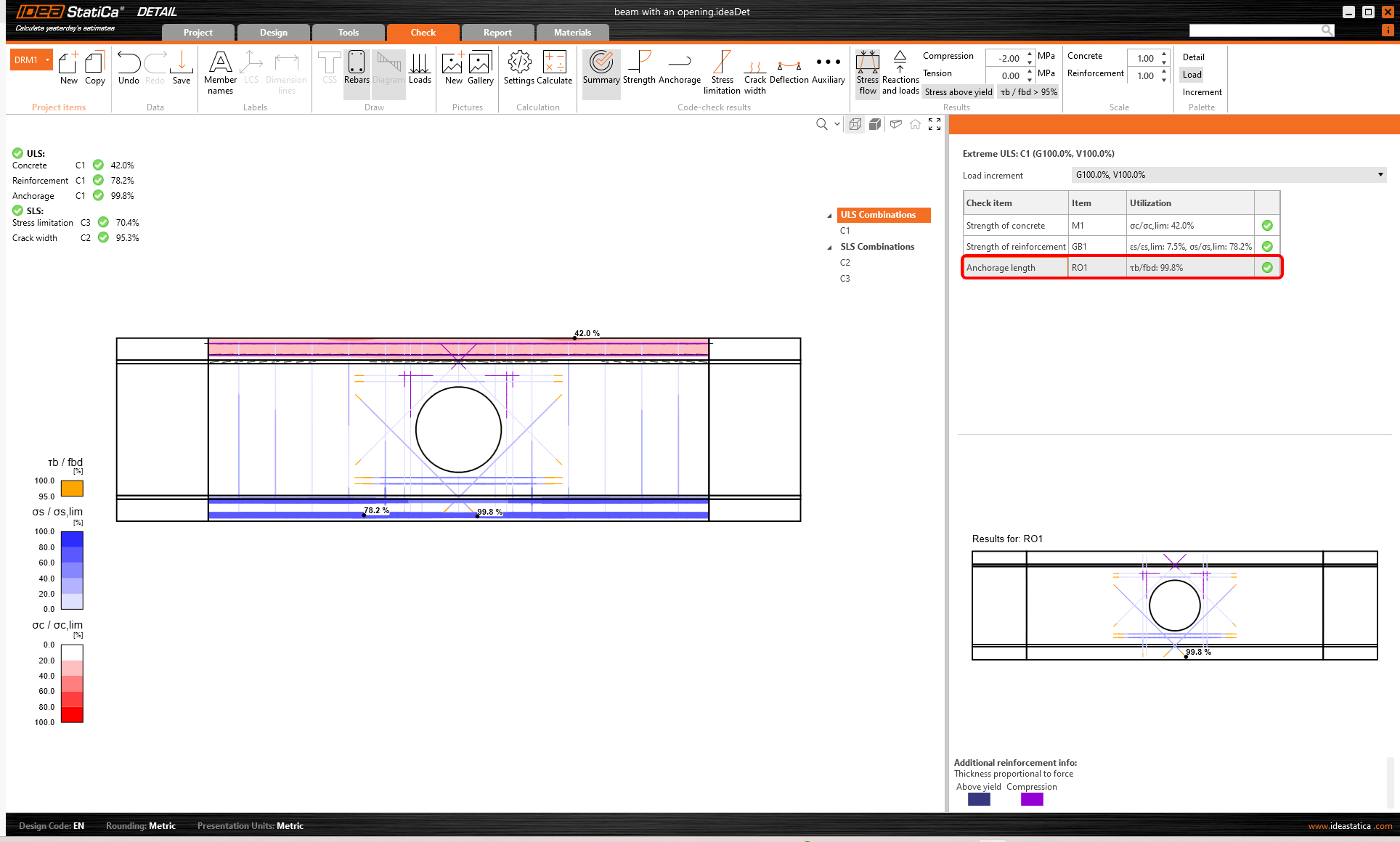
Norm kontrolü sonuçları araç çubuğundaki düğmeleri kullanarak tüm norm kontrollerini görüntüleyebilirsiniz. Özet bölümünde GKS/KGS için ana sonuçlar sunulmaktadır. Örneğin beton ile donatı arasındaki bağ kullanım oranını görüntülemek için GKS/Ankraj uzunluğu satırına tıklayın (en kritik nokta şekilde işaretlenmiştir).
KGS sonuçlarını açmak için bir KGS Kombinasyonu seçin, örn. C2 veya C3.
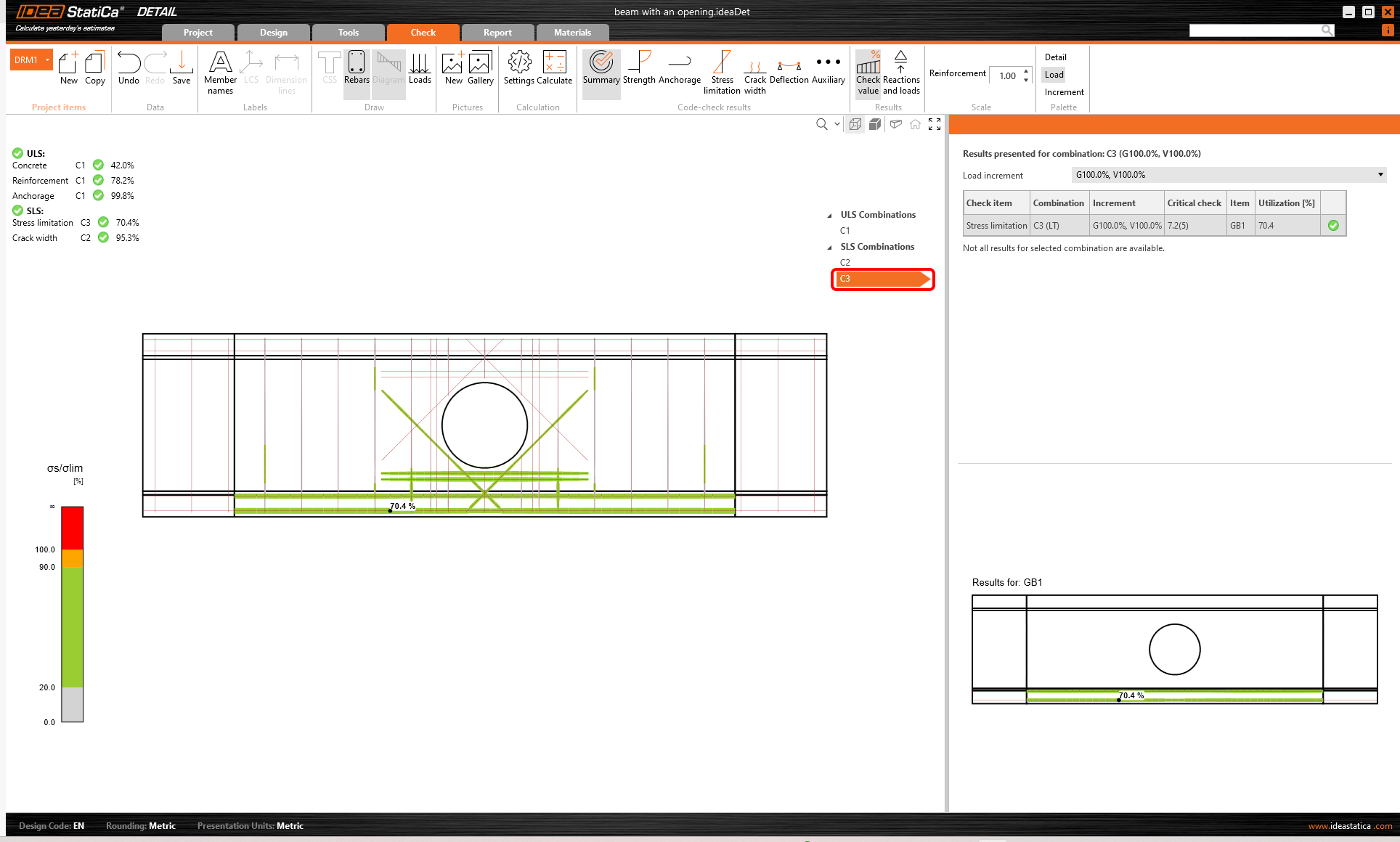
GKS'nin ayrıntılı sonuçlarını açmak için Norm kontrolü sonuçlarında Dayanım'a tıklayın. Tablonun üzerinde belirtildiği gibi, GKS kontrolü için C1 kombinasyonu kullanılmıştır.
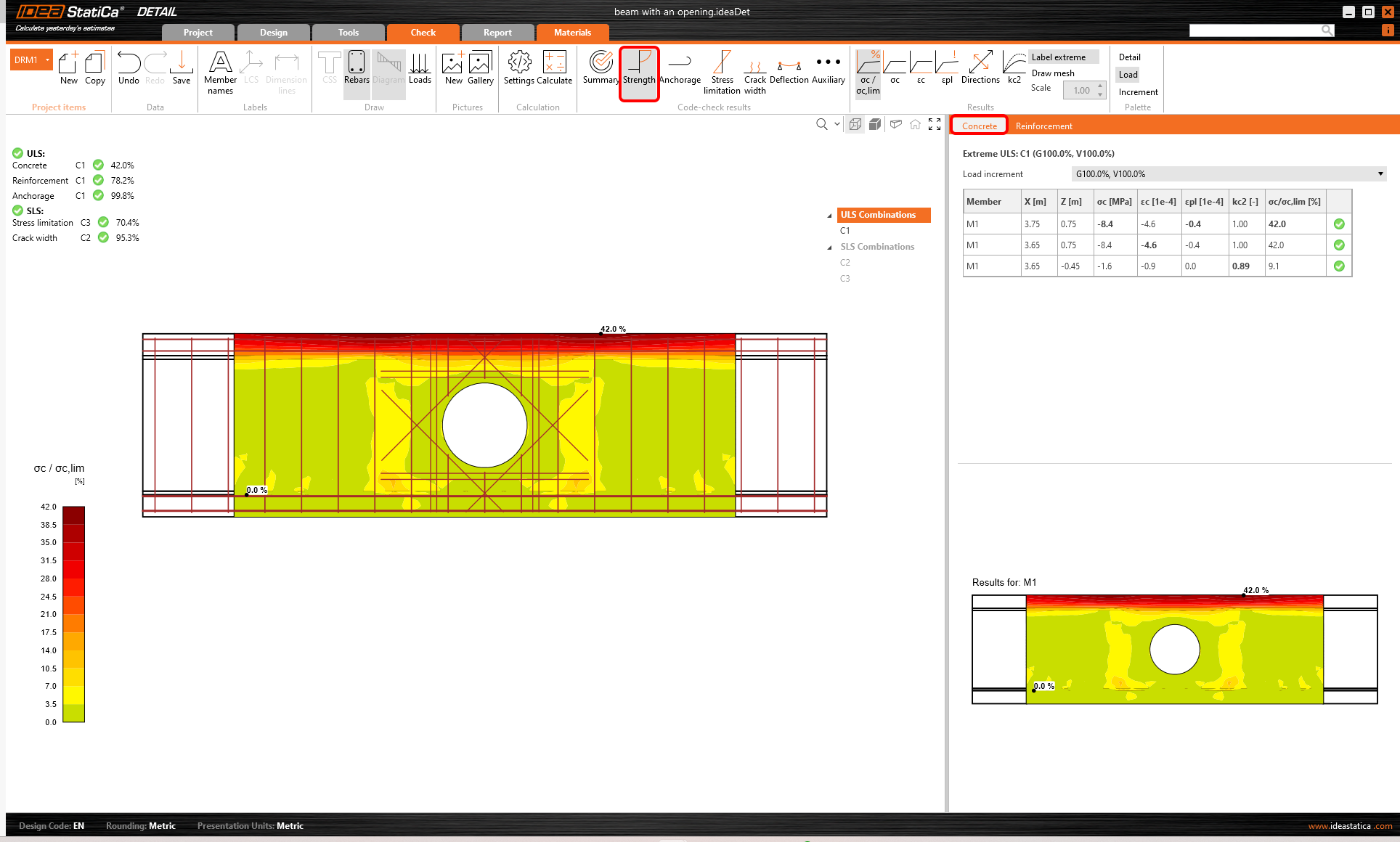
Yine, tablonun üzerindeki ilgili sekmeyi seçerek Beton ve Donatı için sonuçları görüntüleyebilirsiniz. Analiz ve norm kontrolü sonuçlarını görmek için herhangi bir donatı çubuğunu seçebilirsiniz.
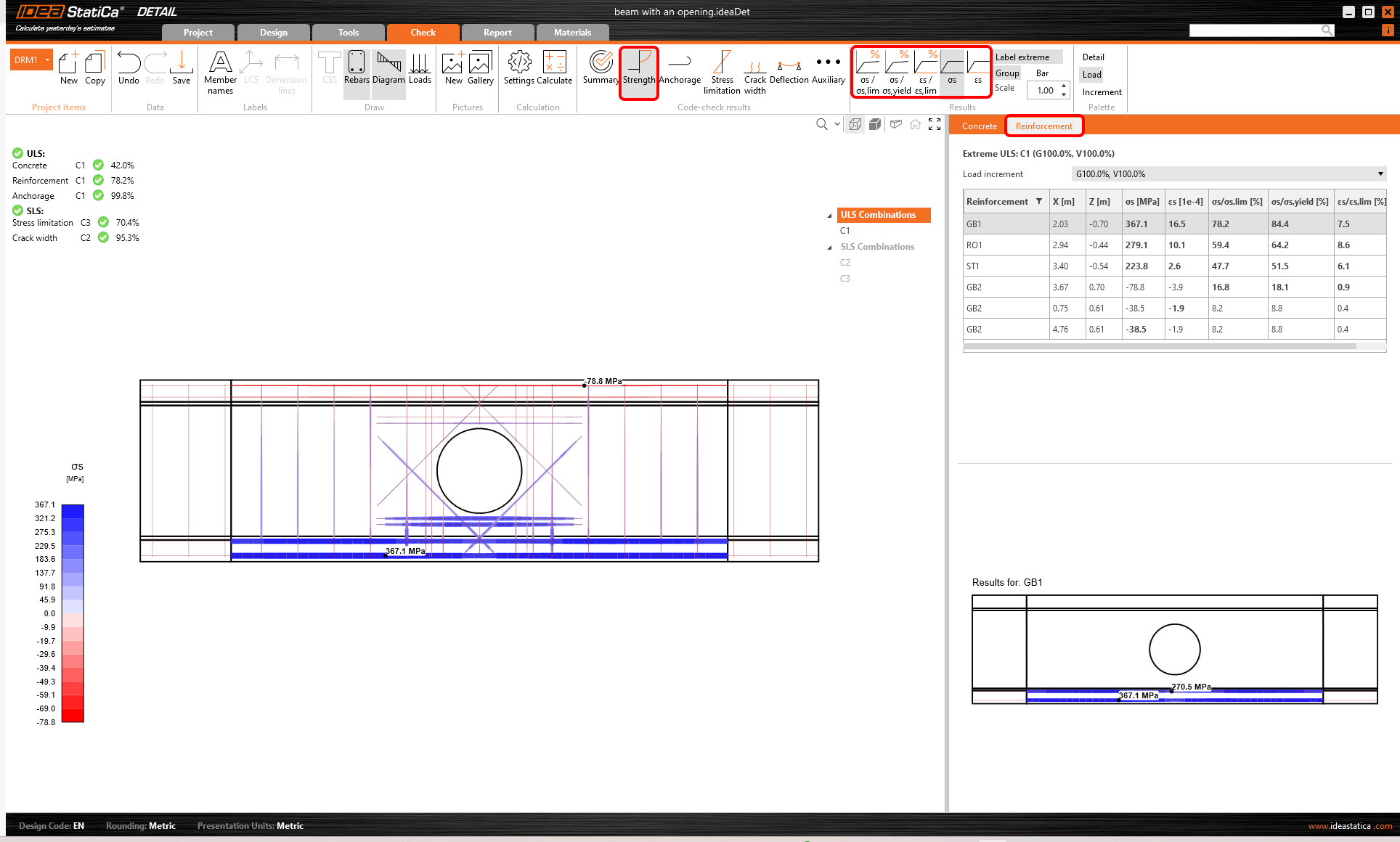
- GKS sonuçları hakkında daha fazla bilgi için bkz. Detail uygulamasında GKS sonuçlarının genel açıklaması
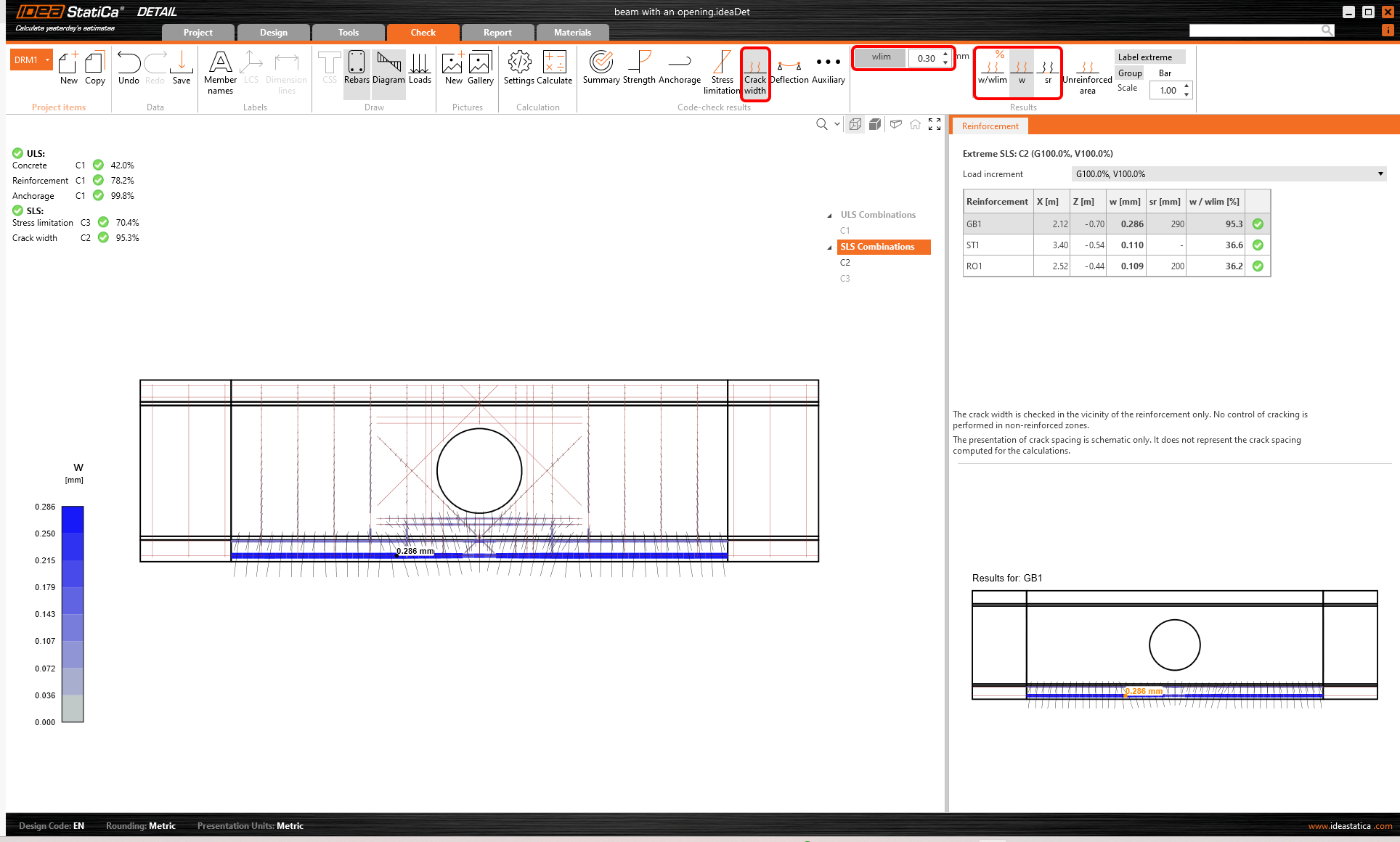
KGS'nin ayrıntılı sonuçları Gerilme sınırlaması, Çatlak genişliği ve Sehim altında bulunabilir. Gerilme sınırlaması durumu için betondaki gerilme hem C2 hem de C3 kombinasyonları için kontrol edilirken, donatı kontrolü yalnızca C3 kombinasyonu için uygulanır.
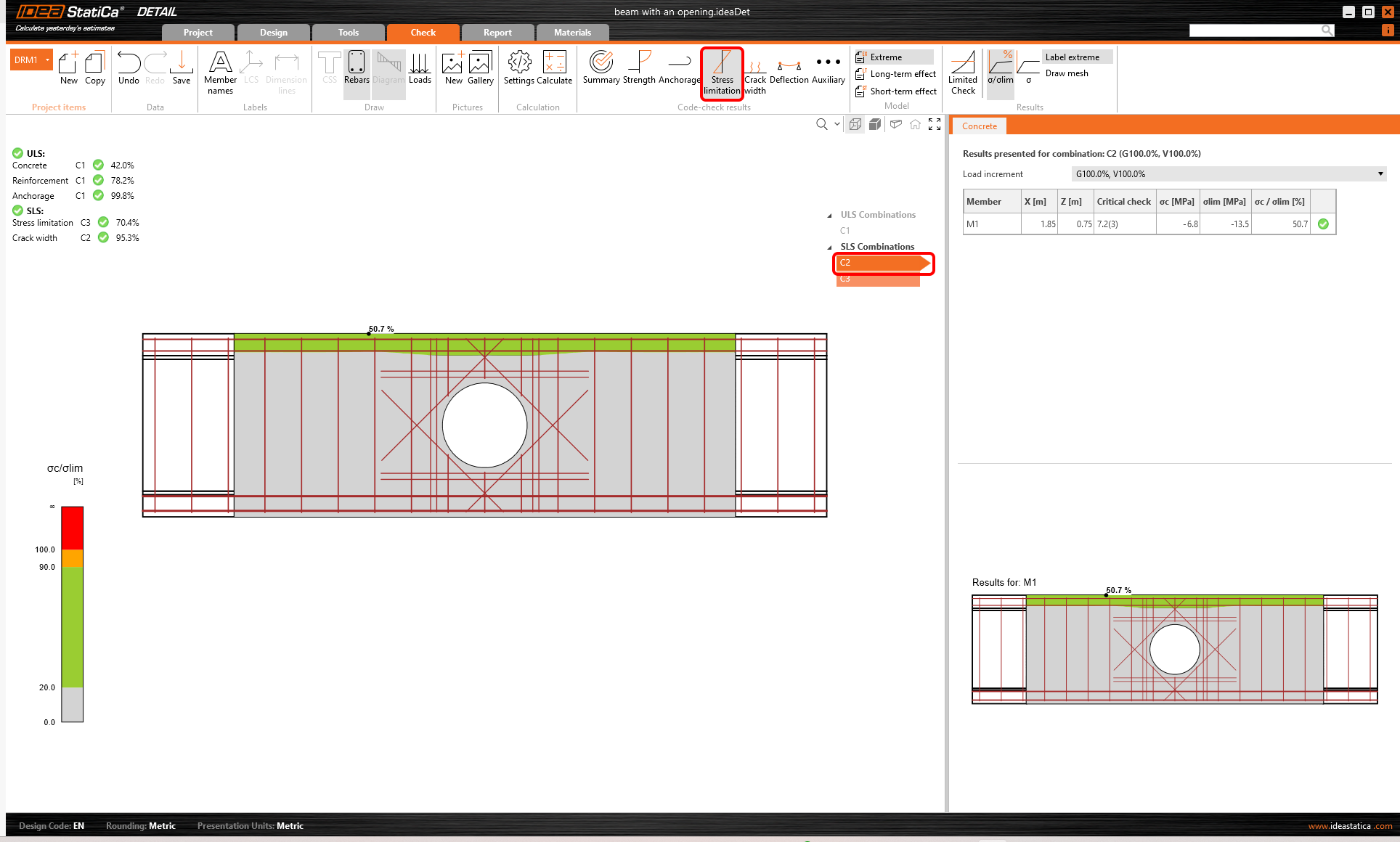
Hesaplanan Çatlak genişliği değerleri ilgili simgeye tıklanarak görüntülenebilir. Hesaplanan değerler, üst şeritte düzenlenebilen w_{st,lim} sınır değeriyle karşılaştırılır.
- KGS sonuçları hakkında daha fazla bilgi için bkz. Detail uygulamasında KGS sonuçlarının genel açıklaması
6 Rapor
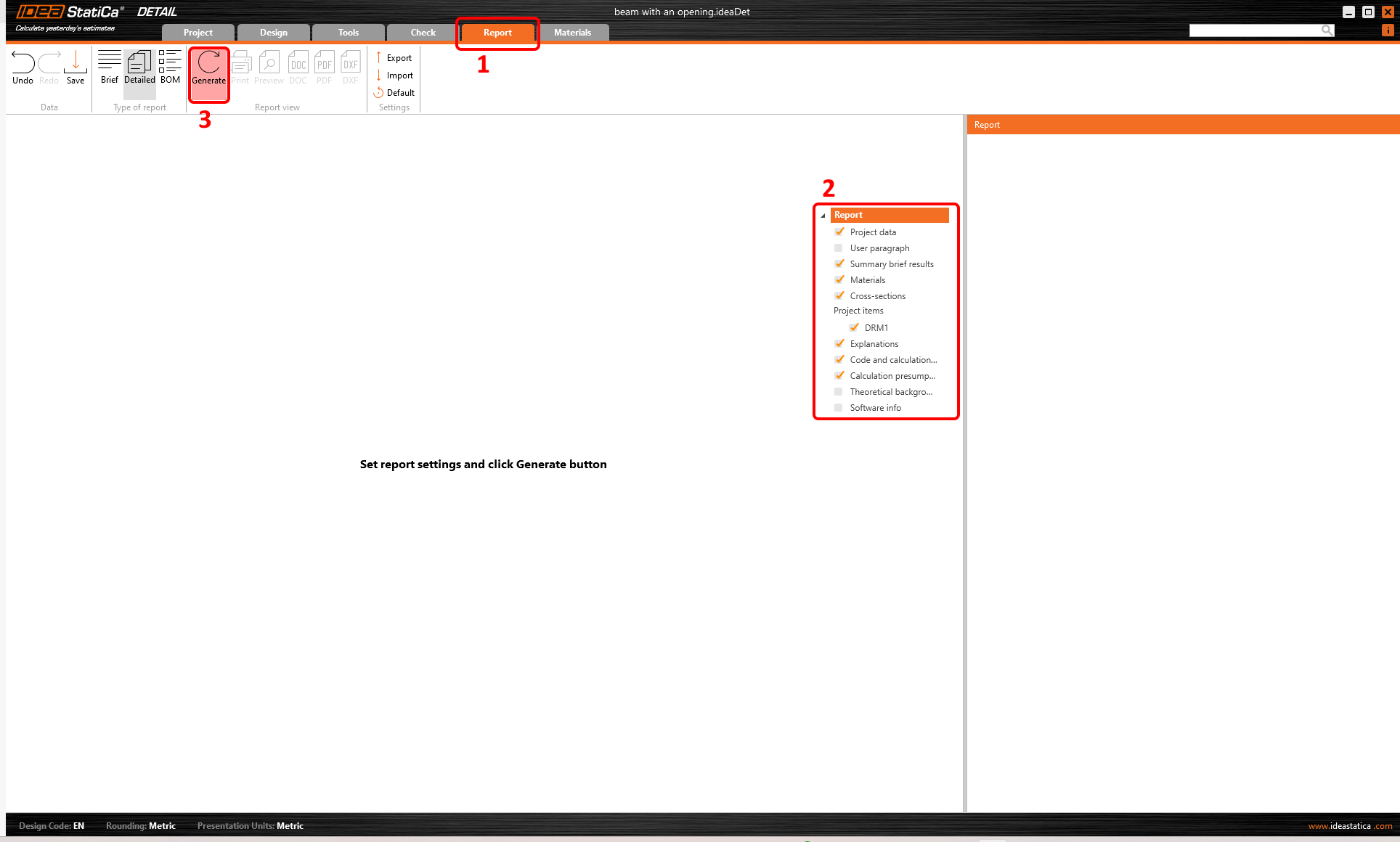
Son olarak Rapor sekmesine gidin. IDEA StatiCa, yazdırmak veya düzenlenebilir formatta kaydetmek için tamamen özelleştirilebilir bir rapor sunar.
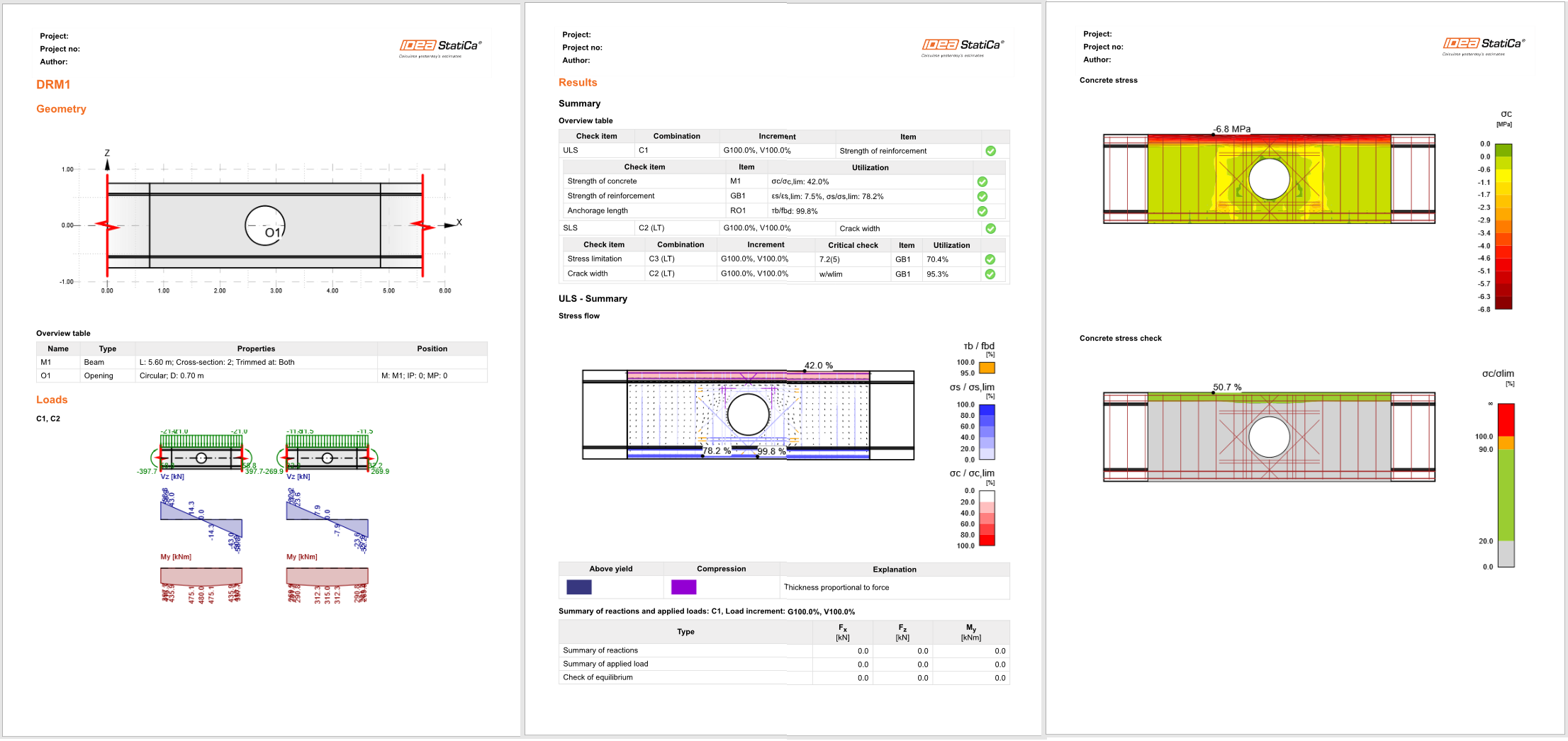
Açıklıklı kirişin bölümünü tasarladınız, optimize ettiniz ve norma göre kontrol ettiniz.