

Betonarme çerçeve birleşiminin yapısal tasarımı (EN)
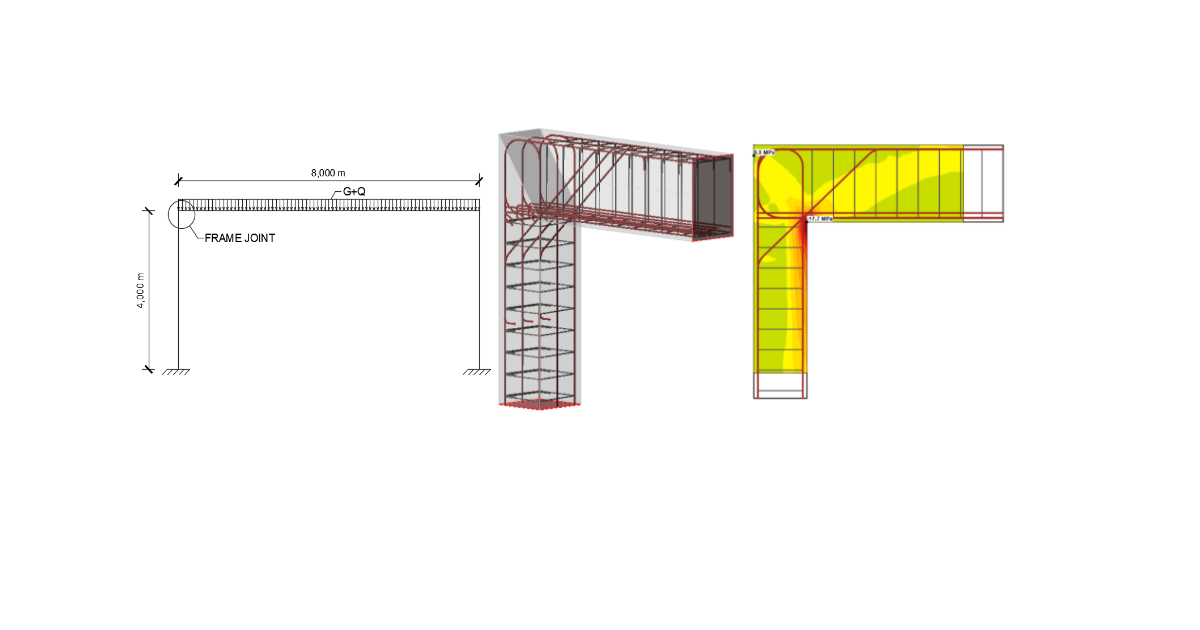
Analiz edilen çerçeve birleşimi, gerçek bir betonarme çerçeve yapısının parçası olacaktır. Çerçeve 4 m yüksekliğinde, açıklık 8 m'dir ve her iki kolon da ankastre mesnetlere sahip olacaktır.
1 Yeni proje
IDEA StatiCa'yı başlatın ve Detail uygulamasını seçin. Sihirbaz penceresi açılır; burada beton ve donatı sınıfını ayarlayabilir ve beton örtü kalınlığını tanımlayabilirsiniz. Model türü olarak 2D, sınıf olarak Çerçeve birleşimleri ve topoloji olarak Diz birleşimi'ni seçin.
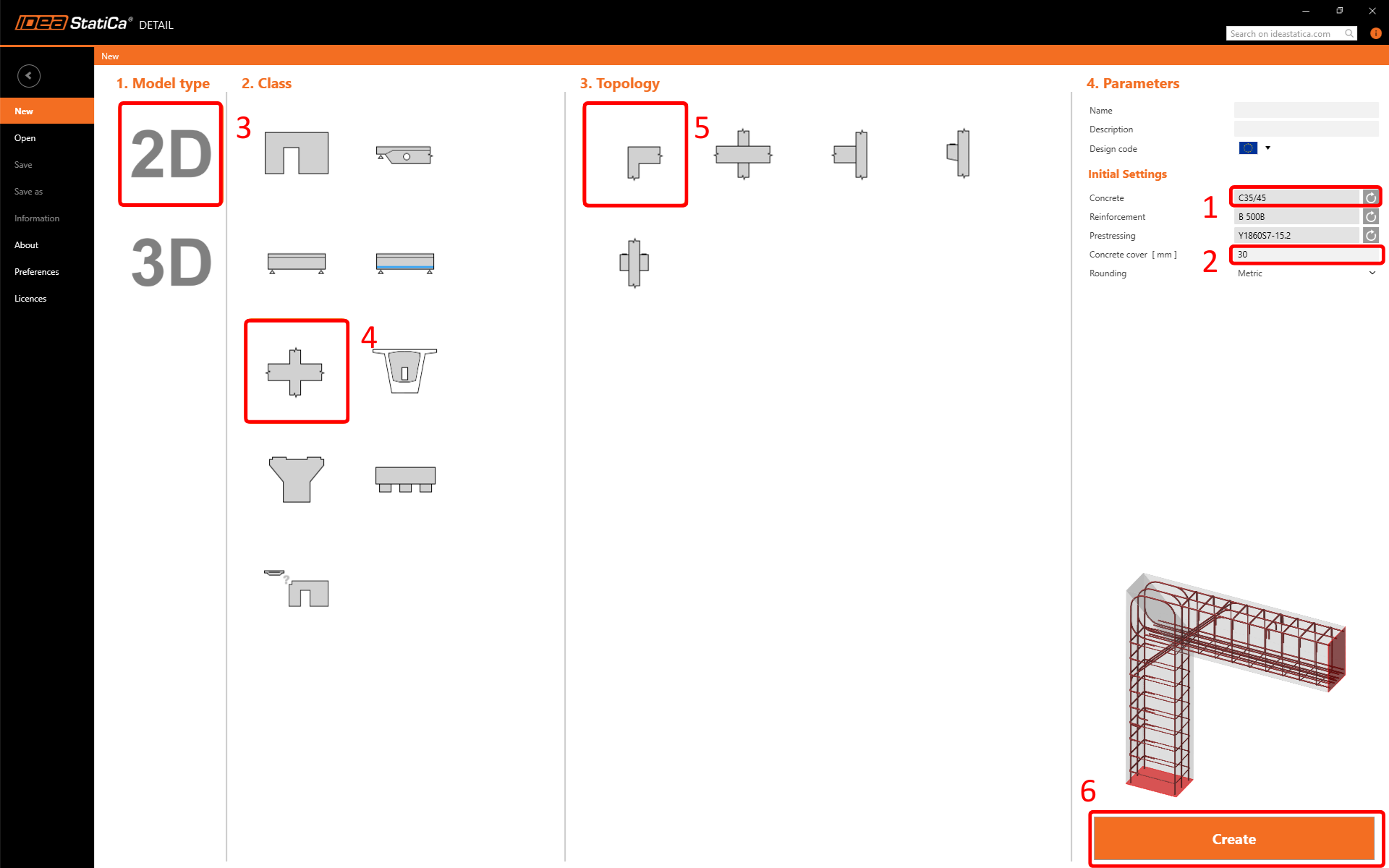
Önceden tanımlanmış bir şablon seçildiğinde, yazılım geometriyi, yükü ve donatıyı otomatik olarak oluşturacaktır.
2 Geometri
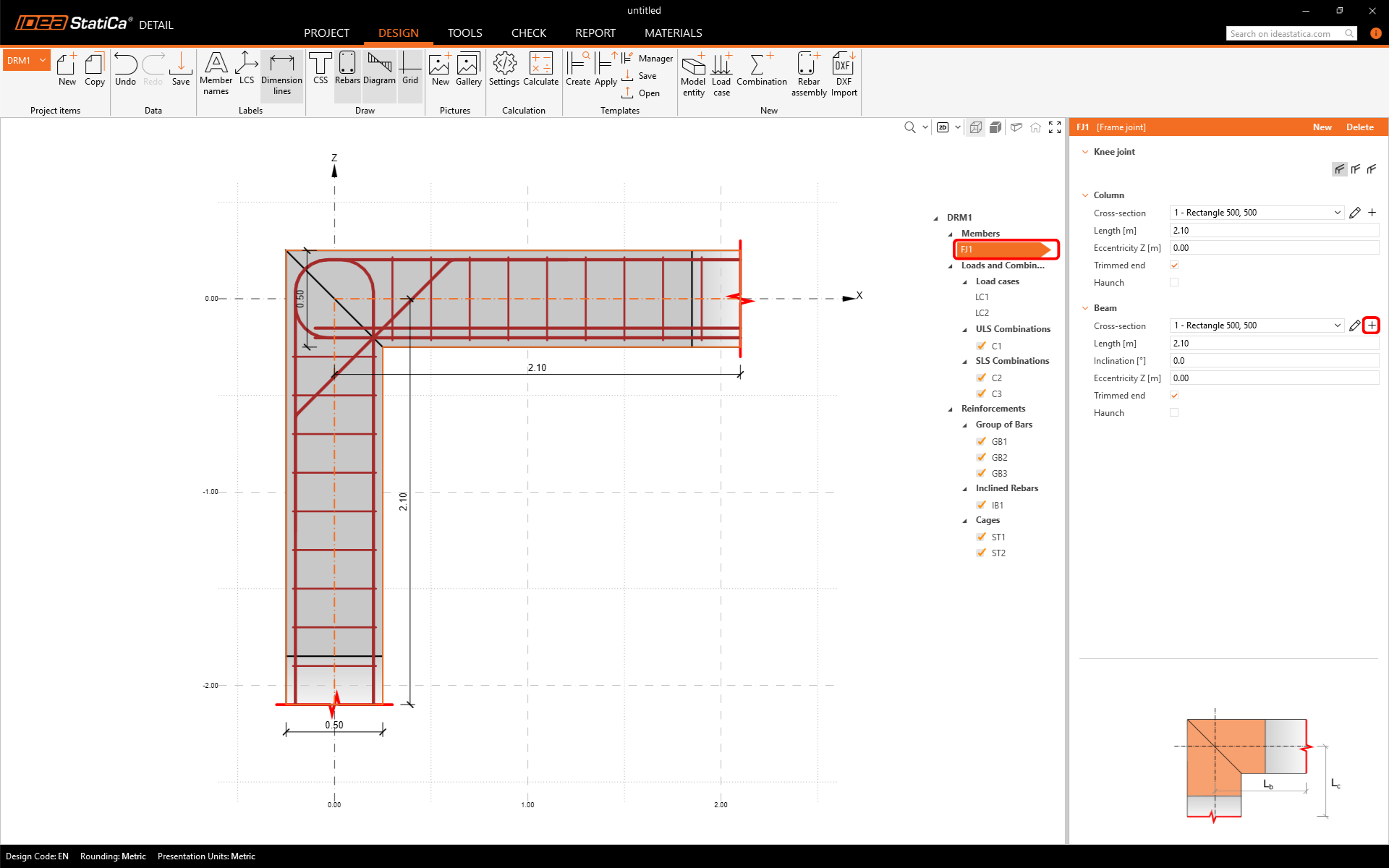
Geometrinin düzenlenmesiyle başlayın. Önceden tanımlanmış diz birleşimi (Member FJ1), bir Kolon ve bir Beam'den oluşmaktadır. Parametreleri düzenle'ye tıklayarak kolonun kesitini değiştirin.
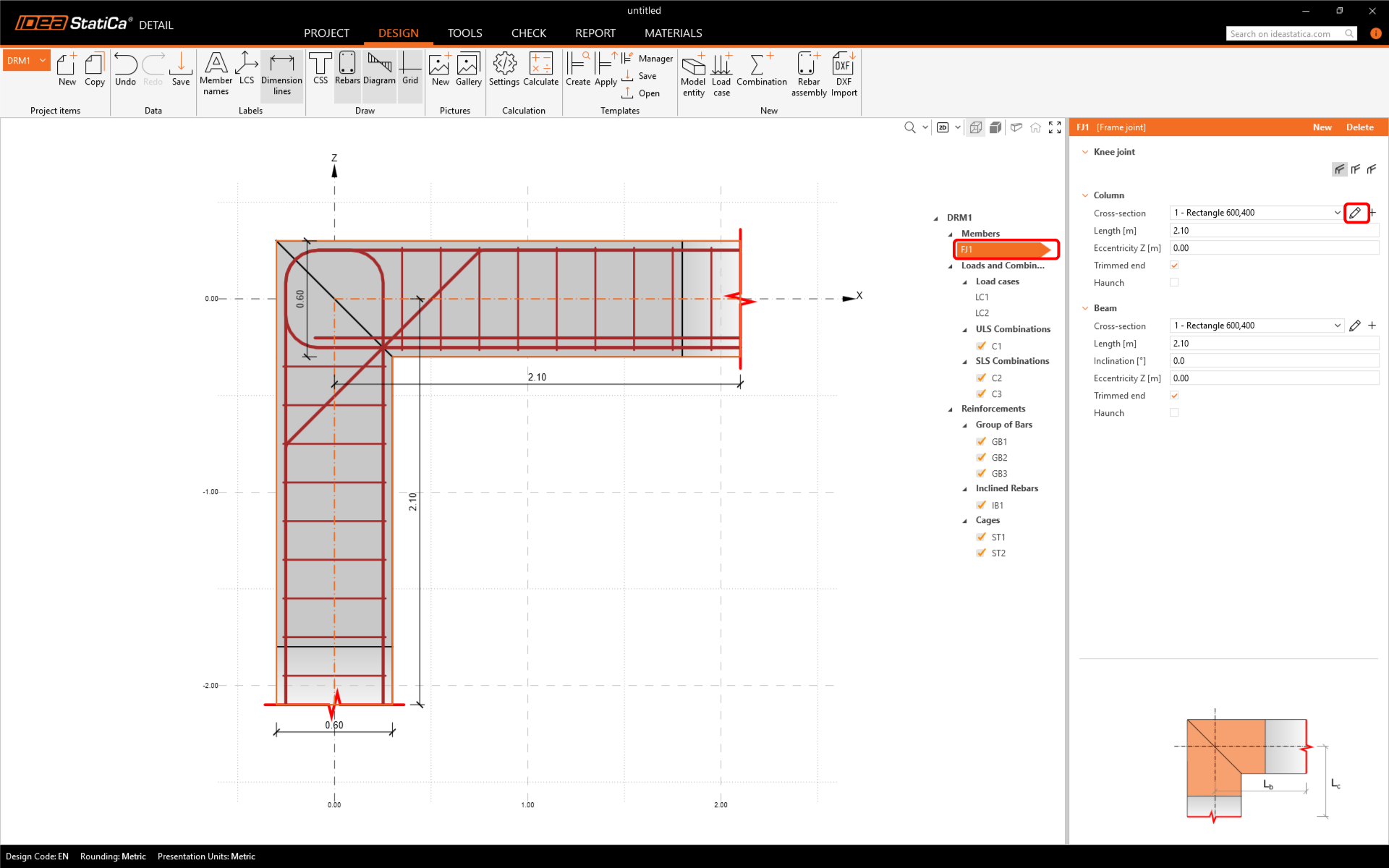
Kesitin boyutlarını değiştirin.
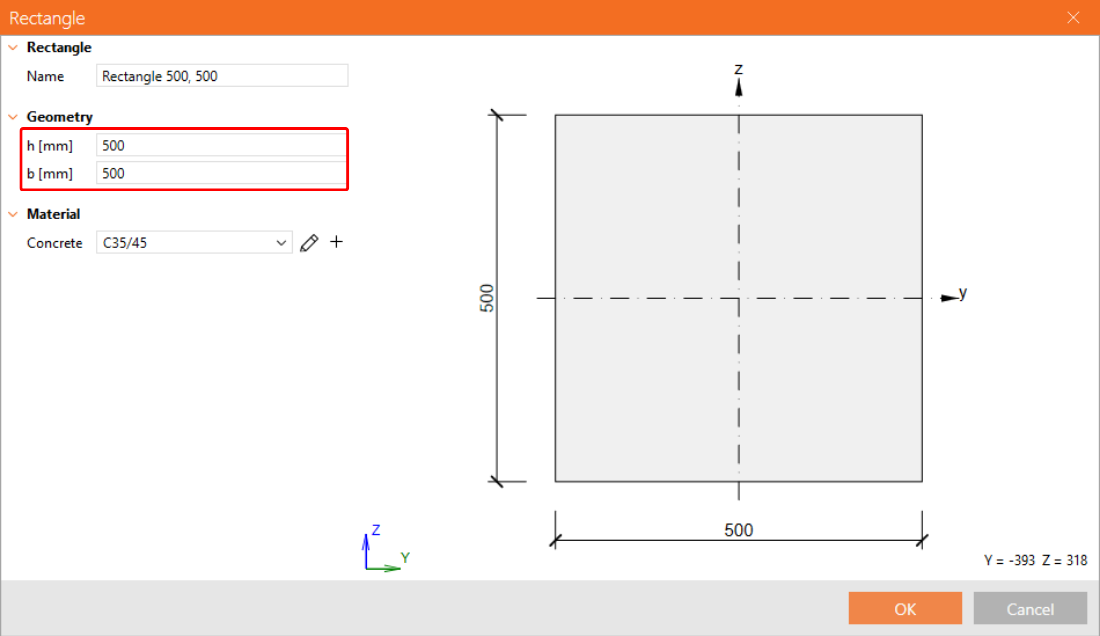
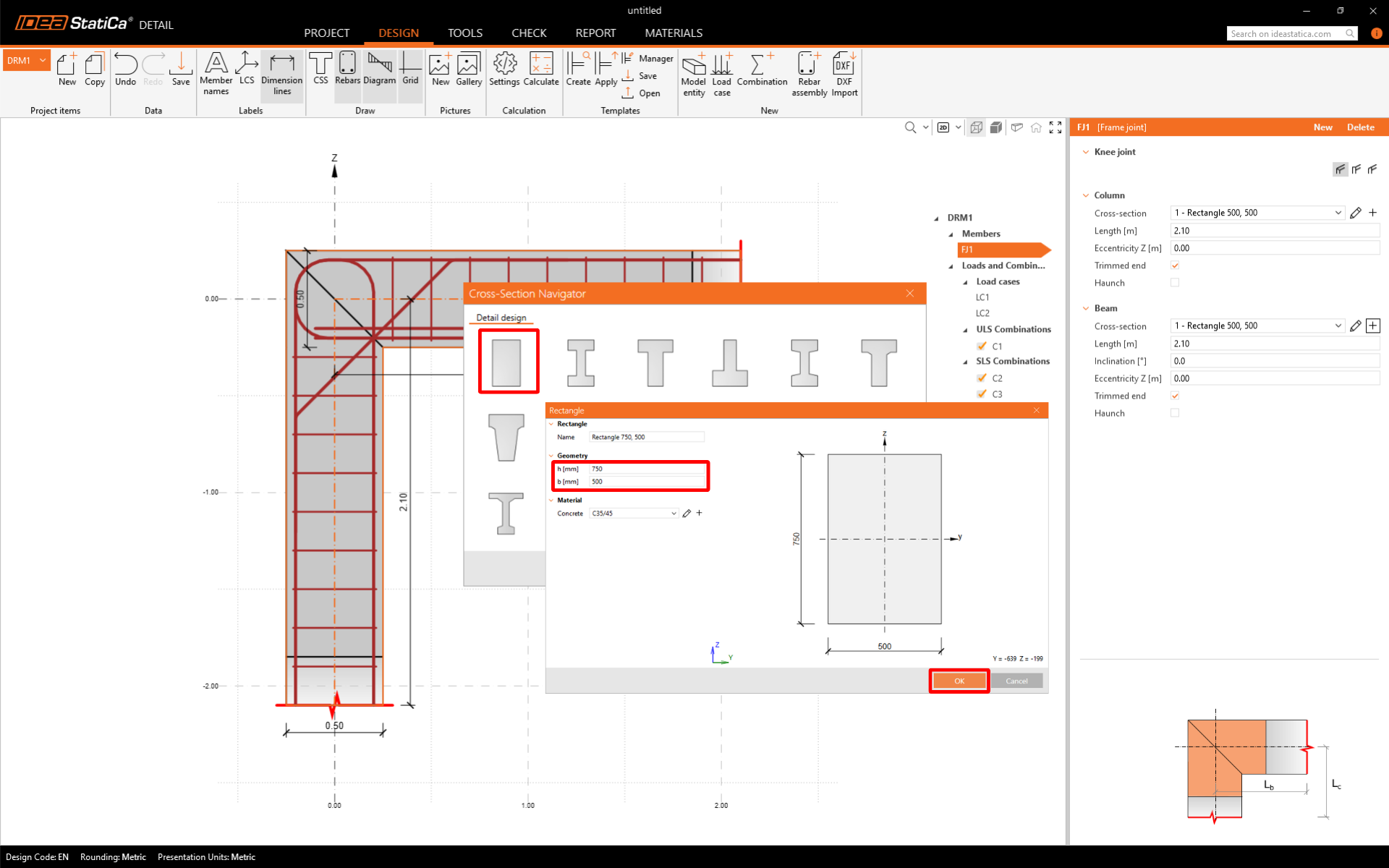
Ardından kiriş için yeni bir kesit ekleyin.
Yine boyutları değiştirin.
3 Yükler
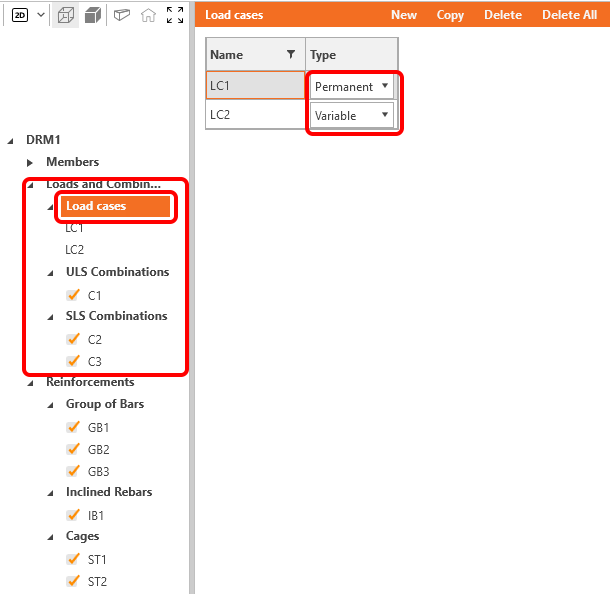
Ağaç menüsünde yük tanımına geçin. Yazılım tarafından otomatik olarak iki yük durumu ve üç doğrusal olmayan kombinasyon eklenmiştir. Kalıcı ve değişken yükler arasında ayrım yapmak için iki yük durumuna ve GKS ve KKS kontrollerini kapsamak için üç kombinasyona ihtiyaç duyulmaktadır.
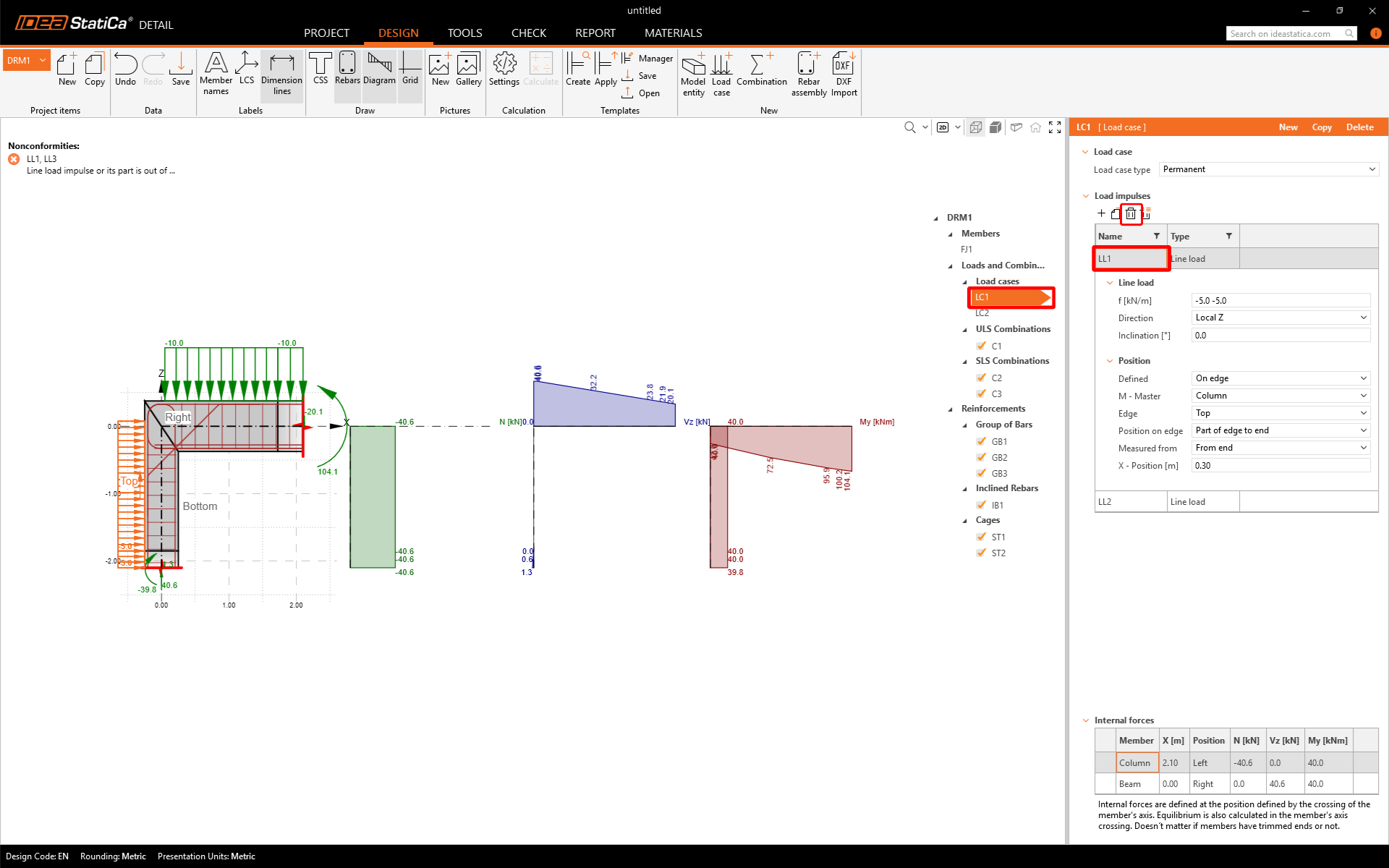
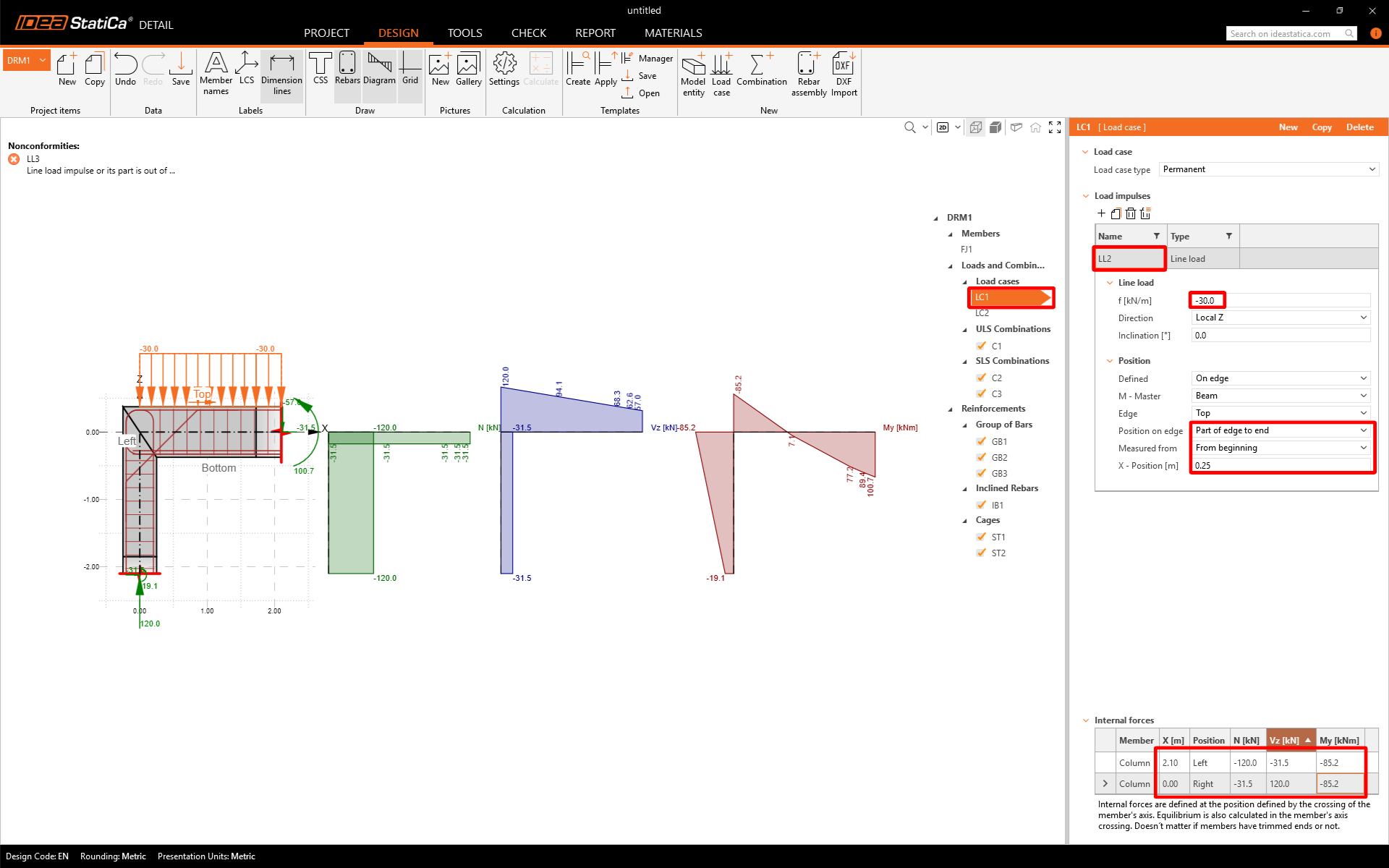
Kalıcı etkiler için LC1 yük durumunu düzenleyin. Önce kolondan çizgi yükü kaldırın.
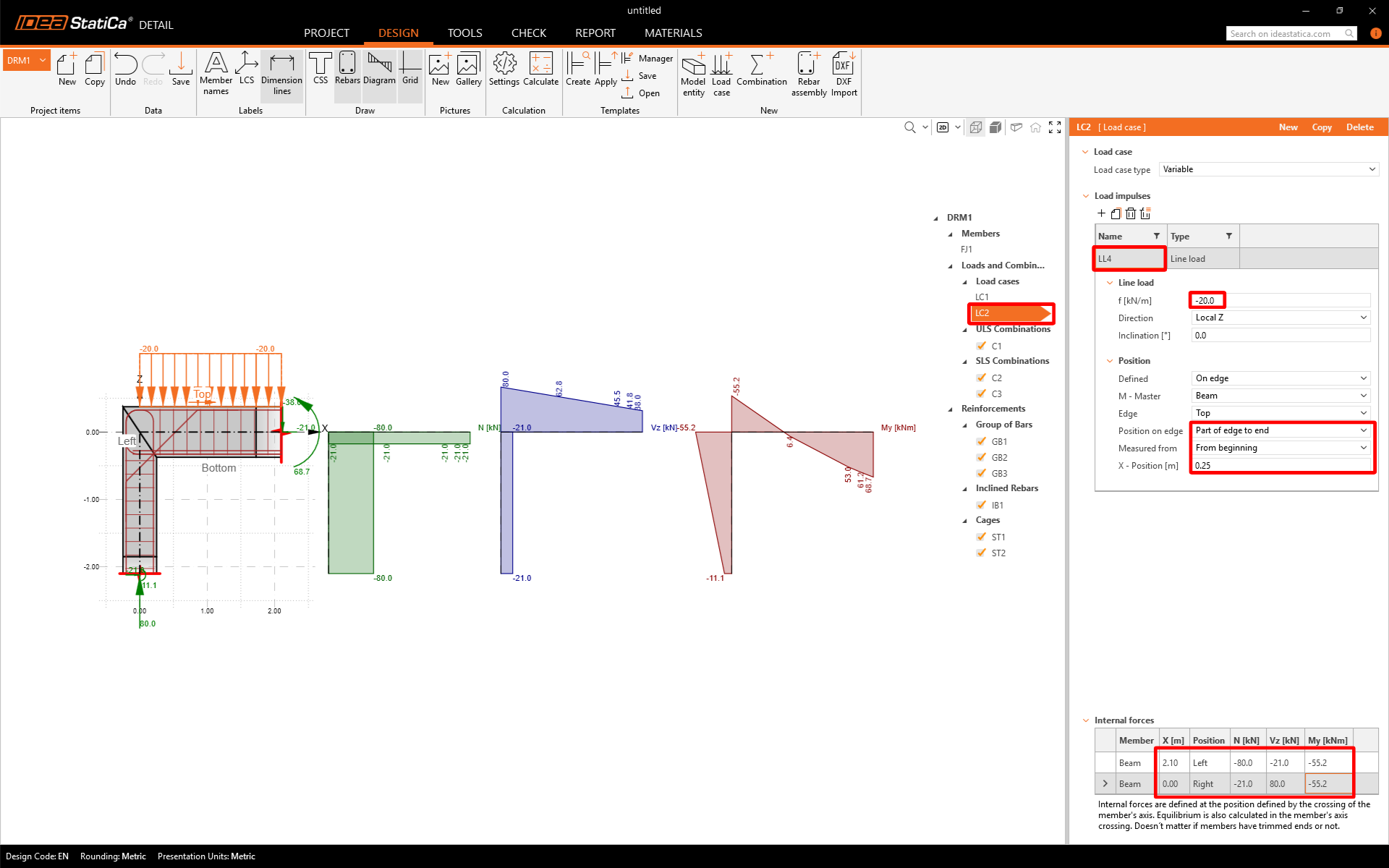
Ardından kiriş üzerindeki çizgi yükünün şiddetini düzenleyebilirsiniz. Alttaki tabloda, kolon ile kirişin kesişim noktasına yerleştirilen kesitte uygulanan İç kuvvetler değerlerini girin. Bu iç kuvvetleri, herhangi bir CAE/FEM yazılımında ilgili çizgi yüküyle (LC1 için 30 kN/m ve LC2 için 20 kN/m) tüm çerçeveyi modelleyip hesaplayarak dakikalar içinde elde edebilirsiniz.
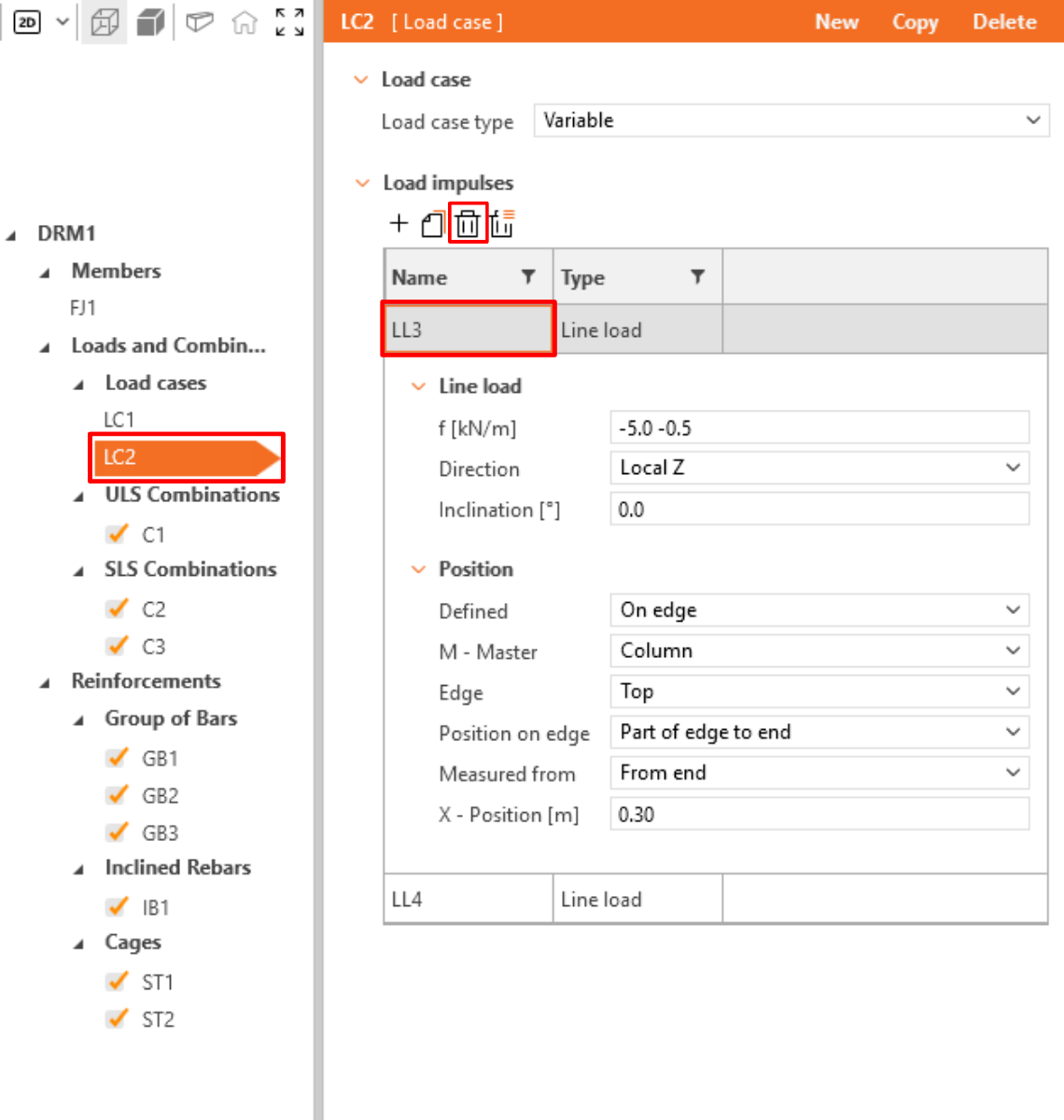
LC2 yük durumuna geçin ve farklı değerlerle adımları tekrarlayın. Önce LL3 çizgi yükünü silin.
Ardından LL4 çizgi yükünü ve iç kuvvetleri ayarlayın.
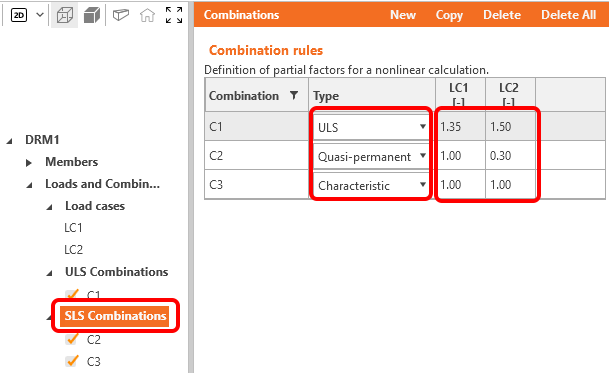
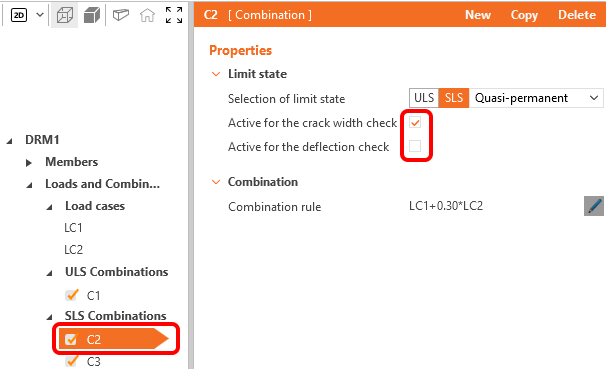
GKS veya KKS Kombinasyonları'na tıklayarak kombinasyon türünü seçebilir ve her doğrusal olmayan kombinasyon için kısmi katsayıları ayarlayabilirsiniz.
Her KKS Kombinasyonu için hangi kod kontrollerinin yapılacağını seçebilirsiniz.
4 Donatı
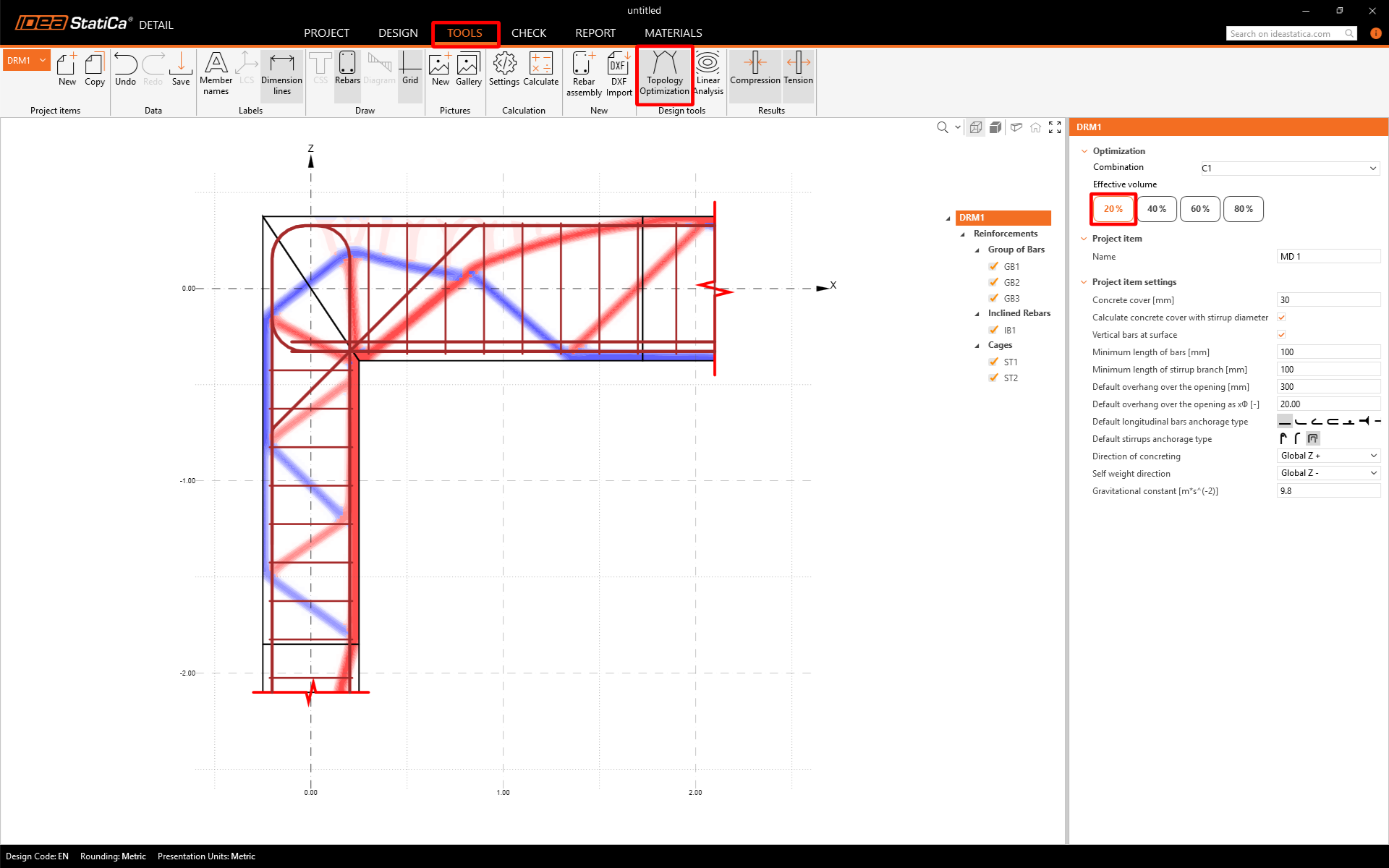
Yük tanımlandıktan sonra donatı tasarımına geçebilirsiniz. Tasarıma başlamadan önce, yapının seçilen etkin hacmini kullanmak istediğinizde en etkili donatı düzeninin nasıl görünmesi gerektiğini görmek için Topoloji Optimizasyonu aracını çalıştırmayı deneyebilirsiniz.
%20 etkin hacim için yapı şu şekilde görünmektedir (kırmızı çizgiler basıncı, mavi çizgiler ise çekmeyi temsil etmektedir). Sağ pencerede etkin hacimler arasında geçiş yapabilirsiniz.
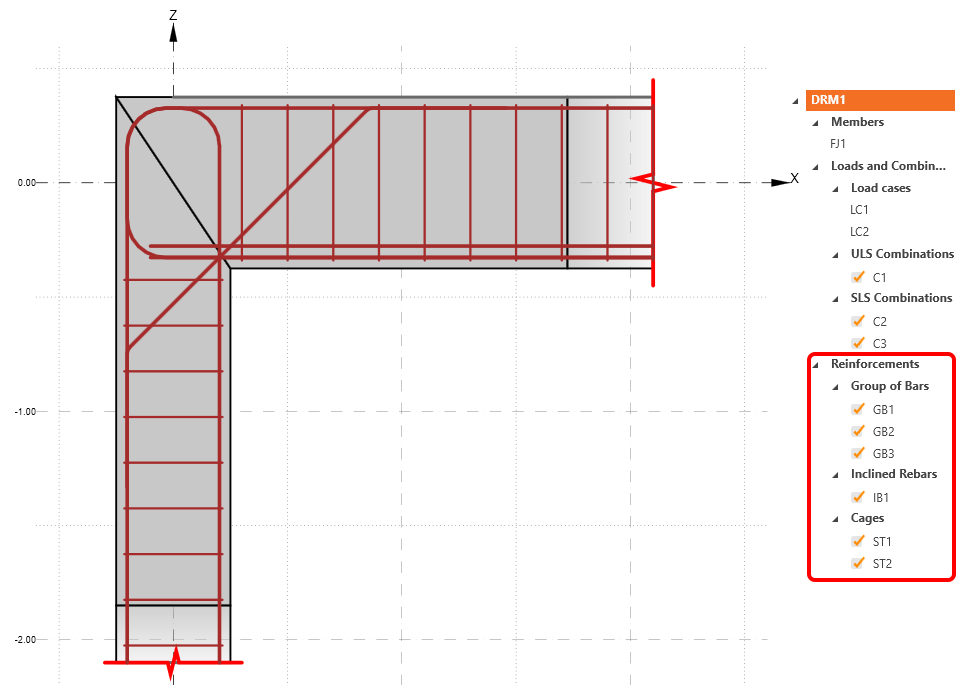
Donatılar'ın tanımına geçin. Şablon tarafından oluşturulan öğeleri düzenleyeceksiniz.
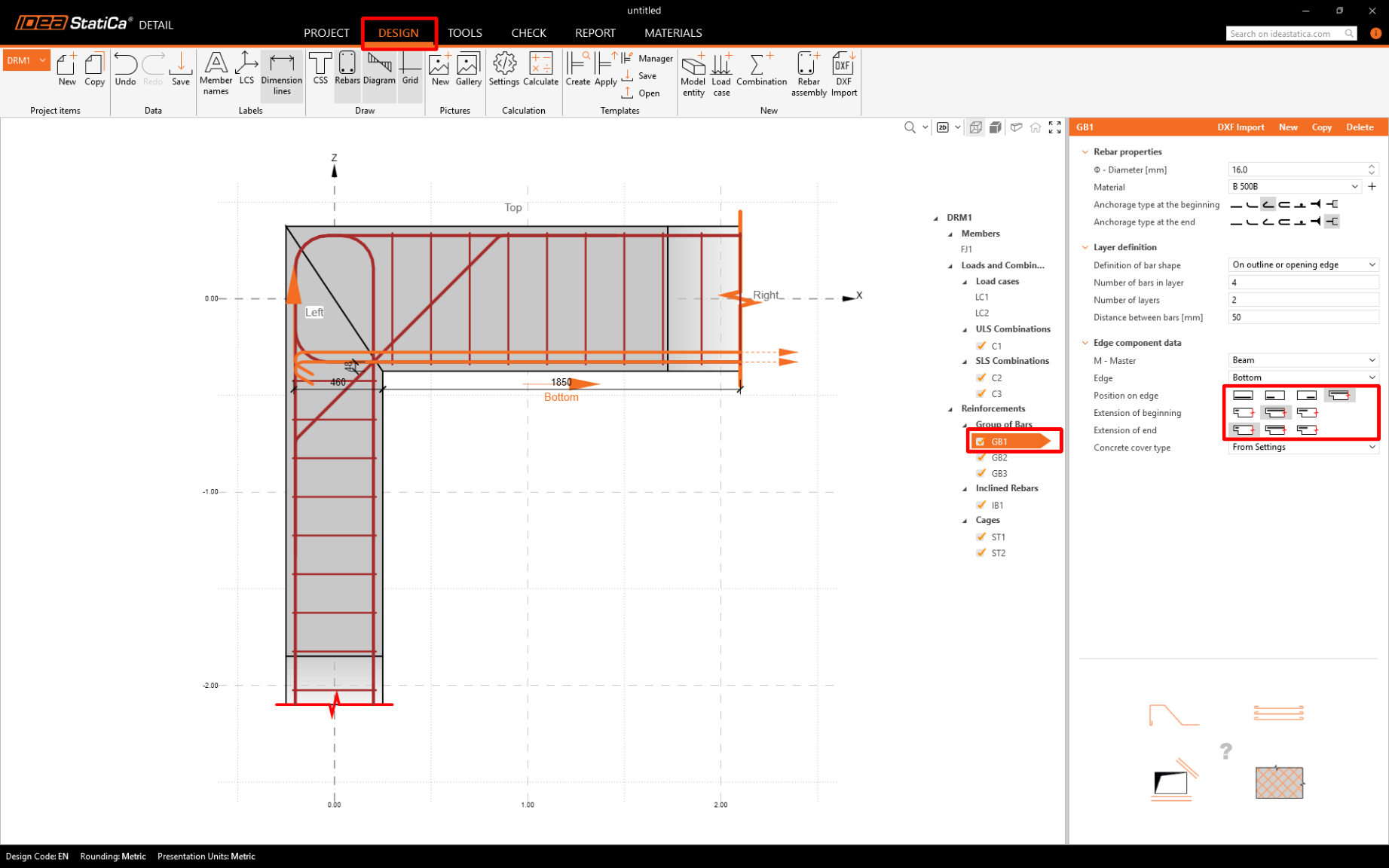
GB1 grubunu düzenleyin; çubuklar sol kenara kadar uzatılacaktır:
5 Hesap ve Kontrol
Şeritteki Hesapla'ya tıklayarak analizi başlatın. Analiz modeli otomatik olarak oluşturulur ve hesaplamalar gerçekleştirilir. Kontrol sekmesine geçin. Artık sonuçların Özeti'ni görebilirsiniz. Sol üstte tüm GKS ve KKS değerleri ile bunların yüzde kullanım oranları görüntülenir.
Sağ pencerede, seçilen yük kombinasyonları için daha ayrıntılı sonuçları içeren bir tablo görebilirsiniz.
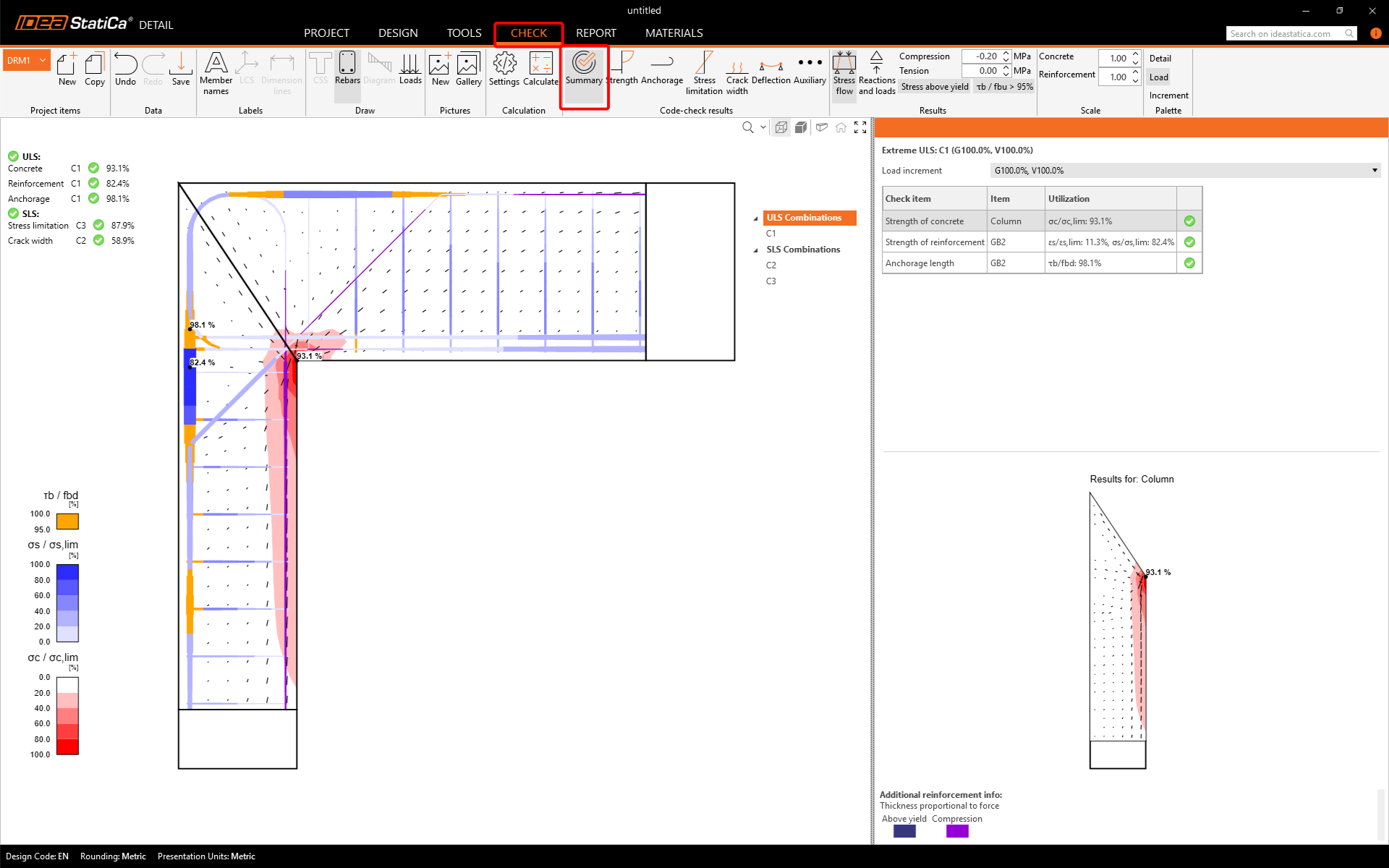
Artış satırını da fark edebilirsiniz. P100%, V100% değerleri, hesaplamanın başarıyla tamamlandığını ve tüm kalıcı ile değişken yüklerin yapıya uygulandığını göstermektedir.
GKS'nin ayrıntılı sonuçlarını açmak için Dayanım simgesine tıklayın. Yukarıdaki tabloda belirtildiği gibi, GKS kontrolü için C1 kombinasyonu kullanılmıştır.
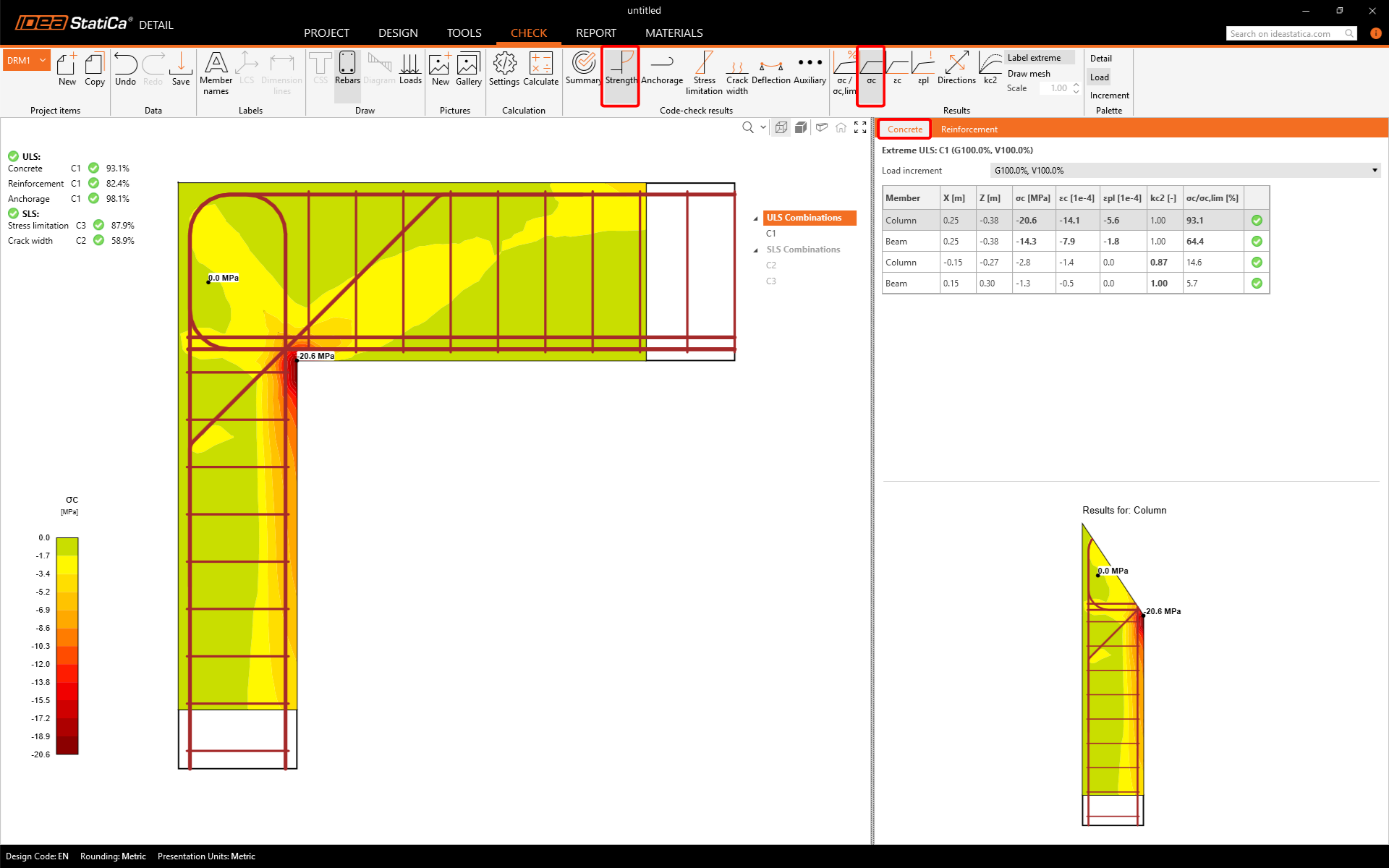
Üst şeritteki simgeleri kullanarak tüm kod kontrollerini görüntüleyebilirsiniz. Özet'te GKS/KKS için temel sonuçlar sunulmaktadır. Beton ile donatı arasındaki aderansın kullanım oranını görüntülemek için Ankraj'a tıklayın (en kritik nokta şekilde işaretlenmiştir).
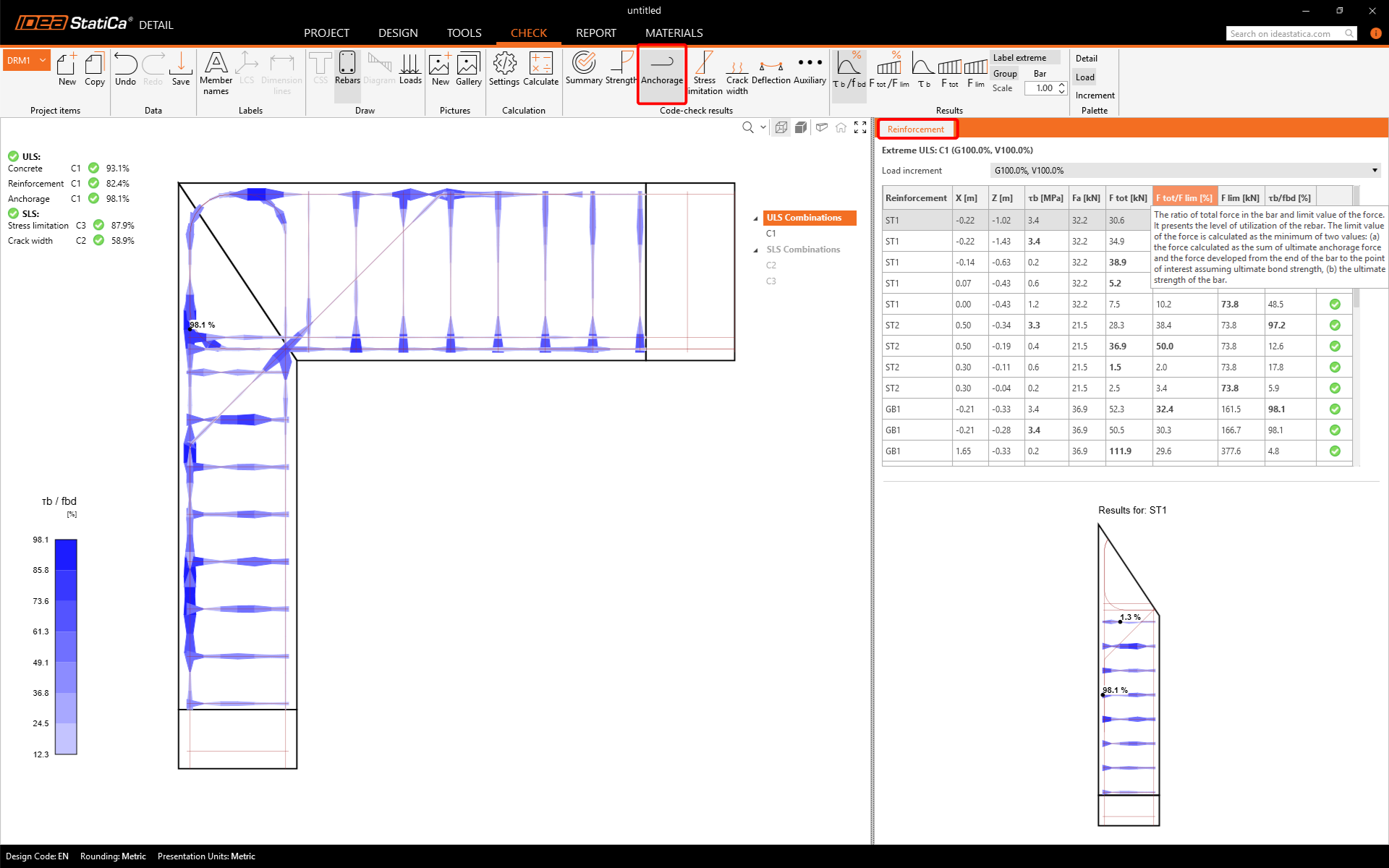
KKS kod kontrollerinin sonuçlarını (Gerilme sınırlaması, Çatlak genişliği ve Sehim) benzer şekilde görüntüleyebilirsiniz.
6 Rapor
Son olarak Rapor sekmesine geçiyoruz. IDEA StatiCa, yazdırılabilen veya düzenlenebilir formatta kaydedilebilen, tamamen özelleştirilebilir bir rapor sunar.
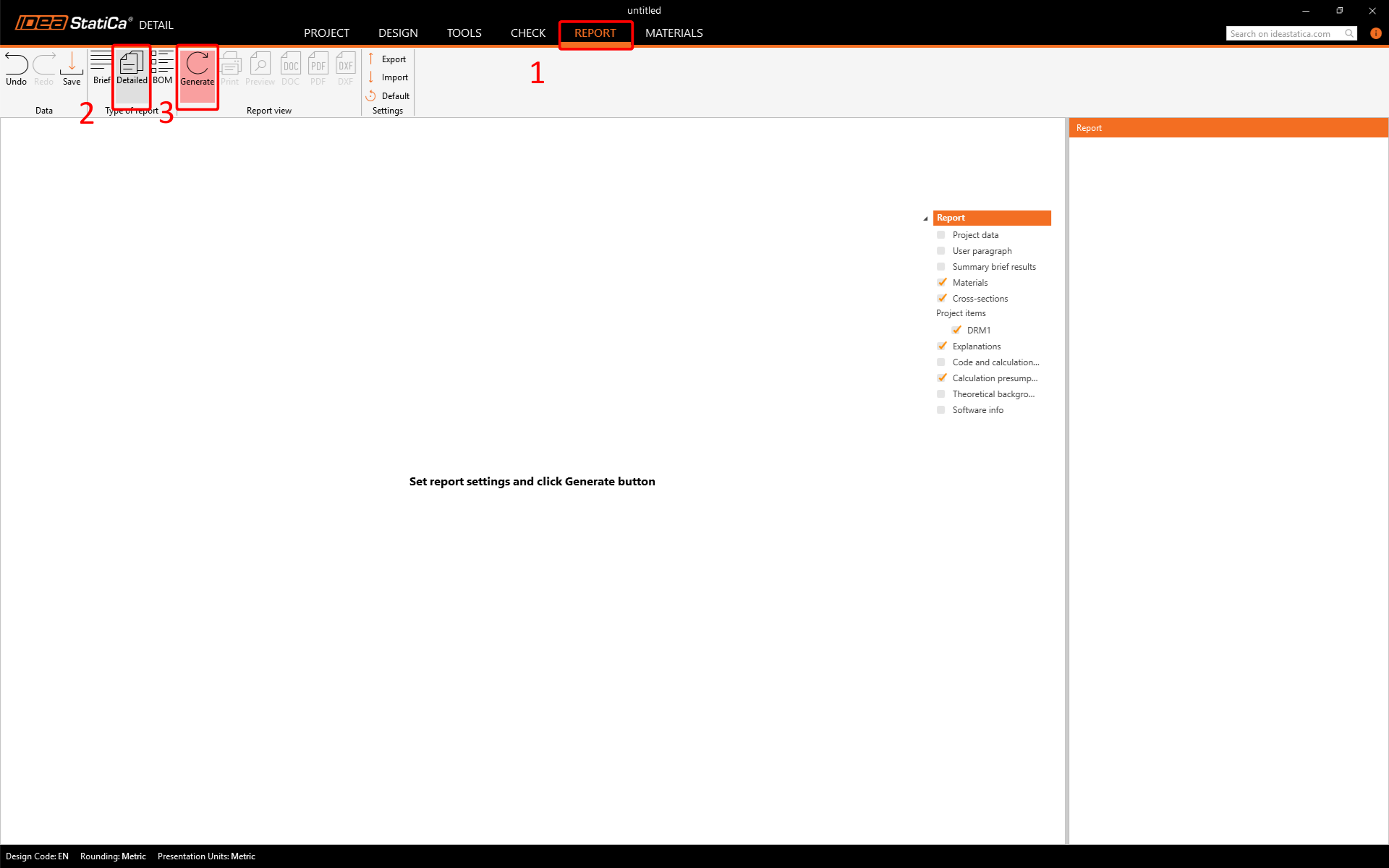
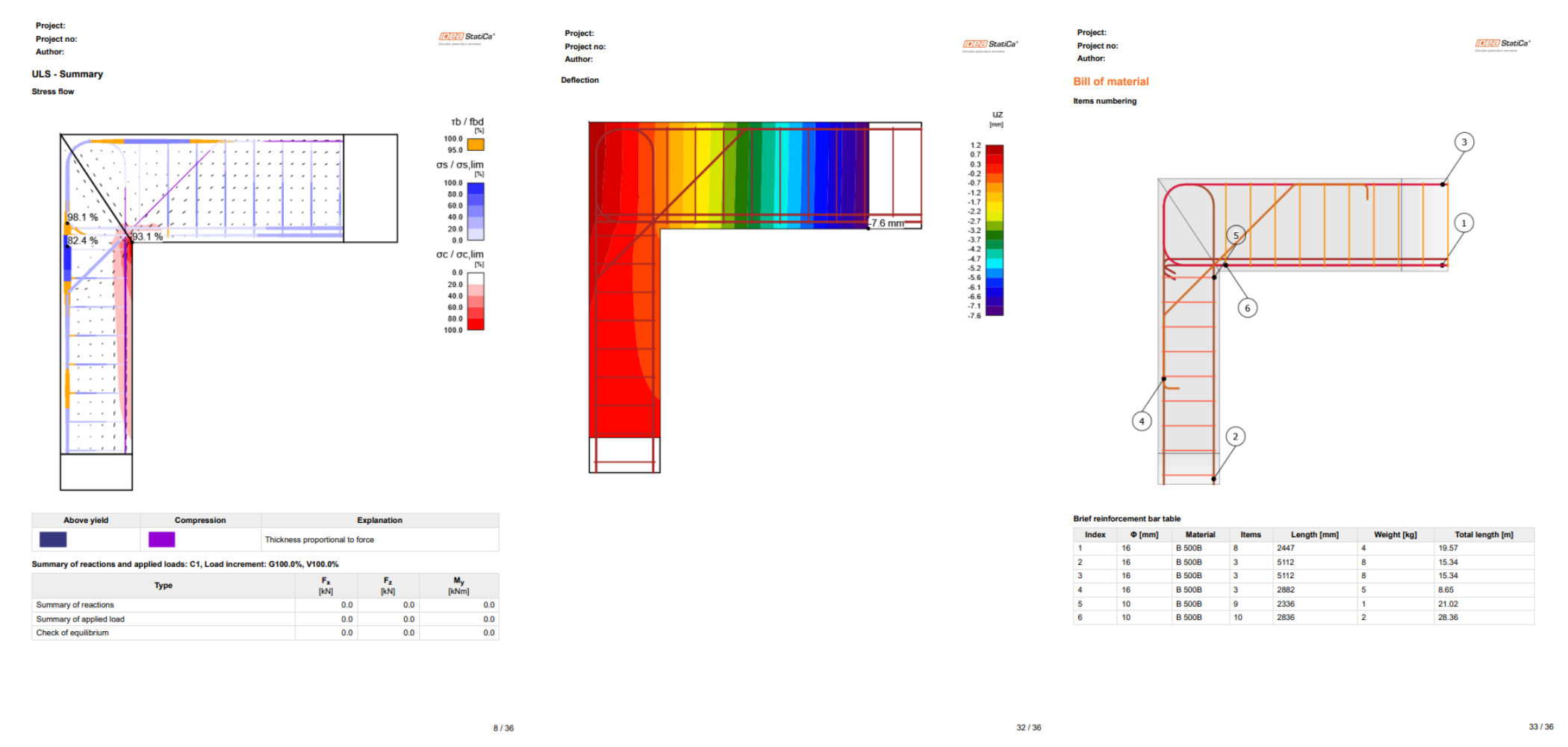
Eurocode'a göre bir çerçeve birleşimini tasarladınız, optimize ettiniz ve kod kontrolünü gerçekleştirdiniz.