

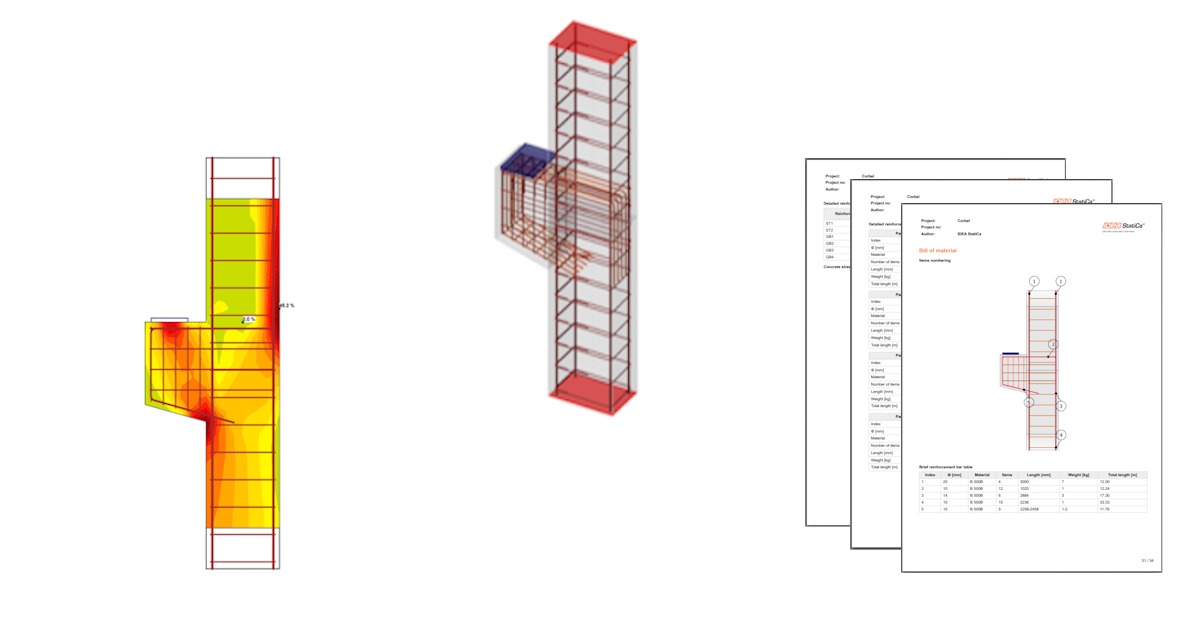
Konsol ile donatılmış kolon (EN)
1 Yeni bir proje başlatma
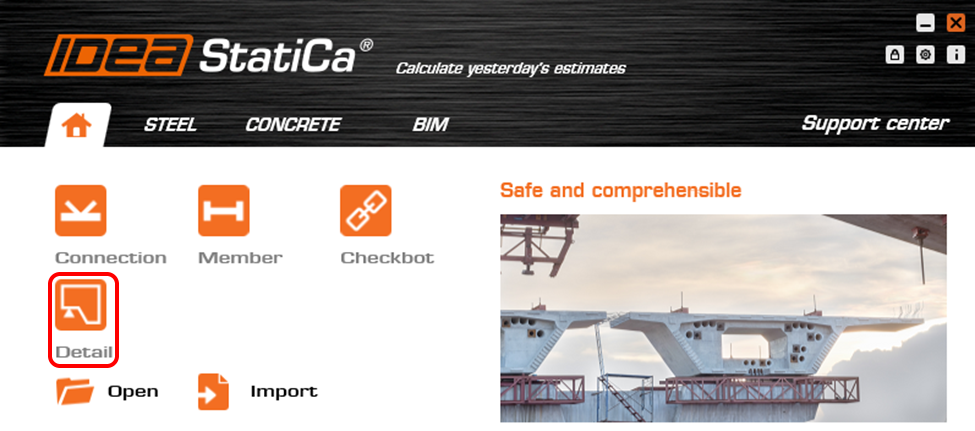
IDEA StatiCa Detail uygulamasını başlatalım (en yeni sürümü indirin). IDEA StatiCa ana penceresinde, yeni bir proje tanımlamak için Detail uygulamasını açın.
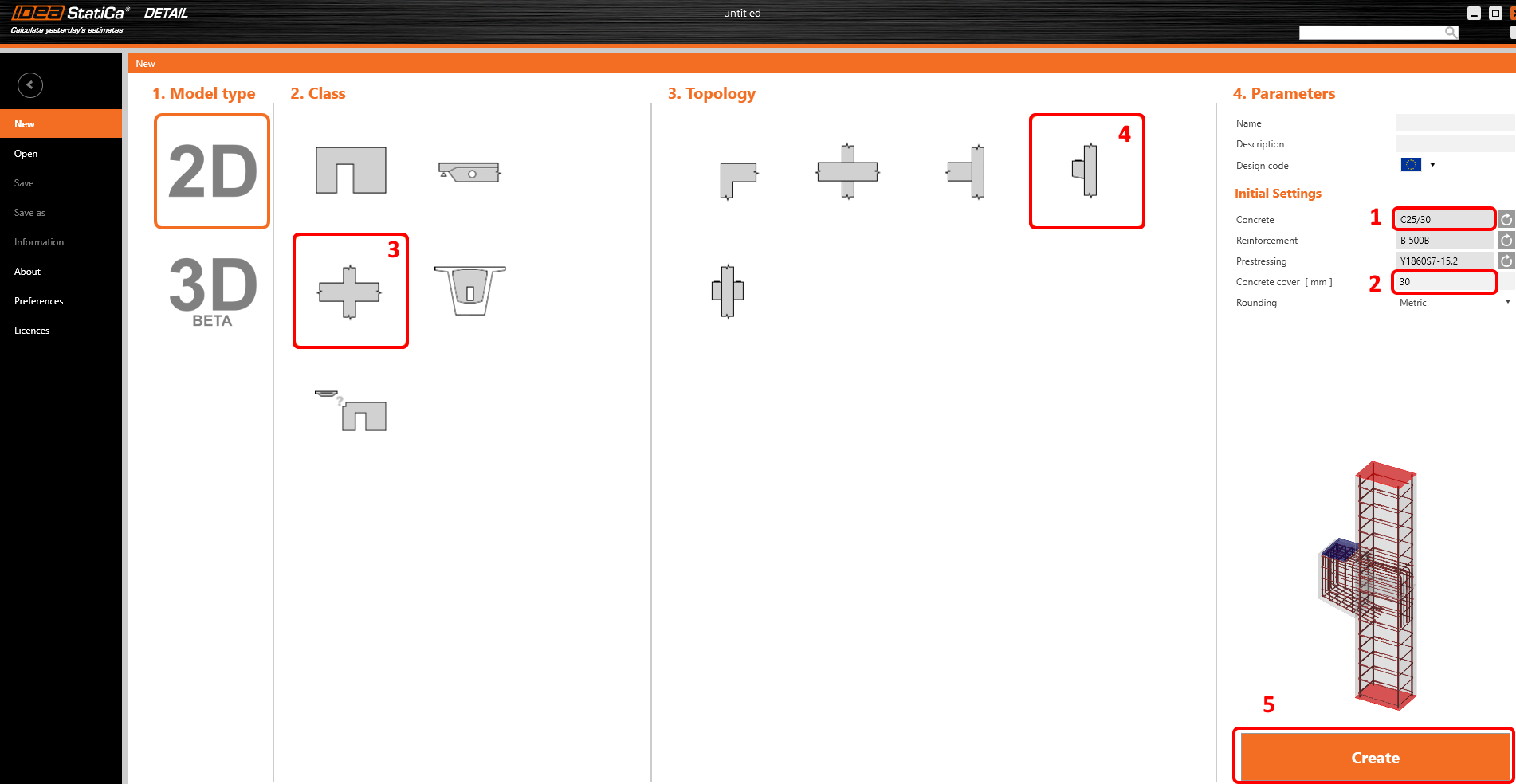
İlk adımda tasarım yönetmeliğini (EN seçin) ve beton sınıfı ile örtü kalınlığını (C25/30 betonu ve 30 mm örtü kullanın) tanımlarsınız. Malzeme seçiminizi daha sonra değiştirebilir (veya başka bir malzeme ekleyebilirsiniz), ancak tasarım yönetmeliği yalnızca projenin bu ilk adımında seçilebilir.
Ardından şablonlar arasından istediğiniz detay şeklini bulabilirsiniz. Konsol tasarımı için Çerçeve birleşimleri sınıfını ve Konsol ile kolon topolojisini seçin. Uygun bir şablon bulamazsanız boş bir proje ile başlayabilirsiniz.
2 Geometri
Detail uygulaması, Tasarım sekmesi otomatik olarak seçili şekilde açılacaktır. Elemanları, aktarım aygıtlarını, yükleri ve donatıları değiştirebileceğiniz ağaç menüsündeki öğeleri düzenleyerek modelinizi kurabilirsiniz. Alternatif olarak üst şeritteki komutları kullanarak yeni öğeler tanımlayabilirsiniz. Uygulama ortamını daha iyi tanımak istiyorsanız şu makaleye göz atın - Detail uygulamasında genel arayüz.
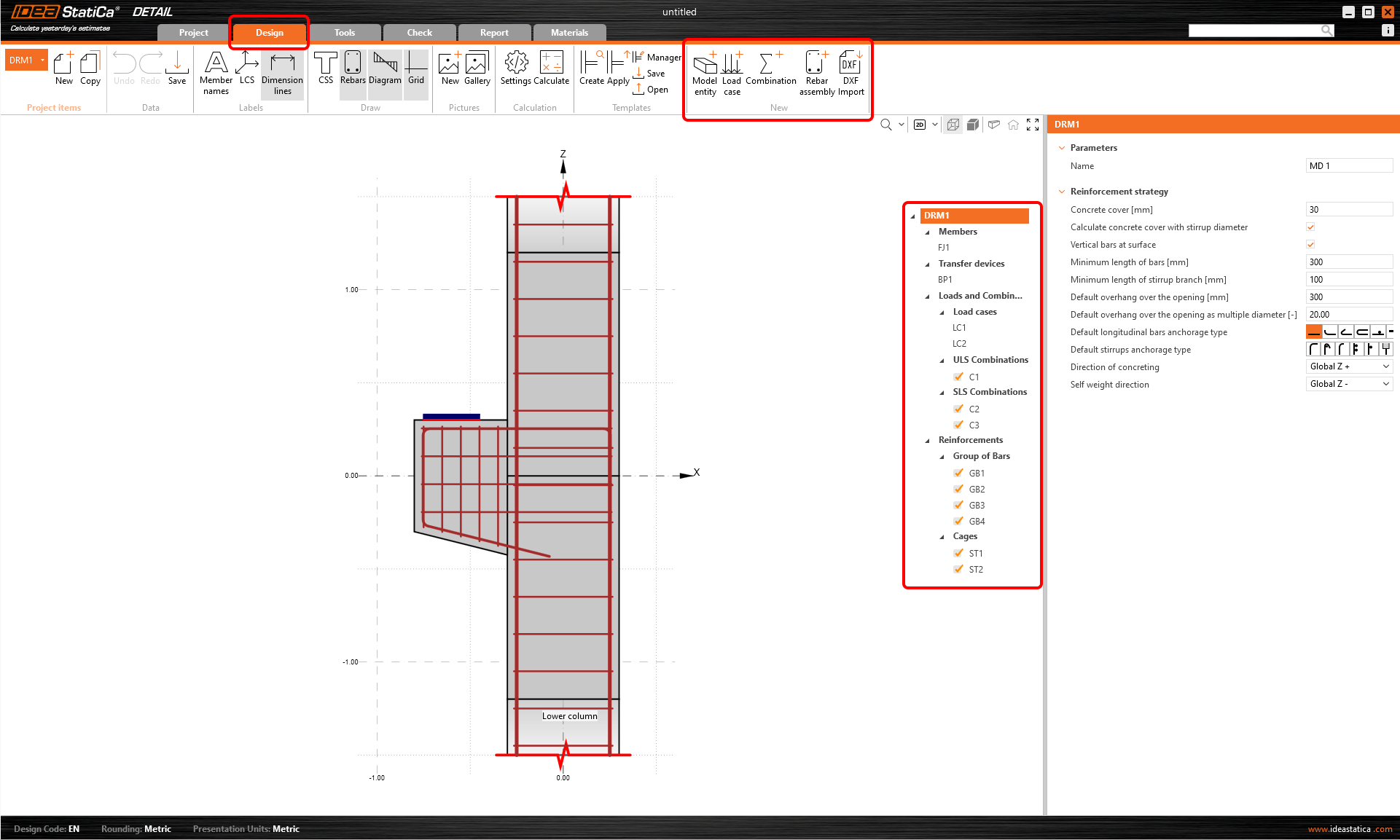
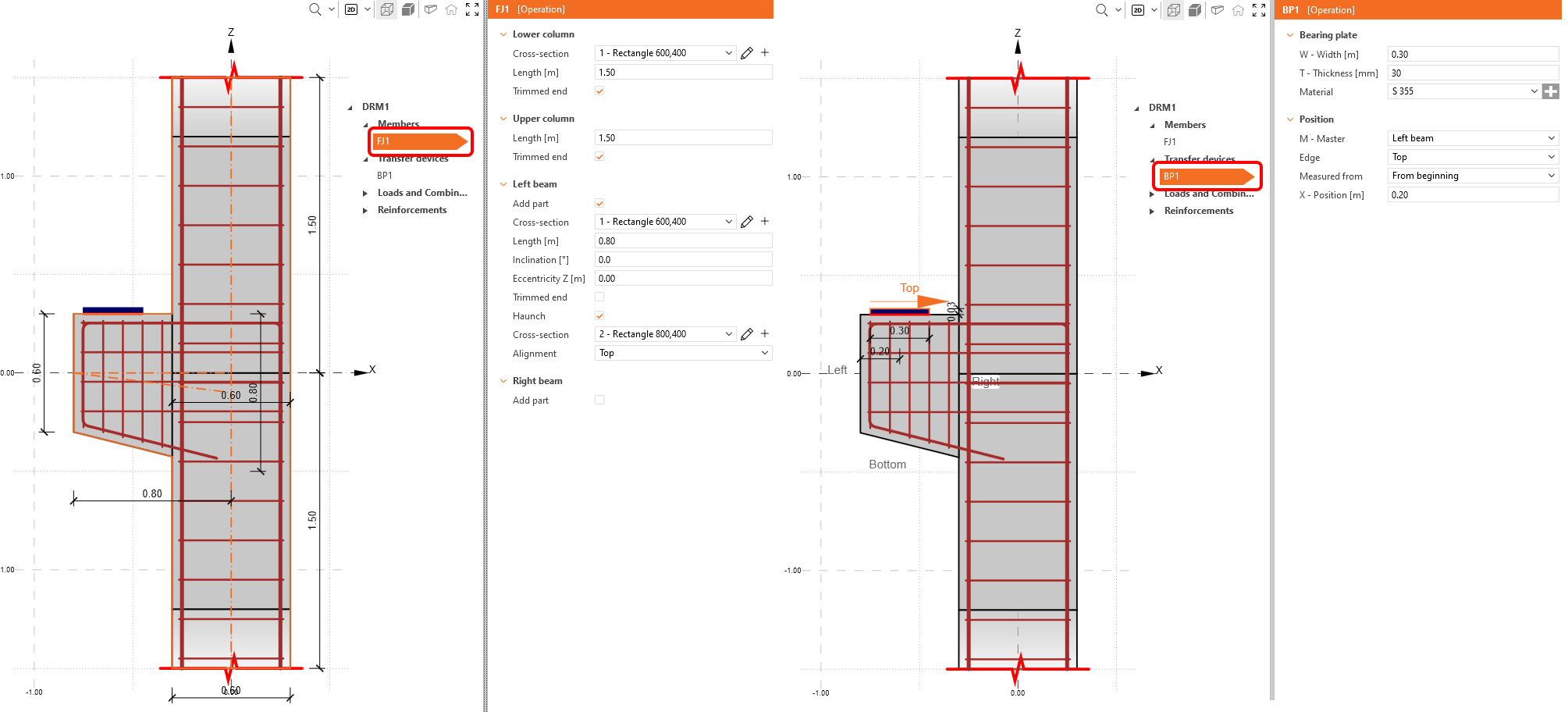
Geometri öğelerini (duvarlar, kirişler ve boşluklar), mesnetleri ve yük aktarım aygıtlarını (mesnet plakası, yama mesnet vb.) ayarlayabileceğiniz Elemanlar ve Aktarım aygıtları bölümleriyle başlayacağız.
Bu durumda şablon tarafından iki öğe zaten oluşturulmuştur: çerçeve birleşimi FJ1 ve mesnet plakası BP1.
- Geometri türleri hakkında daha fazla bilgi için Detail'de Geometri Türleri
- Mesnetler hakkında daha fazla bilgi için IDEA StatiCa Detail'de mesnet türleri
3 Yükler ve Kombinasyonlar
Üçüncü bölüm Yükler ve Kombinasyonlar'ın tanımlanmasına aittir. İki yük durumu (LC1 ve LC2) ve üç kombinasyon (C1, C2 ve C3) zaten otomatik olarak eklenmiştir.
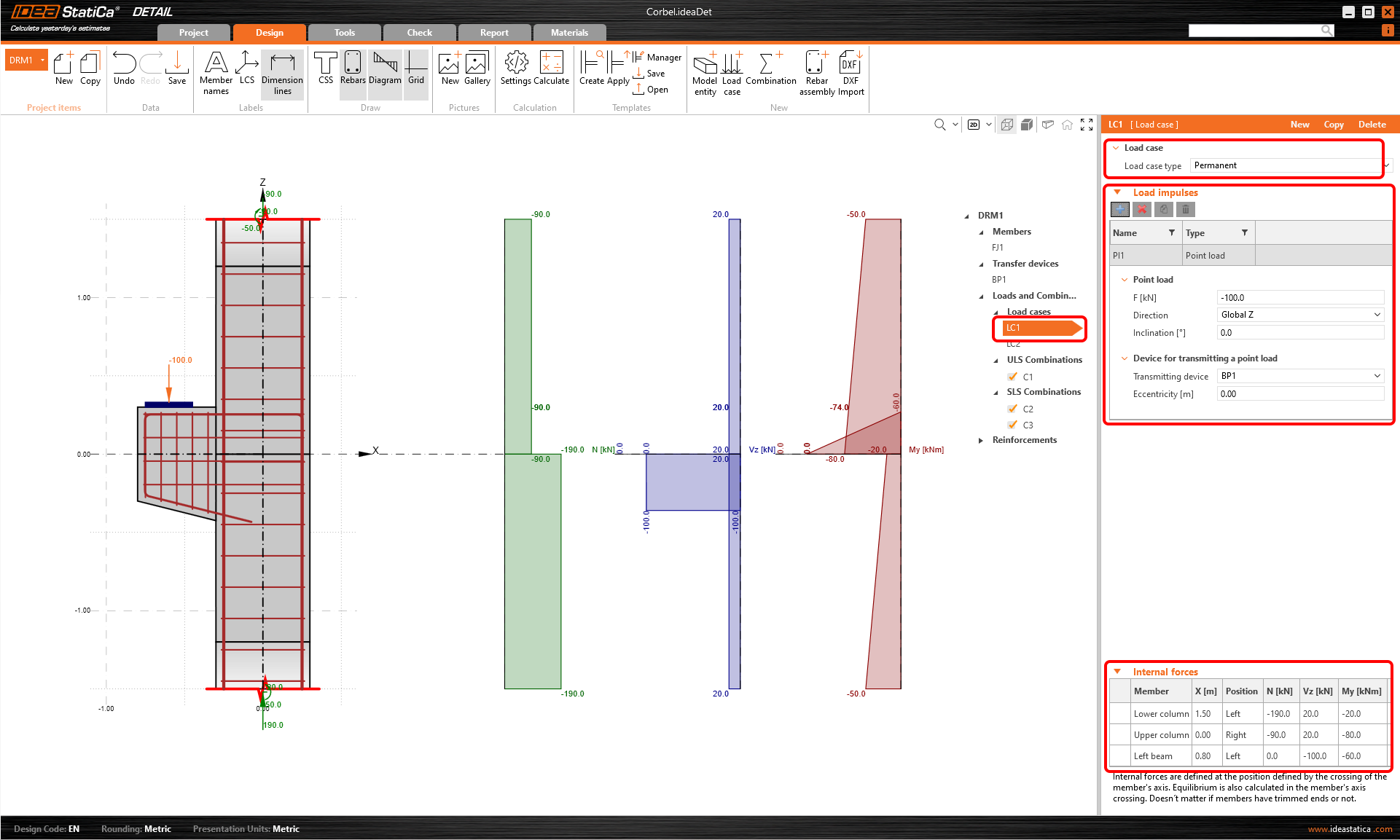
İlk yük durumuyla başlayalım. Ağaç menüsünde LC1'e tıklayın. Sağdaki özellik penceresinde yük durumuyla ilgili her şeyi tanımlayabilirsiniz.
Önce Yük durumu türünü belirtebilirsiniz. Kısa süreli ve uzun süreli etkileri birbirinden ayırt edebilmek için Sürekli ve Değişken yük durumu türlerini doğru şekilde ayarlamak gerekmektedir. Bu ayarlar, GKS ve KKS kontrollerinin yorumlanmasını büyük ölçüde etkiler.
Ardından nokta yükler, çizgi yükler, yüzey yükler ve öz ağırlık gibi dış yükleri ayarlayabileceğiniz Yük etkileri ile devam edebilirsiniz.
Kesilmiş uçlar kullanılmaktadır. Bu nedenle tek tek elemanlardaki İç kuvvetleri ayarlamamız ve kolon ile konsol kesişiminde denge sağlamamız gerekmektedir.
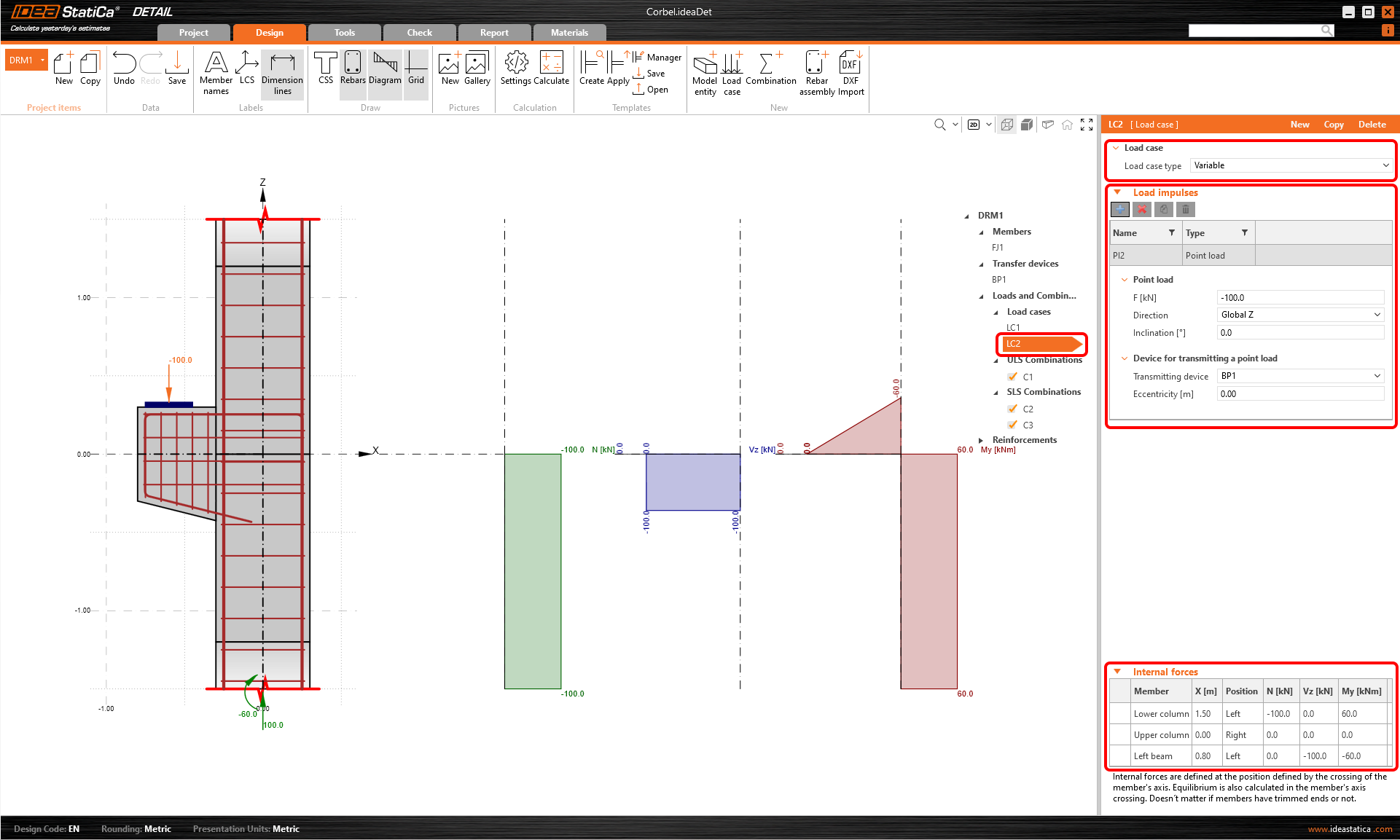
LC2 yük durumunu benzer şekilde ayarlayabilirsiniz. LC2, değişken yükleri temsil edecektir.
Ana pencerede, iç kuvvetlerin global modeldeki iç kuvvetlere karşılık gelip gelmediğini kontrol edebilirsiniz.
- Detail'de İç Kuvvetler ve Denge hakkında daha fazla bilgi edinin
- Detail'de Yük etkileri hakkında daha fazla bilgi edinin
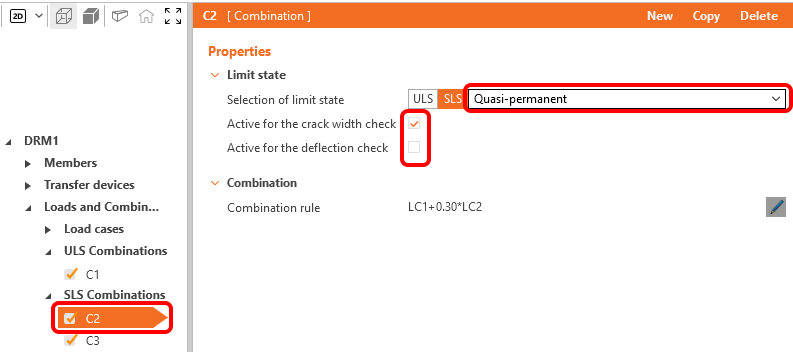
Her kombinasyon için ilgili limit durumu olan GKS veya KKS'yi seçebilirsiniz. Kombinasyon kurallarını değiştirmek için kalem simgesine tıklayın ve bireysel katsayıları ayarlayın. Yük kombinasyonları için işaretli onay kutularına dikkat edin. Hesaplamalar yalnızca işaretli öğeler için gerçekleştirilecek olup bazı kombinasyonları dışarıda bırakarak hesabı hızlandırabilirsiniz.
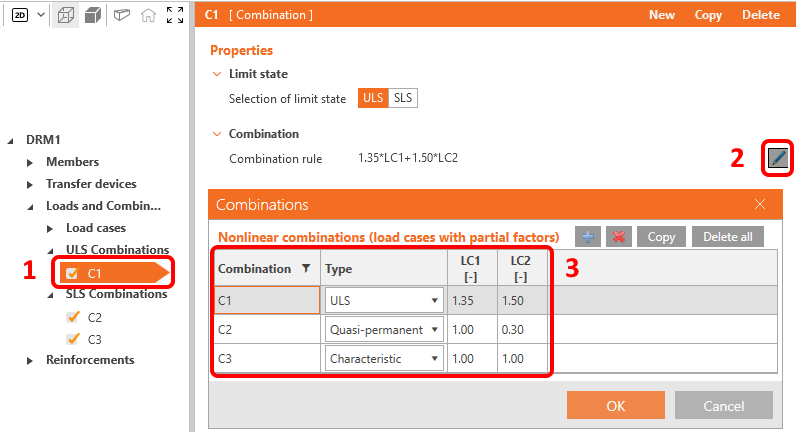
Üç tür KKS Kombinasyonu mevcuttur: karakteristik, sık ve yarı-sürekli; kullanıcı her kombinasyon için hangi KKS kontrollerinin gerçekleştirileceğini seçebilir.
4 Donatı
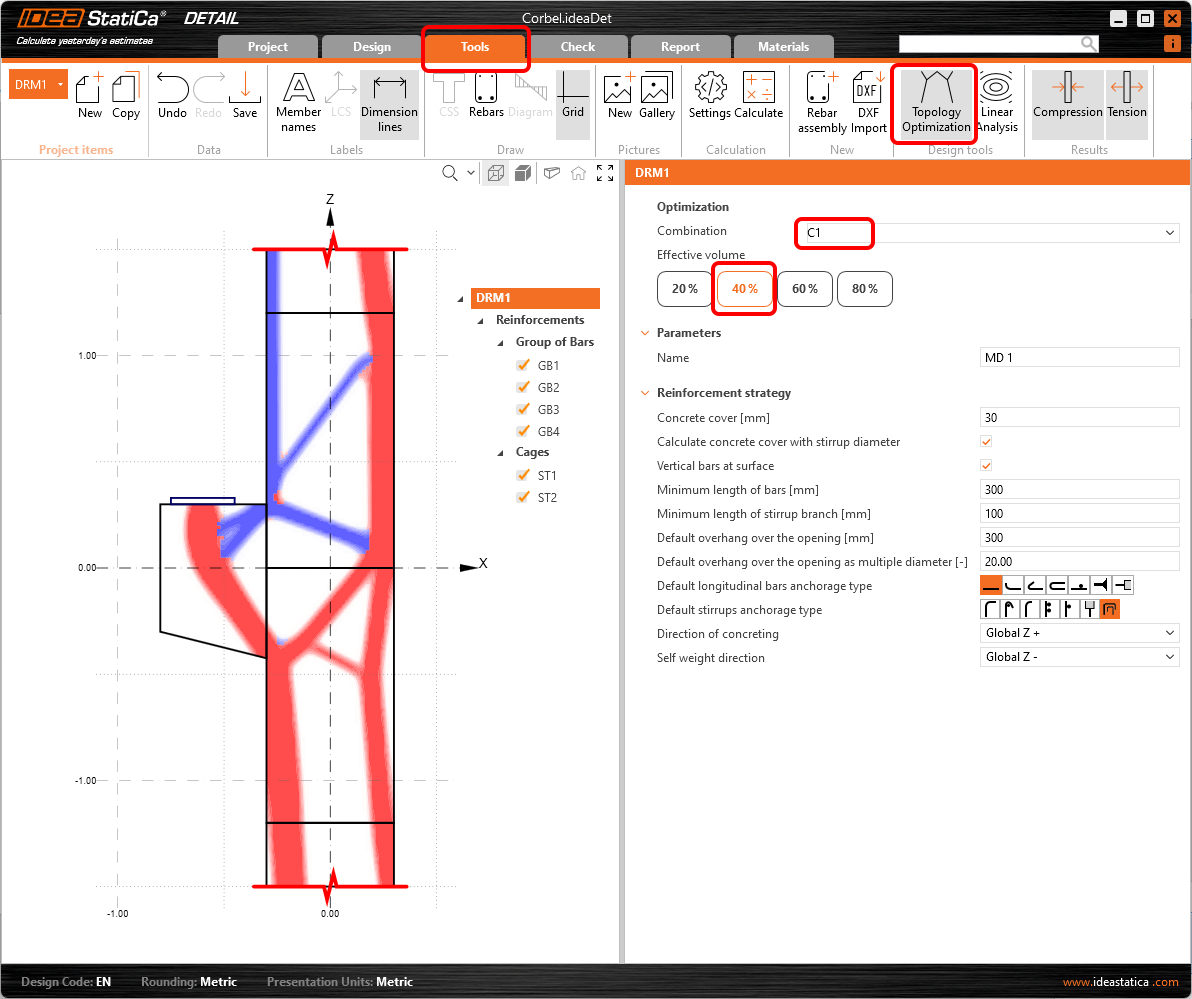
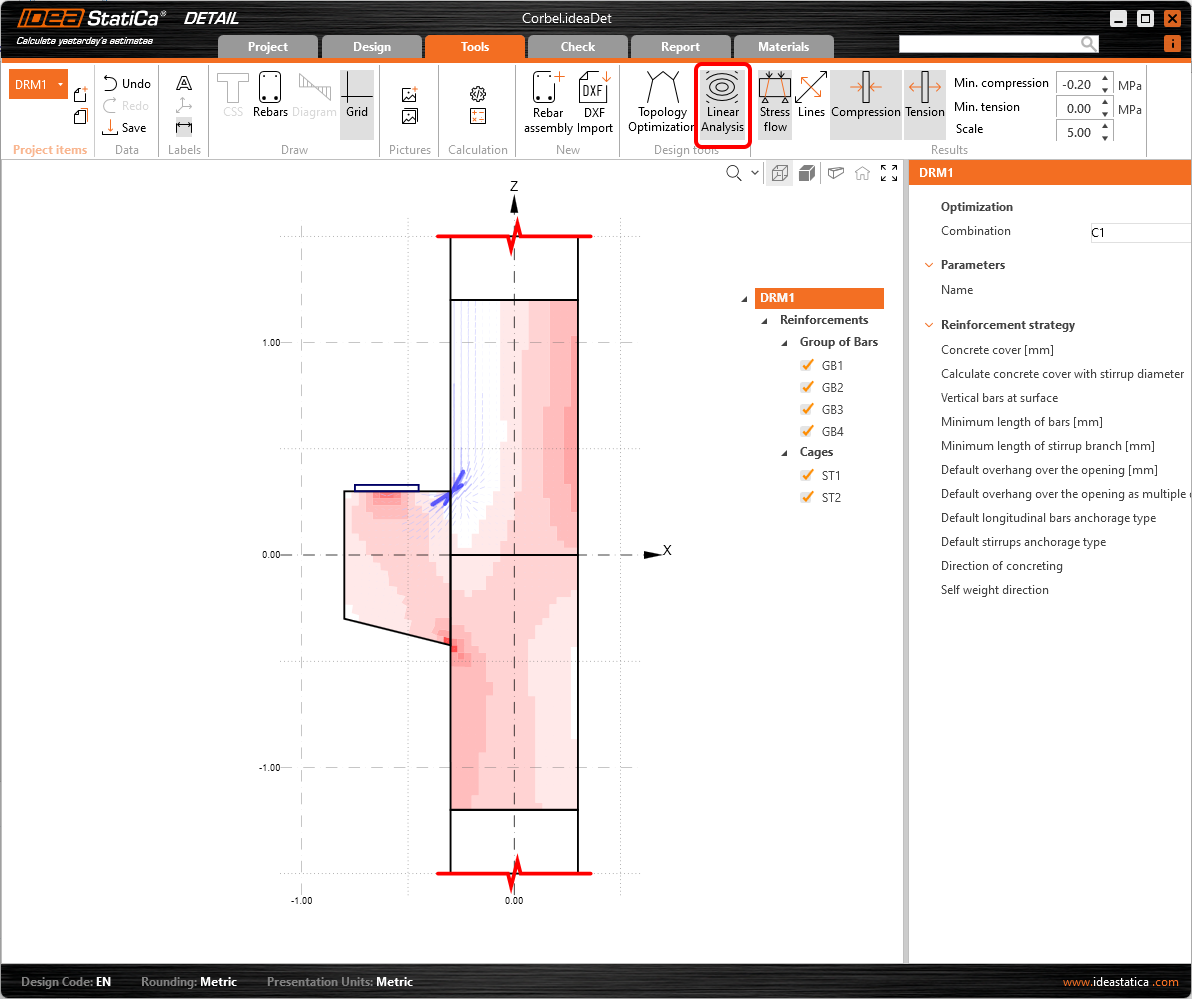
Bir sonraki adım modeli donatmaktır. Şablondaki Donatıları düzenleyeceğiz, ancak önce Araçlar sekmesine geçip donatı tasarımına yardımcı olan Tasarım araçları içindeki Topoloji Optimizasyonu'na bakabiliriz. Alternatif olarak donatı tasarımı için ipucu almak amacıyla daha geleneksel bir Doğrusal Analiz kullanabilirsiniz.
- Topoloji Optimizasyonu hakkında daha fazla bilgi edinin
Şimdi donatıyı tasarlayın. Detayınızı Tasarım araçlarından elde edilen sonuçlara göre donatabilirsiniz. Bunun için ağaç menüsündeki Donatılar bölümüne geçin.
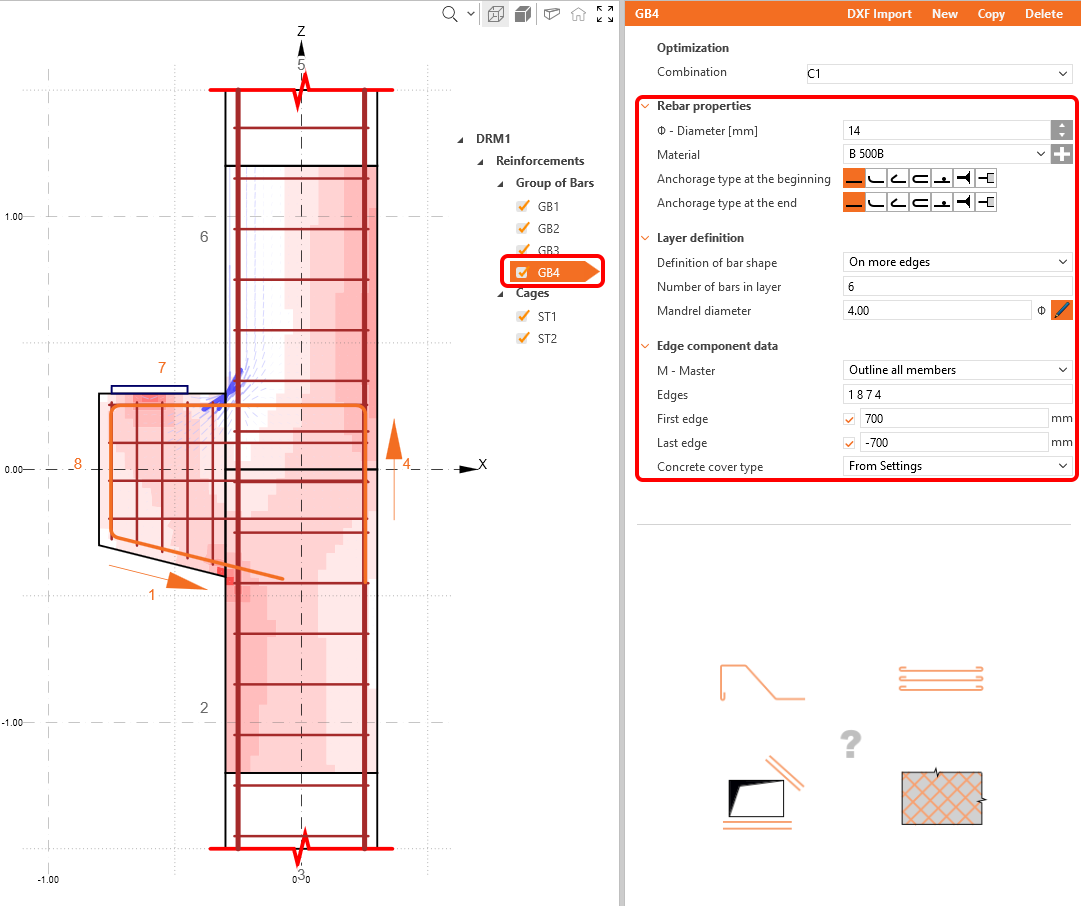
Şablon tarafından iki etriye grubu ve dört çubuk grubu zaten eklenmiştir; bunları özellik penceresinde ihtiyaçlarınıza göre ayarlayabilirsiniz.
Son olarak, Gerçek 3D görünümünü kullanarak donatı hizalamasını görsel olarak kontrol edin. Bunun için önce Tasarım sekmesine geri dönmeniz gerekmektedir.
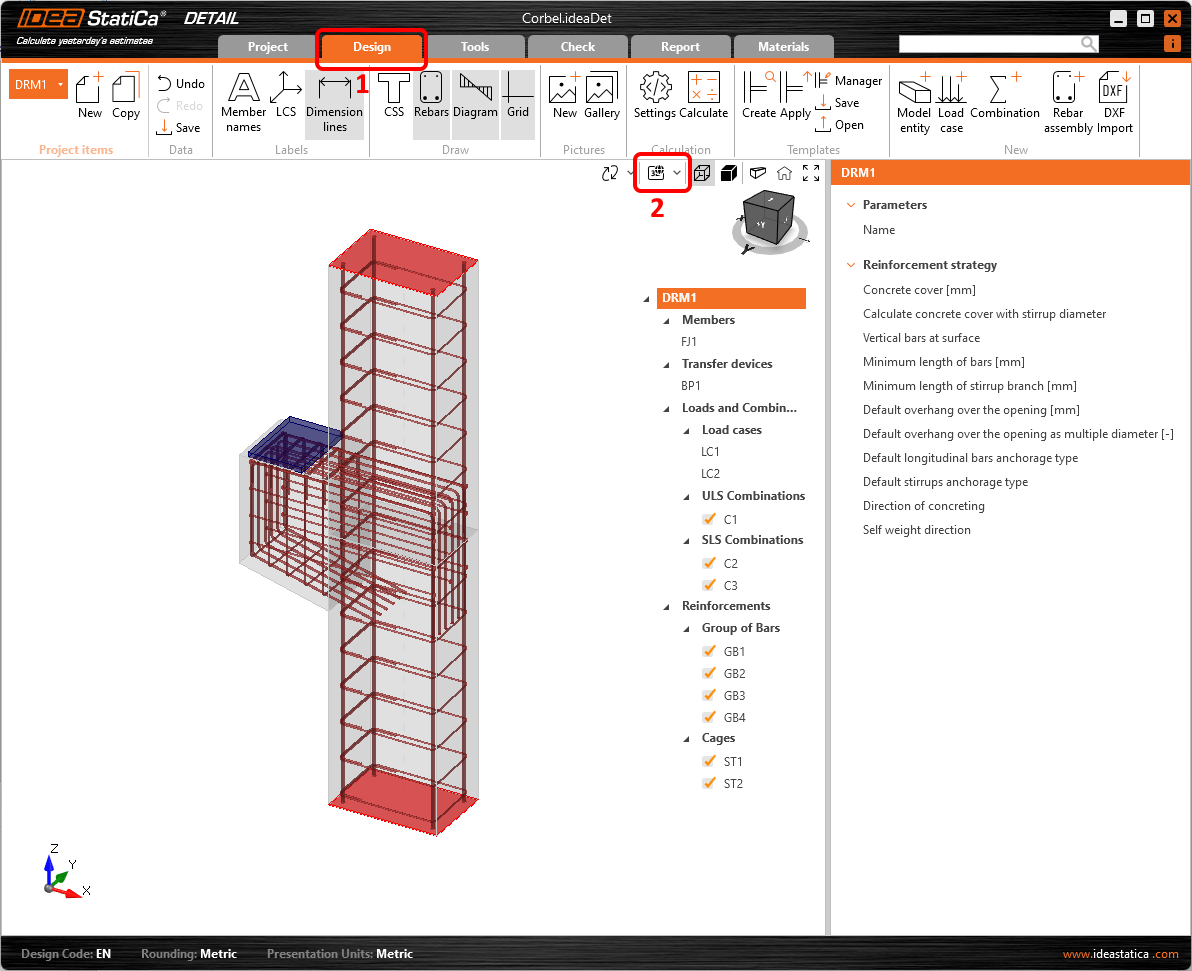
5 Hesap ve Kontrol
Kontrol'e gidin ve şeritteki Hesapla düğmesine tıklayarak analizi başlatın.
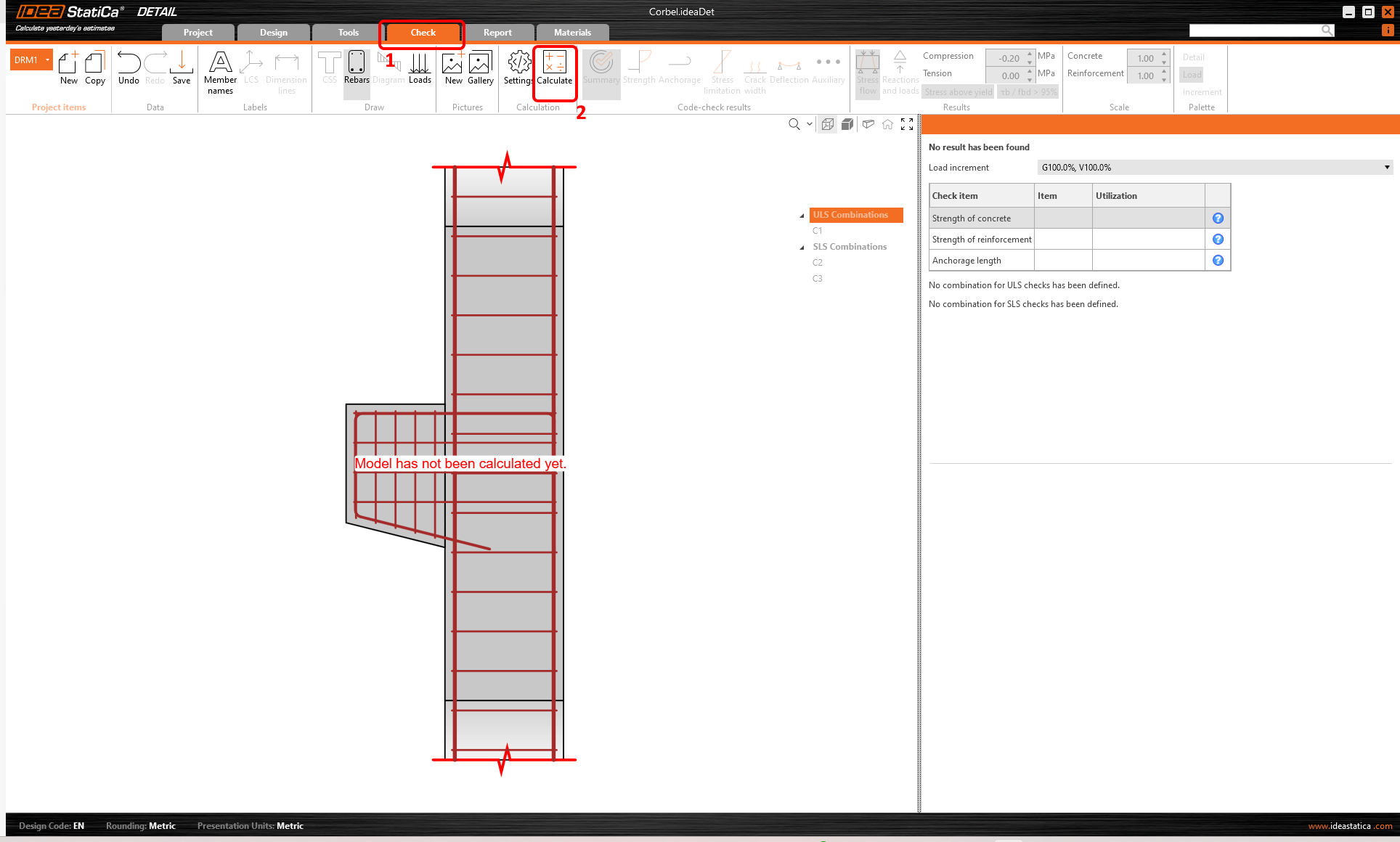
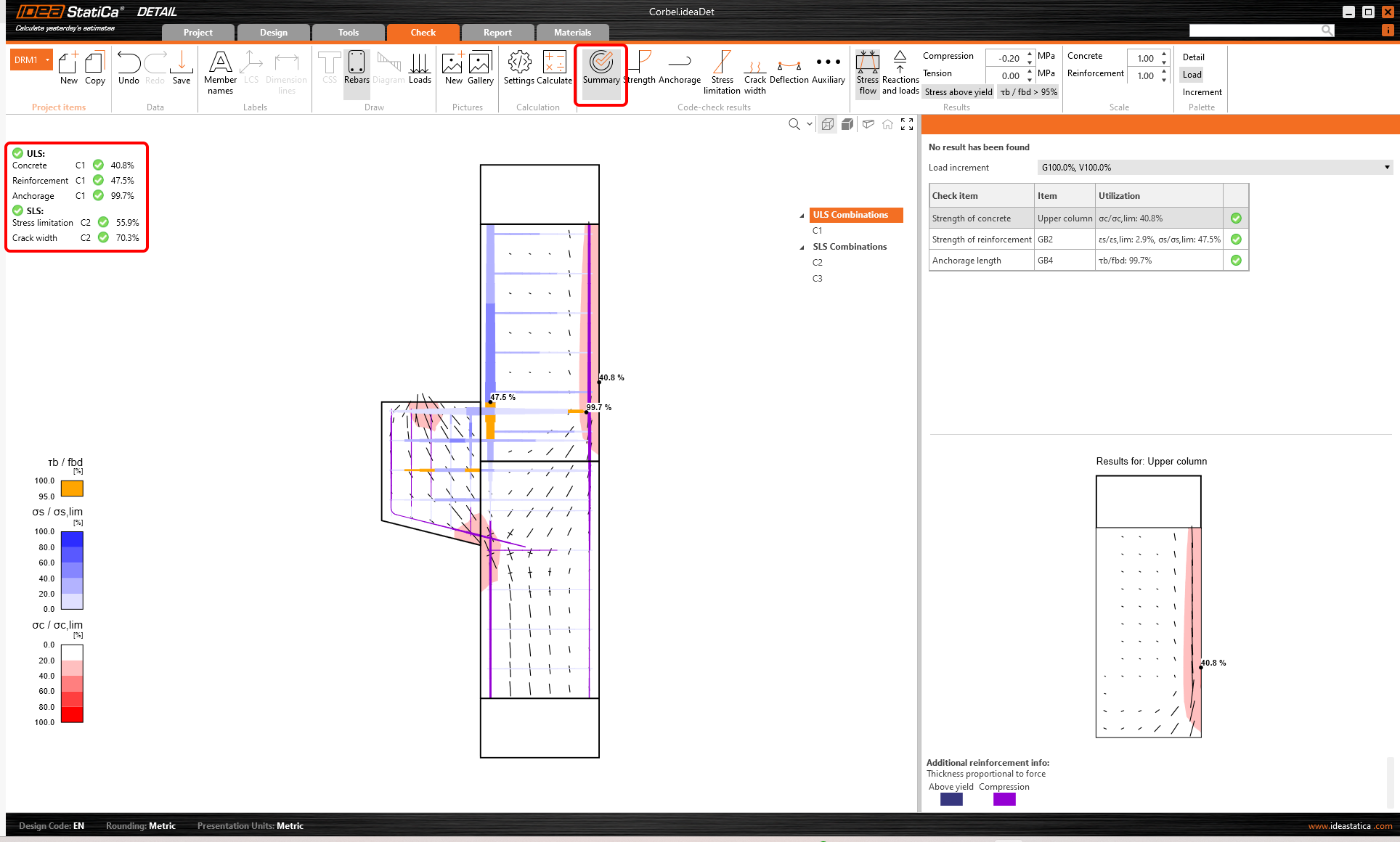
Analiz modeli otomatik olarak oluşturulur. Sol tarafta malzemelerin kullanım oranları gibi genel sonuçları görebilirsiniz. Hesaplamalar gerçekleştirilir ve kontrol sonuçlarının değerleriyle birlikte görüntülenen kontrollerin Özeti'ni görebilirsiniz.
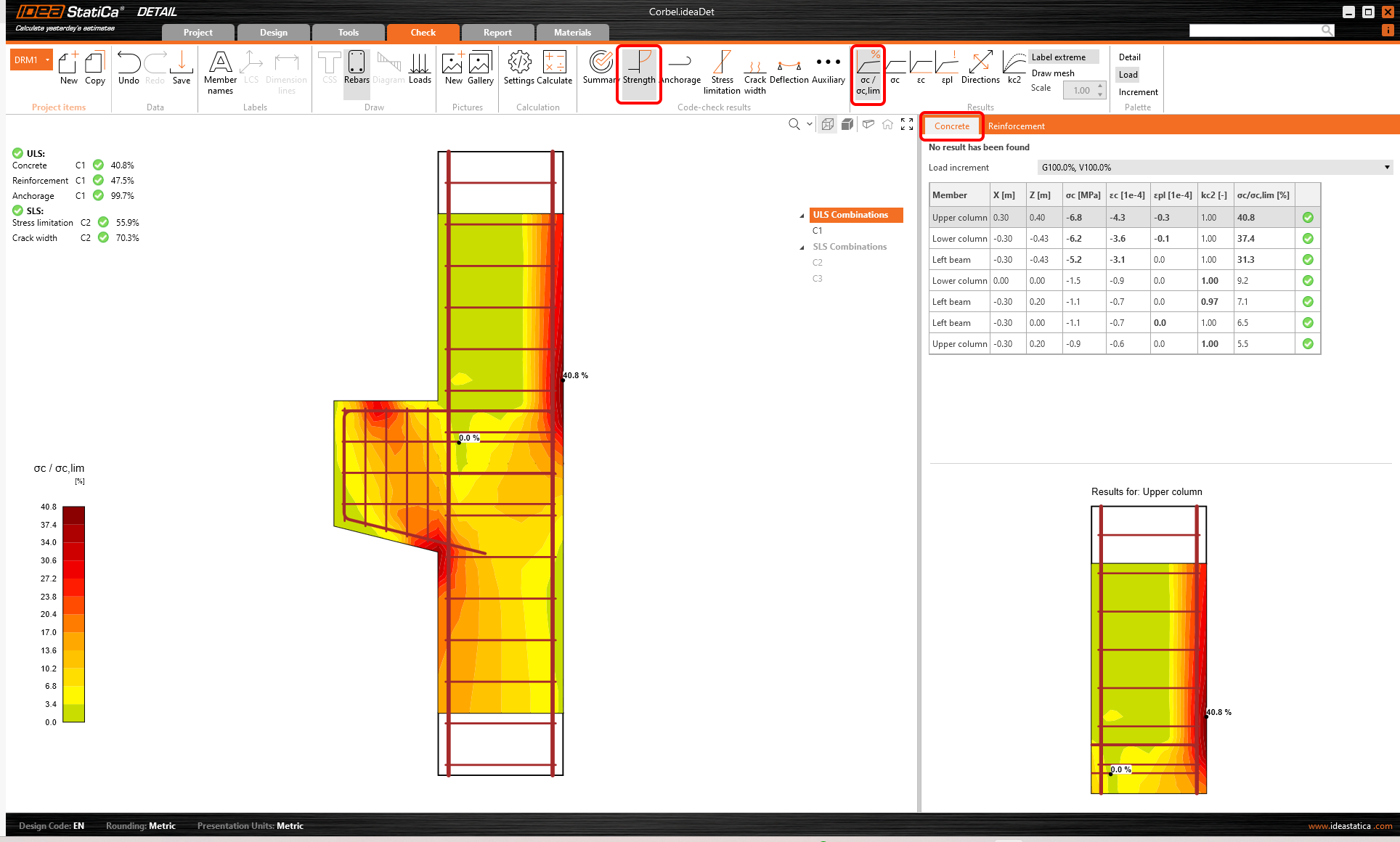
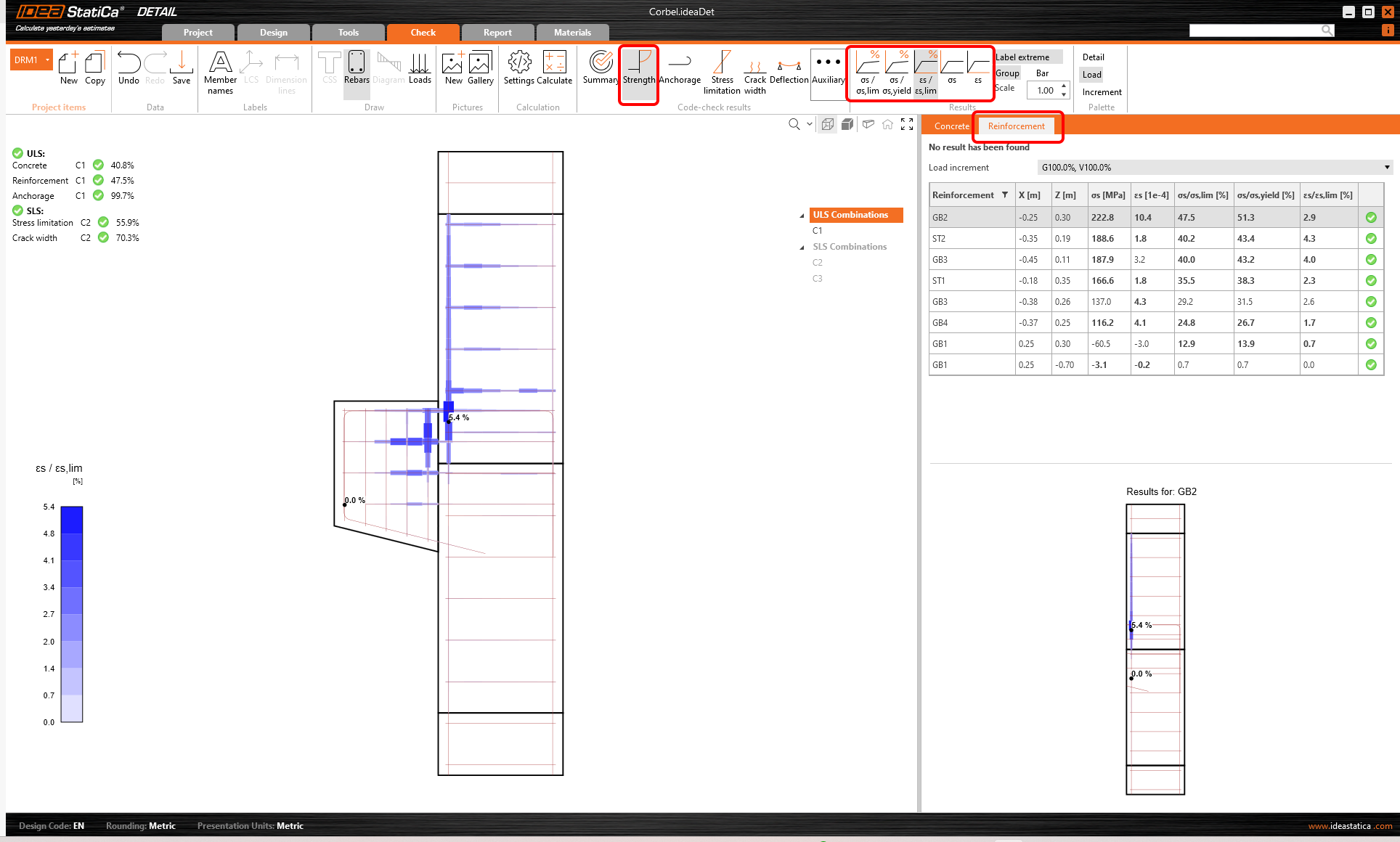
Her bileşenin ayrıntılı kontrollerini incelemek için Dayanım ile başlayın. Bu, gerilme altında kullanım oranı, asal gerilmelerin yönü, şekil değiştirmeler ve şeritte açılabilen kc, azaltma faktörü haritası gibi beton kontrollerini gösterecektir. Ayrıca gerilme yönünü ve ölçeğini değiştirebilirsiniz.
Donatının ayrıntılı sonuçları için Donatı sekmesine geçmeniz gerekmektedir. Bu, şerit simgelerini değiştirecek ve aynı zamanda sonuçlar tablosunu açacaktır. Her çubukta şekil değiştirme ve gerilme sonuçlarını ile kullanım oranlarını görüntüleyebilirsiniz.
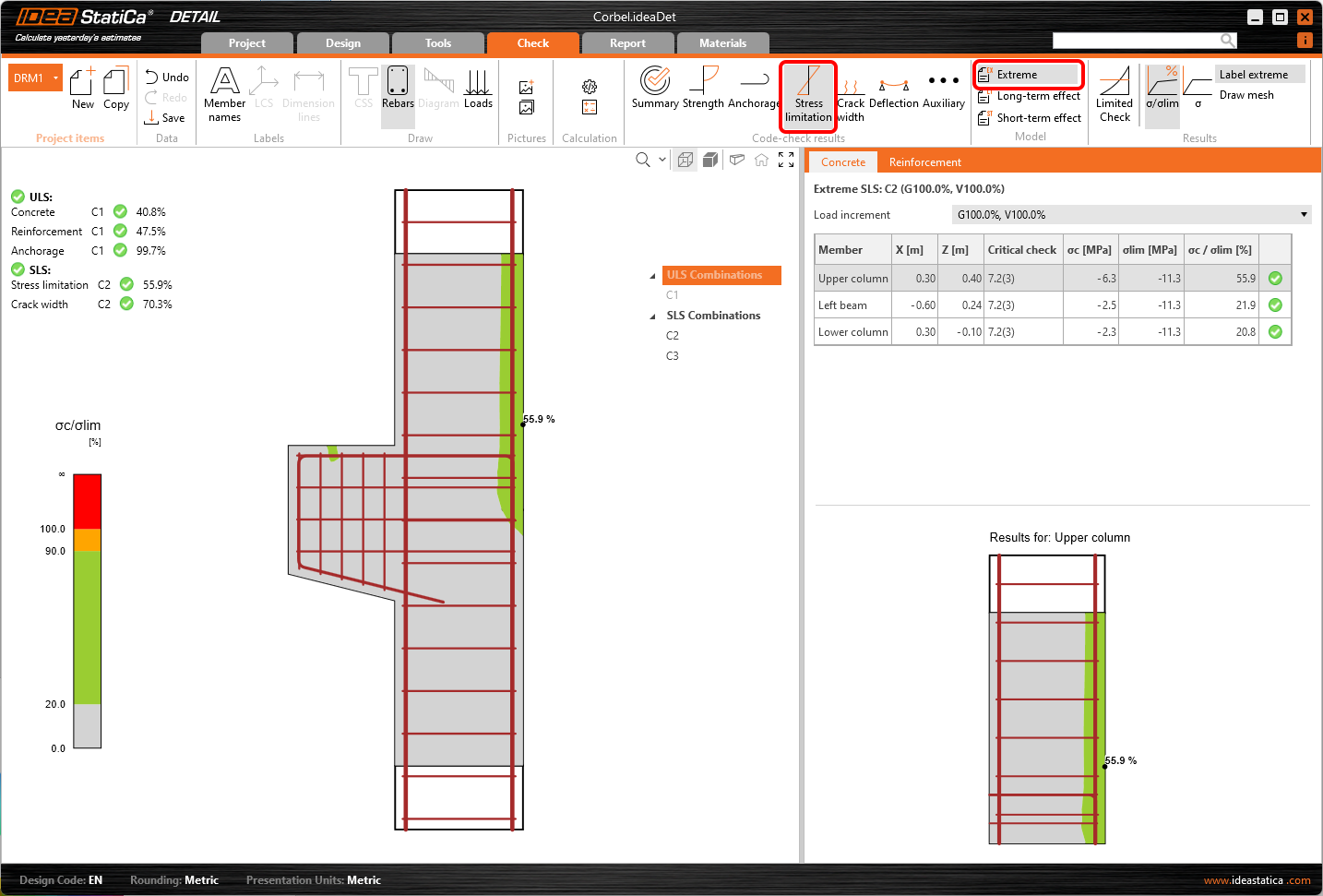
Gerilme sınırlaması kontrolüne geçelim. Sonuçlar arasında geçiş yapmak için simgelerin yanı sıra, şeritte limit değeri veya kısa/uzun süreli etkilerden elde edilen sonuçların görüntülenmesini belirtmek için ayarlar bulunmaktadır. Kısa süreli etkiler, elastisite modülü Ecm dikkate alınarak hesaplanır. Uzun süreli etkiler betonun sünme etkisini göz önünde bulundurur; bu nedenle etkin elastisite modülü Ec,eff dikkate alınır.
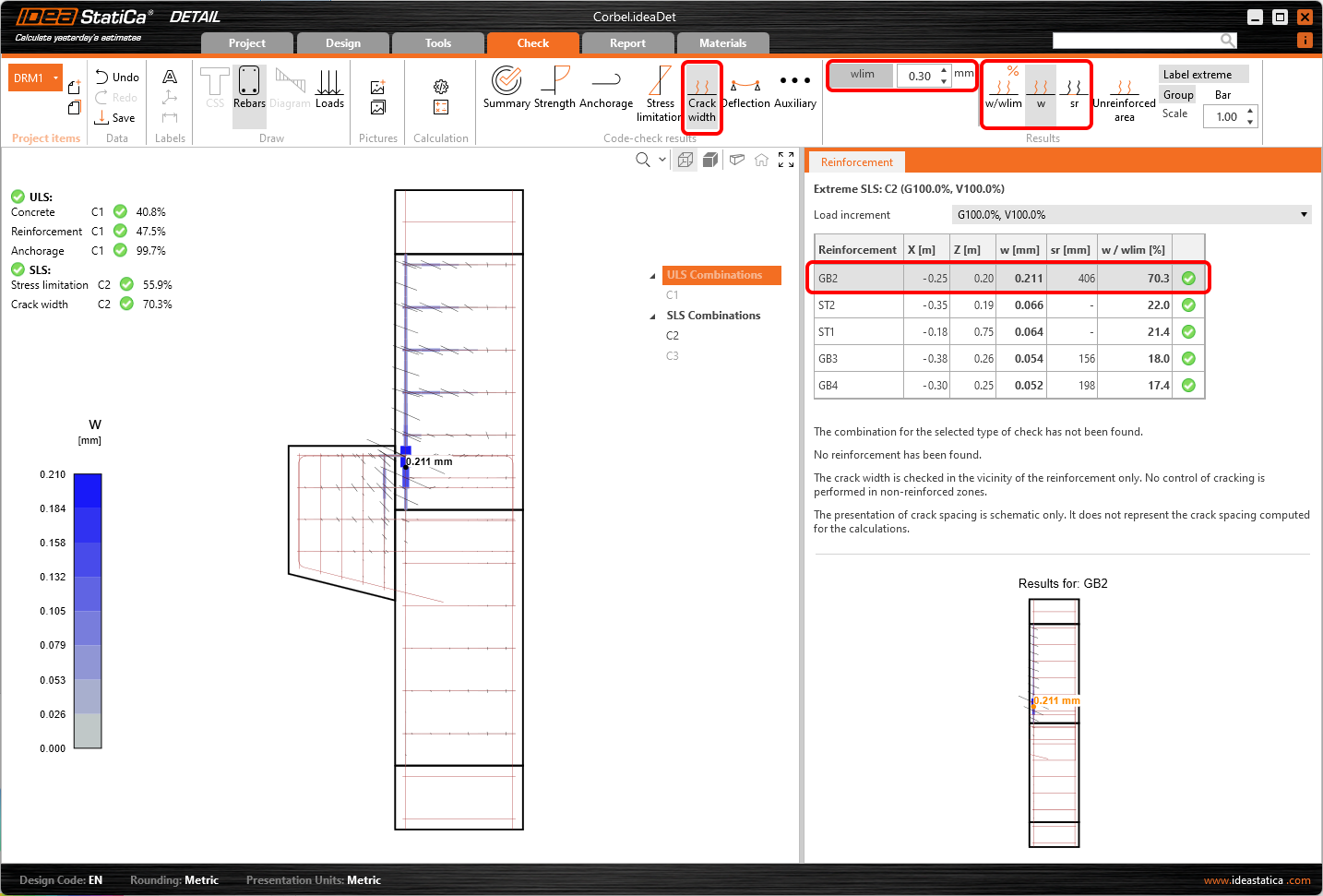
Aynı şekilde Çatlaklar ve diğer sonuçlar için KKS kontrollerini de görüntüleyebilirsiniz.
6 Rapor yazdırma
2D çizimler oluşturmak için Malzeme Listesi'ni Oluşturabilir ve DXF'e Aktar'a tıklayabilirsiniz. Tüm donatı, çoklu çizgilere dönüştürülebilen bloklara aktarılır.
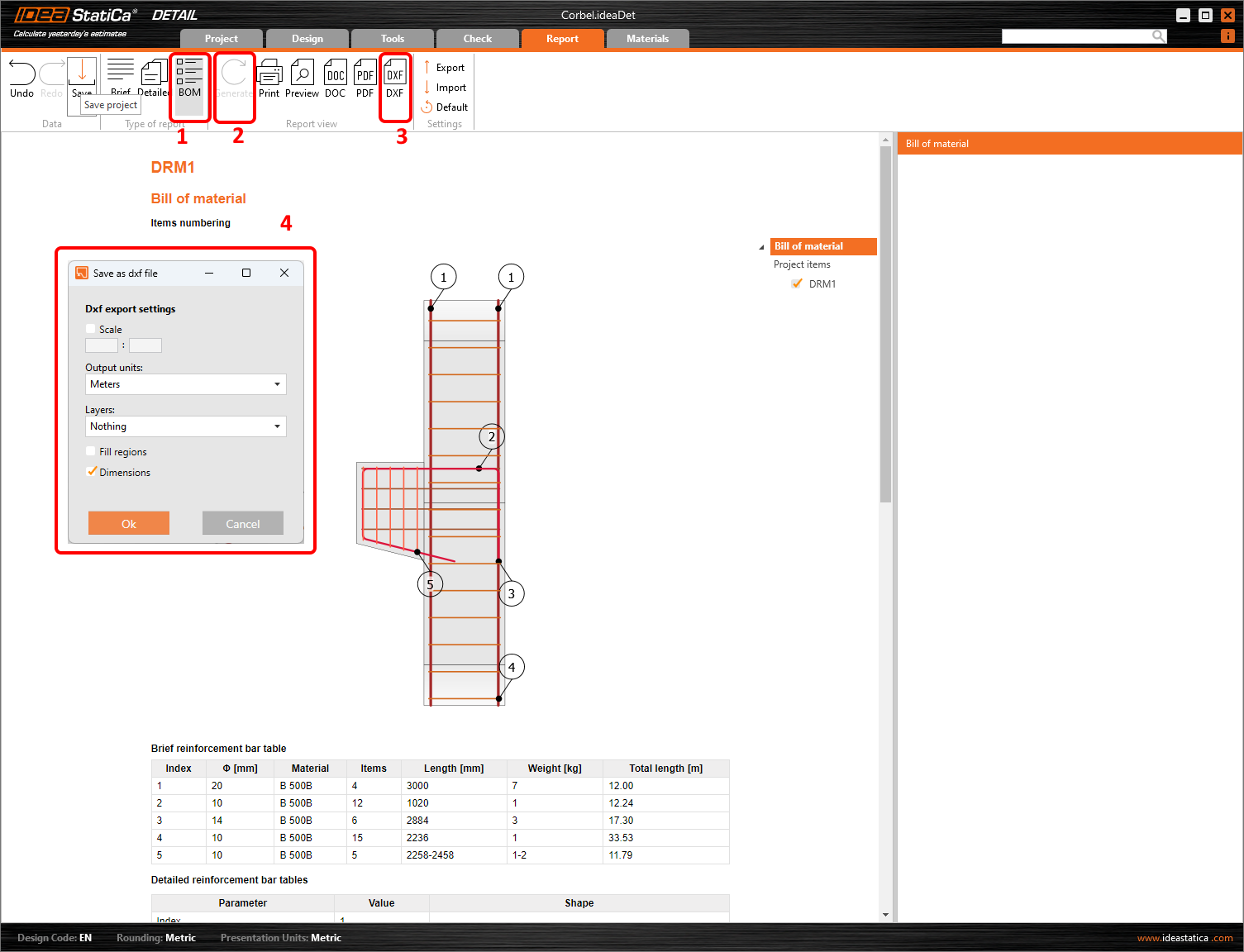
Şimdi hesaplamalarınızın raporunu yazdırma zamanı. Rapor sekmesine gidin. Kısa veya Ayrıntılı rapor türünü seçebilir ve ağaç menüsünde raporu ihtiyaçlarınıza göre daha fazla ayarlayabilirsiniz. Tercih ettiğiniz seçenekleri belirleyin ve üst şeritte Oluştur'a basın.
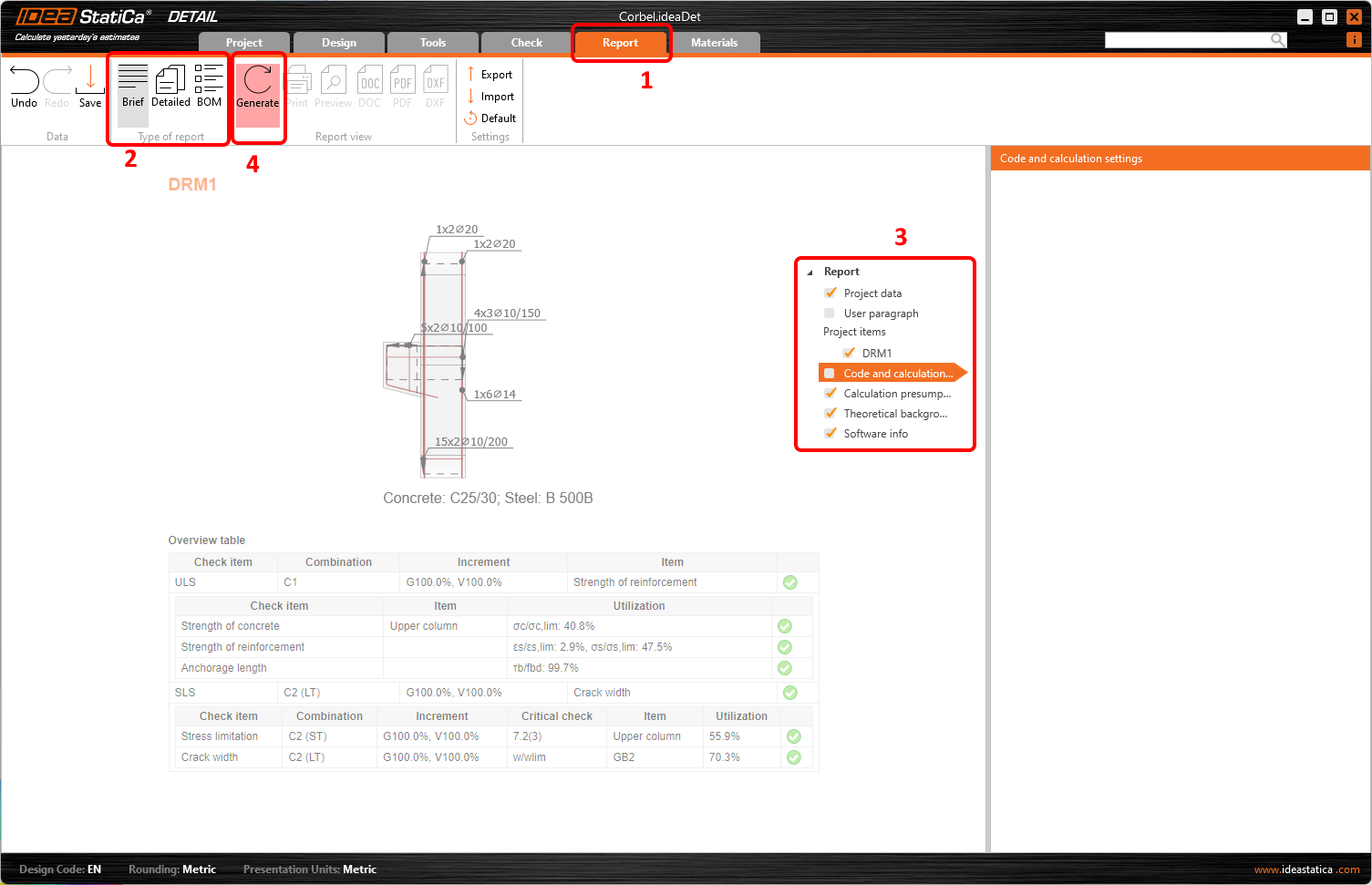
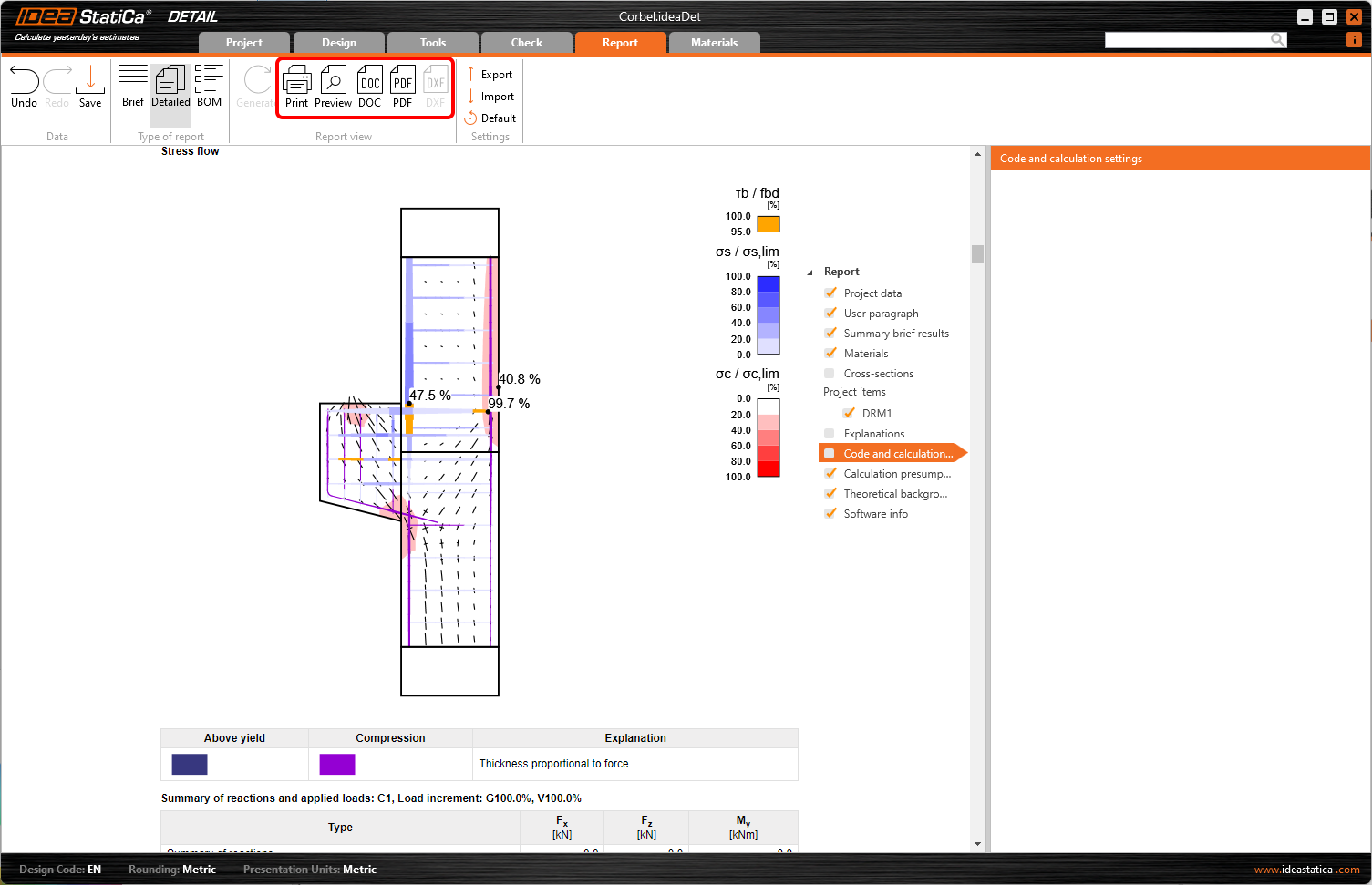
Rapor oluşturulur ve PDF'e yazdırabilir veya Microsoft Word dosyasına aktarabiliriz.
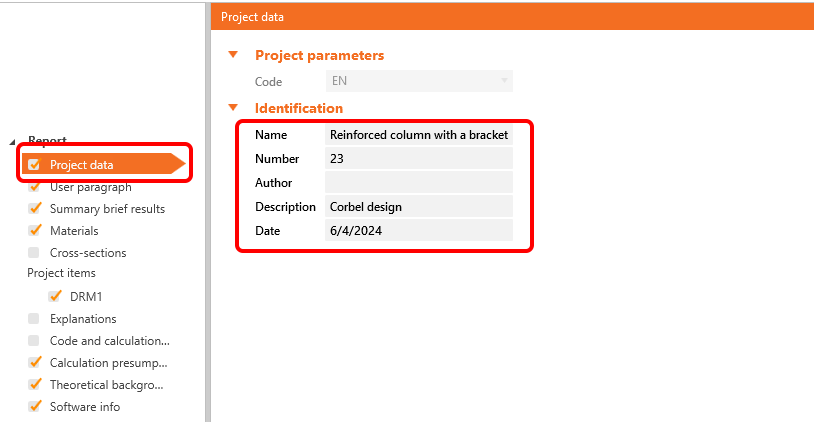
Raporun başlığını değiştirmek için Proje verileri'ne gidin.
Projenizi Kaydetmeyi unutmayın ve işimiz bitti!
IDEA StatiCa öğrenmeye Destek merkezimizde çok daha fazla eğitim ile devam edebilirsiniz.