

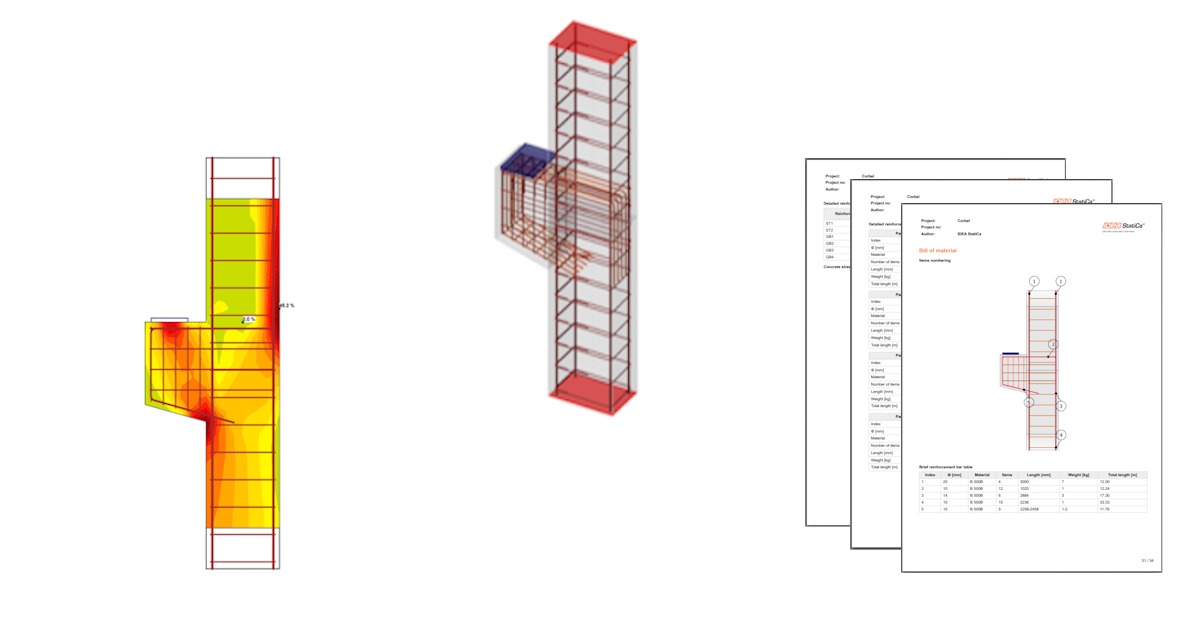
เสาเสริมเหล็กพร้อม Console (EN)
1 การเริ่มต้นโครงการใหม่
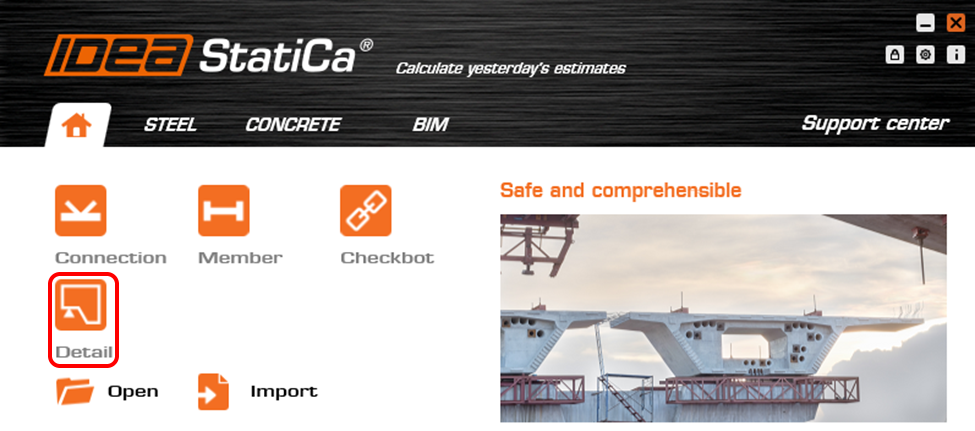
มาเปิดใช้งาน IDEA StatiCa Detail (ดาวน์โหลดเวอร์ชันล่าสุด) ในหน้าต่างหลักของ IDEA StatiCa เปิด Detail application เพื่อกำหนดโครงการใหม่
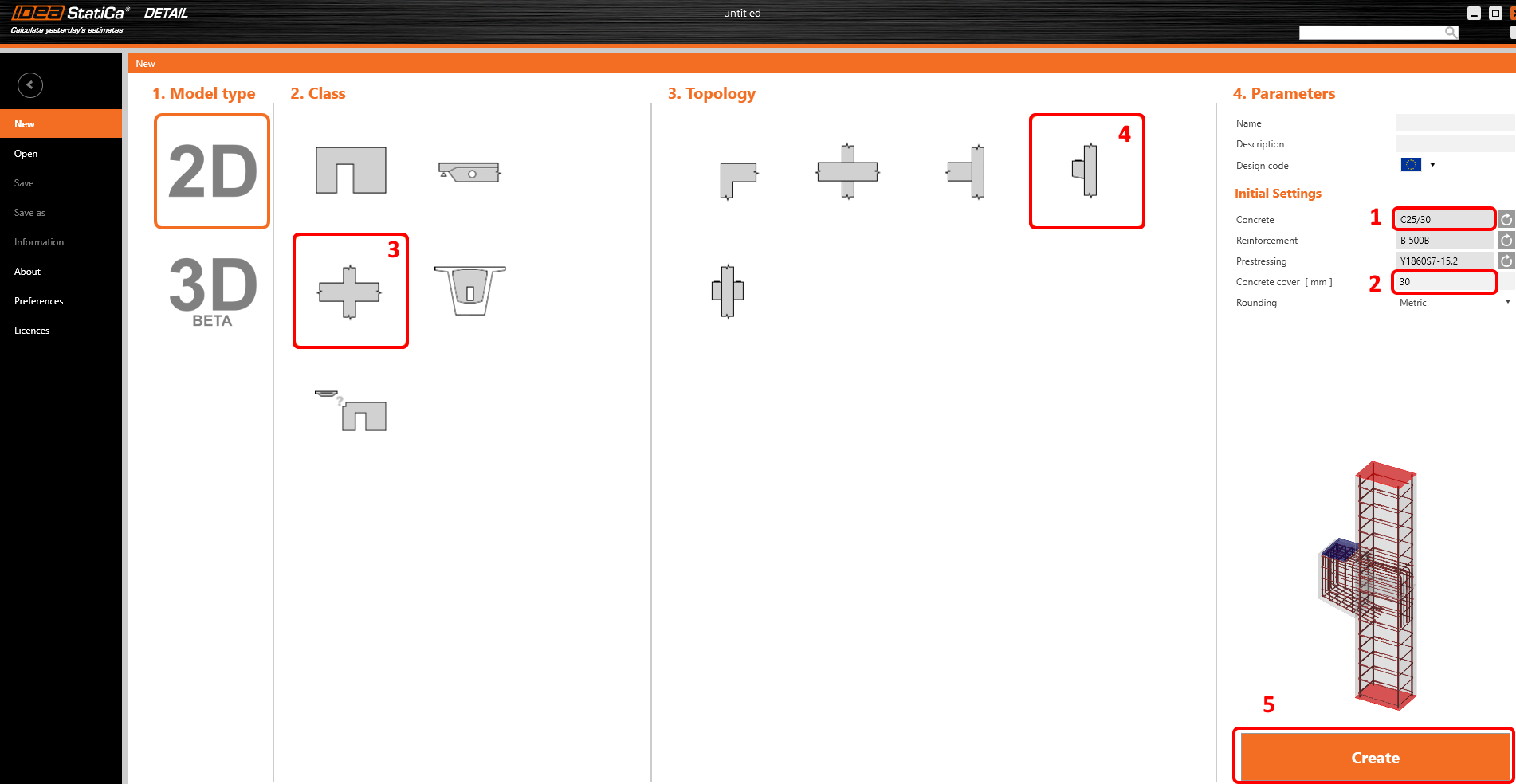
ในขั้นตอนแรก คุณกำหนดมาตรฐานการออกแบบ (เลือก EN) รวมถึงเกรด Concrete และระยะหุ้มคอนกรีต (ใช้ Concrete C25/30 และระยะหุ้มคอนกรีต 30 มม.) คุณสามารถเปลี่ยนวัสดุ (หรือเพิ่มวัสดุอื่น) ได้ในภายหลัง อย่างไรก็ตาม มาตรฐานการออกแบบสามารถเลือกได้เฉพาะในขั้นตอนแรกของโครงการเท่านั้น
จากนั้นคุณสามารถค้นหารูปแบบรายละเอียดที่ต้องการจากแม่แบบ สำหรับการออกแบบ Console ให้เลือกคลาส Frame joints และโทโพโลยี Column with bracket หากไม่พบแม่แบบที่เหมาะสม คุณสามารถเริ่มต้นด้วยโครงการเปล่าได้
2 เรขาคณิต
Detail application จะเปิดขึ้นโดยเลือกแท็บ Design โดยอัตโนมัติ คุณสามารถตั้งค่าแบบจำลองโดยแก้ไขรายการในเมนูแบบต้นไม้ ซึ่งคุณสามารถปรับเปลี่ยนชิ้นส่วน อุปกรณ์ถ่ายแรง แรงกระทำ และเหล็กเสริมได้ หรือคุณสามารถกำหนดรายการใหม่โดยใช้คำสั่งในแถบเครื่องมือด้านบน หากต้องการทำความรู้จักกับสภาพแวดล้อมของแอปพลิเคชันให้ดียิ่งขึ้น โปรดดูบทความต่อไปนี้ - General interface in Detail application
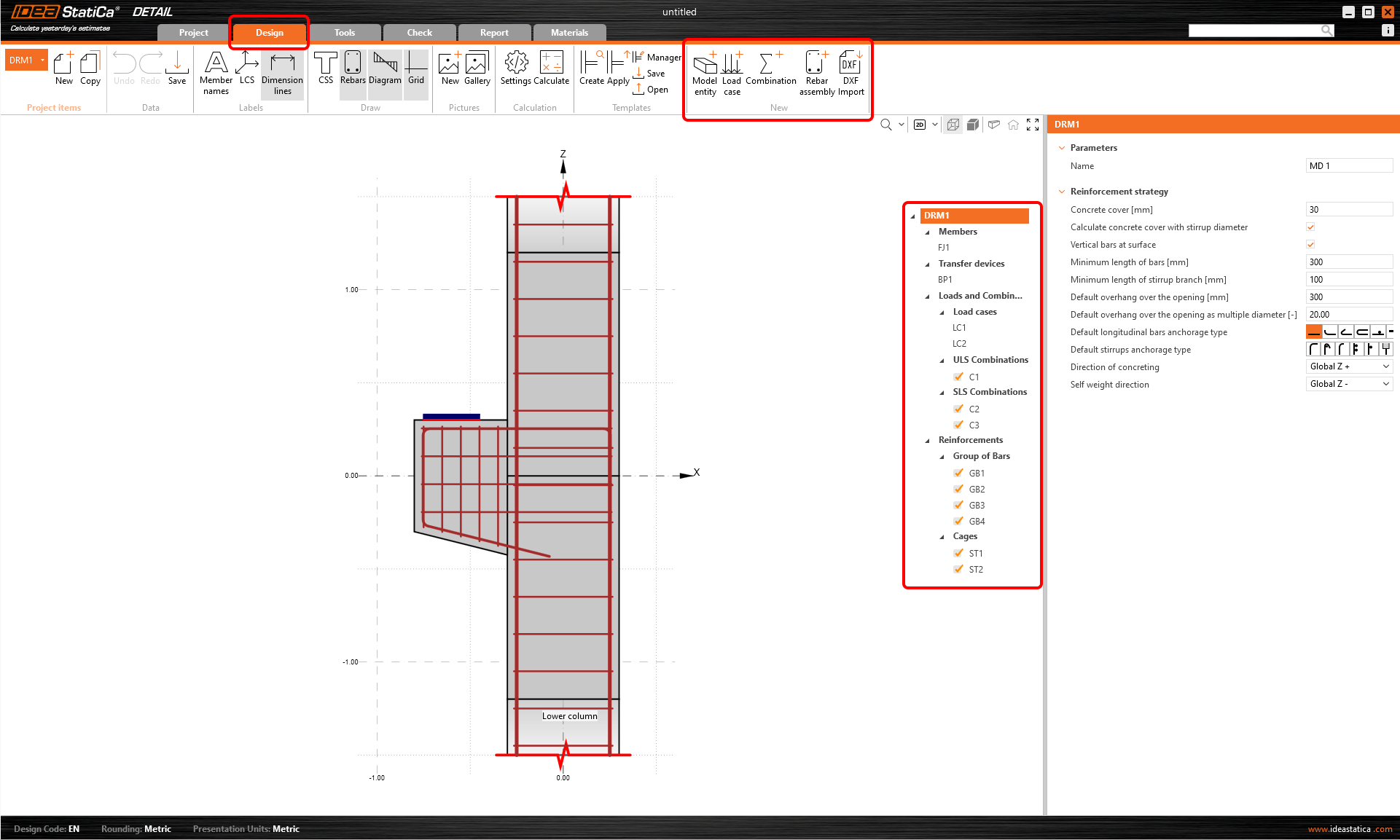
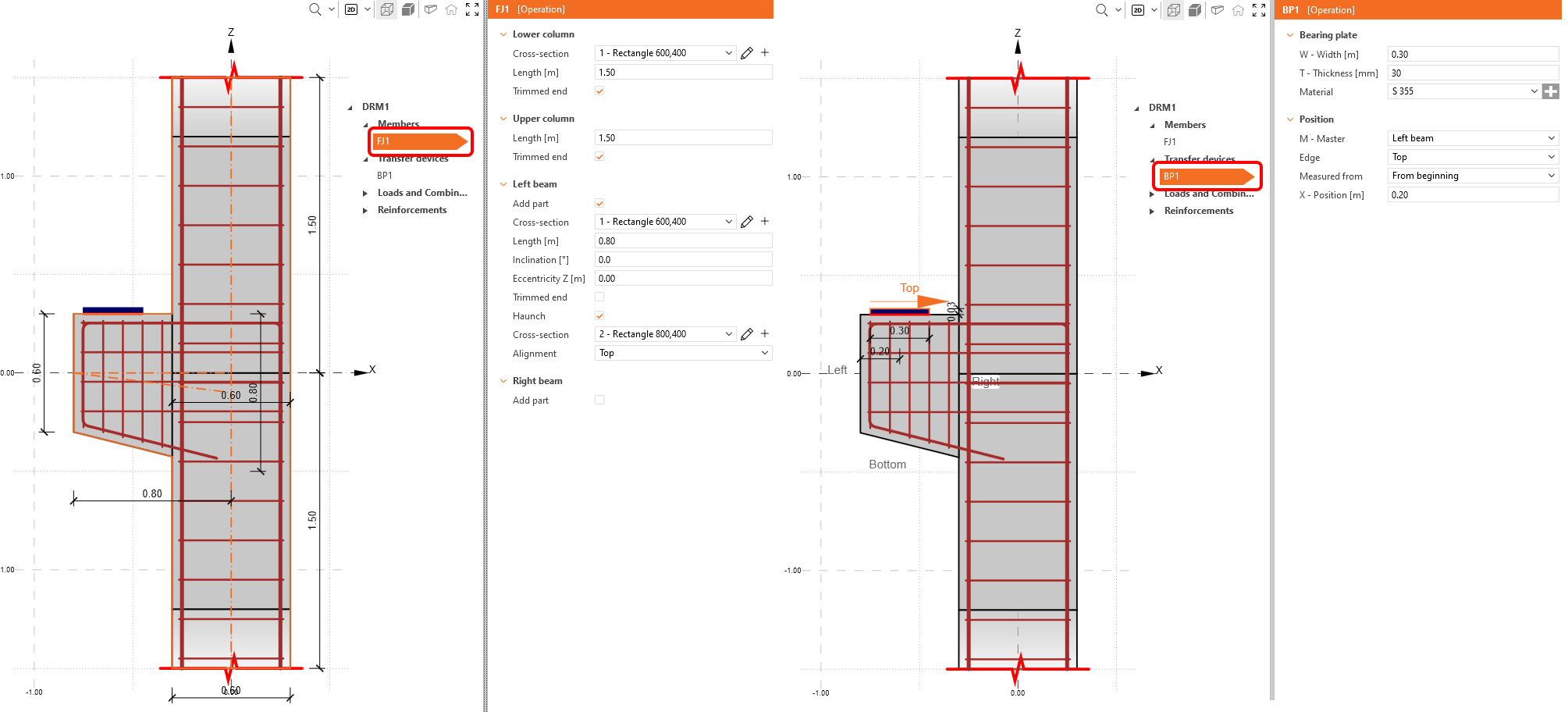
เราจะเริ่มต้นด้วยส่วน Members และ Transfer devices ซึ่งคุณสามารถปรับรายการเรขาคณิต (ผนัง คาน และช่องเปิด) จุดรองรับ และอุปกรณ์ถ่ายแรง (เช่น แผ่นรองรับแรง จุดรองรับแบบกระจาย เป็นต้น)
ในกรณีนี้ แม่แบบได้สร้างรายการสองรายการไว้แล้ว ได้แก่ frame joint FJ1 และแผ่นรองรับแรง BP1
- อ่านเพิ่มเติมเกี่ยวกับประเภทเรขาคณิตใน Geometry Types in Detail
- อ่านเพิ่มเติมเกี่ยวกับจุดรองรับใน Types of supports in IDEA StatiCa Detail
3 แรงกระทำและการรวมแรง
ส่วนที่สามเป็นการกำหนด Loads and Combinations โดยมีสองกรณีแรงกระทำ (LC1 และ LC2) และสามการรวมแรง (C1, C2 และ C3) ที่ถูกเพิ่มโดยอัตโนมัติแล้ว
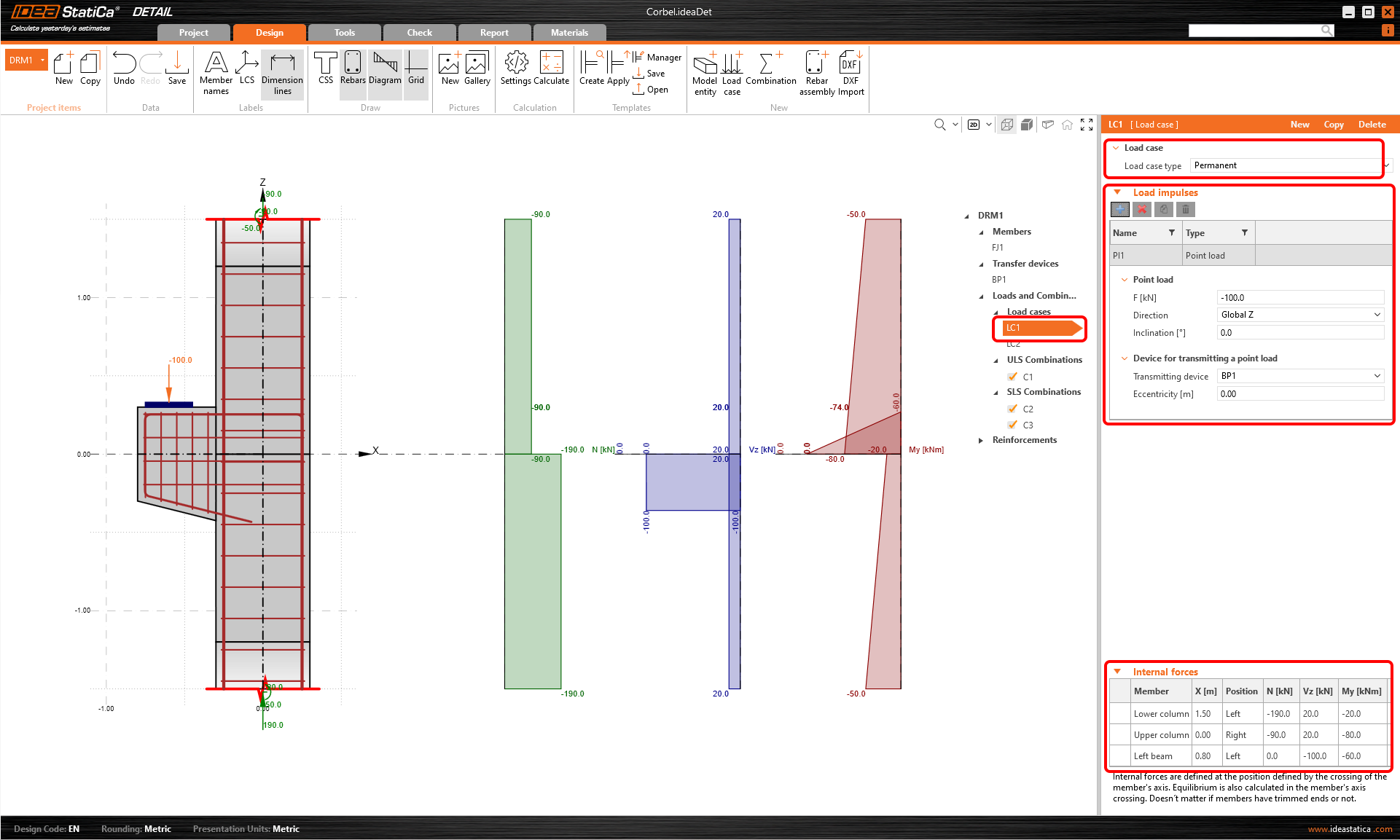
มาเริ่มต้นด้วยกรณีแรงกระทำแรก คลิกที่ LC1 ในเมนูแบบต้นไม้ ในหน้าต่างคุณสมบัติทางด้านขวา คุณสามารถกำหนดทุกอย่างที่เกี่ยวข้องกับกรณีแรงกระทำได้
ขั้นแรก คุณสามารถระบุ ประเภทกรณีแรงกระทำ เพื่อให้สามารถแยกแยะระหว่างผลระยะสั้นและระยะยาวได้ จำเป็นต้องตั้งค่าประเภทกรณีแรงกระทำ Permanent และ Variable ให้ถูกต้อง การตั้งค่านี้ส่งผลอย่างมากต่อการตีความการตรวจสอบ ULS และ SLS
จากนั้นคุณสามารถดำเนินการต่อด้วย Load impulses ซึ่งคุณสามารถตั้งค่าแรงกระทำภายนอก เช่น แรงกระทำแบบจุด แรงกระทำแบบเส้น แรงกระทำแบบพื้นผิว และน้ำหนักตัวเอง
มีการใช้ปลายตัด นั่นคือเหตุผลที่เราต้องตั้งค่า Internal forces บนชิ้นส่วนแต่ละชิ้นและให้เกิดสมดุลที่จุดตัดของเสาและ Console
คุณสามารถตั้งค่ากรณีแรงกระทำ LC2 ในลักษณะเดียวกัน LC2 จะแทนแรงกระทำแบบแปรผัน
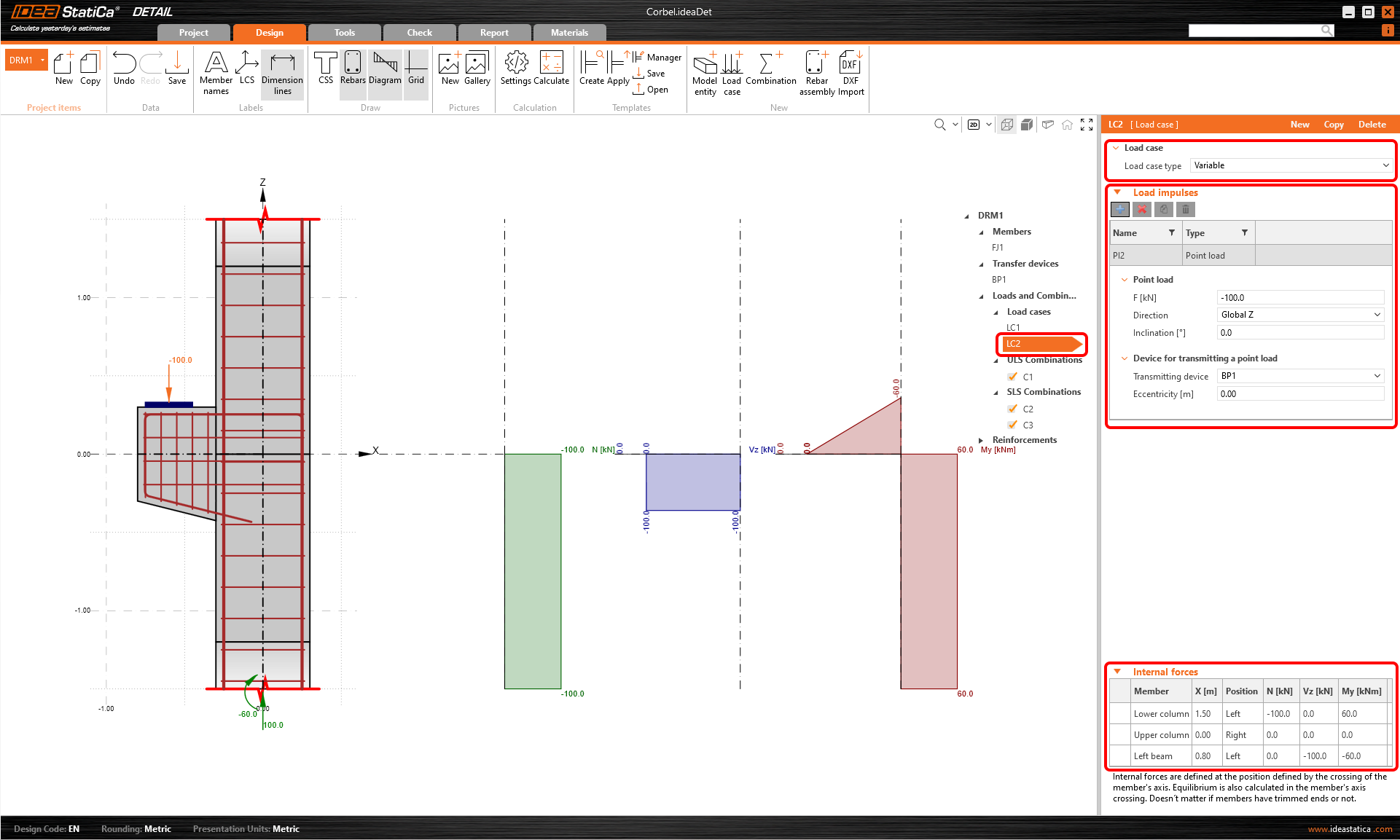
ในหน้าต่างหลัก คุณสามารถตรวจสอบว่าแรงภายในสอดคล้องกับแรงภายในในแบบจำลองโครงสร้างหลักหรือไม่
- อ่านเพิ่มเติมเกี่ยวกับ Internal Forces and Equilibrium in Detail
- อ่านเพิ่มเติมเกี่ยวกับ Load impulses in Detail
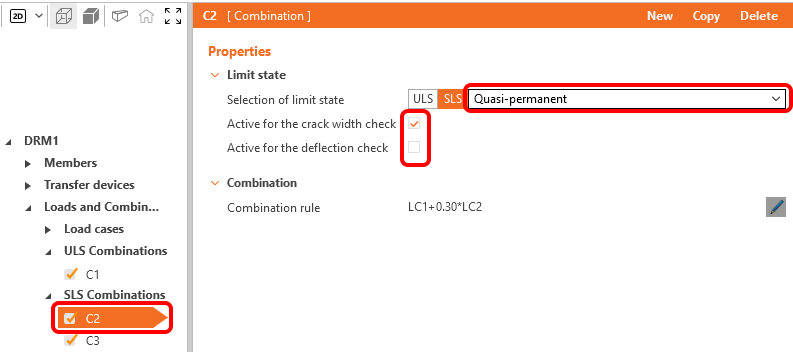
สำหรับแต่ละการรวมแรง คุณสามารถเลือกสภาวะขีดจำกัดที่สอดคล้องกัน ได้แก่ ULS หรือ SLS หากต้องการแก้ไขกฎการรวมแรง ให้คลิกที่ไอคอน ดินสอ และตั้งค่าสัมประสิทธิ์แต่ละตัว สังเกต ช่องทำเครื่องหมาย ที่ถูกเลือกสำหรับการรวมแรง การคำนวณจะดำเนินการเฉพาะรายการที่ถูกเลือก และการยกเว้นการรวมแรงบางส่วนจะช่วยเร่งความเร็วในการคำนวณ
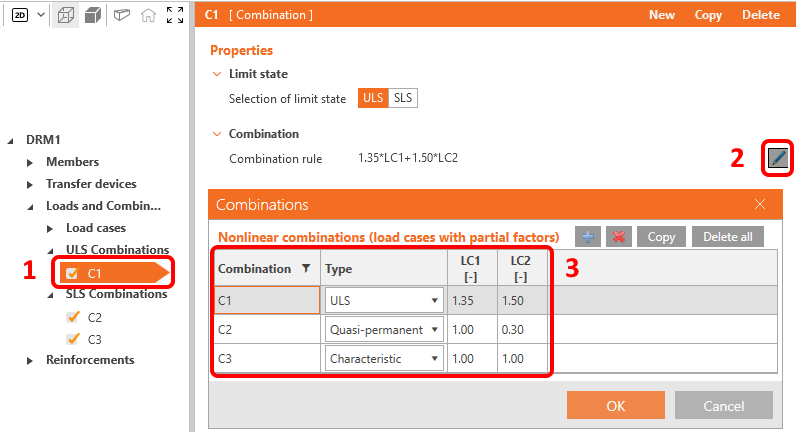
มีการรวมแรง SLS สามประเภทที่ใช้ได้ ได้แก่ characteristic, frequent และ quasi-permanent และผู้ใช้สามารถเลือกการตรวจสอบ SLS ที่จะดำเนินการสำหรับแต่ละการรวมแรง
4 เหล็กเสริม
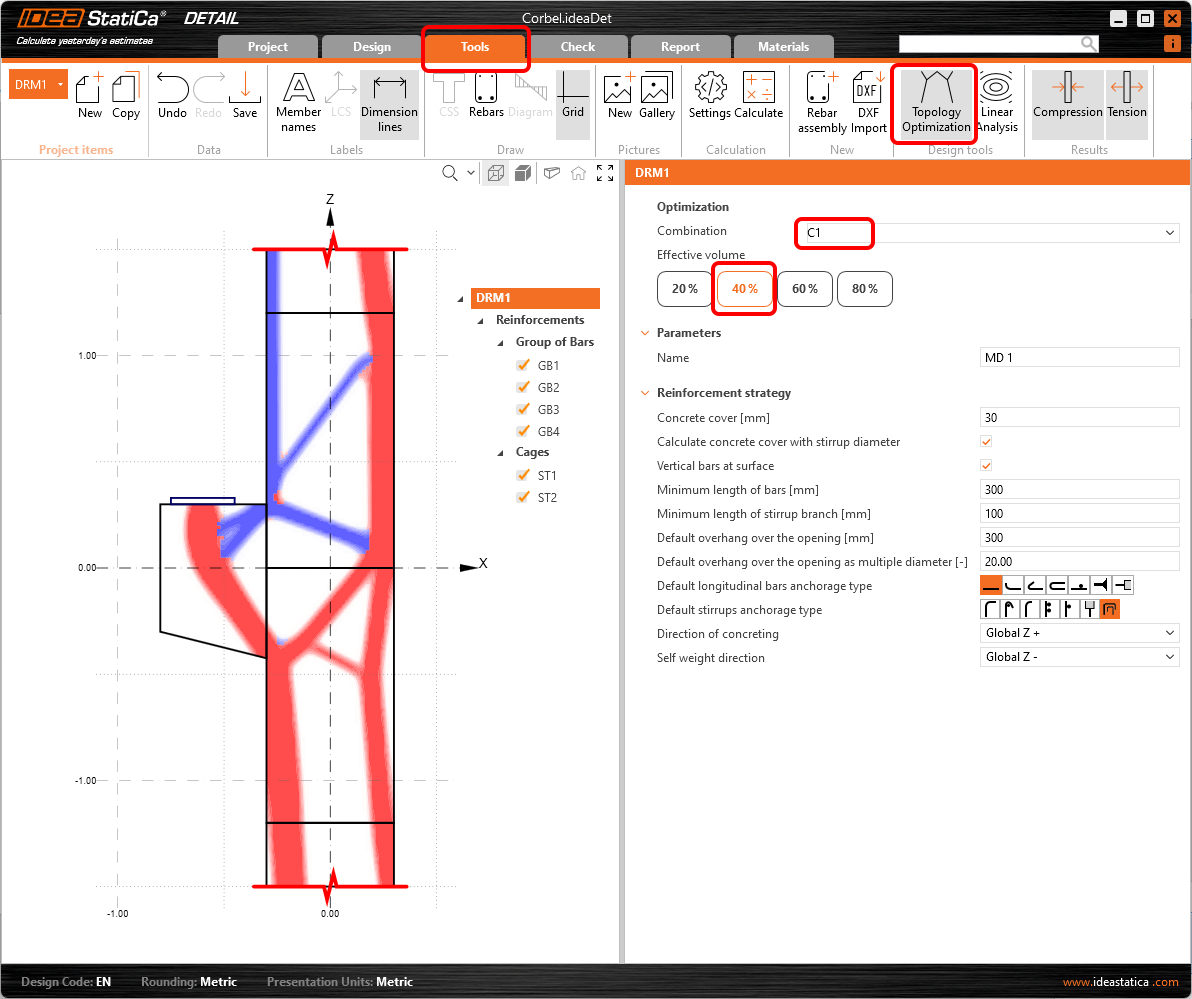
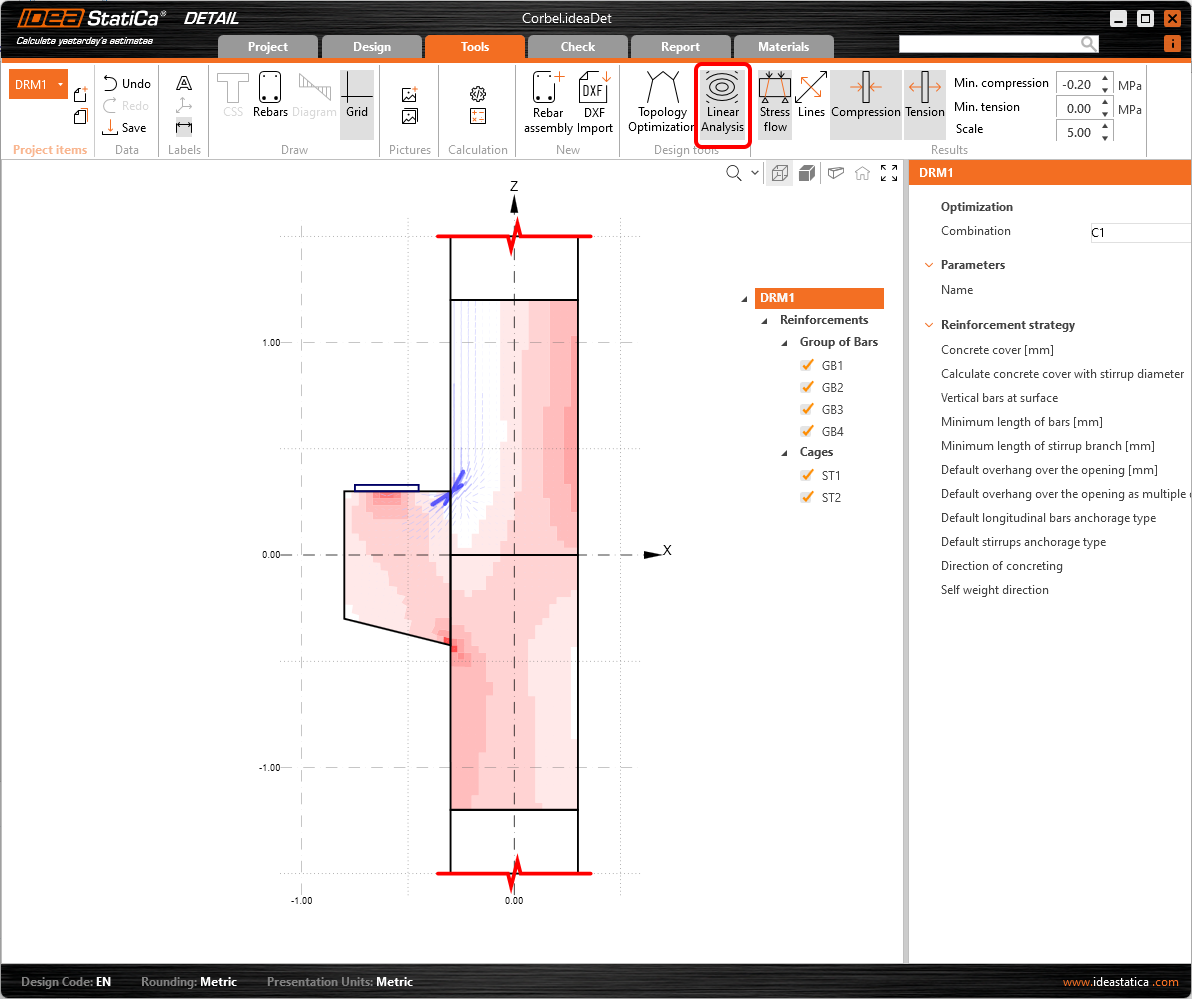
ขั้นตอนต่อไปคือการเสริมเหล็กในแบบจำลอง เราจะแก้ไข Reinforcements จากแม่แบบ แต่ก่อนอื่น เราสามารถสลับไปที่แท็บ Tools และดู Topology Optimization ใน Design tools ที่ช่วยในการออกแบบเหล็กเสริม หรือคุณสามารถใช้ Linear Analysis แบบดั้งเดิมเพื่อรับคำแนะนำสำหรับการออกแบบเหล็กเสริม
- อ่านเพิ่มเติมเกี่ยวกับ Topology Optimization
ตอนนี้ออกแบบเหล็กเสริม คุณสามารถเสริมเหล็กในรายละเอียดของคุณโดยอิงจากผลลัพธ์จาก Design tools เพื่อทำเช่นนั้น เพียงดำเนินการไปที่ Reinforcements ในเมนูแบบต้นไม้
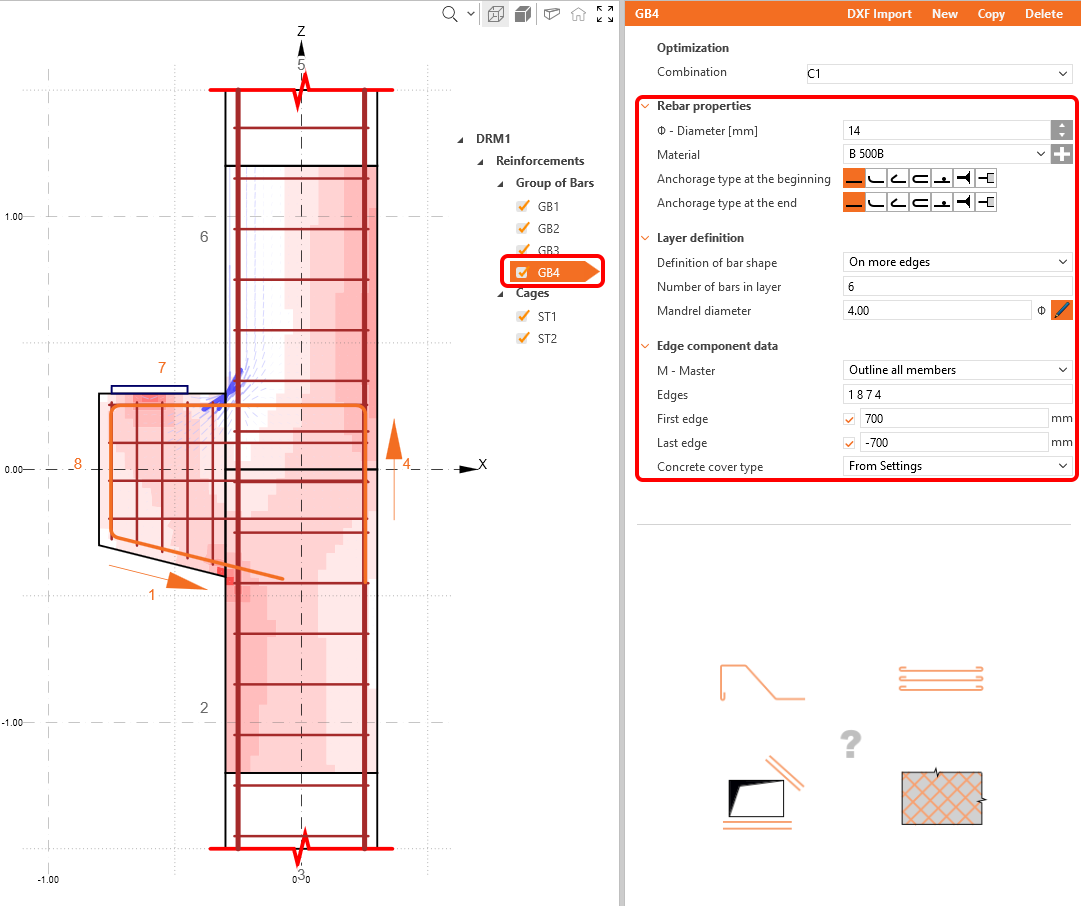
กลุ่มเหล็กปลอกสองกลุ่มและกลุ่มเหล็กเสริมสี่กลุ่มถูกเพิ่มโดยแม่แบบแล้ว คุณสามารถปรับให้เหมาะกับความต้องการของคุณในหน้าต่างคุณสมบัติ
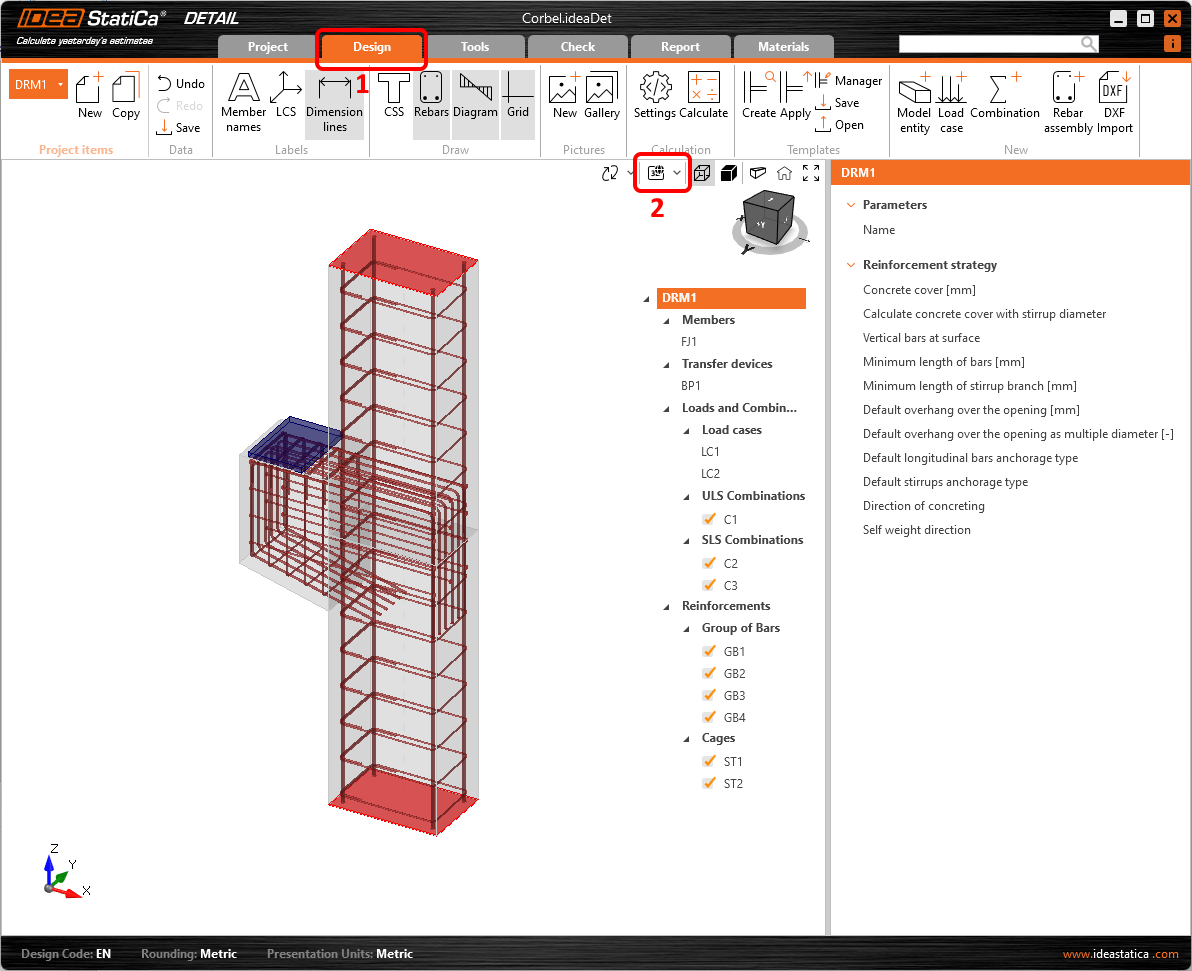
สุดท้าย ตรวจสอบการจัดวางเหล็กเสริมด้วยสายตาโดยใช้มุมมอง Real 3D เพื่อทำเช่นนั้น คุณต้องสลับกลับไปที่แท็บ Design ก่อน
5 การคำนวณและการตรวจสอบ
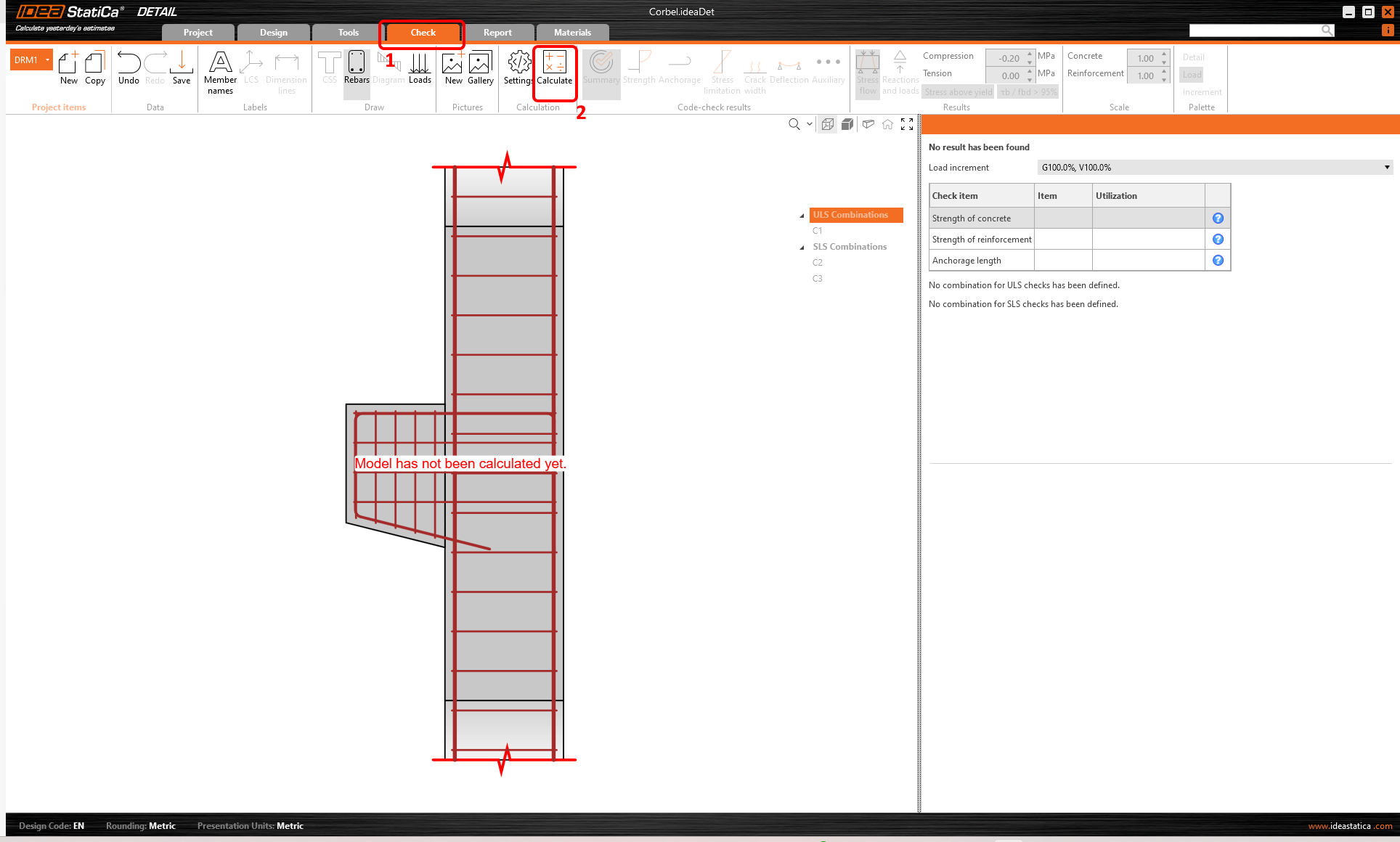
ไปที่ Check และเริ่มการวิเคราะห์โดยคลิกที่ปุ่ม Calculate ในแถบเครื่องมือ
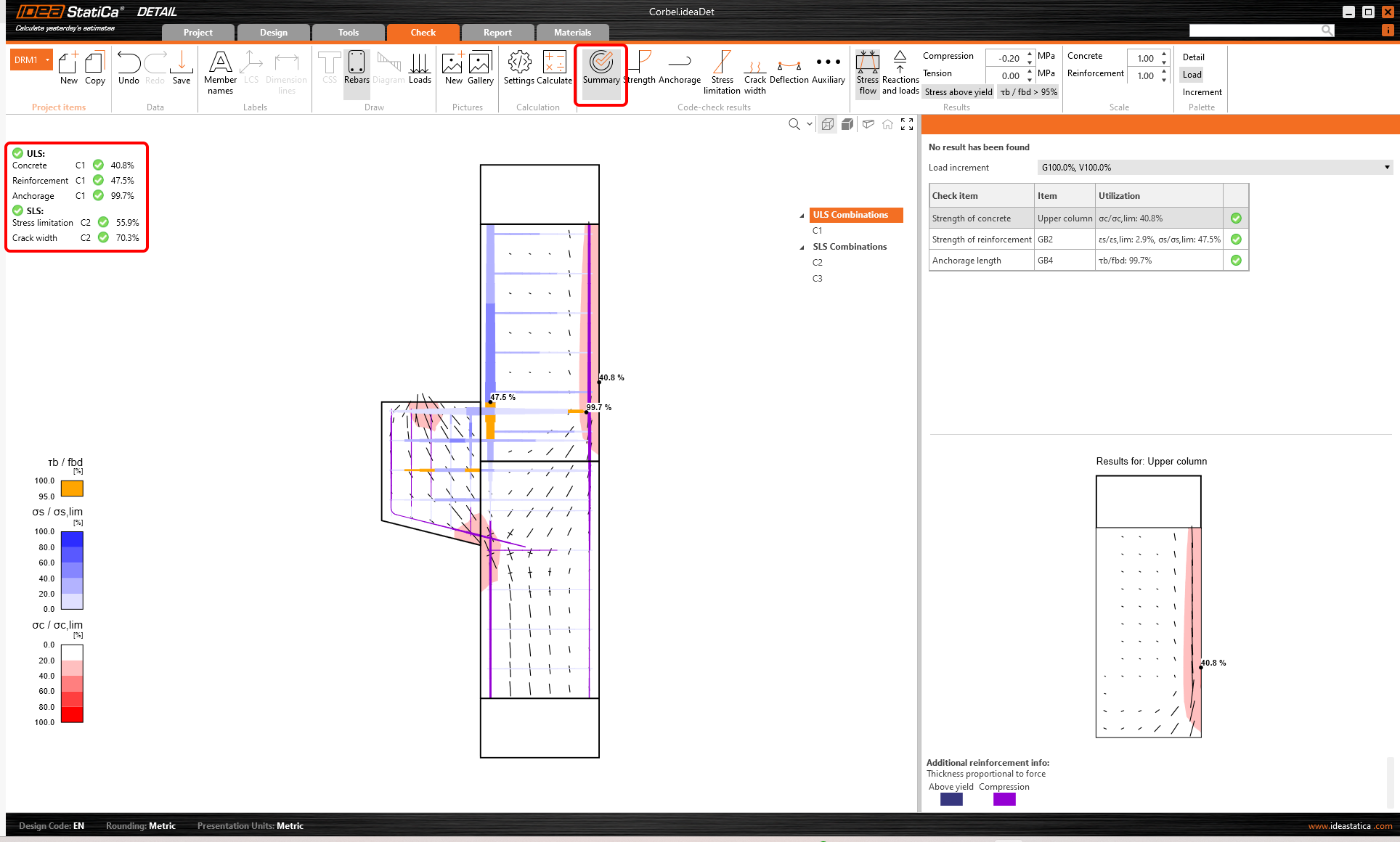
แบบจำลองการวิเคราะห์ถูกสร้างขึ้นโดยอัตโนมัติ ทางด้านซ้าย คุณสามารถเห็นผลลัพธ์ทั่วไป เช่น อัตราการใช้งานของวัสดุ การคำนวณดำเนินการเสร็จสิ้นและคุณสามารถเห็น Summary ของการตรวจสอบที่แสดงพร้อมกับค่าผลลัพธ์การตรวจสอบ
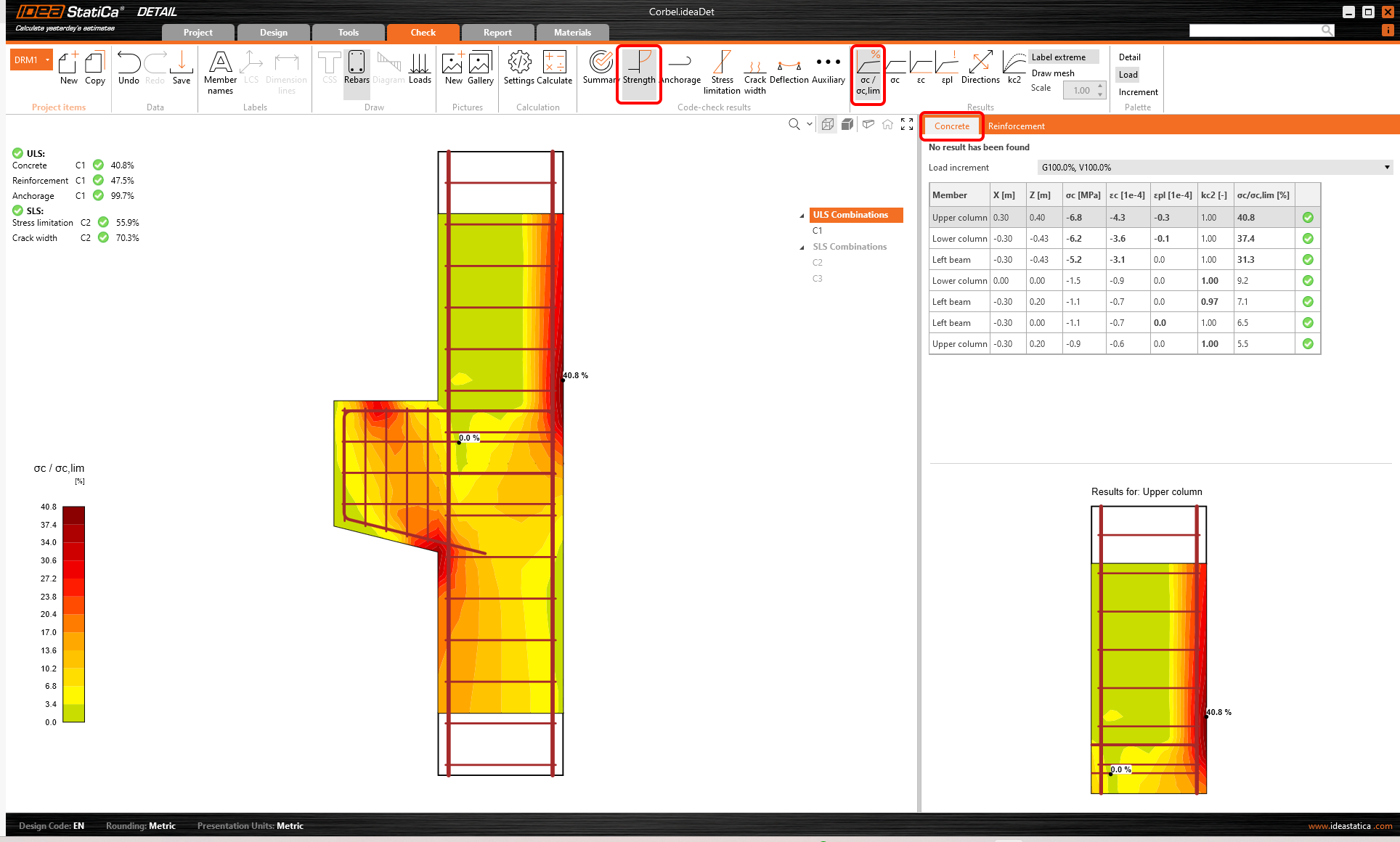
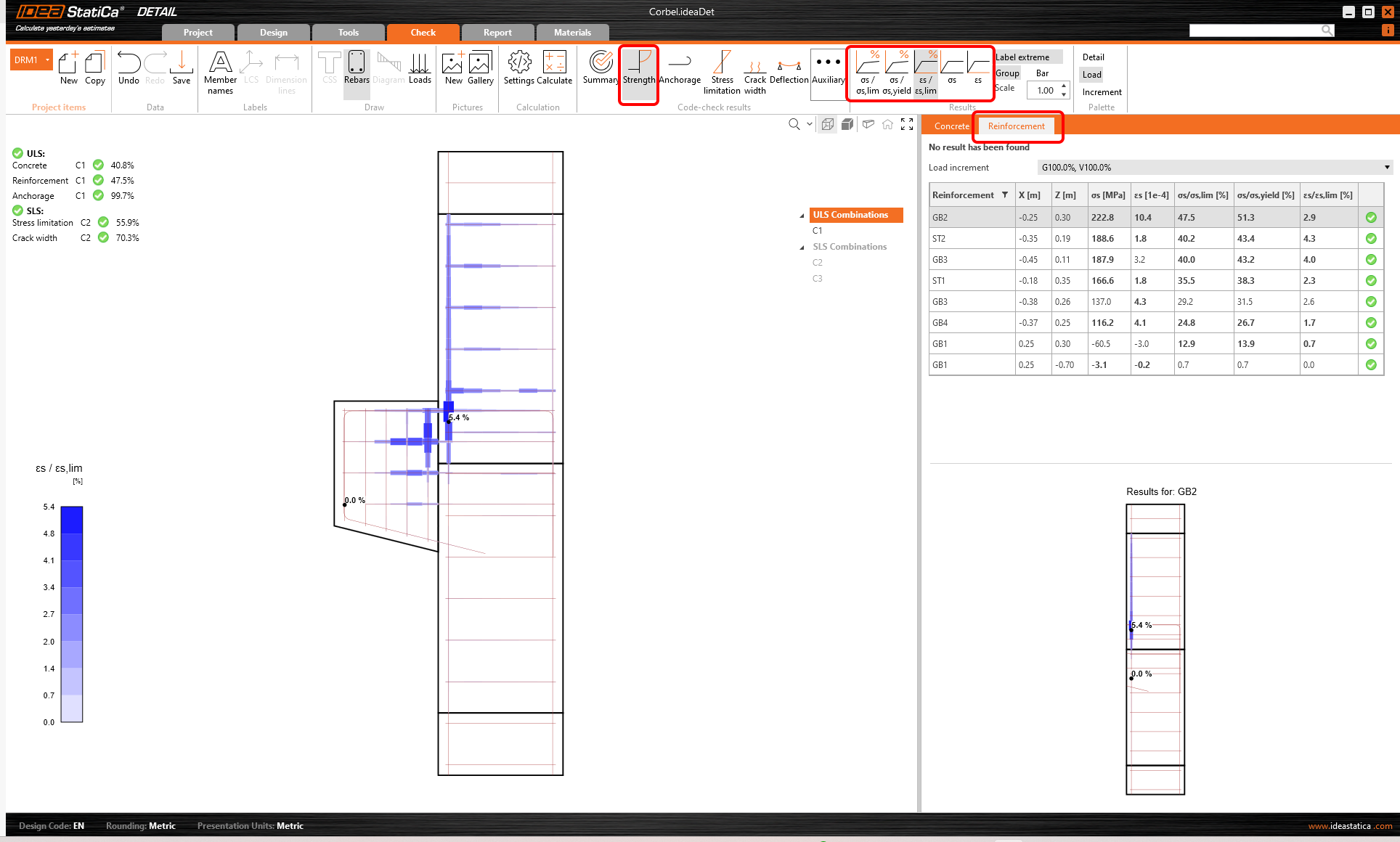
เพื่อตรวจสอบรายละเอียดของแต่ละองค์ประกอบ เริ่มต้นด้วย Strength ซึ่งจะแสดงการตรวจสอบ Concrete เช่น อัตราการใช้งานในด้านความเค้น ทิศทางของความเค้นหลัก ความเครียด และแผนที่ของตัวประกอบลด kc, ซึ่งสามารถเปิดใช้งานได้ในแถบเครื่องมือ นอกจากนี้ คุณสามารถเปลี่ยนทิศทางและมาตราส่วนของความเค้นได้
สำหรับผลลัพธ์โดยละเอียดของเหล็กเสริม คุณต้องสลับไปที่แท็บ Reinforcement ซึ่งจะเปลี่ยนไอคอนในแถบเครื่องมือและยังจะขยายตารางผลลัพธ์ด้วย คุณสามารถแสดงผลลัพธ์สำหรับความเครียดและความเค้นในแต่ละเหล็กเสริมและอัตราการใช้งาน
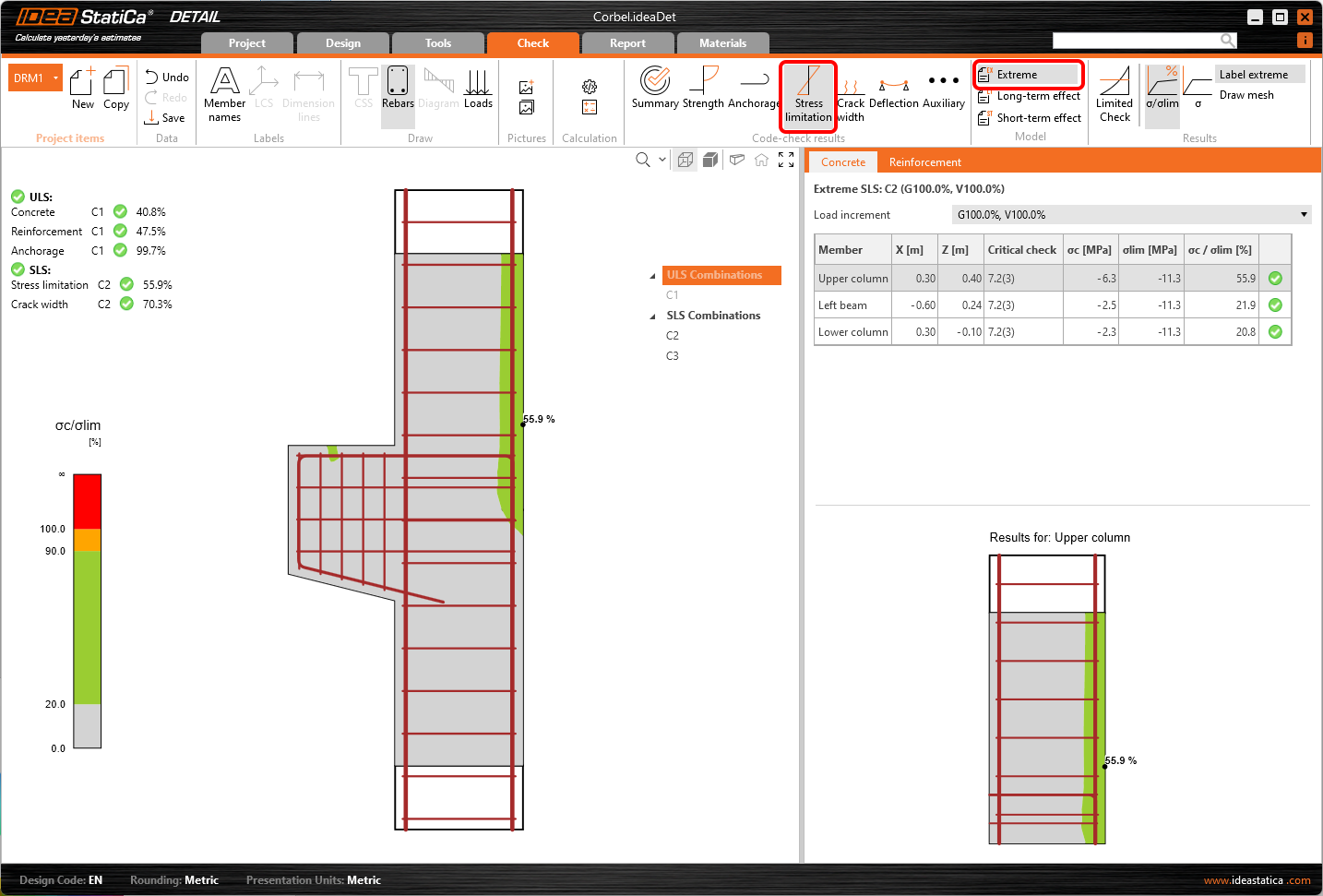
มาดูการตรวจสอบ Stress limitation นอกจากไอคอนสำหรับสลับระหว่างผลลัพธ์แล้ว ยังมีการตั้งค่าในแถบเครื่องมือเพื่อระบุค่าขีดจำกัดหรือการแสดงผลลัพธ์จากผลระยะสั้น/ระยะยาว ผลระยะสั้นคำนวณโดยพิจารณาโมดูลยืดหยุ่น Ecm ผลระยะยาวคำนึงถึงผลของการคืบของ Concrete ดังนั้นจึงนำโมดูลยืดหยุ่นประสิทธิผล Ec,eff มาพิจารณา
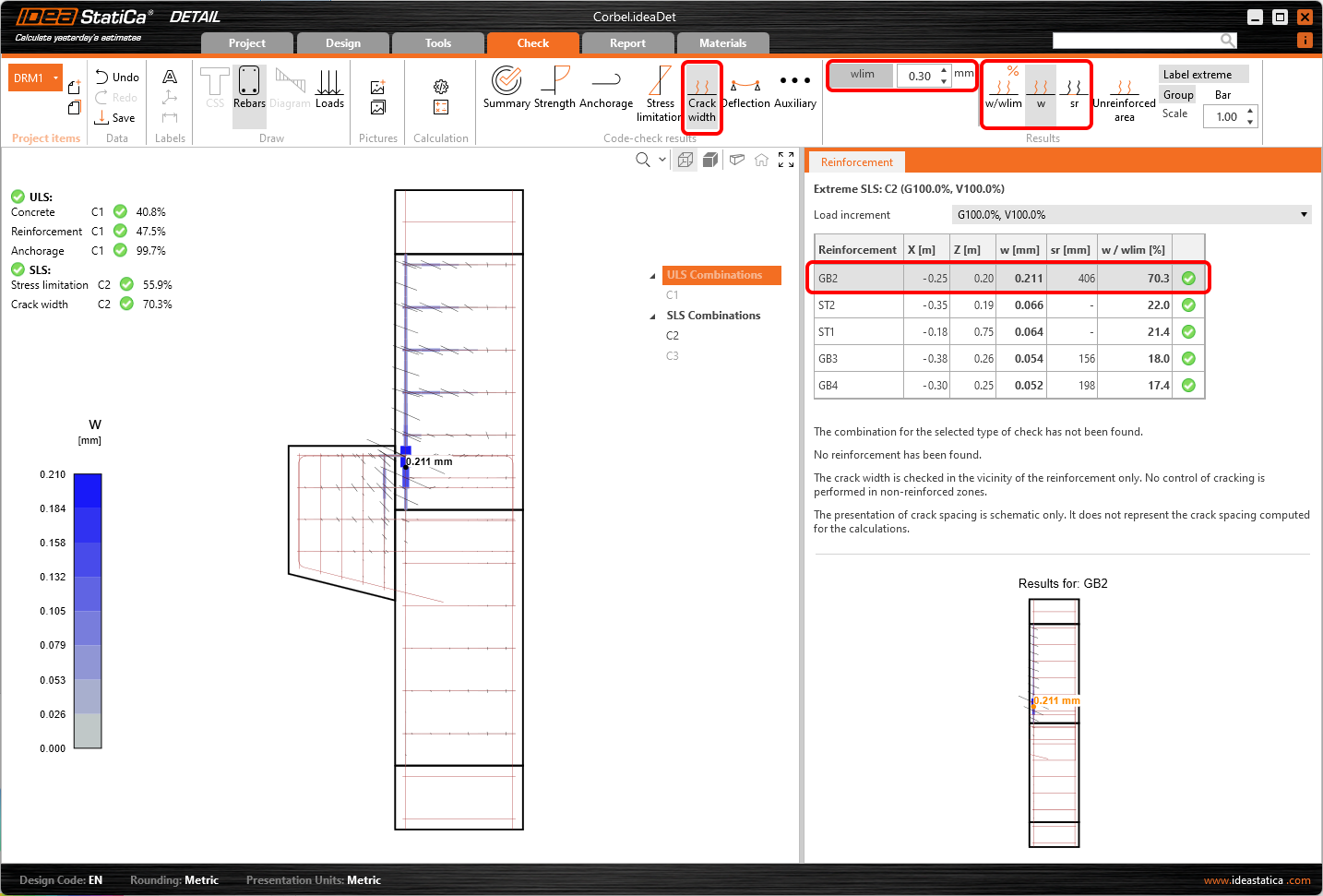
ในทำนองเดียวกัน คุณยังสามารถแสดงการตรวจสอบ SLS สำหรับ Cracks และผลลัพธ์อื่นๆ ได้
6 การพิมพ์รายงาน
คุณสามารถ สร้าง Bill of Material และคลิก Export to DXF เพื่อสร้างแบบ 2D แบบเสริมเหล็กทั้งหมดจะถูกส่งออกเป็นบล็อกที่สามารถแตกออกเป็น polylines ได้
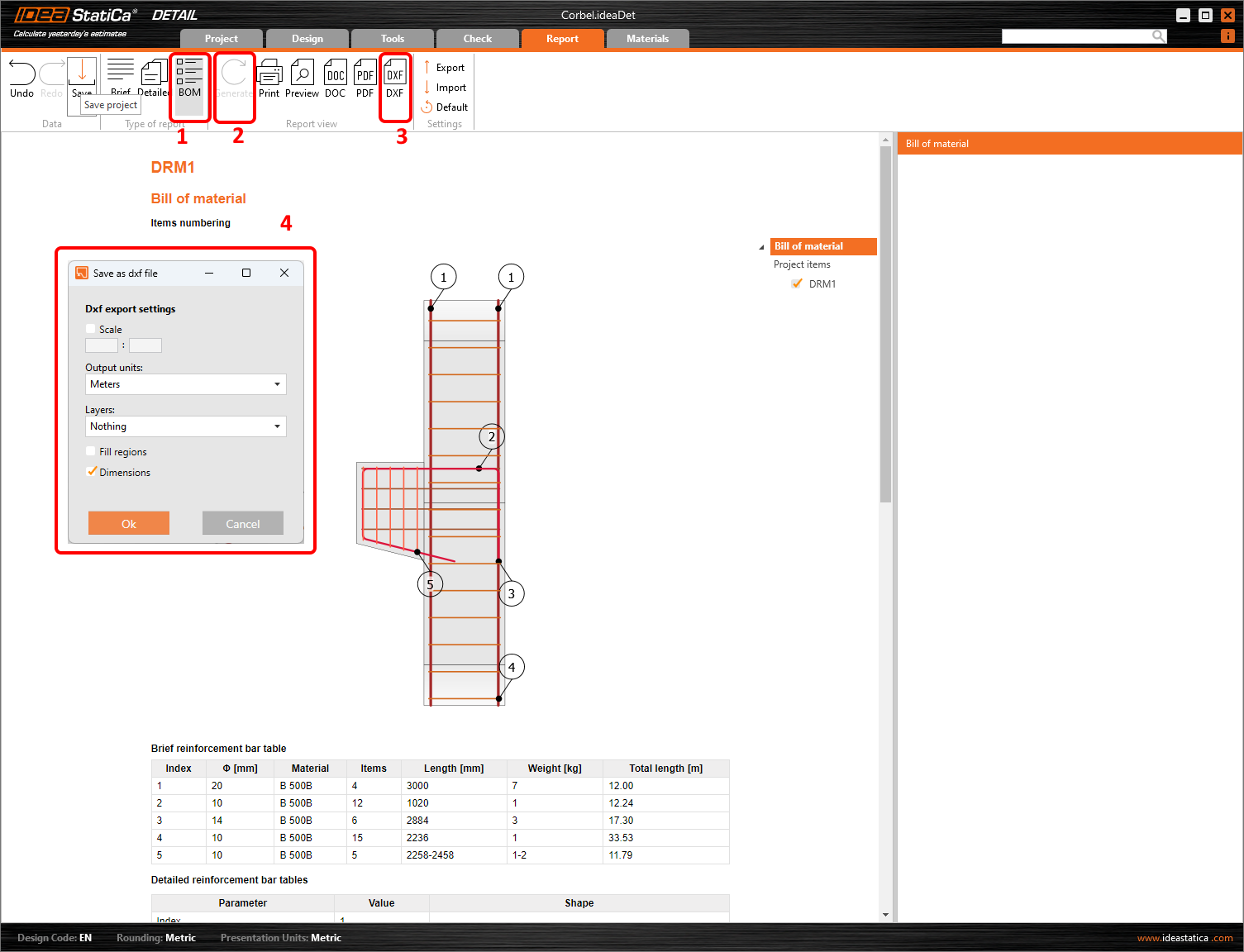
ถึงเวลาพิมพ์รายงานการคำนวณของคุณแล้ว ไปที่แท็บ Report คุณสามารถเลือกประเภทรายงานแบบย่อหรือแบบละเอียด และปรับแต่งรายงานเพิ่มเติมตามความต้องการของคุณในเมนูแบบต้นไม้ เลือกตัวเลือกที่ต้องการและกด Generate ในแถบเครื่องมือด้านบน
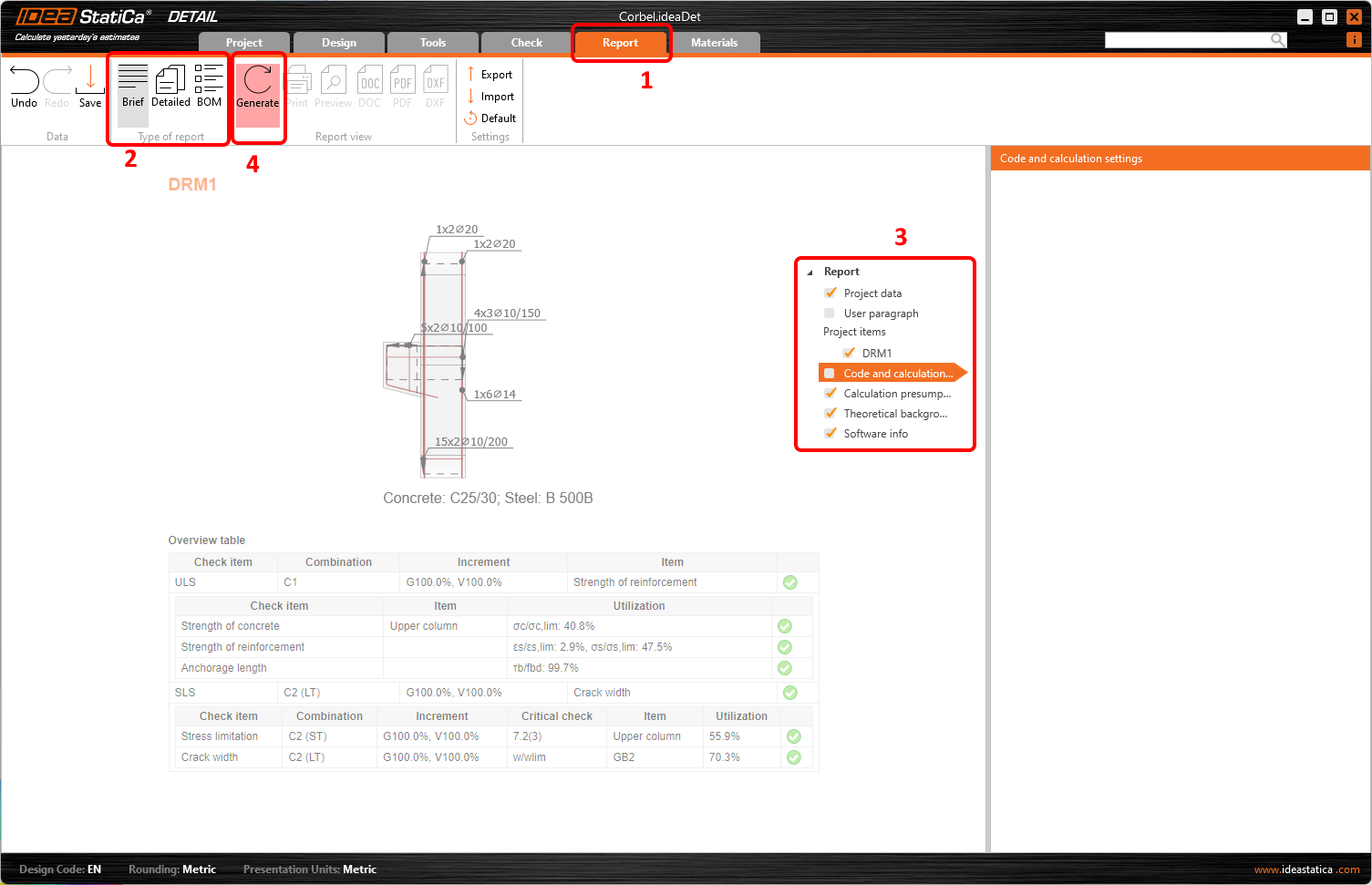
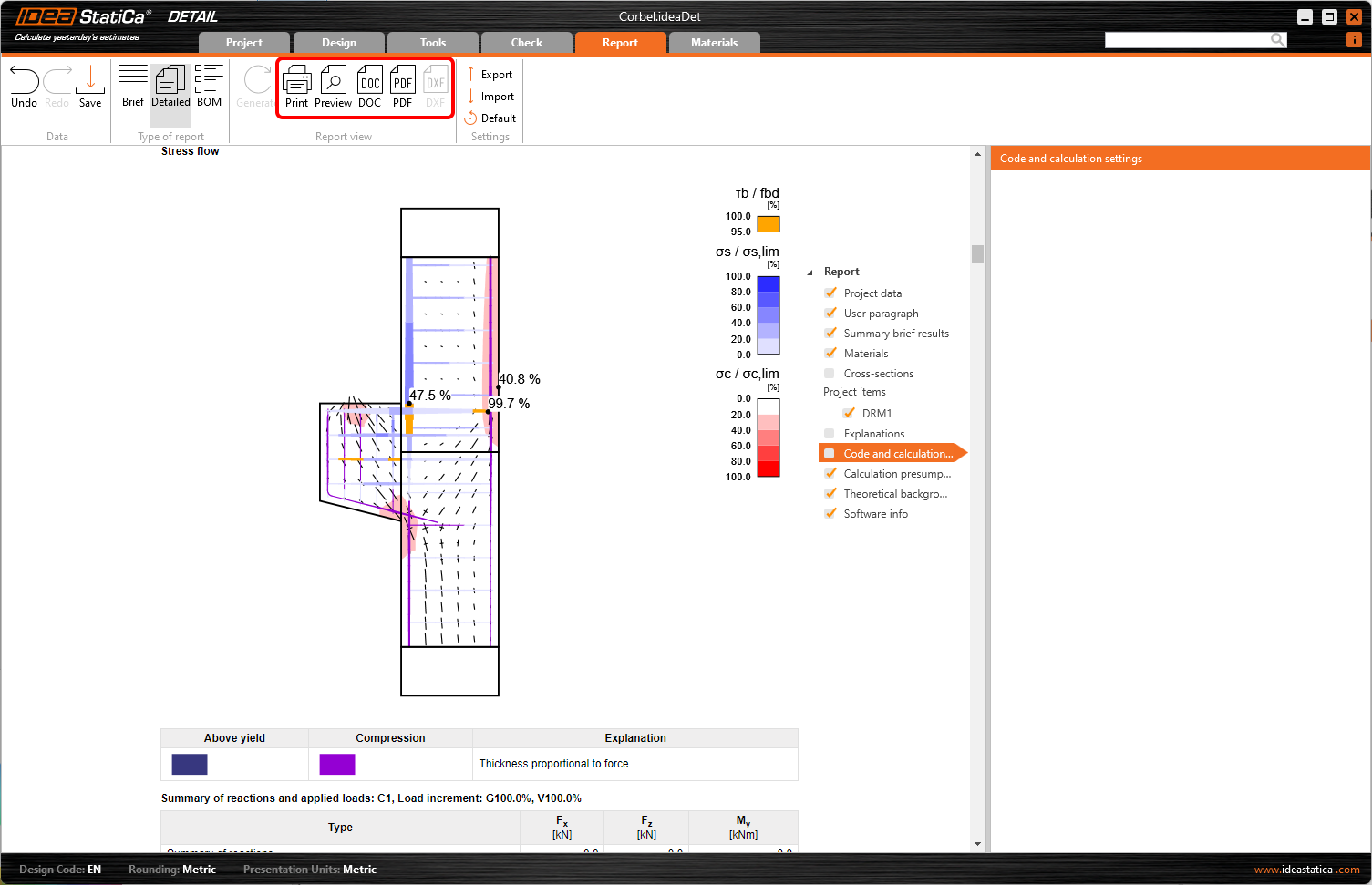
รายงานถูกสร้างขึ้นและเราสามารถพิมพ์เป็น PDF หรือส่งออกเป็นไฟล์ Microsoft Word ได้
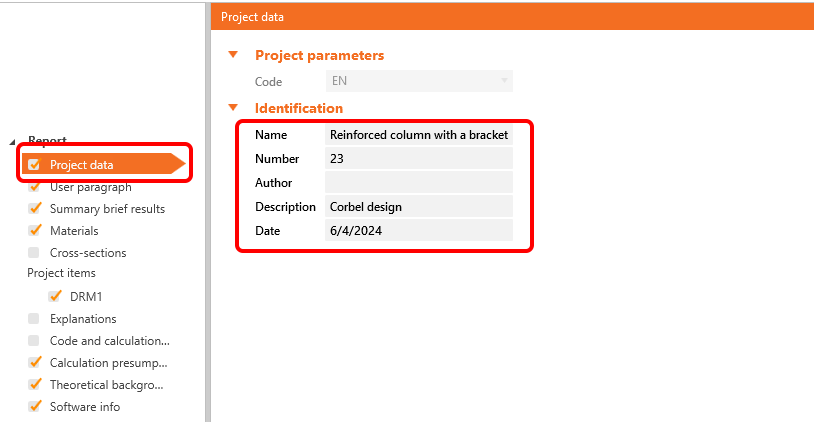
หากต้องการเปลี่ยนส่วนหัวของรายงาน ไปที่ Project data
อย่าลืม บันทึก โครงการของคุณ และเราก็เสร็จสิ้นแล้ว!
คุณสามารถเรียนรู้ IDEA StatiCa ต่อไปได้กับ บทเรียนอีกมากมายใน Support center ของเรา