

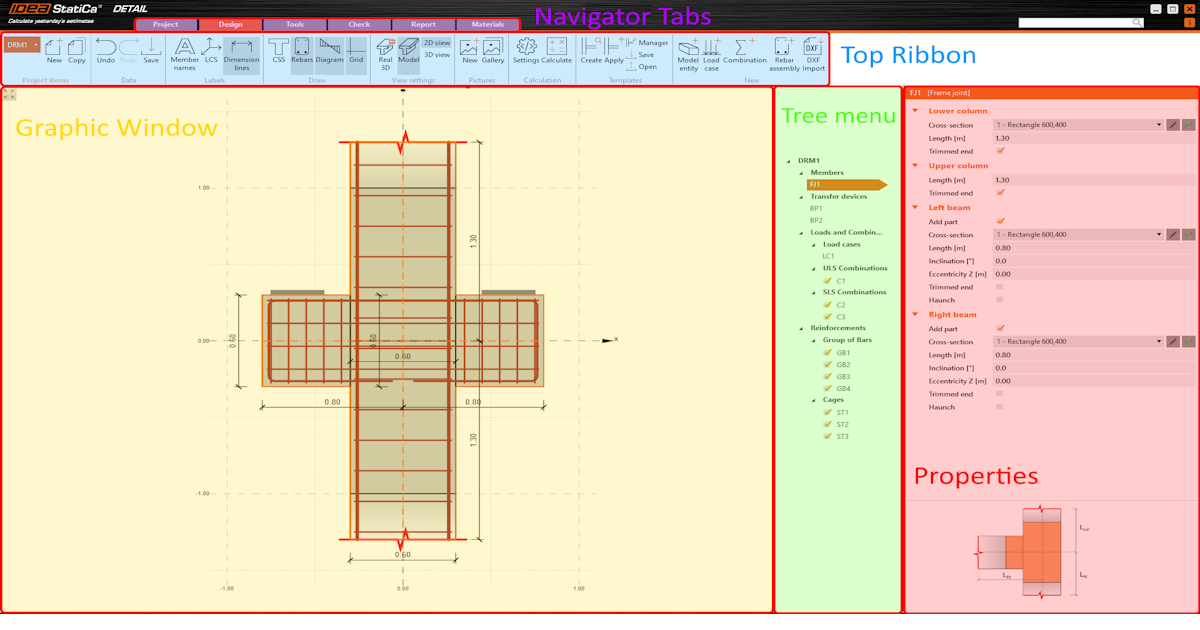
อินเทอร์เฟซทั่วไปใน Detail application
แอปพลิเคชันแบ่งออกเป็นหลายส่วน เพื่อความเข้าใจที่ดีขึ้น ให้เราตั้งชื่อและอธิบายแต่ละส่วน
- Tabs Navigator
- Top Ribbon
- Properties
- Graphic Window
- Tree menu
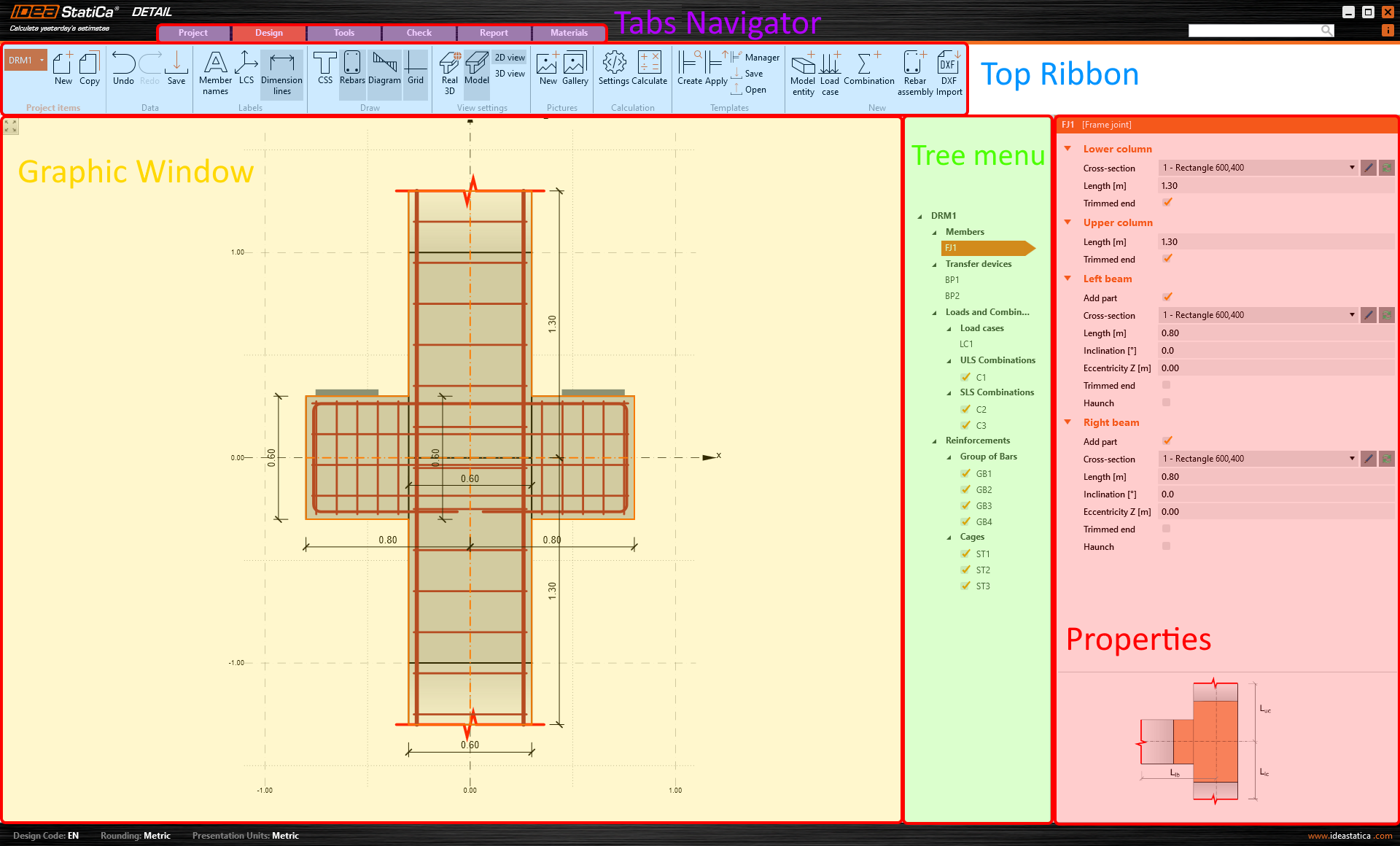
Tabs Navigator
Tabs Navigator คือองค์ประกอบควบคุมแบบกราฟิกในรูปแบบของแถบเครื่องมือที่แบ่งออกเป็นหลายแท็บ กล่าวอีกนัยหนึ่ง ชุดแถบเครื่องมือต่างๆ จะถูกจัดเตรียมไว้สำหรับขั้นตอนเฉพาะของการสร้างแบบจำลอง
Top Ribbon
ที่ Top Ribbon คุณจะเห็นชุดแถบเครื่องมือที่แตกต่างกัน ซึ่งแต่ละชุดออกแบบมาสำหรับขั้นตอนเฉพาะในกระบวนการสร้างแบบจำลอง ภายใต้แถบเครื่องมือเหล่านี้ คุณจะพบขั้นตอนที่ต้องปฏิบัติตามเมื่อสร้างและแก้ไขแบบจำลอง
Properties
ในส่วนนี้ คุณจะป้อนข้อมูลทั้งหมด เค้าโครงของส่วน Properties จะแตกต่างกันตามขั้นตอนเฉพาะจาก Top Ribbon
Properties จะแสดงอยู่เสมอ แท็บที่เหลือจะแตกต่างกันตามขั้นตอนเฉพาะ เนื่องจากมีตัวเลือกที่แตกต่างกันเมื่อเช่น เปลี่ยนรูปทรงเรขาคณิตหรือตรวจสอบผลลัพธ์
Graphic Window
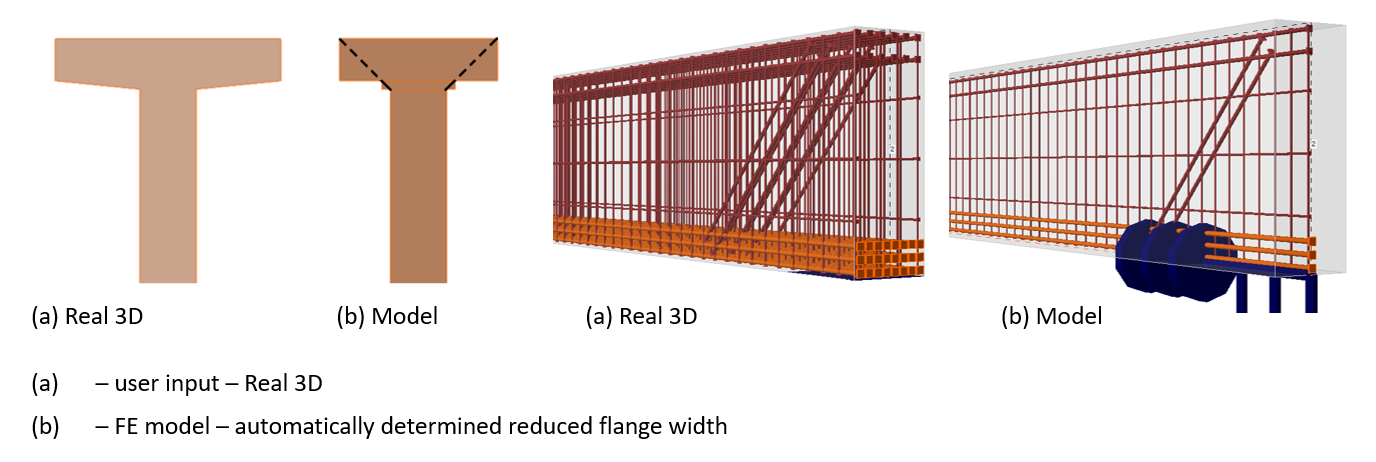
นี่คือหน้าต่างกราฟิกหลักในแอปพลิเคชัน คุณจะเห็นการเปลี่ยนแปลงและมุมมองทั้งหมดที่คุณตั้งค่าไว้ในโครงการที่นี่ คุณสามารถควบคุมแบบจำลองที่แสดงในการตั้งค่ามุมมองใน Top ribbon ได้ คุณสามารถสลับระหว่างมุมมอง 2D หรือ 3D และมุมมอง Real 3D หรือ Model
หาก Real 3D ถูกเปิดใช้งาน ข้อมูลที่ผู้ใช้ป้อนจะแสดง (โดยไม่มีการแก้ไข) หาก Model view ถูกเปิดใช้งาน มุมมองที่กำหนดโดยอัตโนมัติพร้อมความกว้างปีกที่ลดลงจะแสดง โปรดสังเกตความแตกต่างระหว่างมุมมอง Real 3D และ Model ของเหล็กเสริมด้วย
สำหรับข้อมูลเพิ่มเติม อ่านบทความฐานความรู้:
Tree menu
Tree menu หมายถึงการนำทางแบบลำดับชั้นที่แสดงเป็นรายการคล้ายต้นไม้ การแสดงภาพนี้ช่วยให้เข้าใจความสัมพันธ์และลำดับชั้นของเนื้อหาภายในอินเทอร์เฟซซอฟต์แวร์ได้อย่างง่ายดาย โดยจะปรับตามขั้นตอนเฉพาะของกระบวนการสร้างแบบจำลอง
Search bar
เมื่อคุณต้องการความช่วยเหลือ ให้พิมพ์คำสำคัญที่อธิบายปัญหาลงใน Search bar คุณจะถูกนำไปยังศูนย์สนับสนุนทันที