

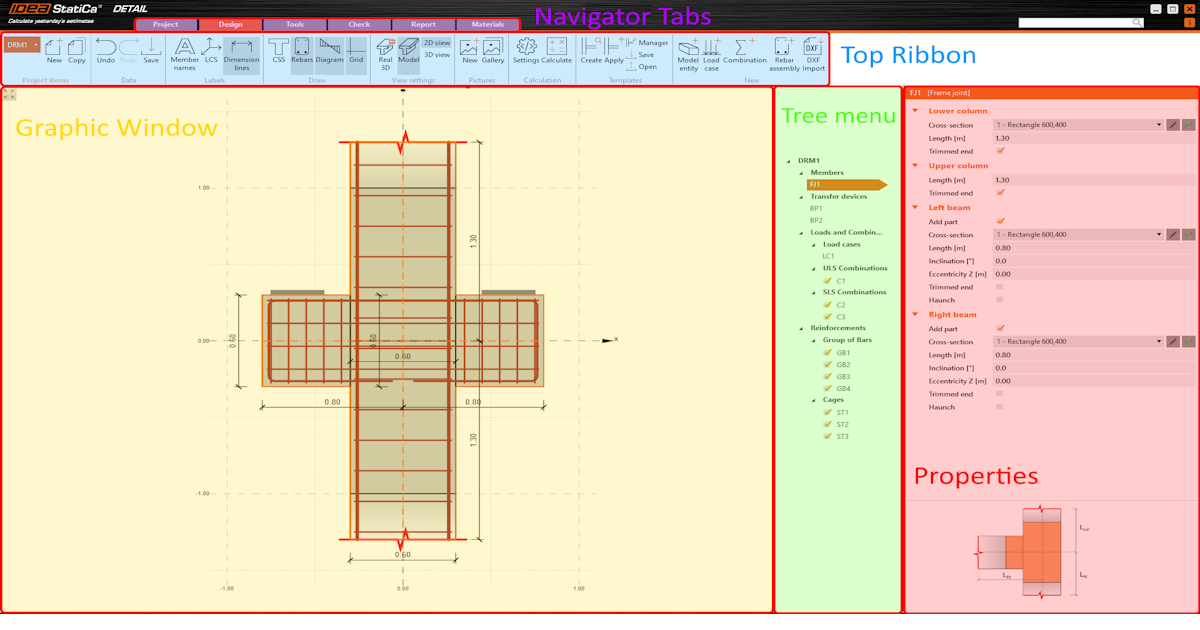
Ogólny interfejs w Detail application
Aplikacja jest podzielona na kilka sekcji. Dla lepszego zrozumienia nazwijmy je i wyjaśnijmy.
- Nawigator kart
- Górna wstążka
- Właściwości
- Okno graficzne
- Menu drzewa
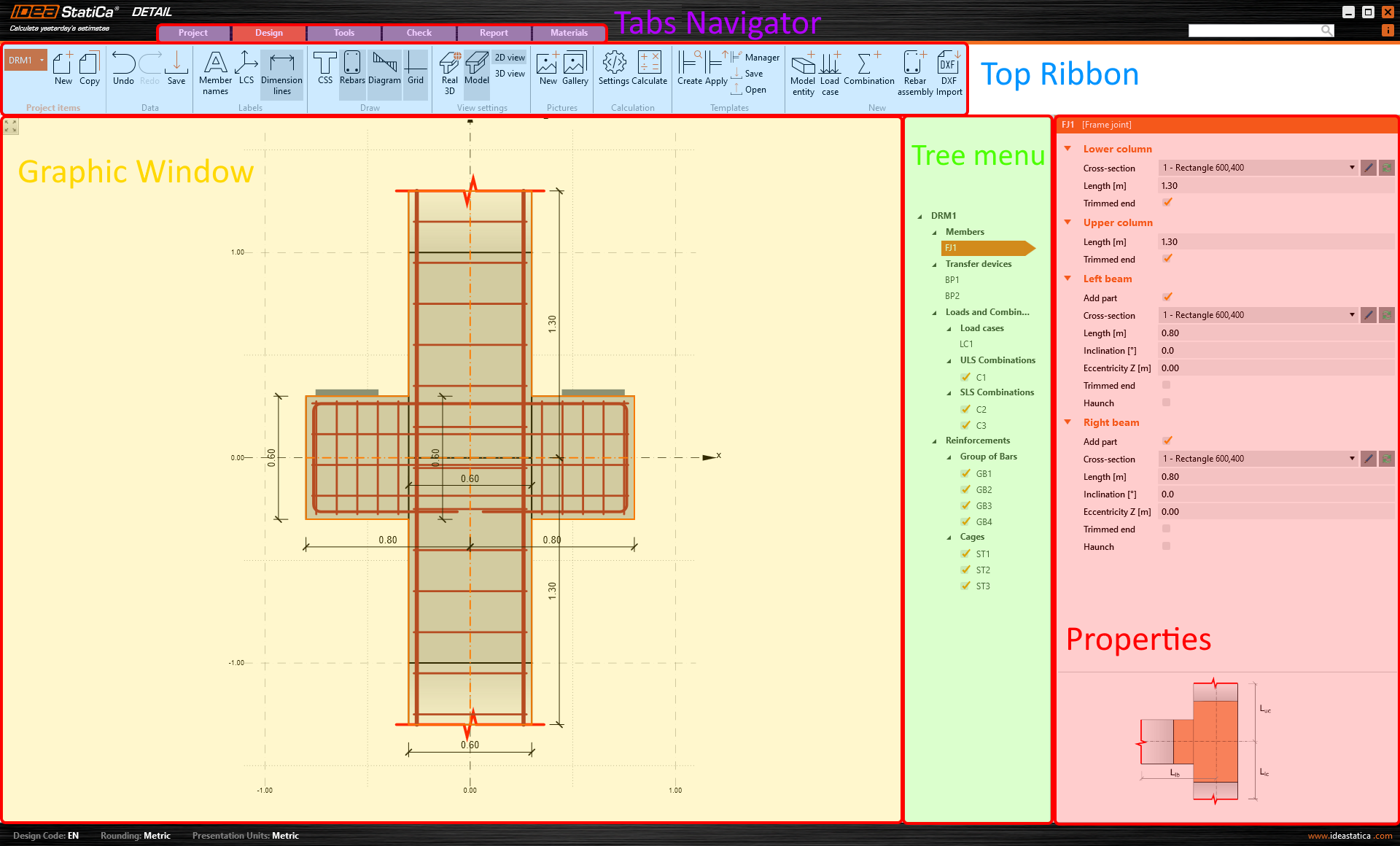
Nawigator kart
Nawigator kart to graficzny element sterujący w postaci pasków narzędzi podzielonych na kilka kart. Innymi słowy, różne zestawy pasków narzędzi są dostępne dla poszczególnych etapów modelowania.
Górna wstążka
Na górnej wstążce widoczne są odrębne zestawy pasków narzędzi, z których każdy jest przeznaczony do określonych etapów procesu modelowania. Pod tymi paskami narzędzi znajdują się kroki do wykonania podczas tworzenia i edytowania modelu.
Właściwości
W tej sekcji wprowadzane są wszystkie dane. Układ sekcji Właściwości zmienia się w zależności od konkretnego kroku wybranego w Górnej wstążce.
Właściwości są zawsze wyświetlane. Pozostałe karty zmieniają się w zależności od konkretnego kroku, ponieważ różne opcje są dostępne np. podczas zmiany geometrii lub sprawdzania wyników.
Okno graficzne
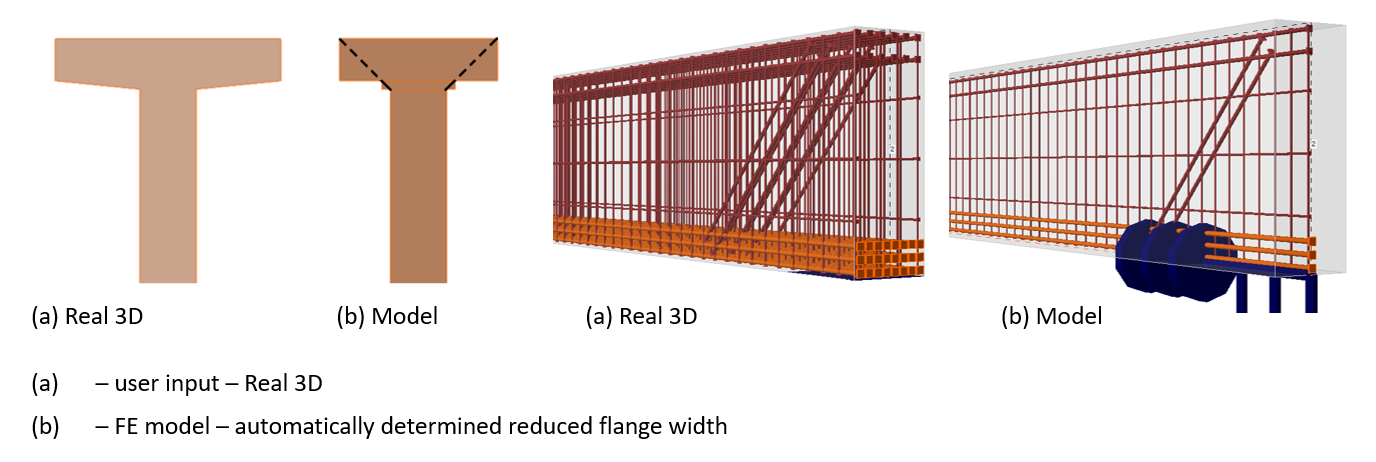
Jest to główne okno graficzne aplikacji. Widoczne są tu wszystkie zmiany i widoki skonfigurowane w projekcie. Wyświetlanym modelem można sterować za pomocą ustawień widoku w Górnej wstążce. Można przełączać się między widokami 2D lub 3D oraz widokami Real 3D lub Model.
Jeśli aktywowany jest widok Real 3D, wyświetlane są dane wprowadzone przez użytkownika (bez modyfikacji). Jeśli aktywowany jest widok Model, wyświetlany jest automatycznie wyznaczony widok ze zredukowaną szerokością półki. Należy zwrócić uwagę na różnicę między widokami Real 3D i Model w odniesieniu do zbrojenia.
Więcej informacji można znaleźć w artykule bazy wiedzy:
Menu drzewa
Menu drzewa to hierarchiczna nawigacja przedstawiona w postaci listy przypominającej drzewo. Ta wizualna reprezentacja ułatwia zrozumienie relacji i hierarchii treści w interfejsie oprogramowania. Jest ono dostosowywane do konkretnego etapu procesu modelowania.
Pasek wyszukiwania
Gdy potrzebna jest pomoc, należy wpisać słowa kluczowe opisujące problem w Pasku wyszukiwania. Nastąpi natychmiastowe przekierowanie do centrum wsparcia.