

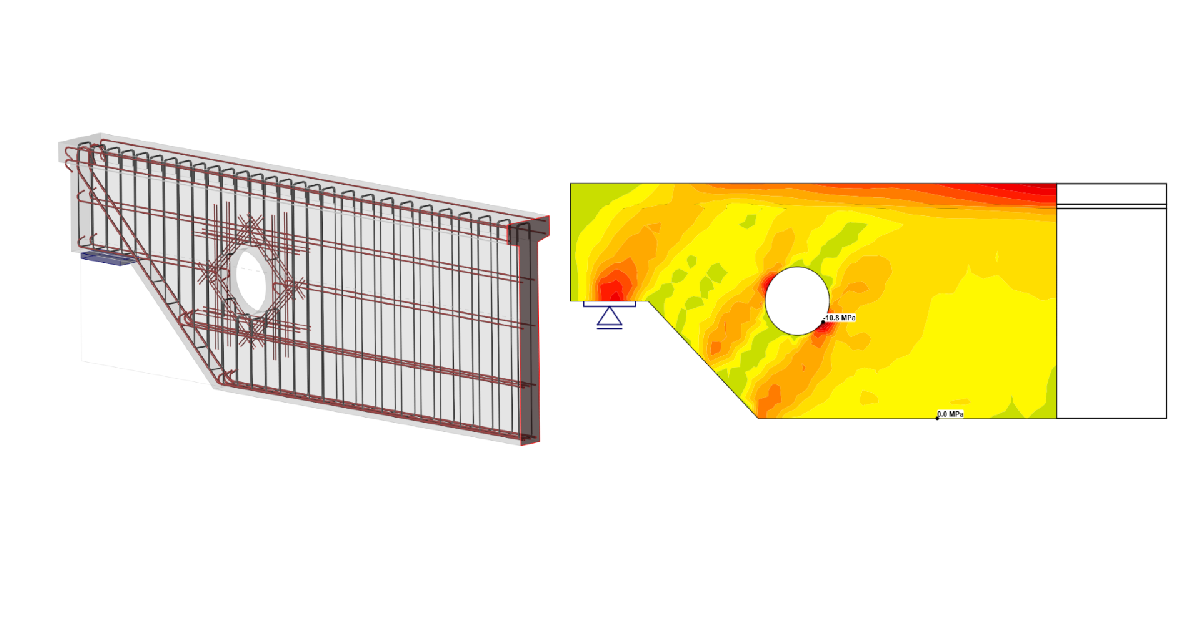
Projektowanie konstrukcyjne podcięcia z otworem (EN)
1 Nowy projekt
Rozpocznij od uruchomienia IDEA StatiCa i wybierz aplikację Detail. Utwórz nowy projekt – możesz zacząć od wyboru odpowiedniej klasy betonu C40/50 i otuliny 30 mm. Następnie przejdź do topologii 2D elementów. W szablonach elementów 2D wybierz Dapped end, one css.
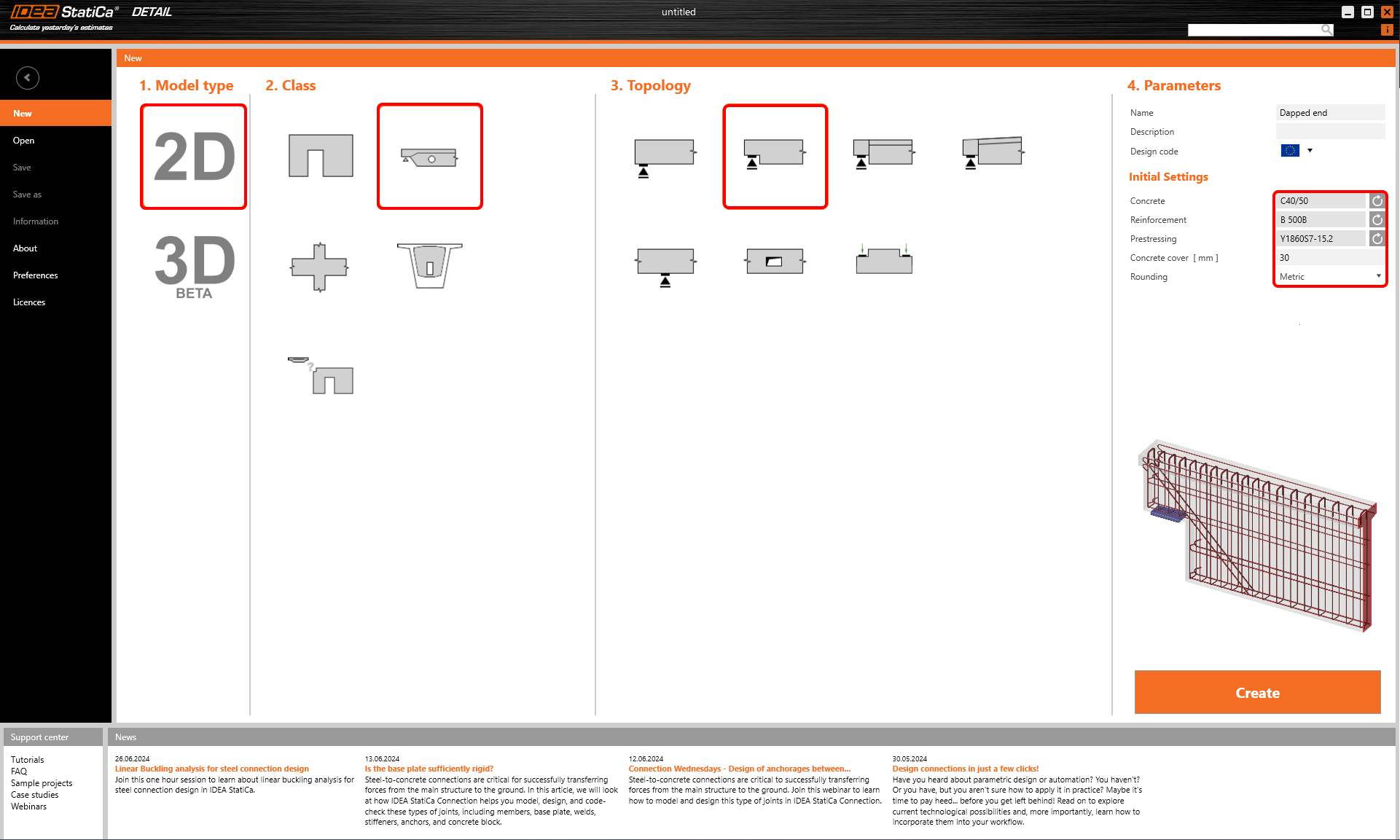
Po wykonaniu tej czynności predefiniowany szablon załaduje geometrię i podstawowe zbrojenie do modelu.
2 Geometria
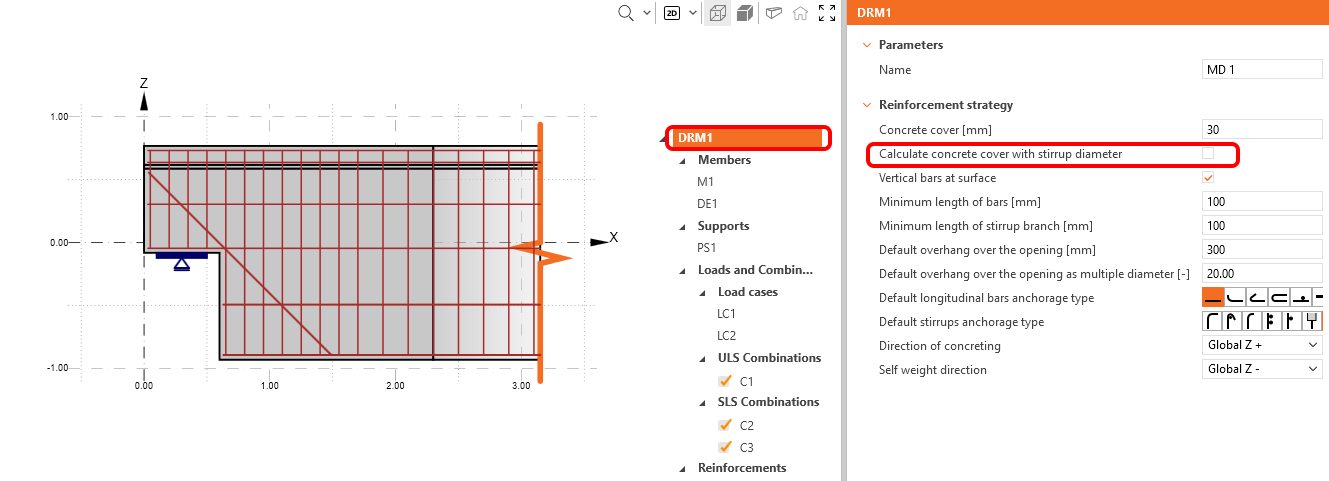
W tym przykładzie należy upewnić się, że pole wyboru obliczania otuliny z uwzględnieniem średnicy strzemion jest odznaczone.
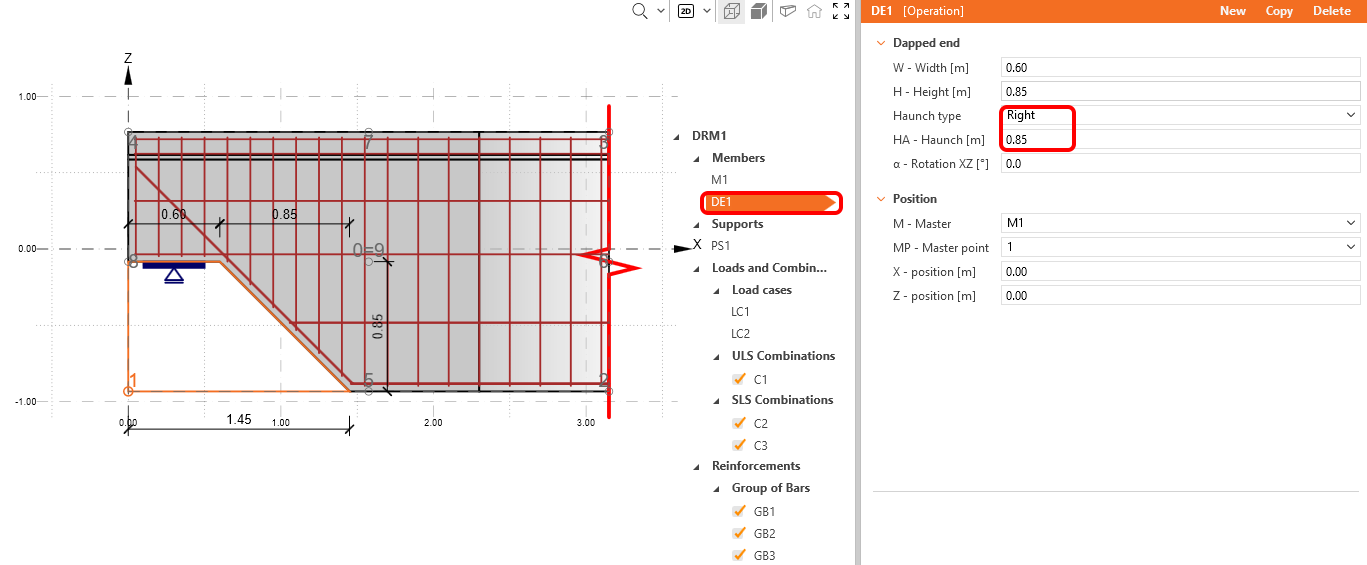
Rozpocznij od modyfikacji geometrii. Szablon załadował trzy elementy: element M1, podcięcie DE1 oraz podporę punktową PS1. Klikamy na DE1 i wybieramy skos prawostronny o szerokości 0,85 m.
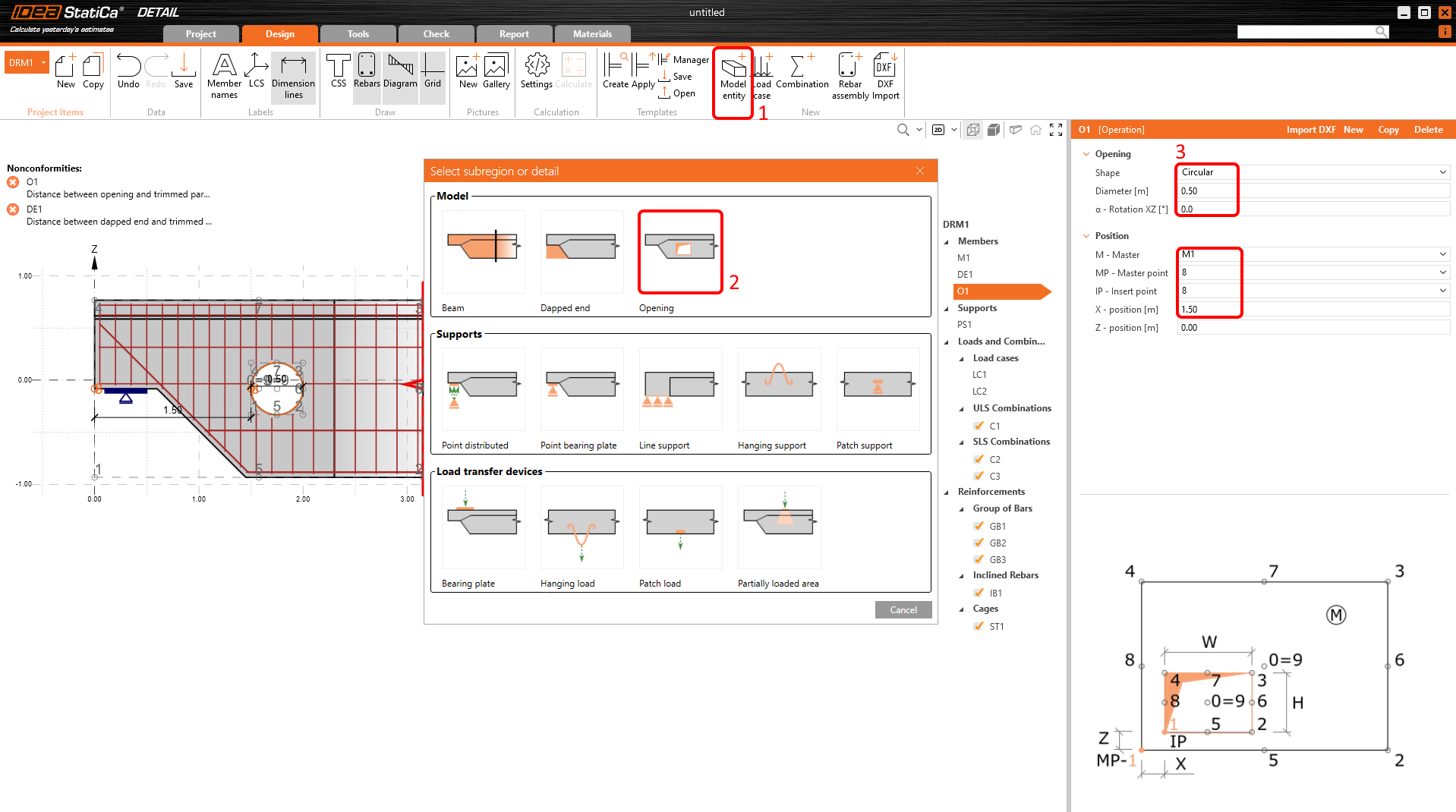
Kontynuuj dodawanie otworu. Aby go dodać, kliknij przycisk Model entity button, a następnie w modelu wybierz Opening.
Zmień kształt otworu na Circular (okrągły), a średnicę na 0,5 m. Aby umieścić otwór w żądanej pozycji, skorzystaj z relacji punktu bazowego i punktu wstawienia. Komponentem bazowym będzie M1, punkt bazowy nr 8, punkt wstawienia otworu również nr 8, a odległość między tymi punktami w kierunku X wyniesie 1,5 m.
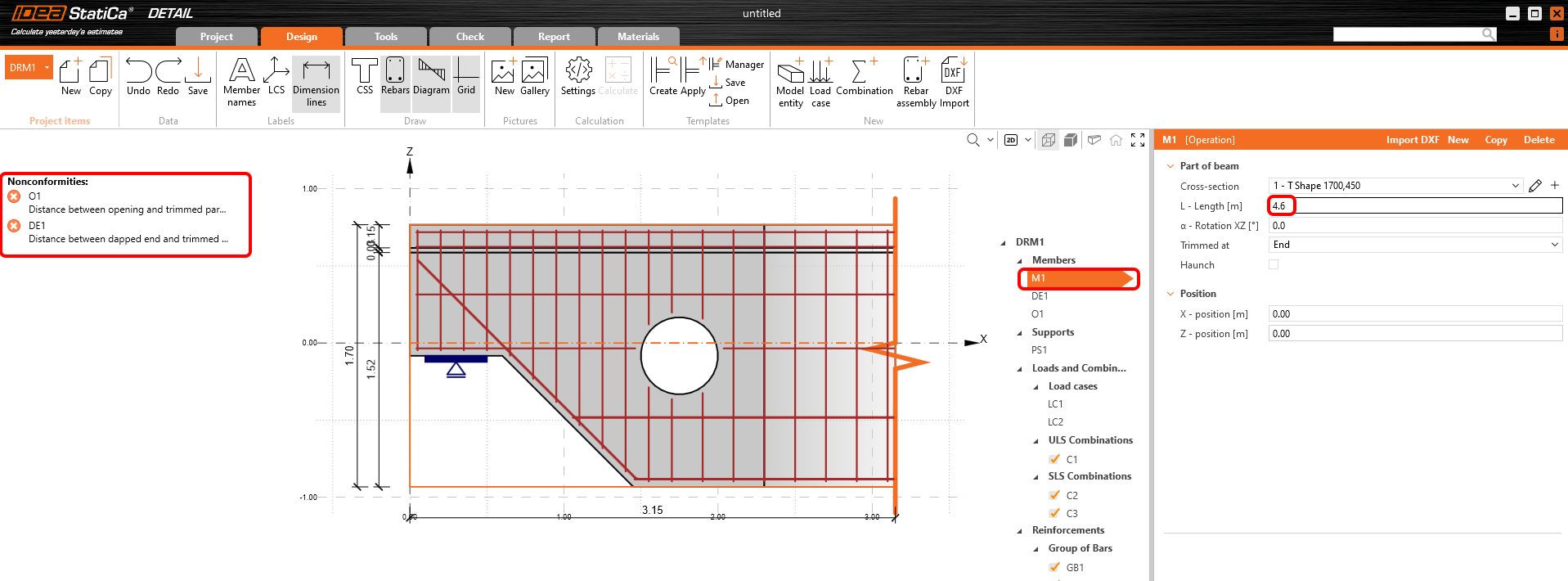
IDEA StatiCa Detail ostrzega komunikatami o błędach, że długość szczegółu jest niewystarczająca. Przycięty koniec szczegółu powinien znajdować się w odległości co najmniej 1,5*h od ostatniego źródła nieciągłości. W tym przypadku decydującym źródłem jest otwór, a wystarczająca długość elementu wynosi 4,6 m. Wszystkie ostrzeżenia powinny zniknąć po wydłużeniu elementu M1.
3 Obciążenia
Dwa przypadki obciążeń i trzy nieliniowe kombinacje zostały automatycznie dodane przez oprogramowanie. Potrzebne są dwa przypadki obciążeń, aby rozróżnić obciążenia stałe i zmienne, oraz trzy kombinacje obejmujące jedną kombinację SGN i dwie kombinacje SGU (charakterystyczną i quasi-stałą) dla wszystkich sprawdzeń.
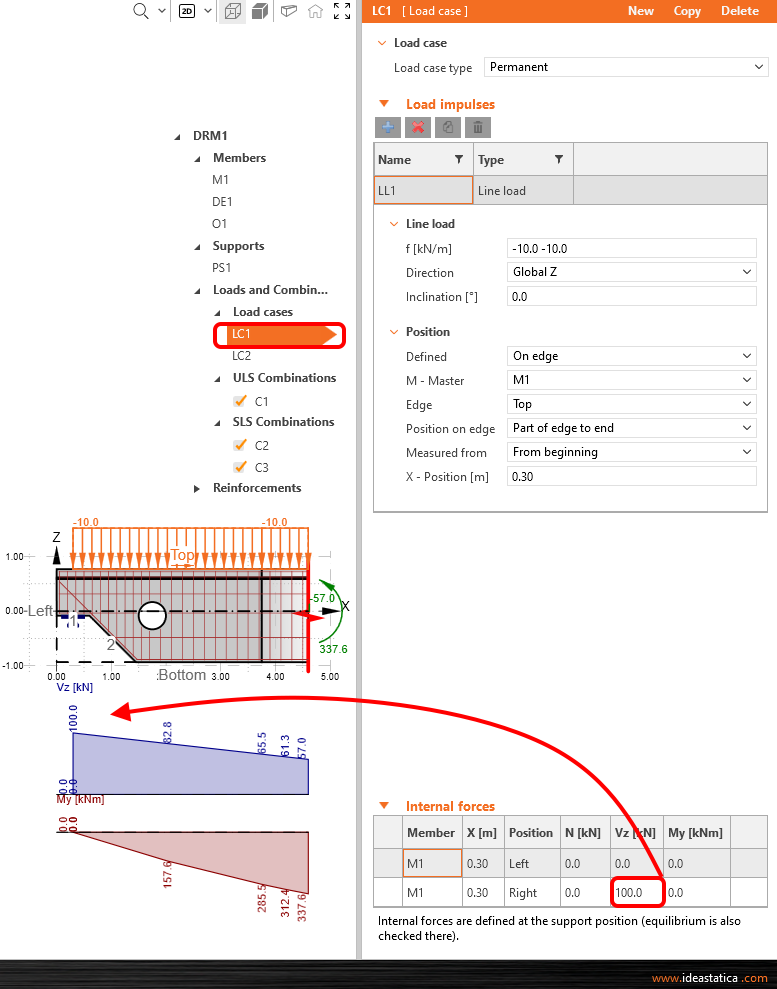
Zmodyfikuj przypadek obciążenia LC1 dla oddziaływań stałych. Przyłóż reakcję jako siłę poprzeczną 100 kN Vz od strony prawej. Możesz zaobserwować zmianę na wykresie sił wewnętrznych.
Przełącz się na przypadek obciążenia LC2 za pomocą listy rozwijanej i powtórz kroki z wartością 120 kN Vz.
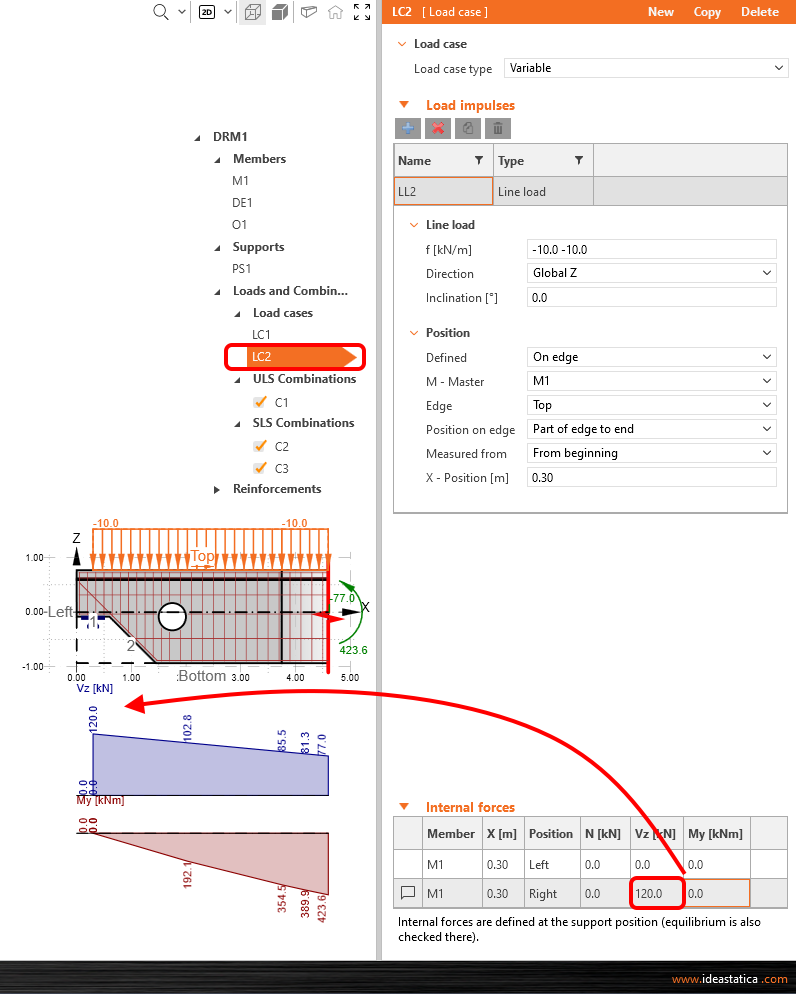
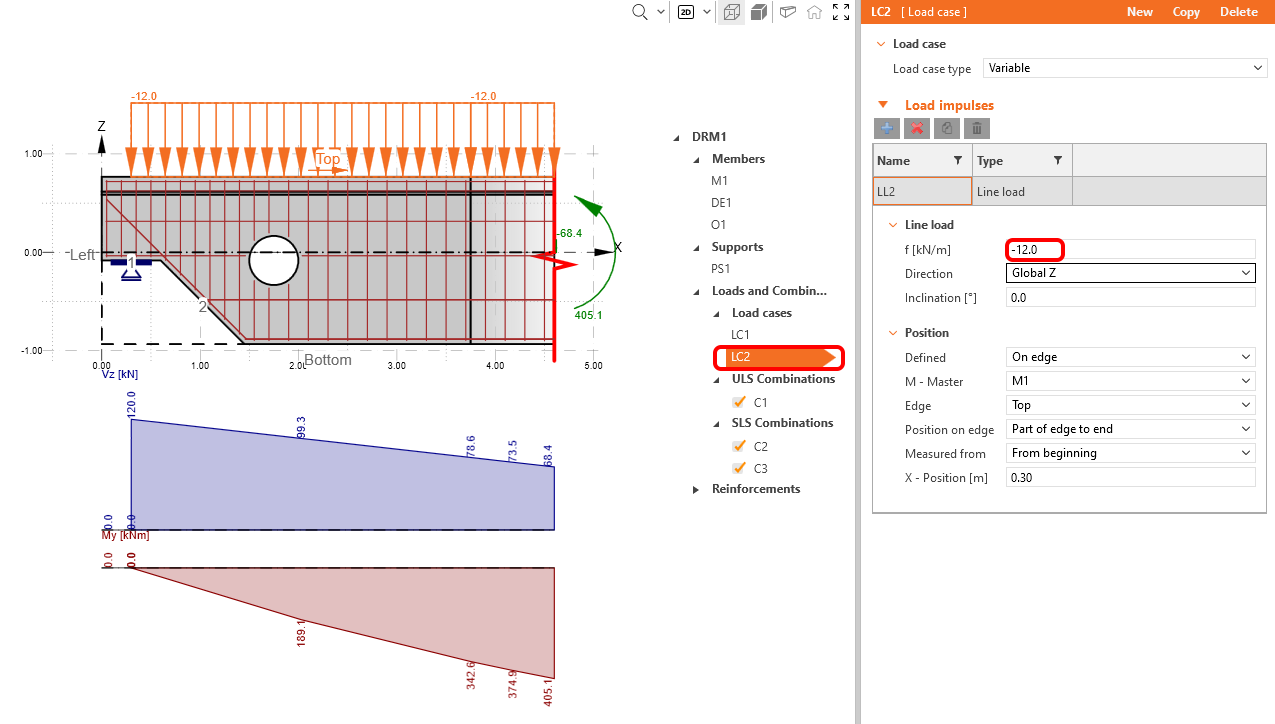
Aby zmniejszyć wartości sił wewnętrznych na przyciętym końcu, w przypadku LC 2 zmień wartość obciążenia liniowego na -12 kN/m.
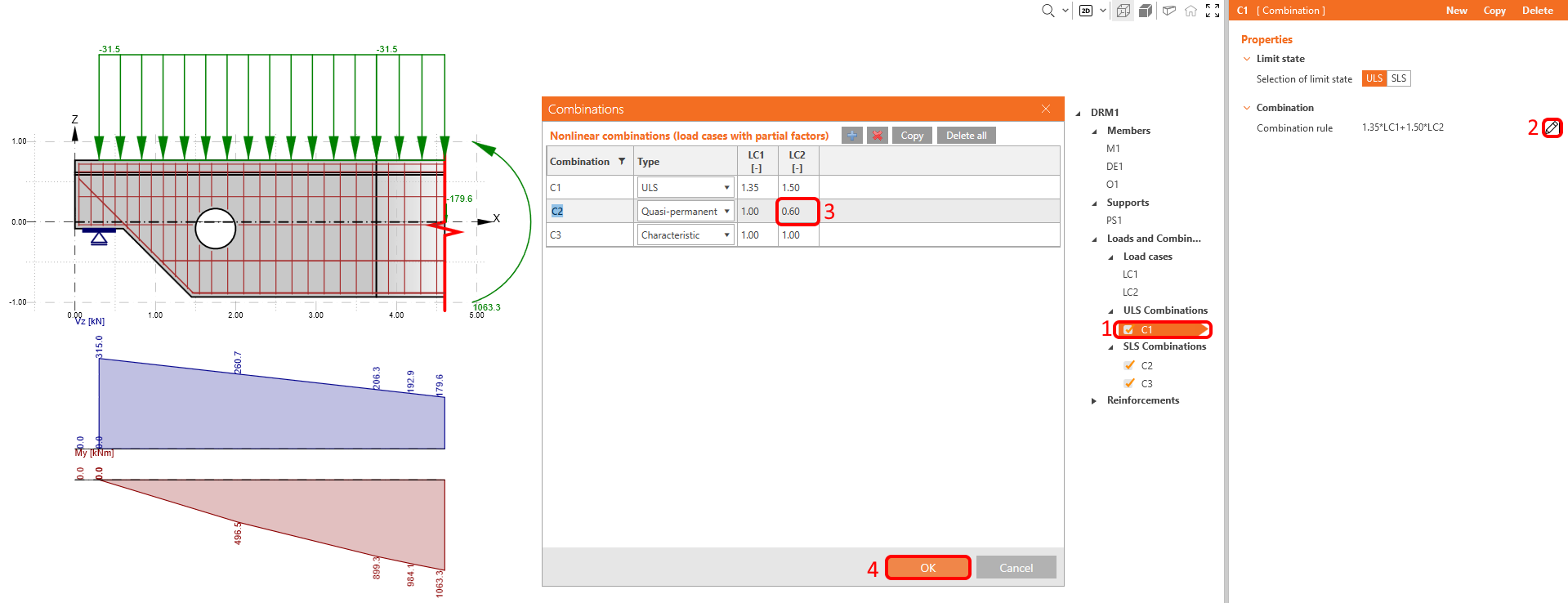
Ostatnim krokiem w definicji obciążeń będzie zmiana współczynnika częściowego dla kombinacji quasi-stałej CO2. Dostęp do okna dialogowego współczynników częściowych można uzyskać z dowolnej zdefiniowanej kombinacji, klikając ikonę ołówka obok reguły kombinacji. Zmień współczynnik częściowy LC2 na 0,60.
4 Zbrojenie
Aby zbroić ten konkretny model, zacznij od predefiniowanego szablonu w IDEA StatiCa Detail i zmodyfikuj go. Przed wykonaniem tej czynności warto sprawdzić, jak zbroić model na podstawie wyników narzędzi projektowych.
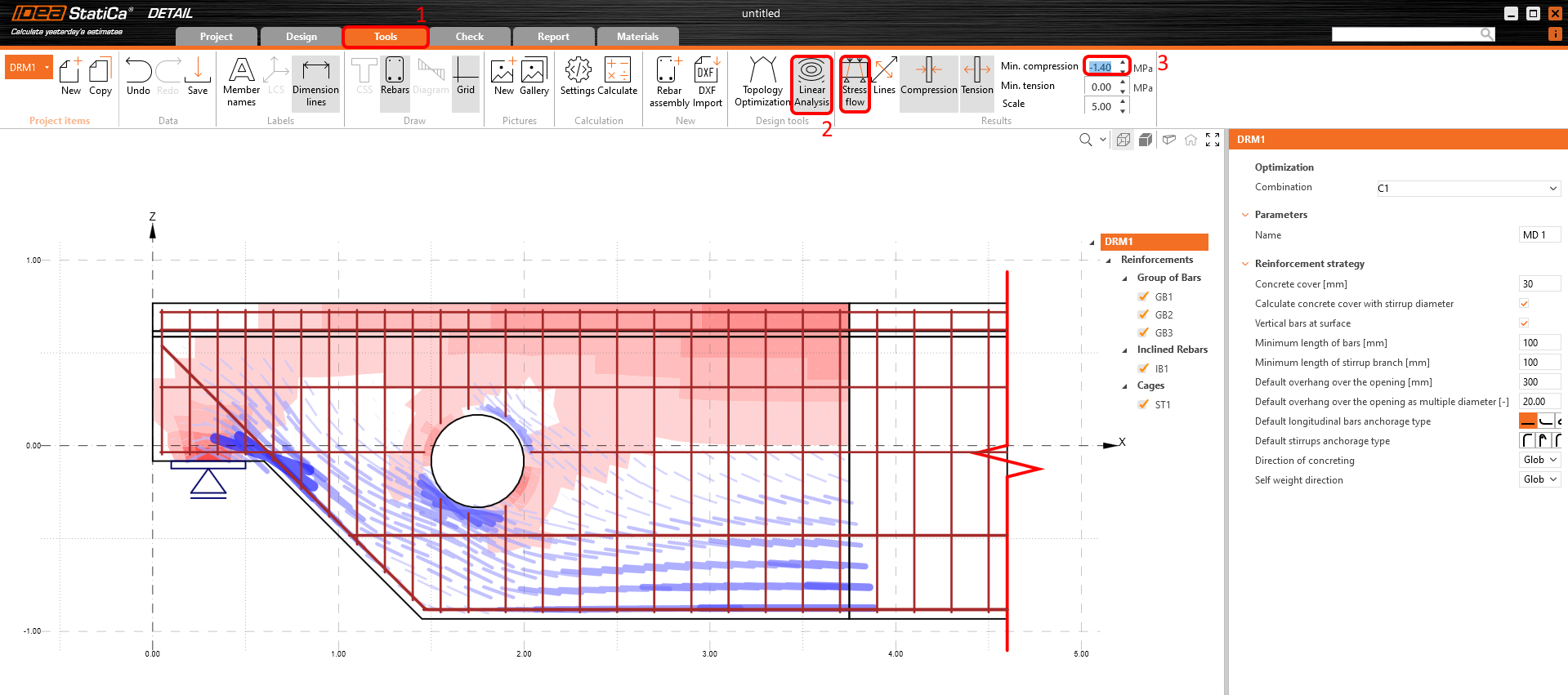
Kliknij ikonę Analiza liniowa, aby ją uruchomić. Aby lepiej zobaczyć najbardziej ściskane obszary, możesz zastosować filtr ściskania -1,4 MPa po prawej stronie wstążki. Obszary czerwone reprezentują ściskanie, a niebieskie linie pokazują rozciąganie. Oto wyniki, które możesz zobaczyć:
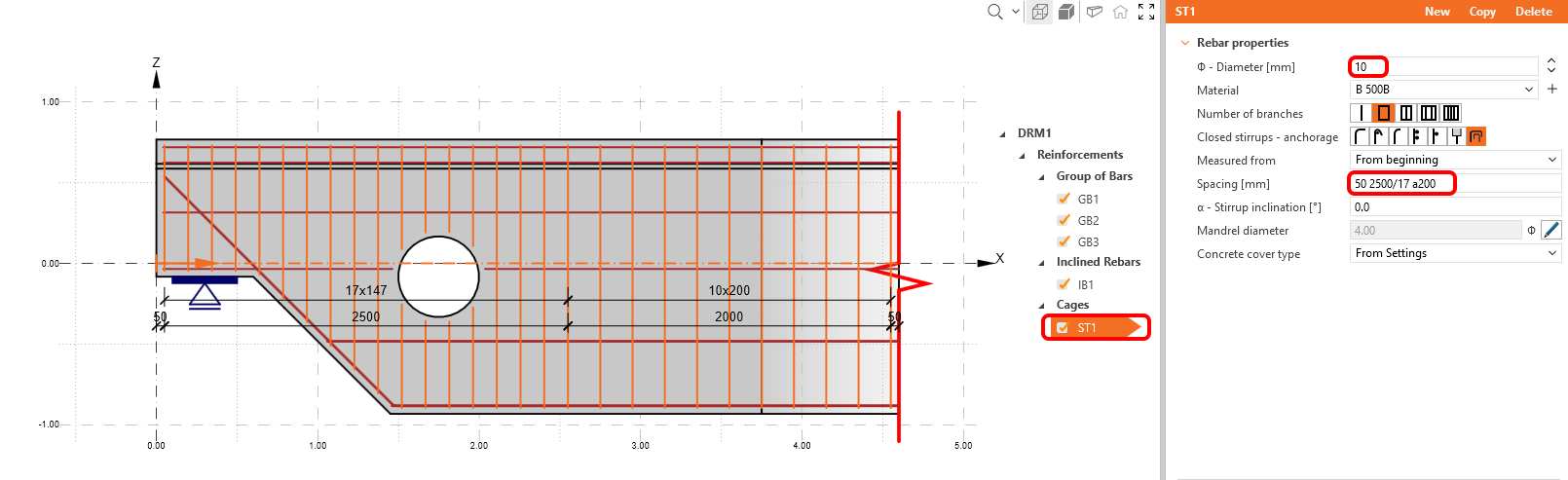
Pierwszy element ST1 służy do modelowania strzemion. Zmodyfikuj średnicę strzemion na 10 mm i zmień rozstawy strzemion na 50 2500/17 a200. Jak widać, można łączyć kilka definicji rozstawów. Oznacza to, że pierwsze strzemię jest umieszczone 50 mm od krawędzi, następnie 2,5 m wypełniane jest podziałem na 17 części, a reszta uzupełniana jest co 200 mm.
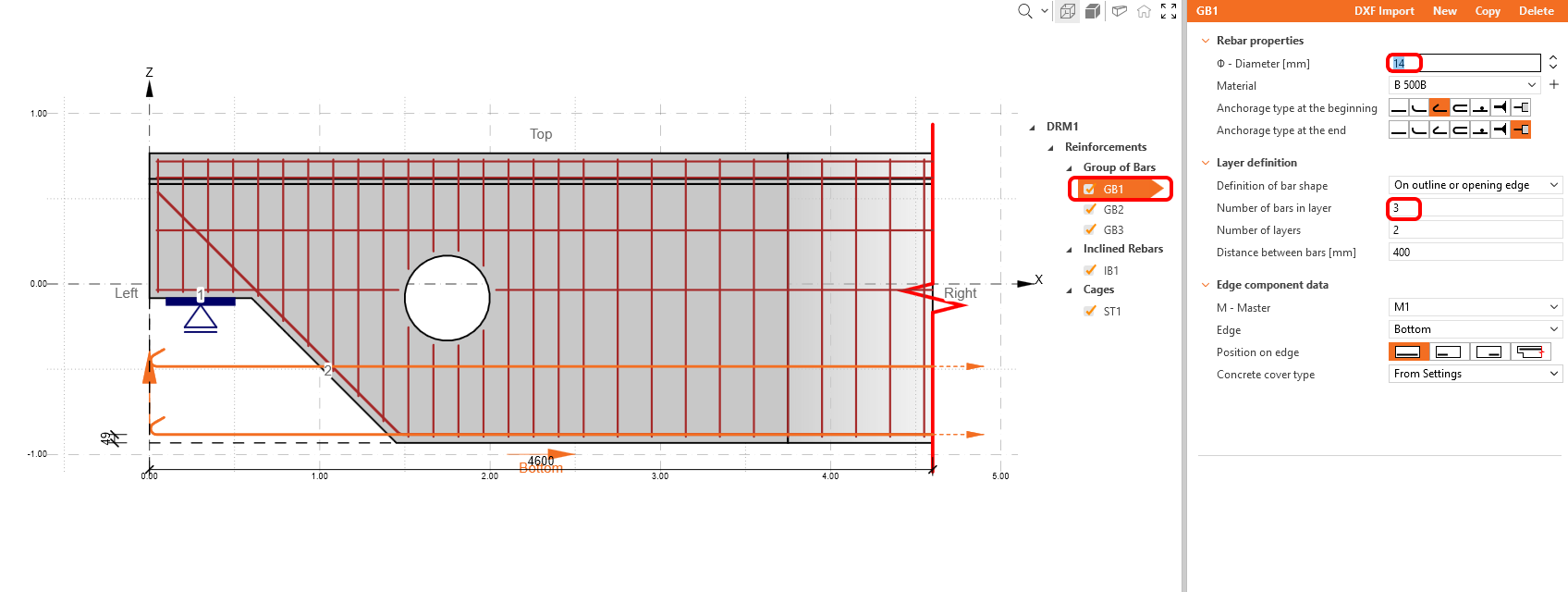
Zmień właściwości elementu zbrojenia GB1.
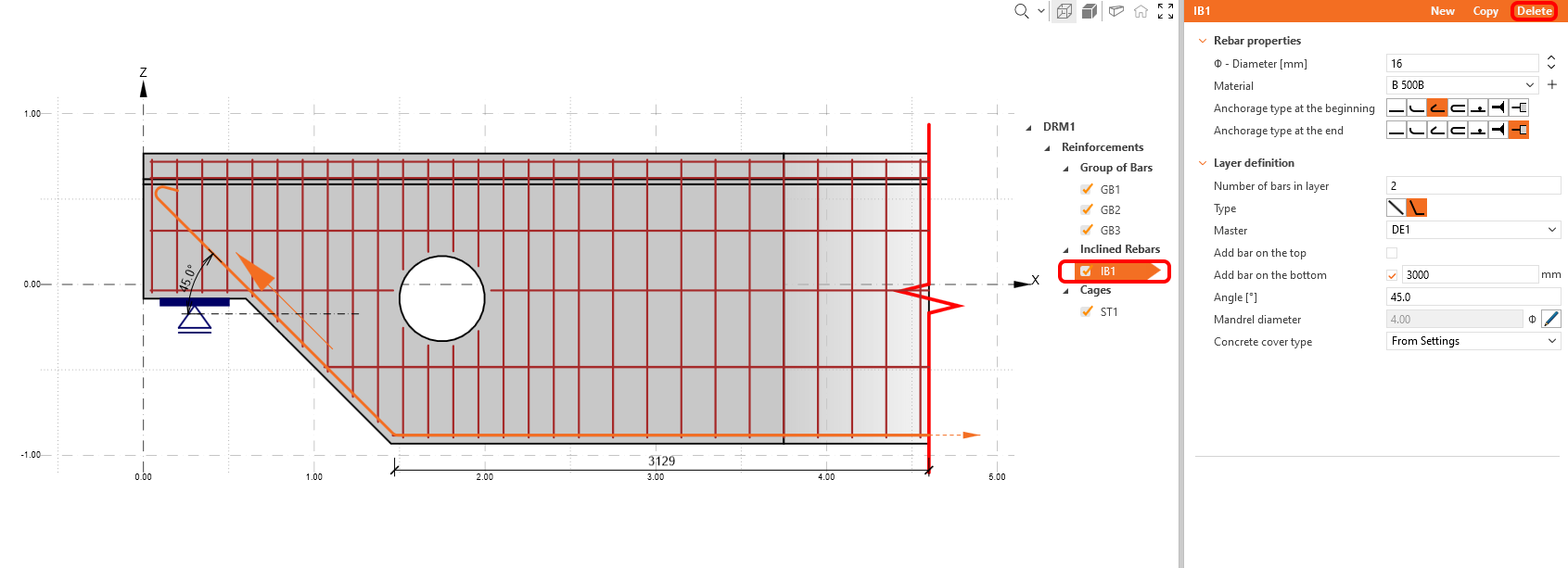
Zastąp element zbrojenia IB1 innym elementem grupy prętów – najpierw usuń IB1.
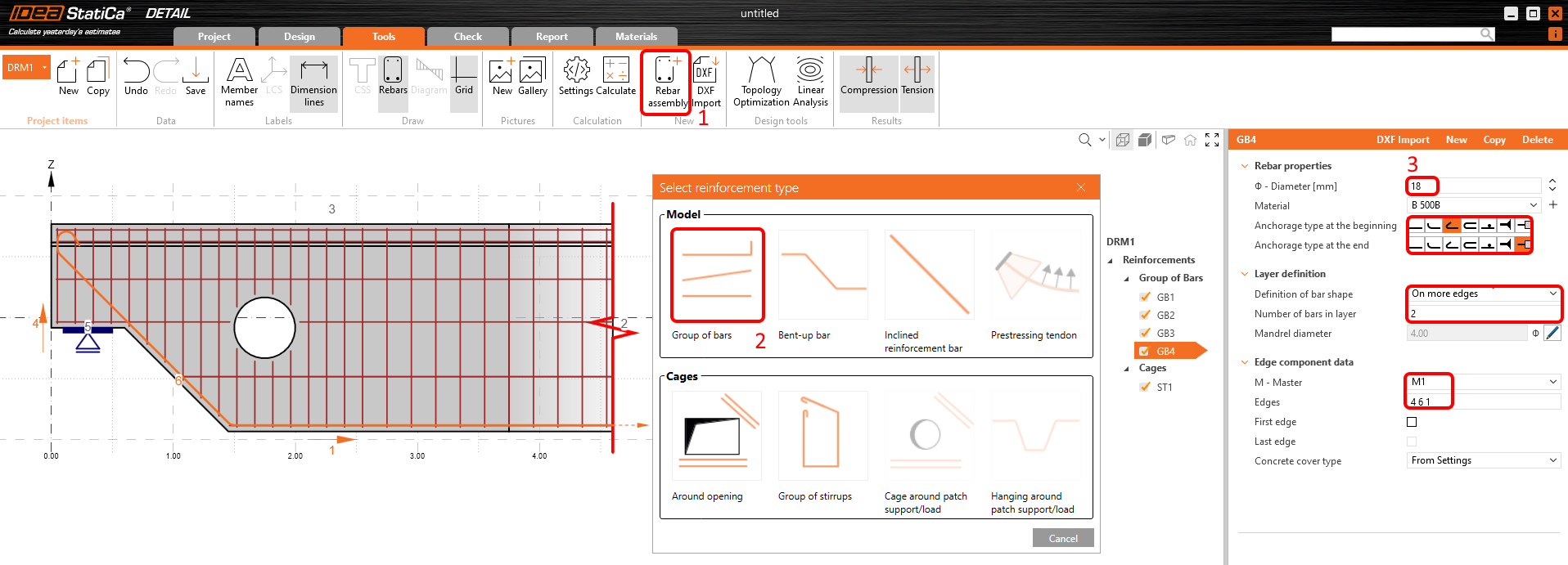
Aby dodać nowy element zbrojenia, użyj przycisku Model entity button i wybierz Group of bars (grupę prętów).
Zmień definicję kształtu pręta GB4 na On more edges (na wielu krawędziach), a następnie dostosuj średnicę. Następnie wprowadź właściwą kolejność krawędzi, aby umieścić pręt w żądanej pozycji.
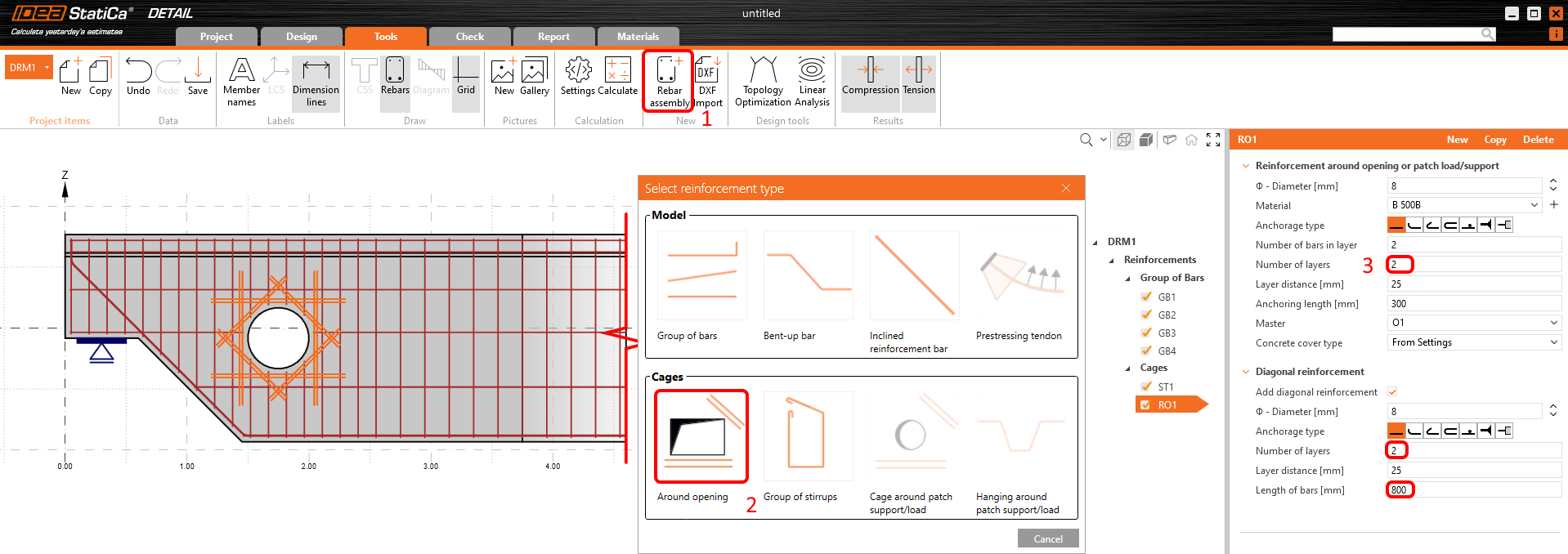
Do oryginalnego szablonu dodano otwór, dlatego należy dodać zbrojenie wokół niego. Ponownie naciśnij przycisk Model entity button i w sekcji Cages wybierz Around opening (wokół otworu).
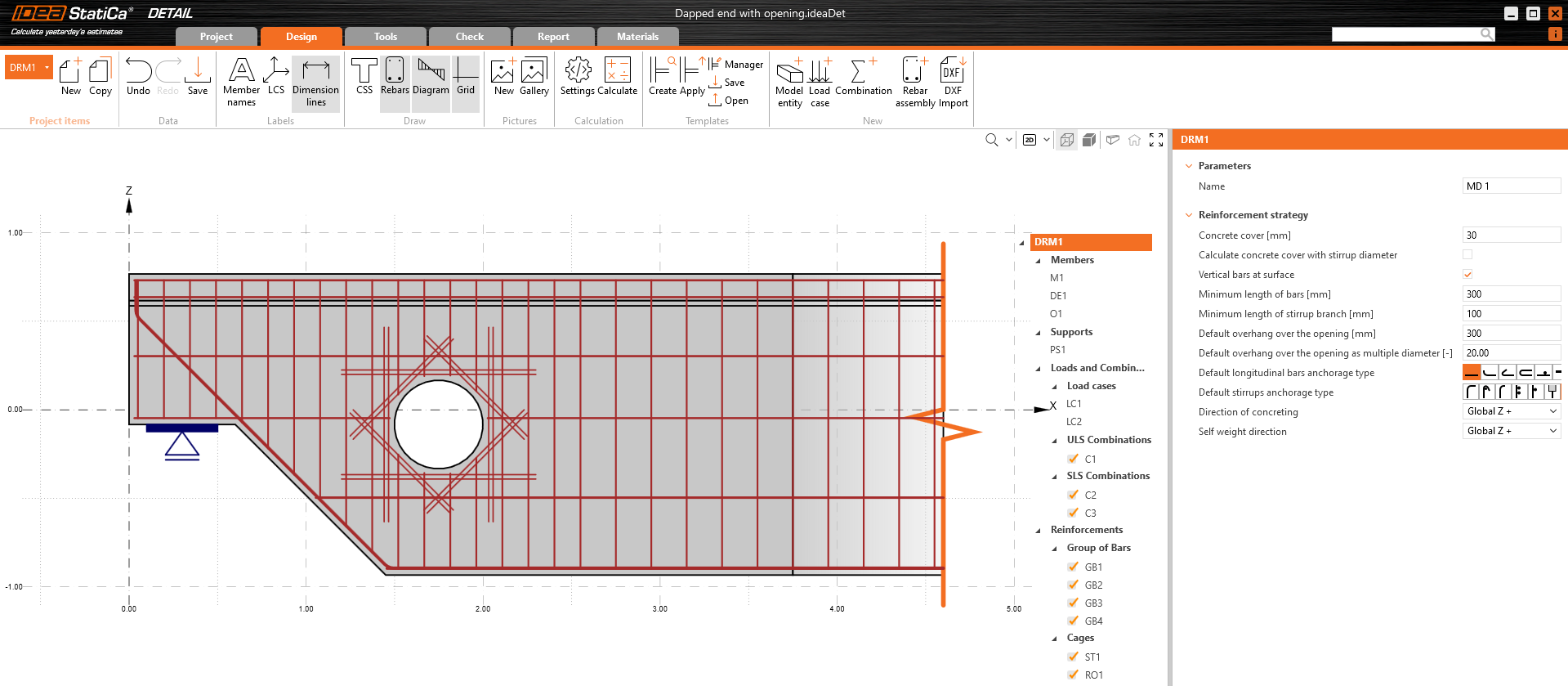
Zmodyfikuj jego właściwości zgodnie ze zrzutem ekranu.
Tak powinno wyglądać Twoje końcowe zbrojenie:
5 Obliczenia i sprawdzenie
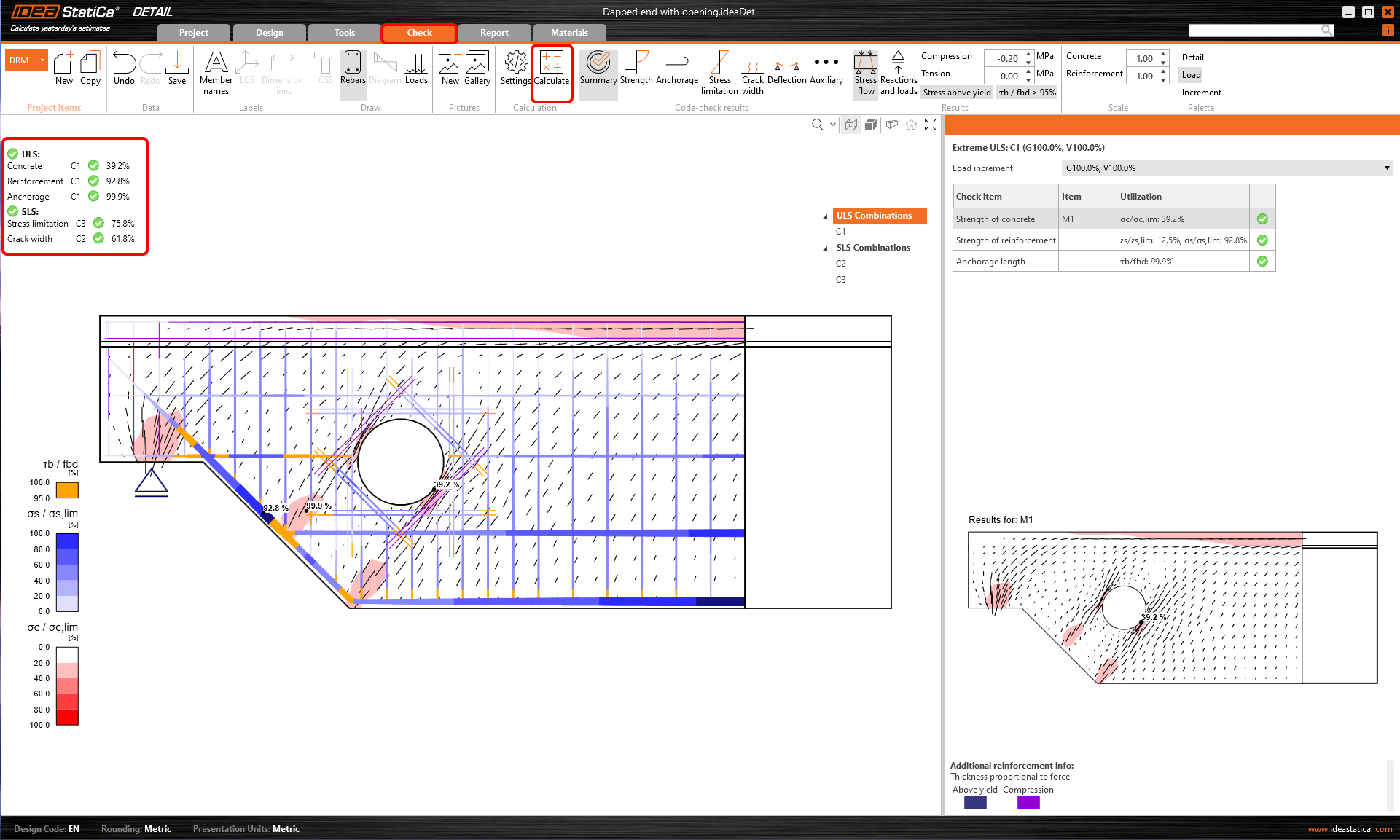
Uruchom analizę, klikając Calculate (Oblicz) na wstążce. Model obliczeniowy jest generowany automatycznie, obliczenia są wykonywane, a następnie wyświetlane jest podsumowanie sprawdzeń wraz z wartościami wyników.
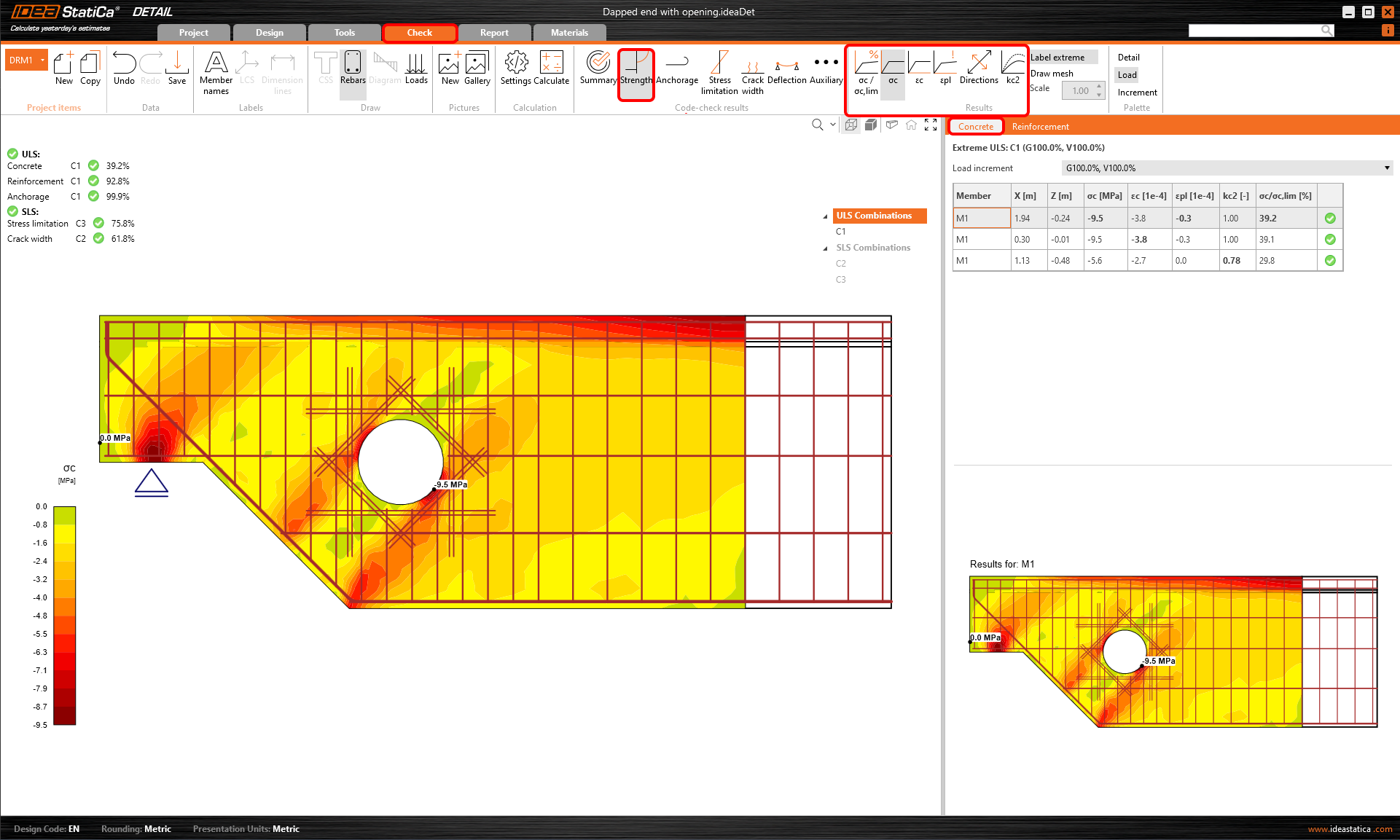
Aby przejrzeć szczegółowe sprawdzenia każdego komponentu, zacznij od zakładki Strength (Nośność). Wyświetli ona sprawdzenia betonu, takie jak stopień wykorzystania naprężeń, naprężenia główne, odkształcenia oraz mapę współczynnika redukcyjnego kc, który można przełączyć na wstążce.
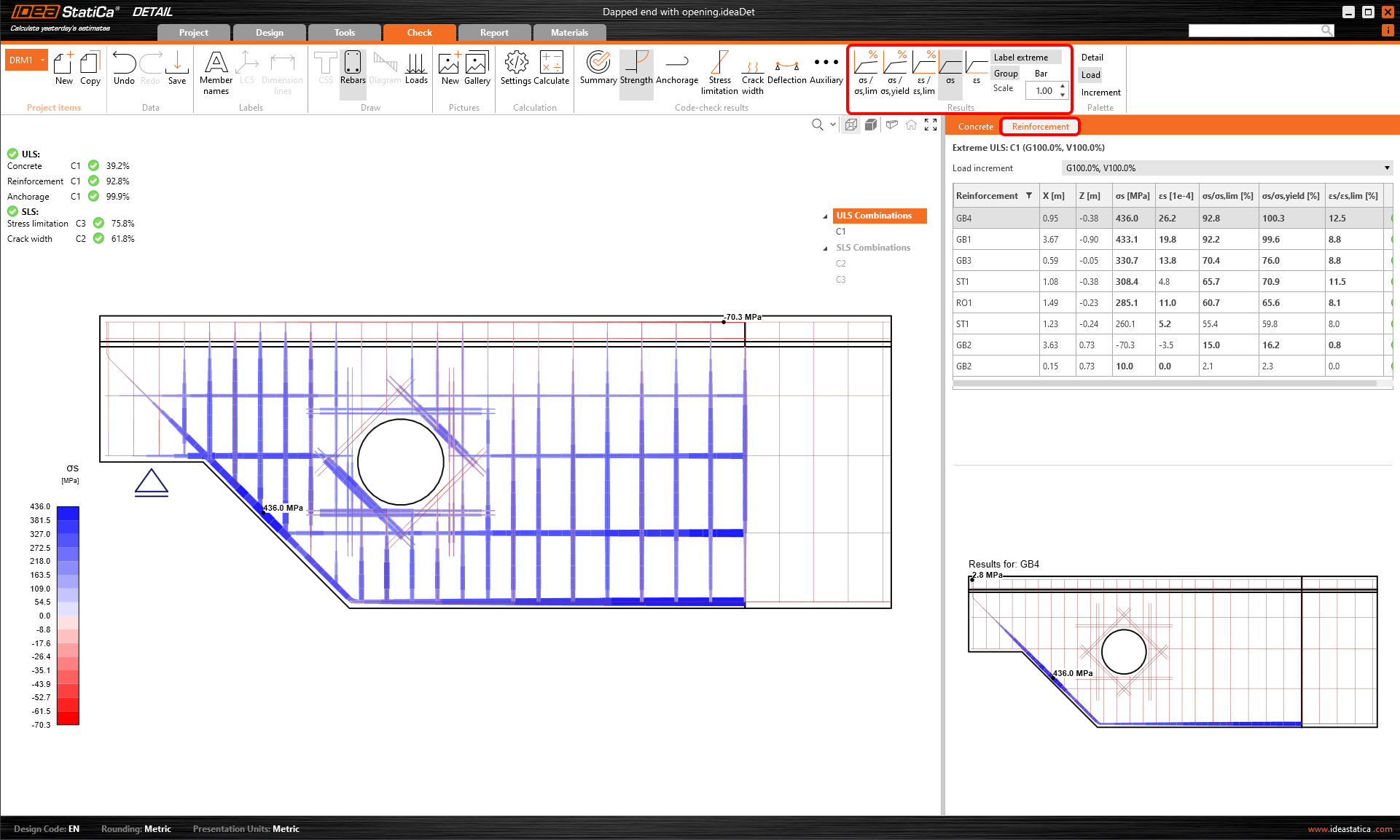
Aby uzyskać szczegółowe wyniki zbrojenia, kliknij wiersz Reinforcement (Zbrojenie). Spowoduje to zmianę ikon na wstążce i rozwinięcie tabeli wyników. Można wyświetlić wyniki odkształceń i naprężeń w każdym pręcie oraz ich stopień wykorzystania.
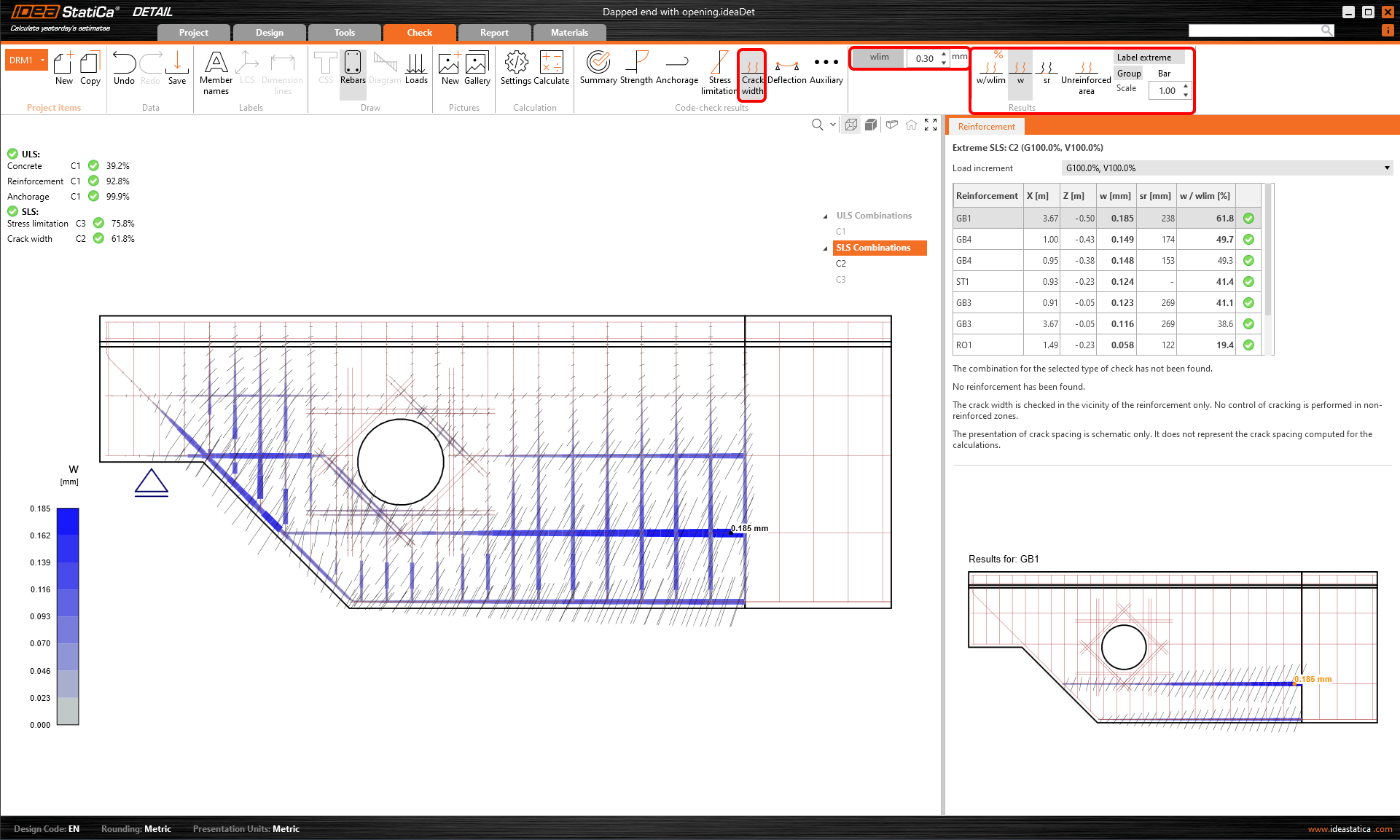
Wszystkie wyniki można wyświetlić w ten sam sposób. Pokażmy różnicę na wstążce dla sprawdzeń SGU – szerokości rys i ugięcia. Oprócz ikon do przełączania między wynikami, na wstążce dostępne są ustawienia umożliwiające określenie wartości granicznej lub wyświetlanie wyników z modeli krótko-/długoterminowych.
6 Raport
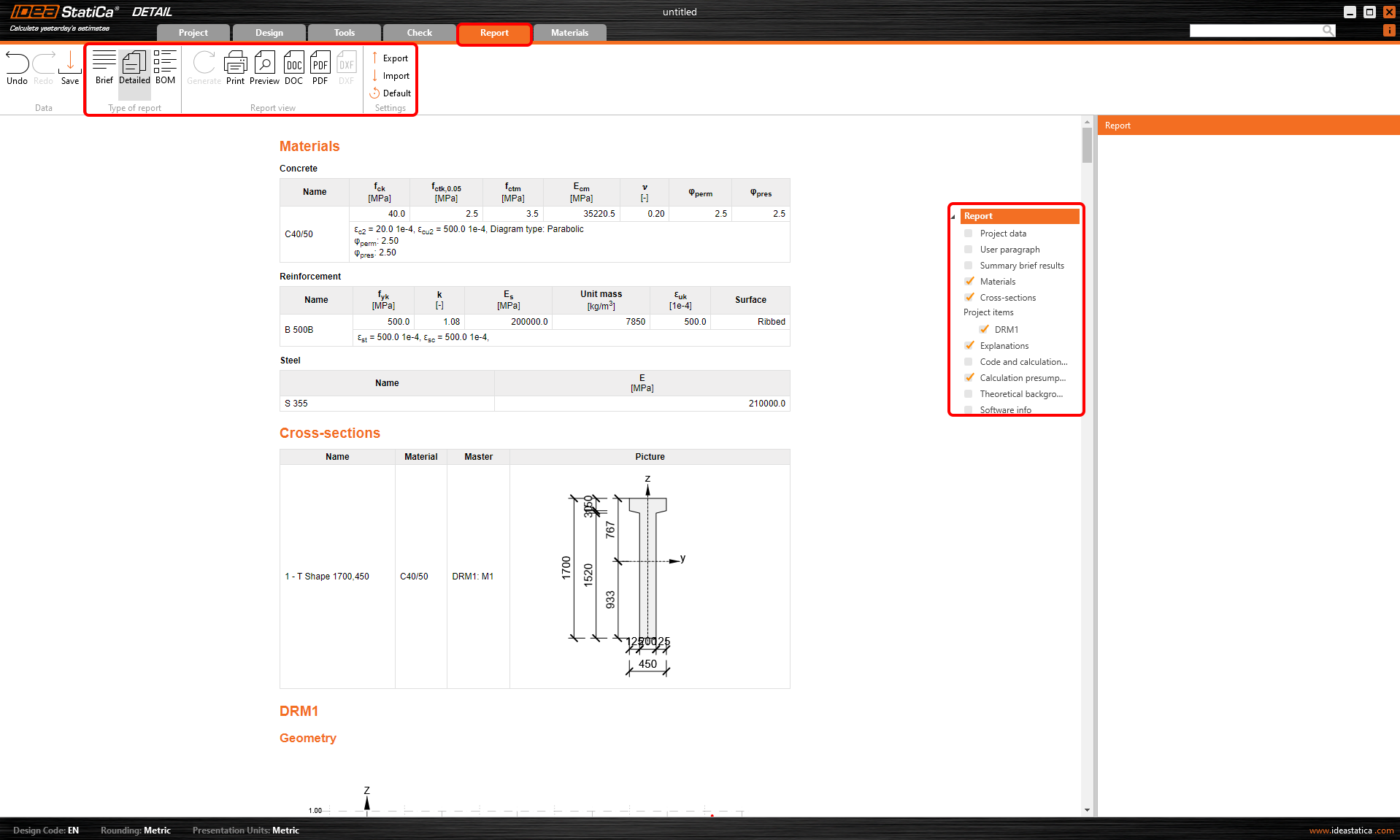
Na koniec przejdź do sekcji Report (Raport). IDEA StatiCa oferuje w pełni konfigurowalny raport, który można wydrukować lub zapisać w edytowalnym formacie.
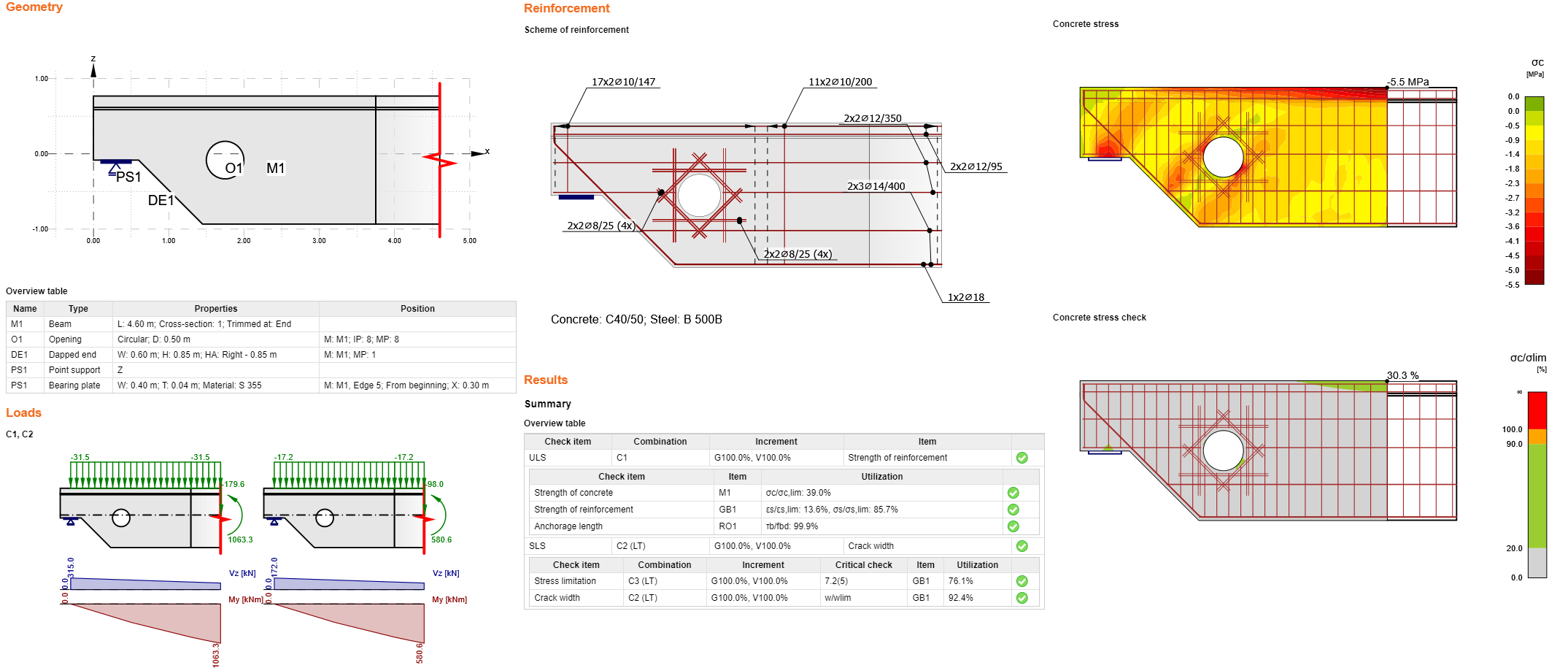
Zaprojektowałeś, zoptymalizowałeś i wykonałeś sprawdzenie normowe podcięcia z otworem zgodnie z Eurokodem.