

Ogólny opis wyników SGU w Detail application
W obliczeniach wyników SGU uwzględniane jest wyłącznie sprężyste zachowanie betonu. Innymi słowy, dla betonu przyjmowany jest nieskończony liniowy diagram naprężenie-odkształcenie. Można wyświetlać efekty długoterminowe lub krótkoterminowe dla sprawdzeń SGU. Jaka jest różnica między tymi dwoma efektami? Więcej informacji można znaleźć w poniższym artykule (akapit Beton SGU).
Naprężenia
Dostępne są dwie opcje wyświetlania wyników dla betonu i zbrojenia:
- stosunek naprężenia do naprężenia granicznego
- samo naprężenie
Naprężenia są obliczane dla kombinacji obciążeń Charakterystycznych oraz Quasi-stałych.
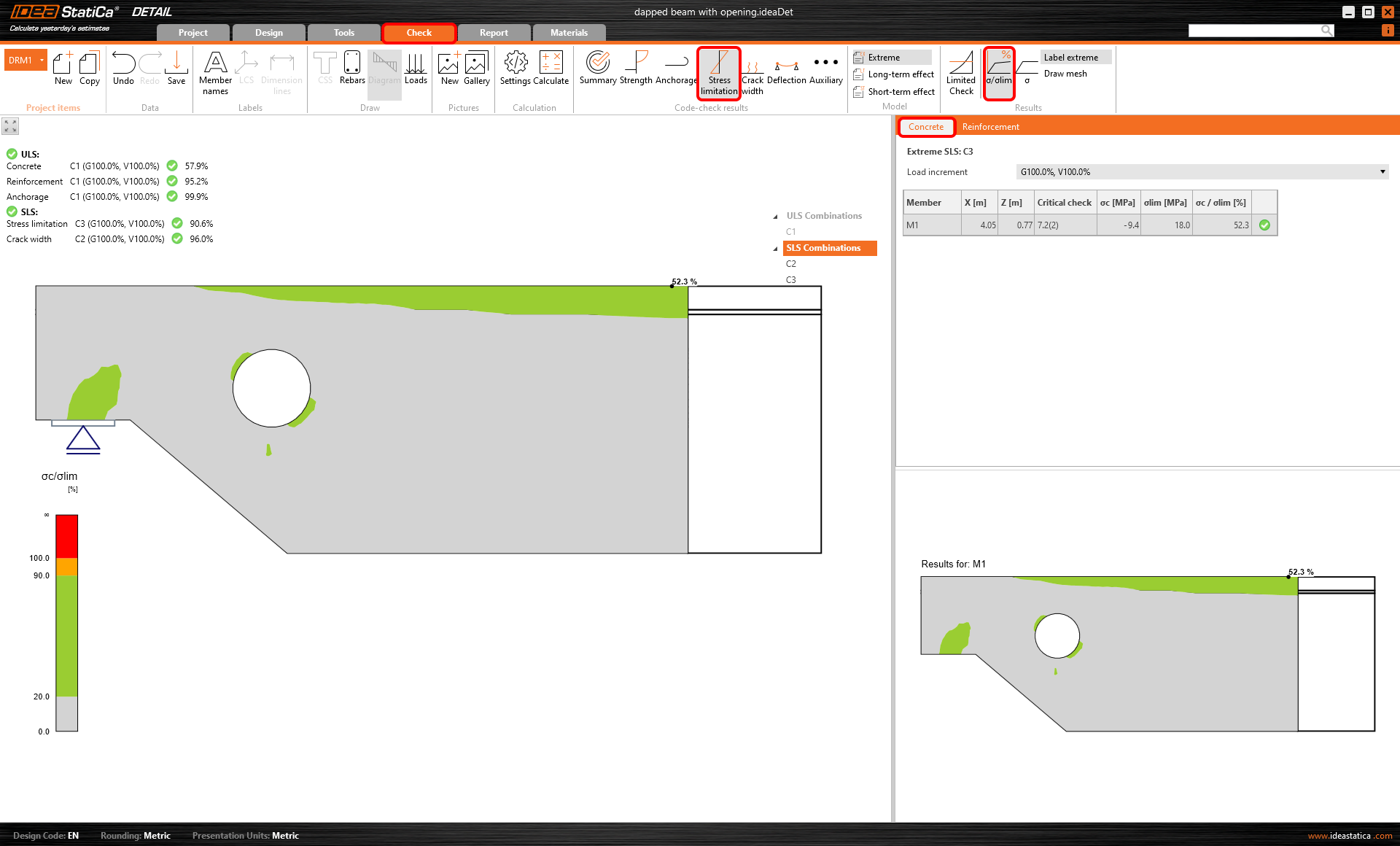
Stosunek naprężenia do naprężenia granicznego
Wyniki są czytelne na pierwszy rzut oka: kolor zielony oznacza stopień wykorzystania do 90%, pomarańczowy – 90–100%, a czerwony – powyżej 100%.
Informacje o sposobie wyznaczania wartości granicznej można znaleźć w poniższym artykule.
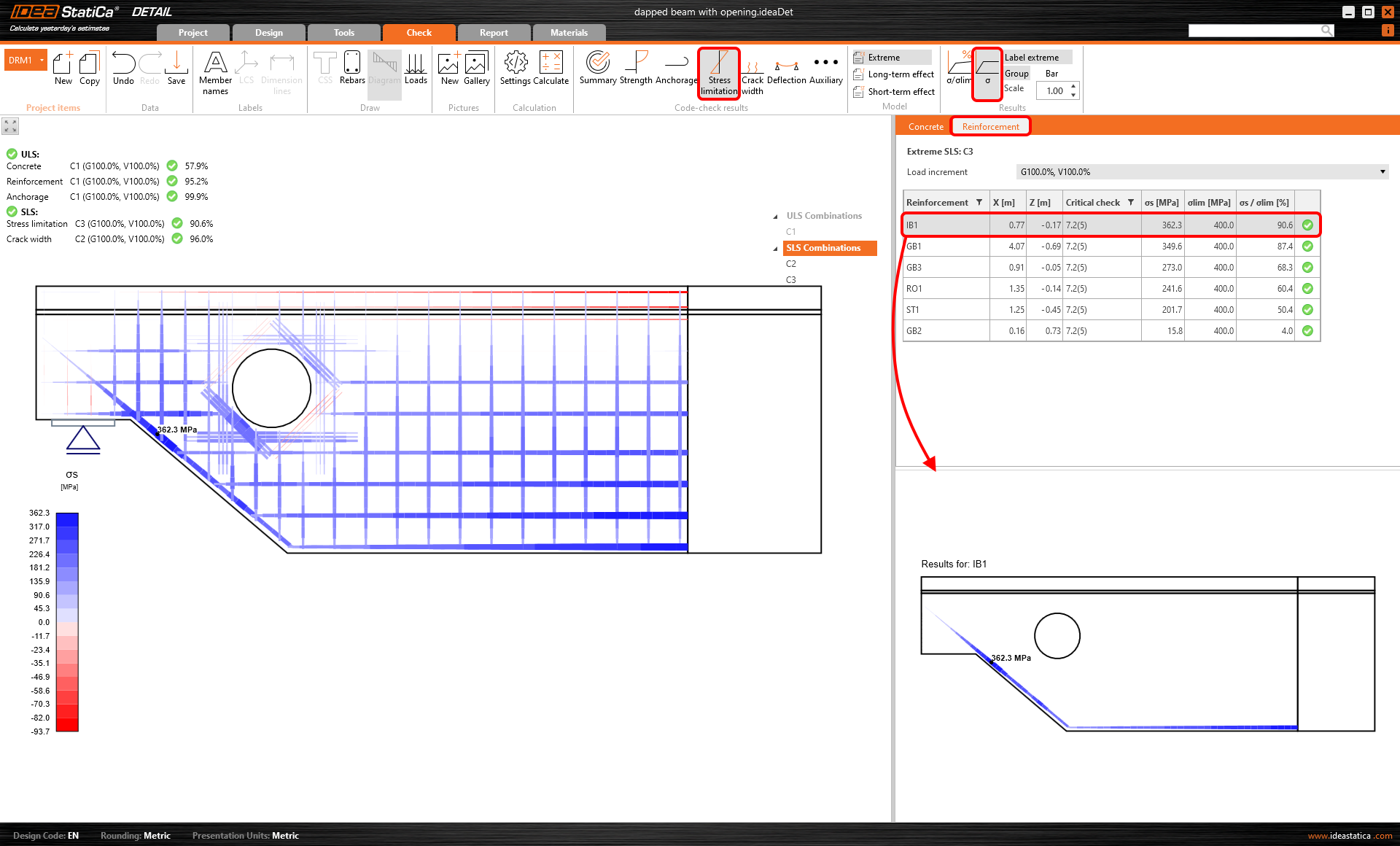
Naprężenia
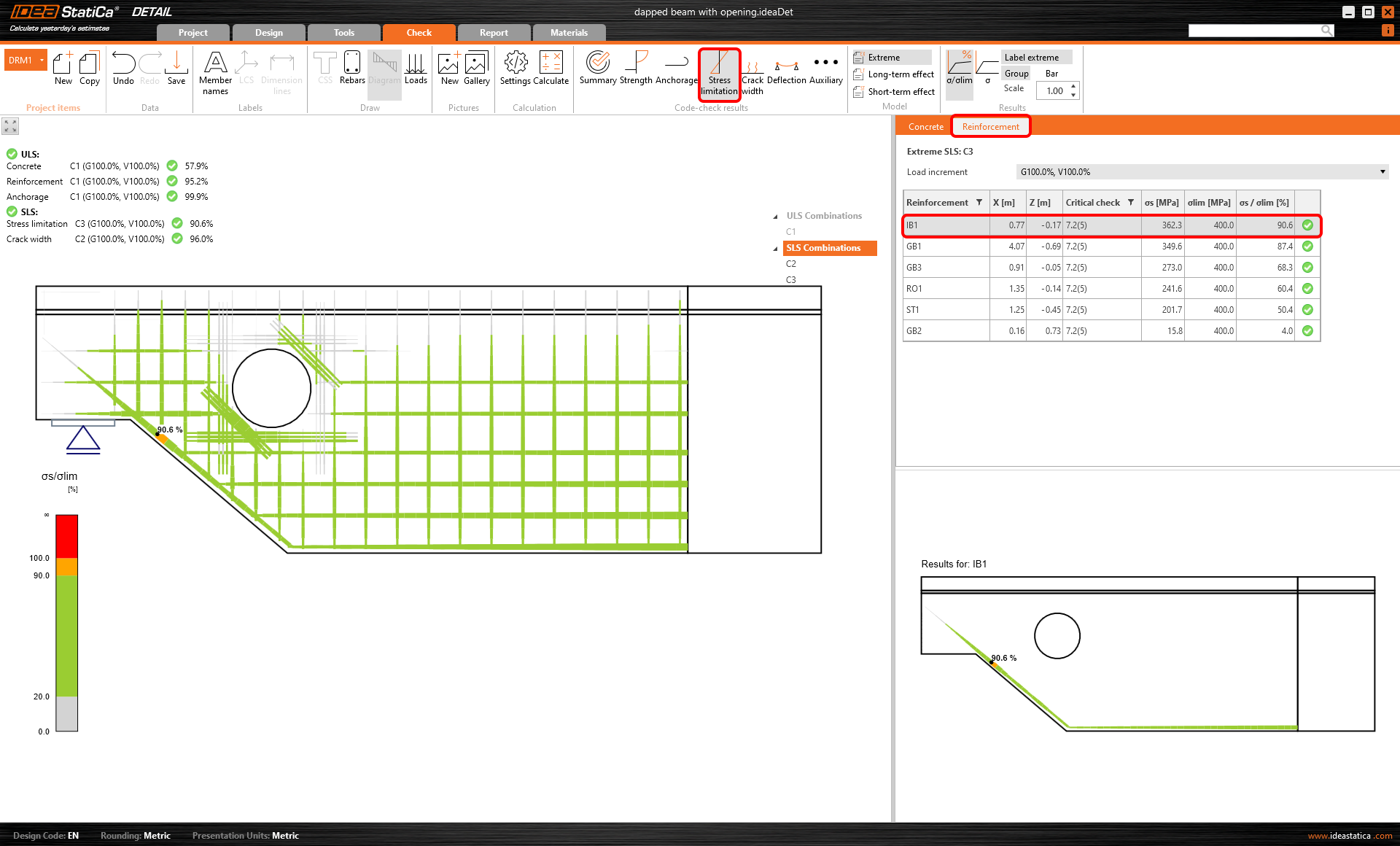
Metoda wyświetlania jest podobna do wyników SGN (w tym przypadku naprężenie pochodzi z obliczeń przy sprężystym zachowaniu betonu). Można wyświetlić rozkład naprężeń w betonie σc dla przyłożonej części obciążenia. Znane również jako naprężenia główne σ2.
Zarysowanie
W tej sekcji opisano wszystkie cztery opcje wyświetlania wyników sprawdzenia zarysowania. Szczegółowe informacje o obliczeniach można znaleźć w dalszych artykułach.
- Główne założenia i ograniczenia metody CSFM
- Weryfikacja elementu konstrukcyjnego w IDEA StatiCa Detail
Rysy są obliczane wyłącznie dla kombinacji obciążeń Quasi-stałych.
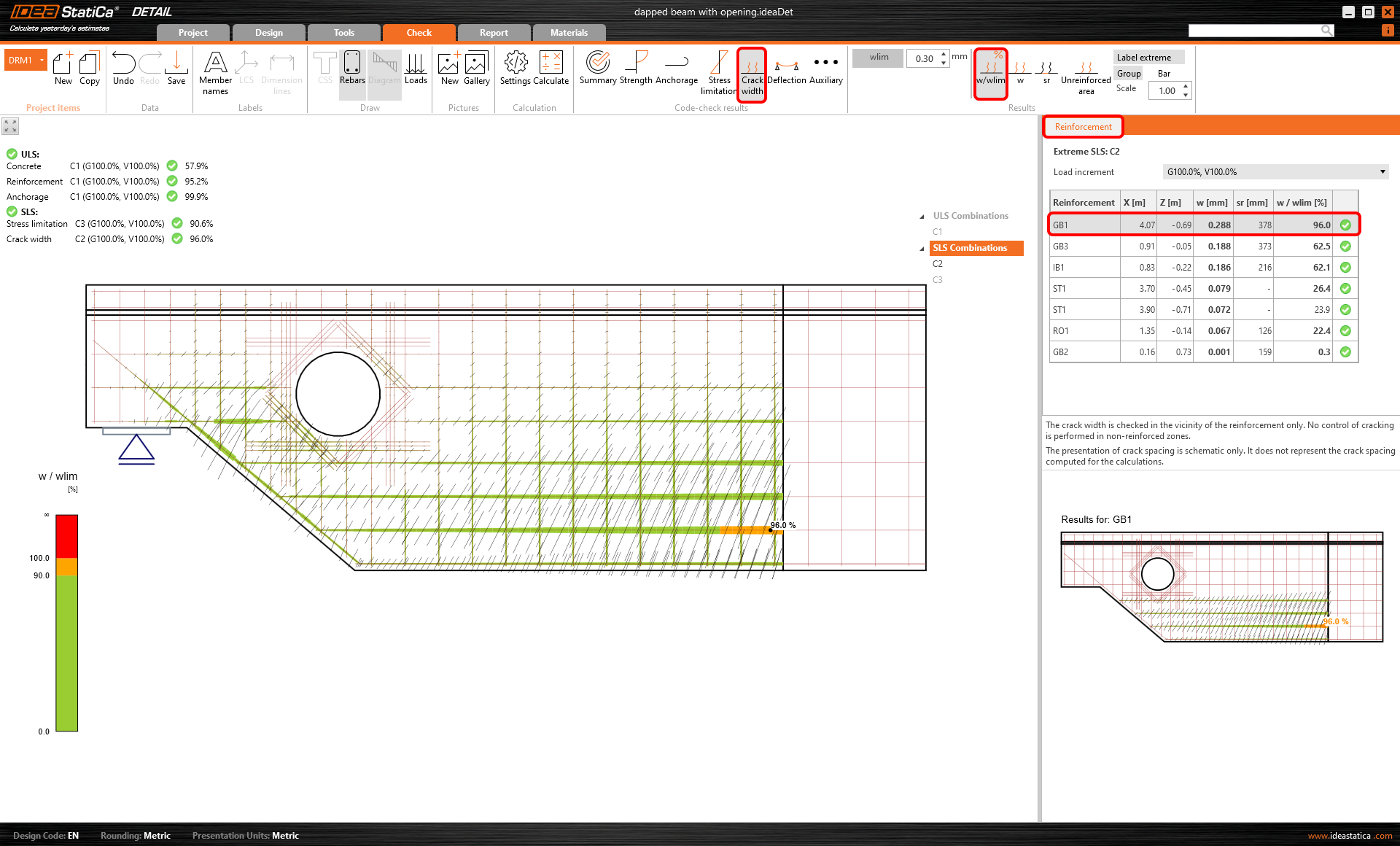
Stosunek szerokości rysy do granicznej szerokości rysy
Wartość graniczną wlim można ustawić na górnej wstążce. Domyślnie przyjmowana jest wartość wlim = 0,3 mm zgodnie z Eurokodem. Wyniki są ponownie różnicowane kolorami (zielony/pomarańczowy/czerwony), dzięki czemu sprawdzenie jest oczywiste na pierwszy rzut oka.
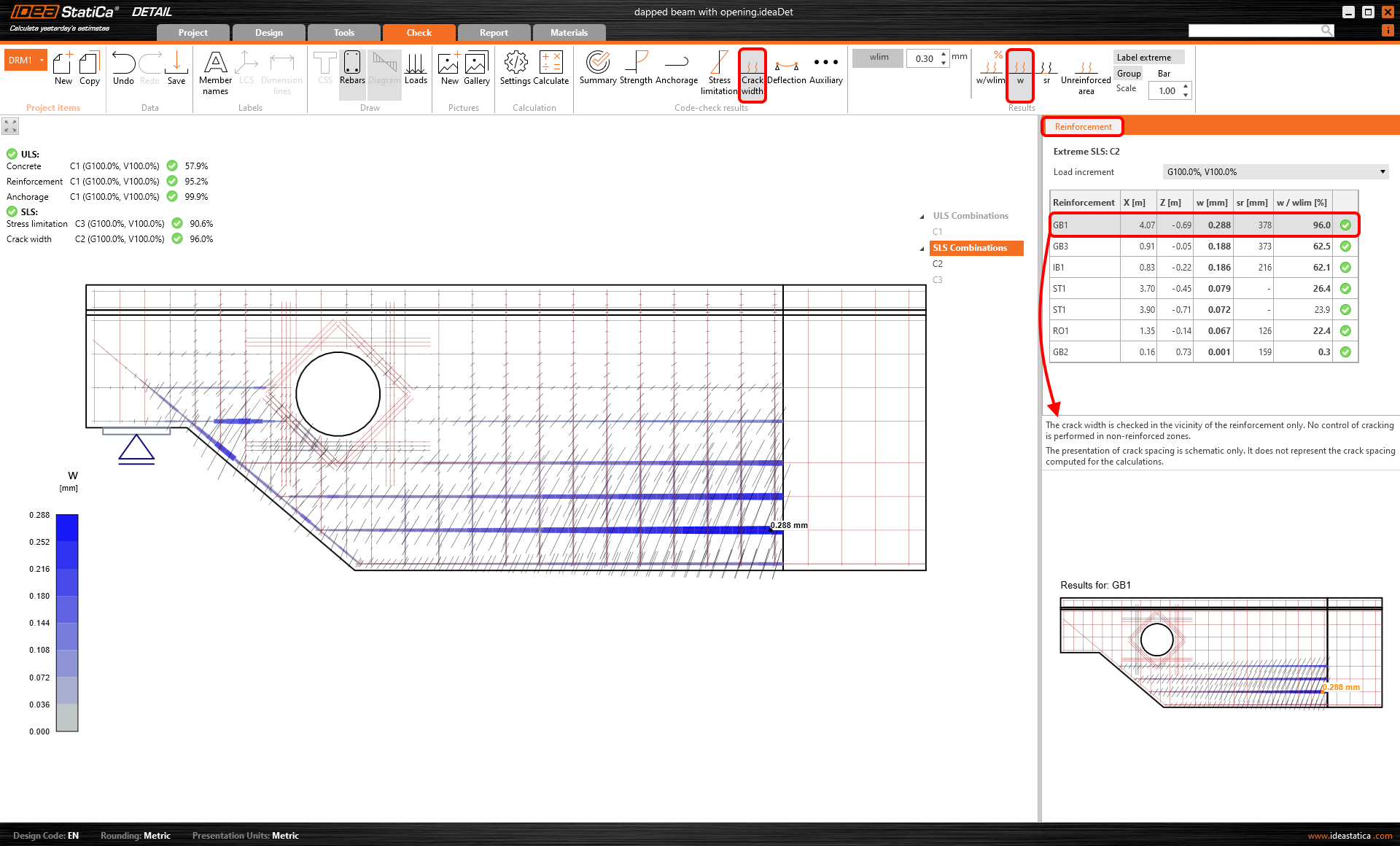
Szerokość rysy
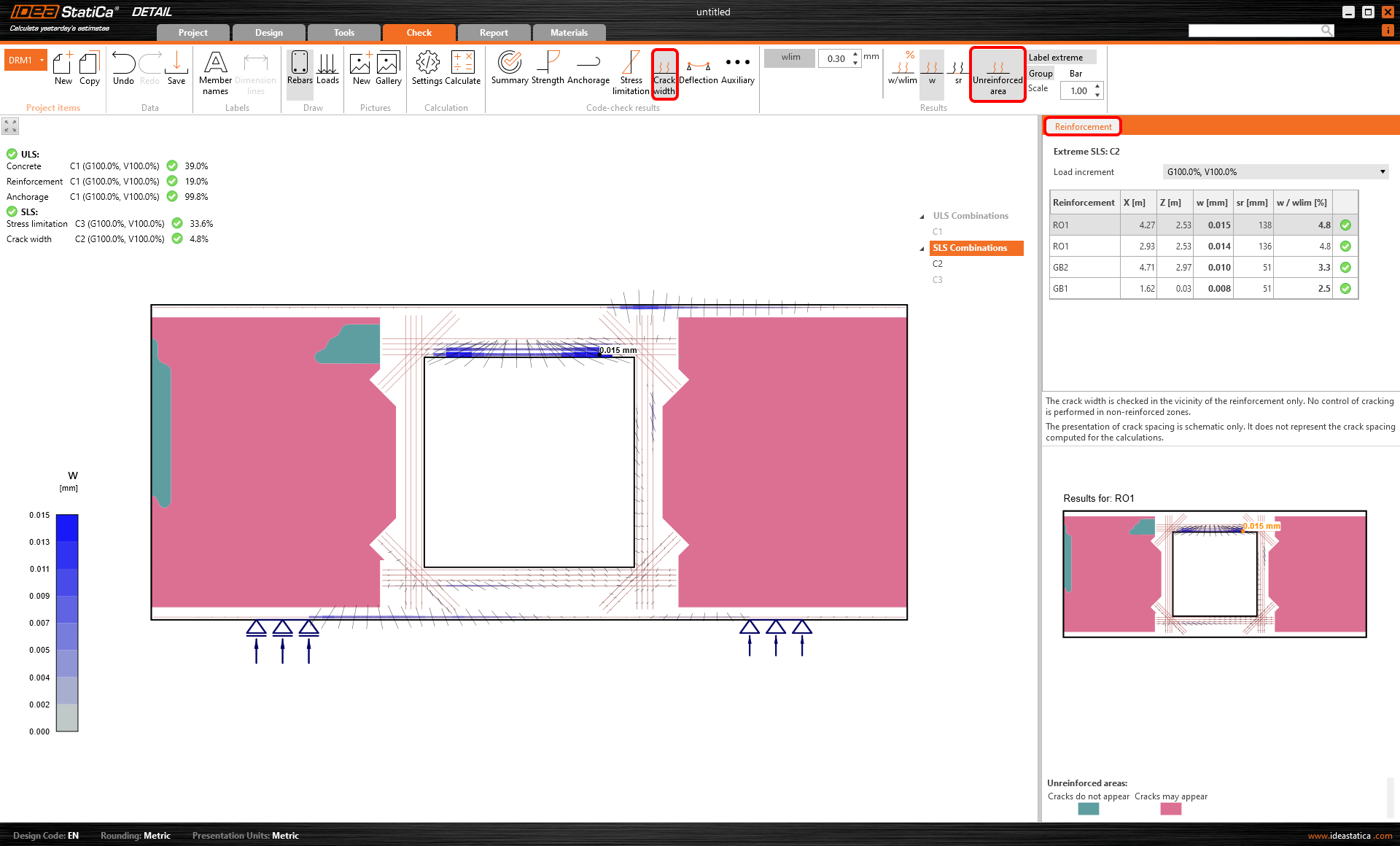
Funkcja ta służy do wyświetlania szerokości rysy dla każdego pojedynczego elementu zbrojenia.
Odległość między ustabilizowanymi rysami
Patrz odnośniki na początku sekcji. Artykuł wyjaśnia metodę obliczania odległości między ustabilizowanymi rysami.
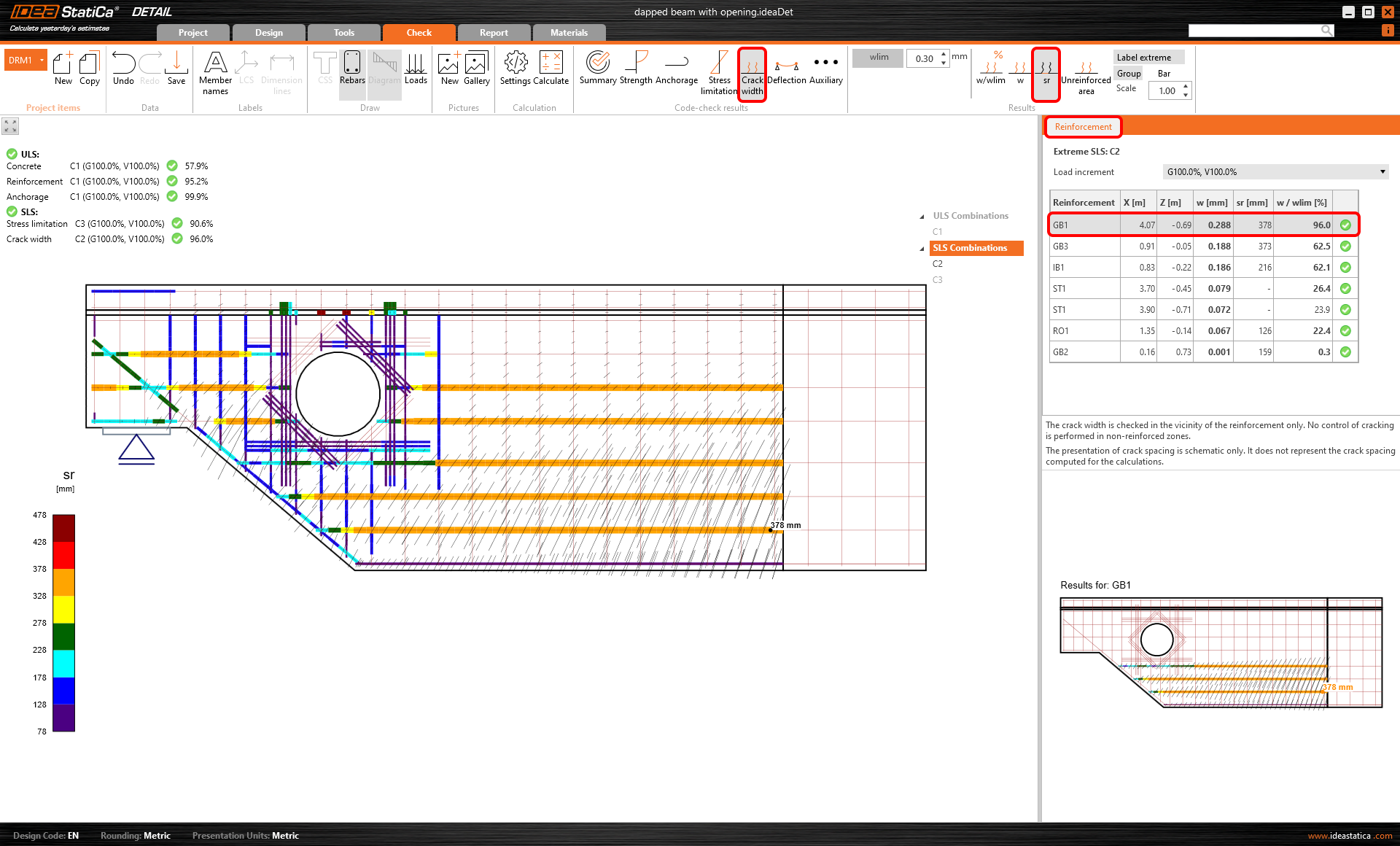
Prezentacja rozstawu rys ma charakter wyłącznie schematyczny. Nie odzwierciedla rozstawu rys obliczonego w trakcie obliczeń.
Obszar niezbrojony
Szerokość rysy jest sprawdzana wyłącznie w pobliżu zbrojenia. Kontrola zarysowania nie jest przeprowadzana w strefach niezbrojonych.
Wynik ten pokazuje jedynie obszary niezbrojone, w których prawdopodobnie pojawią się rysy. Zaleca się zaprojektowanie zbrojenia w tych obszarach.
Ugięcie
Dostępne opcje poniżej:
- uz,st – Ugięcie natychmiastowe wywołane całkowitym obciążeniem – obliczone przy użyciu krótkoterminowych sztywności Ec.
- uz,lt – Ugięcie długoterminowe wywołane obciążeniami długoterminowymi (stały typ obciążenia i sprężanie kablami) – obliczone przy użyciu długoterminowych sztywności Ec,eff. Innymi słowy, uwzględniane są współczynniki pełzania.
- Δuz – Przyrost ugięcia wywołany obciążeniami krótkoterminowymi (zmienny typ obciążenia) – obliczony przy użyciu krótkoterminowych sztywności Ec.
- uz,tot = uz,lt + Δuz
Ugięcia są obliczane wyłącznie dla kombinacji obciążeń Charakterystycznych.
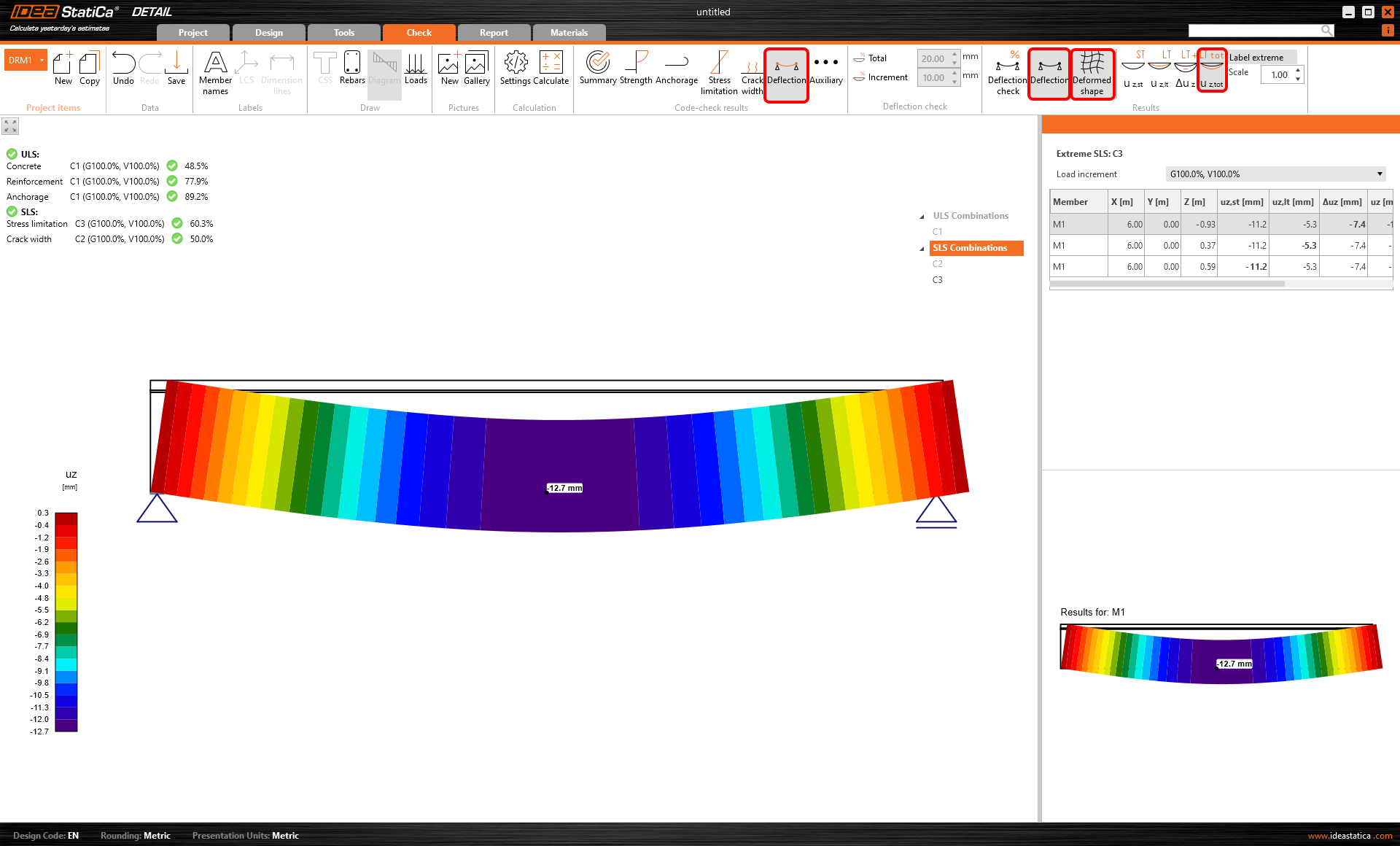
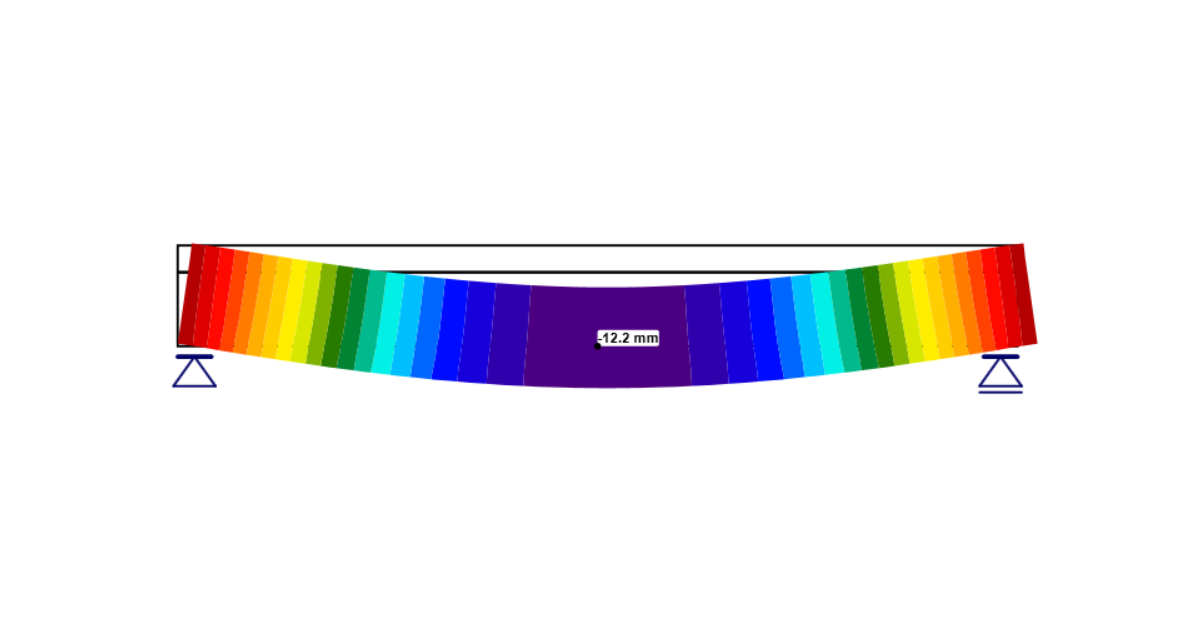
Oprócz wartości tabelarycznych w sekcji Dane można wyświetlić odkształcony kształt. Można również modyfikować skalę odkształcenia.
Ponadto, oprócz wyświetlania odkształceń, możliwe jest również przeprowadzenie sprawdzenia ugięcia. Można wybrać między dwoma sprawdzeniami – Przyrost i Całkowite.
- Δuz / Δuz,lim – Przyrost
- uz,tot / Δuz,lim – Całkowite
Δuz,lim oraz Δuz,lim można ręcznie ustawić na pasku sprawdzenia ugięcia na górnej wstążce.
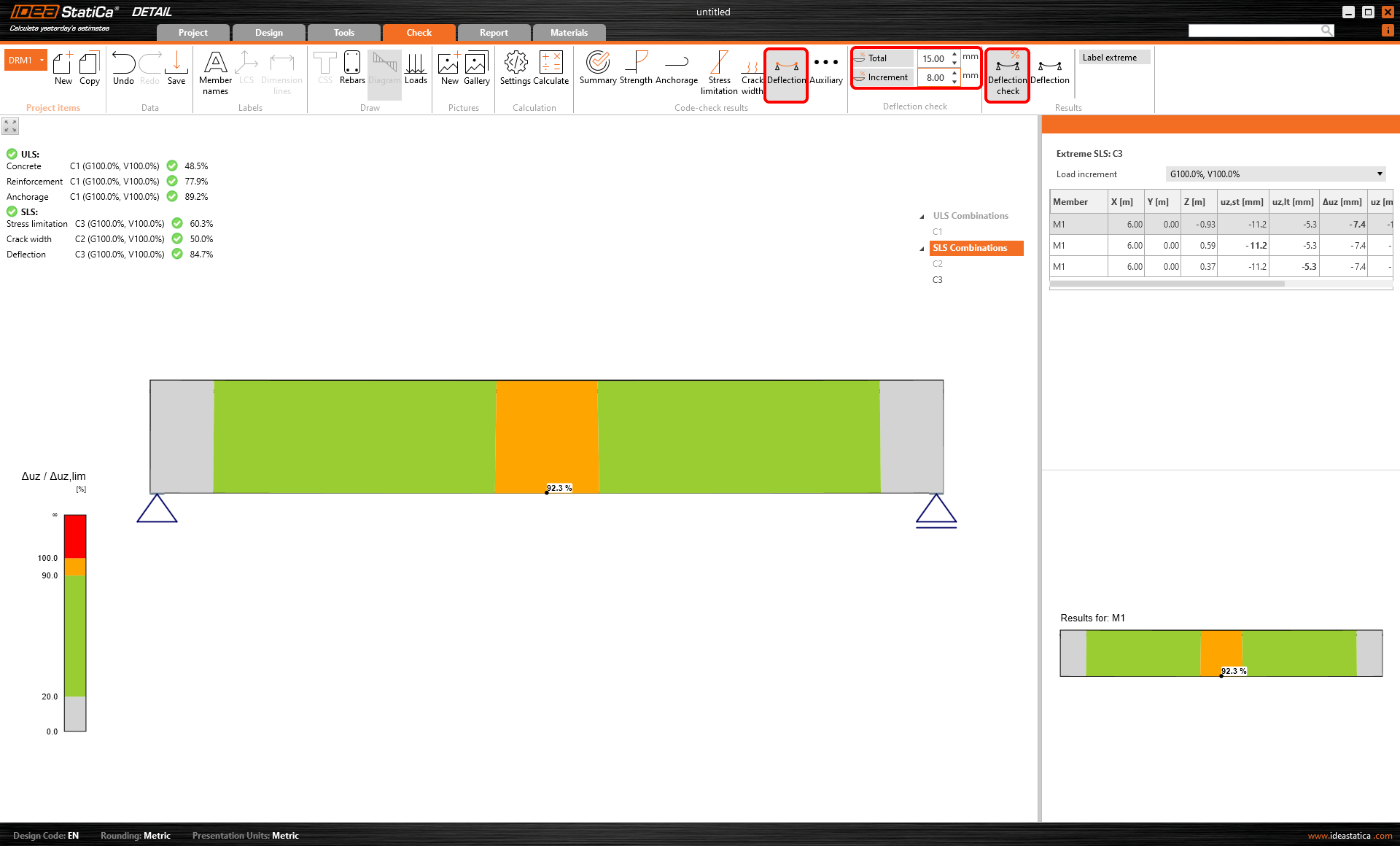
Sprawdzenie ugięcia nie jest dostępne dla przyciętych końców.
Przykład praktyczny
Praktyczny przykład wyświetlania wyników można znaleźć w nagraniu wideo z poprzednio transmitowanego webinaru. Ze względu na to, że dysponujemy dwoma identycznymi modelami różniącymi się sposobem użytkowania, możemy sprawdzić i porównać wyniki dla obu z nich.