

Descriere generală a rezultatelor SLS în aplicația Detail
În calculul rezultatelor SLS, se ia în considerare doar comportamentul elastic al betonului. Cu alte cuvinte, pentru beton se consideră o diagramă efort-deformație liniară infinită. Puteți afișa efectele pe termen lung sau pe termen scurt pentru verificările SLS. Care este diferența dintre aceste două efecte? Citiți articolul de mai jos (paragraful Beton SLS) pentru mai multe informații.
Tensiune
Există două opțiuni pentru afișarea rezultatelor pentru beton și armătură:
- raportul dintre tensiune și tensiunea limită
- tensiunea în sine
Tensiunile sunt calculate pentru combinațiile de încărcări Caracteristice și Cvasipermanente.
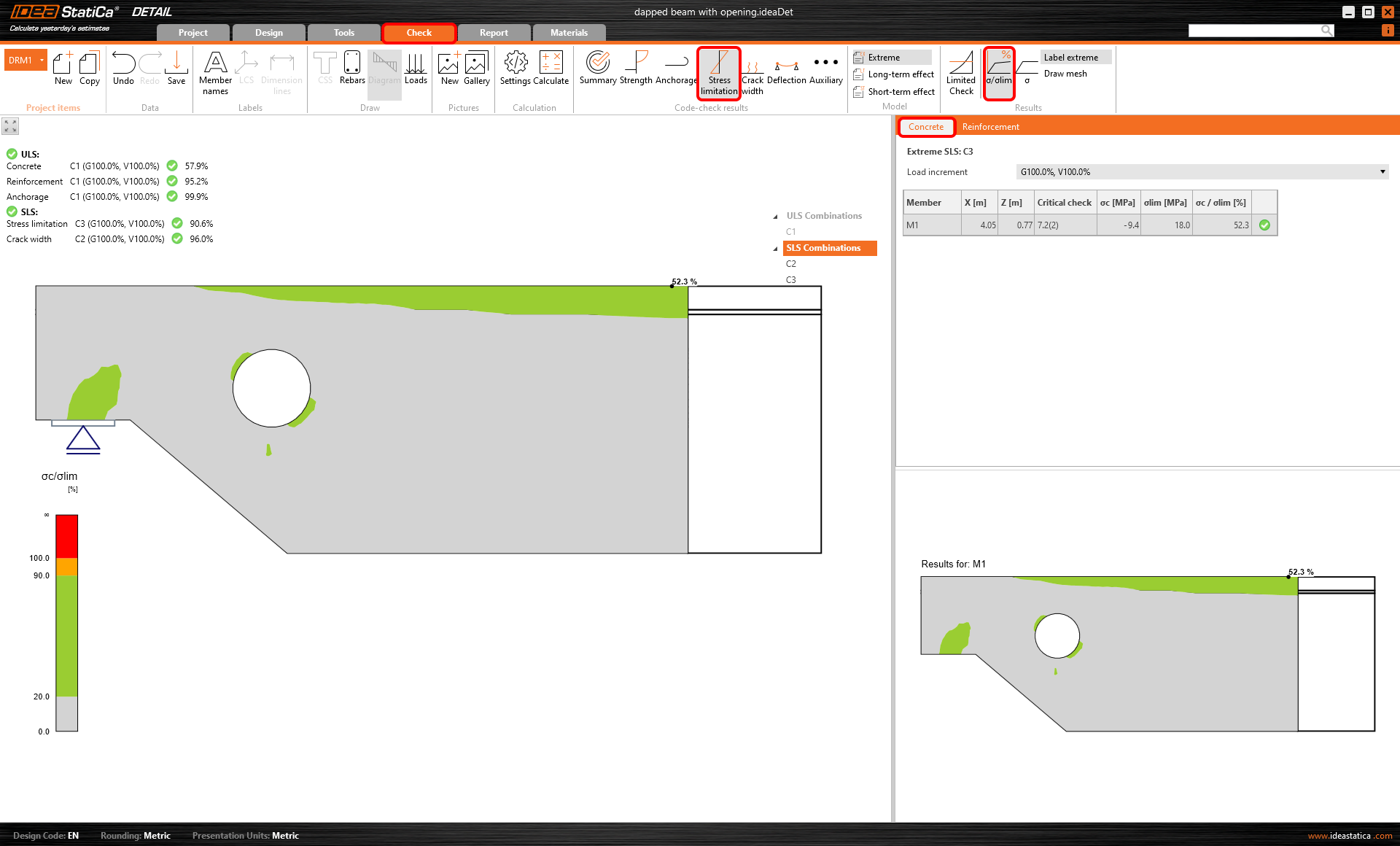
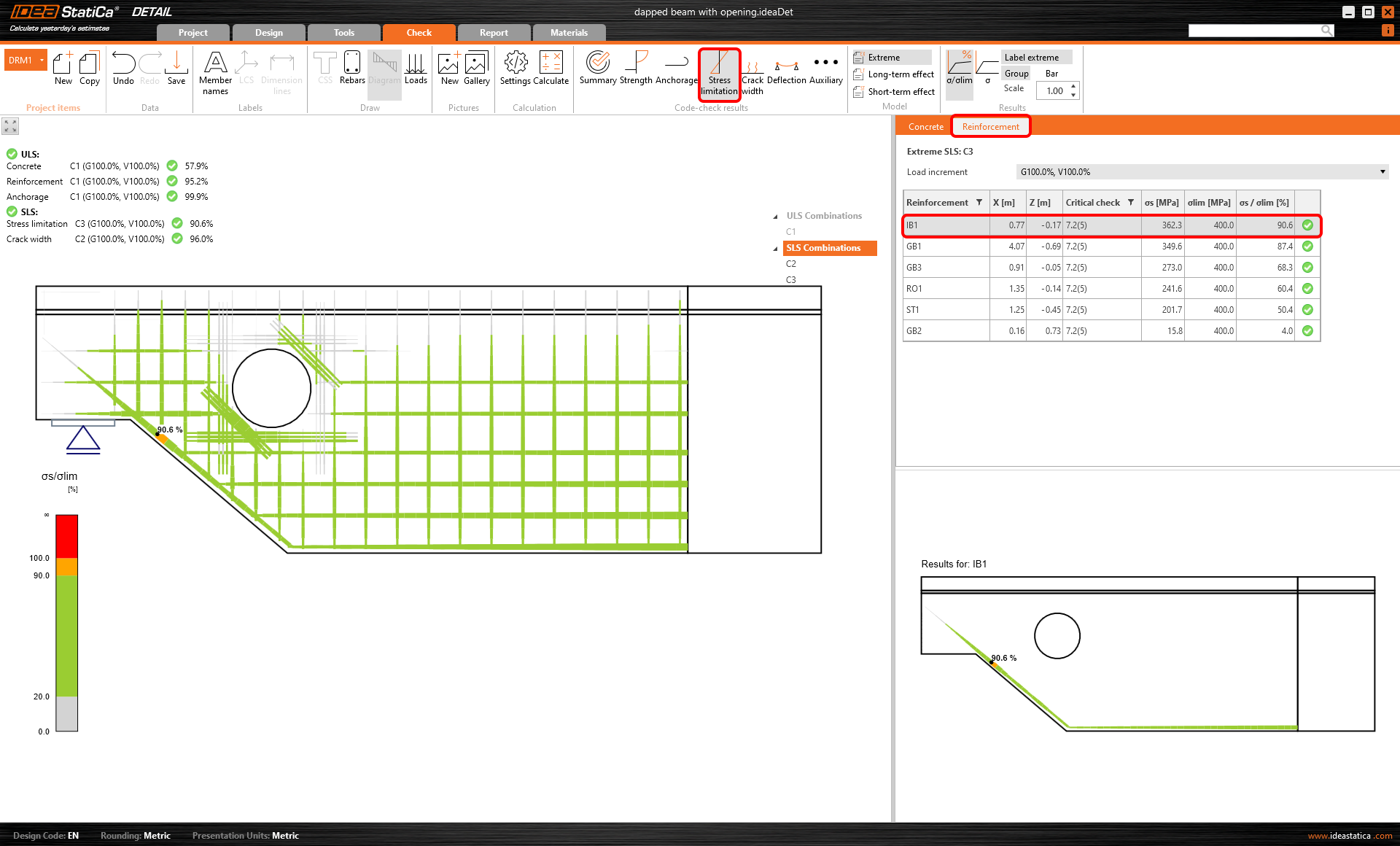
Raportul dintre tensiune și tensiunea limită
Rezultatele sunt clare de la prima vedere: culoarea verde înseamnă că gradul de utilizare este de până la 90%, portocaliu reprezintă 90-100% din gradul de utilizare, iar roșu depășește 100%.
Citiți despre modul în care se determină valoarea limită în articolul următor.
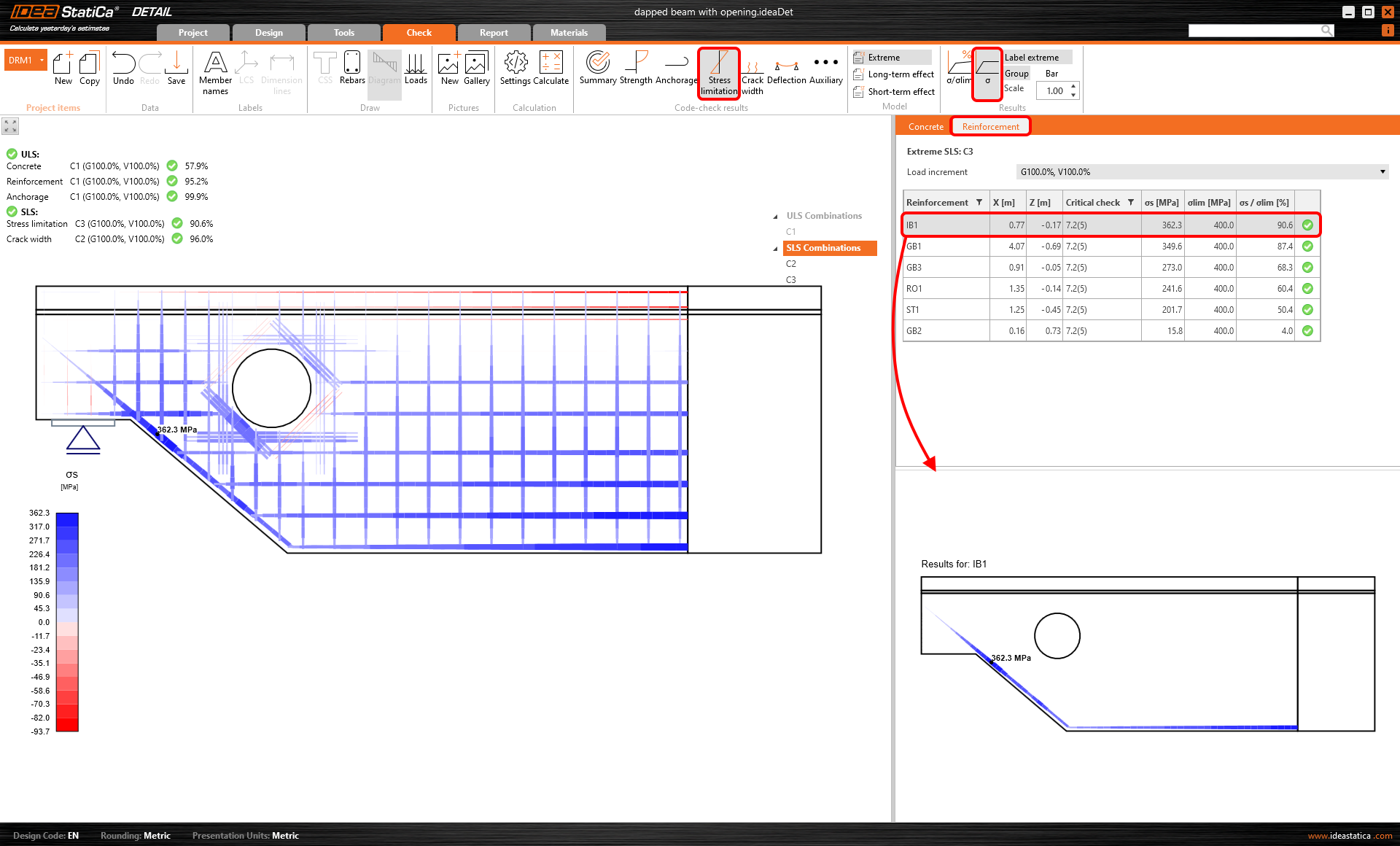
Tensiune
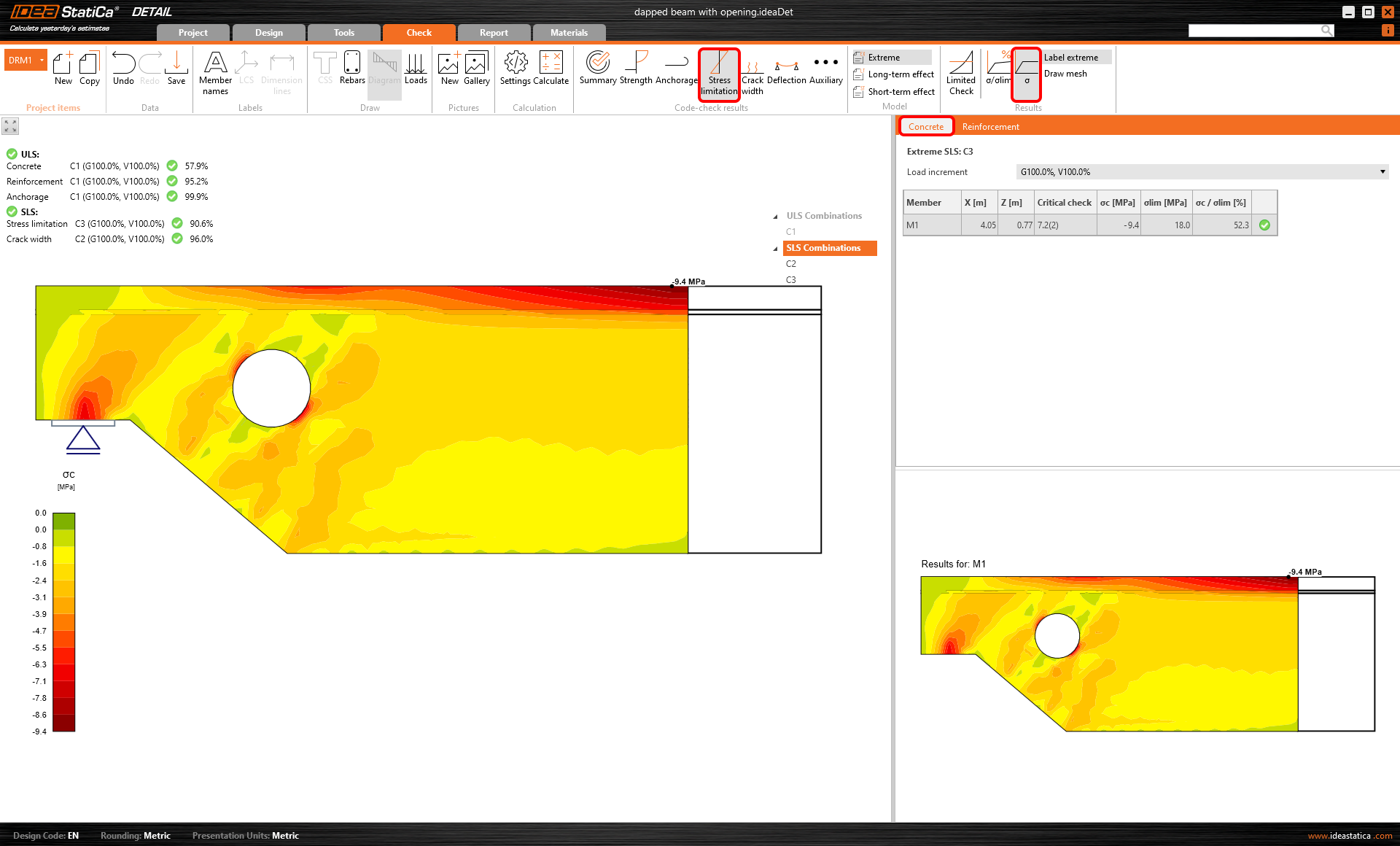
Metoda de afișare este similară cu rezultatele SLU (în acest caz, tensiunea provine din calculul cu comportamentul elastic al betonului). Puteți afișa distribuția tensiunii în beton σc pentru o parte aplicată din încărcare. Cunoscută și sub denumirea de tensiuni principale σ2.
Fisură
În această secțiune, veți afla despre toate cele patru opțiuni de afișare a rezultatelor pentru verificările la fisurare. Citiți articolele suplimentare pentru a afla mai multe despre calcul.
- Ipoteze principale și limitări pentru CSFM
- Verificarea elementelor structurale în IDEA StatiCa Detail
Fisurile sunt calculate doar pentru combinațiile de încărcări Cvasipermanente.
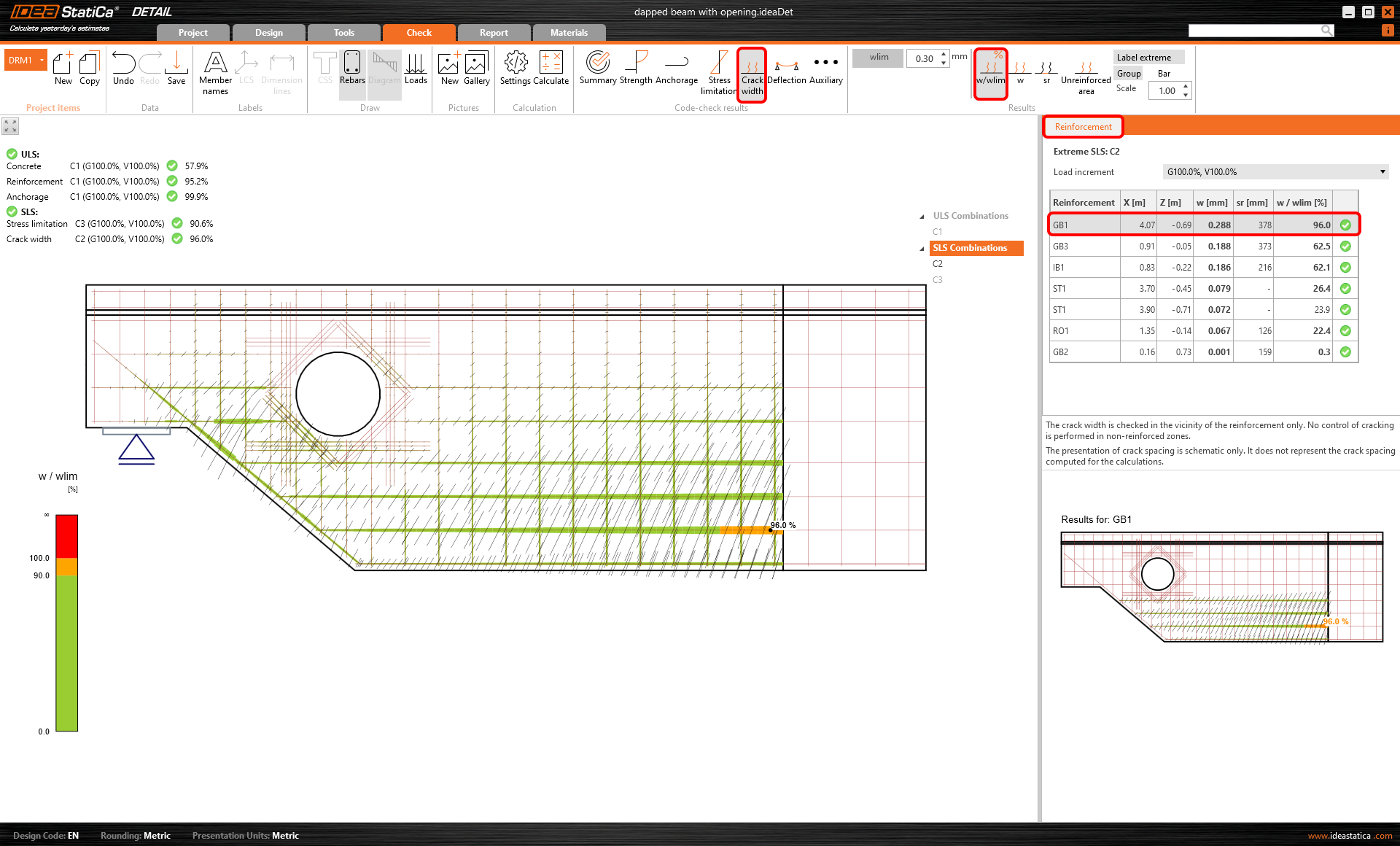
Raportul dintre lățimea fisurii și lățimea limită a fisurii
Valoarea limită wlim poate fi setată în bara de instrumente superioară. Valoarea wlim = 0,3 mm este setată implicit conform Eurocodului. Rezultatele sunt din nou diferențiate prin culoare (verde/portocaliu/roșu), astfel încât verificarea să fie evidentă de la prima vedere.
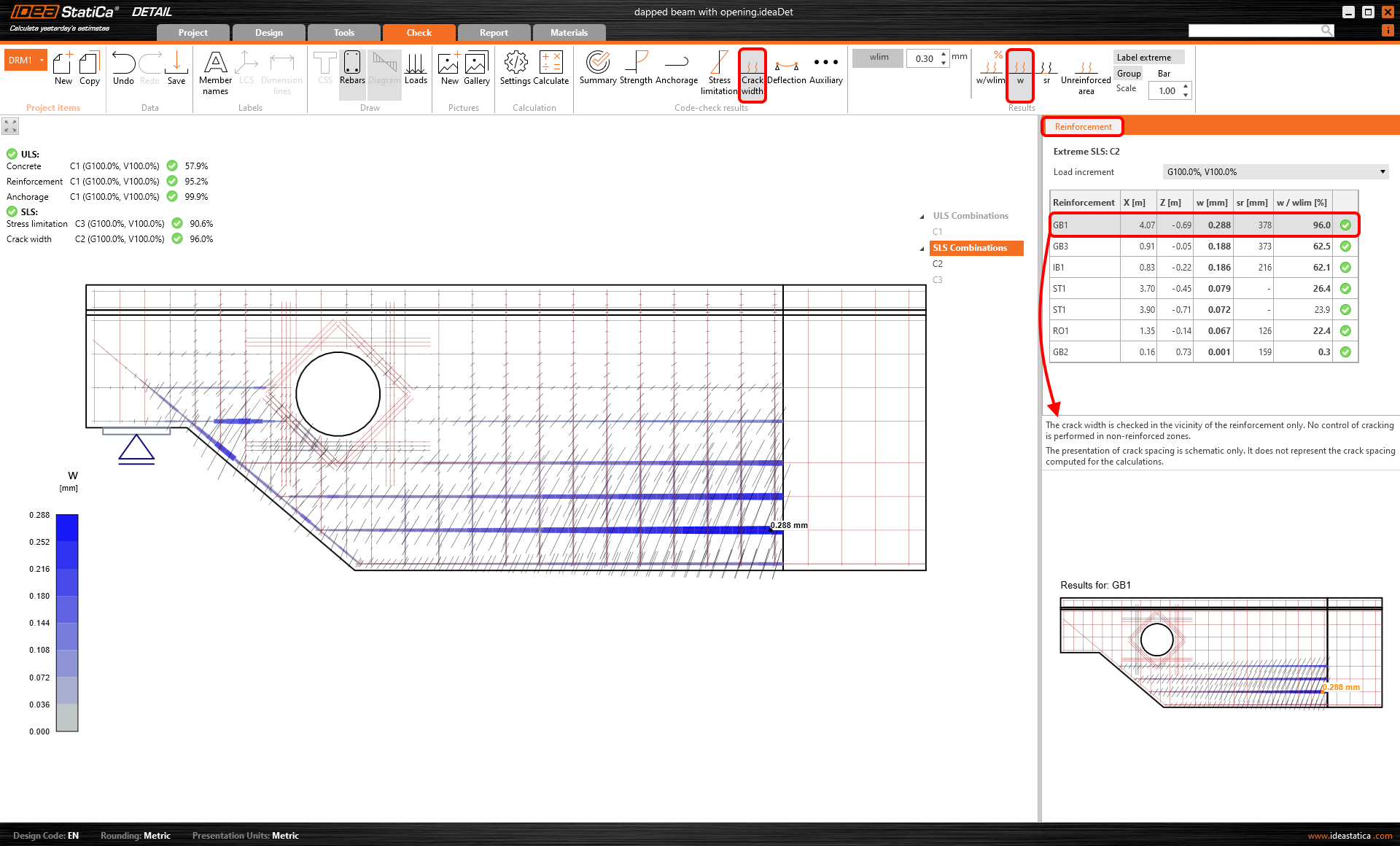
Lățimea fisurii
Această funcționalitate este utilizată pentru a afișa lățimea fisurii pentru fiecare element individual al armăturii.
Distanța dintre fisurile stabilizate
Consultați linkurile de la începutul secțiunii. Articolul explică metoda de calcul a distanței dintre fisurile stabilizate.
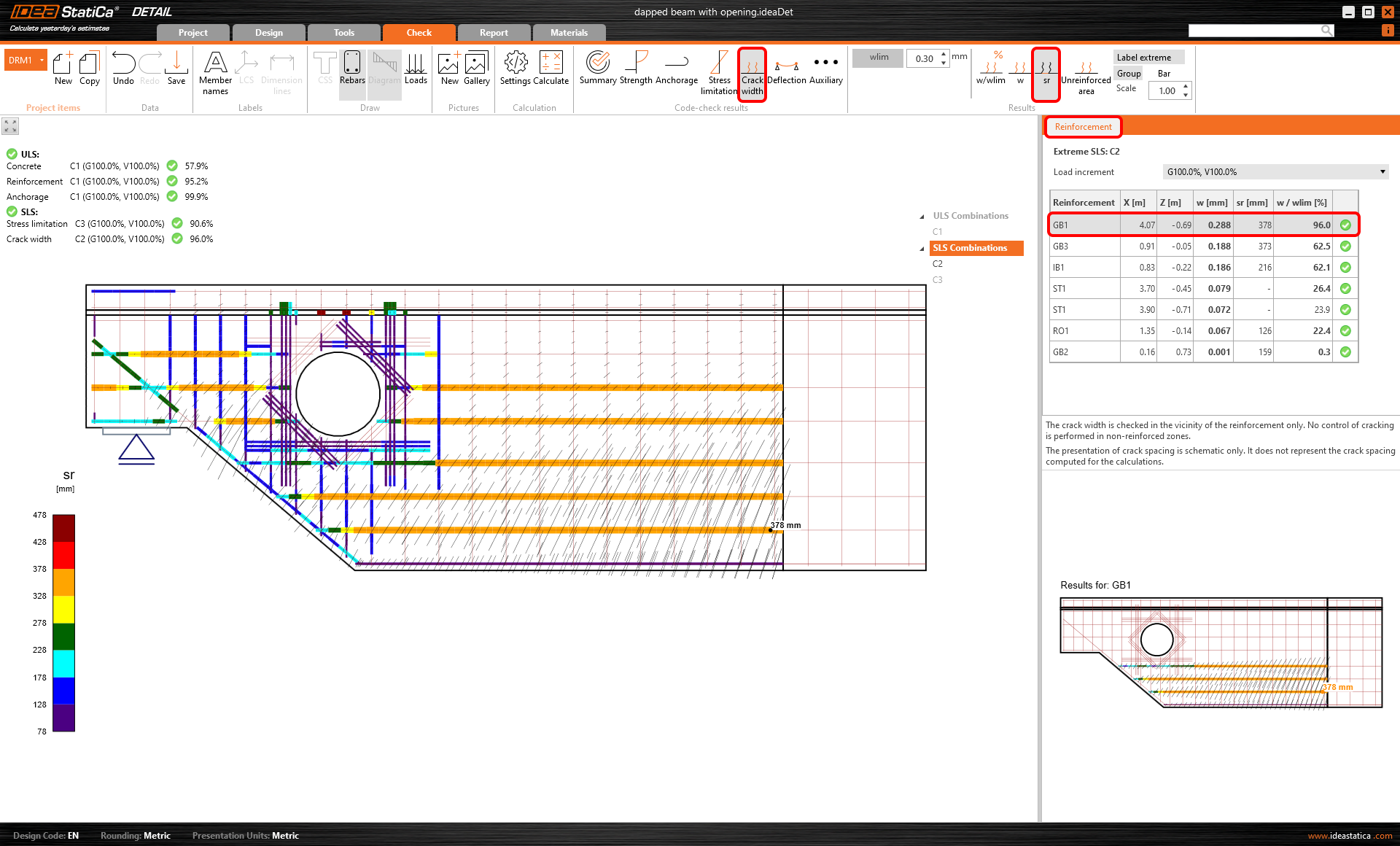
Prezentarea distanței dintre fisuri este doar schematică. Aceasta nu reprezintă distanța dintre fisuri calculată pentru calcul.
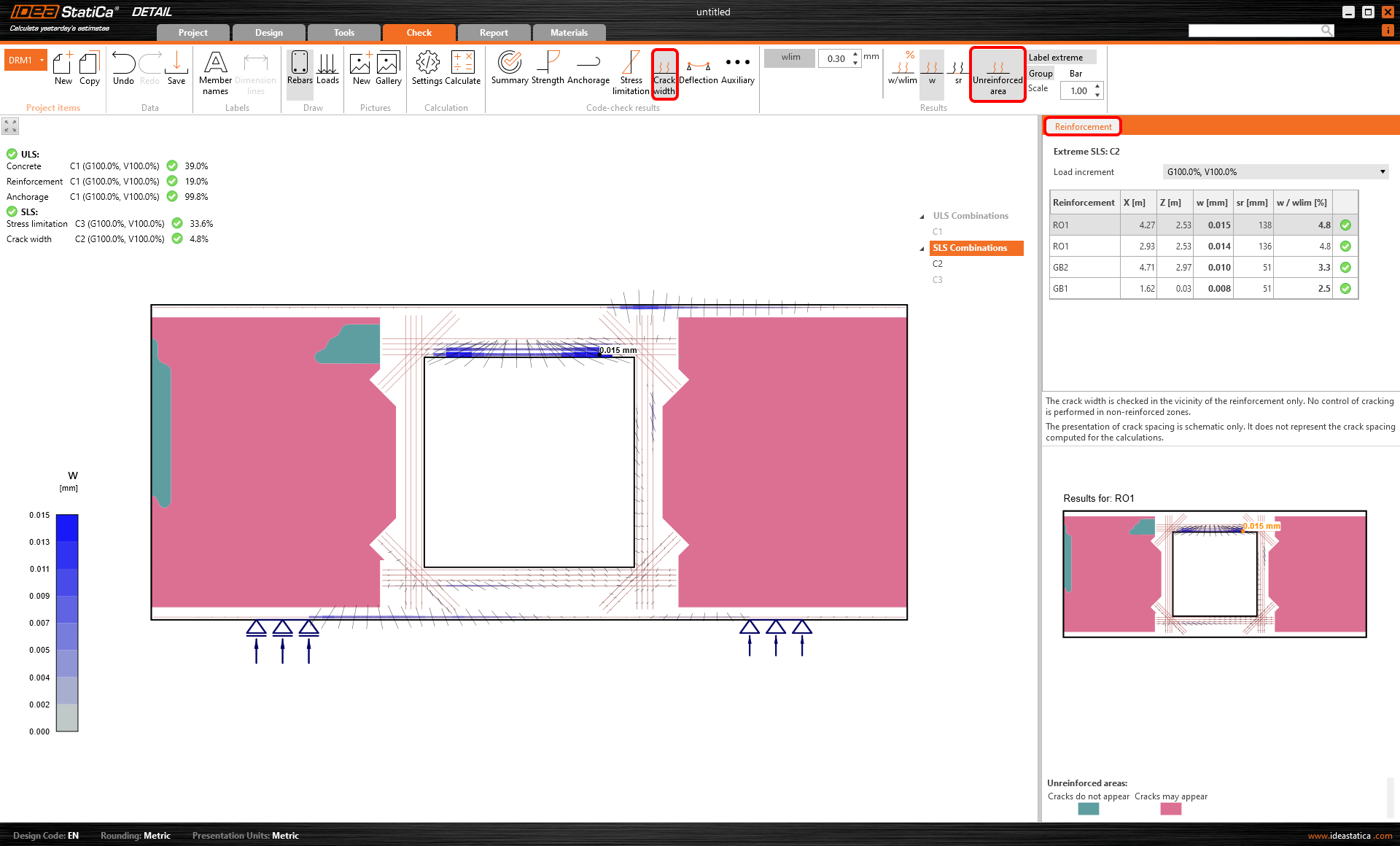
Zonă nearmatăă
Lățimea fisurii este verificată doar în vecinătatea armăturii. Controlul fisurării nu se efectuează în zonele nearmate.
Acest rezultat arată pur și simplu zonele nearmate unde fisurile vor apărea probabil. Se recomandă proiectarea unor armături în acele zone.
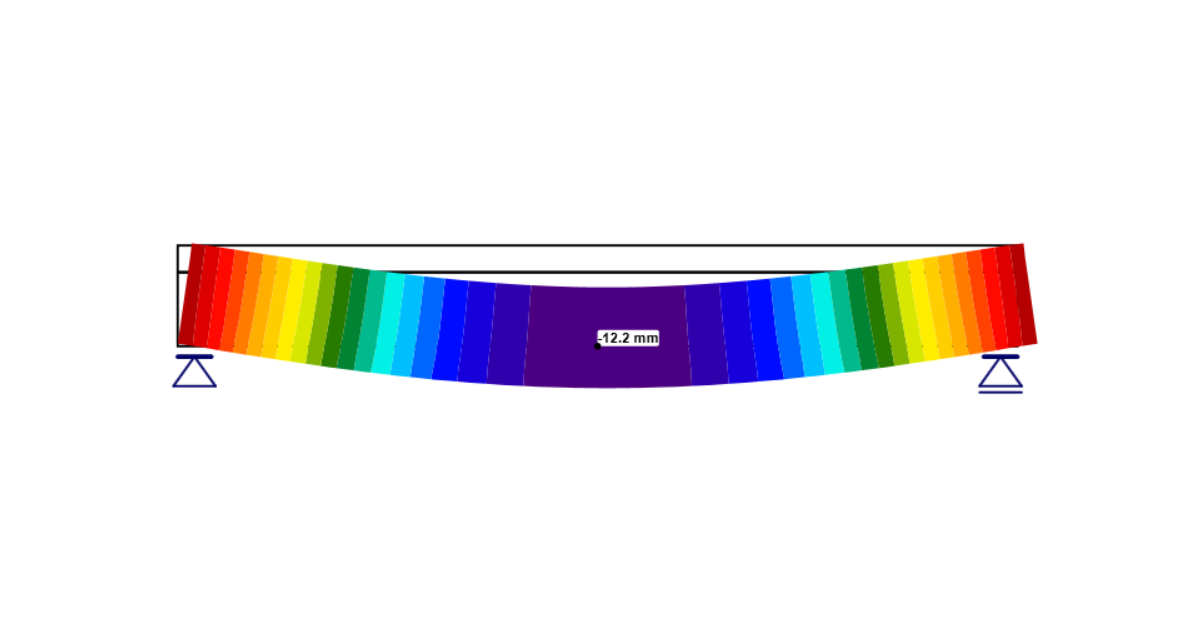
Săgeată
Consultați opțiunile de mai jos:
- uz,st - Săgeata imediată cauzată de încărcarea totală - calculată cu rigidități pe termen scurt Ec.
- uz,lt - Săgeata pe termen lung cauzată de încărcările pe termen lung (tip de încărcare permanentă și de pretensionare) - calculată cu rigidități pe termen lung Ec,eff. Cu alte cuvinte, coeficienții de fluaj sunt incluși.
- Δuz - Incrementul săgeții cauzat de încărcările pe termen scurt (tip de încărcare variabilă) - calculat cu rigidități pe termen scurt Ec.
- uz,tot = uz,lt + Δuz
Săgețile sunt calculate doar pentru combinațiile de încărcări Caracteristice.
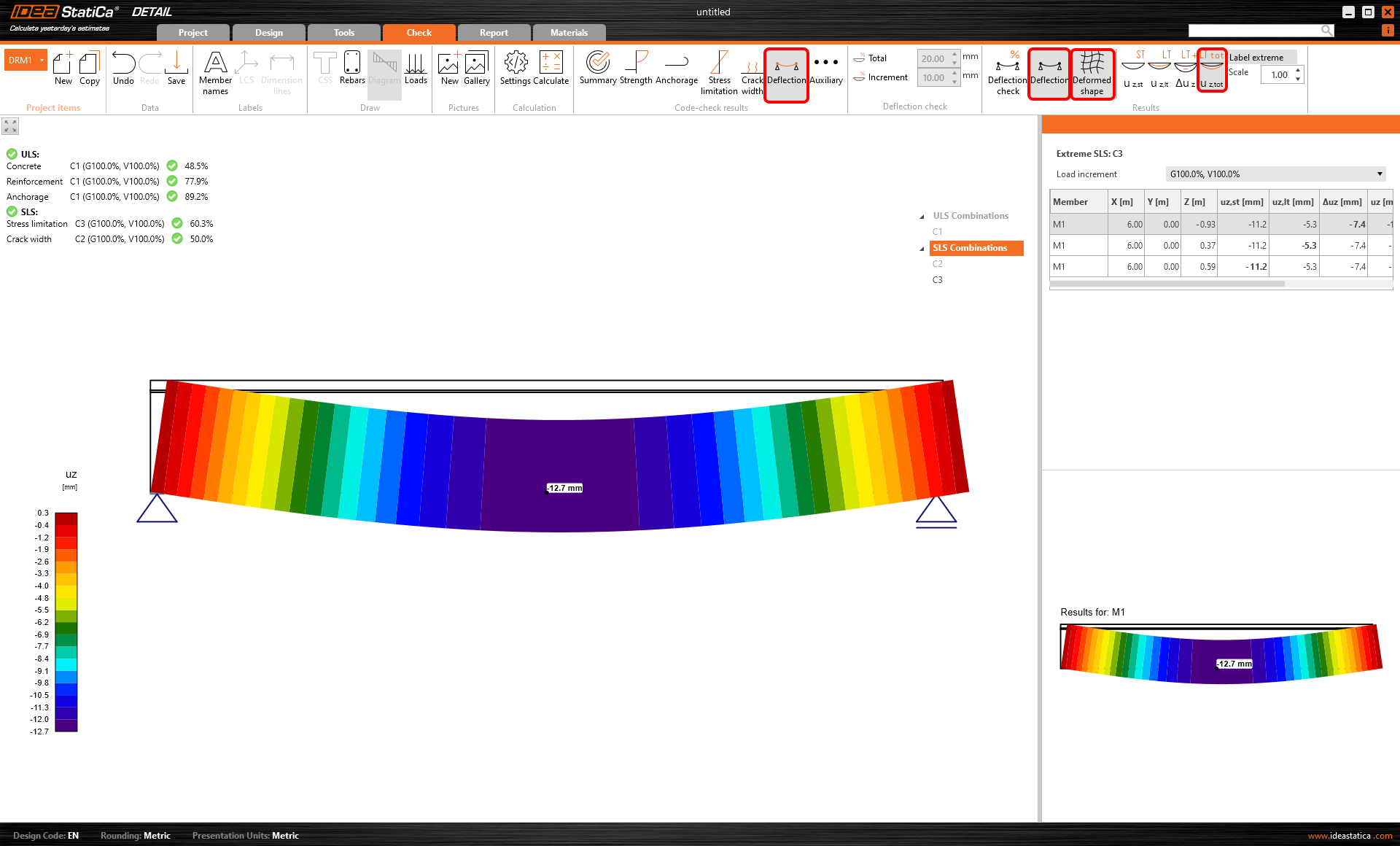
Pe lângă valorile din tabel din secțiunea Date, puteți afișa forma deformată. Puteți modifica și scara deformației.
În final, pe lângă afișarea deformațiilor, este posibilă și efectuarea unei verificări a săgeții. Puteți alege între două verificări - Increment și Total.
- Δuz / Δuz,lim - Increment
- uz,tot / Δuz,lim - Total
Δuz,lim și Δuz,lim pot fi setate manual în bara de verificare a săgeții din bara de instrumente superioară.
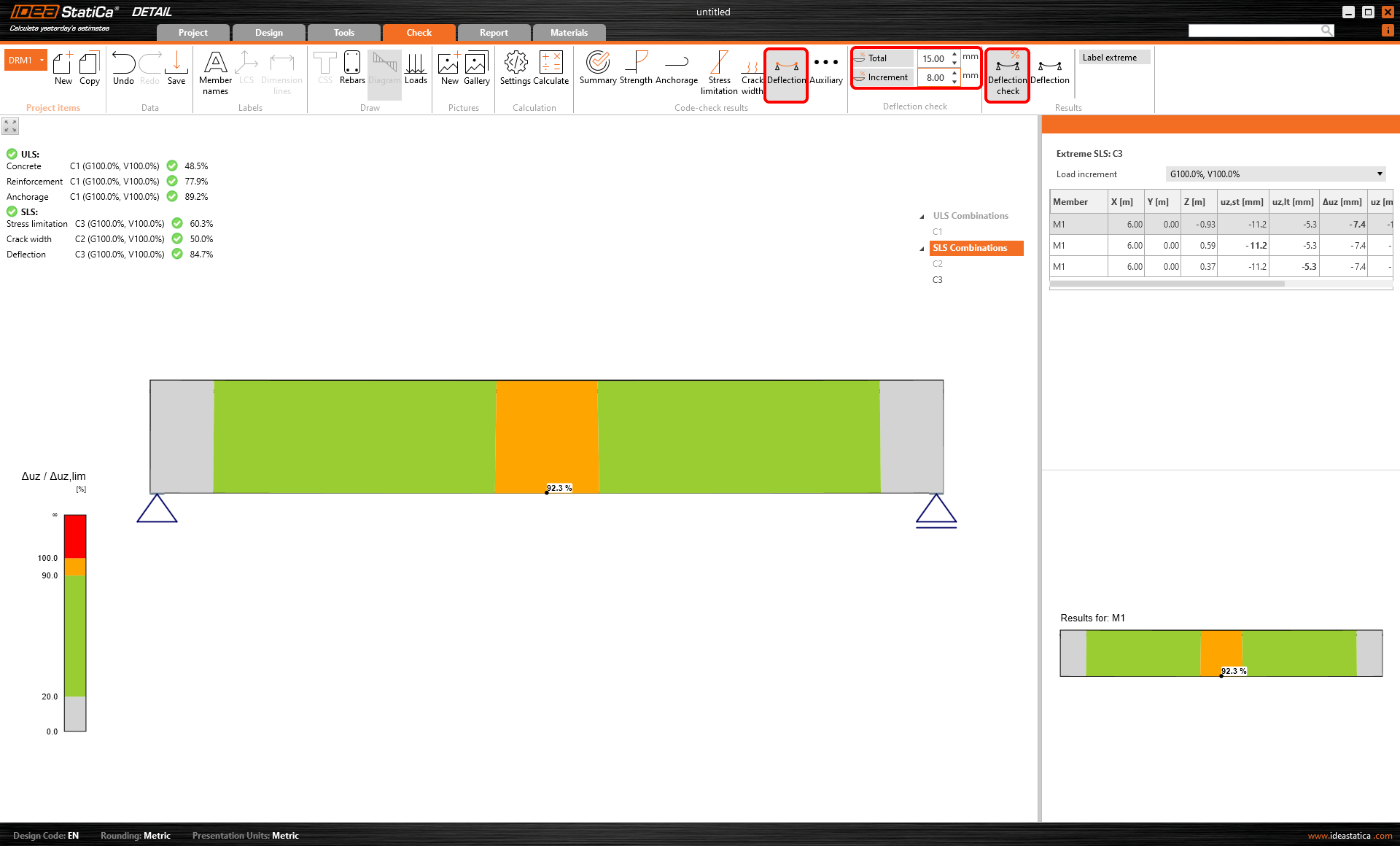
Verificarea săgeții nu este permisă pentru capetele tăiate.
Exemplu practic
Pentru un exemplu practic de afișare a rezultatelor, continuați cu videoclipul din webinarul transmis anterior. Datorită faptului că avem două modele identice, care diferă prin metoda de utilizare, putem verifica și compara rezultatele pentru ambele.