

Description générale des résultats à l'ELS dans l'application Detail
Dans le calcul des résultats à l'ELS, seul le comportement élastique du béton est pris en compte. En d'autres termes, un diagramme contrainte-déformation linéaire infini est considéré pour le béton. Vous pouvez afficher les effets à long terme ou à court terme pour les vérifications à l'ELS. Quelle est la différence entre ces deux effets ? Lisez l'article ci-dessous (paragraphe Béton ELS) pour en savoir plus.
Contrainte
Il existe deux options pour afficher les résultats pour le béton et le ferraillage :
- le rapport entre la contrainte et la contrainte limite
- la contrainte elle-même
Les contraintes sont calculées pour les combinaisons de charges Caractéristiques et Quasi-permanentes.
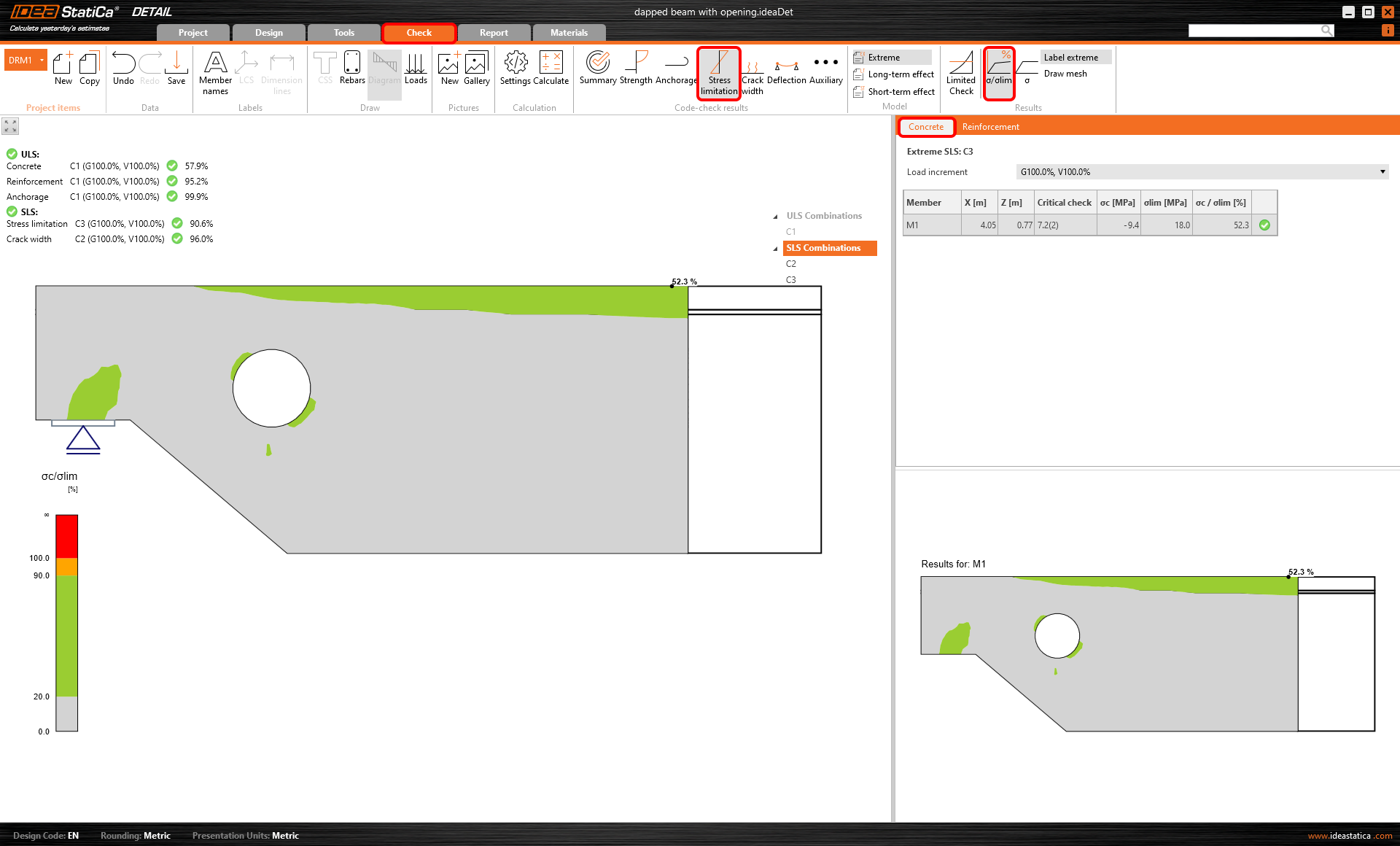
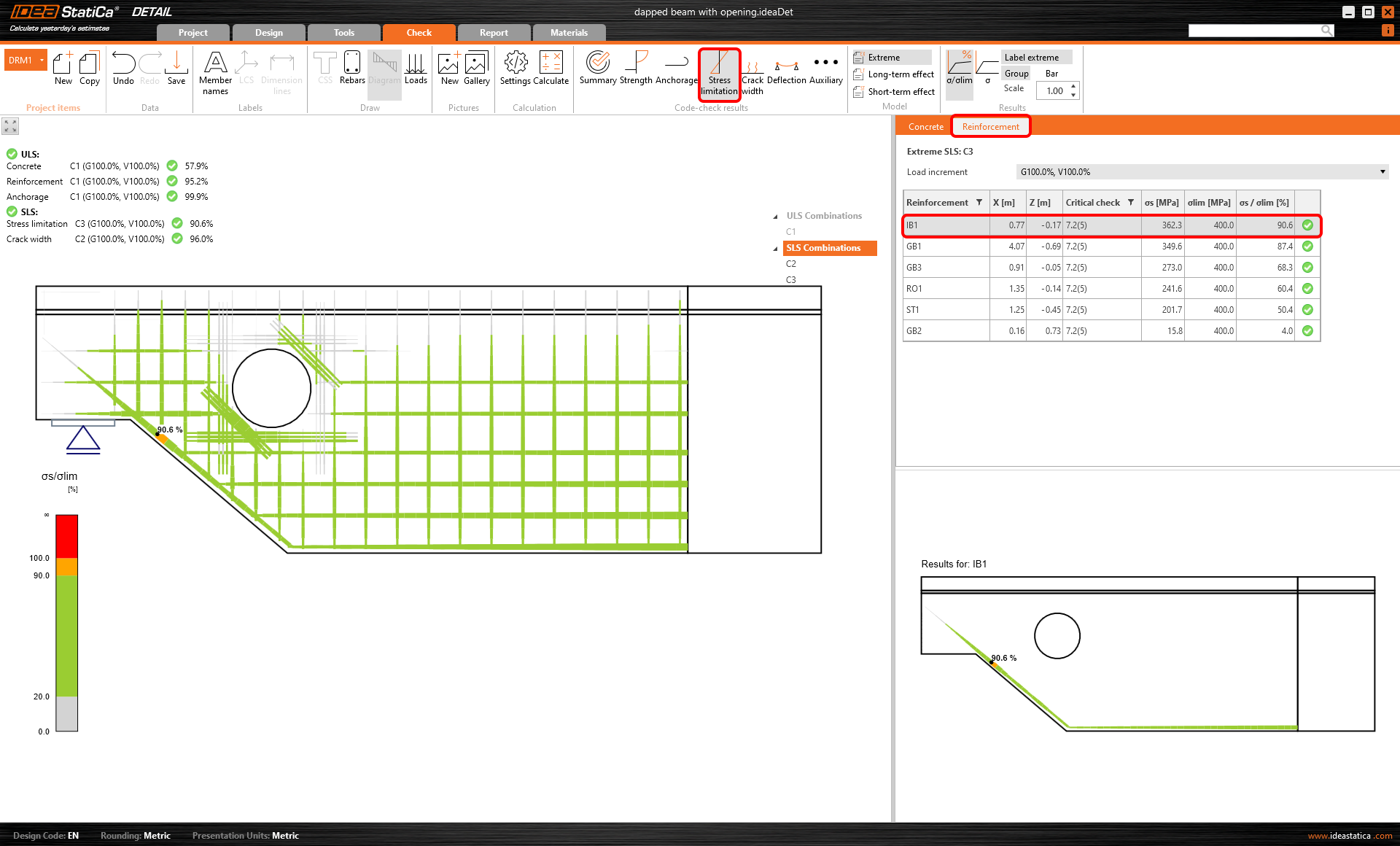
Rapport entre la contrainte et la contrainte limite
Les résultats sont clairs au premier coup d'œil : la couleur verte signifie que le taux de travail est inférieur à 90 %, l'orange correspond à un taux de travail de 90 à 100 %, et le rouge indique un taux supérieur à 100 %.
Lisez l'article suivant pour savoir comment la valeur limite est déterminée.
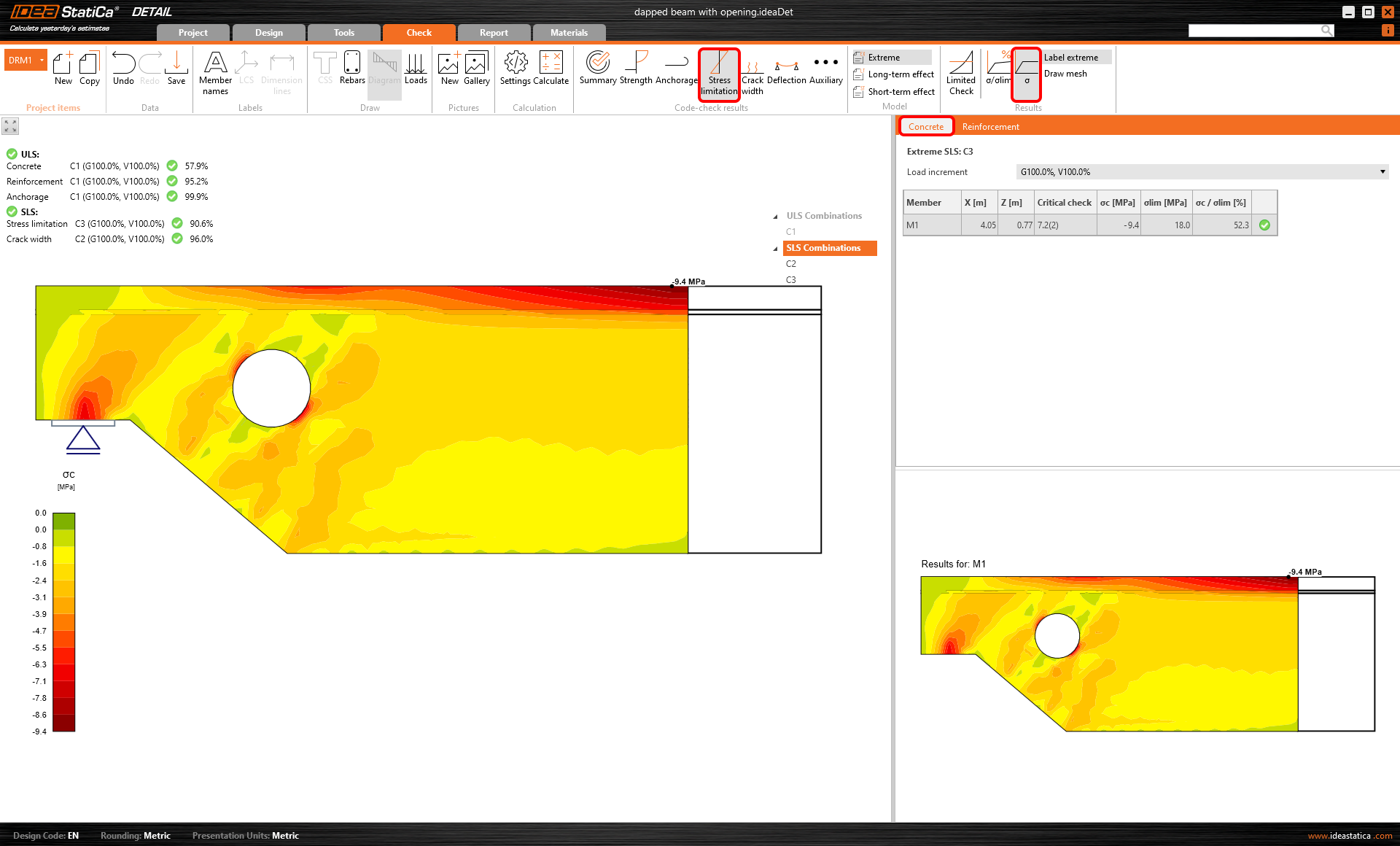
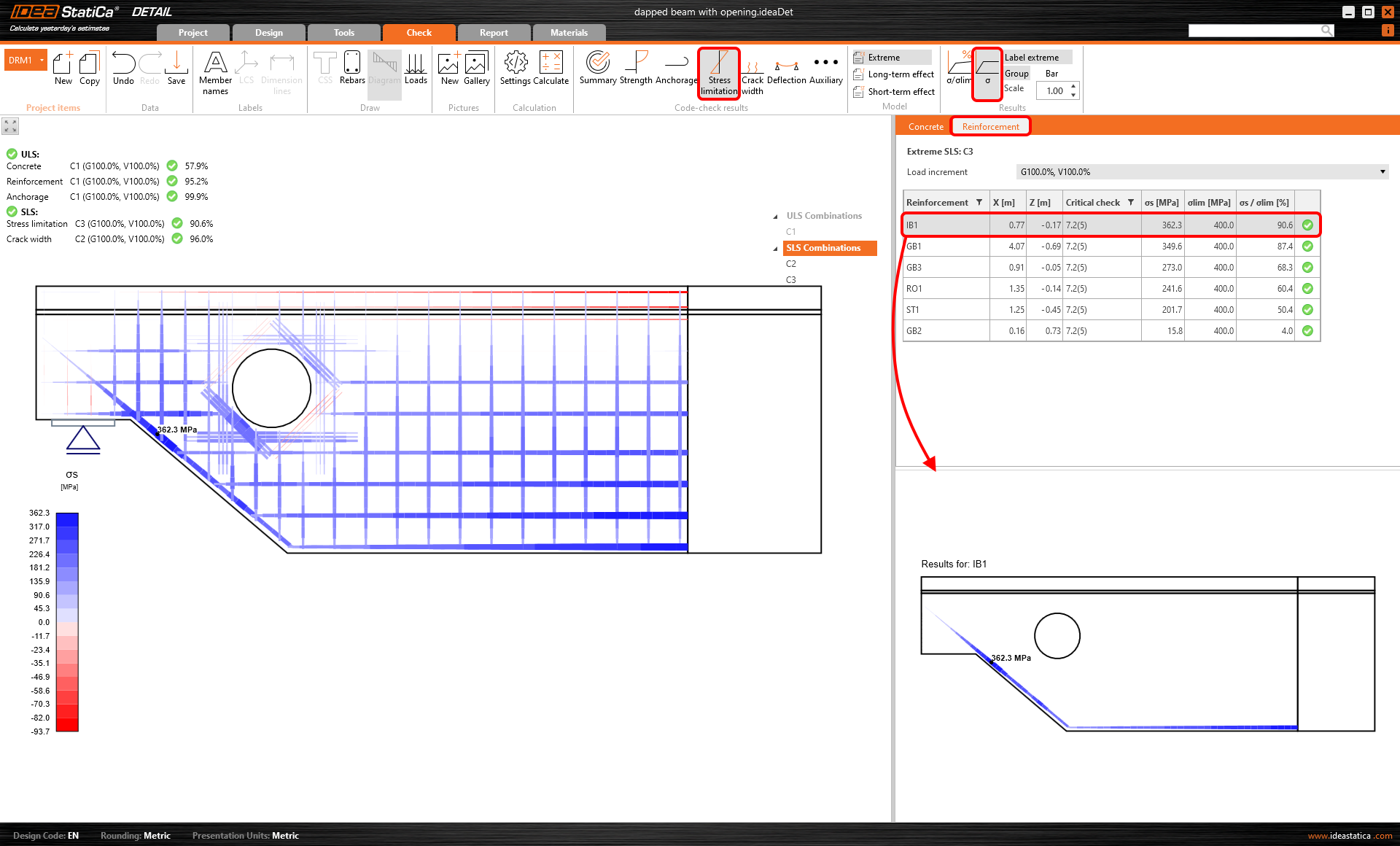
Contrainte
La méthode d'affichage est similaire aux résultats à l'ELU (dans ce cas, la contrainte est issue du calcul avec le comportement élastique du béton). Vous pouvez afficher la distribution de la contrainte dans le béton σc pour une fraction appliquée de la charge. Également connue sous le nom de contraintes principales σ2.
Fissure
Dans cette section, vous découvrirez les quatre options d'affichage des résultats pour les vérifications de la fissuration. Lisez les articles suivants pour en savoir plus sur le calcul.
- Hypothèses principales et limitations du CSFM
- Vérification des éléments structurels dans IDEA StatiCa Detail
Les fissures sont calculées uniquement pour les combinaisons de charges Quasi-permanentes.
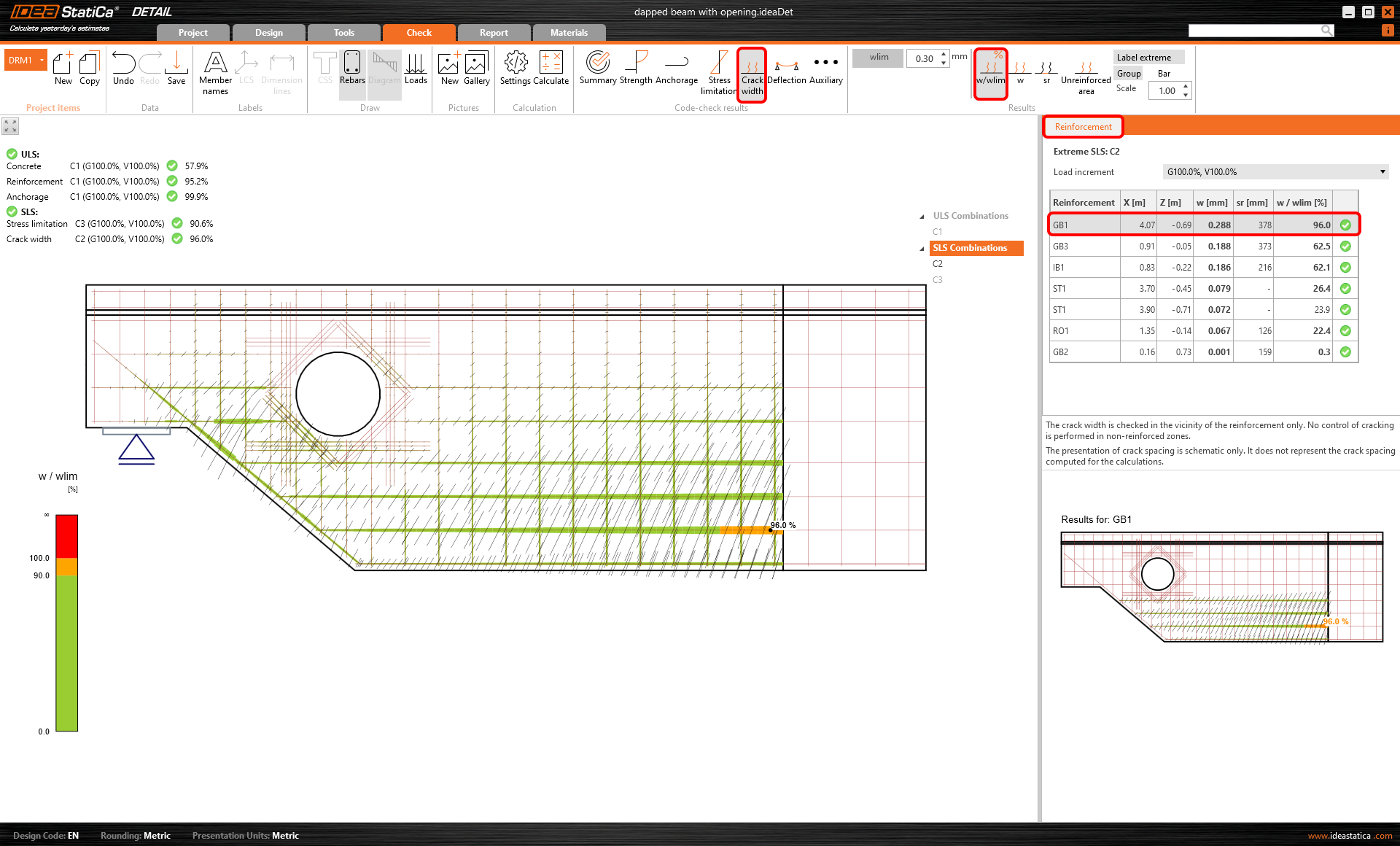
Rapport entre la largeur de fissure et la largeur limite de fissure
La valeur limite wlim peut être définie dans le ruban supérieur. La valeur wlim = 0,3 mm est définie par défaut conformément à l'Eurocode. Les résultats sont à nouveau différenciés par couleur (vert/orange/rouge) afin que la vérification soit évidente au premier coup d'œil.
Largeur de fissure
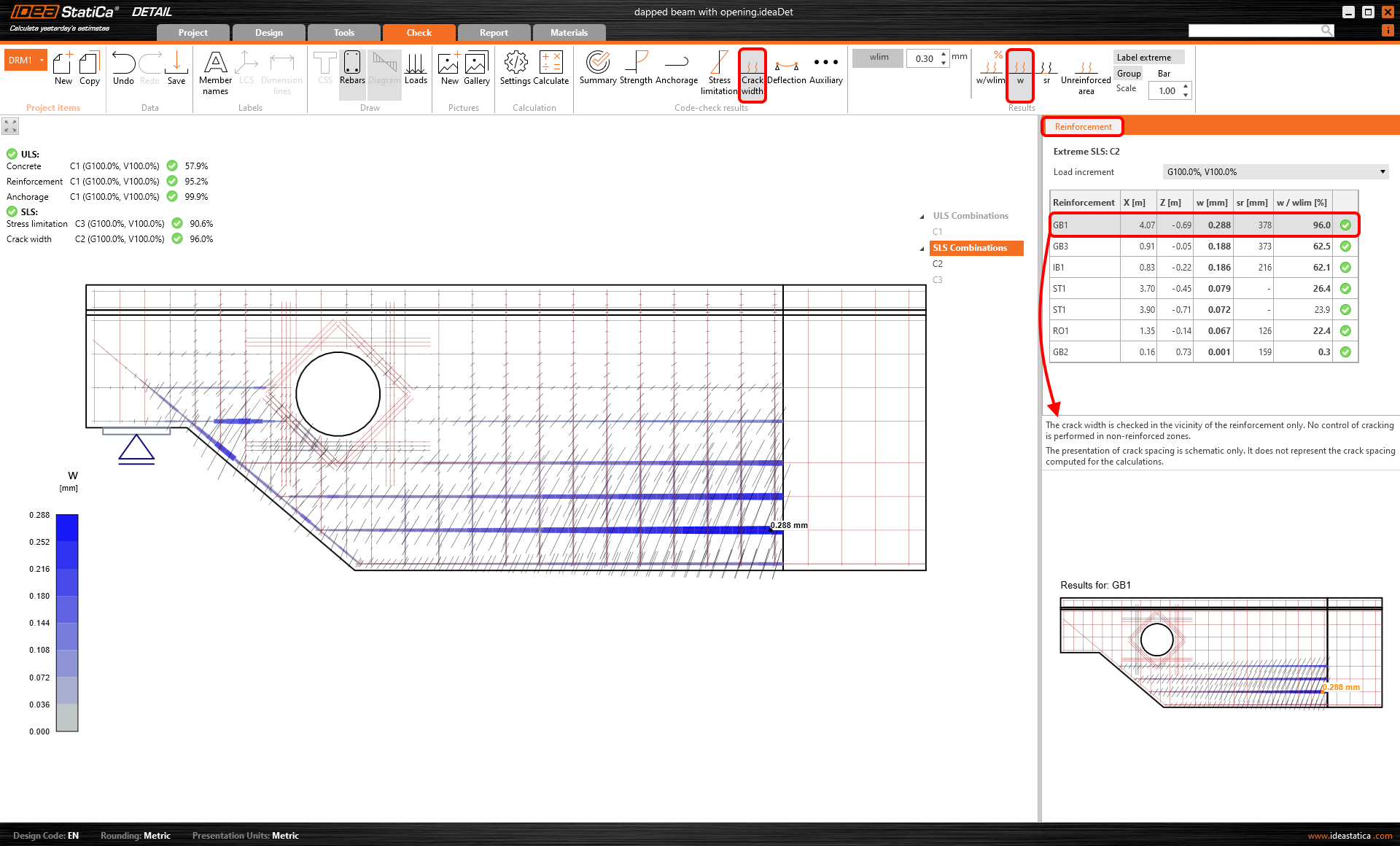
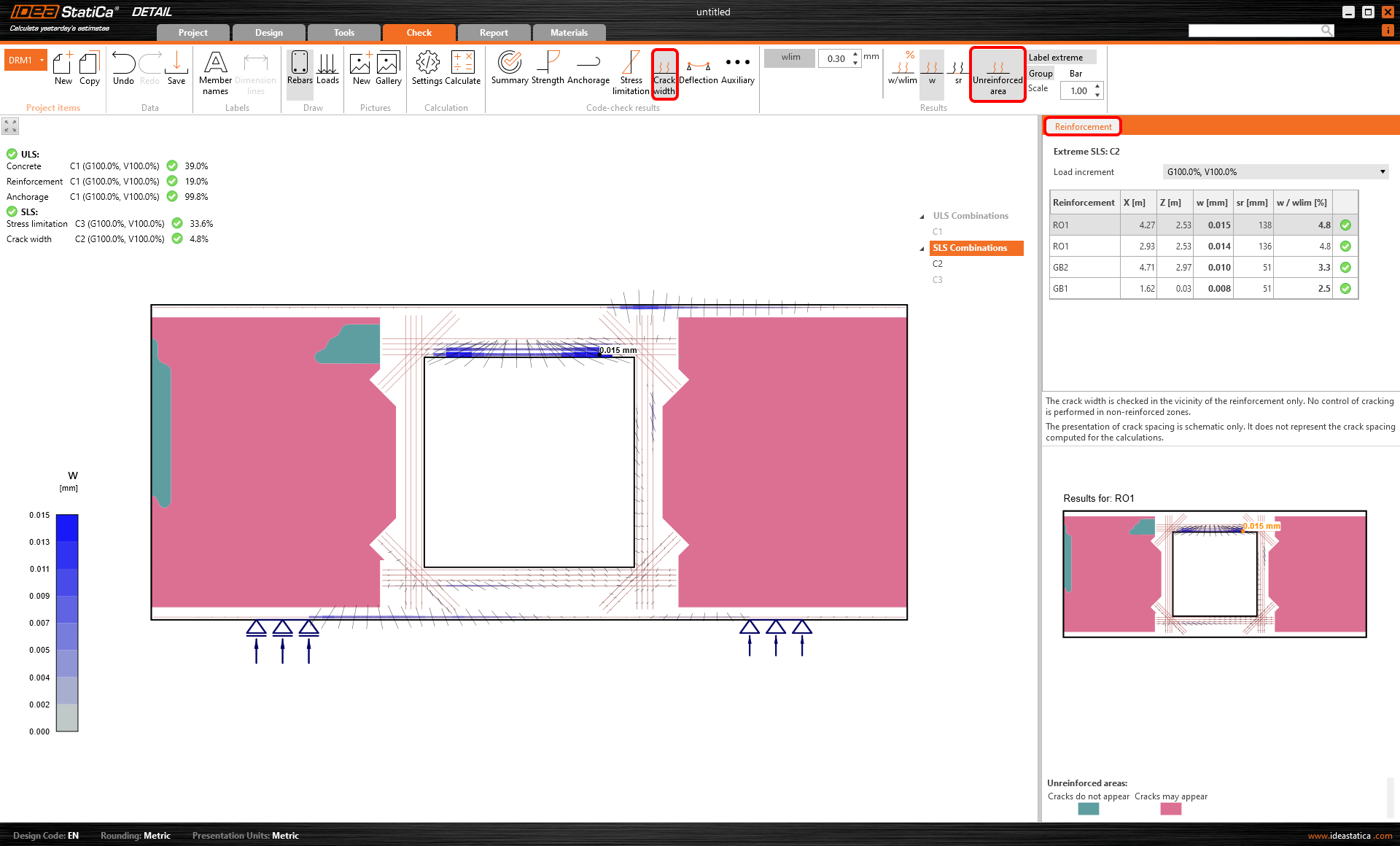
Cette fonctionnalité permet d'afficher la largeur de fissure pour chaque élément du ferraillage.
Distance entre les fissures stabilisées
Consultez les liens au début de la section. L'article explique la méthode de calcul de la distance entre les fissures stabilisées.
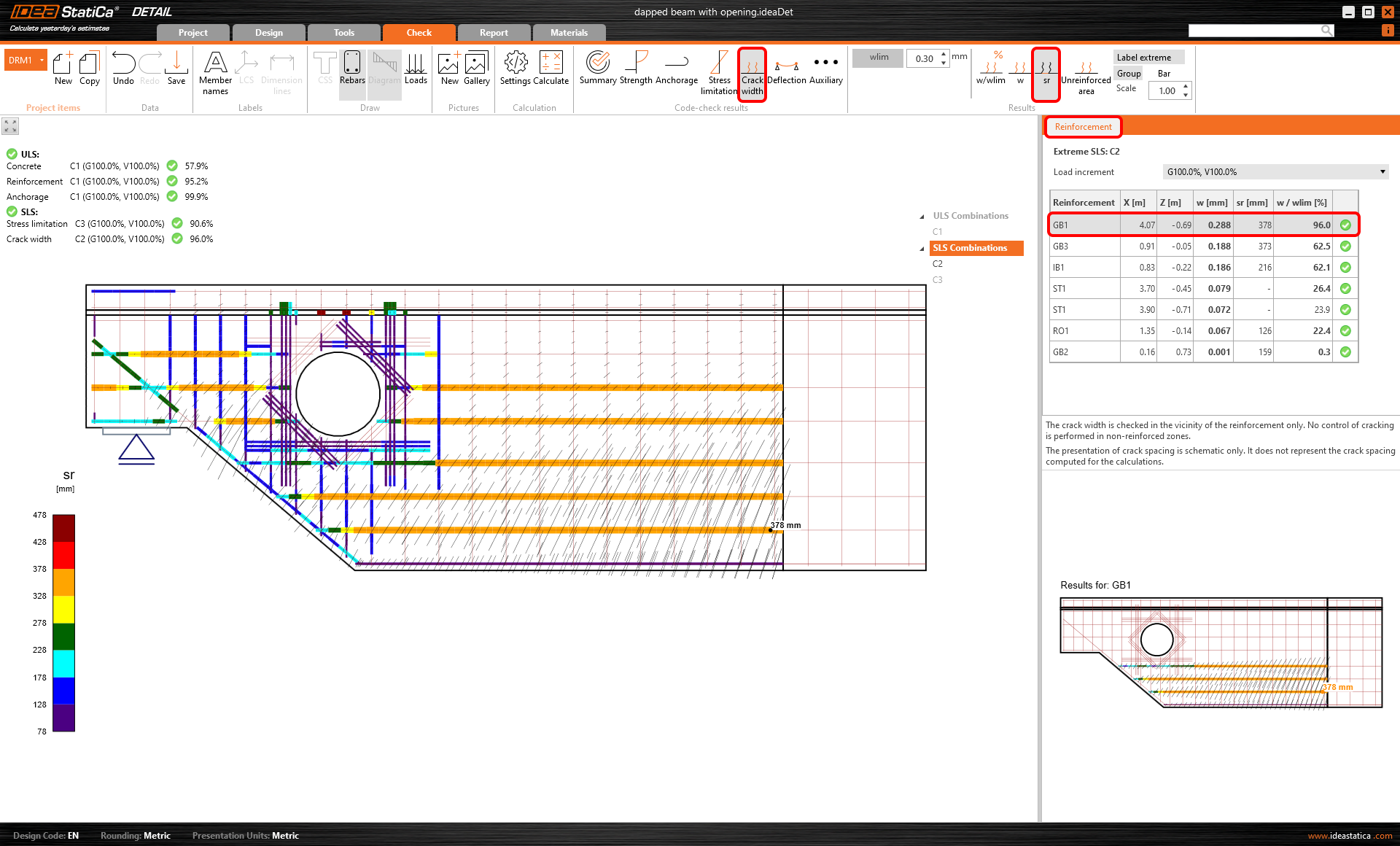
La représentation de l'espacement des fissures est uniquement schématique. Elle ne représente pas l'espacement des fissures calculé pour le calcul.
Zone non ferraillée
La largeur de fissure est vérifiée uniquement au voisinage du ferraillage. Le contrôle de la fissuration n'est pas effectué dans les zones non ferraillées.
Ce résultat montre simplement les zones non ferraillées où des fissures sont susceptibles d'apparaître. Il est recommandé de prévoir du ferraillage dans ces zones.
Flèche
Voir les options ci-dessous :
- uz,st - Flèche immédiate due à la charge totale - calculée avec les rigidités à court terme Ec.
- uz,lt - Flèche à long terme due aux charges à long terme (charges permanentes et de précontrainte) - calculée avec les rigidités à long terme Ec,eff. En d'autres termes, les coefficients de fluage sont inclus.
- Δuz - Incrément de flèche dû aux charges à court terme (charges variables) - calculé avec les rigidités à court terme Ec.
- uz,tot = uz,lt + Δuz
Les flèches sont calculées uniquement pour les combinaisons de charges Caractéristiques.
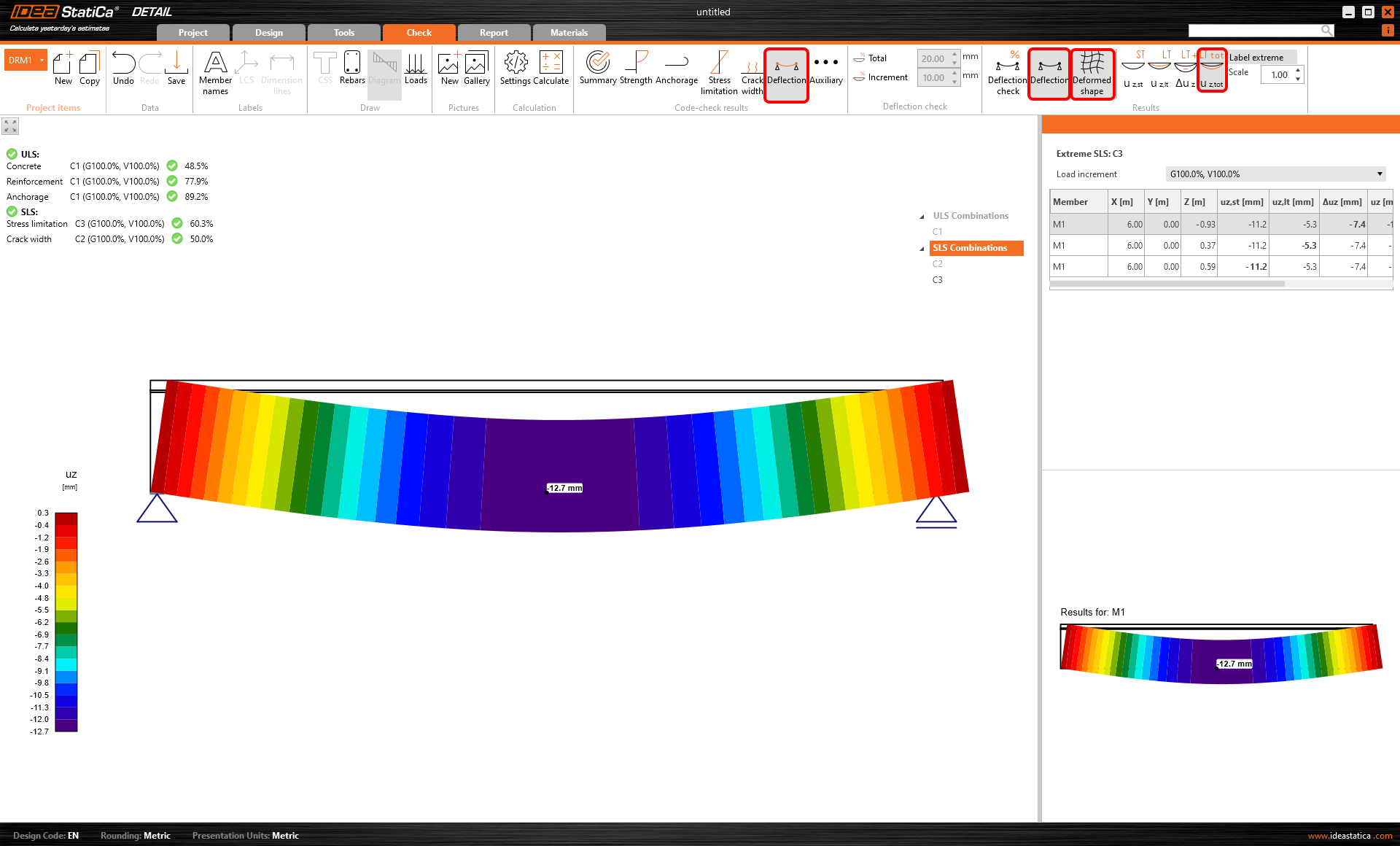
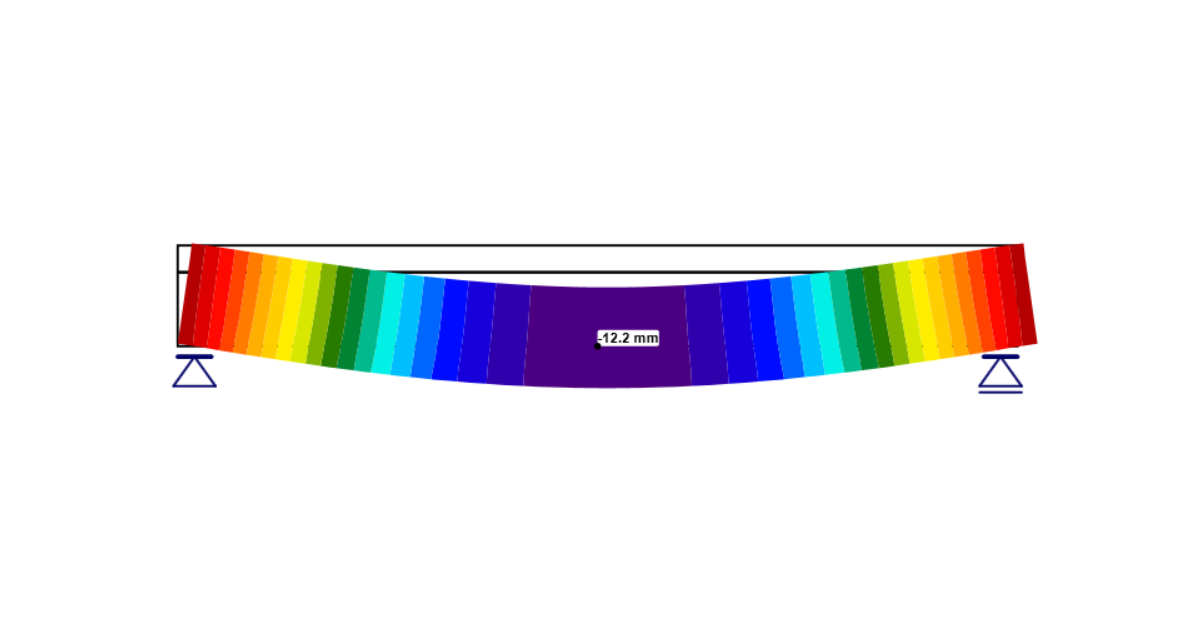
En plus des valeurs tabulaires dans la section Données, vous pouvez afficher la déformée. Vous pouvez également modifier l'échelle de la déformation.
Enfin, en plus de l'affichage des déformations, il est également possible d'effectuer une vérification de la flèche. Vous pouvez choisir entre deux vérifications - Incrément et Total.
- Δuz / Δuz,lim - Incrément
- uz,tot / Δuz,lim - Total
Δuz,lim, et Δuz,lim peuvent être définis manuellement dans la barre de vérification de la flèche dans le ruban supérieur.
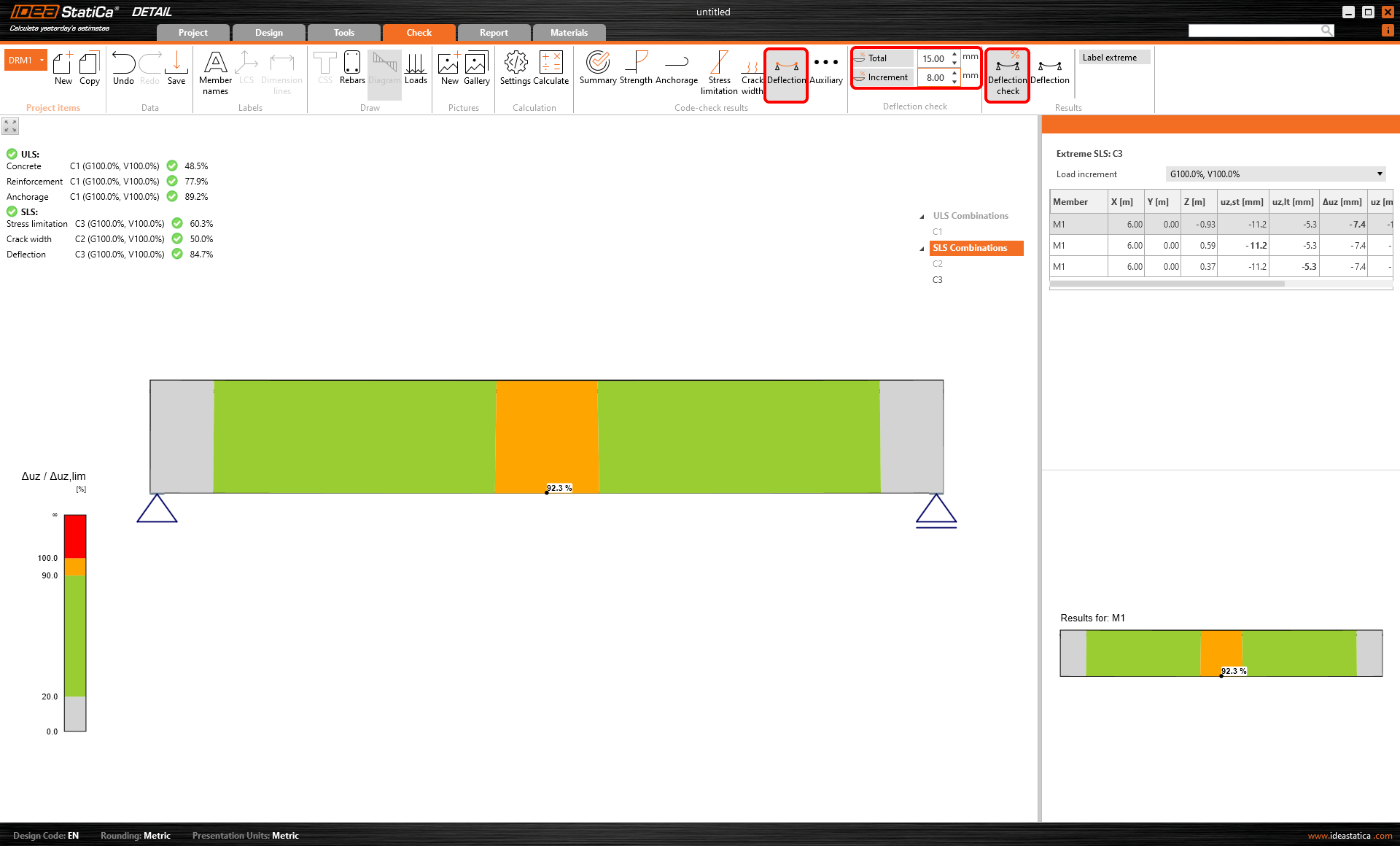
La vérification de la flèche n'est pas autorisée pour les extrémités tronquées.
Exemple pratique
Pour un exemple pratique d'affichage des résultats, consultez la vidéo issue du webinaire précédemment diffusé en direct. Du fait que nous disposons de deux modèles identiques, qui diffèrent par leur mode d'utilisation, nous pouvons vérifier et comparer les résultats pour les deux.