

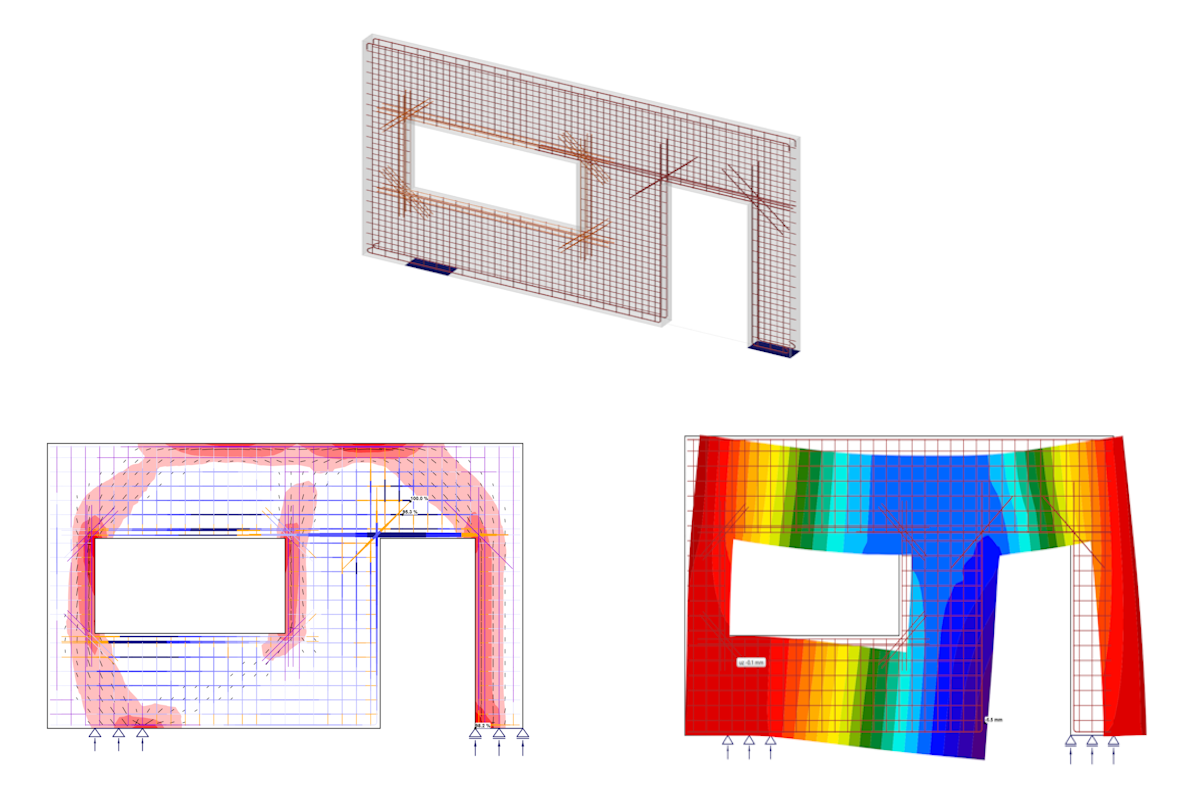
Betonfalak szerkezeti tervezése (EN)
1 Új projekt
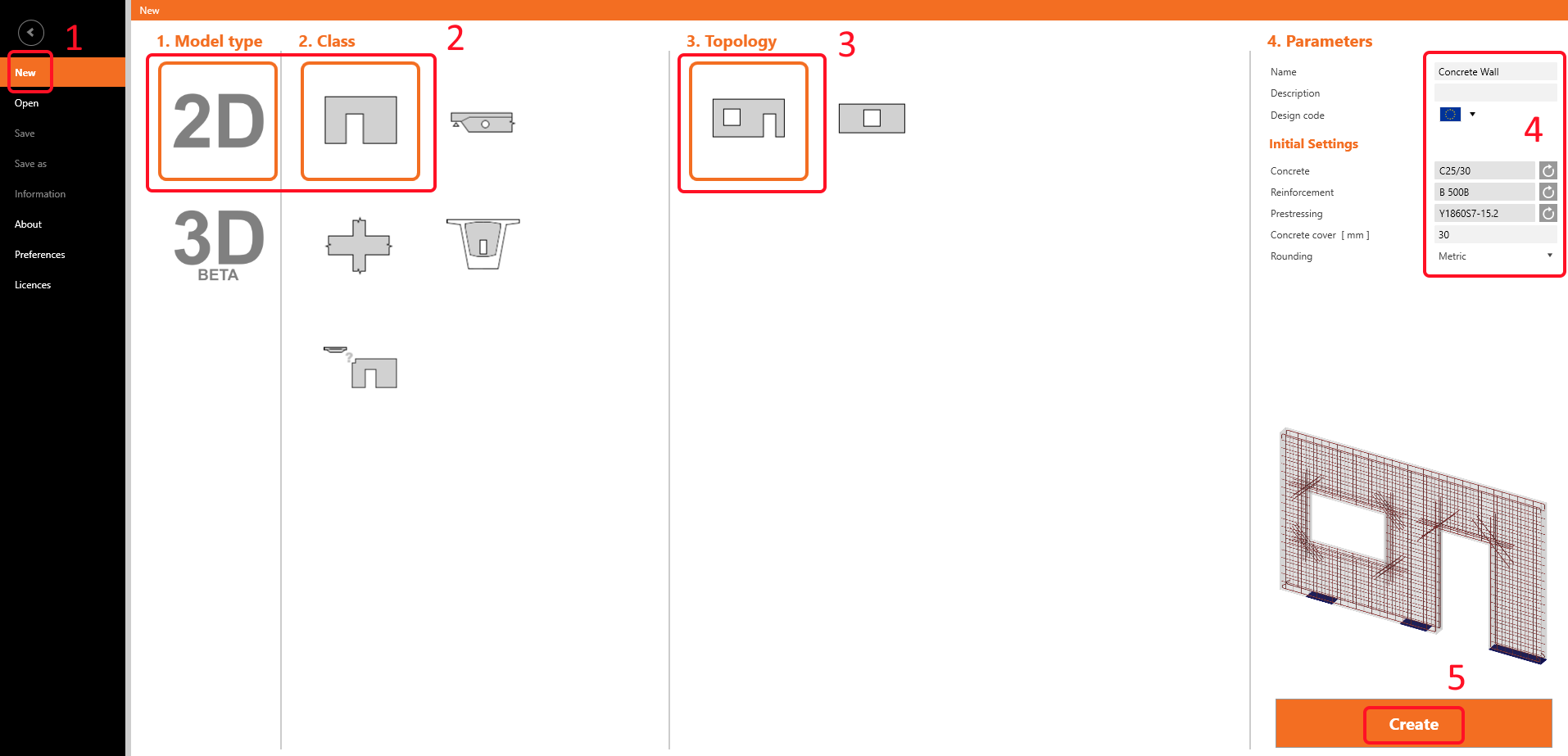
Indítsuk el az IDEA StatiCa Detail alkalmazást (töltse le a legújabb verziót). Az IDEA StatiCa főablakában nyissa meg a Detail alkalmazást egy új projekt definiálásához.

A Discontinuity Region Varázslóban válassza a 2D modelltípust, majd a Fal sablont. Válassza ki a diszkontinuitási régió topológiáját – Ablak- és ajtónyílásokkal rendelkező fal nyílások. Végül állítsa be a tulajdonságokat a kép szerint (Beton - C25/30, Betonfedés - 30mm).
2 Geometria
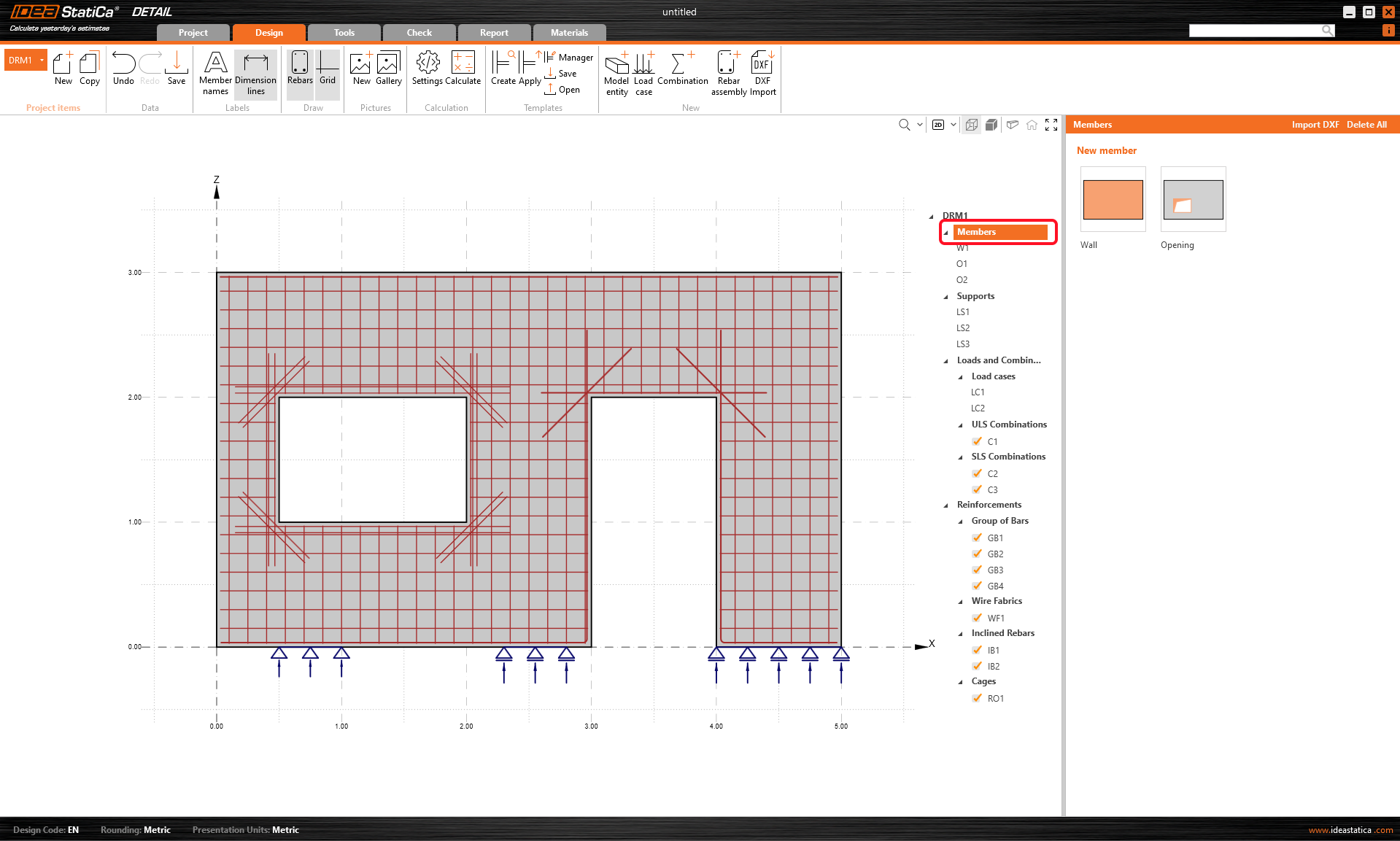
Kezdje el a Geometria definiálását. A sablon már hat elemet hozott létre: W1 fal, két nyílás O1 és O2, valamint három vonalmenti támasz LS1-3.
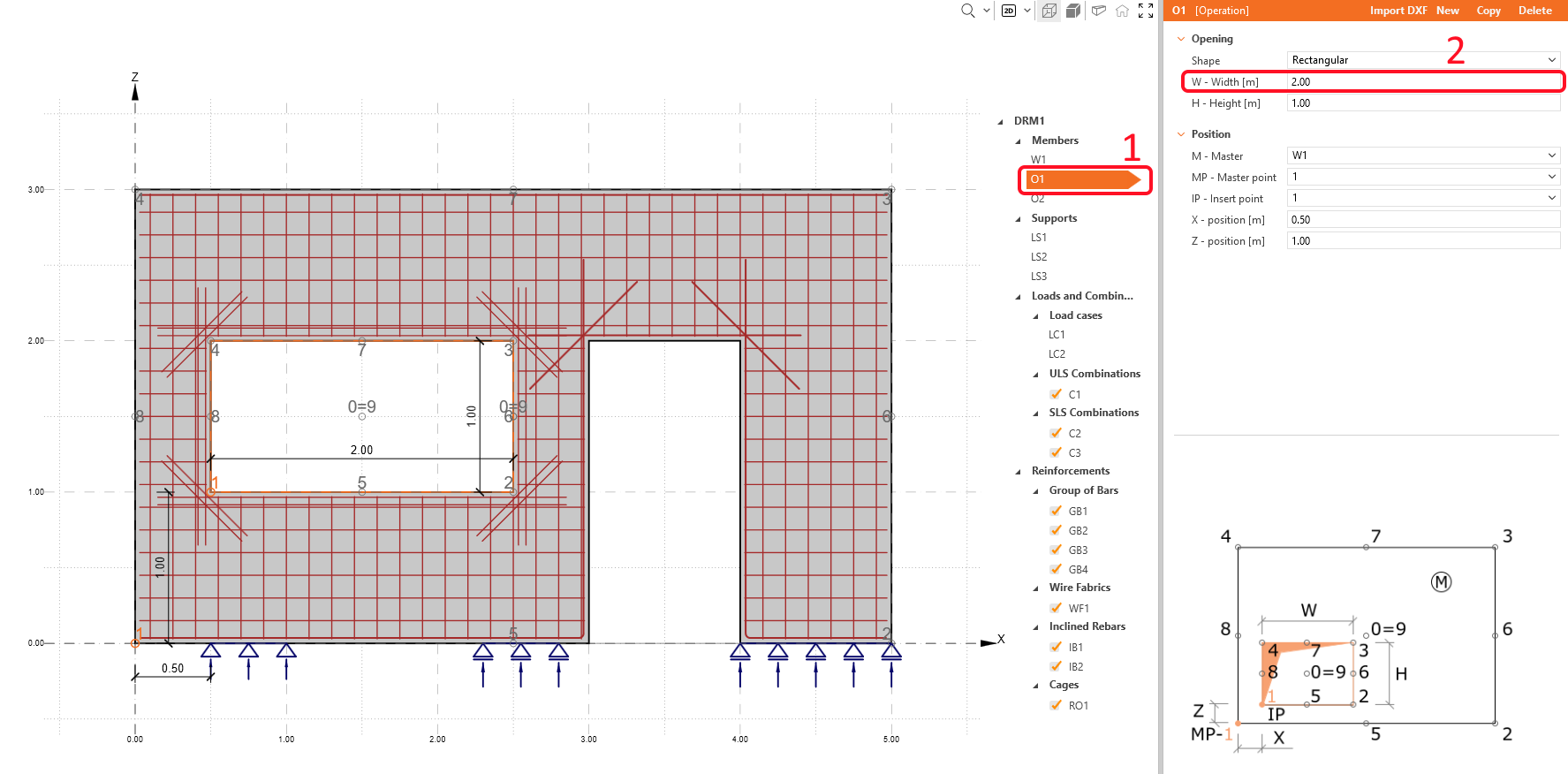
Válassza ki az O1 nyílást, és növelje az ablak szélességét 2 m-re.
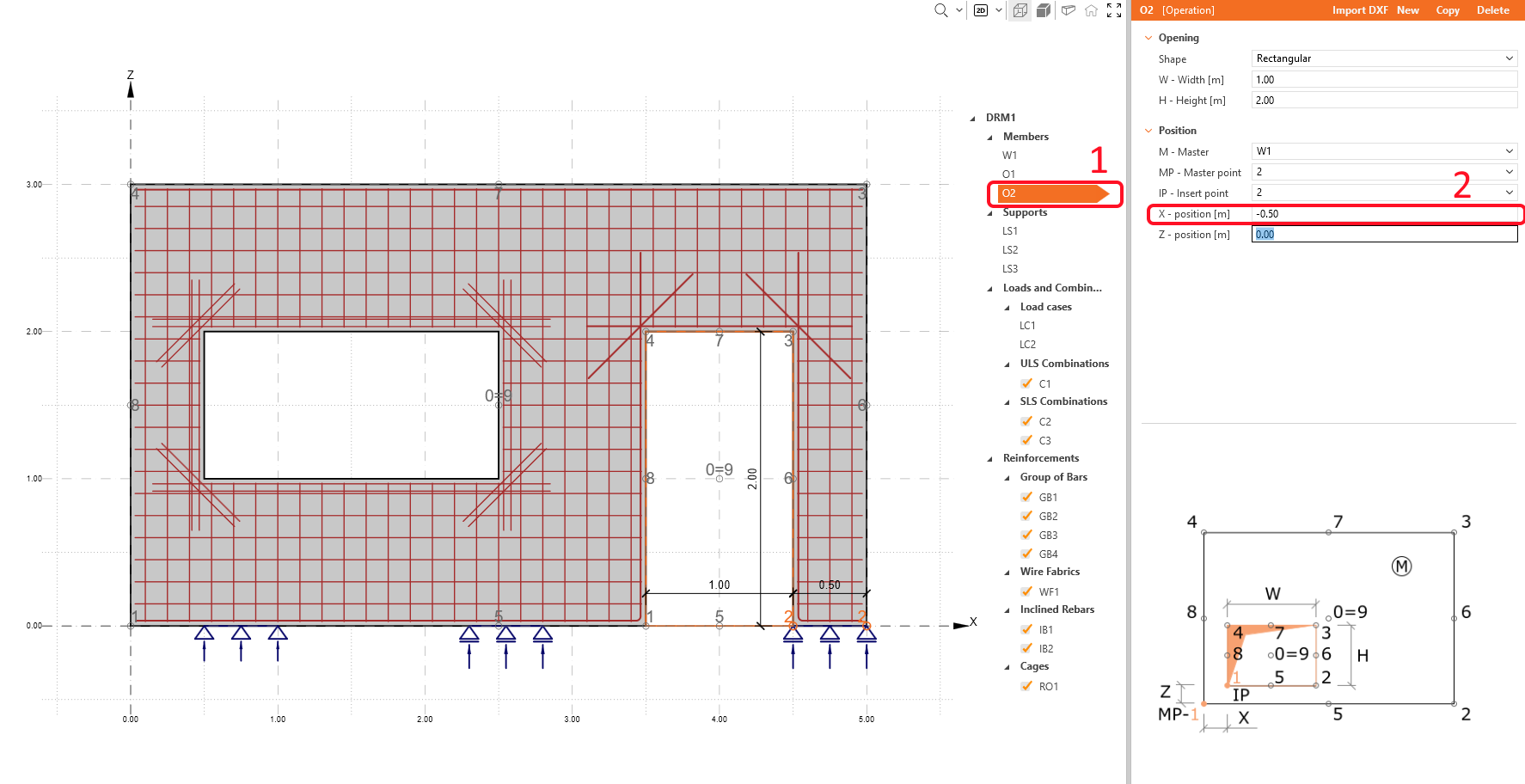
Tolja el a O2 nyílást jobbra az X-pozíció átírásával.
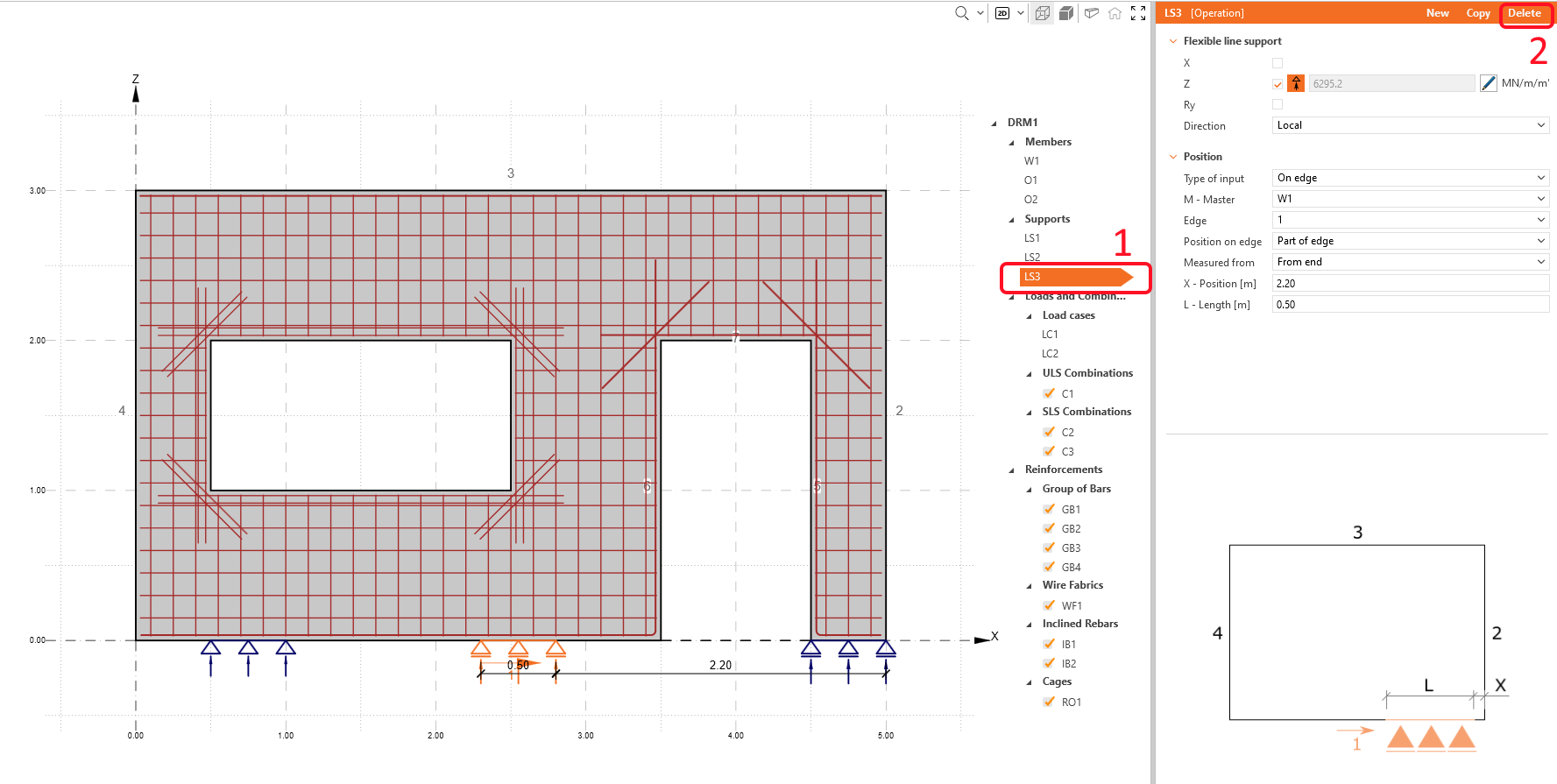
Ebben a példában egy két vonalmenti támasszal alátámasztott fallal fog dolgozni. Válassza ki a harmadik támaszt LS3 az entitások fájában rákattintva, vagy a középső támaszt kiválasztva a 3D nézetben, majd kattintson a törlés ikonra.
A fal geometriája most így néz ki:
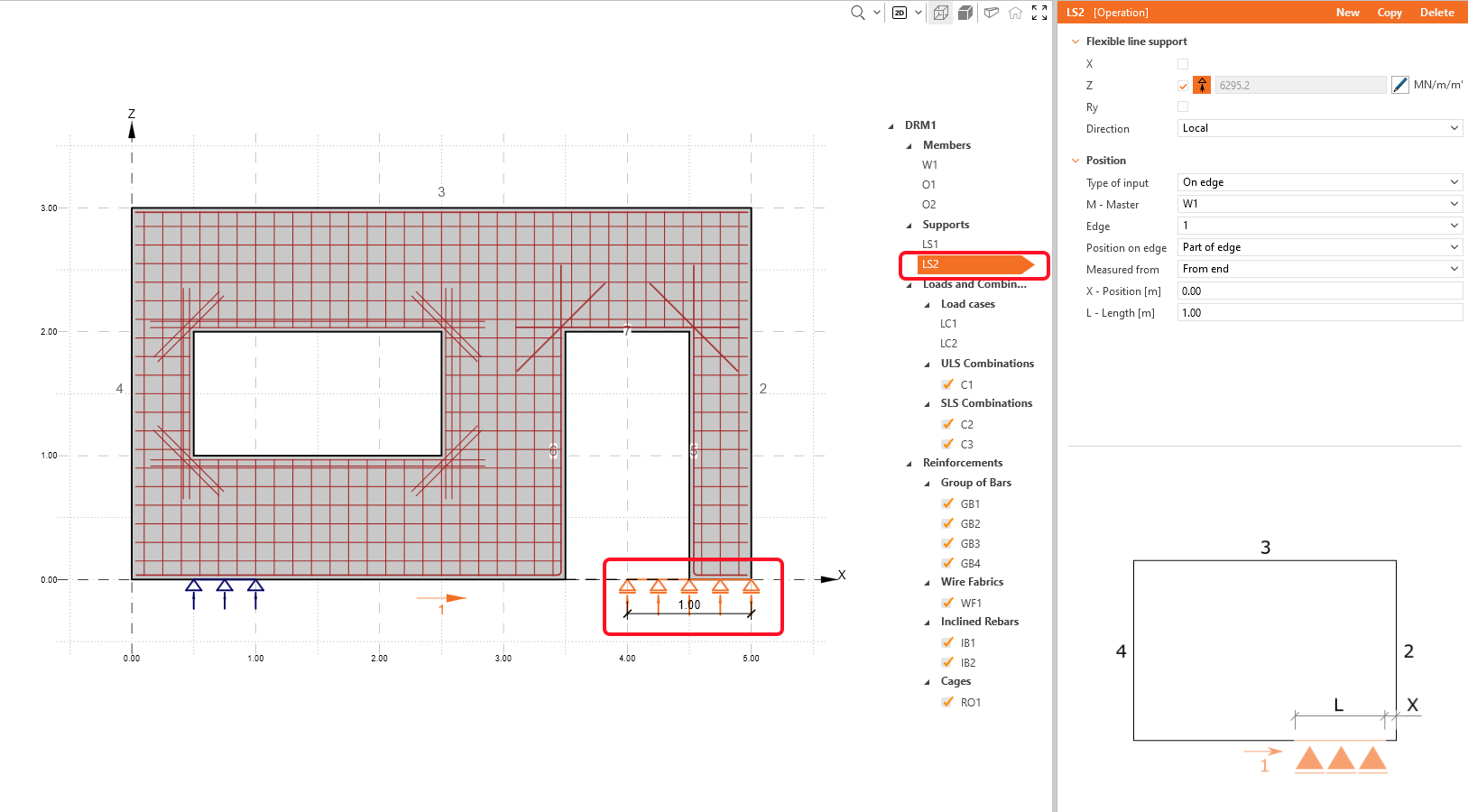
Ne aggódjon az átfedő támasz miatt. A projekt egy másik elemének kiválasztása után automatikusan igazodik a geometriához.
- Olvasson többet a geometria definiálásáról a Geometriatípusok a Detail alkalmazásban részben
3 Teherhatások
Most lépjen a Terhek és kombinációk szakaszra az entitások fájában. Láthatja, hogy a sablon már létrehozott két teherkombinációt és három kombinációt.
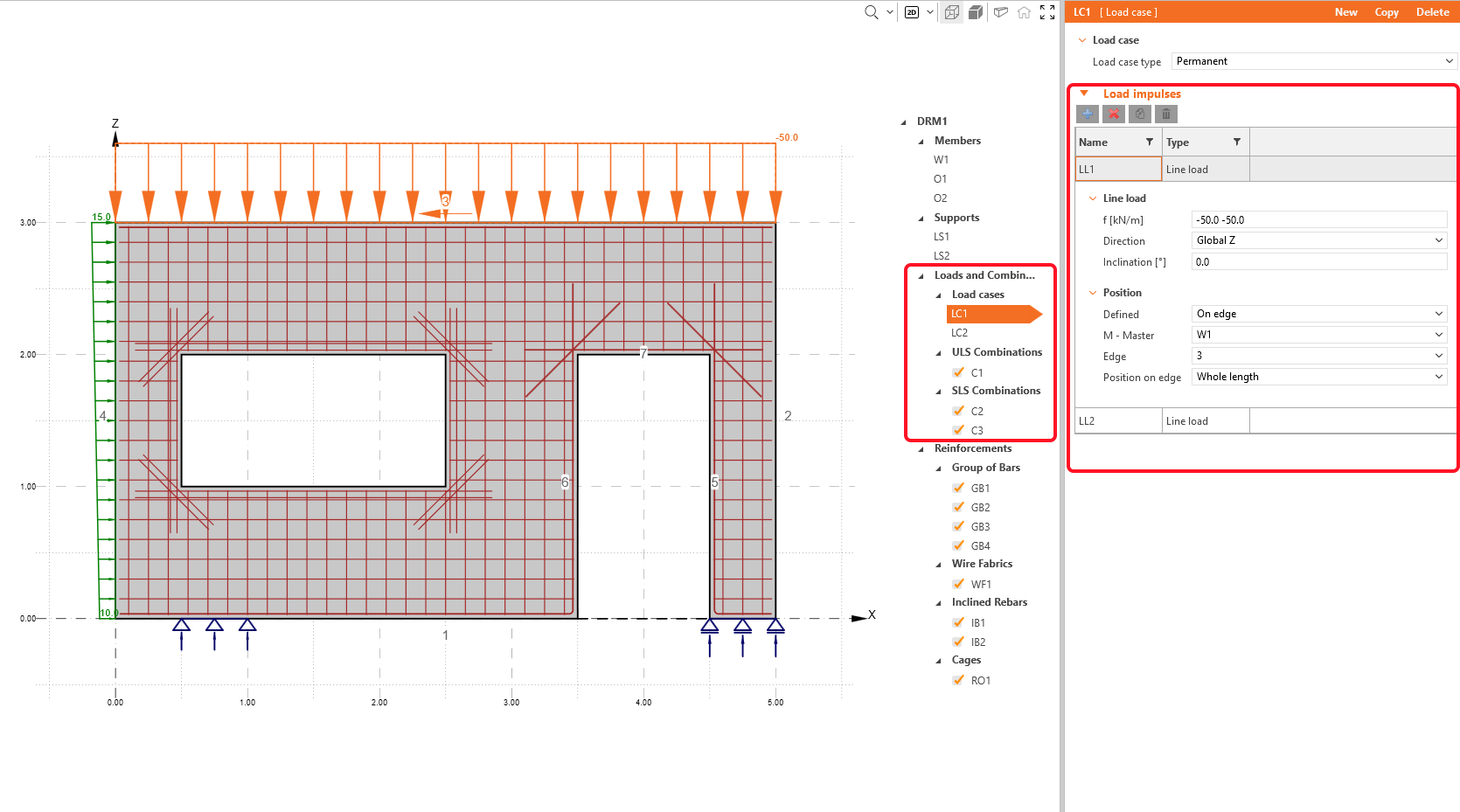
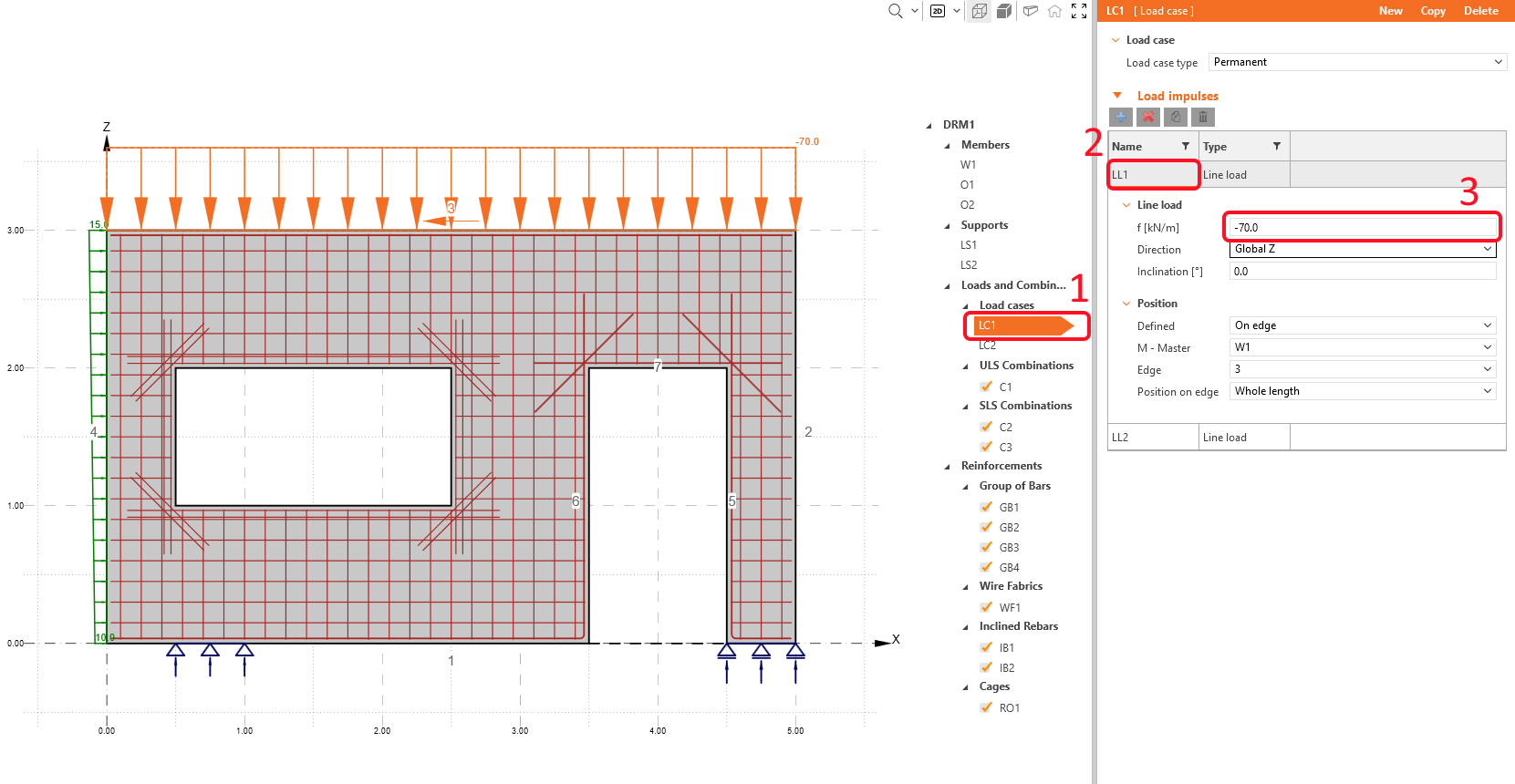
Az LC1 tehereset (állandó) két vonalmenti terhet tartalmaz a Teherimpulzusokban: egyenletes függőleges terhelés LL1 a 3. felső élen és lineáris vízszintes terhelés LL2 a 4. bal élen.
Változtassa meg a LL1 függőleges terhelés értékét, és tartsa meg az alapértelmezett értéket a LL2 lineáris vízszintes terhelésnél.
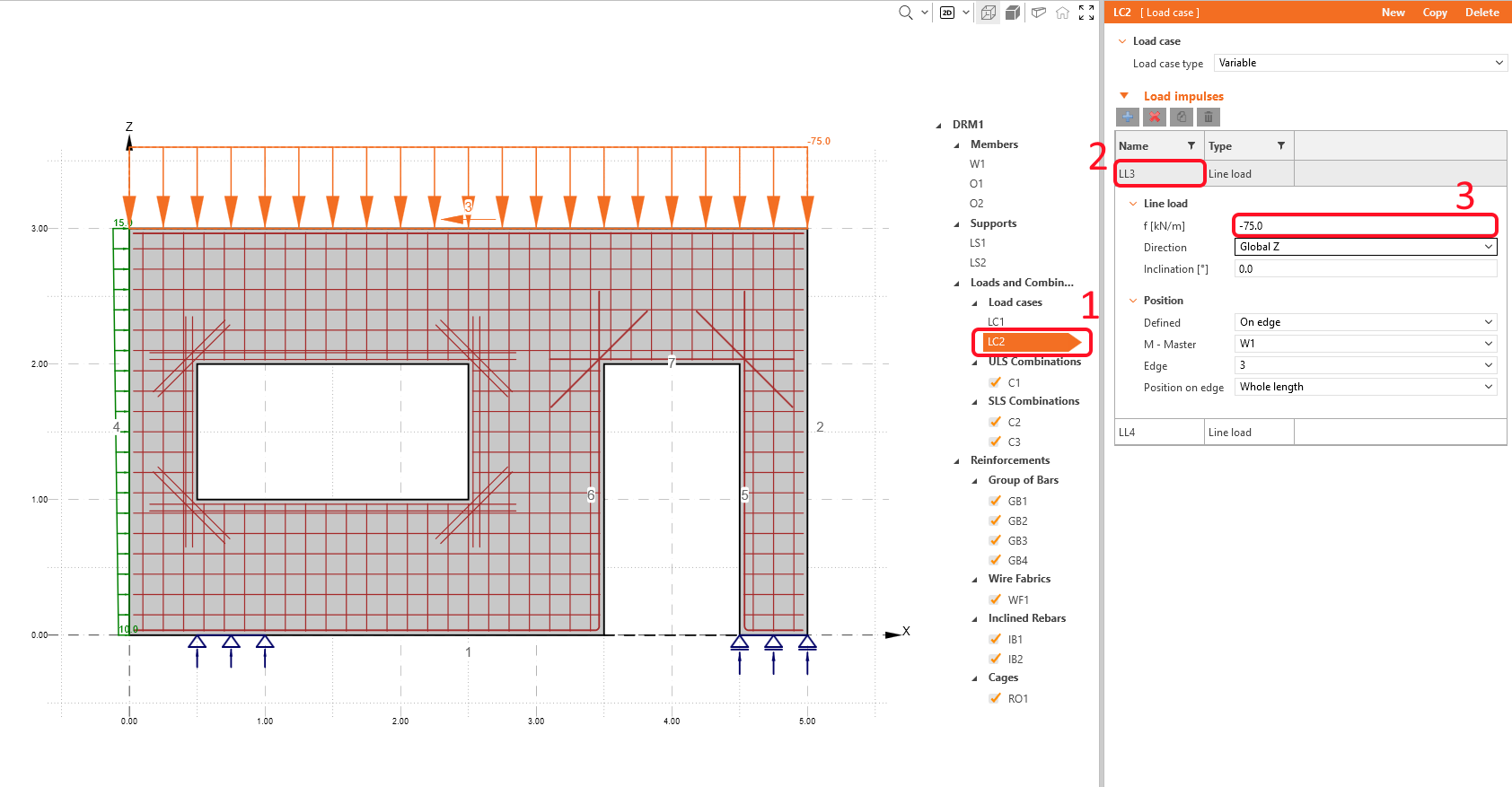
Az LC2 esetén növelje az egyenletes vonalmenti terhelés LL3 értékét.
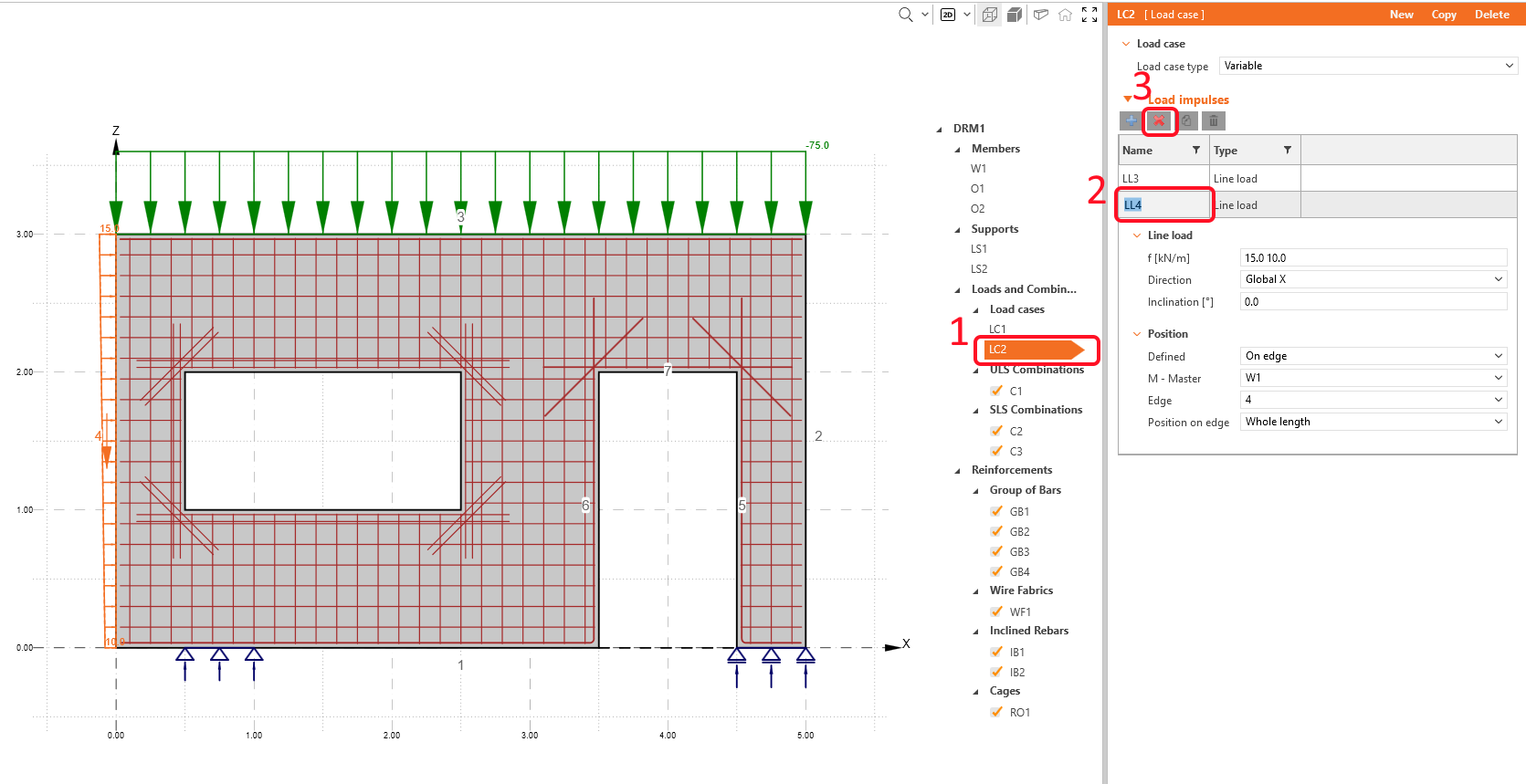
Az LC2 (változó tehereset) Teherimpulzusaiban törölje az LC4 teherkombinációt.
Három nemlineáris kombináció már definiálva van: C1 az ULS ellenőrzésekhez. C2 kvázi-állandó, C3 pedig jellemző teherkombináció, mindkettő SLS szabványellenőrzésekhez definiálva (lásd a Teherkombinációk & Kombinációk szakaszt). A kombinációs szabályok részleges együtthatói szintén módosíthatók.
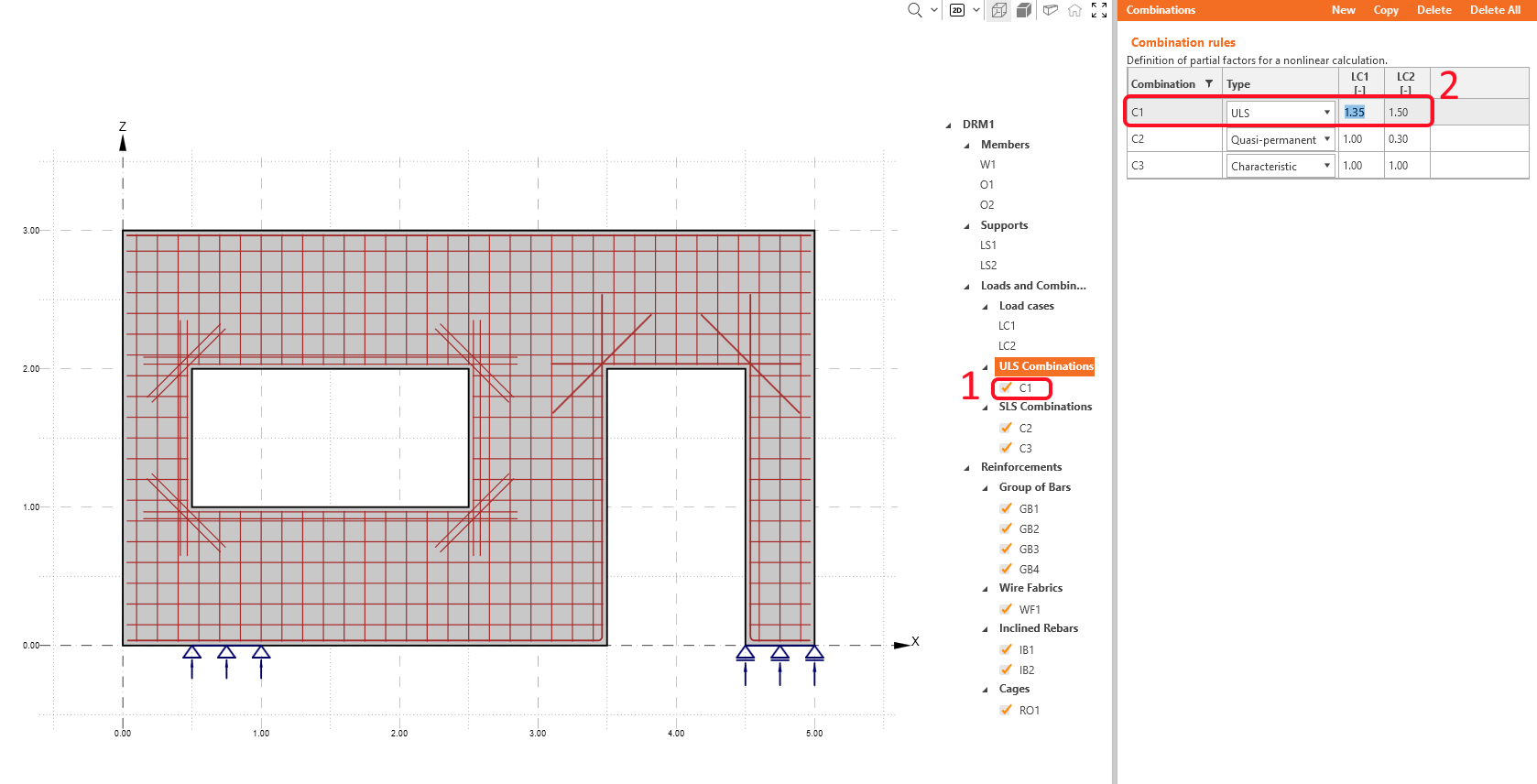
A számítások csak a bejelölt elemekre (C1, C2 és C3 kombinációk) lesznek elvégezve.
- Tudjon meg többet a belső erőkről a Teherimpulzusok általános leírása a Detail alkalmazásban részben
4 Vasalás
Mielőtt elkezdené a vasalás definiálását, két tervezési eszköz áll rendelkezésre, amelyek segítenek megérteni a szerkezet viselkedését.
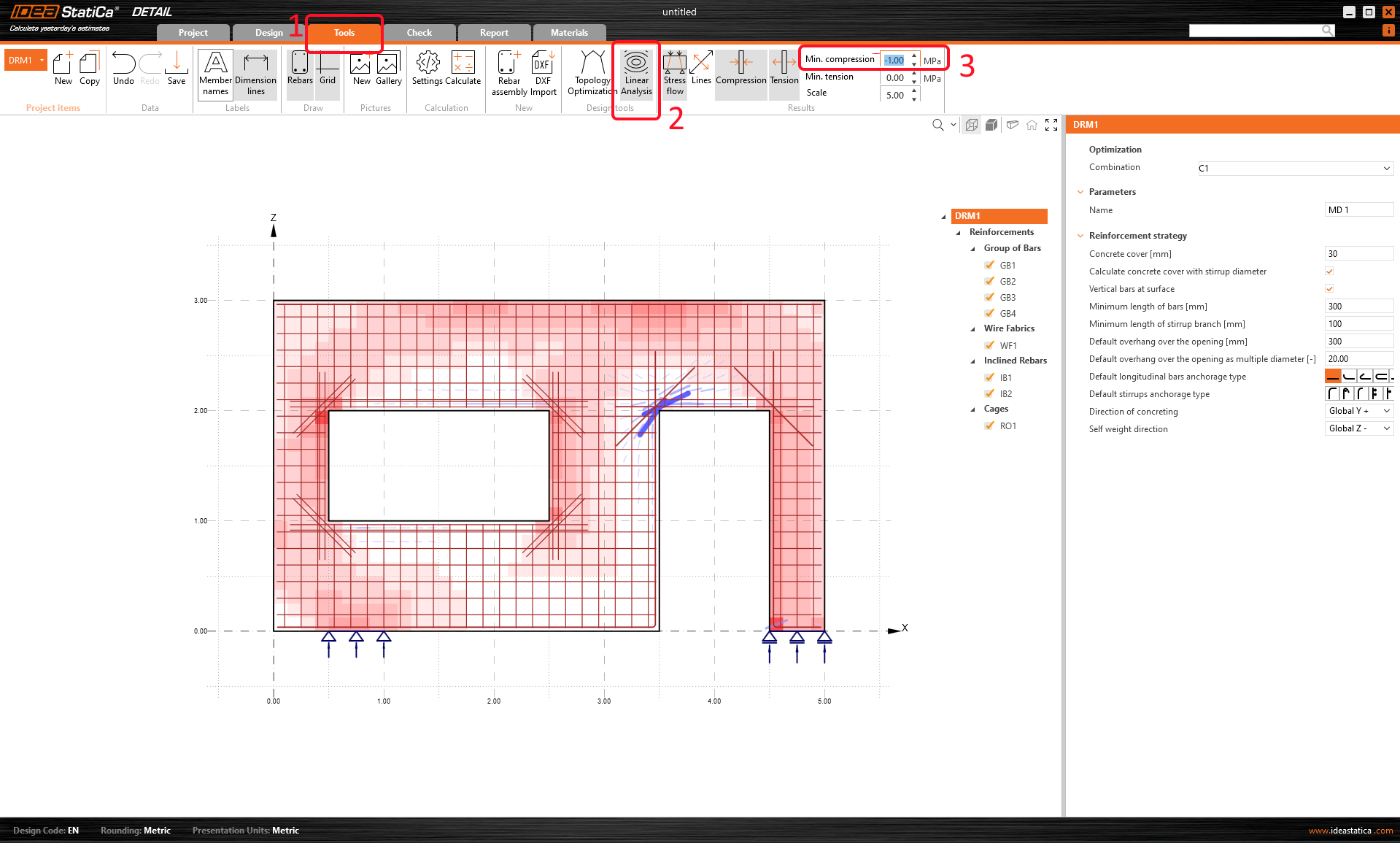
Lineáris analízis
Futtassa a lineáris analízist az Eszközök szalagra navigálva, majd kattintson a Lineáris analízis gombra a felső szalagon. A legjobban nyomott területek jobb megjelenítéséhez beállíthatja a Nyomás szűrőt -1,0 MPa értékre a felső szalagon.
Topológiai optimalizálás
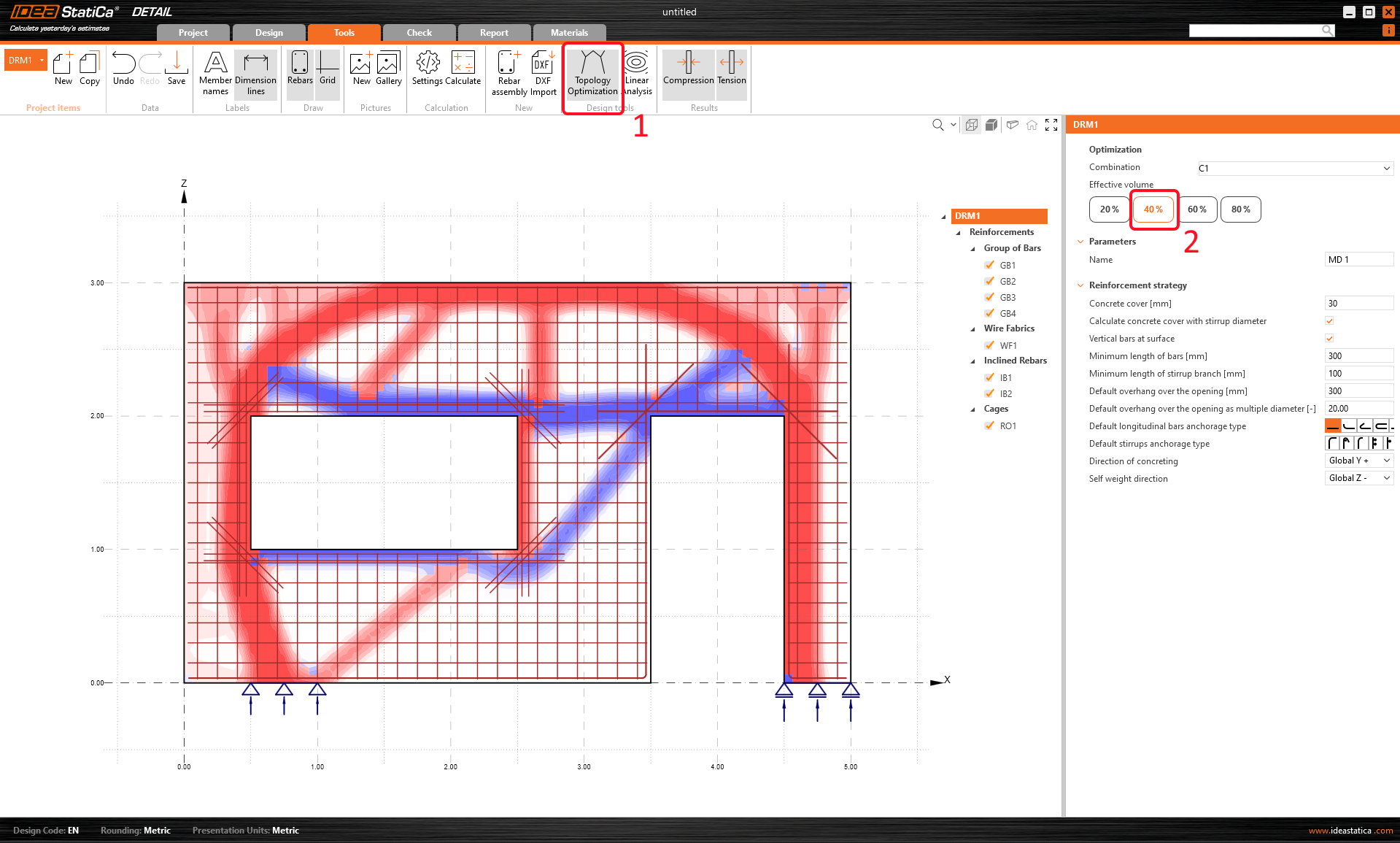
Alternatívaként használhatja a fejlettebb Topológiai optimalizálás eszközt, hogy meglássa, milyen legyen a leghatékonyabb vasalási elrendezés.
A 40%-os hatékony térfogat esetén a szerkezet így néz ki (ismét a piros vonalak a nyomást, a kék vonalak a húzást jelölik):
Váltsunk a vasalási elrendezés Bevitel/Szerkesztés nézetére. A tervezési eszközök eredményei halványabb színekkel a háttérben maradnak, hogy láthassa, megfelel-e a vasalása a húzott területeknek. Ha nem szeretné megjeleníteni őket, kattintson a Tervezési eszköz ikonra, és ki lesz kapcsolva.
A sablon által létrehozott 6 előre definiált elemet fogja felhasználni.
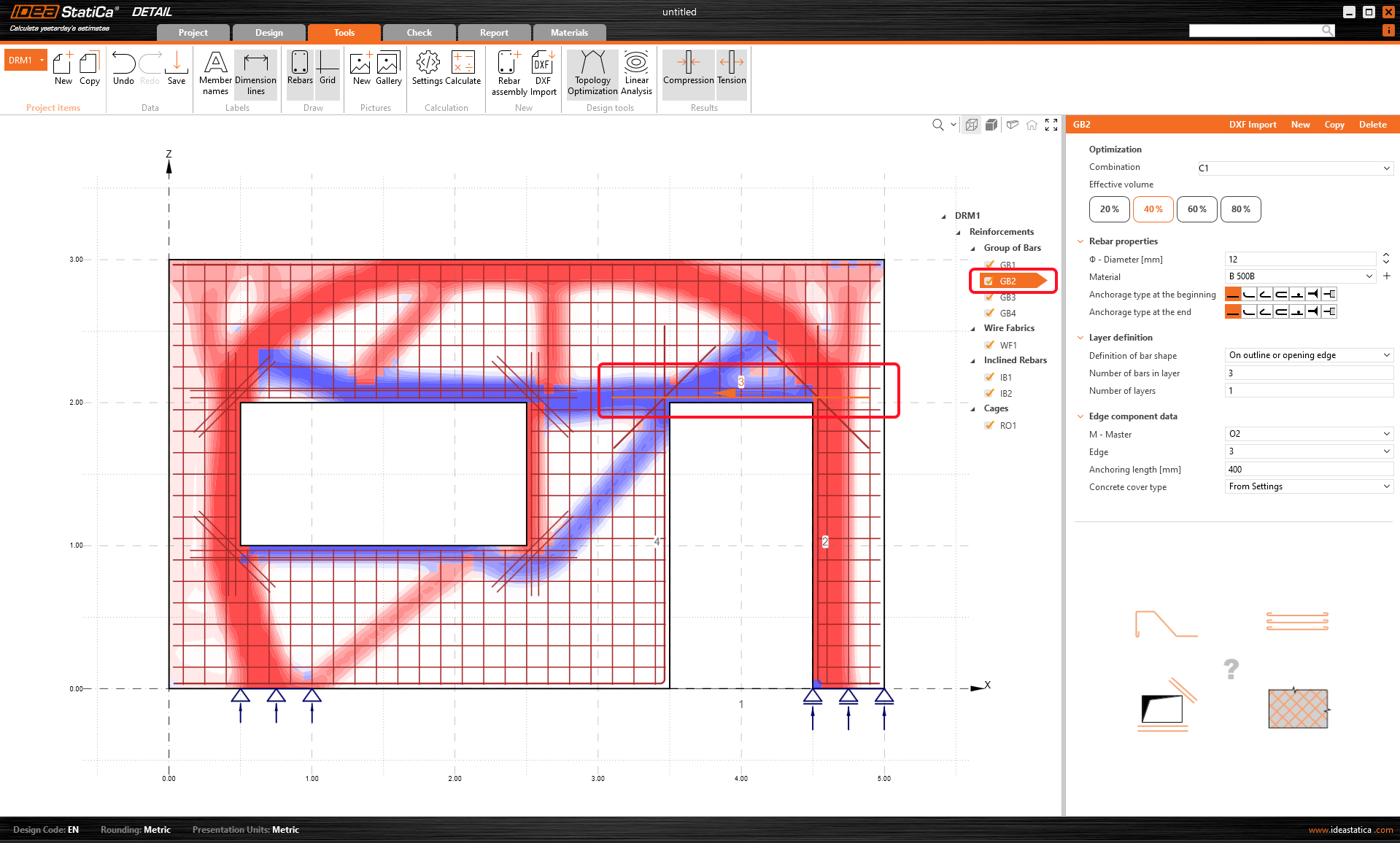
Ahogy a Topológiai optimalizálás eredményeiből látható, az ajtó felett húzott terület van. Ezért célszerű megváltoztatni a vasalást ezen a területen.
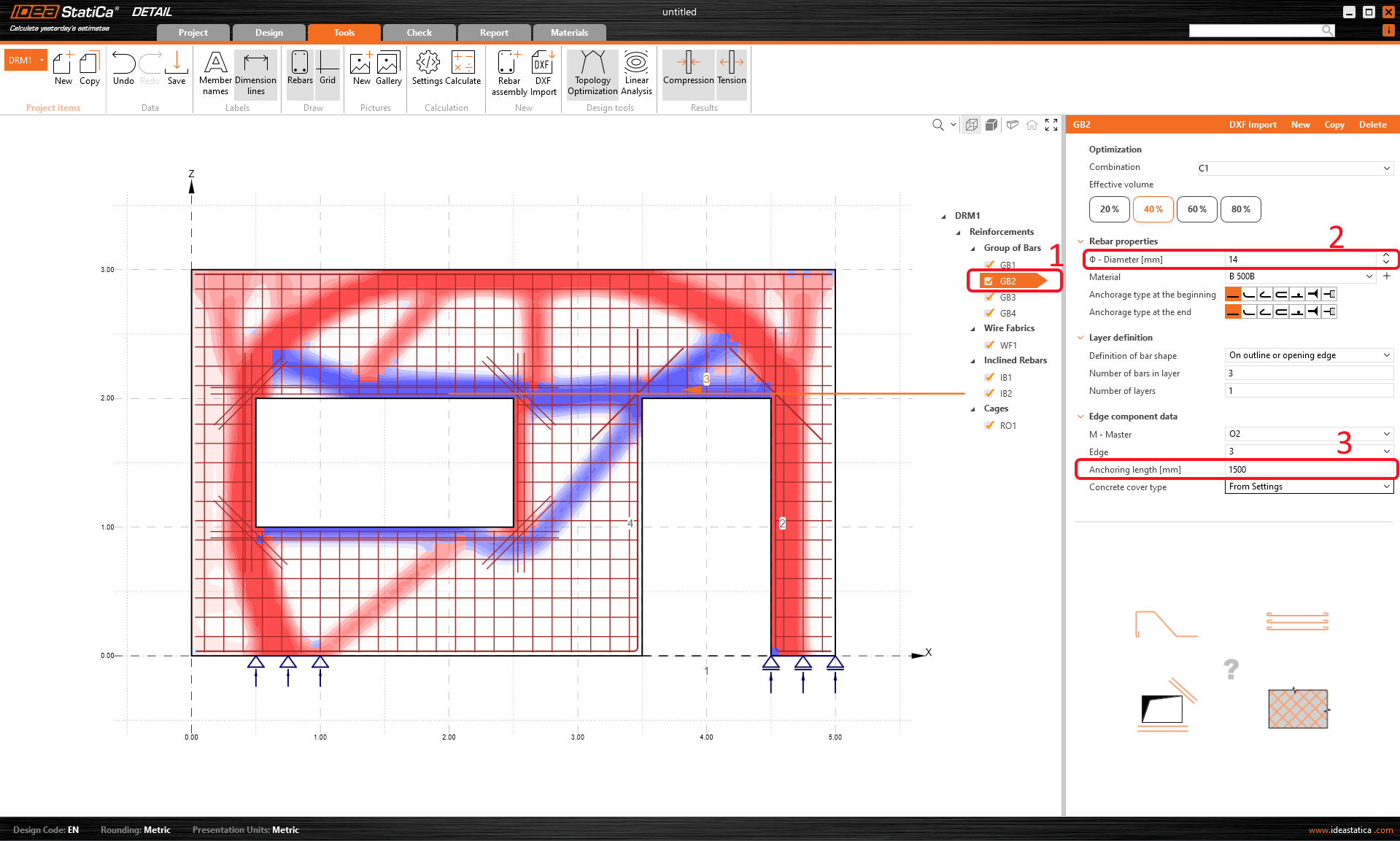
Válassza ki a GB2 vasaláscsoportot, és változtassameg az átmérőt és a lehorgonyzási hosszt. A nézetben lévő kis narancssárga nyíl határozza meg a rudak irányát.
Ha visszavált a Tervezés fülre, megjelenítheti a Valós 3D nézetet a felső szalagon. Az előszámítások eredményeit azonban először el kell rejteni.
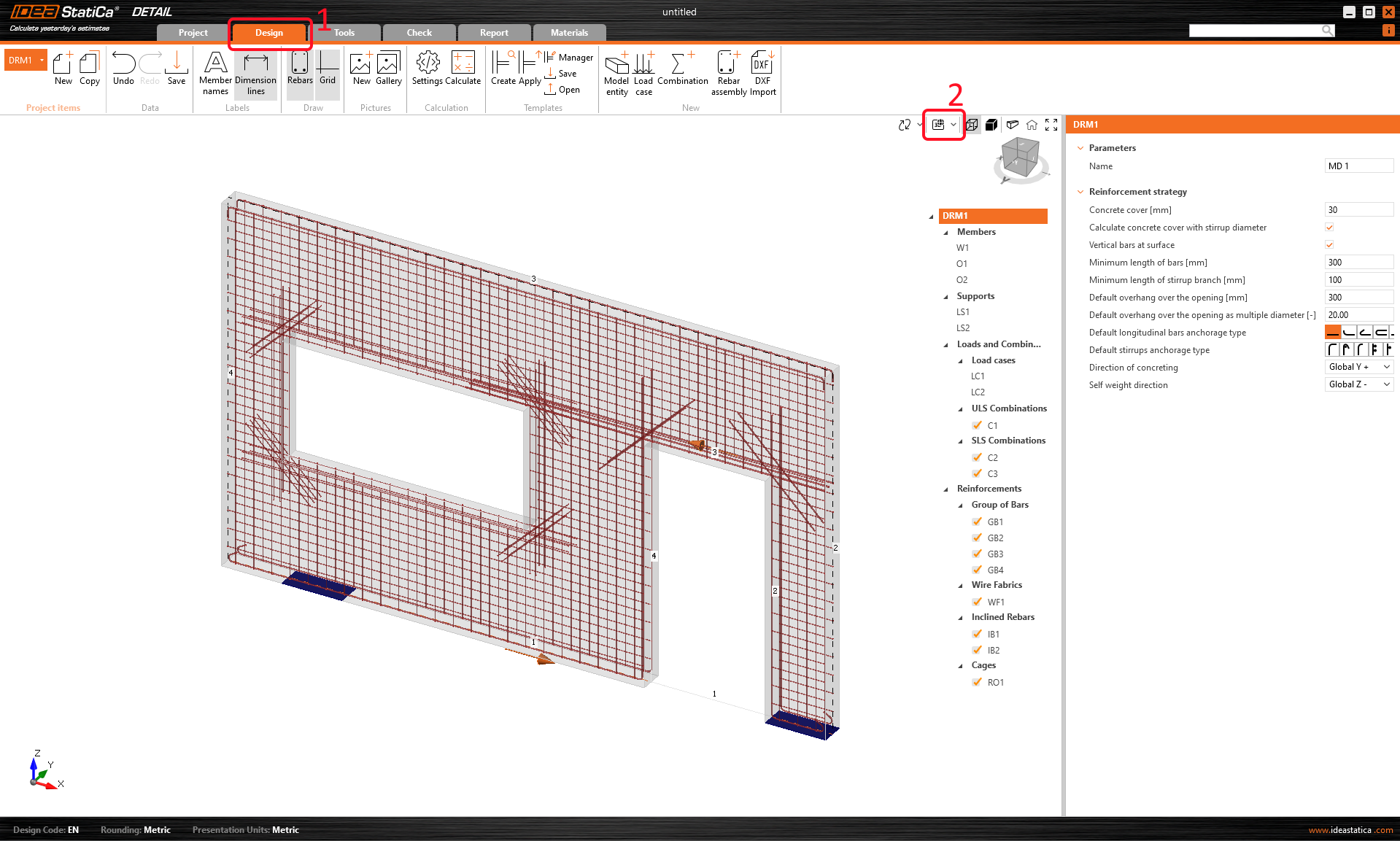
- Fejlessze vasalási készségeit a Vasalás definiálása a Detail alkalmazásban olvasásával
5 Számítás és ellenőrzés
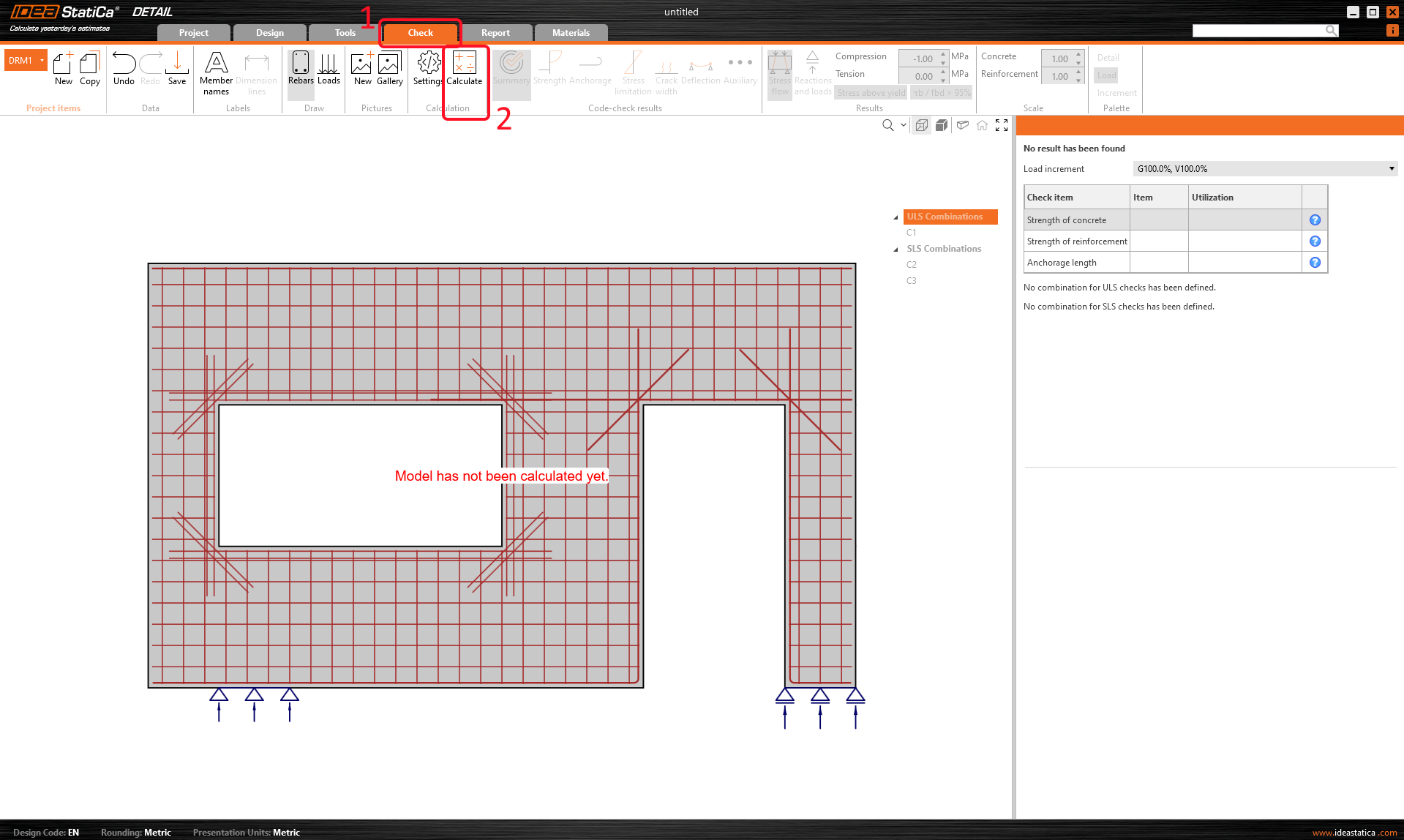
Folytassa a projekt számításával. Lépjen az Ellenőrzés menüpontra a navigátorban, és nyomja meg a Számítás gombot a felső szalagon. Az analízismodell automatikusan generálódik, a számítások elvégzésre kerülnek, és ellenőrizheti az eredményeket.
A jobb oldali tulajdonságrácsban az összes részletes eredmény megtalálható. Most az ULS kombinációban (C1) a beton Összefoglaló ellenőrzése kerül bemutatásra.
Észreveheti az alkalmazott állandó és változó terhelés arányát (P100%, V100%).
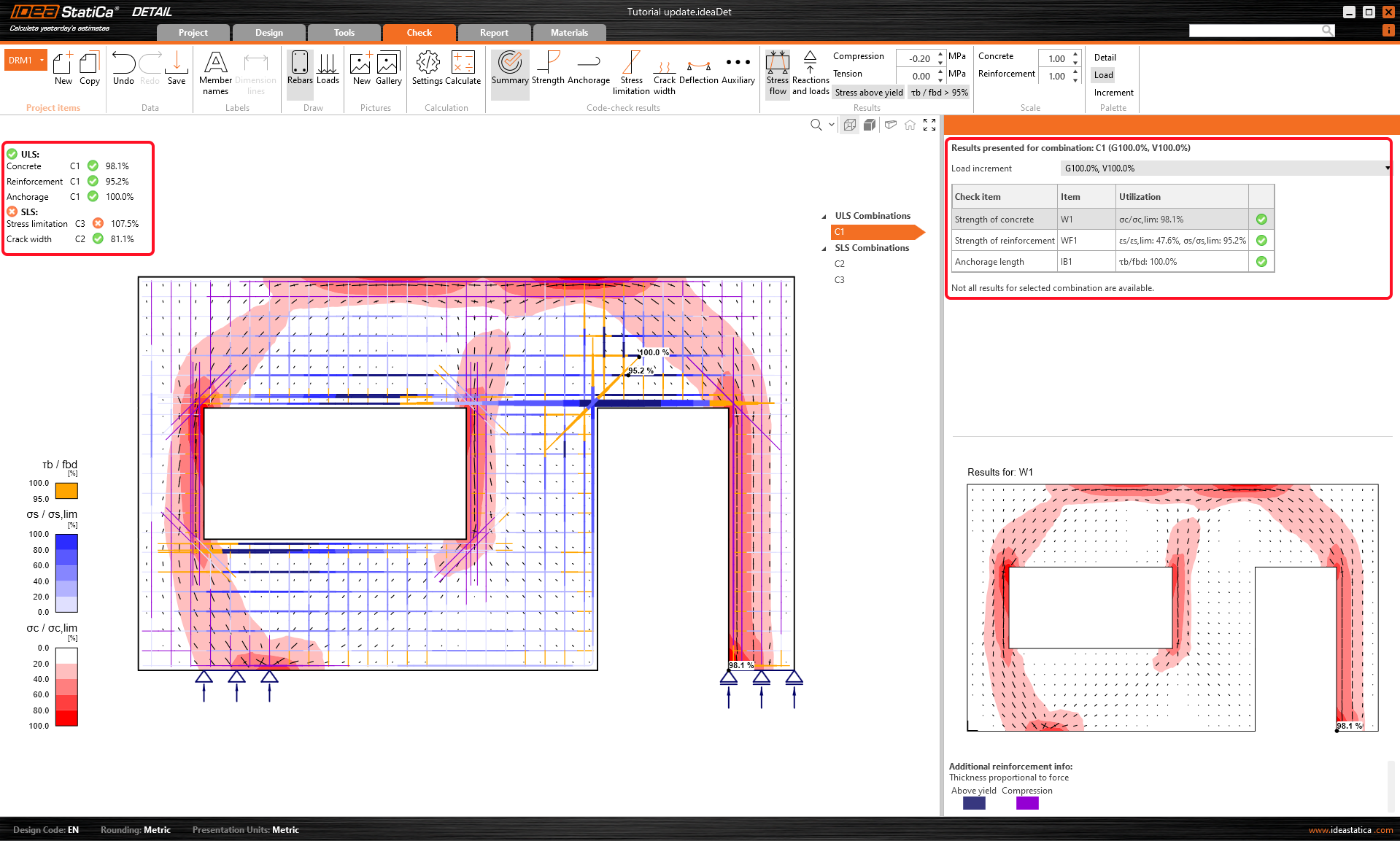
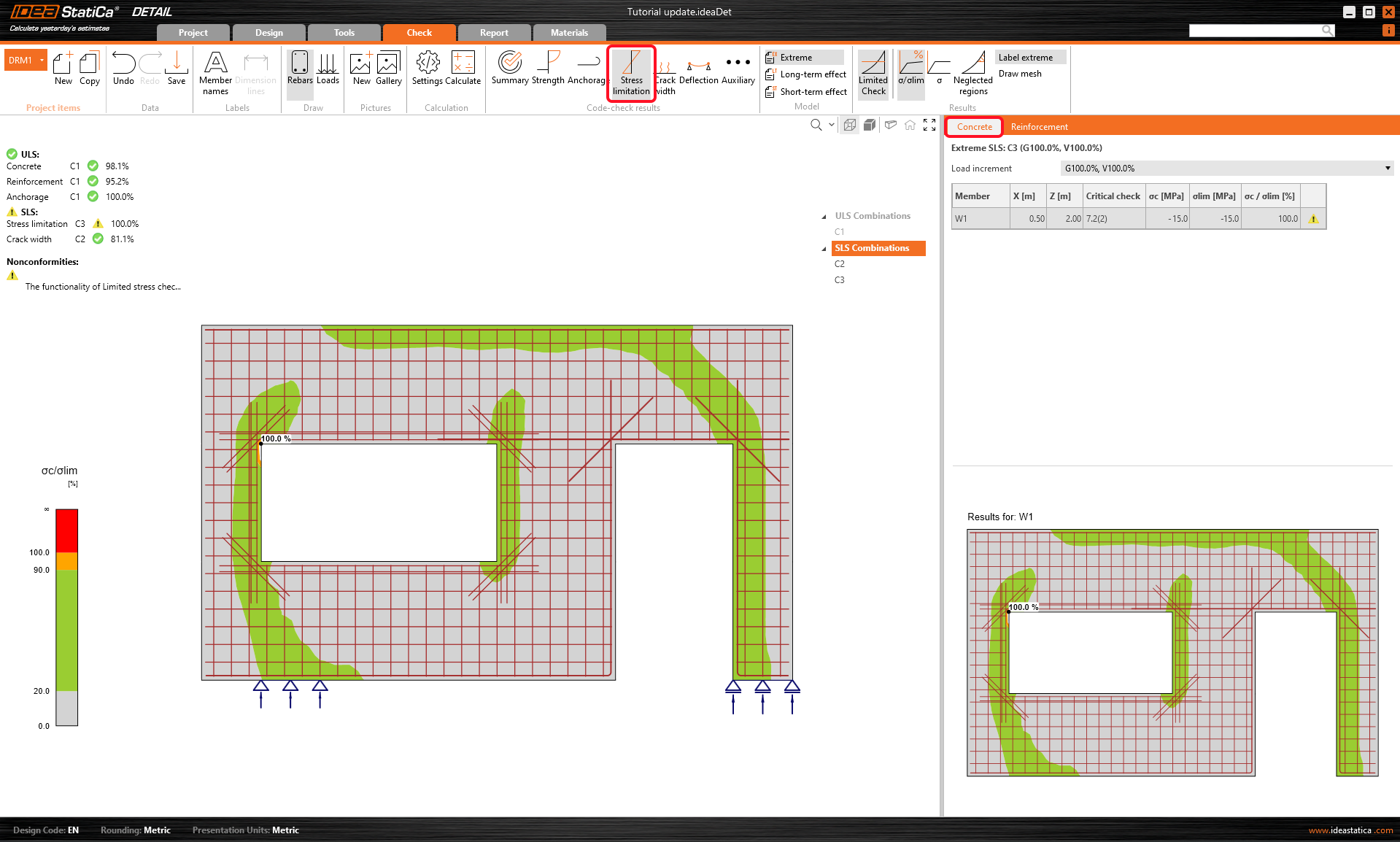
A sorok váltásával az összes szabványellenőrzés megjeleníthető. Az Összefoglalóban az ULS/SLS főbb eredményei kerülnek bemutatásra. Ahogy a képen látható, az SLS ellenőrzés nem megfelelő – a feszültségkorlátozás nem teljesül.
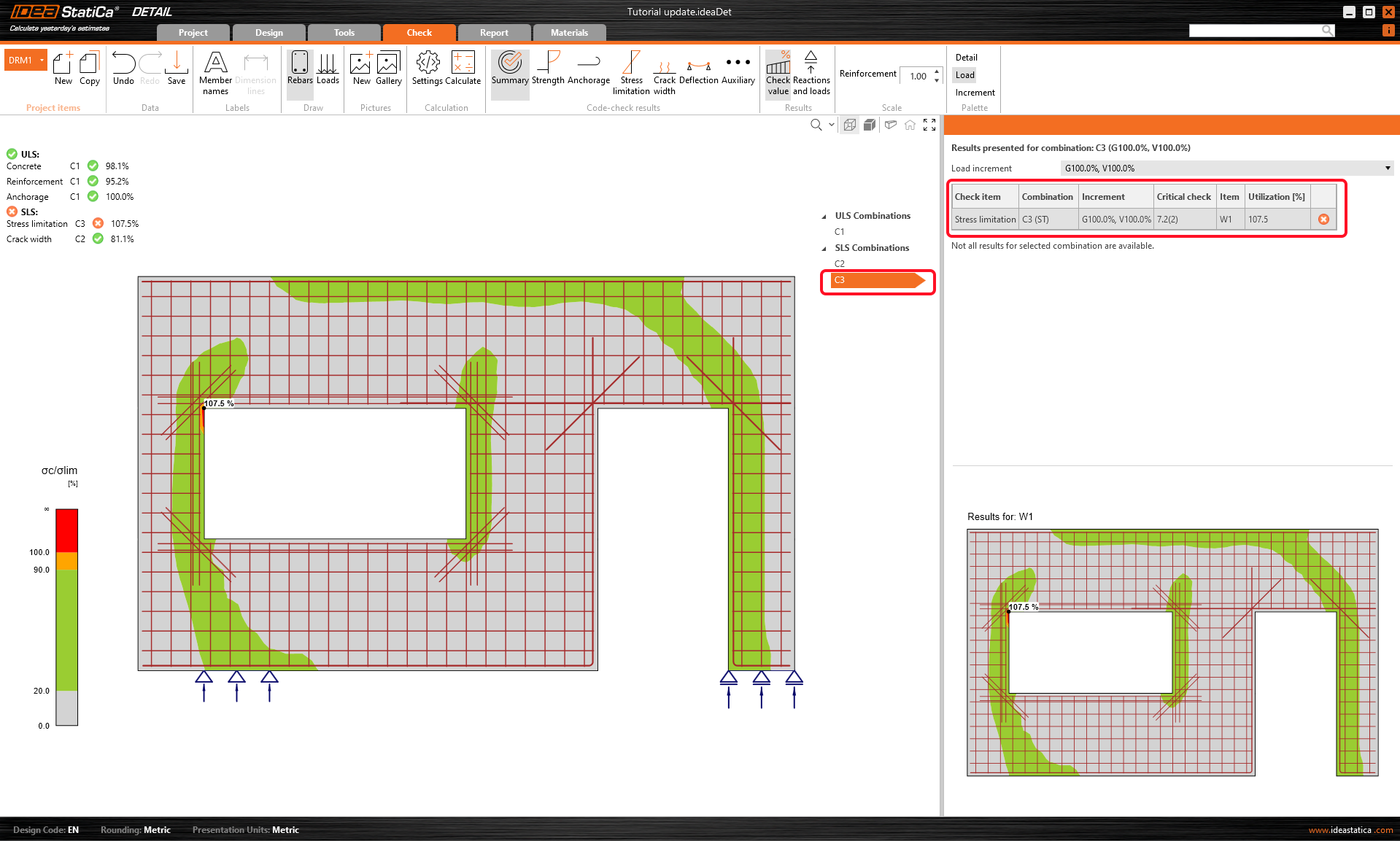
Lépjen a Feszültség fülre. Nyilvánvaló, hogy a nem megfelelő feszültség az ablaknyílásban van. Van egy feszültségcsúcs, amely elhanyagolható a szalagon lévő Korlátozott ellenőrzés gomb segítségével.
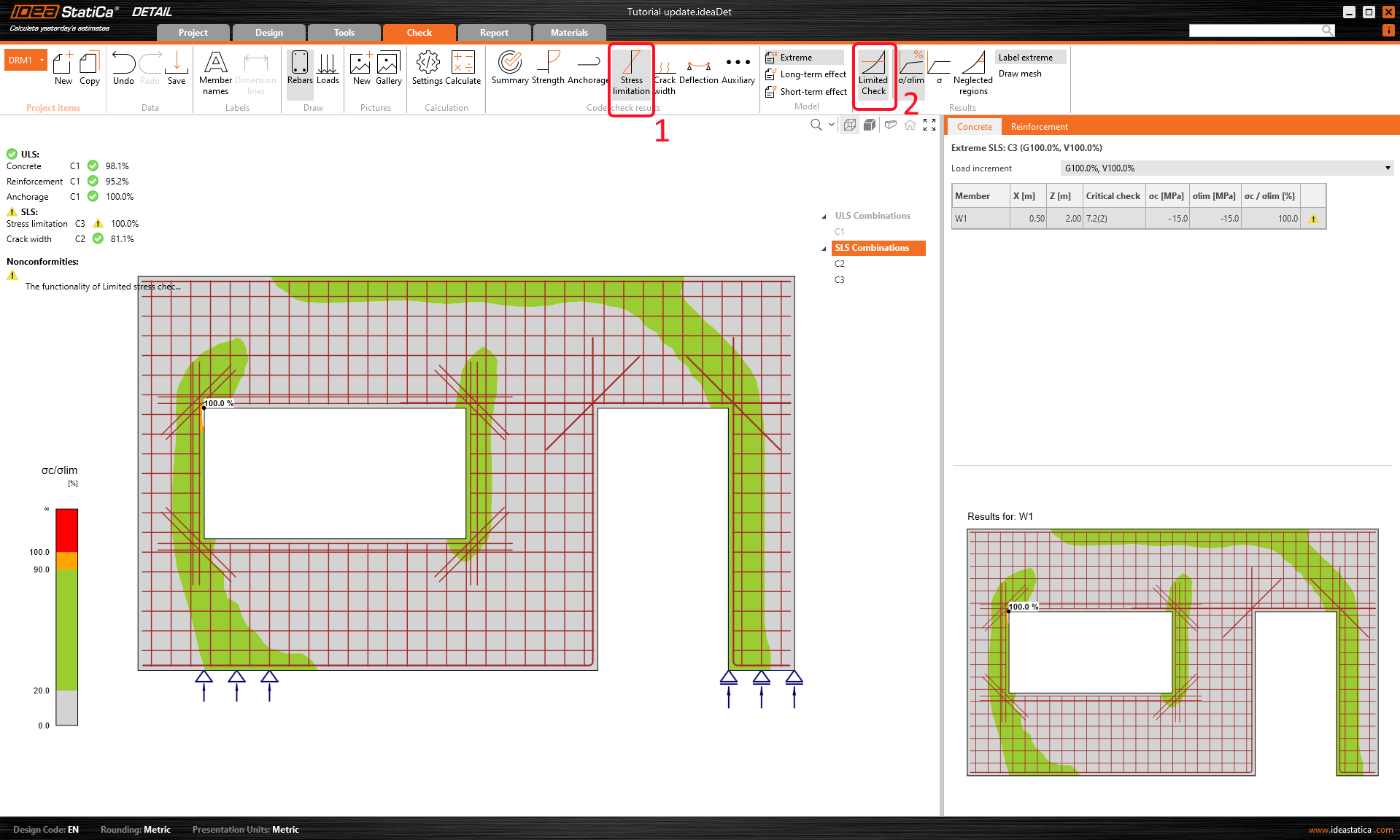
A Elhanyagolt régió gombbal megjelenítheti a régiót. Ez az ábra bekerül a jelentésbe, hogy igazolja az ellenőrzésből elhanyagolt terület méretét.
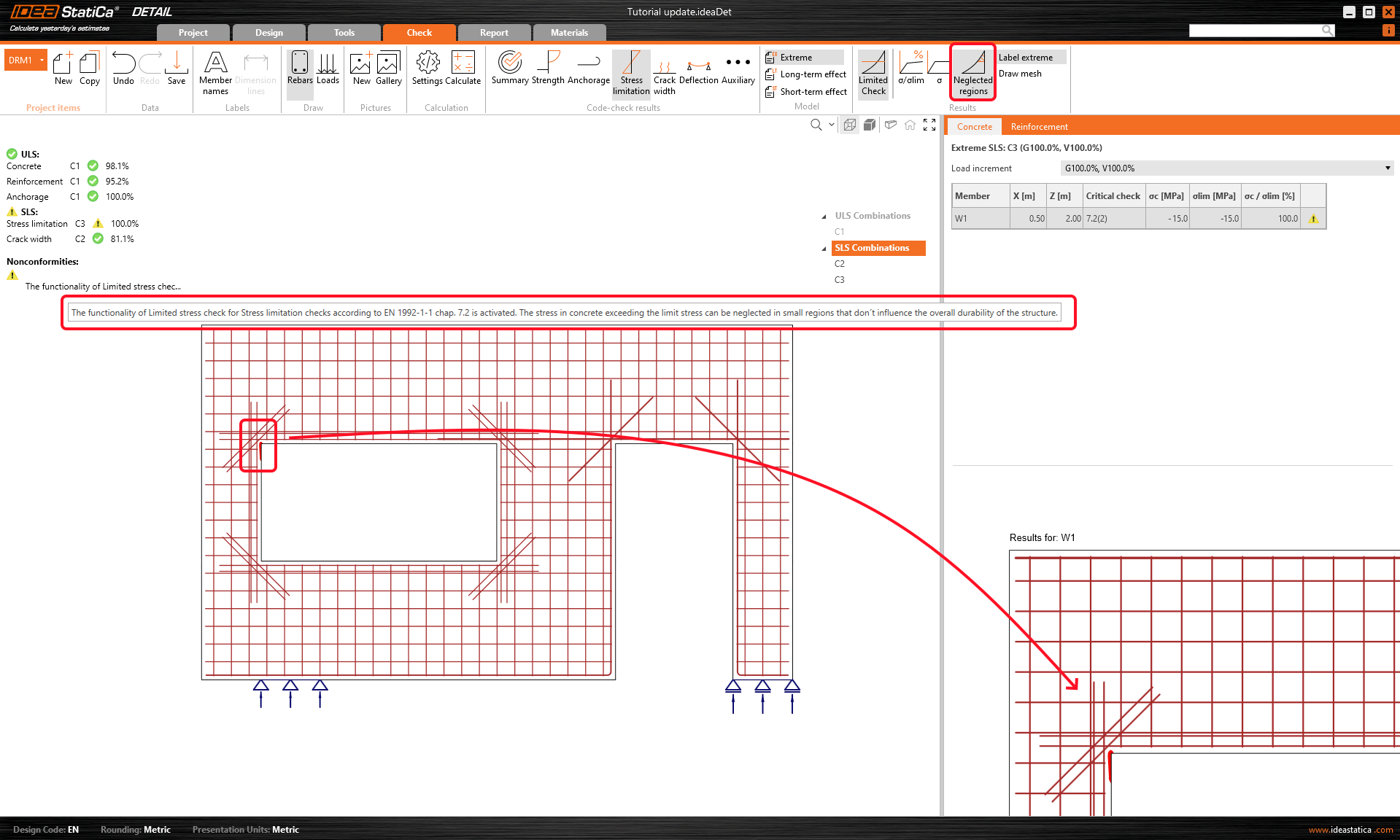
A funkció használata után egy figyelmeztetést fog látni, hogy az elhanyagolás a szabvány szerint történt, a figyelmeztetés szintén szerepelni fog a jelentésben.
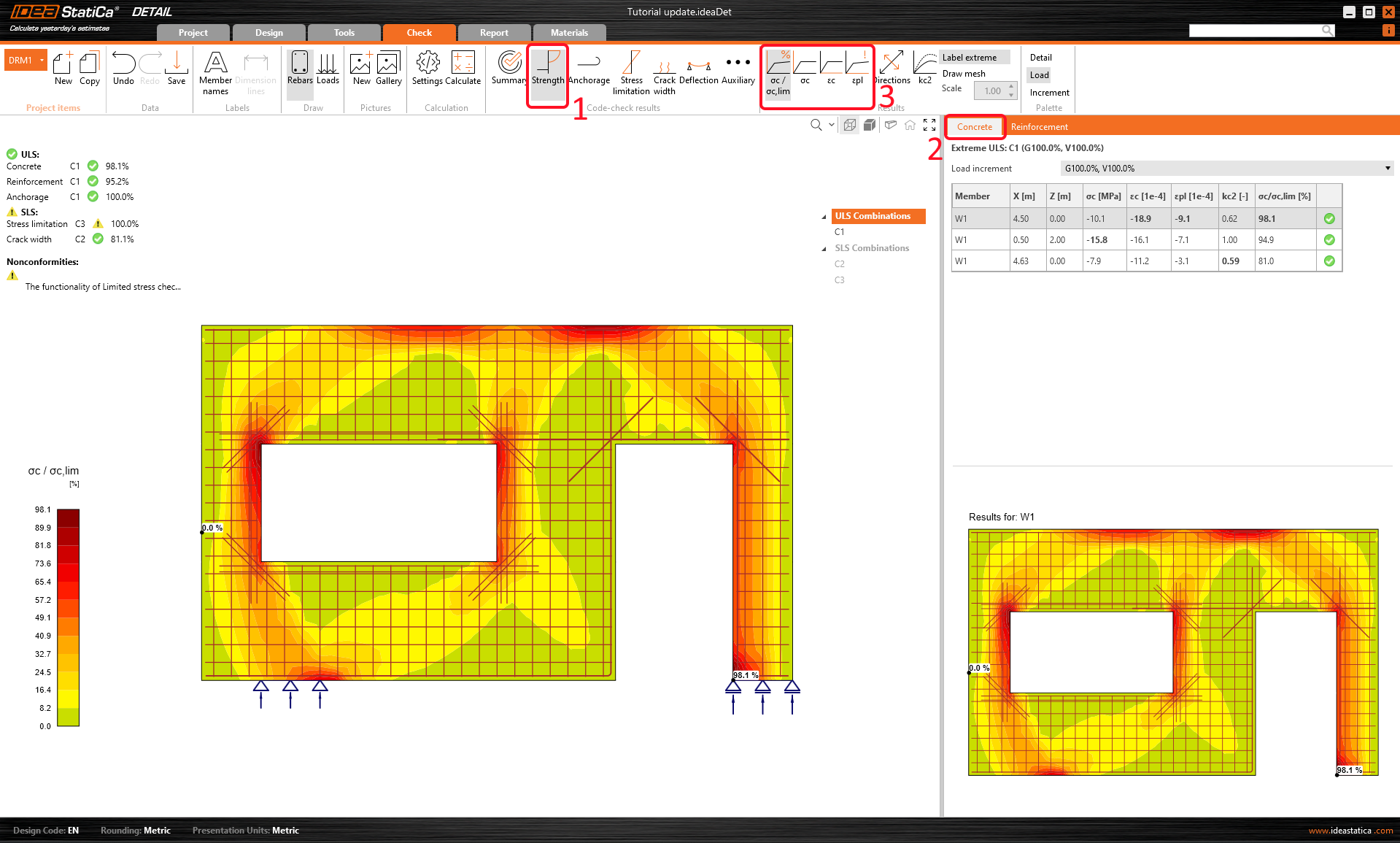
Az egyes összetevők részletes ellenőrzéseinek áttekintéséhez kattintson a Szilárdság fülre. Ez megnyitja a beton ULS ellenőrzéseit, mint például a feszültség kihasználtsága, a főirányú feszültségek, az alakváltozások, valamint a kc redukciós tényező térképe. Ahogy fentebb a táblázatban szerepel, az ULS ellenőrzéséhez a C1 kombináció lett alkalmazva.
A jobb megértéshez olvassa el: A betonszilárdsság csökkentése a Kc2 tényezővel az IDEA StatiCa Detail alkalmazásban
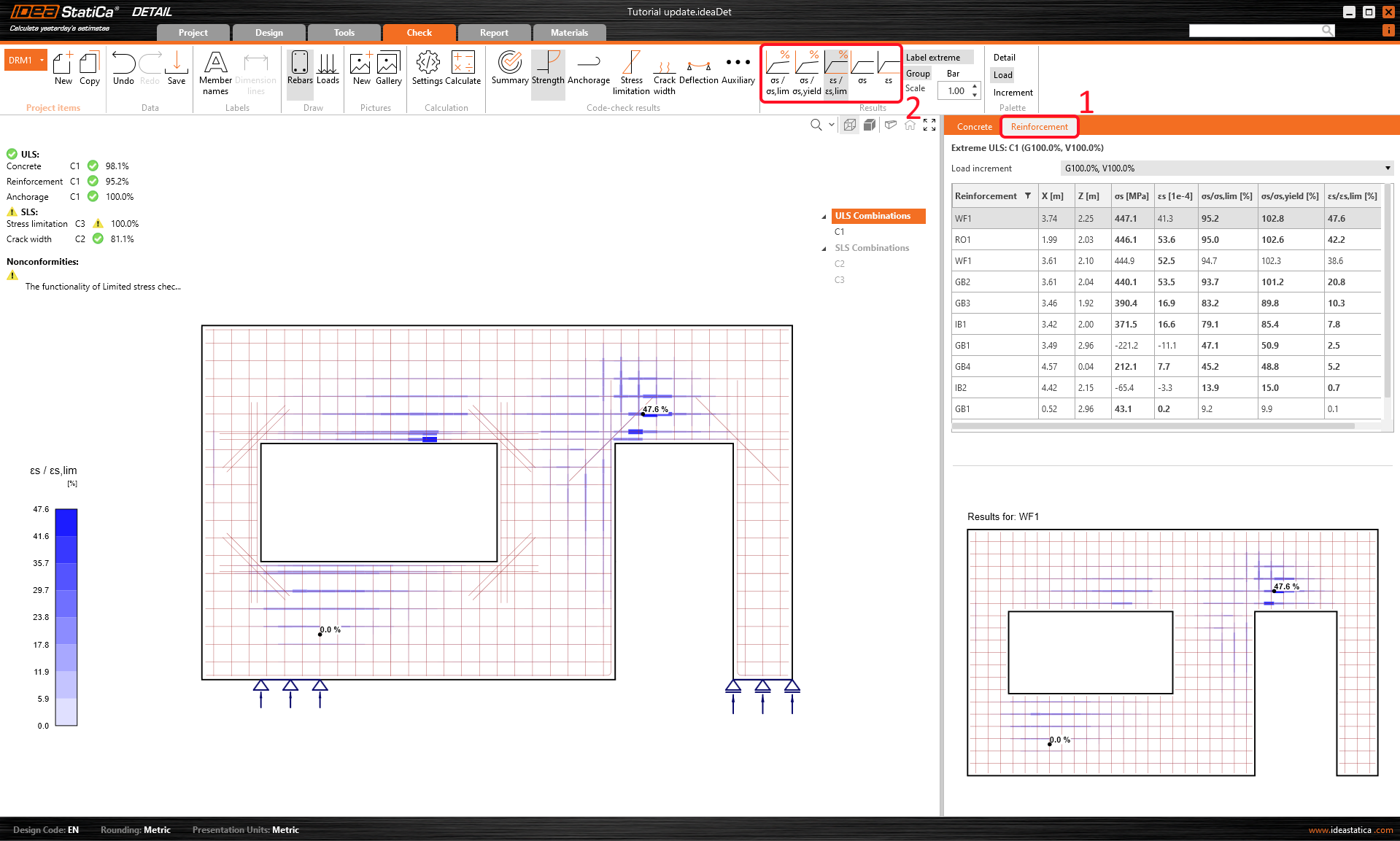
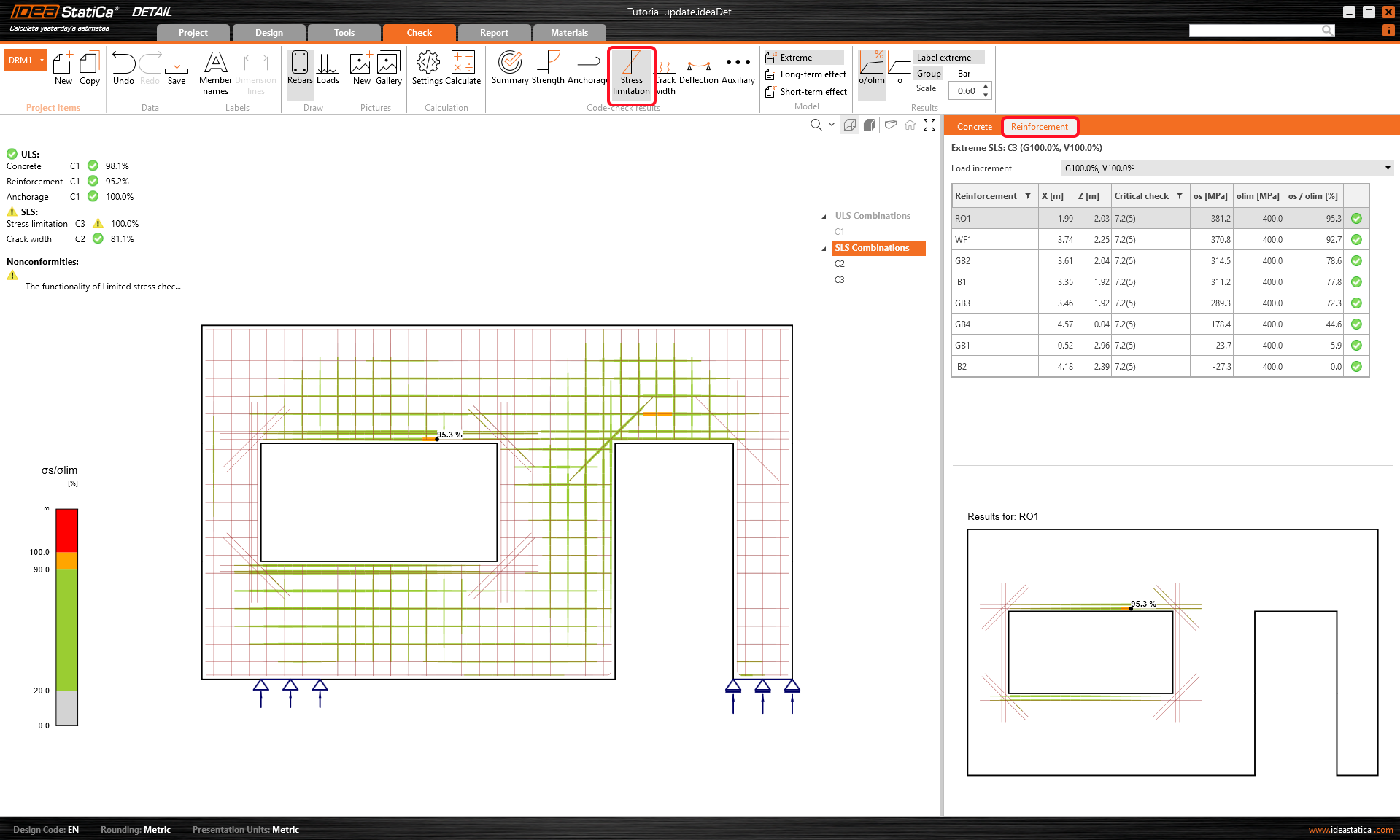
Ha a vasalás eredményeit szeretné megtekinteni, kattintson a Vasalás feliratú sorra. Ez megváltoztatja a szalag beállításait, és kibontja az eredmények táblázatát. Megjelenítheti az egyes rudak alakváltozásait, feszültségeit és kihasználtságát.
A Lehorgonyzás fülön megtekintheti a tapadási modell és a rudak lehorgonyzásának eredményeit. Ez magában foglalja a lehorgonyzási erőket, a teljes erődiagramokat a betonacélok mentén, a tapadást és az elcsúszást. Láthatja a kiválasztott vasaláscsoporton átadott teljes erőt.
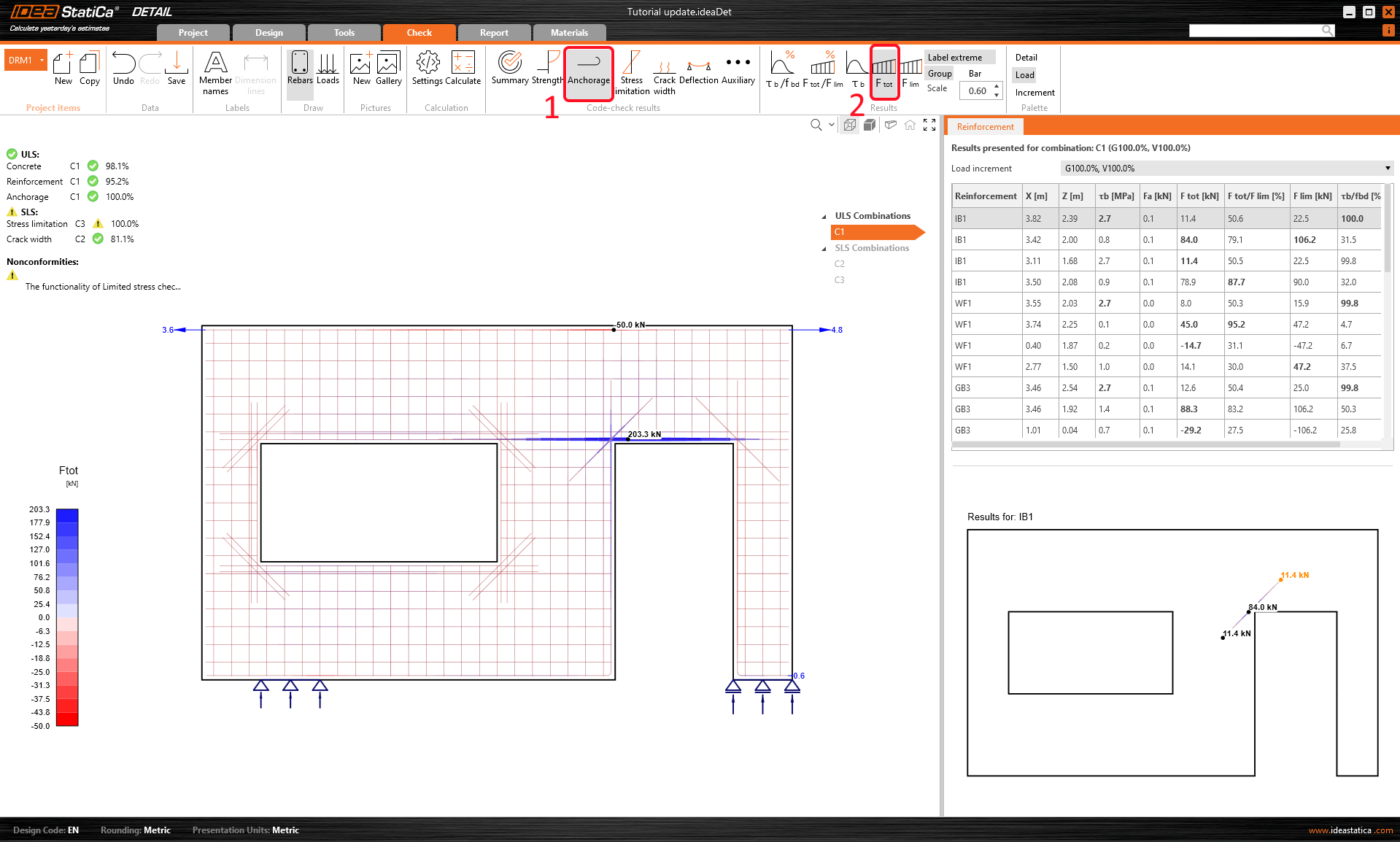
- Az ULS eredményekről további információ található a ULS eredmények általános leírása a Detail alkalmazásban részben
Az SLS ellenőrzések eredményei a Feszültség, Repedés, és Lehajlás fülön találhatók. A feszültségkorlátozási állapot esetén a C2 kombináció volt mérvadó a beton ellenőrzéséhez, míg a C3 a vasalás ellenőrzéséhez.
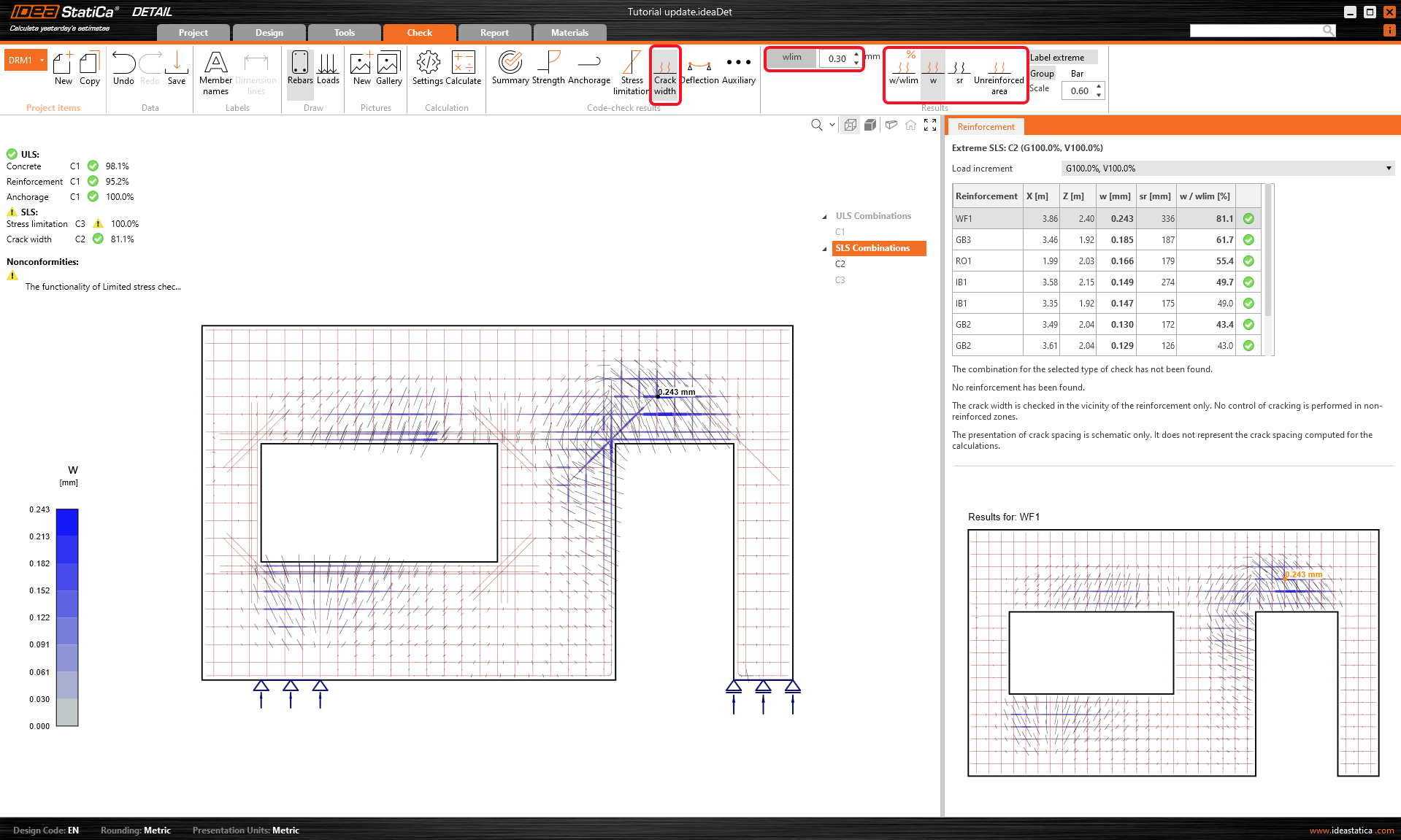
A számított repedésszélességek a Repedés fülön jeleníthetők meg (C2 kombináció). A számított értékeket a wlim határértékkel hasonlítják össze, ebben az esetben 0,30 mm.
Megtekintheti a fal Deformált alakját is (felső szalag a Lehajlás fülön belül).
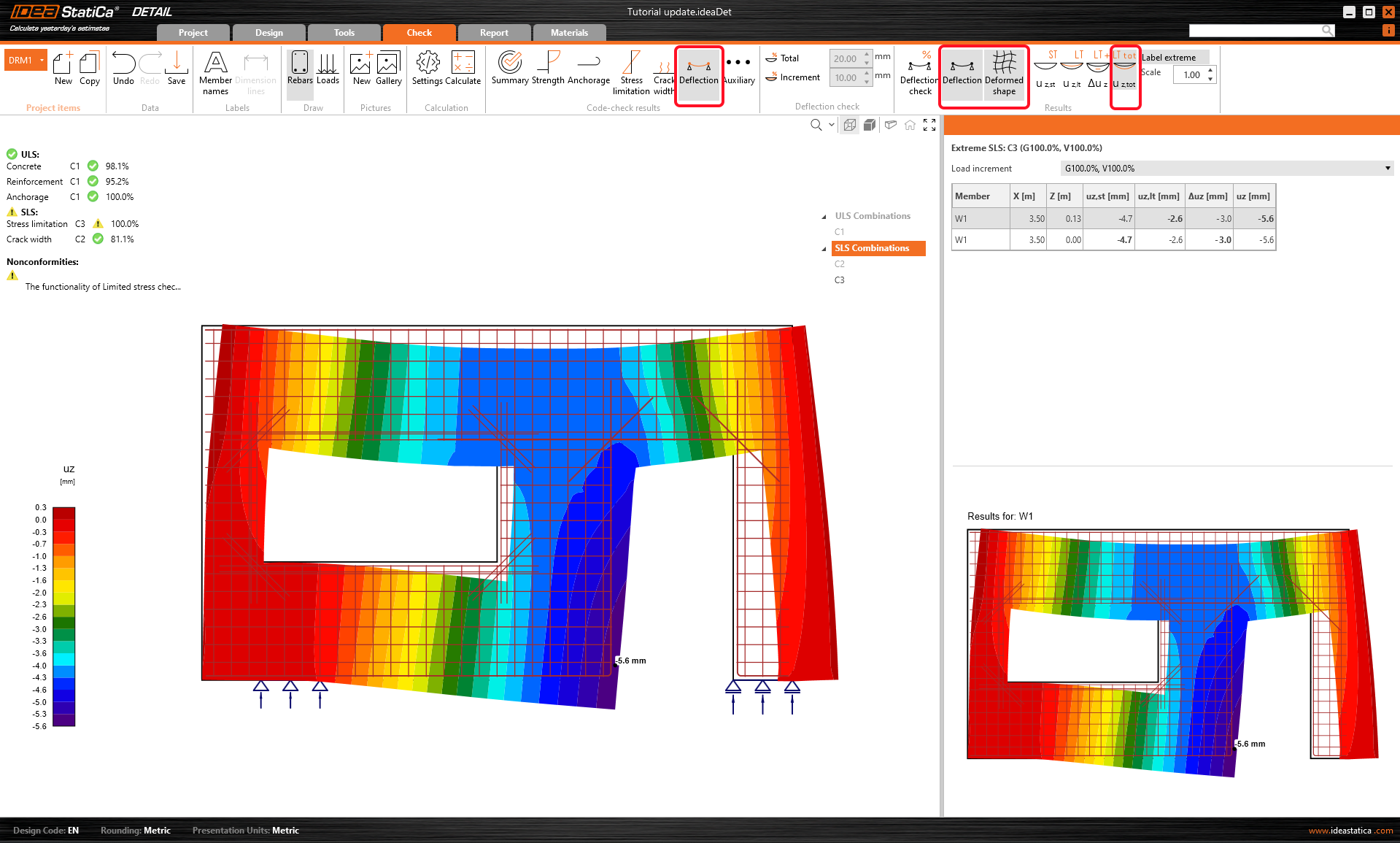
- Az SLS eredményekről további információ található a SLS eredmények általános leírása a Detail alkalmazásban részben
6 Jelentés
Végül lépjen a Jelentés előnézete/Nyomtatás menüpontra. Az IDEA StatiCa teljes mértékben testreszabható jelentést kínál nyomtatáshoz vagy szerkeszthető formátumban való mentéshez. Az entitások fájában a sorok húzásával átrendezheti a jelentés szerkezetét.
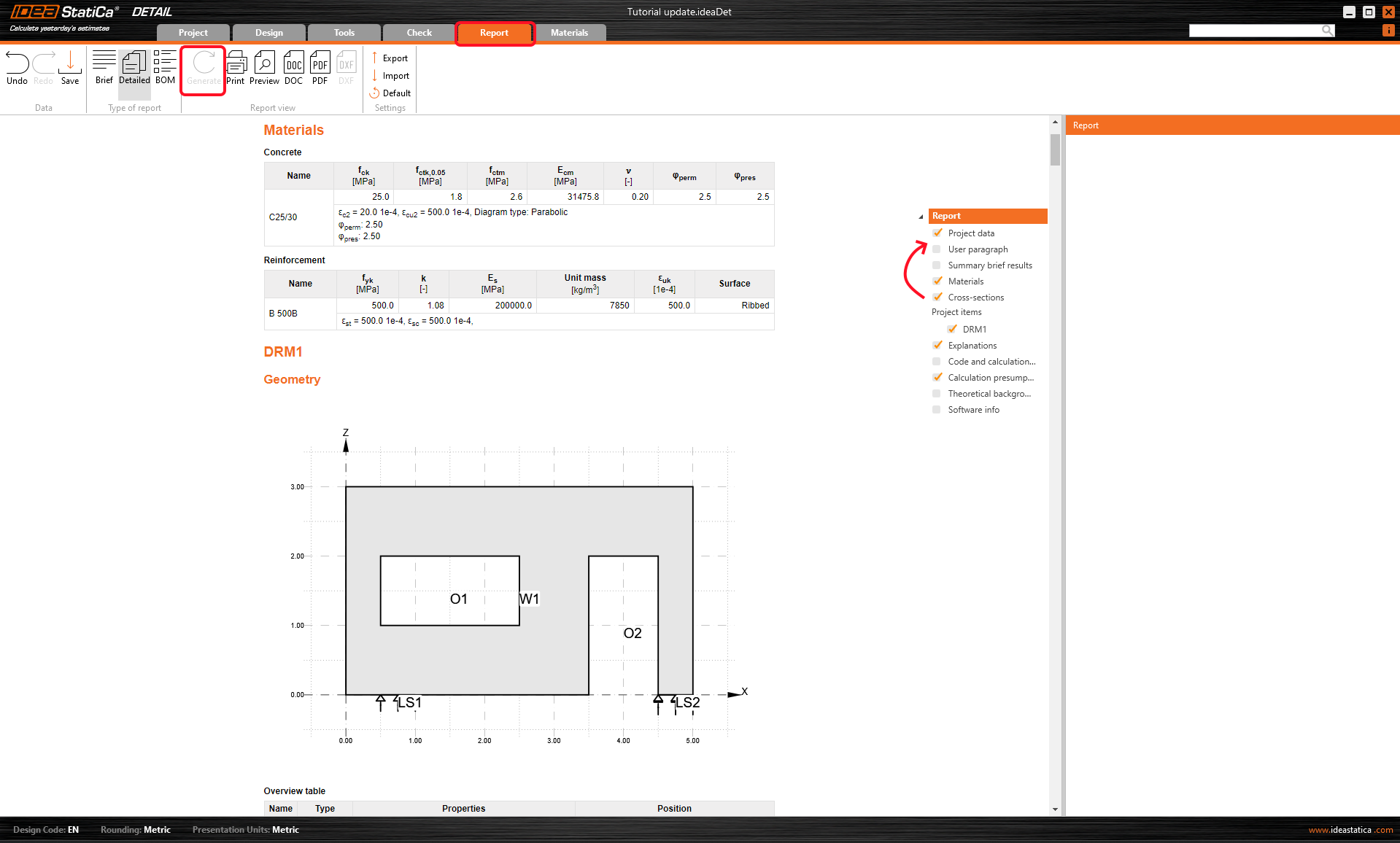

Megtervezte, optimalizálta és elvégezte a nyílásokkal rendelkező fal szabványellenőrzését.