

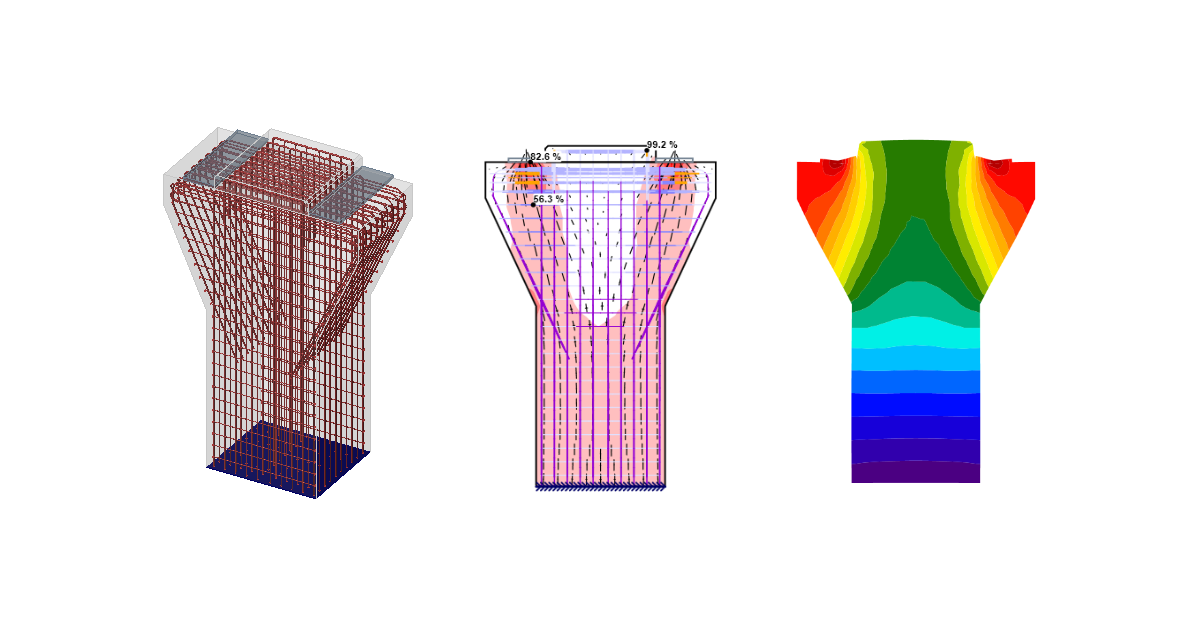
Obliczeniowy projekt głowicy filara z DXF (EN)
1 Nowy projekt
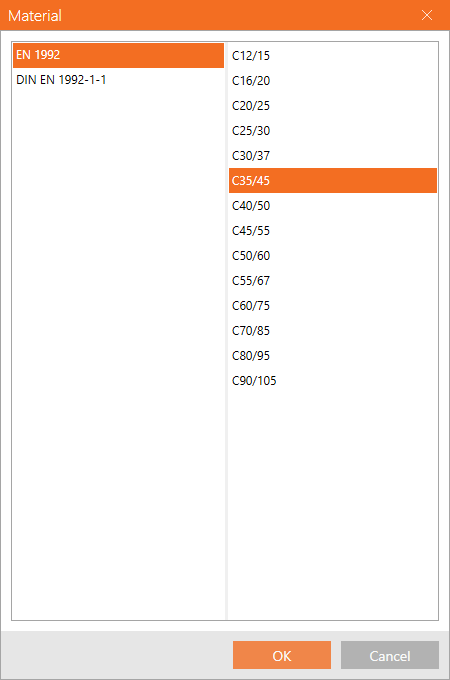
Uruchommy IDEA StatiCa (pobierz najnowszą wersję) i wybierzmy aplikację Detail. Utwórz nowy projekt, klikając 2D Detail z sekcją General input, wybierz odpowiednią klasę betonu i otulinę. Zakończ konfigurację, klikając Create.
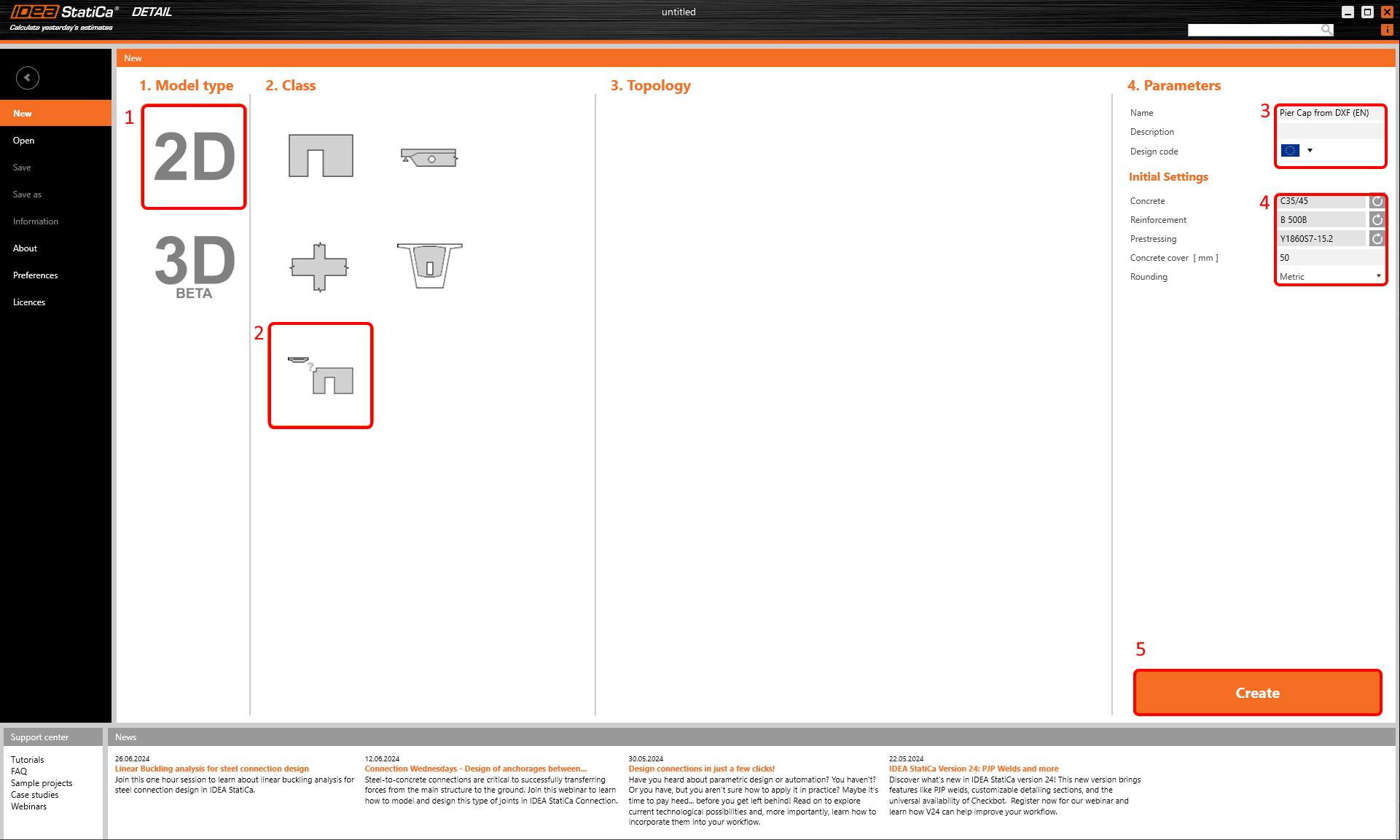
Spowoduje to wczytanie pustego projektu, od którego zaczniemy od podstaw.
2 Geometria
Zacznij od dodania elementu tarczy za pomocą przycisku DXF Import.
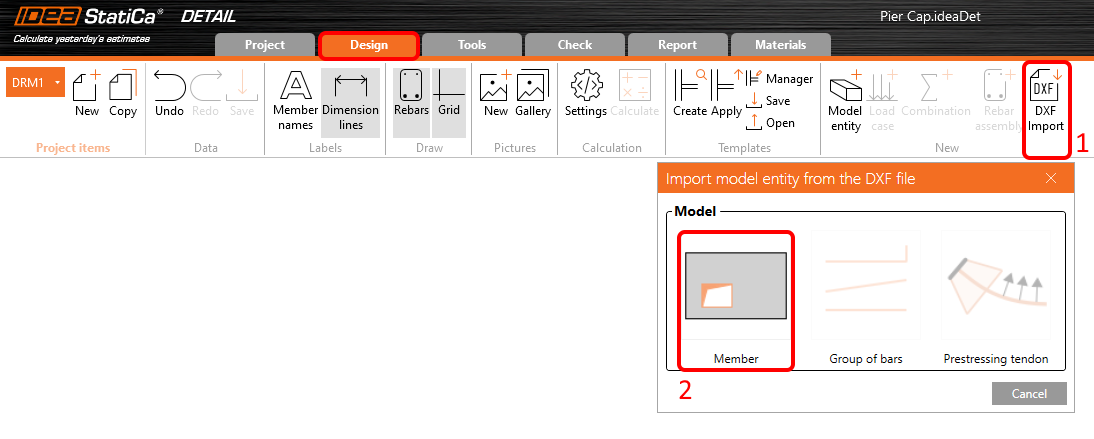
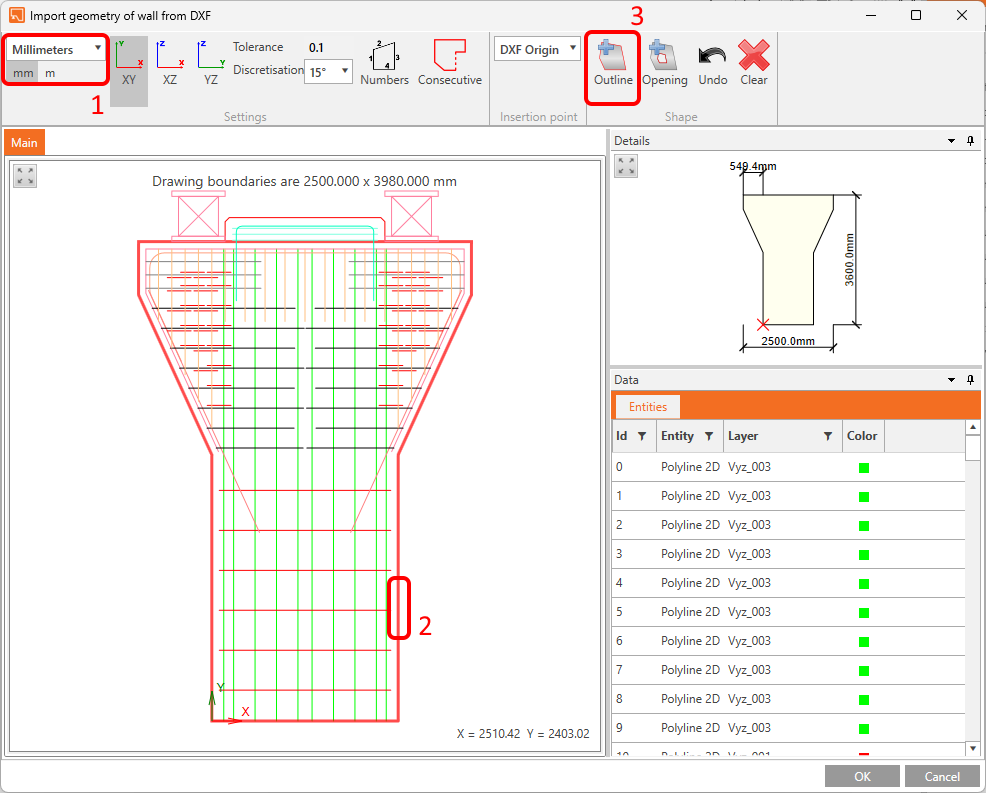
Pojawi się okno dialogowe umożliwiające zlokalizowanie i otwarcie żądanego pliku DXF. Po wybraniu pliku pier_cap.dxf (dostępnego w plikach źródłowych) zostaniesz przeniesiony do okna dialogowego wyboru. Wybierz część konturu głowicy filara (jeśli w pliku DXF użyto linii, kontynuuj za pomocą przycisku Consecutive) i kliknij Outline. Zakończ wybór przyciskiem OK.
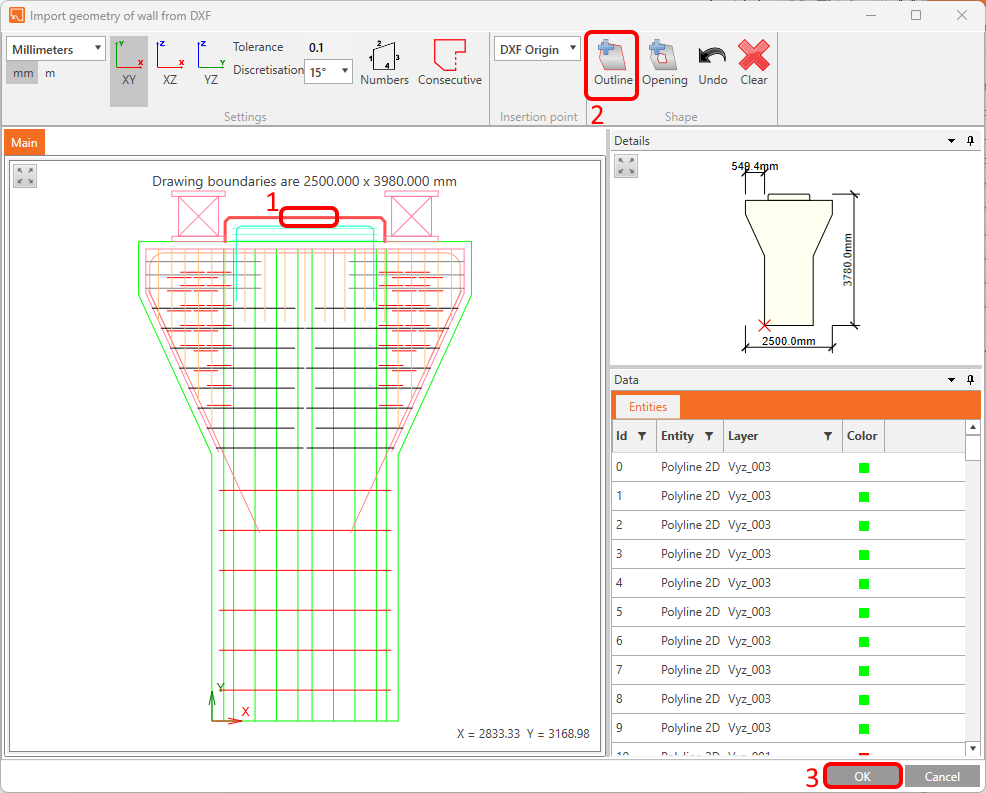
Następnie zaimportuj górną część głowicy filara z tego samego pliku DXF.
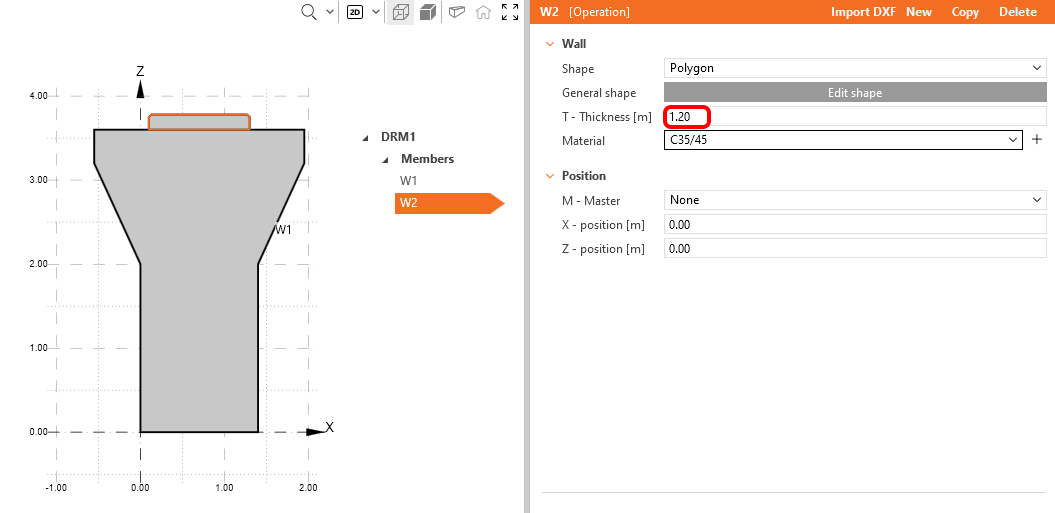
Kształty elementów tarczy zostały wygenerowane z pliku DXF, jednak dwuwymiarowe odniesienie DXF nie zawiera informacji o grubości, dlatego należy ją teraz dostosować ręcznie. Ustaw Grubość dla elementów W1 i W2 na 1,20 m.
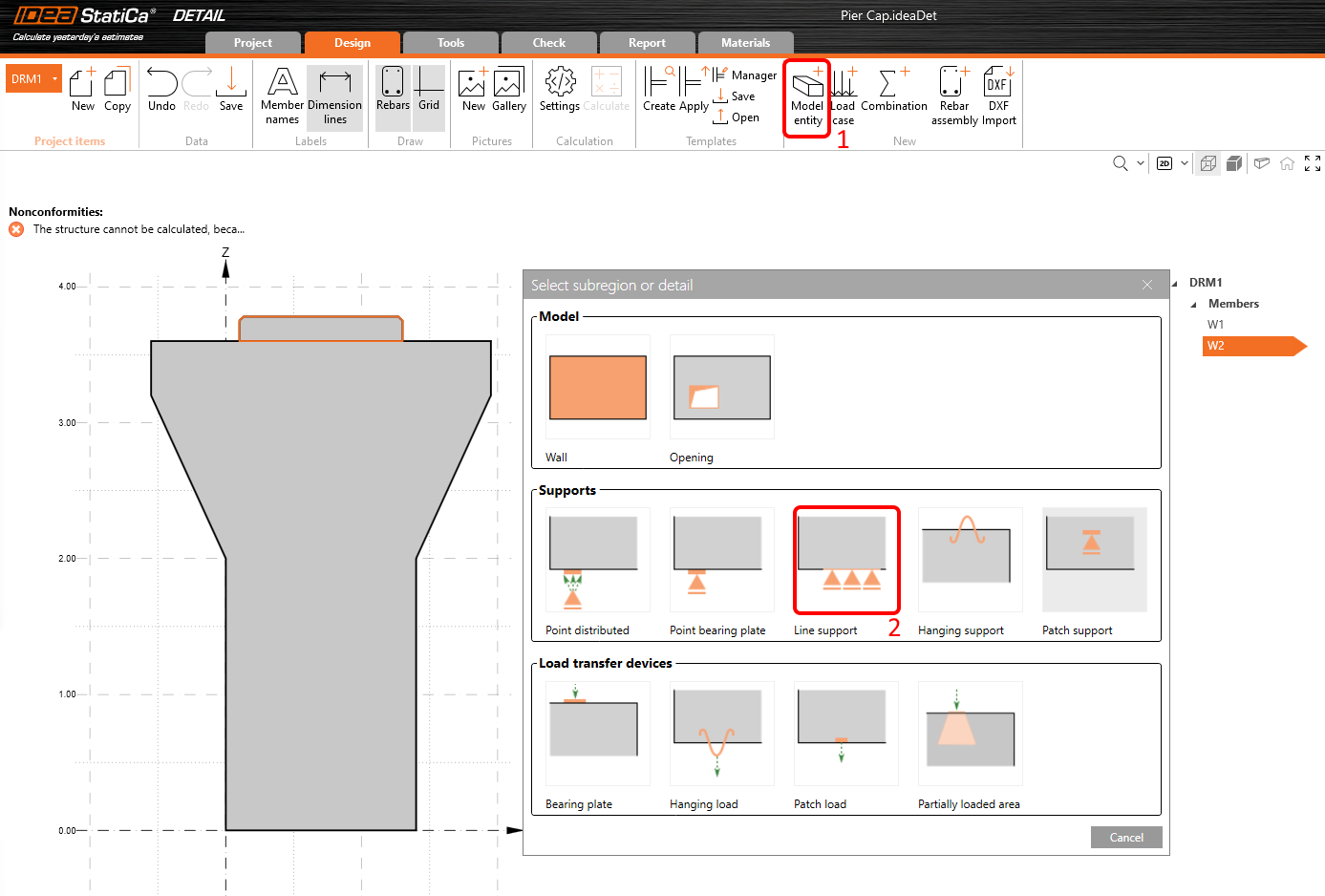
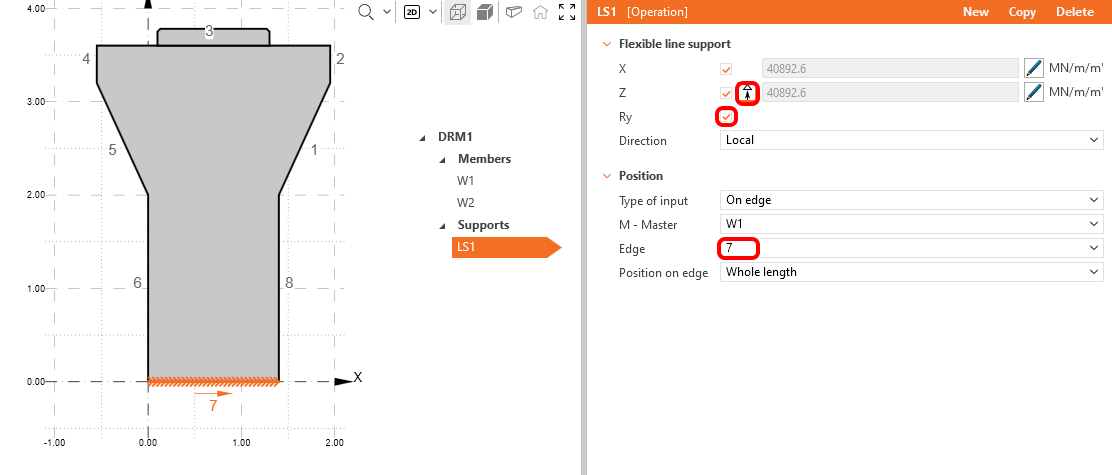
W tej chwili nasza konstrukcja jest statycznie niewyznaczalna, dlatego należy dodać warunki brzegowe. Aby utworzyć podporę liniową, kliknij przycisk Model Entity i wybierz trzeci typ w sekcji Supports.
Zablokuj podporę w kierunkach X, Z i Ry oraz zmień numer krawędzi na 7. Wyłącz również funkcję Compression only. Numery krawędzi są widoczne w oknie głównym.
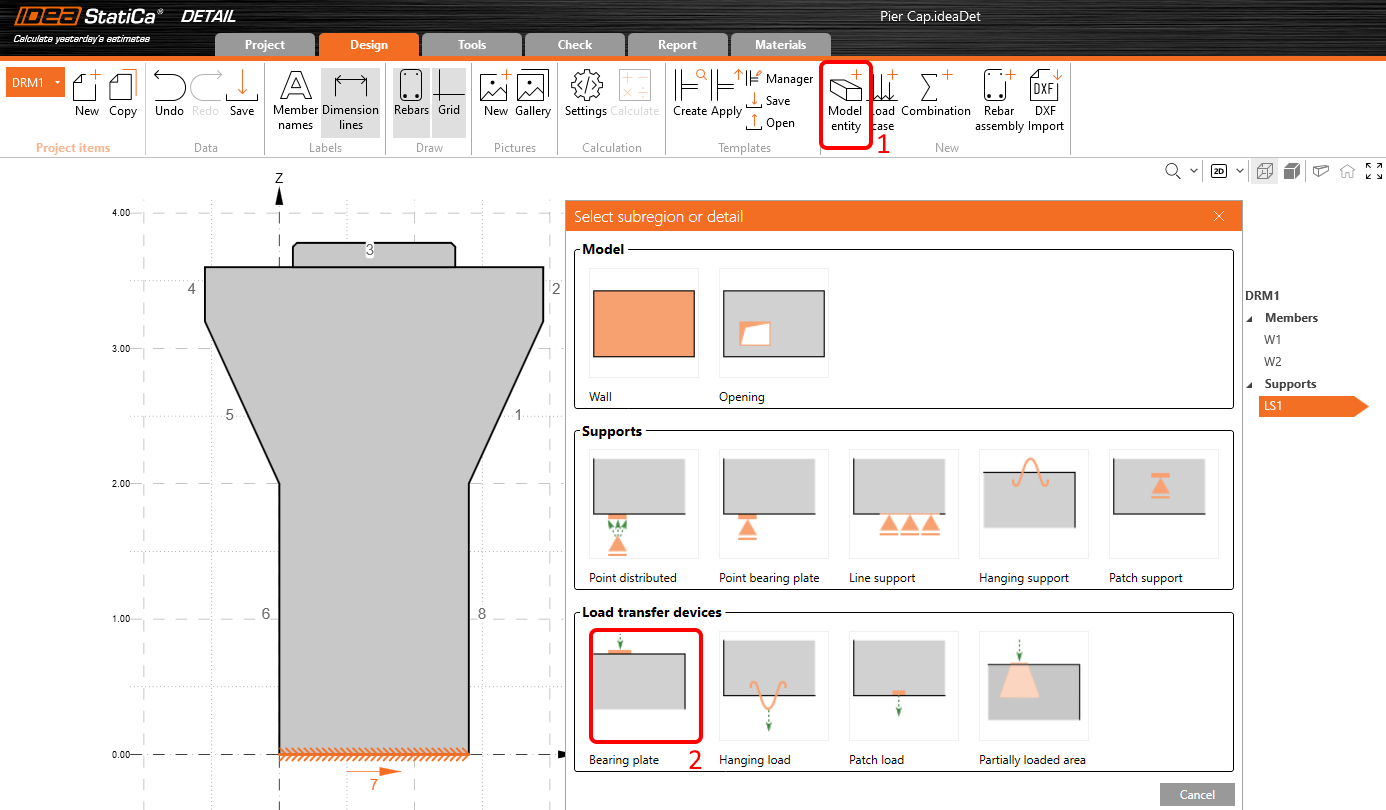
Ponieważ siła skupiona przyłożona bezpośrednio na krawędzi głowicy filara mogłaby lokalnie zniszczyć beton na ściskanie, zastosujemy płyty podporowe w celu bardziej równomiernego rozłożenia obciążenia. Aby dodać jedną, naciśnij ponownie przycisk Model Entity, a następnie w sekcji Load transfer devices wybierz pierwszą opcję – Bearing plate.
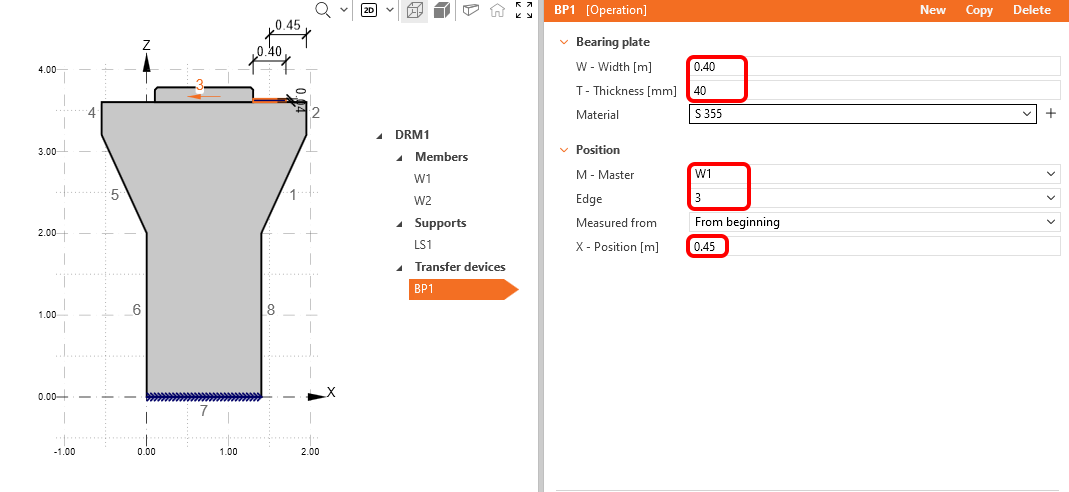
Zmień Szerokość na 0,40 m i Grubość na 0,04 m, następnie numer Krawędzi na 3 i przesuń jej Pozycję X na 0,45 m.
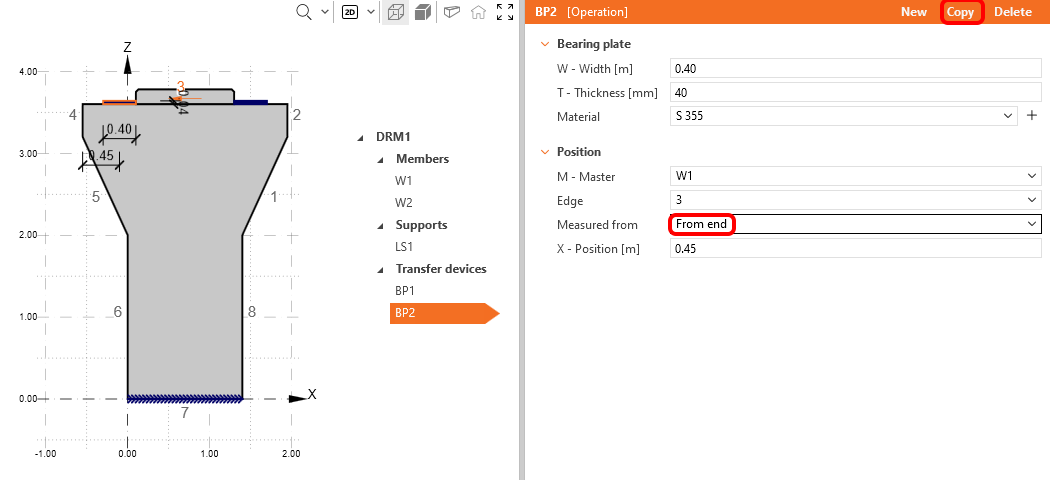
Następnie skopiuj Bearing plate i zmień jej pozycję tak, aby była mierzona od końca.
3 Obciążenia
Przypadek obciążenia zostanie utworzony przez kliknięcie przycisku Load Case i domyślnie dotyczy efektów stałych. Potrzebne są dwa przypadki obciążenia, aby rozróżnić obciążenia stałe i zmienne, oraz trzy kombinacje obejmujące jedną kombinację SGN i dwie kombinacje SGU (charakterystyczną i quasi-stałą) dla wszystkich sprawdzeń.
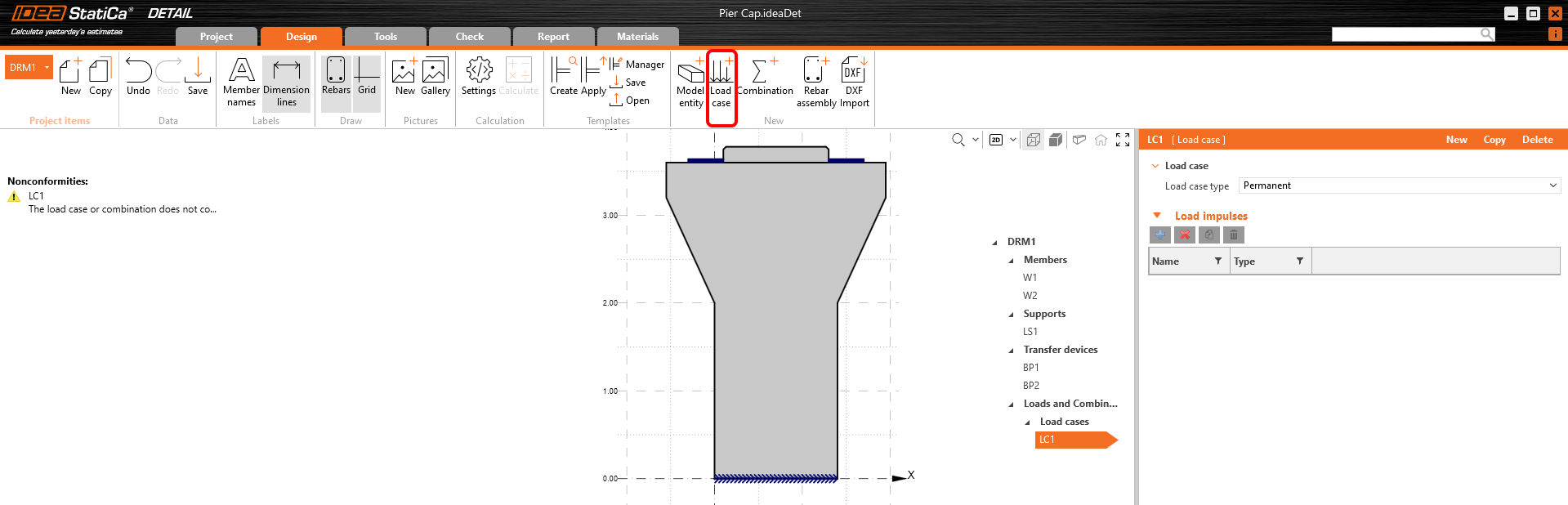
Zmodyfikujmy automatycznie dodany przypadek obciążenia LC1 dla efektów stałych. Na karcie Load impulses kliknij przycisk Plus i zastosuj obciążenie skupione. Zostanie ono automatycznie umieszczone na jednej z płyt podporowych.
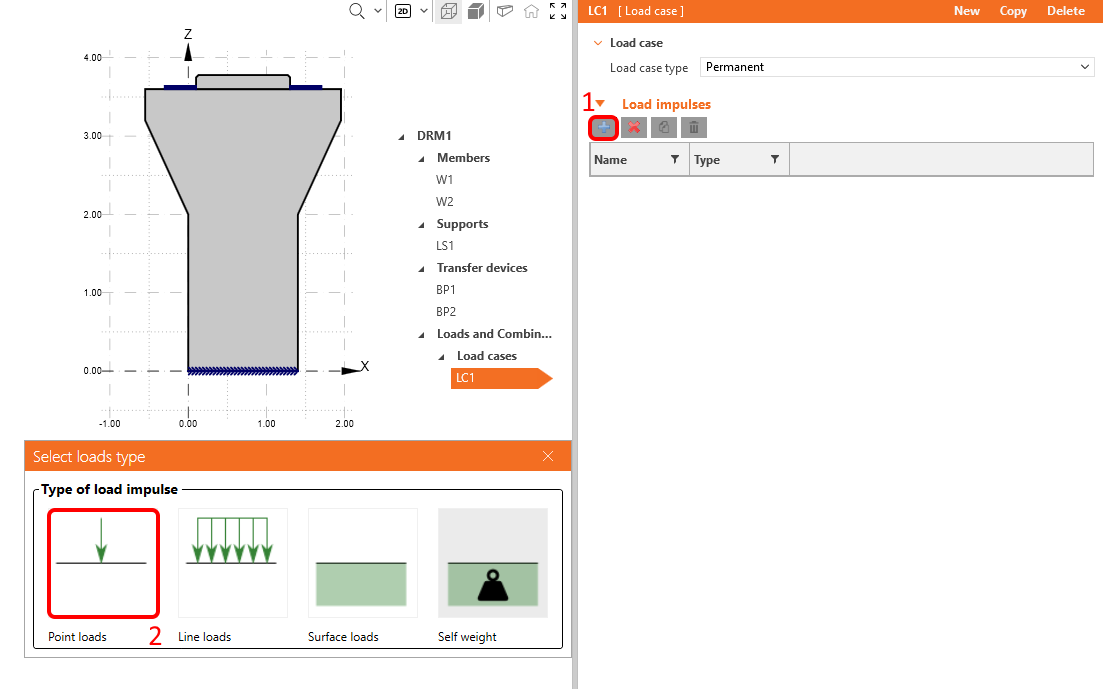
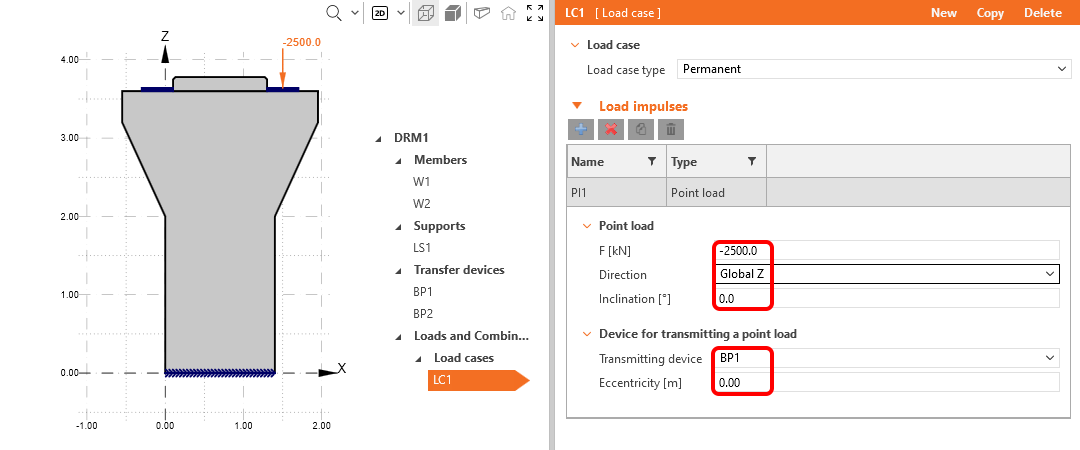
Jako ostatni krok zmień jego wartość na -2500 kN.
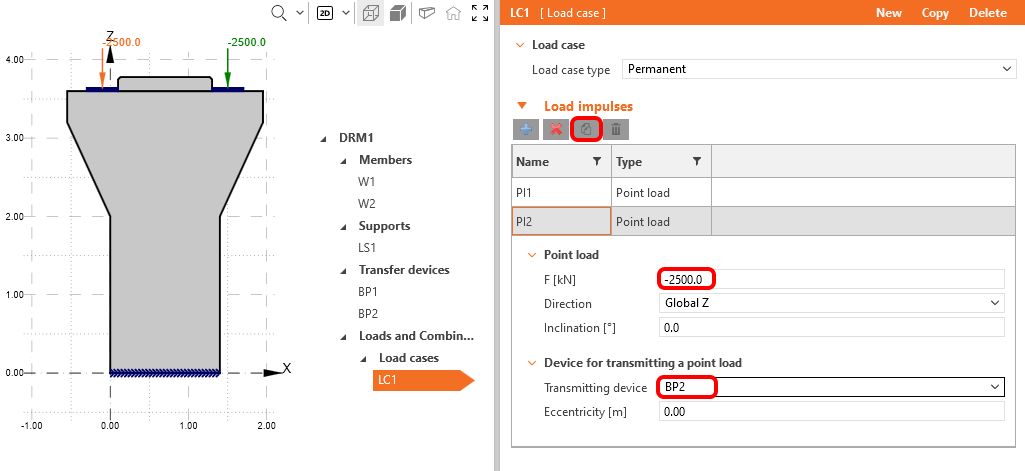
Skopiuj to obciążenie skupione na drugą płytę podporową BP2.
Skopiuj Przypadek obciążenia 1 i zmień typ LC na zmienny. Kliknij na obciążenie skupione i zmień siłę na -1000 kN.
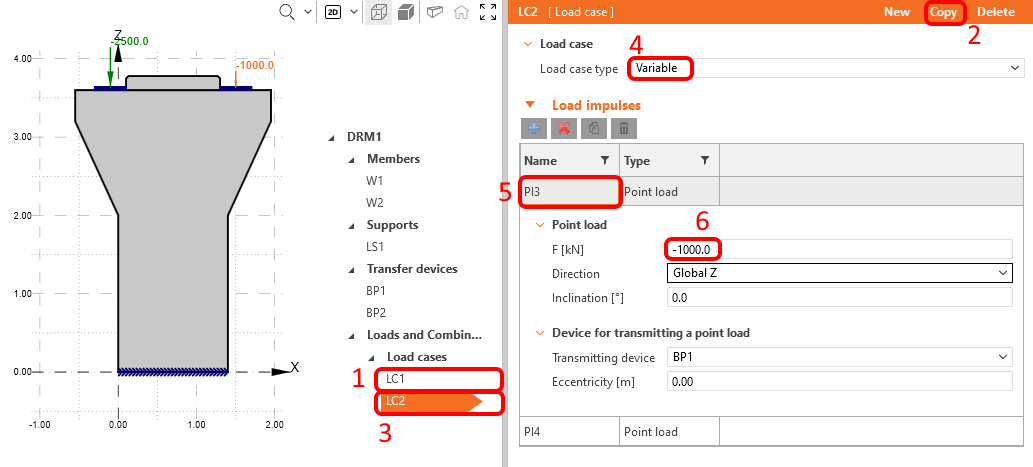
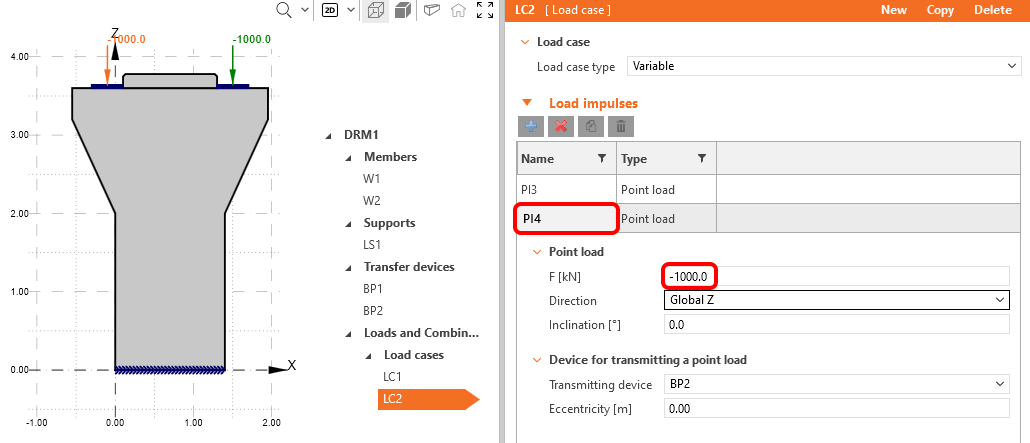
Powtórz kroki dla ostatniego obciążenia skupionego.
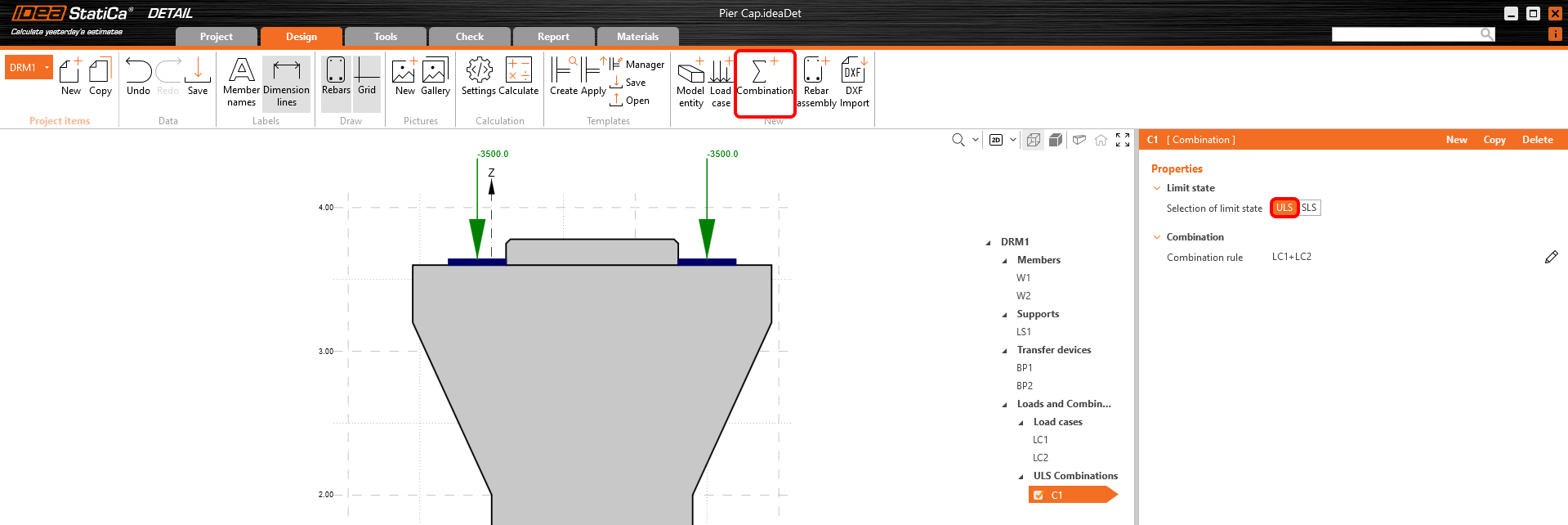
Utwórz pierwszą kombinację nieliniową za pomocą przycisku Combination i ustaw ją jako stan graniczny SGN.
Skopiuj C1 i wybierz SGU Charakterystyczna. Ponadto dostępna jest opcja sprawdzenia kombinacji pod kątem ugięcia i szerokości rys, zarówno dla danej kombinacji, jak i indywidualnie. Dla kombinacji Charakterystycznej wybierz Aktywna dla sprawdzenia ugięcia zgodnie z poniższym rysunkiem.
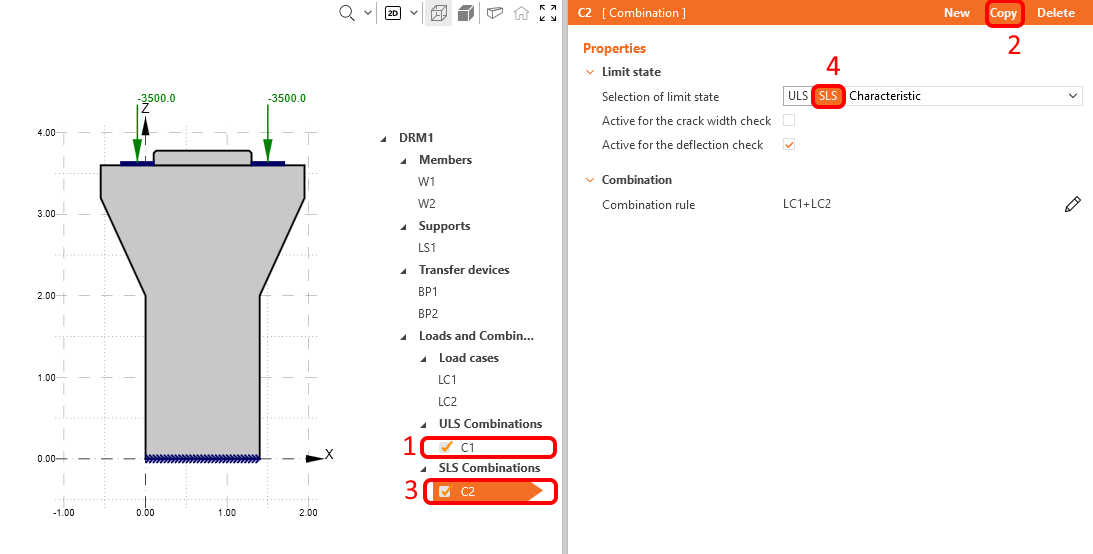
Teraz możesz powtórzyć kroki, skopiować C2 i wybrać SGU Quasi-stała dla nowej C3. Aktywuj kombinację Quasi-stałą tylko dla obliczenia szerokości rys.
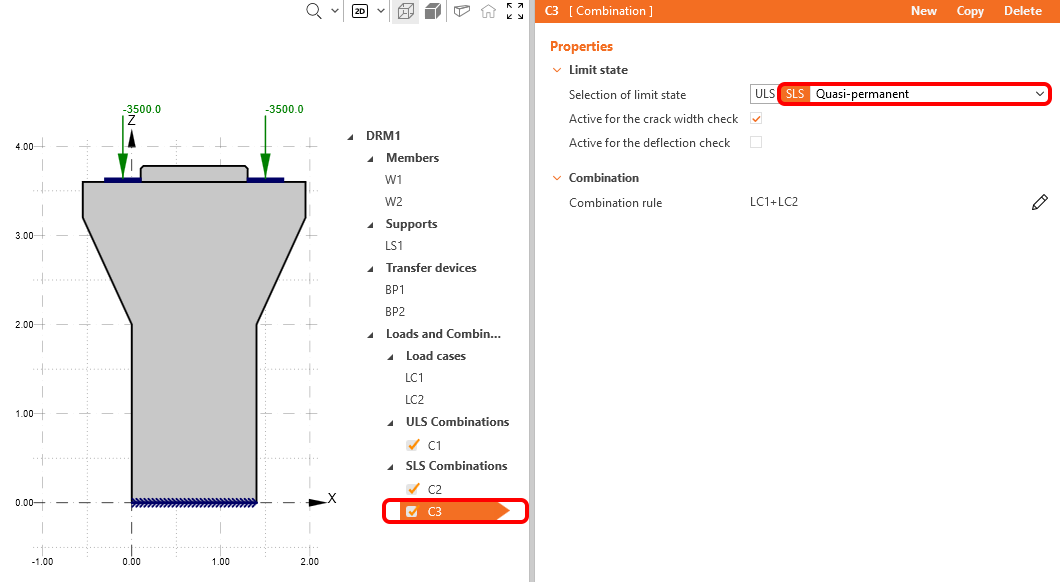
Teraz zmień współczynniki częściowe dla wszystkich kombinacji. W tym celu kliknij ikonę ołówka w dowolnej zdefiniowanej kombinacji i zmień współczynniki częściowe widoczne na poniższym rysunku.
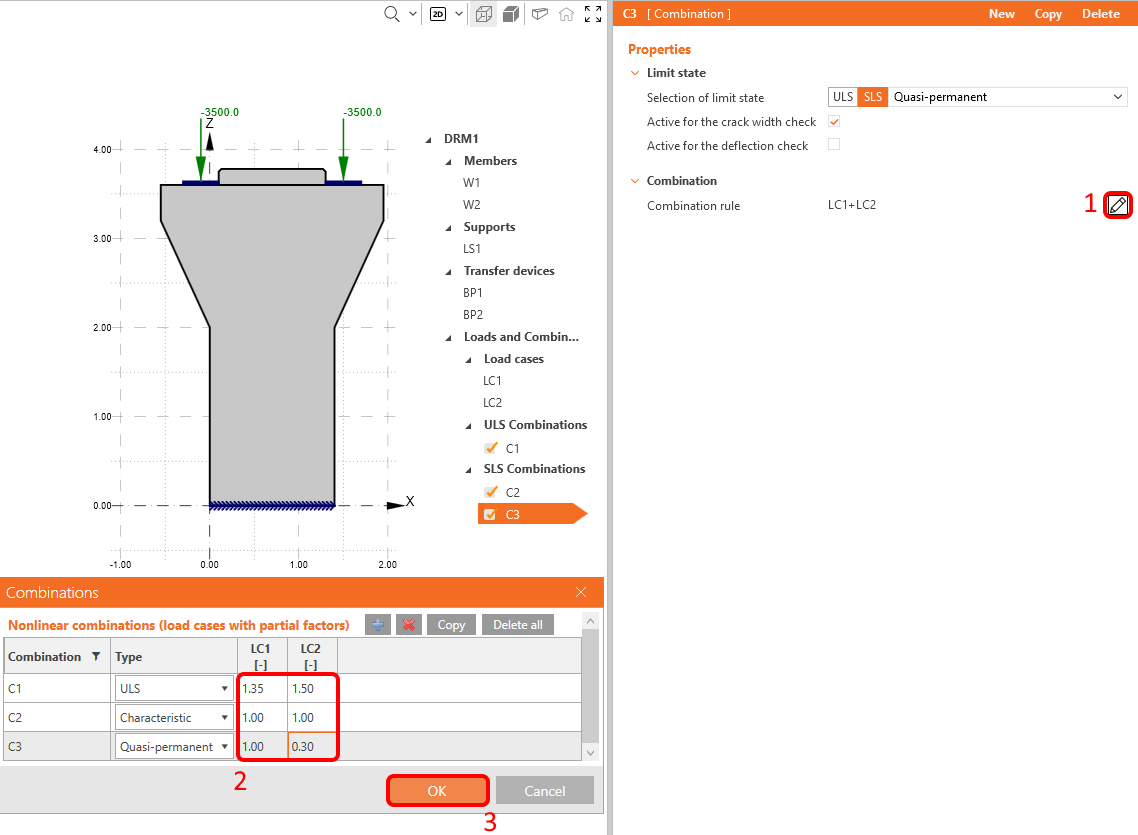
Należy pamiętać, że obliczenia są wykonywane tylko dla kombinacji przypadków obciążenia zaznaczonych w drzewie operacji, a nie dla poszczególnych przypadków obciążenia.
4 Zbrojenie
Następnym krokiem jest zbrojenie modelu. Połącz definicję od podstaw w IDEA StatiCa z wsadowym importem zbrojenia z pliku DXF. W tym samouczku zakładamy, że użytkownik wie, jak zbroić głowicę filara i przygotował wcześniej zbrojenie w pliku DXF na podstawie rysunków, dlatego narzędzia do projektowania zbrojenia pozostawiamy na inny samouczek.
Kliknij DXF Import i wybierz encję Group of bars.
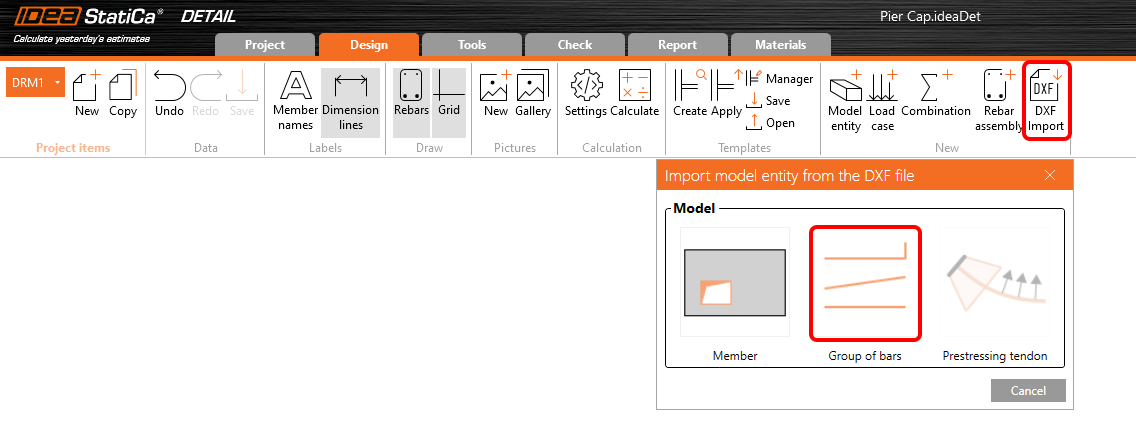
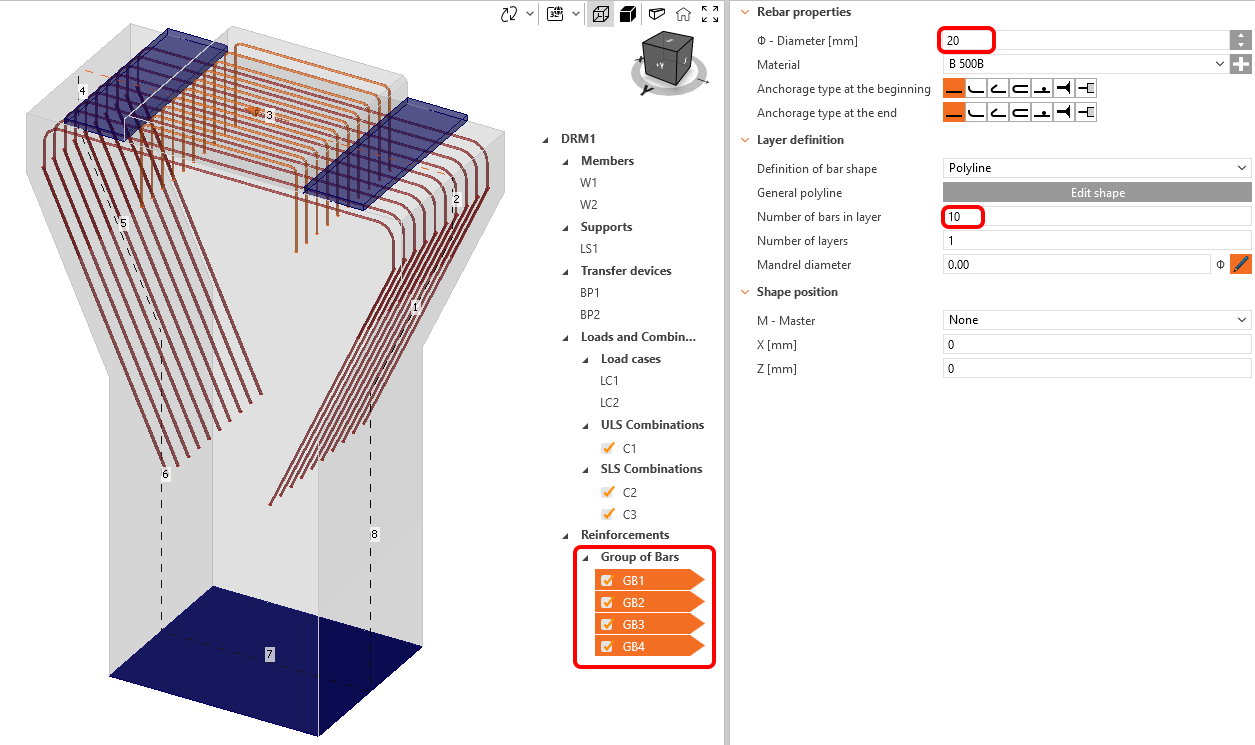
Pojawi się okno dialogowe umożliwiające zlokalizowanie i otwarcie żądanego pliku DXF. Po wybraniu pliku pier_cap.dxf (dostępnego w plikach źródłowych) zostaniesz przeniesiony do okna dialogowego wyboru. Wybierz wszystkie polilinie (kształty prętów zbrojeniowych) w kolejności pokazanej na poniższym rysunku i kliknij Select po każdej polilinii (kolejność nie jest ogólnie istotna, chcemy jedynie śledzić nazwy poszczególnych elementów w tym samouczku). Zakończ wybór przyciskiem OK.

Dwuwymiarowy plik DXF przenosi globalną szerokość polilinii jako średnicę każdego pręta zbrojeniowego, jednak nie zawiera informacji o liczbie prętów w kierunku prostopadłym – należy je dostosować ręcznie. Dzięki funkcji wielokrotnej edycji można wprowadzić wszystkie zmiany dla wszystkich elementów zbrojenia jednocześnie.
Przytrzymaj Ctrl i zaznacz całe zaimportowane zbrojenie, zmień liczbę prętów w warstwie na 10 i średnicę na 20 mm.
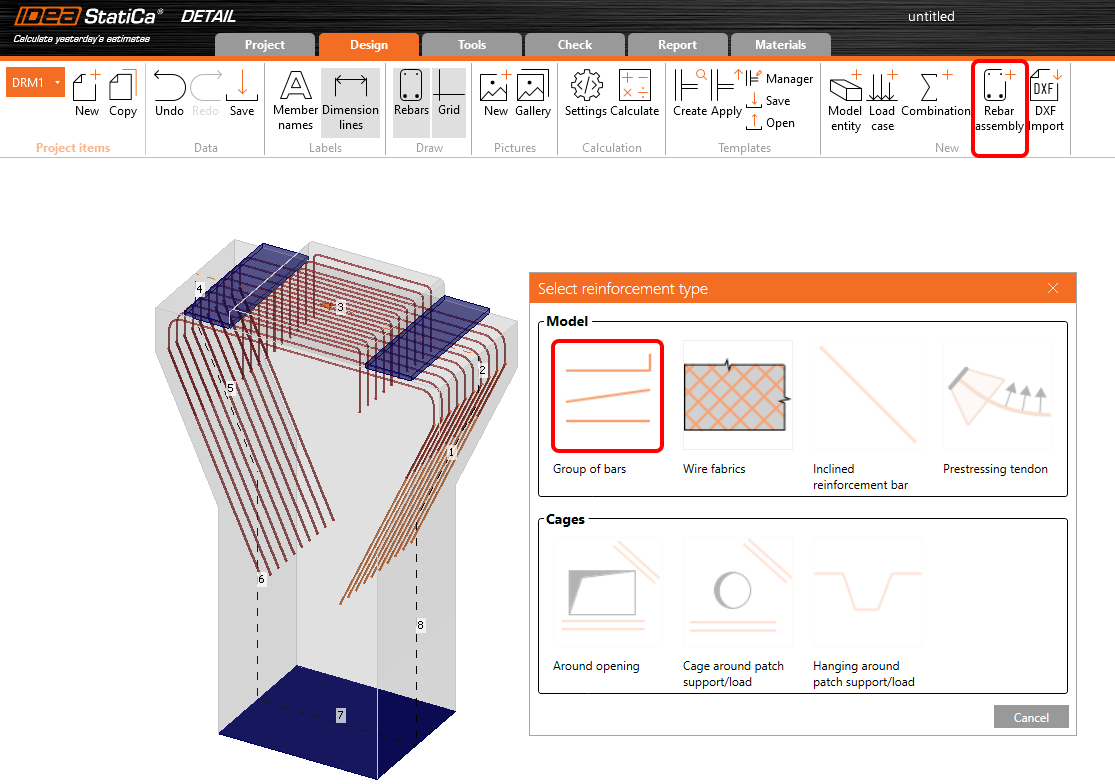
Aby zakończyć zbrojenie w tym przykładzie, połącz odniesienie z pliku DXF ze zbrojeniem zdefiniowanym w IDEA StatiCa Detail. W tym przypadku dodaj poziome i podłużne zbrojenie do głowicy filara oraz kilka warstw zbrojenia reprezentujących strzemiona w filarze. Kliknij przycisk Rebar assembly i wybierz pierwszy element zbrojenia Group of bars.
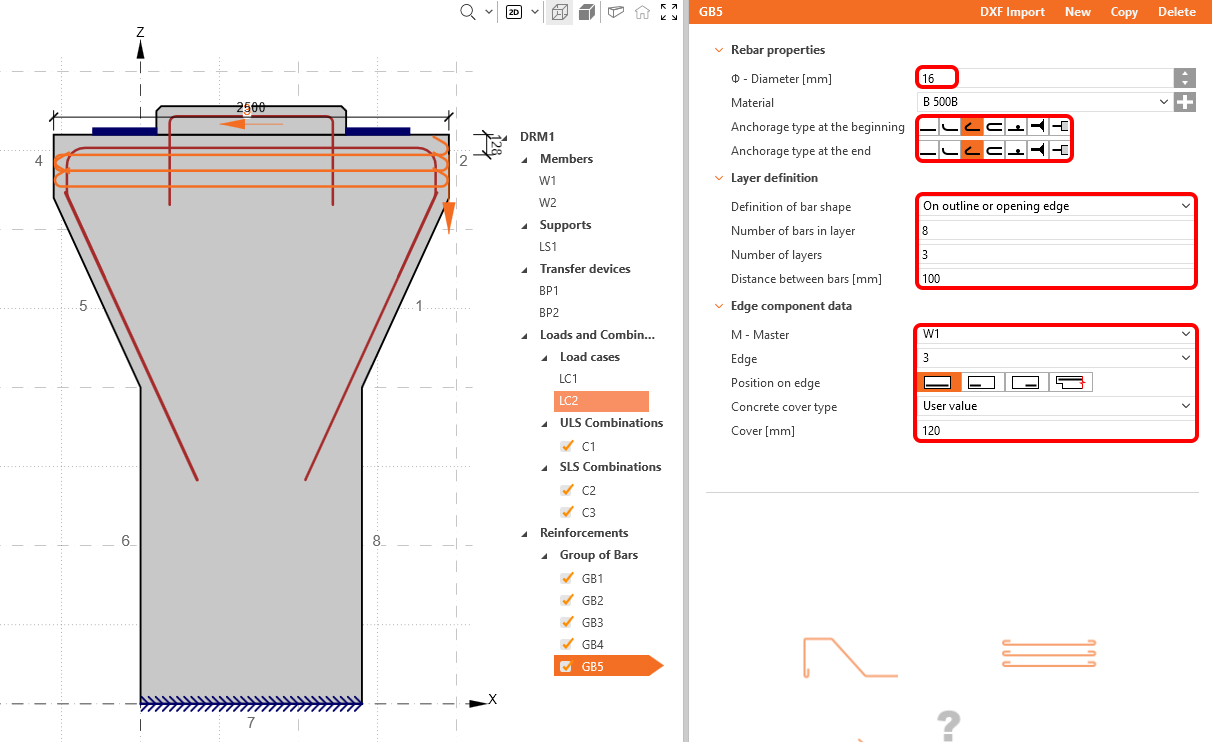
Zmień definicję na On outline or opening edge. Następnie dostosuj liczbę warstw, ich odległości, średnicę, liczbę prętów w warstwie, typ zakotwienia dla obu końców i krawędzi zgodnie z poniższym rysunkiem:
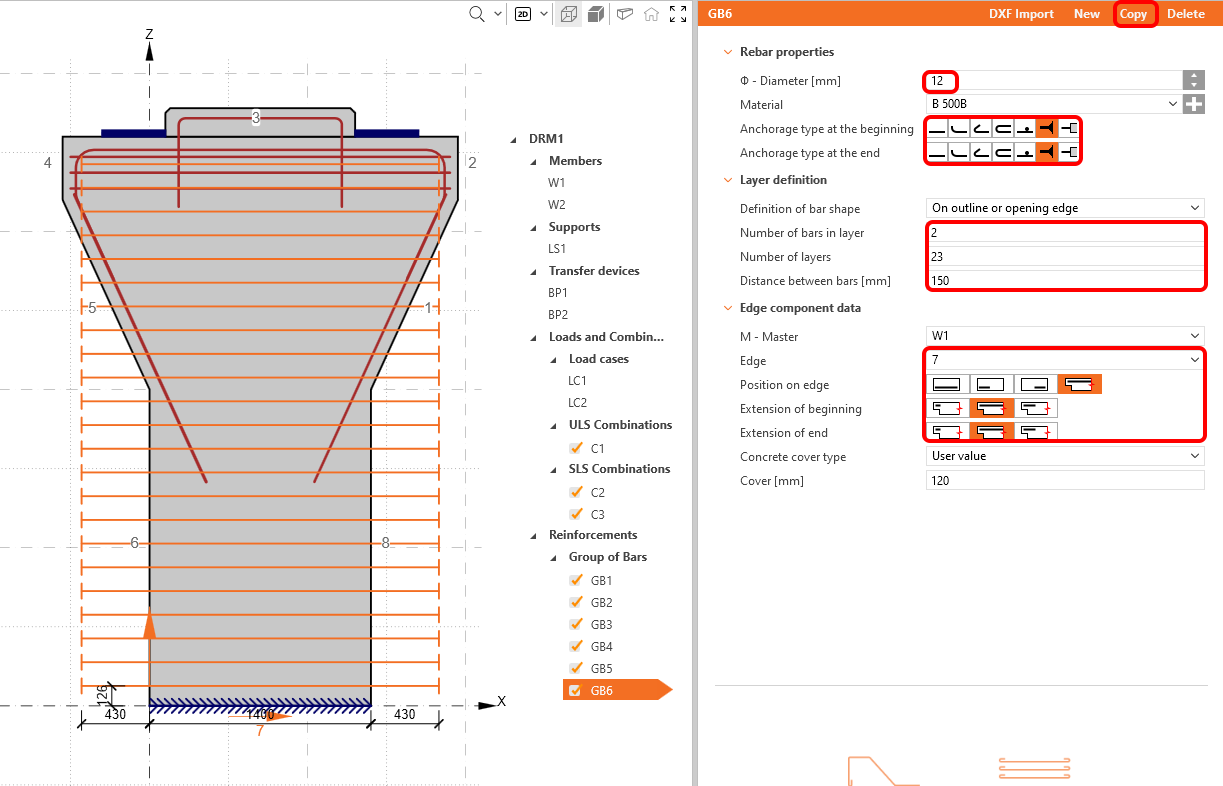
Użyj funkcji kopiowania, aby utworzyć GB6, który będzie reprezentował strzemiona, i zmień krawędź na 7. Ustaw wszystkie parametry zgodnie z poniższym rysunkiem:
Ostatnie elementy zbrojenia wprowadzą zbrojenie podłużne głowicy filara. W tym celu dodaj nową grupę prętów. Zmień właściwości w następujący sposób:
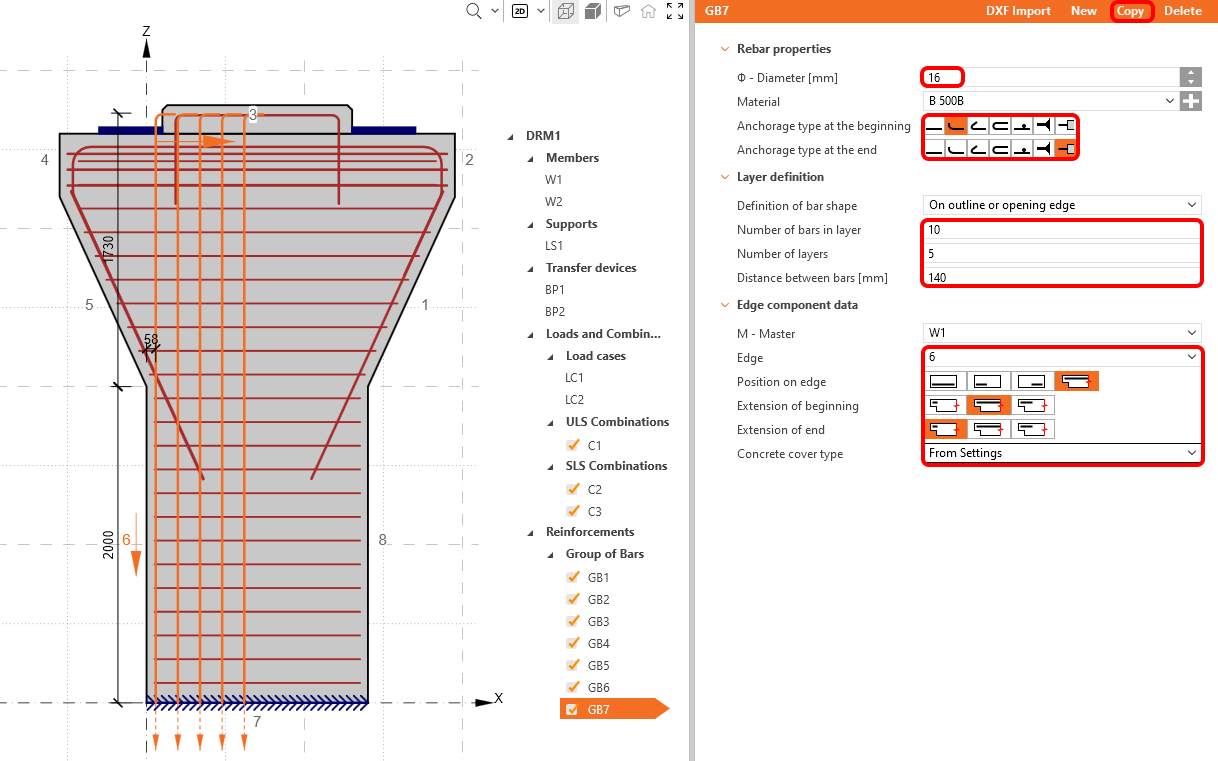
Użyj przycisku kopiowania po raz ostatni. Zmień krawędź na 8.
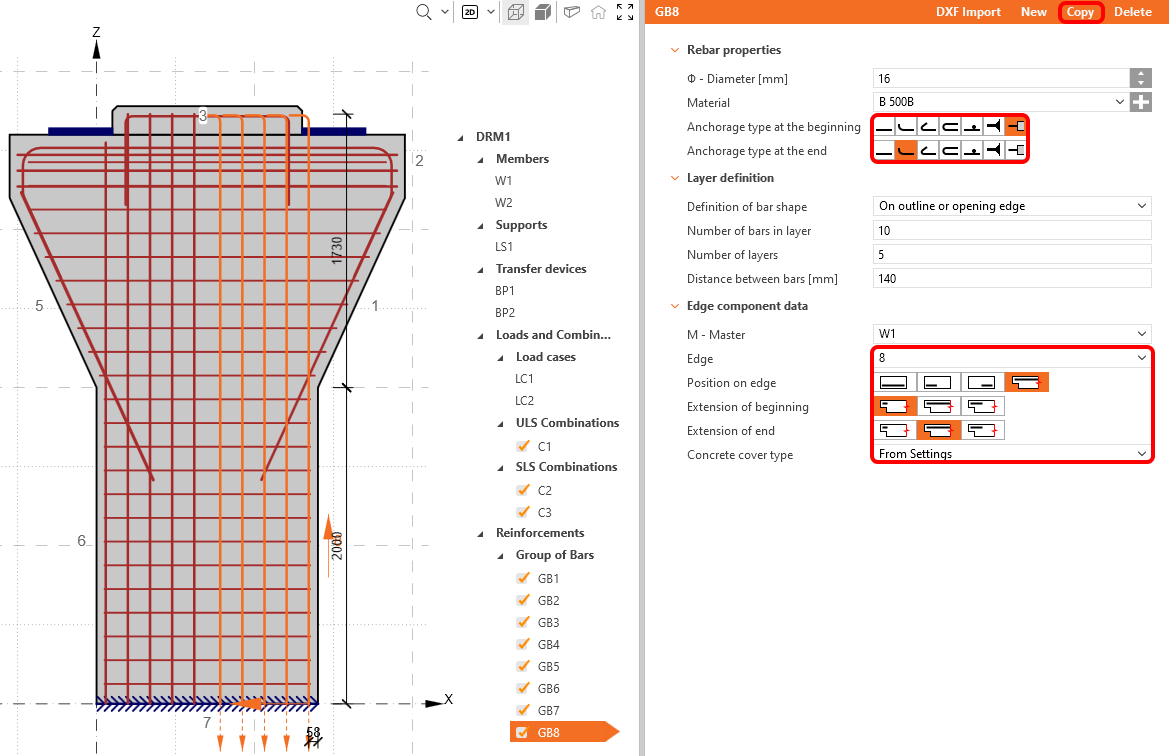
Po dodaniu i edycji całego zbrojenia możemy rozpocząć obliczenia, klikając przycisk Calculate.

5 Obliczenia i sprawdzenie
Rozpocznij analizę, klikając Calculation na wstążce. Model obliczeniowy jest generowany automatycznie, obliczenia są wykonywane, a podsumowanie sprawdzeń wraz z wartościami wyników jest wyświetlane na ekranie.
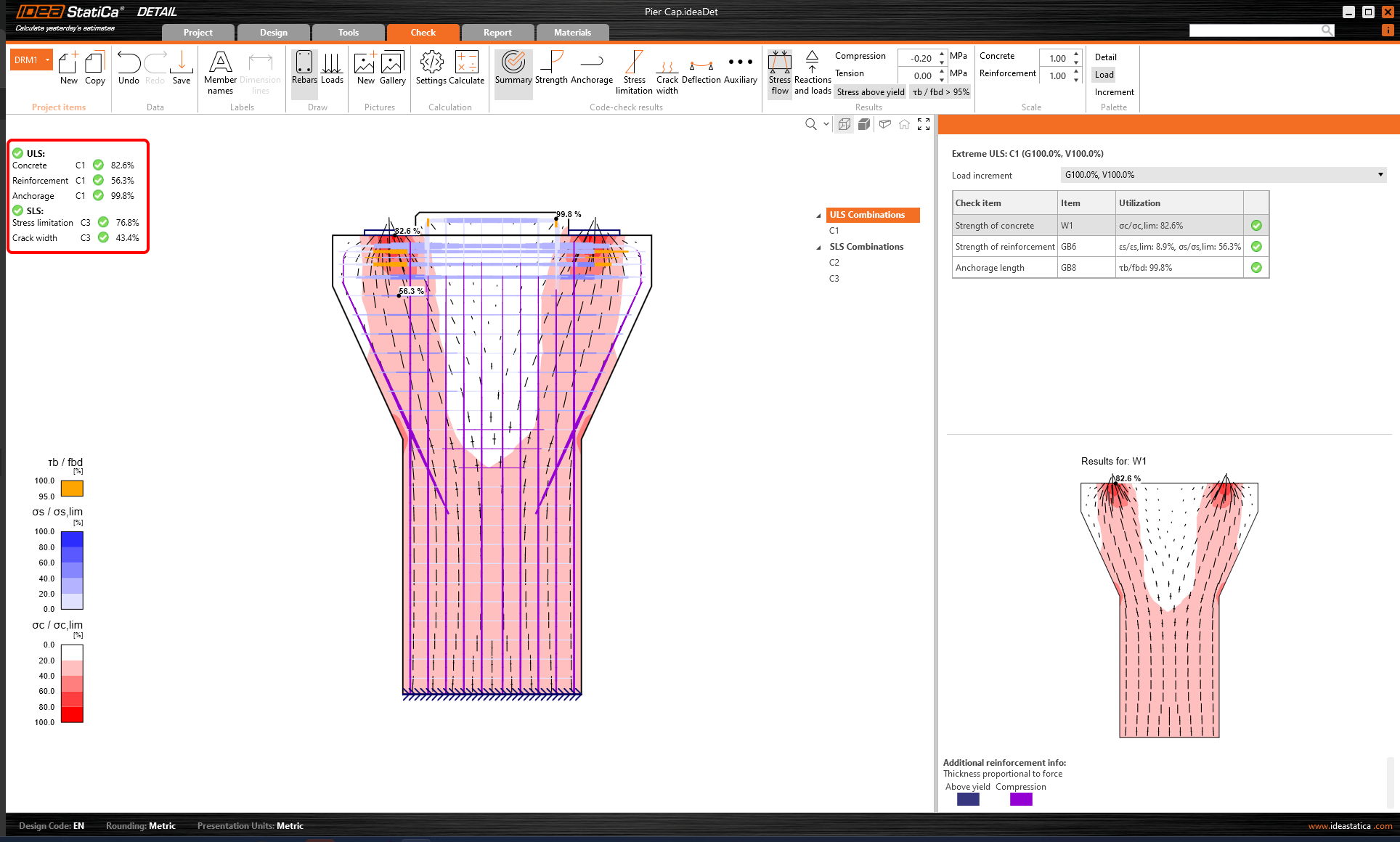
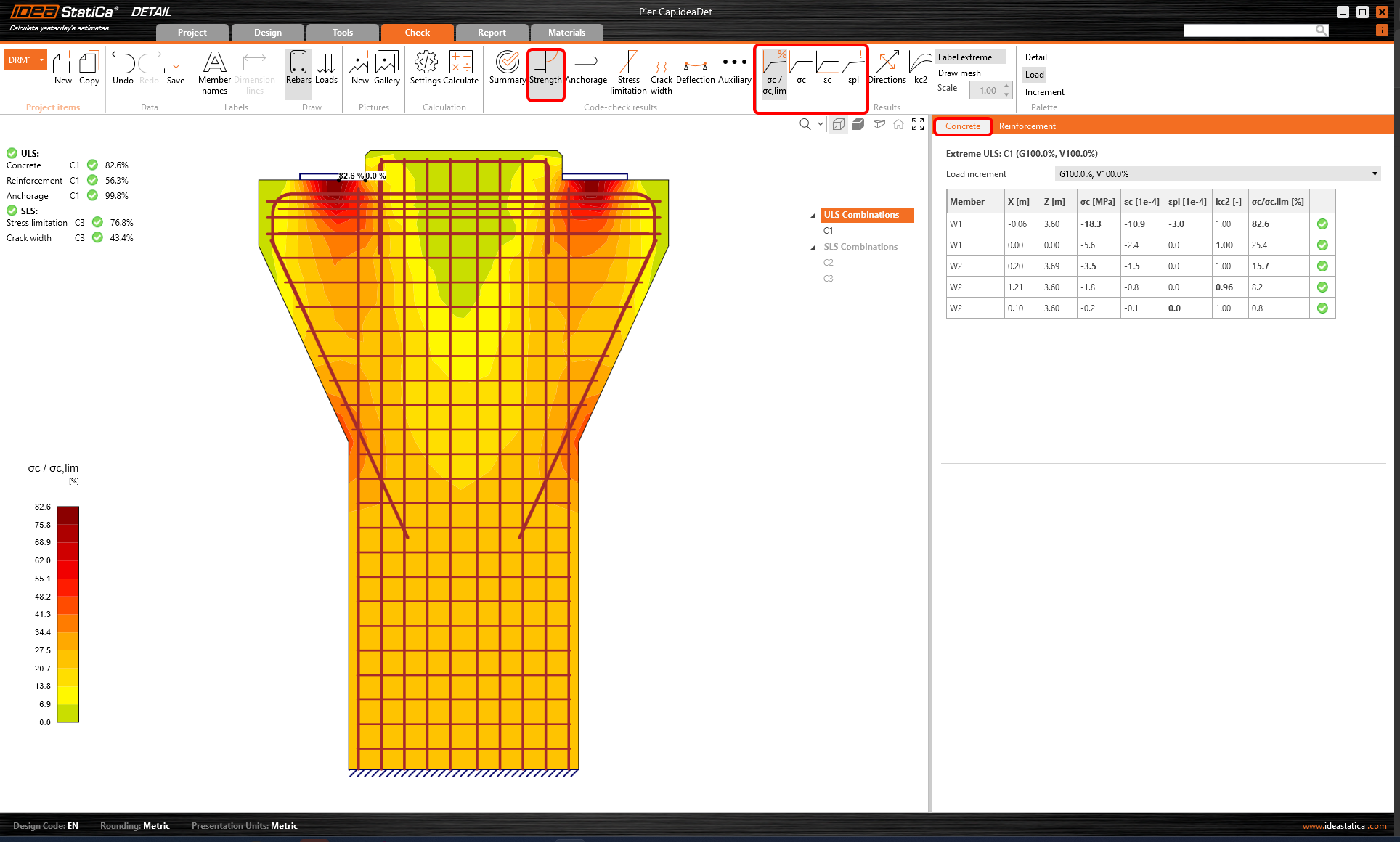
Aby przejrzeć szczegółowe sprawdzenia każdego komponentu, zacznij od karty Strength. Wyświetli ona sprawdzenia betonu, takie jak stopień wykorzystania naprężeń, naprężenia główne, odkształcenia oraz mapę współczynnika redukcyjnego kc, który można przełączać na wstążce.
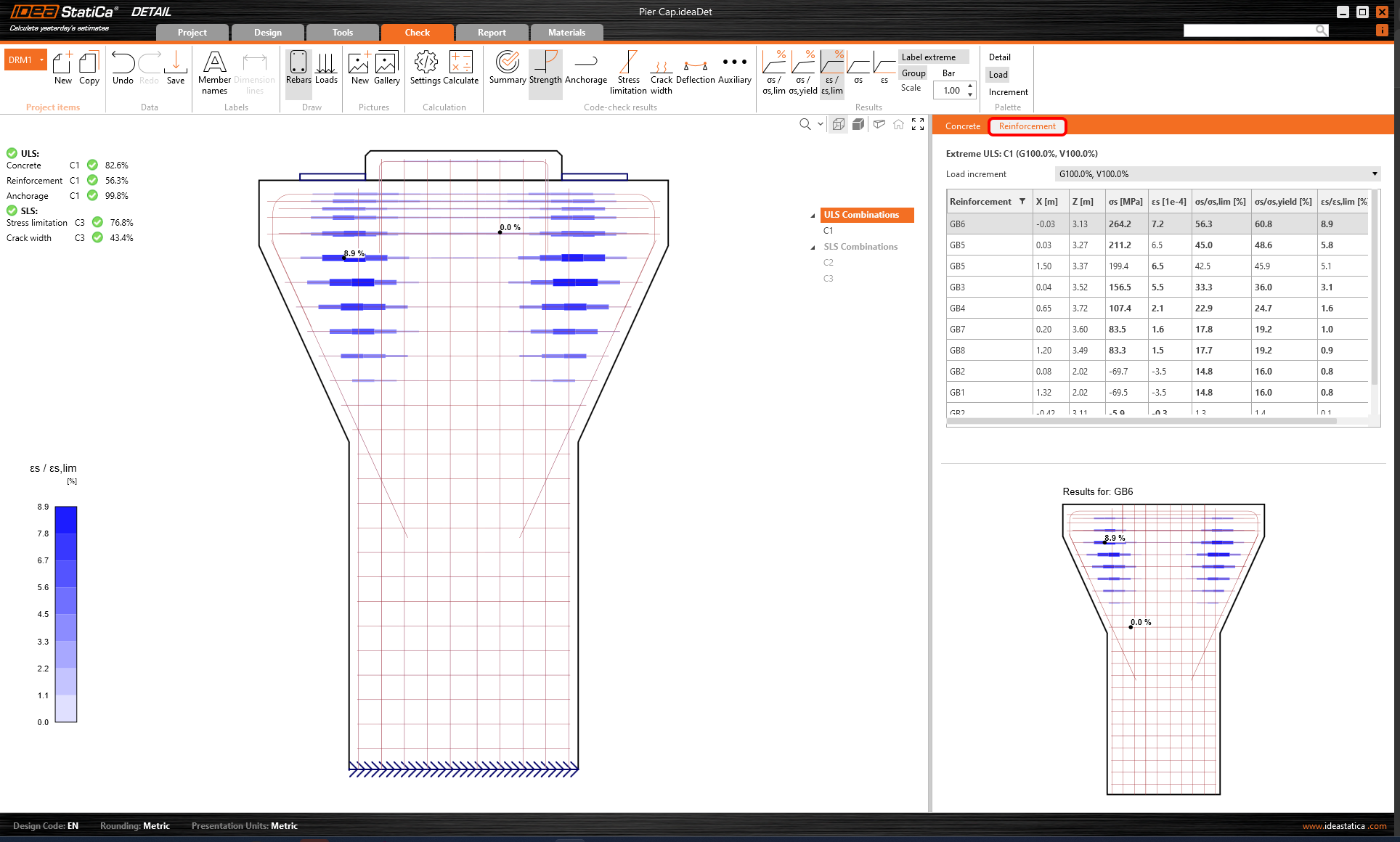
Aby uzyskać szczegółowe wyniki dla zbrojenia, należy kliknąć wiersz Reinforcement. Spowoduje to zmianę ikon na wstążce i rozwinięcie tabeli wyników. Można wyświetlić wyniki odkształceń i naprężeń w każdym pręcie oraz ich stopień wykorzystania.
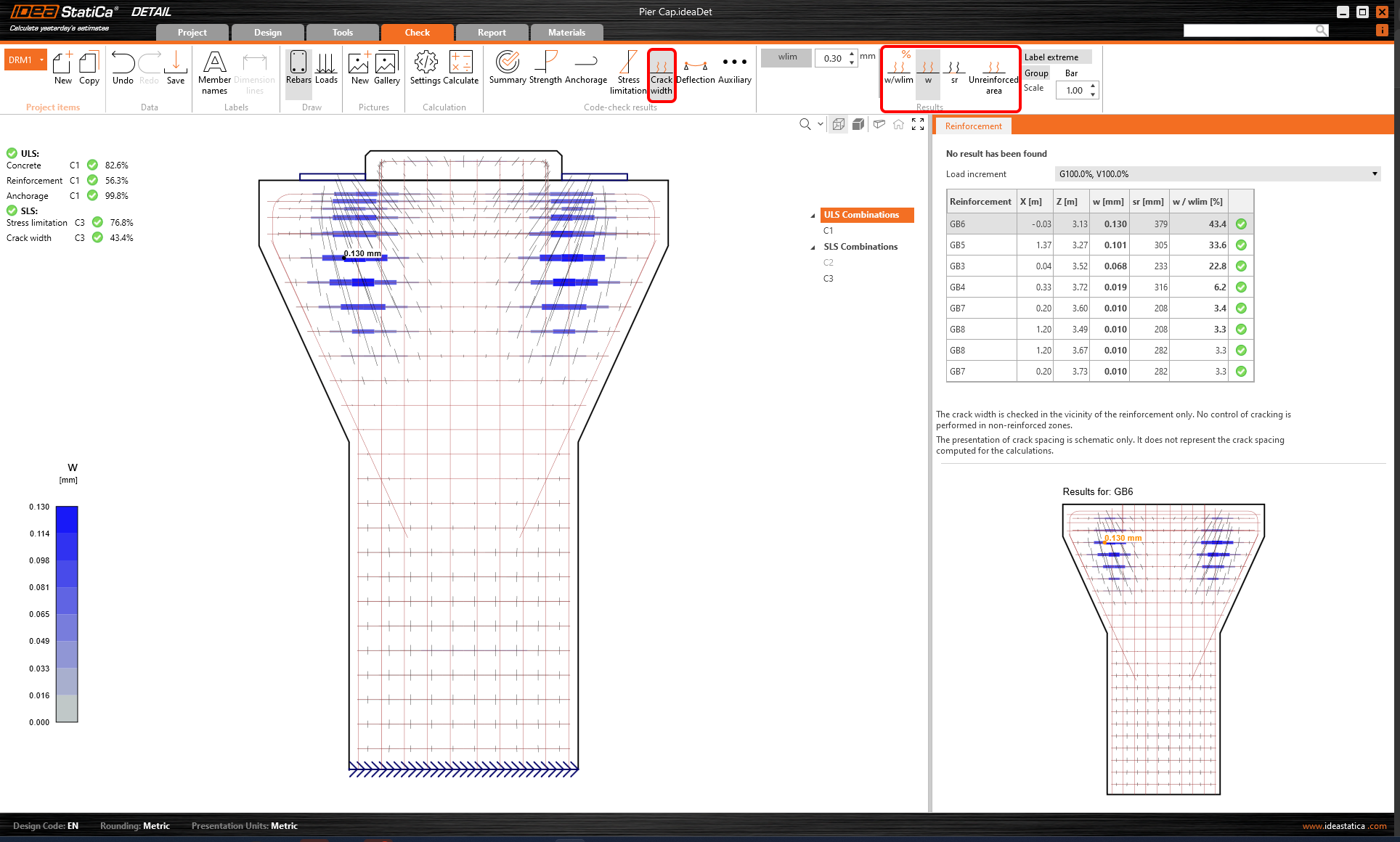
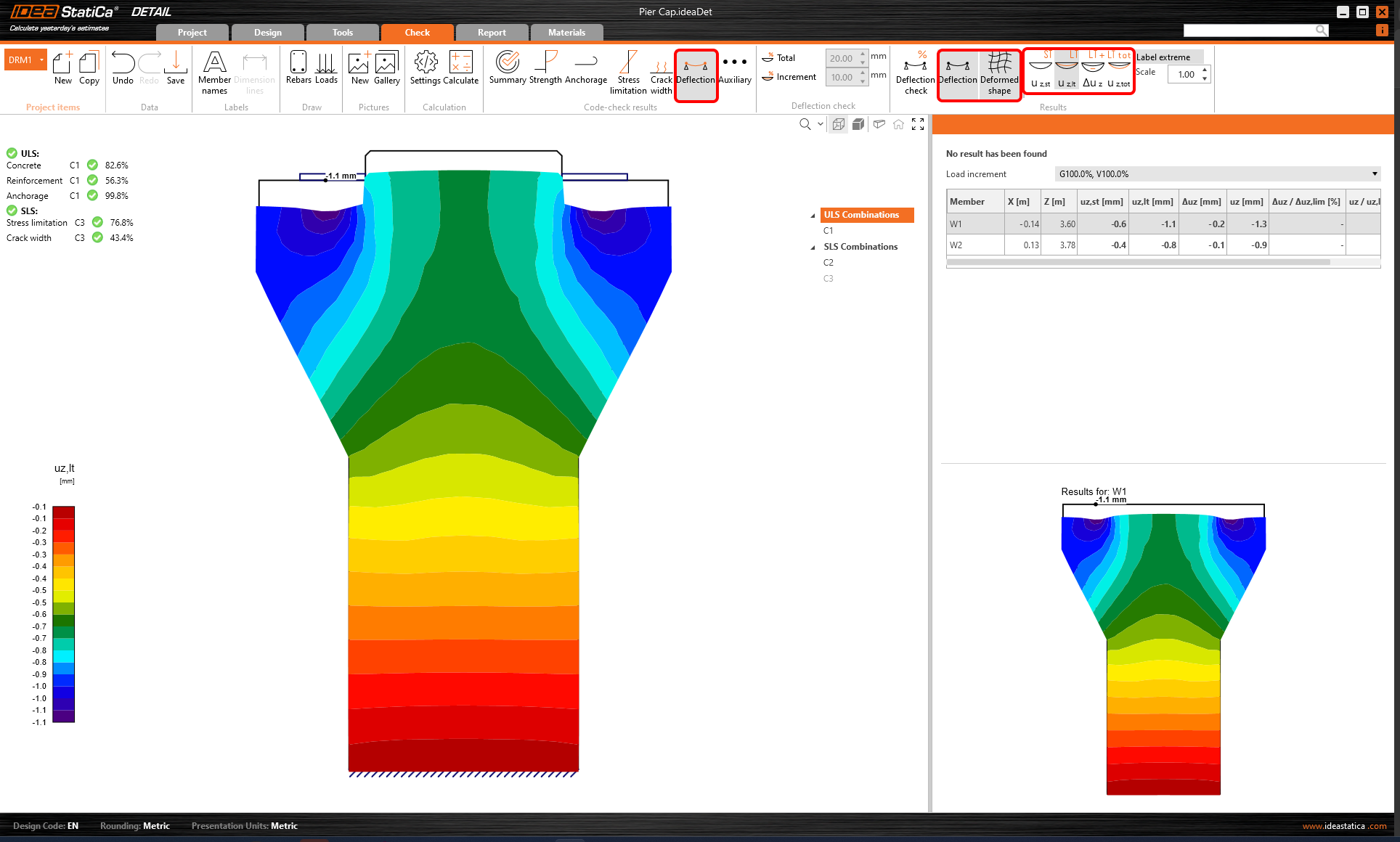
Wszystkie wyniki można wyświetlać w ten sam sposób. Pokażmy różnicę na wstążce dla sprawdzeń SGU dotyczących szerokości rys i ugięcia. Oprócz ikon do przełączania między wynikami, na wstążce dostępne są ustawienia umożliwiające określenie granicznej wartości szerokości rys lub wyświetlenie wyników ugięć z modeli krótko- i długoterminowych.
6 Raport
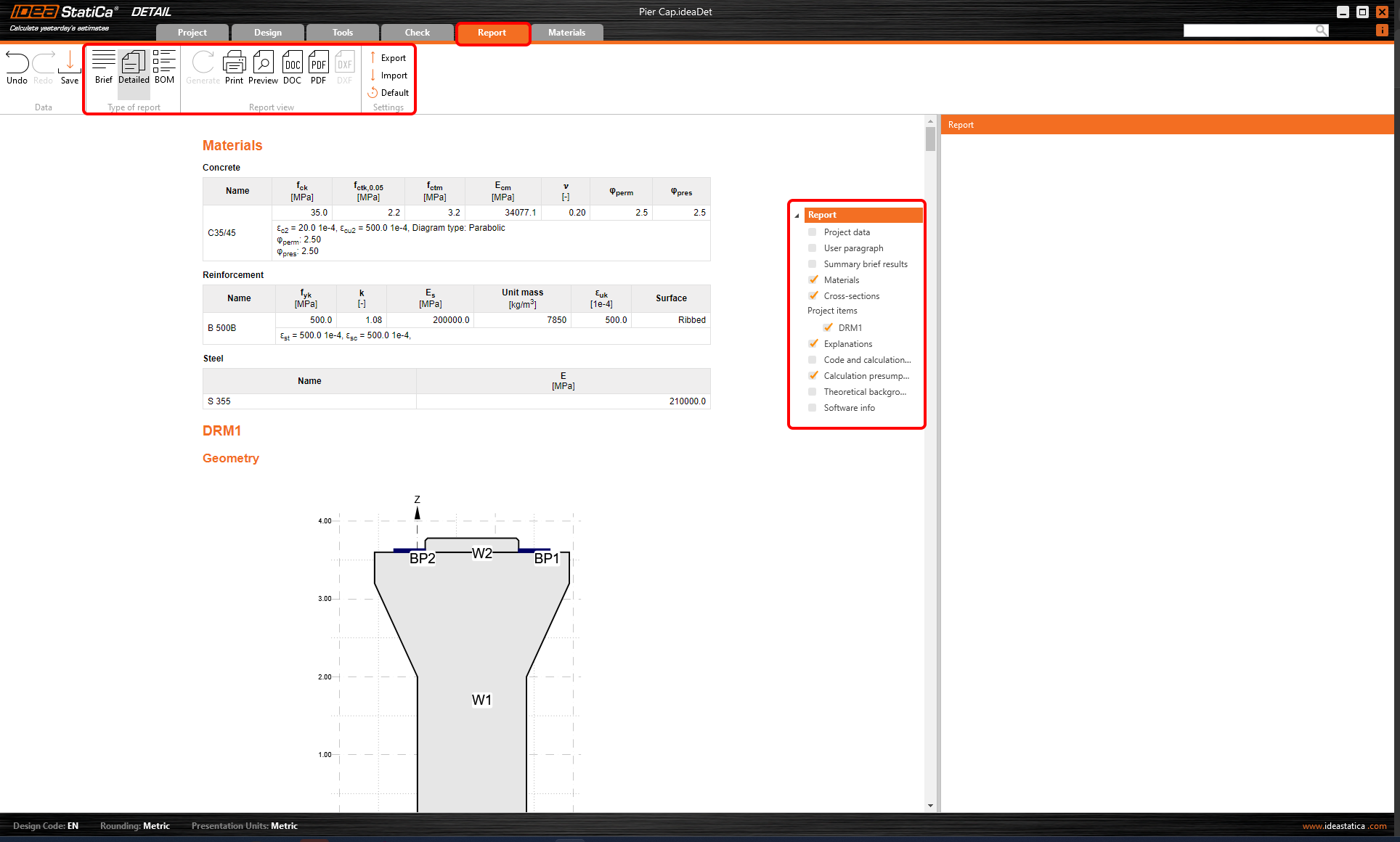
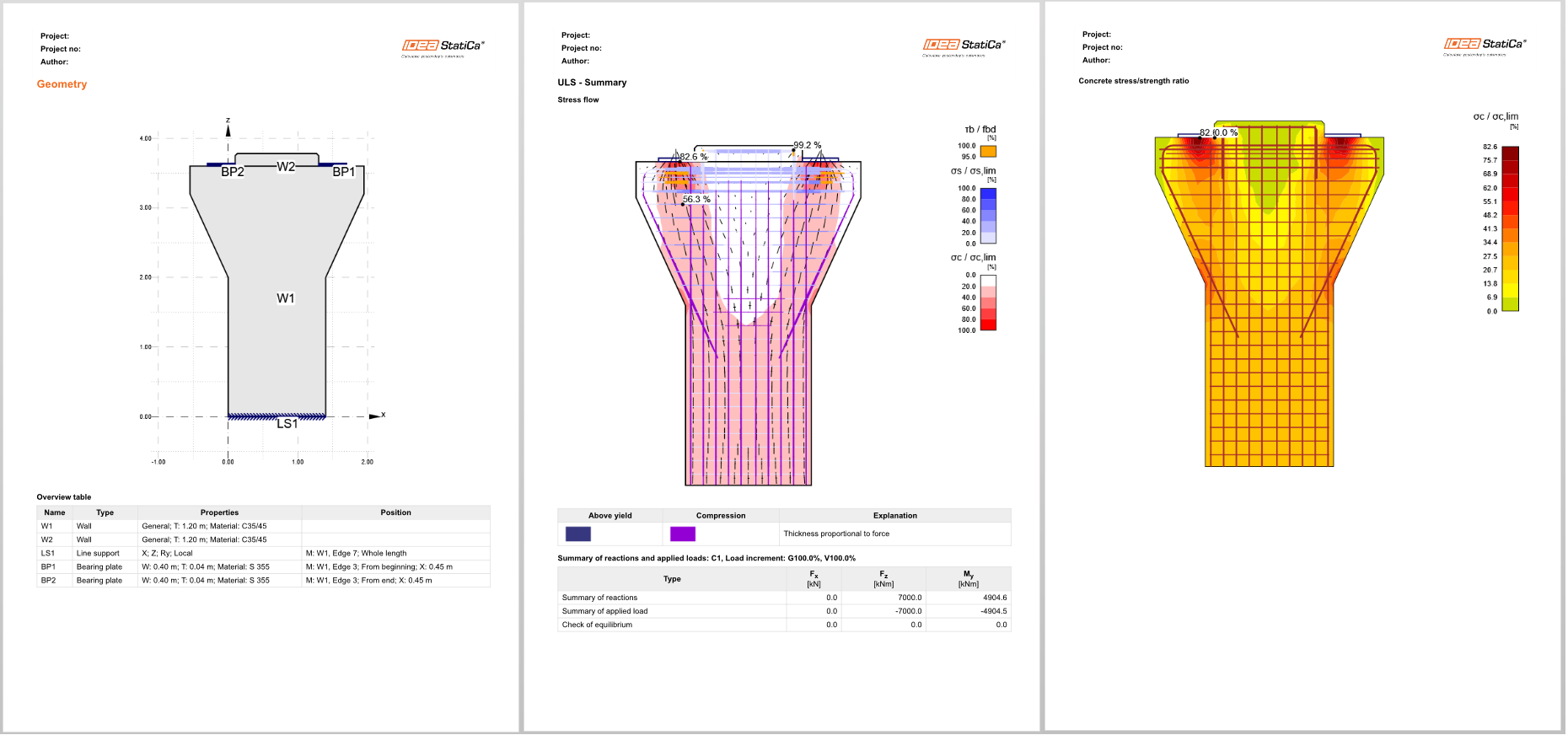
Na koniec przejdź do Raportu. IDEA StatiCa oferuje w pełni konfigurowalny raport do wydrukowania lub zapisania w edytowalnym formacie.
Zaprojektowałeś, zoptymalizowałeś i wykonałeś sprawdzenie normowe głowicy filara zgodnie z Eurokodem.