

Projektowanie konstrukcyjne żelbetowej belki (EN)
1 Nowy projekt
Uruchommy IDEA StatiCa i wybierzmy aplikację Beam.
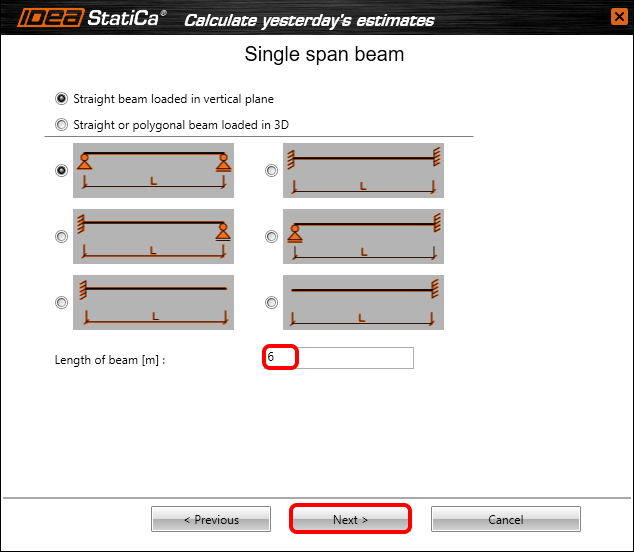
Nowy projekt tworzymy, klikając Nowy. Otwiera się okno Kreatora, które przyspiesza wprowadzanie danych. Zacznij od wyboru belki betonowej wylewanej na miejscu budowy, typu zbrojonego, oraz Belka jednoprzęsłowa. Przejdź do następnego kroku kreatora, klikając Dalej.

Jeśli nie jest ustawione domyślnie, ustaw długość belki na 6 m.
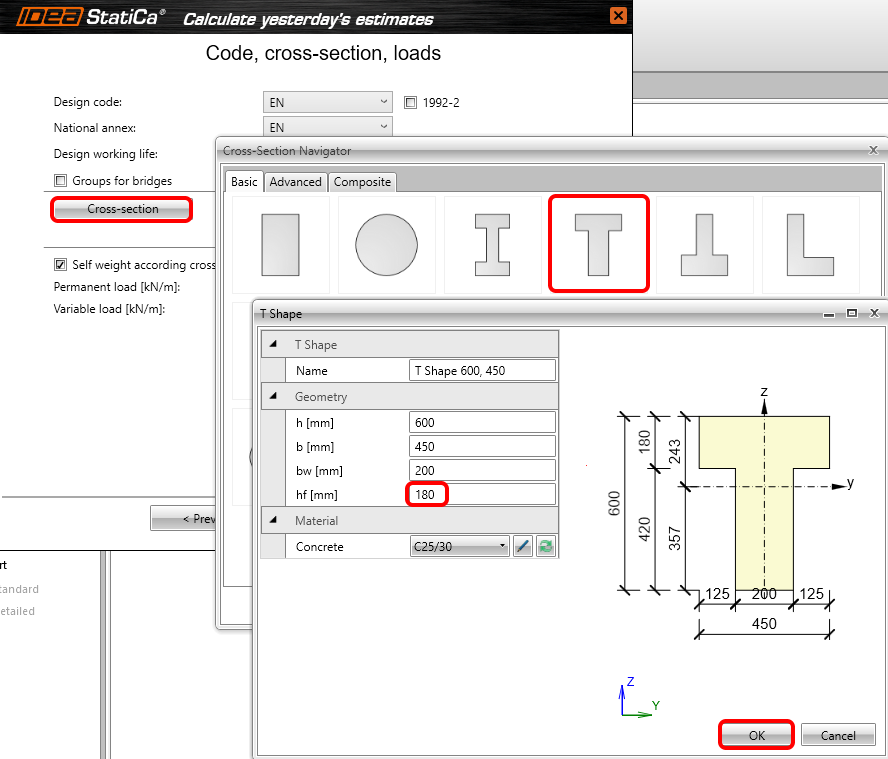
Teraz należy ustawić normę, załącznik krajowy, przekrój poprzeczny i obciążenia. W tym podstawowym przykładzie wybierzesz przekrój teowy i zmienisz wymiary w następujący sposób.
Po wprowadzeniu obciążenia zmiennego zakończ tworzenie modelu.

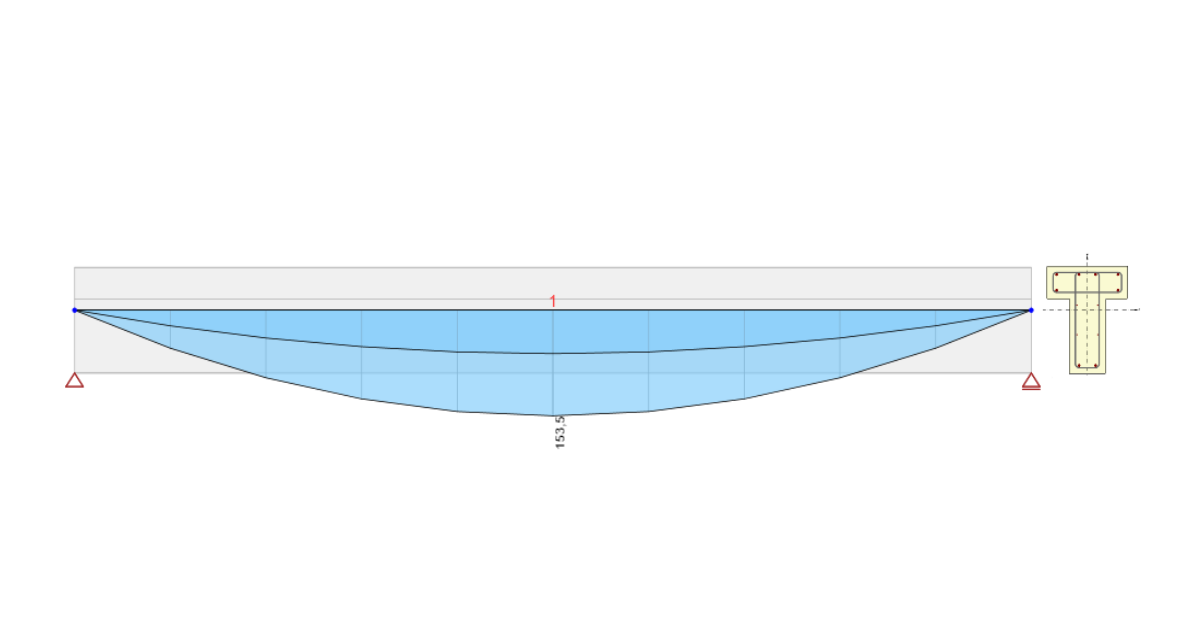
Na ekranie pojawi się następujący model.

2 Projektowanie
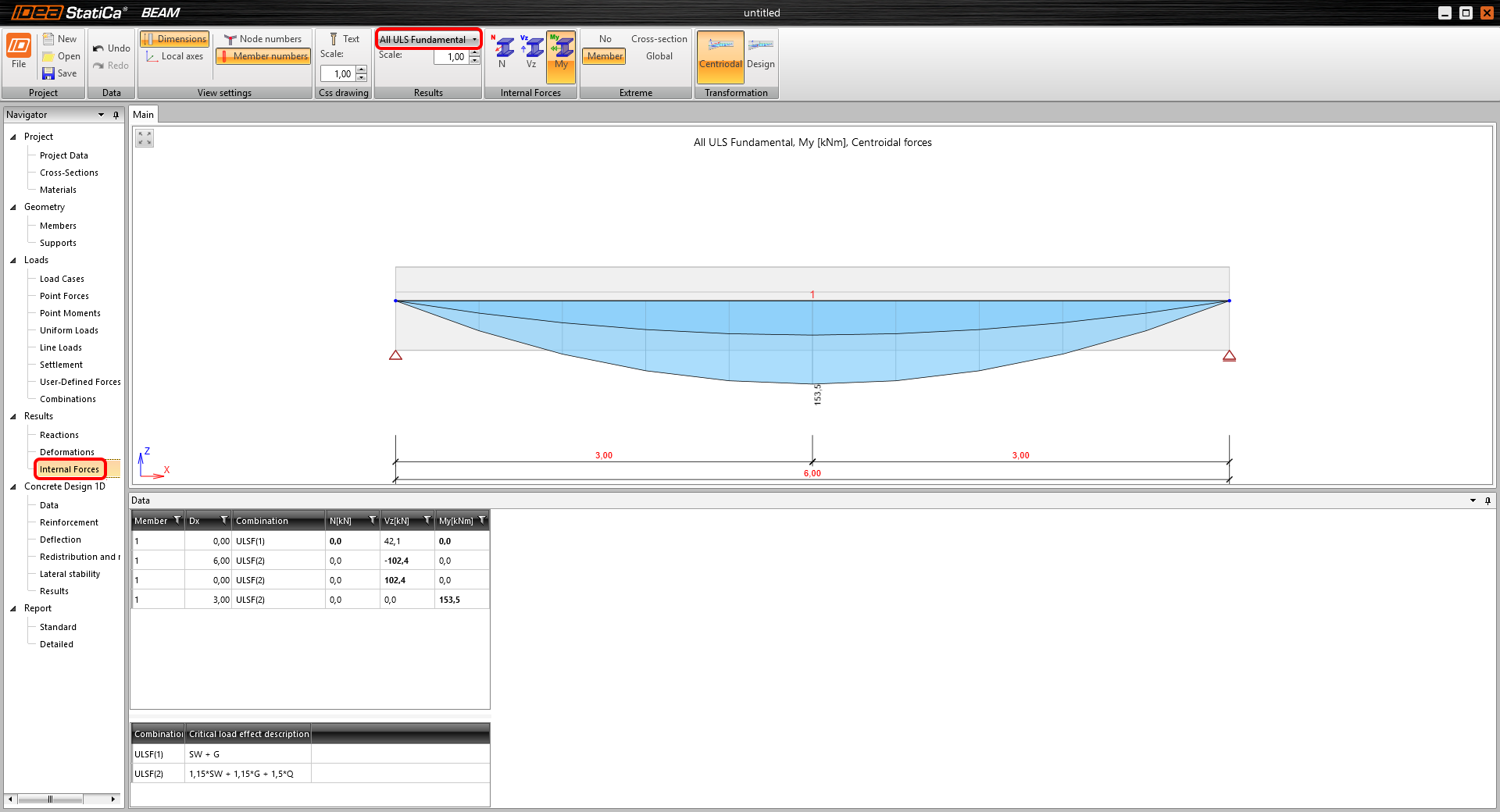
Jeśli nie chcesz dodawać więcej obciążeń, możesz przejść bezpośrednio do zakładki sił wewnętrznych w nawigatorze. Możesz przeglądać wszystkie wyniki sił wewnętrznych z dowolnego przypadku obciążenia lub kombinacji w projekcie. Jeśli chcesz zmienić wyświetlane wyniki, użyj wyróżnionego pola kombi, aby ustawić je zgodnie z potrzebami. Wartości ekstremalne znajdziesz zebrane w tabeli z opisami kombinacji poniżej, dzięki czemu możesz łatwo sprawdzić, w jaki sposób zostały osiągnięte wartości ekstremalne.
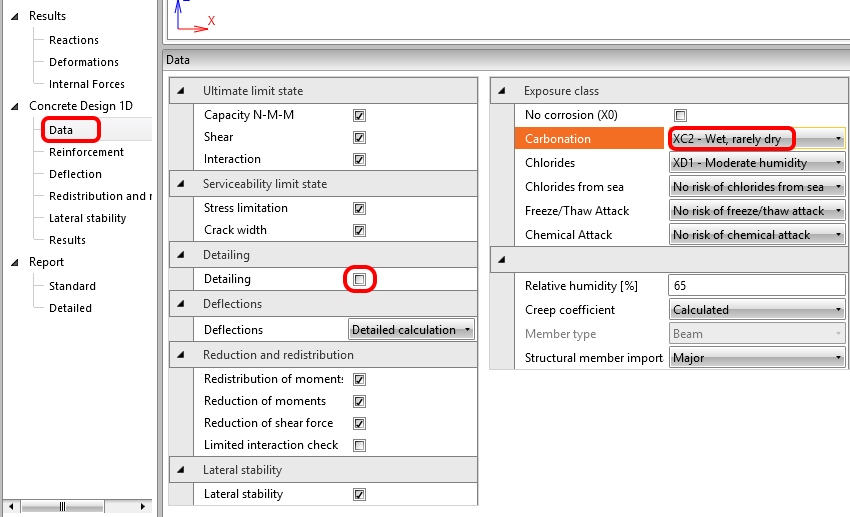
Po zapoznaniu się z tymi wynikami przechodzisz do właściwego projektowania i zbrojenia belki. Na początku zaglądasz do sekcji Dane, gdzie możesz ustawić sprawdzenia i obliczenia do wykonania, a także kilka ustawień wpływających na sprawdzenia, takich jak klasy ekspozycji. Zmieńmy klasę ekspozycji dla karbonatyzacji na XC2.
Teraz przejdźmy do właściwego zbrojenia. W belce znajdują się strefy zbrojenia, które można modyfikować (można również używać dla nich szablonów). Zbrojenie dla pierwszej strefy A-A wprowadzisz, klikając na rysunek jej kształtu w widoku.

Zacznij od pierwszego szablonu na wstążce i ustaw wartości zgodnie z poniższym:
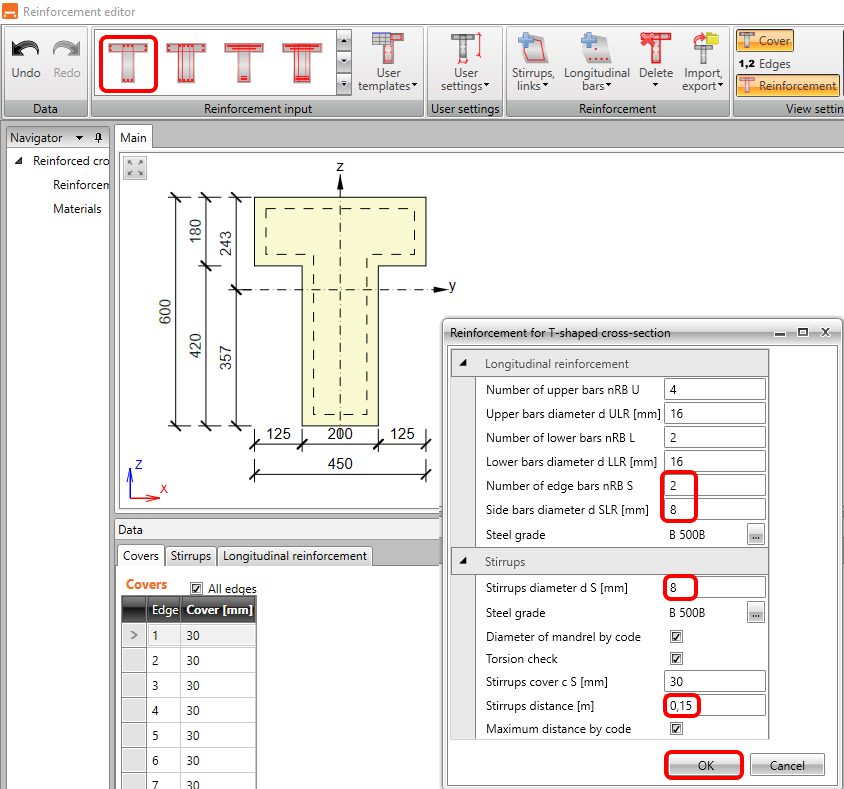
Po kliknięciu OK powinieneś zobaczyć strefę A-A uzbrojoną na obu końcach belki. Zakończmy pracę dla strefy B-B.

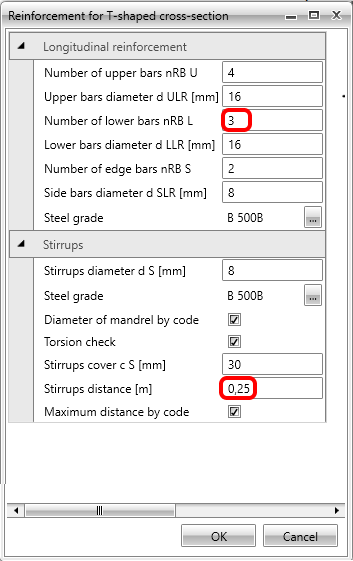
Powtórz kroki, aby użyć szablonu (zapamiętuje ostatnie wprowadzone dane) i zmień liczbę prętów dolnych na 3 oraz rozstaw strzemion na 0,25 m (największa okrągła wartość spełniająca zasady konstruowania).
Gdy zbrojenie jest już gotowe, ostatnim wymaganym wejściem są parametry stateczności bocznej. Wypełnij następujące dane: szerokość półki ściskanej, wysokość w środku rozpiętości oraz długość wyboczeniowa na skręcanie. Sprawdzenie jest dostępne natychmiast.

3 Sprawdzenie
Aby uruchomić sprawdzenia, kliknij Wyniki w nawigatorze. Pierwszą rzeczą, którą widzisz po obliczeniach, jest podsumowanie wszystkich sprawdzeń. Najszybszym sposobem upewnienia się, że wszystko jest w porządku, jest spojrzenie na prawą stronę ekranu.
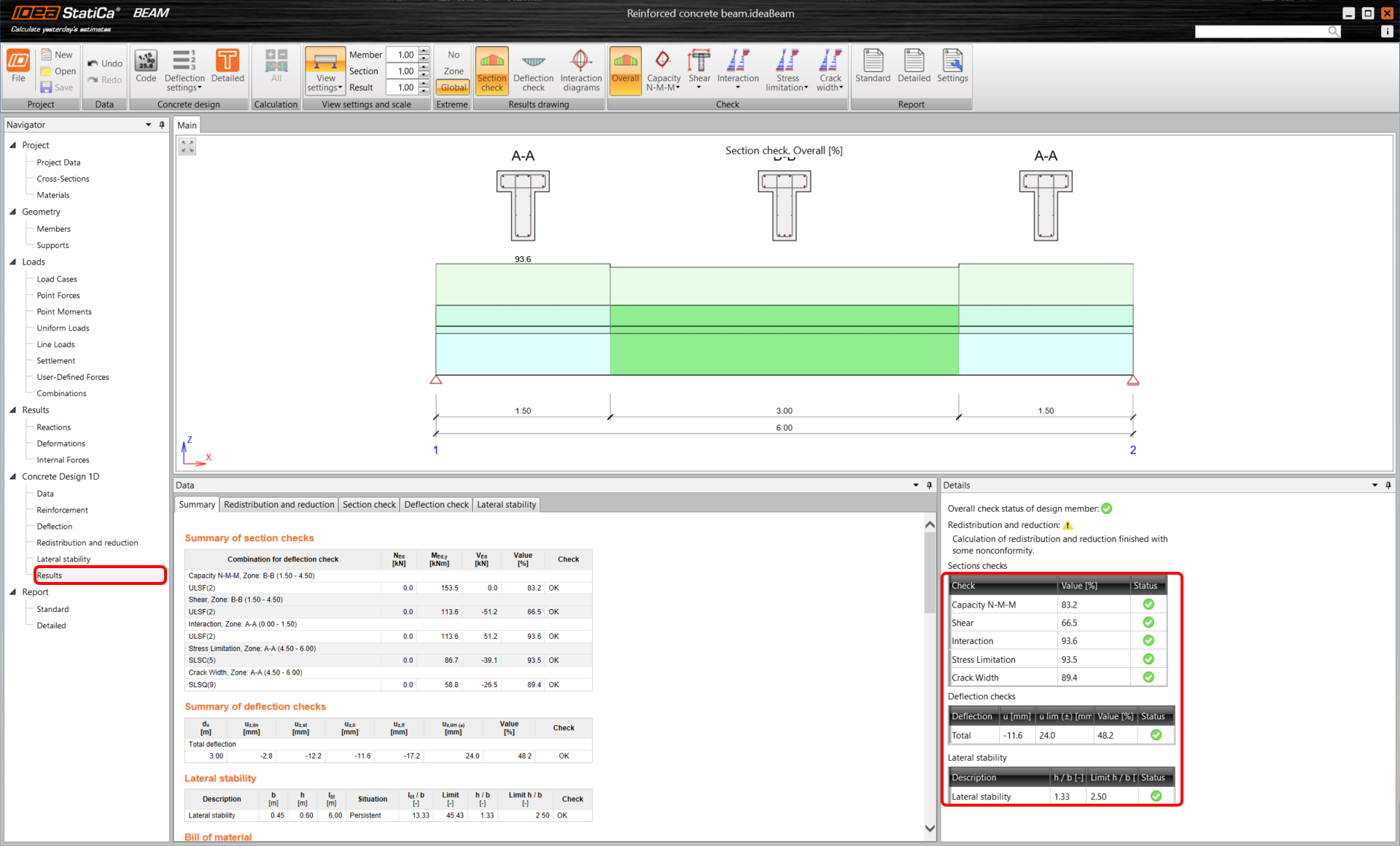
Górna wstążka umożliwia przeglądanie wyników, a stopień wykorzystania jest zawsze widoczny na rysunku modelu. Przyjrzyjmy się stopniowi wykorzystania sprawdzenia ograniczenia naprężeń dla betonu.
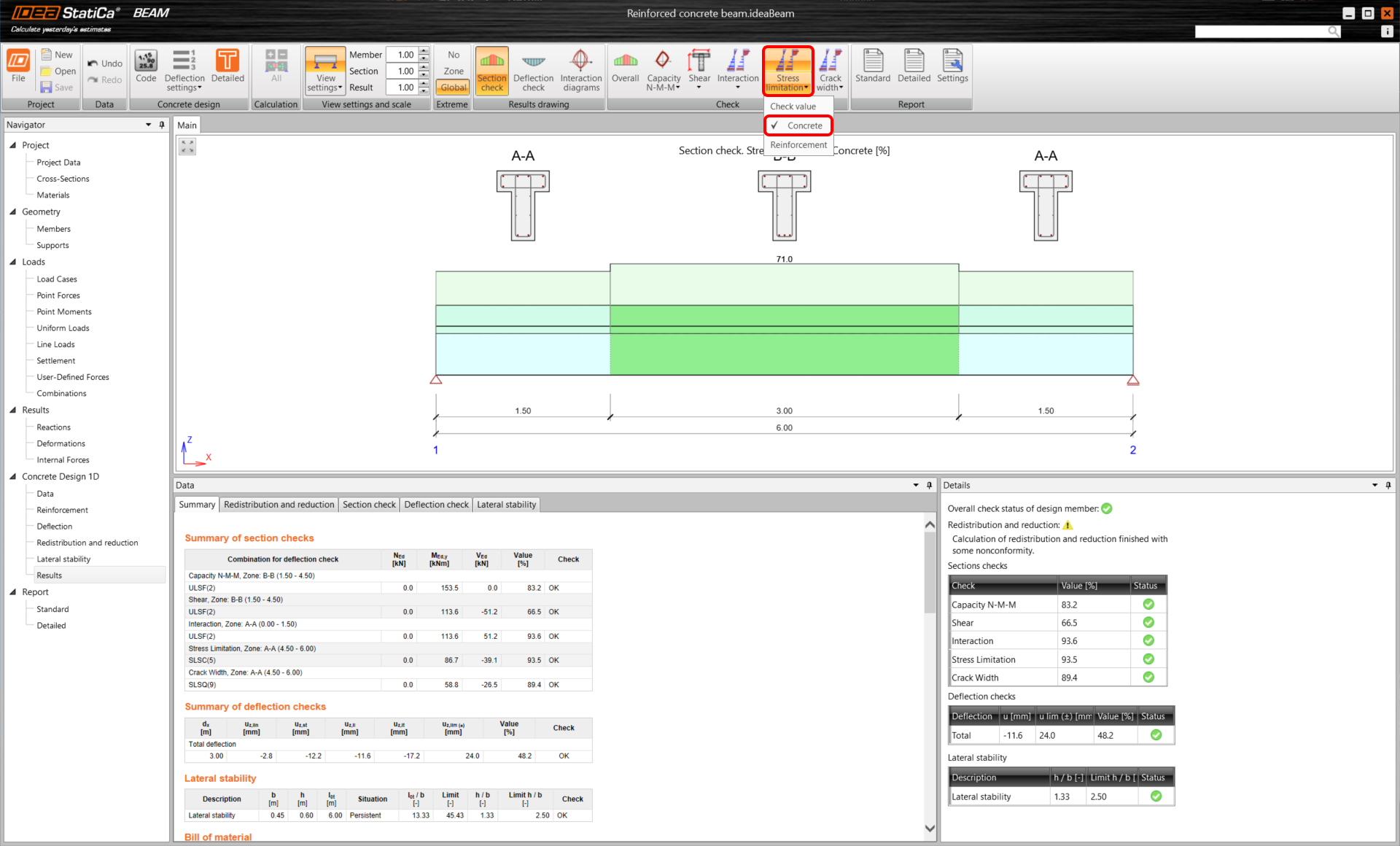
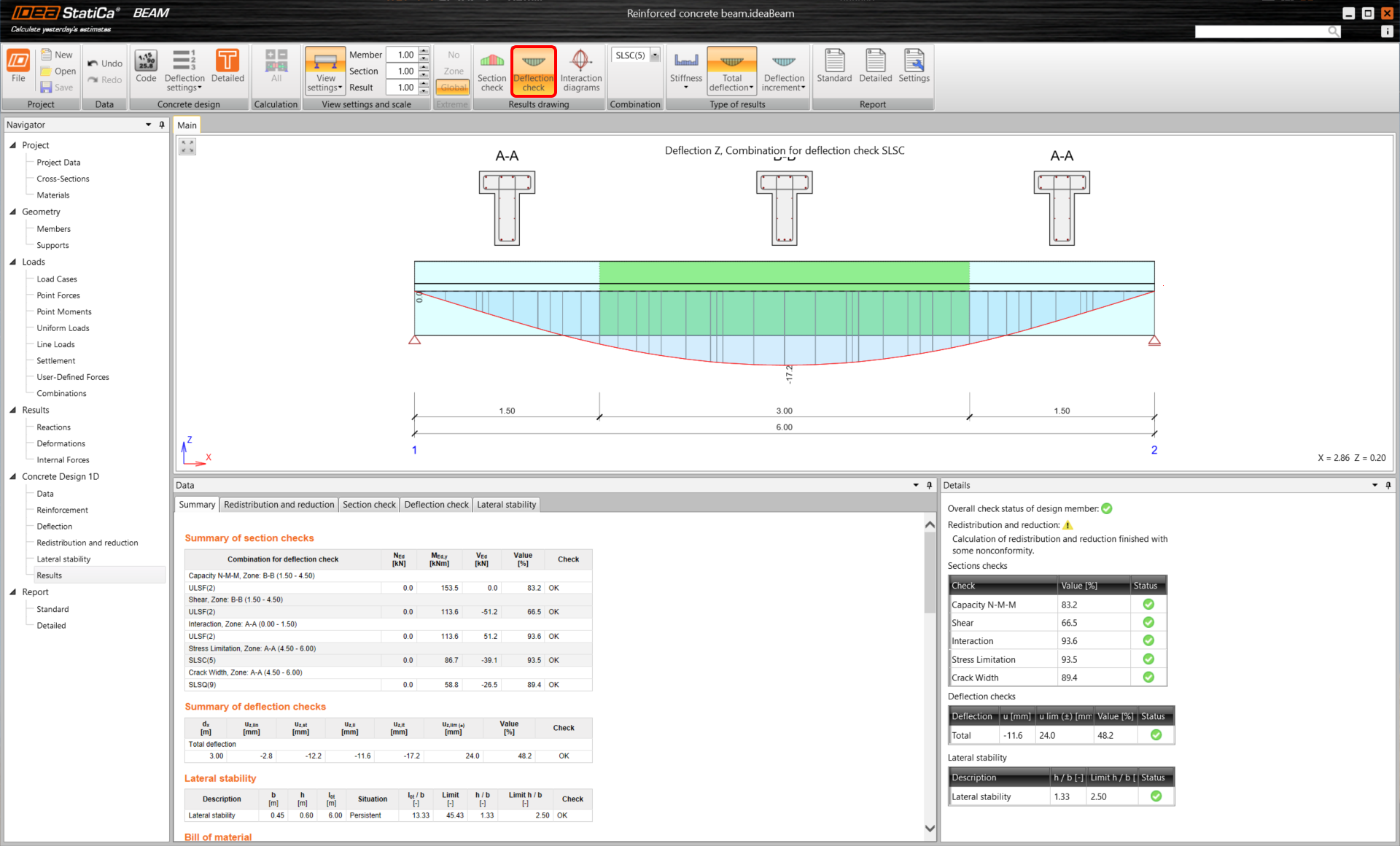
Możesz też przełączyć się, aby zobaczyć sprawdzenia ugięć.
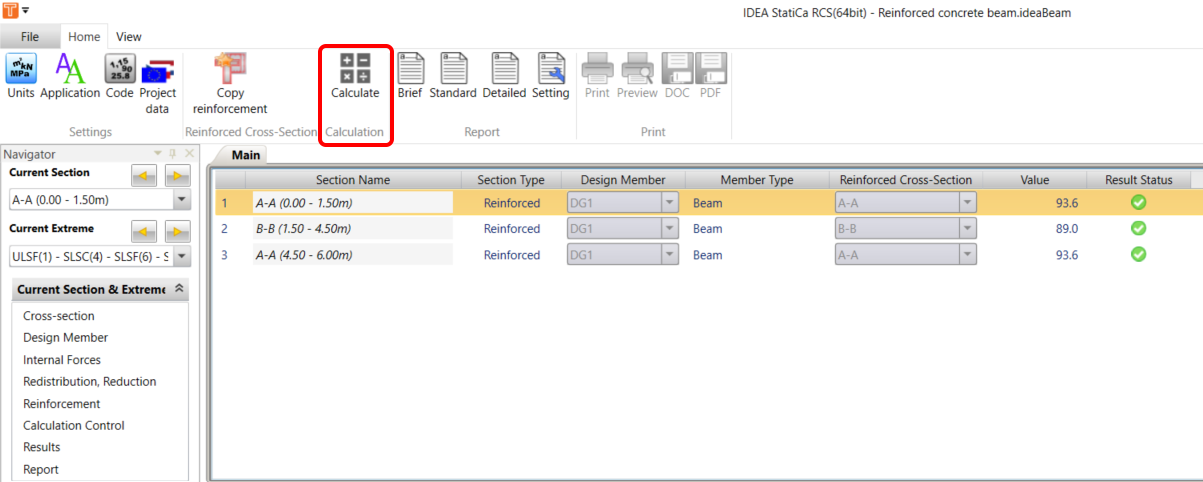
Jeśli chcesz zobaczyć szczegółowe wyniki w formie wizualnej, możesz wyeksportować wszystkie strefy do modułu RCS za pomocą przycisku Szczegółowo.

Znajdziesz się w zakładce Przekrój modułu RCS, gdzie możesz uruchomić obliczenia przyciskiem Wszystkie.
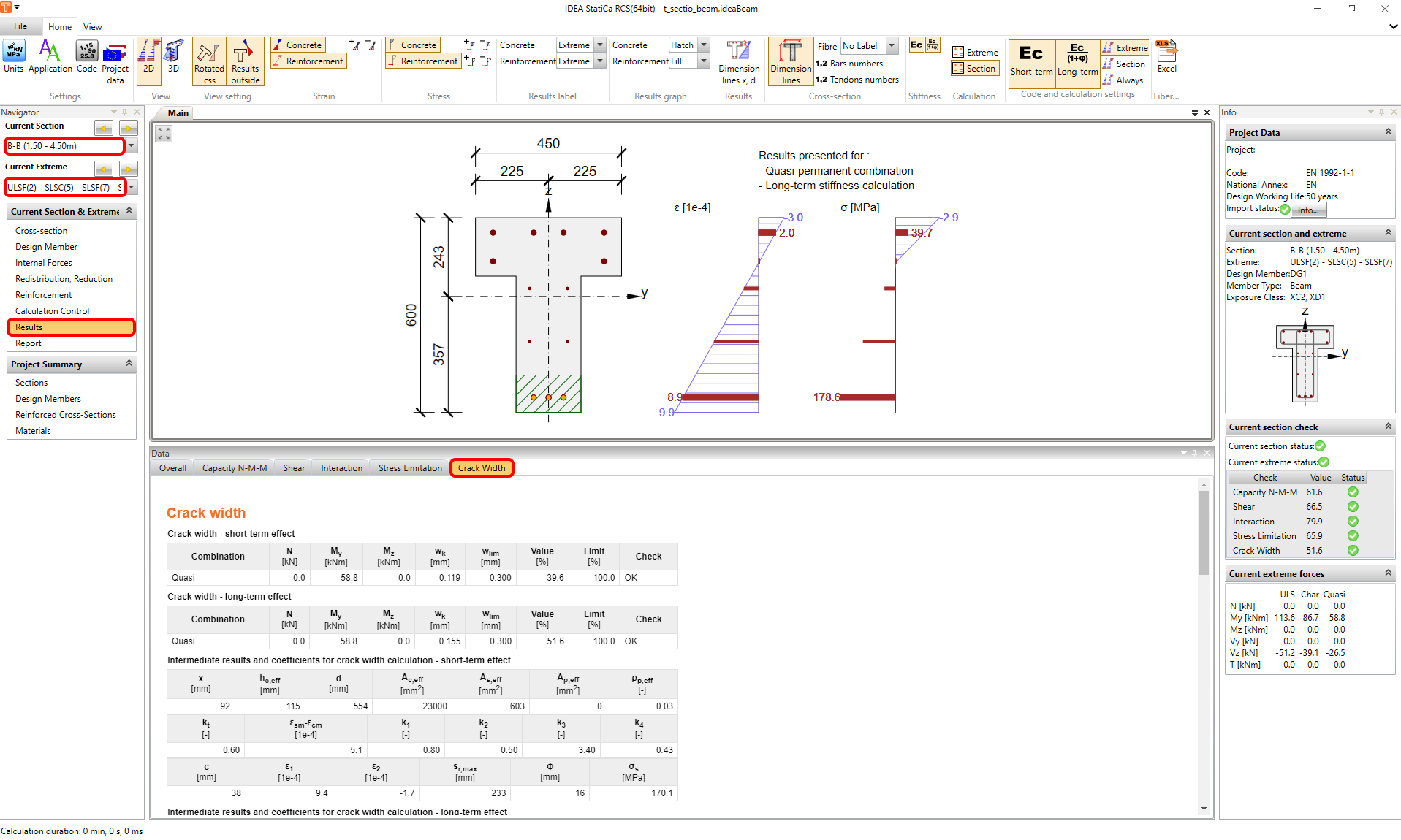
Po przejściu do wyników i przełączaniu między zakładkami możesz przeglądać wszystkie sprawdzenia wykonane dla wybranego przekroju i ekstremum.
Aby wrócić do IDEA StatiCa Beam, po prostu zamknij okno RCS.
4 Raport
Na koniec przejdź do Podglądu/Drukowania raportu. IDEA StatiCa oferuje w pełni konfigurowalny raport do wydrukowania lub zapisania w edytowalnym formacie.
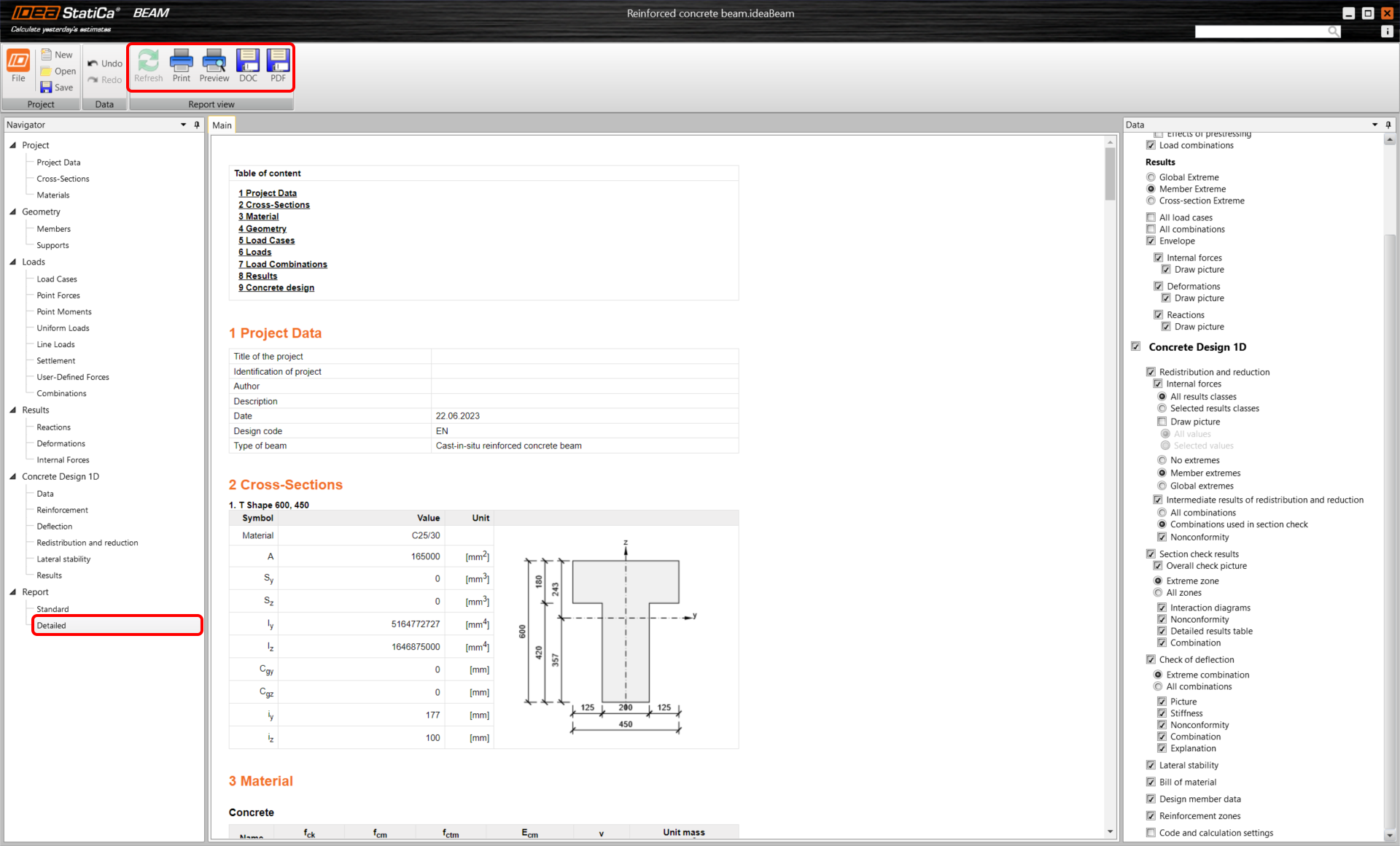

Teraz zaprojektowałeś, uzbroiłeś i wykonałeś sprawdzenie normowe belki żelbetowej zgodnie z Eurokodem.