

การออกแบบโครงสร้างคานคอนกรีตเสริมเหล็ก (EN)
1 โครงการใหม่
มาเปิด IDEA StatiCa และเลือกแอปพลิเคชัน Beam
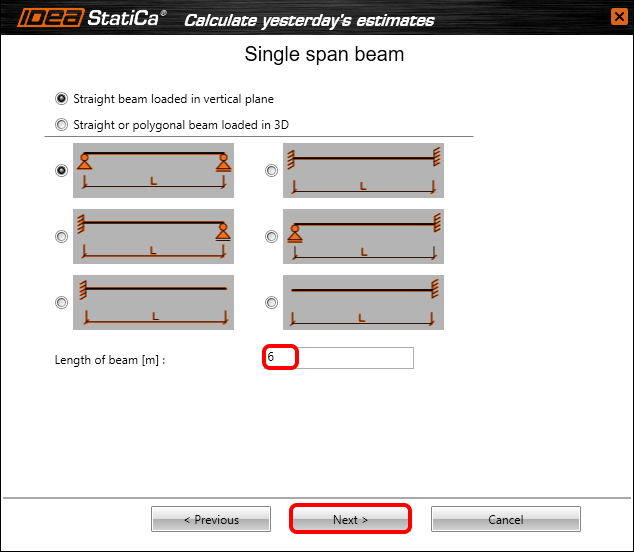
คุณสร้างโครงการใหม่โดยคลิก New หน้าต่าง Wizard จะเปิดขึ้นเพื่อเร่งการป้อนข้อมูล เริ่มต้นด้วยการเลือกคานคอนกรีต คอนกรีตเทในที่ ประเภทเสริมเหล็ก และ Single span beam ดำเนินการไปยังขั้นตอนถัดไปของ Wizard โดยคลิก Next

หากยังไม่ได้ตั้งค่าเป็นค่าเริ่มต้น ให้กำหนดความยาวของคานเป็น 6 เมตร
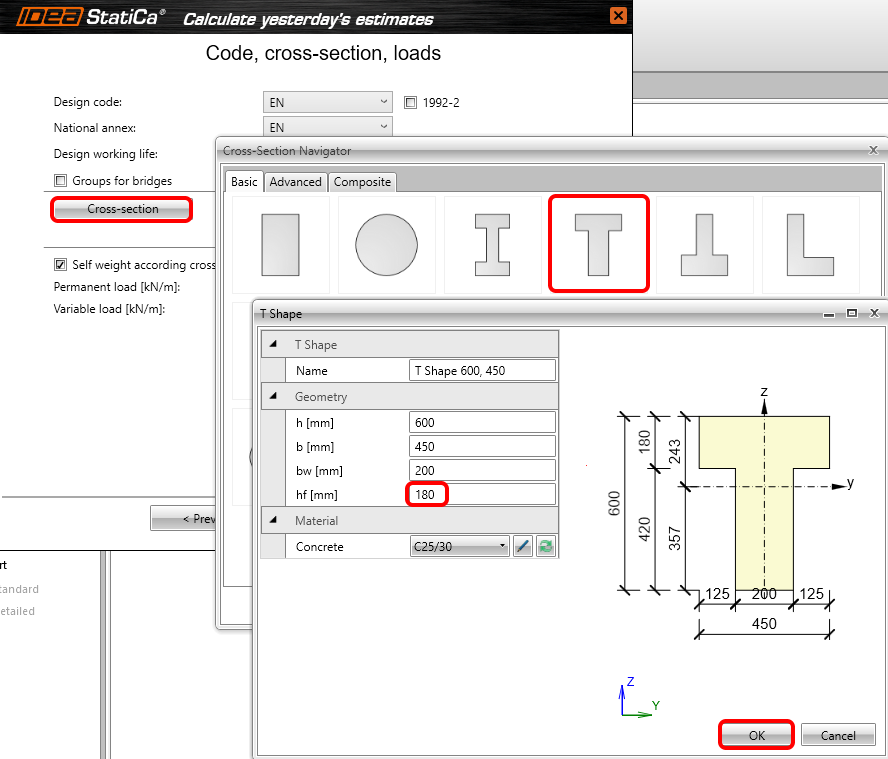
ตอนนี้คุณต้องกำหนดมาตรฐาน ภาคผนวกแห่งชาติ หน้าตัด และแรงกระทำ ในตัวอย่างพื้นฐานนี้ คุณจะเลือกหน้าตัดรูปตัว T และเปลี่ยนขนาดดังต่อไปนี้
หลังจากป้อน แรงกระทำแปรผัน แล้ว ให้ เสร็จสิ้น การสร้างแบบจำลอง

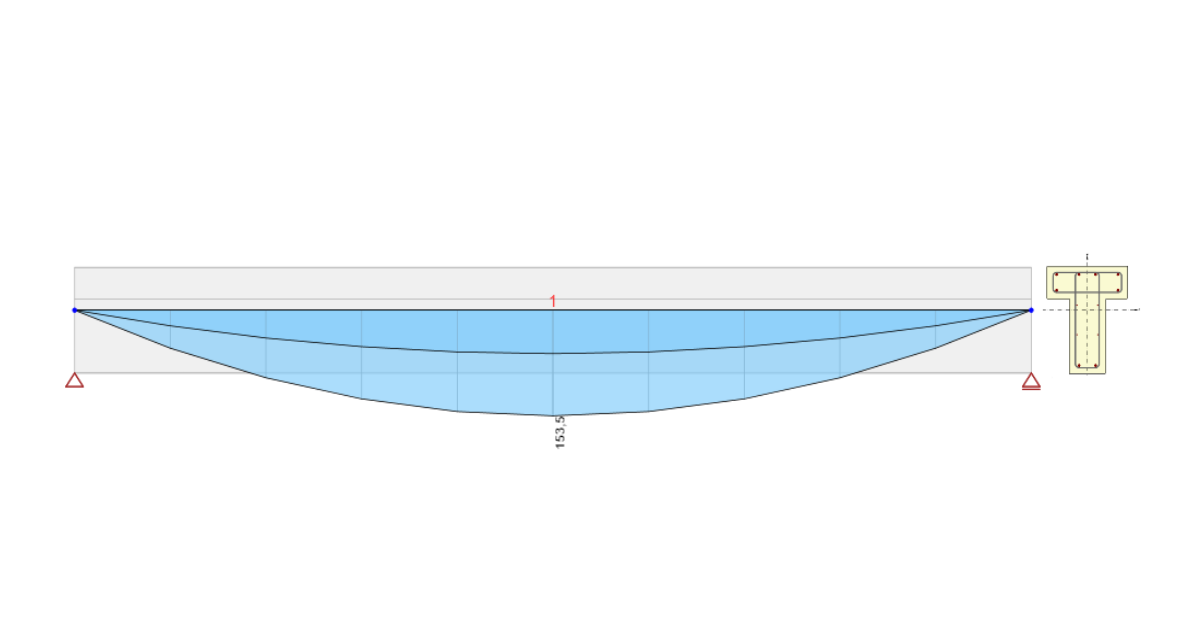
แบบจำลองต่อไปนี้จะปรากฏบนหน้าจอของคุณ

2 การออกแบบ
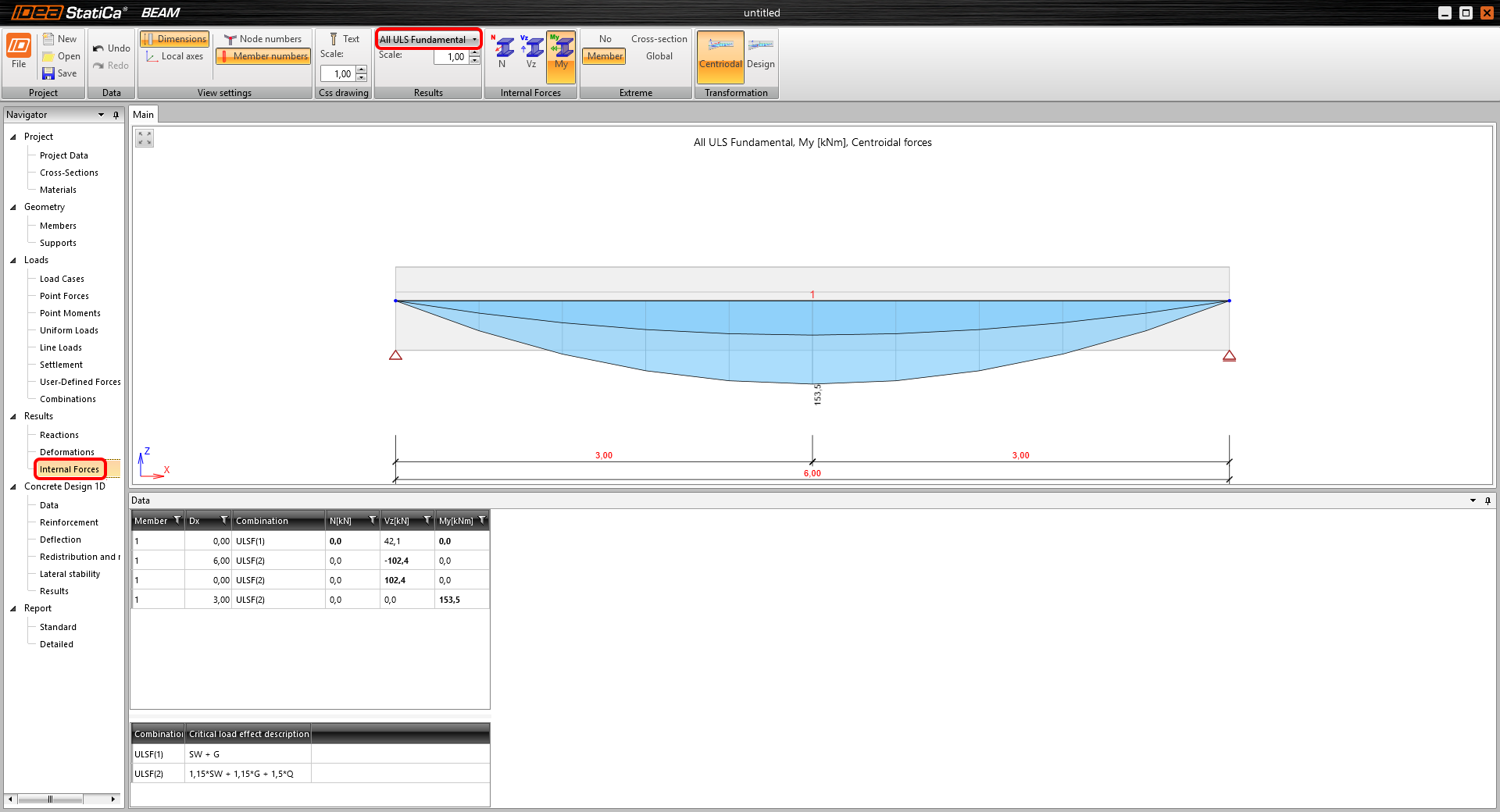
หากคุณไม่ต้องการเพิ่มแรงกระทำอื่น คุณสามารถดำเนินการต่อไปยังแท็บ แรงภายใน ในแถบนำทางได้โดยตรง คุณสามารถดูผลลัพธ์แรงภายในทั้งหมดจากกรณีแรงกระทำหรือการรวมแรงใดก็ได้ในโครงการ หากต้องการเปลี่ยนผลลัพธ์ที่แสดง ให้ใช้กล่องรายการที่ไฮไลต์เพื่อกำหนดตามที่ต้องการ คุณสามารถค้นหาค่าสุดขีดที่สรุปไว้ในตารางพร้อมคำอธิบายการรวมแรงด้านล่าง เพื่อให้ทราบได้ง่ายว่าค่าสุดขีดเกิดขึ้นได้อย่างไร
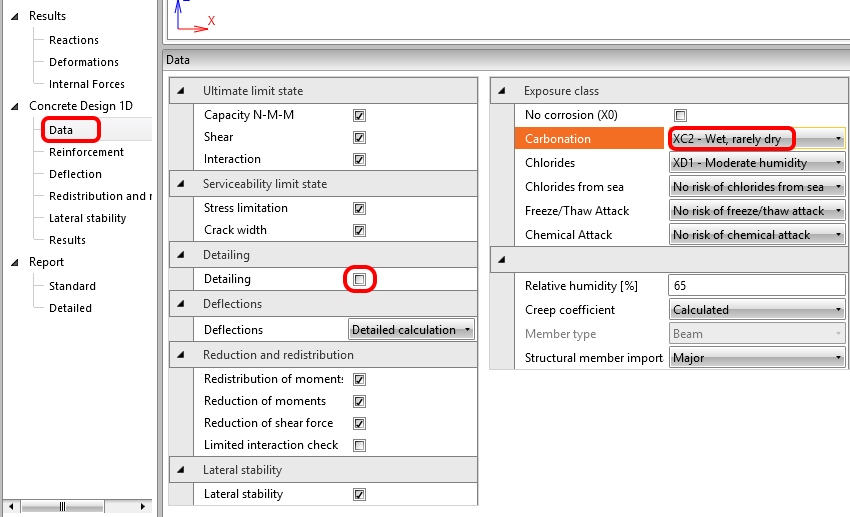
หลังจากดูผลลัพธ์เหล่านี้แล้ว คุณจะมาถึงขั้นตอนการออกแบบและการวางเหล็กเสริมของคานจริง ขั้นแรก ให้ดูที่ Data ซึ่งคุณสามารถกำหนดการตรวจสอบและการคำนวณที่จะดำเนินการ รวมถึงการตั้งค่าบางอย่างที่มีผลต่อการตรวจสอบ เช่น ประเภทการสัมผัส มาเปลี่ยนประเภทการสัมผัสสำหรับคาร์บอเนชันเป็น XC2
ตอนนี้มาดำเนินการต่อไปยัง เหล็กเสริม จริง มีโซนเหล็กเสริมในคานที่สามารถปรับเปลี่ยนได้ (คุณยังสามารถใช้แม่แบบสำหรับโซนเหล่านั้นได้) คุณจะป้อนเหล็กเสริมสำหรับโซนแรก A-A โดยคลิกที่รูปภาพรูปร่างของโซนนั้นในฉาก

เริ่มต้นด้วยแม่แบบแรกในแถบเครื่องมือและกำหนดตัวเลขตามที่เห็นที่นี่:
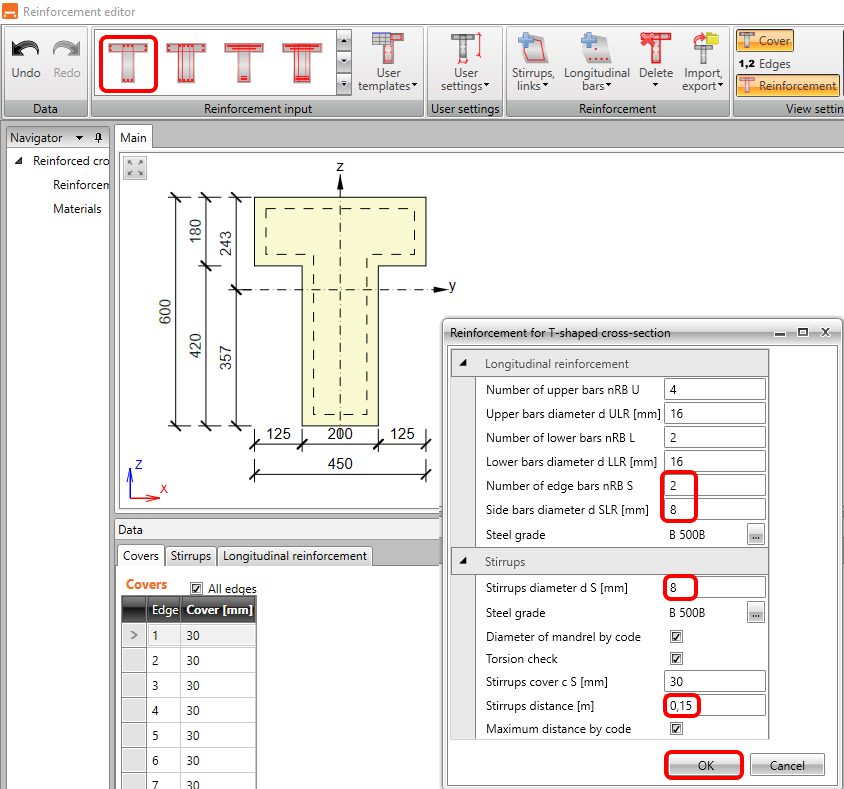
หลังจากคลิก OK คุณควรเห็นโซน A-A ที่มีเหล็กเสริมที่ปลายทั้งสองของคาน มาดำเนินการต่อสำหรับโซน B-B

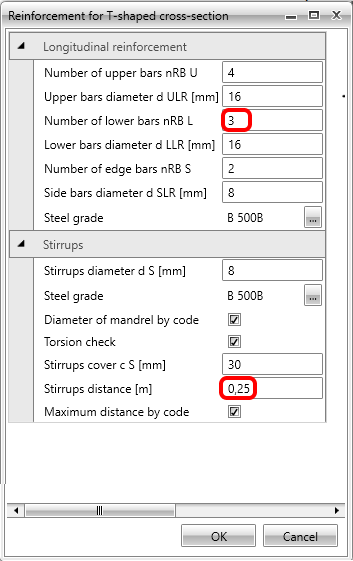
ทำซ้ำขั้นตอนเพื่อใช้แม่แบบ (ซึ่งจะจำการป้อนข้อมูลล่าสุด) และเปลี่ยนจำนวนเหล็กเสริมด้านล่างเป็น 3 พร้อมกับระยะห่างเหล็กปลอกเป็น 0.25 ม. (ตัวเลขกลมสูงสุดที่เหมาะสมกับกฎการจัดวาง)
เมื่อการวางเหล็กเสริมเสร็จสิ้นแล้ว ข้อมูลสุดท้ายที่ต้องการคือพารามิเตอร์ เสถียรภาพด้านข้าง กรอกข้อมูลต่อไปนี้: ความกว้างของปีกในส่วนรับแรงอัด ความสูงที่กึ่งกลางช่วง และความยาวโก่งเดาะสำหรับการบิด การตรวจสอบจะพร้อมใช้งานทันที

3 การตรวจสอบ
ในการรันการตรวจสอบ เพียงคลิก Results ในแถบนำทาง สิ่งแรกที่คุณเห็นหลังการคำนวณคือสรุปการตรวจสอบทั้งหมด วิธีที่เร็วที่สุดในการตรวจสอบว่าทุกอย่างเรียบร้อยคือดูที่ด้านขวาของหน้าจอ
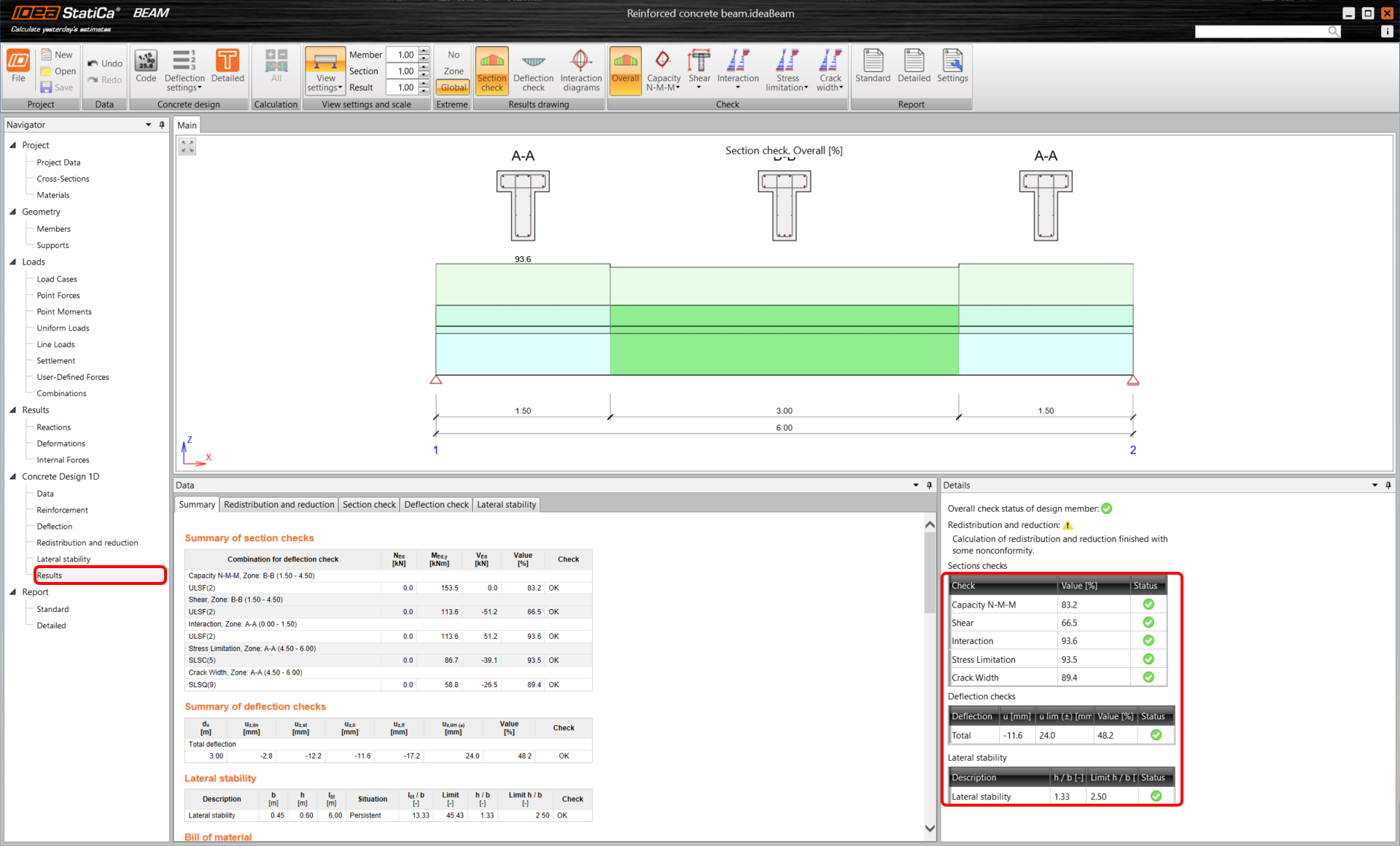
แถบเครื่องมือด้านบนช่วยให้คุณดูผลลัพธ์ได้ และคุณสามารถเห็นอัตราการใช้งานในรูปภาพแบบจำลองได้ตลอดเวลา มาดูอัตราการใช้งานของการตรวจสอบ ขีดจำกัดความเค้น สำหรับ Concrete
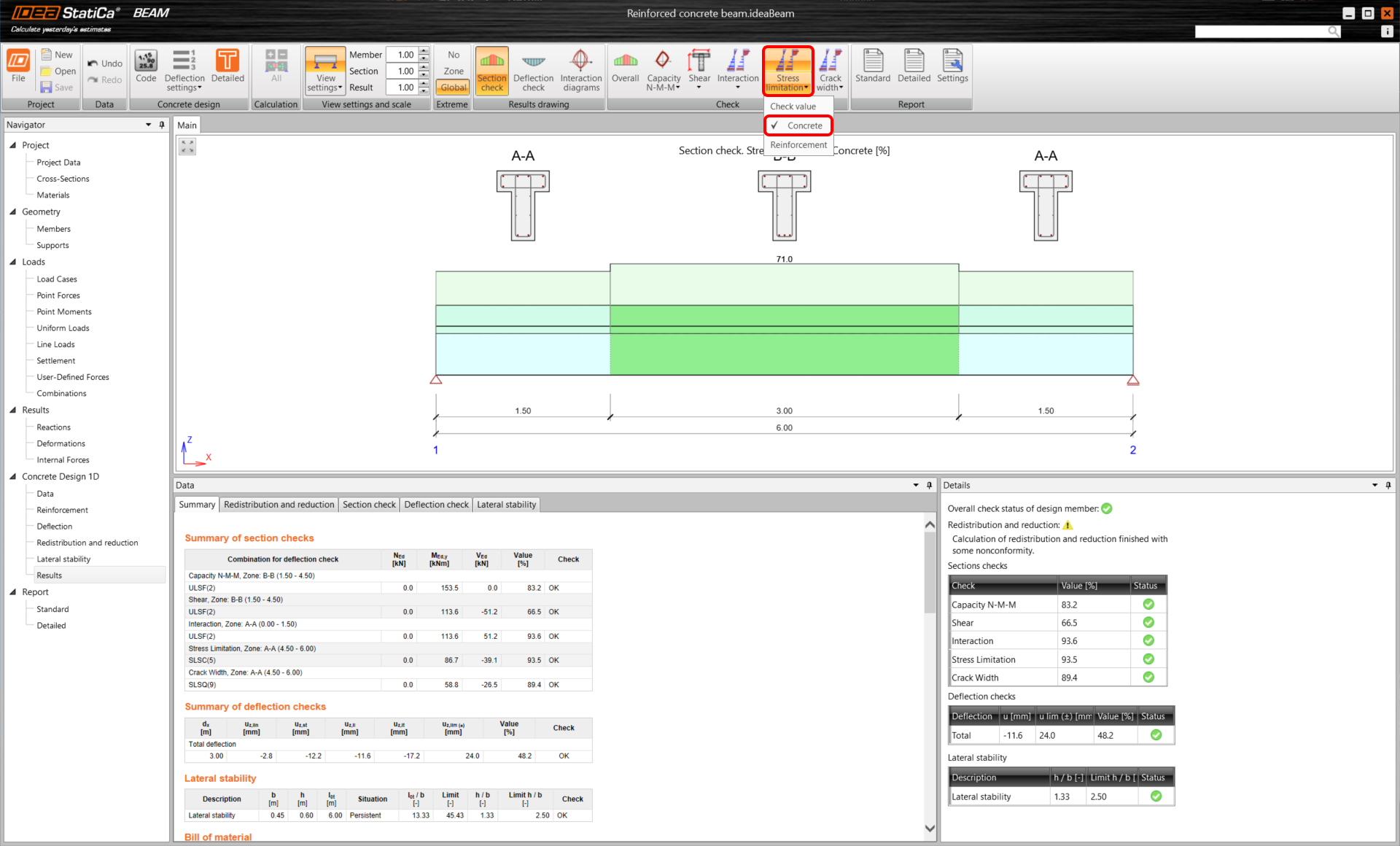
หรือคุณสามารถสลับไปดู การตรวจสอบการโก่งตัว
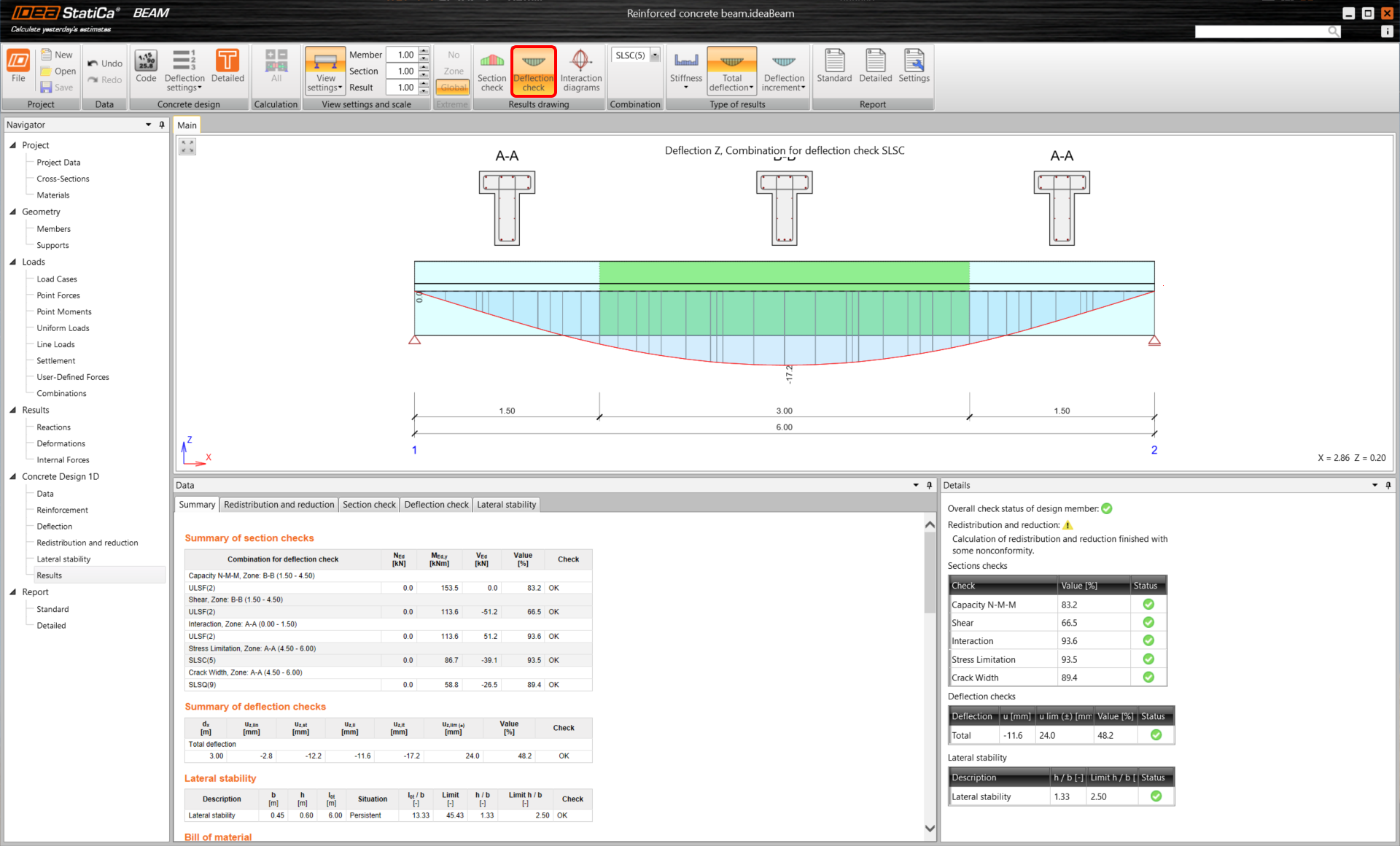
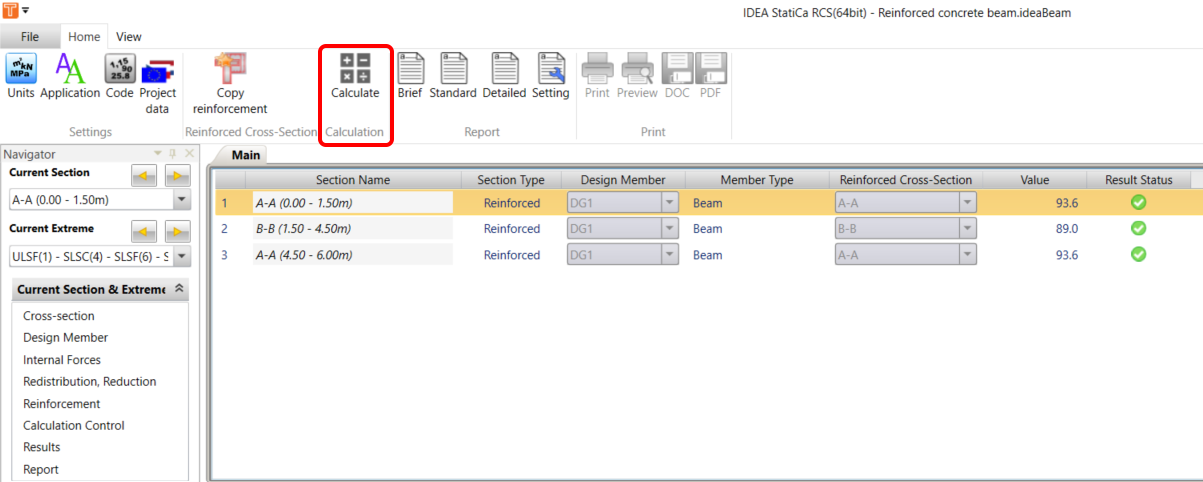
หากต้องการดูผลลัพธ์โดยละเอียดในรูปแบบภาพ คุณสามารถส่งออกทุกโซนไปยังโมดูล RCS โดยคลิก Detailed

คุณจะไปยังแท็บ Section ของ RCS ซึ่งคุณสามารถรันการคำนวณโดยคลิกปุ่ม All
เมื่อคุณไปที่ results และสลับระหว่างแท็บ คุณสามารถดูการตรวจสอบทั้งหมดที่ดำเนินการสำหรับหน้าตัดและค่าสุดขีดที่เลือก
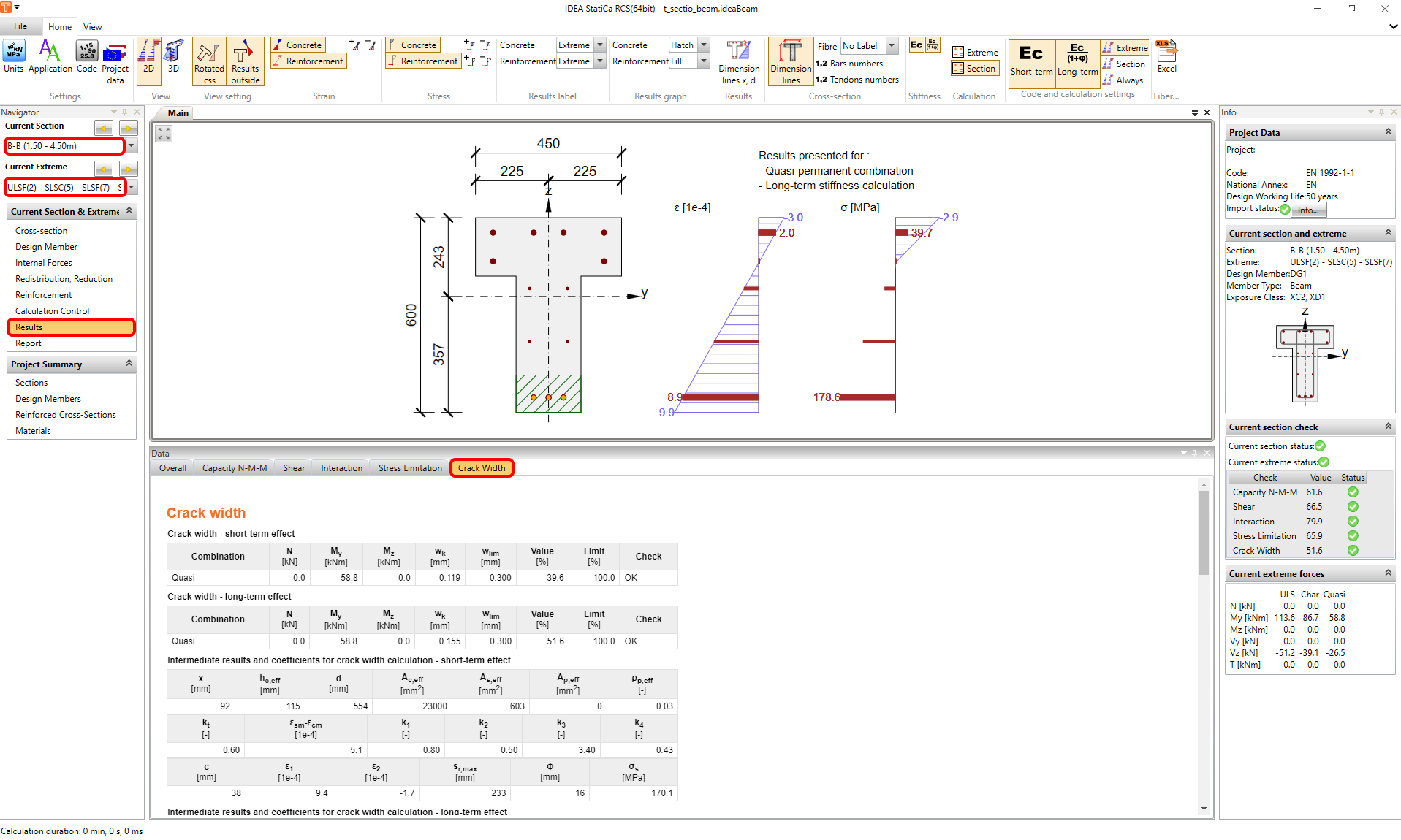
หากต้องการกลับไปยัง IDEA StatiCa Beam เพียง ปิด หน้าต่าง RCS
4 รายงาน
สุดท้าย ไปที่ Report Preview/Print IDEA StatiCa มีรายงานที่ปรับแต่งได้อย่างสมบูรณ์เพื่อพิมพ์หรือบันทึกในรูปแบบที่แก้ไขได้
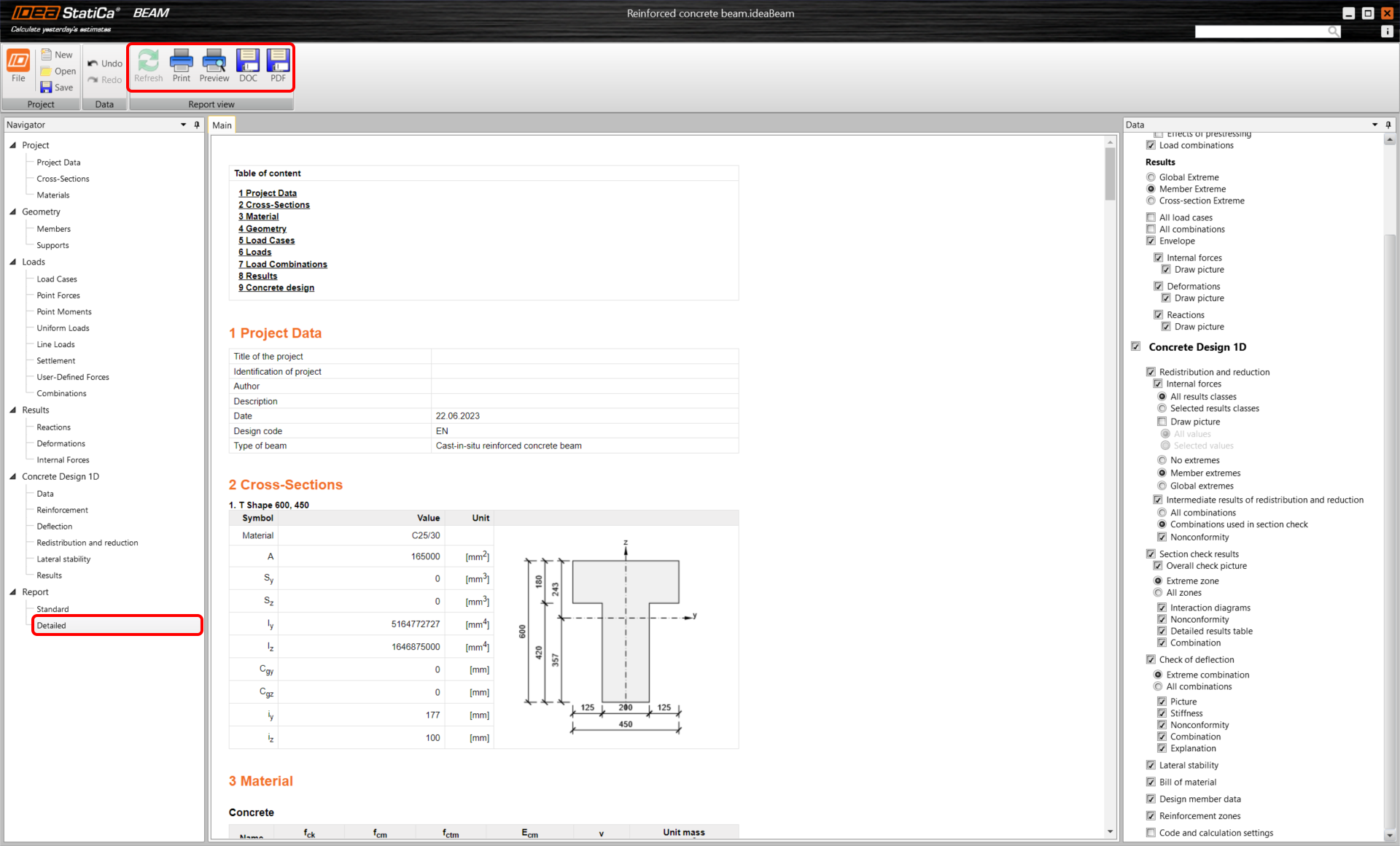

ตอนนี้คุณได้ออกแบบ วางเหล็กเสริม และการตรวจสอบตามมาตรฐานคาน คอนกรีตเสริมเหล็ก ตามมาตรฐาน Eurocode แล้ว