

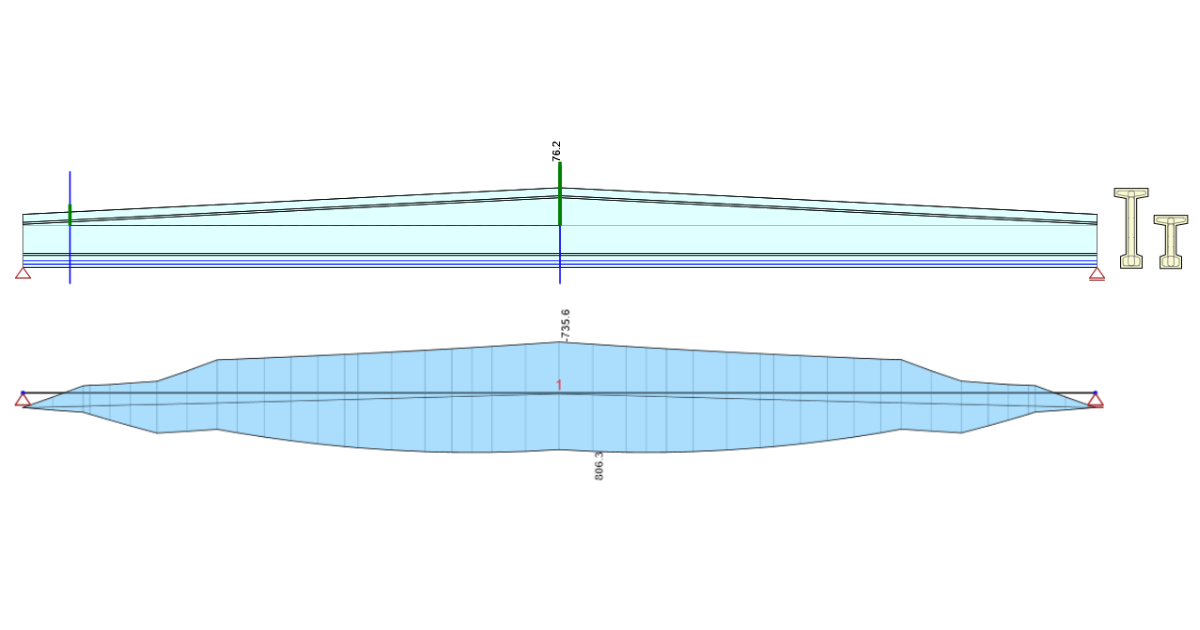
การออกแบบโครงสร้างคานอานคอนกรีตอัดแรง (EN)
1 โครงการใหม่
มาเปิด IDEA StatiCa และเลือกแอปพลิเคชัน Beam กัน
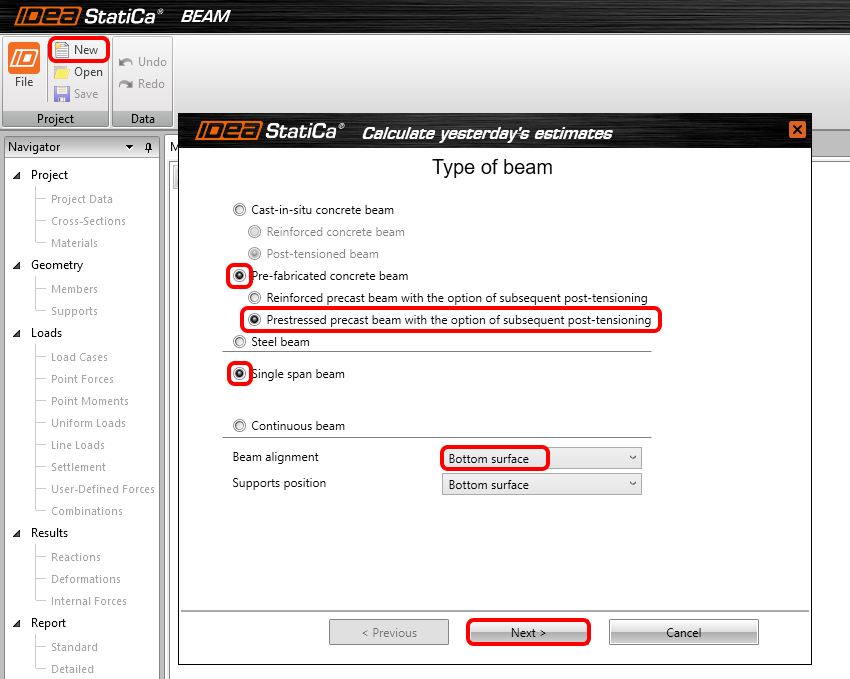
สร้างโครงการใหม่โดยคลิก New หน้าต่าง Wizard จะเปิดขึ้นเพื่อเร่งการป้อนข้อมูล เริ่มต้นด้วยการเลือกคอนกรีต Pre-fabricated ประเภท Pre-stressed และ Single span beam คานอานจะถูกจัดแนวที่ Bottom surface เพื่อให้ได้ส่วนเสริมคานที่ถูกต้อง ดำเนินการต่อโดยคลิก Next
ในหน้าถัดไป ให้กำหนดความยาวของคานเป็น 16m

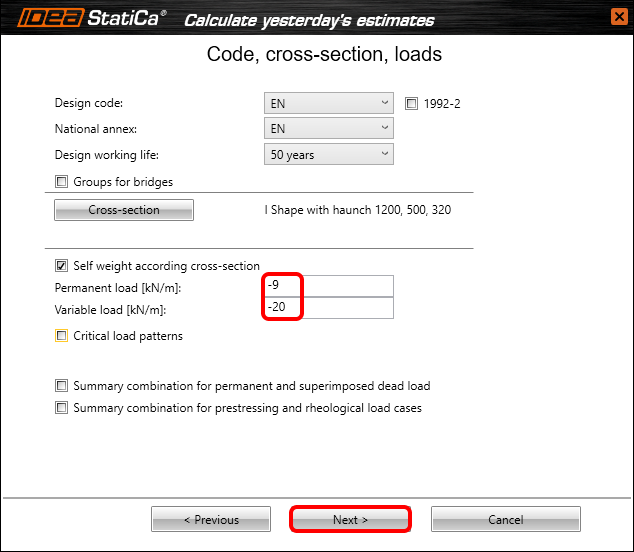
ตอนนี้คุณต้องกำหนดมาตรฐาน ภาคผนวกแห่งชาติ หน้าตัด และแรงกระทำ ในตัวอย่างพื้นฐานนี้ คุณจะเลือกหน้าตัด I พร้อมส่วนเสริมคานจากหน้าตัดขั้นสูง และเปลี่ยนขนาดดังต่อไปนี้

หลังจากป้อน แรงกระทำแปรผัน แล้ว ดำเนินการต่อไปยังหน้าถัดไป
ที่นั่น คุณต้องกำหนดลำดับเวลาของคาน กำหนดวันที่และส่วนยื่นตามที่เห็นในภาพต่อไปนี้ โปรดทราบว่าความยาวส่วนยื่นจะแตกต่างกันในแต่ละขั้นตอนการก่อสร้างจนถึงจุดรองรับสุดท้าย ยกเลิกการเลือกช่องทำเครื่องหมายใน POST หากมี คุณจะไม่ใช้การรวมกับ เคเบิลอัดแรงภายหลัง ในตัวอย่างนี้ หลังจากตั้งค่าทุกอย่างแล้ว คลิก Finish

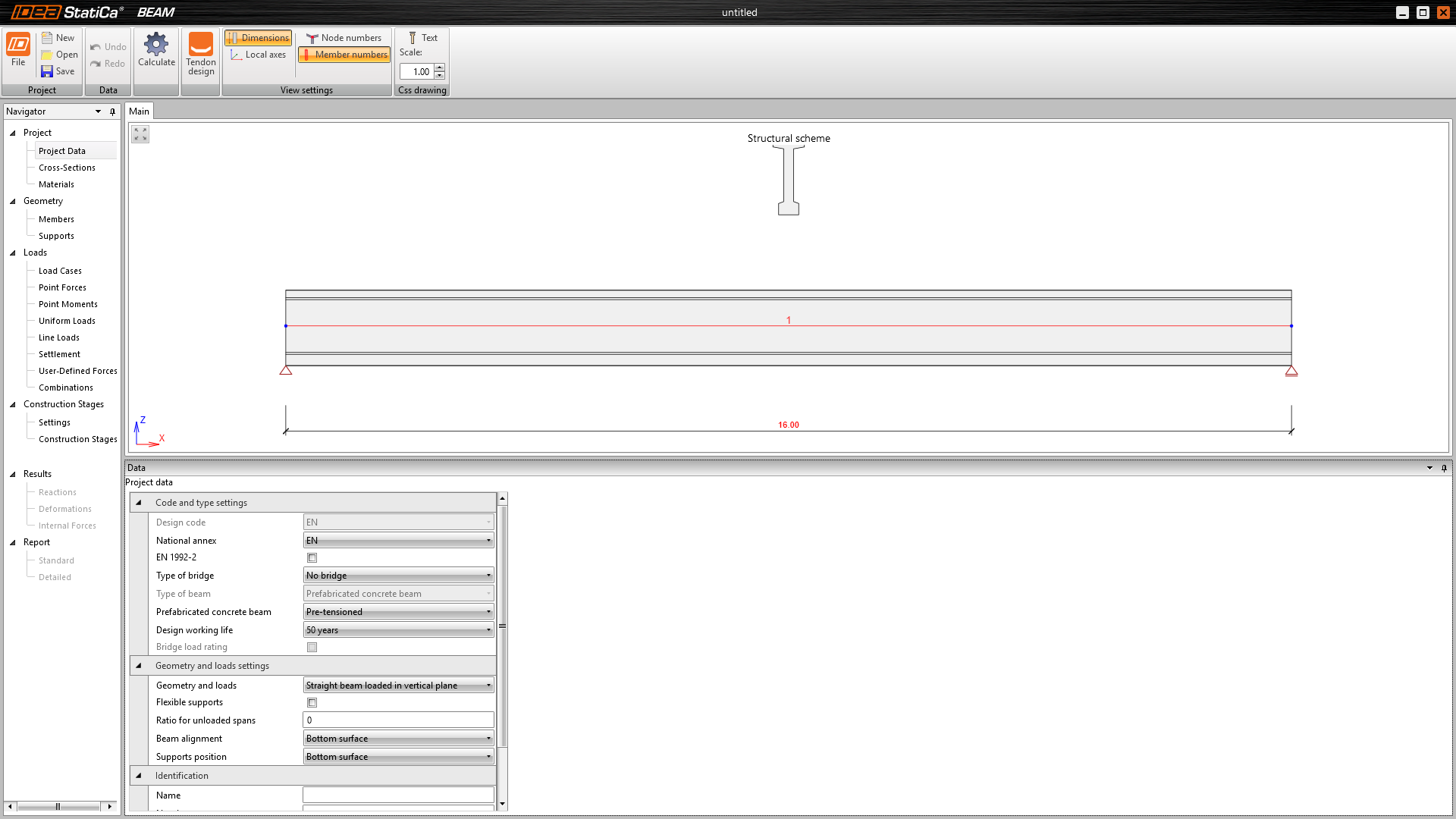
แบบจำลองต่อไปนี้จะปรากฏบนหน้าจอของคุณ
2 การออกแบบ
มาปรับเปลี่ยนรูปทรงเล็กน้อยเพื่อให้ได้คานอาน ไปที่แท็บ Members และเปลี่ยนประเภทส่วนเสริมคานเป็น Symmetrical และปรับความยาว เมื่อเสร็จแล้ว เพิ่ม หน้าตัดใหม่ที่คุณจะปรับแก้เฉพาะความสูงที่กำหนดไว้ก่อนหน้า คุณควรเห็นรูปทรงเดียวกับในภาพหลังจากทำตามขั้นตอนเหล่านี้ทั้งหมด

คุณจะป้อนเอ็นอัดแรงในขั้นตอนถัดไป หากต้องการเพิ่ม ให้คลิกที่ Tendon design ในแถบเครื่องมือ

หน้าต่างใหม่จะเปิดขึ้นและคุณสลับไปที่แท็บ Tendon layout คุณจะเห็นระนาบ X-Y และ X-Z ของคาน ซึ่งคุณจะป้อนรูปทรงเรขาคณิตของเอ็นอัดแรง มาเริ่มต้นด้วยแถวแรกของเอ็นอัดแรงแบบ Pretensioned แบบเรียงในแนว
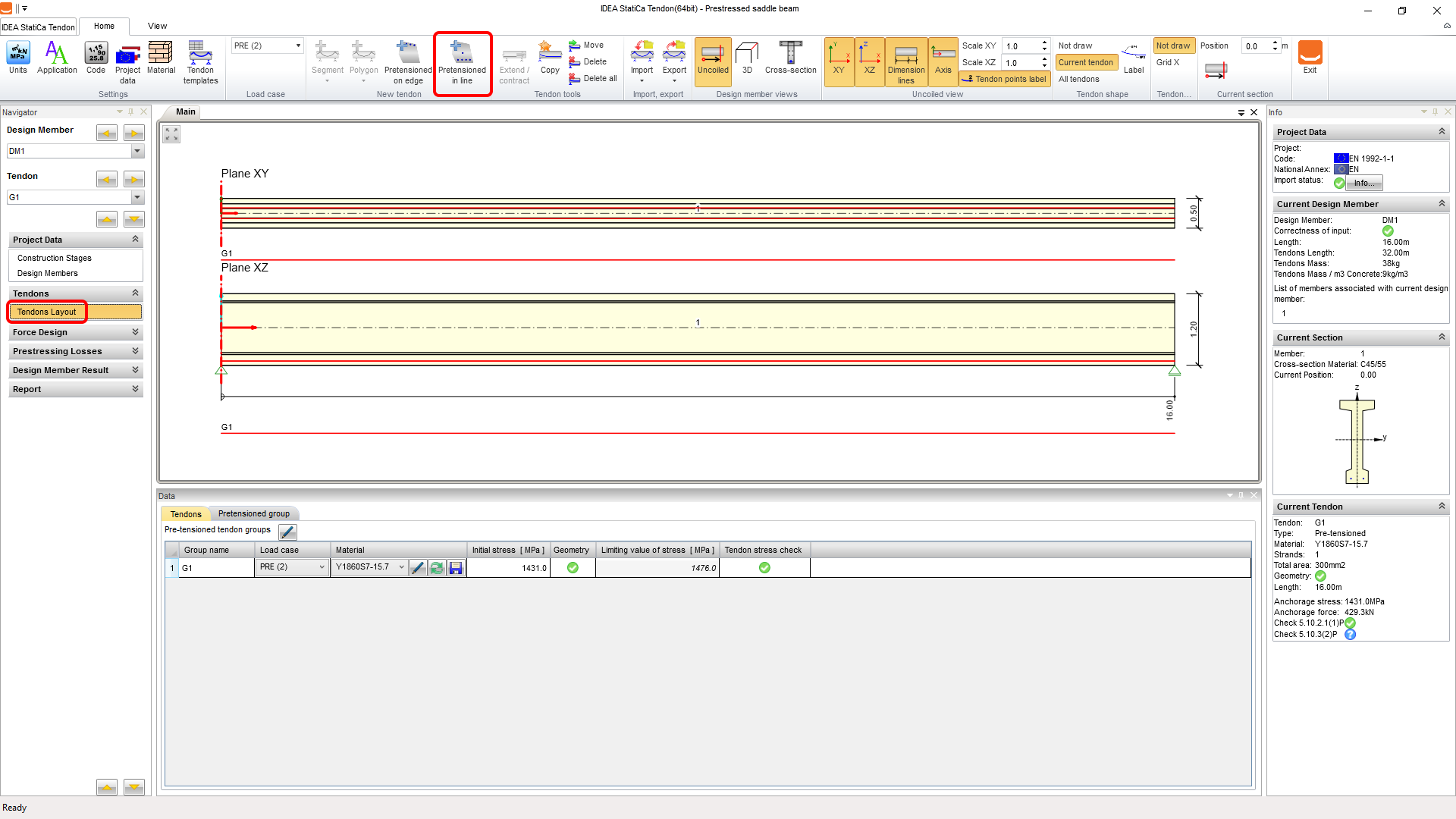
ปล่อยให้ความเค้นเริ่มต้นอยู่ที่ค่าสูงสุดที่แอปพลิเคชันแนะนำ และเข้าสู่การปรับเปลี่ยนรูปทรงเรขาคณิตโดยตรง สลับแท็บไปที่ Pretensioned group และปรับคุณสมบัติดังต่อไปนี้:
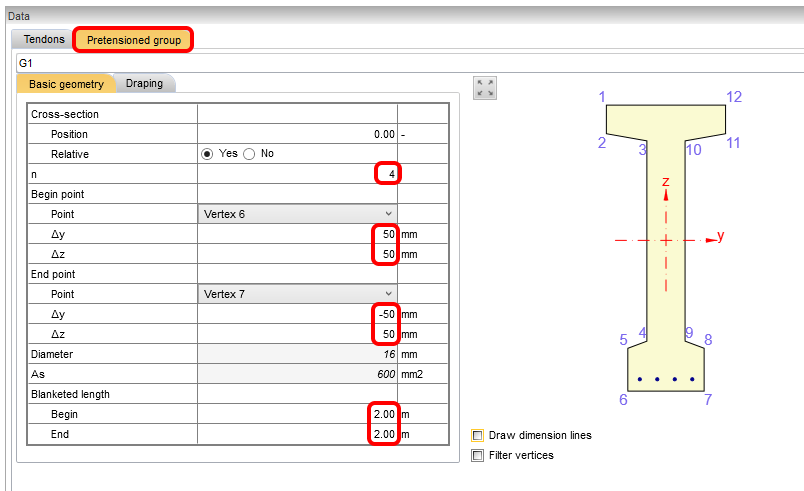
เพื่อเร่งการป้อนข้อมูลแถวที่สอง คุณจะใช้ฟังก์ชันคัดลอก (ซึ่งใช้งานได้เฉพาะกับการกำหนด "in line" ไม่ใช่ "on edge") กดปุ่ม Copy และกำหนดค่า Offset Z

ความยาวที่ถูกปิดบังจะไม่ถูกคัดลอกพร้อมกับรูปทรงเรขาคณิต ดังนั้นคุณไม่จำเป็นต้องลบออก หากคุณต้องการตรวจสอบเอ็นอัดแรงทั้งหมดใน หน้าตัด คุณสามารถสลับมุมมองในแถบเครื่องมือได้ เมื่อคุณพอใจกับการจัดวางแล้ว คุณสามารถกลับไปยัง Beam application ได้ โดยคลิกปุ่ม Exit

ขั้นตอนถัดไปคือการ ตั้งค่า ขั้นตอนการก่อสร้าง โดยปกติแล้ว การแก้ปัญหาด้วย Creep เชิงเส้นจะเพียงพอ แต่ไม่ใช่ในกรณีนี้ เพื่อให้คุณเชื่อมั่นในเรื่องนี้ เราได้คำนวณตัวอย่างนี้ด้วยการแก้ปัญหา Creep เชิงเส้นล่วงหน้า และคุณจะเห็นว่าในขั้นตอนการอัดแรง ค่าขีดจำกัดถูกเกินสำหรับการรวมแบบกึ่งถาวรที่ใช้ตัวประกอบ r-sup

สถานการณ์นี้สามารถหลีกเลี่ยงได้เมื่อคุณดำเนินการ คำนวณ Creep แบบไม่เชิงเส้น ดังนั้นขีดจำกัดจะใช้กับเฉพาะการรวมแบบลักษณะเฉพาะเท่านั้น คุณสามารถดูข้อกำหนดสำหรับสิ่งนี้ได้ใน EC 1992-1-1 บทที่ 3.1.4 ข้อ (4)

คุณสมบัติที่น่าสนใจอีกอย่างสำหรับคานชิ้นส่วนสำเร็จรูปคือ กำลังคอนกรีตที่ผู้ใช้กำหนด ในขั้นตอนการอัดแรง การตั้งค่านี้สามารถวิเคราะห์ชิ้นส่วนที่อายุน้อยกว่า 3 วันได้ เนื่องจากคุณตรวจสอบค่าโดยอิงจากการทดสอบ คุณยังสามารถเลือก ทุกขั้นตอน เพื่อตรวจสอบได้

คุณต้องรันการคำนวณ TDA ตอนนี้เพื่อรับผลลัพธ์จากแบบจำลองโดยใช้ปุ่ม Calculate

หลังจากการคำนวณเสร็จสิ้น คุณสามารถดูผลลัพธ์ของปฏิกิริยา การเสียรูปเชิงเส้น และ แรงภายใน.

ส่วนถัดไปจะเกี่ยวข้องกับการออกแบบและการตรวจสอบแบบจำลองจริง ขั้นแรก คุณต้องกำหนดการตรวจสอบทั้งหมดที่จะดำเนินการและการตั้งค่าที่เหมาะสมสำหรับการตรวจสอบ เช่น ประเภทการสัมผัส ในกรณีนี้ คุณจะยกเลิกการเลือก Detailing เนื่องจากไม่จำเป็นต้องตรวจสอบในตัวอย่างนี้

ตอนนี้มาดำเนินการต่อกับ เหล็กเสริม ของคาน มีโซนเหล็กเสริมในคานที่สามารถปรับเปลี่ยนได้ (คุณยังสามารถใช้แม่แบบบางส่วนสำหรับโซนเหล่านั้น) คุณจะป้อนเหล็กเสริมสำหรับโซนแรก A-A โดยคลิกที่รูปภาพรูปทรงในฉาก

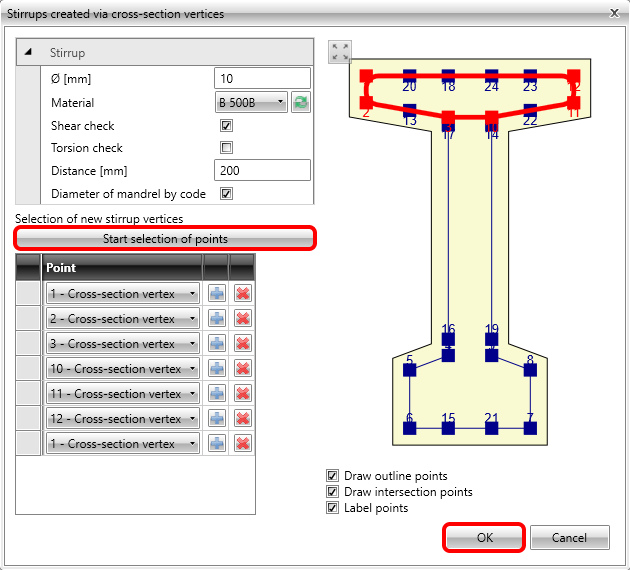
โปรแกรมแก้ไขเหล็กเสริมจะเปิดขึ้น และคุณเริ่มต้นด้วยการกำหนดเหล็กปลอกบนเอว สลับแท็บไปที่ Stirrups จากนั้นคลิกที่ New from points

การดำเนินการนี้จะเปิดกล่องโต้ตอบสำหรับการปรับเปลี่ยนคุณสมบัติของเหล็กปลอกและการเลือกจุด ดำเนินการต่อโดยคลิก OK

ทำซ้ำขั้นตอนสำหรับเหล็กปลอกที่สองที่เสริมแผ่นปีกล่าง แต่คราวนี้ให้ยกเลิกการเลือกช่องทำเครื่องหมายสำหรับการตรวจสอบแรงบิด โปรดดูรายละเอียดในส่วน FAQ สำหรับข้อมูลเพิ่มเติม เนื่องจากนี่คือการตั้งค่าที่เหมาะสมสำหรับการพิจารณาหน้าตัดผนังบางเทียบเท่า

คุณจะใช้ขั้นตอนเหล่านี้เป็นครั้งสุดท้ายเพื่อเสริมแผ่นปีกบน
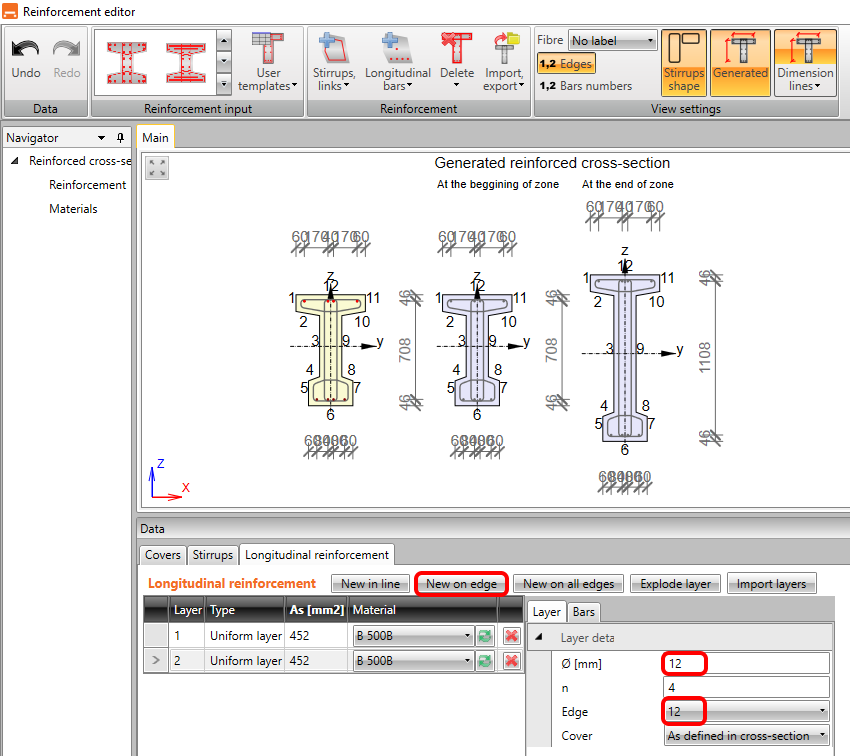
ตอนนี้ ไปที่แท็บ Longitudinal reinforcement และเริ่มต้นด้วย New on edge คุณไม่สามารถเร่งกระบวนการด้วย "new on all edges" ได้ เนื่องจากคุณมีหน้าตัดที่มีส่วนเสริมคาน (คุณสามารถลองดูและเห็นว่าเหล็กเสริมไม่สามารถยืดออกได้) เพื่อดูขั้นตอนถัดไป จะเป็นประโยชน์ในการเปิดหมายเลขของ Edges จากนั้นปรับเส้นผ่านศูนย์กลางและจำนวนเหล็กเสริมดังต่อไปนี้:

มาทำซ้ำสำหรับขอบอื่น
คุณจะป้อนชั้นสุดท้ายของเหล็กเสริมตามยาวบนขอบหมายเลข 6 แต่ด้วยระยะหุ้มคอนกรีตที่มากขึ้น ชั้นนี้จะช่วยคุณในการตรวจสอบปฏิสัมพันธ์ เนื่องจากจะกระจายแรงไปยังเหล็กเสริมตามยาวมากขึ้น คุณจะไม่เสริมหน้าตัดทั้งหมด (คุณปิดกฎการจัดรายละเอียดสำหรับสิ่งนั้น) เพื่อประหยัดเวลาในบทช่วยสอนนี้

หลังจากคลิก OK คุณควรเห็นโซน A-A ที่มีเหล็กเสริมที่ปลายทั้งสองของคาน คุณจะกำหนดหน้าตัดสำหรับการตรวจสอบที่ 0.8m และ 7.2m (คุณสามารถวาดแรงภายในเพื่อดูว่าโมเมนต์สูงสุดอยู่ทางซ้ายและขวาเล็กน้อยจากกึ่งกลางช่วง และหน้าตัดมีขนาดเล็กกว่าที่นี่)

ตอนนี้เมื่อเหล็กเสริมเสร็จสิ้นแล้ว ข้อมูลสุดท้ายที่ต้องการคือพารามิเตอร์ เสถียรภาพด้านข้าง กรอกข้อมูลต่อไปนี้: ความกว้างของแผ่นปีกที่รับแรงอัด ความสูงที่กึ่งกลางช่วง ความยาวโก่งเดาะสำหรับการบิด และประเภทสถานการณ์ การตรวจสอบจะพร้อมใช้งานทันที

3 การตรวจสอบ
หากต้องการรันการตรวจสอบ เพียงคลิกที่ Results ในแถบนำทาง สิ่งแรกที่คุณเห็นหลังการคำนวณคือสรุปการตรวจสอบทั้งหมด วิธีที่เร็วที่สุดในการตรวจสอบว่าทุกอย่างเรียบร้อยคือดูที่ด้านขวาของหน้าจอ

แถบเครื่องมือด้านบนช่วยให้เราดูผลลัพธ์ได้ และคุณสามารถเห็นอัตราการใช้งานในภาพของแบบจำลองได้ตลอดเวลา มาดูอัตราการใช้งานของการตรวจสอบ ขีดจำกัดความเค้น สำหรับ Concrete

หากคุณต้องการดูผลลัพธ์โดยละเอียดในรูปแบบภาพ คุณสามารถส่งออกทุกโซนไปยังโมดูล RCS โดยใช้ Detailed

คุณจะไปยังแท็บ Section ของ RCS ซึ่งคุณสามารถรันการคำนวณโดยใช้ปุ่ม All
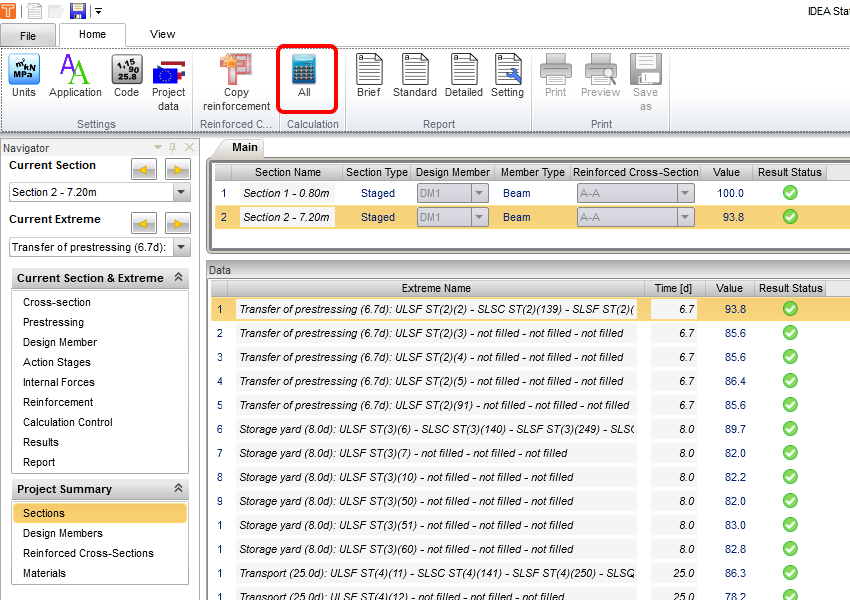
เมื่อคุณไปที่ results และสลับระหว่างแท็บ คุณสามารถดูการตรวจสอบทั้งหมดที่ดำเนินการสำหรับหน้าตัดและค่าสุดขีดที่เลือก

หากต้องการกลับไปยัง IDEA StatiCa Module คาน เพียง ปิด หน้าต่าง RCS
4 รายงาน
สุดท้าย คุณไปที่ Report Preview/Print IDEA StatiCa นำเสนอรายงานที่ปรับแต่งได้อย่างสมบูรณ์เพื่อพิมพ์หรือบันทึกในรูปแบบที่แก้ไขได้

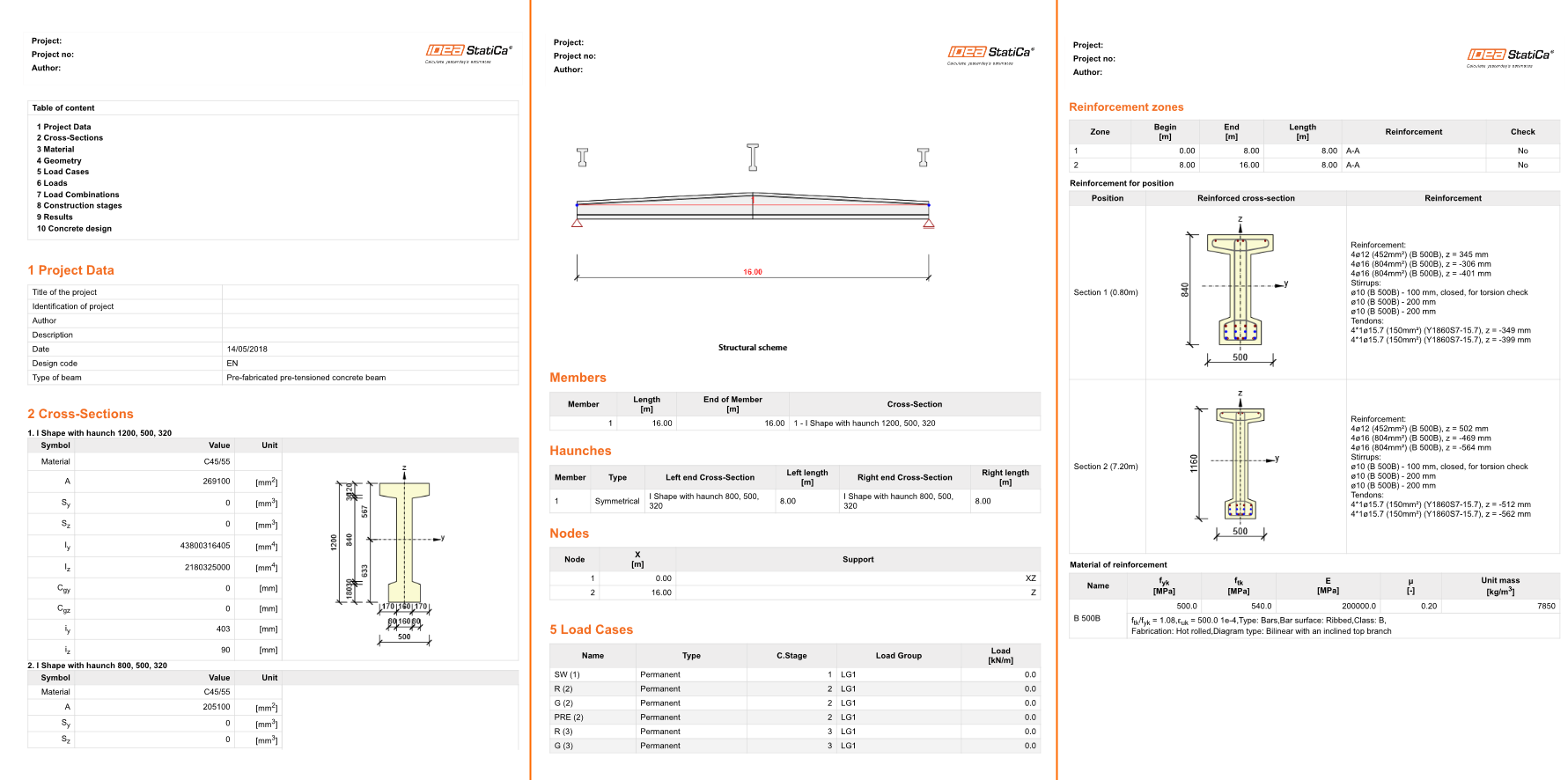
คุณได้ออกแบบ เสริมเหล็ก และการตรวจสอบตามมาตรฐานคานสองลาดอัดแรงตาม Eurocode แล้ว