

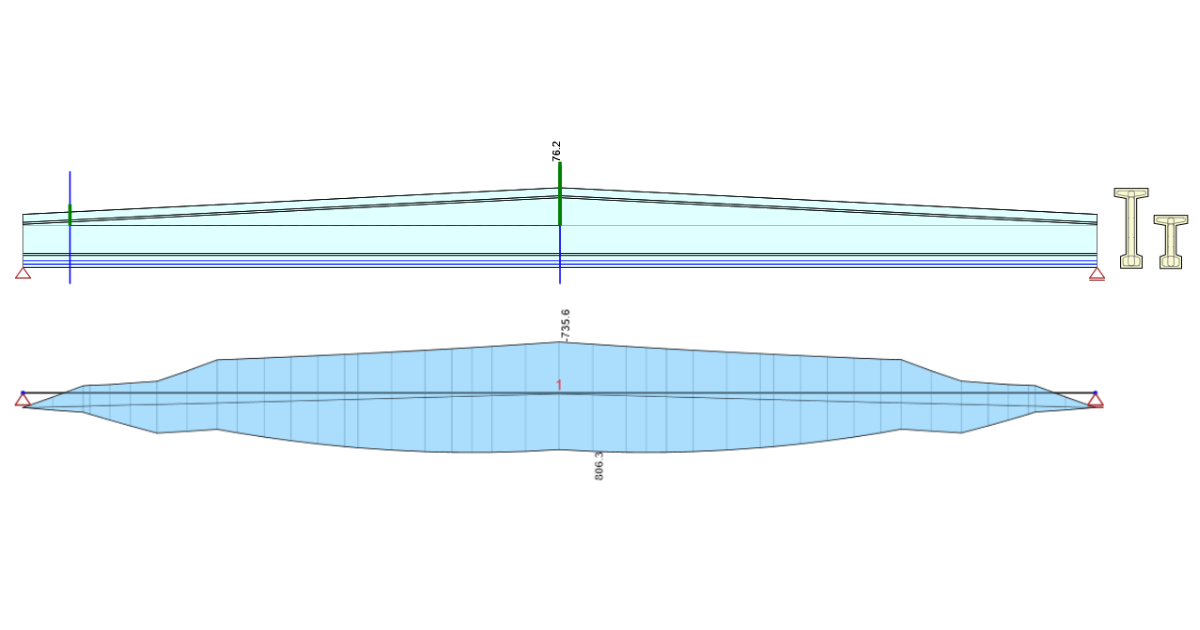
Obliczenia konstrukcyjne sprężonej belki siodłowej z betonu (EN)
1 Nowy projekt
Uruchommy IDEA StatiCa i wybierzmy aplikację Beam.
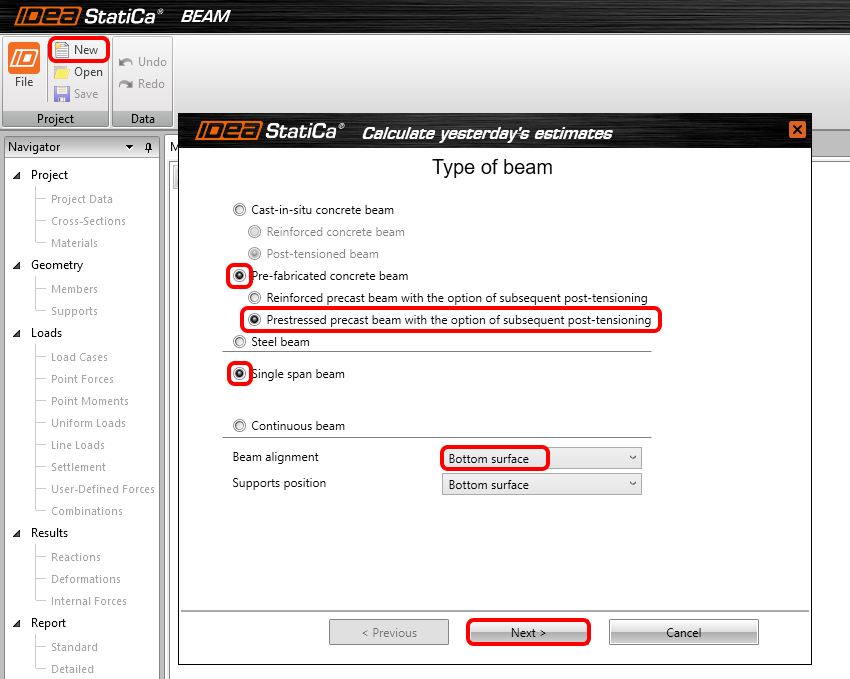
Utwórz nowy projekt, klikając Nowy. Otworzy się okno Kreatora, które przyspieszy wprowadzanie danych. Zacznij od wyboru Prefabrykowanej belki betonowej, typu Sprężonej oraz Belki jednoprzęsłowej. Belka siodłowa zostanie wyrównana do Dolnej powierzchni, aby uzyskać prawidłowy skos. Kontynuuj, klikając Dalej.
Na następnej stronie ustaw długość belki na 16 m.

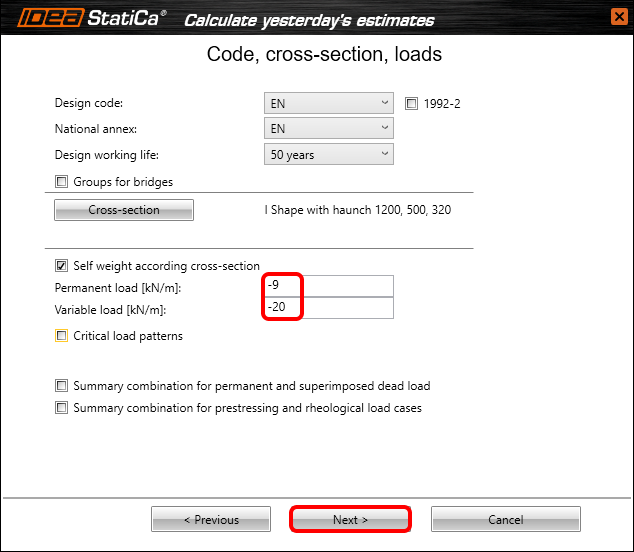
Teraz należy ustawić normę, załącznik krajowy, przekrój poprzeczny i obciążenia. W tym podstawowym przykładzie wybierzesz przekrój dwuteowy ze skosami z sekcji zaawansowanych i zmienisz wymiary w następujący sposób.

Po wprowadzeniu obciążenia zmiennego przejdź do następnej strony.
Tam należy zdefiniować harmonogram etapów budowy belki. Ustaw daty i wsporniki zgodnie z poniższym rysunkiem. Należy pamiętać, że długość wspornika zmienia się w każdym z etapów budowy aż do Podpór końcowych. Odznacz pola wyboru w sekcji POST, jeśli są zaznaczone. W tym przykładzie nie będziesz używać kombinacji z kablami sprężającymi. Po ustawieniu wszystkich parametrów kliknij Zakończ.

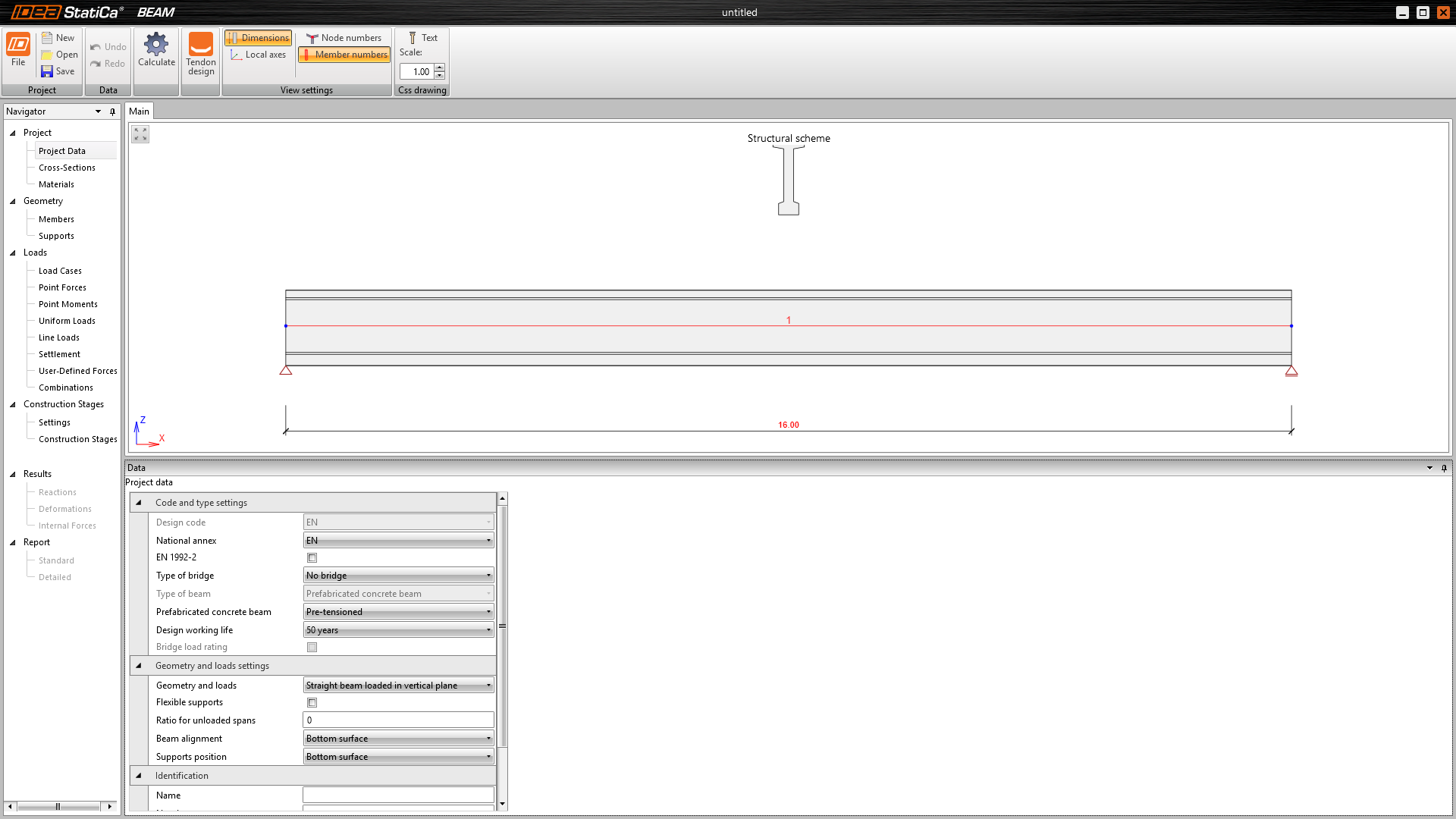
Na ekranie pojawi się następujący model.
2 Projektowanie
Zmodyfikujmy nieco geometrię, aby uzyskać belkę siodłową. Przejdź do zakładki Elementy i zmień typ skosu na Symetryczny oraz dostosuj jego długość. Po wykonaniu tych czynności dodaj nowy przekrój poprzeczny, w którym zmodyfikujesz tylko wcześniej zdefiniowaną wysokość. Po wykonaniu wszystkich tych kroków powinieneś zobaczyć ten sam kształt co na rysunku.

W kolejnych krokach wprowadzisz cięgna. Aby je dodać, kliknij Projektowanie cięgien na wstążce.

Otworzy się nowe okno i przejdziesz do zakładki Układ cięgien. Widoczne są płaszczyzny X-Y i X-Z belki, w których wprowadzisz geometrię cięgien. Zacznijmy od pierwszego rzędu Sprężonych cięgien w linii.
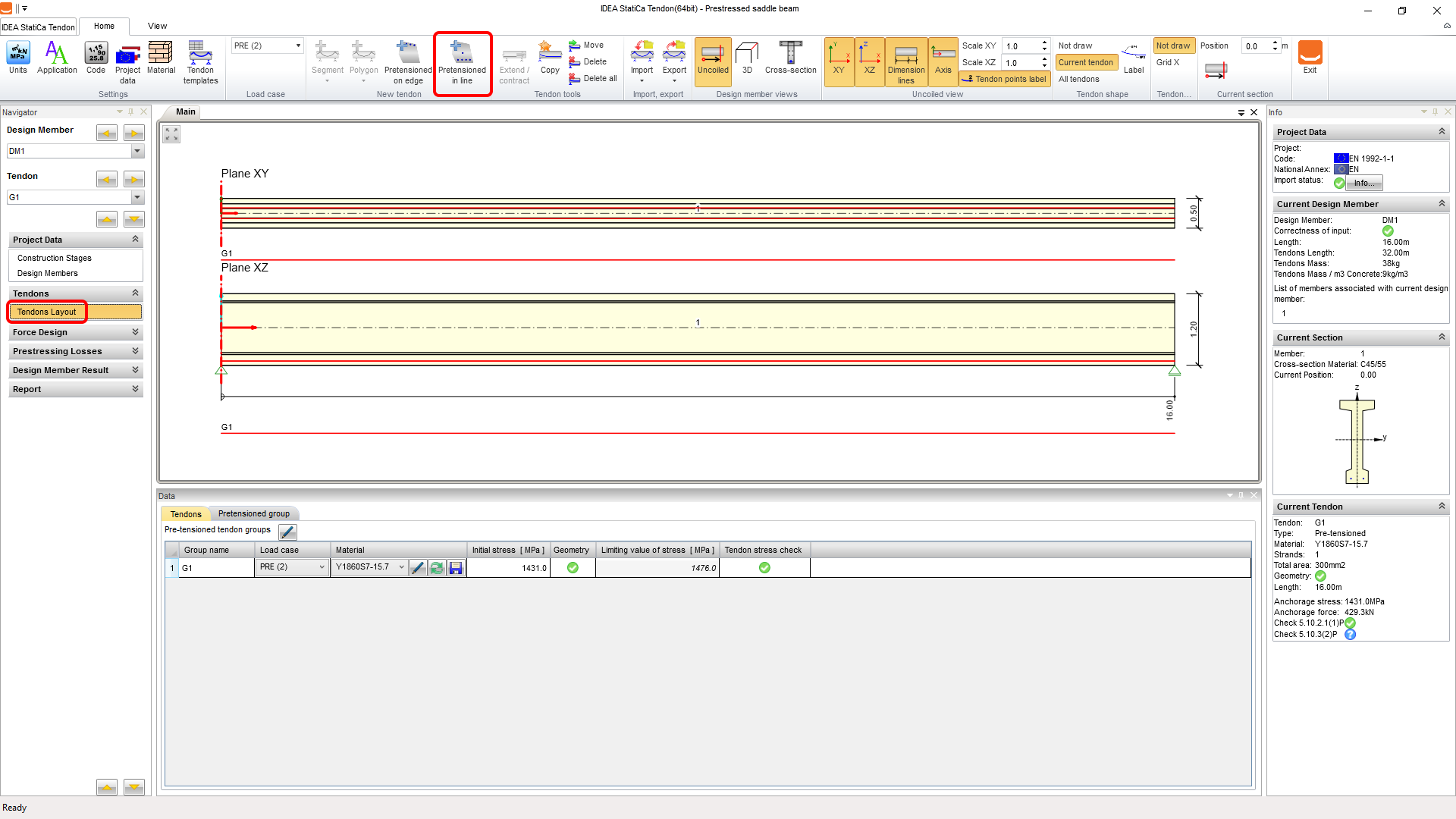
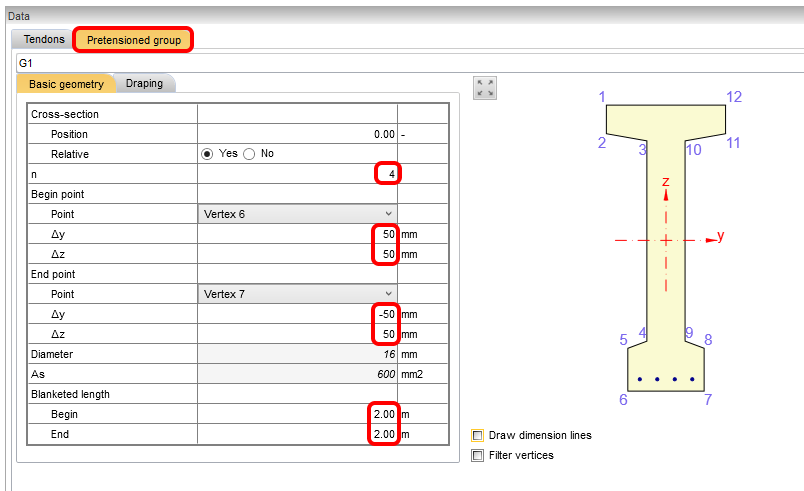
Pozostaw naprężenie wstępne na najwyższej możliwej wartości zalecanej przez aplikację i przejdź bezpośrednio do modyfikacji geometrii. Przełącz zakładkę na Grupę sprężoną i dostosuj właściwości w następujący sposób:
Aby przyspieszyć wprowadzanie drugiego rzędu, użyjesz funkcji kopiowania (która działa tylko z definicją „w linii", a nie „na krawędzi"). Kliknij przycisk Kopiuj i ustaw wartość Przesunięcia Z.

Długość zaślepienia nie jest kopiowana wraz z geometrią, więc nie trzeba jej usuwać. Jeśli chcesz sprawdzić wszystkie cięgna w przekroju poprzecznym, możesz przełączyć widok na wstążce. Gdy układ jest zadowalający, możesz wrócić do aplikacji Beam, klikając przycisk Wyjdź.

Następnym krokiem są ustawienia etapów budowy. Zazwyczaj rozwiązanie z liniowym pełzaniem byłoby wystarczające, ale nie w tym przypadku. Aby przekonać się o tym, obliczyliśmy ten przykład z liniowym rozwiązaniem pełzania z wyprzedzeniem i można zobaczyć, że na etapie sprężania wartość graniczna jest przekroczona dla kombinacji quasi-stałej z zastosowanym współczynnikiem r-sup.

Sytuacji tej można uniknąć, wykonując obliczenia nieliniowego pełzania, dzięki czemu limit ma zastosowanie tylko do kombinacji charakterystycznych. Wymagania dotyczące tego zagadnienia można znaleźć w normie EC 1992-1-1, rozdział 3.1.4, punkt (4).

Kolejną przydatną funkcją dla belek prefabrykowanych jest wytrzymałość betonu określona przez użytkownika na etapie sprężania. To ustawienie umożliwia przeprowadzenie analizy dla elementów młodszych niż 3 dni, ponieważ wartość jest sprawdzana na podstawie badań. Można również wybrać wszystkie etapy do sprawdzenia.

Teraz należy uruchomić obliczenia TDA, aby uzyskać wyniki z modelu za pomocą przycisku Oblicz.

Po wykonaniu obliczeń można przejrzeć wyniki reakcji, odkształceń liniowych i sił wewnętrznych.

Następna część dotyczy właściwego projektowania i sprawdzeń modelu. Najpierw należy ustawić wszystkie sprawdzenia do wykonania oraz odpowiednie ustawienia, takie jak klasy ekspozycji. W tym przypadku odznacz Detale, ponieważ ich sprawdzanie nie jest konieczne w tym przykładzie.

Teraz przejdźmy do zbrojenia belki. W belce znajdują się strefy zbrojenia, które można modyfikować (można również używać dla nich szablonów). Wprowadzisz zbrojenie dla pierwszej strefy A-A, klikając na rysunek jej kształtu w widoku.

Otworzy się edytor zbrojenia i zaczniesz od definicji strzemienia na środniku. Przełącz zakładkę na Strzemiona, a następnie kliknij Nowe z punktów.

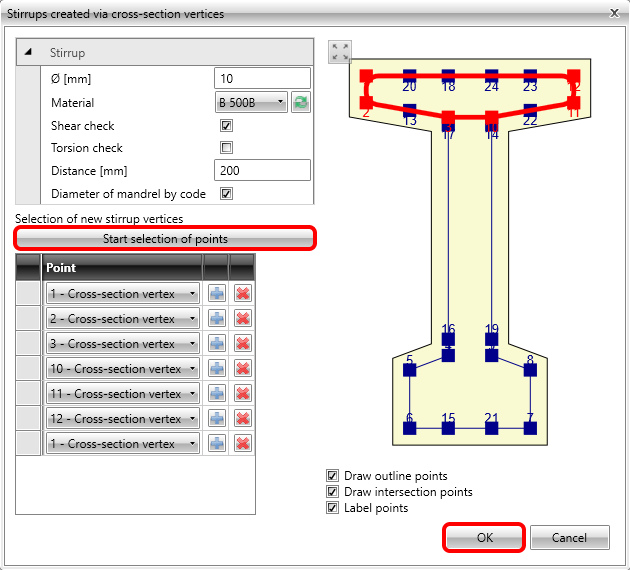
Spowoduje to otwarcie okna dialogowego z modyfikacją właściwości strzemienia i wyborem punktów. Kontynuuj, klikając OK.

Powtórz kroki dla drugiego strzemienia zbrojącego dolną półkę, ale tym razem odznacz pole wyboru sprawdzenia skręcania. Więcej informacji na ten temat znajdziesz w sekcji FAQ, ponieważ jest to właściwe ustawienie dla uwzględnienia zastępczego przekroju cienkościennego.

Tych kroków użyjesz po raz ostatni, aby zbroić górną półkę.
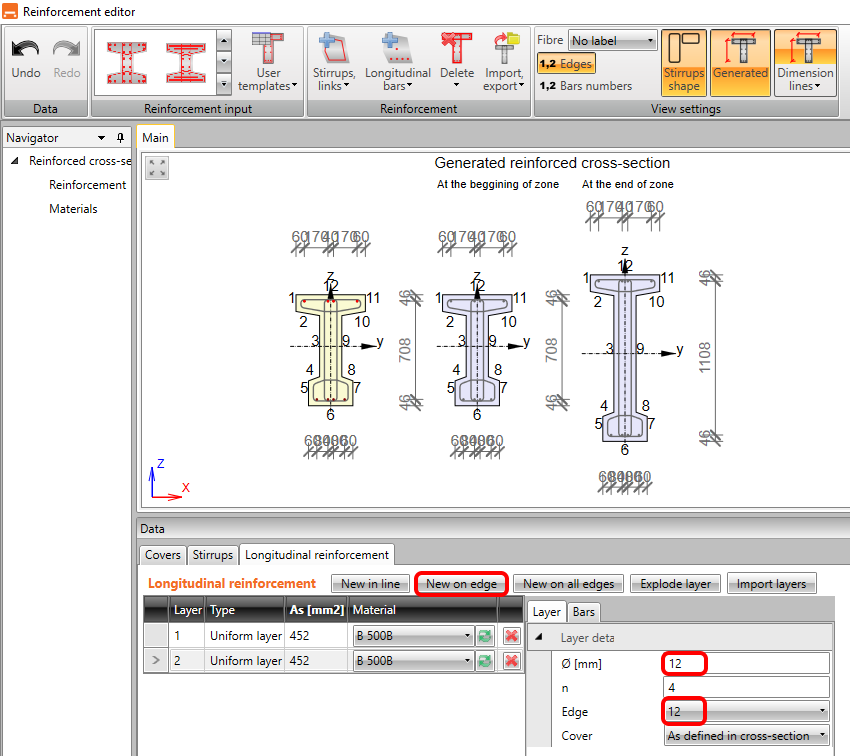
Teraz przejdź do zakładki Zbrojenie podłużne i zacznij od Nowe na krawędzi. Nie możesz przyspieszyć procesu przez „nowe na wszystkich krawędziach", ponieważ masz do czynienia z przekrojem poprzecznym ze skosem (możesz spróbować i zobaczyć, że zbrojenie nie może się rozciągnąć). Aby zobaczyć kolejne kroki, pomocne będzie włączenie numerów Krawędzi. Następnie dostosuj średnicę i liczbę prętów w następujący sposób:

Powtórzmy to dla kolejnej krawędzi.
Ostatnią warstwę zbrojenia podłużnego wprowadzisz na krawędzi numer 6, ale z większą otuliną. Ta warstwa pomoże w sprawdzeniu interakcji, ponieważ będzie redystrybuować siły bardziej na zbrojenie podłużne. Nie będziesz zbroić całego przekroju (wyłączyłeś dla niego zasady detali), aby zaoszczędzić czas w tym samouczku.

Po kliknięciu OK powinieneś zobaczyć strefę A-A zbrojoną na obu końcach belki. Teraz zdefiniujesz przekroje do sprawdzenia w odległości 0,8 m i 7,2 m (możesz narysować siły wewnętrzne, aby zobaczyć, że maksymalny moment leży nieco na lewo i prawo od środka rozpiętości, a przekrój poprzeczny jest tu mniejszy).

Teraz, gdy zbrojenie jest gotowe, ostatnim wymaganym wejściem są parametry stateczności bocznej. Wypełnij następujące dane: szerokość półki ściskanej, wysokość w środku rozpiętości, długość wyboczeniowa na skręcanie oraz typ sytuacji obliczeniowej. Sprawdzenie jest dostępne natychmiast.

3 Sprawdzenie
Aby uruchomić sprawdzenia, kliknij Wyniki w nawigatorze. Pierwszą rzeczą widoczną po obliczeniach jest podsumowanie wszystkich sprawdzeń. Najszybszym sposobem upewnienia się, że wszystko jest w porządku, jest spojrzenie na prawą stronę ekranu.

Górna wstążka umożliwia przeglądanie wyników, a stopień wykorzystania jest zawsze widoczny na rysunku modelu. Przyjrzyjmy się stopniowi wykorzystania sprawdzeń ograniczenia naprężeń dla betonu.

Jeśli chcesz zobaczyć szczegółowe wyniki w formie wizualnej, możesz wyeksportować wszystkie strefy do modułu RCS za pomocą przycisku Szczegółowo.

Znajdziesz się w zakładce Przekrój RCS, gdzie możesz uruchomić obliczenia przyciskiem Wszystkie.
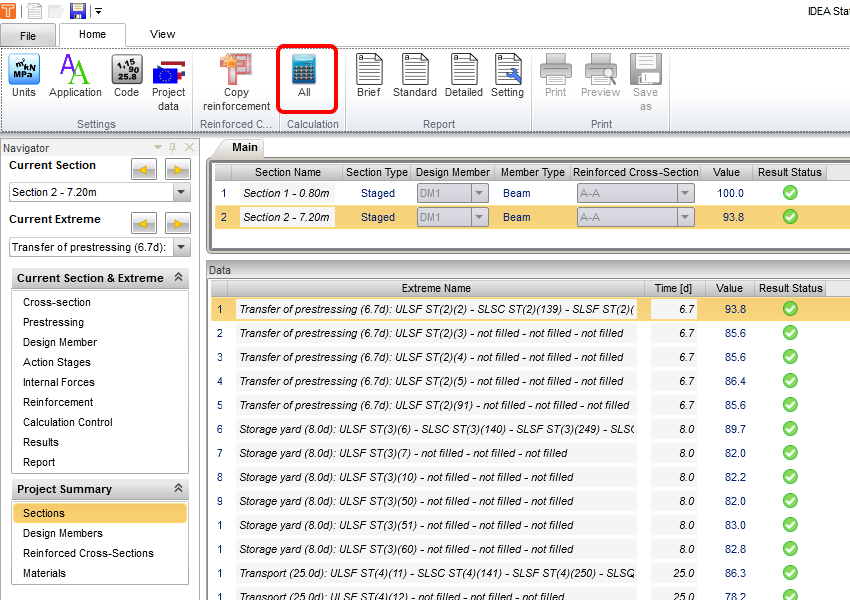
Po przejściu do wyników i przełączaniu między zakładkami możesz przeglądać wszystkie sprawdzenia wykonane dla wybranego przekroju i ekstremum.

Aby wrócić do IDEA StatiCa Beam, po prostu zamknij okno RCS.
4 Raport
Na koniec przejdź do Podglądu/Wydruku raportu. IDEA StatiCa oferuje w pełni konfigurowalny raport do wydrukowania lub zapisania w edytowalnym formacie.

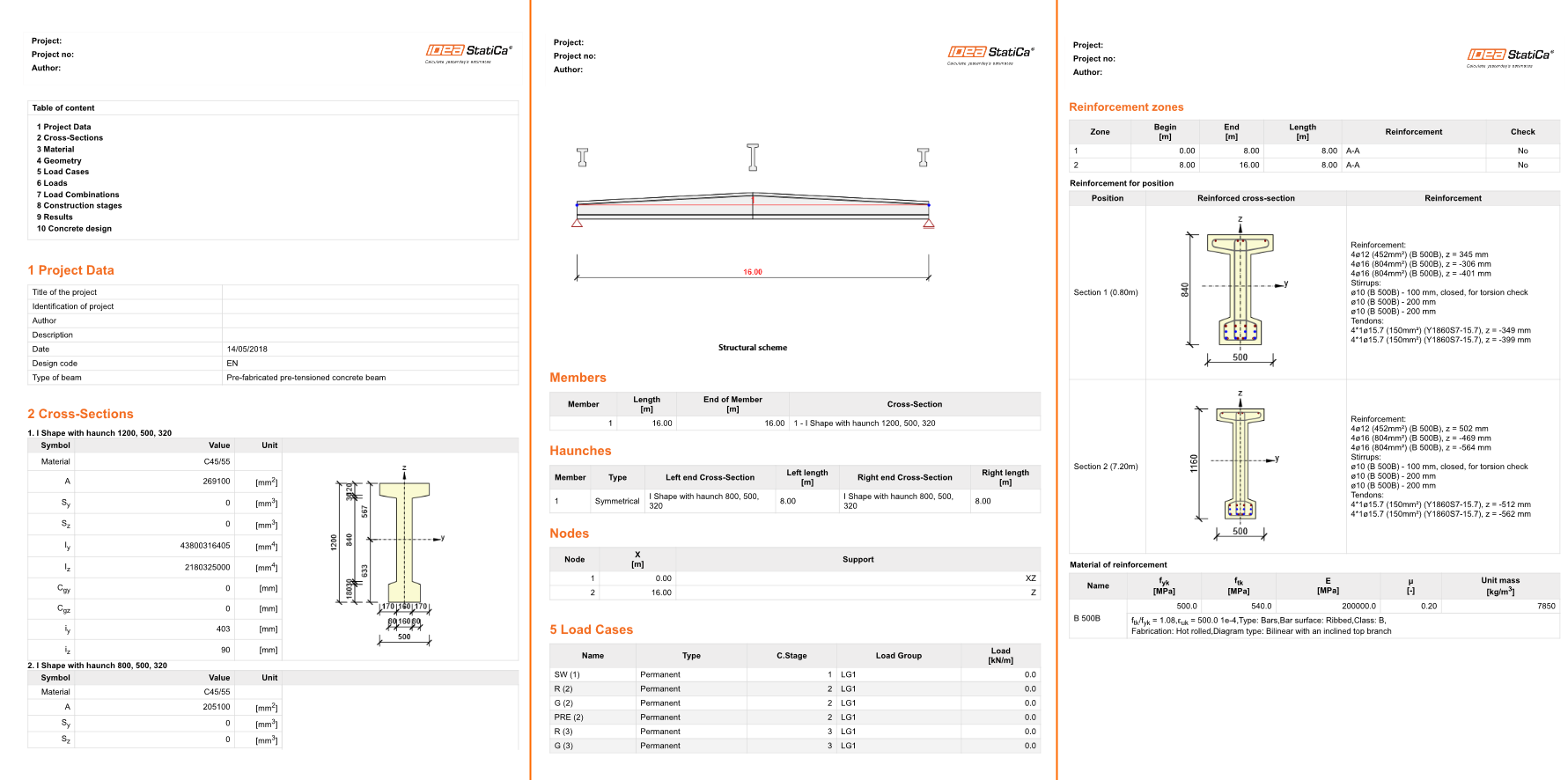
Zaprojektowałeś, zbroiłeś i wykonałeś sprawdzenie normowe sprężonej belki dwuspadowej zgodnie z Eurokodem.