

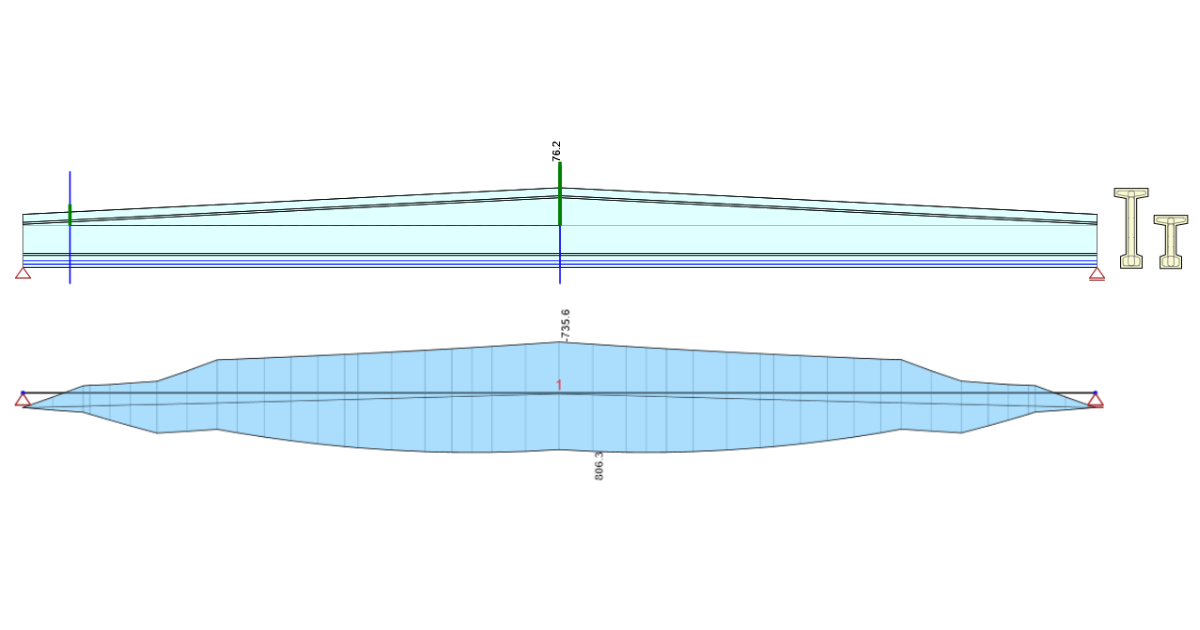
Proiectarea structurală a unei grinzi șa din beton precomprimat (EN)
1 Proiect nou
Să lansăm IDEA StatiCa și să selectăm aplicația Beam.
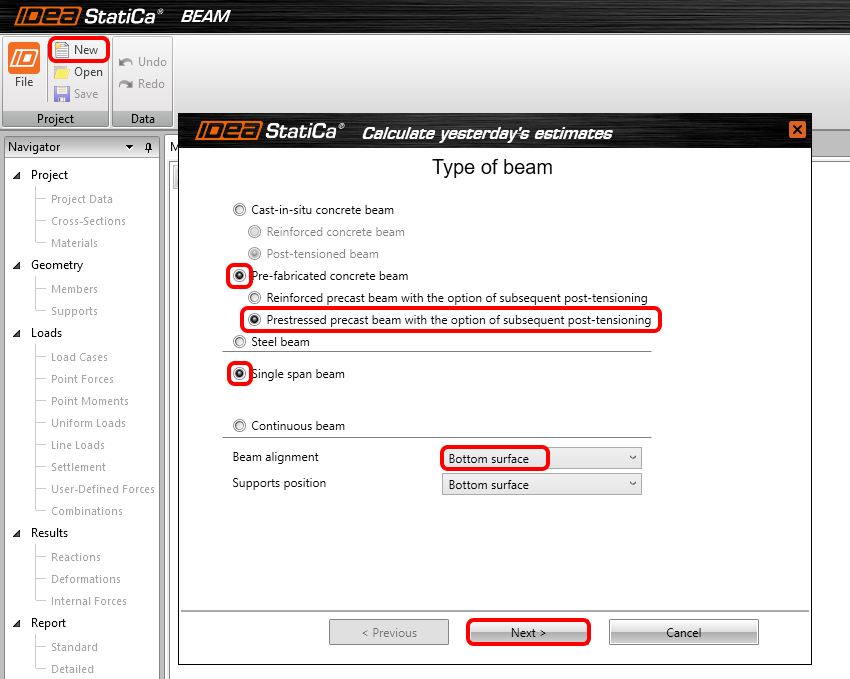
Creați un proiect nou făcând clic pe New. Se deschide fereastra Wizard pentru a accelera introducerea datelor. Începeți cu selectarea tipului de grindă din beton Pre-fabricated, de tip Pre-stressed, și Single span beam. Grinda șa va fi aliniată la Bottom surface pentru a obține vuta corectă. Continuați cu Next.
Pe pagina următoare, setați lungimea grinzii la 16m.

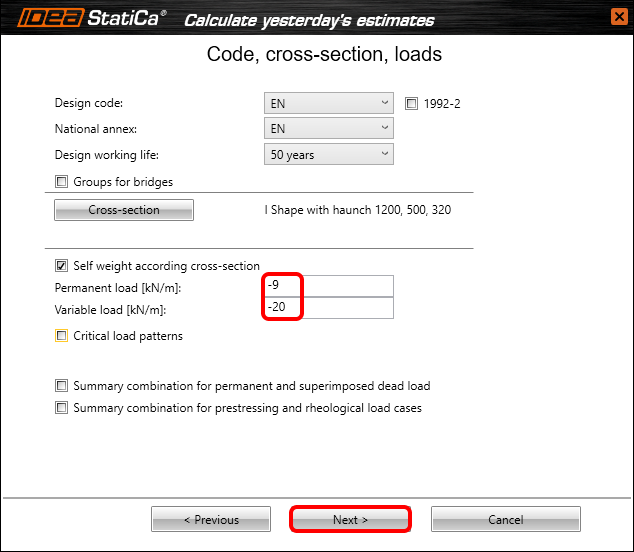
Acum trebuie să setați un cod, anexa națională, secțiunea transversală și încărcările. În acest exemplu de bază, veți selecta o secțiune transversală tip I cu vute din secțiunile avansate și veți modifica dimensiunile după cum urmează.

După introducerea încărcării variabile, continuați la pagina următoare.
Acolo, trebuie să definiți calendarul de execuție al grinzii. Setați datele și consolele conform imaginii următoare. Rețineți că lungimea consolei variază în fiecare etapă de construcție până la rezemele finale. Debifați casetele de selectare din POST dacă există. Nu veți utiliza o combinație cu cabluri post-tensionate în acest exemplu. După ce totul este setat, faceți clic pe Finish.

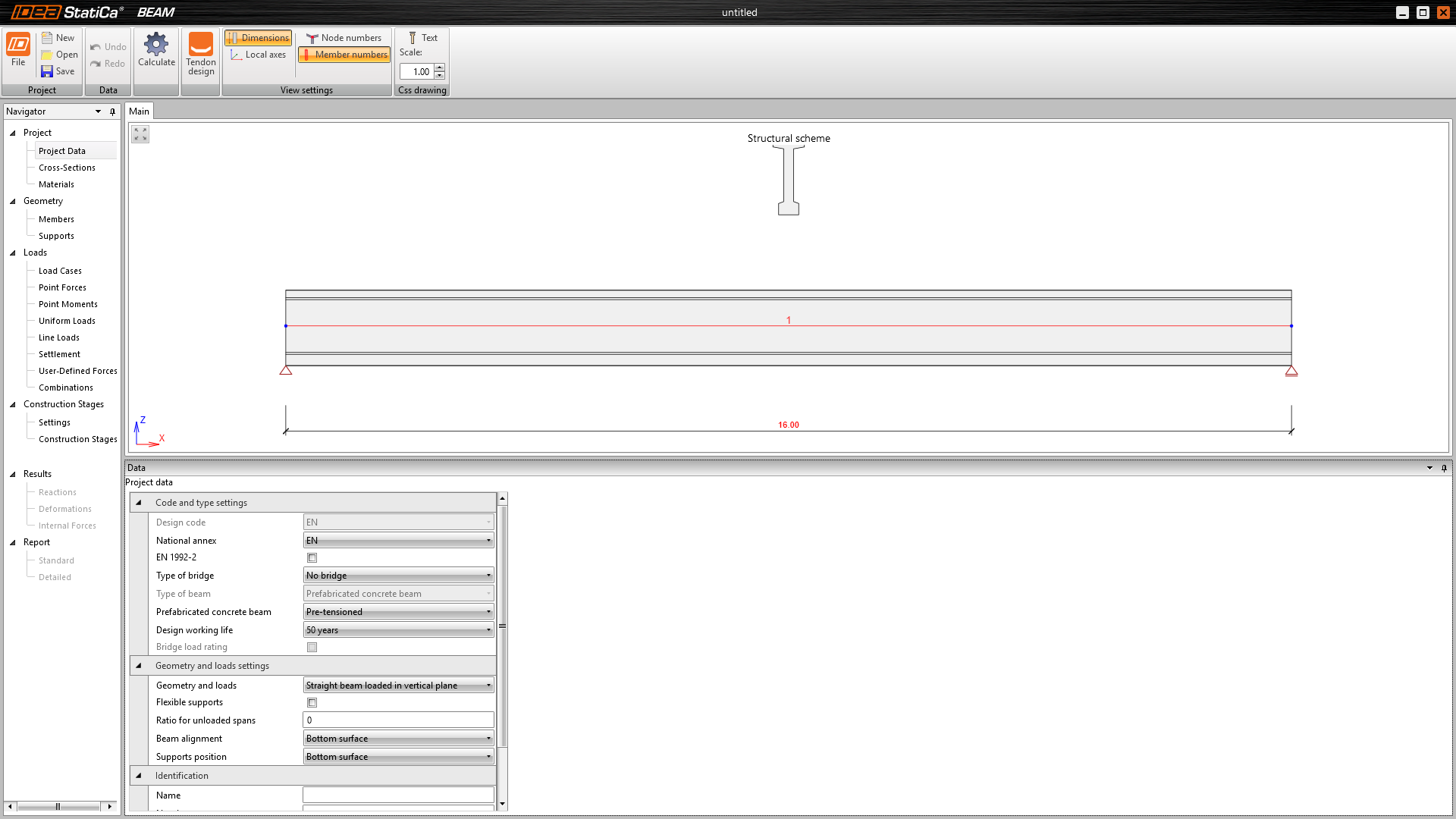
Următorul model va apărea pe ecranul dvs.
2 Proiectare
Să modificăm puțin geometria pentru a obține o grindă șa. Mergeți la fila Members și schimbați tipul de vută la Symmetrical și ajustați lungimea acesteia. Odată realizat, adăugați o nouă secțiune transversală în care veți modifica doar înălțimea definită anterior. Ar trebui să vedeți aceeași formă ca în imagine după toți acești pași.

Veți introduce armăturile pretensionate în pașii următori. Pentru a le adăuga, faceți clic pe Tendon design în panglică.

Se deschide o nouă fereastră și treceți la fila Tendon layout. Puteți vedea planele X-Y și X-Z ale grinzii, unde veți introduce geometria armăturilor pretensionate. Să începem cu primul rând de armături pretensionate Pretensioned în linie.
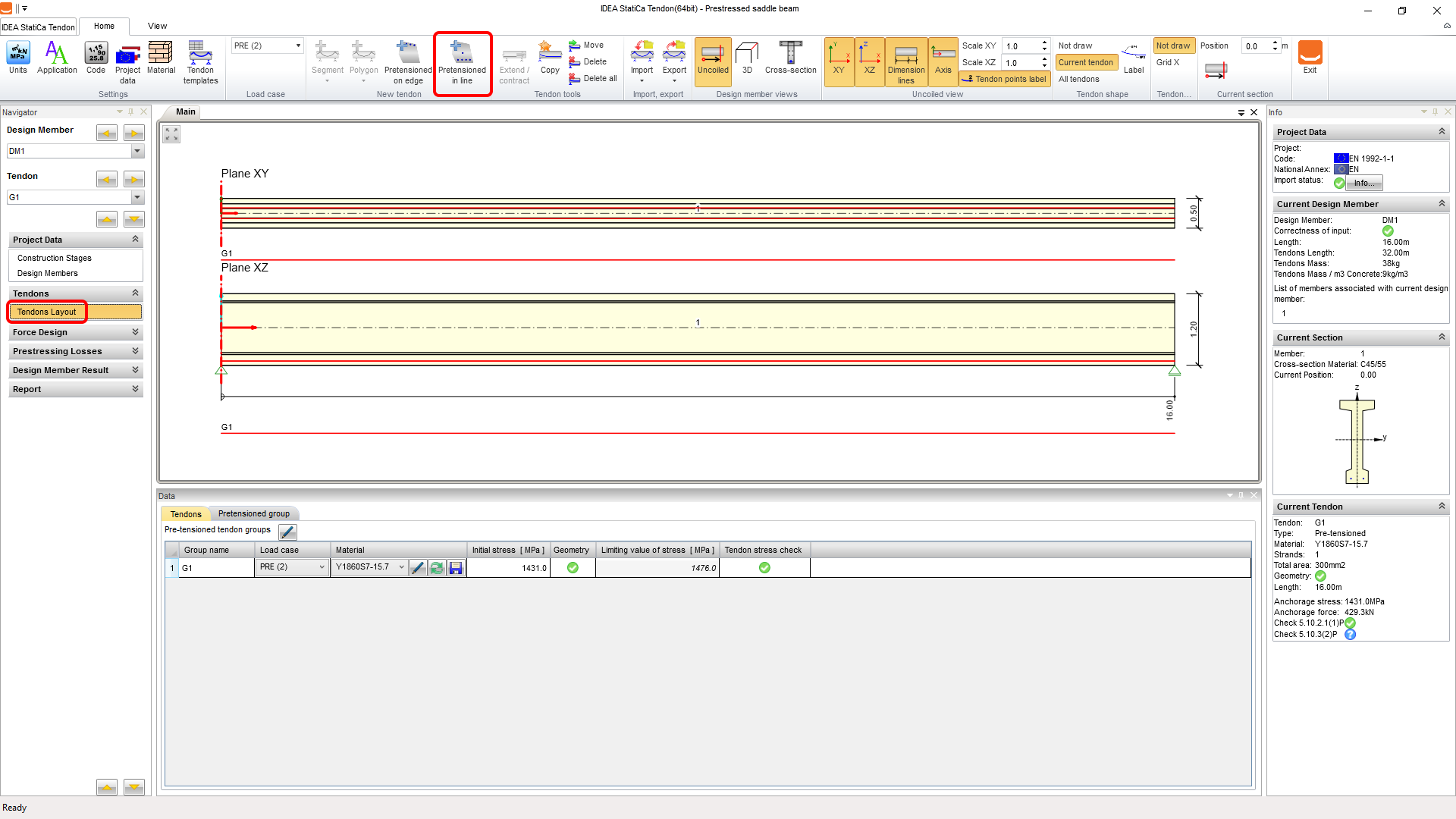
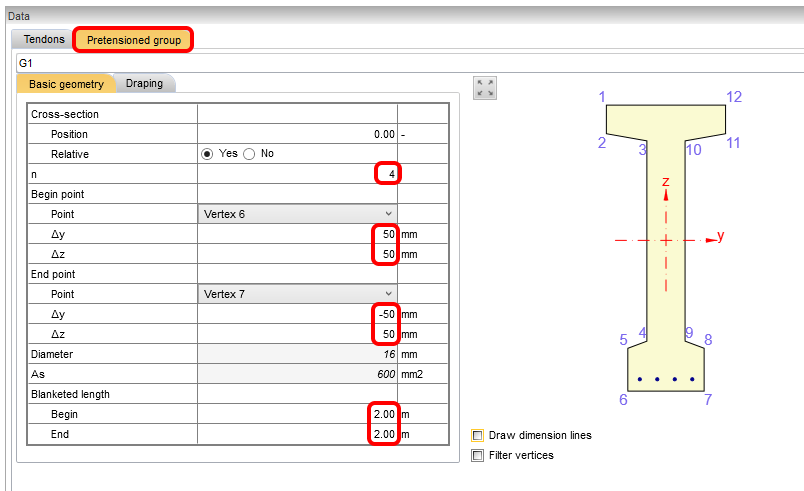
Lăsați tensiunea inițială la valoarea maximă posibilă recomandată de aplicație și treceți direct la modificarea geometriei. Comutați fila la Pretensioned group și ajustați proprietățile după cum urmează:
Pentru a accelera introducerea celui de-al doilea rând, veți utiliza funcția de copiere (care funcționează doar cu definiția „in line", nu cu „on edge"). Apăsați butonul Copy și setați valoarea Offset Z.

Lungimea de blocare nu este copiată împreună cu geometria, deci nu trebuie să o eliminați. Dacă doriți să verificați toate armăturile pretensionate în secțiunea transversală, puteți comuta vizualizarea în panglică. Odată ce sunteți mulțumit de dispunere, puteți reveni în aplicația Beam, deci faceți clic pe butonul Exit.

Următoarea oprire este la setările etapelor de construcție. De obicei, soluția cu fluaj liniar ar fi suficientă, dar nu în acest caz. Pentru a vă convinge, am calculat în prealabil acest exemplu cu o soluție de fluaj liniar și puteți vedea că la etapa de pretensionare valoarea limită este depășită pentru combinația cvasipermanentă cu factorul r-sup aplicat.

Această situație poate fi evitată atunci când efectuați calculele de fluaj neliniar, astfel încât limita se aplică acum doar combinațiilor caracteristice. Puteți vedea cerințele pentru aceasta în EC 1992-1-1 capitolul 3.1.4 articolul (4).

O altă caracteristică utilă de prezentat pentru grinzile prefabricate este rezistența betonului specificată de utilizator la etapa de pretensionare. Această setare poate efectua analiza pentru elemente mai tinere de 3 zile, deoarece verificați valoarea sa pe baza testelor. Puteți selecta, de asemenea, toate etapele pentru a fi verificate.

Trebuie să rulați acum calculul TDA pentru a obține rezultatele din model prin butonul Calculate.

După efectuarea calculelor, puteți parcurge rezultatele reacțiunilor, deformațiilor liniare și eforturilor interioare.

Partea următoare se va ocupa de proiectarea și verificările efective ale modelului. În primul rând, trebuie să setați toate verificările care urmează să fie efectuate și setările corespunzătoare pentru verificări, cum ar fi clasele de expunere. În acest caz, veți debifa Detailing, deoarece nu este necesar să le verificați în acest exemplu.

Acum să continuăm cu armătura grinzii. Există zone de armare în grindă, care pot fi modificate (puteți utiliza și unele șabloane pentru acestea). Veți introduce armătura pentru prima zonă A-A făcând clic pe imaginea formei sale din scenă.

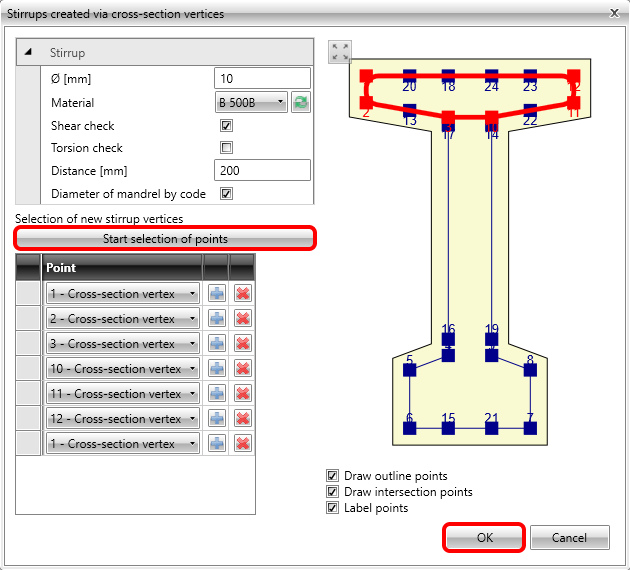
Se va deschide editorul de armătură și veți începe cu definirea etrierului pe inimă. Comutați fila la Stirrups și apoi faceți clic pe New from points.

Aceasta va deschide un dialog cu modificarea proprietăților etrierului și selectarea punctelor. Continuați făcând clic pe OK.

Repetați pașii pentru al doilea etrier care armează talpa inferioară, dar de această dată, debifați caseta de selectare pentru verificarea la torsiune. Vă rugăm să consultați detaliile din secțiunea FAQ pentru mai multe informații, deoarece aceasta este setarea corectă pentru considerarea secțiunii echivalente cu pereți subțiri.

Veți utiliza acești pași pentru ultima dată pentru a arma talpa superioară.
Acum, mergeți la fila Longitudinal reinforcement și începeți cu New on edge. Nu puteți accelera procesul prin „new on all edges" deoarece aveți o secțiune transversală cu vute (puteți încerca și veți vedea că armătura nu se poate extinde). Pentru a vedea pașii următori, va fi util să activați numerele Edges. Apoi ajustați diametrul și numărul de bare după cum urmează:

Să repetăm pentru o altă muchie.
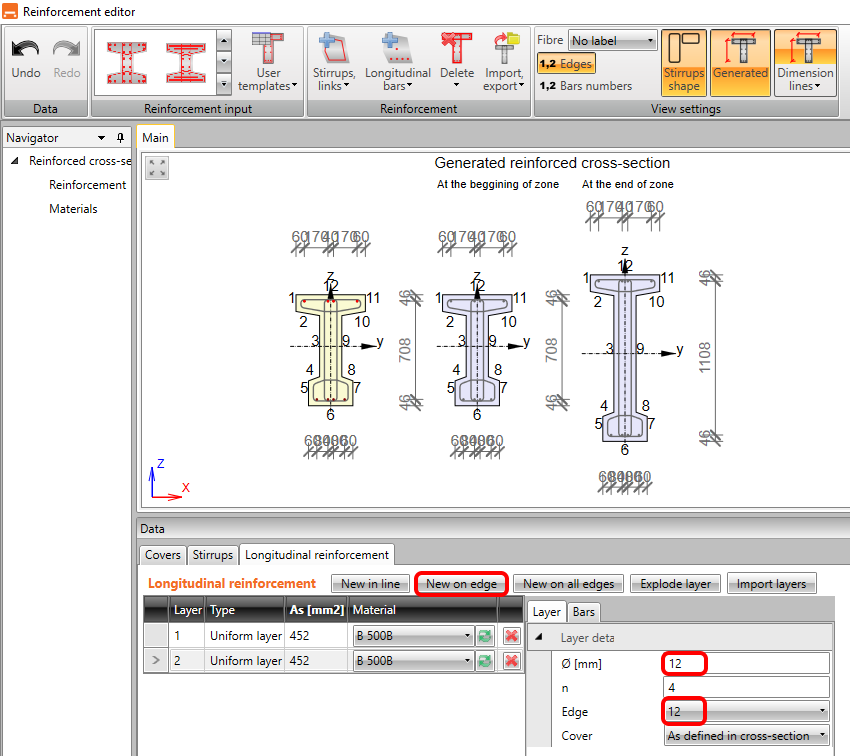
Veți introduce ultimul strat de armătură longitudinală pe muchia numărul 6, dar cu un acoperire mai mare. Acest strat vă va ajuta la verificarea interacțiunii, deoarece va redistribui forțele mai mult spre armătura longitudinală. Nu veți arma întreaga secțiune (ați dezactivat regulile de detaliere pentru aceasta) pentru a economisi timp în acest tutorial.

După ce faceți clic pe OK, ar trebui să vedeți zona A-A armată la ambele capete ale grinzii. Veți defini acum secțiunile pentru verificare la 0,8m și 7,2m (puteți reprezenta eforturile interioare pentru a vedea că momentul maxim se află ușor la stânga și la dreapta mijlocului deschiderii, iar secțiunea transversală este mai mică aici).

Acum, când armătura este finalizată, ultimul input necesar sunt parametrii de stabilitate laterală. Completați următoarele: lățimea tălpii comprimate, înălțimea la mijlocul deschiderii, lungimea de flambaj la torsiune și tipul situației. Verificarea este disponibilă imediat.

3 Verificare
Pentru a rula verificările, faceți clic pe Results în navigator. Primul lucru pe care îl vedeți după calcule este un rezumat al tuturor verificărilor. Cel mai rapid mod de a vă asigura că totul este în regulă este să priviți partea dreaptă a ecranului.

Panglica superioară ne permite să parcurgem rezultatele și puteți vedea întotdeauna gradul de utilizare în imaginea modelului. Să aruncăm o privire la gradul de utilizare al verificărilor de limitare a tensiunilor pentru beton.

Dacă doriți să vedeți rezultatele detaliate într-un mod vizualizat, puteți exporta toate zonele în modulul RCS prin Detailed.

Veți ajunge în fila Section a modulului RCS, unde puteți rula calculele prin butonul All.
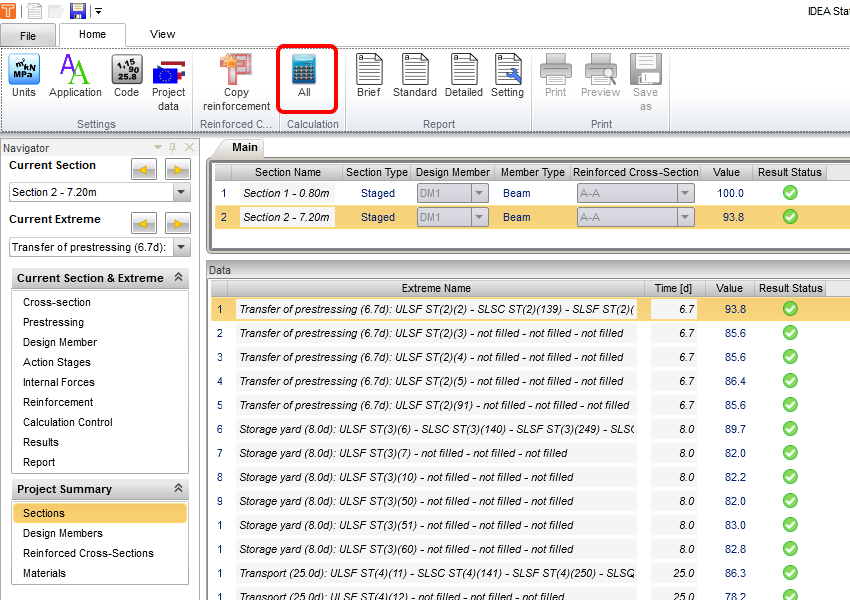
Odată ce mergeți la results și comutați între file, puteți parcurge toate verificările efectuate pentru secțiunea și extrema selectată.

Pentru a reveni la IDEA StatiCa Beam, pur și simplu închideți fereastra RCS.
4 Raport
În final, mergeți la Report Preview/Print. IDEA StatiCa oferă un raport complet personalizabil pentru tipărire sau salvare într-un format editabil.

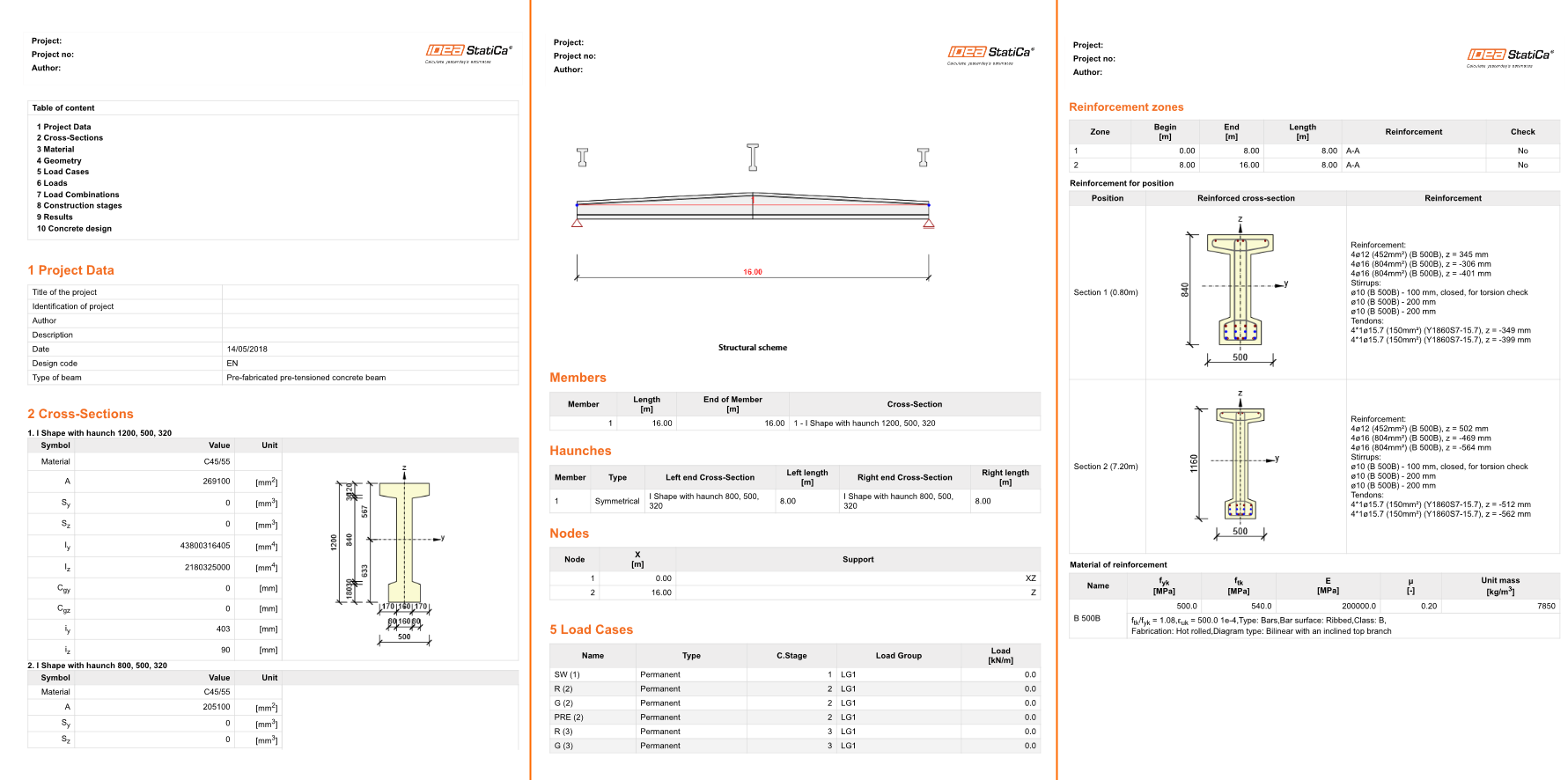
Ați proiectat, armat și efectuat verificarea conform codului pentru o grindă cu două pante precomprimată conform Eurocodului.