

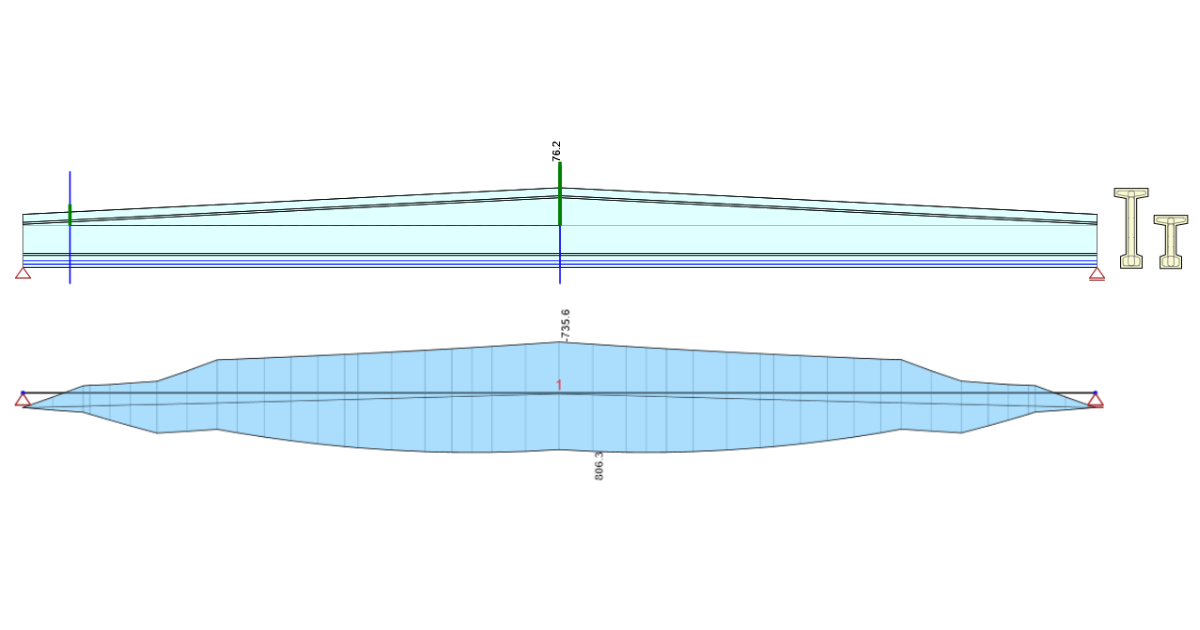
Öngerilmeli beton eyer kirişinin yapısal tasarımı (EN)
1 Yeni proje
IDEA StatiCa'yı başlatın ve Beam uygulamasını seçin.
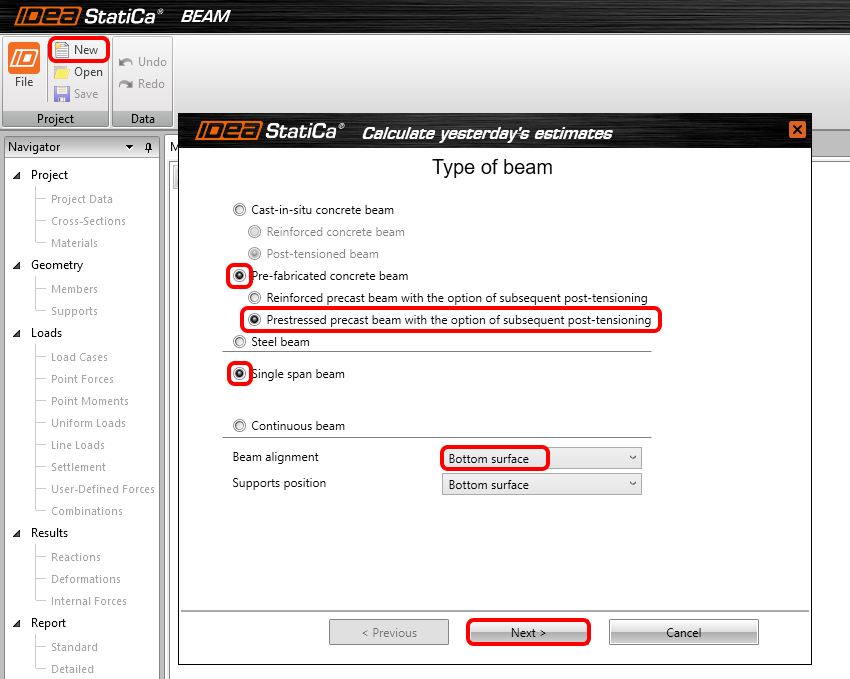
Yeni'ye tıklayarak yeni bir proje oluşturun. Girişi hızlandırmak için Sihirbaz penceresi açılır. Prefabrik beton kiriş, Öngerilmeli tip ve Tek açıklıklı kiriş seçimiyle başlayın. Eyer kirişi, doğru kırlangıç kuyruğunu oluşturmak için Alt yüzey'e hizalanacaktır. İleri'ye tıklayarak devam edin.
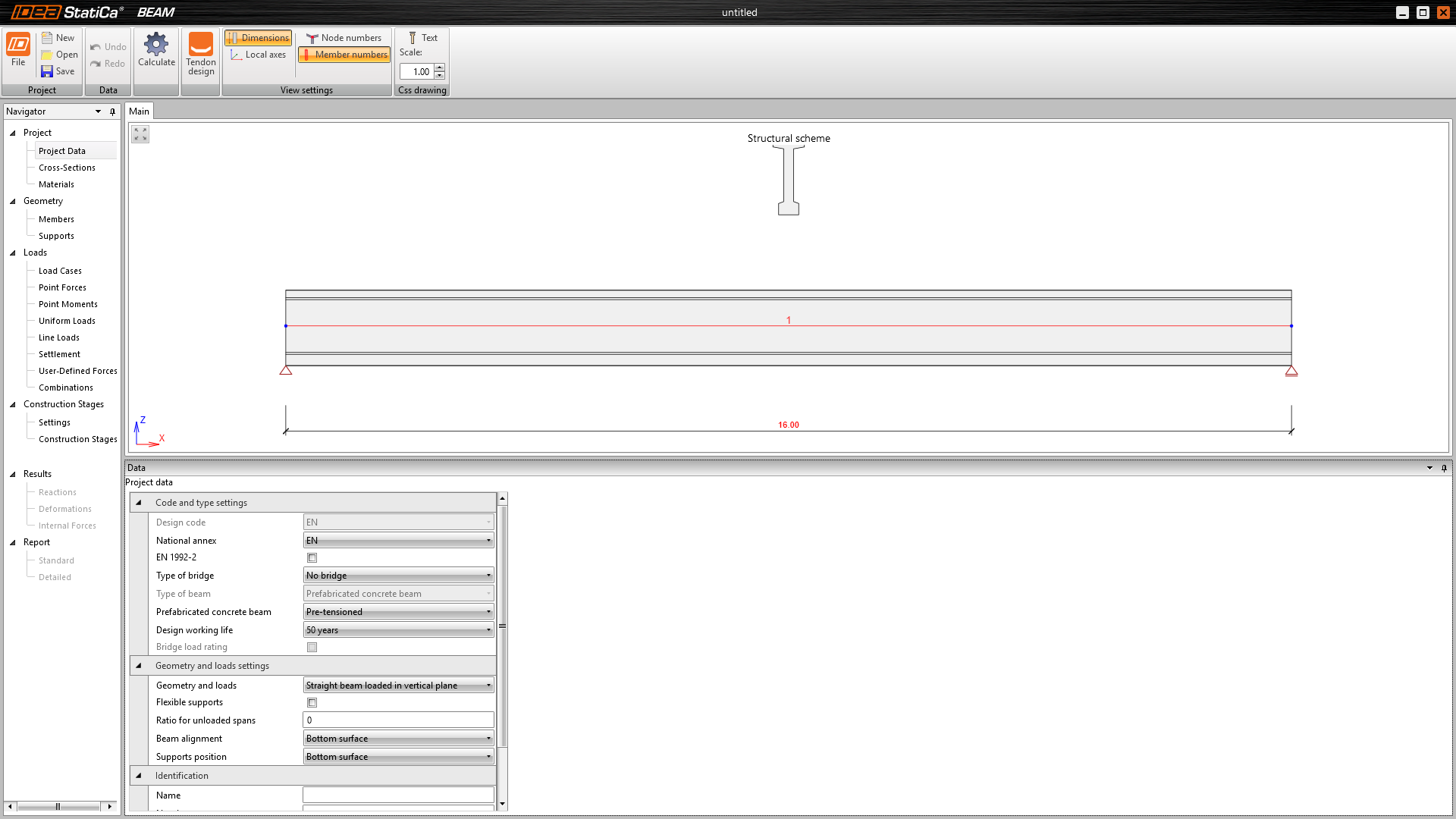
Sonraki sayfada kiriş uzunluğunu 16m olarak ayarlayın.

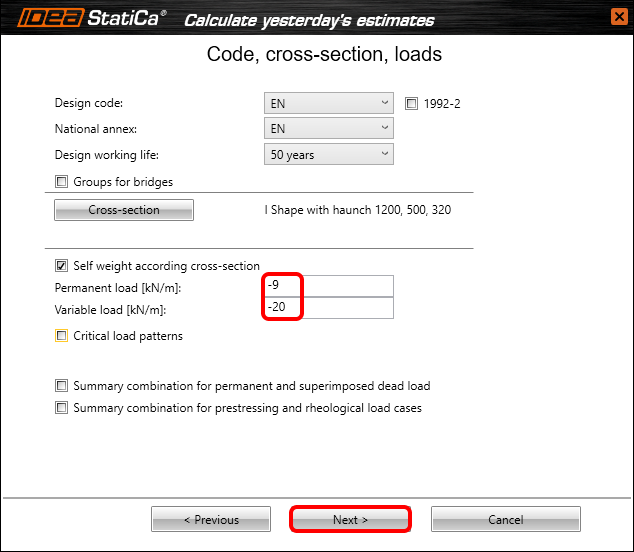
Şimdi bir kod, ulusal ek, kesit ve yükler belirlemeniz gerekiyor. Bu temel örnekte, gelişmiş kesitlerden kırlangıç kuyruklu I kesitini seçecek ve boyutları aşağıdaki gibi değiştireceksiniz.

Değişken yük girişinden sonra bir sonraki sayfaya geçin.
Orada kirişin zaman çizelgesini tanımlamanız gerekiyor. Tarihleri ve konsolleri aşağıdaki resimde görüldüğü gibi ayarlayın. Konsol uzunluğunun, Son mesnetlere kadar her inşaat aşamasında değiştiğini lütfen unutmayın. POST'taki onay kutularını varsa işaretini kaldırın. Bu örnekte sonradan gerilen kablolar ile kombinasyon kullanmayacaksınız. Her şey ayarlandıktan sonra Bitir'e tıklayın.

Aşağıdaki model ekranınızda görünecektir.
2 Tasarım
Eyer kirişi elde etmek için geometriyi biraz değiştirelim. Elemanlar sekmesine gidin ve kırlangıç kuyruğu tipini Simetrik olarak değiştirin ve uzunluğunu ayarlayın. Bu işlem tamamlandıktan sonra, daha önce tanımlanan yüksekliği değiştireceğiniz yeni bir kesit ekleyin. Tüm bu adımların ardından resimdeki ile aynı şekli görmelisiniz.

Sonraki adımlarda tendonları gireceksiniz. Eklemek için şeritteki Tendon tasarımı'na tıklayın.

Yeni bir pencere açılır ve Tendon düzeni sekmesine geçersiniz. Tendon geometrisini gireceğiniz kirişin X-Y ve X-Z düzlemlerini görebilirsiniz. Öngermeli sıralı tendonların ilk sırasıyla başlayalım.
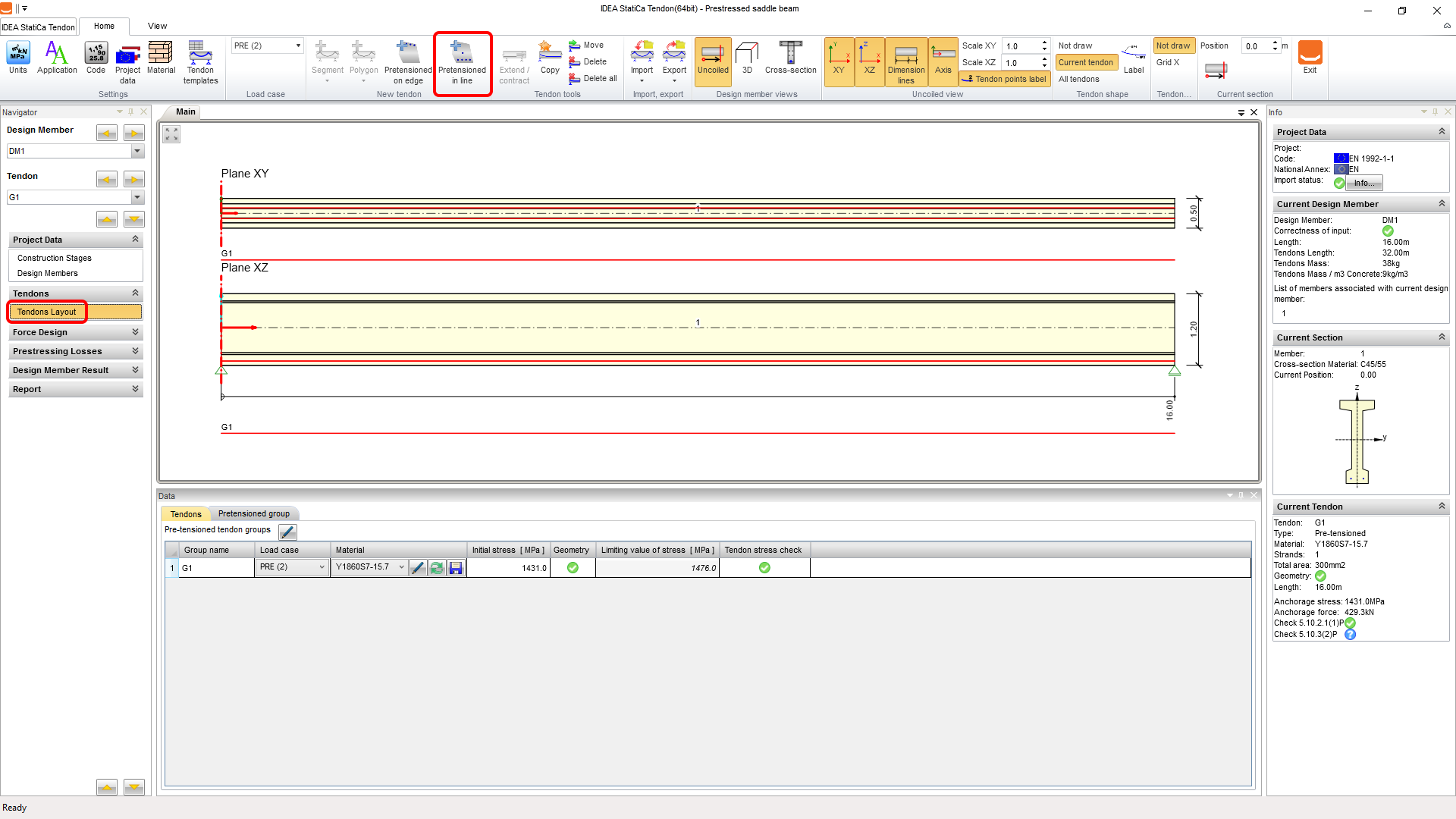
Başlangıç gerilmesini uygulama tarafından önerilen en yüksek değerde bırakın ve doğrudan geometri değişikliğine geçin. Sekmeyi Öngermeli grup'a geçirin ve özellikleri aşağıdaki gibi ayarlayın:
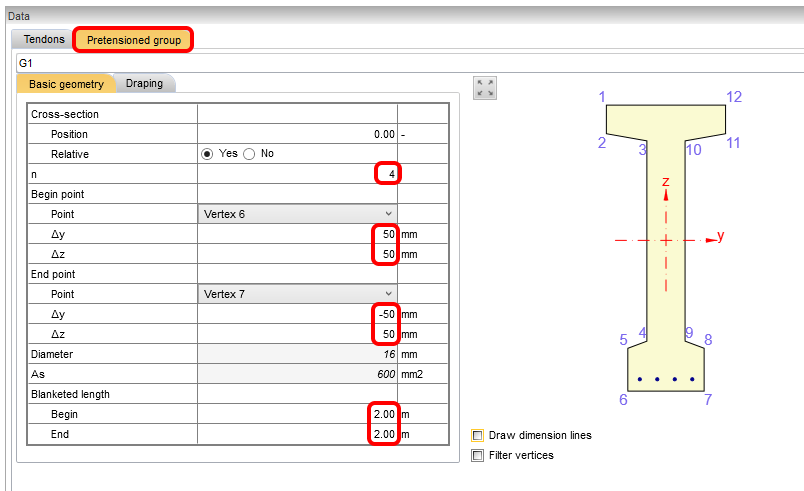
İkinci sıranın girişini hızlandırmak için kopyalama işlevini kullanacaksınız (bu yalnızca "sıralı" tanımlamayla çalışır, "kenarda" tanımlamayla değil). Kopyala düğmesine basın ve Z Ofseti değerini ayarlayın.

Boşluklu uzunluk geometriyle birlikte kopyalanmaz, bu nedenle onu kaldırmanıza gerek yoktur. Tüm tendonları kesitte kontrol etmek isterseniz şeritteki görünümü değiştirebilirsiniz. Düzenden memnun olduğunuzda Beam uygulamasına geri dönebilirsiniz; bunun için Çıkış düğmesine tıklayın.

Bir sonraki durak, inşaat aşamalarının ayarlarıdır. Genellikle doğrusal sünme çözümü yeterli olurdu, ancak bu durumda değil. Bize güvenmeniz için bu örneği önceden doğrusal sünme çözümüyle hesapladık ve öngerme aşamasında r-sup faktörü uygulanmış yarı-kalıcı kombinasyon için sınır değerin aşıldığını görebilirsiniz.

Bu durum, doğrusal olmayan sünme hesapları yapıldığında önlenebilir; böylece sınır artık yalnızca karakteristik kombinasyonlar için geçerli olur. Bunun gerekliliklerini EC 1992-1-1 bölüm 3.1.4 madde (4)'te görebilirsiniz.

Prefabrik kirişler için gösterilecek bir diğer güzel özellik, öngerme aşamasında kullanıcı tanımlı beton dayanımıdır. Bu ayar, değerini testlere dayalı olarak kontrol ettiğiniz için 3 günden genç elemanlar için analiz yapabilir. Ayrıca kontrol edilecek tüm aşamaları seçebilirsiniz.

Modelden sonuçlar elde etmek için Hesapla düğmesiyle TDA hesabını şimdi çalıştırmanız gerekiyor.

Hesaplamalar tamamlandıktan sonra reaksiyonların, doğrusal deformasyonların ve iç kuvvetlerin sonuçlarını inceleyebilirsiniz.

Bir sonraki bölüm, modelin gerçek tasarımı ve kontrolleriyle ilgilenecektir. Öncelikle, yapılacak tüm kontrolleri ve maruziyet sınıfları gibi kontroller için uygun ayarları belirlemeniz gerekiyor. Bu durumda, bu örnekte kontrol edilmesi gerekli olmadığından Detaylandırma'nın işaretini kaldıracaksınız.

Şimdi kirişin donatısıyla devam edelim. Kirişte değiştirilebilen donatı bölgeleri vardır (bunlar için bazı şablonlar da kullanabilirsiniz). Sahnedeki şekil resmine tıklayarak A-A ilk bölgesi için donatıyı gireceksiniz.

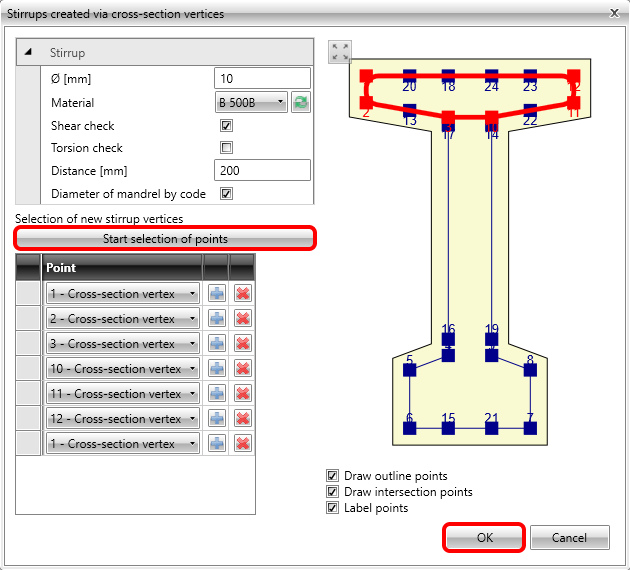
Donatı düzenleyicisi açılacak ve gövdedeki etriyenin tanımıyla başlayacaksınız. Etriyeler sekmesine geçin ve ardından Noktalardan yeni'ye tıklayın.

Bu, etriye özelliklerinin değiştirilmesi ve noktaların seçilmesi için bir iletişim kutusu açacaktır. Tamam'a tıklayarak devam edin.

Alt başlığı donatılandıran ikinci etriye için adımları tekrarlayın, ancak bu sefer burulma kontrolü için onay kutusunun işaretini kaldırın. Bu, eşdeğer ince cidarlı kesit dikkate alınması için doğru ayar olduğundan daha fazla bilgi için lütfen SSS bölümündeki ayrıntılara bakın.

Üst başlığı donatılandırmak için bu adımları son kez kullanacaksınız.
Şimdi Boyuna donatı sekmesine gidin ve Kenarda yeni ile başlayın. Kırlangıç kuyruklu bir kesitle karşı karşıya olduğunuzdan "tüm kenarlarda yeni" ile işlemi hızlandıramazsınız (deneyebilir ve donatının gerilip gerilmediğini görebilirsiniz). Sonraki adımları görmek için Kenarlar numaralarını açmak faydalı olacaktır. Ardından çap ve çubuk sayısını aşağıdaki gibi ayarlayın:

Başka bir kenar için tekrarlayalım.
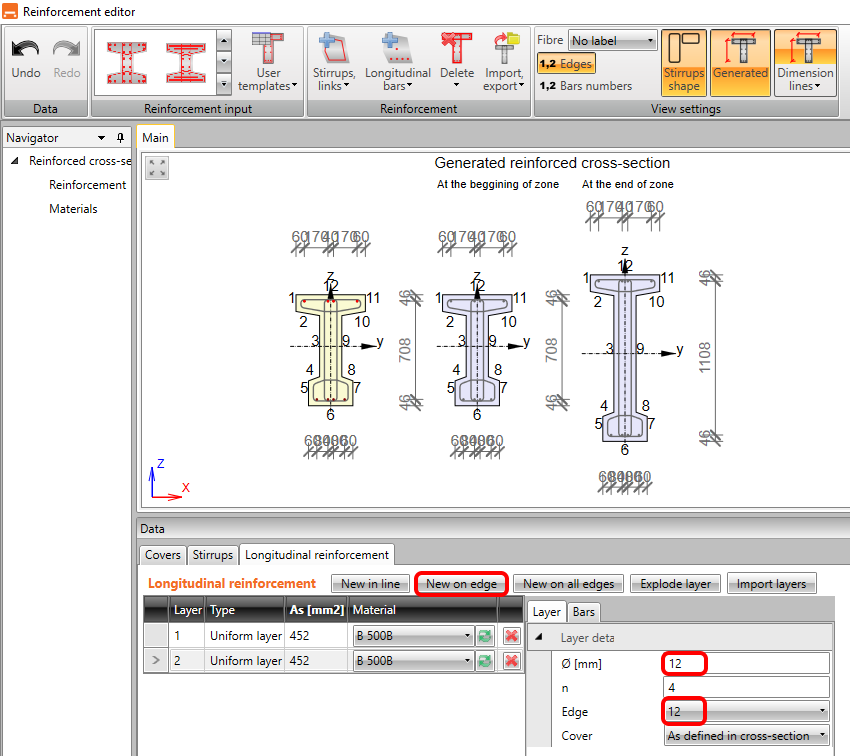
Son boyuna donatı katmanını 6 numaralı kenara, ancak daha büyük bir örtü ile gireceksiniz. Bu katman, kuvvetleri boyuna donatıya daha fazla yeniden dağıtacağından etkileşim kontrolünde size yardımcı olacaktır. Bu öğreticide zaman kazanmak için tüm kesiti donatılandırmayacaksınız (bunun için detaylandırma kurallarını kapattınız).

Tamam'a tıkladıktan sonra, kirişin her iki ucunda A-A bölgesinin donatılandırıldığını görmelisiniz. Şimdi 0,8m ve 7,2m'de kontrol için kesitler tanımlayacaksınız (maksimum momentin açıklık ortasının biraz solunda ve sağında olduğunu ve kesitin burada daha küçük olduğunu görmek için iç kuvvetleri çizebilirsiniz).

Donatı tamamlandığında, gereken son giriş yanal stabilite parametreleridir. Aşağıdakileri doldurun: basınçtaki başlığın genişliği, açıklık ortasındaki yükseklik, burulma için burkulma uzunluğu ve durum tipi. Kontrol hemen kullanılabilir.

3 Kontrol
Kontrolleri çalıştırmak için navigatörde Sonuçlar'a tıklamanız yeterlidir. Hesaplamalardan sonra gördüğünüz ilk şey tüm kontrollerin özetidir. Her şeyin yolunda olduğundan emin olmanın en hızlı yolu ekranın sağ tarafına bakmaktır.

Üst şerit sonuçlar arasında gezinmemizi sağlar ve model resminde her zaman kullanım oranını görebilirsiniz. Beton için gerilme sınırlaması kontrollerinin kullanım oranına bir göz atalım.

Ayrıntılı sonuçları görselleştirilmiş bir şekilde görmek isterseniz, Ayrıntılı seçeneğiyle tüm bölgeleri RCS modülüne aktarabilirsiniz.

RCS Kesit sekmesine geçeceksiniz; burada Tümü düğmesiyle hesaplamaları çalıştırabilirsiniz.
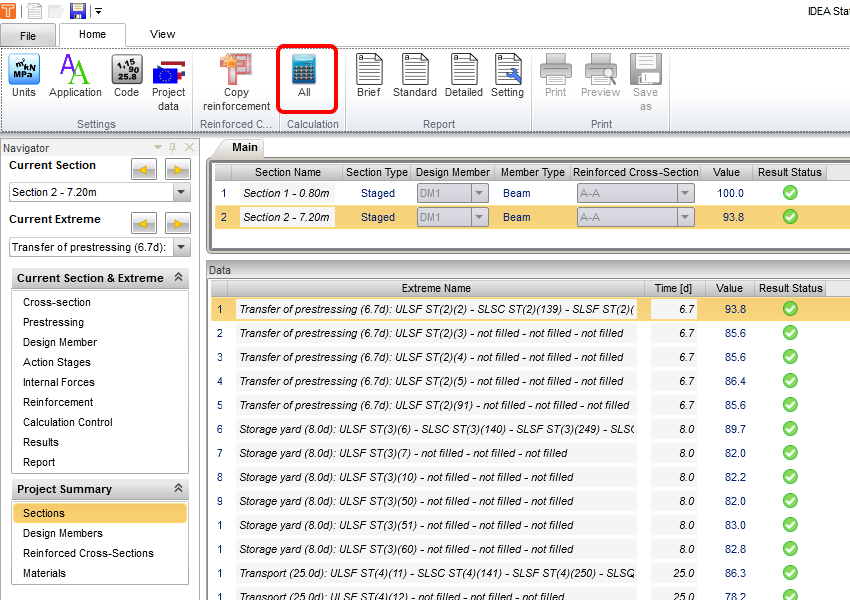
Sonuçlara gidip sekmeler arasında geçiş yaptığınızda, seçilen kesit ve ekstrem için yapılan tüm kontrolleri inceleyebilirsiniz.

IDEA StatiCa Beam'e geri dönmek için RCS penceresini kapatın.
4 Rapor
Son olarak Rapor Önizleme/Yazdırma'ya gidin. IDEA StatiCa, yazdırmak veya düzenlenebilir formatta kaydetmek için tamamen özelleştirilebilir bir rapor sunar.

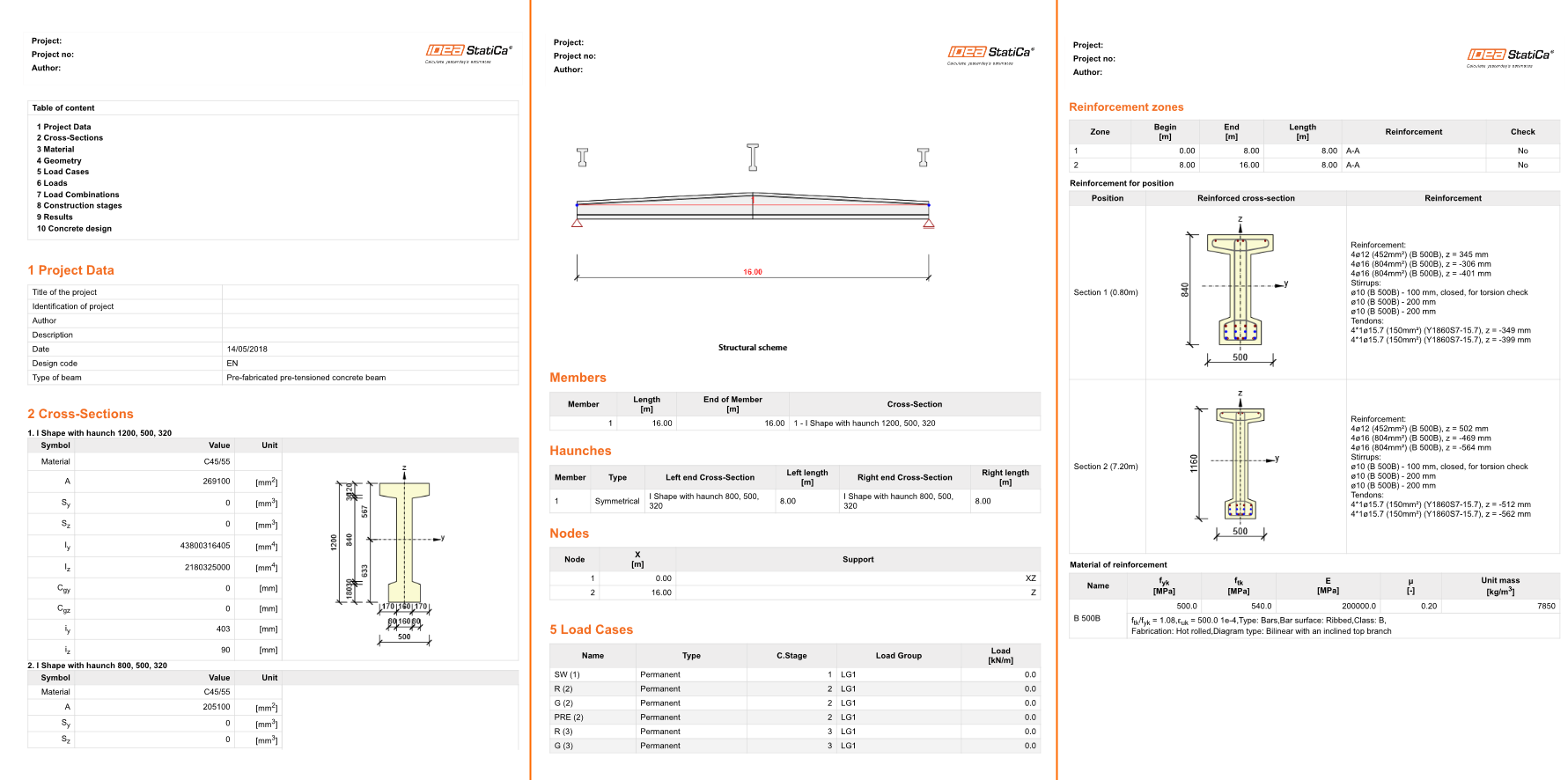
Eurocode'a göre öngerilmeli çift eğimli kirişi tasarladınız, donatılandırdınız ve kod kontrolü yaptınız.