

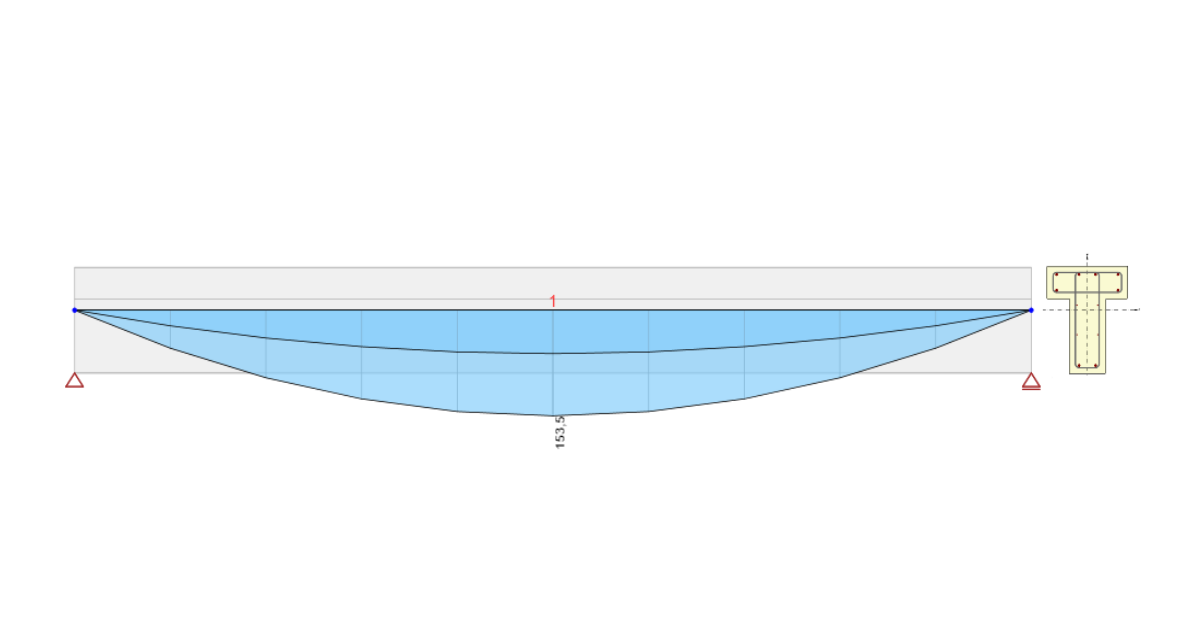
Betonarme kirişin yapısal tasarımı (EN)
1 Yeni proje
IDEA StatiCa'yı başlatın ve Beam uygulamasını seçin.
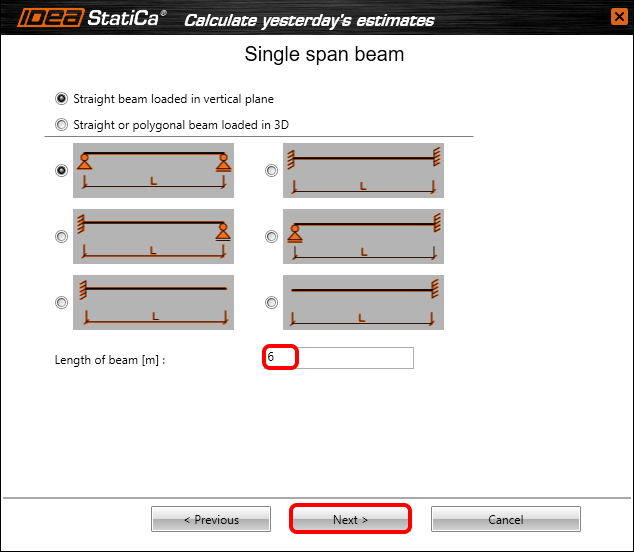
Yeni'ye tıklayarak yeni bir proje oluşturursunuz. Girişi hızlandırmak için Sihirbaz penceresi açılır. Yerinde dökme beton kiriş, donatılı tip ve Tek açıklıklı kiriş seçimiyle başlayın. İleri'ye tıklayarak sihirbazın bir sonraki adımına geçin.

Varsayılan olarak ayarlanmamışsa, kirişin uzunluğunu 6m olarak ayarlayın.
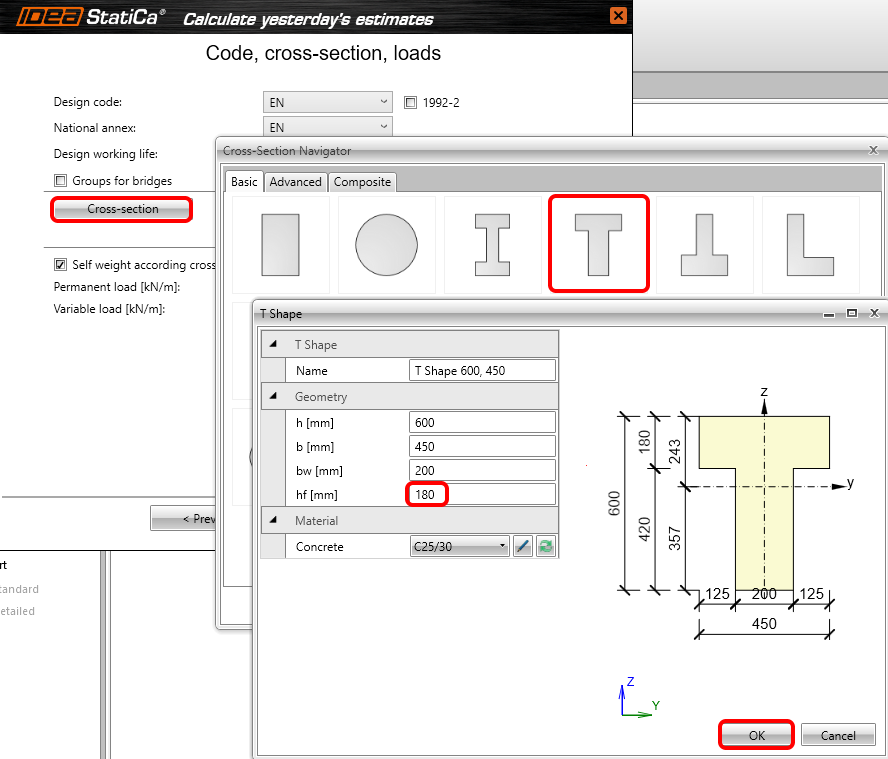
Şimdi bir kod, ulusal ek, kesit ve yükler ayarlamanız gerekiyor. Bu temel örnekte, T kesiti seçecek ve boyutları aşağıdaki gibi değiştireceksiniz.
Hareketli yükün girilmesinin ardından modelin oluşturulmasını tamamlayın.

Aşağıdaki model ekranınızda görünecektir.

2 Tasarım
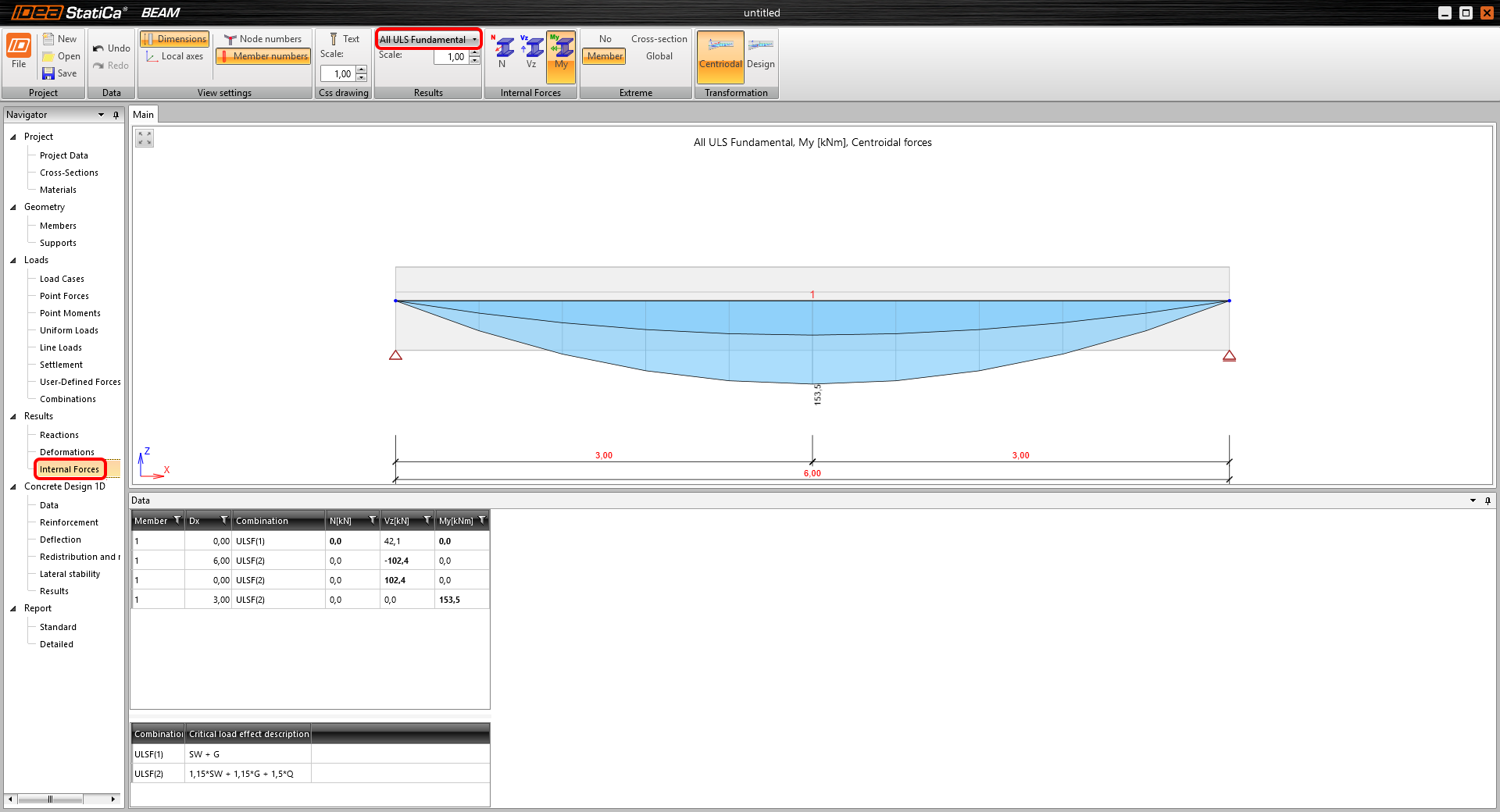
Daha fazla yük eklemek istemiyorsanız, doğrudan gezgin panelindeki iç kuvvetler sekmesine geçebilirsiniz. Projedeki herhangi bir yük durumu veya kombinasyonuna ait tüm iç kuvvet sonuçlarını inceleyebilirsiniz. Görüntülenen sonuçları değiştirmek istiyorsanız, vurgulanan açılır kutuyu kullanarak istediğiniz gibi ayarlayın. Aşırı değerlerin nasıl elde edildiğini kolayca anlayabilmek için kombinasyon açıklamalarıyla birlikte tabloda özetlenen aşırı değerleri hemen altında bulabilirsiniz.
Bu sonuçların ardından kirişin gerçek tasarımına ve donatısına geçersiniz. Öncelikle, yapılacak kontrolleri ve hesaplamaları ayarlayabileceğiniz ve aynı zamanda maruziyet sınıfları gibi kontrolleri etkileyen birkaç ayarı bulabileceğiniz Veri bölümüne bakın. Karbonatlaşma için maruziyet sınıfını XC2 olarak değiştirelim.
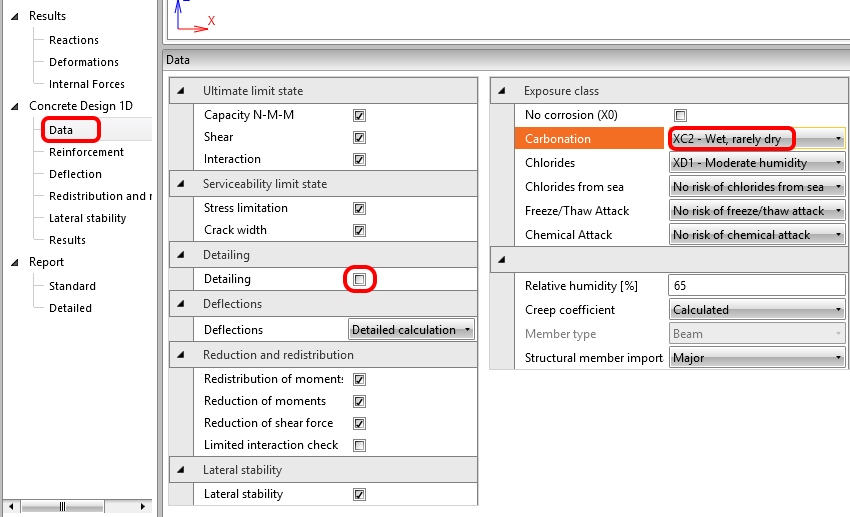
Şimdi gerçek donatıya geçelim. Kirişte değiştirilebilen donatı bölgeleri bulunmaktadır (bunlar için şablonlar da kullanabilirsiniz). Sahnedeki şekil resmine tıklayarak A-A birinci bölgesi için donatıyı gireceksiniz.

Şeritteki ilk şablonla başlayın ve sayıları burada görüldüğü gibi ayarlayın:
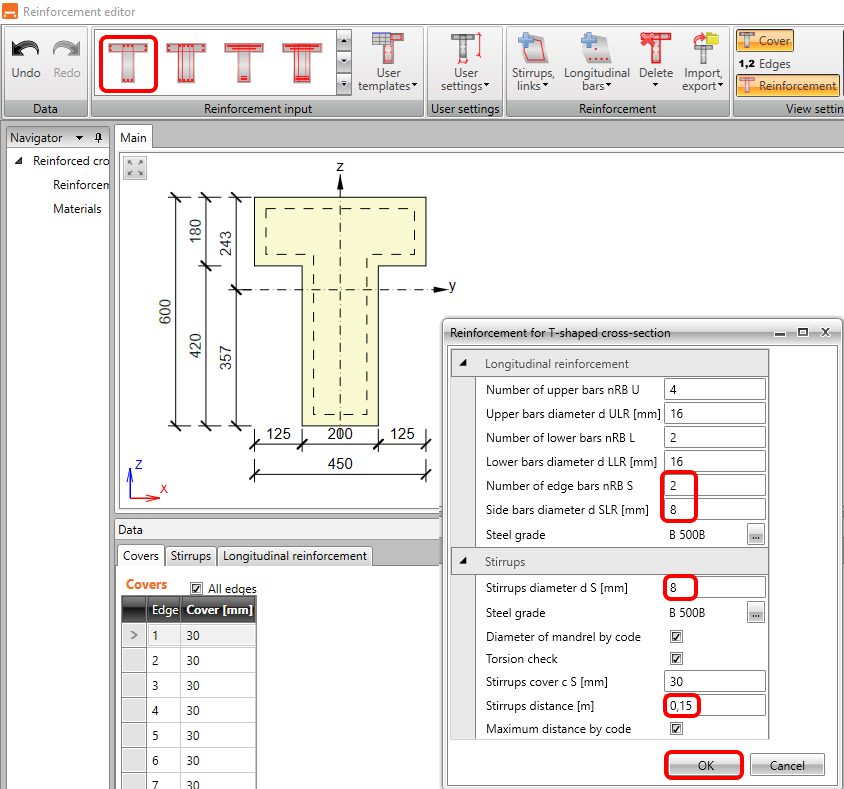
Tamam'a tıkladıktan sonra, kirişin her iki ucunda A-A bölgesinin donatılı olduğunu görmelisiniz. B-B bölgesi için çalışmayı tamamlayalım.

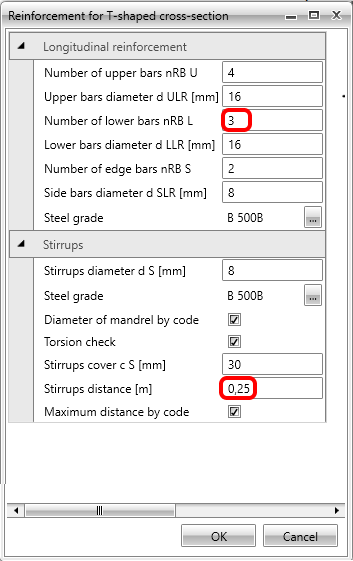
Şablonu kullanmak için adımları tekrarlayın (en son girişi hatırlar) ve alt çubuk sayısını 3 olarak ve etriye aralığını 0,25m olarak değiştirin (detaylandırma kurallarına uyan en yüksek yuvarlak sayı).
Donatı tamamlandığında, gereken son giriş yanal stabilite parametreleridir. Aşağıdakileri doldurun: basınçtaki başlık genişliği, orta açıklıktaki yükseklik ve burulma için burkulma boyu. Kontrol hemen kullanılabilir hale gelir.

3 Kontrol
Kontrolleri çalıştırmak için gezgin panelinde Sonuçlar'a tıklamanız yeterlidir. Hesaplamalardan sonra gördüğünüz ilk şey tüm kontrollerin özetidir. Her şeyin yolunda olduğundan emin olmanın en hızlı yolu ekranın sağ tarafına bakmaktır.
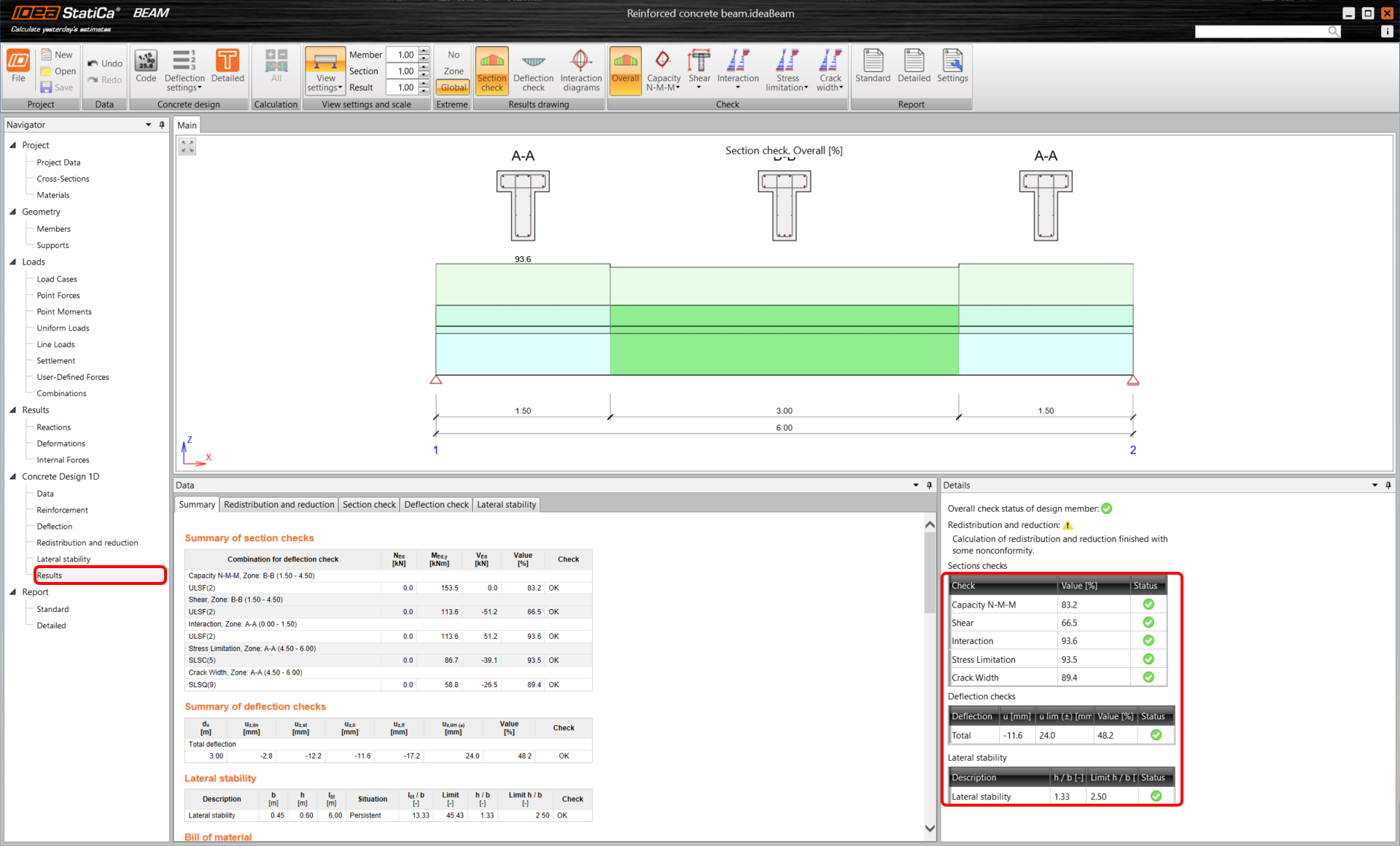
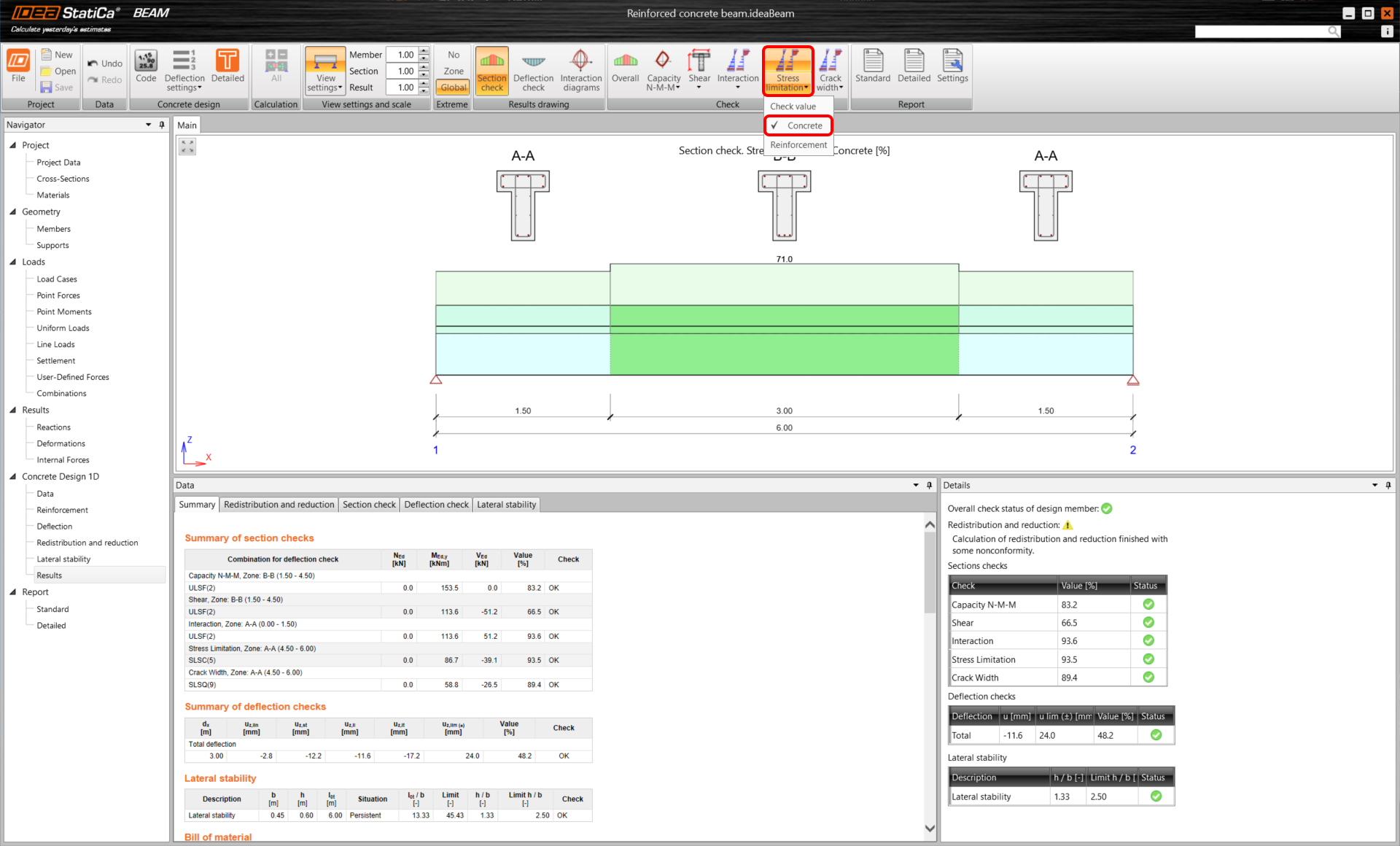
Üst şerit, sonuçlar arasında gezinmenizi sağlar ve modelin resminde her zaman kullanım oranını görebilirsiniz. Beton için gerilme sınırlaması kontrolünün kullanım oranına bir göz atalım.
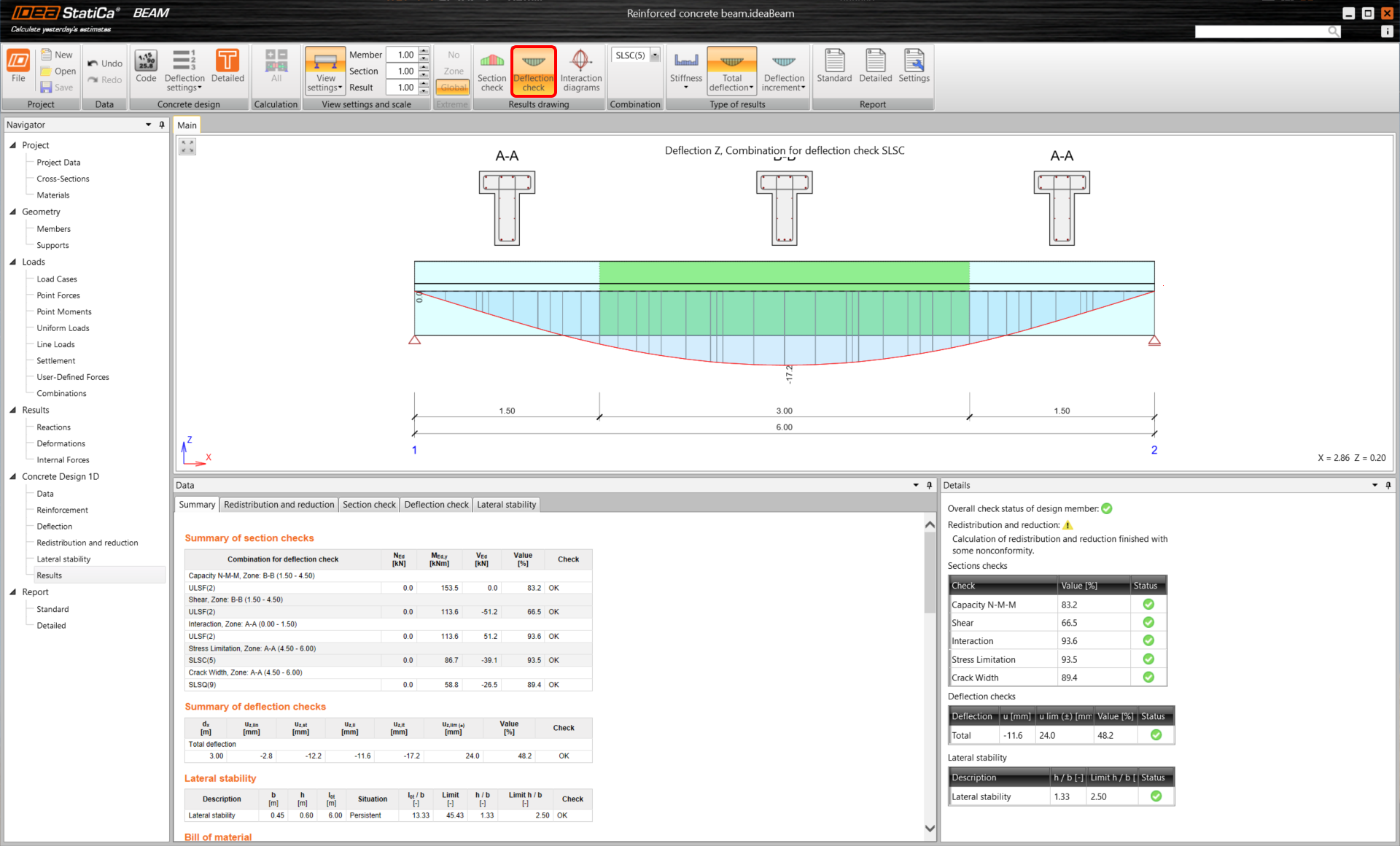
Ya da sehim kontrollerini görmek için geçiş yapabilirsiniz.
Ayrıntılı sonuçları görselleştirilmiş bir şekilde görmek istiyorsanız, Ayrıntılı seçeneğiyle tüm bölgeleri RCS modülüne aktarabilirsiniz.

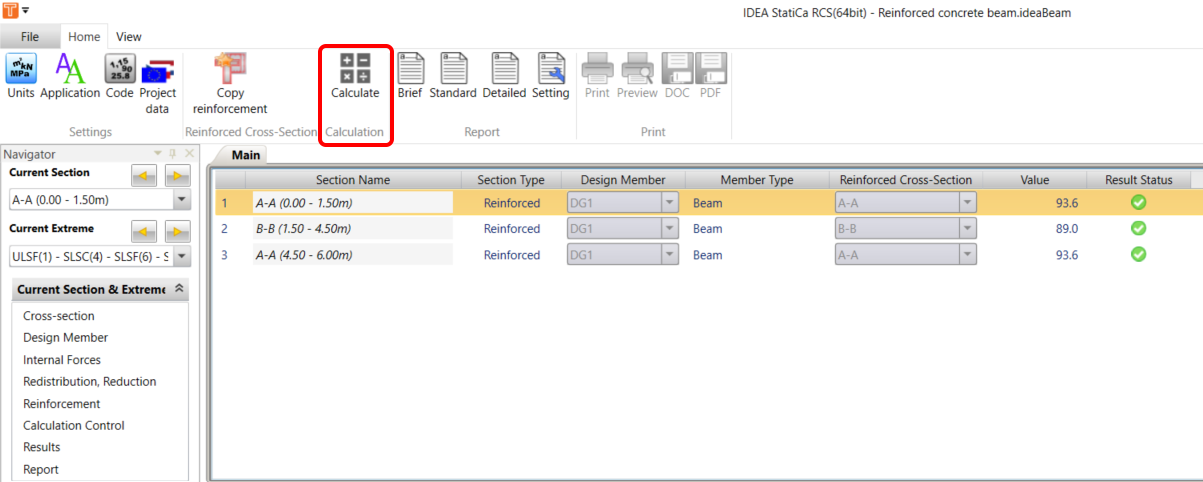
RCS Section sekmesine geçeceksiniz; burada Tümü düğmesiyle hesaplamaları çalıştırabilirsiniz.
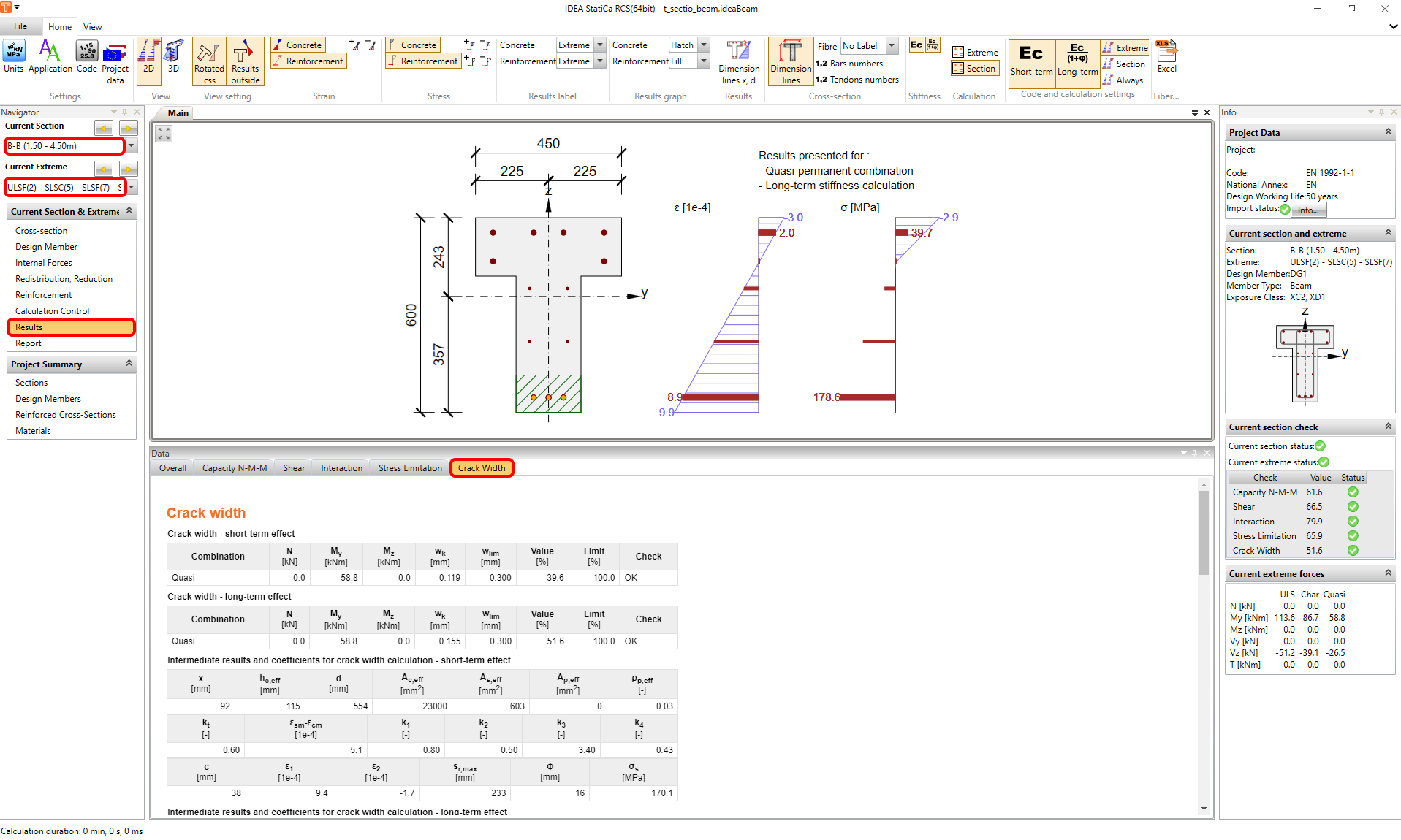
Sonuçlar'a gidip sekmeler arasında geçiş yaptığınızda, seçilen kesit ve aşırı değer için yapılan tüm kontrolleri inceleyebilirsiniz.
IDEA StatiCa Beam'e geri dönmek için RCS penceresini kapatın.
4 Rapor
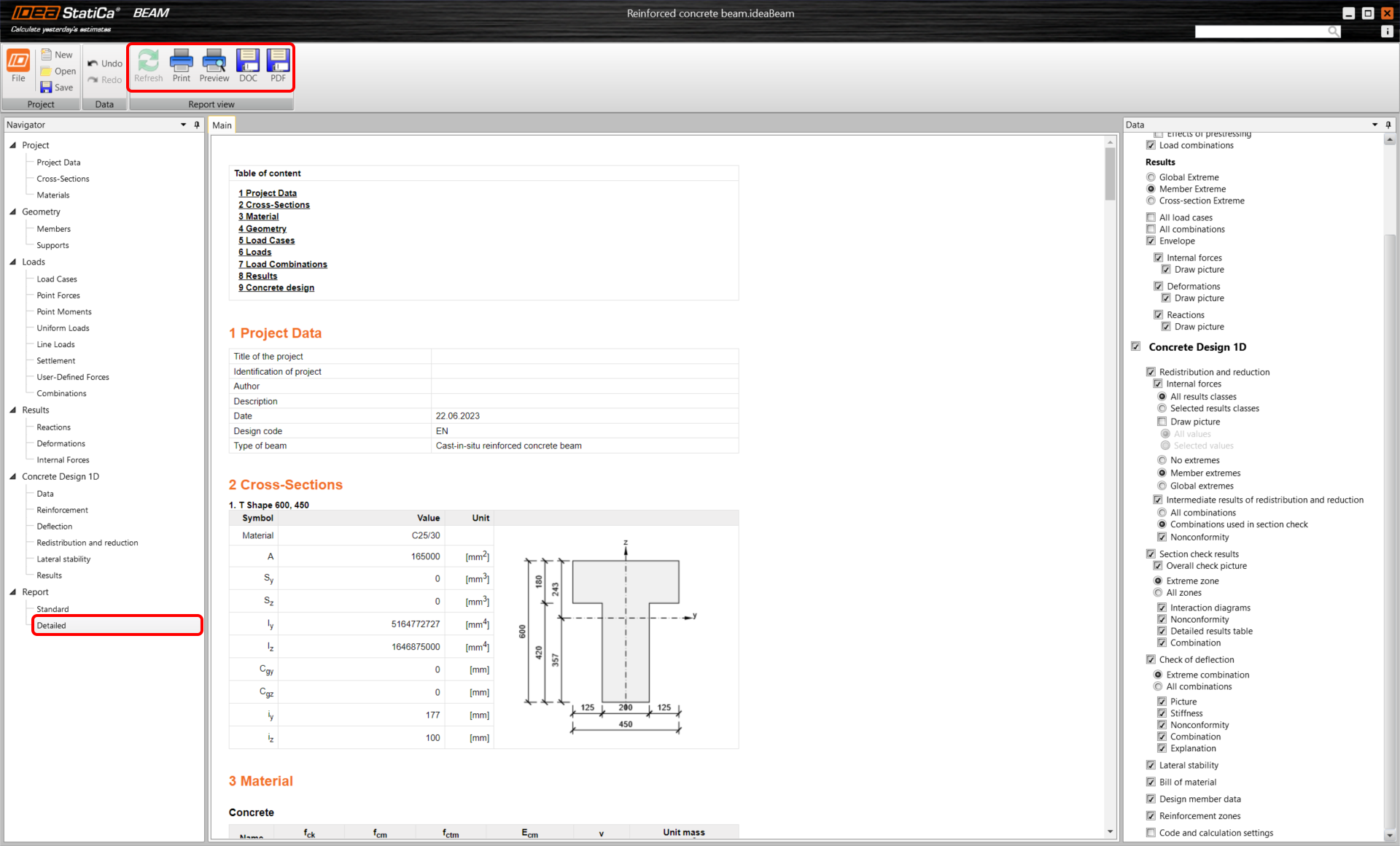
Son olarak, Rapor Önizleme/Yazdırma'ya gidin. IDEA StatiCa, yazdırmak veya düzenlenebilir formatta kaydetmek için tamamen özelleştirilebilir bir rapor sunar.

Artık Eurocode'a göre betonarme kirişi tasarladınız, donatılandırdınız ve kod kontrolünü gerçekleştirdiniz.