


Importazione massiva di modelli nella Connection Library
Per salvare un singolo modello di progettazione di collegamento nella Connection Library nell'applicazione IDEA StatiCa Connection, gli utenti possono utilizzare il comando Pubblica. I modelli di progettazione possono essere pubblicati in un set Aziendale e in un set Privato, e possono essere standard (una raccolta di operazioni di progettazione) o parametrici (un semplice elenco di parametri definiti invece di operazioni).
Per pubblicare in blocco i modelli di progettazione, è possibile scaricare lo strumento pronto all'uso IDEA StatiCa Bulk Publisher oppure preparare una propria routine utilizzando Python o C# e l'API aperta di IDEA StatiCa.
Strumento IDEA StatiCa per l'importazione massiva di modelli di progettazione
Con IDEA StatiCa Bulk Publisher (scarica qui), è possibile importare una cartella contenente più file Connection come modelli di progettazione nella Connection Library. È inoltre possibile modificare lo strumento fornito in base alle proprie esigenze utilizzando le risorse di codice fornite.
Per eseguire lo strumento di importazione massiva, è necessario avere ASP.NET Core installato sul proprio computer (di solito è parte del sistema Windows e del framework .NET).
Lo strumento di importazione massiva utilizza l'API di IDEA StatiCa. Il percorso predefinito dell'API è impostato su:
C:\Program Files\IDEA StatiCa\StatiCa 25.1\
È possibile modificare il percorso dell'API quando si installano versioni più recenti di IDEA StatiCa.
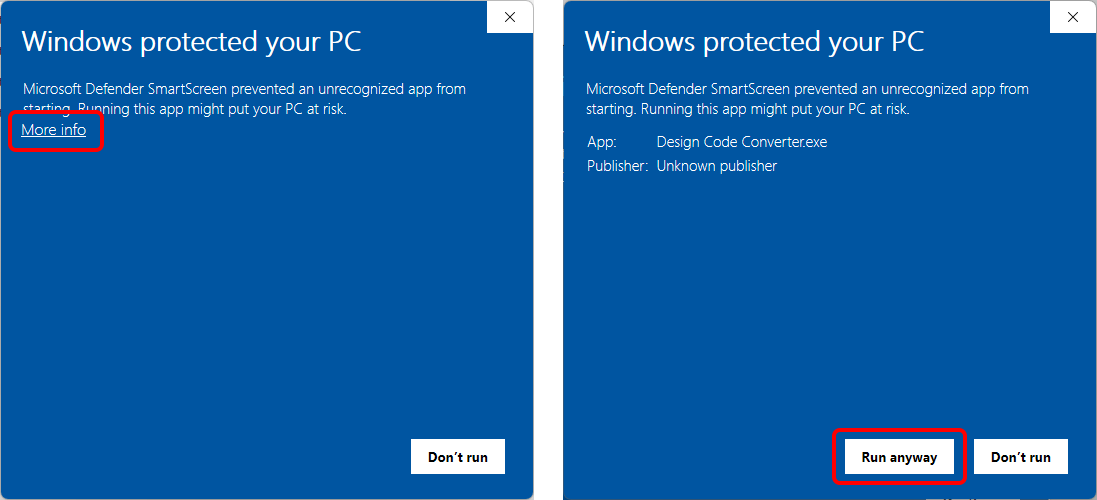
Nel caso in cui le impostazioni utente di Windows non consentano di eseguire il file .exe, fare clic su Ulteriori informazioni e poi su Esegui comunque per aprire lo strumento, oppure chiedere assistenza all'amministratore IT.
Per pubblicare in blocco la cartella dei modelli di collegamento nel set di modelli della Connection Library, seguire i passaggi:
- Aprire IDEAStatiCaBulkPublisher.exe.
- Fare clic su Seleziona cartella e navigare fino alla cartella contenente i file Connection. L'elenco dei file appare nella finestra.

- Quando si fa clic su Carica elementi del progetto, i dati di progettazione vengono caricati dai file. I nomi vengono automaticamente ricavati dal Nome elemento del progetto di ciascun modello di collegamento (non dal nome del file). È possibile modificare i nomi manualmente durante il processo.

- Selezionare il set Aziendale o Privato e fare clic su Pubblica tutto per caricare i modelli di progettazione nel database cloud della Connection Library.

- Una volta completato il processo, la schermata della routine (nera) si chiude e accanto ai modelli caricati vengono visualizzati dei segni di spunta verdi.
- Nell'applicazione Connection, è possibile utilizzare i modelli con la funzione Proponi e sfogliarli nel Gestore della Connection Library.

Importazione tramite API aperta con Python e C#
Scaricare e modificare gli esempi di codice preparati dal repository GitHub per creare il proprio strumento di importazione.
Quando si inizializza l'API per l'applicazione Connection, utilizzare l'endpoint API di pubblicazione per eseguire l'importazione.

L'API è aperta e sono disponibili ampie opzioni per importare più progetti di collegamento nella Connection Library.
Limitazioni note
- Non è possibile eliminare in blocco i modelli di progettazione di collegamento importati dai set della Connection Library. È disponibile solo l'eliminazione uno per uno nella finestra Gestisci della Connection Library nell'applicazione Connection.
- Non è disponibile alcuna validazione automatica dei modelli di progettazione di collegamento .