


นำเข้าแม่แบบจำนวนมากไปยัง Library การเชื่อมต่อ
หากต้องการบันทึกแม่แบบการออกแบบการเชื่อมต่อรายการเดียวไปยัง Library การเชื่อมต่อ ใน IDEA StatiCa Connection app ผู้ใช้สามารถใช้ คำสั่ง Publish แม่แบบการออกแบบสามารถเผยแพร่ไปยัง Company set และ Private set และสามารถเป็นแบบมาตรฐาน (การรวบรวมการดำเนินการออกแบบ) หรือ แบบ parametric (รายการพารามิเตอร์ที่กำหนดไว้แทนการดำเนินการ)
หากต้องการเผยแพร่แม่แบบการออกแบบเป็นชุด คุณสามารถดาวน์โหลดเครื่องมือ IDEA StatiCa Bulk Publisher ที่พร้อมใช้งาน หรือเตรียม routine ของคุณเองโดยใช้ Python หรือ C# และ open API ของ IDEA StatiCa
เครื่องมือ IDEA StatiCa สำหรับการนำเข้าแม่แบบการออกแบบจำนวนมาก
ด้วย IDEA StatiCa Bulk Publisher (ดาวน์โหลดที่นี่) คุณสามารถนำเข้าโฟลเดอร์ที่มีไฟล์ Connection หลายไฟล์เป็นแม่แบบการออกแบบไปยัง Library การเชื่อมต่อ คุณยังสามารถปรับแต่งเครื่องมือที่ให้มาตามความต้องการของคุณโดยใช้ ทรัพยากรโค้ดที่ให้มา
หากต้องการเรียกใช้เครื่องมือนำเข้าจำนวนมาก คุณต้องติดตั้ง ASP.NET Core บนคอมพิวเตอร์ของคุณ (โดยปกติจะเป็นส่วนหนึ่งของระบบ Windows และ .NET framework)
เครื่องมือนำเข้าจำนวนมากใช้ IDEA StatiCa API เส้นทางเริ่มต้นไปยัง API ถูกตั้งค่าเป็น:
C:\Program Files\IDEA StatiCa\StatiCa 25.1\
คุณสามารถเปลี่ยนเส้นทางไปยัง API เมื่อคุณติดตั้ง IDEA StatiCa เวอร์ชันใหม่กว่า
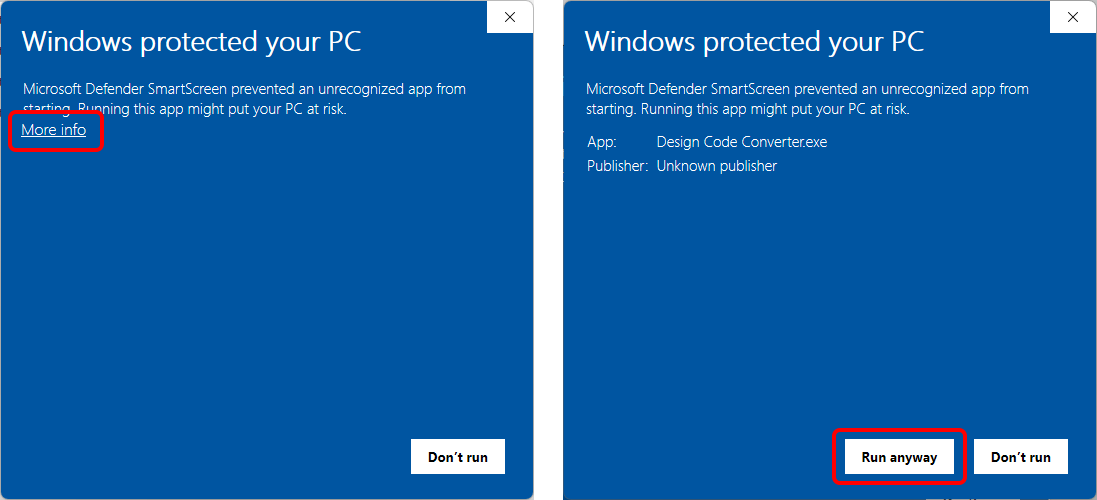
หากการตั้งค่าผู้ใช้ Windows ของคุณไม่อนุญาตให้เรียกใช้ไฟล์ .exe ให้คลิก More info จากนั้นคลิก Run anyway เพื่อเปิดเครื่องมือ หรือขอความช่วยเหลือจากผู้ดูแลระบบ IT ของคุณ
หากต้องการเผยแพร่โฟลเดอร์ของโมเดลการเชื่อมต่อเป็นชุดไปยังชุดแม่แบบของ Library การเชื่อมต่อ ให้ทำตามขั้นตอนต่อไปนี้:
- เปิด IDEAStatiCaBulkPublisher.exe
- คลิก Select folder และไปยังโฟลเดอร์ที่มีไฟล์ Connection ของคุณ รายการไฟล์จะปรากฏในหน้าต่าง

- เมื่อคุณคลิก Load Project items ข้อมูลการออกแบบจะถูกโหลดจากไฟล์ ชื่อจะถูกนำมาโดยอัตโนมัติจาก Project item name ของแต่ละโมเดลการเชื่อมต่อ (ไม่ใช่ชื่อไฟล์) คุณสามารถแก้ไขชื่อด้วยตนเองระหว่างกระบวนการ

- เลือกชุด Company หรือ Private และคลิก Publish all เพื่ออัปโหลดแม่แบบการออกแบบไปยังฐานข้อมูลคลาวด์ของ Library การเชื่อมต่อ

- เมื่อกระบวนการเสร็จสิ้น หน้าจอ routine (สีดำ) จะปิดลง และเครื่องหมายถูกสีเขียวจะแสดงถัดจากแม่แบบที่อัปโหลด
- ใน Connection app คุณสามารถใช้แม่แบบด้วยฟังก์ชัน Propose และเรียกดูได้ใน Manager ของ Library การเชื่อมต่อ

การนำเข้าด้วย Open API โดยใช้ Python และ C#
ดาวน์โหลดและแก้ไขตัวอย่างโค้ดที่เตรียมไว้จาก GitHub repository เพื่อสร้างเครื่องมือนำเข้าของคุณเอง
เมื่อคุณเริ่มต้น API สำหรับ Connection app ให้ใช้ publish API endpoint เพื่อใช้งานการนำเข้า

API เป็นแบบเปิด และมีตัวเลือกที่หลากหลายสำหรับการนำเข้าการออกแบบการเชื่อมต่อหลายรายการไปยัง Library การเชื่อมต่อ
ข้อจำกัดที่ทราบ
- ไม่สามารถลบแม่แบบการออกแบบการเชื่อมต่อที่นำเข้าจากชุดของ Library การเชื่อมต่อเป็นชุดได้ มีเพียงการลบทีละรายการเท่านั้นที่ใช้งานได้ในหน้าต่าง Manage ของ Library การเชื่อมต่อใน Connection app
- ไม่มีการตรวจสอบความถูกต้องของแม่แบบการออกแบบการเชื่อมต่อแบบอัตโนมัติ