


Collegamento BIM di Space Gass per la progettazione strutturale di una connessione in acciaio (AS)
Come attivare il collegamento
- Scarica e installa l'ultima versione di IDEA StatiCa
- Assicurati di utilizzare una versione supportata della tua soluzione FEA/BIM
Come utilizzare il link
Aprire il progetto AS allegato in Space Gass ed eseguire il calcolo.
Il collegamento BIM dovrebbe essere integrato automaticamente. È possibile trovarlo nella barra multifunzione superiore sotto Progettazione -> IDEA StatiCa Checkbot. Si aprirà l'applicazione Checkbot .

Selezionare l'opzione Nuovo con tipo di progetto Acciaio, codice di progetto AS . Selezionare quindi Crea progetto.

Il nuovo progetto Checkbot è pronto per importare le connessioni da Space Gass.
Importazione
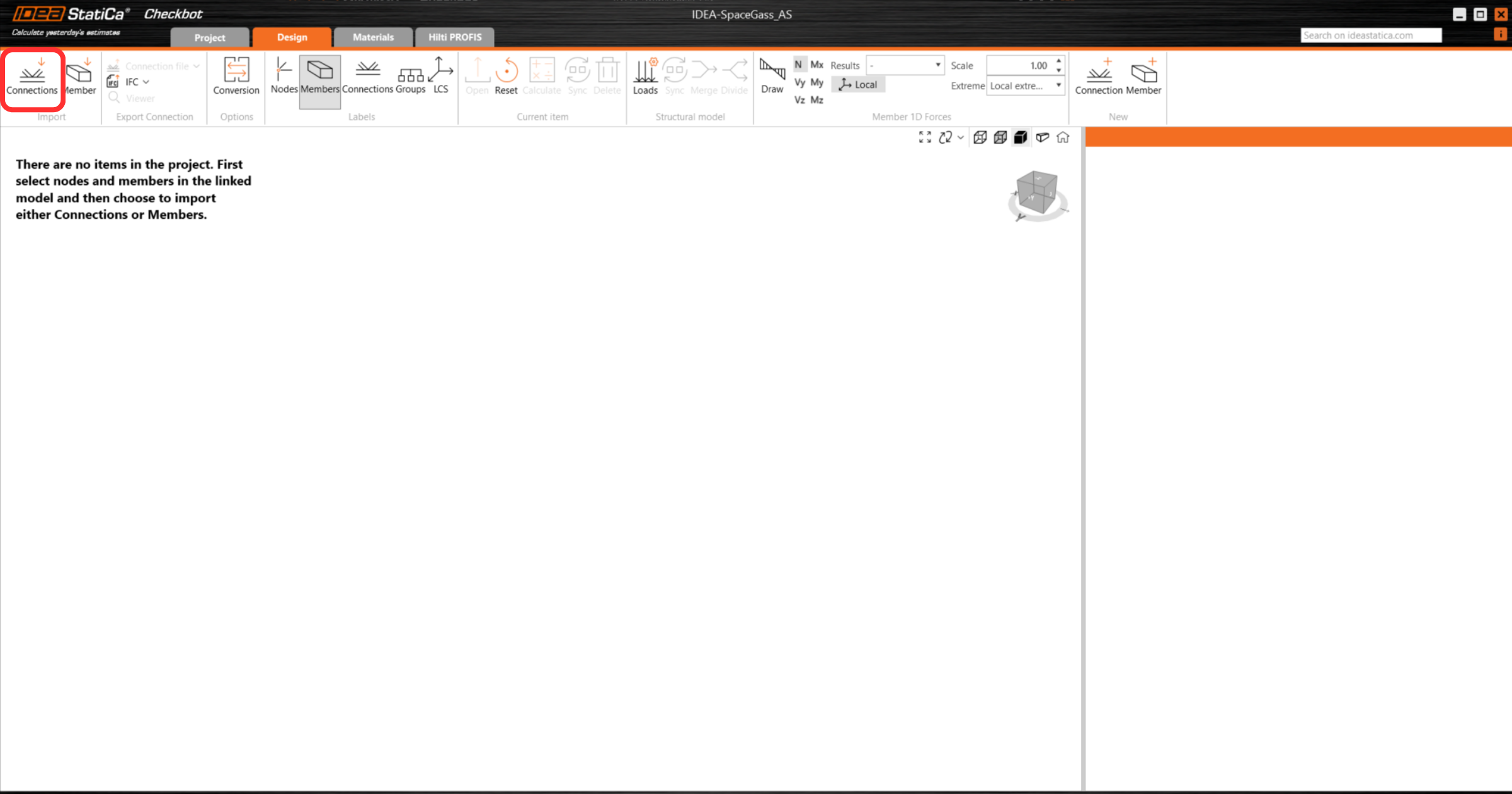
In Checkbot selezionare Connessioni.
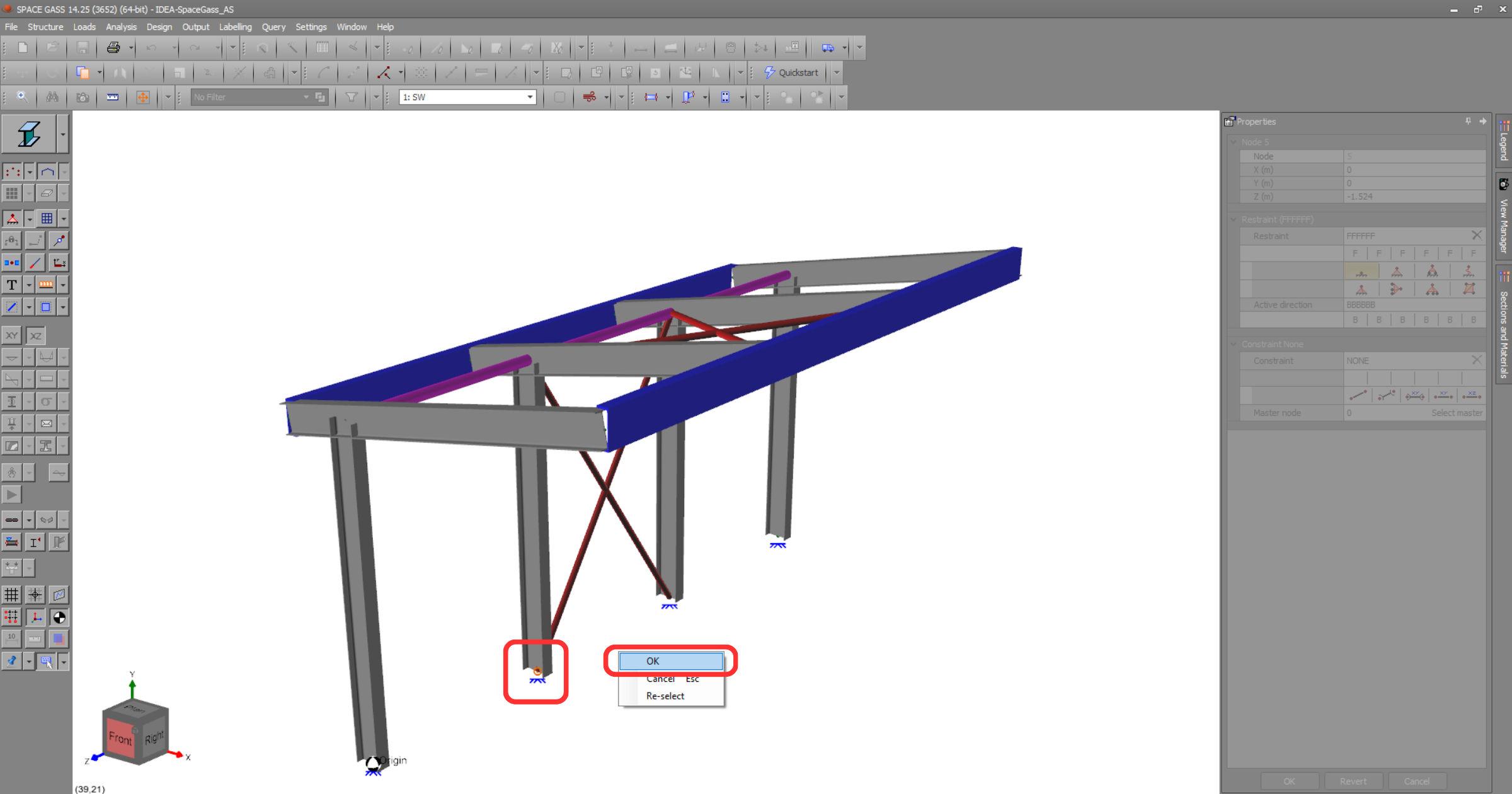
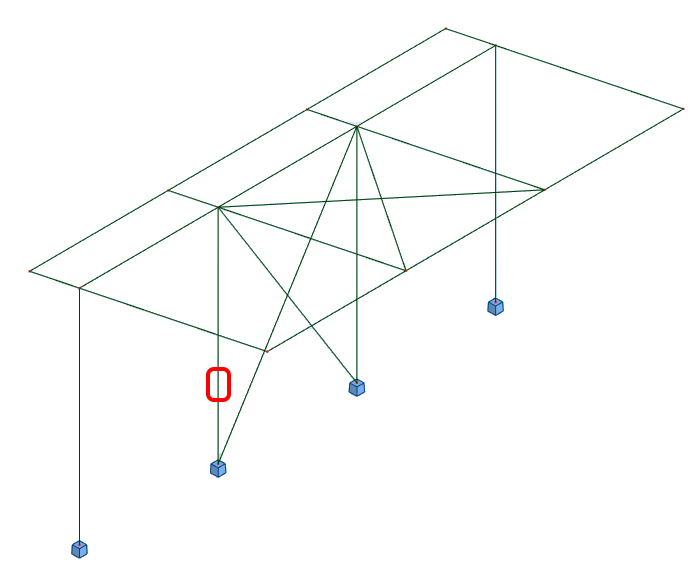
Quindi, in Space Gass, selezionare uno dei nodi più bassi delle colonne interne, quindi fare clic con il pulsante destro del mouse e selezionare OK.
In questo modo la colonna e i suoi effetti di carico verranno importati in Checkbot, con le stesse coordinate, orientamenti e dimensioni di sezione del modello FEA/BIM.
Si noti che la numerazione dei nodi e dei membri potrebbe essere diversa.
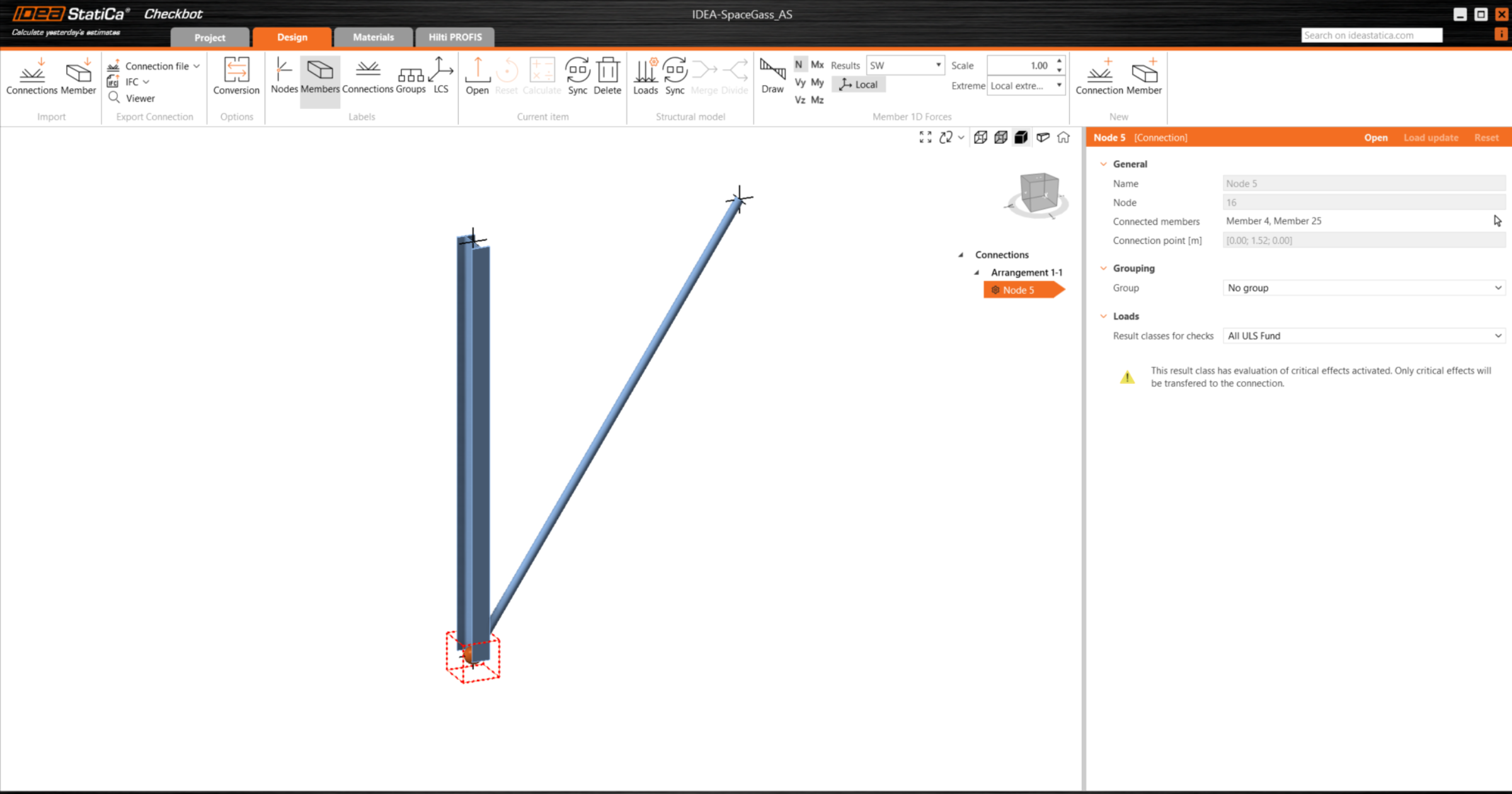
Si noti che l'area di lavoro 3D è progettata per mostrare una panoramica della struttura importata e non una vista dettagliata delle connessioni effettive.
Per ulteriori informazioni su Checkbot, vedere qui.
Per diverse soluzioni FEA/BIM, è possibile importare in Checkbot anche connessioni multiple nello stesso modo di cui sopra. Invece di selezionare un nodo e i membri collegati, è possibile selezionare più nodi e membri utilizzando i metodi di selezione dell'applicazione.
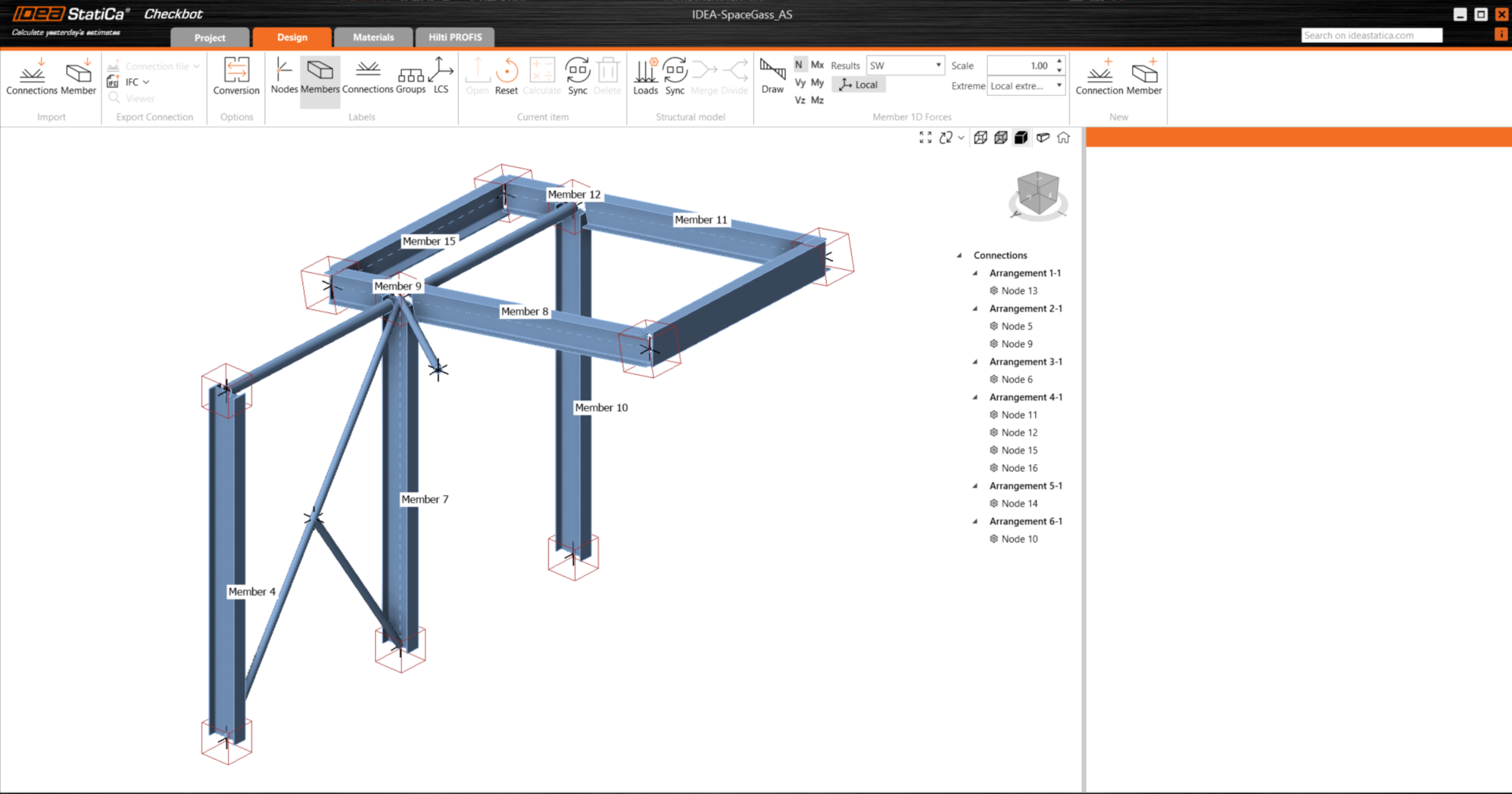
Si consiglia di non importare tutte le connessioni contemporaneamente, ma di creare le connessioni in modo incrementale.
Geometria
Nell'elenco degli elementi del progetto sotto Connections e con un collegamento evidenziato in Checkbot, è possibile fare clic con il tasto destro del mouse e selezionare Apri oppure fare clic sul comando della barra multifunzione Apri per iniziare la progettazione, la verifica normativa e la reportistica.
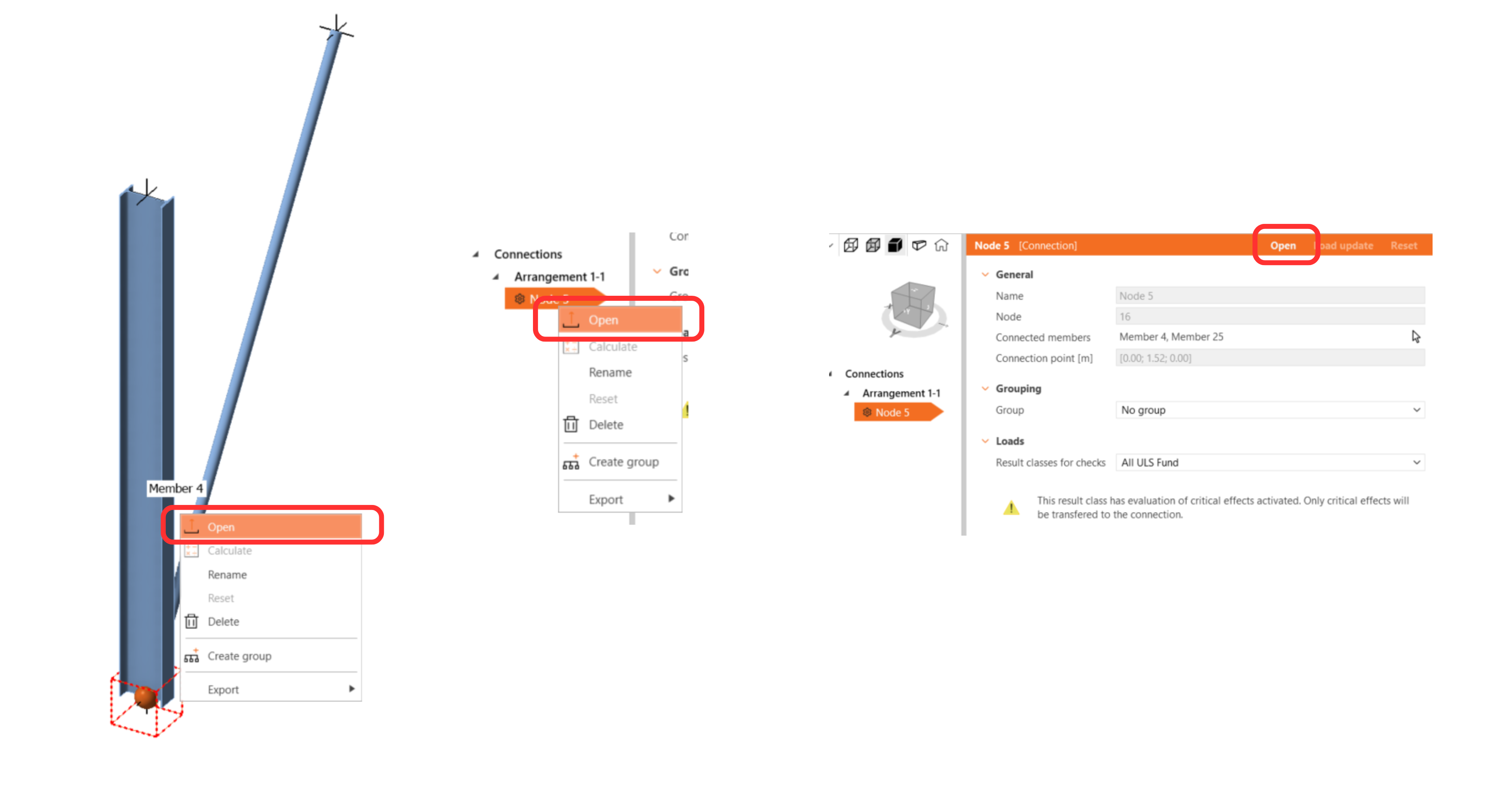
Le impostazioni degli elementi vengono acquisite dall'applicazione FEA/BIM originale. È tuttavia possibile modificare la dimensione della sezione di qualsiasi elemento nella schermata principale di Checkbot, ma ciò interromperà il collegamento con l'applicazione FEA/BIM in questa sessione a meno che non venga nuovamente sincronizzato.
Il collegamento importato viene aperto nell'applicazione IDEA StatiCa Connection.
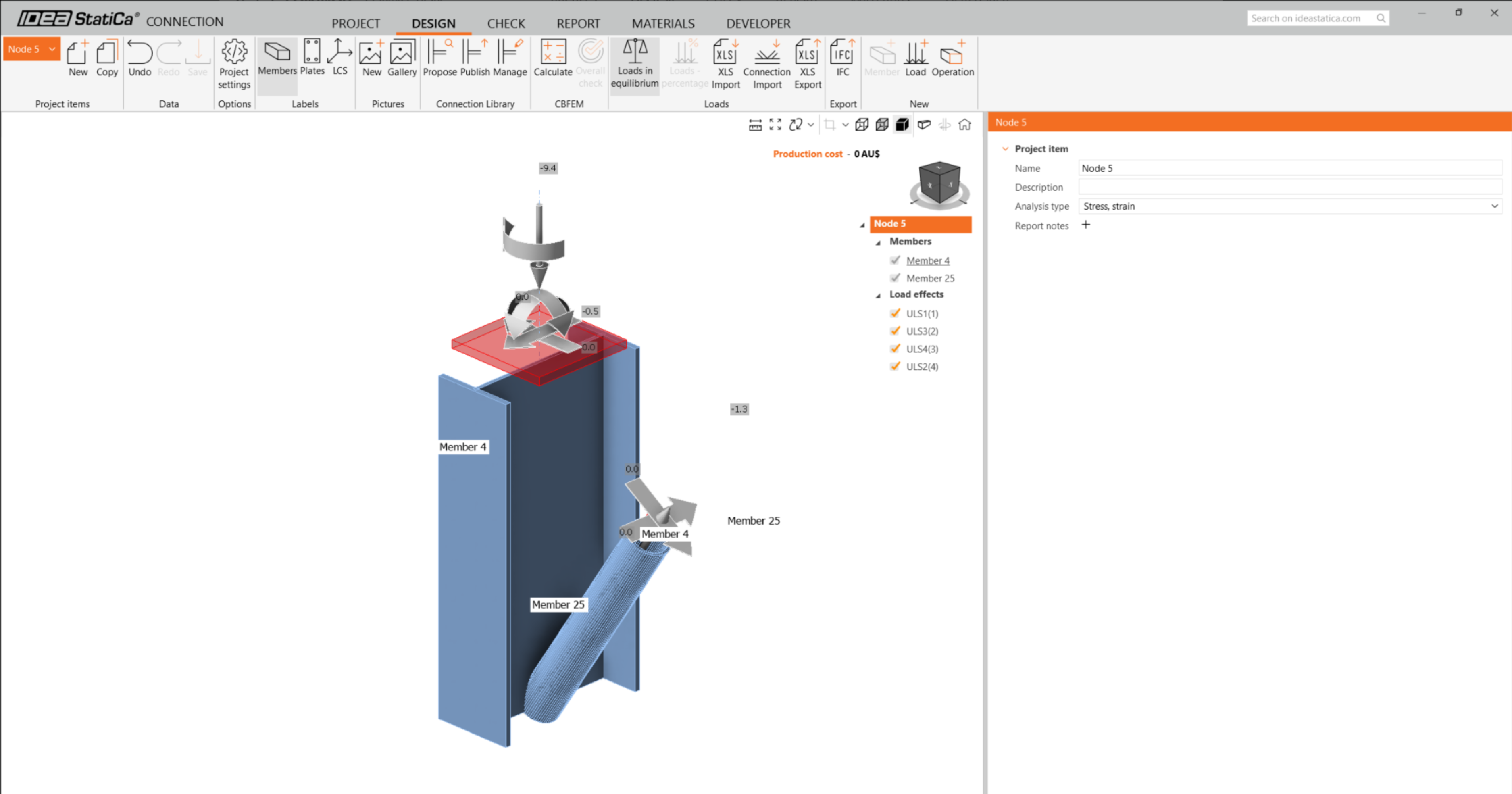
È possibile che non vengano visualizzati effetti del carico o che vengano visualizzati effetti del carico diversi rispetto alla soluzione FEA/BIM* preferita, a seconda di come sono state definite le combinazioni di casi di carico. Per impostazione predefinita, IDEA StatiCa sceglierà quella più critica ai fini della verifica normativa. (* Alcune soluzioni BIM non sono in grado di memorizzare i risultati delle combinazioni di casi di carico)
Per ulteriori informazioni sugli effetti del carico, vedere qui.
Progettazione
Utilizzeremo un collegamento a bullone singolo per il controvento diagonale. Per questo tipo di collegamento, è necessario modificare anche il Tipo di modello dell'elemento controvento in N-Vy-Vz. Selezionare il controvento nell'elenco degli Elementi e modificare il Tipo di modello nell'elenco a discesa.

Utilizzeremo la Connection Library per generare un collegamento. Selezionare Proponi e IDEA StatiCa presenterà le possibili soluzioni per la geometria corrente.
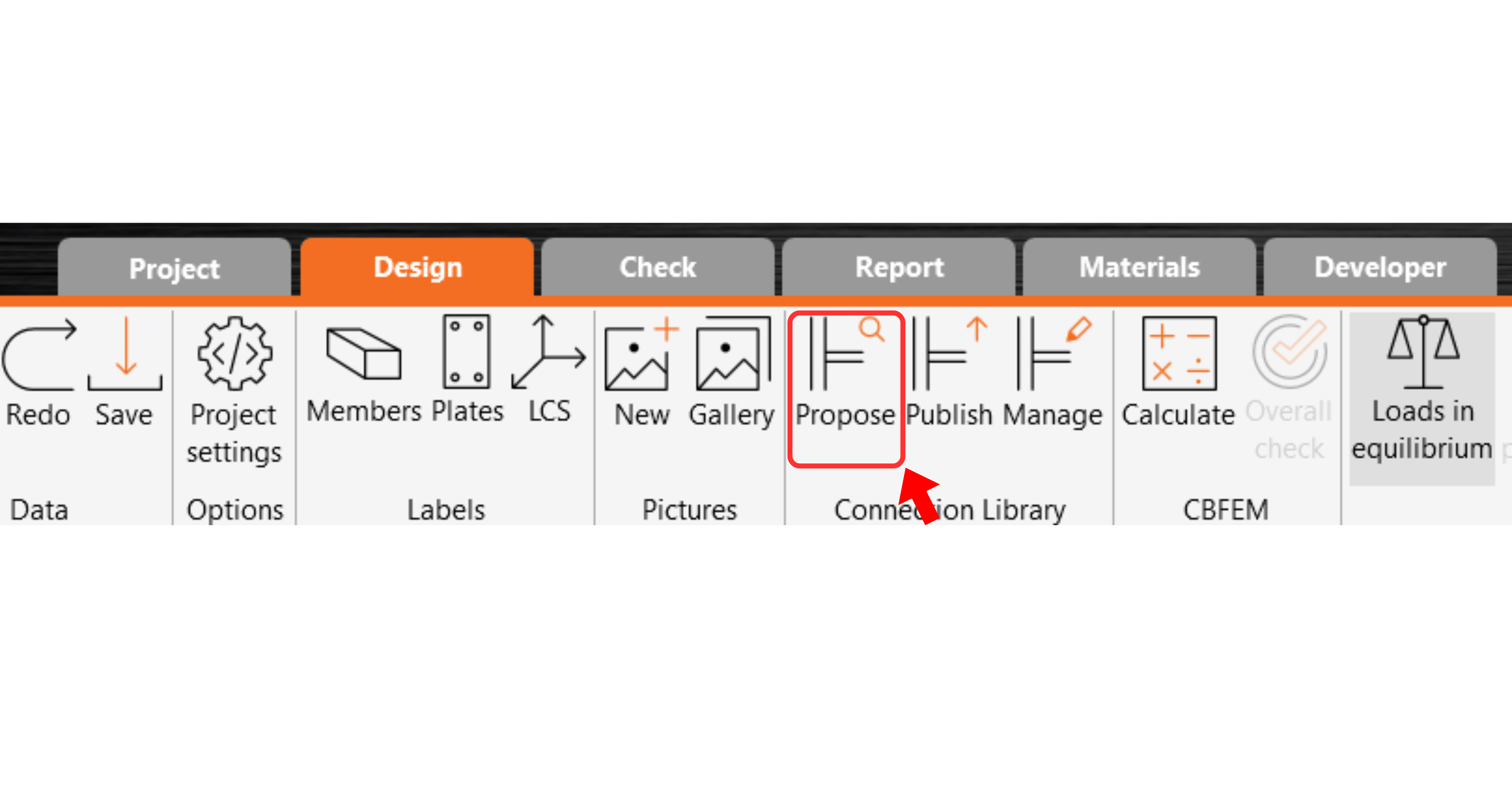
Connection Library mostra le possibili soluzioni per la geometria corrente. Scegliere il modello proposto e premere OK.

Accettare i valori proposti per i bulloni e il blocco di calcestruzzo e premere OK.

Questo è l'aspetto del collegamento iniziale.
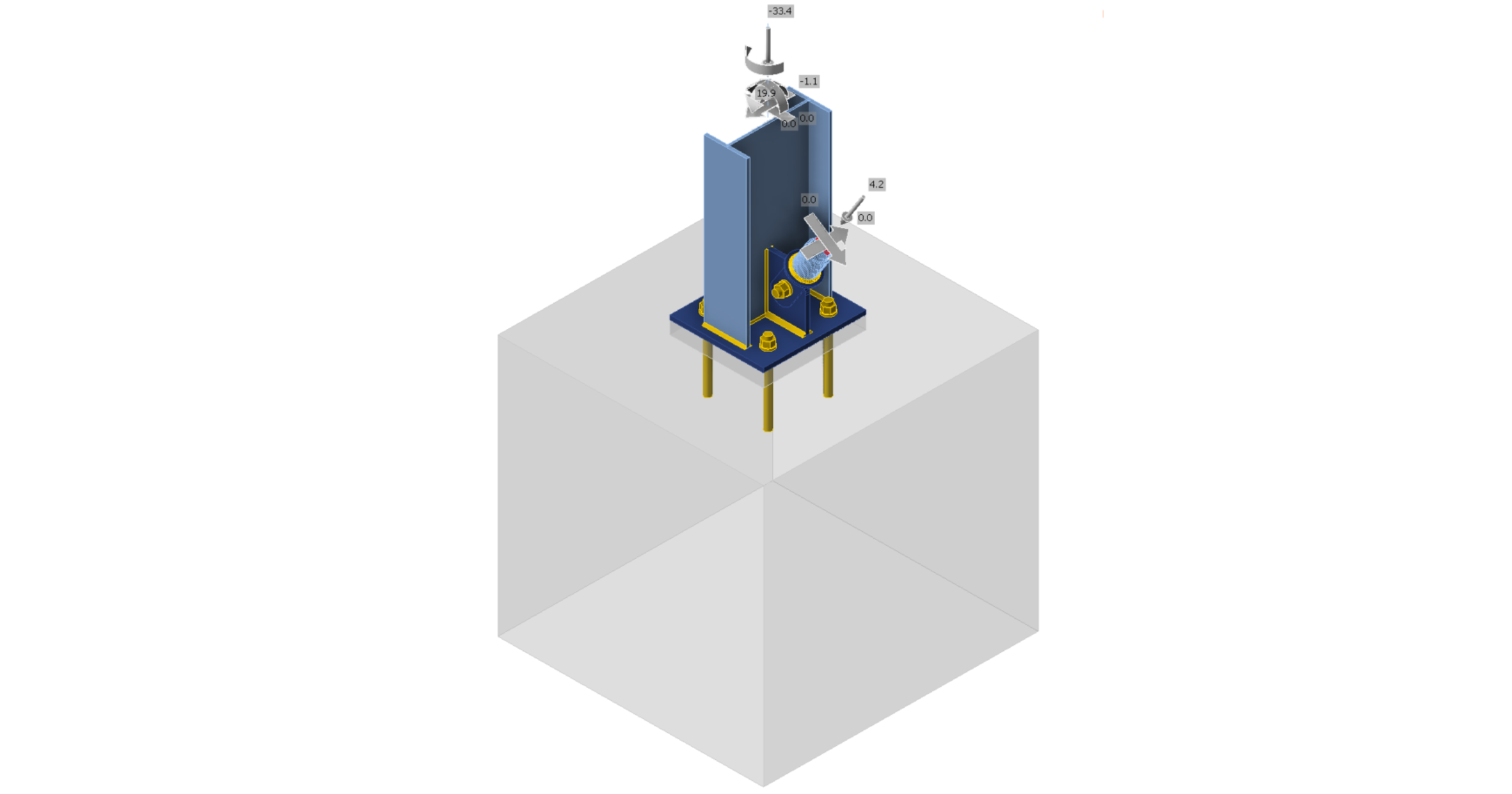
Con questi parametri predefiniti.
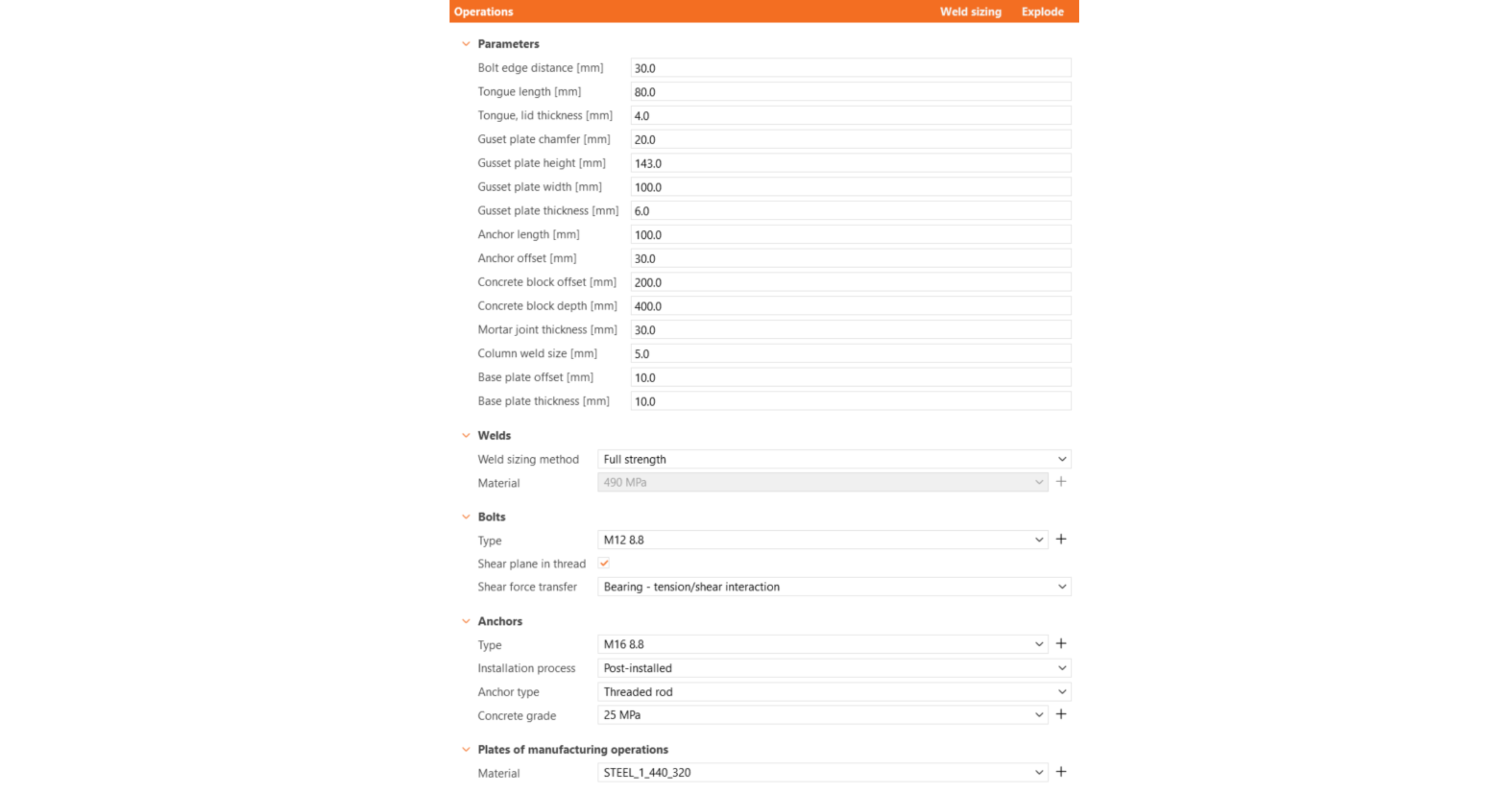
Con questo si completa la progettazione del collegamento per la piastra di base della colonna con controvento diagonale.
Verifica normativa e Relazione
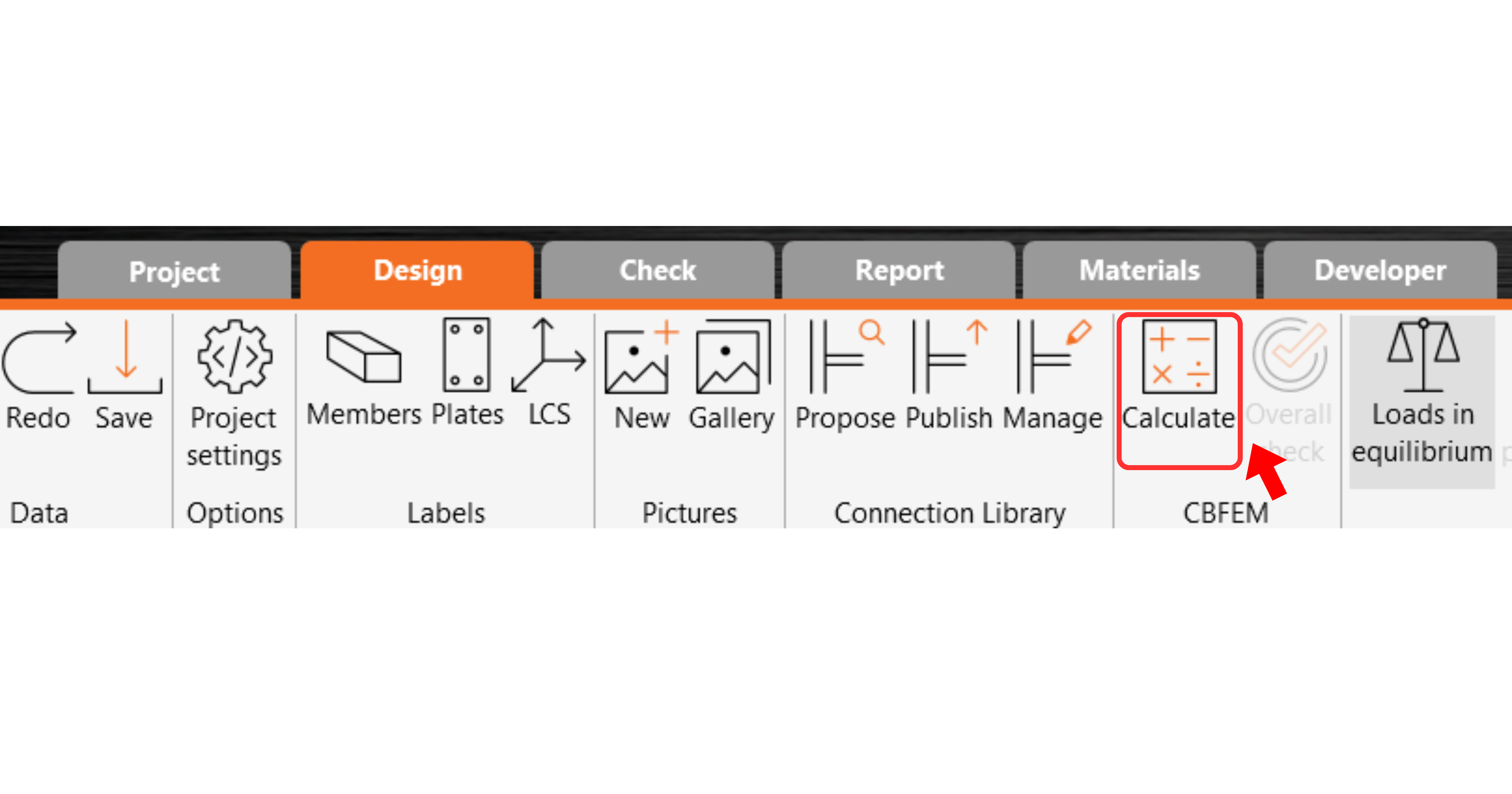
Eseguire ora una verifica normativa utilizzando l'icona Calcola nel pannello CBFEM nella barra multifunzione superiore.
All'interno di IDEA StatiCa Connection, è possibile eseguire molti tipi diversi di analisi e verifiche normative. Per ulteriori informazioni, consultare qui.
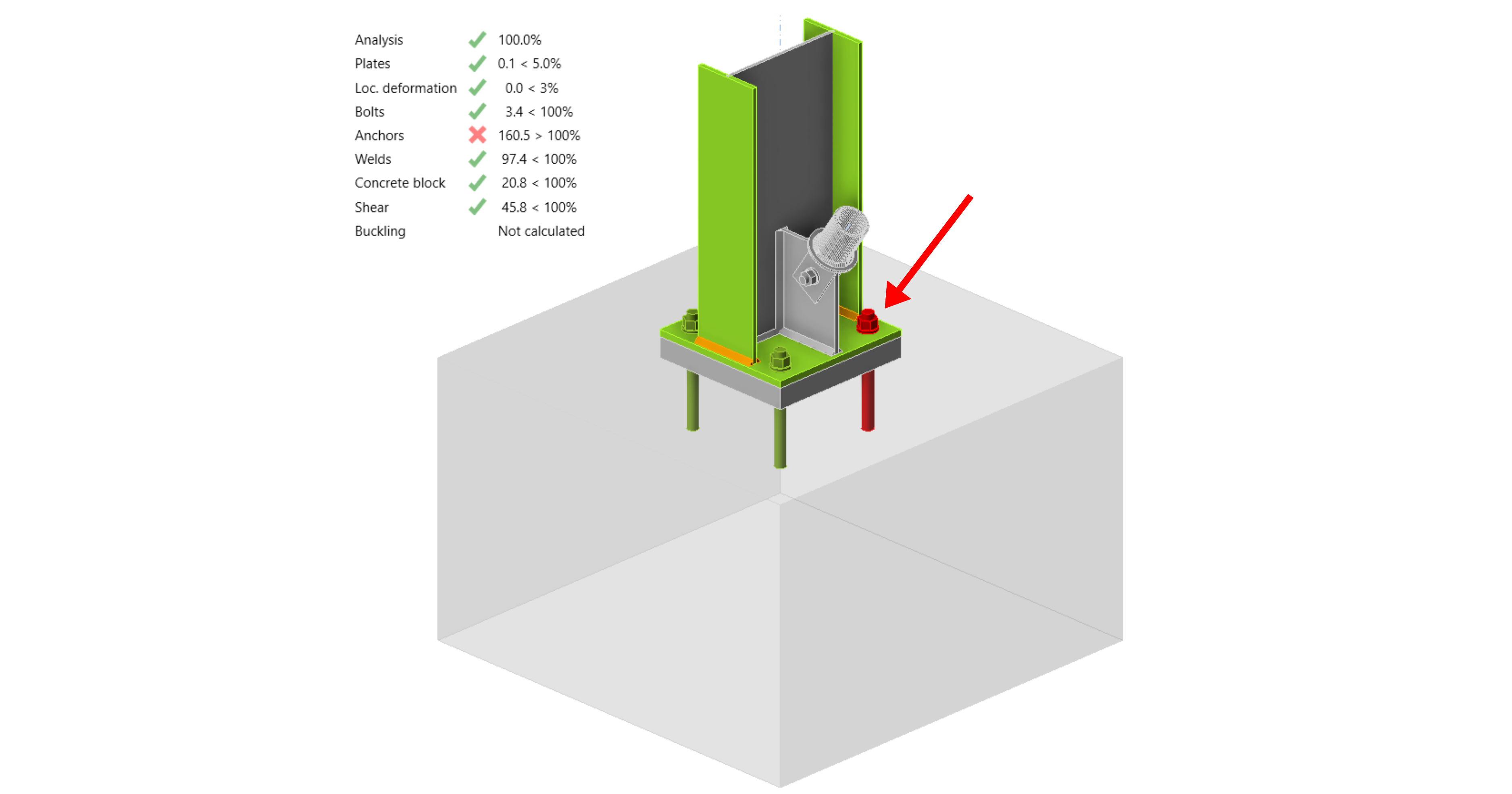
I risultati potrebbero non essere accettabili. In questo caso, gli ancoraggi non soddisfano la verifica a causa della loro bassa capacità di progetto.
È possibile accedere alla scheda Verifica per esaminare i risultati e analizzare più in dettaglio gli ancoraggi espandendo il calcolo con il simbolo '+'. Si può osservare che gli ancoraggi non soddisfano la verifica a trazione nel blocco di calcestruzzo.

È necessario ottimizzare la progettazione per trovare la soluzione che soddisfi la verifica. Tornare alla scheda Progettazione, fare clic su Operazioni e modificare la Lunghezza di ancoraggio a 200 mm.
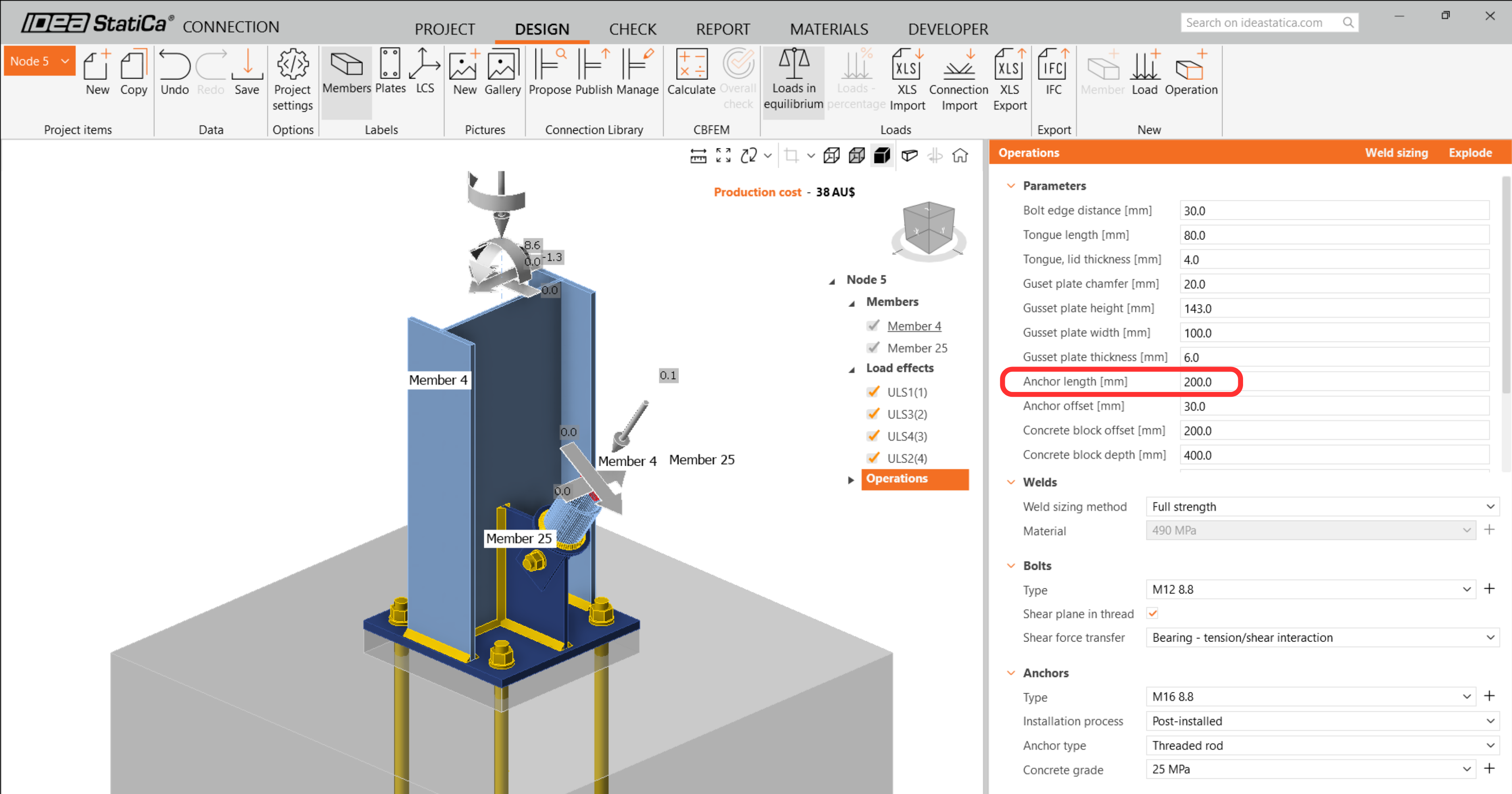
Eseguire nuovamente l'analisi e la verifica normativa.
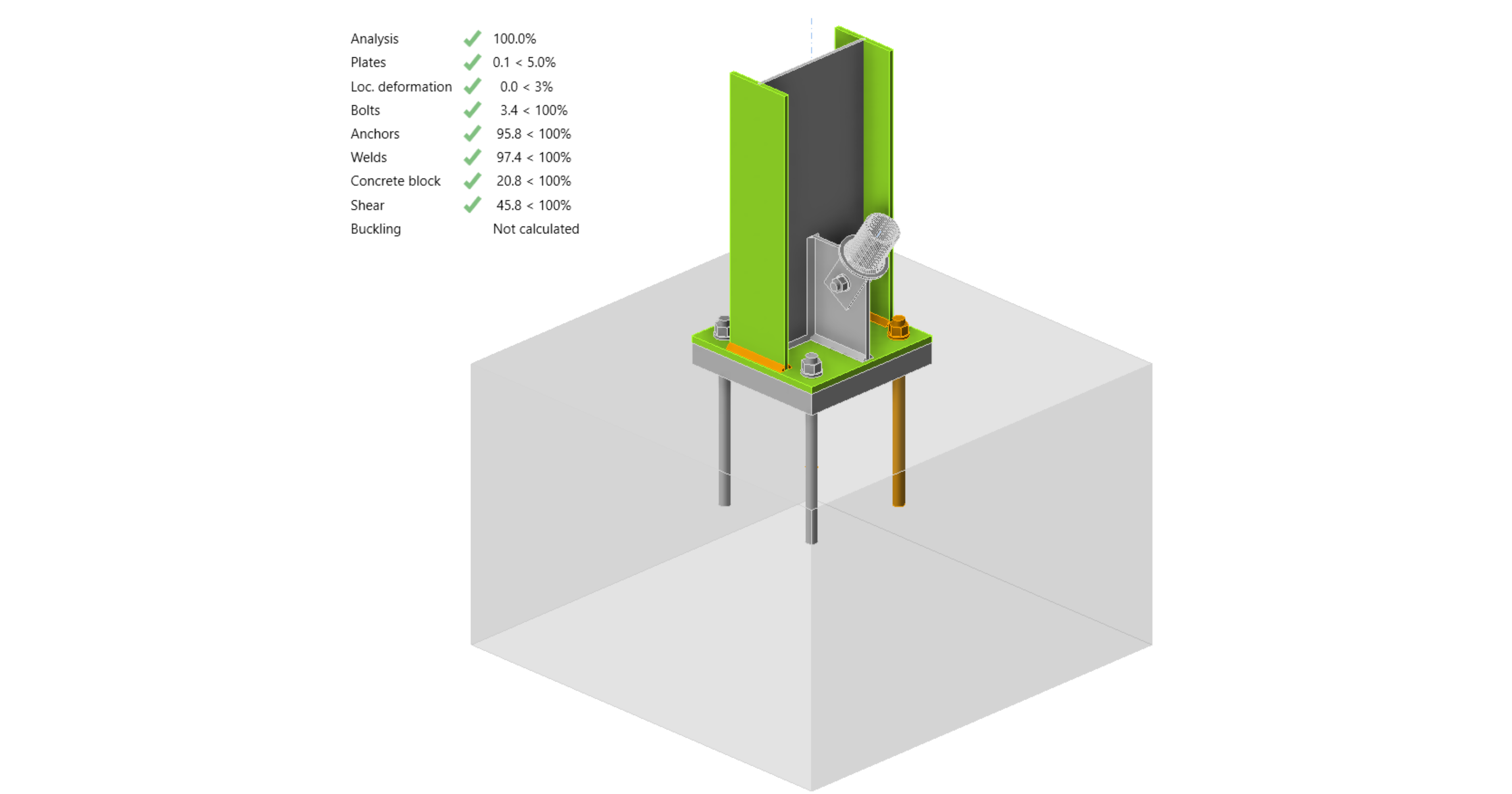
Una volta completata la verifica normativa, nella scheda Relazione è possibile creare la relazione contenente i risultati e i diagrammi per il modello di collegamento.
La relazione può essere stampata o salvata in diversi formati. Per ulteriori informazioni, consultare qui.

Salvare e uscire da questo collegamento per tornare a Checkbot.
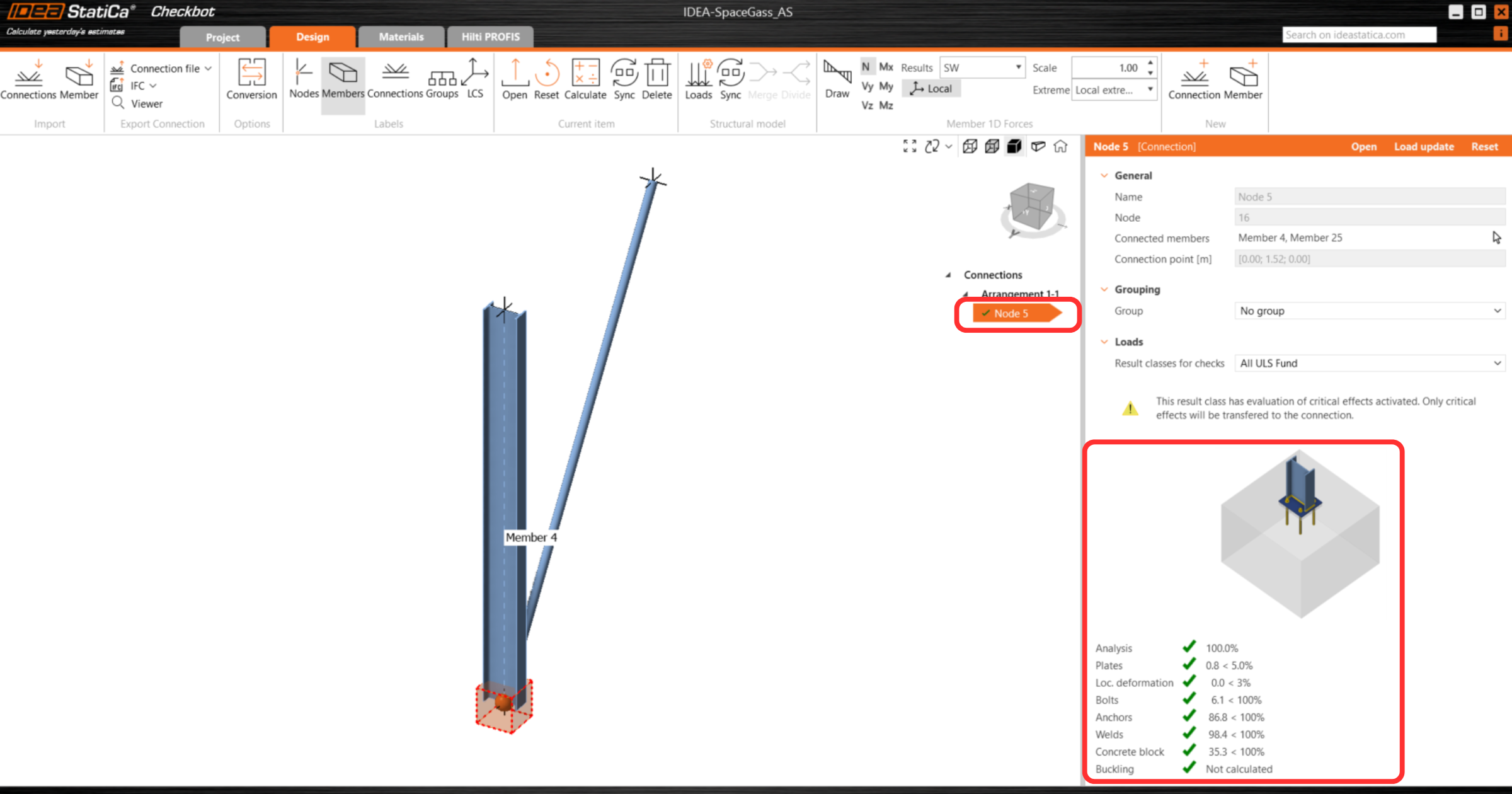
In Checkbot, verrà visualizzato un segno di spunta verde accanto al collegamento. Ciò indica che il collegamento è valido e ha superato tutte le verifiche normative. Nel pannello Connection è inoltre possibile visualizzare una rappresentazione del collegamento e un riepilogo dei risultati della verifica normativa.
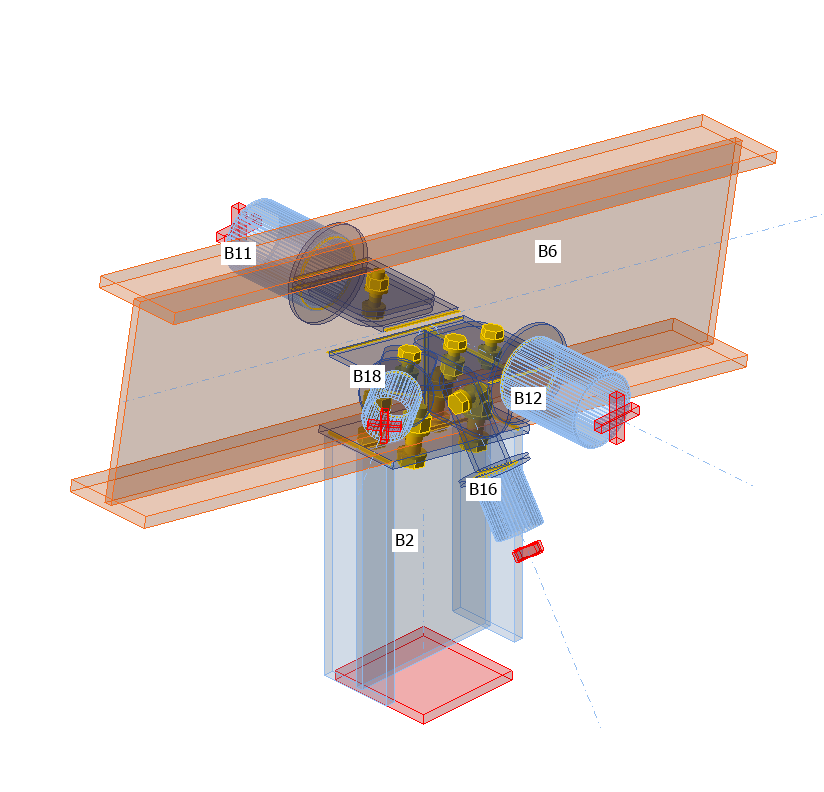
Se in Checkbot sono presenti più collegamenti, ciascuno deve essere aperto, progettato e sottoposto a verifica normativa.
Nell'esempio seguente, si può osservare che i collegamenti con piastra di base hanno superato le rispettive verifiche normative, mentre i collegamenti rimanenti devono ancora essere validati.

È possibile continuare con la progettazione di ulteriori collegamenti - Vedere come modellare il collegamento di copertura con controventi
Sincronizza i collegamenti
A volte, ci sono modifiche al modello FEA, come una diversa sezione trasversale dell'elemento o un carico aumentato. Queste possono essere sincronizzate tra Checkbot e il modello FEA.
Ci sono due possibili alternative:
- Sincronizzare l'Elemento corrente (se uno o più giunti sono selezionati)
- Sincronizzare l'intero Modello strutturale importato
Per testare questa funzione, è possibile modificare la sezione trasversale di un elemento nell'applicazione FEA. Ricordarsi di rieseguire l'analisi del modello FEA per sincronizzare anche i nuovi risultati.
In Checkbot, selezionare i collegamenti progettati (possono essere più di uno) e dal pannello Elemento corrente selezionare Sync.

Il progetto Checkbot verrà aggiornato. Il progetto del collegamento precedentemente completato viene preservato, ma le verifiche normative saranno invalidate. Si può notare che la colonna è ora aggiornata - corrispondente alla modifica nel modello FEA.
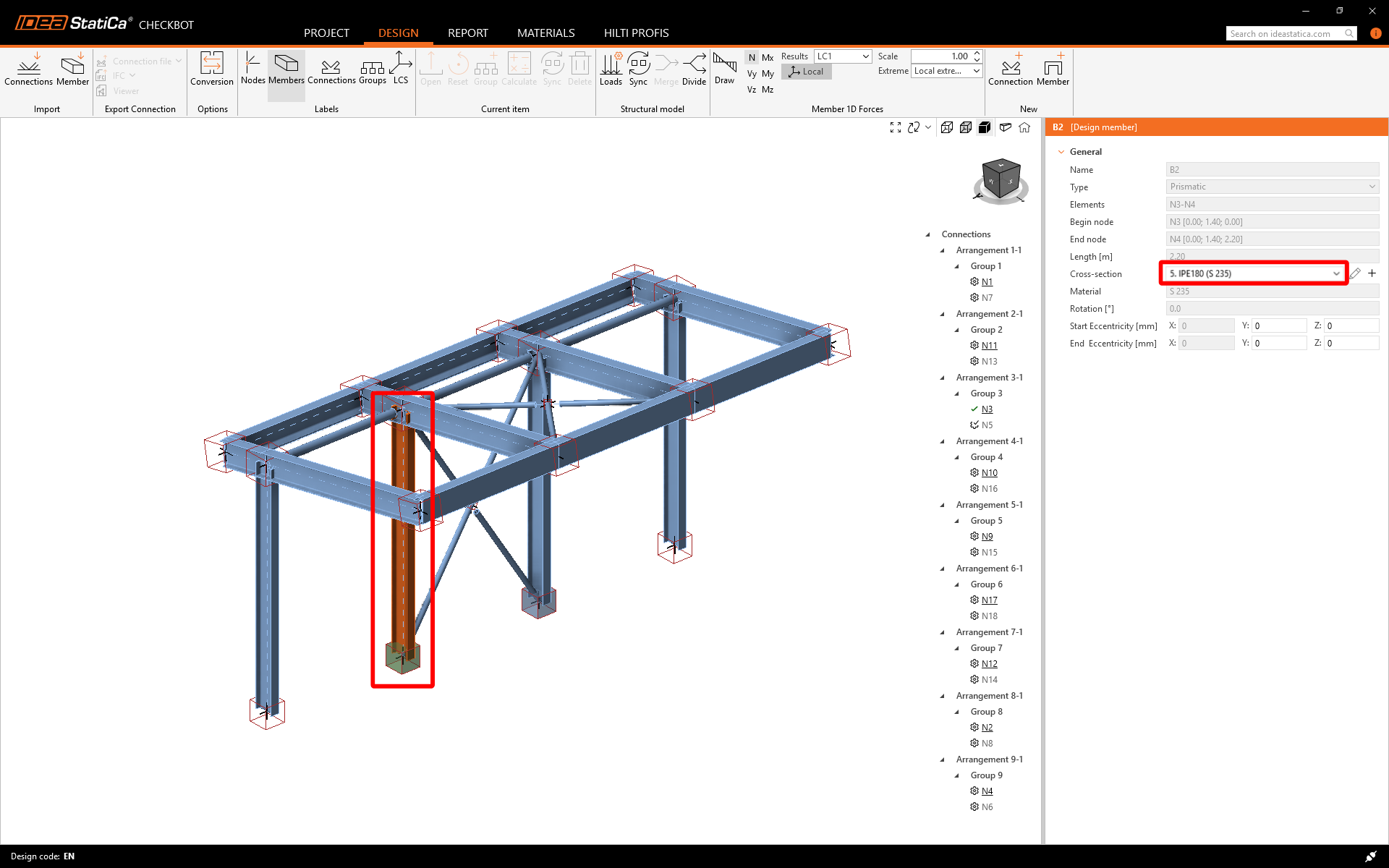
Eseguire nuovamente la verifica normativa dei collegamenti evidenziati selezionando Calcola dal pannello Elemento corrente.
Se i collegamenti non forniscono i risultati desiderati, è possibile aprirli nuovamente per ottimizzare il progetto (ad esempio, rinforzarli se non superano la verifica normativa o alleggerirli se lo sfruttamento è troppo basso).
Modifiche più significative nel modello FEA potrebbero richiedere la sincronizzazione dell'intero modello strutturale in Checkbot, invece del solo elemento corrente.

Si noti che gli elementi o i carichi aggiunti di recente non possono essere sincronizzati e deve essere creato un nuovo progetto Checkbot.
Space Gass è stato collegato con successo a IDEA StatiCa Connection tramite Checkbot.