

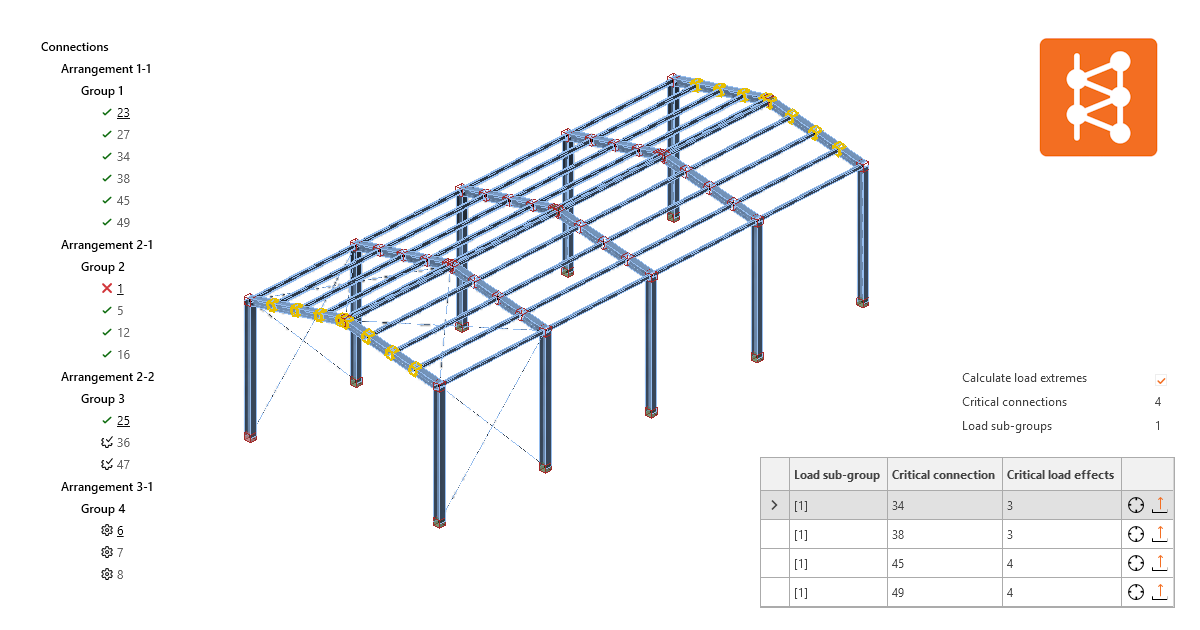
Flussi di lavoro in blocco e filtro dei carichi critici in Checkbot
Calcola i carichi estremi per tutti i collegamenti
Nei progetti con molti nodi e combinazioni di carico, collegamenti simili con effetti del carico molto simili vengono analizzati ripetutamente. Per ridurre efficacemente il tempo di calcolo, l'algoritmo Calcola i carichi estremi identifica le combinazioni di carico critiche in un gruppo definito di collegamenti e accelera il tempo di calcolo fino all'80%.
Questa funzione, insieme alle azioni di gruppo in blocco in Checkbot, consente agli utenti di progettare tutti i collegamenti in un progetto con il minimo tempo. Successivamente, gli utenti possono disattivare la funzione e calcolare tutti i collegamenti con tutti gli effetti del carico come verifica finale.
La funzionalità Calcola i carichi estremi è disponibile solo per i progetti Checkbot importati da modelli FEA, poiché i modelli CAD di solito non contengono effetti del carico.
Nota: Per i collegamenti complessi, è consigliabile eseguire il calcolo finale utilizzando l'intero insieme degli effetti del carico per garantire che tutti i carichi definiti nel modello strutturale globale siano chiaramente considerati.
Come utilizzare la funzione Calcola i carichi estremi
Calcola i carichi estremi rappresenta la variante in blocco di Checkbot della funzione Calcola i carichi estremi, disponibile per i singoli collegamenti nell'applicazione Connection.
Prima di tutto, per un gruppo di collegamenti creato automaticamente o manualmente, progettare il collegamento di riferimento.
Quindi selezionare il gruppo e spuntare la casella combinata Calcola i carichi estremi. Questo avvia l'algoritmo e appare una scheda che mostra solo i collegamenti contenenti gli effetti del carico critici.
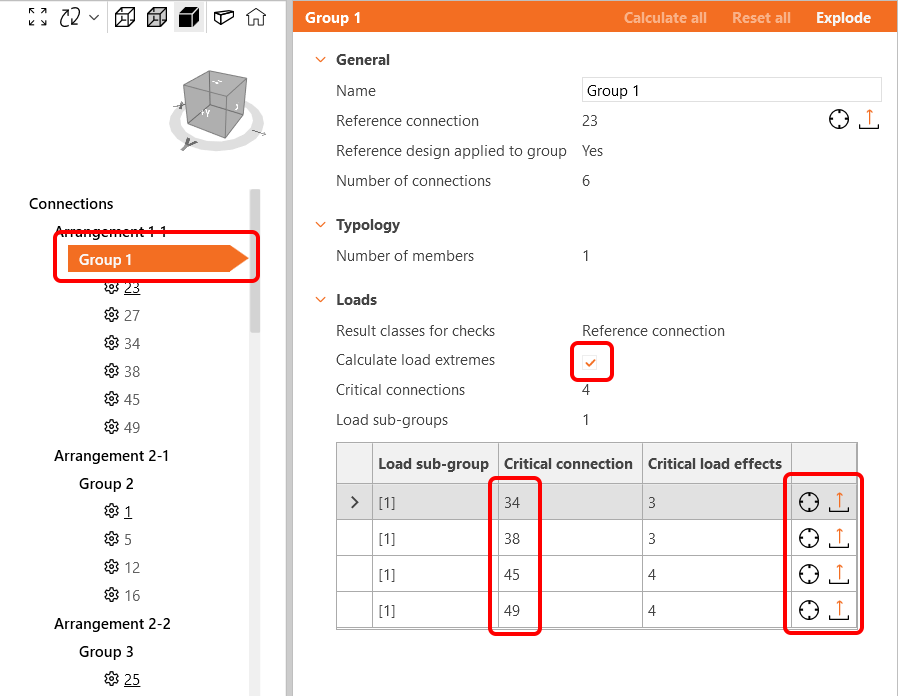
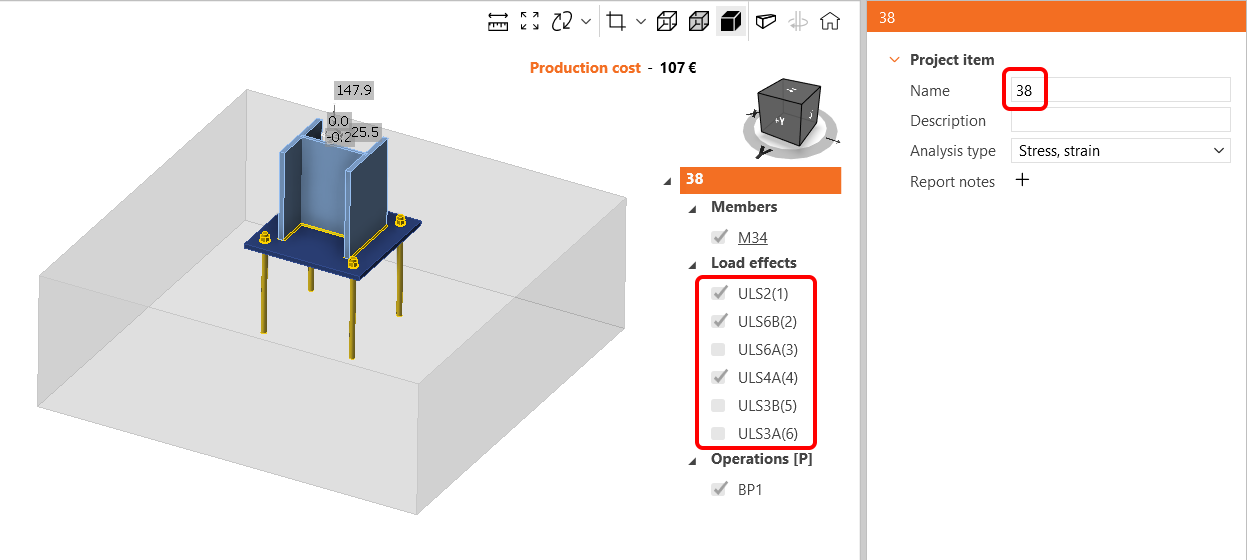
Ora è possibile calcolare solo gli effetti del carico critici rilevati in diversi collegamenti. Tutti gli altri effetti del carico in questo gruppo sono disabilitati (per alcuni collegamenti, tutti gli effetti del carico sono disabilitati).
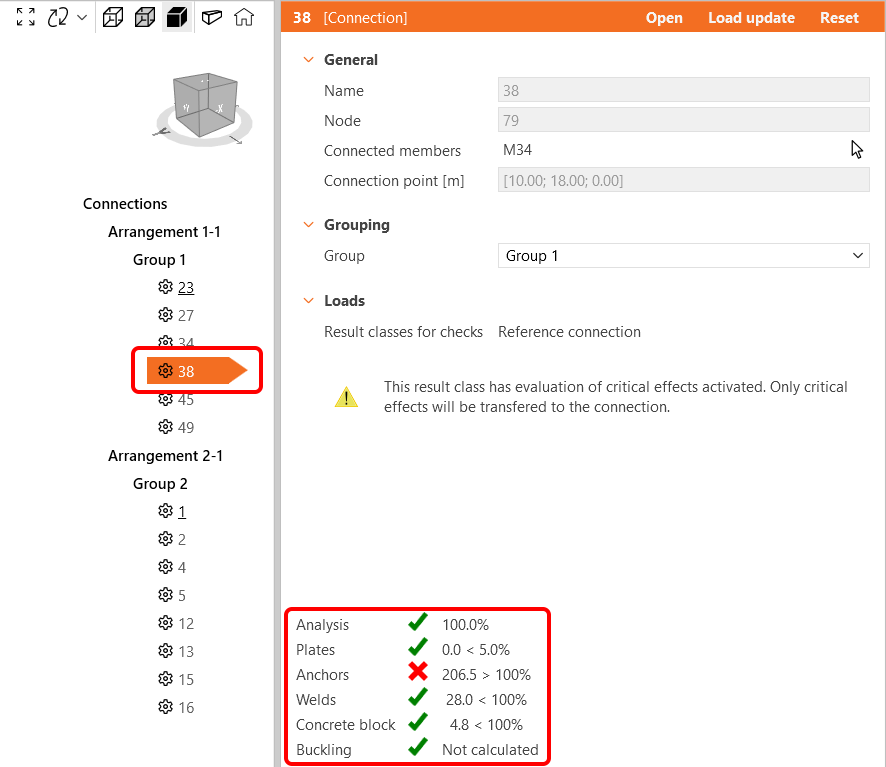
Calcolare il gruppo di collegamenti e consultare i risultati per gli effetti del carico critici. Ottimizzare la progettazione del collegamento di riferimento o anche ridistribuire i gruppi per ottenere il miglior risultato.
Se la funzione Calcola i carichi estremi viene applicata a un gruppo di nodi in cui un elemento ha più varianti di sezione trasversale (ad esempio, un gruppo di 10 nodi in cui una colonna ha sezione trasversale HEB300 in 6 nodi e HEB340 in 4 nodi), vengono creati più sottogruppi di carico per coprire tutte le varianti e rimanere sul lato sicuro.
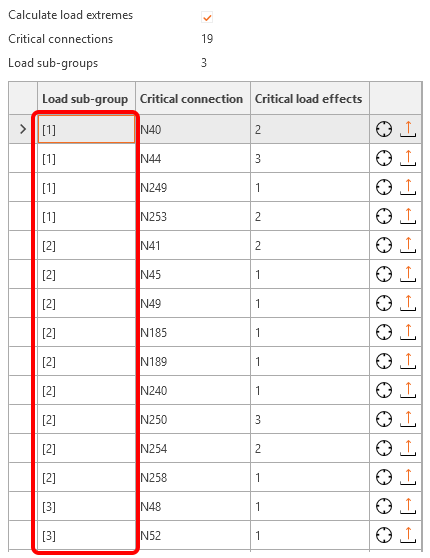
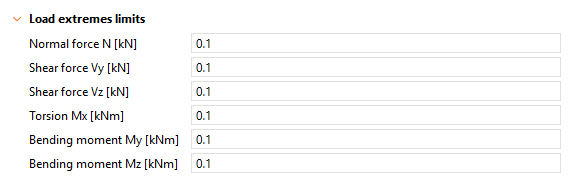
I limiti per la funzione Calcola i carichi estremi non sono attualmente modificabili e sono impostati a 0,1 per tutte le forze interne.
Lavoro semplice con i gruppi
Una serie di miglioramenti è pronta a potenziare la vostra esperienza quando si lavora con più collegamenti e gruppi in Checkbot.
Creazione automatica dei gruppi
Quando viene eseguita la prima importazione in blocco di più nodi dal modello strutturale globale FEA in Checkbot, i nodi vengono ordinati in Disposizioni in base alla loro geometria e i Gruppi vengono creati automaticamente. Per ogni Gruppo, viene impostato un collegamento di Riferimento.
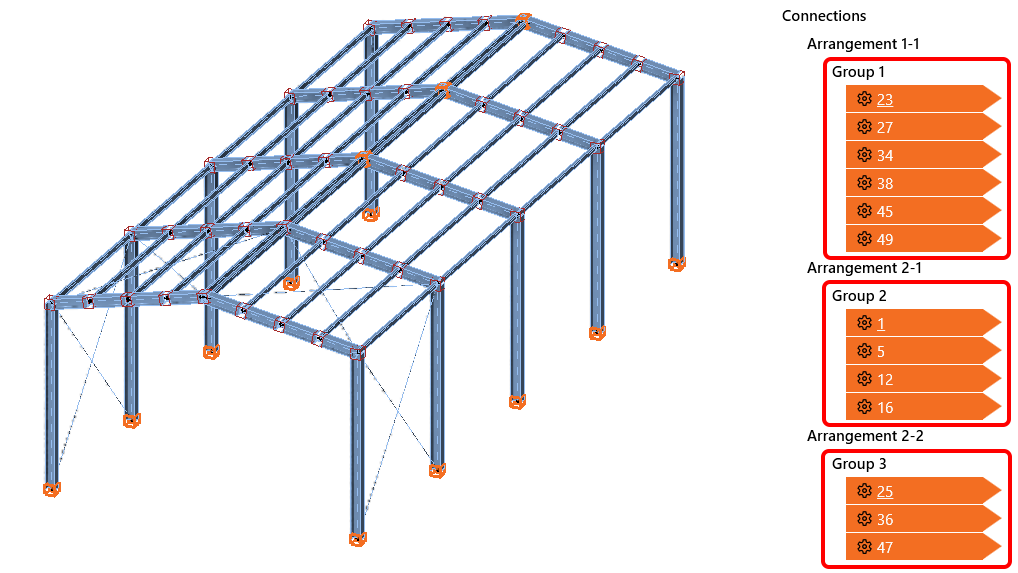
Se ci sono nodi importati successivamente, questi non vengono inseriti in alcun Gruppo ma sono elencati in fondo alla Disposizione appropriata, pronti per essere ordinati manualmente in Gruppi esistenti o nuovi.
Gruppo di collegamenti evidenziato
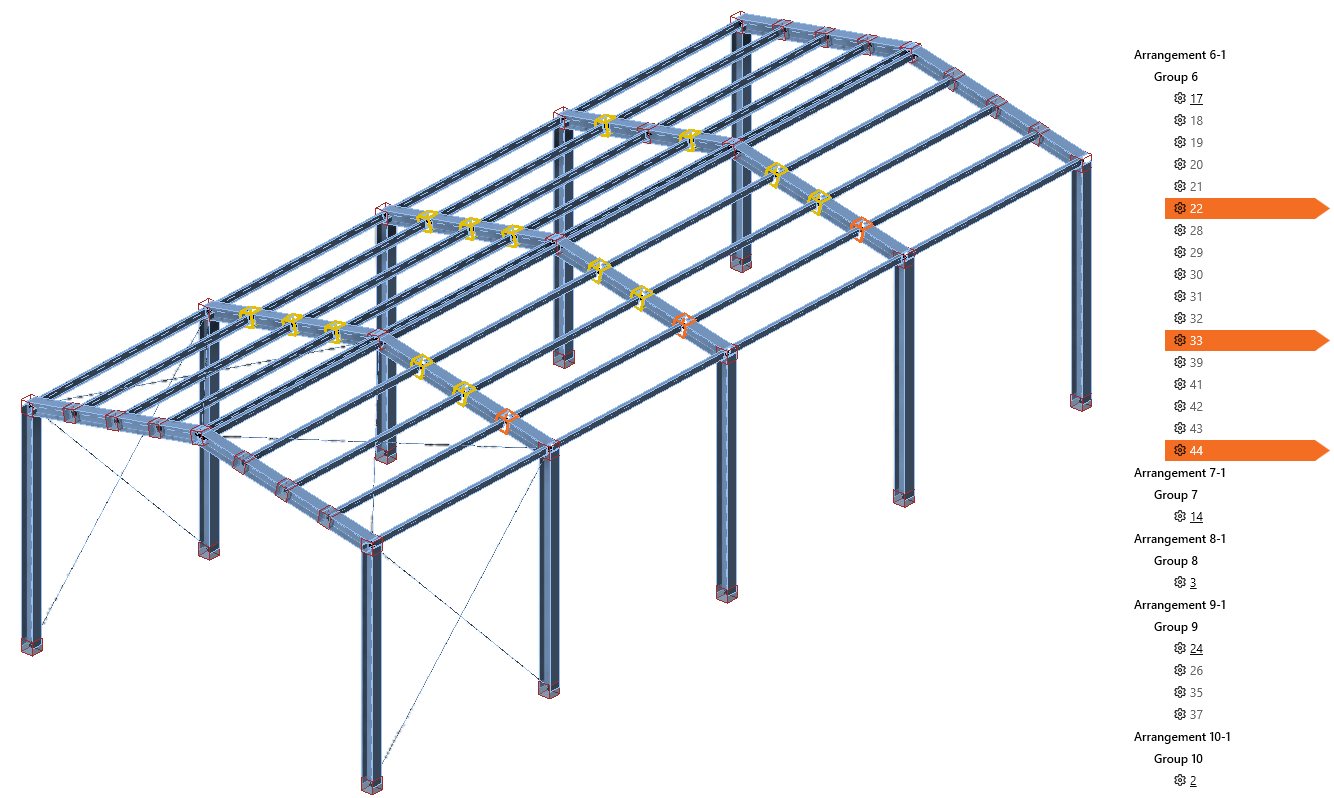
Quando un Gruppo di nodi è selezionato nell'elenco ad albero, tutti i nodi del gruppo vengono evidenziati nella scena con una linea di contorno gialla. Quando un nodo è selezionato, viene evidenziato nella scena 3D con un colore arancione mentre l'evidenziazione del gruppo è ancora attiva.
Nuovi stati dell'albero e della scena
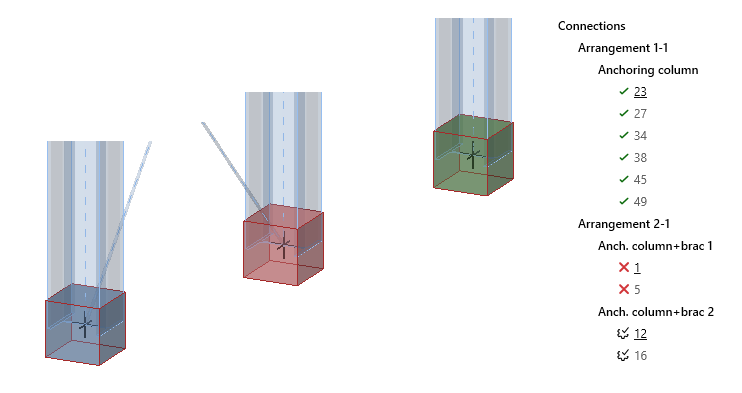
Vengono aggiunti stati per una navigazione più semplice nel progetto, in modo che i nodi siano distinguibili a colpo d'occhio sia nell'elenco ad albero che nella scena 3D. I nuovi stati sono:
- superamento delle verifiche normative – un riquadro verde nella scena 3D e un segno verde nell'elenco ad albero
- mancato superamento delle verifiche normative – un riquadro rosso nella scena 3D e una croce rossa nell'elenco ad albero
- pronto per il calcolo – un riquadro blu nella scena 3D e un'icona a ingranaggio contrassegnata nell'elenco ad albero
Lavoro fluido con Checkbot e Connection
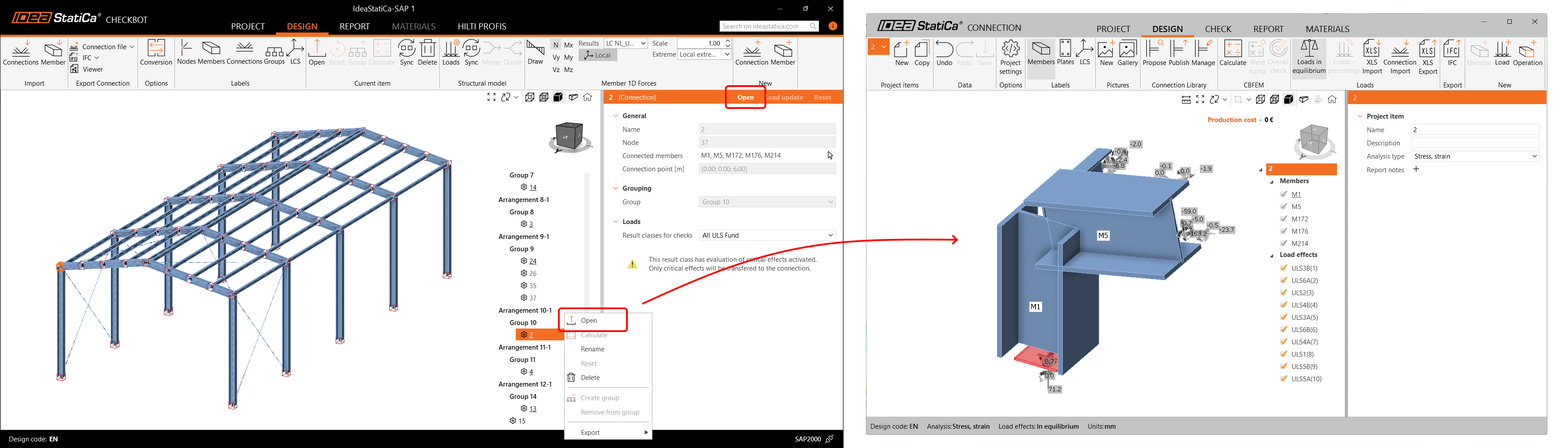
Quando un nodo viene aperto in Checkbot, viene visualizzata una nuova finestra con la versione lite dell'applicazione Connection. L'applicazione Connection può rimanere aperta e si aggiorna quando si aprono altri nodi da Checkbot, risparmiando così il tempo derivante dall'apertura e chiusura ripetuta dell'applicazione Connection.
Basta salvare il collegamento e aprire il successivo da Checkbot, risparmiando il tempo impiegato dall'avvio di Connection lite.
Impostazioni coerenti dei collegamenti di Riferimento e Figlio
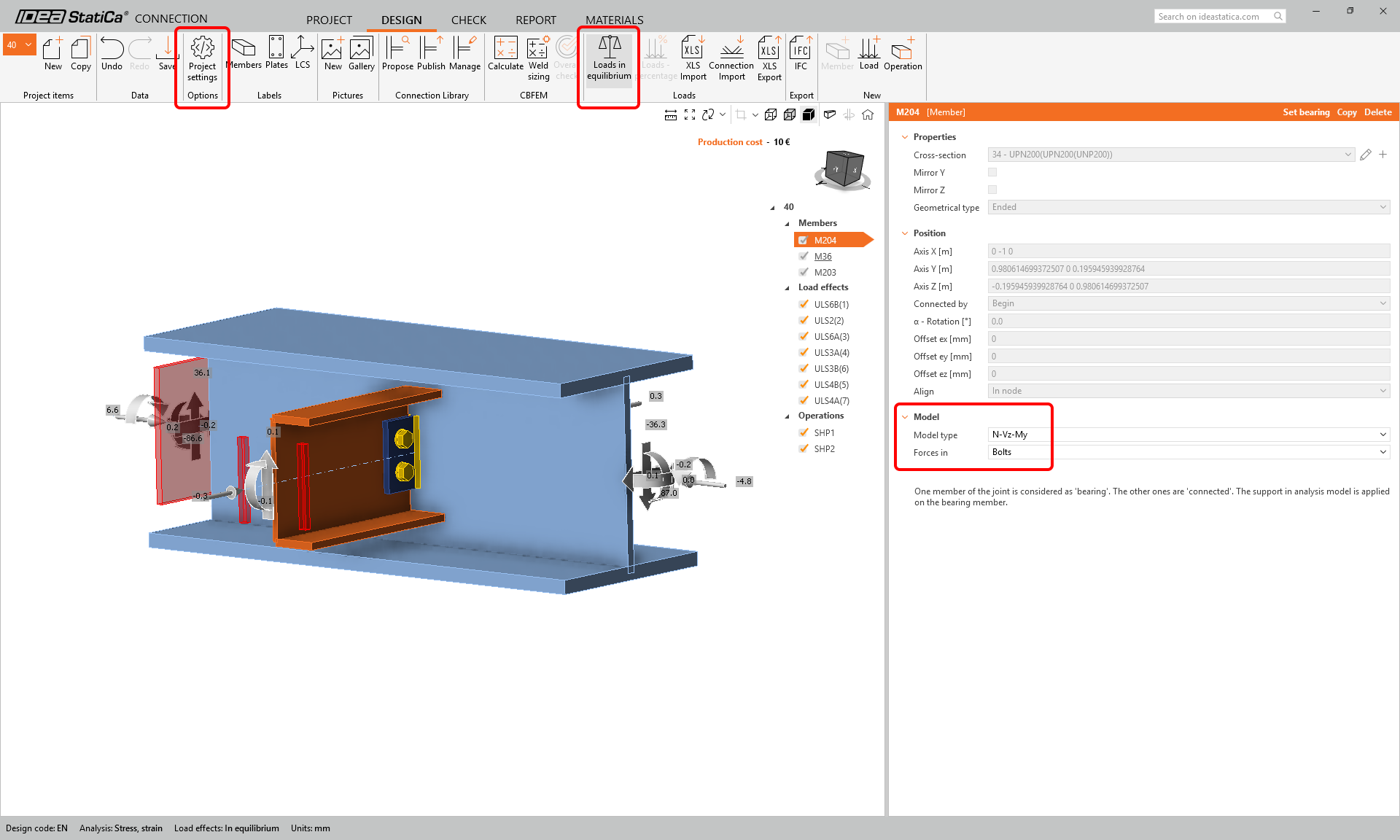
Tutte le impostazioni applicate a un collegamento di Riferimento vengono automaticamente applicate in blocco a tutti i collegamenti Figlio nello stesso gruppo. Ciò evita aggiustamenti dispendiosi in termini di tempo per i nodi uno per uno. Questo include:
- Impostazioni del progetto (fattori gamma, verifica dei dettagli costruttivi, calcolo dei costi, ecc.)
- Impostazioni dell'elemento (Tipo di modello e Forze in, inclusa la posizione e la faccia dell'elemento collegato)
- Elemento portante
- Carico in equilibrio
Risultati di calcolo memorizzati in Checkbot
I risultati calcolati per i collegamenti e gli elementi all'interno di un progetto Checkbot sono stati uniti in un unico database memorizzato in modo persistente nella cartella del progetto. Tutte le app che interagiscono con il progetto condividono questo unico database dei risultati.
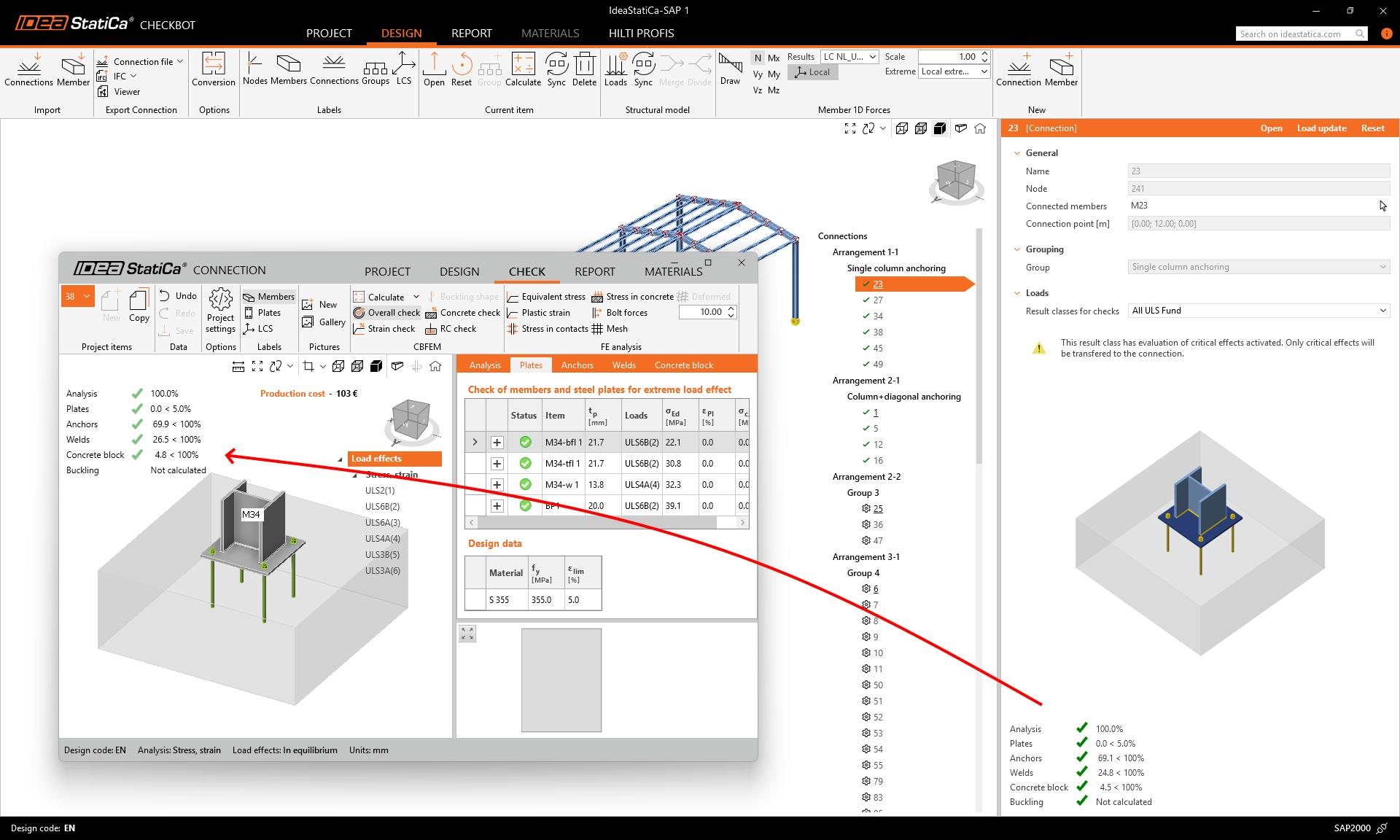
Ciò evita situazioni in cui i risultati e le verifiche normative di progetti già completamente calcolati in Checkbot scomparivano e dovevano essere ricalcolati, o situazioni in cui i risultati in Checkbot mancavano all'apertura dei nodi nell'applicazione Connection. Lo stesso meccanismo si applica agli elementi aperti nell'applicazione Member.
Rilasciato in IDEA StatiCa versione 25.0.
Barra di avanzamento del calcolo in blocco e annullamento
Durante il calcolo di più collegamenti in Checkbot, gli utenti possono monitorare lo stato sul lato destro del piè di pagina dell'applicazione. Qui viene visualizzato il collegamento attualmente analizzato insieme al numero di collegamenti già calcolati e alla percentuale del progresso complessivo. Il passo percentuale è per collegamento, ad esempio, per due collegamenti, i passi sono 0%, 50% e 100%.
Nell'elenco ad albero, il collegamento attualmente calcolato è contrassegnato con l'icona di caricamento, e i collegamenti in attesa di calcolo sono contrassegnati con l'icona a clessidra.
Il pulsante Annulla interrompe il calcolo del collegamento corrente e di tutti i collegamenti in attesa di calcolo.

Rilasciato in IDEA StatiCa versione 25.1.
Report in blocco per tutti i collegamenti in Checkbot
La scheda Report è disponibile in Checkbot nello stesso formato dell'applicazione Connection. Il report può essere generato per tutti i collegamenti del progetto contemporaneamente o solo per i collegamenti selezionati e può essere salvato in formato PDF o DOC per ulteriori modifiche o stampato direttamente.

Quando viene eseguito il comando Genera, Checkbot calcola anche tutti i collegamenti selezionati non ancora calcolati, e il report è composto dai singoli report di collegamento uno per uno. A seconda delle dimensioni del progetto, questo potrebbe richiedere diversi minuti per il tipo di report dettagliato.
Tipi di report
Esistono tre varianti del report in base al livello di dettaglio desiderato:
- Il tipo di report Breve è una versione molto sintetica che include la descrizione del progetto (definita nel menu backstage) e la scheda dei risultati semplice.
- Il tipo Una pagina mostra prima la parte del report breve (descrizione del progetto, scheda dei risultati breve) e una composizione di report sintetici per ogni collegamento, includendo solo le informazioni di base, i risultati e un'immagine rappresentativa.
- Il tipo di report Dettagliato include prima la parte del report breve (descrizione del progetto, scheda dei risultati breve) e una composizione di report completi per ogni collegamento, includendo le equazioni normative, la distinta dei materiali, immagini, schizzi e stime dei costi.
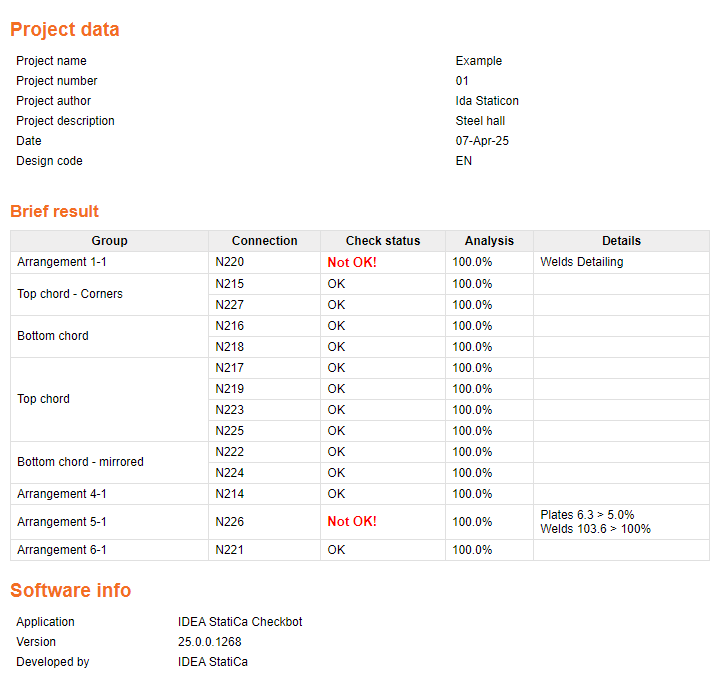
Impostazioni per il report in Checkbot
L'utente può regolare l'ambito del report nello stesso modo dell'applicazione Connection. Ogni elemento nell'elenco ad albero può essere attivato/disattivato per essere incluso o escluso dal report. Inoltre, ogni elemento ha le proprie impostazioni che possono essere ulteriormente modificate.
Informazioni sul progetto
- Modificare e compilare il nome del progetto e altre informazioni identificative.
- Aggiungere un Paragrafo utente per l'intero report, un campo di testo e immagini all'inizio del report.

Collegamenti
- Attivare/disattivare le Impostazioni normative (scheda dei riferimenti alle norme utilizzate).
- Modificare la Lingua del report.
- Modificare le Impostazioni degli elementi del progetto per il tipo di report Dettagliato, che gestisce il contenuto del report, se includere formule, spiegazioni, distinta dei materiali e altri dati.

Gruppo
- Aggiungere un Paragrafo utente per il gruppo selezionato, un campo di testo e immagini all'inizio della sezione per il gruppo selezionato.

Impostare le impostazioni predefinite del report
Gli utenti possono regolare le impostazioni predefinite del report nelle Impostazioni del progetto e utilizzarle in tutti i progetti attuali e futuri per mantenere contenuto e formato del report coerenti.
Per modificare le impostazioni predefinite del report, aprire le Impostazioni del progetto dall'app Launcher, apportare le modifiche e fare clic su Salva come predefinito.

In alternativa, gli utenti possono aprire le Impostazioni del progetto dalla scheda Progettazione nell'app Connection e salvare le impostazioni correnti del report utilizzate nel progetto corrente come predefinite.

Le impostazioni del report possono anche essere esportate dalle Impostazioni del progetto in un file JSON utilizzando il comando Esporta e condivise con un altro utente.

Le impostazioni predefinite di fabbrica possono essere ripristinate con i comandi Carica predefiniti metrici o Carica predefiniti imperiali nelle Impostazioni del progetto.
Rilasciato in IDEA StatiCa versione 25.1.