

Masowe przepływy pracy i filtr obciążeń krytycznych w Checkbot
Obliczanie ekstremów obciążeń dla wszystkich połączeń
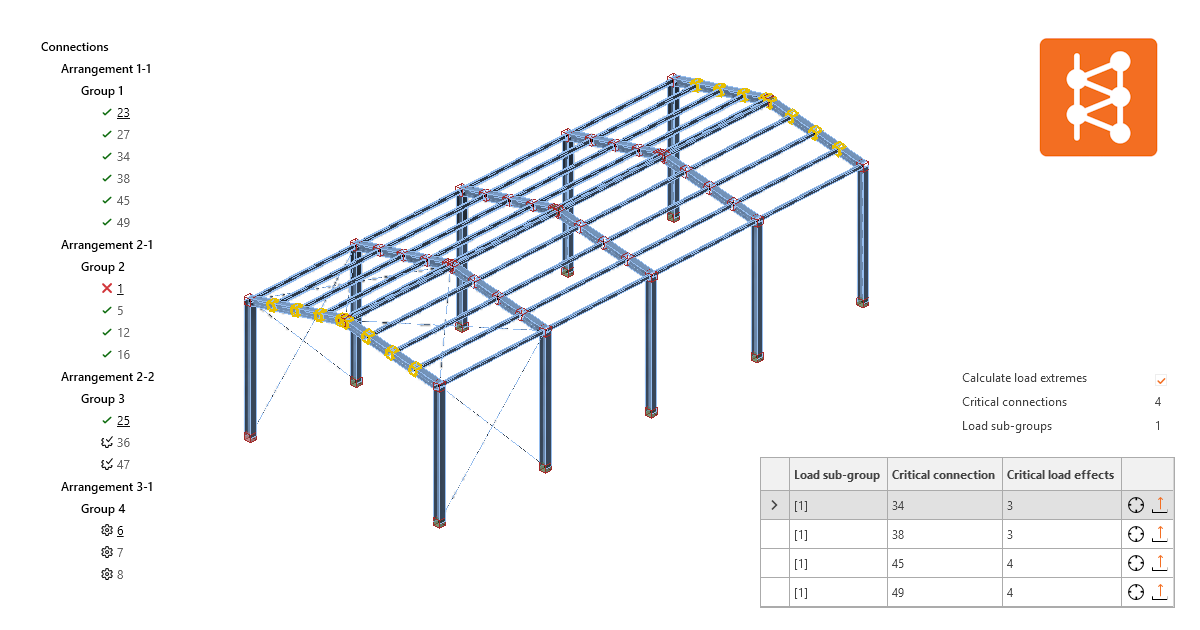
W projektach z wieloma węzłami i kombinacjami obciążeń podobne połączenia z bardzo zbliżonymi efektami obciążeń są analizowane wielokrotnie. Aby skutecznie skrócić czas obliczeń, algorytm Calculate load extremes identyfikuje krytyczne kombinacje obciążeń w zdefiniowanej grupie połączeń i przyspiesza czas obliczeń nawet o 80%.
Ta funkcja, w połączeniu z masowymi działaniami grupowymi w Checkbot, umożliwia użytkownikom zaprojektowanie wszystkich połączeń w projekcie przy minimalnym nakładzie czasu. Następnie użytkownicy mogą dezaktywować funkcję i obliczyć wszystkie połączenia ze wszystkimi efektami obciążeń jako końcowe sprawdzenie normowe.
Funkcja Calculate load extremes jest dostępna tylko dla projektów Checkbot importowanych z modeli MES, ponieważ modele CAD zazwyczaj nie zawierają żadnych efektów obciążeń.
Uwaga: W przypadku złożonych połączeń zaleca się wykonanie końcowych obliczeń przy użyciu pełnego zestawu efektów obciążeń, aby mieć pewność, że wszystkie obciążenia zdefiniowane w globalnym modelu konstrukcyjnym są wyraźnie uwzględnione.
Jak korzystać z funkcji Calculate load extremes
Calculate load extremes stanowi wariant masowy w Checkbot funkcji Calculate load extremes, która jest dostępna dla pojedynczych połączeń w aplikacji Connection.
Najpierw, dla automatycznie lub ręcznie utworzonej grupy połączeń, zaprojektuj połączenie referencyjne.
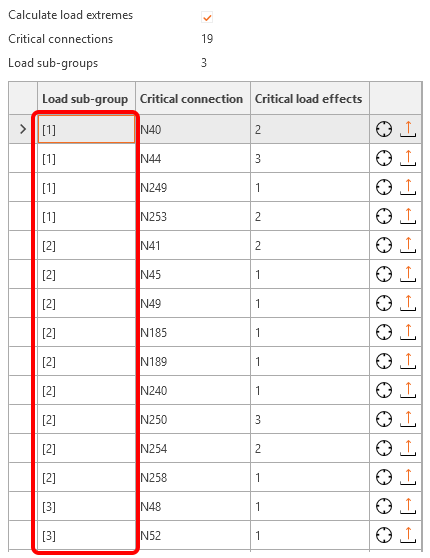
Następnie zaznacz grupę i zaznacz pole wyboru Calculate load extremes. Uruchamia to algorytm, a pojawia się zakładka pokazująca tylko połączenia zawierające krytyczne efekty obciążeń.
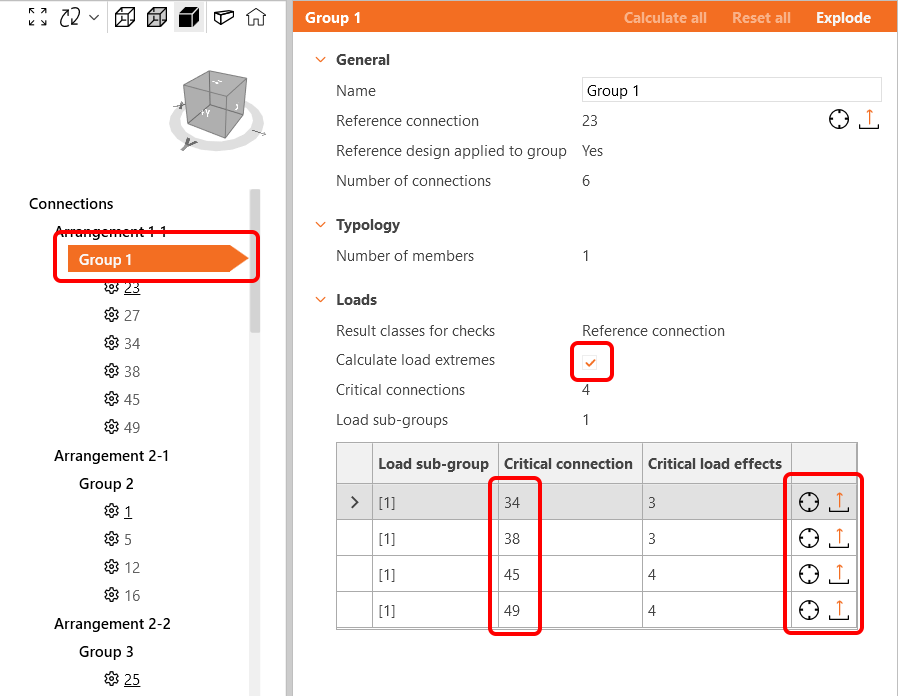
Teraz można obliczyć tylko krytyczne efekty obciążeń wykryte w kilku połączeniach. Wszystkie pozostałe efekty obciążeń w tej grupie są wyłączone (dla niektórych połączeń wszystkie efekty obciążeń są wyłączone).
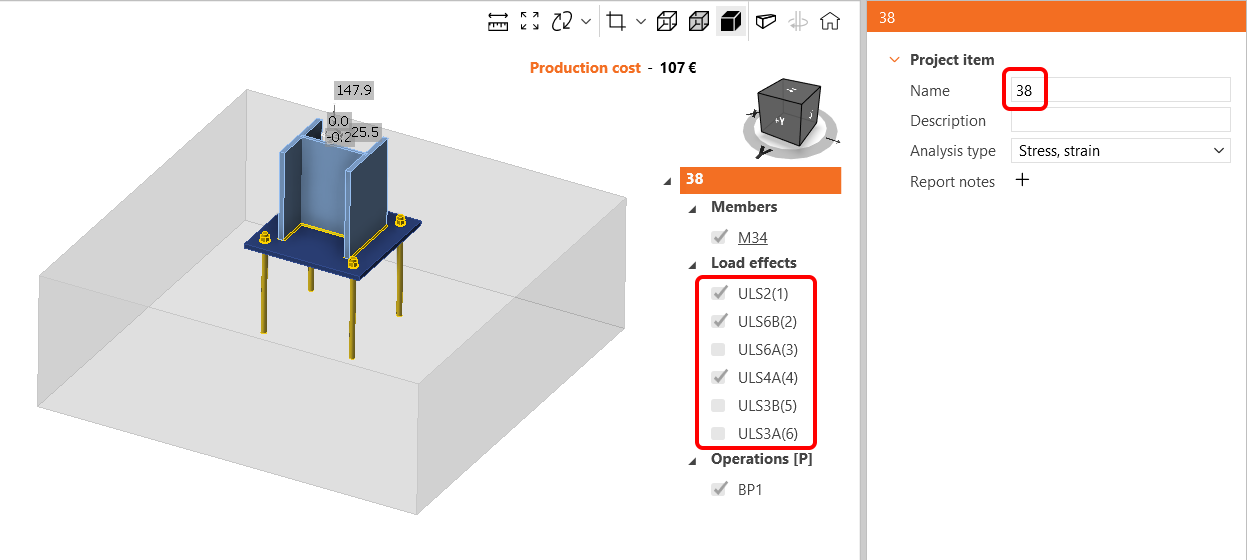
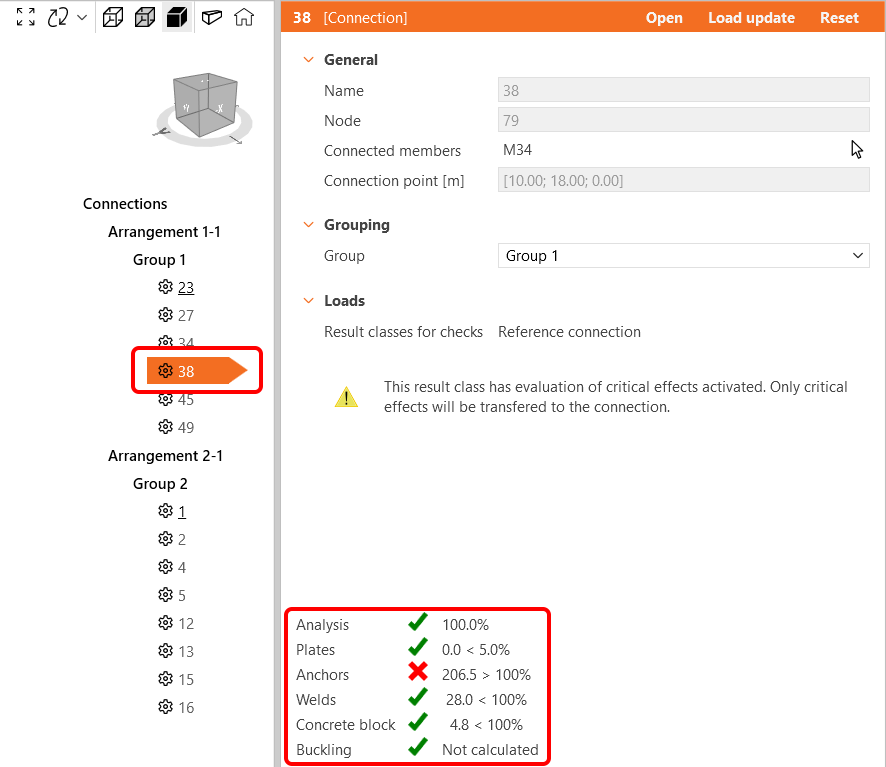
Oblicz grupę połączeń i przeglądaj wyniki dla krytycznych efektów obciążeń. Zoptymalizuj projekt połączenia referencyjnego lub zmień układ grup, aby uzyskać najlepszy wynik.
Jeśli funkcja Calculate load extremes jest stosowana do grupy węzłów, w której element ma więcej wariantów przekroju (np. grupa 10 węzłów, gdzie słup ma przekrój HEB300 w 6 węzłach i HEB340 w 4 węzłach), tworzone są dodatkowe podgrupy obciążeń, aby objąć wszystkie warianty i zachować bezpieczną stronę.
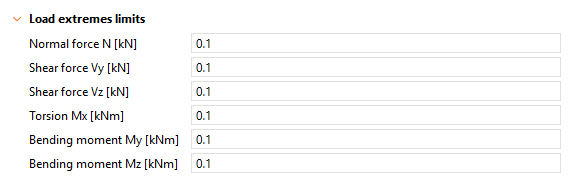
Limity dla funkcji Calculate load extremes nie są obecnie edytowalne i są ustawione na 0,1 dla wszystkich sił wewnętrznych.
Wygodna praca z grupami
Szereg usprawnień jest gotowy, aby zwiększyć komfort pracy z wieloma połączeniami i grupami w Checkbot.
Automatyczne tworzenie grup
Gdy wykonywany jest pierwszy masowy import wielu węzłów z globalnego modelu konstrukcyjnego MES do Checkbot, węzły są sortowane do Układów na podstawie ich geometrii, a Grupy są tworzone automatycznie. Dla każdej Grupy ustawiane jest połączenie Referencyjne.
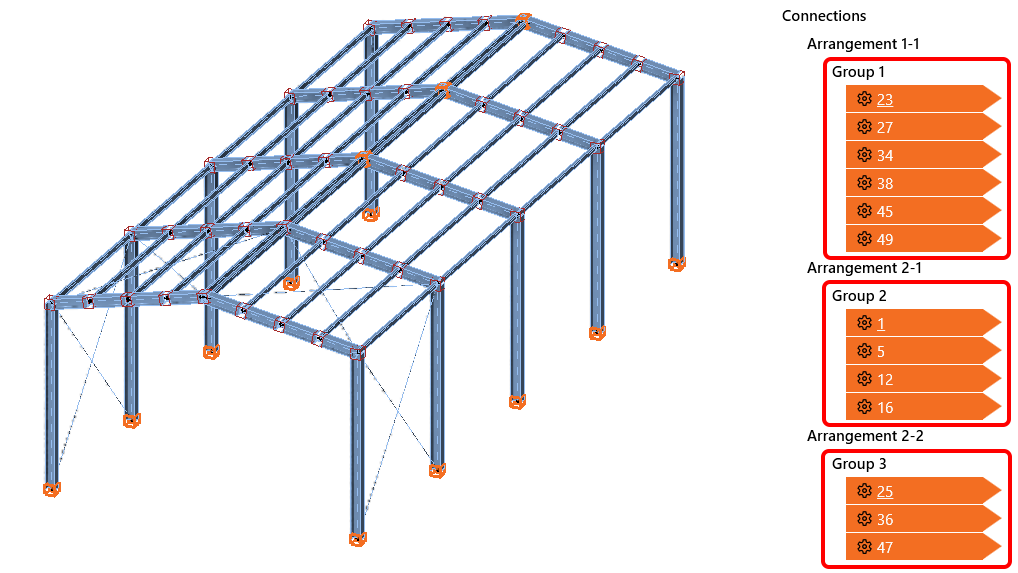
Jeśli później zostaną zaimportowane jakiekolwiek węzły, nie są one wstawiane do żadnej Grupy, lecz są wyświetlane na dole odpowiedniego Układu, gotowe do ręcznego posortowania do istniejących lub nowych Grup.
Wyróżnienie grupy połączeń
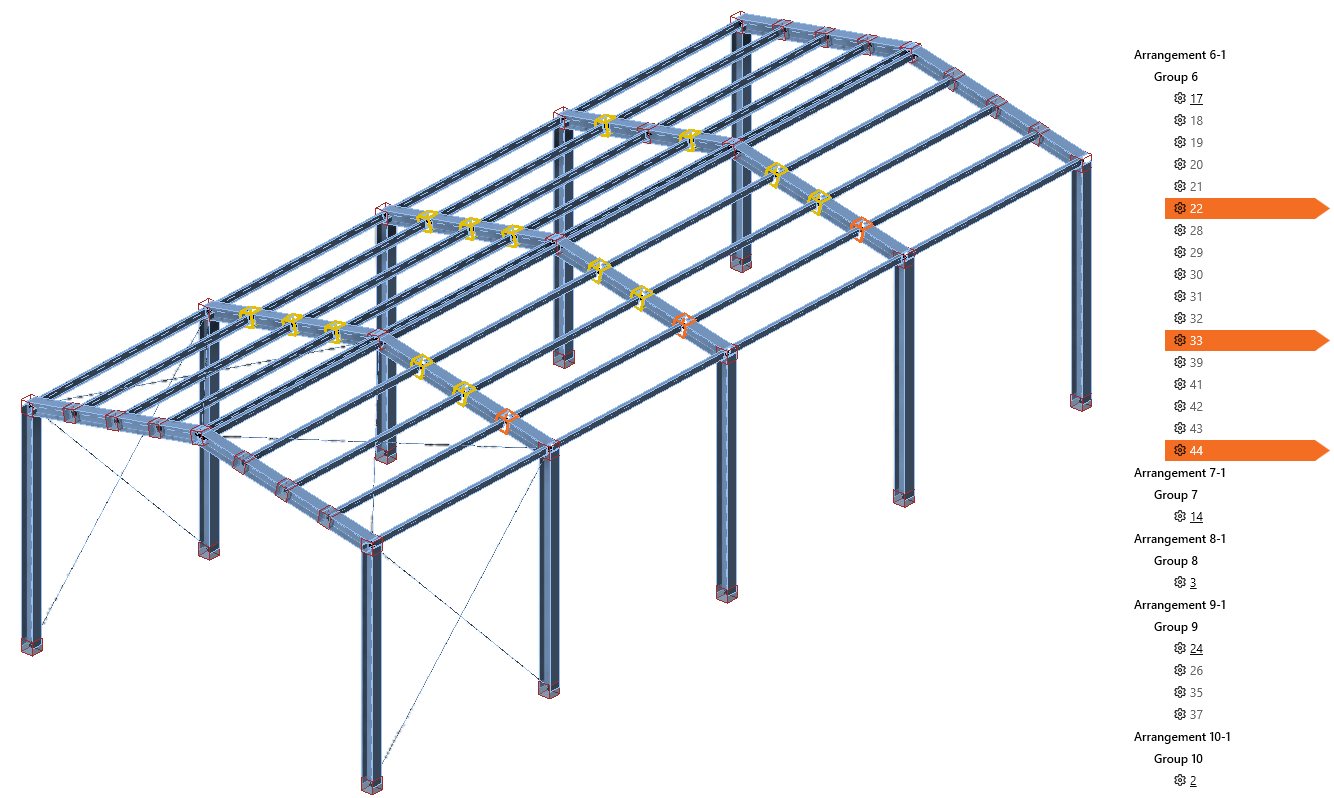
Gdy Grupa węzłów jest zaznaczona na liście drzewa, wszystkie węzły w grupie są wyróżnione w widoku żółtą linią konturu. Gdy węzeł jest zaznaczony, jest wyróżniony w scenie 3D kolorem pomarańczowym, podczas gdy wyróżnienie grupy pozostaje aktywne.
Nowe statusy drzewa i widoku
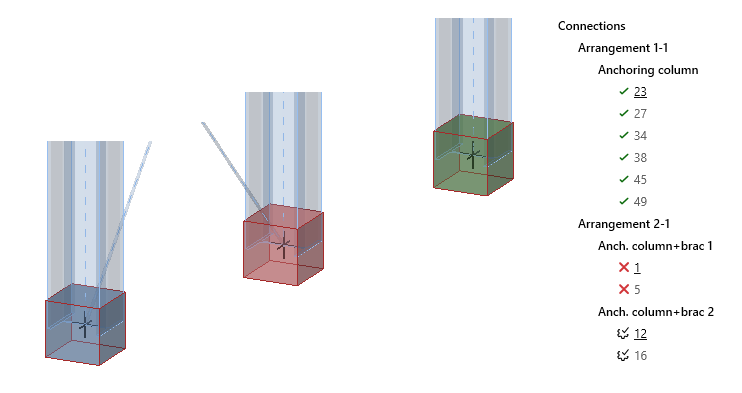
Dodano statusy ułatwiające nawigację w projekcie, dzięki czemu węzły są rozróżnialne na pierwszy rzut oka zarówno na liście drzewa, jak i w scenie 3D. Nowe statusy to:
- pozytywne sprawdzenie normowe – zielone pole w scenie 3D i zielony znacznik na liście drzewa
- negatywne sprawdzenie normowe – czerwone pole w scenie 3D i czerwony krzyżyk na liście drzewa
- gotowy do obliczeń – niebieskie pole w scenie 3D i oznaczone koło zębate na liście drzewa
Płynna praca z Checkbot i Connection
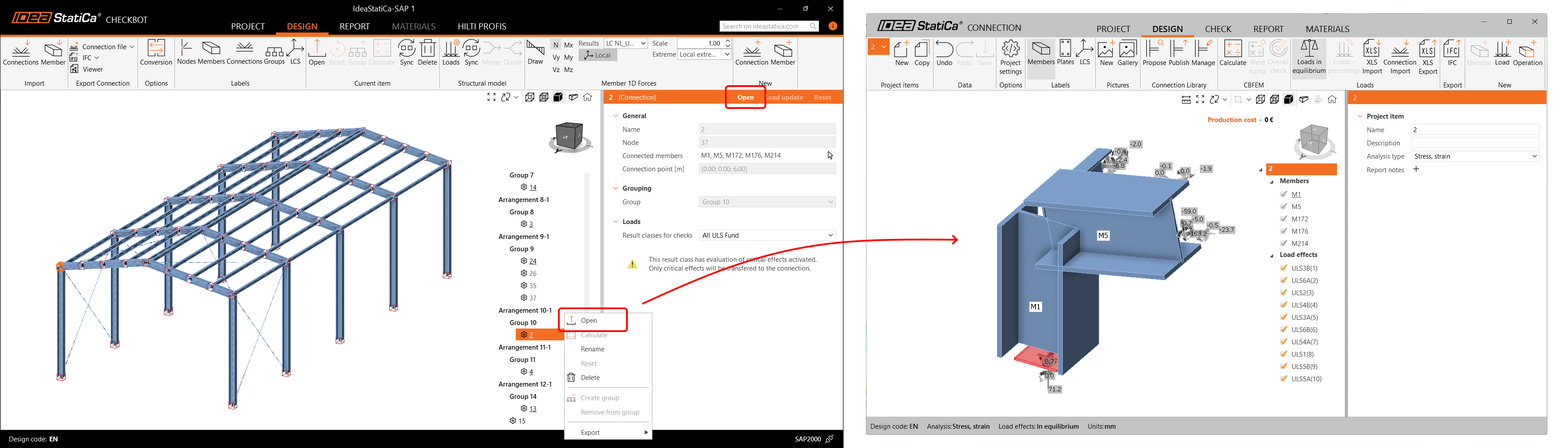
Gdy węzeł jest otwierany w Checkbot, wyświetlane jest nowe okno z wersją lite aplikacji Connection. Aplikacja Connection może pozostać otwarta i odświeża się po otwarciu innych węzłów z Checkbot, dzięki czemu oszczędzasz czas na wielokrotnym otwieraniu i zamykaniu aplikacji Connection.
Wystarczy zapisać połączenie i otworzyć następne z Checkbot, oszczędzając czas poświęcany na uruchamianie Connection lite.
Spójne ustawienia połączeń Referencyjnych i Podrzędnych
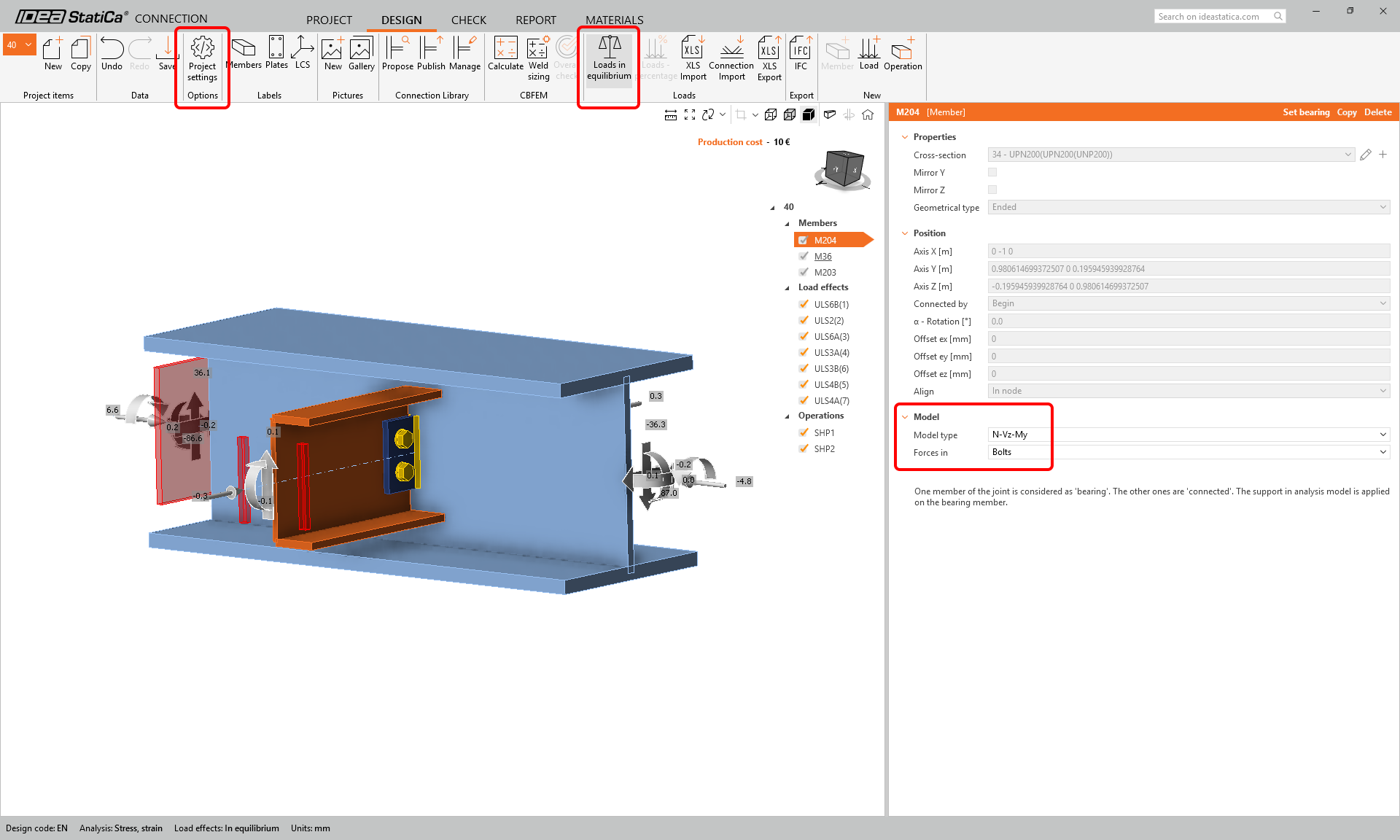
Wszystkie ustawienia zastosowane do połączenia Referencyjnego są automatycznie stosowane masowo do wszystkich połączeń Podrzędnych w tej samej grupie. Zapobiega to czasochłonnym korektom węzłów jeden po drugim. Obejmuje to:
- Ustawienia projektu (współczynniki gamma, sprawdzenie detali, kalkulacja kosztów itp.)
- Ustawienia elementu (Typ modelu i Siły w, w tym pozycja i ściana podłączonego elementu)
- Element nośny
- Obciążenie w równowadze
Wyniki obliczeń przechowywane w Checkbot
Wyniki obliczone dla połączeń i elementów w ramach projektu Checkbot zostały scalone w jedną bazę danych trwale przechowywaną w folderze projektu. Wszystkie aplikacje współpracujące z projektem korzystają z tej jednej bazy wyników.
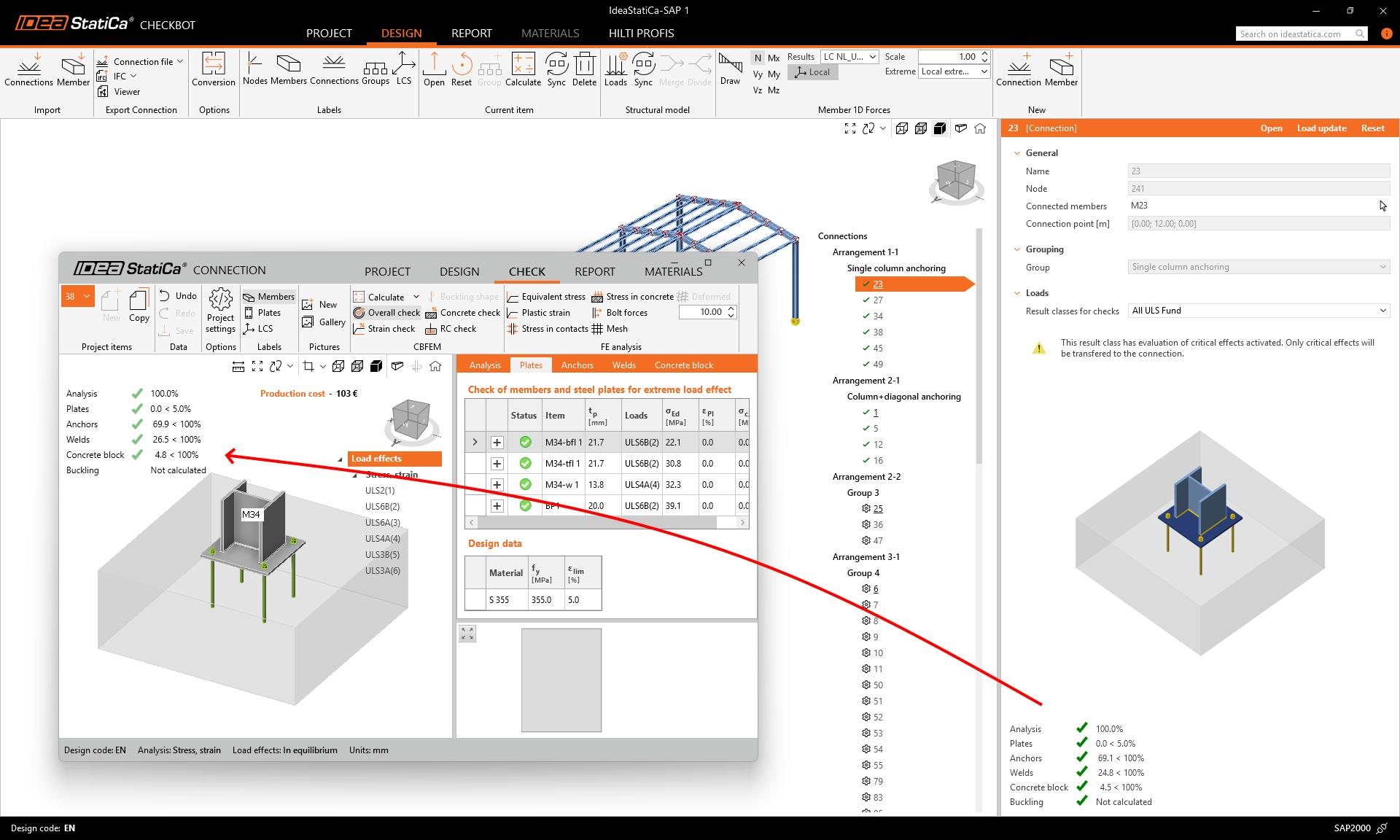
Zapobiega to sytuacjom, gdy wyniki i sprawdzenia normowe z już w pełni obliczonych projektów w Checkbot znikały i musiały być przeliczane, lub sytuacjom, gdy wyniki w Checkbot były niedostępne podczas otwierania węzłów w aplikacji Connection. Ten sam mechanizm dotyczy elementów otwieranych w aplikacji Member.
Wydano w IDEA StatiCa wersja 25.0.
Pasek postępu obliczeń masowych i anulowanie
Podczas obliczania wielu połączeń w Checkbot użytkownicy mogą śledzić status po prawej stronie stopki aplikacji. Wyświetlane jest tu aktualnie analizowane połączenie wraz z liczbą połączeń już obliczonych oraz procentem ogólnego postępu. Krok procentowy jest przypadający na połączenie, np. dla dwóch połączeń kroki wynoszą 0%, 50% i 100%.
Na liście drzewa aktualnie obliczane połączenie jest oznaczone ikoną wirującą, a połączenia oczekujące na obliczenie są oznaczone ikoną klepsydry.
Przycisk Anuluj przerywa obliczanie bieżącego połączenia oraz wszystkich połączeń oczekujących na obliczenie.

Wydano w IDEA StatiCa wersja 25.1.
Zbiorczy raport dla wszystkich połączeń w Checkbot
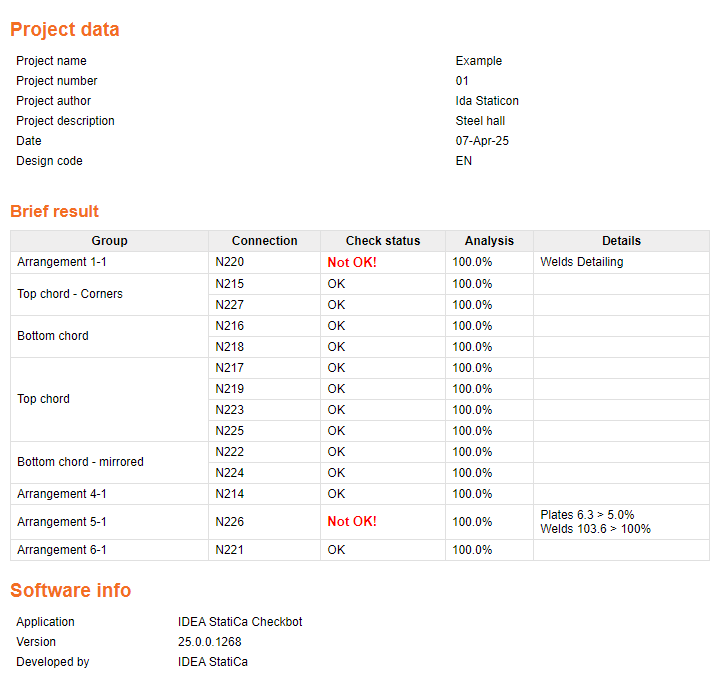
Zakładka Raport jest dostępna w Checkbot w tym samym formacie co w aplikacji Connection. Raport może być generowany dla wszystkich połączeń w projekcie jednocześnie lub tylko dla wybranych połączeń i może być zapisany w formacie PDF lub DOC do dalszej edycji lub wydrukowany bezpośrednio.

Po wykonaniu polecenia Generuj, Checkbot oblicza również wszystkie wybrane nieobliczone połączenia, a raport jest tworzony z pojedynczych raportów połączeń jeden po drugim. W zależności od wielkości projektu może to zająć kilka minut w przypadku szczegółowego typu raportu.
Typy raportu
Dostępne są trzy warianty raportu w zależności od żądanego poziomu szczegółowości:
- Typ raportu Skrócony to bardzo krótka wersja zawierająca opis projektu (zdefiniowany w menu backstage) oraz prostą zakładkę wyników.
- Typ Jednostronicowy pokazuje najpierw część skróconą (opis projektu, skrócona zakładka wyników), a następnie zestaw krótkich raportów dla każdego połączenia, zawierających tylko podstawowe informacje, wyniki i reprezentatywne zdjęcie.
- Typ raportu Szczegółowy zawiera najpierw część skróconą (opis projektu, skrócona zakładka wyników), a następnie zestaw pełnych raportów dla każdego połączenia, w tym równania normowe, zestawienie materiałów, zdjęcia, szkice i szacunki kosztów.
Ustawienia raportu w Checkbot
Użytkownik może dostosować zakres raportu w taki sam sposób jak w aplikacji Connection. Każdy element na liście drzewa może być włączony/wyłączony w celu uwzględnienia lub wykluczenia z raportu. Każdy element ma również własne ustawienia, które można dalej modyfikować.
Informacje o projekcie
- Edytuj i wypełnij nazwę projektu oraz inne dane identyfikacyjne.
- Dodaj Akapit użytkownika dla całego raportu – pole tekstowe i zdjęcia na początku raportu.

Połączenia
- Włącz/wyłącz Ustawienia normy (zakładka z odniesieniami do zastosowanych norm).
- Zmień Język raportu.
- Modyfikuj Ustawienia pozycji projektu dla szczegółowego typu raportu – steruje zawartością raportu, określając czy uwzględniać wzory, objaśnienia, zestawienie materiałów i inne dane.

Grupa
- Dodaj Akapit użytkownika dla wybranej grupy – pole tekstowe i zdjęcia na początku części dotyczącej wybranej grupy.

Ustawianie domyślnych ustawień raportu
Użytkownicy mogą dostosować domyślne ustawienia raportu w Ustawieniach projektu i stosować je we wszystkich bieżących i przyszłych projektach, aby zachować spójną zawartość i format raportu.
Aby zmienić ustawienia domyślne raportu, otwórz Ustawienia projektu z aplikacji Launcher, wprowadź modyfikacje i kliknij Zapisz jako domyślne.

Alternatywnie użytkownicy mogą otworzyć Ustawienia projektu z zakładki Projekt w aplikacji Connection i zapisać bieżące ustawienia raportu używane w aktualnym projekcie jako domyślne.

Ustawienia raportu można również wyeksportować z Ustawień projektu do pliku JSON za pomocą polecenia Eksportuj i udostępnić innemu użytkownikowi.

Fabryczne ustawienia domyślne można przywrócić za pomocą poleceń Wczytaj ustawienia metryczne lub Wczytaj ustawienia imperialne w Ustawieniach projektu.
Wydano w IDEA StatiCa wersja 25.1.