

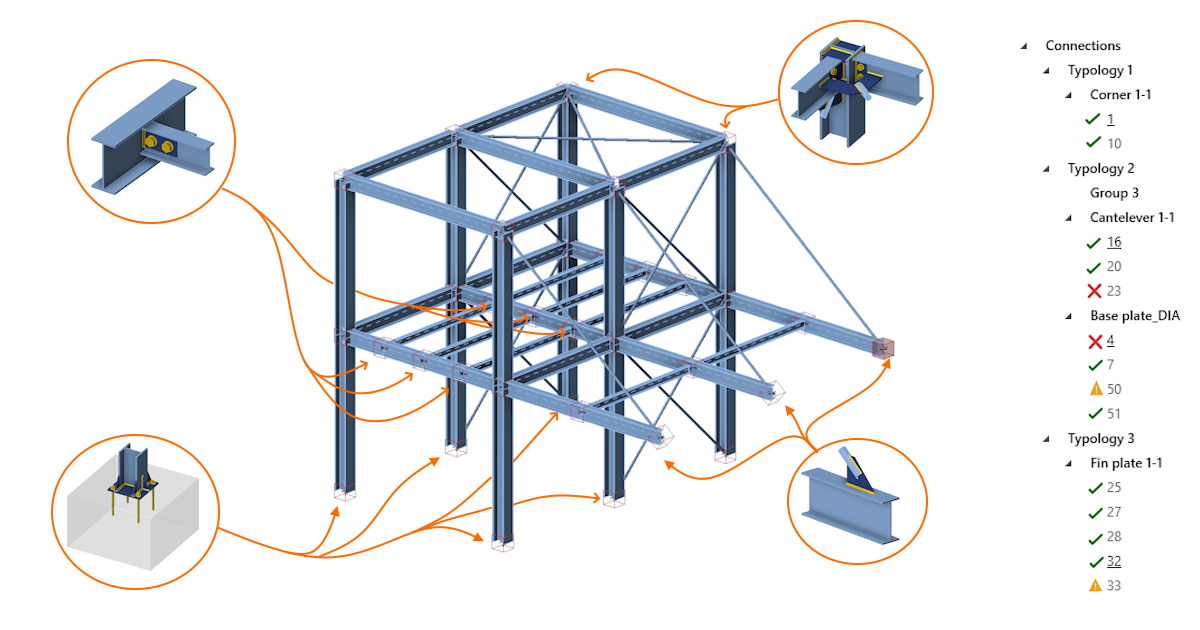
Narzędzia do zarządzania wieloma elementami w Checkbot
Dynamiczne grupowanie w Checkbot
Checkbot jest zoptymalizowany do obsługi modeli zawierających setki połączeń i udostępnia narzędzia do operacji zbiorczych. Narzędzia do grupowania umożliwiają efektywne zarządzanie połączeniami poprzez ich kategoryzację na podstawie typologii i układu przekrojów poprzecznych. Funkcjonalność ta upraszcza nawigację, selekcję oraz umożliwia zbiorcze projektowanie wielu połączeń.
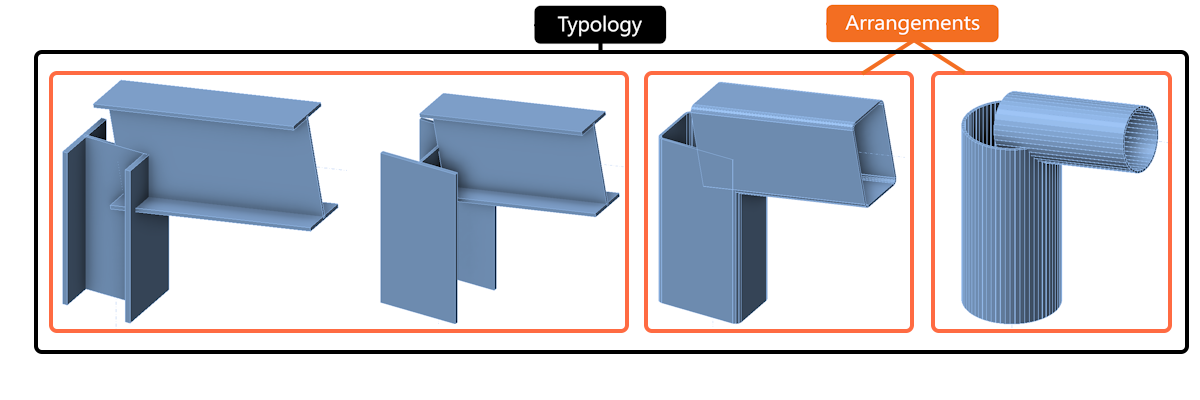
Dynamiczne grupowanie automatycznie organizuje połączenia w drzewie projektu na dwóch poziomach, w oparciu o typologię i przekrój poprzeczny:
- Typologia – uwzględnia liczbę elementów i ich wzajemne położenie (np. belka-belka, belka-słup).
- Typologia, przekrój poprzeczny (układ) – w ramach tej samej typologii połączenia są dodatkowo grupowane według typu przekroju poprzecznego. Jest to minimalny poziom podobieństwa wymagany do wyszukiwania podobnych projektów w Connection Library.
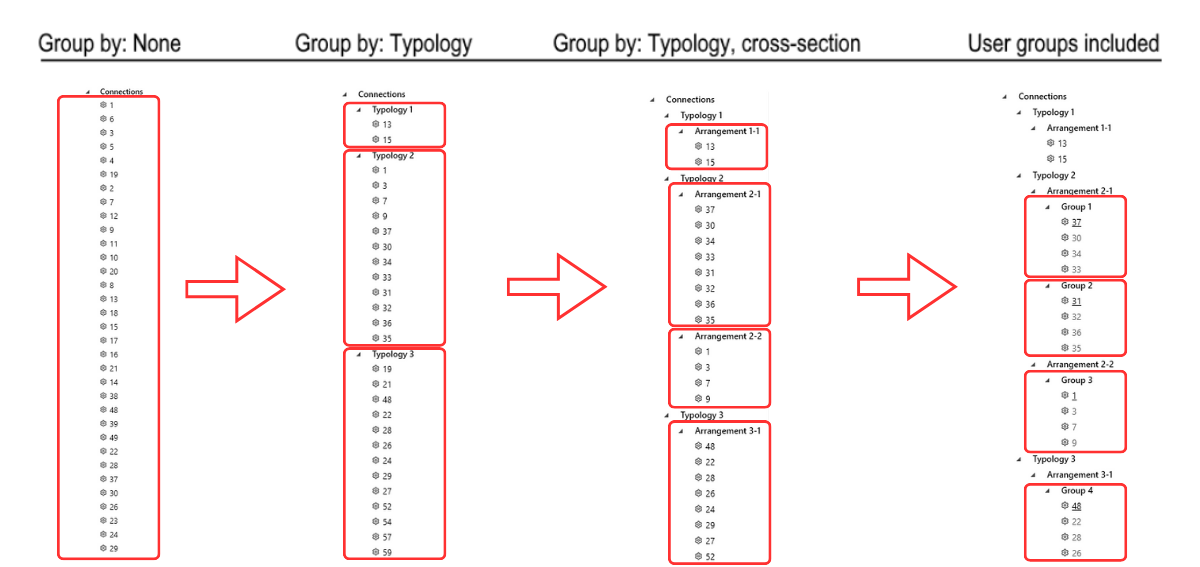
Użytkownicy mogą dodać trzeci poziom grupowania, definiowany jako grupy projektowe. Grupy te umożliwiają dalszą personalizację, pozwalając użytkownikom organizować określone zestawy połączeń zgodnie z potrzebami projektu. Jedynym warunkiem jest to, że połączenia w tej samej grupie projektowej muszą mieć tę samą typologię i przekrój poprzeczny. Drzewo połączeń może mieć cztery różne opcje porządkowania w zależności od poziomu grupowania.
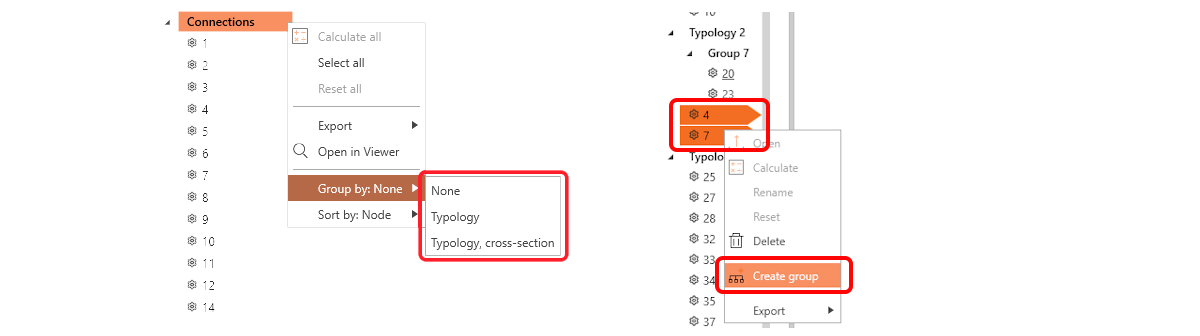
Tworzenie wszystkich poziomów grup, w tym grupowania dynamicznego i grup projektowych, odbywa się za pośrednictwem drzewa projektu.
Przejrzyste drzewo Connection
Drzewo i siatka właściwości oferują użytkownikom bardziej przejrzysty przegląd projektu oraz szybsze zarządzanie projektowaniem. Usprawnienia te umożliwiają szybszą nawigację i efektywniejszą kontrolę właściwości projektowych, upraszczając proces i zapewniając łatwy dostęp do kluczowych szczegółów.
Sortowanie połączeń w drzewie odbywa się na podstawie:
- Węzła - np. 12
- Nazwy - np. A-1
- Statusu - Do zaprojektowania, Do sprawdzenia, Sprawdzenie normowe zaliczone, Sprawdzenie normowe niezaliczone

Informacje przeglądowe grup połączeń:
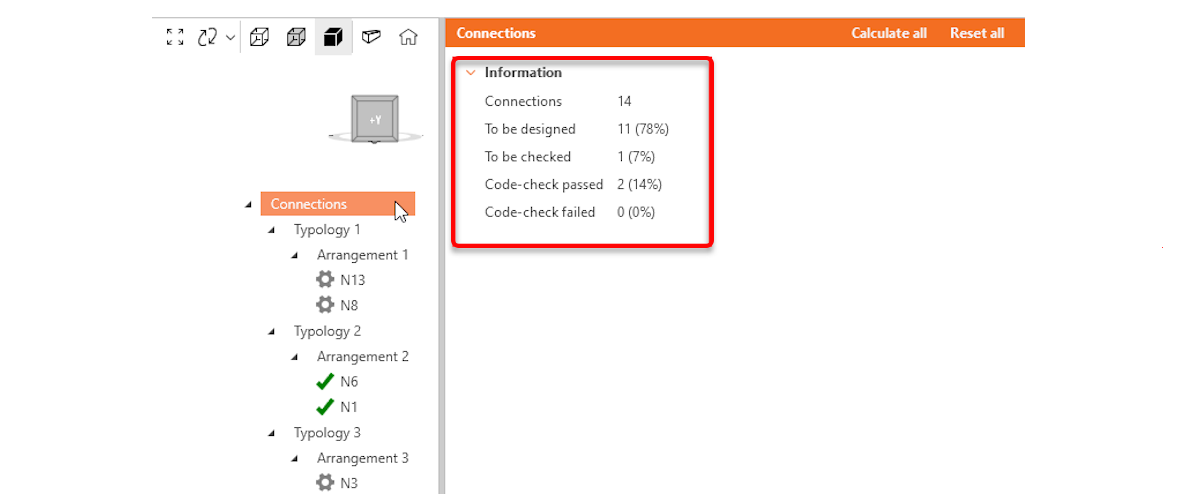
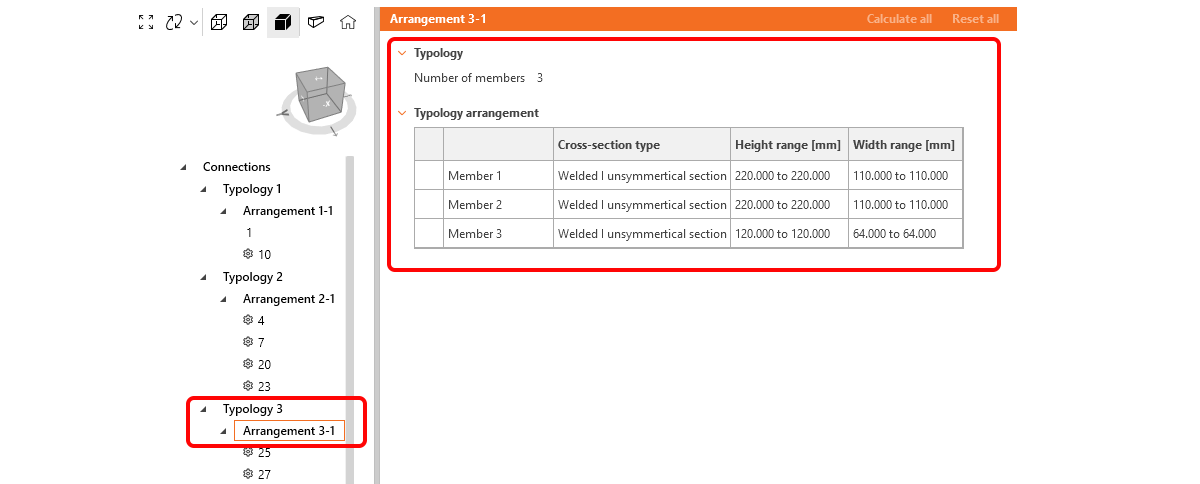
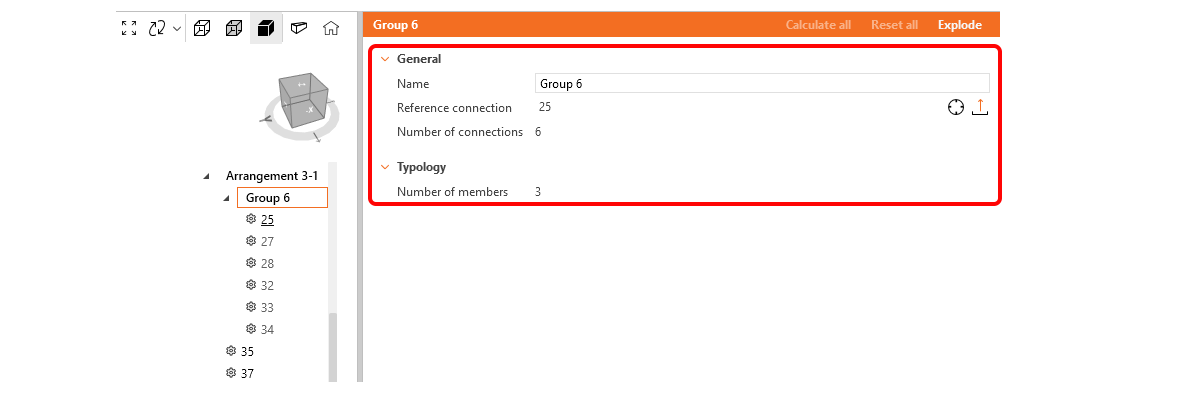
Użytkownicy mogą teraz kliknąć grupę główną w drzewie, aby natychmiast uzyskać dostęp do przeglądu informacji dotyczących wybranej grupy (Połączenia, Typologia, Układ, Grupa projektowa). Funkcja ta zapewnia scentralizowany sposób przeglądania kluczowych szczegółów projektu:
Połączenia
- Łączna liczba połączeń
- Do zaprojektowania
- Do sprawdzenia (zaprojektowane)
- Sprawdzenie normowe zaliczone
- Sprawdzenie normowe niezaliczone
Typologia i układ
- Liczba elementów
- Typ przekroju poprzecznego elementów
Grupy projektowe
- Nazwa
- Połączenie referencyjne
- Liczba połączeń w grupie
- Liczba elementów w typologii
Projektowanie połączeń z grupami projektowymi
Grupa projektowa umożliwia sterowanie listą połączeń na podstawie jednego projektu referencyjnego, co oznacza automatyczne propagowanie (lub tworzenie szablonu) połączenia referencyjnego do wszystkich pozostałych połączeń w grupie. Grupy są traktowane jako konkretne obiekty z właściwościami, a użytkownicy mogą nadawać im własne nazwy. Oszczędza to użytkownikom znaczną ilość czasu przy pracy z dużymi zestawami połączeń, automatycznie propagując zmiany projektowe i operacje do wszystkich połączeń podrzędnych w grupie.
Przepływ pracy użytkownika
Standardowe tworzenie grupy przebiega zgodnie z poniższym opisem:
1. Tworzenie grupy
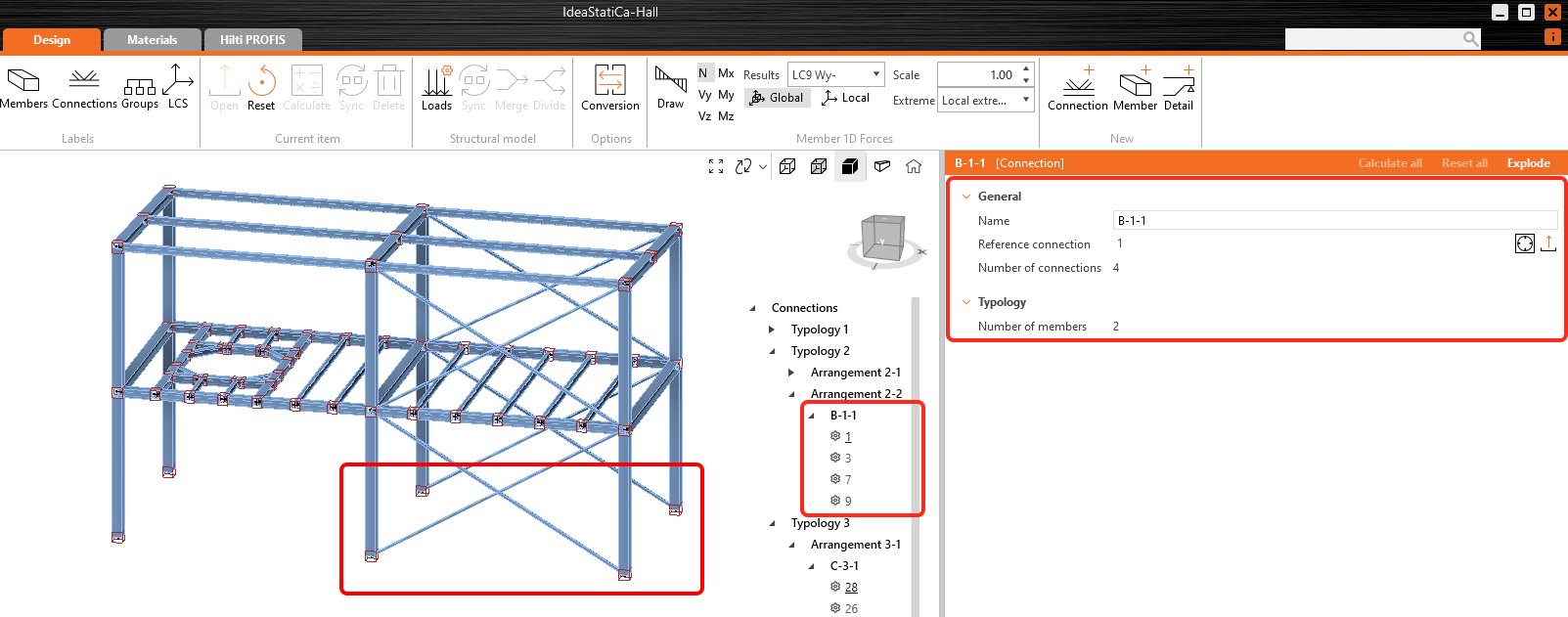
- Użytkownicy wybierają jedno lub więcej połączeń, aby utworzyć grupę. Połączenia muszą spełniać minimalną regułę podobieństwa: tę samą typologię i przekrój poprzeczny.
- Pierwsze wybrane połączenie automatycznie staje się połączeniem referencyjnym (połączenie referencyjne jest podkreślone w drzewie), które steruje projektem dla grupy. Wszystkie pozostałe połączenia są traktowane jako połączenia podrzędne.
- Nazwa grupy projektowej może być zdefiniowana według potrzeb.
2. Projektowanie połączenia referencyjnego
- Połączenie referencyjne może być zaprojektowane ręcznie lub poprzez zastosowanie predefiniowanego szablonu w aplikacji Connection. Aby zidentyfikować połączenie referencyjne, należy użyć symbolu „snajpera".
- Wszystkie operacje projektowe i parametry z połączenia referencyjnego, w tym widoki przekrojów, są automatycznie propagowane do połączeń podrzędnych.

3. Automatyczna propagacja do połączeń podrzędnych
- Wszelkie zmiany wprowadzone w połączeniu referencyjnym zostaną automatycznie zastosowane do wszystkich połączeń podrzędnych w grupie projektowej, zapewniając jednolitość.
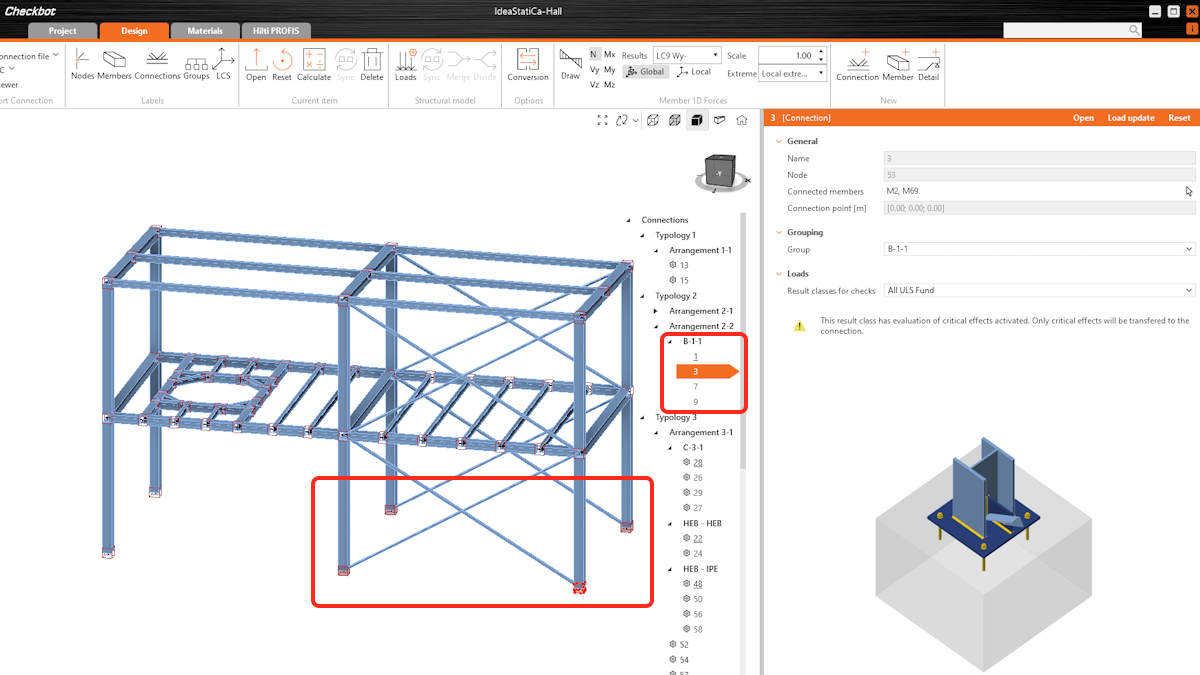
4. Obliczenia grupy
- Połączenia w ramach grupy projektowej są obliczane łącznie.

Synchronizacja i walidacja
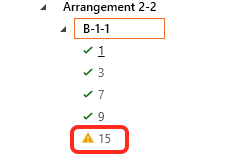
- Podczas synchronizacji lub aktualizacji modelu konstrukcyjnego wszystkie połączenia podrzędne są weryfikowane względem połączenia referencyjnego.
- Jeśli jakiekolwiek połączenie podrzędne przestaje spełniać parametry połączenia referencyjnego, jest oznaczane jako nieprawidłowe w grupie.
Zarządzanie grupami projektowymi
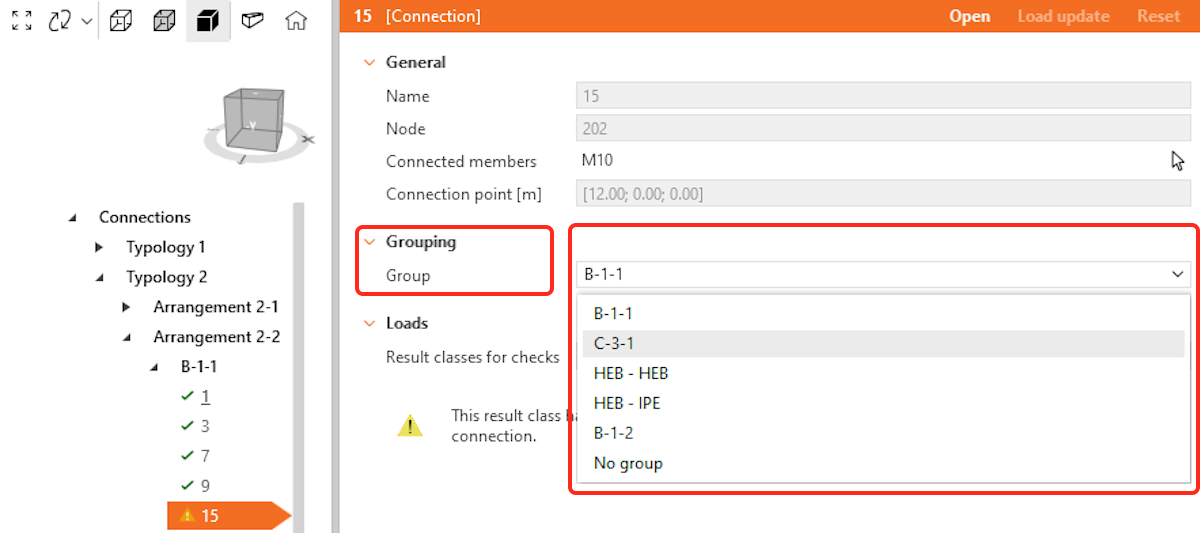
- Użytkownicy mogą dodawać, usuwać lub przenosić połączenia podrzędne między grupami projektowymi, o ile połączenia nadal spełniają reguły walidacji grupy (ta sama typologia i przekrój poprzeczny).
- Grupę można rozwiązać.
- Połączenia podrzędne mogą być usuwane z grupy bez jej rozwiązywania.
- Nieprawidłowe połączenia podrzędne mogą być usuwane lub korygowane, a grupy mogą być w razie potrzeby rekonfigurowane.
- Połączenia referencyjne nie mogą być przenoszone między grupami; jedynym sposobem usunięcia lub zmiany połączenia referencyjnego jest rozwiązanie grupy i jej ponowne utworzenie. Gdy połączenie jest oznaczone jako referencyjne, nie może być usunięte z modelu konstrukcyjnego.
Legenda ikon w drzewie połączeń

Znane ograniczenia
- Typ modelu elementów w połączeniu referencyjnym nie jest propagowany do połączeń podrzędnych.
- Położenie sił elementów w połączeniu referencyjnym nie jest propagowane do połączeń podrzędnych.
Wydano w wersji 24.1