

เครื่องมือการจัดการหลายรายการใน Checkbot
การจัดกลุ่มแบบไดนามิกใน Checkbot
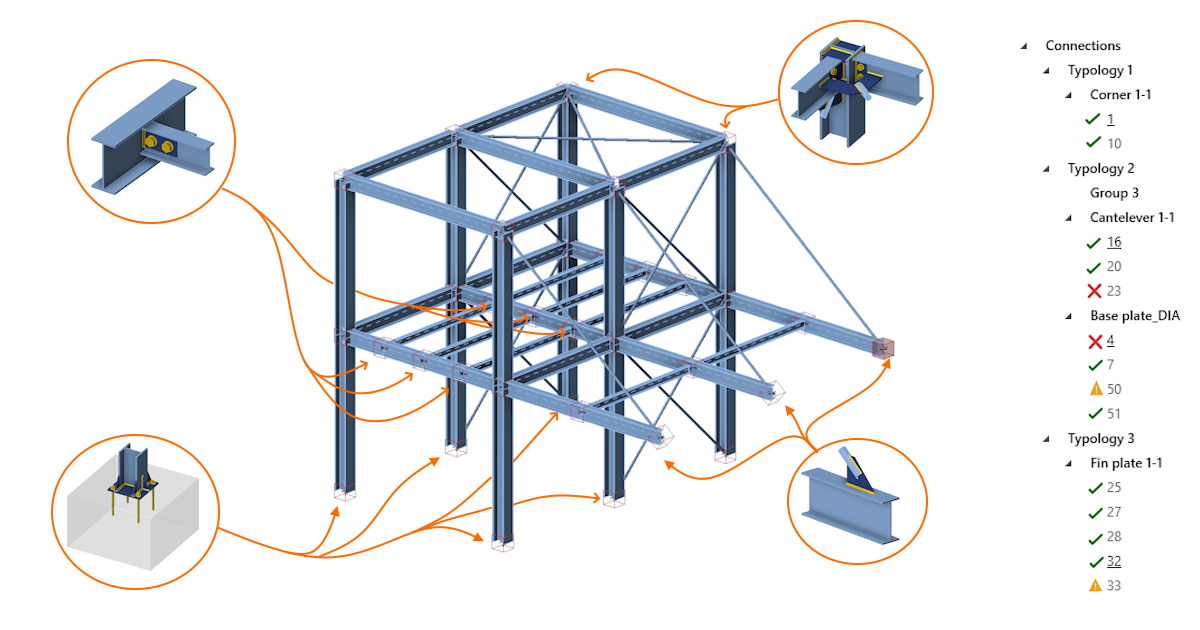
Checkbot ได้รับการปรับให้เหมาะสมสำหรับการจัดการโมเดลที่มีการเชื่อมต่อหลายร้อยรายการ โดยมีเครื่องมือสำหรับการดำเนินการแบบกลุ่ม เครื่องมือการจัดกลุ่มช่วยให้จัดการการเชื่อมต่อได้อย่างมีประสิทธิภาพโดยการจัดหมวดหมู่ตาม ประเภท และ การจัดเรียงหน้าตัด ฟังก์ชันนี้ช่วยลดความซับซ้อนในการนำทาง การเลือก และช่วยให้สามารถออกแบบการเชื่อมต่อหลายรายการพร้อมกันได้
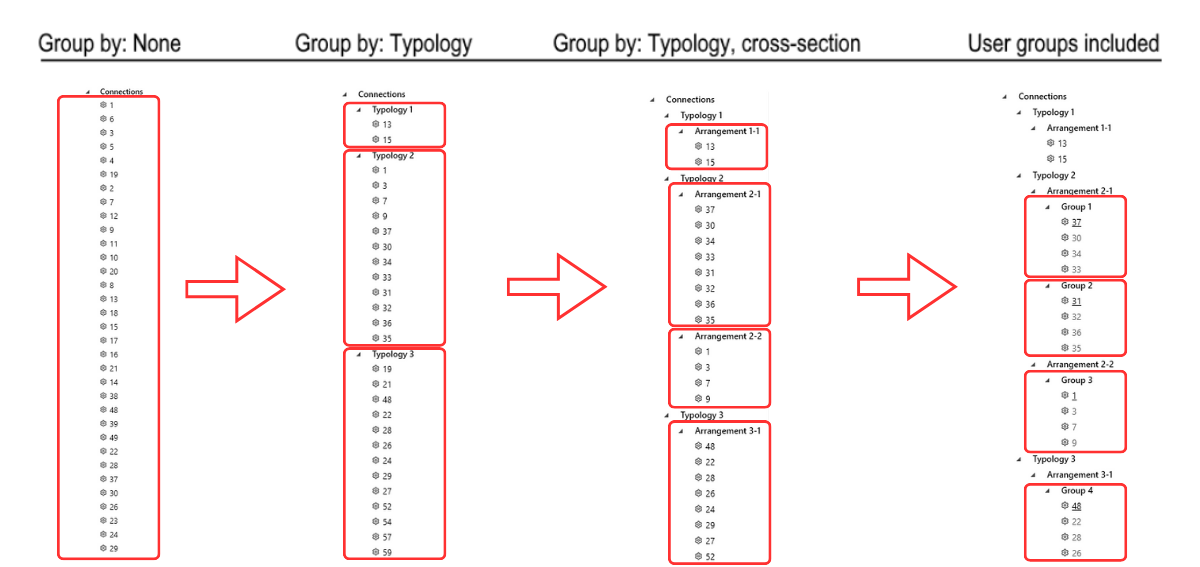
การจัดกลุ่มแบบไดนามิก จะจัดระเบียบการเชื่อมต่อในแผนผังโครงการโดยอัตโนมัติเป็นสองระดับตาม ประเภท และ หน้าตัด:
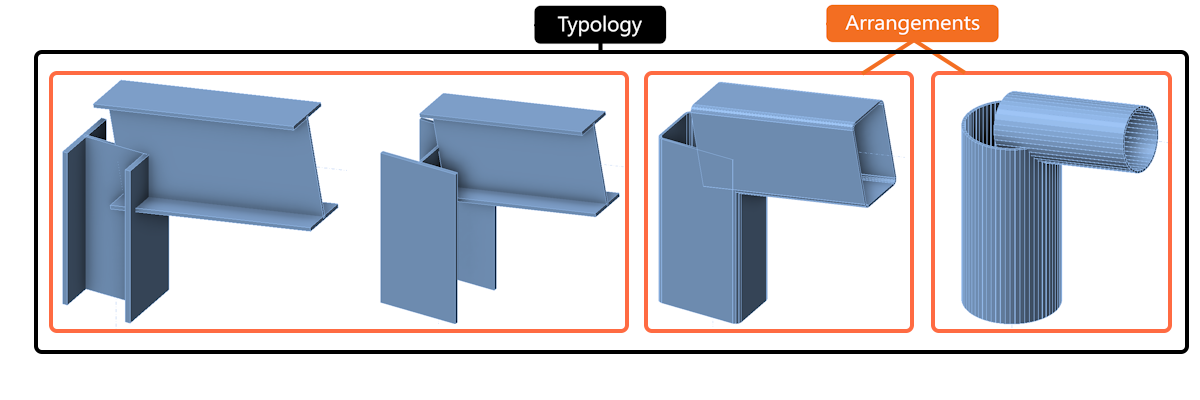
- ประเภท – พิจารณาจำนวนชิ้นส่วนและตำแหน่งสัมพัทธ์ (เช่น คานต่อคาน คานต่อเสา)
- ประเภท, หน้าตัด (การจัดเรียง) – ภายในประเภทเดียวกัน การเชื่อมต่อจะถูกจัดกลุ่มเพิ่มเติมตามประเภทหน้าตัด นี่คือความคล้ายคลึงขั้นต่ำที่จำเป็นสำหรับการค้นหาการออกแบบที่คล้ายกันใน Library การเชื่อมต่อ.
ผู้ใช้สามารถเพิ่มระดับที่สามของการจัดกลุ่ม ซึ่งกำหนดเป็นกลุ่มการออกแบบ กลุ่มเหล่านี้ช่วยให้ปรับแต่งได้เพิ่มเติม ทำให้ผู้ใช้สามารถจัดระเบียบชุดการเชื่อมต่อเฉพาะตามความต้องการของโครงการ เงื่อนไขเดียวคือการเชื่อมต่อภายในกลุ่มการออกแบบเดียวกันต้องมี ประเภท และ หน้าตัด เดียวกัน แผนผังการเชื่อมต่อสามารถมีตัวเลือกการเรียงลำดับสี่แบบตามระดับของการจัดกลุ่ม
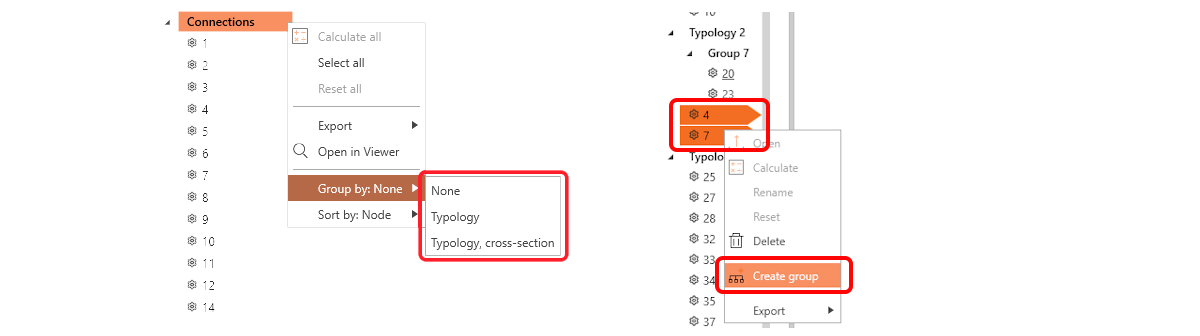
การสร้างกลุ่มทุกระดับ รวมถึงการจัดกลุ่มแบบไดนามิกและกลุ่มการออกแบบ จะดำเนินการผ่านแผนผังโครงการ
แผนผัง Connection ที่ชัดเจน
แผนผังและตารางคุณสมบัติช่วยให้ผู้ใช้มีภาพรวมโครงการที่ชัดเจนขึ้นและการจัดการการออกแบบที่รวดเร็วขึ้น การปรับปรุงเหล่านี้ช่วยให้นำทางได้เร็วขึ้นและควบคุมคุณสมบัติการออกแบบได้อย่างมีประสิทธิภาพมากขึ้น ลดความซับซ้อนของกระบวนการและทำให้รายละเอียดสำคัญเข้าถึงได้ง่าย
การเรียงลำดับการเชื่อมต่อ ในแผนผังอ้างอิงจากสิ่งต่อไปนี้:
- Node - เช่น 12
- ชื่อ - เช่น A-1
- สถานะ - รอการออกแบบ, รอการตรวจสอบ, ผ่านการตรวจสอบตามมาตรฐาน, ไม่ผ่านการตรวจสอบตามมาตรฐาน

ข้อมูลภาพรวมของกลุ่มการเชื่อมต่อ:
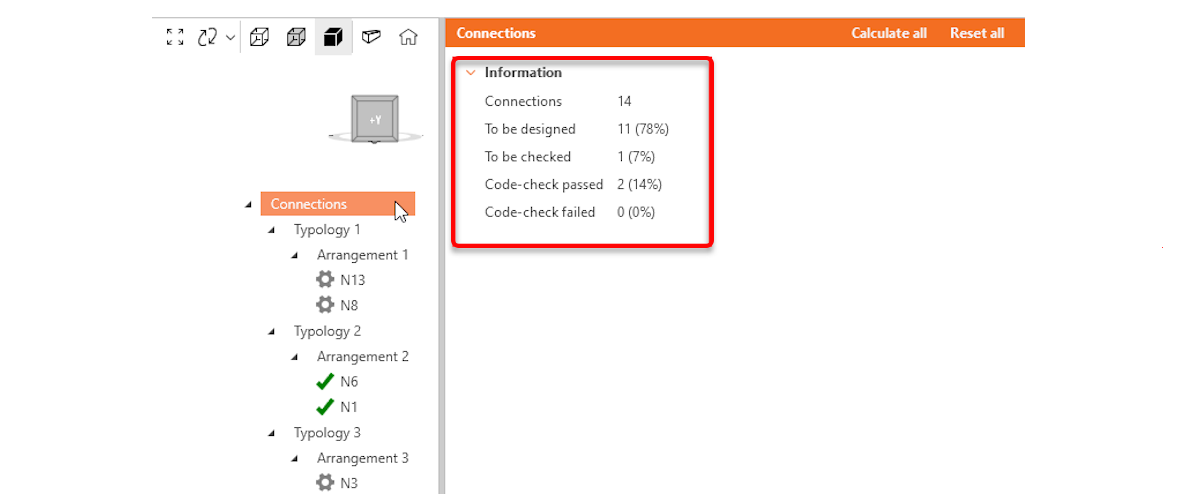
ผู้ใช้สามารถคลิกกลุ่มรากในแผนผังเพื่อเข้าถึงภาพรวมของข้อมูลที่เกี่ยวข้องกับกลุ่มที่เลือกได้ทันที (การเชื่อมต่อ, ประเภท, การจัดเรียง, กลุ่มการออกแบบ) ฟีเจอร์นี้ให้วิธีการรวมศูนย์ในการดูรายละเอียดโครงการสำคัญ:
การเชื่อมต่อ
- จำนวนการเชื่อมต่อทั้งหมด
- รอการออกแบบ
- รอการตรวจสอบ (ออกแบบแล้ว)
- ผ่านการตรวจสอบตามมาตรฐาน
- ไม่ผ่านการตรวจสอบตามมาตรฐาน
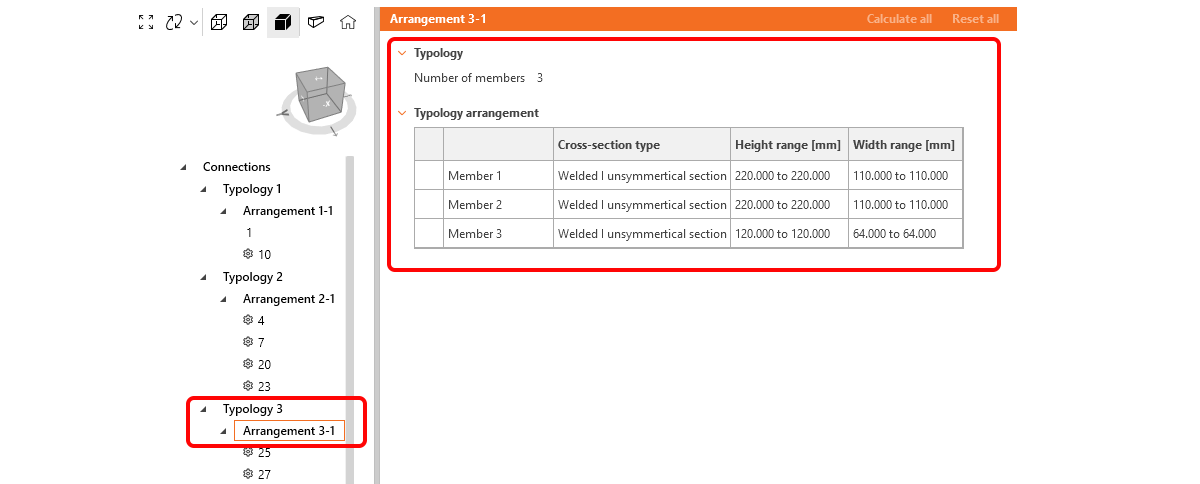
ประเภทและการจัดเรียง
- จำนวนชิ้นส่วน
- ประเภทหน้าตัดของชิ้นส่วน
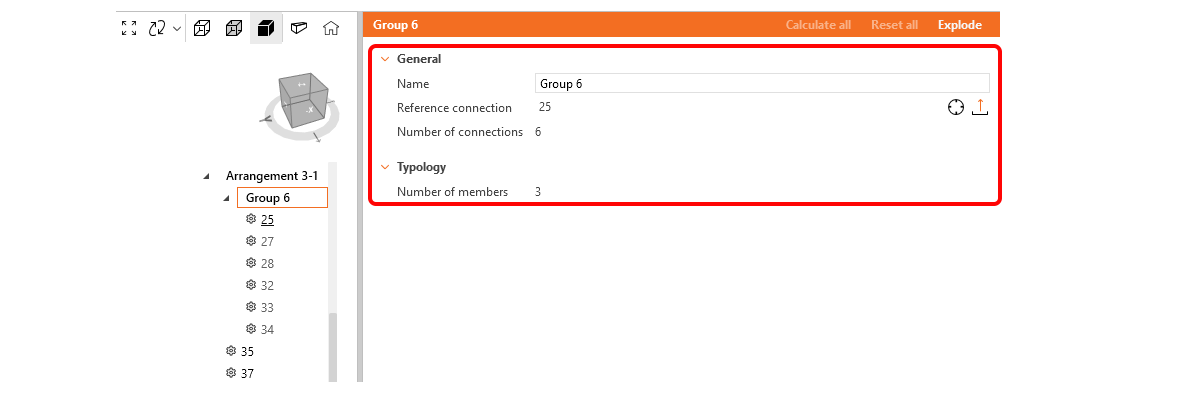
กลุ่มการออกแบบ
- ชื่อ
- การเชื่อมต่ออ้างอิง
- จำนวนการเชื่อมต่อในกลุ่ม
- จำนวนชิ้นส่วนในประเภท
การออกแบบ Connection ด้วยกลุ่มการออกแบบ
กลุ่มการออกแบบ ช่วยให้รายการการเชื่อมต่อถูกขับเคลื่อนจากการออกแบบอ้างอิงเดียว หมายความว่าการแพร่กระจาย (หรือการใช้แม่แบบ) ของ การเชื่อมต่ออ้างอิง ไปยังการเชื่อมต่อทั้งหมดในกลุ่มโดยอัตโนมัติ กลุ่มถูกจัดการเป็นวัตถุเฉพาะที่มีคุณสมบัติ และผู้ใช้สามารถกำหนดชื่อที่กำหนดเองให้กับกลุ่มได้ สิ่งนี้ช่วยประหยัดเวลาอย่างมากเมื่อต้องจัดการกับชุดการเชื่อมต่อขนาดใหญ่ โดยการแพร่กระจายการเปลี่ยนแปลงการออกแบบและการดำเนินการไปยัง การเชื่อมต่อย่อย ทั้งหมดในกลุ่มโดยอัตโนมัติ
ขั้นตอนการทำงานของผู้ใช้
การสร้างกลุ่มมาตรฐานมีขั้นตอนดังนี้:
1. การสร้างกลุ่ม
- ผู้ใช้เลือกการเชื่อมต่อหนึ่งรายการหรือมากกว่าเพื่อสร้างกลุ่ม การเชื่อมต่อต้องมีกฎความคล้ายคลึงขั้นต่ำ: ประเภท และ หน้าตัด เดียวกัน
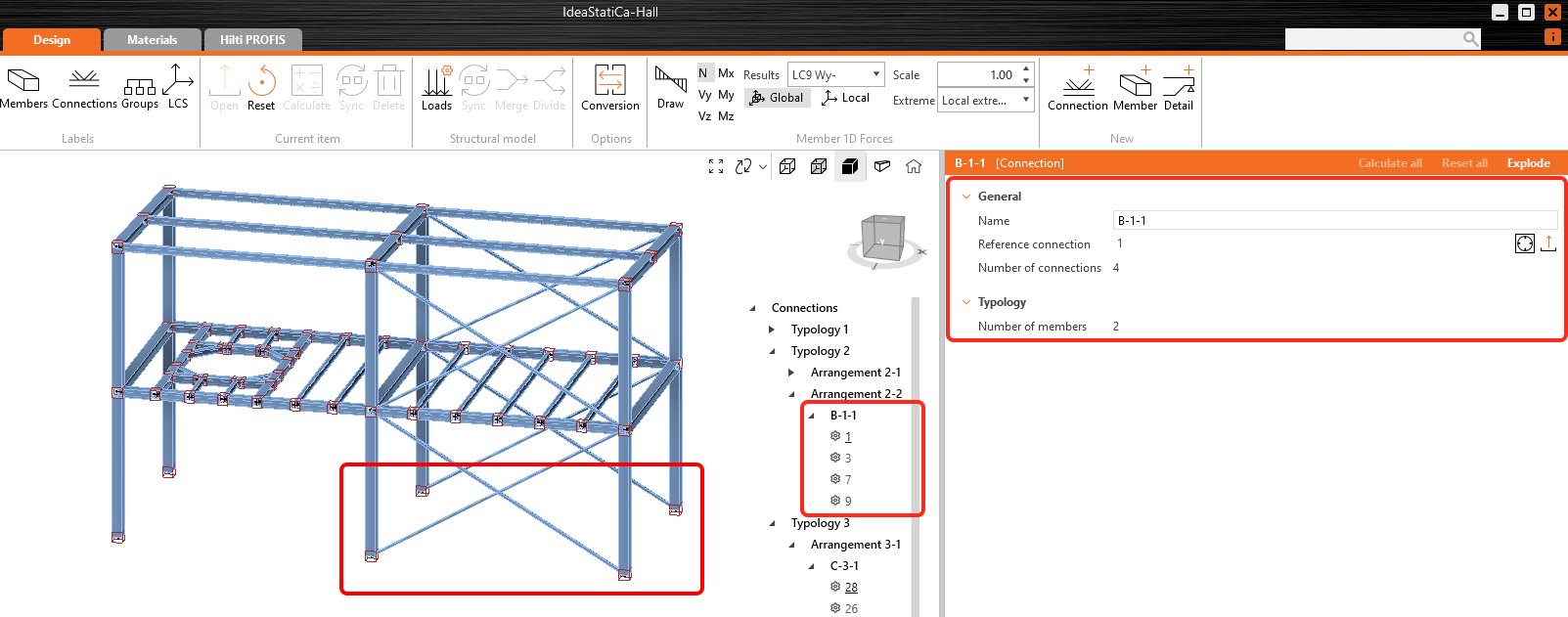
- การเชื่อมต่อที่เลือกแรกจะกลายเป็น การเชื่อมต่ออ้างอิง โดยอัตโนมัติ (การเชื่อมต่ออ้างอิงจะขีดเส้นใต้ในแผนผัง) ซึ่งขับเคลื่อนการออกแบบสำหรับกลุ่ม การเชื่อมต่ออื่นทั้งหมดถือเป็น การเชื่อมต่อย่อย
- ชื่อกลุ่มการออกแบบสามารถกำหนดได้ตามต้องการ
2. ออกแบบการเชื่อมต่ออ้างอิง
- การเชื่อมต่ออ้างอิง สามารถออกแบบด้วยตนเองหรือโดยการใช้ แม่แบบ ที่กำหนดไว้ล่วงหน้าใน Connection app เพื่อระบุการเชื่อมต่ออ้างอิง ให้ใช้สัญลักษณ์ "sniper"
- การดำเนินการออกแบบและพารามิเตอร์ทั้งหมดจากการเชื่อมต่ออ้างอิง รวมถึง มุมมองหน้าตัด จะถูกแพร่กระจายไปยังการเชื่อมต่อย่อยโดยอัตโนมัติ

3. การแพร่กระจายอัตโนมัติไปยังการเชื่อมต่อย่อย
- การเปลี่ยนแปลงใดๆ ที่เกิดขึ้นกับการเชื่อมต่ออ้างอิงจะถูกนำไปใช้กับ การเชื่อมต่อย่อย ทั้งหมดในกลุ่มการออกแบบโดยอัตโนมัติ เพื่อให้มีความสม่ำเสมอ
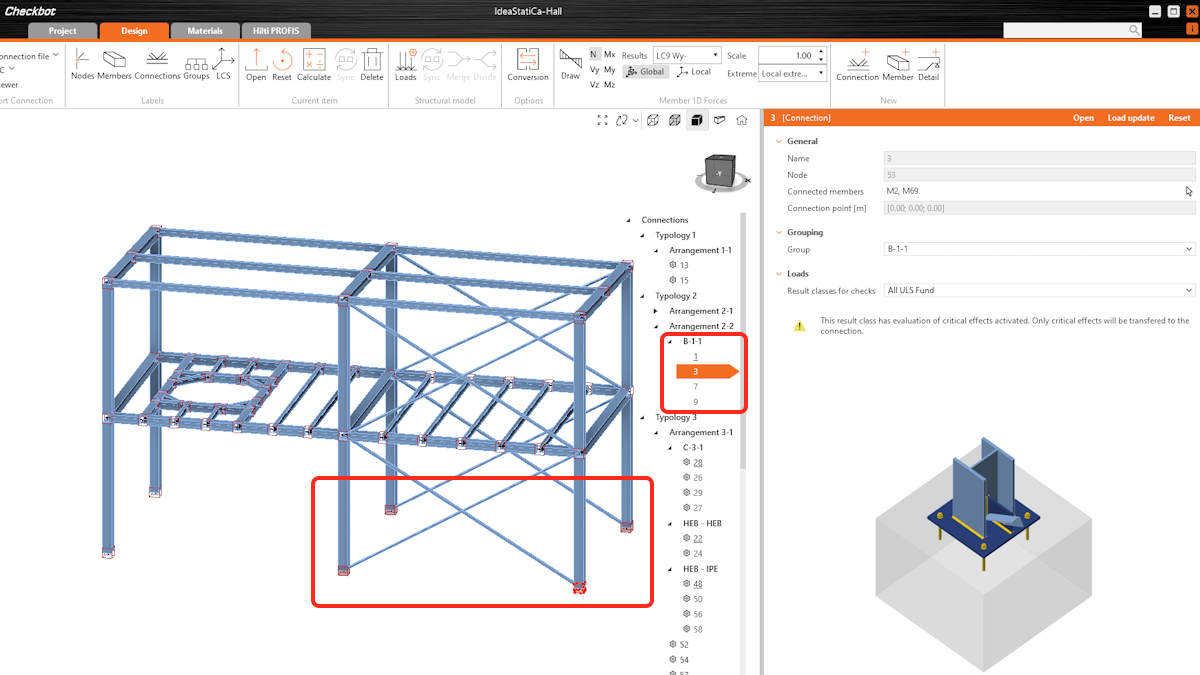
4. การคำนวณกลุ่ม
- การเชื่อมต่อภายใน กลุ่มการออกแบบ จะถูกคำนวณร่วมกัน

การซิงโครไนซ์และการตรวจสอบความถูกต้อง
- เมื่อซิงค์กับหรืออัปเดตโมเดลโครงสร้าง การเชื่อมต่อย่อยทั้งหมดจะถูกตรวจสอบความถูกต้องกับการเชื่อมต่ออ้างอิง
- หากการเชื่อมต่อย่อยใดไม่ตรงตามพารามิเตอร์ของการเชื่อมต่ออ้างอิงอีกต่อไป จะถูกทำเครื่องหมายว่า ไม่ถูกต้อง ในกลุ่ม
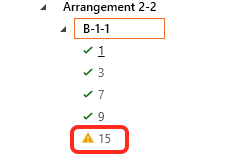
การจัดการกลุ่มการออกแบบ
- ผู้ใช้สามารถเพิ่ม ลบ หรือย้าย การเชื่อมต่อย่อย ระหว่าง กลุ่มการออกแบบ ได้ตราบเท่าที่การเชื่อมต่อยังคงตรงตามกฎการตรวจสอบความถูกต้องของกลุ่ม (ประเภทและหน้าตัดเดียวกัน)
- กลุ่มสามารถถูกยุบได้
- การเชื่อมต่อย่อย สามารถถูกลบออกจากกลุ่มโดยไม่ต้องยุบกลุ่ม
- การเชื่อมต่อย่อย ที่ไม่ถูกต้องสามารถถูกลบหรือแก้ไขได้ และกลุ่มสามารถถูกกำหนดค่าใหม่ตามความจำเป็น
- การเชื่อมต่ออ้างอิง ไม่สามารถย้ายระหว่างกลุ่มได้ วิธีเดียวในการลบหรือเปลี่ยนการเชื่อมต่ออ้างอิงคือการยุบกลุ่มและสร้างใหม่ เมื่อการเชื่อมต่อถูกทำเครื่องหมายเป็นอ้างอิง จะไม่สามารถลบออกจากโมเดลโครงสร้างได้
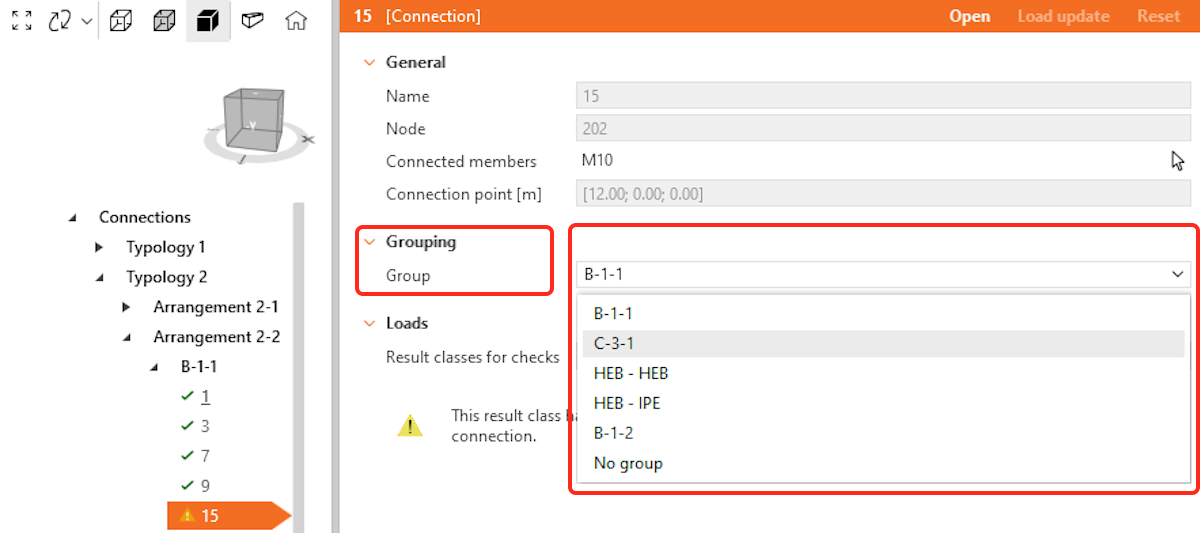
คำอธิบายไอคอนในแผนผังการเชื่อมต่อ

ข้อจำกัดที่ทราบ
- ประเภทโมเดลของชิ้นส่วนในการเชื่อมต่ออ้างอิงจะไม่ถูกแพร่กระจายไปยังการเชื่อมต่อย่อย
- ตำแหน่งของแรงของชิ้นส่วนในการเชื่อมต่ออ้างอิงจะไม่ถูกแพร่กระจายไปยังการเชื่อมต่อย่อย
เผยแพร่ในเวอร์ชัน 24.1