

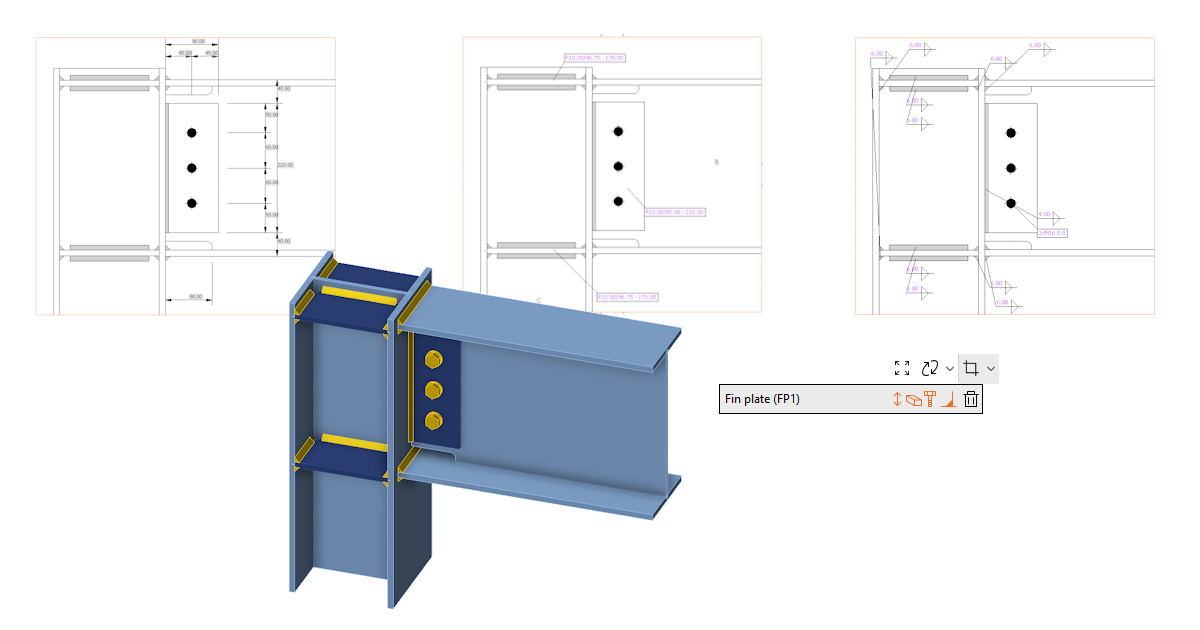
รายงานที่มีภาพร่างที่ปรับปรุงแล้ว
แบบร่าง 2 มิติ ที่เรียกว่า ส่วนที่ผู้ใช้กำหนด ใน Connection app เป็นหนึ่งในวิธีที่พบบ่อยที่สุดในการแสดงรายละเอียดของการออกแบบการเชื่อมต่อ
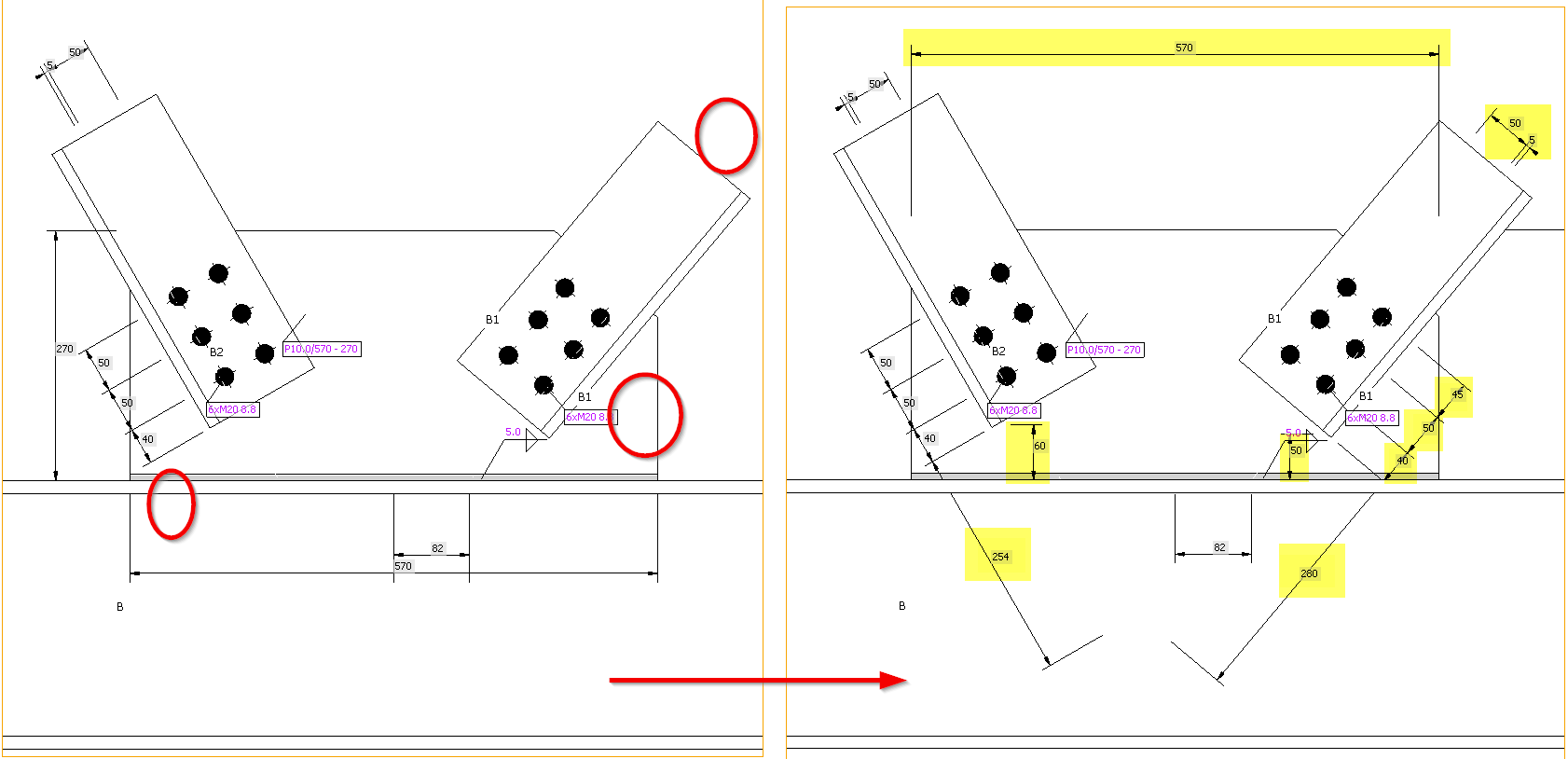
ดังนั้น หลังจากปรับปรุงข้อมูลที่อยู่ในภาพร่างและหลีกเลี่ยงการทับซ้อนของคำอธิบายประกอบ คุณสามารถบรรลุความสามารถในการอ่านที่เหมาะสมที่สุด ซึ่งหมายความว่าผู้จัดทำแบบทุกคนสามารถอ่านข้อมูลที่ต้องการจากภาพร่างได้อย่างง่ายดายและชัดเจน
ผลลัพธ์คือการปรับปรุง มุมมองแบบจำลอง Section – แบบร่าง ("sketches")
ความสามารถในการอ่านภาพร่างที่ดีขึ้น
ความสามารถในการอ่านภาพร่างมีความสำคัญอย่างยิ่งในการหลีกเลี่ยงข้อผิดพลาดในการออกแบบขั้นสุดท้ายในซอฟต์แวร์ CAD 3 มิติ เนื่องจากความจำเป็นในการหลีกเลี่ยงการทับซ้อนของข้อความกับเส้น เป็นต้น การจัดทำภาพร่างที่ชัดเจนขึ้นซึ่งเครื่องหมายคำอธิบายประกอบไม่ทับซ้อนกับวัตถุอื่นอีกต่อไป ทำให้ภาพร่างเรียบง่าย ชัดเจน และอ่านได้อย่างสมบูรณ์
ไม่มีการทับซ้อนของข้อความและเส้น
อัลกอริทึมการจัดสรรพิเศษช่วยขจัดการทับซ้อนของเครื่องหมายคำอธิบายประกอบในภาพร่างดังกล่าว ป้องกันการเกิดภาพร่างที่ยุ่งเหยิง
เพื่อเพิ่มความสามารถในการอ่านภาพร่างและการกระจายคำอธิบายประกอบ เราใช้หลักการจตุภาค: โดยการจัดกึ่งกลางภาพและแบ่งภาพร่างออกเป็นสี่จตุภาครอบจุดฐาน Node คำอธิบายประกอบจะถูกวางในตำแหน่งที่ดีที่สุดภายในจตุภาคที่สอดคล้องกัน การใช้หลักการนี้ทำให้เราได้การกระจายเครื่องหมายคำอธิบายประกอบของแผ่นเหล็ก รอยเชื่อม และสลักเกลียวที่ดีกว่าและมีตรรกะมากขึ้น
การแสดงผลขนาดใหญ่ในรายงาน
ภาพร่างครอบคลุมประมาณสองในสามของหน้า A4 เพื่อให้มั่นใจในความสามารถในการอ่านและประโยชน์ใช้สอยในรายงานขั้นสุดท้าย ซึ่งป้องกันไม่ให้ภาพร่างมีขนาดเล็กเกินไปและล้อมรอบด้วยพื้นที่ว่างมากเกินไป ซึ่งจะลดคุณภาพโดยรวมและประสิทธิผลของเอกสาร
ภาพร่างถูกตั้งค่าเป็นเปิด (ON) ในรายงานตามค่าเริ่มต้น
การปรับปรุงคำอธิบายประกอบของการดำเนินการ
คำอธิบายประกอบในการดำเนินการผลิตที่สำคัญ เช่น แผ่น Fin, widener, แผ่นเสริมความแข็ง และแผ่น Gusset ช่วยปรับปรุงกระบวนการออกแบบและขจัดการทับซ้อนในภาพร่าง การจัดตำแหน่งคำอธิบายประกอบใหม่ การเพิ่มมิติที่ขาดหายไป และการแก้ไขความไม่ถูกต้อง ช่วยหลีกเลี่ยงความเสี่ยงของภาพร่างที่ไม่ชัดเจนและรายละเอียดที่ไม่สมบูรณ์
Section Editor และการตั้งค่า
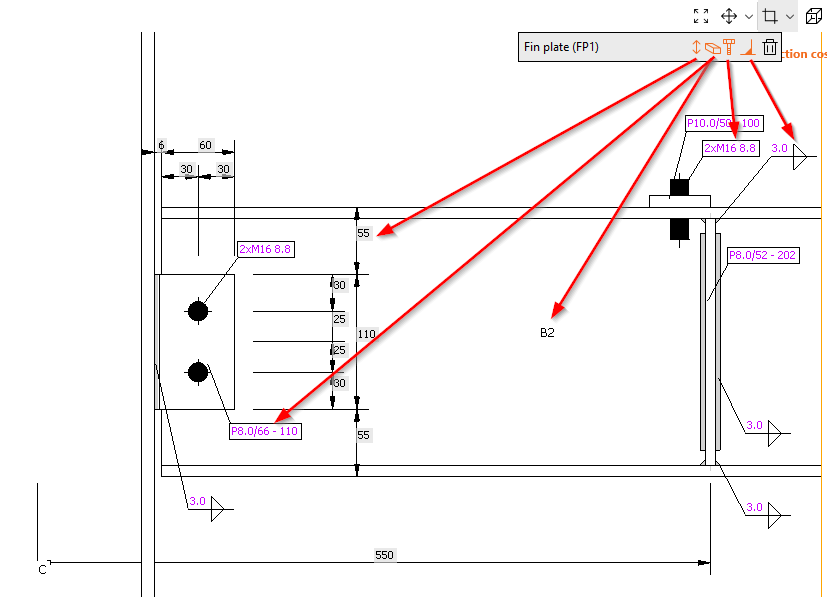
Section Editor ช่วยเร่งการจัดการและปรับแต่งส่วนที่ผู้ใช้กำหนดภายในแท็บ Design ซึ่งส่งผลโดยตรงต่อความสะดวกในการใช้งาน การตั้งค่าเหล่านี้จะสะท้อนในรายงานและถูกบันทึกไว้กับแบบจำลอง เพื่อให้มั่นใจในความสอดคล้องกันทั่วทั้งเอกสาร คุณมีความยืดหยุ่นในการลบส่วนต่างๆ ได้อย่างง่ายดาย หรือปรับแต่งการมองเห็นของคำอธิบายประกอบต่างๆ ให้เหมาะกับความซับซ้อนของส่วน ส่งผลให้มีความชัดเจนและการควบคุมของผู้ใช้เหนือการนำเสนอส่วนต่างๆ
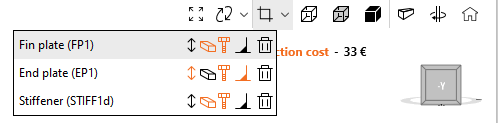
ใช้งานได้ในแท็บ Design โดยตรงใต้ปุ่มเดิมสำหรับเปิดมุมมองโหมด Section
ฟังก์ชันที่มีใน Section editor ได้แก่:
- แสดง/ซ่อนคำอธิบายประกอบ
- แสดง/ซ่อนป้ายกำกับชิ้นส่วนและแผ่นเหล็ก
- แสดง/ซ่อนคำอธิบายสลักเกลียว
- แสดง/ซ่อนสัญลักษณ์รอยเชื่อม
- ลบภาพร่าง
วิธีการทำงานกับภาพร่าง
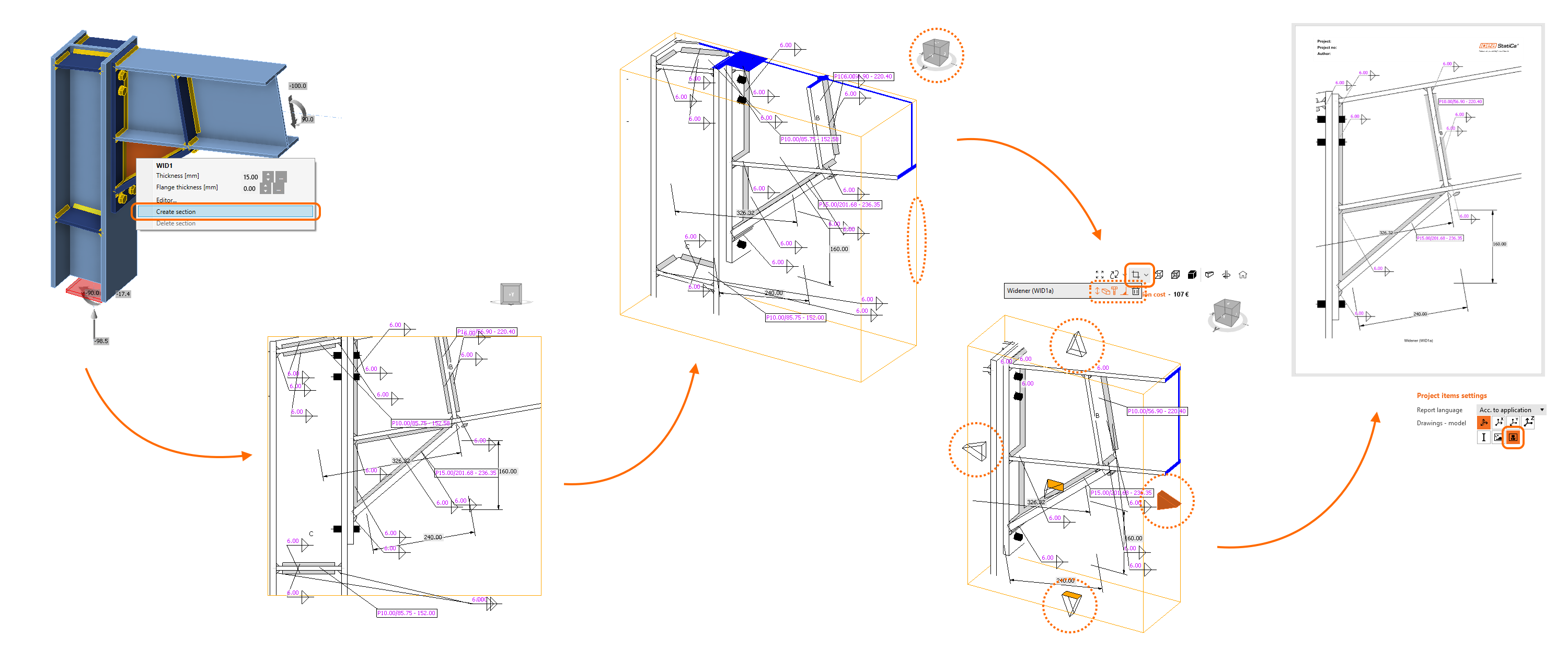
- เพื่อสร้างภาพร่าง/มุมมอง Section ใหม่ ให้ใช้ ปุ่มเมาส์ขวา ในฉาก 3 มิติ และเลือก สร้าง Section
- หมุน แบบจำลองเพื่อดูกล่องสีส้มที่กำหนด Section
- คลิกที่ขอบเขต และ ปรับ โดยใช้ลูกศรรอบกล่อง
- ในเมนูเหนือฉาก 3 มิติ คุณสามารถ เลือก ว่า องค์ประกอบ ใดจะรวมอยู่ในมุมมอง Section
- ภาพร่างจะถูก พิมพ์ในรายงาน โดยอัตโนมัติ เว้นแต่คุณจะเปลี่ยนการตั้งค่า
คุณสามารถแก้ไข Section ได้ตลอดเวลาโดยใช้ปุ่ม Section editor ในเมนูเหนือฉาก 3 มิติ นอกจากนี้ คุณสามารถสร้าง Section ได้มากเท่าที่ต้องการ
ดูข้อมูลเพิ่มเติมได้ใน บทความวิธีสร้างมุมมอง Section
เผยแพร่ใน IDEA StatiCa เวอร์ชัน 24.0