

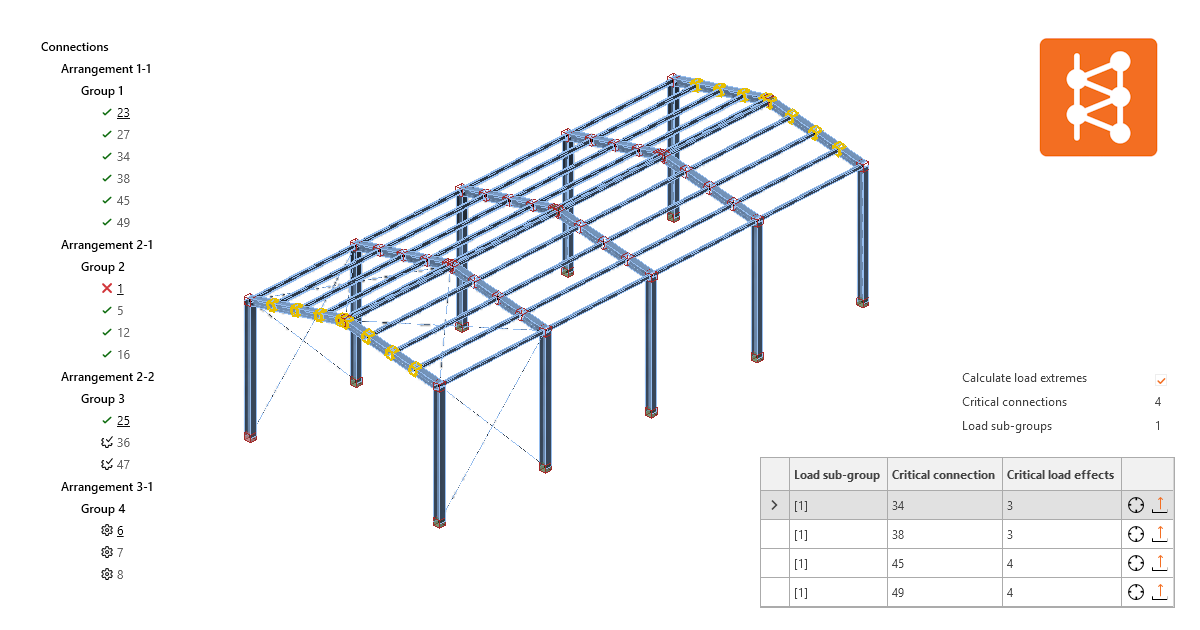
Bulkworkflows en filter voor kritische belasting in Checkbot
Bereken belastingsextremen voor alle aansluitingen
In projecten met veel knooppunten en belastingscombinaties worden vergelijkbare verbindingen met zeer vergelijkbare belastingseffecten herhaaldelijk geanalyseerd. Om de rekentijd effectief te verkorten, identificeert het algoritme Bereken belastingsextremen kritieke belastingscombinaties in een gedefinieerde groep verbindingen en versnelt het de rekentijd tot 80%.
Deze functie, samen met de bulkgroepacties in Checkbot, stelt gebruikers in staat om alle verbindingen in een project met minimale tijd te ontwerpen. Daarna kunnen gebruikers de functie deactiveren en als laatste controle alle verbindingen met alle belastingseffecten berekenen.
De functie Bereken belastingsextremen is alleen beschikbaar voor Checkbot-projecten die zijn geïmporteerd uit FEA-modellen, omdat CAD-modellen meestal geen belastingseffecten bevatten.
Hoe de functie Extreme belasting berekenen gebruiken
Bereken belastingsextremen is de Checkbot bulkvariant van de functie Bereken belastingsextremen, die beschikbaar is voor enkelvoudige verbindingen in de Verbindingstoepassing.
Ontwerp eerst de referentieverbinding voor een automatisch of handmatig aangemaakte groep verbindingen.
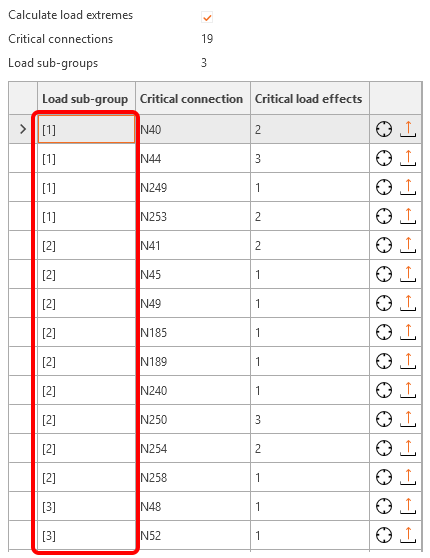
Selecteer vervolgens de groep en vink de combobox Bereken belastingsextremen aan. Hierdoor wordt het algoritme uitgevoerd en verschijnt er een tabblad met alleen verbindingen die de kritieke belastingseffecten bevatten.
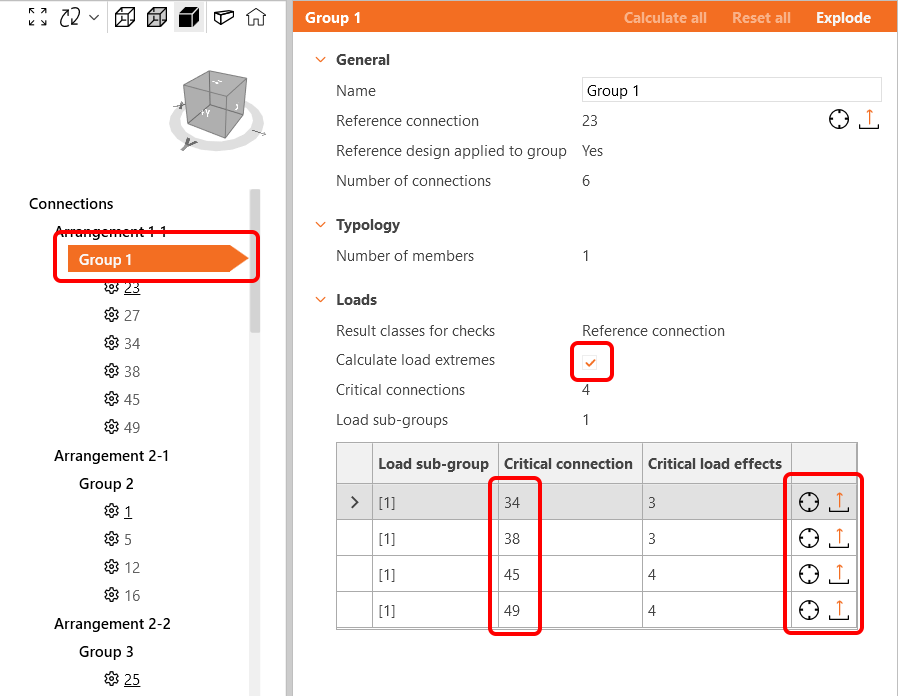
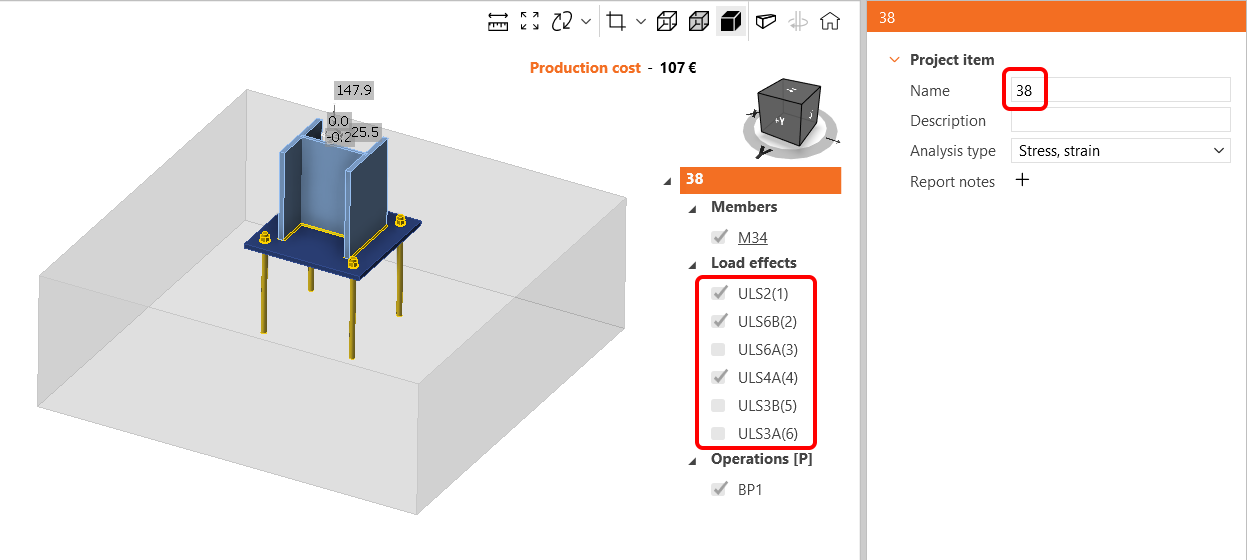
Nu kunnen alleen de kritieke belastingseffecten die in meerdere verbindingen zijn gedetecteerd, worden berekend. Alle andere belastingseffecten in deze groep zijn uitgeschakeld (voor sommige verbindingen zijn alle belastingseffecten uitgeschakeld).
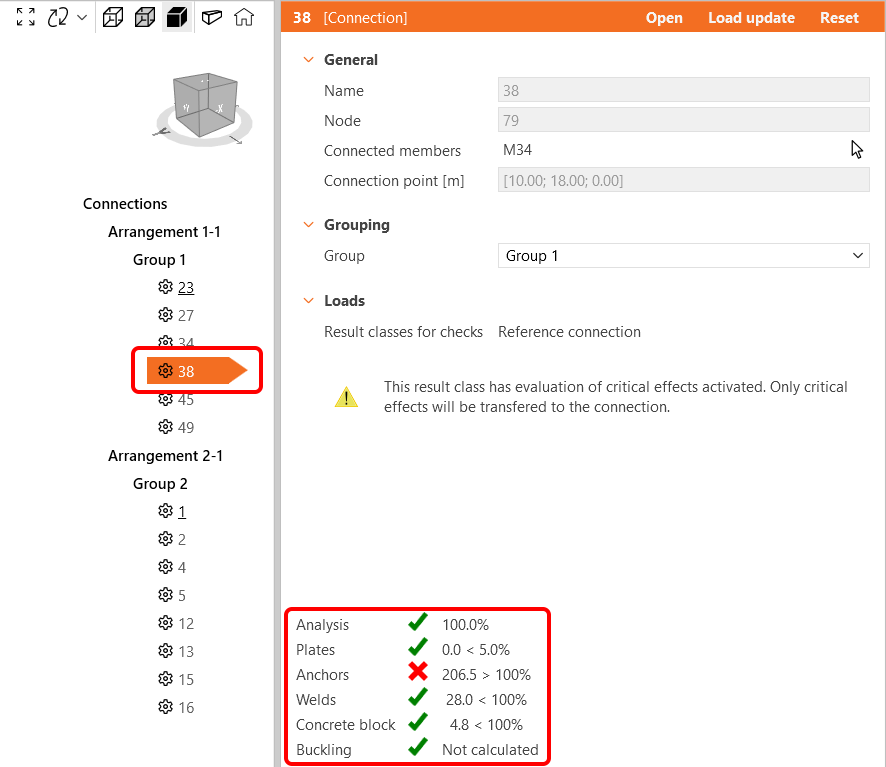
Bereken de groep verbindingen en blader door de resultaten voor kritische belastingseffecten. Optimaliseer het ontwerp van de referentieverbinding of herschik zelfs groepen om te eindigen met het beste resultaat.
Als de functie Bereken belasting extremen wordt toegepast op een groep knooppunten waar een element meer doorsnedevarianten heeft (bijv. een groep van 10 knooppunten waar een kolom doorsnede HEB300 heeft in 6 knooppunten en HEB340 in 4 knooppunten), dan worden er meer belastingssubgroepen gemaakt om alle varianten te dekken en aan de veilige kant te blijven.
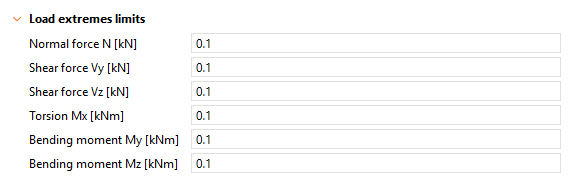
Limieten voor de Bereken belasting extremen functie zijn momenteel niet bewerkbaar en zijn ingesteld op 0.1 voor alle interne krachten.
Gemakkelijk werken met groepen
Een reeks verbeteringen is klaar om je ervaring te verbeteren bij het werken met meerdere verbindingen en groepen in Checkbot.
Automatisch groepen aanmaken
Wanneer de eerste bulkimport van meerdere knooppunten van het globale FEA constructiemodel in Checkbot wordt uitgevoerd, worden knooppunten gesorteerd in arrangementen op basis van hun geometrie en worden de groepen automatisch aangemaakt. Voor elke groep wordt een referentieverbinding ingesteld.
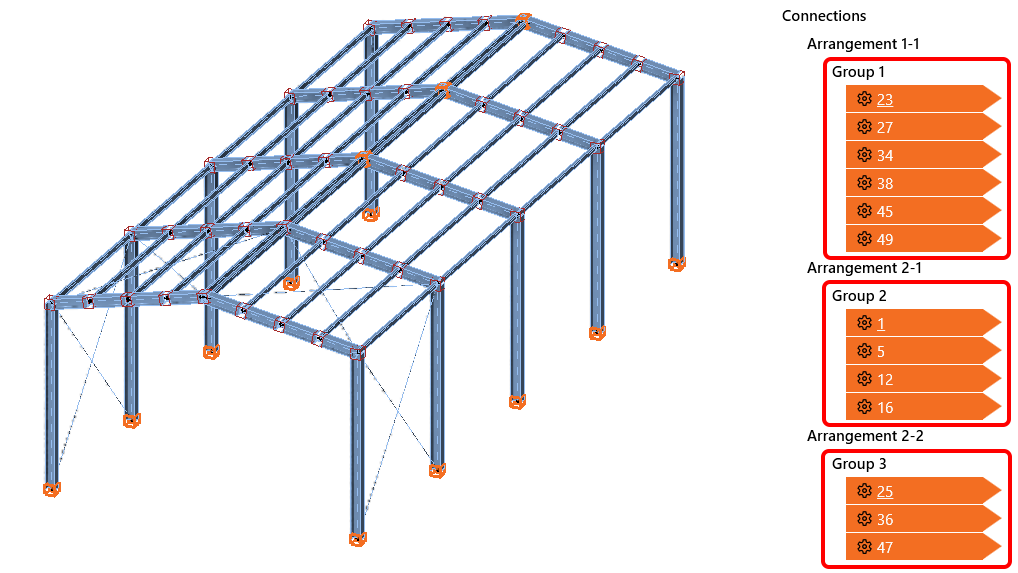
Als er later nog knooppunten worden geïmporteerd, worden deze niet in een groep ingevoegd, maar worden ze onderaan de betreffende groep weergegeven, klaar om handmatig in bestaande of nieuwe groepen te worden gesorteerd.
Verbindingsgroep gemarkeerd
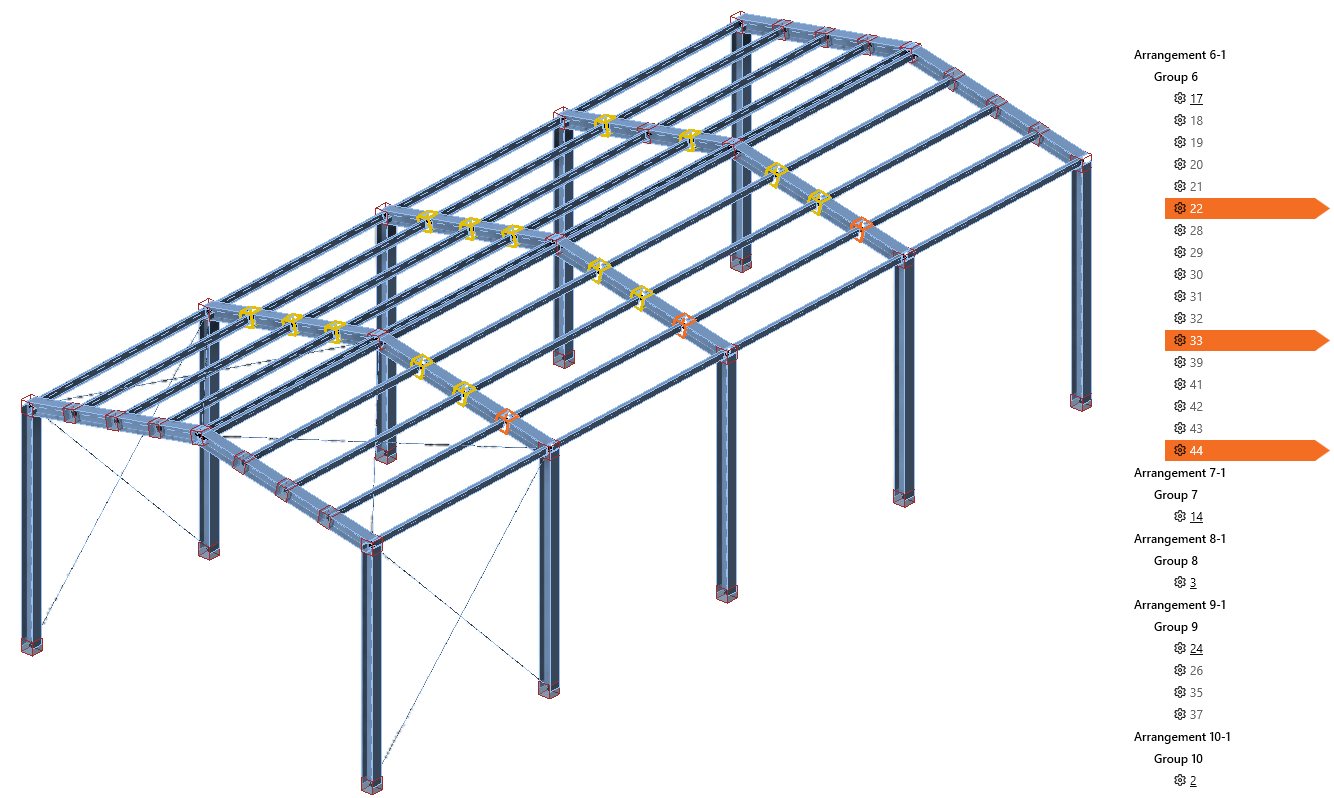
Wanneer een Groep van knooppunten is geselecteerd in de boomlijst, worden alle knooppunten in de groep in de scène gemarkeerd met een gele contourlijn. Wanneer een knooppunt wordt geselecteerd, wordt het in de 3D-scène met een oranje kleur gemarkeerd terwijl de groepshighlight nog actief is.
Nieuwe boom- en scènestatussen
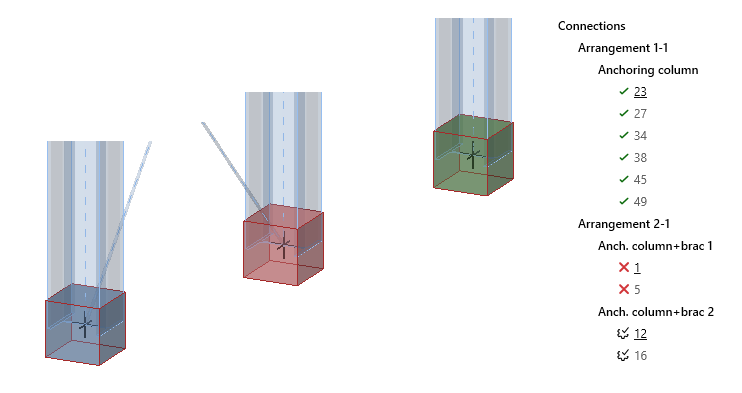
Statussen zijn toegevoegd voor eenvoudiger navigeren in het project zodat knooppunten in één oogopslag te onderscheiden zijn in zowel de boomlijst als de 3D-scène. Nieuwe statussen zijn:
- geslaagd voor de codecontroles - een groen vak in de 3D-scène en een groene markering in de boomlijst
- niet geslaagd voor de codecontrole - een rood vakje in de 3D-scène en een rood kruis in de boomlijst
- klaar voor berekening - een blauw vakje in de 3D-scène en een gemarkeerd tandwiel in de boomlijst
Soepel werken met Checkbot en Connections
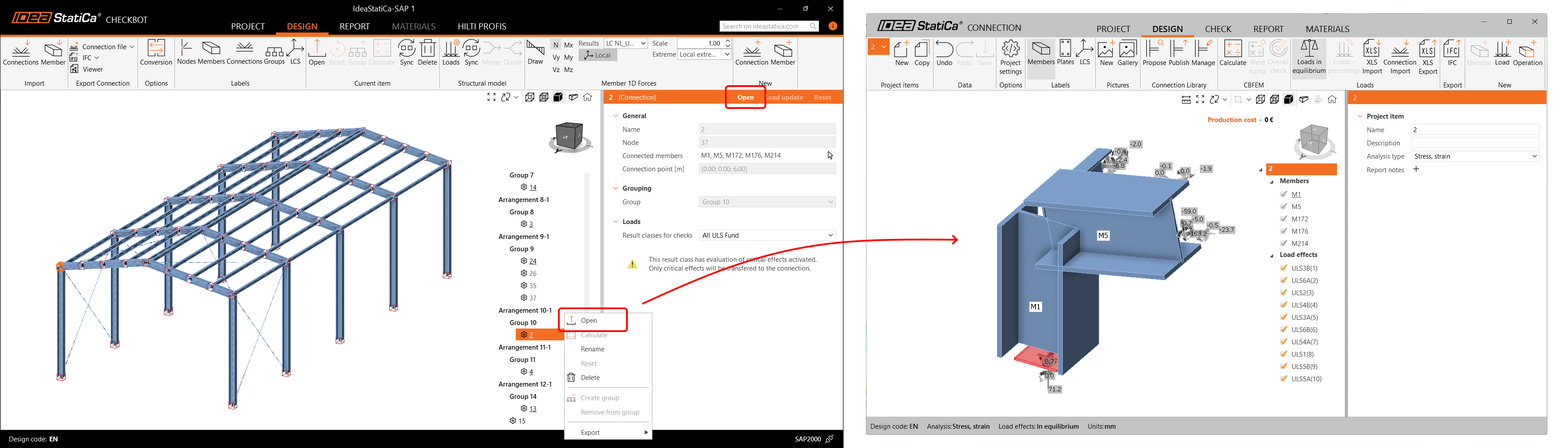
Wanneer een knooppunt wordt geopend in Checkbot, wordt een nieuw venster met de lite versie van de Connection toepassing weergegeven. De Verbindingstoepassing kan geopend blijven en wordt vernieuwd wanneer je andere knooppunten van Checkbot opent. Zo bespaar je tijd met het herhaaldelijk openen en sluiten van de Verbindingstoepassing.
Wanneer een ander knooppunt wordt geopend, wordt het eerder weergegeven knooppunt in de Verbindingstoepassing automatisch opgeslagen en verwijderd.
Consistente instellingen van referentie- en kindverbindingen
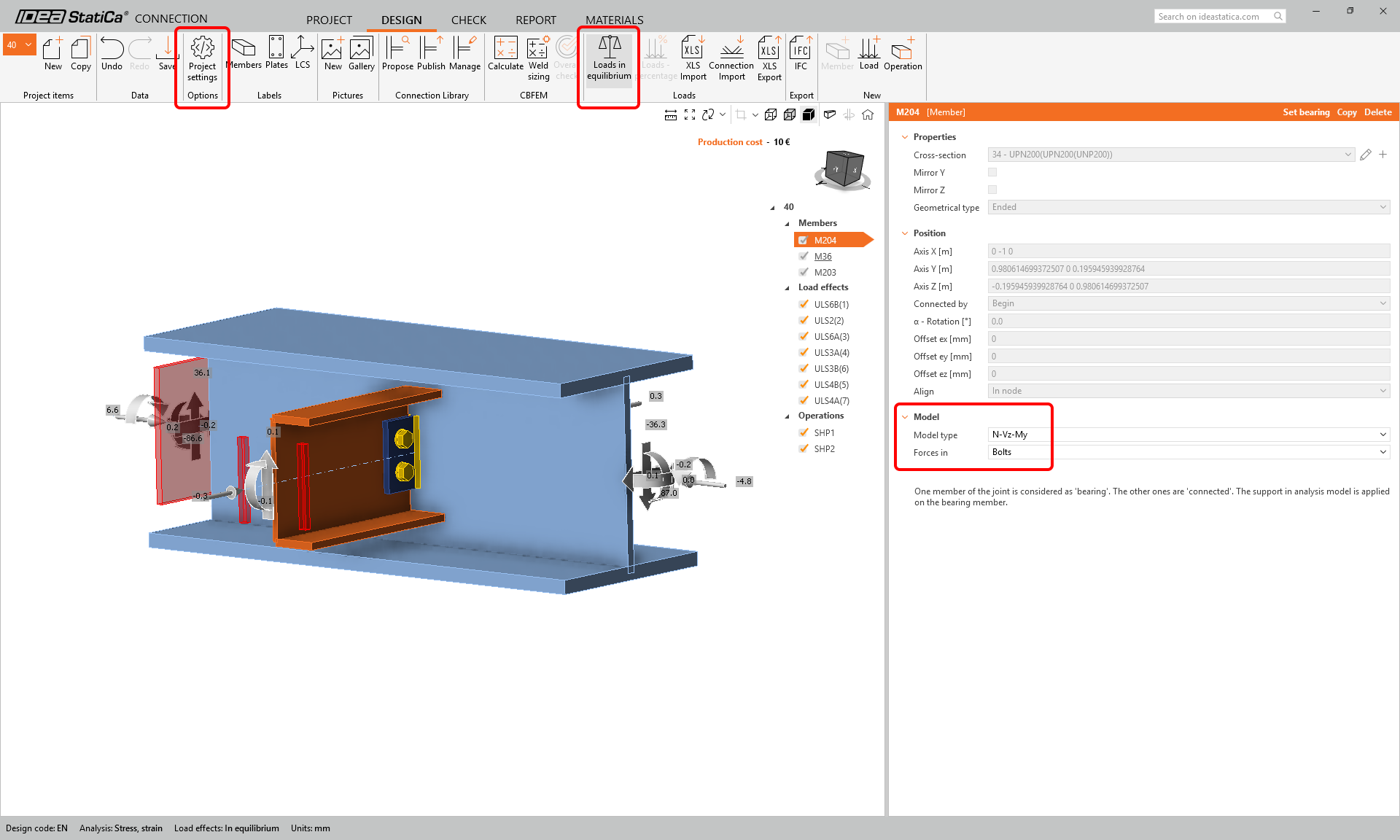
Alle instellingen die worden toegepast op een referentieverbinding worden automatisch in bulk toegepast op alle Kind-verbindingen in dezelfde groep. Dit voorkomt tijdrovende aanpassingen voor knooppunten één voor één. Dit omvat:
- Projectinstellingen (gammafactoren, detailleringscontrole, kostenberekening, enz.)
- Lidinstellingen (modeltype en krachten in, inclusief positie en aangesloten lidmaatvlak)
- Dragend lid
- Belasting in evenwicht
Berekeningsresultaten opgeslagen in Checkbot
De resultaten die zijn berekend voor verbindingen en elementen binnen een Checkbot-project zijn samengevoegd in één database die permanent is opgeslagen in de projectmap. Alle apps die samenwerken met het project delen deze ene resultatendatabase.
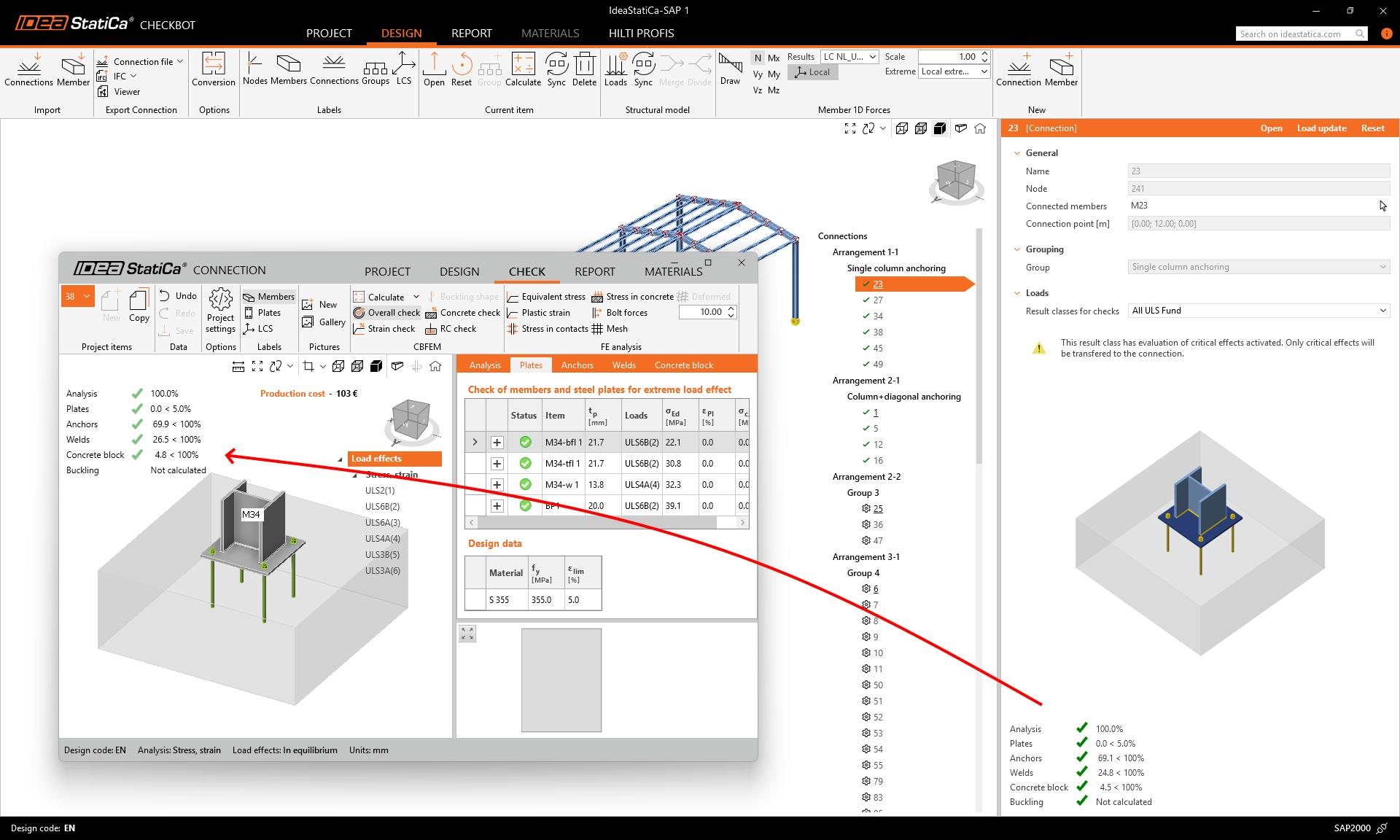
Dit voorkomt situaties waarin de resultaten en code-checks van reeds volledig berekende projecten in Checkbot verdwenen en opnieuw berekend moesten worden, of situaties waarin resultaten in Checkbot ontbraken bij het openen van knooppunten in de Connection app. Hetzelfde mechanisme geldt voor leden die worden geopend in de Leden-app.
Vrijgegeven in IDEA StatiCa versie 25.0.
Bulkberekening voortgangsbalk en annuleren
Bij het berekenen van meerdere verbindingen in Checkbot kunnen gebruikers de status volgen aan de rechterkant van de voettekst van de applicatie. Hier wordt de momenteel geanalyseerde verbinding weergegeven samen met het aantal verbindingen dat al is berekend en het percentage van de totale voortgang. De procentuele stap is per verbinding, bijvoorbeeld voor twee verbindingen zijn de stappen 0%, 50% en 100%.
In de boomlijst is de verbinding die op dit moment wordt berekend gemarkeerd met het spinnerpictogram en de verbindingen die wachten op de berekening zijn gemarkeerd met het zandlopersymbool.
De knop Annuleren beëindigt de berekening van de huidige verbinding en alle verbindingen die wachten op de berekening.

Vrijgegeven in IDEA StatiCa versie 25.1.
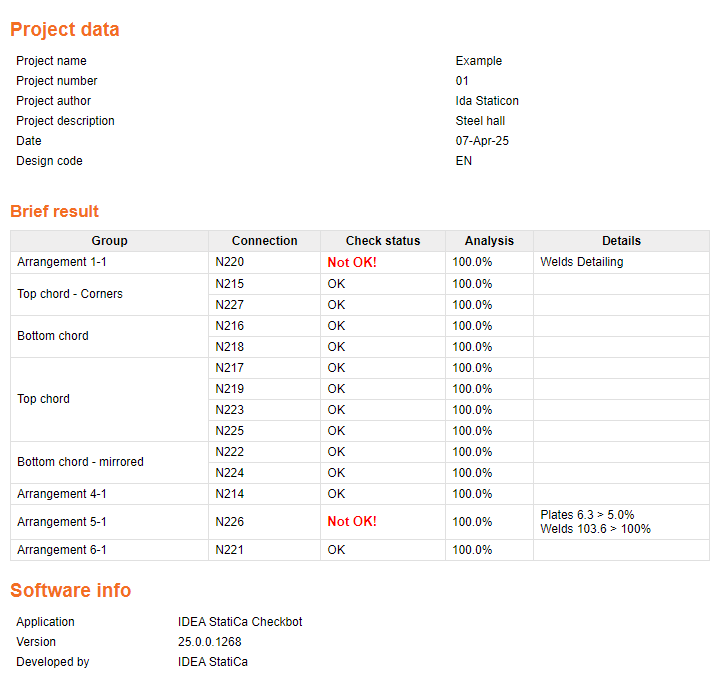
Bulkrapport voor alle verbindingen in Checkbot
Het tabblad Rapport is beschikbaar in Checkbot in hetzelfde formaat als in de Verbindingen-app. Het rapport kan in één keer worden gegenereerd voor alle verbindingen in het project of alleen voor geselecteerde verbindingen en kan worden opgeslagen in PDF- of DOC-formaat voor verdere bewerking of direct worden afgedrukt.

Wanneer de opdracht Genereren wordt uitgevoerd, berekent Checkbot ook alle geselecteerde niet-berekende verbindingen en wordt het rapport samengesteld uit de afzonderlijke verbindingsrapporten één voor één. Afhankelijk van de grootte van het project kan dit enkele minuten duren voor een gedetailleerd rapport.
Soorten rapporten
Er zijn drie varianten van het rapport, afhankelijk van het gewenste detailniveau:
- Het rapporttype Kort is een superkorte versie die de projectbeschrijving (gedefinieerd in het backstage menu) en het eenvoudige resultatentabblad bevat.
- De One Page toont eerst het beknopte rapportgedeelte (projectbeschrijving, beknopt resultatentabblad) en een samenstelling van korte rapporten voor elke verbinding, inclusief alleen de basisinformatie, resultaten en een representatieve foto.
- Het rapporttype Gedetailleerd toont eerst het korte rapportgedeelte (projectbeschrijving, tabblad Korte resultaten) en een samenstelling van volledige rapporten voor elke verbinding, inclusief codevergelijkingen, stuklijsten, afbeeldingen, schetsen en kostenramingen.
Instellingen voor het rapport in Checkbot
De gebruiker kan de reikwijdte van het rapport op dezelfde manier aanpassen als in de Verbindingen-app. Elk item in de boomlijst kan worden in- of uitgeschakeld om te worden opgenomen in of uitgesloten van het rapport. Elk item heeft ook zijn eigen instellingen die verder kunnen worden aangepast.
Project info
- Bewerk en vul de projectnaam en andere identificatie in.
- Voeg een gebruikersparagraaf toe voor het hele rapport, een tekstveld en afbeeldingen aan het begin van het rapport.

Verbindingen
- Zet de Code-instelling aan of uit (tabblad met verwijzingen naar de gebruikte codes).
- De rapporttaal wijzigen .
- Wijzig de Projectitem-instellingen voor het rapporttype Gedetailleerd, bepaal de inhoud van het rapport, of formules, toelichtingen, materiaallijsten en andere gegevens moeten worden opgenomen.

Groep
- Voeg een gebruikersparagraaf toe voor de geselecteerde groep, een tekstveld en afbeeldingen aan het begin van het onderdeel voor de geselecteerde groep.

Standaard rapportinstellingen instellen
Gebruikers kunnen de standaard rapportinstellingen aanpassen in de Projectinstellingen en deze gebruiken in alle huidige en toekomstige projecten om de consistente rapportinhoud en -indeling te behouden.
Om de standaardrapporten te wijzigen, opent u de Projectinstellingen vanuit de Launcher-app , voert u de wijzigingen door en klikt u op Opslaan als standaard.

Als alternatief kunnen gebruikers de Projectinstellingen openen vanaf het tabblad Ontwerp in de Verbinding-app en de huidige instellingen van het rapport die ze gebruiken in het huidige project opslaan als de standaardinstellingen.

De rapportinstellingen kunnen ook worden geëxporteerd van de Projectinstellingen naar een JSON-bestand met behulp van de opdracht Exporteren en worden gedeeld met een andere gebruiker.

De standaard fabrieksinstellingen kunnen worden gereset met de commando's Load metric defaults of Load imperial defaults in de Projectinstellingen.
Vrijgegeven in IDEA StatiCa versie 25.1.