

เวิร์กโฟลว์แบบกลุ่มและตัวกรองแรงกระทำวิกฤตใน Checkbot
คำนวณค่าสุดขีดของแรงกระทำสำหรับการเชื่อมต่อทั้งหมด
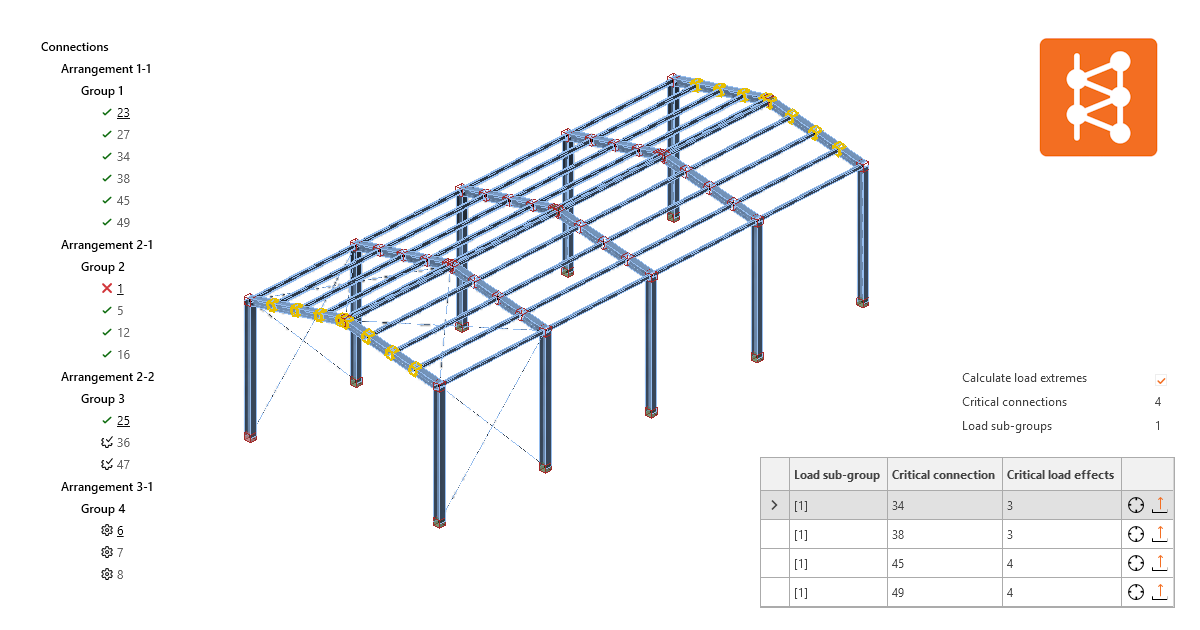
ในโครงการที่มี Node และการรวมแรงกระทำจำนวนมาก การเชื่อมต่อที่คล้ายกันซึ่งมีผลของแรงกระทำใกล้เคียงกันมากจะถูกวิเคราะห์ซ้ำๆ เพื่อลดเวลาการคำนวณอย่างมีประสิทธิภาพ อัลกอริทึม Calculate load extremes จะระบุการรวมแรงกระทำวิกฤตในกลุ่มการเชื่อมต่อที่กำหนด และเร่งเวลาการคำนวณได้สูงสุดถึง 80%
ฟังก์ชันนี้ ร่วมกับการดำเนินการกลุ่มแบบกลุ่มใน Checkbot ช่วยให้ผู้ใช้สามารถออกแบบการเชื่อมต่อทั้งหมดในโครงการได้ด้วยเวลาน้อยที่สุด หลังจากนั้น ผู้ใช้สามารถปิดใช้งานฟังก์ชันและคำนวณการเชื่อมต่อทั้งหมดด้วยผลของแรงกระทำทั้งหมดเป็นการตรวจสอบขั้นสุดท้าย
ฟังก์ชัน Calculate load extremes ใช้ได้เฉพาะกับโครงการ Checkbot ที่นำเข้าจากแบบจำลอง FEA เท่านั้น เนื่องจากแบบจำลอง CAD มักไม่มีผลของแรงกระทำใดๆ
หมายเหตุ: สำหรับการเชื่อมต่อที่ซับซ้อน แนะนำให้ทำการคำนวณขั้นสุดท้ายโดยใช้ชุดผลของแรงกระทำทั้งหมด เพื่อให้มั่นใจว่าแรงกระทำทั้งหมดที่กำหนดในแบบจำลองโครงสร้างโดยรวมได้รับการพิจารณาอย่างชัดเจน
วิธีใช้ฟังก์ชัน Calculate load extremes
Calculate load extremes แสดงถึงตัวแปรแบบกลุ่มของ Checkbot สำหรับฟังก์ชัน Calculate load extremes ซึ่งใช้ได้สำหรับการเชื่อมต่อเดี่ยวใน Connection app
ขั้นแรก สำหรับกลุ่มการเชื่อมต่อที่สร้างโดยอัตโนมัติหรือด้วยตนเอง ให้ออกแบบการเชื่อมต่ออ้างอิง
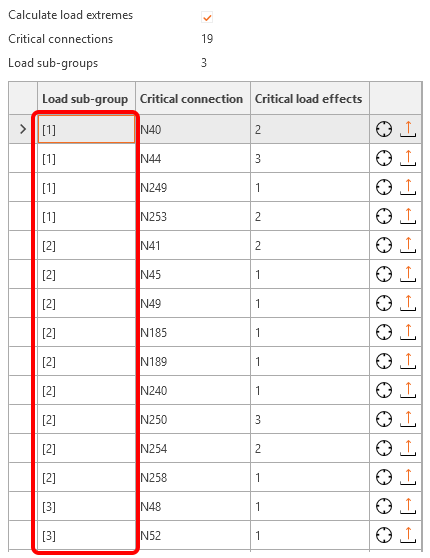
จากนั้นเลือกกลุ่มและทำเครื่องหมายที่ช่องคำสั่ง Calculate load extremes ซึ่งจะเรียกใช้อัลกอริทึม และแท็บจะปรากฏขึ้นแสดงเฉพาะการเชื่อมต่อที่มีผลของแรงกระทำวิกฤต
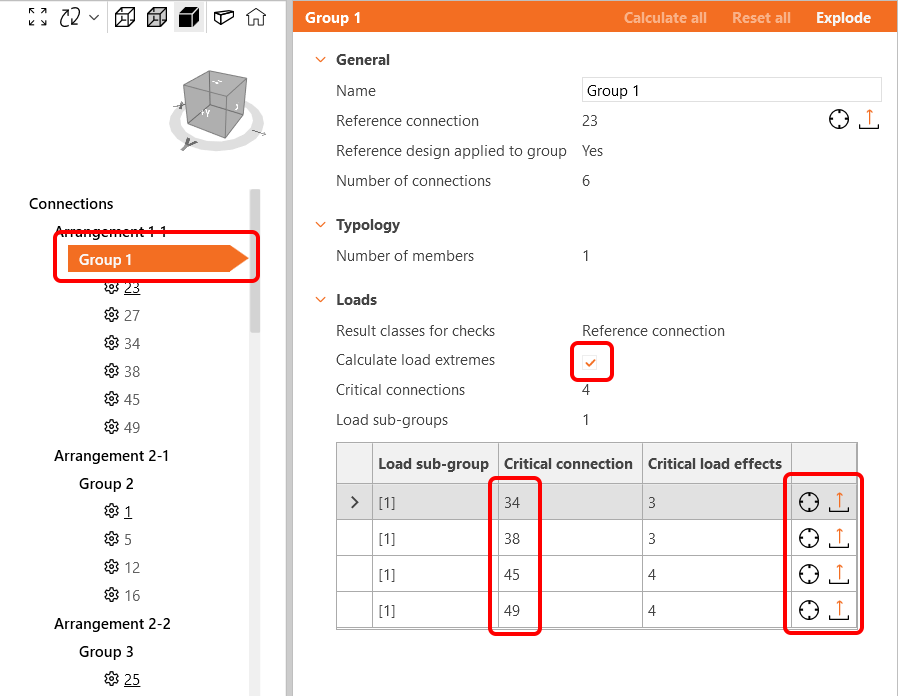
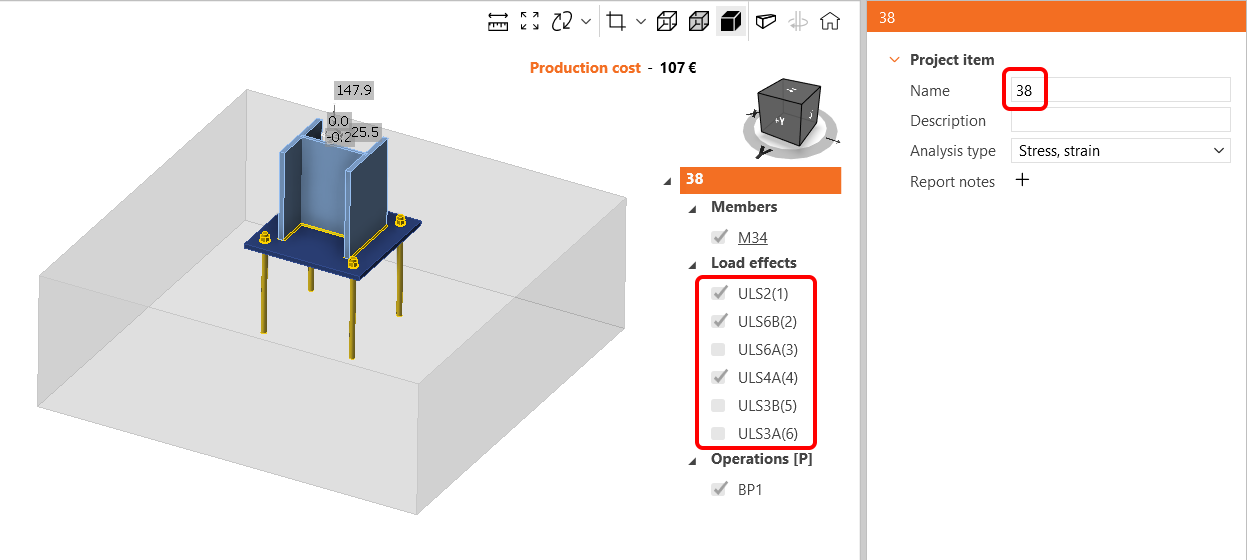
ขณะนี้ สามารถคำนวณเฉพาะผลของแรงกระทำวิกฤตที่ตรวจพบในการเชื่อมต่อหลายรายการได้ ผลของแรงกระทำอื่นๆ ทั้งหมดในกลุ่มนี้จะถูกปิดใช้งาน (สำหรับการเชื่อมต่อบางรายการ ผลของแรงกระทำทั้งหมดจะถูกปิดใช้งาน)
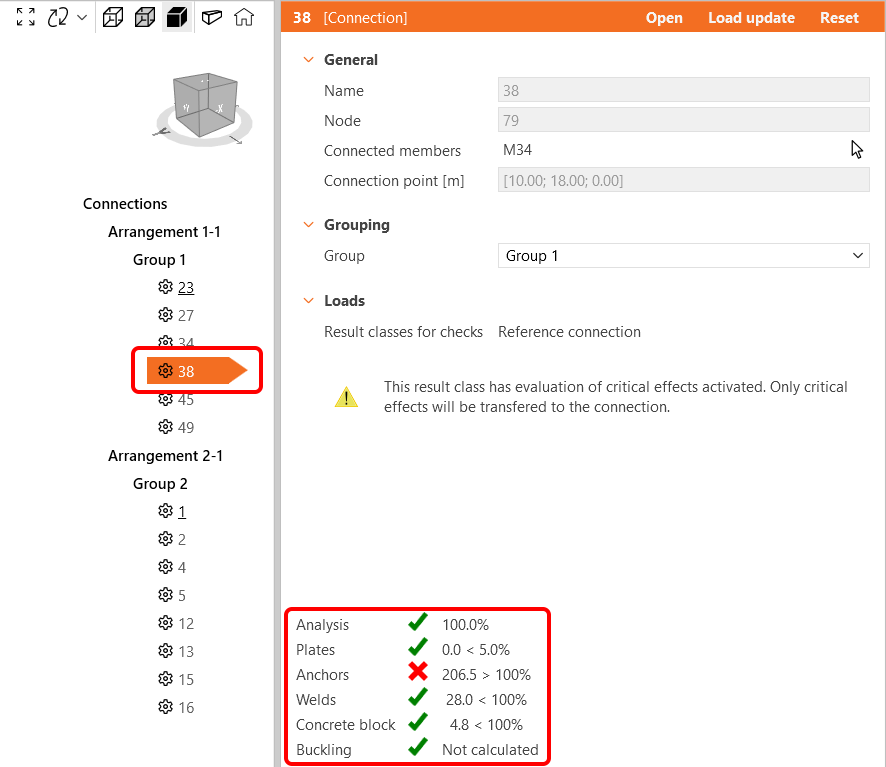
คำนวณกลุ่มการเชื่อมต่อและดูผลลัพธ์สำหรับผลของแรงกระทำวิกฤต ปรับปรุงการออกแบบการเชื่อมต่ออ้างอิงหรือแม้แต่จัดกลุ่มใหม่เพื่อให้ได้ผลลัพธ์ที่ดีที่สุด
หากฟังก์ชัน Calculate load extremes ถูกนำไปใช้กับกลุ่ม Node ที่ชิ้นส่วนมีตัวแปรหน้าตัดมากกว่าหนึ่งแบบ (เช่น กลุ่ม 10 Node ที่เสามีหน้าตัด HEB300 ใน 6 Node และ HEB340 ใน 4 Node) จะมีการสร้างกลุ่มย่อยของแรงกระทำเพิ่มเติมเพื่อครอบคลุมตัวแปรทั้งหมดและอยู่ในด้านที่ปลอดภัย
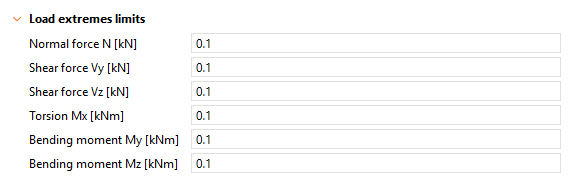
ขีดจำกัดสำหรับฟังก์ชัน Calculate load extremes ในปัจจุบันยังไม่ สามารถแก้ไขได้ และถูกตั้งค่าไว้ที่ 0.1 สำหรับแรงภายในทั้งหมด
การทำงานกับกลุ่มได้อย่างง่ายดาย
การปรับปรุงหลายชุดพร้อมแล้วเพื่อเพิ่มประสิทธิภาพการทำงานของคุณเมื่อทำงานกับการเชื่อมต่อและกลุ่มหลายรายการใน Checkbot
การสร้างกลุ่มอัตโนมัติ
เมื่อทำการนำเข้าแบบกลุ่มครั้งแรกของ Node หลายรายการจากแบบจำลองโครงสร้างโดยรวม FEA เข้าสู่ Checkbot Node จะถูกจัดเรียงเป็น Arrangements ตามรูปทรงเรขาคณิต และ Groups จะถูกสร้างขึ้นโดยอัตโนมัติ สำหรับแต่ละ Group จะมีการกำหนดการเชื่อมต่อ Reference
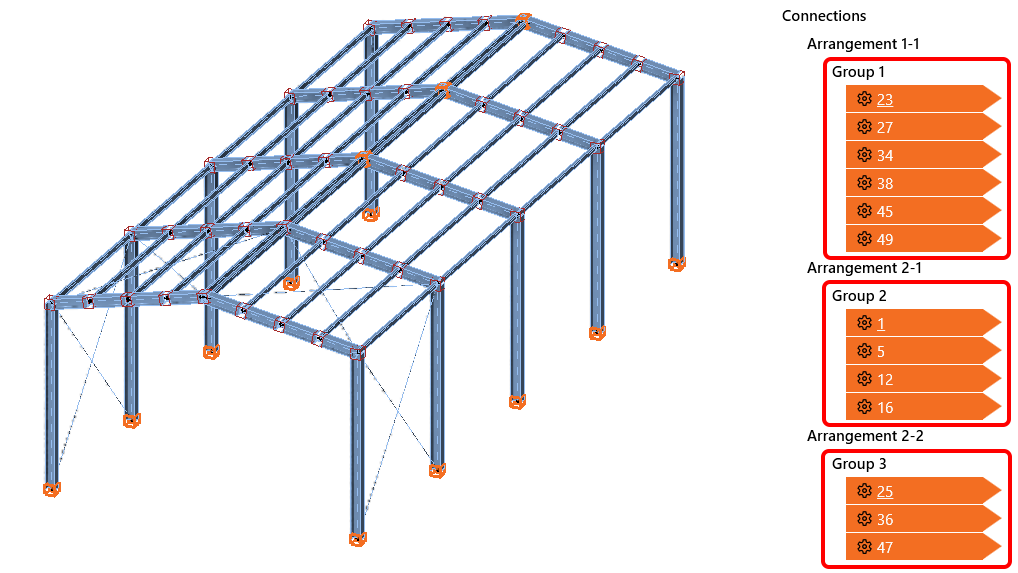
หากมี Node ที่นำเข้าในภายหลัง Node เหล่านั้นจะไม่ถูกแทรกเข้าไปใน Group ใดๆ แต่จะแสดงอยู่ที่ด้านล่างของ Arrangement ที่เหมาะสม พร้อมสำหรับการจัดเรียงด้วยตนเองเข้าสู่ Groups ที่มีอยู่หรือ Groups ใหม่
กลุ่มการเชื่อมต่อที่ถูกเน้น
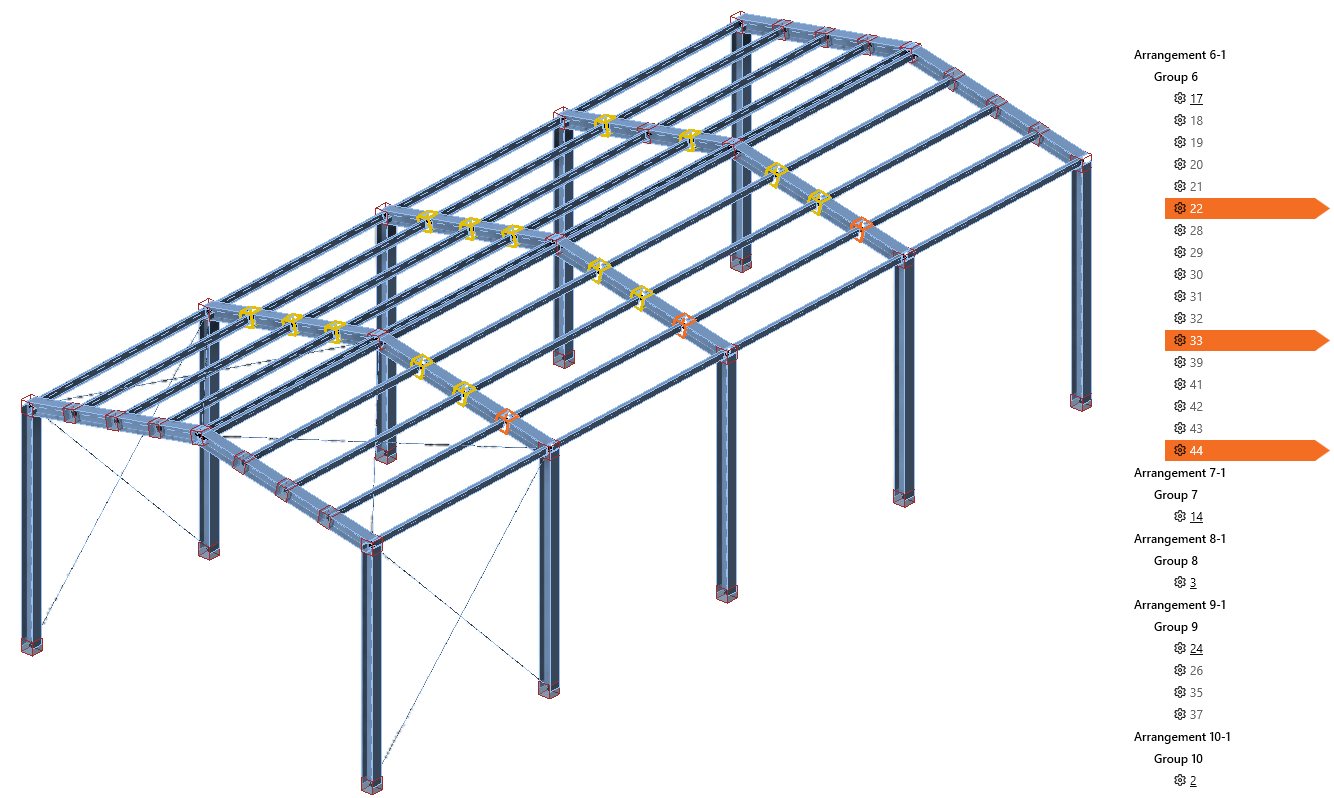
เมื่อเลือก Group ของ Node ในรายการแบบต้นไม้ Node ทั้งหมดในกลุ่มจะถูกเน้นในฉากด้วยเส้นขอบสีเหลือง เมื่อเลือก Node จะถูกเน้นในฉาก 3D ด้วยสีส้ม ในขณะที่การเน้นกลุ่มยังคงทำงานอยู่
สถานะต้นไม้และฉากใหม่
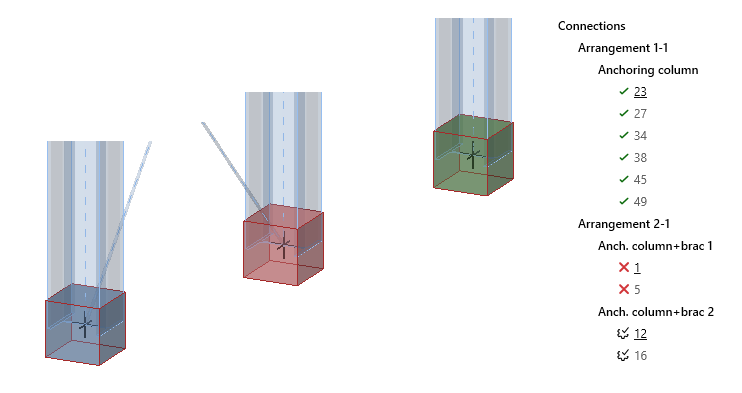
มีการเพิ่มสถานะเพื่อการนำทางในโครงการที่ง่ายขึ้น เพื่อให้ Node สามารถแยกแยะได้อย่างรวดเร็วทั้งในรายการแบบต้นไม้และฉาก 3D สถานะใหม่ได้แก่:
- ผ่านการตรวจสอบตามมาตรฐาน – กล่องสีเขียวในฉาก 3D และเครื่องหมายสีเขียวในรายการแบบต้นไม้
- ไม่ผ่านการตรวจสอบตามมาตรฐาน – กล่องสีแดงในฉาก 3D และเครื่องหมายกากบาทสีแดงในรายการแบบต้นไม้
- พร้อมสำหรับการคำนวณ – กล่องสีน้ำเงินในฉาก 3D และไอคอนฟันเฟืองที่มีเครื่องหมายในรายการแบบต้นไม้
การทำงานที่ราบรื่นกับ Checkbot และ Connections
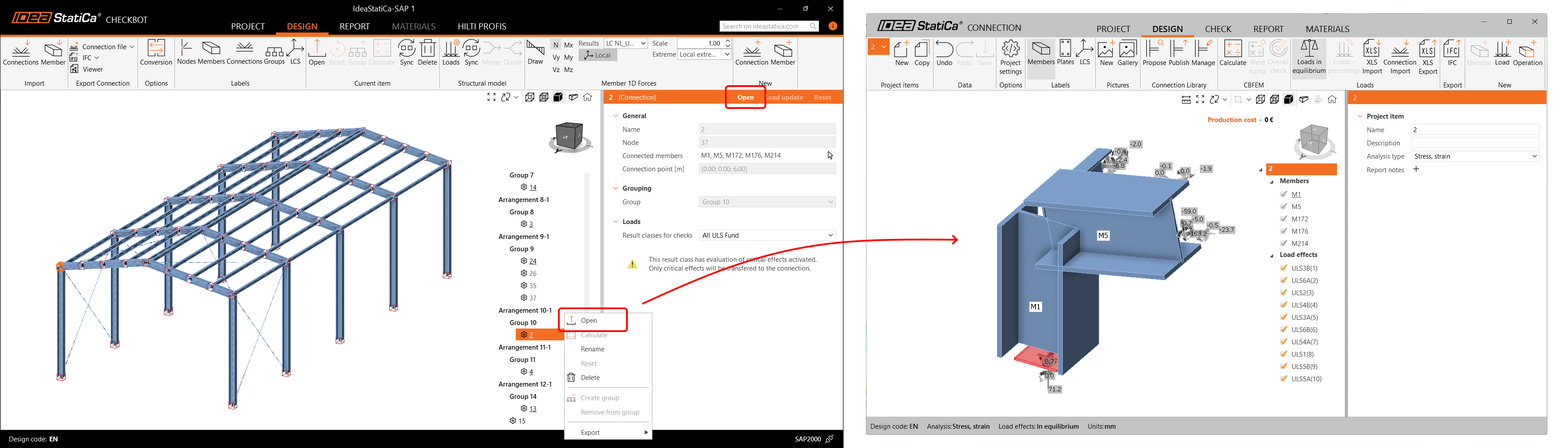
เมื่อเปิด Node ใน Checkbot หน้าต่างใหม่ที่มี เวอร์ชัน lite ของ Connection app จะแสดงขึ้น Connection app สามารถเปิดค้างไว้ได้ และจะรีเฟรชเมื่อคุณเปิด Node อื่นจาก Checkbot ดังนั้นคุณจึงประหยัดเวลาจากการเปิดและปิด Connection app ซ้ำๆ
เพียงบันทึกการเชื่อมต่อของคุณและเปิดรายการถัดไปจาก Checkbot เพื่อประหยัดเวลาที่ใช้ในการเริ่มต้น Connection lite
การตั้งค่าที่สอดคล้องกันของการเชื่อมต่อ Reference และ Child
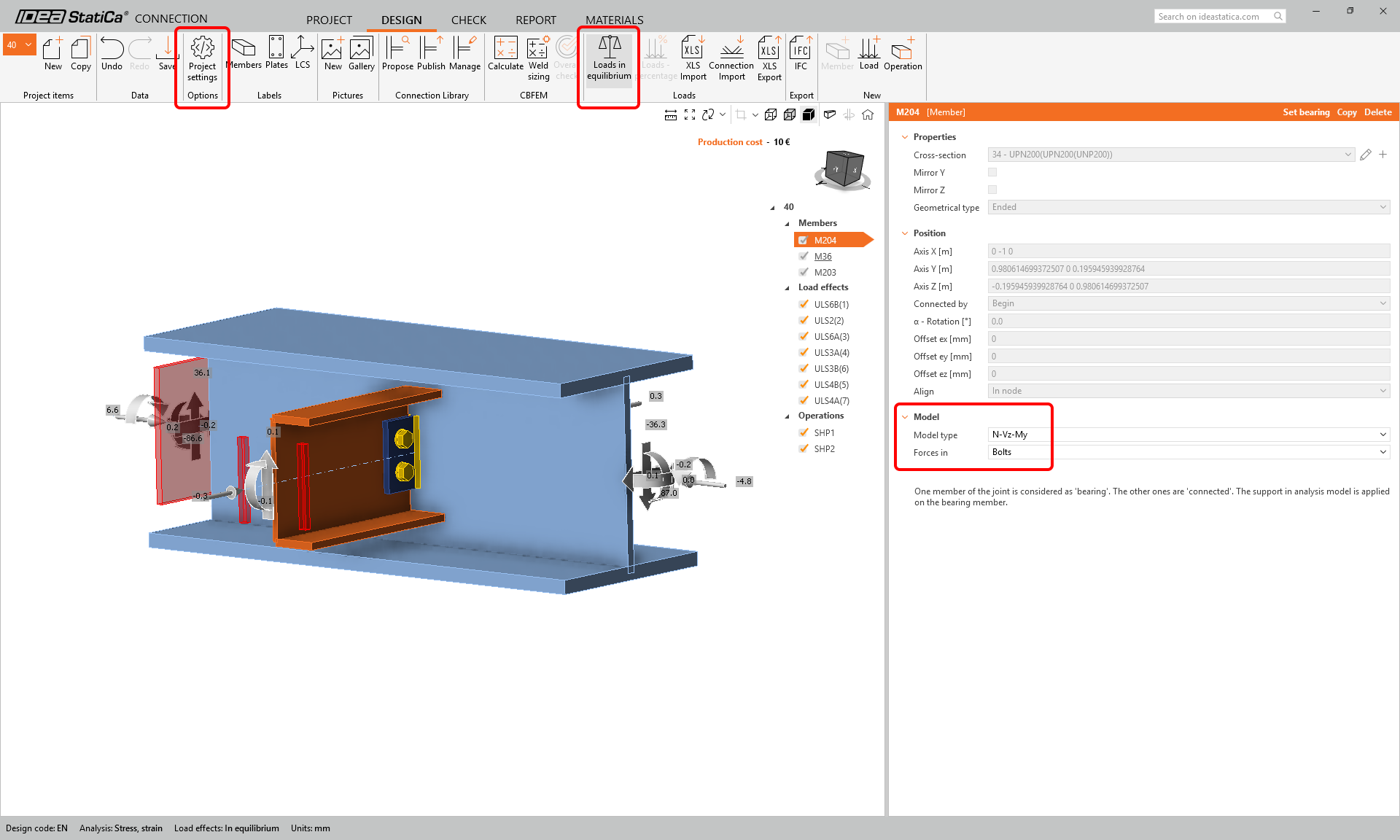
การตั้งค่าทั้งหมดที่ใช้กับการเชื่อมต่อ Reference จะถูกนำไปใช้โดยอัตโนมัติแบบกลุ่มกับการเชื่อมต่อ Child ทั้งหมดในกลุ่มเดียวกัน ซึ่งป้องกันการปรับแต่งที่ใช้เวลานานสำหรับ Node ทีละรายการ ซึ่งรวมถึง:
- การตั้งค่าโครงการ (ค่า gamma, การตรวจสอบรายละเอียด, การคำนวณต้นทุน ฯลฯ)
- การตั้งค่าชิ้นส่วน (ประเภทแบบจำลองและแรงใน รวมถึงตำแหน่งและหน้าชิ้นส่วนที่เชื่อมต่อ)
- ชิ้นส่วนรองรับแรง
- แรงกระทำในสมดุล
ผลการคำนวณที่จัดเก็บใน Checkbot
ผลลัพธ์ที่คำนวณสำหรับการเชื่อมต่อและชิ้นส่วนภายในโครงการ Checkbot ได้ถูกรวมเข้าเป็นฐานข้อมูลเดียวที่จัดเก็บอย่างถาวร ในโฟลเดอร์โครงการ แอปทั้งหมดที่โต้ตอบกับโครงการจะใช้ฐานข้อมูลผลลัพธ์เดียวนี้ร่วมกัน
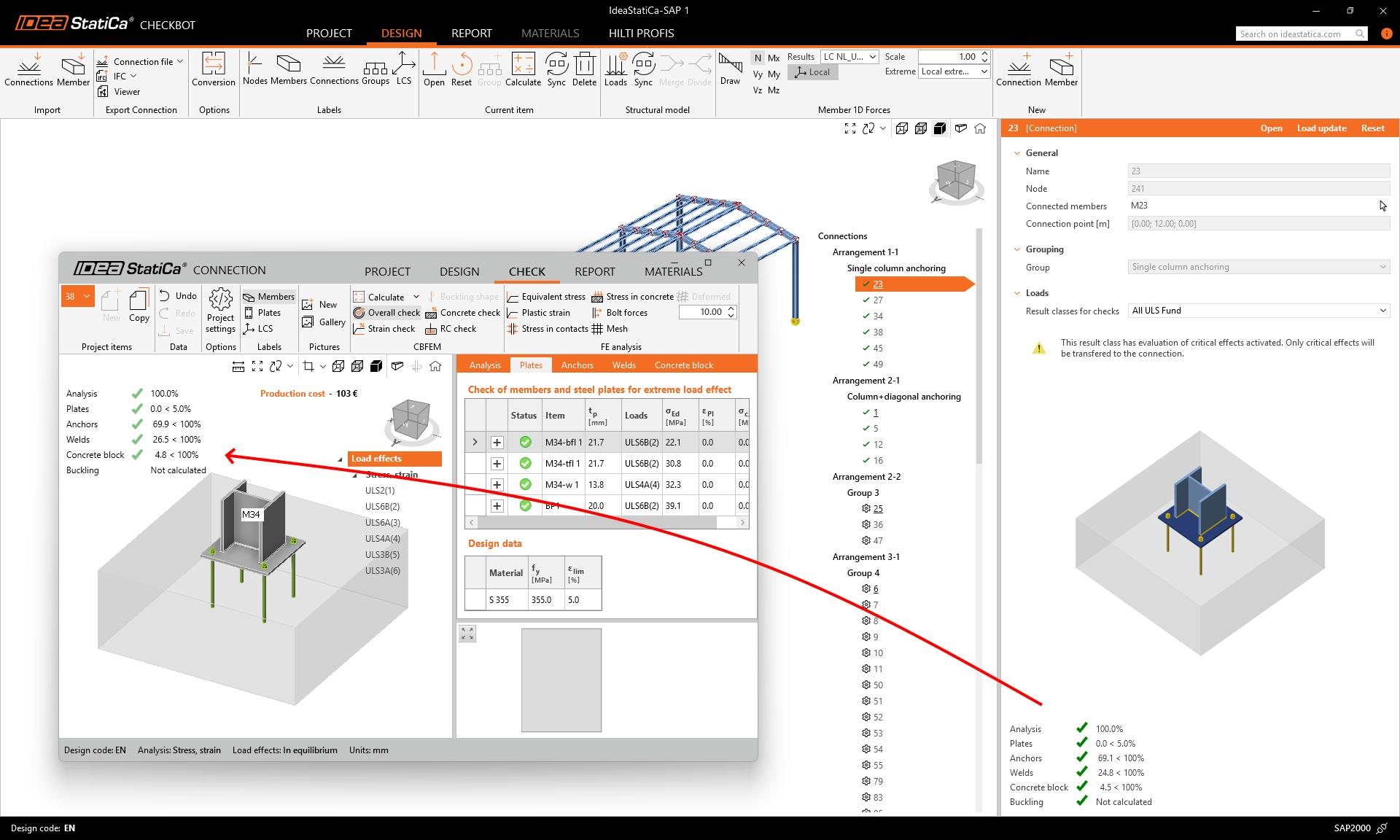
ซึ่งป้องกันสถานการณ์ที่ผลลัพธ์และการตรวจสอบตามมาตรฐานจากโครงการที่คำนวณเสร็จสมบูรณ์แล้วใน Checkbot หายไปและต้องคำนวณใหม่ หรือสถานการณ์ที่ผลลัพธ์ใน Checkbot หายไปเมื่อเปิด Node ใน Connection app กลไกเดียวกันนี้ใช้กับชิ้นส่วนที่เปิดใน Member app
เผยแพร่ใน IDEA StatiCa version 25.0.
แถบความคืบหน้าการคำนวณแบบกลุ่มและการยกเลิก
เมื่อคำนวณการเชื่อมต่อหลายรายการใน Checkbot ผู้ใช้สามารถติดตามสถานะที่ด้านขวาของส่วนท้ายของแอปพลิเคชัน ที่นี่ การเชื่อมต่อที่กำลังวิเคราะห์อยู่ จะแสดงพร้อมกับ จำนวนการเชื่อมต่อ ที่คำนวณแล้วและ เปอร์เซ็นต์ ของความคืบหน้าโดยรวม ขั้นตอนเปอร์เซ็นต์คิดต่อการเชื่อมต่อ เช่น สำหรับสองการเชื่อมต่อ ขั้นตอนคือ 0%, 50% และ 100%
ในรายการแบบต้นไม้ การเชื่อมต่อที่กำลังคำนวณอยู่จะถูกติดแท็กด้วย ไอคอน spinner และการเชื่อมต่อที่รอการคำนวณจะถูกติดแท็กด้วยไอคอนนาฬิกาทราย
ปุ่ม Cancel จะยุติการคำนวณของการเชื่อมต่อปัจจุบันและการเชื่อมต่อทั้งหมดที่รอการคำนวณ

เผยแพร่ใน IDEA StatiCa version 25.1.
รายงานแบบกลุ่มสำหรับการเชื่อมต่อทั้งหมดใน Checkbot
แท็บ Report ใช้ได้ใน Checkbot ในรูปแบบเดียวกับใน Connection app รายงานสามารถสร้างสำหรับการเชื่อมต่อทั้งหมดในโครงการพร้อมกัน หรือเฉพาะการเชื่อมต่อที่เลือก และสามารถบันทึกในรูปแบบ PDF หรือ DOC สำหรับการแก้ไขเพิ่มเติมหรือพิมพ์ออกโดยตรง

เมื่อดำเนินการคำสั่ง Generate Checkbot จะคำนวณการเชื่อมต่อที่เลือกทั้งหมดที่ยังไม่ได้คำนวณด้วย และรายงานจะประกอบด้วยรายงานการเชื่อมต่อเดี่ยวทีละรายการ ขึ้นอยู่กับขนาดของโครงการ อาจใช้เวลาหลายนาทีสำหรับรายงานประเภทละเอียด
ประเภทของรายงาน
มีรายงานสามรูปแบบตามระดับรายละเอียดที่ต้องการ:
- รายงานประเภท Brief เป็นเวอร์ชันสั้นมากที่รวมคำอธิบายโครงการ (กำหนดในเมนู backstage) และแท็บผลลัพธ์แบบย่อ
- ประเภท One Page แสดงส่วนรายงานแบบย่อก่อน (คำอธิบายโครงการ แท็บผลลัพธ์แบบย่อ) และการรวบรวมรายงานสั้นสำหรับแต่ละการเชื่อมต่อ รวมถึงข้อมูลพื้นฐานเท่านั้น ผลลัพธ์ และรูปภาพตัวแทน
- รายงานประเภท Detailed รวมส่วนรายงานแบบย่อก่อน (คำอธิบายโครงการ แท็บผลลัพธ์แบบย่อ) และการรวบรวมรายงานฉบับเต็มสำหรับแต่ละการเชื่อมต่อ รวมถึงสมการตามมาตรฐาน รายการวัสดุ รูปภาพ แบบร่าง และการประมาณต้นทุน
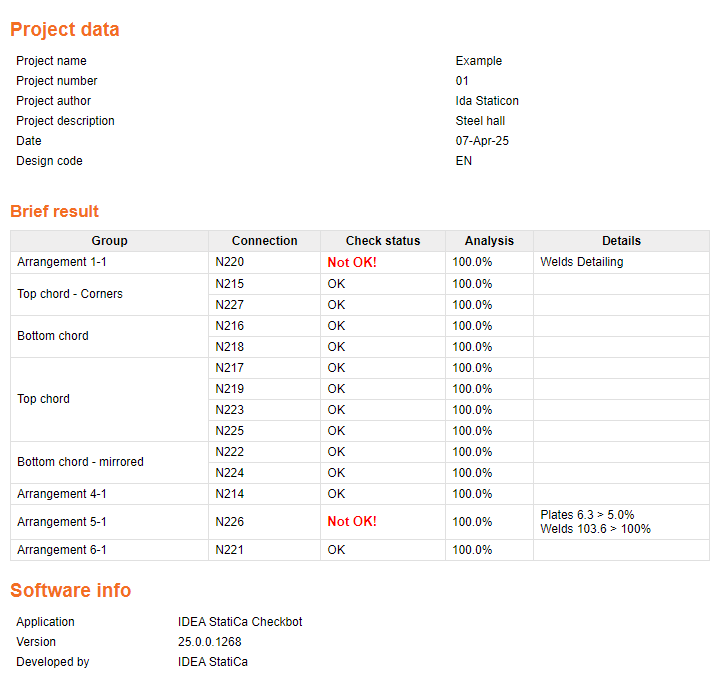
การตั้งค่าสำหรับรายงานใน Checkbot
ผู้ใช้สามารถปรับขอบเขตของรายงานในลักษณะเดียวกับใน Connection app รายการแต่ละรายการในรายการแบบต้นไม้สามารถเปิด/ปิดเพื่อรวมหรือยกเว้นจากรายงาน นอกจากนี้ แต่ละรายการมีการตั้งค่าของตัวเองที่สามารถปรับเปลี่ยนเพิ่มเติมได้
Project info
- แก้ไขและกรอกชื่อโครงการและข้อมูลระบุตัวตนอื่นๆ
- เพิ่ม User paragraph สำหรับรายงานทั้งหมด ซึ่งเป็นช่องข้อความและรูปภาพที่ตอนต้นของรายงาน

Connections
- เปิด/ปิด Code setting (แท็บอ้างอิงถึงมาตรฐานที่ใช้)
- เปลี่ยน Report language
- ปรับ Project item settings สำหรับรายงานประเภท Detailed ซึ่งกำหนดเนื้อหาของรายงาน ไม่ว่าจะรวมสูตร คำอธิบาย รายการวัสดุ และข้อมูลอื่นๆ หรือไม่

Group
- เพิ่ม User paragraph สำหรับกลุ่มที่เลือก ซึ่งเป็นช่องข้อความและรูปภาพที่ตอนต้นของส่วนสำหรับกลุ่มที่เลือก

ตั้งค่าการตั้งค่ารายงานเริ่มต้น
ผู้ใช้สามารถปรับการตั้งค่ารายงานเริ่มต้นใน Project settings และใช้งานในโครงการปัจจุบันและอนาคตทั้งหมดเพื่อรักษาเนื้อหาและรูปแบบรายงานที่สอดคล้องกัน
หากต้องการเปลี่ยนค่าเริ่มต้นของรายงาน ให้เปิด Project settings จากแอป Launcher ทำการปรับเปลี่ยน และคลิก Save as default

หรือผู้ใช้สามารถเปิด Project settings จากแท็บ Design ใน Connection app และบันทึกการตั้งค่ารายงานปัจจุบันที่ใช้ในโครงการปัจจุบันเป็นค่าเริ่มต้น

การตั้งค่ารายงานยังสามารถส่งออกจาก Project settings ไปยังไฟล์ JSON โดยใช้คำสั่ง Export และแชร์กับผู้ใช้รายอื่น

การตั้งค่าเริ่มต้นจากโรงงานสามารถรีเซ็ตได้ด้วยคำสั่ง Load metric defaults หรือ Load imperial defaults ใน Project settings
เผยแพร่ใน IDEA StatiCa version 25.1.