

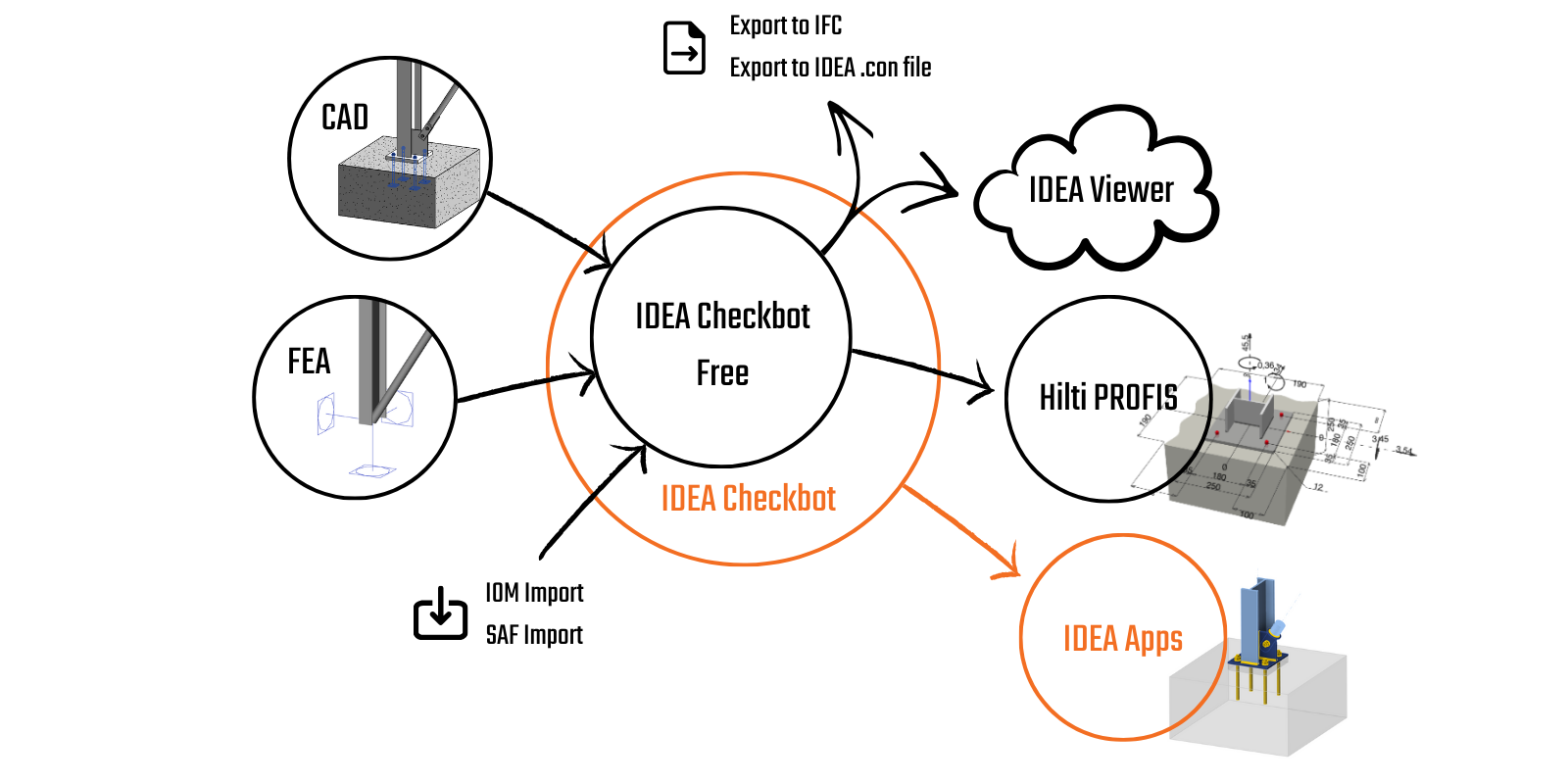
Checkbot – zbiorcze przepływy pracy BIM
IDEA StatiCa Checkbot zarządza przepływami pracy BIM i zapewnia:
- Przejrzystą listę wszystkich zaimportowanych elementów, wraz ze statusem sprawdzony/niesprawdzony
- Raport dla wszystkich przeanalizowanych i sprawdzonych elementów
- Wizualizację 3D zaimportowanych elementów i obciążeń
- Tabelę konwersji materiałów i przekrojów
- Zarządzanie kombinacjami obciążeń
Checkbot jest dostępny zarówno z komercyjną licencją płatną, jak i z bezpłatną licencją Basic. Jedyna różnica polega na tym, że Checkbot Free nie pozwala na projektowanie i obliczanie elementów projektowych w innych aplikacjach, takich jak Connection, Member czy Detail.
Główną zaletą tego narzędzia jest to, że rozumie nie tylko geometrię oryginalnej konstrukcji, ale – co ważniejsze – obciążenia i siły wewnętrzne wynikające z analizy. Każdy inżynier, który przenosi siły wewnętrzne z jednej analizy do drugiej, wie, jak trudne może być utrzymanie wszystkich sił we właściwym układzie współrzędnych. Checkbot potrafi to zrobić dla setek kombinacji obciążeń i dziesiątek różnych narzędzi pochodzących z dowolnego obsługiwanego oprogramowania.
Importowanie danych do Checkbot
1) Łącza BIM
Checkbot działa jako samodzielna aplikacja, umożliwiając użytkownikom otwieranie dowolnego projektu konstrukcyjnego za pomocą łączy BIM bezpośrednio w oprogramowaniu innych firm. Pasek poleceń importu różni się nieznacznie w zależności od tego, czy program źródłowy jest typu CAD czy MES (oprogramowanie do analizy metodą elementów skończonych). Zawsze możesz sprawdzić obsługiwane integracje dla oprogramowania CAD/MES do konstrukcji stalowych, wraz z ich znanymi ograniczeniami, oraz zobaczyć listę obsługiwanych wersji aplikacji innych firm.
Korzystając z samouczków krok po kroku, nauczysz się projektować i wykonywać sprawdzenie normowe połączeń i elementów przy użyciu łącza BIM między IDEA StatiCa a innym oprogramowaniem.
Gdy projekt Checkbot jest tworzony z wykorzystaniem łącza BIM, otwiera się z pustym ekranem i węzły oraz elementy lub ściany muszą zostać zaimportowane.

Importowanie połączeń/elementów
Użyj następujących poleceń, aby zaimportować dane z działającego oprogramowania MES lub CAD. Możesz zaimportować jeden element, część konstrukcji lub całą konstrukcję naraz. Możliwe jest późniejsze importowanie części konstrukcji, które nie zostały wybrane na początku.
- Connection – importuje tylko wybrany węzeł i elementy do niego podłączone
- Member (tylko oprogramowanie MES) – importuje wybrany element, jego węzły i elementy sąsiadujące
- Wall (tylko ETABS/SAP2000) – importuje betonowe elementy 2D (ściany)

2) SAF/IOM
Inny sposób importowania danych z oprogramowania CAD/MES jest dostępny za pomocą IDEA Open Model (IOM). Umożliwia on również importowanie i przetwarzanie powszechnie stosowanego formatu Structural Analysis Format (SAF). Plik SAF można wyeksportować z programów SCIA Engineer, Dlubal, FEM-Design, SOFiSTiK, Risa 3D, FRILO, Allplan, AxisVM, ConSteel i wielu innych.

Konwersja
Gdy przekrój lub materiał nie jest automatycznie rozpoznawany podczas importu, pojawia się nowa karta konwersji umożliwiająca ręczne przypisanie go z naszej biblioteki przekrojów/materiałów. Pary te są następnie zapisywane do przyszłego użytku w ramach konta użytkownika i dlatego nie muszą być definiowane ponownie.
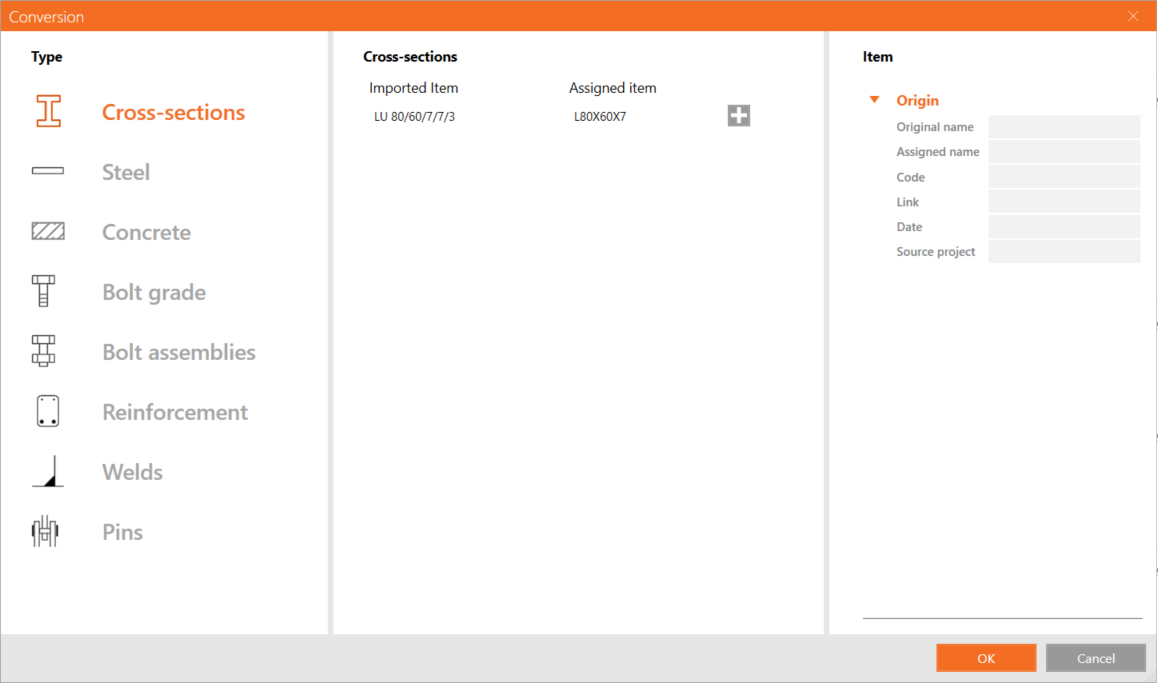
Jeśli mapowanie przekroju zostało utworzone nieprawidłowo lub wymaga korekty, można dodać nowe mapowanie, klikając przycisk plus, lub usunąć istniejące, klikając prawym przyciskiem myszy i wybierając Usuń.

Wszystkie materiały używane w Checkbot są wymienione na karcie Materiały. Wszystkie zaimportowane materiały i przekroje są zablokowane przed wprowadzaniem zmian. Aby zmodyfikować ich parametry, należy utworzyć kopię lub dodać zupełnie nowy materiał.

Karta konwersji jest zapisywana dla każdego kodu projektowania w osobnym pliku .XML w następującym folderze:
C:\Users\YOURUSERNAME\AppData\Local\IdeaStatiCa
Tutaj pliki konwersji można ręcznie modyfikować, całkowicie usuwać, tworzyć ich kopie zapasowe lub udostępniać innym użytkownikom.
Numeracja i lokalny układ współrzędnych
Numeracja i lokalny układ współrzędnych elementów w Checkbot i w oprogramowaniu innych firm mogą się różnić. Ponieważ Checkbot opiera się na algorytmie mapowania obciążeń, nie ma powodów do obaw. Checkbot rozpoznaje i identyfikuje odpowiednie elementy oraz niezawodnie przypisuje do nich właściwe efekty obciążeń.
Jak pracować z Checkbot
Aby wykonać zaznaczenie obszarowe, po prostu przeciągnij od lewej do prawej – uwzględniane są tylko elementy wewnątrz obszaru zaznaczenia, lub przeciągnij od prawej do lewej – uwzględniane są również elementy przecinające obszar zaznaczenia. Dodaj elementy, przytrzymując klawisz Ctrl, a usuń klawiszem Shift. Odznacz klawiszem Esc. Ctrl+A zaznacza wszystkie elementy w widoku 3D.
Menu kontekstowe jest dostępne po kliknięciu prawym przyciskiem myszy i udostępnia akcje zarówno dla zaznaczonych, jak i wskazanych kursorem obiektów. Umożliwia wykonywanie typowych operacji bezpośrednio w widoku 3D, takich jak usuwanie elementów.
Kontrolki widoczności – Ukryj, Izoluj i Resetuj – pozwalają użytkownikom zarządzać wyświetlaniem obiektów w widoku 3D. Kontrolki te są dostępne za pomocą menu prawego przycisku myszy, ikon na wstążce widoku 3D lub skrótów klawiszowych Ctrl+H, Ctrl+I i Ctrl+R.
Gdy zaznaczonych jest wiele obiektów, siatka właściwości wyświetla karty z obiektami pogrupowanymi według typu (Connection, Design member itp.). Każda karta zawiera przegląd odpowiednich obiektów i umożliwia szybkie zarządzanie zaznaczeniem poprzez kliknięcie prawym przyciskiem myszy na karcie – Zaznacz tylko... i Usuń z zaznaczenia.

Widok 3D działa najlepiej, gdy opcja „Standard for 3D graphics" jest ustawiona na „Direct3D" w Preferencjach.
Konfiguracja obciążeń
Konfigurator obciążeń wyświetla zaimportowane przypadki obciążeń i kombinacje obciążeń. Pierwsza kolumna zawiera listę wszystkich przypadków obciążeń i kombinacji zaimportowanych z połączonego modelu MES. Druga kolumna pokazuje przypadki obciążeń i kombinacje obciążeń w klasach wyników używanych do obliczeń w projekcie Checkbot. Domyślnie używana jest jedna klasa wyników ze wszystkimi kombinacjami obciążeń. Ponadto trzecia kolumna wyświetla szczegółowe opisy aktualnie wybranego obiektu.
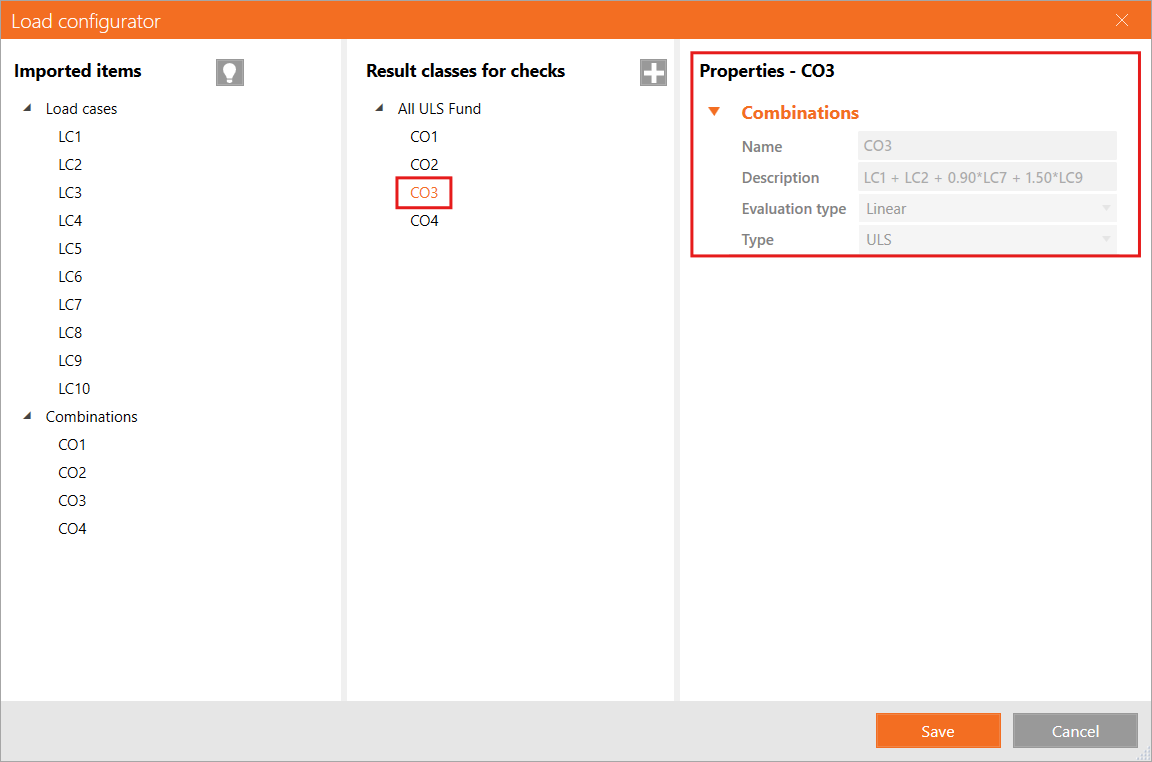
Zaimportowane efekty obciążeń można ręcznie przypisać do klas wyników. Klasy wyników służą do sortowania efektów obciążeń w określone grupy, co może uprościć i przyspieszyć proces projektowania. Klasy wyników można dodawać za pomocą ikony „+" i usuwać prawym przyciskiem myszy. Przypadki obciążeń i kombinacje można przypisać do klasy wyników, przeciągając je z pierwszej kolumny pod odpowiednią klasę wyników w drugiej kolumnie.

Checkbot wizualizuje również siły wewnętrzne zaimportowanych kombinacji. Wybierz część konstrukcji, przeciągając lub klikając prawym przyciskiem myszy na liście elementów – Zaznacz wszystko, a następnie kliknij Rysuj, aby wyświetlić siły wewnętrzne.

Należy pamiętać, że nie wszystkie kombinacje obciążeń są zgodne z Checkbot (np. kombinacje dynamiczne, kombinacje nieliniowe), w zależności od oprogramowania MES. Niektóre kombinacje mogą być importowane jako przypadki obciążeń, co jednak nie wpływa na wyniki. Zawsze sprawdzaj znane ograniczenia każdego łącza BIM:
Konfigurator obciążeń umożliwia aktywację oceny efektów krytycznych* w złożonych konstrukcjach. Funkcja ta wybiera przypadki obciążeń i kombinacje z maksymalnymi i minimalnymi efektami obciążeń, odfiltrowując pozostałe. Uwzględnia naprężenia w górnych i dolnych włóknach przekroju, aby przyspieszyć obliczenia sprawdzenia normowego.
* Funkcja Ocena efektów krytycznych została usunięta i zastąpiona funkcją Oblicz ekstrema obciążeń od wersji 25.1.2.
Funkcja obliczania ekstremów obciążeń
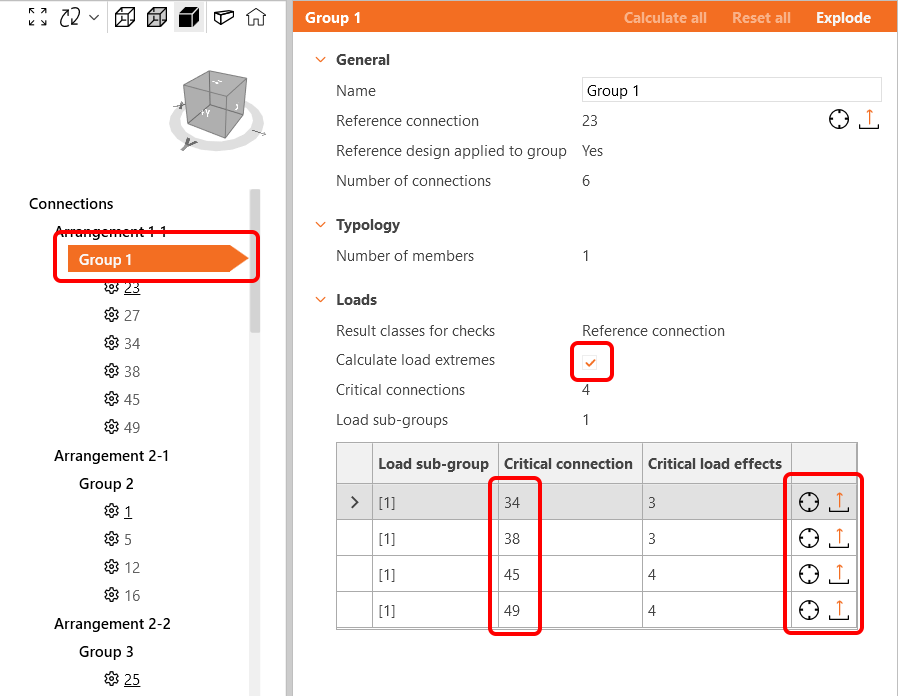
W projektach z wieloma węzłami i kombinacjami obciążeń podobne połączenia z bardzo zbliżonymi efektami obciążeń są analizowane wielokrotnie. Aby przyspieszyć proces obliczeniowy, można użyć przycisku Oblicz ekstrema obciążeń, aby zdefiniować tylko ekstrema obciążeń zawierające krytyczne efekty obciążeń. Zmniejszy to liczbę analizowanych efektów obciążeń oraz czas obliczeń. Więcej informacji w tym artykule.
Dynamiczne grupowanie
Funkcja grupowania automatycznie tworzy grupy na podstawie typologii i/lub przekrojów. Grupy są następnie porządkowane od najmniej złożonych do najbardziej złożonych na podstawie liczby podłączonych elementów. Każda grupa jest reprezentowana przez połączenie referencyjne (podkreślone w drzewie), które pełni rolę połączenia nadrzędnego sterującego projektem dla całej grupy. Wszystkie pozostałe połączenia są traktowane jako połączenia podrzędne.
- Połączenie referencyjne (podkreślone) – tutaj tworzysz projekt i ustawienia połączenia
- Połączenia podrzędne (wszystkie pozostałe w grupie) – edycja jest wyłączona, projekt i ustawienia są pobierane z połączenia referencyjnego
Wszelkie operacje dodane do połączenia referencyjnego będą automatycznie powielane do połączeń podrzędnych, aby uniknąć powtarzalnej pracy, w tym ustawienia projektu, pozycja obciążenia i typ modelu. Modyfikacja połączenia podrzędnego jest wyłączona. Jeśli konieczne są korekty, kliknij połączenie prawym przyciskiem myszy i wybierz Usuń z grupy. Po rozgrupowaniu połączenia wszystkie operacje skopiowane z połączenia referencyjnego zostaną również usunięte.
Połączenie referencyjne jest wybierane podczas importu jako pierwszy wybrany węzeł dla danej grupy w globalnym modelu konstrukcyjnym, a NIE na podstawie największych obciążeń w grupie. Połączenia podrzędne mogą mieć większe obciążenia niż połączenie referencyjne.
Aby zmienić połączenie referencyjne, należy rozłożyć grupę, utworzyć nową grupę z jednym połączeniem, które ma być referencyjnym, a następnie przypisać pozostałe połączenia do tej grupy.
Grupy definiowane przez użytkownika
Ponadto użytkownicy mogą tworzyć własne grupy, umożliwiając dalsze dostosowanie i organizację opartą na konkretnych potrzebach projektu.
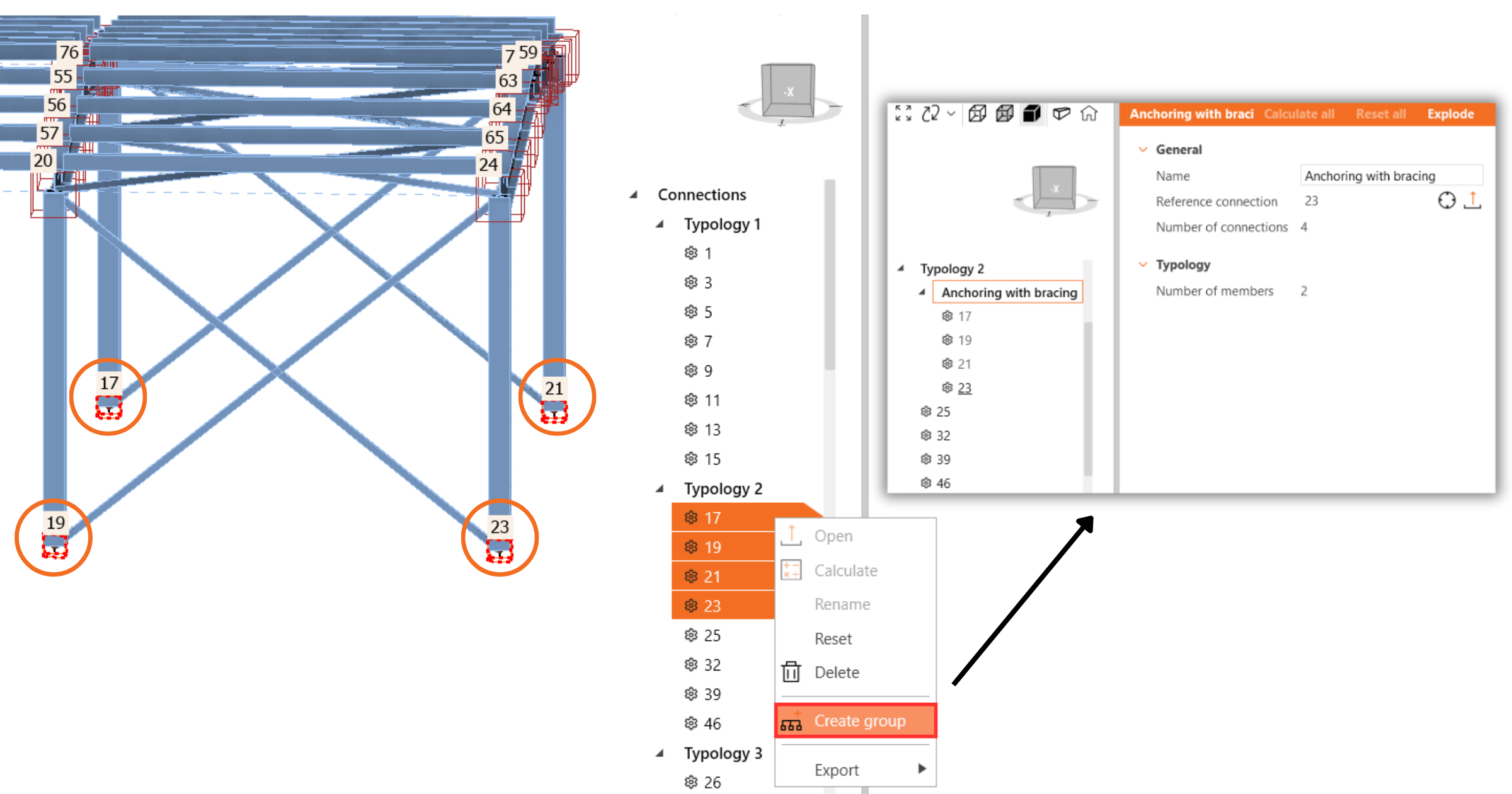
Aby zdefiniować określone połączenie jako referencyjne, zacznij od utworzenia grupy zawierającej tylko żądane połączenie referencyjne. Po utworzeniu grupy z jednym połączeniem referencyjnym dodaj do niej pozostałe połączenia. Możesz wybrać wiele połączeń i zmienić ich grupę jednym kliknięciem.
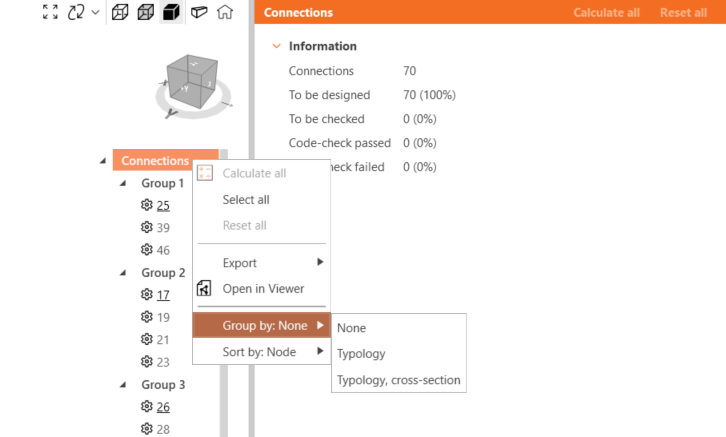
Grupowanie w drzewie
Brak – porządkuje połączenia wyłącznie według grup.
Grupowanie według typologii uwzględnia liczbę elementów i ich wzajemne położenie (belka-belka, belka-słup). Nie uwzględnia obrotu elementów. Grupy dynamiczne są również brane pod uwagę.
Grupowanie według typologii i przekroju (układ) różnicuje grupy typologiczne według typów zaprojektowanych przekrojów. Na przykład HEB 200 i HEB 220 należą do jednego typu przekroju. Grupowanie według typologii i układu jest ustawione domyślnie. Grupy dynamiczne są również brane pod uwagę.
Wydano w IDEA StatiCa wersja 25.0.
Wyrównanie elementów według przekroju
Jest to niezbędny krok pomiędzy globalnym modelem zaimportowanym z oprogramowania MES, gdzie geometria jest uproszczona, a modelem projektowym opartym na CAD w IDEA StatiCa Connection, gdzie geometria odpowiada rzeczywistemu projektowi.
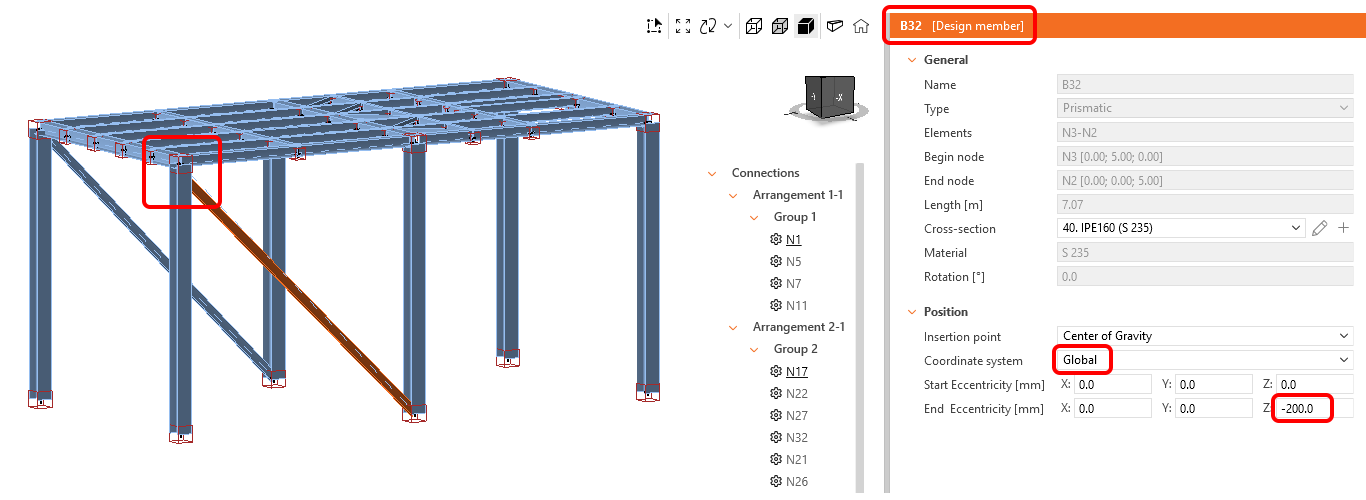
Zaznaczenie pojedyncze, wielokrotne lub obszarowe umożliwia użytkownikom efektywne wprowadzanie lokalnych i globalnych mimośrodów oraz wyrównywanie elementów tak, aby ich powierzchnie były zgodne w całym modelu konstrukcyjnym zaimportowanym do Checkbot.

Możesz wprowadzać mimośrody dla jednego lub wielu elementów jednocześnie. Wybierz lokalny lub globalny układ współrzędnych i wprowadź dodatni lub ujemny mimośród dla punktu początkowego i końcowego elementu w kierunku X, Y lub Z.
Aby wyrównać elementy, zaznacz elementy, które mają być wyrównane razem, i wybierz opcję Punkt wstawienia, aby wyrównać np. do górnej powierzchni, środka ciężkości, lewej powierzchni itp.
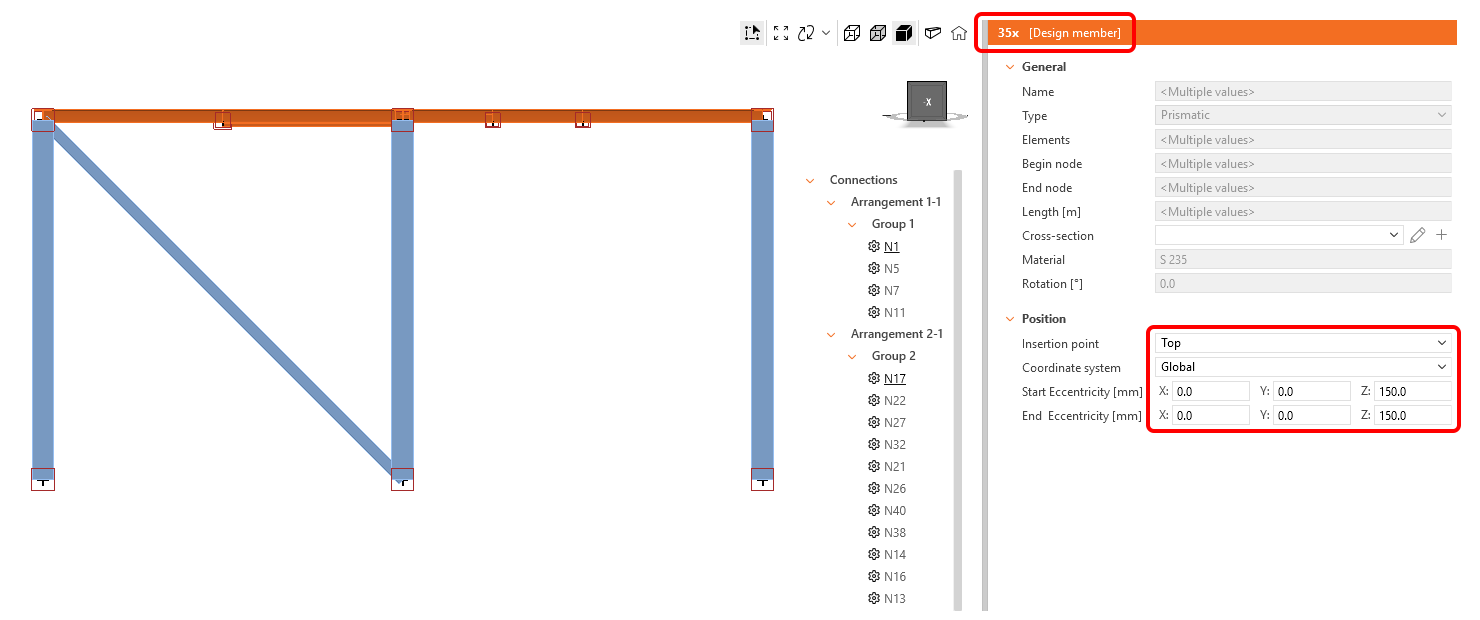
Punkt wstawienia umożliwia wybór wielu punktów na przekroju elementu. Programy MES zazwyczaj używają skrótów dla punktów wstawienia, które są tłumaczone na liście Checkbot w następujący sposób:
| G | Środek ciężkości | Tr | Górny prawy | C | Środek |
| Gt | Górny | Tl | Górny lewy | Ct | Środek górny |
| Gb | Dolny | Br | Dolny prawy | Cb | Środek dolny |
| Gl | Lewy | Bl | Dolny lewy | Cl | Środek lewy |
| Gr | Prawy | Cr | Środek prawy |
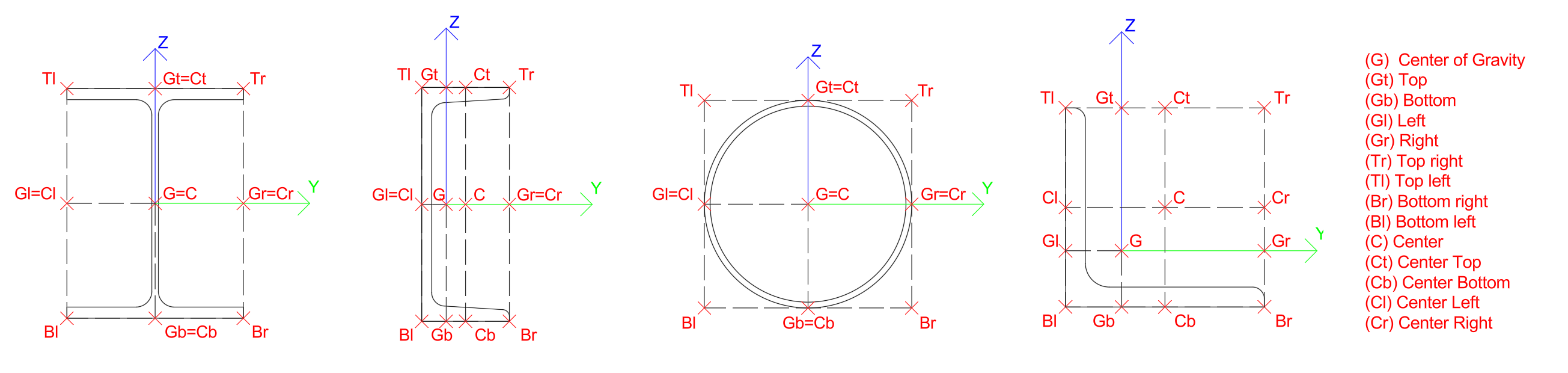
Uwaga: Siły wewnętrzne nie są aktualizowane wraz z wyrównaniem lub dodanym mimośrodem. Może to skutkować generowaniem dodatkowych momentów gnących w dotkniętych elementach w wyniku zmiany układu geometrycznego. Aby temu zapobiec, wyrównanie i mimośrody powinny być prawidłowo ustawione w globalnym modelu MES przed importem do Checkbot.
Funkcja ta może być ograniczona w przypadku oprogramowania MES, w którym łącze BIM z IDEA StatiCa jest opracowane przez producenta oprogramowania MES lub stronę trzecią – sprawdź listę obsługiwanych integracji.
Wydano w IDEA StatiCa wersja 25.1.
Scalanie elementów
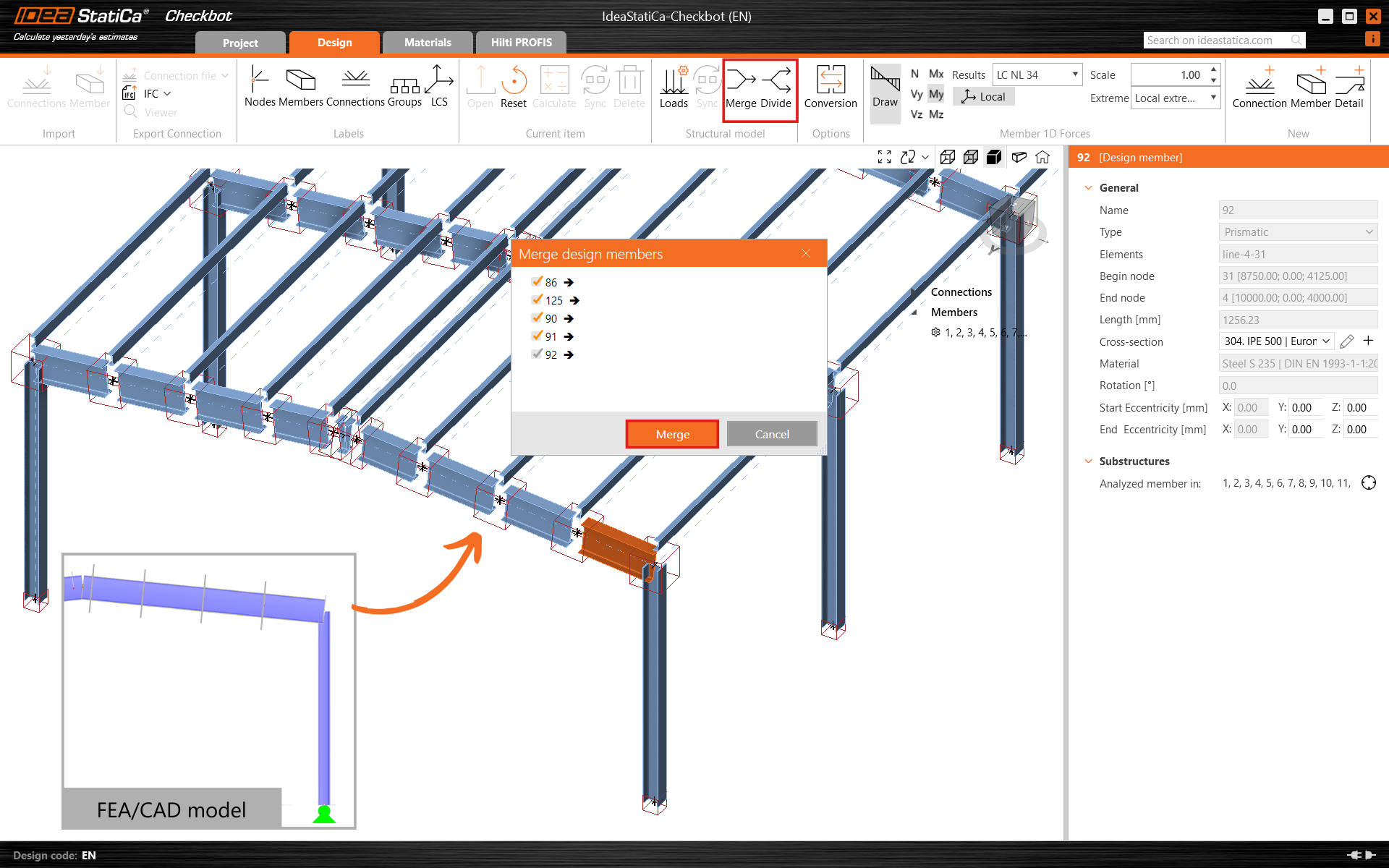
W niektórych przypadkach w modelu oprogramowania analitycznego element może być podzielony na wiele elementów, podczas gdy w rzeczywistości jest to jeden ciągły element. W takich przypadkach funkcja Scal może to skorygować. Kliknij prawym przyciskiem myszy jeden z podzielonych elementów, które chcesz scalić, i zaznacz pozostałe elementy, które chcesz połączyć. Należy pamiętać, że scalać można tylko elementy wyrównane wzdłuż tego samego wektora X.
Ponadto, jeśli chcesz cofnąć scalenie, przycisk Podziel umożliwia rozdzielenie wcześniej scalonych elementów z powrotem do ich pierwotnego stanu.
Scalanie połączeń
Konfiguracje połączeń z wieloma węzłami konstrukcyjnymi blisko siebie, które powinny być analizowane w jednym modelu połączenia (jednym złączu), mogą być importowane jako dwa oddzielne połączenia – typowo w przypadku mimośrodowych skratowań.
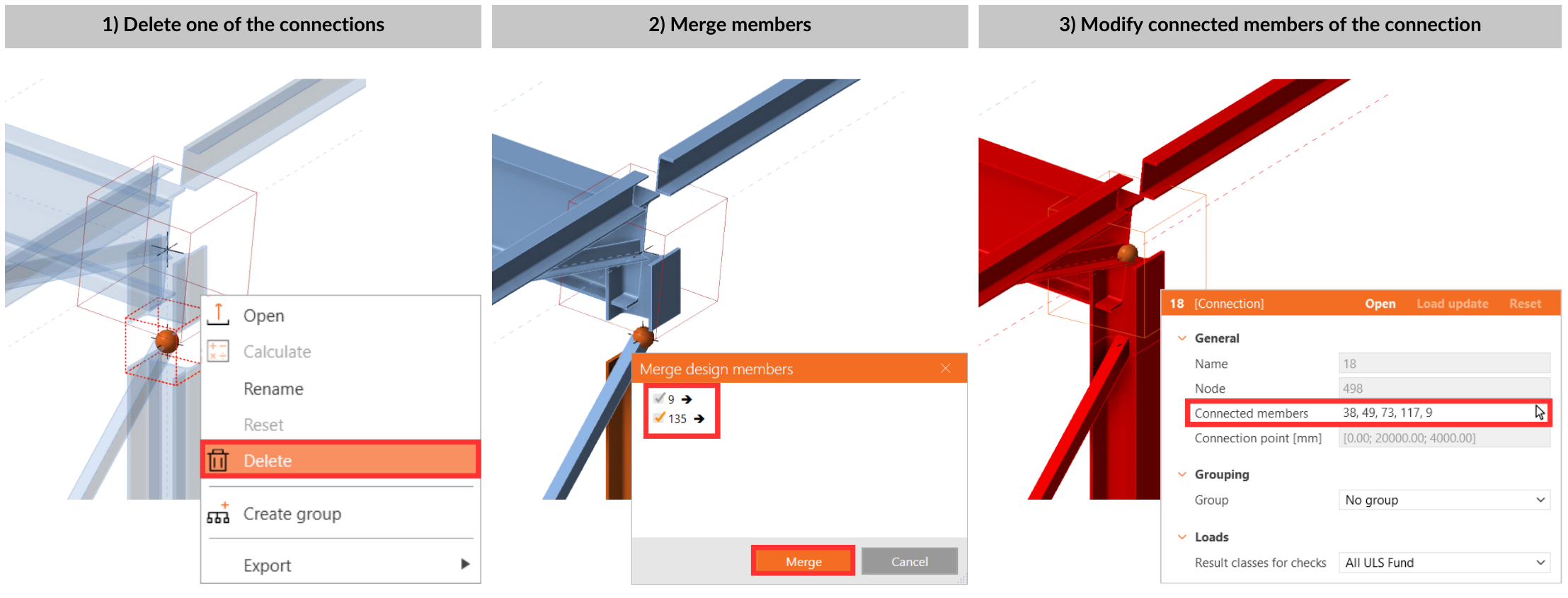
Klikając prawym przyciskiem myszy na polu w widoku 3D lub zaznaczając je na liście drzewa, usuń wszystkie elementy połączenia (węzły konstrukcyjne) reprezentowane przez puste pola, z wyjątkiem jednego. Dodaj wszystkie elementy należące do jednego połączenia, używając ikony strzałki obok parametru Elementy połączenia (zaznaczone na czerwono).
Menedżer połączeń
Dla przejrzystego przeglądu projektu Checkbot oferuje podsumowanie statusu projektu wyświetlające łączną liczbę połączeń, ile z nich wymaga jeszcze zaprojektowania oraz ile zostało sprawdzonych. Pokazuje również, ile połączeń przeszło lub nie przeszło sprawdzenia normowego, dając użytkownikom kompleksowy wgląd w postęp projektu na pierwszy rzut oka.
Aby uzyskać dostęp do przeglądu, kliknij Połączenia w drzewie, a wszystkie dane zostaną wyświetlone.
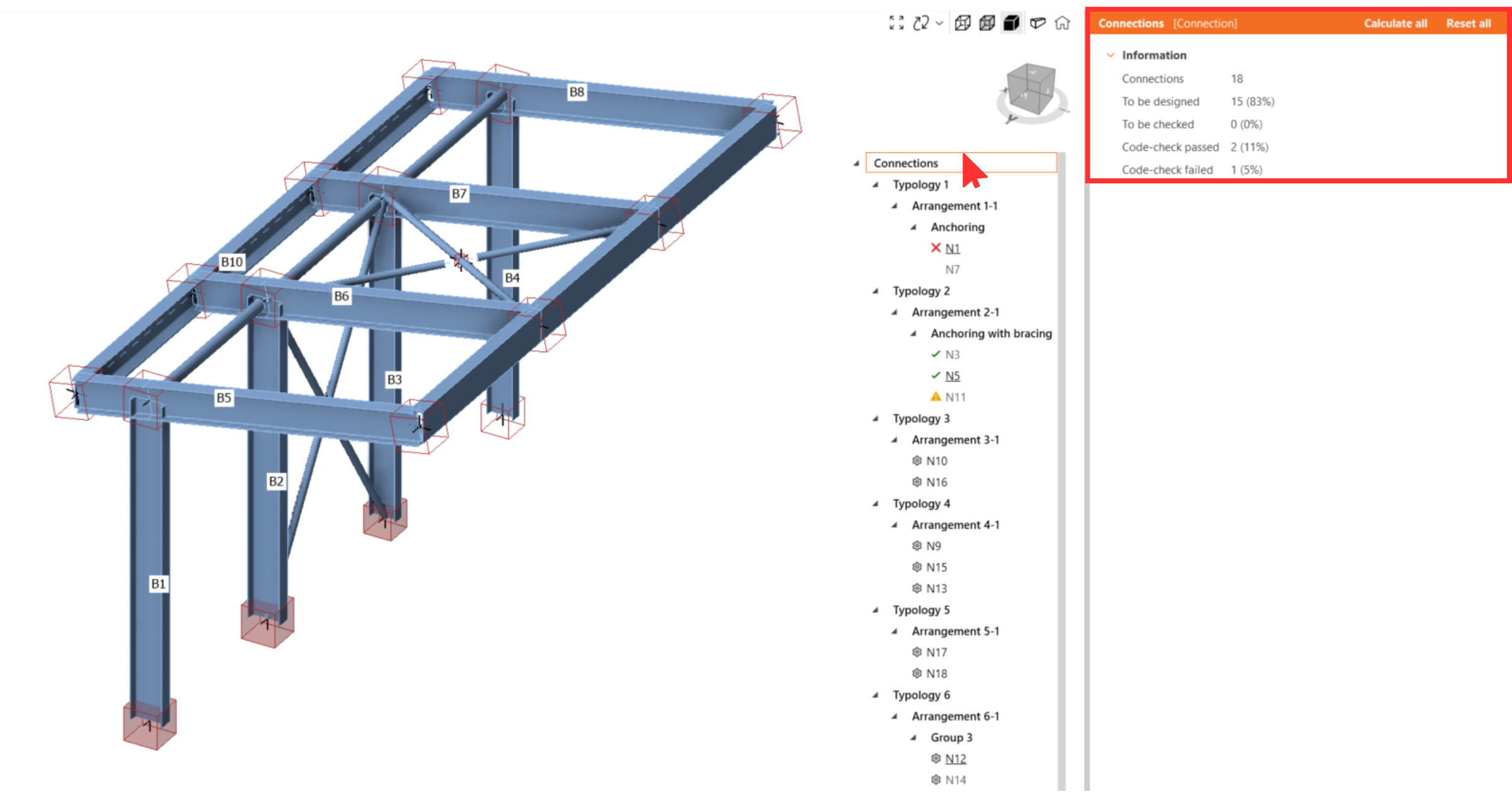
Ponadto każde połączenie jest oznaczone następującymi ikonami, aby zapewnić szybki przegląd.
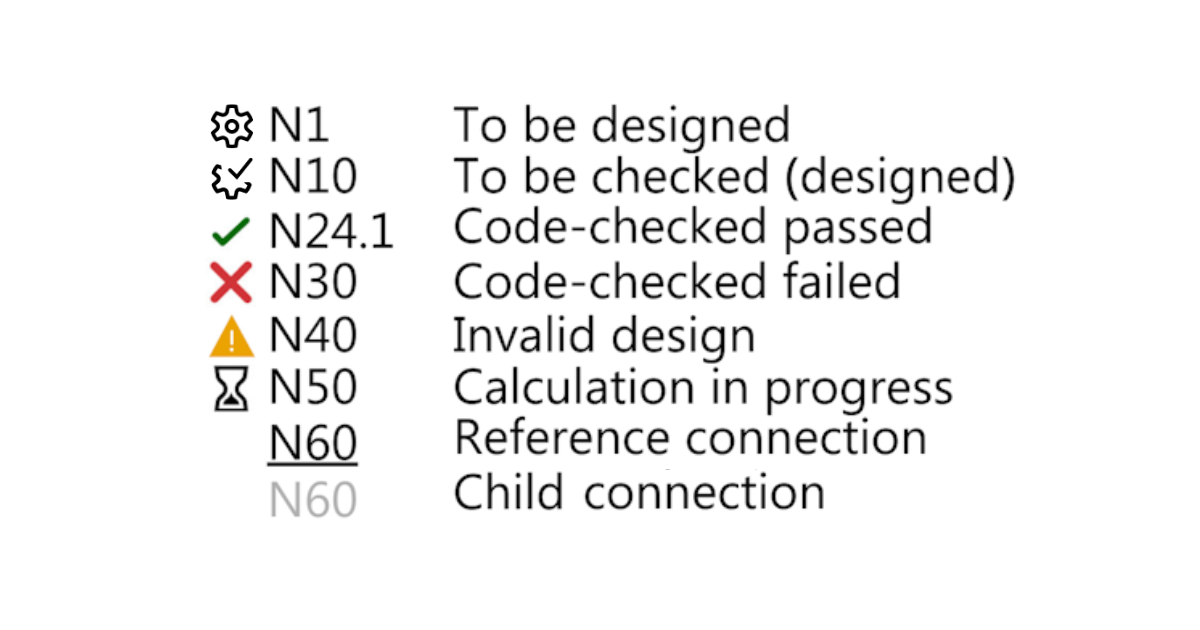
- Koło zębate – niezaprojektowane
- Koło zębate z ptaszkiem – gotowe do obliczeń
- Zielony ptaszek – obliczone i sprawdzenia normowe zaliczone
- Czerwony krzyżyk – obliczone, ale sprawdzenia normowe niezaliczone
- Nieprawidłowy projekt – po synchronizacji lub aktualizacji modelu konstrukcyjnego połączenie podrzędne nie spełnia już parametrów połączenia referencyjnego. Wymagana aktualizacja projektu lub ewentualne ponowne grupowanie.
Kolory pól w widoku 3D
Zaznaczony element połączenia jest podświetlony pomarańczową ramką drucianą w widoku 3D. Wszystkie połączenia należące do tej samej grupy co zaznaczone połączenie są podświetlone żółtą ramką drucianą.
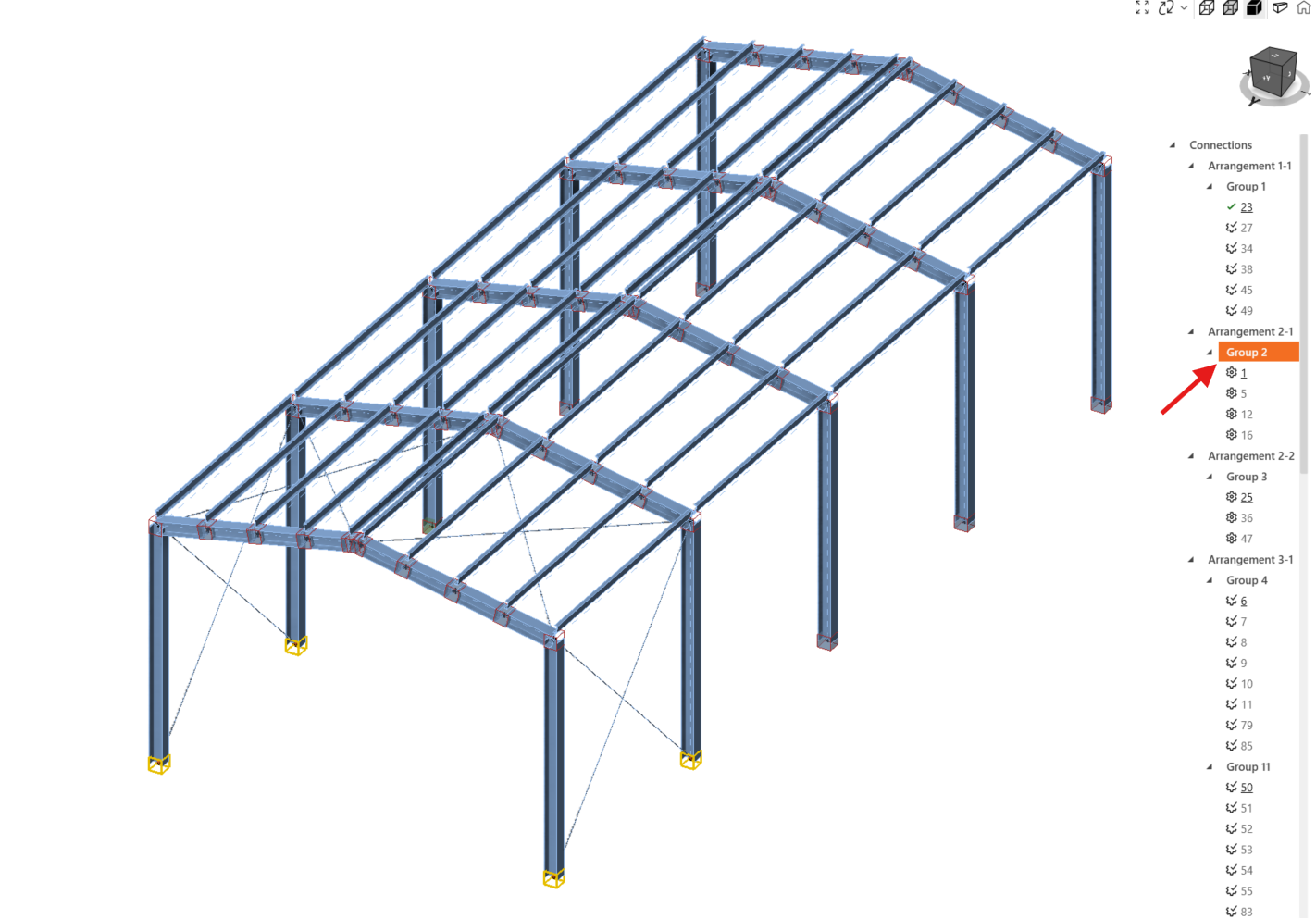
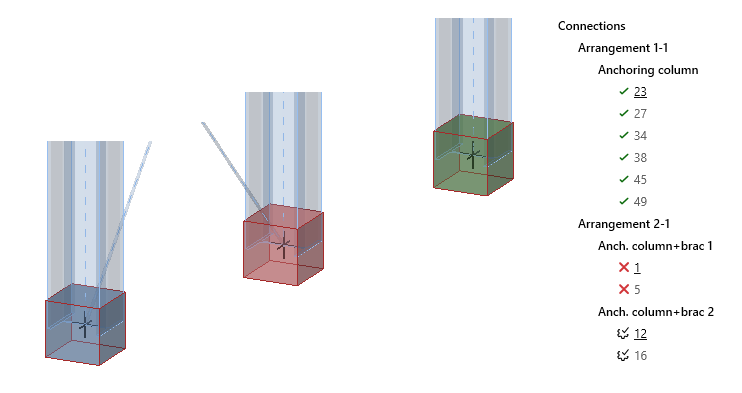
Status połączenia jest widoczny nie tylko na liście drzewa, jak wspomniano powyżej, ale również bezpośrednio w widoku 3D i jest reprezentowany przez następujące kolory:
- brak – do zaprojektowania
- niebieski – gotowe do obliczenia
- zielony – obliczone i sprawdzenia normowe zaliczone
- czerwony – obliczone, ale sprawdzenia normowe niezaliczone
Wydano w IDEA StatiCa wersja 25.0.
Obliczanie analizy wyboczenia dla wszystkich połączeń
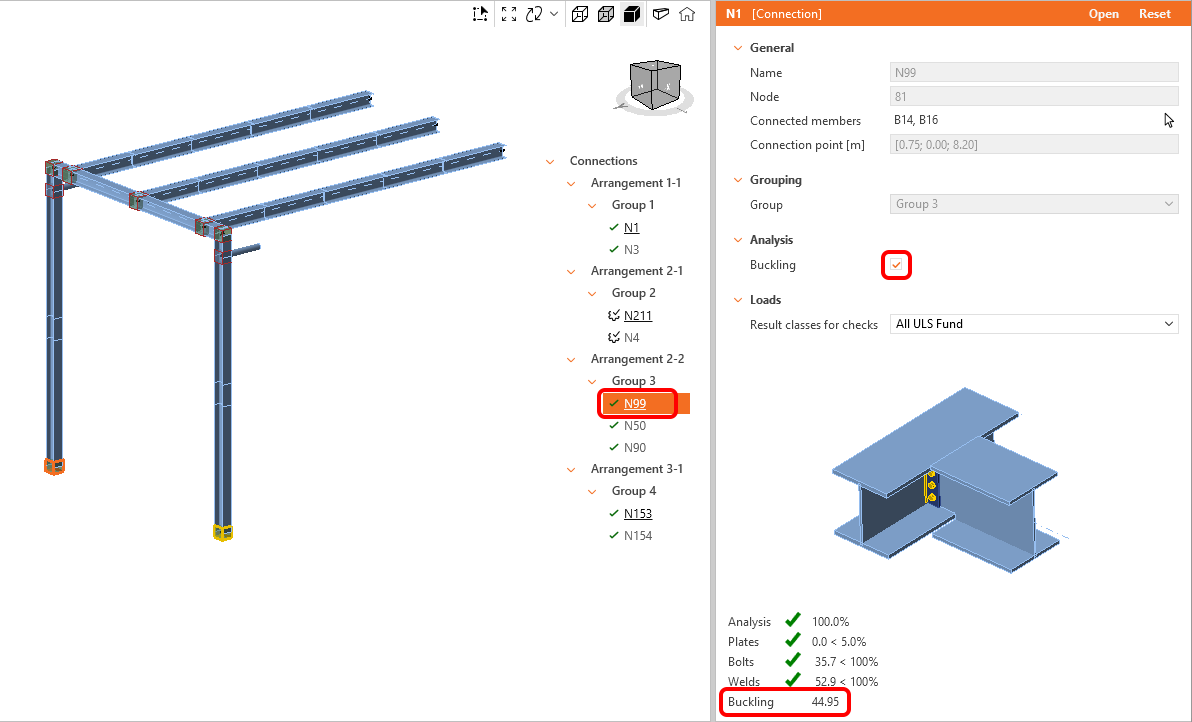
Analiza wyboczenia może być obliczana zbiorczo dla wybranych grup połączeń. Domyślnie analiza wyboczenia jest wyłączona. Aby włączyć analizę wyboczenia, wybierz Połączenie referencyjne i zaznacz pole wyboru Wyboczenie.
Najniższy współczynnik wyboczenia jest wyświetlany na karcie wyników ogólnych w oknie Checkbot i dodawany do raportu.
Wydano w IDEA StatiCa wersja 25.1.
Jednoczesna praca z Checkbot i oknem Connection
Szczególnie podczas pracy na komputerach z dwoma monitorami, po otwarciu okna aplikacji Connection z Checkbot nie należy go zamykać. Wystarczy wrócić do aplikacji Checkbot i otworzyć inny element połączenia. Okno Connection zostanie szybko przeładowane. Jest to znacznie szybsze niż zamykanie i otwieranie okna Connection dla każdego przeglądanego elementu połączenia.

Zbiorczy raport
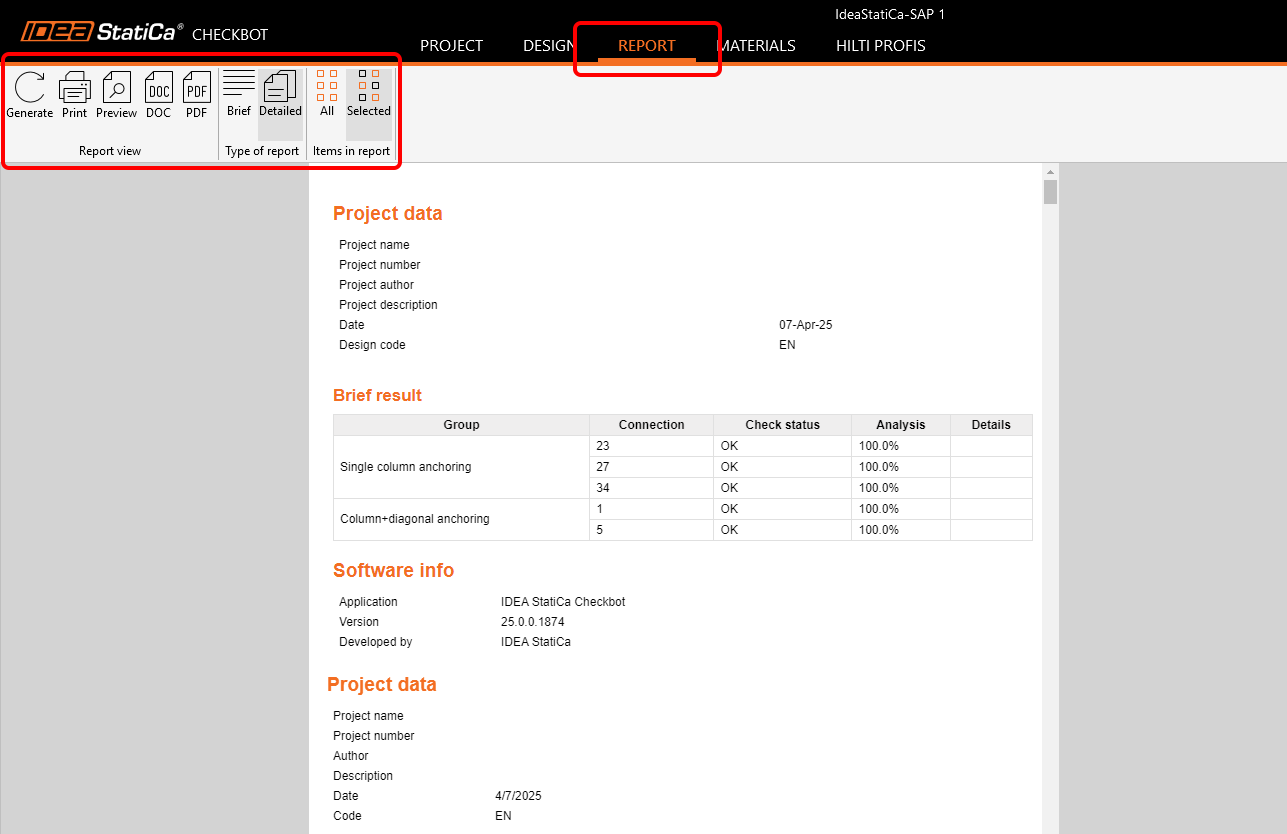
Raport można wygenerować dla wszystkich połączeń w projekcie naraz lub tylko dla wybranych połączeń. Poziom szczegółowości, liczba uwzględnionych rozdziałów oraz dodatkowe odręczne notatki ze zdjęciami można dostosować na karcie Raport. Sposób odpowiedniego dostosowania raportu wyjaśniono w tym artykule.
Udostępnianie projektów Checkbot
Udostępnianie projektów umożliwia użytkownikom dystrybucję projektów Checkbot bezpośrednio za pomocą wiadomości e-mail lub łącza URL.
Projekt można udostępnić za pomocą polecenia Udostępnij na wstążce. Podczas tego procesu użytkownicy mogą:
- Wybrać, czy uwzględnić wyniki (wpływa na rozmiar pliku)
- Dodać jednego lub więcej odbiorców
- Sprawdzić dostępny limit miejsca w chmurze
Po zainicjowaniu przesyłanie odbywa się w tle, nawet jeśli Checkbot zostanie zamknięty. Proces można monitorować w Menedżerze zadań systemu Windows (prawy dolny róg paska zadań). Po zakończeniu lub przerwaniu przesyłania pojawia się powiadomienie systemu Windows. Niekompletne przesyłania można usunąć ręcznie lub są automatycznie czyszczone po określonym czasie. Wszyscy odbiorcy otrzymują automatyczną wiadomość e-mail z dostępem do udostępnionego projektu.

Udostępnione projekty są przesyłane do magazynu w chmurze i można nimi zarządzać w IDEA StatiCa Viewer w menu Moje projekty (po zalogowaniu w prawym górnym rogu), które zapewnia przegląd wszystkich przesłanych i udostępnionych plików. Użytkownicy mogą wyszukiwać i filtrować projekty, kopiować łącze URL do projektów, przeglądać szczegóły udostępniania i usuwać projekty.
Interfejs wyświetla również bieżące wykorzystanie miejsca i dostępny limit. Limit zależy od typu licencji – standardowe konto licencyjne ma 10 GB miejsca dla wszystkich użytkowników licencji, konto licencji Enterprise ma 100 GB, a pojedynczy użytkownicy Basic/Trial mają 500 MB.
Eksport do IFC
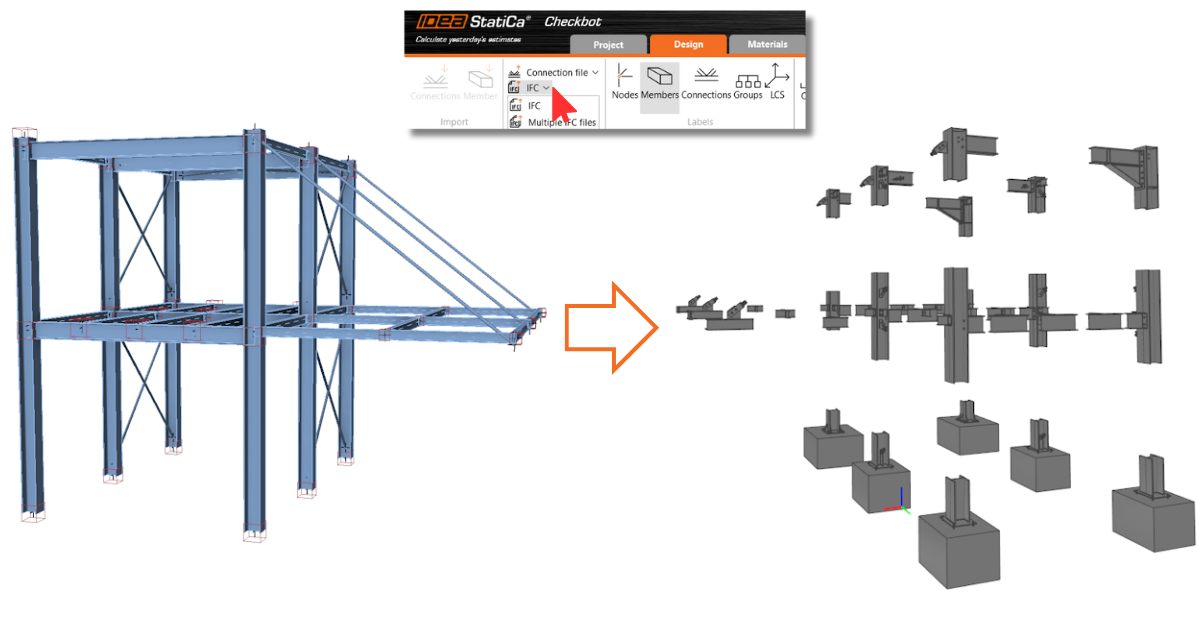
Format Industry Foundation Classes (IFC) to otwarty, neutralny wobec dostawców format danych umożliwiający wymianę danych. Checkbot umożliwia eksport wszystkich wybranych połączeń do jednego modelu IFC lub eksport połączeń do osobnych plików IFC w określonym folderze.
Eksport zawiera globalne współrzędne punktu połączenia – rzeczywistą lokalizację połączenia w projekcie.
Eksport do Connection
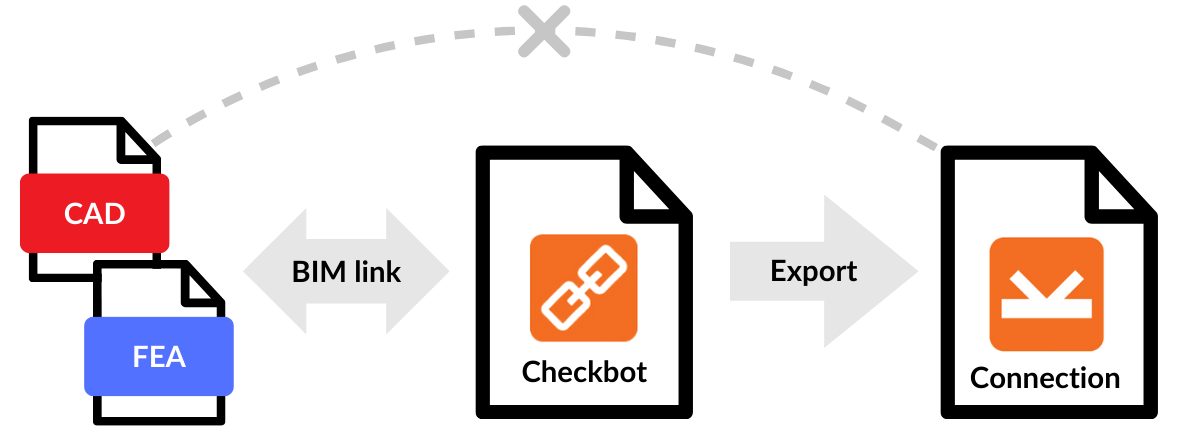
Gdy Checkbot jest połączony z oprogramowaniem innych firm za pomocą łącza BIM, nie pozwala na edycję geometrii i właściwości elementów – edycja jest wyłączona. Jeśli takie zmiany są konieczne, można wyeksportować dowolny element połączenia z Checkbot do pojedynczego pliku IDEA StatiCa Connection i edytować każdą część modelu. Można wyeksportować jedno połączenie lub wybrać wiele połączeń naraz.
Wyeksportowany pojedynczy plik Connection jest niezależny od projektu Checkbot. Dlatego dalsza synchronizacja z modelem konstrukcyjnym MES ani zarządzanie nim w Checkbot nie jest możliwe.
Wydano w IDEA StatiCa wersja 25.0.
Eksport do Hilti PROFIS Engineering
Hilti PROFIS Engineering Suite to przyjazne dla użytkownika, oparte na chmurze oprogramowanie do projektowania i analizy kotew. Wybierając węzeł z jednym zakotwiczonym elementem, użytkownicy mogą eksportować dane bezpośrednio do Hilti PE za pomocą przycisku Eksportuj, zapewniając dokładne przekazanie odpowiednich danych konstrukcyjnych do dalszej analizy.
Cały ten przepływ pracy jest dostępny nawet z licencją Basic IDEA StatiCa, co oznacza, że jest bezpłatny. Sposób korzystania z wtyczki jest opisany krok po kroku w następującym artykule, który jest również dostępny za pomocą przycisku Dowiedz się więcej w Checkbot.

Synchronizacja
Po zaimportowaniu wszystkich niezbędnych elementów przycisk Synchronizuj umożliwia łatwe wykrywanie i stosowanie zmian z projektu źródłowego w modelu IDEA StatiCa. Zmiany te mogą obejmować aktualizacje grubości, przekrojów lub modyfikacje właściwości spoin i śrub. Należy jednak pamiętać, że aktualizacje nie mogą obejmować nowych ani usuniętych komponentów, takich jak blachy, elementy, przemieszczone obiekty lub kombinacje obciążeń. W takich przypadkach należy usunąć bieżący projekt Checkbot (folder) i zaimportować go ponownie.
Należy pamiętać, że synchronizacja w IDEA StatiCa działa jednostronnie – z programu źródłowego do IDEA StatiCa, a nie odwrotnie.
- Rozwiązanie MES – synchronizacja nie wpływa na operacje projektowe (przekrój, płyta czołowa, ...)
- Rozwiązanie CAD – synchronizacja nie wpływa na efekty obciążeń (z wyjątkiem Revit, który może przechowywać model analityczny z wynikami)
Jeśli później zostaną wprowadzone jakiekolwiek zmiany w modelu oprogramowania innych firm, należy ponownie otworzyć projekt Checkbot i nacisnąć przycisk Synchronizuj, aby upewnić się, że wszystkie aktualizacje z modelu oprogramowania innych firm są odzwierciedlone w Checkbot. Przycisk synchronizacji jest aktywny tylko wtedy, gdy plik Checkbot jest otwarty za pośrednictwem aplikacji innych firm.
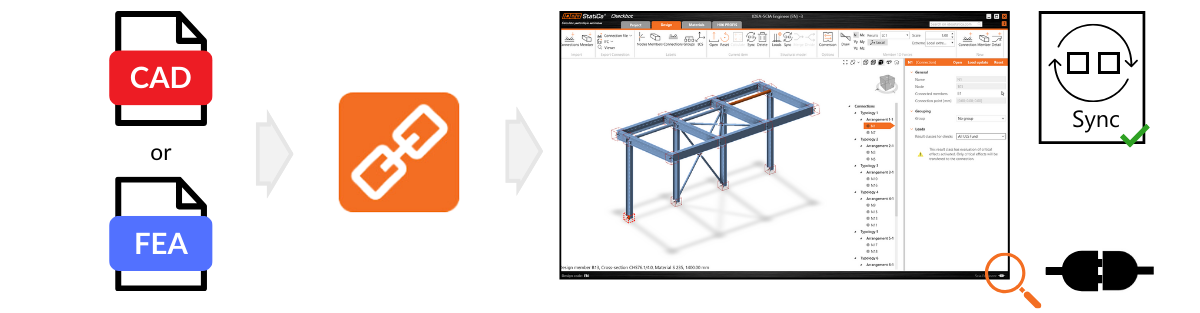
Pamiętaj, że przycisk Synchronizuj jest aktywny tylko wtedy, gdy Checkbot jest otwarty z oryginalnego modelu MES lub CAD, a nie osobno. Jeśli przeniesiesz, zmienisz nazwę lub w inny sposób zmodyfikujesz folder Checkbot utworzony obok pliku MES lub CAD, połączenie danych zostanie utracone i synchronizacja nie będzie już dostępna.
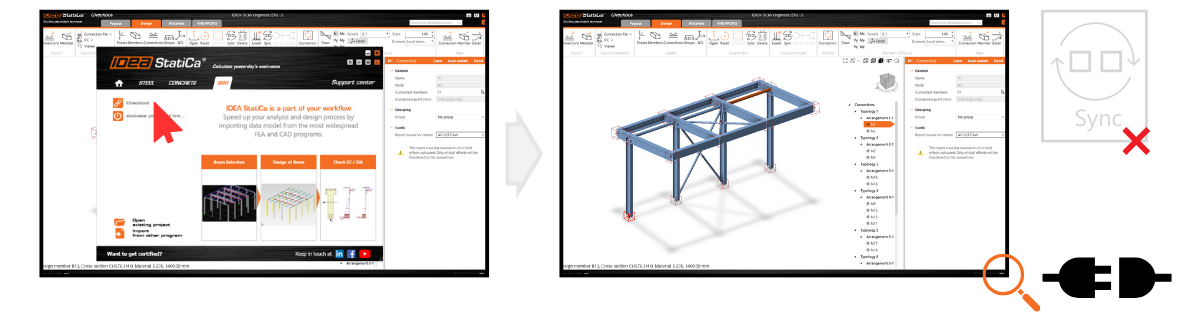
Należy pamiętać, że wszelkie modyfikacje wprowadzone bezpośrednio w IDEA StatiCa (np. dotyczące przekrojów, mimośrodów, kombinacji obciążeń lub operacji) zostaną nadpisane podczas synchronizacji z projektem źródłowym. Ta sama zasada obowiązuje w przypadku modyfikacji mimośrodów w IDEA StatiCa.
Na przykład, jeśli dostosujesz projekt połączenia w IDEA StatiCa Connection, który został pierwotnie zaimportowany z Tekla Structures, a następnie wykonasz synchronizację, Twoje zmiany w IDEA StatiCa zostaną zastąpione najnowszymi danymi projektowymi z Tekla Structures.
Wydano w IDEA StatiCa wersja 25.0, zaktualizowano w IDEA StatiCa wersja 25.1.