

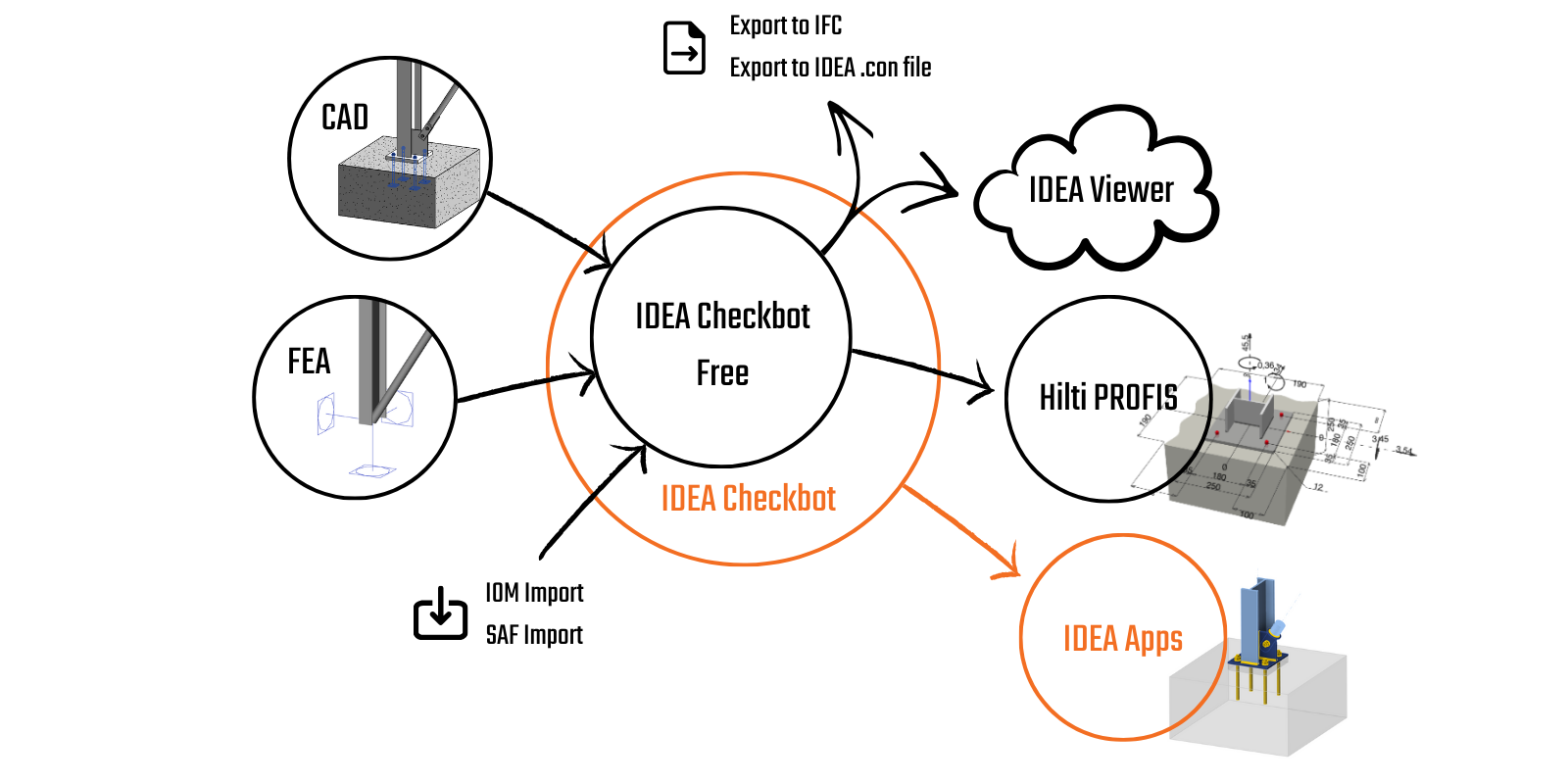
Checkbot – เวิร์กโฟลว์ BIM แบบกลุ่ม
IDEA StatiCa Checkbot จัดการเวิร์กโฟลว์ BIM ของคุณและมอบสิ่งต่อไปนี้:
- รายการที่ชัดเจนของรายการที่นำเข้าทั้งหมด รวมถึงสถานะตรวจสอบแล้ว/ยังไม่ได้ตรวจสอบ
- รายงานสำหรับรายการที่วิเคราะห์และตรวจสอบทั้งหมด
- การแสดงผล 3D ของชิ้นส่วนและแรงที่นำเข้า
- ตารางแปลงสำหรับวัสดุและหน้าตัด
- การจัดการชุดแรงกระทำ
Checkbot พร้อมใช้งานทั้งกับใบอนุญาตเชิงพาณิชย์แบบชำระเงิน รวมถึงใบอนุญาต Basic แบบฟรี ความแตกต่างเพียงอย่างเดียวคือ Checkbot Free ไม่อนุญาตให้คุณออกแบบและคำนวณรายการออกแบบในแอปอื่นๆ เช่น Connection, Member หรือ Detail
ข้อได้เปรียบหลักของเครื่องมือนี้คือสามารถเข้าใจไม่เพียงแค่รูปทรงเรขาคณิตของโครงสร้างต้นฉบับ แต่ที่สำคัญกว่านั้นคือแรงกระทำและแรงภายในที่เกิดจากการวิเคราะห์ วิศวกรทุกคนที่แปลงแรงภายในจากการวิเคราะห์หนึ่งไปยังอีกการวิเคราะห์หนึ่งเข้าใจดีว่าการรักษาแรงทั้งหมดในระบบพิกัดที่ถูกต้องนั้นยุ่งยากเพียงใด Checkbot สามารถทำสิ่งนี้ได้สำหรับชุดแรงกระทำหลายร้อยชุดและเครื่องมือที่แตกต่างกันหลายสิบรายการที่มาจากซอฟต์แวร์ที่รองรับ
การนำเข้าข้อมูลเข้าสู่ Checkbot
1) BIM Links
Checkbot ทำงานเป็นแอปพลิเคชันแบบ stand-alone ช่วยให้ผู้ใช้สามารถเปิดการออกแบบโครงสร้างใดก็ได้โดยใช้ BIM links โดยตรงในซอฟต์แวร์ของบุคคลที่สาม แถบคำสั่งนำเข้าจะแตกต่างกันเล็กน้อยขึ้นอยู่กับว่าโปรแกรมต้นทางเป็นประเภท CAD หรือ FEA (ซอฟต์แวร์วิเคราะห์ไฟไนต์เอลิเมนต์) คุณสามารถตรวจสอบการเชื่อมต่อที่รองรับสำหรับซอฟต์แวร์ CAD/FEA เหล็ก รวมถึงข้อจำกัดที่ทราบ และดูรายการเวอร์ชันที่รองรับของแอปพลิเคชันบุคคลที่สาม
ด้วยบทเรียนแบบทีละขั้นตอน คุณจะได้เรียนรู้วิธีออกแบบและการตรวจสอบตามมาตรฐานการเชื่อมต่อและชิ้นส่วนของคุณโดยใช้ BIM link ระหว่าง IDEA StatiCa และซอฟต์แวร์อื่นๆ
- SCIA Engineer
- SAP2000
- Tekla Structures
- Revit
- Robot Structural Analysis
- Dlubal
- ETABS
- ... และอื่นๆ อีกมากมาย
เมื่อสร้างโครงการ Checkbot โดยใช้ BIM link โครงการจะเปิดขึ้นพร้อมหน้าจอว่างเปล่า และจำเป็นต้องนำเข้า node และชิ้นส่วนหรือผนัง

การนำเข้าการเชื่อมต่อ/ชิ้นส่วน
ใช้คำสั่งต่อไปนี้เพื่อนำเข้าข้อมูลจากซอฟต์แวร์ FEA หรือ CAD ที่กำลังทำงานอยู่ คุณสามารถนำเข้ารายการเดียว ส่วนหนึ่งของโครงสร้าง หรือโครงสร้างทั้งหมดในครั้งเดียว สามารถนำเข้าส่วนของโครงสร้างที่ไม่ได้เลือกในครั้งแรกได้ในภายหลัง
- Connection – นำเข้าเฉพาะ node ที่เลือกและชิ้นส่วนที่เชื่อมต่อกับ node นั้น
- Member (เฉพาะซอฟต์แวร์ FEA) – นำเข้าชิ้นส่วนที่เลือก node ของชิ้นส่วนนั้น และชิ้นส่วนโดยรอบ
- Wall (เฉพาะETABS/SAP2000) - นำเข้าชิ้นส่วน 2D คอนกรีต (ผนัง)

2) SAF/IOM
อีกวิธีหนึ่งในการนำเข้าข้อมูลจากซอฟต์แวร์ CAD/FEA คือการใช้ IDEA Open Model (IOM) ซึ่งยังช่วยให้สามารถนำเข้าและประมวลผล Structural Analysis Format (SAF) ที่ใช้กันอย่างแพร่หลายได้อีกด้วย ไฟล์ SAF สามารถส่งออกได้จาก SCIA Engineer, Dlubal software, FEM-Design, SOFiSTiK, Risa 3D, FRILO, Allplan, AxisVM, ConSteel และอื่นๆ อีกมากมาย

การแปลง
เมื่อหน้าตัดหรือวัสดุไม่ได้รับการรู้จักโดยอัตโนมัติระหว่างการนำเข้า แท็บการแปลงใหม่จะปรากฏขึ้นเพื่อกำหนดด้วยตนเองจากไลบรารีหน้าตัด/วัสดุของเรา คู่เหล่านี้จะถูกบันทึกไว้สำหรับการใช้งานในอนาคตภายในบัญชีผู้ใช้ของคุณ และไม่จำเป็นต้องกำหนดใหม่อีกครั้ง
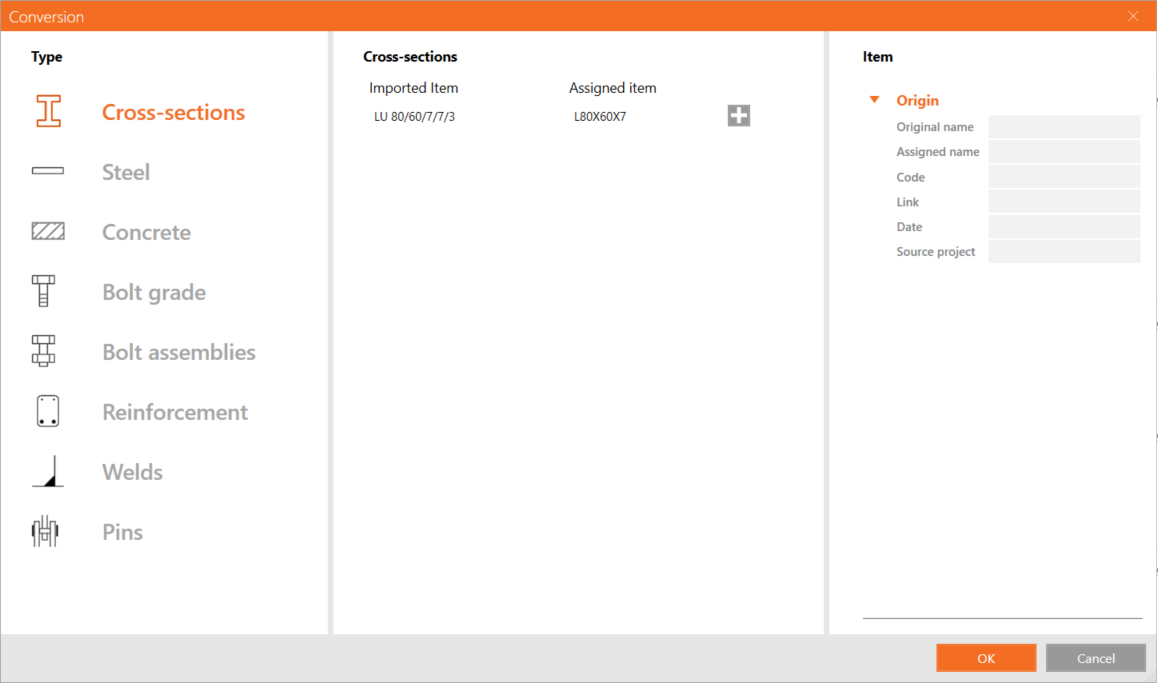
หากการแมปหน้าตัดถูกสร้างขึ้นอย่างไม่ถูกต้องหรือต้องการการปรับแต่ง คุณสามารถเพิ่มการแมปใหม่โดยคลิกปุ่มบวก หรือลบการแมปที่มีอยู่โดยคลิกขวาและเลือก Delete

วัสดุทั้งหมดที่ใช้ใน Checkbot จะแสดงอยู่ในแท็บ Materials วัสดุและหน้าตัดที่นำเข้าทั้งหมดจะถูกปิดใช้งานจากการเปลี่ยนแปลงใดๆ หากต้องการแก้ไขพารามิเตอร์ จำเป็นต้องสร้างสำเนาหรือเพิ่มวัสดุใหม่ทั้งหมด

แท็บการแปลงจะถูกบันทึกสำหรับแต่ละมาตรฐานการออกแบบในไฟล์ .XML แยกต่างหากในโฟลเดอร์ต่อไปนี้:
C:\Users\YOURUSERNAME\AppData\Local\IdeaStatiCa
ที่นี่ ไฟล์การแปลงสามารถแก้ไขด้วยตนเอง ลบทั้งหมด สำรองข้อมูล หรือแชร์กับผู้ใช้รายอื่นได้
การกำหนดหมายเลขและระบบพิกัดท้องถิ่น
การกำหนดหมายเลขและระบบพิกัดท้องถิ่นของชิ้นส่วนใน Checkbot และในซอฟต์แวร์ของบุคคลที่สามอาจแตกต่างกัน เนื่องจาก Checkbot ใช้อัลกอริทึมการแมปแรงกระทำ จึงไม่จำเป็นต้องกังวล Checkbot จะรู้จักและระบุชิ้นส่วนที่สอดคล้องกัน และกำหนดผลของแรงกระทำที่ถูกต้องให้กับชิ้นส่วนเหล่านั้นอย่างน่าเชื่อถือ
วิธีการทำงานกับ Checkbot
ในการเลือกพื้นที่ เพียงลากจากซ้ายไปขวา – จะรวมเฉพาะชิ้นส่วนที่อยู่ภายในพื้นที่เลือก หรือลากจากขวาไปซ้าย – จะรวมชิ้นส่วนที่ตัดกับพื้นที่เลือกด้วย เพิ่มรายการโดยกดปุ่ม Ctrl และลบออกด้วยปุ่ม Shift ยกเลิกการเลือกด้วยปุ่ม Esc Ctrl+A เลือกรายการทั้งหมดในฉาก 3D
เมนูบริบทสามารถเข้าถึงได้โดยการคลิกขวา และให้การดำเนินการสำหรับทั้งเอนทิตีที่เลือกและที่วางเมาส์อยู่ ช่วยให้สามารถดำเนินการทั่วไปได้โดยตรงภายในฉาก 3D เช่น การลบรายการ
การควบคุมการมองเห็น – Hide, Isolate และ Reset ช่วยให้ผู้ใช้จัดการการแสดงผลของเอนทิตีในฉาก 3D การควบคุมเหล่านี้สามารถเข้าถึงได้ผ่านเมนูคลิกขวา ไอคอน ribbon ของฉาก 3D หรือปุ่มลัด Ctrl+H, Ctrl+I และ Ctrl+R
เมื่อเลือกเอนทิตีหลายรายการ กริดคุณสมบัติจะแสดงแท็บพร้อมเอนทิตีเหล่านั้นที่จัดกลุ่มตามประเภท (Connection, Design member เป็นต้น) แต่ละแท็บให้ภาพรวมของเอนทิตีที่สอดคล้องกัน และช่วยให้จัดการการเลือกได้อย่างรวดเร็วโดยการคลิกขวาที่แท็บ - Select only ... และ Remove from selection

ฉาก 3D ทำงานได้ดีที่สุดเมื่อตั้งค่า "Standard for 3D graphics" เป็น "Direct3D" ใน Preferences
การกำหนดค่าแรงกระทำ
Load configurator แสดงกรณีแรงกระทำและชุดแรงกระทำที่นำเข้า คอลัมน์แรกแสดงรายการกรณีแรงกระทำและชุดแรงกระทำทั้งหมดที่นำเข้าจากแบบจำลอง FEA ที่เชื่อมต่อ คอลัมน์ที่สองแสดงกรณีแรงกระทำและชุดแรงกระทำในคลาสผลลัพธ์ที่ใช้สำหรับการคำนวณในโครงการ Checkbot โดยค่าเริ่มต้น จะใช้คลาสผลลัพธ์หนึ่งคลาสพร้อมชุดแรงกระทำทั้งหมด นอกจากนี้ คอลัมน์ที่สามแสดงคำอธิบายโดยละเอียดของเอนทิตีที่เลือกในปัจจุบัน
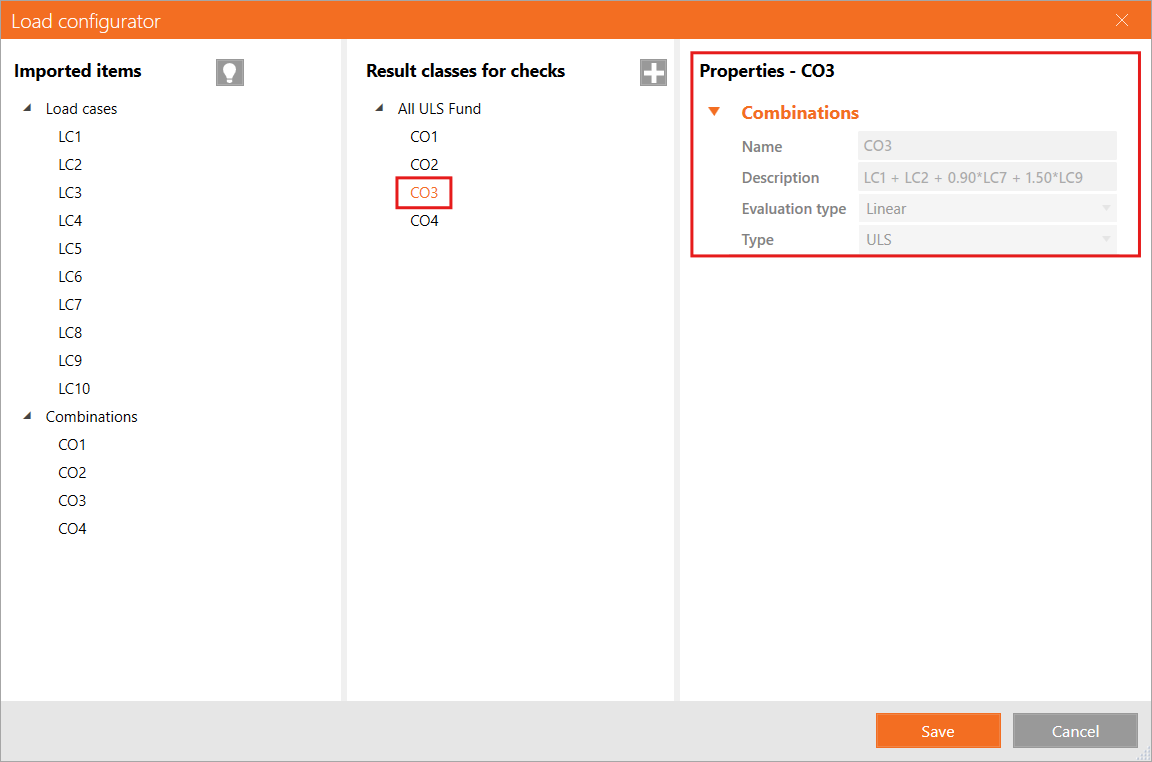
ผลของแรงกระทำที่นำเข้าสามารถกำหนดใหม่ด้วยตนเองให้กับ Result classes Result classes มีไว้เพื่อจัดเรียงผลของแรงกระทำเป็นกลุ่มเฉพาะ ซึ่งสามารถทำให้กระบวนการออกแบบง่ายขึ้นและเร็วขึ้น สามารถเพิ่ม Result classes โดยใช้ไอคอน "+" และลบออกด้วยการคลิกขวา กรณีแรงกระทำและชุดแรงกระทำสามารถกำหนดภายใต้ result class โดยการลากจากคอลัมน์แรกไปยัง result class ที่เหมาะสมในคอลัมน์ที่สอง

Checkbot ยังแสดงภาพแรงภายในของชุดแรงกระทำที่นำเข้าด้วย เลือกส่วนของโครงสร้างโดยการลากหรือคลิกขวาที่รายการ - Select all จากนั้นคลิก Draw เพื่อแสดงแรงภายใน

โปรดทราบว่าไม่ใช่ชุดแรงกระทำทั้งหมดจะเข้ากันได้กับ Checkbot (เช่น ชุดแรงกระทำแบบไดนามิก ชุดแรงกระทำแบบไม่เชิงเส้น) ขึ้นอยู่กับซอฟต์แวร์ FEA บางชุดแรงกระทำอาจถูกนำเข้าเป็นกรณีแรงกระทำ ซึ่งอย่างไรก็ตามไม่ส่งผลต่อผลลัพธ์ ควรตรวจสอบข้อจำกัดที่ทราบของแต่ละ BIM link เสมอ:
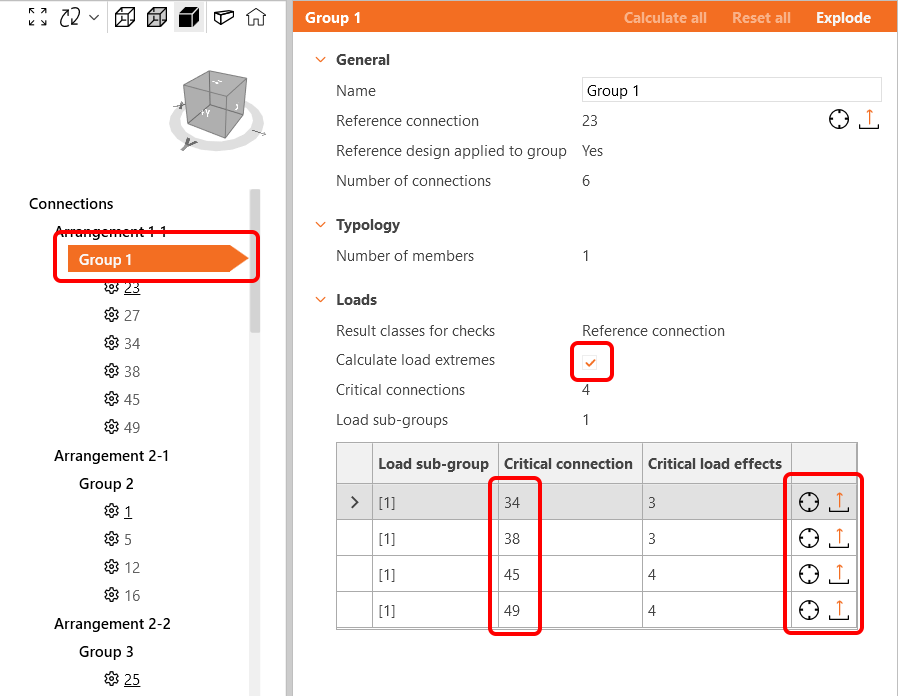
Load configurator ช่วยให้คุณเปิดใช้งานการประเมินผลกระทบวิกฤต* ในโครงสร้างที่ซับซ้อน คุณสมบัตินี้เลือกกรณีแรงกระทำและชุดแรงกระทำที่มีผลของแรงกระทำสูงสุดและต่ำสุด โดยกรองส่วนที่เหลือออก โดยคำนึงถึงความเค้นในเส้นใยบนและล่างของหน้าตัดเพื่อเร่งการคำนวณการตรวจสอบตามมาตรฐาน
* ฟังก์ชัน Evaluate critical effects ถูกลบออกและแทนที่ด้วยฟังก์ชัน Calculate load extremes ตั้งแต่เวอร์ชัน 25.1.2
ฟังก์ชัน Calculate load extremes
ในโครงการที่มี node และชุดแรงกระทำจำนวนมาก การเชื่อมต่อที่คล้ายกันซึ่งมีผลของแรงกระทำที่คล้ายกันมากจะถูกวิเคราะห์ซ้ำๆ เพื่อเร่งกระบวนการคำนวณ คุณสามารถใช้ ปุ่ม Calculate load extremes เพื่อกำหนดเฉพาะค่าสุดขีดของแรงกระทำที่มีผลของแรงกระทำวิกฤต ซึ่งจะลดจำนวนผลของแรงกระทำที่ตรวจสอบรวมถึงเวลาในการคำนวณ อ่านเพิ่มเติมในบทความนี้
การจัดกลุ่มแบบไดนามิก
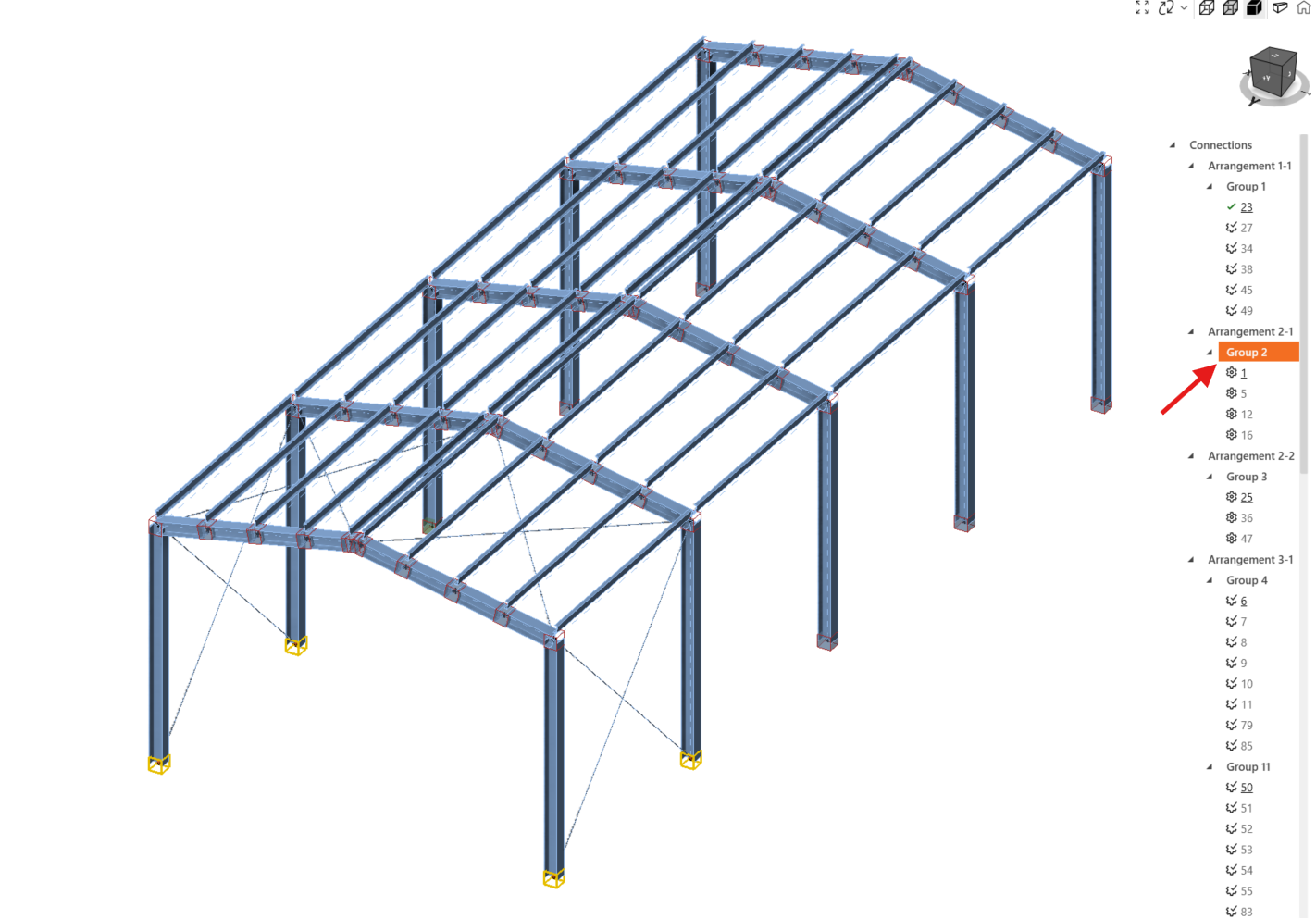
ฟังก์ชันการจัดกลุ่มจะสร้างกลุ่มโดยอัตโนมัติตามประเภทและ/หรือหน้าตัด กลุ่มจะถูกเรียงลำดับจากซับซ้อนน้อยที่สุดไปยังซับซ้อนมากที่สุดตามจำนวนชิ้นส่วนที่เชื่อมต่อ ทุกกลุ่มจะแสดงด้วยการเชื่อมต่ออ้างอิง (ขีดเส้นใต้ในแผนผัง) ซึ่งทำหน้าที่เป็นการเชื่อมต่อหลักที่ควบคุมการออกแบบสำหรับทั้งกลุ่ม การเชื่อมต่ออื่นๆ ทั้งหมดถือเป็นการเชื่อมต่อย่อย
- การเชื่อมต่ออ้างอิง (ที่มีขีดเส้นใต้) - ที่นี่คุณสร้างการออกแบบและการตั้งค่าสำหรับการเชื่อมต่อ
- การเชื่อมต่อย่อย (ที่เหลือทั้งหมดในกลุ่ม) - การแก้ไขถูกปิดใช้งาน การออกแบบและการตั้งค่านำมาจากการเชื่อมต่ออ้างอิง
การดำเนินการใดๆ ที่เพิ่มในการเชื่อมต่ออ้างอิงจะถูกทำซ้ำโดยอัตโนมัติไปยังการเชื่อมต่อย่อยเพื่อหลีกเลี่ยงงานซ้ำซ้อน รวมถึงการตั้งค่าโครงการ ตำแหน่งของแรงกระทำ และประเภทแบบจำลอง การปรับแต่งการเชื่อมต่อย่อยถูกปิดใช้งาน หากต้องการปรับแต่ง ให้คลิกขวาที่การเชื่อมต่อและเลือก Remove from group เมื่อการเชื่อมต่อถูกแยกออกจากกลุ่มแล้ว การดำเนินการทั้งหมดที่คัดลอกมาจากการเชื่อมต่ออ้างอิงจะถูกลบออกด้วย
การเชื่อมต่ออ้างอิงจะถูกเลือกระหว่างการนำเข้าในฐานะ node แรกที่เลือกสำหรับกลุ่มที่กำหนดในแบบจำลองโครงสร้างส่วนกลาง และไม่ได้อิงตามแรงกระทำสูงสุดภายในกลุ่ม การเชื่อมต่อย่อยอาจมีแรงกระทำสูงกว่าการเชื่อมต่ออ้างอิง
หากต้องการเปลี่ยนการเชื่อมต่ออ้างอิง คุณต้องแยกกลุ่มออก สร้างกลุ่มใหม่ที่มีเฉพาะการเชื่อมต่อที่ต้องการเป็นการเชื่อมต่ออ้างอิง จากนั้นกำหนดการเชื่อมต่อที่เหลือให้กับกลุ่มนี้
กลุ่มที่ผู้ใช้กำหนดเอง
นอกจากนี้ ผู้ใช้สามารถสร้างกลุ่มของตนเองได้ ช่วยให้ปรับแต่งเพิ่มเติมและจัดระเบียบตามความต้องการเฉพาะของโครงการ
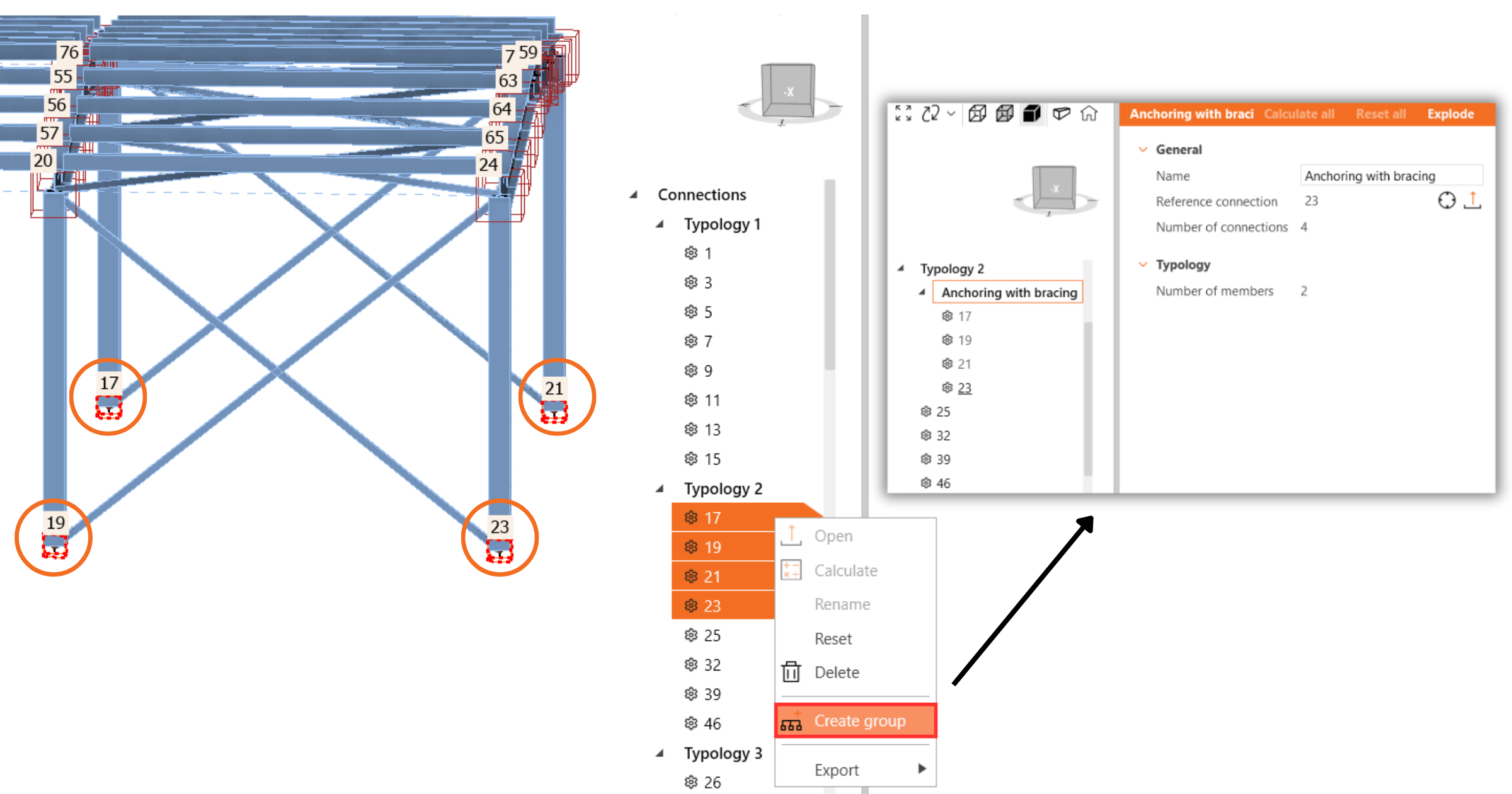
หากต้องการกำหนดการเชื่อมต่อเฉพาะเป็นการอ้างอิง ให้เริ่มต้นด้วยการสร้างกลุ่มที่มีเฉพาะการเชื่อมต่ออ้างอิงที่ต้องการ เมื่อสร้างกลุ่มที่มีการเชื่อมต่ออ้างอิงหนึ่งรายการแล้ว ให้เพิ่มการเชื่อมต่ออื่นๆ เข้าในกลุ่ม คุณสามารถเลือกการเชื่อมต่อหลายรายการและเปลี่ยนกลุ่มด้วยการคลิกเพียงครั้งเดียว
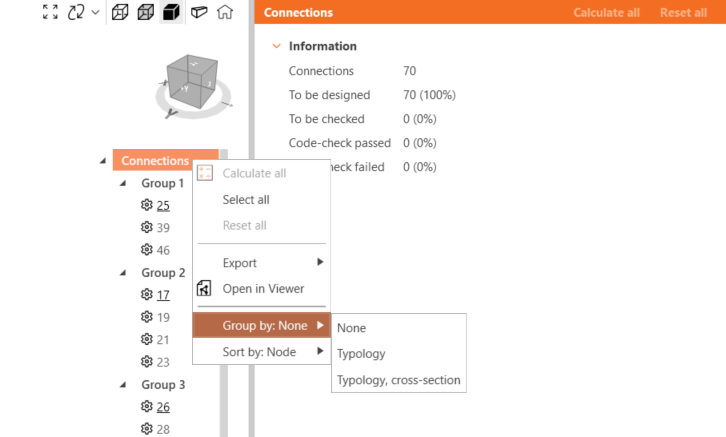
การจัดกลุ่มในแผนผัง
None จัดเรียงการเชื่อมต่อตามกลุ่มเท่านั้น
การจัดกลุ่มแบบ Typology พิจารณาจำนวนชิ้นส่วนและตำแหน่งสัมพัทธ์ (คานต่อคาน คานต่อเสา) โดยไม่พิจารณาการหมุนของชิ้นส่วน กลุ่มไดนามิกจะถูกพิจารณาด้วย
การจัดกลุ่มแบบ Typology, cross-section (Arrangement) แยกแยะกลุ่มประเภทตามประเภทหน้าตัดที่ออกแบบ ตัวอย่างเช่น HEB 200 และ HEB 220 อยู่ภายใต้ประเภทหน้าตัดเดียวกัน การจัดกลุ่มตามประเภทและการจัดเรียงถูกตั้งค่าเป็นค่าเริ่มต้น กลุ่มไดนามิกจะถูกพิจารณาด้วย
เปิดตัวใน IDEA StatiCa เวอร์ชัน 25.0
การจัดแนวชิ้นส่วนตามหน้าตัด
นี่เป็นขั้นตอนที่จำเป็นระหว่างแบบจำลองส่วนกลางที่นำเข้าจากซอฟต์แวร์ FEA ซึ่งรูปทรงเรขาคณิตถูกทำให้เรียบง่าย และแบบจำลองการออกแบบที่อิงตาม CAD ใน IDEA StatiCa Connection ซึ่งรูปทรงเรขาคณิตตรงกับการออกแบบจริง
การเลือกรายการเดียว การเลือกหลายรายการ หรือการเลือกพื้นที่ ช่วยให้ผู้ใช้สามารถป้อนค่าความเยื้องศูนย์ท้องถิ่นและส่วนกลางได้อย่างมีประสิทธิภาพ และจัดแนวชิ้นส่วนให้ตรงกับพื้นผิวทั่วทั้งแบบจำลองโครงสร้างที่นำเข้าสู่ Checkbot

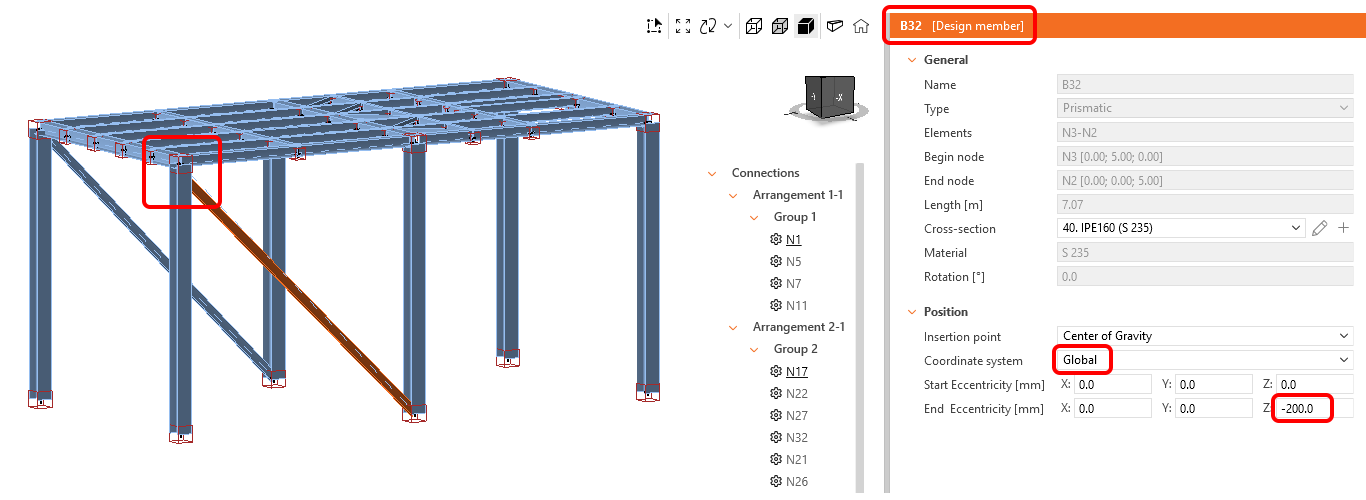
คุณสามารถป้อนค่าความเยื้องศูนย์สำหรับชิ้นส่วนเดียวหรือหลายชิ้นส่วนพร้อมกัน เลือกระบบพิกัด Local หรือ Global และป้อนค่าความเยื้องศูนย์บวกหรือลบสำหรับจุดเริ่มต้นและจุดสิ้นสุดของชิ้นส่วนในทิศทาง X, Y หรือ Z
หากต้องการจัดแนวชิ้นส่วน ให้เลือกชิ้นส่วนที่ควรจัดแนวร่วมกันและเลือกตัวเลือก Insertion point เพื่อจัดแนว เช่น ไปยังพื้นผิวด้านบน จุดศูนย์ถ่วง พื้นผิวด้านซ้าย เป็นต้น
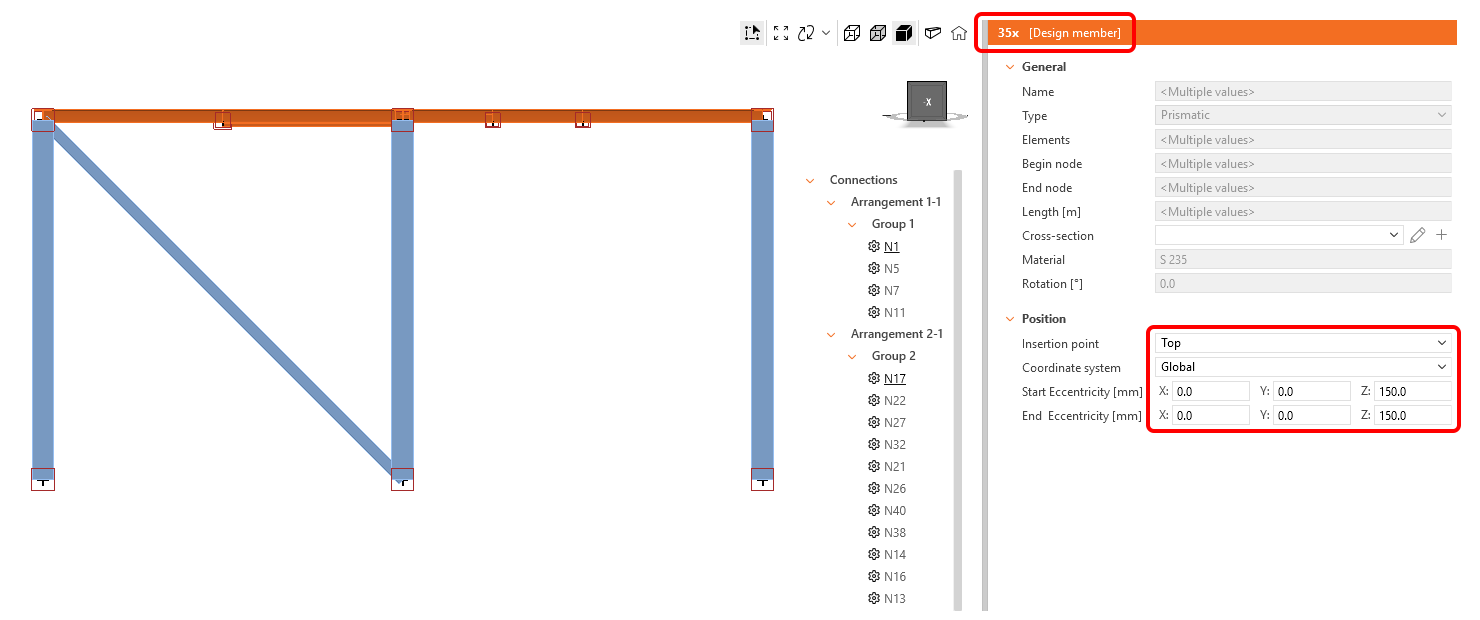
Insertion point ช่วยให้เลือกจุดหลายจุดบนหน้าตัดของชิ้นส่วนได้ โปรแกรม FEA มักใช้ตัวย่อสำหรับ insertion points ซึ่งแปลในรายการ Checkbot ดังนี้:
| G | จุดศูนย์ถ่วง | Tr | บนขวา | C | กึ่งกลาง |
| Gt | ด้านบน | Tl | บนซ้าย | Ct | กึ่งกลางด้านบน |
| Gb | ด้านล่าง | Br | ล่างขวา | Cb | กึ่งกลางด้านล่าง |
| Gl | ด้านซ้าย | Bl | ล่างซ้าย | Cl | กึ่งกลางด้านซ้าย |
| Gr | ด้านขวา | Cr | กึ่งกลางด้านขวา |
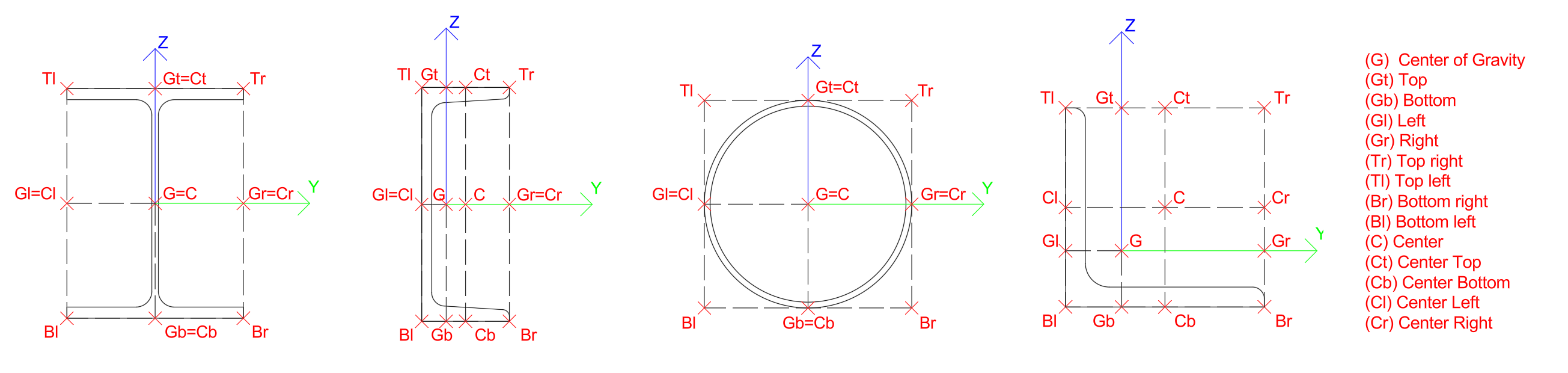
หมายเหตุ: แรงภายในจะไม่ถูกอัปเดตตามการจัดแนวหรือค่าความเยื้องศูนย์ที่เพิ่มเข้ามา ซึ่งอาจส่งผลให้เกิดโมเมนต์ดัดเพิ่มเติมในชิ้นส่วนที่ได้รับผลกระทบอันเป็นผลจากการเปลี่ยนแปลงการจัดวางรูปทรงเรขาคณิต เพื่อป้องกันสิ่งนี้ ควรตั้งค่าการจัดแนวและค่าความเยื้องศูนย์ให้ถูกต้องในแบบจำลองส่วนกลาง FEA ก่อนนำเข้าสู่ Checkbot
คุณสมบัตินี้อาจถูกจำกัดสำหรับซอฟต์แวร์ FEA ที่ BIM link กับ IDEA StatiCa ได้รับการพัฒนาโดยผู้ผลิต FEA หรือบุคคลที่สาม – ตรวจสอบรายการการเชื่อมต่อที่รองรับ
เปิดตัวใน IDEA StatiCa เวอร์ชัน 25.1.
การรวมชิ้นส่วน
ในบางกรณี ในแบบจำลองซอฟต์แวร์วิเคราะห์ ชิ้นส่วนอาจถูกแบ่งออกเป็นหลายชิ้นส่วน แต่ในความเป็นจริงเป็นชิ้นส่วนต่อเนื่องชิ้นเดียว สำหรับกรณีเหล่านี้ ฟังก์ชัน Merge สามารถแก้ไขได้ คลิกขวาที่ชิ้นส่วนที่แบ่งแล้วชิ้นหนึ่งที่คุณต้องการรวม และทำเครื่องหมายที่ชิ้นส่วนอื่นๆ ที่คุณต้องการเชื่อมต่อ โปรดทราบว่าสามารถรวมได้เฉพาะชิ้นส่วนที่จัดแนวตามเวกเตอร์ X เดียวกันเท่านั้น
นอกจากนี้ หากคุณต้องการยกเลิกการรวม ปุ่ม Divide ช่วยให้คุณแยกชิ้นส่วนที่รวมแล้วกลับสู่สถานะเดิมได้
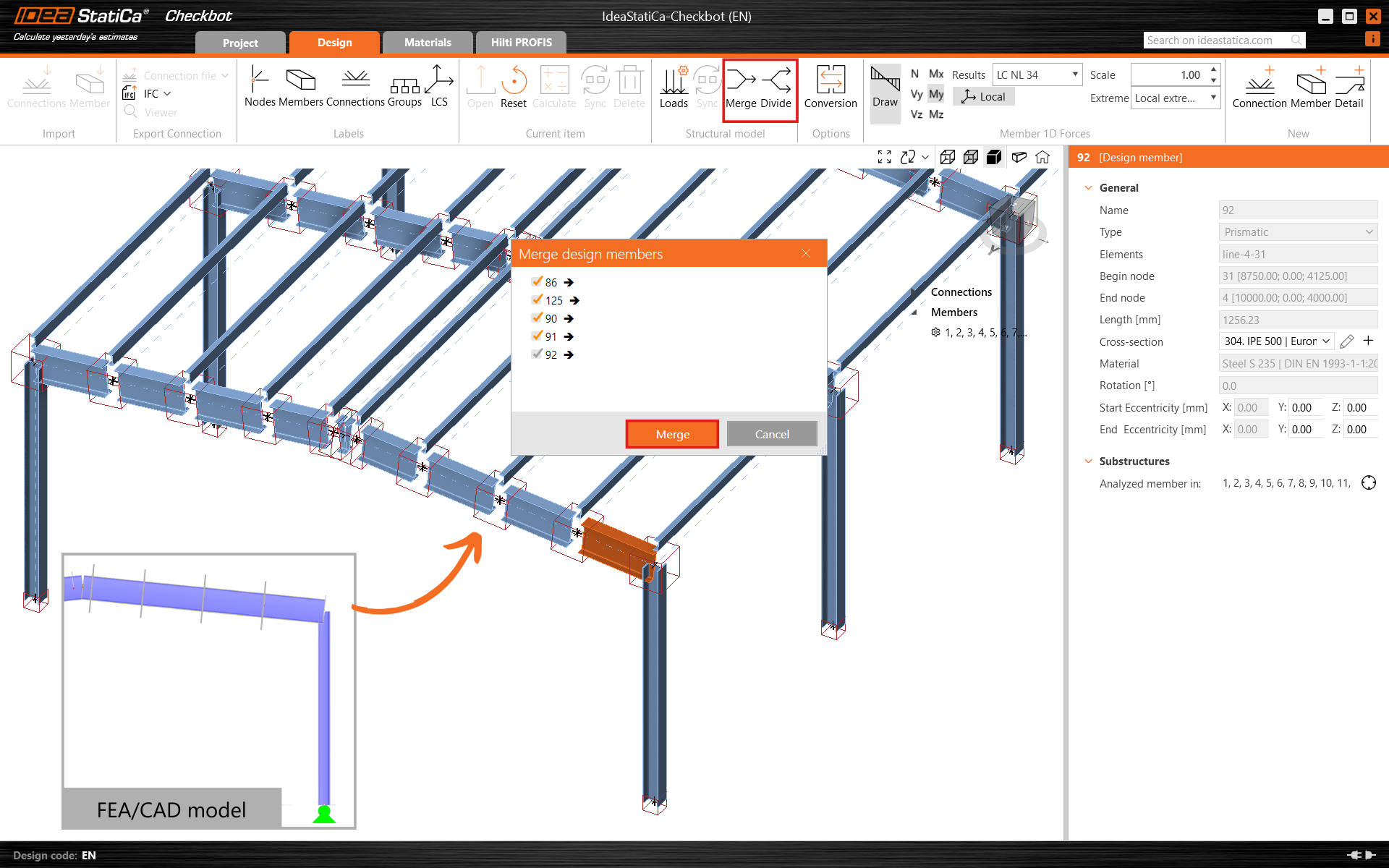
การรวมการเชื่อมต่อ
การกำหนดค่าการเชื่อมต่อที่มี node โครงสร้างหลายจุดอยู่ใกล้กันซึ่งควรวิเคราะห์ในแบบจำลองการเชื่อมต่อเดียว (จุดต่อเดียว) อาจถูกนำเข้าเป็นสองการเชื่อมต่อแยกกัน ซึ่งมักเกิดขึ้นกับเฉียงที่มีความเยื้องศูนย์
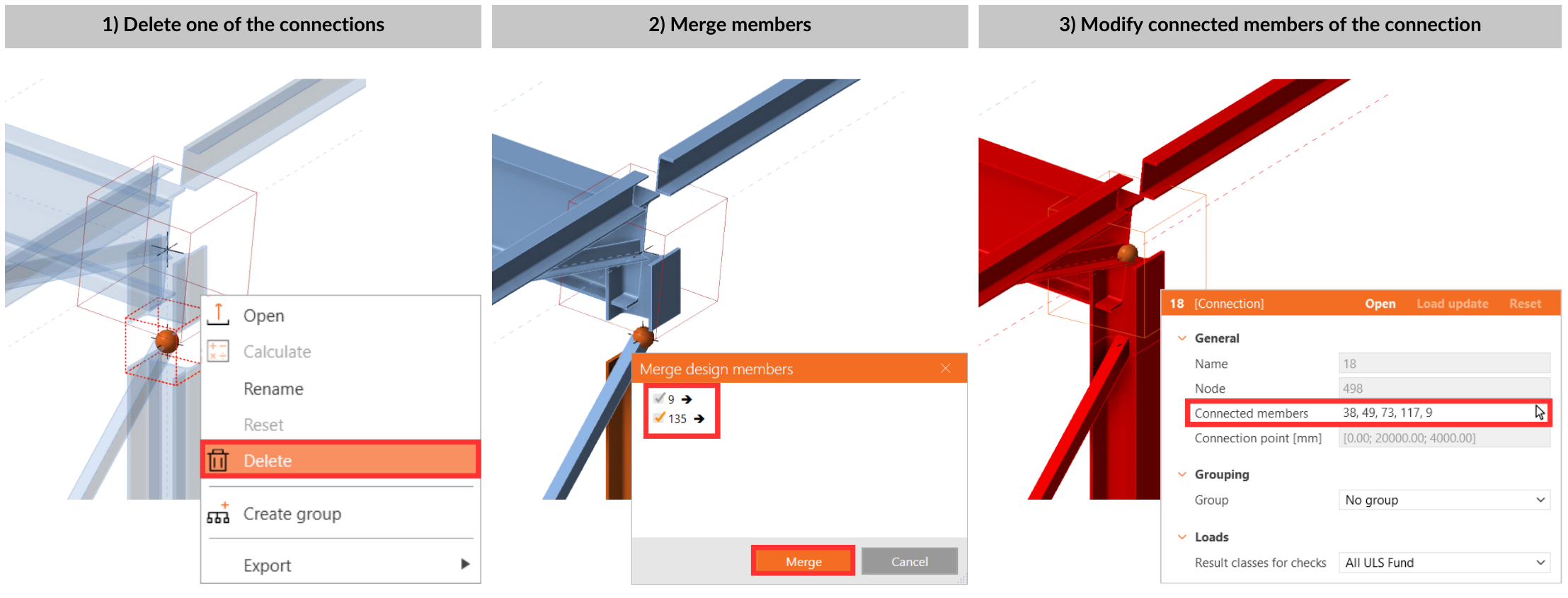
โดยการคลิกขวาที่กล่องในฉาก 3D หรือโดยการเลือกในรายการแผนผัง ให้ลบรายการการเชื่อมต่อทั้งหมด (node โครงสร้าง) ที่แสดงด้วยกล่องว่างเปล่า ยกเว้นหนึ่งรายการ เพิ่มชิ้นส่วนทั้งหมดที่เป็นของการเชื่อมต่อหนึ่งโดยใช้ไอคอนลูกศรถัดจากพารามิเตอร์ Connection members (ที่เลือกไฮไลต์เป็นสีแดง)
Connection manager
เพื่อภาพรวมโครงการที่เป็นระเบียบ Checkbot นำเสนอสถานะโครงการโดยสรุปที่แสดงจำนวนการเชื่อมต่อทั้งหมด จำนวนที่ยังต้องออกแบบ และจำนวนที่ได้รับการตรวจสอบแล้ว นอกจากนี้ยังแสดงจำนวนการเชื่อมต่อที่ผ่านหรือไม่ผ่านการตรวจสอบตามมาตรฐาน ให้ผู้ใช้มีมุมมองที่ครอบคลุมเกี่ยวกับความคืบหน้าของโครงการในทันที
หากต้องการเข้าถึงภาพรวม คลิก Connections ในแผนผัง และข้อมูลทั้งหมดจะแสดงขึ้น
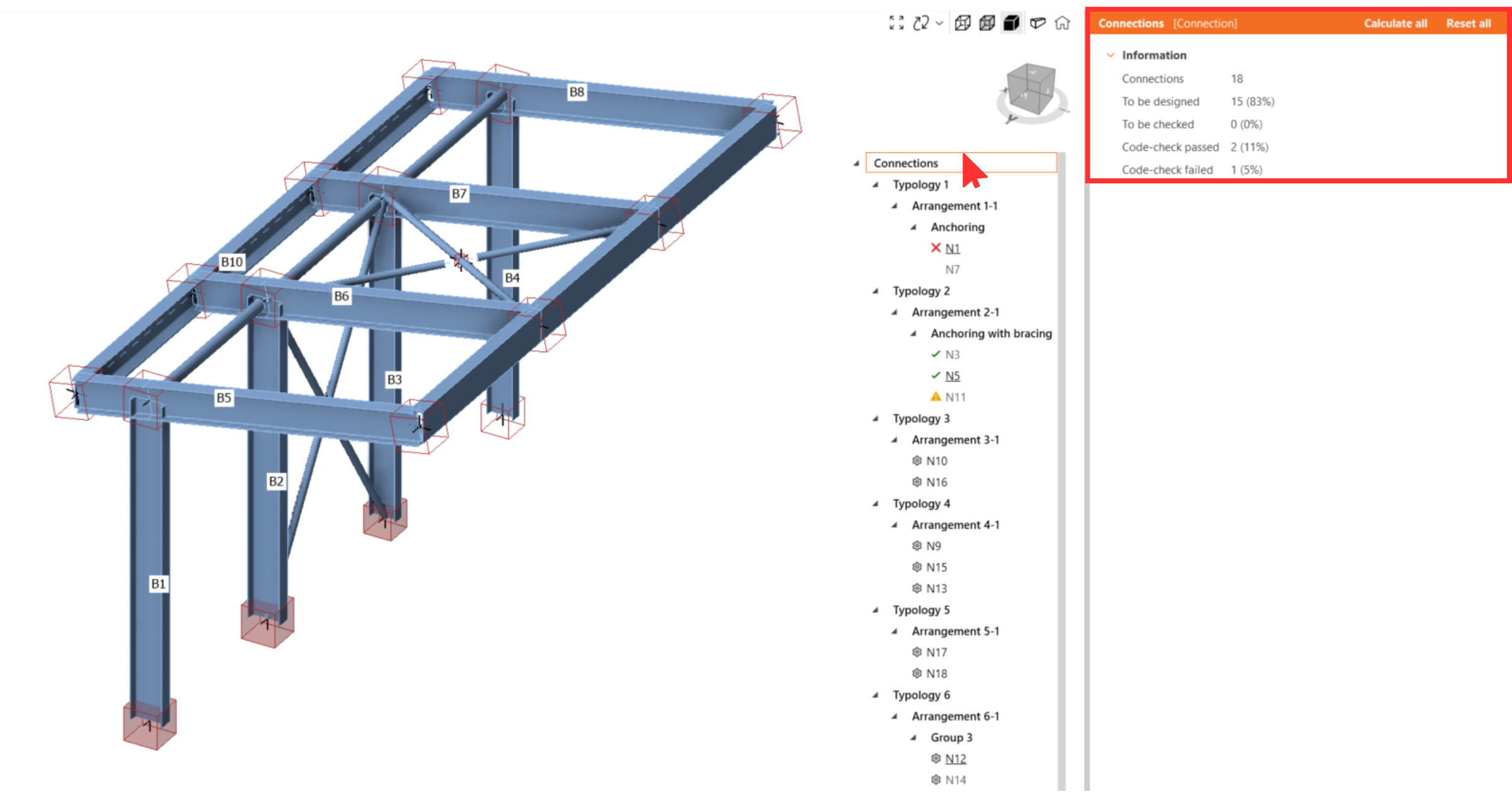
นอกจากนี้ การเชื่อมต่อแต่ละรายการจะถูกทำเครื่องหมายด้วยไอคอนต่อไปนี้เพื่อให้ภาพรวมอย่างรวดเร็ว
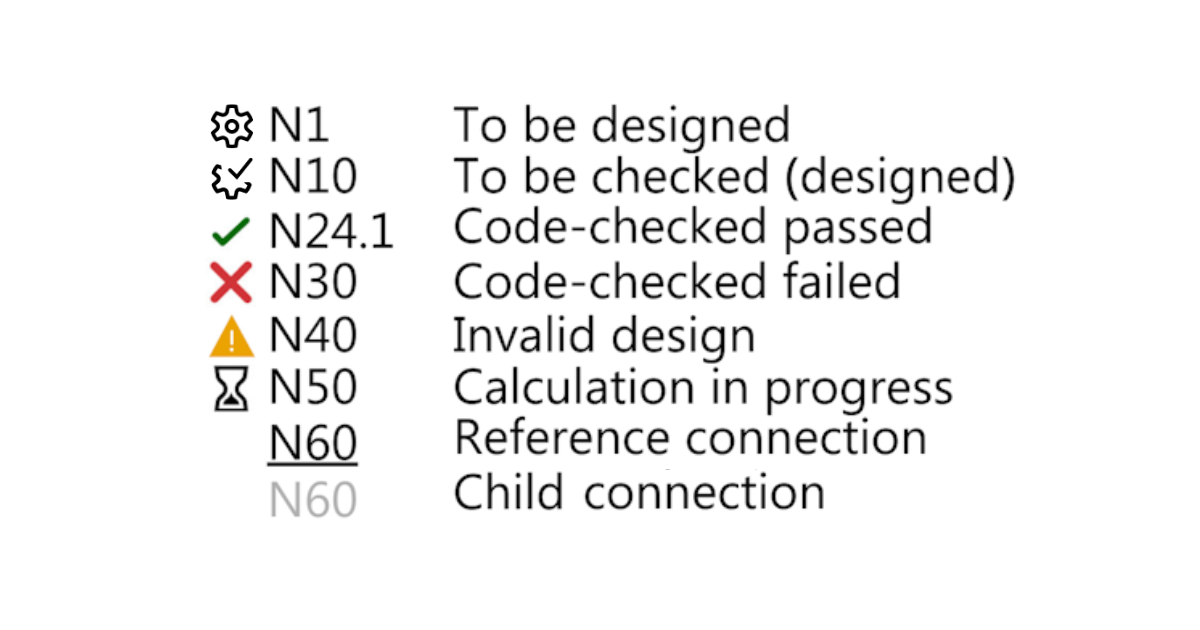
- ฟันเฟือง – ยังไม่ได้ออกแบบ
- ฟันเฟืองพร้อมเครื่องหมายถูก – พร้อมสำหรับการคำนวณ
- เครื่องหมายถูกสีเขียว – คำนวณแล้วและผ่านการตรวจสอบตามมาตรฐาน
- กากบาทสีแดง – คำนวณแล้วแต่ไม่ผ่านการตรวจสอบตามมาตรฐาน
- การออกแบบไม่ถูกต้อง – เมื่อมีการซิงค์หรืออัปเดตแบบจำลองโครงสร้าง การเชื่อมต่อย่อยไม่ตรงตามพารามิเตอร์ของการเชื่อมต่ออ้างอิงอีกต่อไป จำเป็นต้องอัปเดตการออกแบบหรืออาจต้องจัดกลุ่มใหม่
สีของกล่องในฉาก 3D
รายการการเชื่อมต่อที่เลือกจะถูกไฮไลต์ด้วยกรอบลวดสีส้มในฉาก 3D การเชื่อมต่อทั้งหมดที่เกี่ยวข้องกับกลุ่มเดียวกันของการเชื่อมต่อที่เลือกจะถูกไฮไลต์ด้วยกรอบลวดสีเหลือง
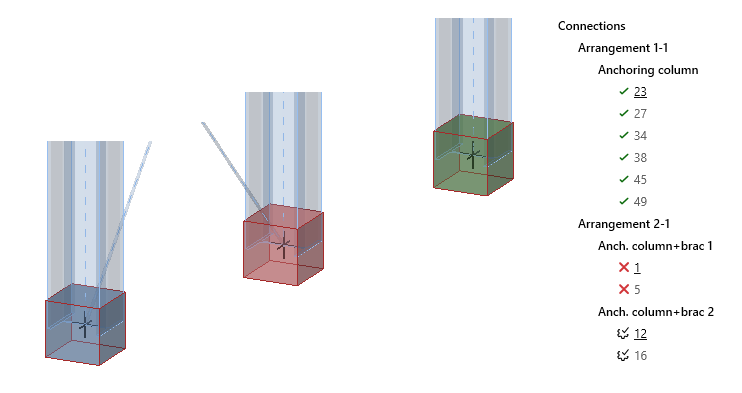
สถานะของการเชื่อมต่อจะมองเห็นได้ไม่เพียงแค่ในรายการแผนผังตามที่กล่าวข้างต้น แต่ยังโดยตรงในฉาก 3D และแสดงด้วยสีต่อไปนี้:
- ไม่มีสี - รอการออกแบบ
- สีน้ำเงิน - พร้อมสำหรับการคำนวณ
- สีเขียว - คำนวณแล้วและผ่านการตรวจสอบตามมาตรฐาน
- สีแดง - คำนวณแล้วแต่ไม่ผ่านการตรวจสอบตามมาตรฐาน
เปิดตัวใน IDEA StatiCa เวอร์ชัน 25.0.
การคำนวณการวิเคราะห์การโก่งเดาะสำหรับการเชื่อมต่อทั้งหมด
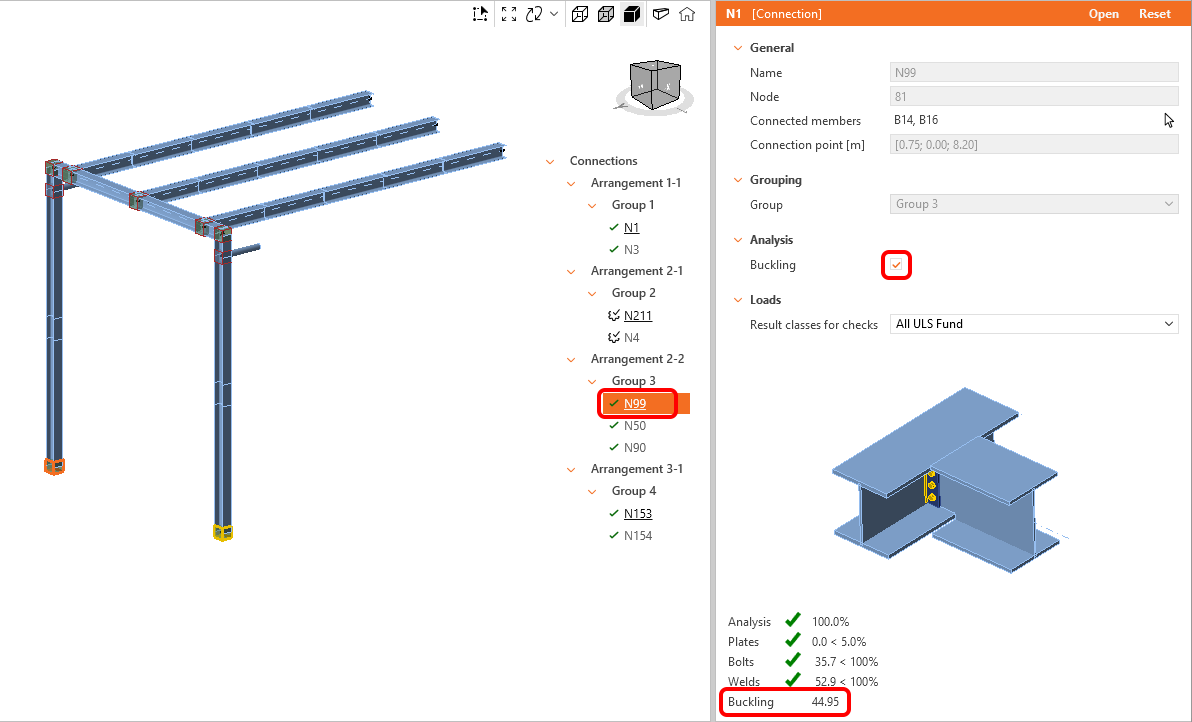
การวิเคราะห์การโก่งเดาะสามารถคำนวณแบบกลุ่มสำหรับกลุ่มการเชื่อมต่อที่เลือก โดยค่าเริ่มต้น การวิเคราะห์การโก่งเดาะจะถูกปิดใช้งาน หากต้องการเปิดใช้งานการวิเคราะห์การโก่งเดาะ ให้เลือก Reference connection และทำเครื่องหมายที่ช่องทำเครื่องหมาย Buckling
ค่าตัวประกอบการโก่งเดาะต่ำสุดจะแสดงในแท็บผลลัพธ์โดยรวมในหน้าต่าง Checkbot และยังถูกเพิ่มในรายงานด้วย
เปิดตัวใน IDEA StatiCa เวอร์ชัน 25.1.
การทำงานกับ Checkbot และหน้าต่าง Connection พร้อมกัน
โดยเฉพาะเมื่อทำงานบนคอมพิวเตอร์ที่มีสองจอแสดงผล เมื่อเปิดหน้าต่างแอป Connection จาก Checkbot แล้ว อย่าปิดหน้าต่างนั้น เพียงกลับไปที่แอป Checkbot และเปิดรายการการเชื่อมต่ออื่น หน้าต่าง Connection จะโหลดใหม่อย่างรวดเร็ว ซึ่งเร็วกว่าการปิดและเปิดหน้าต่าง Connection สำหรับแต่ละรายการการเชื่อมต่อที่ตรวจสอบมาก

รายงานแบบกลุ่ม
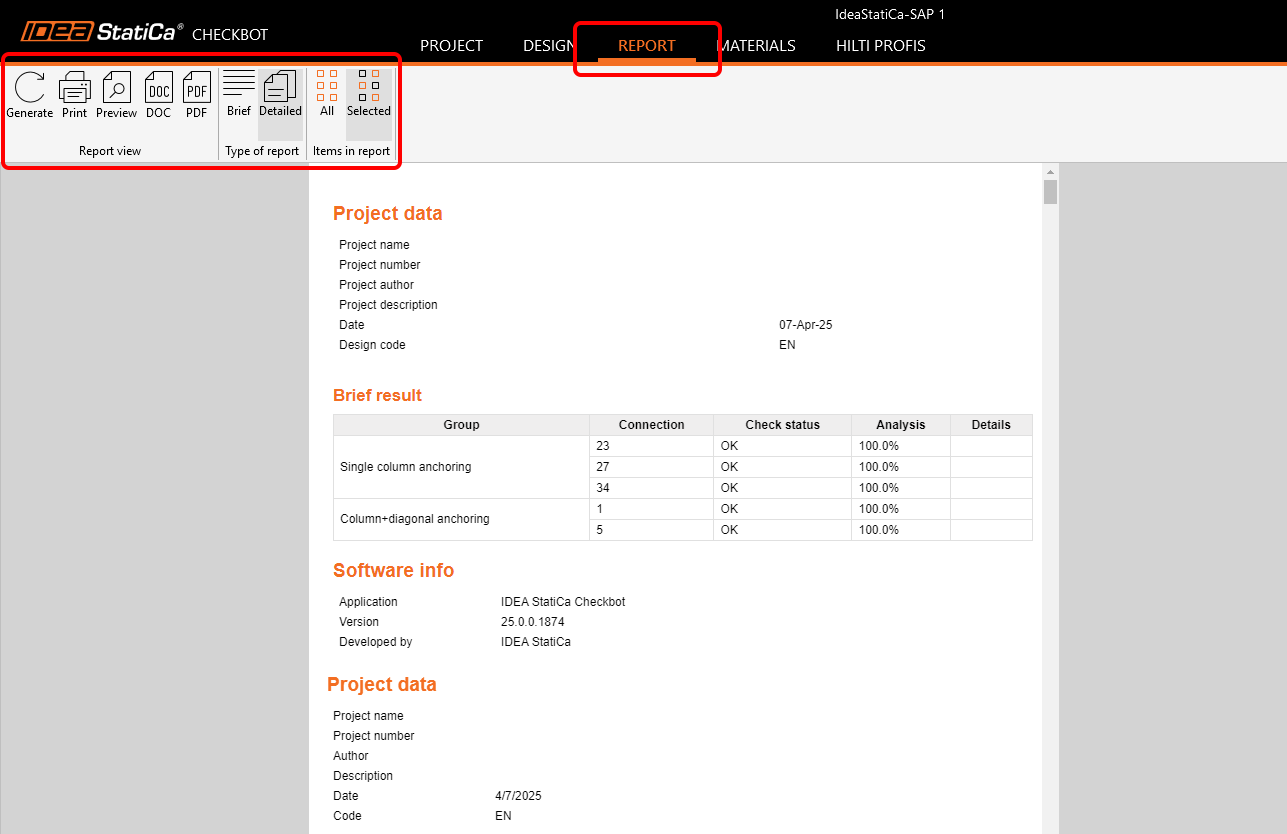
รายงานสามารถสร้างสำหรับการเชื่อมต่อทั้งหมดในโครงการพร้อมกัน หรือสำหรับการเชื่อมต่อที่เลือกเท่านั้น ระดับรายละเอียด จำนวนบทที่รวมอยู่ และบันทึกที่เขียนด้วยมือพร้อมรูปภาพเพิ่มเติมสามารถปรับได้ในแท็บ Report วิธีการปรับรายงานตามนั้นอธิบายไว้ในบทความนี้
การแชร์โครงการ Checkbot
การแชร์โครงการช่วยให้ผู้ใช้สามารถแจกจ่ายโครงการ Checkbot โดยตรงผ่านอีเมลหรือลิงก์ URL
โครงการสามารถแชร์ได้โดยใช้คำสั่ง Share ใน ribbon ระหว่างกระบวนการ ผู้ใช้สามารถ:
- เลือกที่จะรวมผลลัพธ์ (ส่งผลต่อขนาดไฟล์)
- เพิ่มผู้รับหนึ่งรายหรือมากกว่า
- ตรวจสอบโควต้าพื้นที่จัดเก็บข้อมูลบนคลาวด์ที่มีอยู่
เมื่อเริ่มต้นแล้ว การอัปโหลดจะทำงานในพื้นหลังแม้ว่า Checkbot จะถูกปิด กระบวนการสามารถติดตามได้ใน Windows Task Manager (มุมขวาล่างของแถบงาน) เมื่อการอัปโหลดเสร็จสิ้นหรือถูกขัดจังหวะ การแจ้งเตือน Windows จะปรากฏขึ้น การอัปโหลดที่ไม่สมบูรณ์สามารถลบออกด้วยตนเองหรือจะถูกล้างโดยอัตโนมัติหลังจากระยะเวลาที่กำหนด ผู้รับทั้งหมดจะได้รับอีเมลอัตโนมัติพร้อมการเข้าถึงโครงการที่แชร์

โครงการที่แชร์จะถูกอัปโหลดไปยังพื้นที่จัดเก็บข้อมูลบนคลาวด์และสามารถจัดการได้ใน IDEA StatiCa Viewer ภายใต้เมนู My projects (ภายใต้การเข้าสู่ระบบที่มุมขวาบน) ซึ่งให้ภาพรวมของไฟล์ที่อัปโหลดและแชร์ทั้งหมด ผู้ใช้สามารถค้นหาและกรองโครงการ คัดลอกลิงก์ URL ไปยังโครงการ ตรวจสอบรายละเอียดการแชร์ และลบโครงการได้
อินเทอร์เฟซยังแสดงการใช้พื้นที่จัดเก็บข้อมูลปัจจุบันและโควต้าที่มีอยู่ โควต้าขึ้นอยู่กับประเภทใบอนุญาต - บัญชีใบอนุญาตมาตรฐานมีพื้นที่ 10 GB สำหรับผู้ใช้ใบอนุญาตทั้งหมด บัญชีใบอนุญาต Enterprise มี 100 GB และผู้ใช้ Basic / Trial รายบุคคลมี 500 MB
การส่งออกเป็น IFC
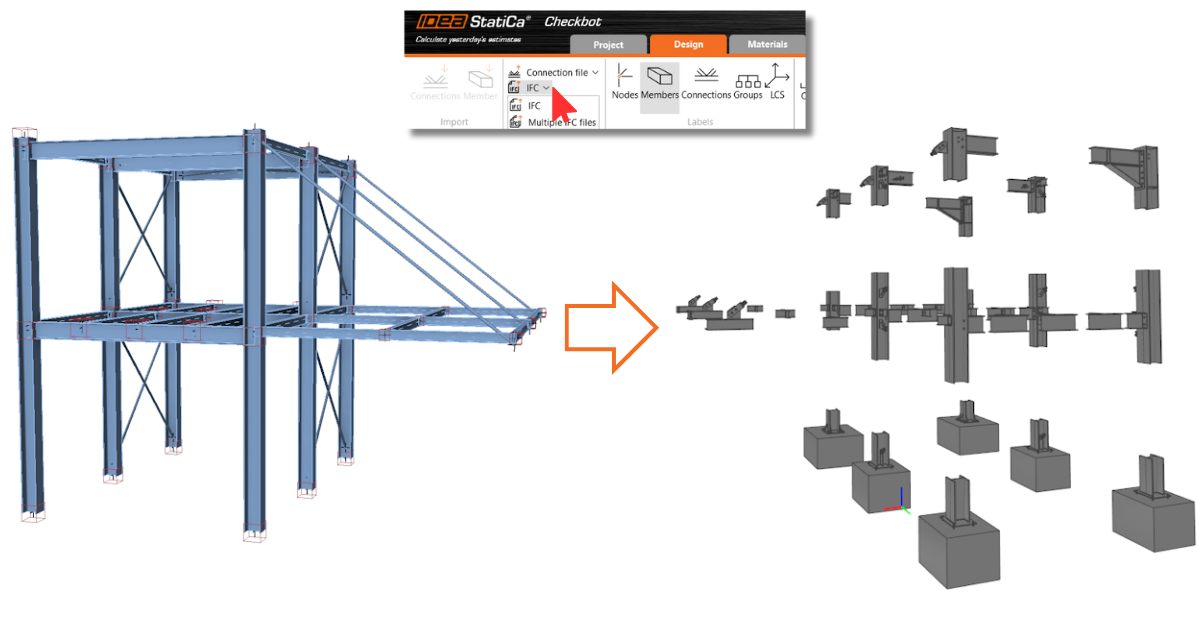
รูปแบบ Industry Foundation Classes (IFC) เป็นรูปแบบข้อมูลเปิดที่เป็นกลางต่อผู้จำหน่ายซึ่งช่วยให้สามารถแชร์ข้อมูลได้ Checkbot ช่วยให้คุณส่งออกการเชื่อมต่อที่เลือกทั้งหมดไปยังแบบจำลอง IFC เดียว หรือส่งออกการเชื่อมต่อเป็นไฟล์ IFC แต่ละไฟล์ไปยังโฟลเดอร์เฉพาะ
การส่งออกประกอบด้วยพิกัดส่วนกลางของจุดการเชื่อมต่อ – ตำแหน่งจริงของการเชื่อมต่อในโครงการ
การส่งออกเป็น Connection
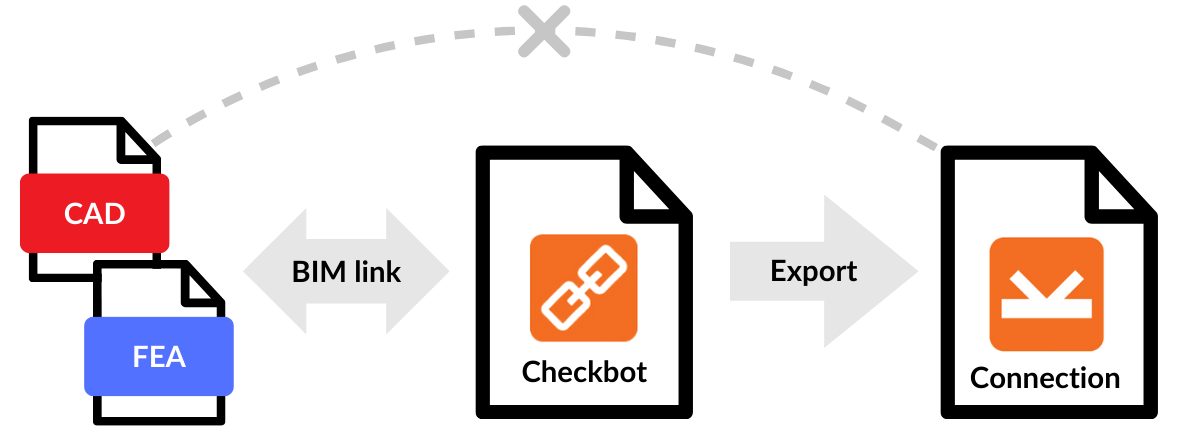
เมื่อ Checkbot เชื่อมต่อกับซอฟต์แวร์ของบุคคลที่สามผ่าน BIM link จะไม่อนุญาตให้คุณแก้ไขรูปทรงเรขาคณิตและคุณสมบัติของชิ้นส่วน การแก้ไขจะถูกปิดใช้งาน หากจำเป็นต้องมีการเปลี่ยนแปลงดังกล่าว คุณสามารถส่งออกรายการการเชื่อมต่อใดก็ได้จาก Checkbot ไปยังไฟล์ IDEA StatiCa Connection เดียว และแก้ไขทุกส่วนของแบบจำลอง คุณสามารถส่งออกการเชื่อมต่อหนึ่งรายการหรือเลือกหลายการเชื่อมต่อพร้อมกันได้
ไฟล์ Connection เดียวที่ส่งออกนั้นเป็นอิสระจากโครงการ Checkbot ดังนั้นจึงไม่สามารถซิงโครไนซ์เพิ่มเติมกับแบบจำลองโครงสร้าง FEA หรือการจัดการใน Checkbot ได้อีกต่อไป
เปิดตัวใน IDEA StatiCa เวอร์ชัน 25.0.
การส่งออกไปยัง Hilti PROFIS Engineering
Hilti PROFIS Engineering Suite เป็นซอฟต์แวร์บนคลาวด์ที่ใช้งานง่ายสำหรับการออกแบบและวิเคราะห์พุก โดยการเลือก node ที่มีชิ้นส่วนยึดหนึ่งชิ้น ผู้ใช้สามารถส่งออกข้อมูลโดยตรงไปยัง Hilti PE โดยใช้ปุ่ม Export เพื่อให้มั่นใจว่าข้อมูลโครงสร้างที่เกี่ยวข้องถูกถ่ายโอนอย่างถูกต้องสำหรับการวิเคราะห์เพิ่มเติม
เวิร์กโฟลว์ทั้งหมดนี้พร้อมใช้งานแม้กระทั่งกับใบอนุญาต Basic ของ IDEA StatiCa ซึ่งหมายความว่าสามารถใช้งานได้ฟรี วิธีการใช้ปลั๊กอินอธิบายไว้ทีละขั้นตอนในบทความต่อไปนี้ ซึ่งสามารถเข้าถึงได้จากปุ่ม Learn more ใน Checkbot

การซิงโครไนซ์
หลังจากนำเข้ารายการที่จำเป็นทั้งหมดแล้ว ปุ่ม Sync ช่วยให้คุณตรวจจับและนำการเปลี่ยนแปลงจากโครงการต้นทางไปใช้กับแบบจำลอง IDEA StatiCa ได้อย่างง่ายดาย การเปลี่ยนแปลงเหล่านี้อาจรวมถึงการอัปเดตความหนา หน้าตัด หรือการแก้ไขคุณสมบัติของรอยเชื่อมและสลักเกลียว อย่างไรก็ตาม สิ่งสำคัญที่ต้องทราบคือการอัปเดตไม่สามารถรวมส่วนประกอบใหม่หรือที่ถูกลบ เช่น แผ่น ชิ้นส่วน องค์ประกอบที่เปลี่ยนตำแหน่ง หรือชุดแรงกระทำ ในกรณีดังกล่าว คุณต้องลบโครงการ Checkbot ปัจจุบัน (โฟลเดอร์) และนำเข้าใหม่อีกครั้ง
โปรดทราบว่าการซิงโครไนซ์ใน IDEA StatiCa ทำงานทางเดียว จากโปรแกรมต้นทางไปยัง IDEA StatiCa ไม่ใช่ในทิศทางตรงกันข้าม
- โซลูชัน FEA – การซิงค์ไม่ส่งผลต่อการดำเนินการออกแบบ (ตัด, แผ่นปลาย, ...)
- โซลูชัน CAD – การซิงค์ไม่ส่งผลต่อผลของแรงกระทำ (ยกเว้น Revit ซึ่งสามารถเก็บแบบจำลองวิเคราะห์พร้อมผลลัพธ์ได้)
หากมีการเปลี่ยนแปลงใดๆ ในแบบจำลองซอฟต์แวร์ของบุคคลที่สามในภายหลัง คุณต้องเปิดโครงการ Checkbot ใหม่และกดปุ่ม Sync เพื่อให้แน่ใจว่าการอัปเดตทั้งหมดจากแบบจำลองซอฟต์แวร์ของบุคคลที่สามสะท้อนอยู่ใน Checkbot ปุ่ม Sync จะเปิดใช้งานได้เฉพาะเมื่อไฟล์ Checkbot เปิดผ่านแอปพลิเคชันของบุคคลที่สามเท่านั้น
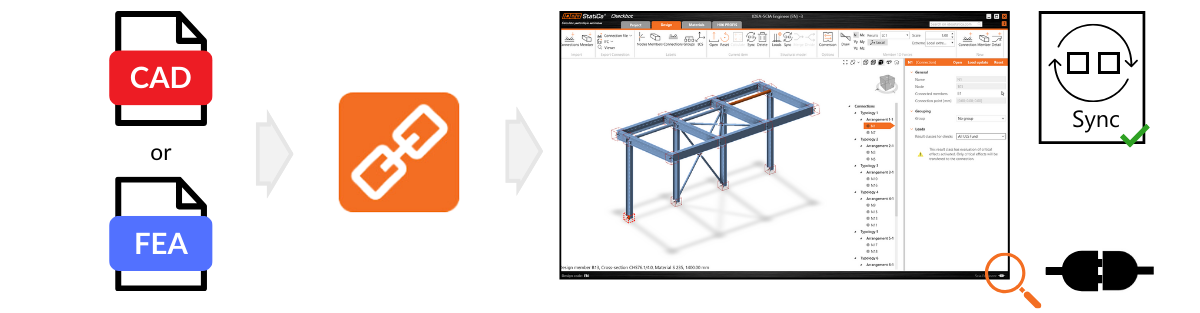
โปรดจำไว้ว่าปุ่ม Sync จะทำงานได้เฉพาะเมื่อ Checkbot เปิดจากแบบจำลอง FEA หรือ CAD ต้นฉบับเท่านั้น ไม่ใช่แบบแยกต่างหาก หากคุณย้าย เปลี่ยนชื่อ หรือจัดการโฟลเดอร์ Checkbot ที่สร้างขึ้นถัดจากไฟล์ FEA หรือ CAD ในทางใดก็ตาม การเชื่อมต่อข้อมูลจะสูญหาย และ Sync จะไม่สามารถใช้งานได้อีกต่อไป
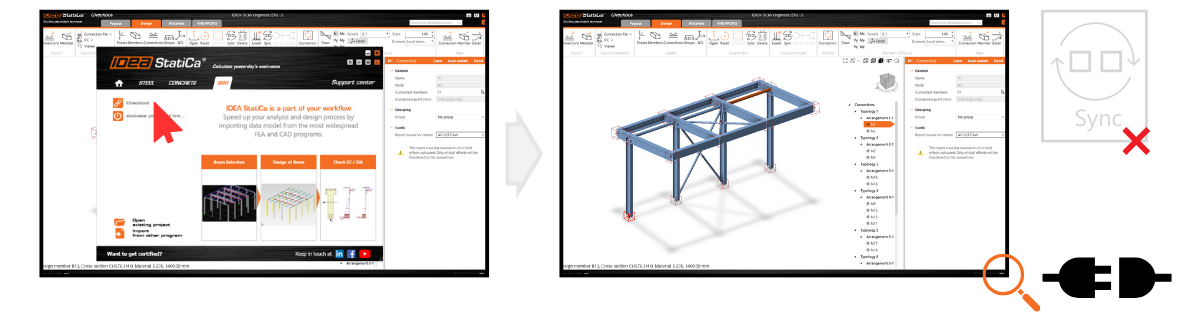
โปรดทราบว่าการแก้ไขใดๆ ที่ทำโดยตรงใน IDEA StatiCa (เช่น หน้าตัด ค่าความเยื้องศูนย์ ชุดแรงกระทำ หรือการดำเนินการ) จะถูกเขียนทับระหว่างการซิงโครไนซ์กับโครงการต้นทาง กฎเดียวกันนี้ใช้กับกรณีที่ค่าความเยื้องศูนย์ถูกแก้ไขใน IDEA StatiCa
ตัวอย่างเช่น หากคุณปรับการออกแบบการเชื่อมต่อใน IDEA StatiCa Connection ที่นำเข้ามาจาก Tekla Structures ในตอนแรก แล้วทำการซิงโครไนซ์ การเปลี่ยนแปลงของคุณใน IDEA StatiCa จะถูกแทนที่ด้วยข้อมูลการออกแบบล่าสุดจาก Tekla Structures
เปิดตัวใน IDEA StatiCa เวอร์ชัน 25.0 อัปเดตใน IDEA StatiCa เวอร์ชัน 25.1.