

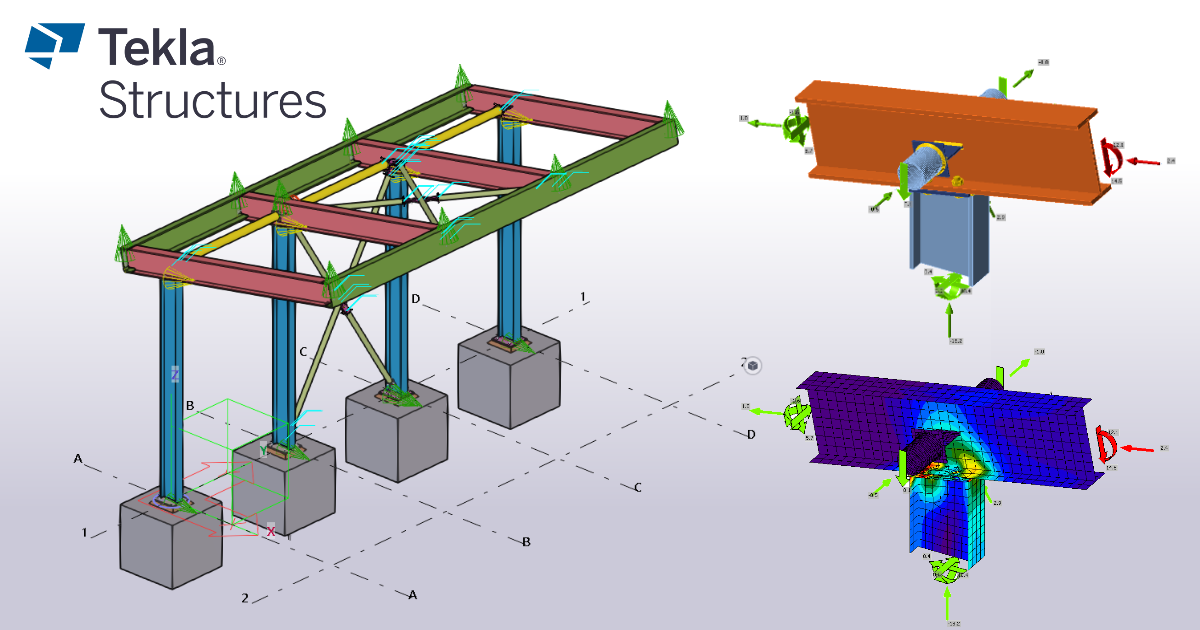
Tekla Structures BIM link สำหรับการออกแบบการเชื่อมต่อ (EN)
วิธีเปิดใช้งานลิงก์
- ดาวน์โหลดและติดตั้ง IDEA StatiCa เวอร์ชันล่าสุด
- ตรวจสอบให้แน่ใจว่าคุณใช้ เวอร์ชันที่รองรับ ของซอฟต์แวร์ FEA ของคุณ
IDEA StatiCa จะรวม BIM links เข้ากับซอฟต์แวร์ FEA ของคุณในระหว่างการติดตั้ง คุณสามารถตรวจสอบสถานะและเพิ่ม BIM links ได้โดยการเรียกใช้ IDEA StatiCa และเปิด BIM links โปรดทราบว่าซอฟต์แวร์ FEA บางตัวต้องการขั้นตอนเพิ่มเติมเพื่อเปิดใช้งาน BIM link กับ IDEA StatiCa อย่างสมบูรณ์

อาจมีการแจ้งเตือน "คุณต้องการอนุญาตให้แอปนี้ทำการเปลี่ยนแปลงในอุปกรณ์ของคุณหรือไม่?" หากเกิดขึ้น โปรดยืนยันด้วยปุ่ม Yes
เมื่อคลิก Install BIM link สำหรับซอฟต์แวร์ที่เลือกจะถูกรวมเข้าไป หน้าจอยังแสดงสถานะของ BIM links อื่นๆ ด้วย

ดาวน์โหลดโปรเจกต์ที่แนบมา และเปิดใน Tekla Structures ซึ่งสร้างในสภาพแวดล้อม Default (Trimble Downloads)
BIM link ถูกรวมเข้าไว้โดยอัตโนมัติ คุณสามารถพบได้ในแถบเมนูด้านบนภายใต้ IDEA StatiCa -> Checkbot. ซึ่งจะเปิดแอปพลิเคชัน Checkbot

เลือกตัวเลือก New โดยกำหนดประเภทโปรเจกต์เป็น Steel และมาตรฐานการออกแบบเป็น EN จากนั้นเลือก Create project
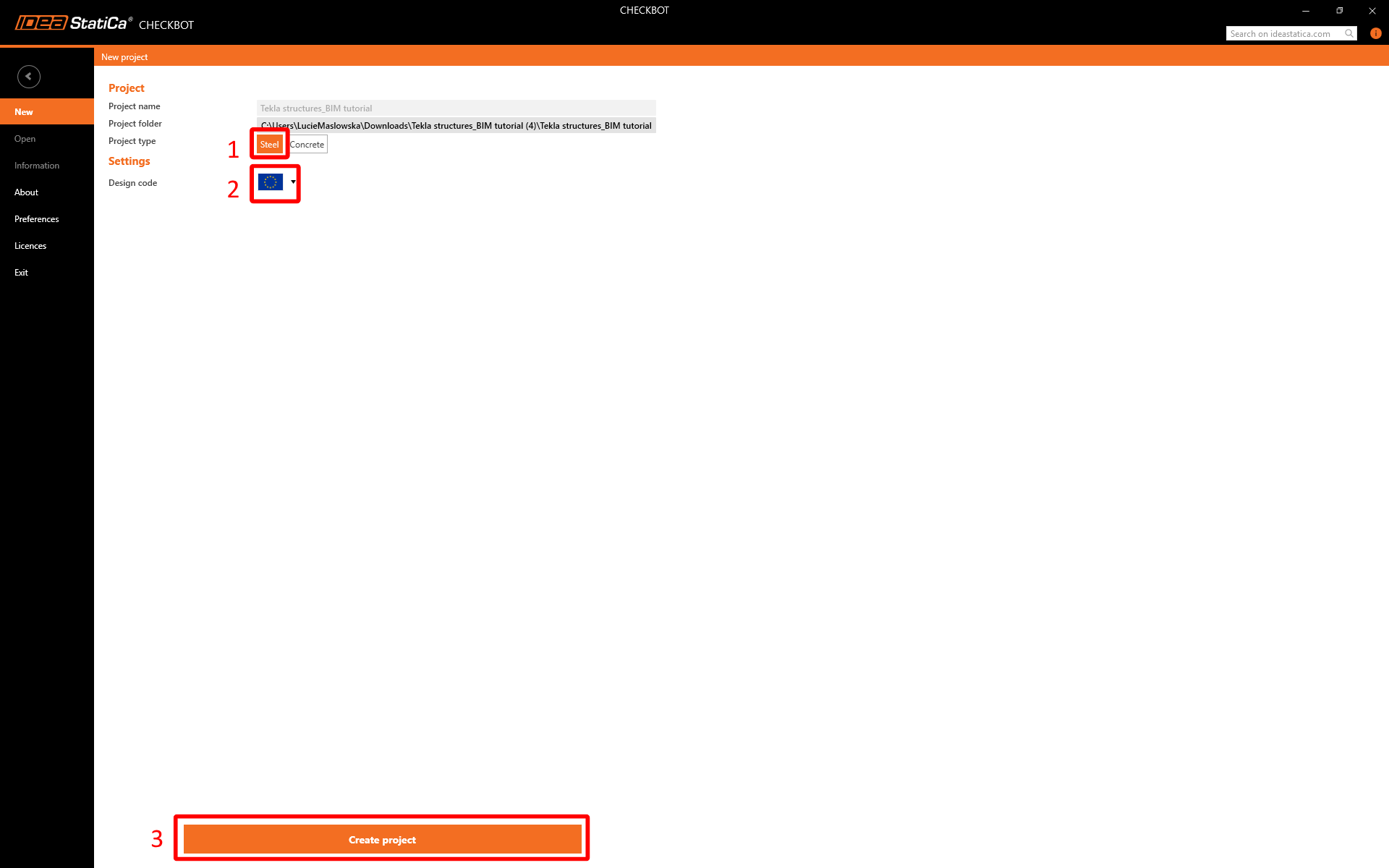
โปรเจกต์ Checkbot ใหม่พร้อมสำหรับการนำเข้าการเชื่อมต่อจาก Tekla Structures
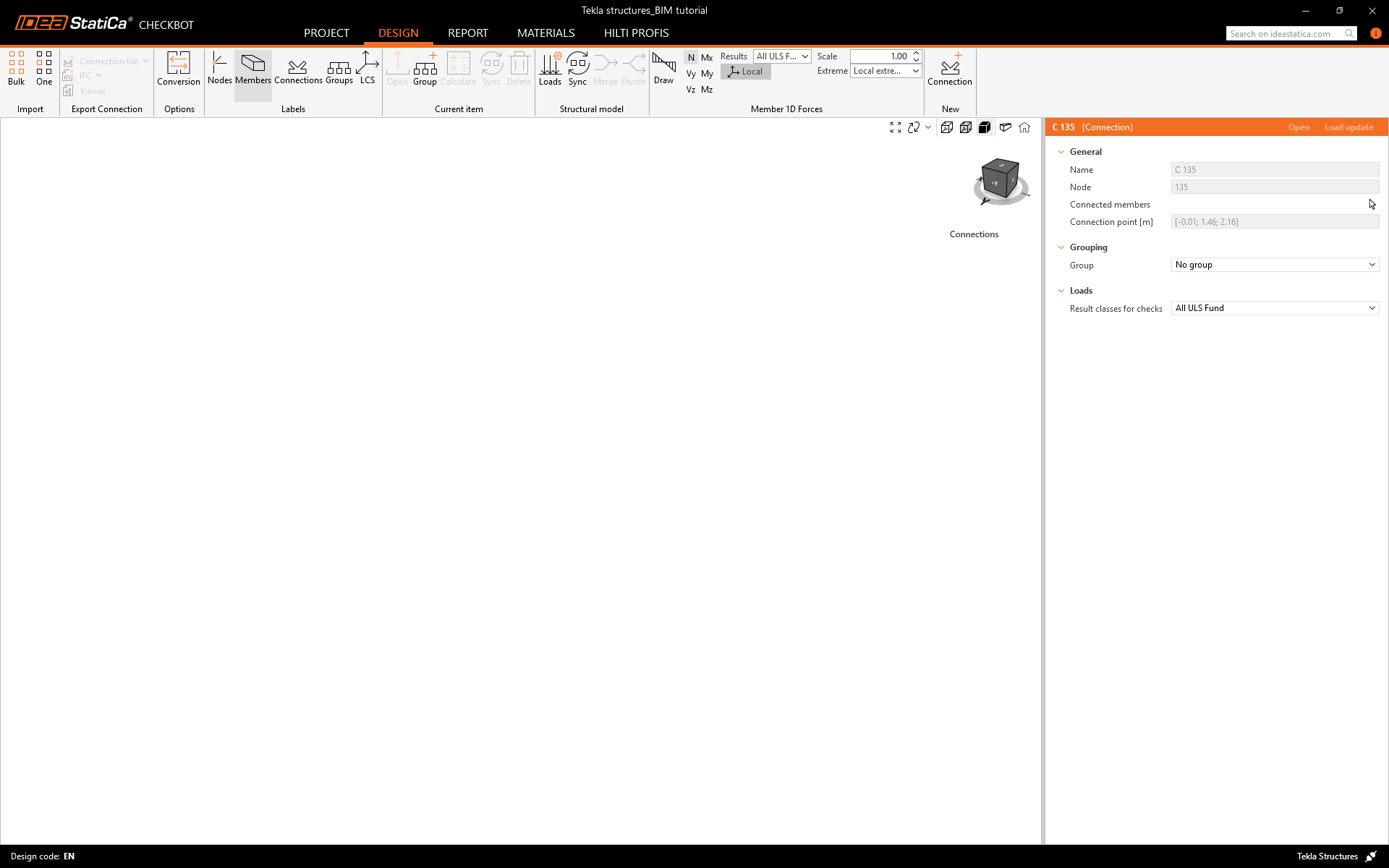
นำเข้า
ในแอปพลิเคชัน Checkbot คลิกที่ปุ่ม One ในแถบเครื่องมือด้านบน
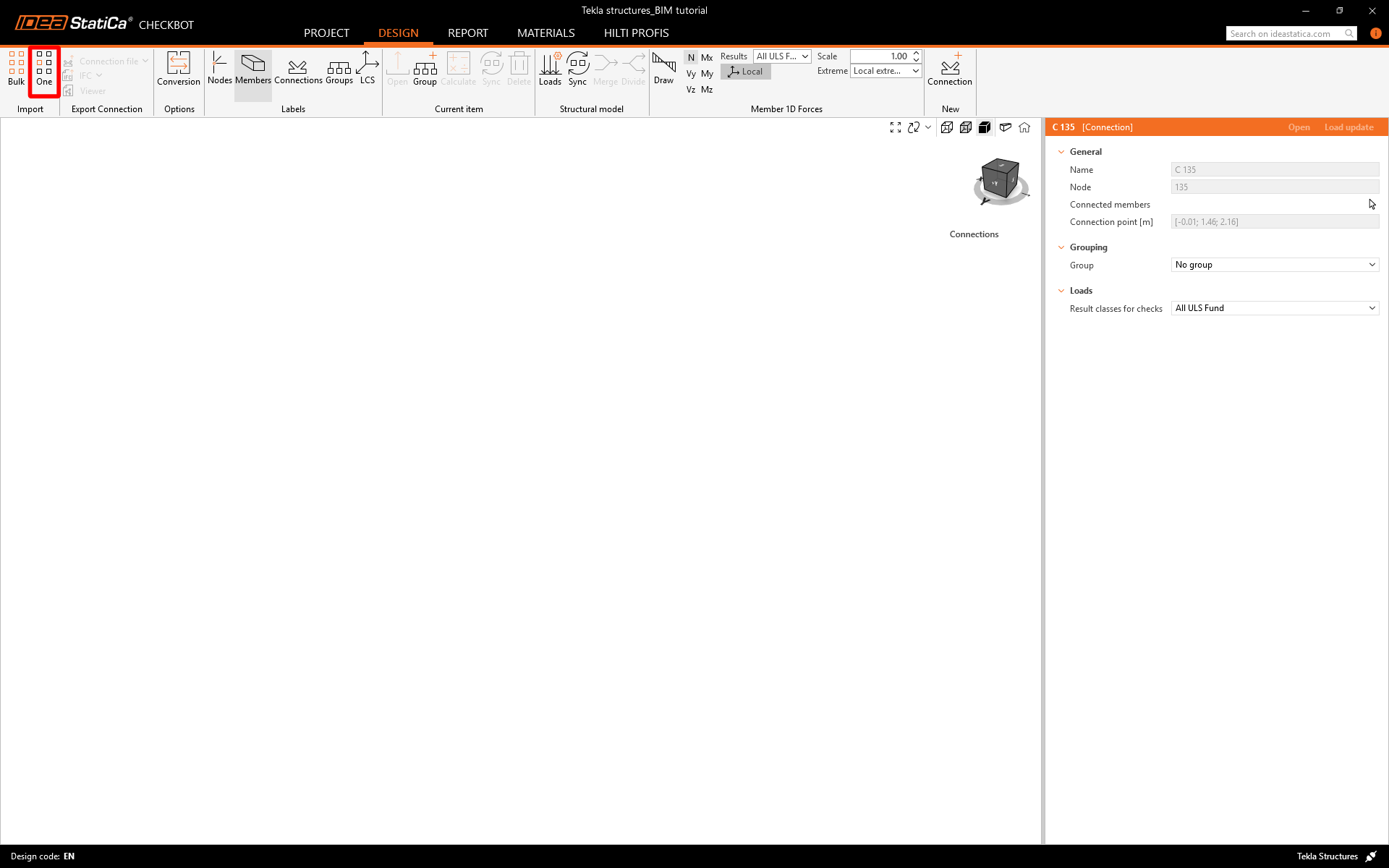
จากนั้นในโมเดล Tekla Structures ให้ดำเนินการตามขั้นตอนต่อไปนี้:
- เลือกตำแหน่ง Node ที่แสดงถึงจุดศูนย์กลางของการเชื่อมต่อ
- เลือกชิ้นส่วนที่เกี่ยวข้องกับจุดต่อ ในกรณีนี้ ให้เลือกตามลำดับขั้นตอนการก่อสร้าง โดยชิ้นส่วนแรกจะถูกกำหนดเป็นชิ้นส่วนรับแรงใน Connection app ยืนยันด้วยแป้น Spacebar
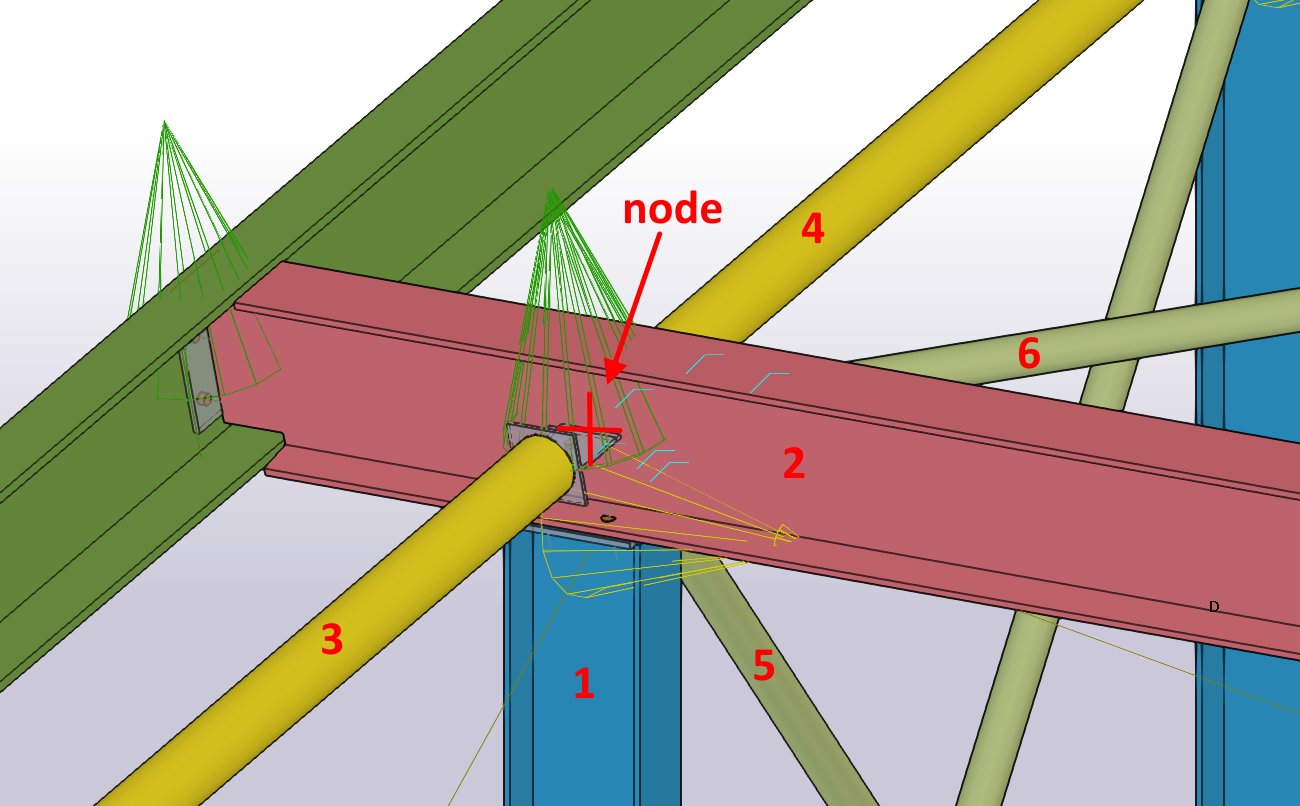
- จากนั้นเลือกส่วนประกอบการเชื่อมต่อทั้งหมด (สลักเกลียว รอยเชื่อม แผ่นเหล็ก ฯลฯ) โดยลากเมาส์จากมุมขวาบนไปยังมุมซ้ายล่าง แล้วยืนยันด้วยแป้น Spacebar
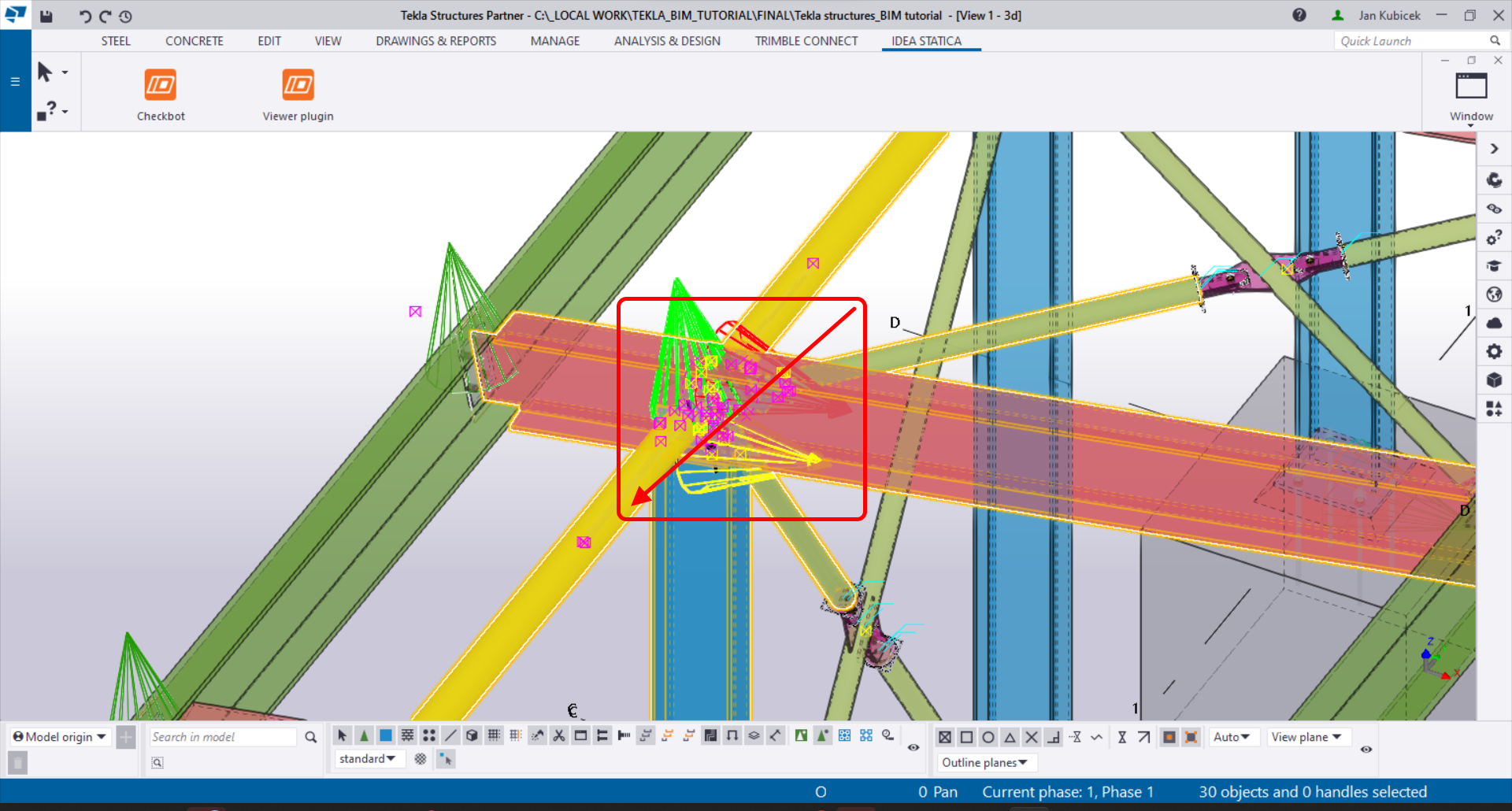
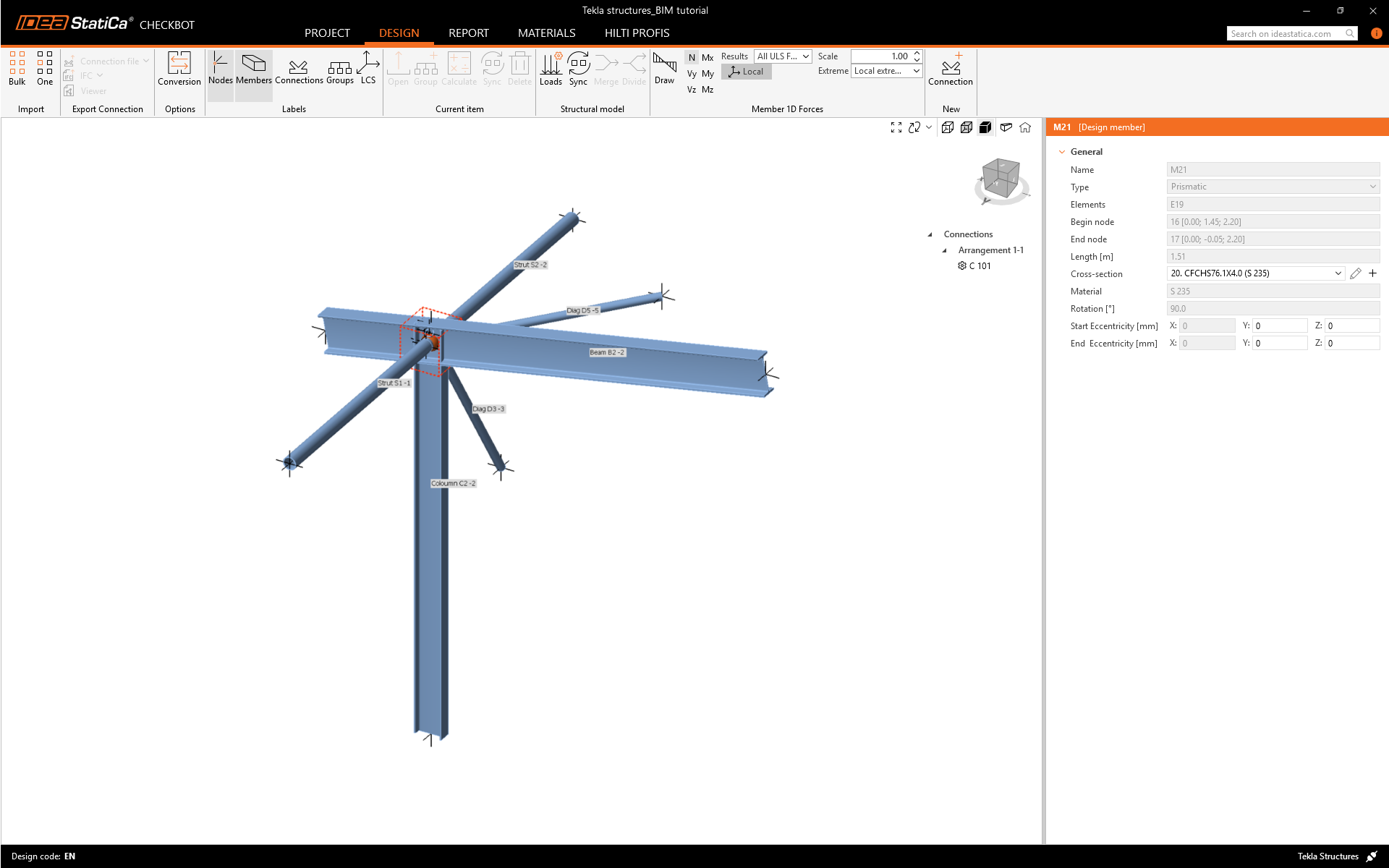
การดำเนินการนี้จะนำเข้าส่วนที่เลือกทั้งหมดของโครงสร้างไปยัง Checkbot โดยมีพิกัด ทิศทาง และขนาดหน้าตัดเหมือนกับโมเดล BIM ทุกประการ จุดศูนย์กลางของจุดต่อถูกกำหนดโดยผู้ใช้ตามจุดตัดของชิ้นส่วน
โปรดทราบว่าพื้นที่ทำงาน 3D ถูกออกแบบมาเพื่อแสดงภาพรวมของโครงสร้างที่นำเข้า ไม่ใช่มุมมองรายละเอียดของการเชื่อมต่อจริง
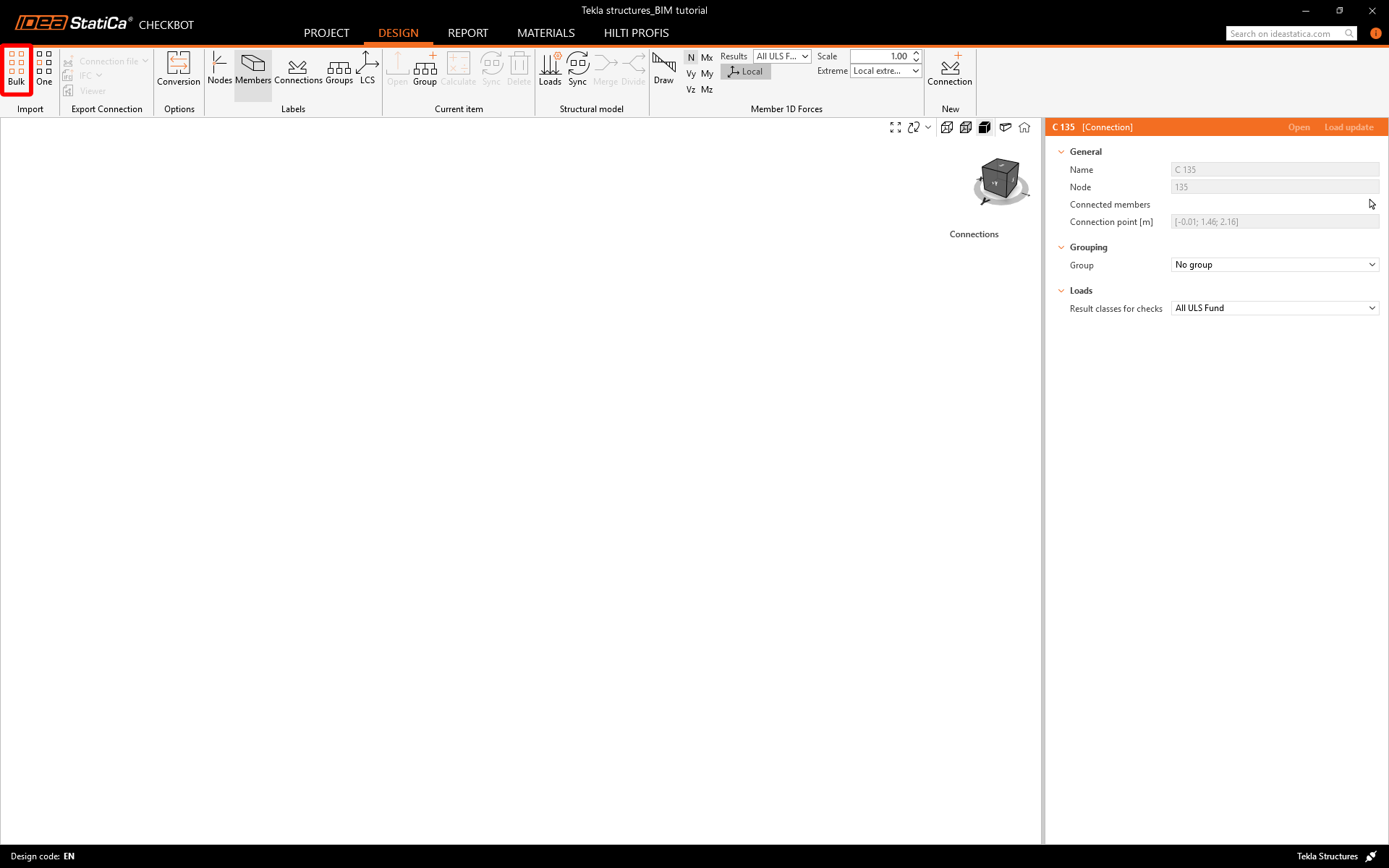
อีกทางเลือกหนึ่งคือการนำเข้าแบบ Bulk ซึ่งเร็วกว่า แต่โปรดทราบว่าการกำหนดหมายเลข Node และชิ้นส่วนอาจแตกต่างกัน ซึ่งจะส่งผลต่อการ นำเข้า XLS ของผลของแรงกระทำและสมดุลที่จุดต่อให้ถูกต้อง
เลือกเสาภายในพร้อมค้ำยัน โดยให้แน่ใจว่าได้เลือกส่วนประกอบการเชื่อมต่อทั้งหมดด้วย (สลักเกลียว รอยเชื่อม แผ่นเหล็ก ฯลฯ) ลากพื้นที่เลือกจากมุม ขวาบน ไปยังมุม ซ้ายล่าง
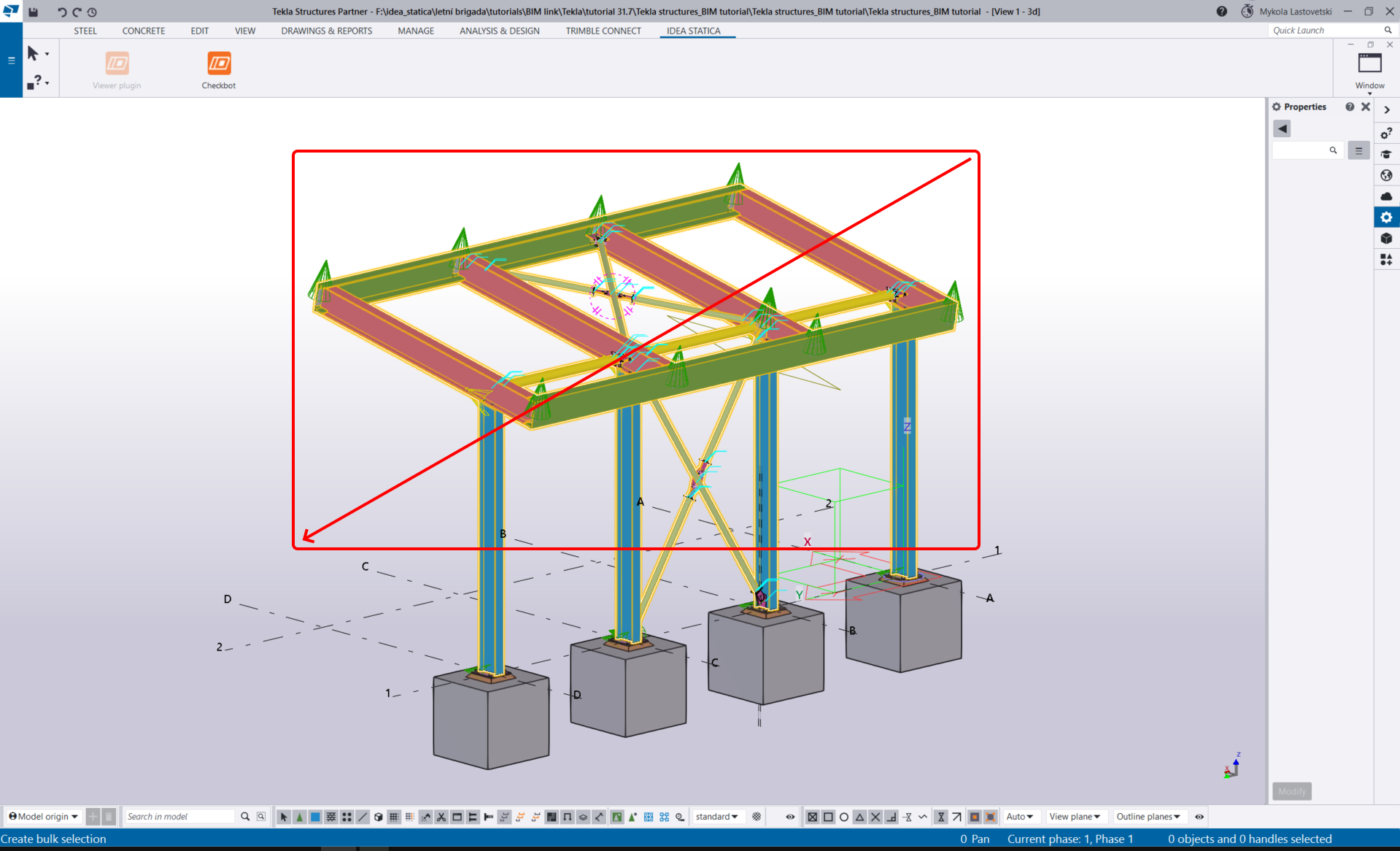
หลังจากเลือกส่วนประกอบการเชื่อมต่อทั้งหมดแล้ว ยืนยันการเลือกด้วยแป้น Spacebar จุดศูนย์กลางของจุดต่อจะถูกสร้างขึ้นโดยอัตโนมัติโดยซอฟต์แวร์ตามจุดตัดของชิ้นส่วน
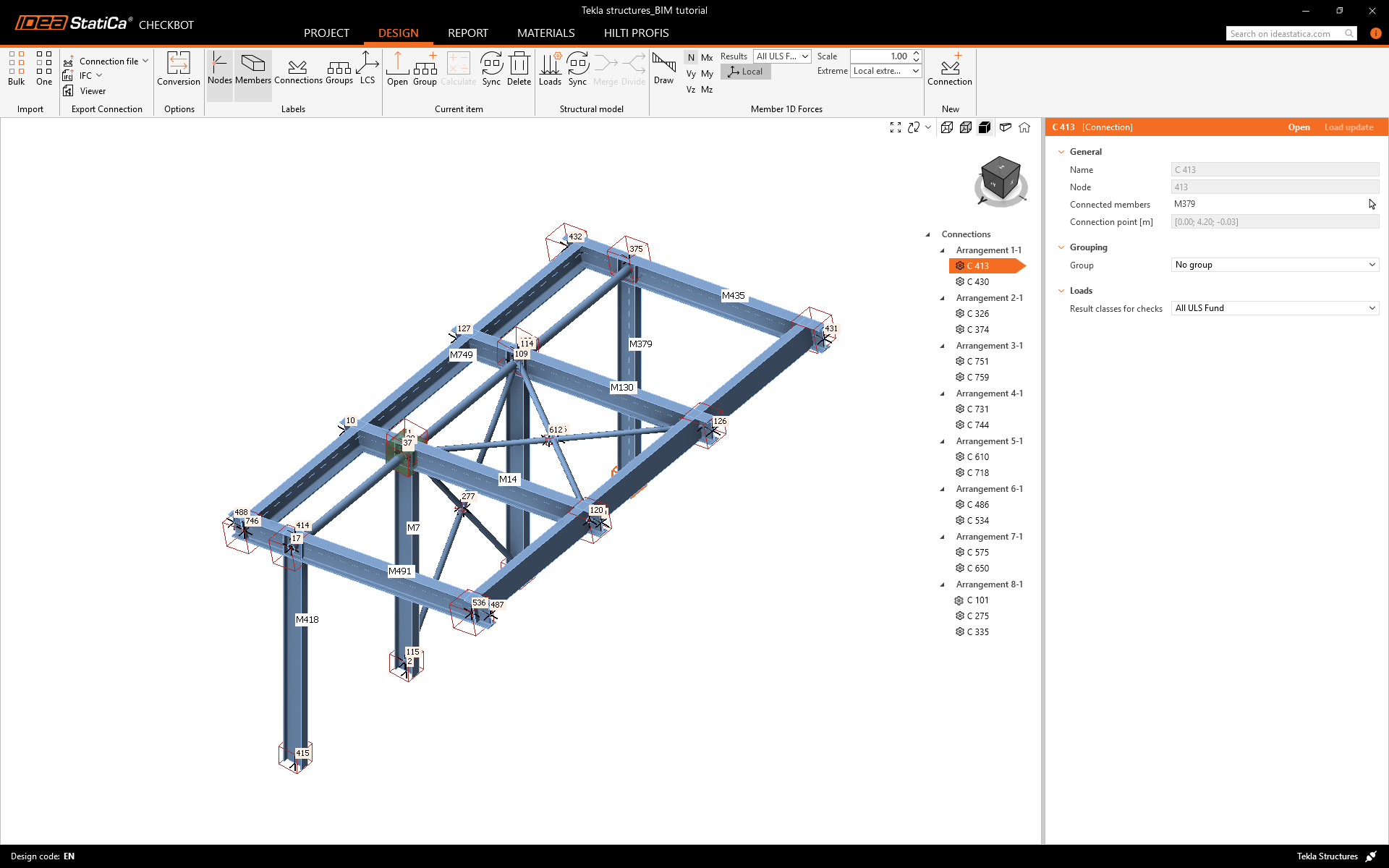
สำหรับโซลูชัน FEA/BIM หลายรายการ คุณสามารถนำเข้าการเชื่อมต่อหลายรายการไปยัง Checkbot ได้เช่นกัน แทนที่จะเลือก Node เดียวและชิ้นส่วนที่เชื่อมต่อ คุณสามารถเลือก Node และชิ้นส่วนหลายรายการพร้อมกันได้โดยใช้วิธีการเลือกภายในแอปพลิเคชัน
เนื่องจากอาจใช้เวลานาน เราแนะนำให้ หลีกเลี่ยงการนำเข้าการเชื่อมต่อทั้งหมดพร้อมกัน แต่ควรเพิ่มการเชื่อมต่อทีละส่วนแทน
เรขาคณิต
การตั้งค่าของชิ้นส่วนจะถูกนำมาจาก Tekla Structures อย่างไรก็ตาม คุณสามารถเปลี่ยนโปรไฟล์หน้าตัดและความเยื้องศูนย์ของแกนของชิ้นส่วนใดก็ได้ในส่วนขวาของหน้าจอ Checkbot แต่การกระทำนี้จะตัดการเชื่อมต่อกับแอปพลิเคชัน BIM ในเซสชันนี้ เว้นแต่จะมีการซิงโครไนซ์อีกครั้ง
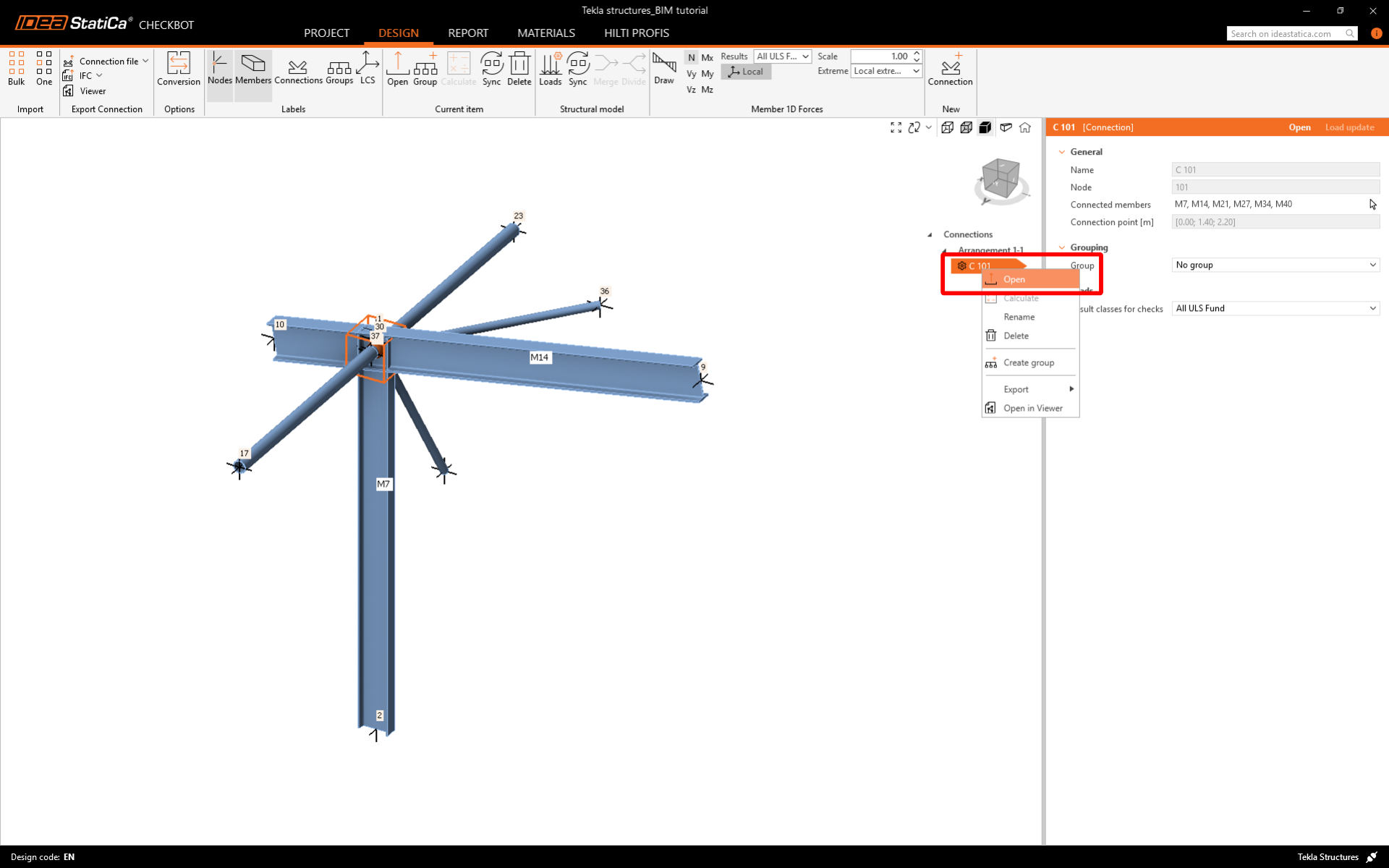
ในรายการรายการโครงการภายใต้ Connections และเมื่อเลือกการเชื่อมต่อที่ต้องการใน Checkbot คุณสามารถคลิกขวาและเลือก Open หรือคลิกคำสั่งบน Ribbon Open เพื่อเริ่มการออกแบบ การตรวจสอบตามมาตรฐาน และการรายงาน
การเชื่อมต่อที่นำเข้าจะถูกเปิดในแอปพลิเคชัน IDEA StatiCa Connection
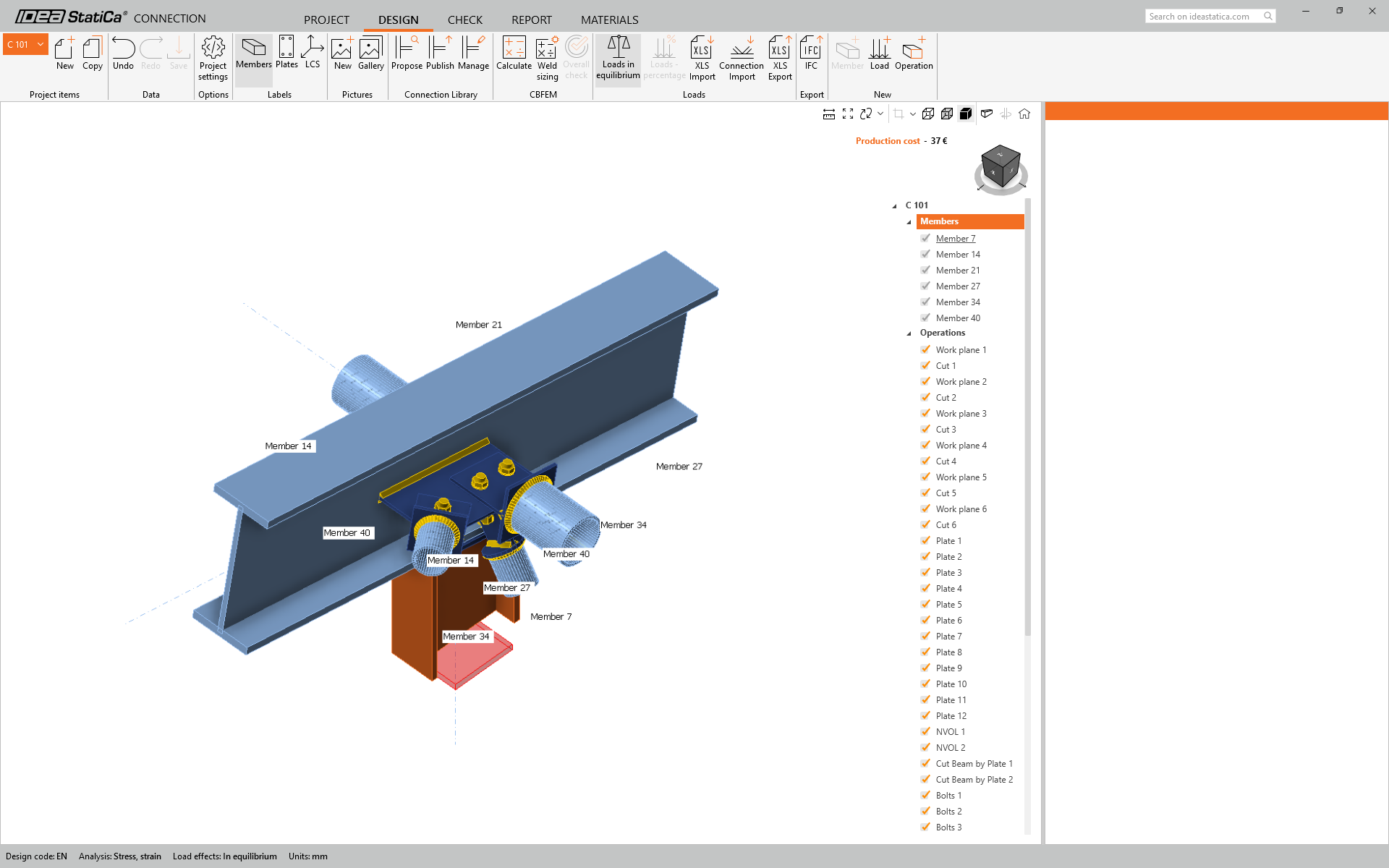
ขณะนี้ เราพบว่ามีรอยเชื่อมที่ขาดหายไปในแบบจำลอง แต่ไม่ต้องกังวล เนื่องจากสามารถแก้ไขได้โดยใช้ฟังก์ชัน 'Check missing welds'
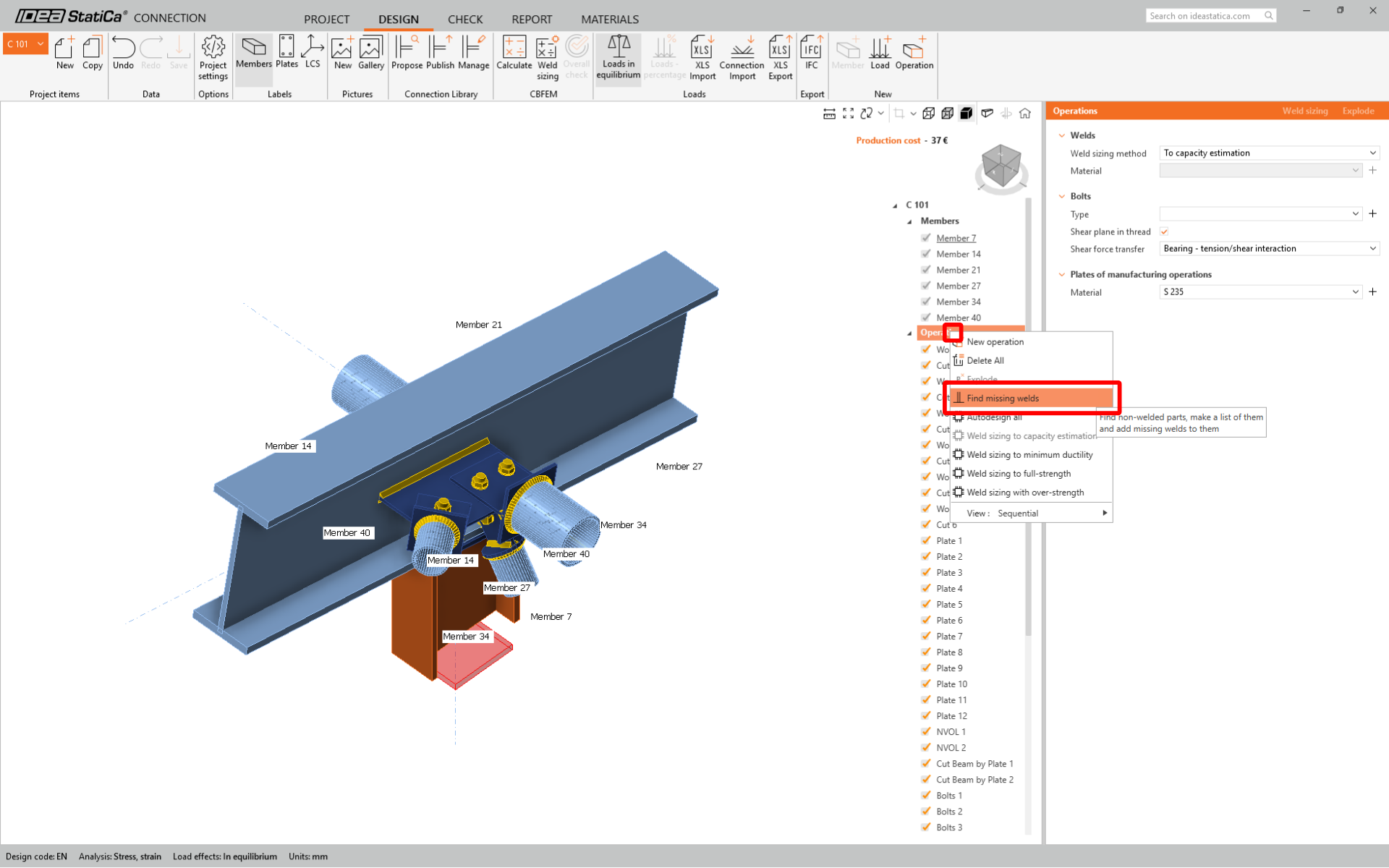
ทำเครื่องหมายในช่องทั้งหมดตามที่แสดงในภาพต่อไปนี้ แล้วคลิก OK
ผลของแรงกระทำ
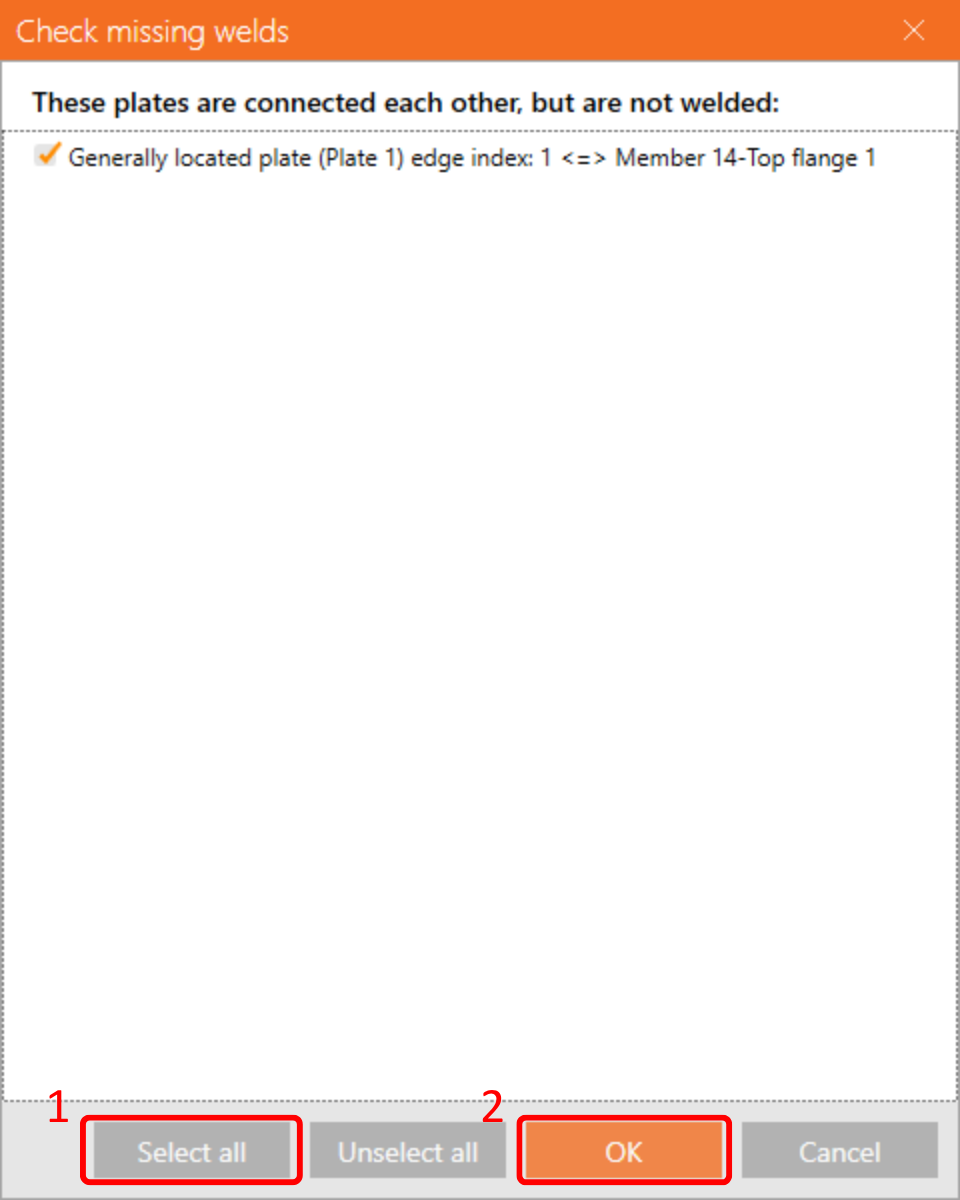
ดาวน์โหลดไฟล์ Excel ที่แนบมาพร้อมผลของแรงกระทำและเปิดไฟล์ เลือกค่าแรงภายในในตารางและคัดลอก (Ctrl + C)
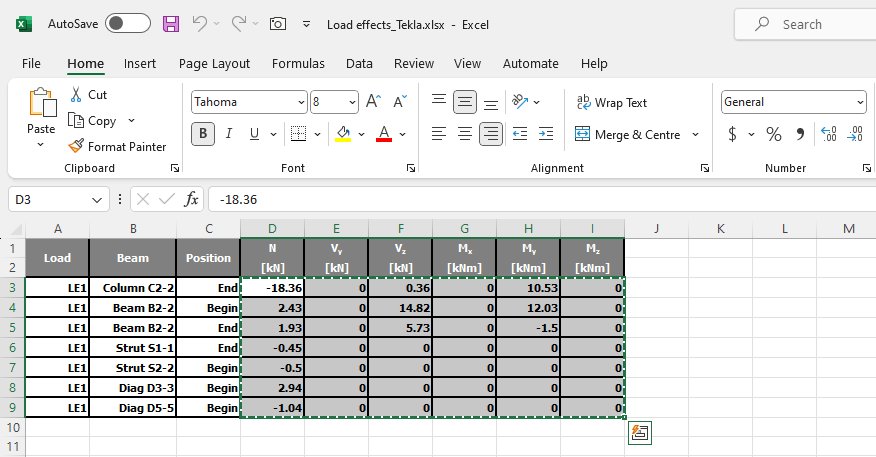
จากนั้นใน IDEA StatiCa Connection เลือกปุ่ม XLS Import ในแถบเครื่องมือด้านบน
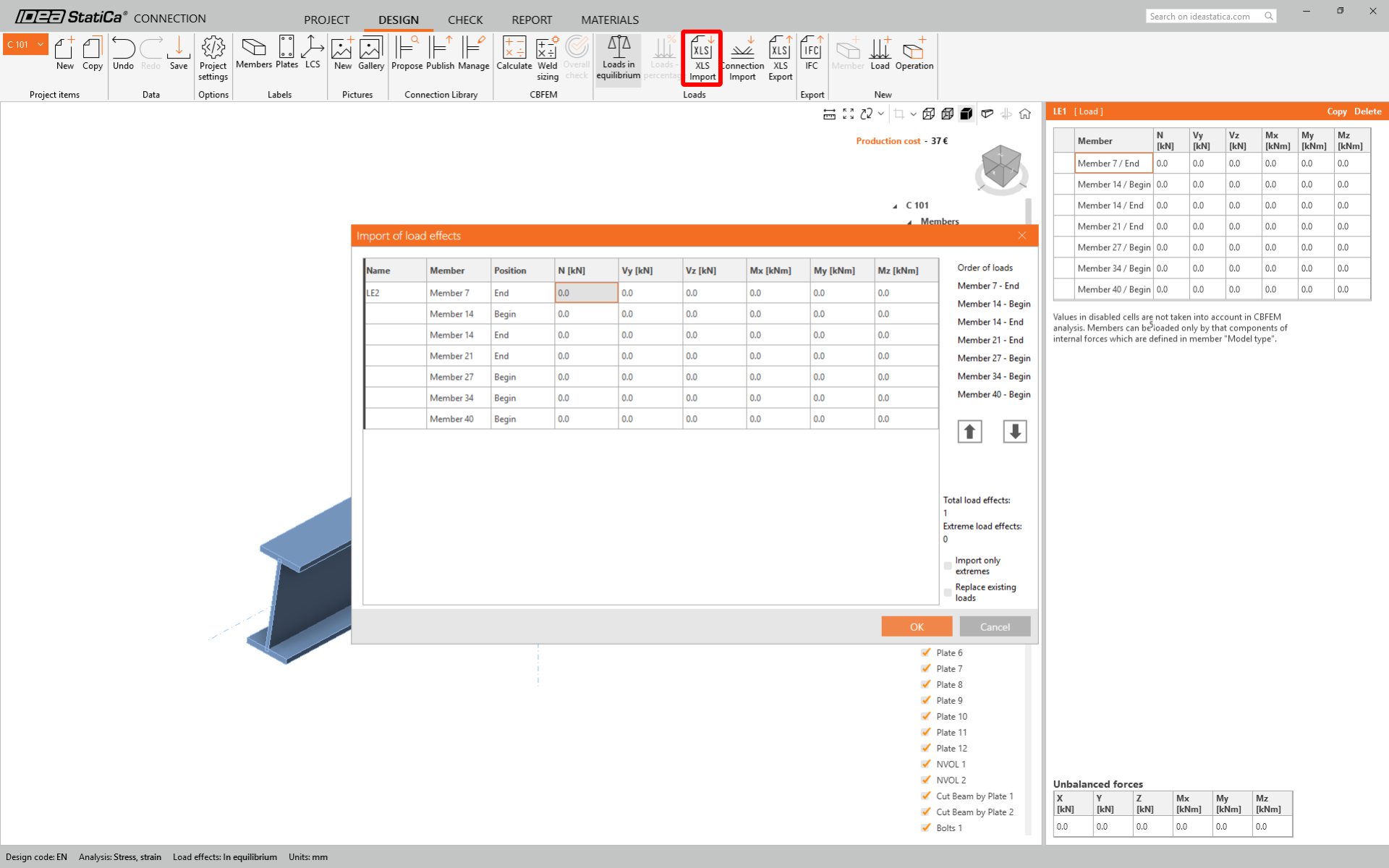
คลิกขวา เลือกเซลล์แรกและวาง (Ctrl + V) ค่าแรงภายใน
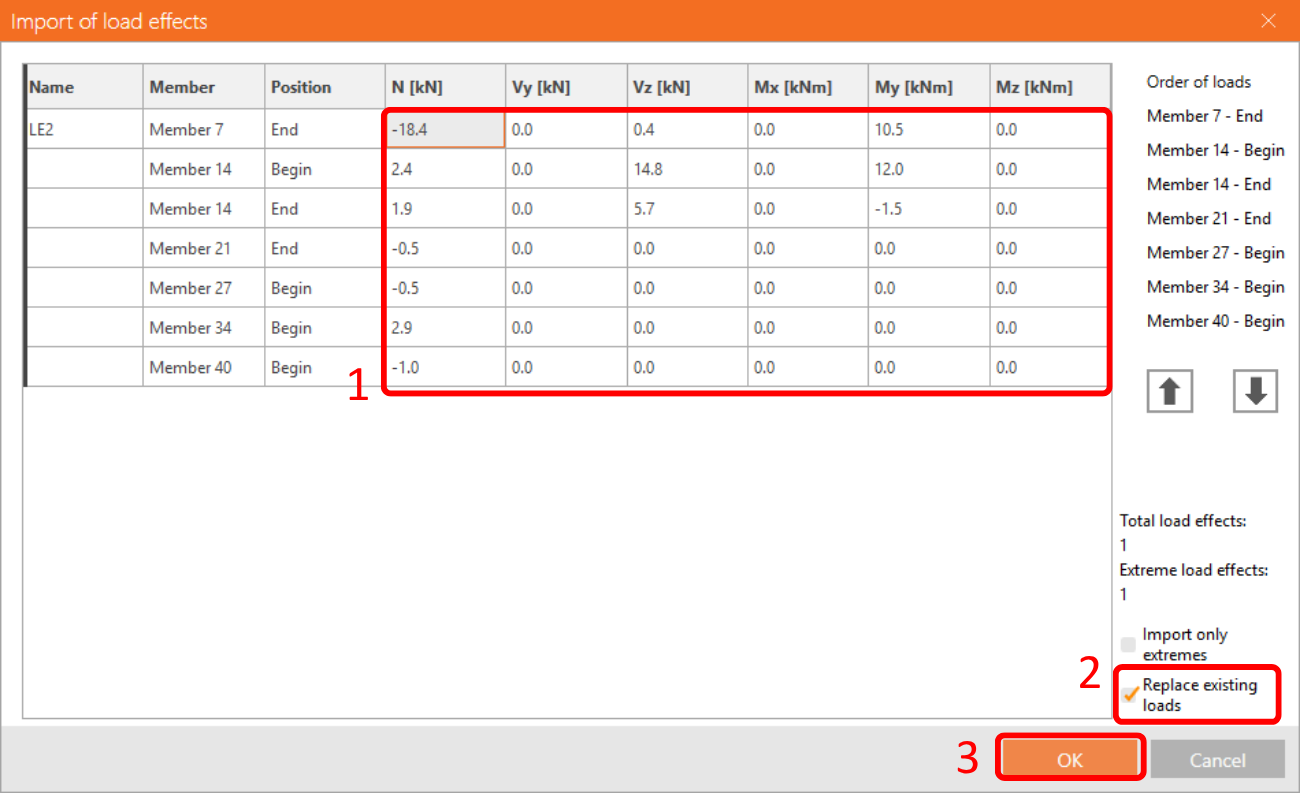
โปรดทราบว่าคุณต้องมีลำดับแถวและคอลัมน์ในตาราง Excel เหมือนกับในตารางผลของแรงกระทำในแอปพลิเคชัน IDEA StatiCa Connection หากแถวหรือคอลัมน์สลับกัน คุณจะได้รับข้อมูลแรงภายในบนชิ้นส่วนที่ไม่ถูกต้อง
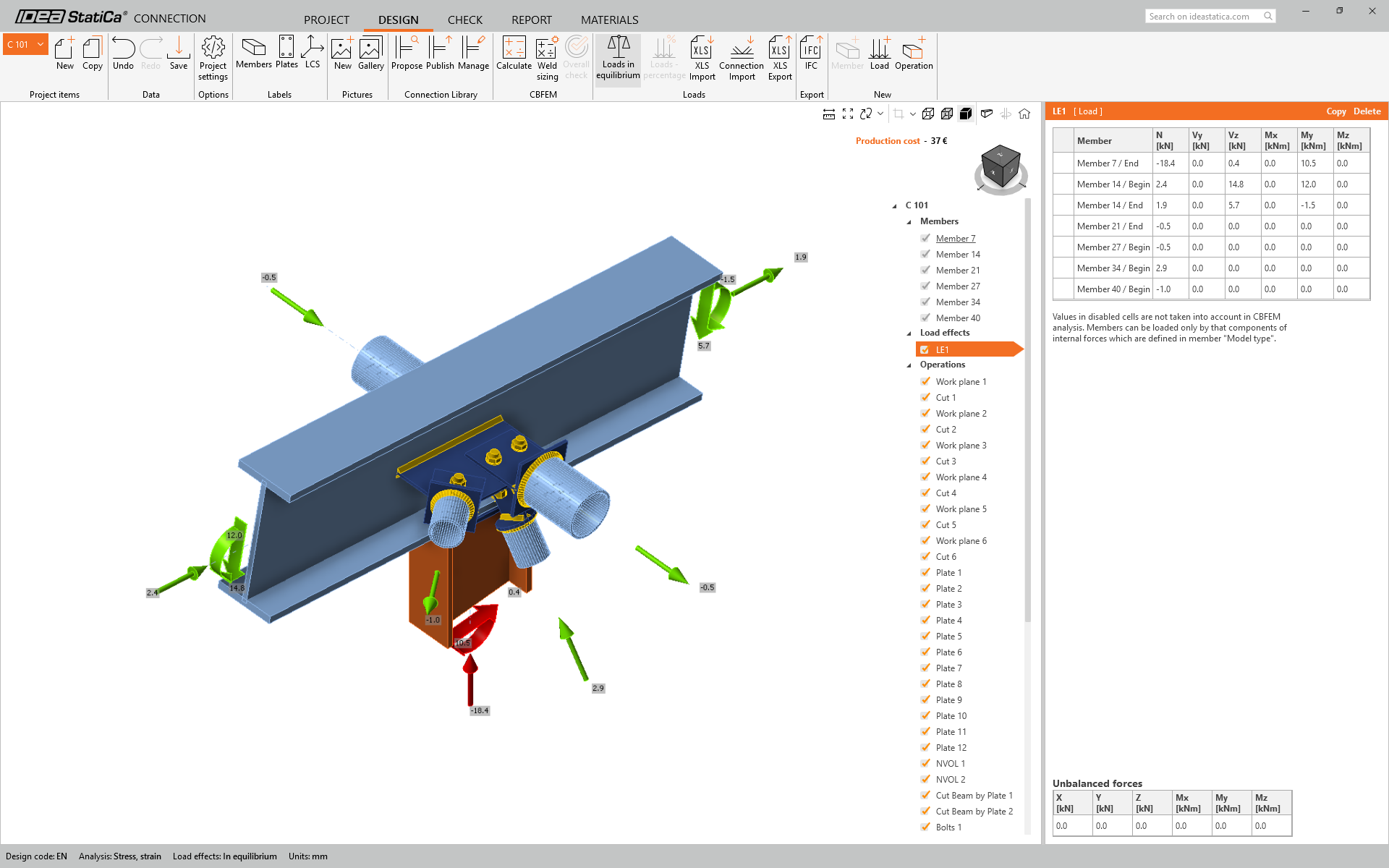
ออกแบบ
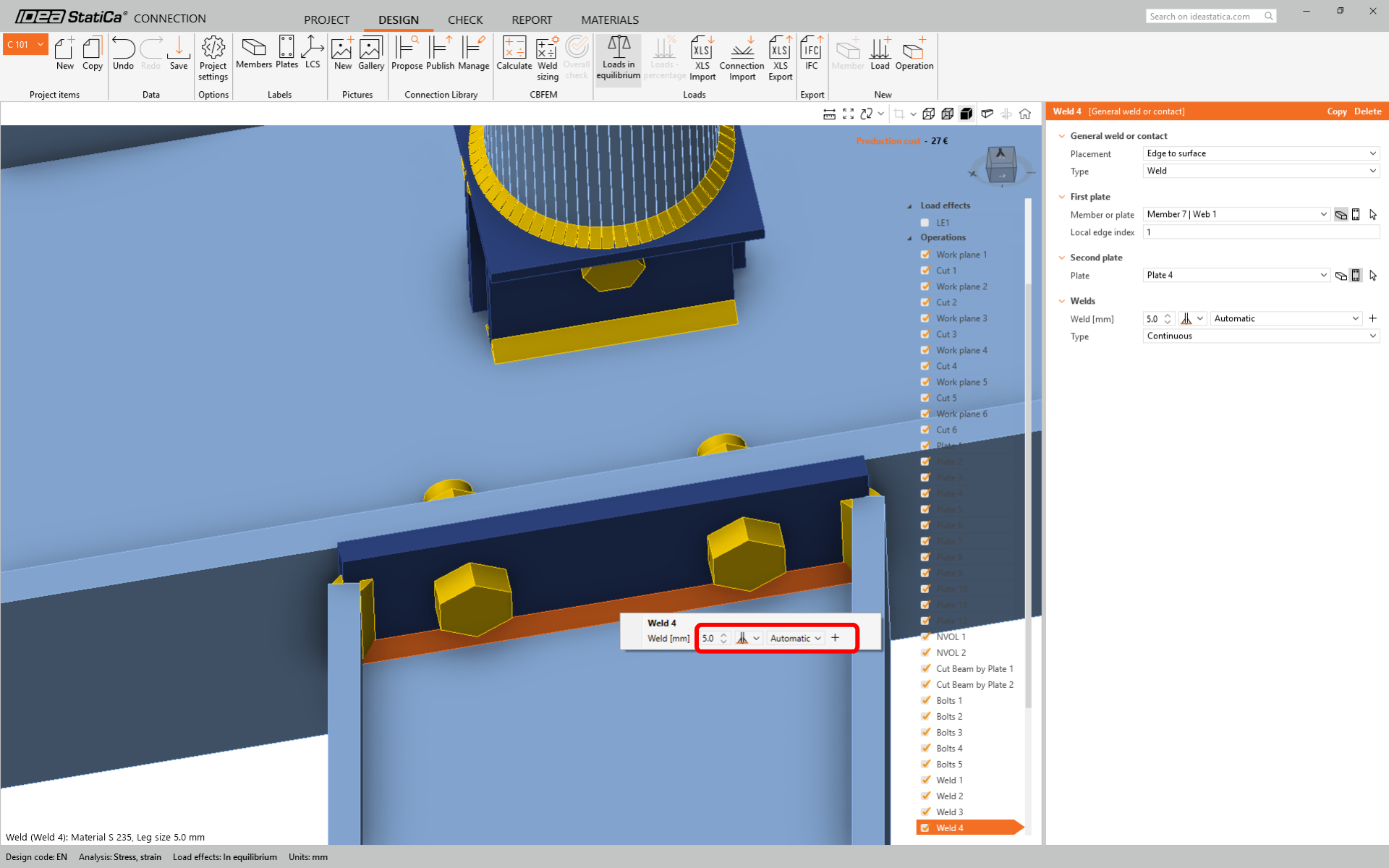
ในแบบจำลองการเชื่อมต่อที่นำเข้ามา เราจะเห็นว่ารอยเชื่อมบางส่วนบนชิ้นส่วนท่อถูกนำเข้าอย่างไม่ถูกต้อง และจำเป็นต้องแก้ไข
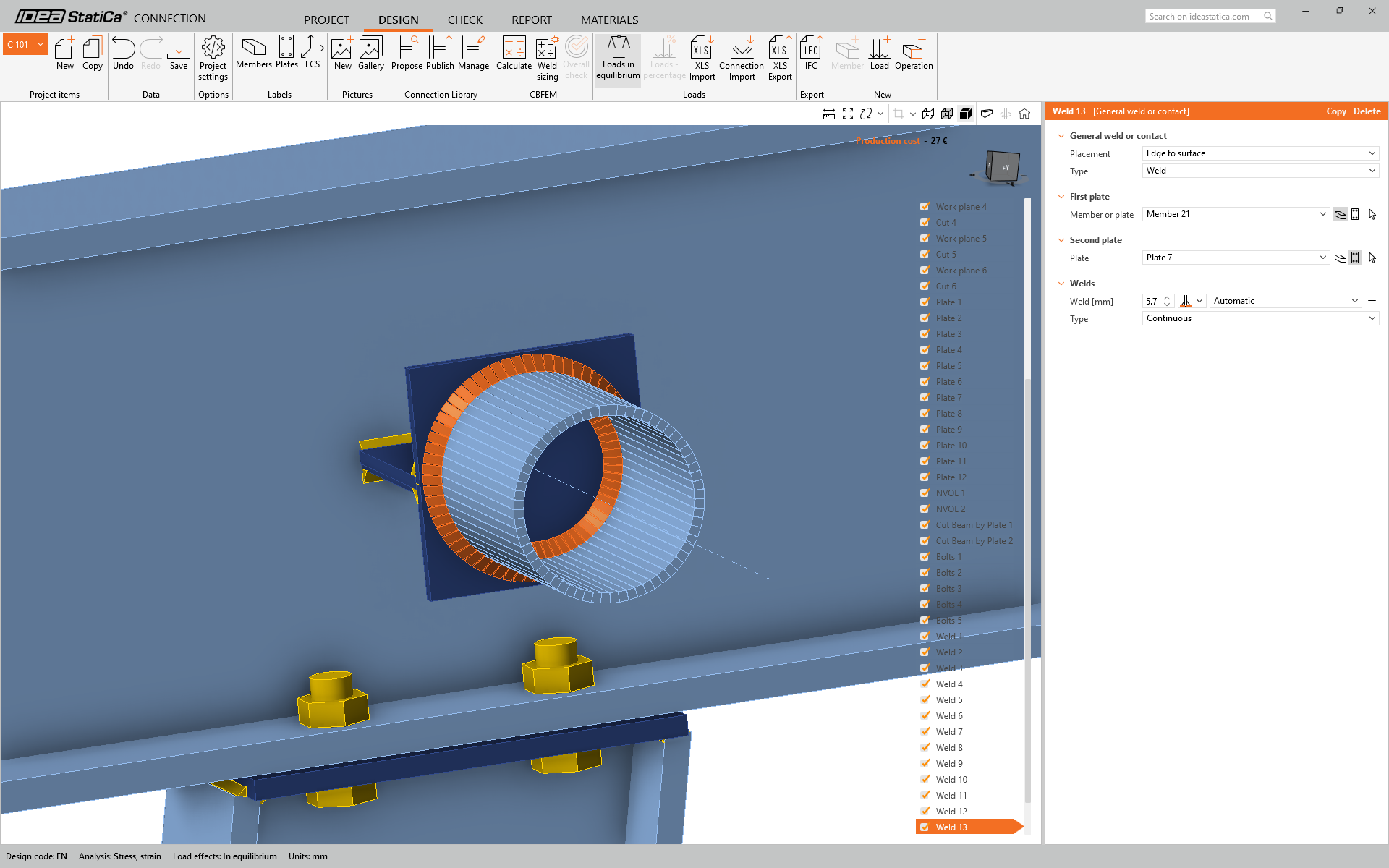
สำหรับชิ้นส่วน Strut S1-1 ให้เปลี่ยนขนาดรอยเชื่อมเป็น 5 มม. และทิศทางด้านหลัง
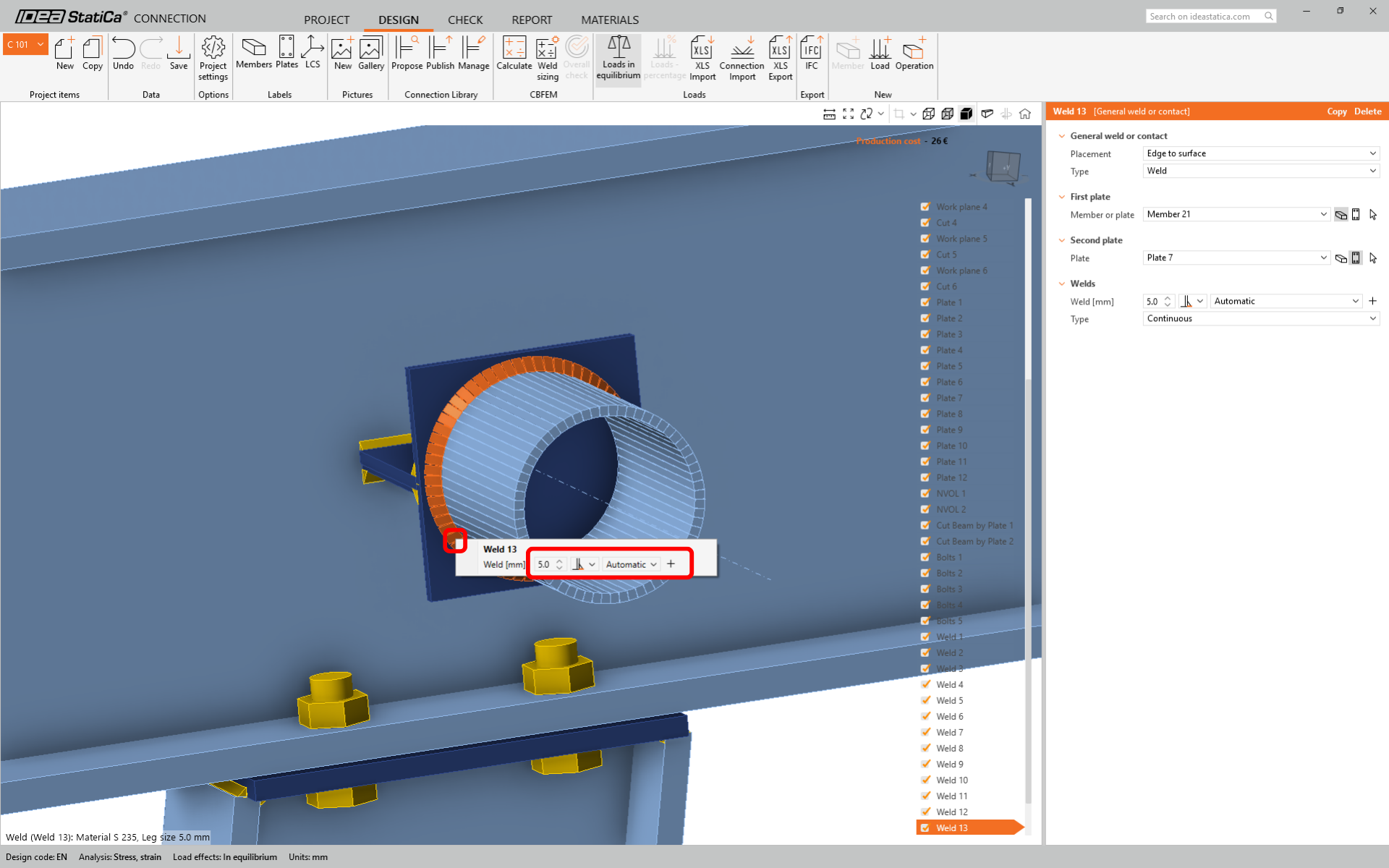
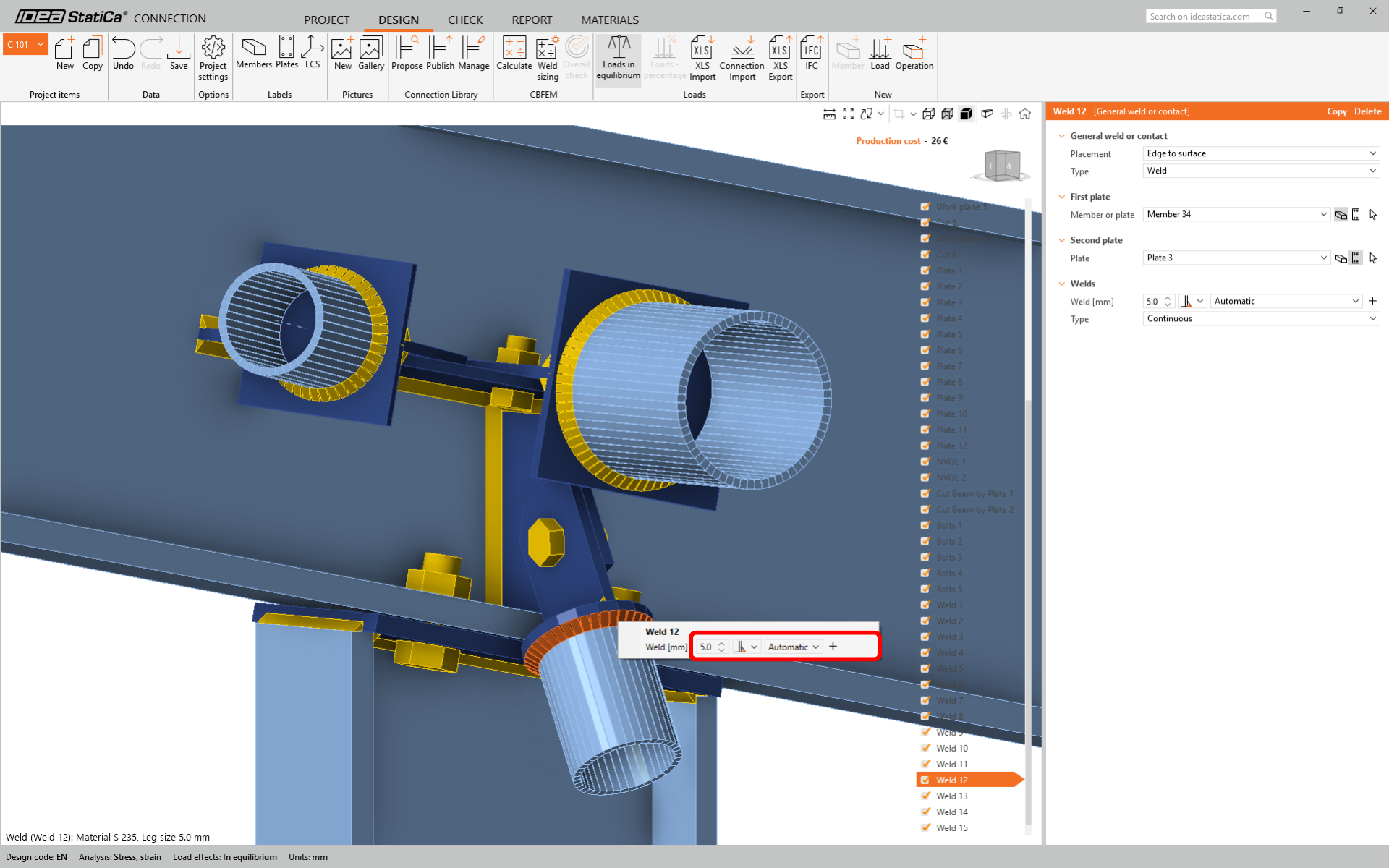
สำหรับชิ้นส่วน Strut S2-2 ให้เปลี่ยนขนาดรอยเชื่อมเป็น 5 มม. และทิศทางด้านหลัง
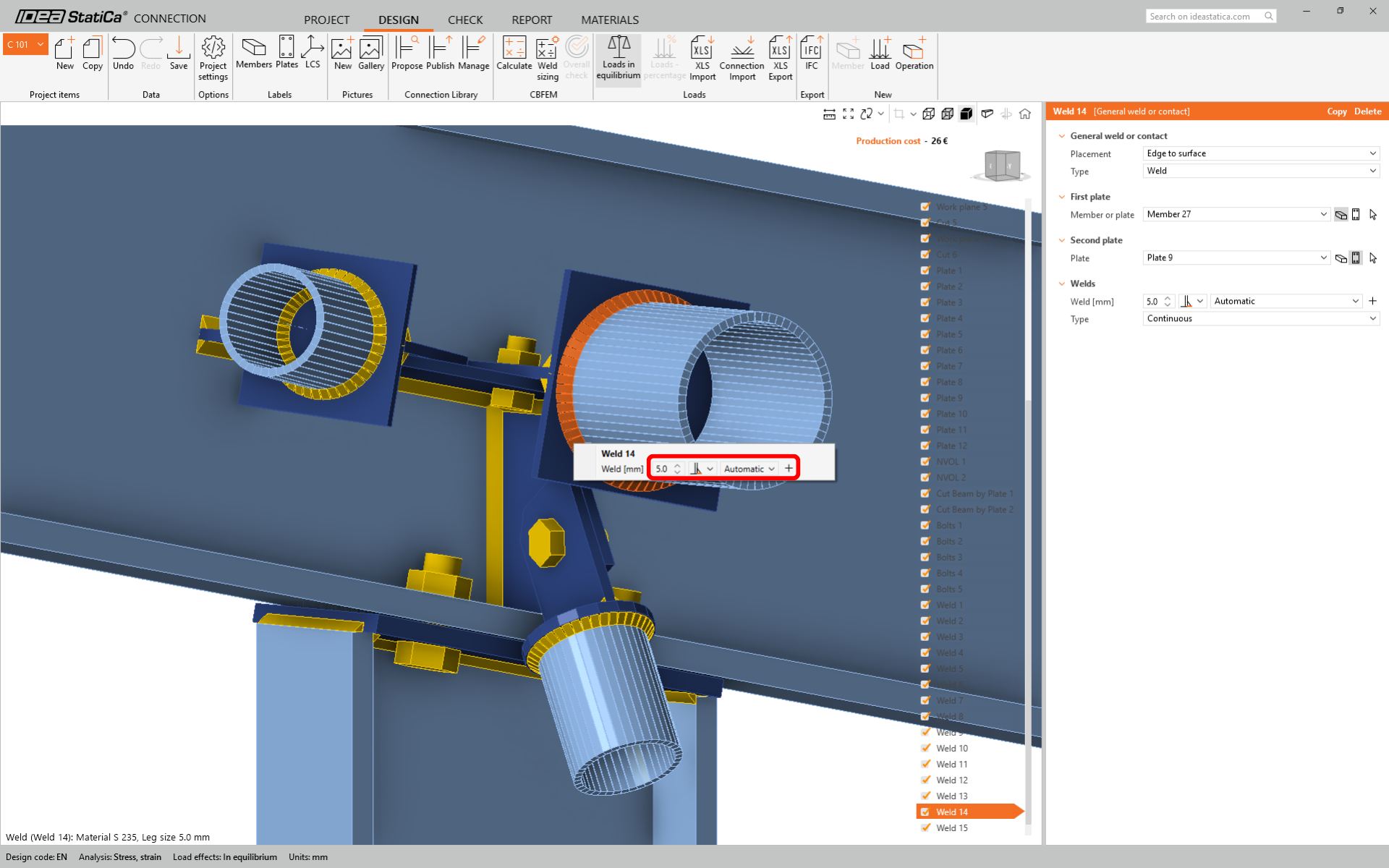
สำหรับชิ้นส่วน Diag 3-3 ให้เปลี่ยนขนาดรอยเชื่อมเป็น 5 มม. และทิศทางด้านหลัง
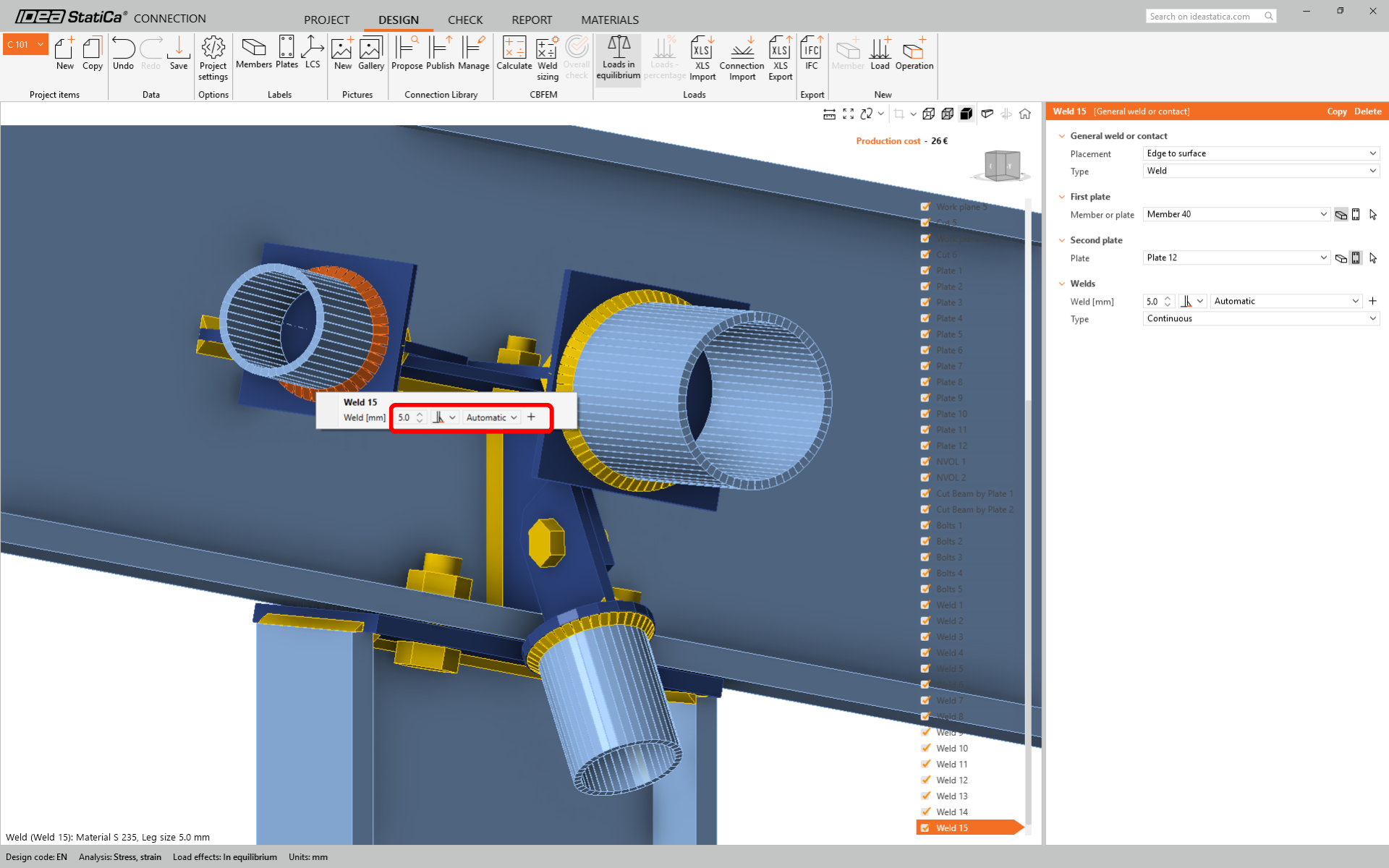
สำหรับชิ้นส่วน Diag 5-5 ให้เปลี่ยนขนาดรอยเชื่อมเป็น 5 มม. และทิศทางด้านหลัง
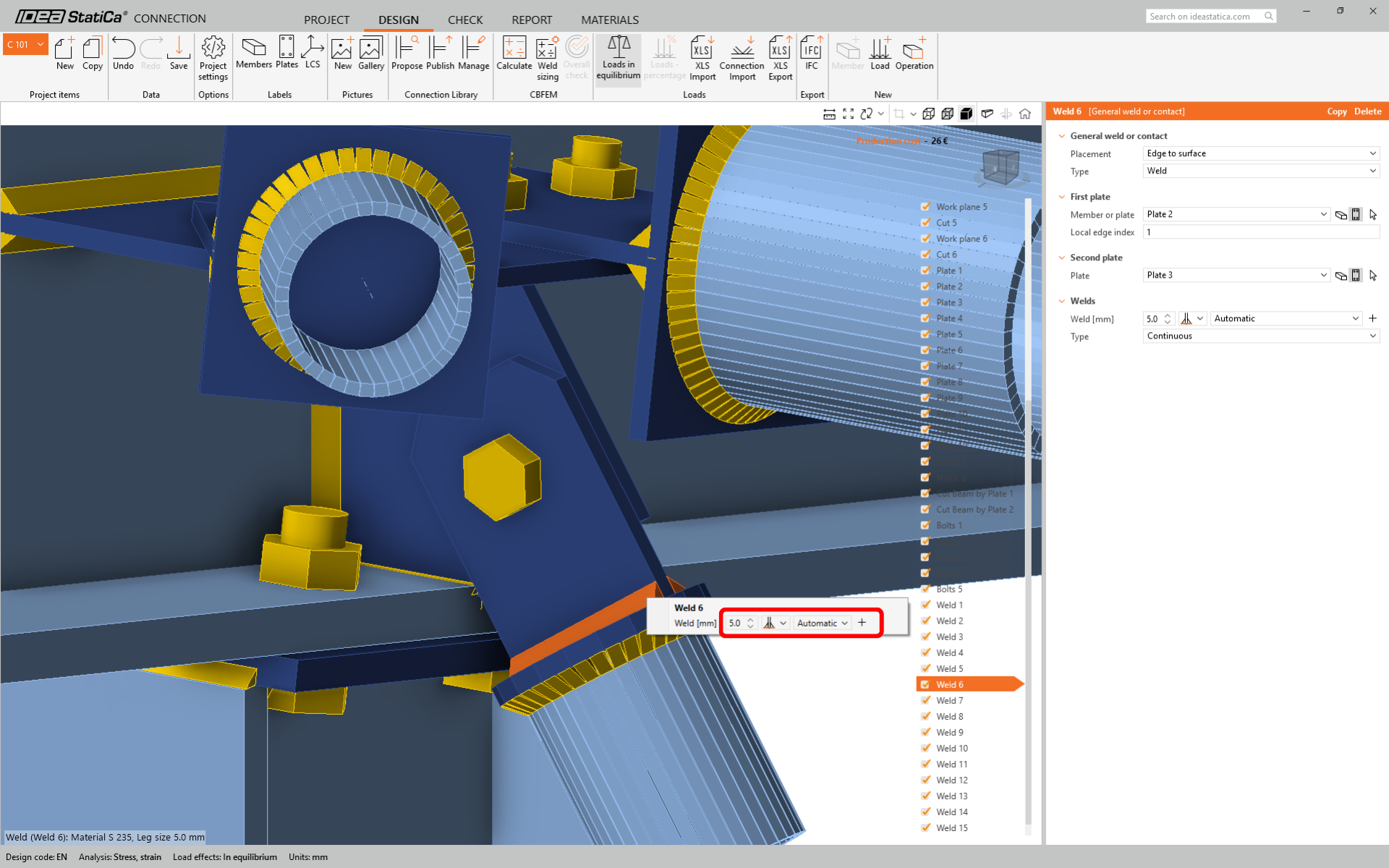
เปลี่ยนทิศทางรอยเชื่อมระหว่าง Tongue และ แผ่นปิด เป็นรอยเชื่อมฟิลเล็ตสองด้าน ดังแสดงในภาพต่อไปนี้
เปลี่ยนการดำเนินการรอยเชื่อมระหว่าง Plate 3 และ Column C2-2 ดังแสดงในภาพต่อไปนี้
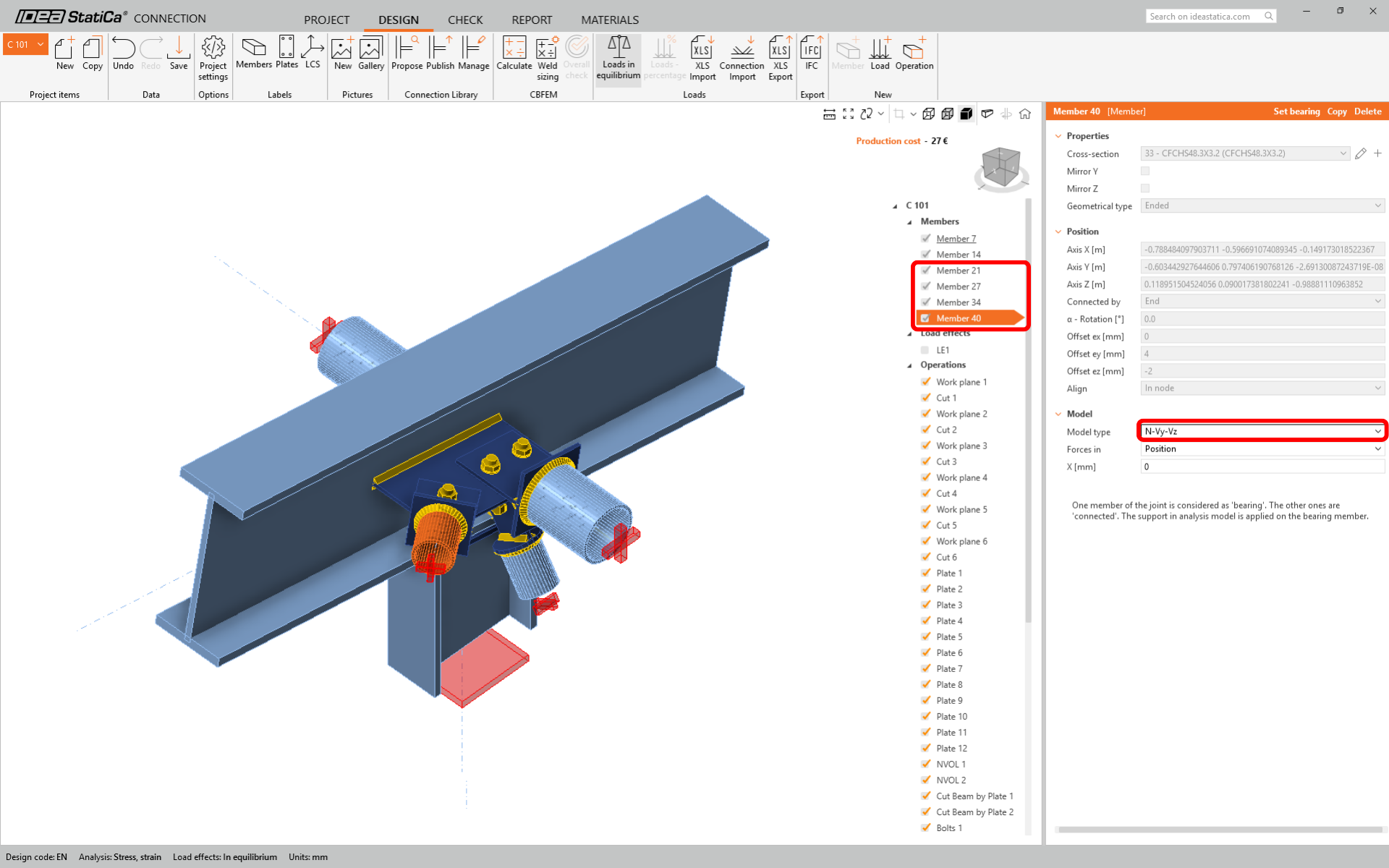
เราจะใช้ การเชื่อมต่อด้วยสลักเกลียวเดี่ยว สำหรับชิ้นส่วนค้ำยันและค้ำยันแนวทแยง สำหรับการเชื่อมต่อประเภทนี้ เราต้องเปลี่ยน ประเภทแบบจำลอง ของชิ้นส่วนค้ำยันเป็น N-Vy-Vz ด้วย เลือกชิ้นส่วนในรายการ Members: Strut S1-1, Strut S1-2, Diag D3-3, Diag D5-5 และแก้ไขประเภทแบบจำลองในรายการแบบเลื่อนลง
การตรวจสอบตามมาตรฐานและรายงาน
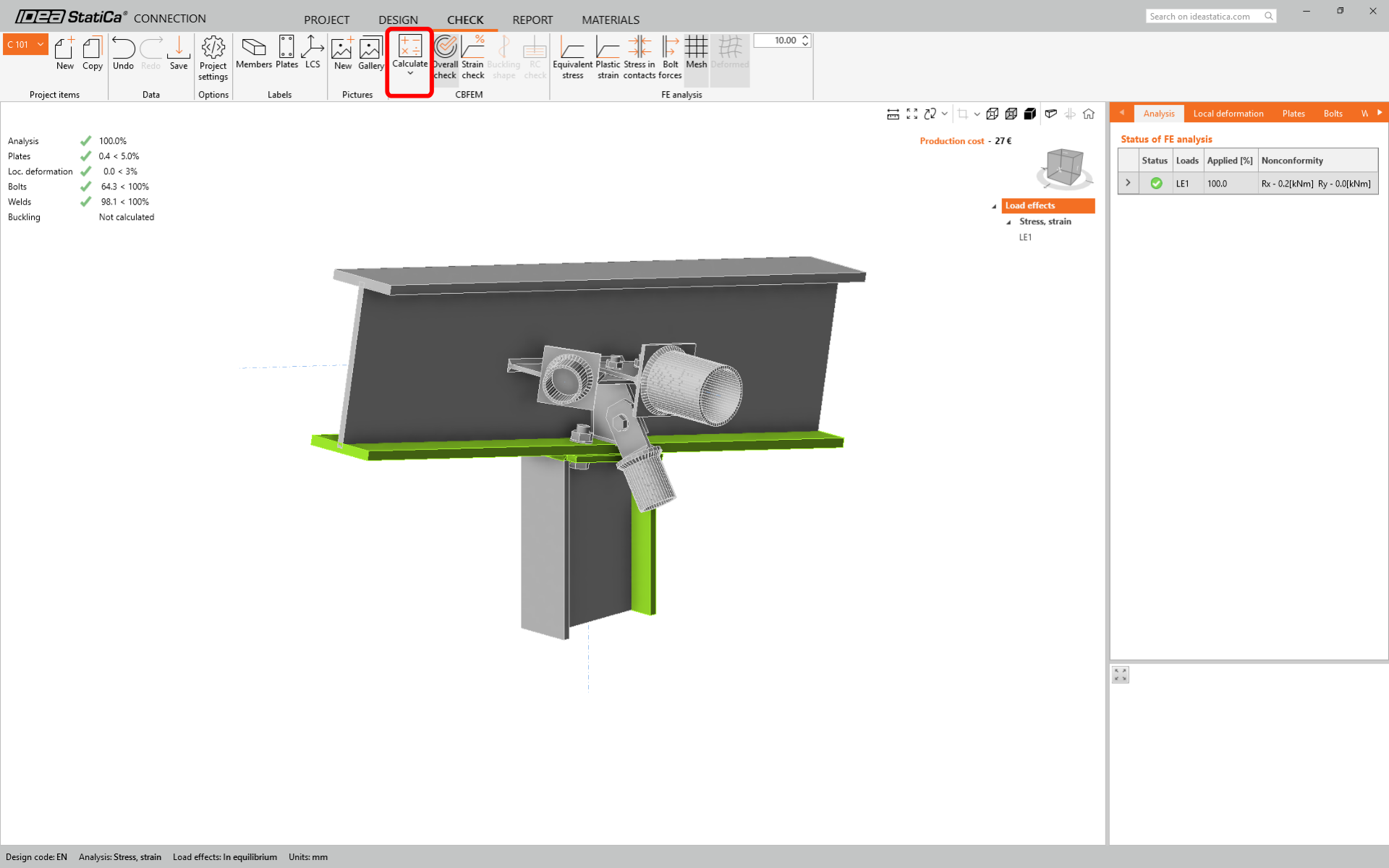
ตอนนี้ให้รันการตรวจสอบตามมาตรฐานโดยใช้ไอคอน Calculate ในแผง วิธี Component-Based Finite Element จากแถบริบบอนด้านบน
ใน IDEA StatiCa Connection คุณสามารถดำเนินการวิเคราะห์และการตรวจสอบตามมาตรฐานได้หลายประเภท สำหรับข้อมูลเพิ่มเติม โปรดดู ที่นี่
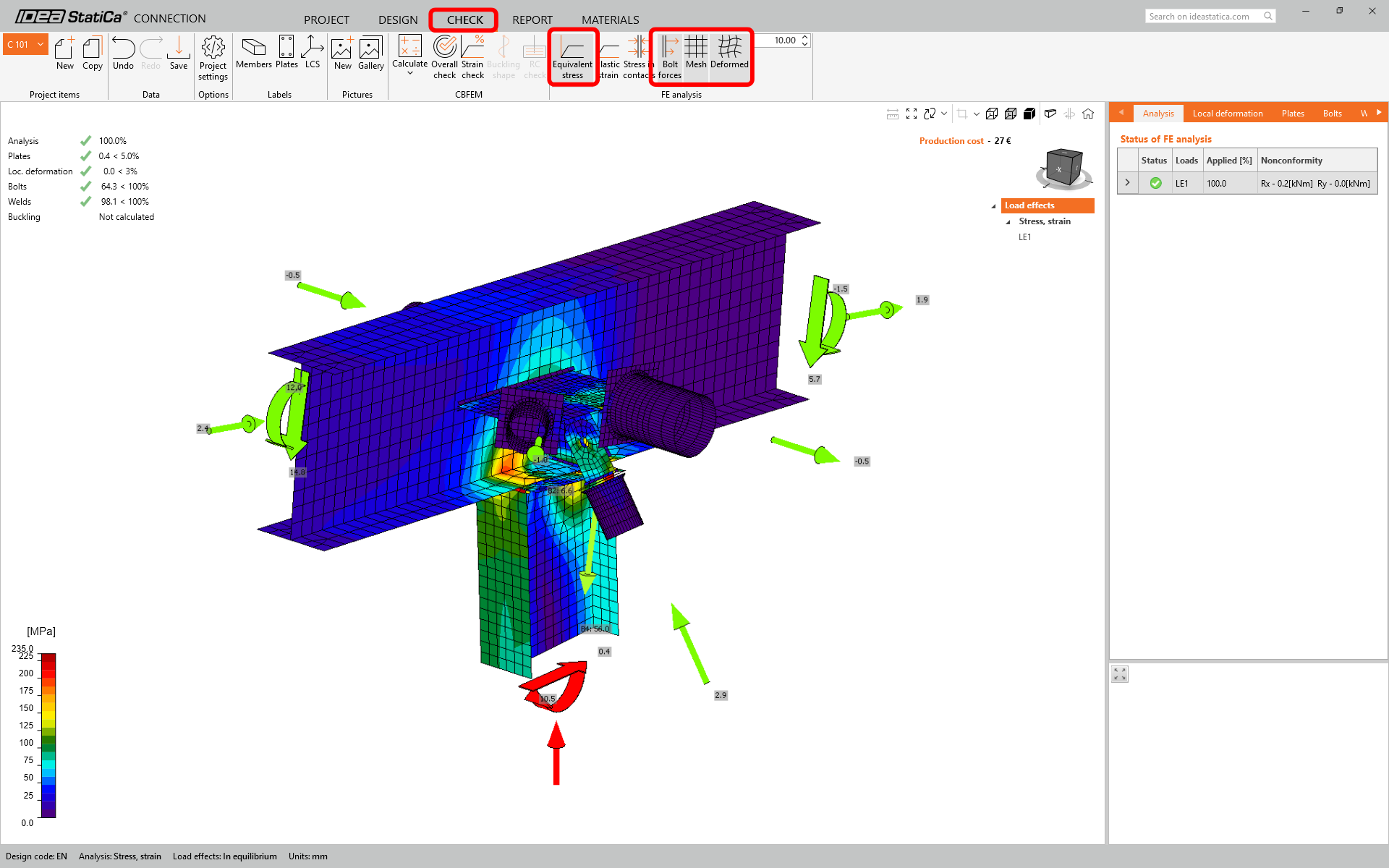
ไปที่แท็บแสดงผล Check, และเปิดใช้งาน ความเค้นสมมูล, แรงในสลักเกลียว, ตาข่าย และการเสียรูปจากแถบริบบอน เพื่อให้เห็นภาพรวมของสิ่งที่เกิดขึ้นในจุดต่อ
เมื่อการตรวจสอบตามมาตรฐานเสร็จสิ้น ในแท็บ Report คุณสามารถสร้างรายงานที่มีผลลัพธ์และแผนภาพสำหรับแบบจำลองการเชื่อมต่อของคุณได้
รายงานสามารถพิมพ์หรือบันทึกในรูปแบบต่างๆ ได้ สำหรับข้อมูลเพิ่มเติม โปรดดู ที่นี่

บันทึก และออกจากการเชื่อมต่อนี้กลับไปยัง Checkbot
ใน Checkbot คุณจะเห็นเครื่องหมายถูกสีเขียวถัดจากการเชื่อมต่อ ซึ่งหมายความว่าการเชื่อมต่อนั้นถูกต้องและผ่านการตรวจสอบตามมาตรฐานทั้งหมด ในแผง Connection คุณยังสามารถดูภาพแทนของการเชื่อมต่อและสรุปผลการตรวจสอบตามมาตรฐานได้
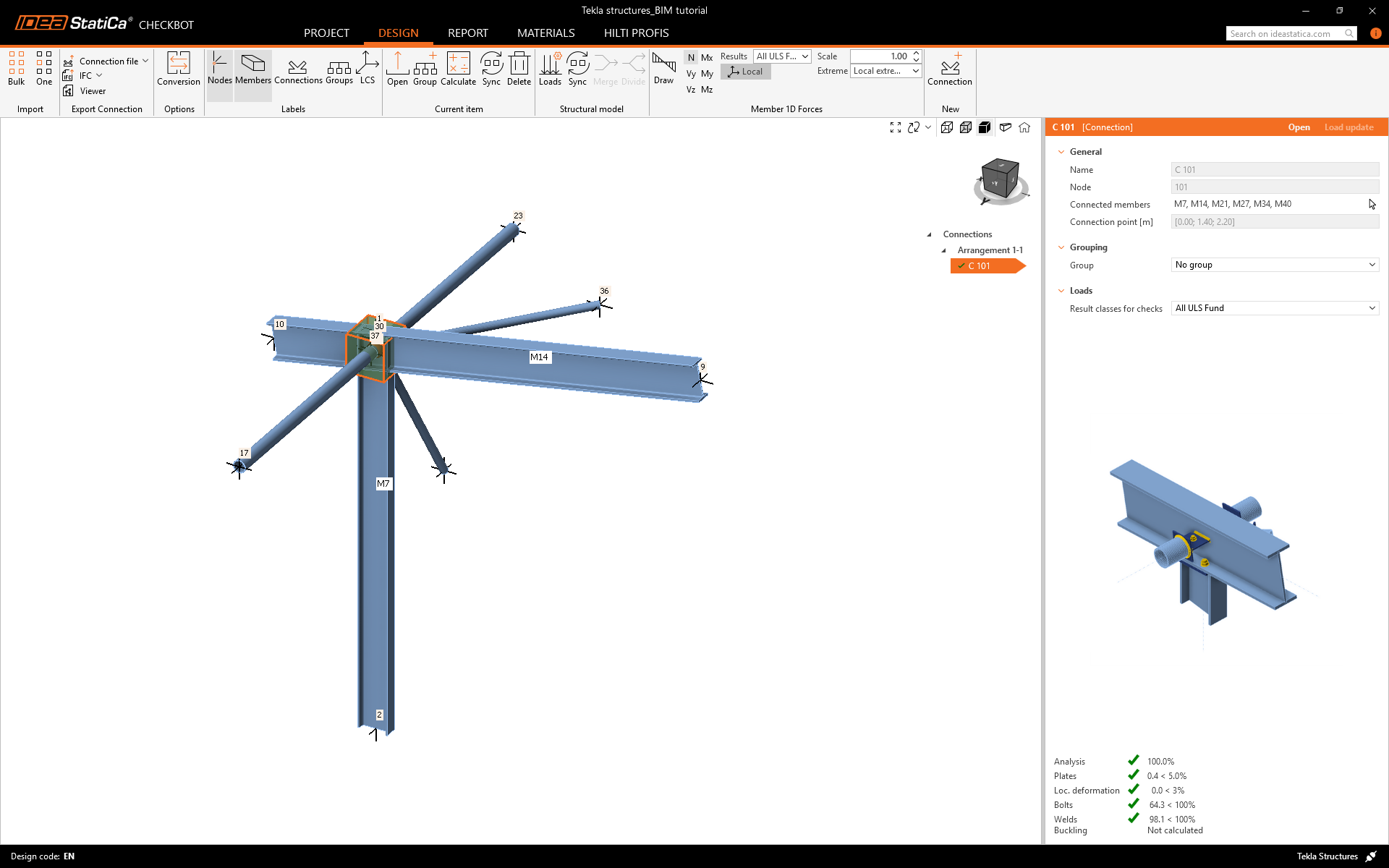
หากมีการเชื่อมต่อหลายรายการใน Checkbot แต่ละรายการจะต้องถูกเปิด ออกแบบ และตรวจสอบตามมาตรฐาน
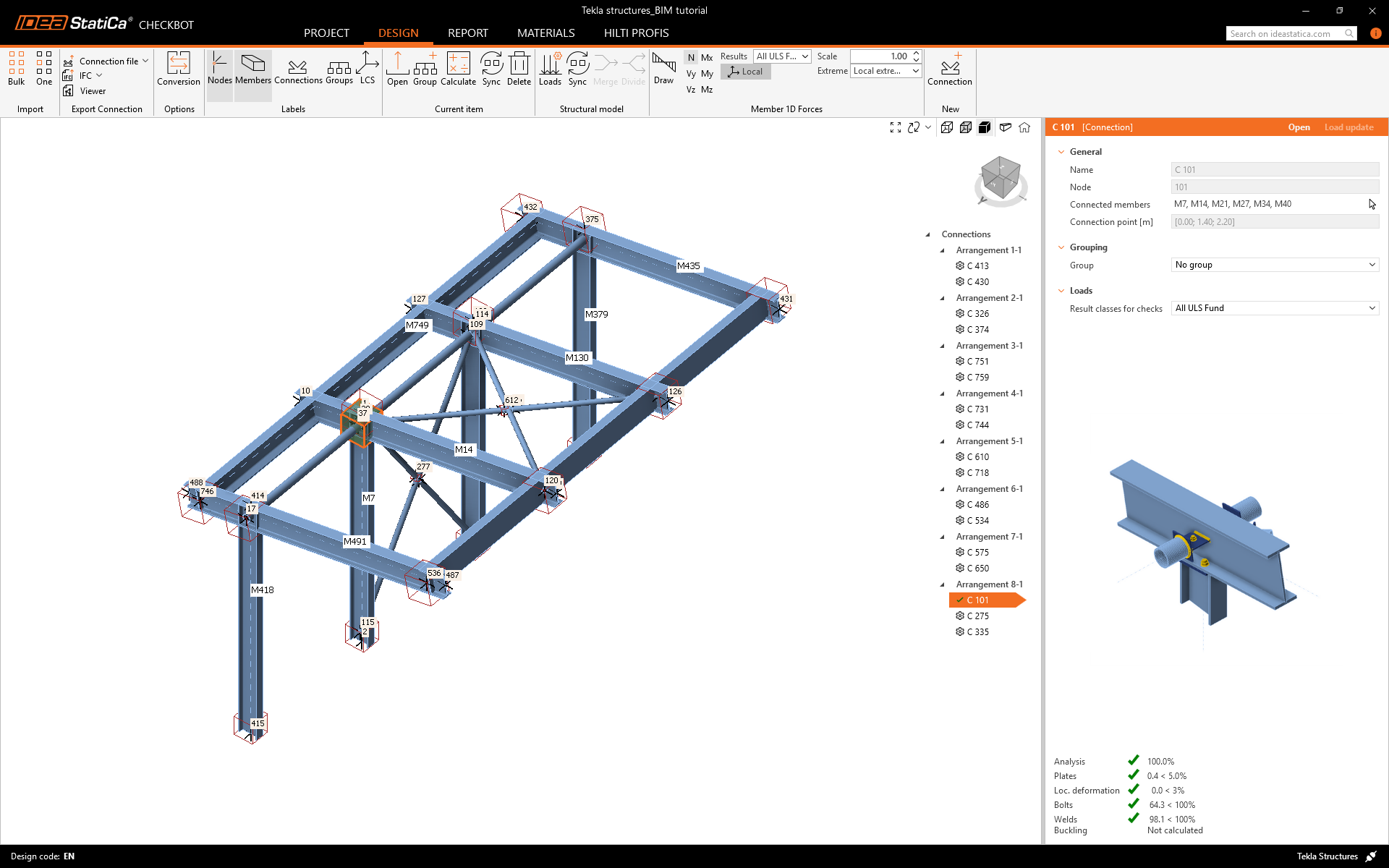
คุณสามารถดำเนินการออกแบบการเชื่อมต่อเพิ่มเติมต่อไปได้โดยใช้แนวทางเดียวกันกับที่นำเสนอข้างต้น
ซิงโครไนซ์โมเดล
บางครั้งอาจมีการเปลี่ยนแปลงในโมเดล FEA/BIM เช่น ขนาดหน้าตัดของชิ้นส่วนหรือแรงกระทำที่แตกต่างกัน การเปลี่ยนแปลงเหล่านี้สามารถซิงโครไนซ์ระหว่าง Checkbot และโมเดล FEA/BIM ได้
มีสองทางเลือกที่เป็นไปได้:
- ซิงโครไนซ์รายการปัจจุบัน (หากเลือกจุดต่อหนึ่งจุดหรือมากกว่า)
- ซิงโครไนซ์โมเดลโครงสร้างที่นำเข้าทั้งหมด

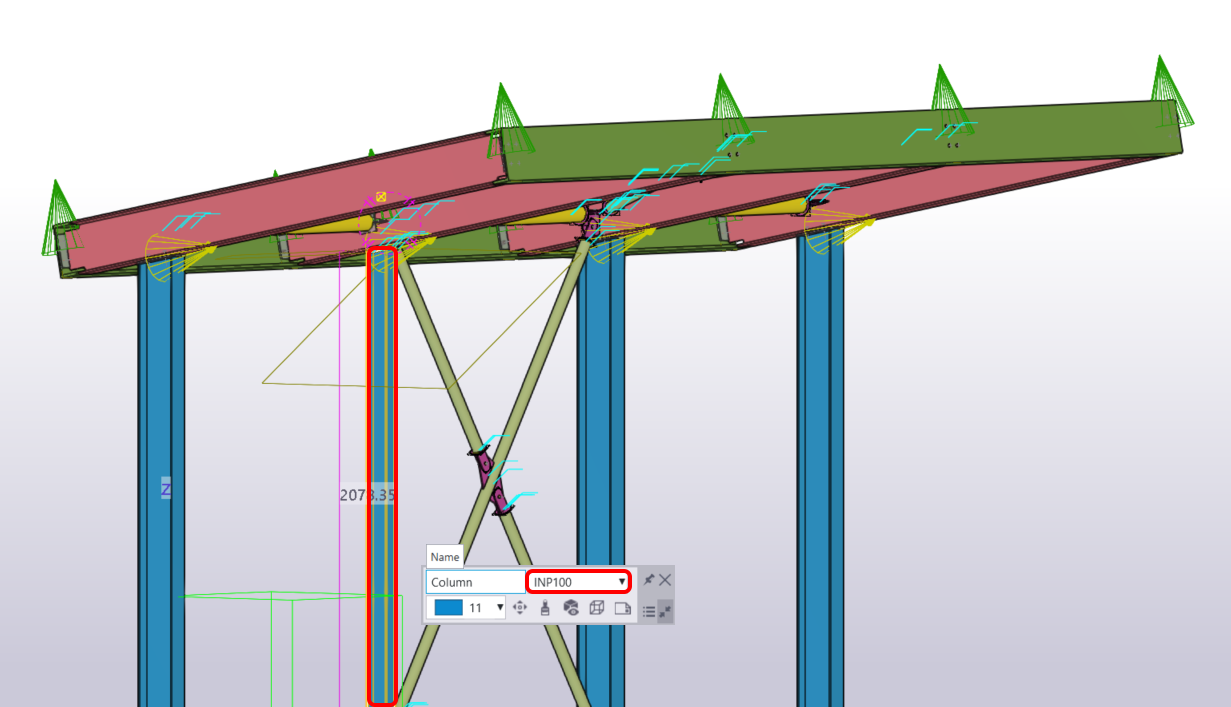
เพื่อทดสอบฟีเจอร์นี้ คุณสามารถเปลี่ยนขนาดหรือรูปร่างหน้าตัดของชิ้นส่วนใน BIM application หรือแก้ไขกรณีแรงกระทำหรือการรวมแรงกระทำ เป็นต้น: เปลี่ยนเสาที่เลือกเป็นหน้าตัดที่เล็กลง
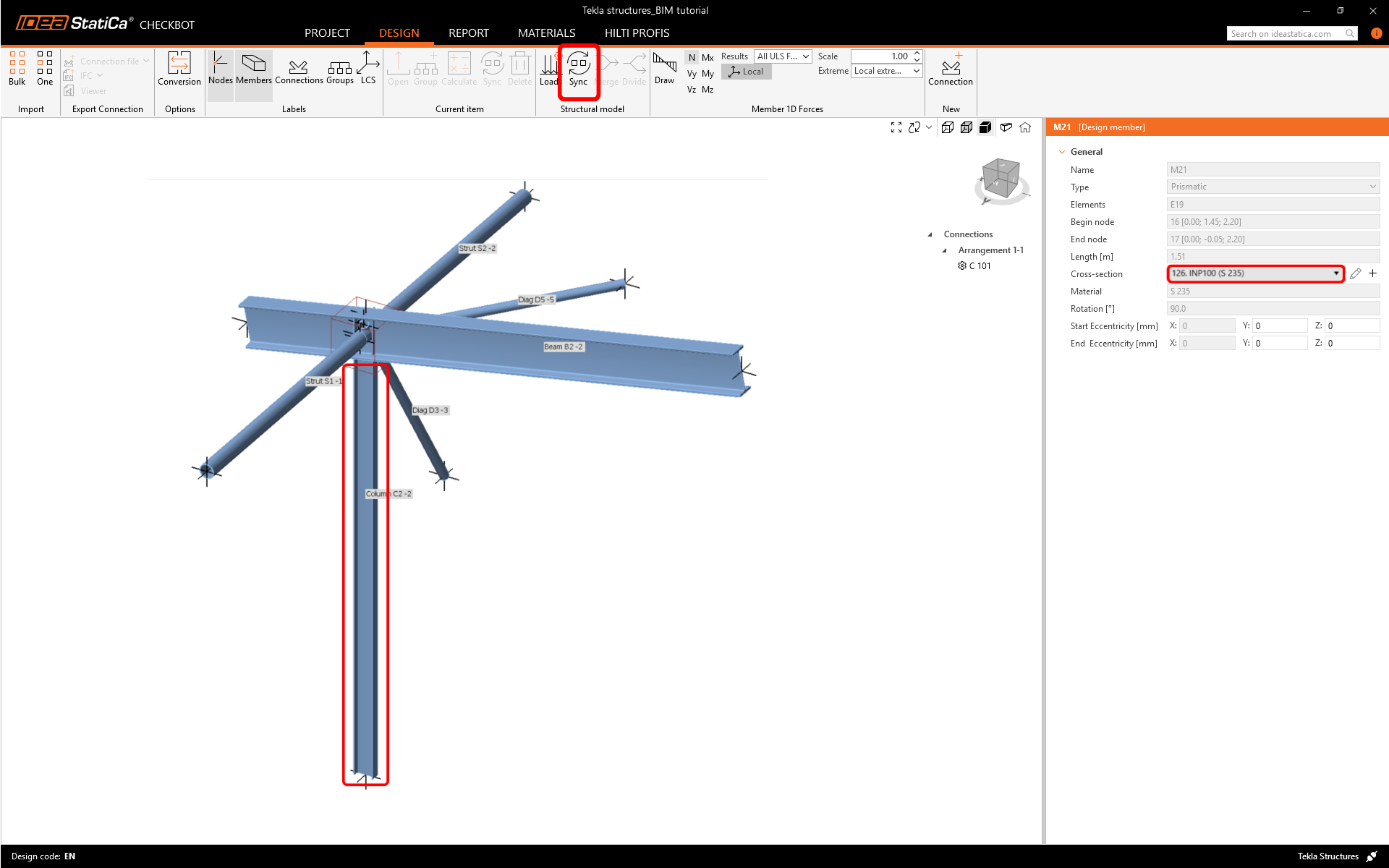
ใน Checkbot เลือก การเชื่อมต่อที่ออกแบบไว้ (อาจมีมากกว่าหนึ่งรายการ) และจากแผง Current item เลือก Sync
โปรเจกต์ Checkbot จะได้รับการอัปเดต การออกแบบการเชื่อมต่อจะถูกเก็บรักษาไว้แต่ผลลัพธ์จะถูกยกเลิก คุณจะเห็นว่าเสาได้รับการอัปเดตแล้ว ซึ่งตรงกับการเปลี่ยนแปลงในโมเดล BIM
เพียงทำการตรวจสอบตามมาตรฐานสำหรับการเชื่อมต่อที่ถูกไฮไลต์อีกครั้งโดยเลือก Calculate จากแผง Current item โปรดจำไว้ว่าการเปลี่ยนแปลงขนาดใหญ่ในโมเดลอาจต้องมีขั้นตอนการตรวจสอบเพิ่มเติมสำหรับการเชื่อมต่อที่ได้รับผลกระทบ (ดังที่กล่าวข้างต้น)

หากการเชื่อมต่อไม่ให้ผลลัพธ์ตามที่ต้องการ คุณสามารถเปิดขึ้นมาอีกครั้งเพื่อ ปรับปรุงการออกแบบ (เช่น เสริมความแข็งแรงหากไม่ผ่านการตรวจสอบตามมาตรฐาน หรือลดขนาดหากอัตราการใช้งานต่ำเกินไป)
คุณได้เชื่อมต่อ Tekla Structures กับ IDEA StatiCa Connection ผ่าน Checkbot สำเร็จแล้ว
สำหรับข้อมูลเพิ่มเติมเกี่ยวกับ Checkbot โปรดดูที่นี่
อ่านเพิ่มเติมเกี่ยวกับข้อจำกัดที่ทราบสำหรับ BIM link ของ Tekla Structures