

ข้อจำกัดที่ทราบสำหรับ Advance Steel
คำแนะนำทั่วไป
- โปรดทราบว่าใน IDEA StatiCa Connection ชิ้นส่วนที่เป็น member จะเป็นเฉพาะ beam entities ที่จะรับแรงกระทำเท่านั้น beam อื่นๆ ทั้งหมดถูกกำหนดในรูปแบบที่แตกต่างออกไป กฎนี้เป็นกฎแรกของขั้นตอนการนำเข้าสามขั้นตอน ในขั้นตอนที่สอง จะต้องเลือก member (ที่จะรับแรงกระทำ) ในขั้นตอนที่สาม จะต้องเลือก entities ที่เชื่อมต่อทั้งหมด ได้แก่ แผ่นเหล็ก สลักเกลียว รอยเชื่อม และที่สำคัญที่สุดคือ beam ที่จะไม่รับแรงกระทำ (โดยทั่วไปคือชิ้นส่วนสั้น ชิ้นส่วนเสริมความแข็ง เป็นต้น)
- วิธีที่ดีที่สุดในการออกแบบการเชื่อมต่อของคุณคือการใช้ macros ที่กำหนดไว้ล่วงหน้าจากเมนู Advance Steel Connection vault
- การกำหนด node เป็นขั้นตอนที่สำคัญที่สุดในระหว่างขั้นตอนการนำเข้า วิธีที่ดีที่สุดในการออกแบบโครงสร้างเหล็กให้พร้อมสำหรับขั้นตอนการนำเข้าคือการให้ความสำคัญกับเส้นกึ่งกลางของ beam เสมอ รักษาจุดตัดของเส้นกึ่งกลาง beam ซึ่งจะช่วยให้คุณเลือก node ได้ง่ายขึ้น
- การซิงโครไนซ์ - การอัปเดตข้อมูลเป็นกระบวนการที่ซับซ้อน บางครั้งอาจเกิดการสูญหายของข้อมูลและคุณอาจพบสถานการณ์เช่นในภาพด้านล่าง (ตัวอย่าง A) เมื่อมีการประมวลผลการเปลี่ยนแปลงหน้าตัด beam และข้อมูลการดำเนินการผลิตสูญหาย อย่าตกใจ เรารู้วิธีจัดการกับมัน เพียงปิดหน้าต่าง IDEA StatiCa Connection และหน้าต่าง Code-check manager ด้วย จากนั้นเปิด Code-check manager อีกครั้งและดำเนินกระบวนการซิงโครไนซ์อีกครั้ง หลังจากนั้น ข้อมูลจะได้รับการกู้คืนและการดำเนินการผลิตทั้งหมดจะมีอยู่และใช้งานได้ (ตัวอย่าง B)

รูเปิดและรอยบาก
การตัดด้วยปริมาตรลบ
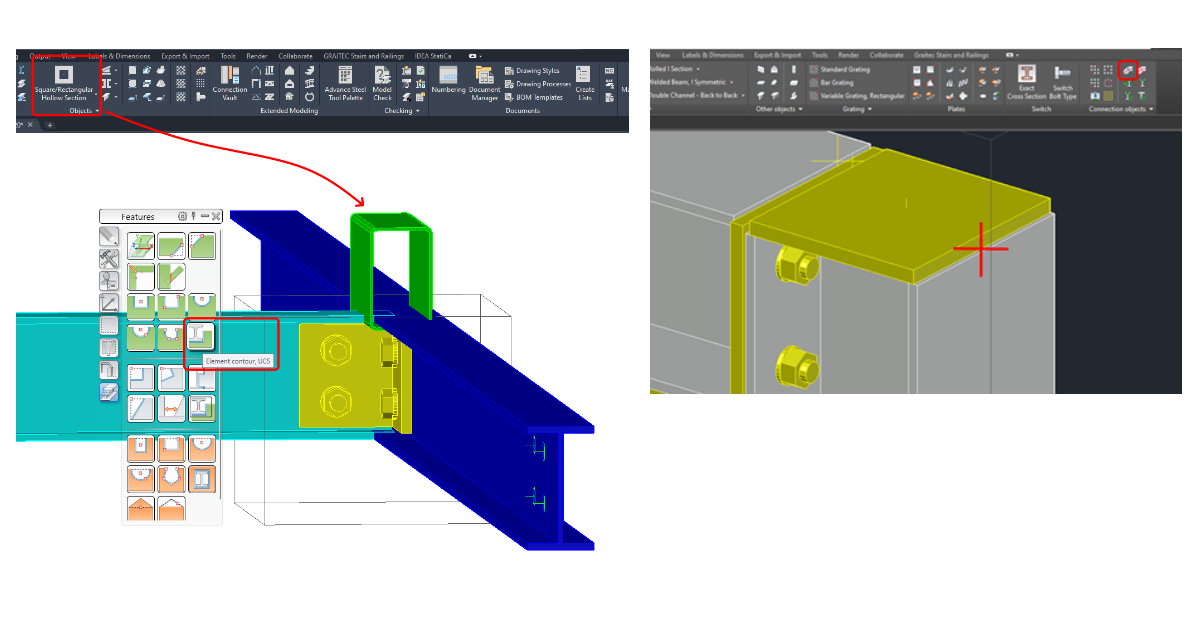
การตัดชิ้นส่วนตามชิ้นส่วนอื่นเป็นวิธีที่ง่ายที่สุดในการจัดการกับรูเปิดหรือรอยบาก สิ่งที่ง่ายที่สุดใน Advance Steel คือการกำหนด member ใหม่ ซึ่งเป็นหน้าตัด HSS สีเขียวในตัวอย่างด้านล่าง beam สีเขียวถูกวางตำแหน่งในลักษณะที่จะทะลุผ่านปีกบนของ beam ตั้งฉากสีฟ้า โดยใช้คำสั่ง Element contour, UCS จาก tool palette ของ Advance Steel จะกำหนดการตัด
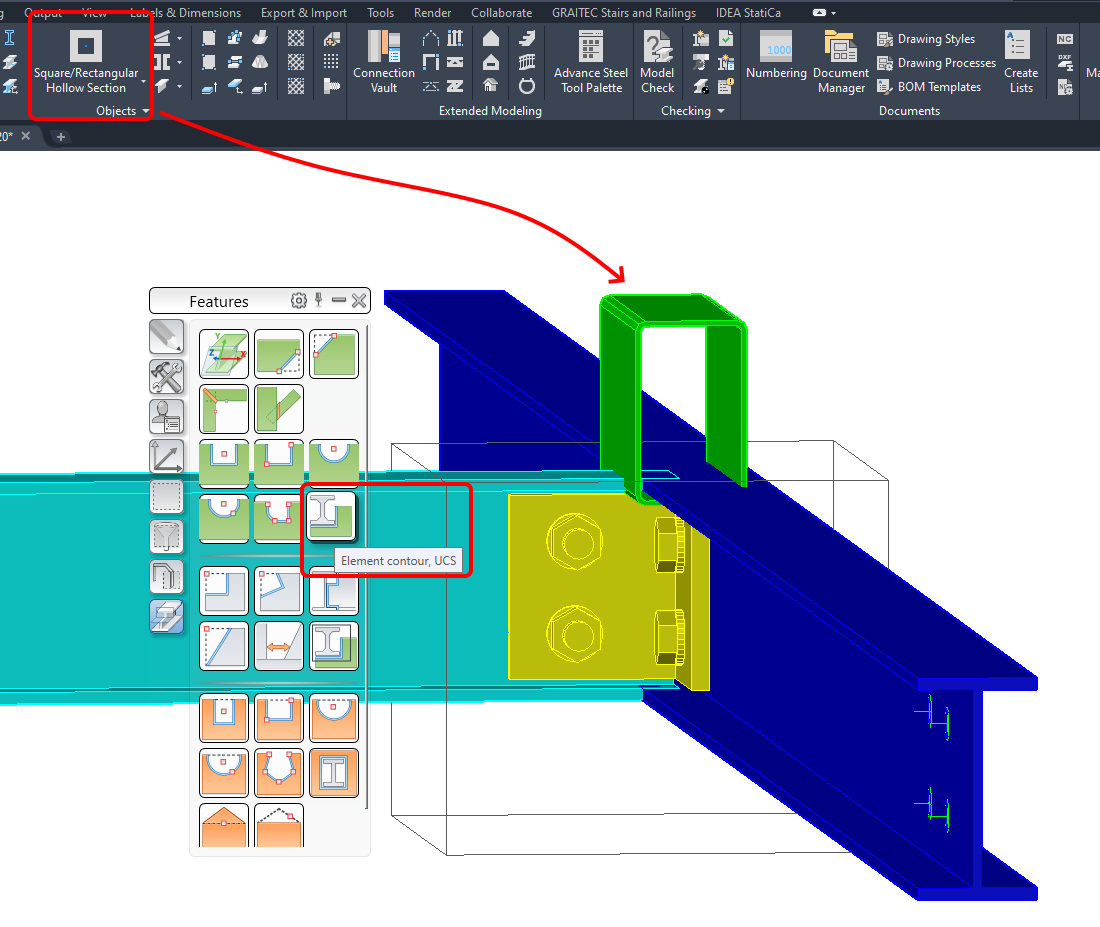
การประมวลผลการตัดตามเส้นขอบถูกกำหนดแล้วและ IDEA Connection สามารถนำเข้าได้ การประมวลผลการตัดตามเส้นขอบนี้เป็นส่วนหนึ่งของข้อมูล beam และจะถูกนำเข้าแม้ว่าคุณจะไม่ได้เลือกในขั้นตอนที่สามของกระบวนการเลือกการนำเข้า
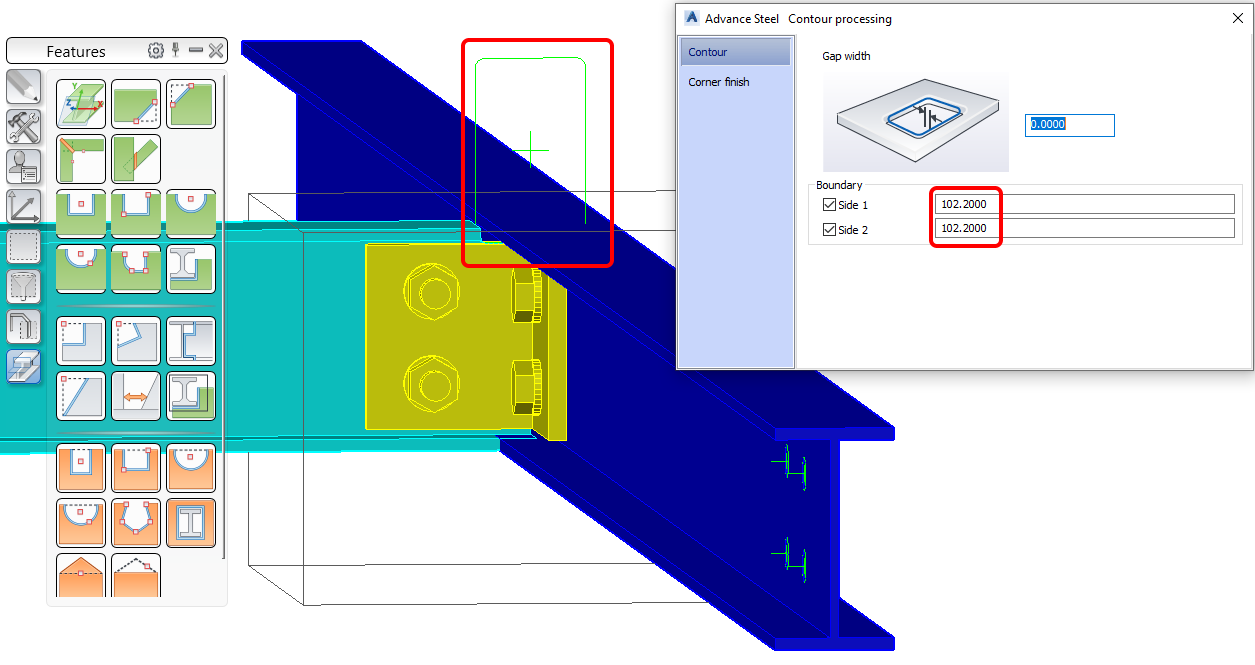
beam หน้าตัด HSS สีเขียวที่ใช้สำหรับการตัดไม่จำเป็นอีกต่อไปและสามารถซ่อนหรือลบได้
วิธีอื่นๆ
- รูเปิดใน member และในแผ่นเหล็กไม่ได้รับการรองรับ วิธีแก้ปัญหาคือการนำเข้า joint ทั้งหมดและเพิ่ม Opening เป็นการดำเนินการผลิตด้วยตนเองใน IDEA StatiCa Connection

- รอยบากของ member ได้รับการรองรับ แต่โปรดทราบว่าต้องใช้คำสั่ง Element contour – rule


การขยาย-ย่อ beam
ใน IDEA StatiCa ศูนย์กลางของการเชื่อมต่อคือ node จาก node ความยาวของ member จะถูกกำหนดโดย bounding box (วิธีอัตโนมัติในการกำหนดความยาวที่เหมาะสมของ member) ใน Advance Steel beam entity จะต้องถูกย่อหรือขยายโดยใช้คำสั่ง Shorten

รอยเชื่อม
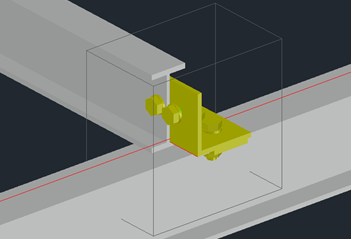
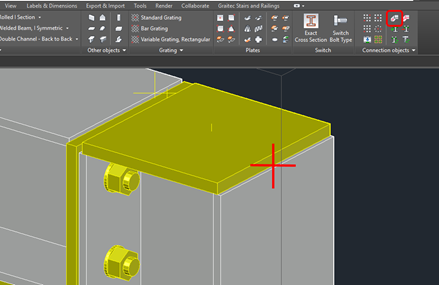
รอยเชื่อมจะถูกนำเข้าในขั้นตอนที่สามของขั้นตอนการนำเข้า หากจำเป็นต้องเพิ่มรอยเชื่อมด้วยตนเองใน Advance Steel วิธีที่แนะนำคือใช้คำสั่ง Weld point โปรดทราบว่า weld entity จะต้องถูกแทรกที่ขอบกึ่งกลางของแผ่นเหล็กที่เชื่อม
จากประเภทรอยเชื่อมที่หลากหลายใน Advance Steel IDEA StatiCa รองรับเฉพาะ:
| รอยเชื่อม IDEA StatiCa | รอยเชื่อม Advance Steel |
| รอยเชื่อมชน | Flange Butt, DI, V with Counter, X, K, DY, K web, U, HU |
| Double Fillet | Bevel – Fillet, Fillet – Bevel, HY – Fillet, Fillet – HY, J- Fillet |
| Fillet | ทุกประเภทนอกเหนือจากที่ระบุไว้ข้างต้น |
ส่วนเสริมคาน
เราแนะนำให้ออกแบบส่วนเสริมคานบน beam โดยใช้แผ่นเหล็กแทนการใช้ member
