

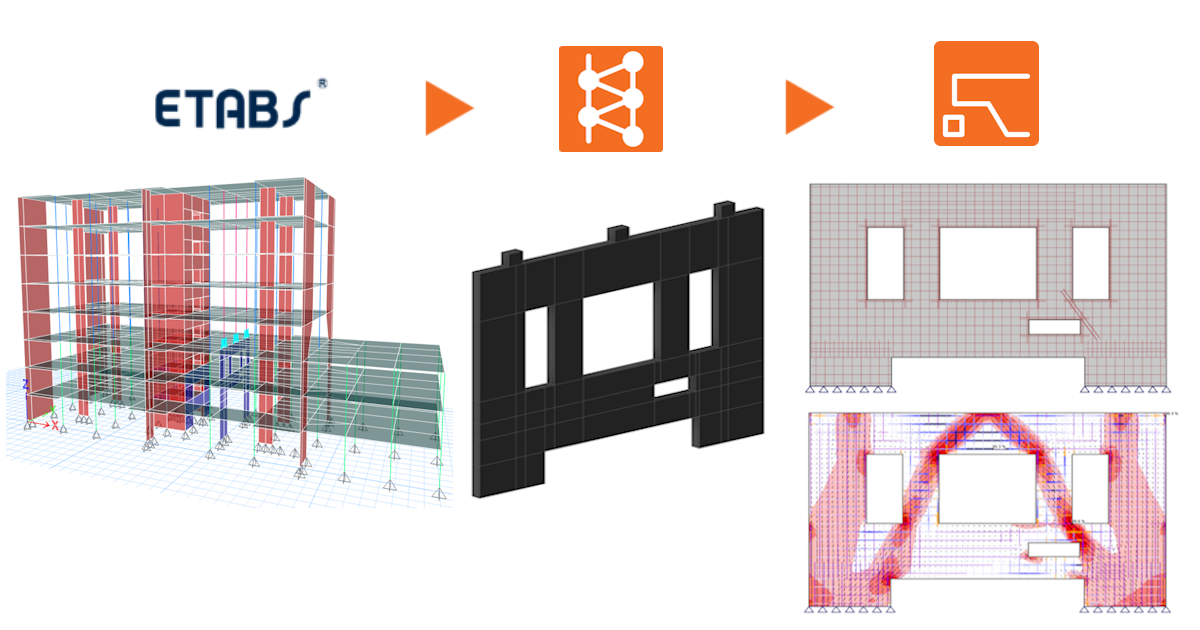
ETABS BIM link สำหรับการออกแบบผนังคอนกรีตเสริมเหล็ก (EN)
เงื่อนไขเบื้องต้นสำหรับ link นี้ต้องการ Microsoft .Net 6 ซึ่งสามารถดาวน์โหลดได้ ที่นี่ และควรติดตั้งด้วยสิทธิ์ผู้ดูแลระบบ
วิธีเปิดใช้งานลิงก์
- ดาวน์โหลดและติดตั้ง IDEA StatiCa เวอร์ชันล่าสุด
- ตรวจสอบให้แน่ใจว่าคุณใช้ เวอร์ชันที่รองรับ ของซอฟต์แวร์ FEA ของคุณ
IDEA StatiCa จะรวม BIM links เข้ากับซอฟต์แวร์ FEA ของคุณในระหว่างการติดตั้ง คุณสามารถตรวจสอบสถานะและเพิ่ม BIM links ได้โดยการเรียกใช้ IDEA StatiCa และเปิด BIM links โปรดทราบว่าซอฟต์แวร์ FEA บางตัวต้องการขั้นตอนเพิ่มเติมเพื่อเปิดใช้งาน BIM link กับ IDEA StatiCa อย่างสมบูรณ์

อาจมีการแจ้งเตือน "คุณต้องการอนุญาตให้แอปนี้ทำการเปลี่ยนแปลงในอุปกรณ์ของคุณหรือไม่?" หากเกิดขึ้น โปรดยืนยันด้วยปุ่ม Yes
เมื่อคลิก Install BIM link สำหรับซอฟต์แวร์ที่เลือกจะถูกรวมเข้าไป หน้าจอยังแสดงสถานะของ BIM links อื่นๆ ด้วย

มีขั้นตอนเพิ่มเติมที่ต้องดำเนินการด้วยตนเองใน ETABS เพื่อให้กระบวนการรวมระบบเสร็จสมบูรณ์:
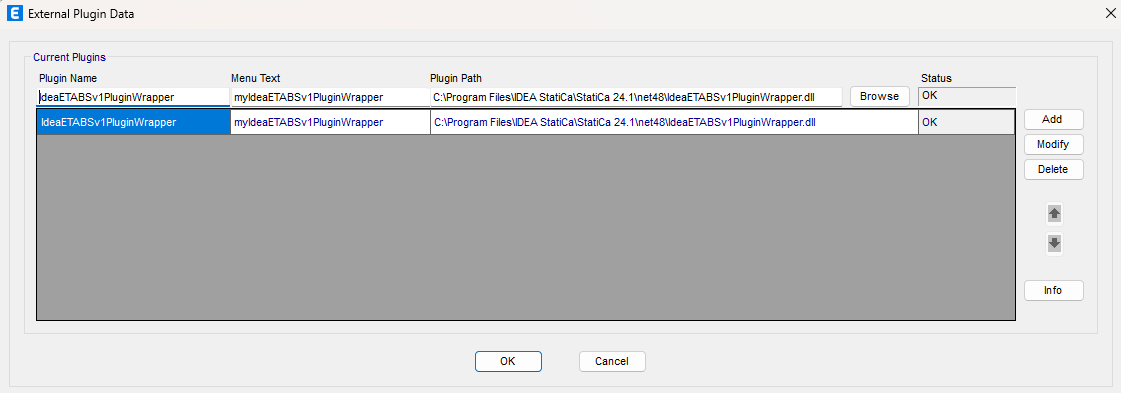
เปิด ETABS และคลิก Tools > Add/Show Plugins เพื่อเปิดกล่องโต้ตอบ Plugin Manager ตัวเลือกนี้ช่วยให้คุณติดตั้งและเพิ่ม add-in (โปรแกรม) ไปยังตำแหน่งที่เหมาะสมในเมนู ETABS
เรียกดูไปที่
C:\Program Files\IDEA StatiCa\StatiCa 25.1\net48\IdeaETABSv1PluginWrapper.dll
(สำหรับเวอร์ชันเก่าของ IDEA StatiCa C:\Program Files\IDEA StatiCa\StatiCa 23.0\IdeaETABSv1PluginWrapper.dll
หรือ C:\Program Files\IDEA StatiCa\StatiCa 22.1\ETABSv18PlugIn_IDEAStatiCa.dll)
คุณสามารถแก้ไข ชื่อ plugin ที่แสดงในเมนูแบบเลื่อนลงเป็น IDEA StatiCa Checkbot จากนั้นคลิก Add
หมายเหตุ
หากหน้าต่าง IDEA StatiCa Checkbot ไม่ปรากฏขึ้น โปรดไปที่ C:\Program Files\Computers and Structures\ETABS 22 และเรียกใช้ไฟล์ RegisterETABS.exe ในฐานะผู้ดูแลระบบ

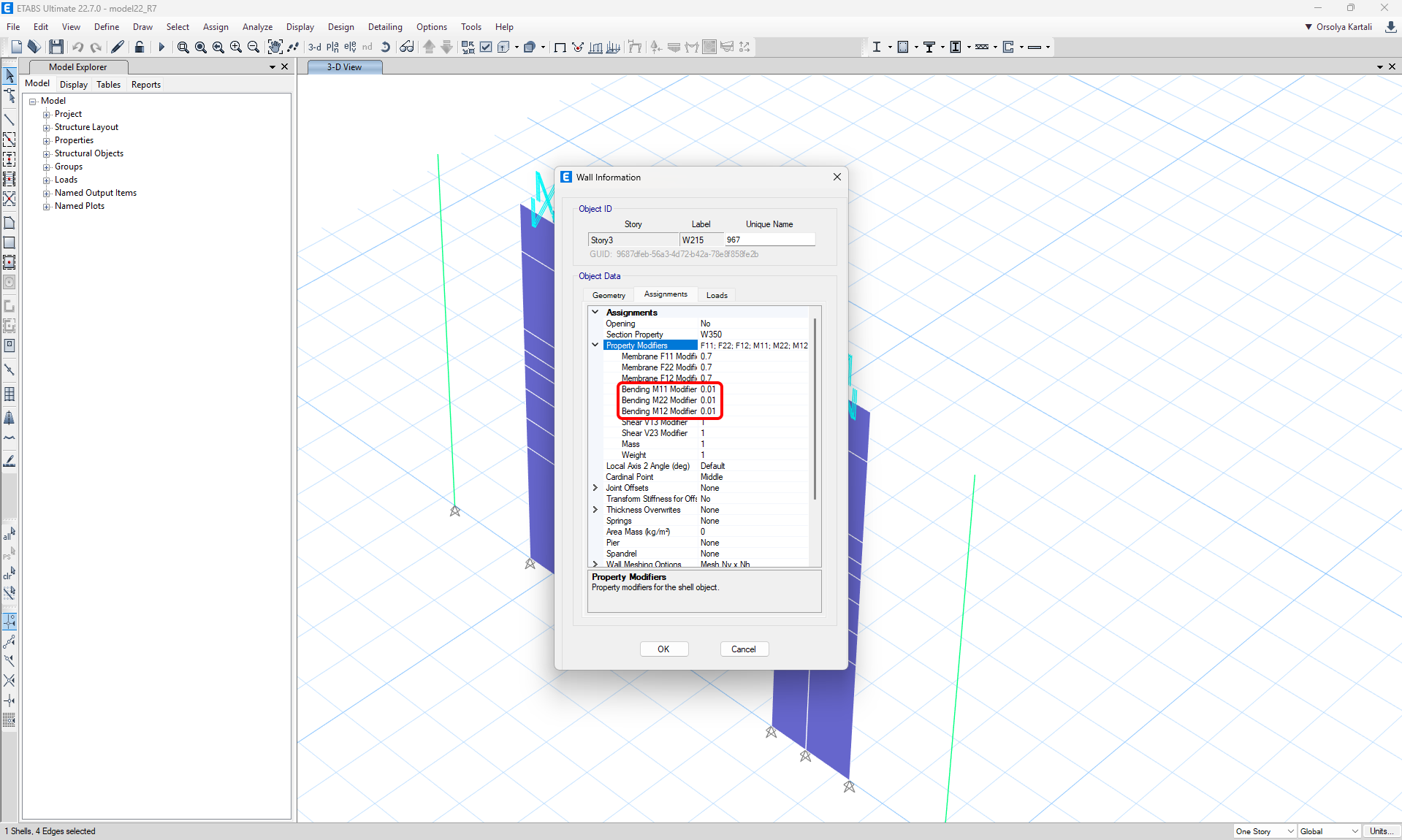
Detail คำนวณเฉพาะกับแรงกระทำ ในระนาบ เท่านั้น เพื่อให้แน่ใจว่าผนังรับแรงในระนาบเป็นหลัก เราสามารถลดความแข็งนอกระนาบของผนังใน ETABS ซึ่งจะช่วยให้การกระจายแรงมีความสมจริงและ Detail รับแรงในระนาบ
การแบ่ง Mesh ของผนังที่ส่งออกใน ETABS ควรตั้งค่าเป็น 100 mm x 100 mm หรือเล็กกว่า เพื่อให้แน่ใจว่า mesh มีความละเอียดเพียงพอสำหรับการถ่ายแรงและการวิเคราะห์ที่แม่นยำ
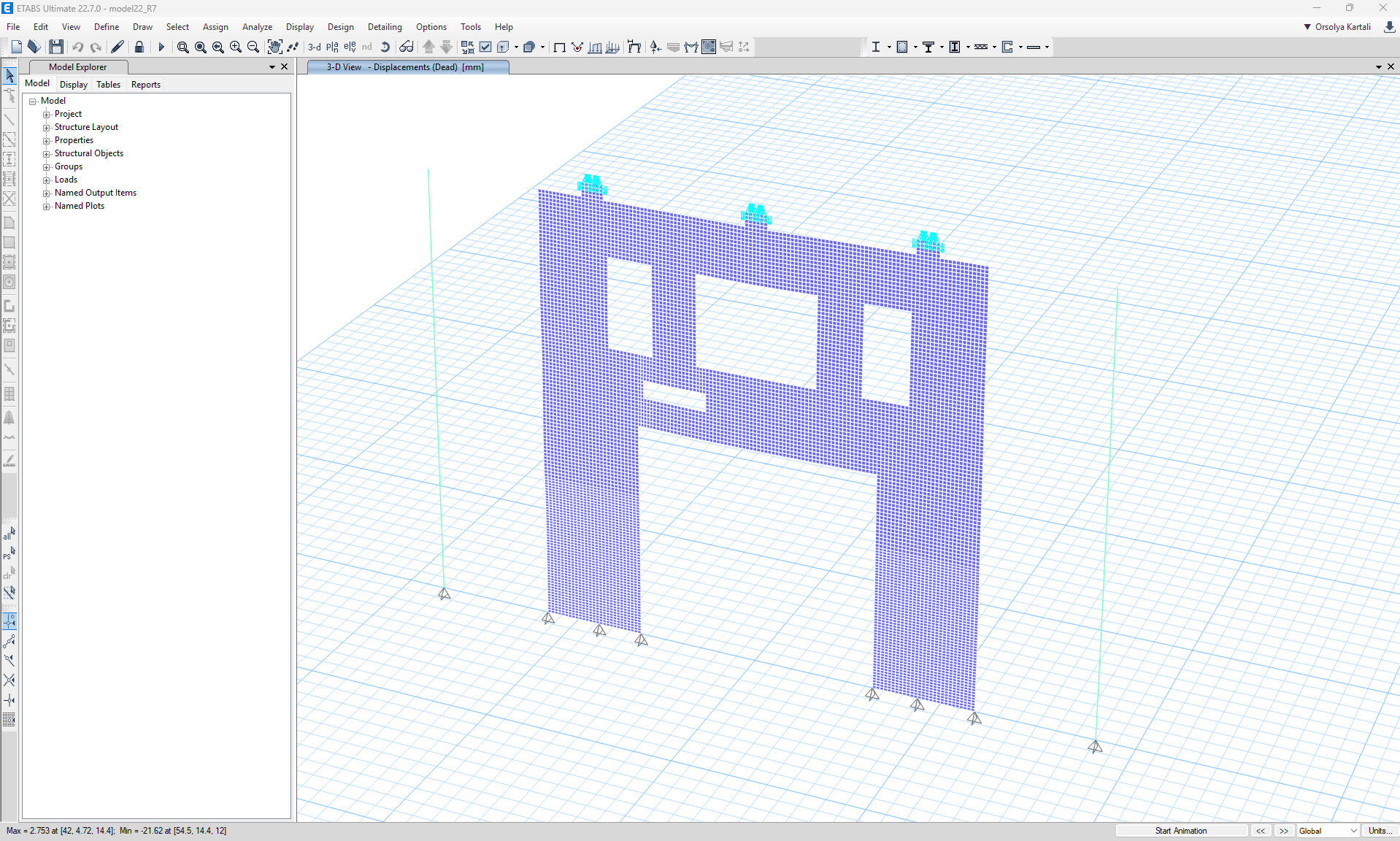
นอกจากนี้ เมื่อ โครงเชื่อมต่อ กับผนังที่วิเคราะห์ คุณต้องใช้ rigid link (สีฟ้าอ่อนในภาพด้านบน) เพื่อให้แน่ใจว่ามีการ กระจายแรงภายใน จากโครงไปยังเปลือกอย่างเหมาะสม ไม่ใช่กระจุกตัวที่ node เดียว
วิธีใช้ link
เปิด โปรเจกต์ EN ใน ETABS ที่แนบมาและ รันการคำนวณ
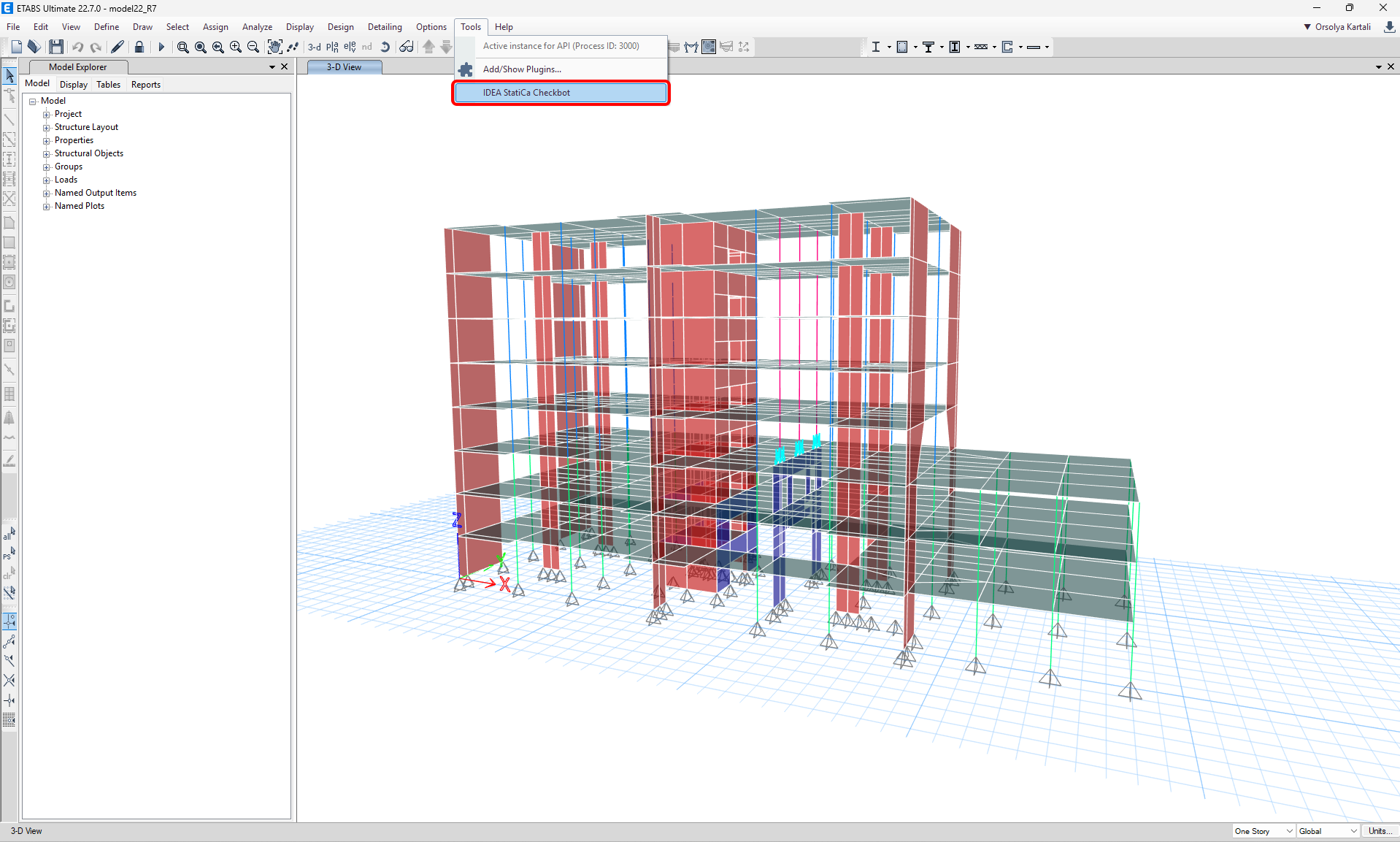
BIM link ควรถูกรวมเข้าระบบโดยอัตโนมัติ คุณสามารถพบได้ในแถบเครื่องมือด้านบนภายใต้ Tools -> IDEA StatiCa Checkbot ซึ่งจะเปิดแอปพลิเคชัน Checkbot
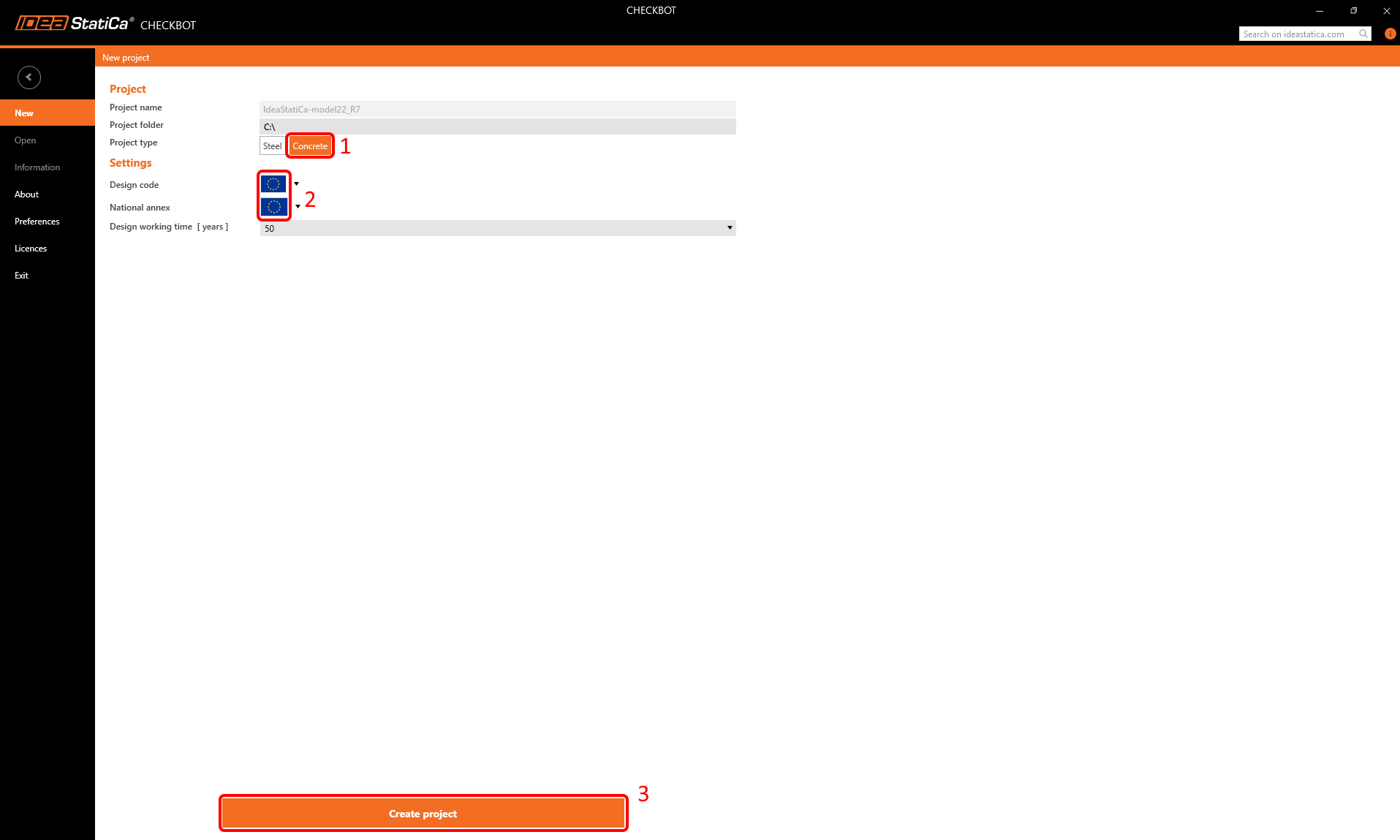
เมื่ออยู่ในหน้าต่าง Checkbot ให้เลือกโปรเจกต์ Concrete และมาตรฐานการออกแบบที่ต้องการใช้ – ในกรณีนี้คือ Eurocode จากนั้นคลิก Create project
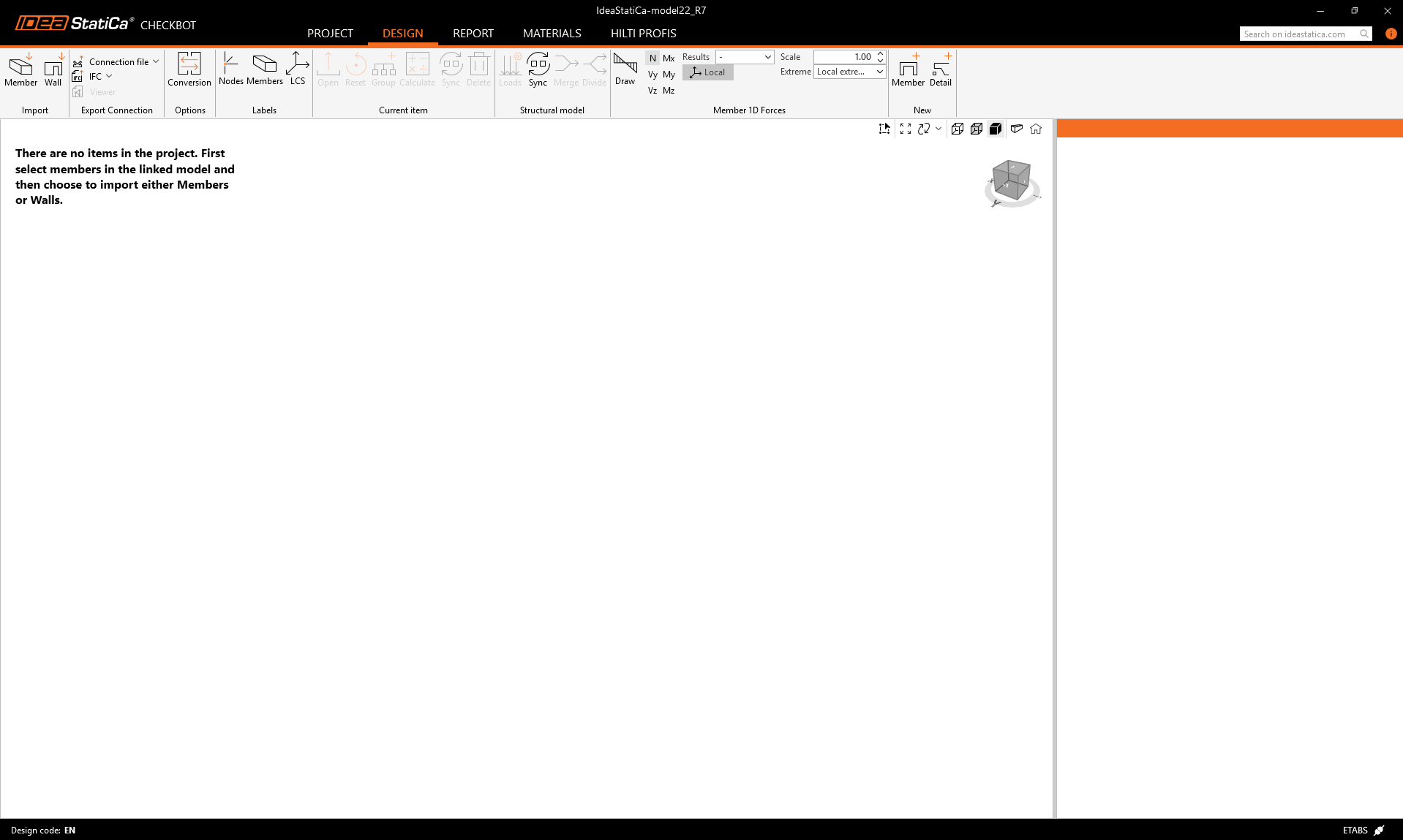
ซึ่งจะเปิดโปรเจกต์ Checkbot ที่ว่างเปล่า ซึ่งคุณสามารถนำเข้าองค์ประกอบโครงสร้างจากโปรเจกต์ ETABS ของคุณได้
กลับไปที่ ETABS เราจะแสดงเฉพาะ ผนังถ่ายแรง ที่เลือก ซึ่งจะใช้สำหรับการนำเข้า
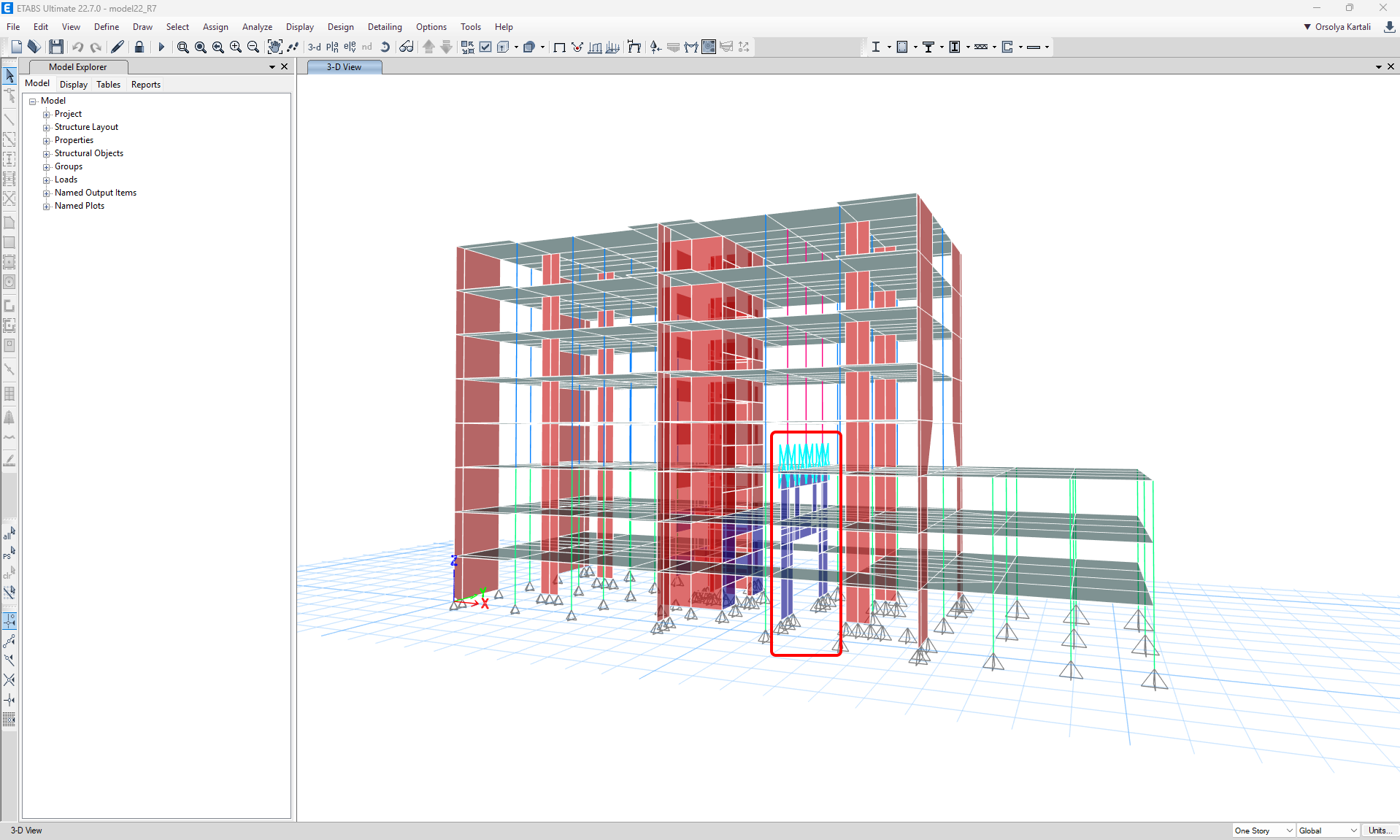
เลือกส่วนบนของผนังถ่ายแรงโดยใช้ การเลือกพื้นที่
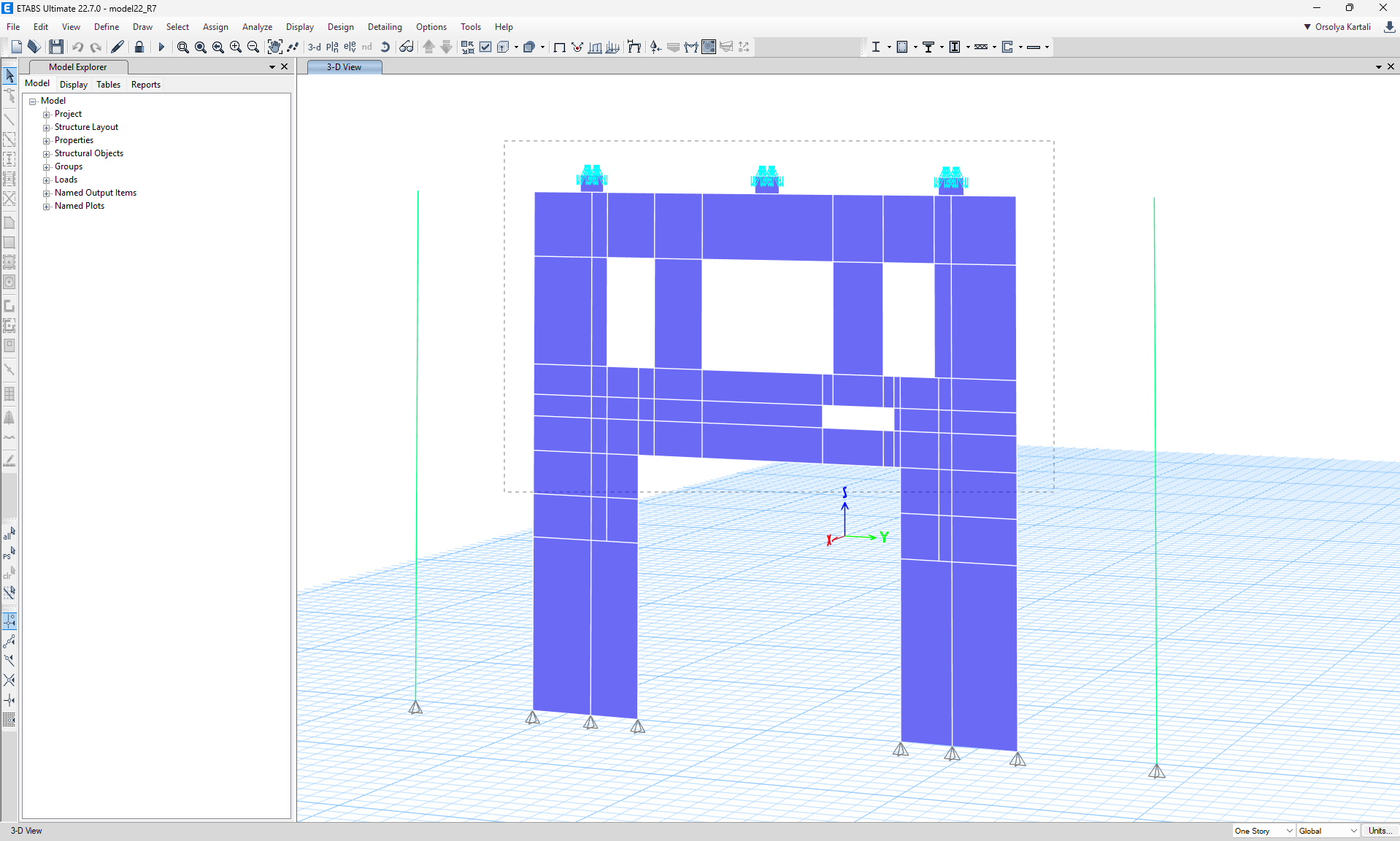
ดูส่วนของผนังที่เลือกด้านล่าง:
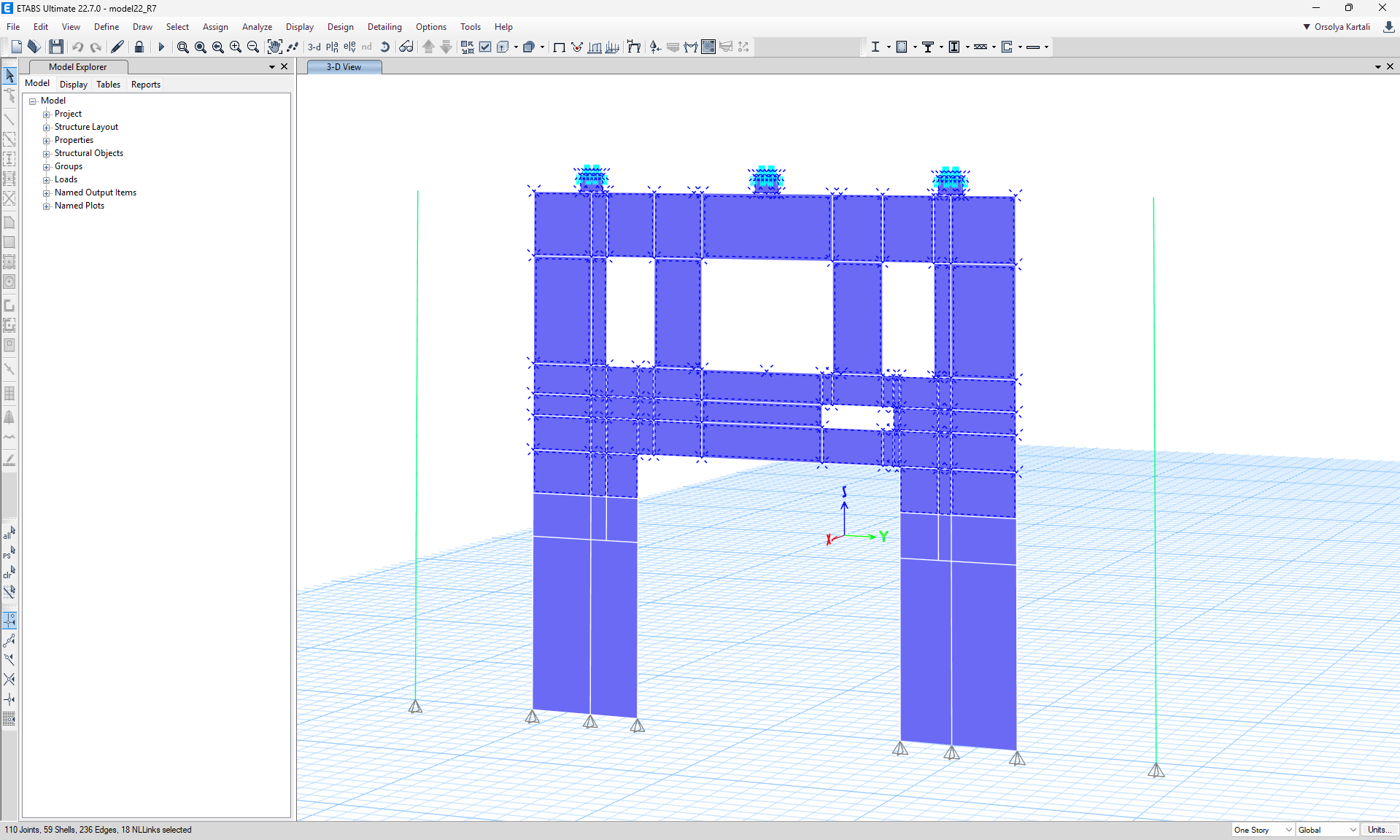
การนำเข้า
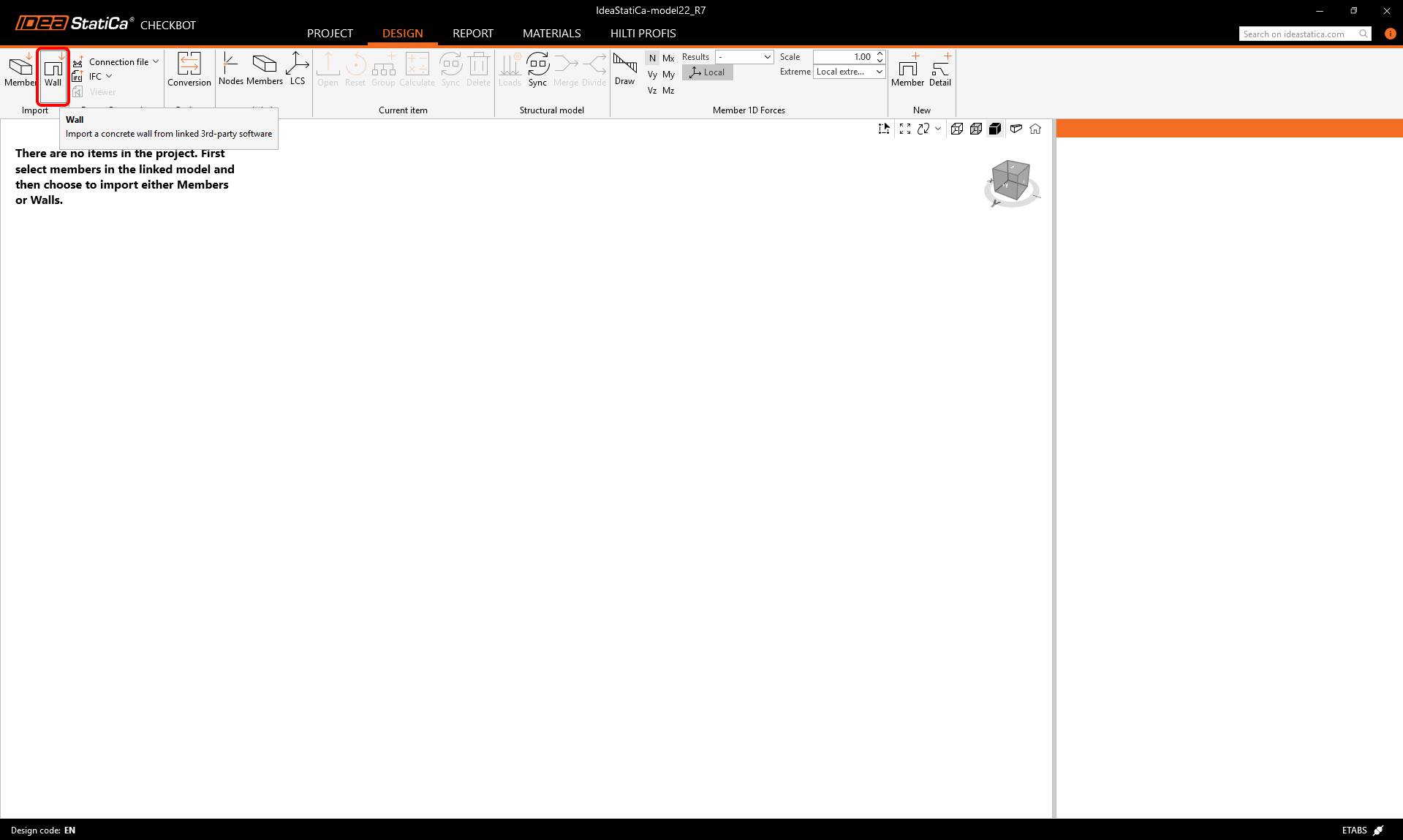
กลับไปที่หน้าต่าง Checkbot และคลิกปุ่ม Wall ซึ่งจะนำเข้าองค์ประกอบผนังที่เลือกทั้งหมดจากโปรเจกต์ ETABS
หลังจากนำเข้า เราควรเห็นผนังใน Checkbot ตอนนี้เราจะส่งออกไปยัง Detail application โดยคลิกปุ่ม Detail+ ในแถบเครื่องมือด้านบนก่อน:
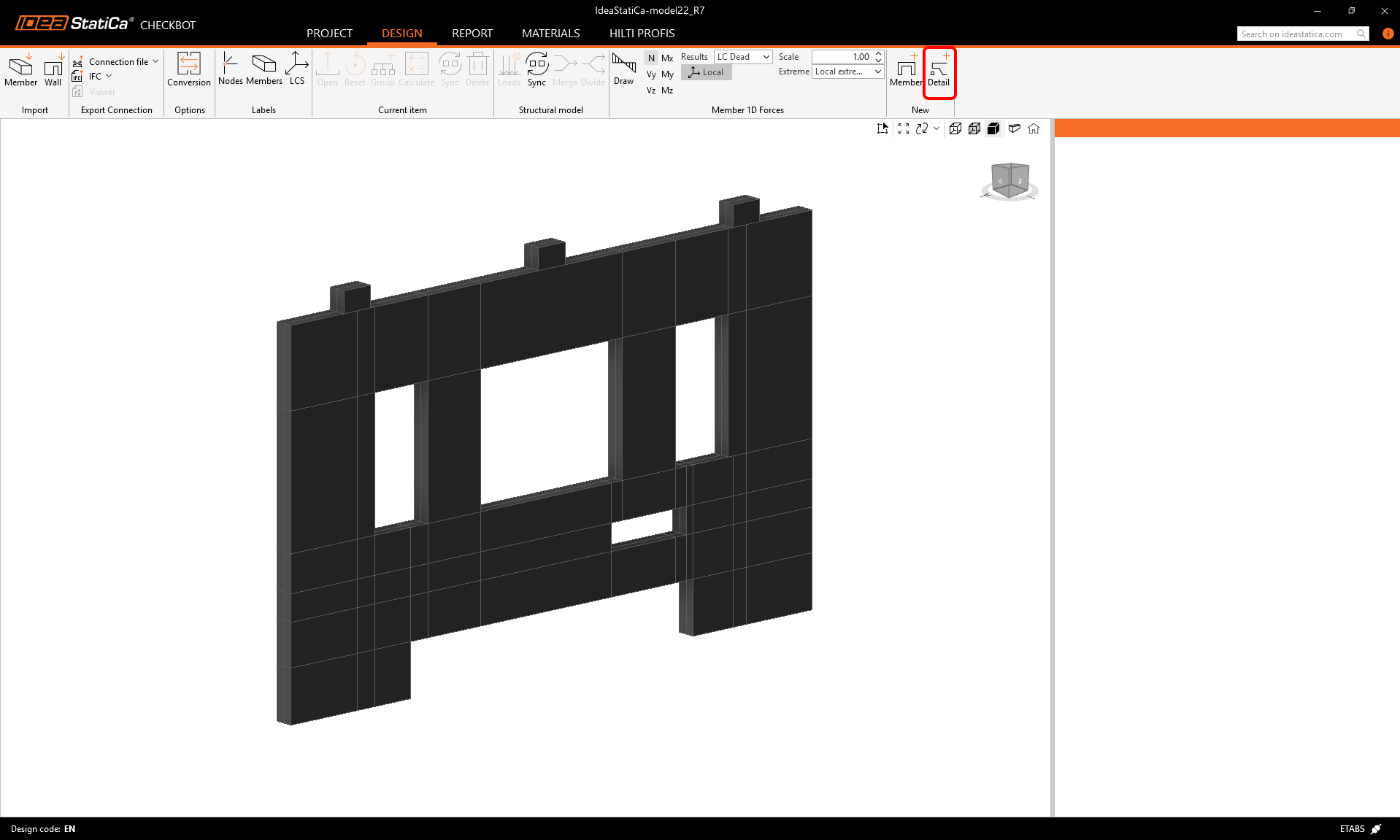
เราสามารถเลือกผนังโดยใช้ การเลือกพื้นที่
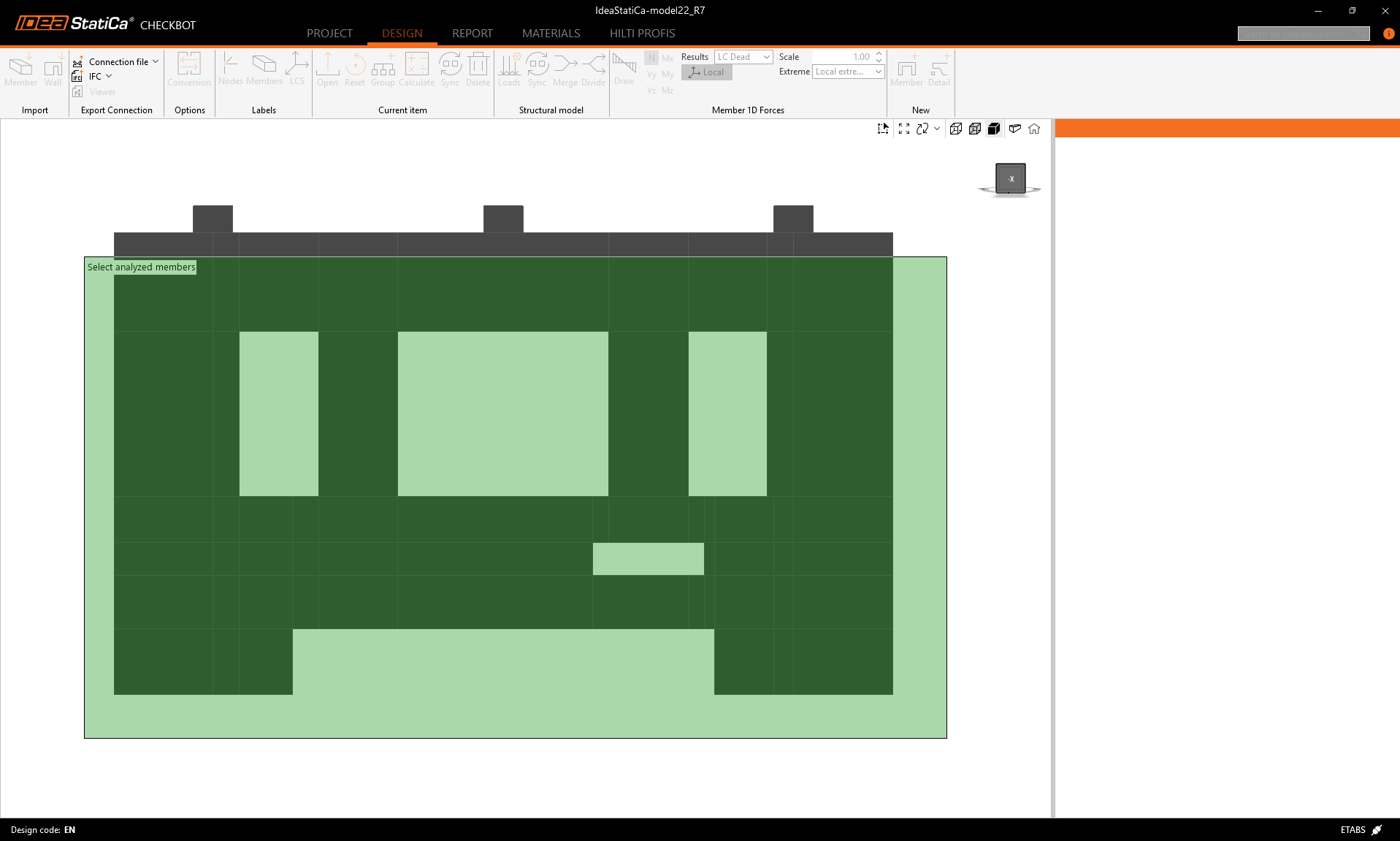
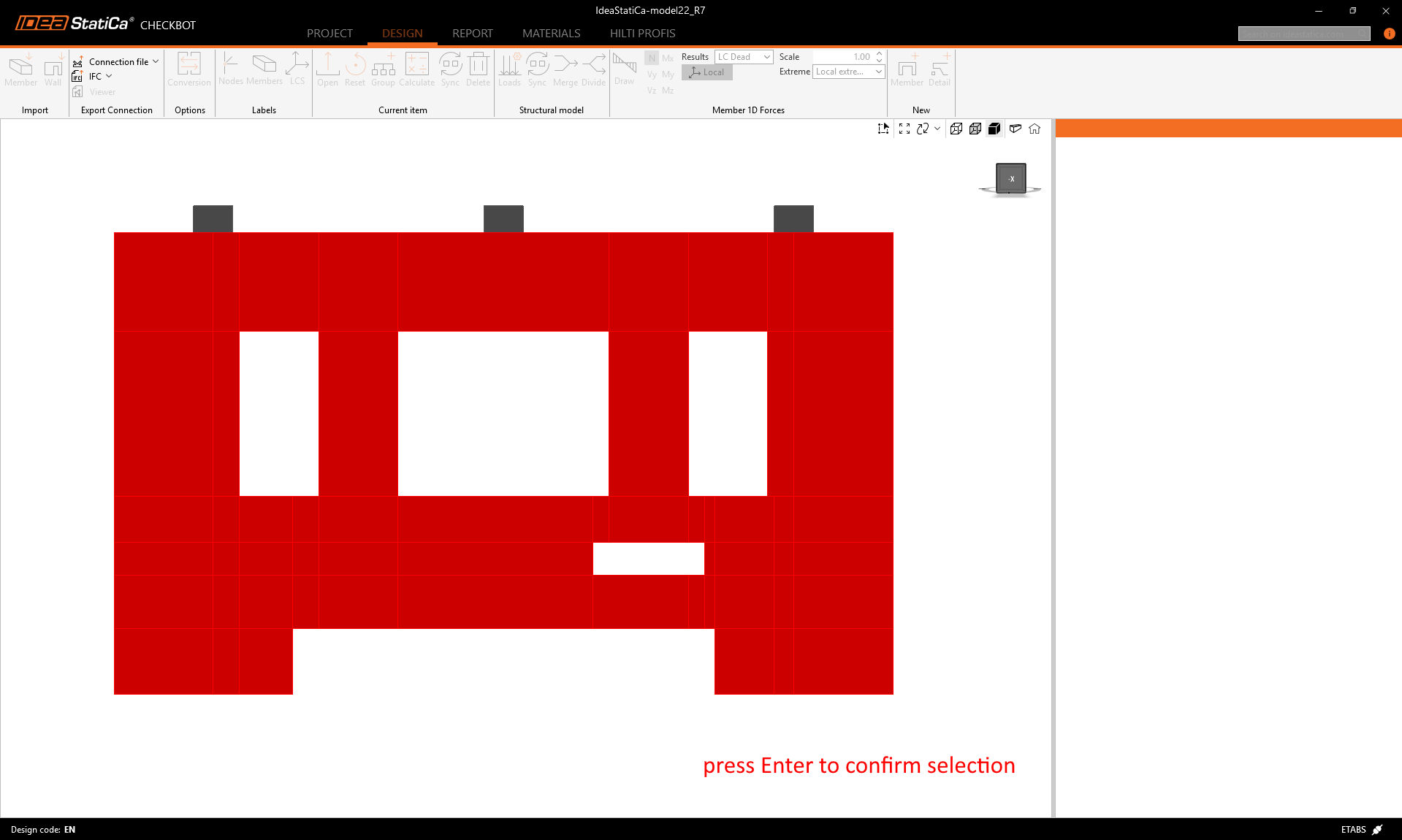
ส่วนที่เลือกจะถูกไฮไลต์เป็นสีแดง เราสามารถยืนยันการเลือกด้วยปุ่ม Enter
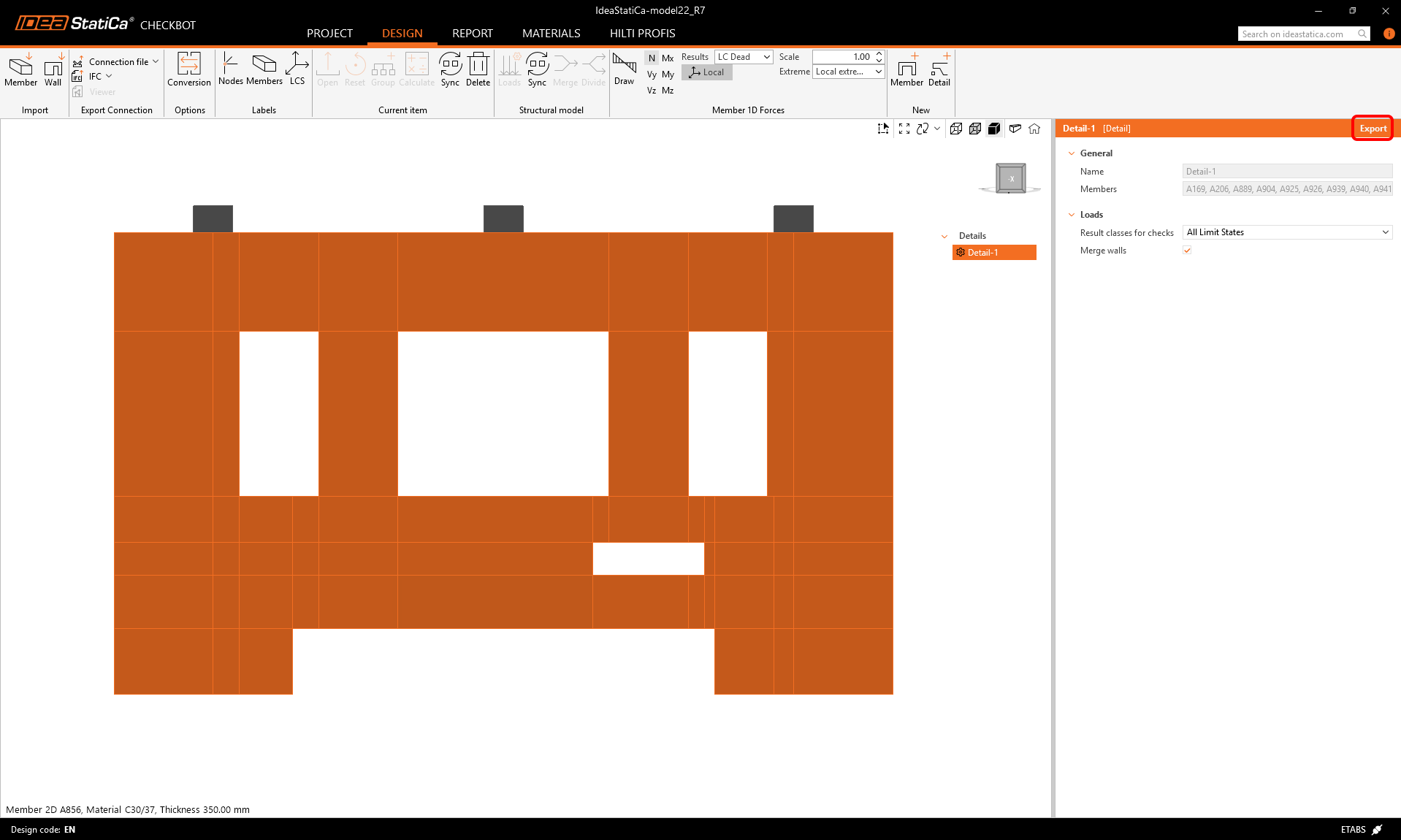
เมื่อคลิกปุ่ม Export โปรเจกต์ Detail จะถูกสร้างขึ้น ผนังทั้งหมดที่มีความหนาเท่ากันจะถูกรวมเป็นหนึ่งเดียว
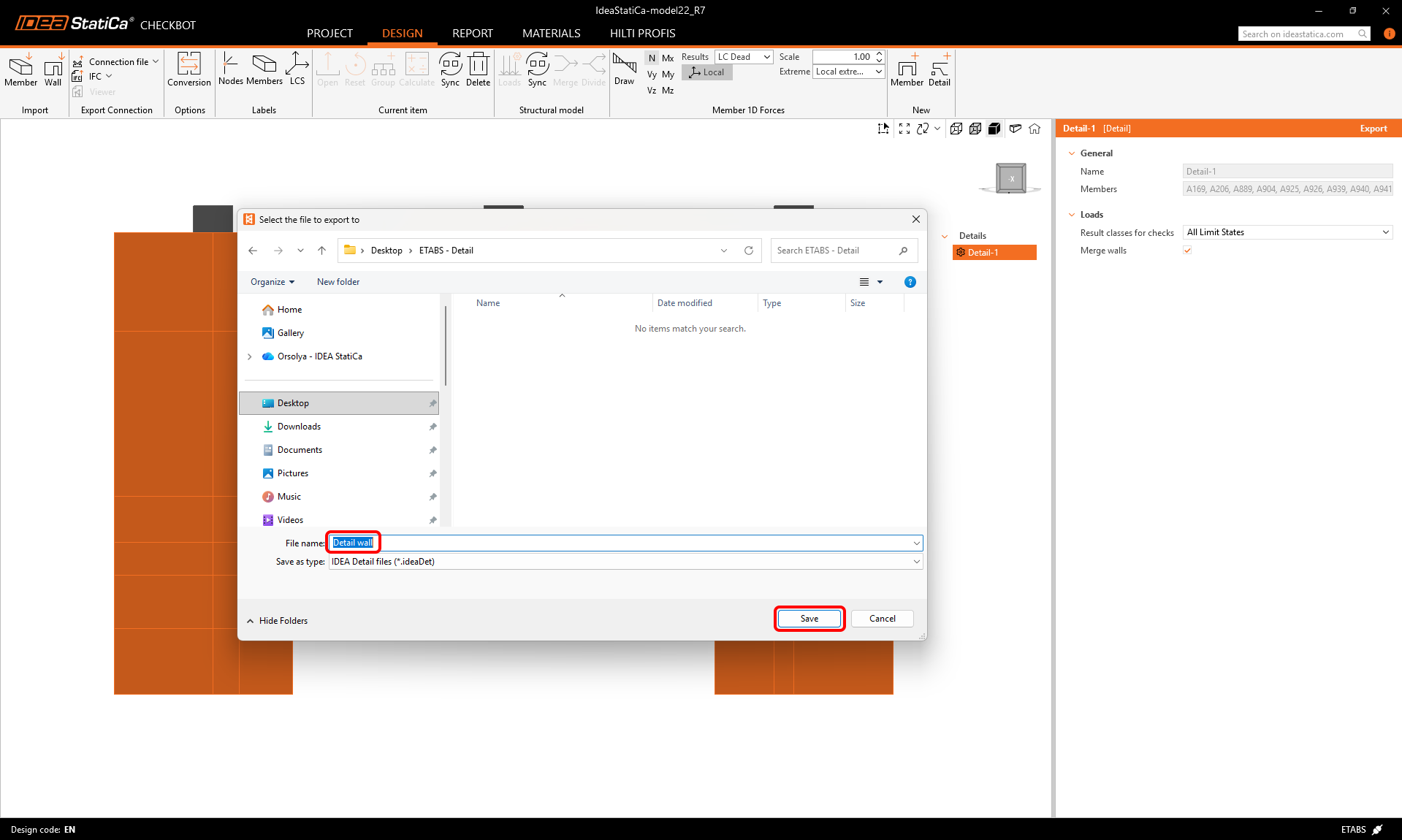
ตอนนี้เราสามารถ บันทึก โปรเจกต์ Detail ได้
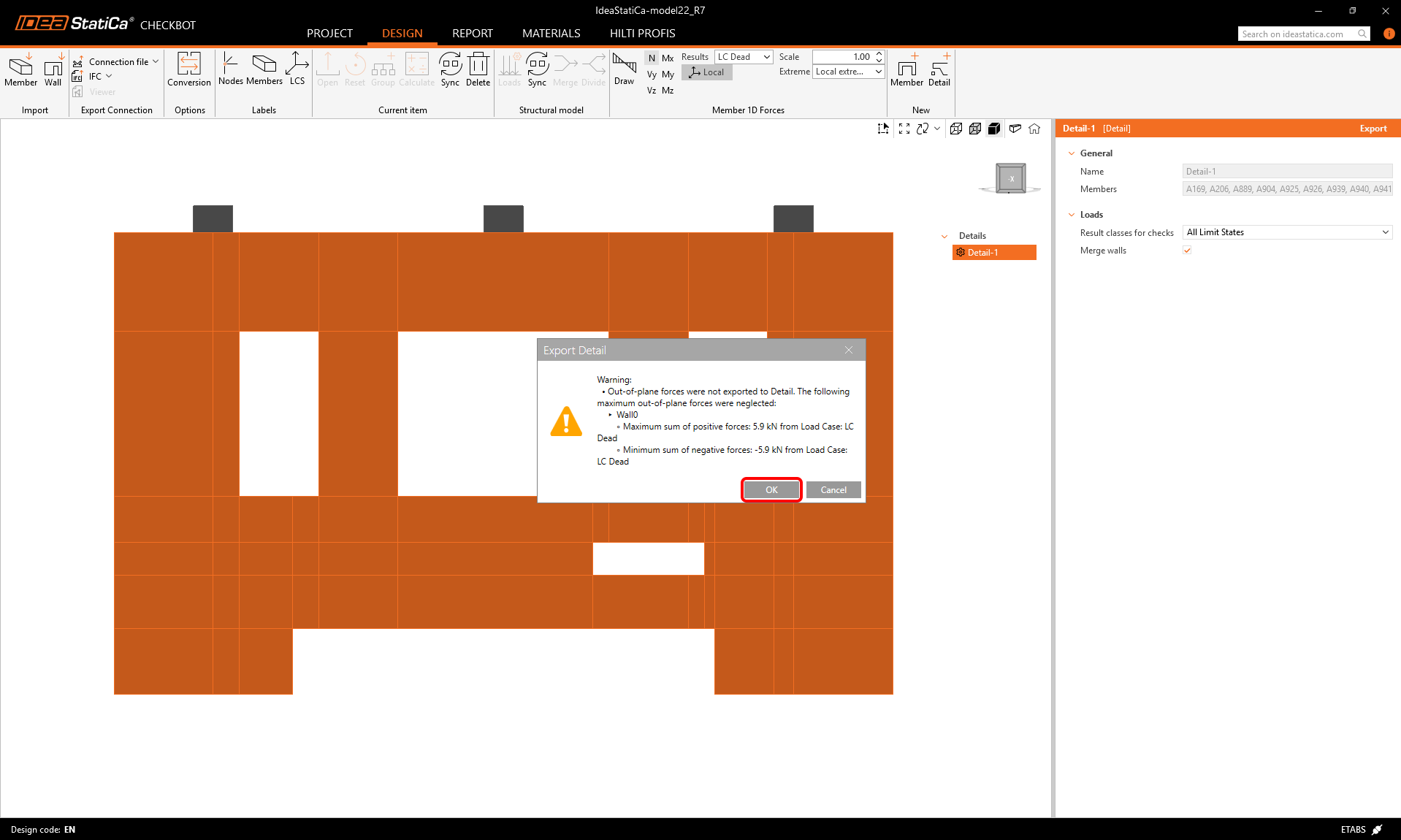
ระหว่างการส่งออก อาจปรากฏข้อความเตือนต่อไปนี้ โปรดทราบว่า IDEA StatiCa Detail 2D ทำงานกับแบบจำลองผนังแนวตั้งและคำนวณเฉพาะกับแรงกระทำในระนาบ เท่านั้น ผลกระทบนอกระนาบที่มาจาก ETABS จะถูกละเว้น ข้อความเตือนยังประกอบด้วยค่าของแรงนอกระนาบที่ถูกละเว้นและกรณีแรงกระทำที่สอดคล้องกันด้วย
แบบจำลอง
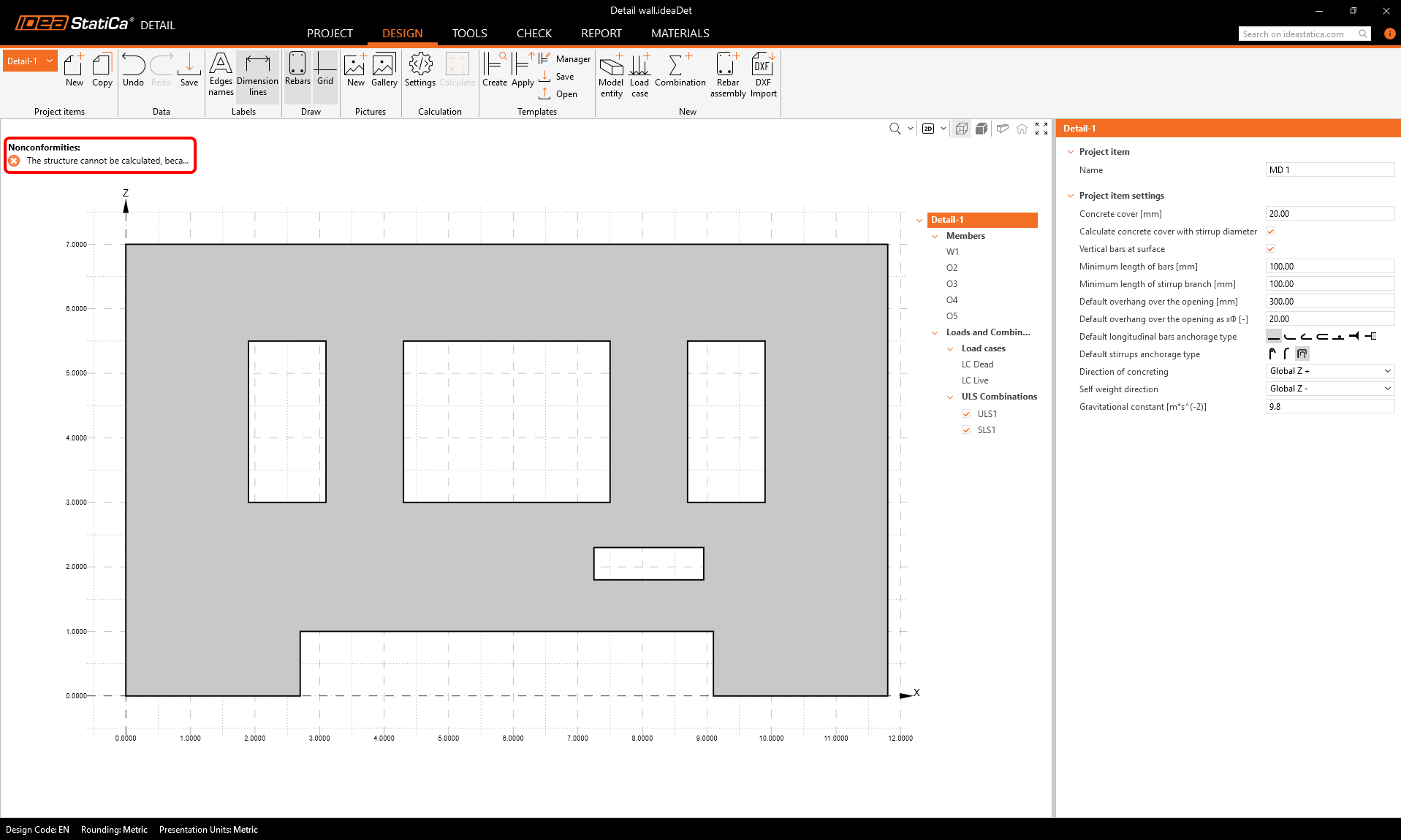
โปรเจกต์ Detail ที่ส่งออกจะเปิดขึ้นโดยอัตโนมัติ เราจะเห็น ข้อความแจ้งความไม่สอดคล้อง ที่ระบุว่าโครงสร้างไม่สามารถคำนวณได้เนื่องจากไม่มีจุดรองรับ นอกจากนี้ยังไม่มีเหล็กเสริมในผนังเลย
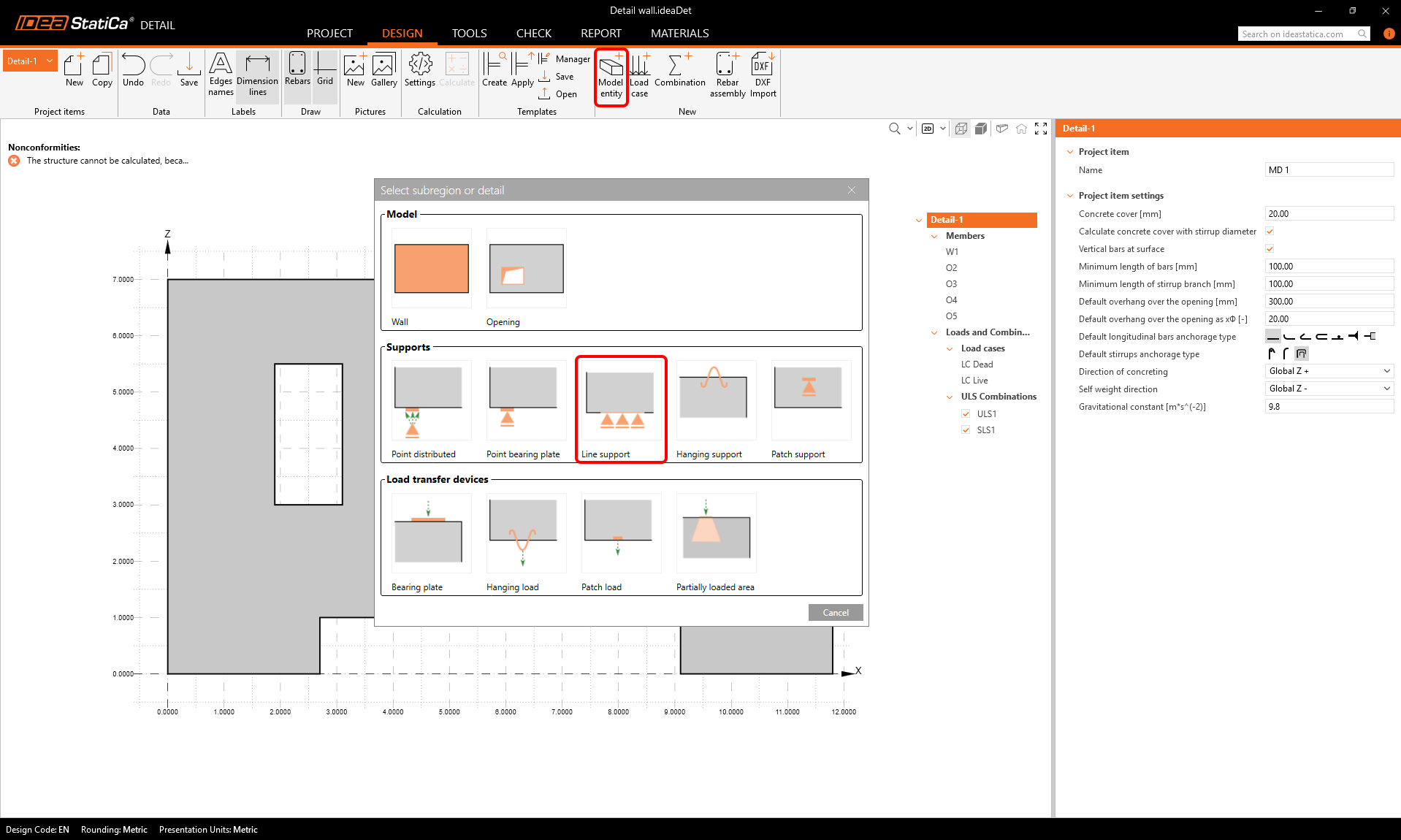
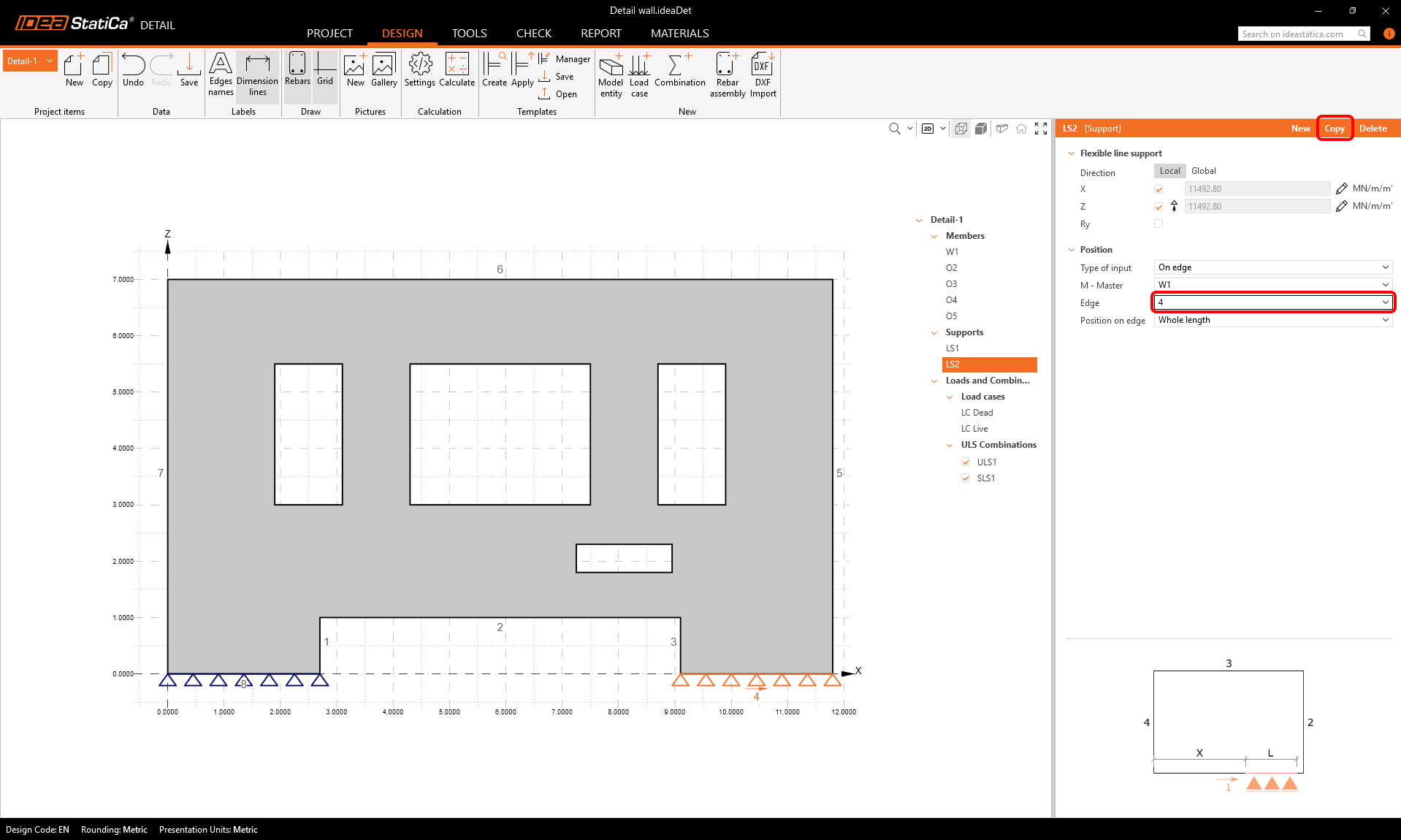
มาเพิ่ม จุดรองรับ ก่อน จุดรองรับเหล่านี้ต้องกำหนดให้สอดคล้องกับแบบจำลองโดยรวม คลิก Model entity ในแถบเครื่องมือด้านบน และเลือก Line support
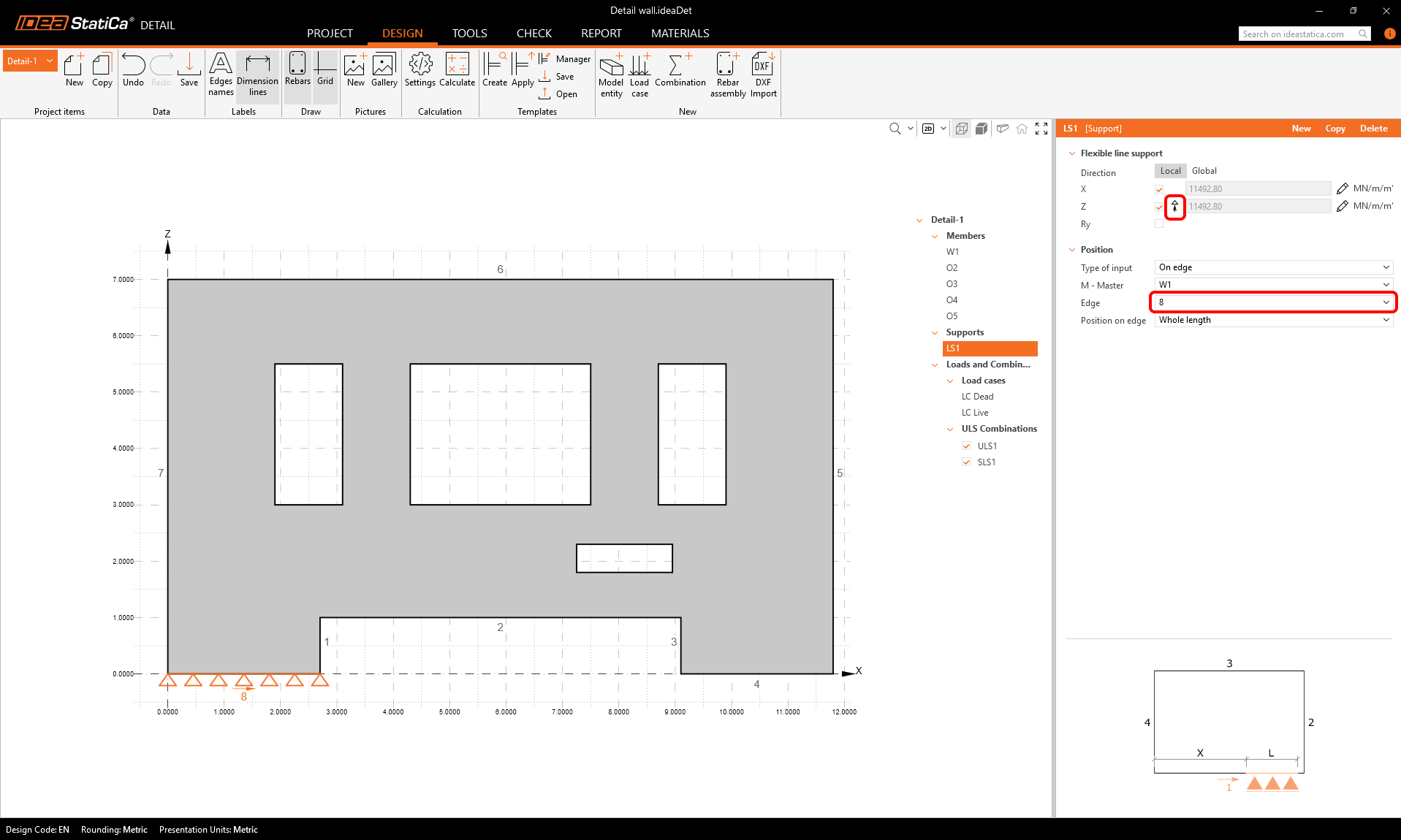
กำหนดจุดรองรับที่ ขอบที่ 8 และ ปิดการใช้งานฟังก์ชัน "compression only" (ที่เปิดใช้งานโดยค่าเริ่มต้น)
เราสามารถ คัดลอก จุดรองรับแรกเพื่อสร้างจุดรองรับที่สอง ซึ่งกำหนดให้กับ ขอบที่ 4
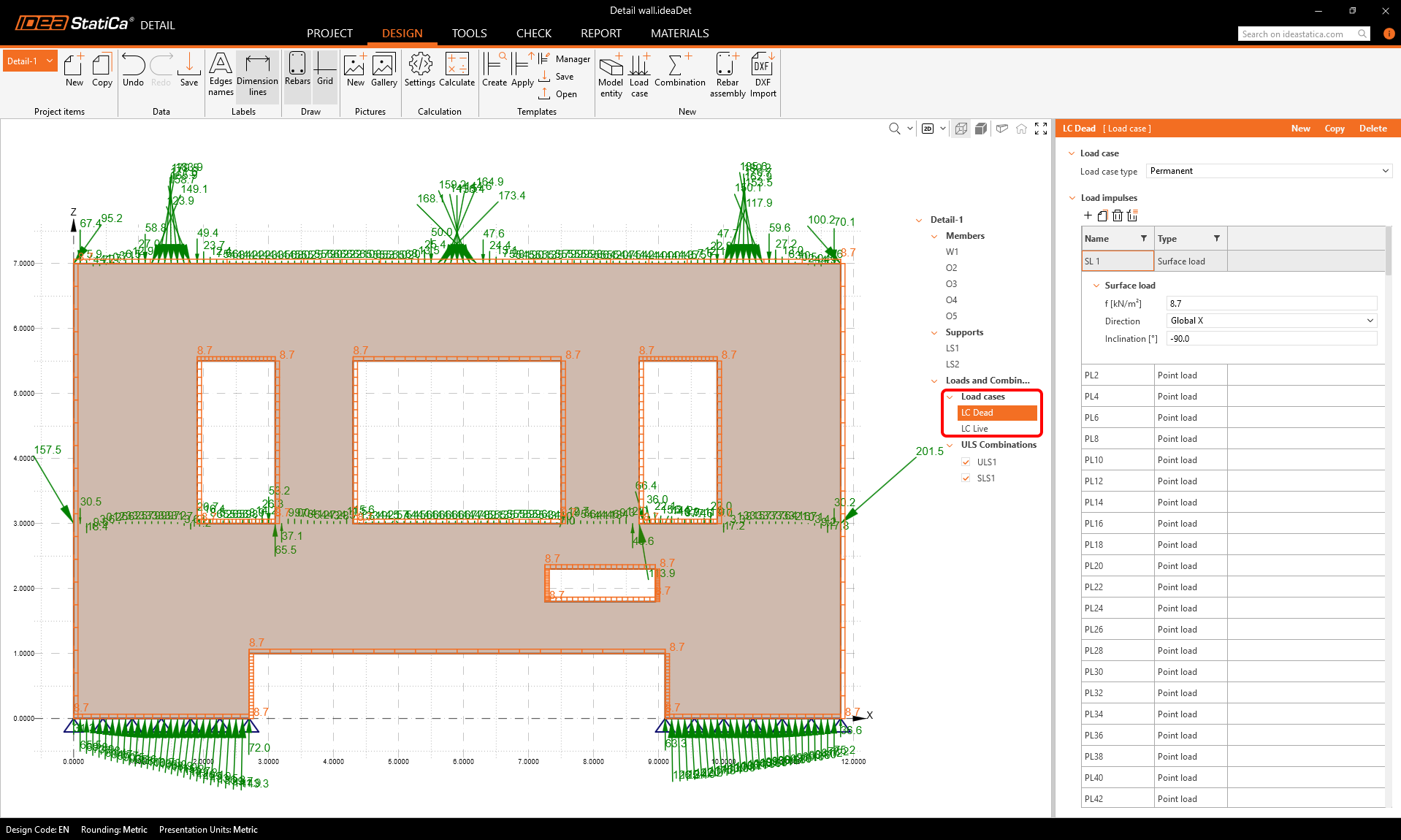
แรงกระทำ
ดังที่เห็น มีการนำเข้ากรณีแรงกระทำสองกรณีจาก ETABS กรณีหนึ่งเป็น แรงกระทำถาวร และอีกกรณีเป็น แรงกระทำแปรผัน กระบวนการนำเข้าแรงได้อธิบายไว้อย่างละเอียด ในบทความนี้
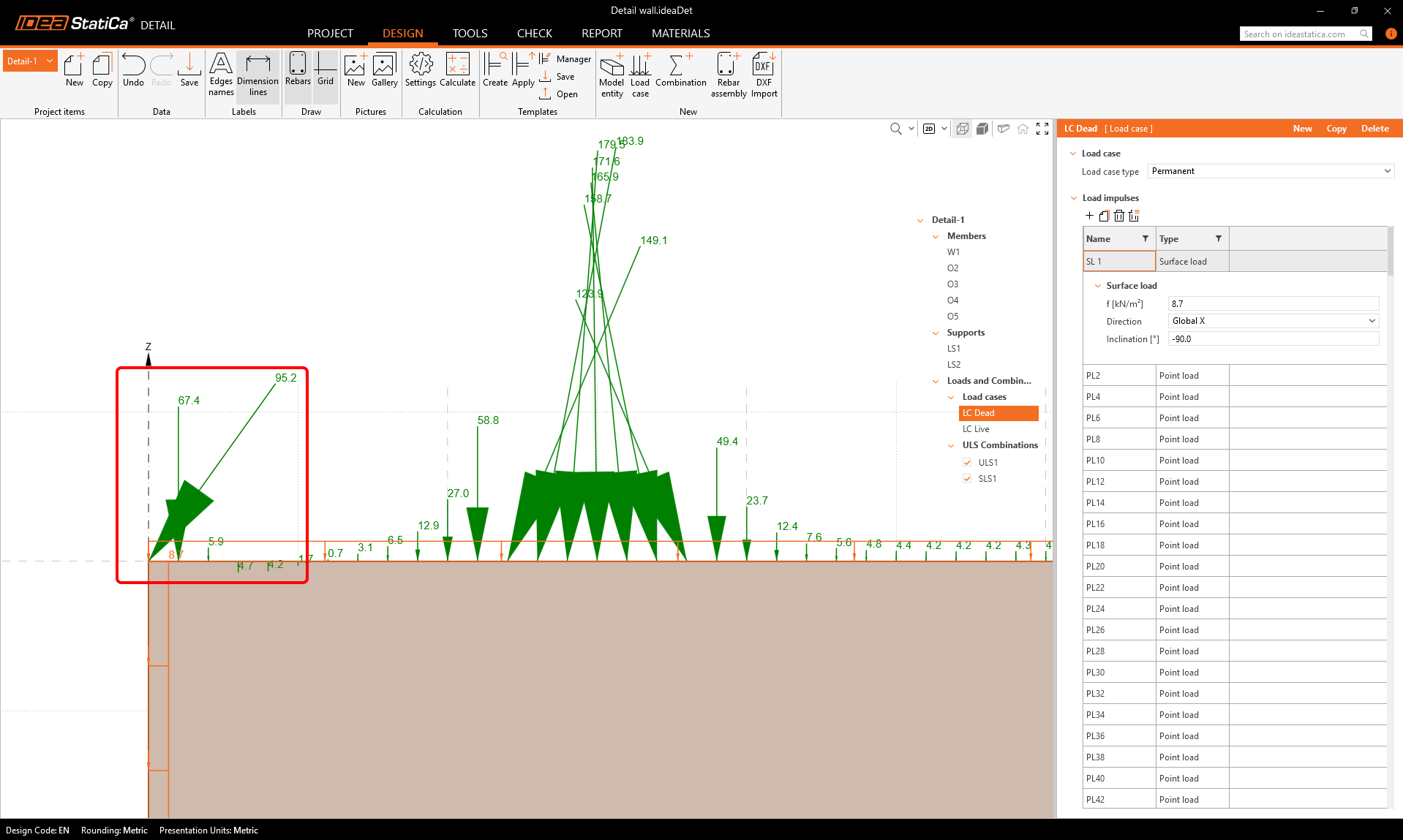
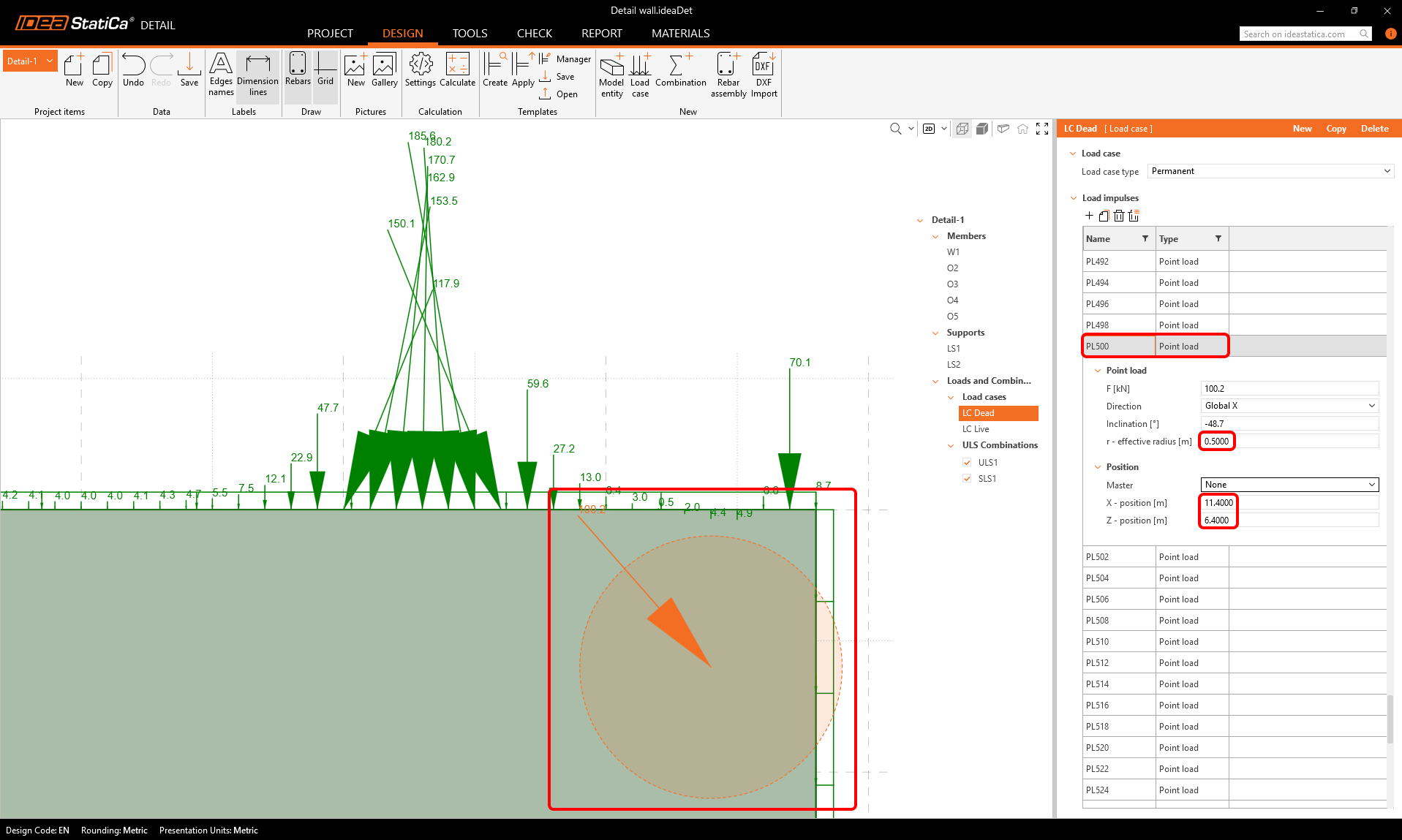
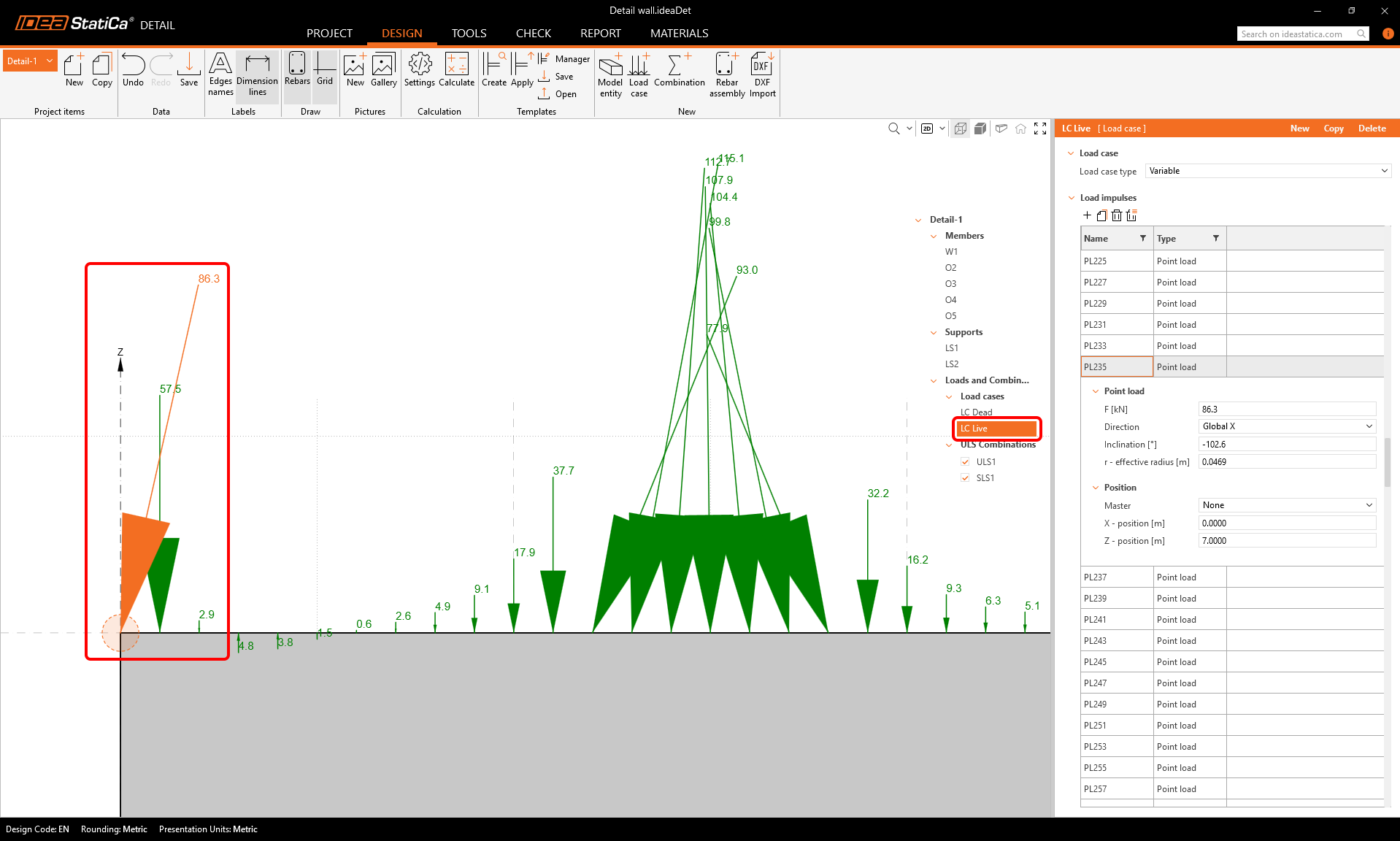
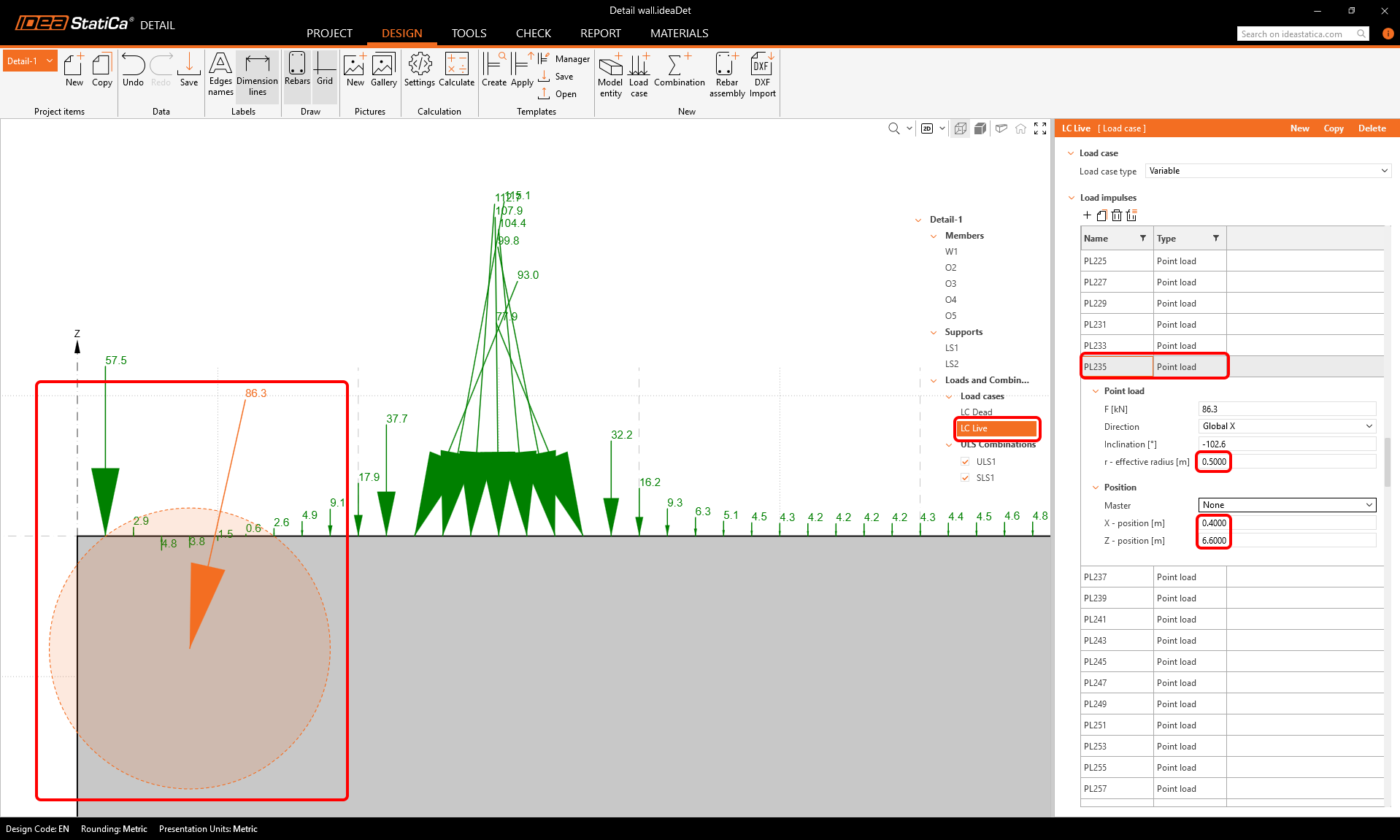
หากเราดูที่มุมบนซ้ายอย่างละเอียด เราจะเห็นว่ามี แรงกระทำจุด ขนาดค่อนข้างใหญ่อยู่ที่ มุม ของผนัง Concrete โดยชี้ออกด้านนอก แรงกระจุกตัวที่วางอยู่บนมุมเช่นนี้อาจทำให้การคำนวณเชิงตัวเลขไม่สามารถลู่เข้าได้ ส่งผลให้ได้ผลลัพธ์ที่ไม่น่าพอใจ
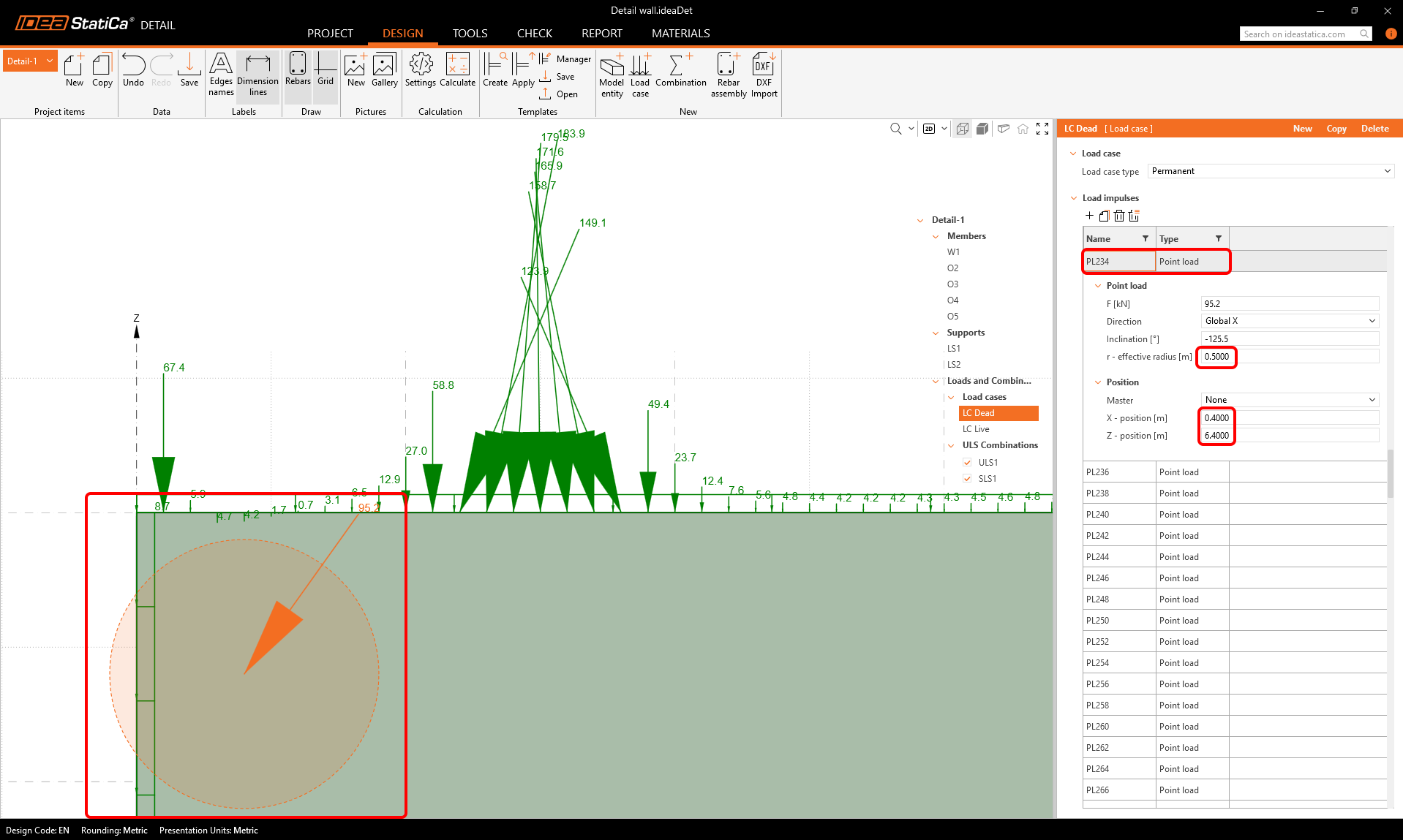
เพื่อป้องกันปัญหานี้ เราสามารถ เลื่อนแรงกระทำจุด เข้าไปในผนัง Concrete มากขึ้นเล็กน้อย และเพิ่มรัศมีประสิทธิผลของแรง
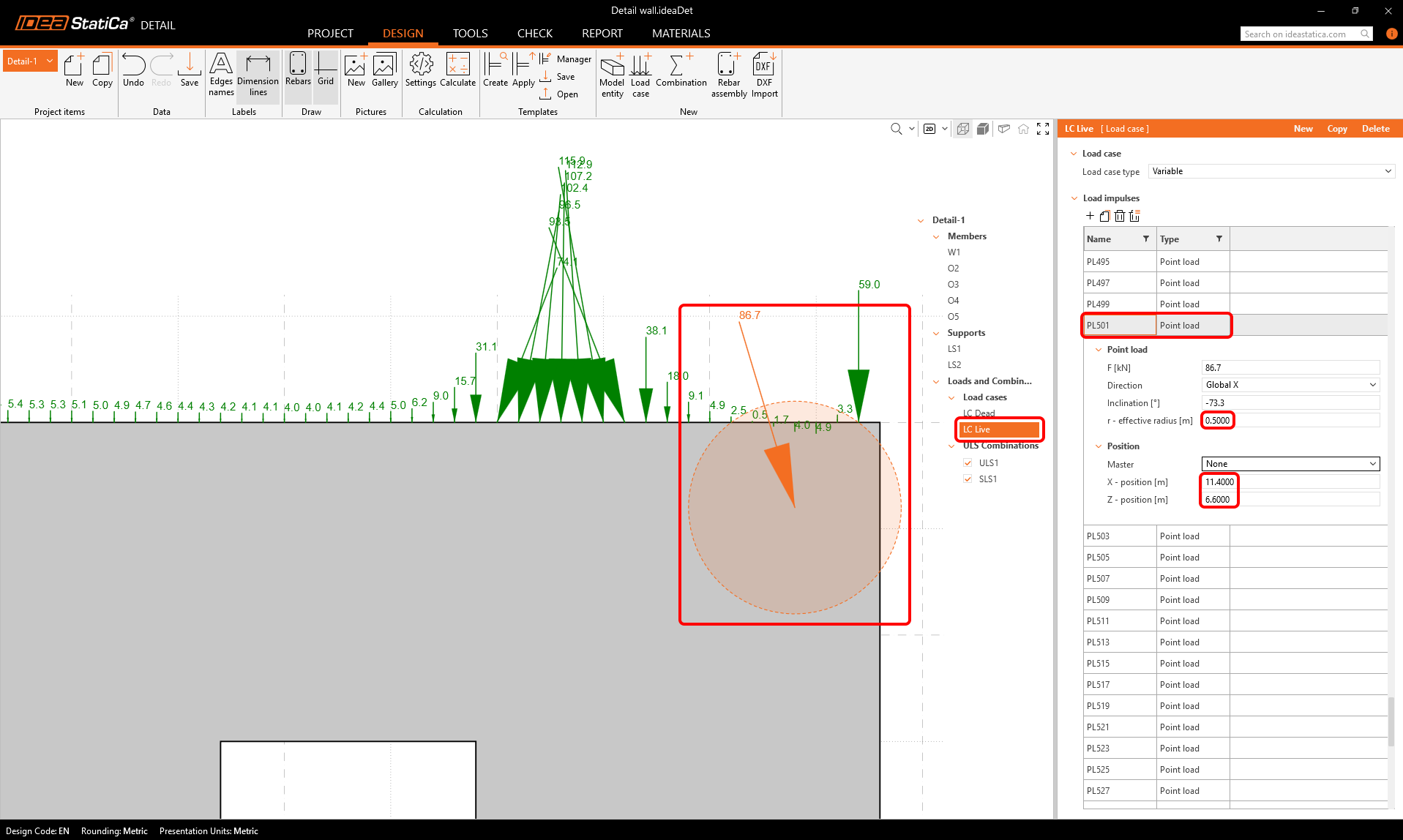
ดำเนินการเช่นเดียวกันที่มุมบนขวา
และสำหรับกรณีแรงกระทำที่สองก็ใช้หลักการเดียวกัน
การรวมแรงกระทำ
เราจะเห็นว่ามีการนำเข้า การรวมแรงกระทำ สองชุด โดยค่าเริ่มต้นทั้งสองชุดถูกตั้งค่าเป็นการรวมแรงกระทำแบบ ULS
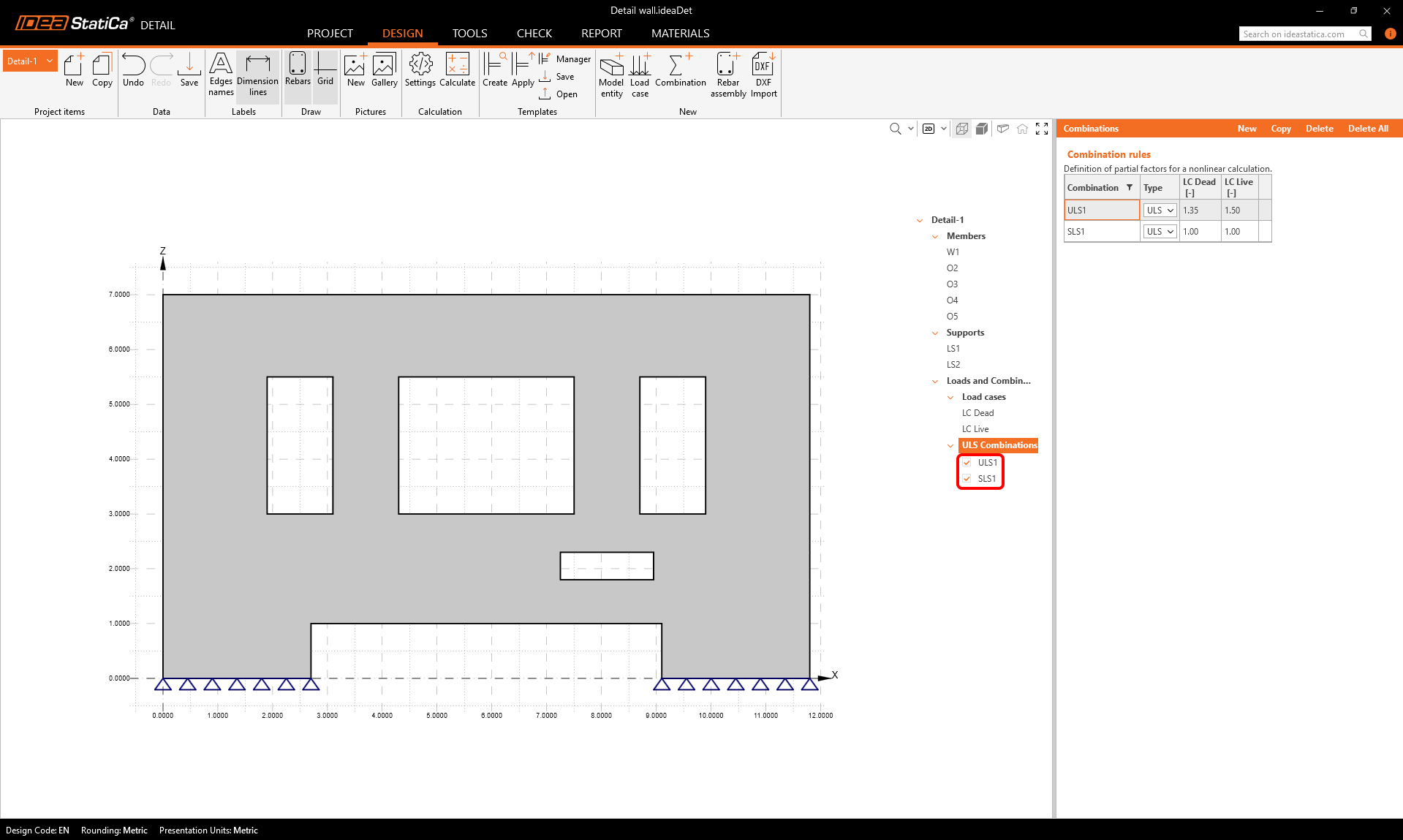
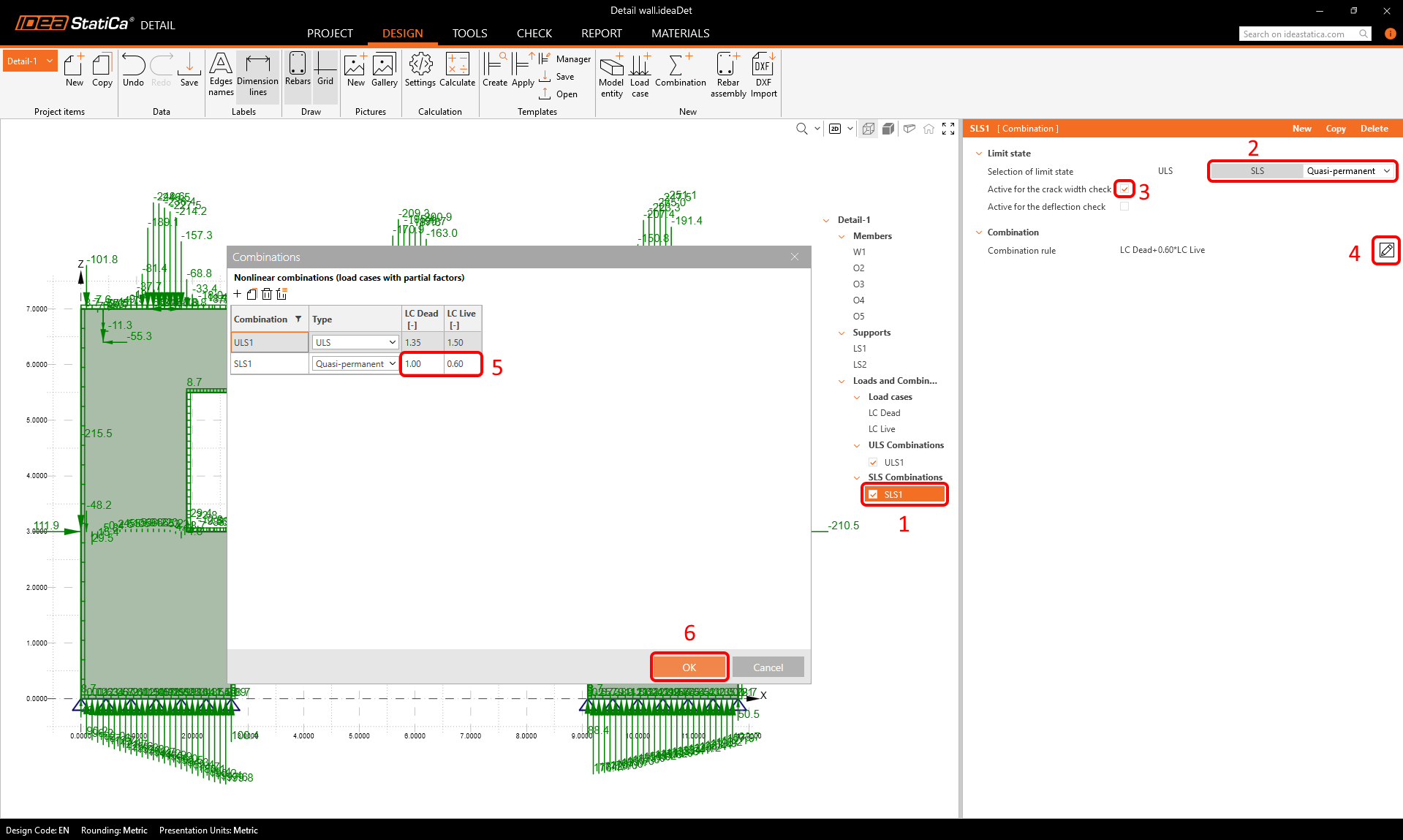
ชุดที่สองควรเป็นการรวมแรงกระทำแบบ SLS มาเปลี่ยนการตั้งค่าของการรวมแรงกระทำนั้น ทำให้เป็นแบบ Quasi-permanent ใช้งานสำหรับการตรวจสอบ ความกว้างรอยแตก และตั้งค่า ตัวคูณแรงกระทำ
เหล็กเสริม
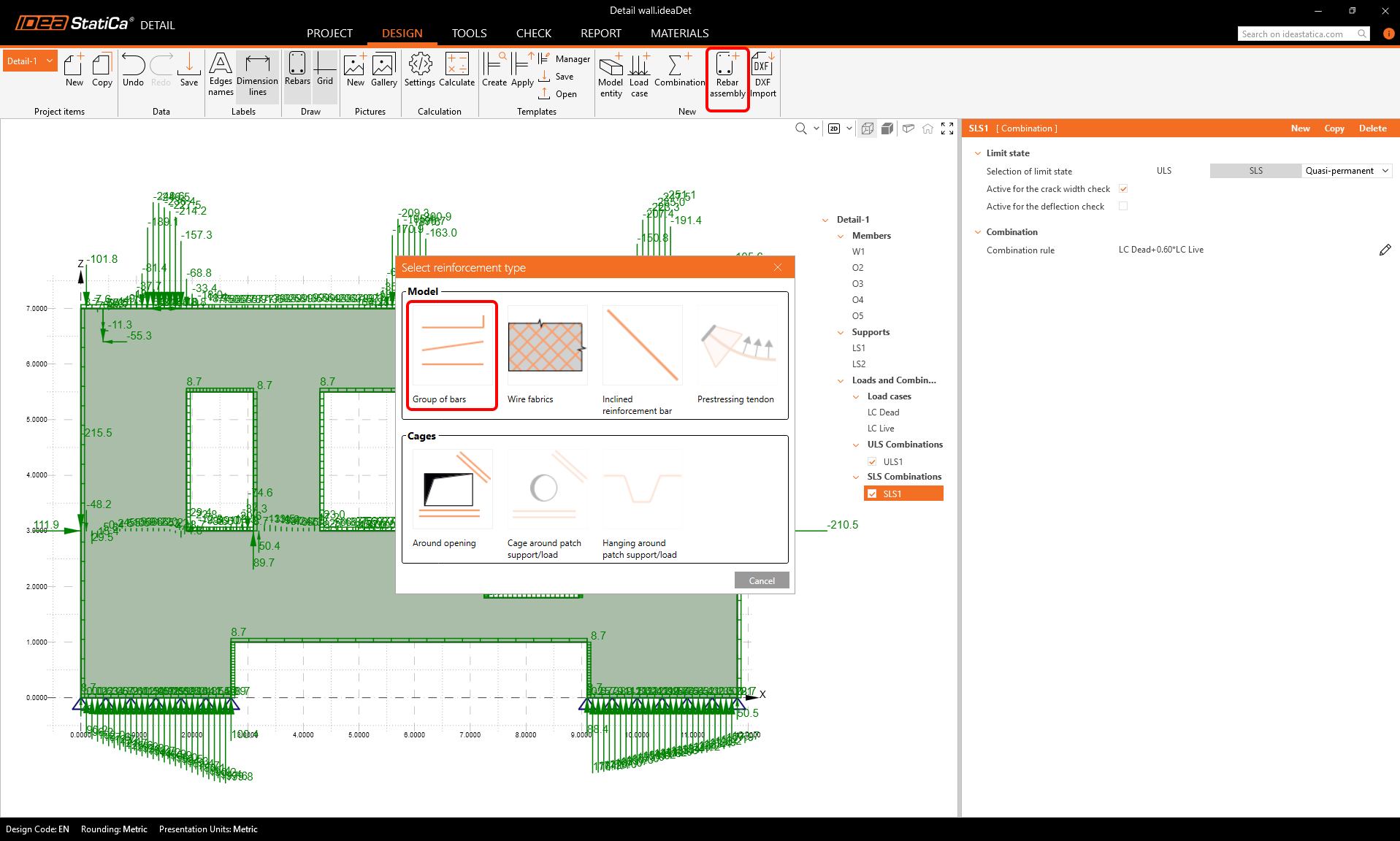
ตอนนี้เราสามารถดำเนินการป้อน เหล็กเสริม เข้าสู่แบบจำลองได้ มาคลิก Rebar assembly ในแถบเครื่องมือและเลือก Group of bars
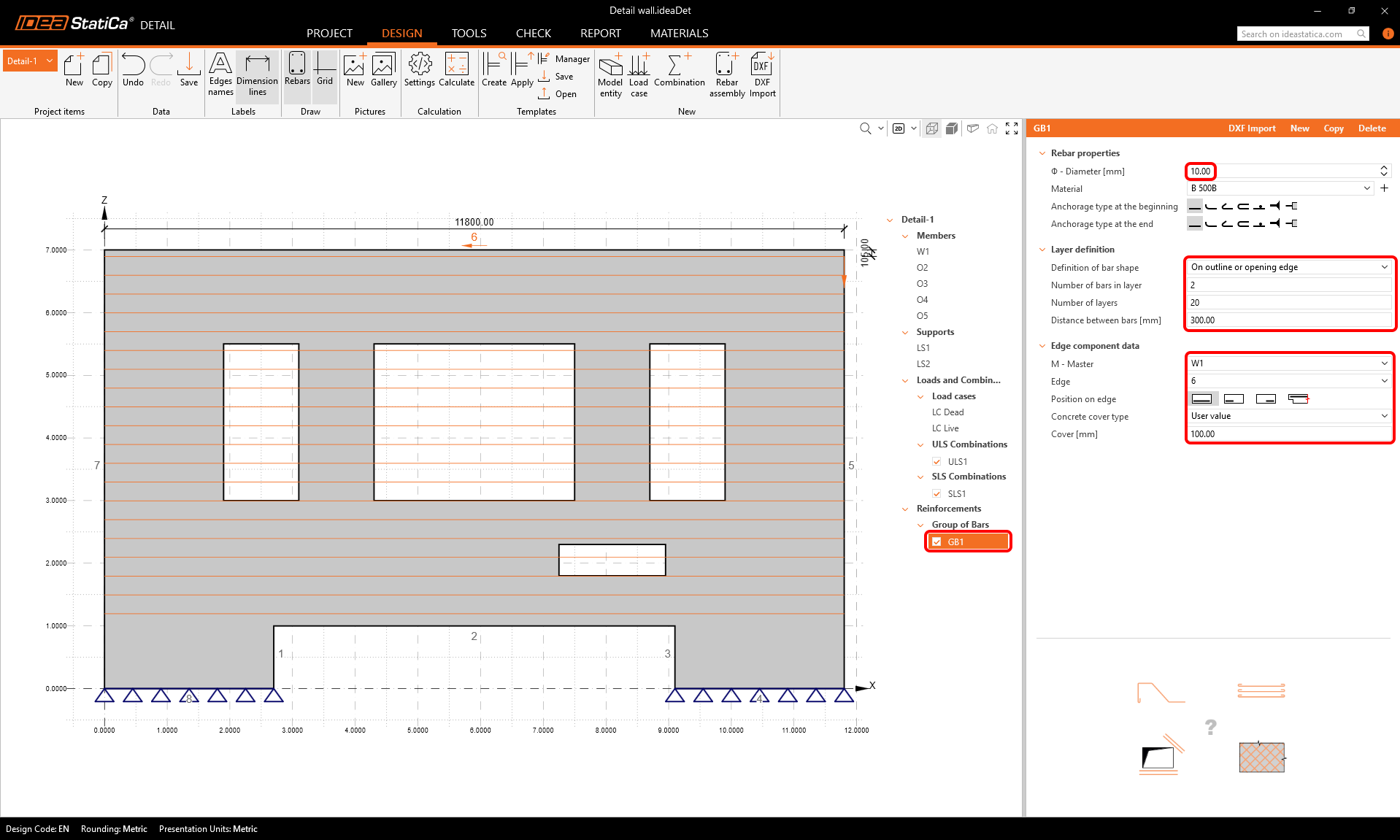
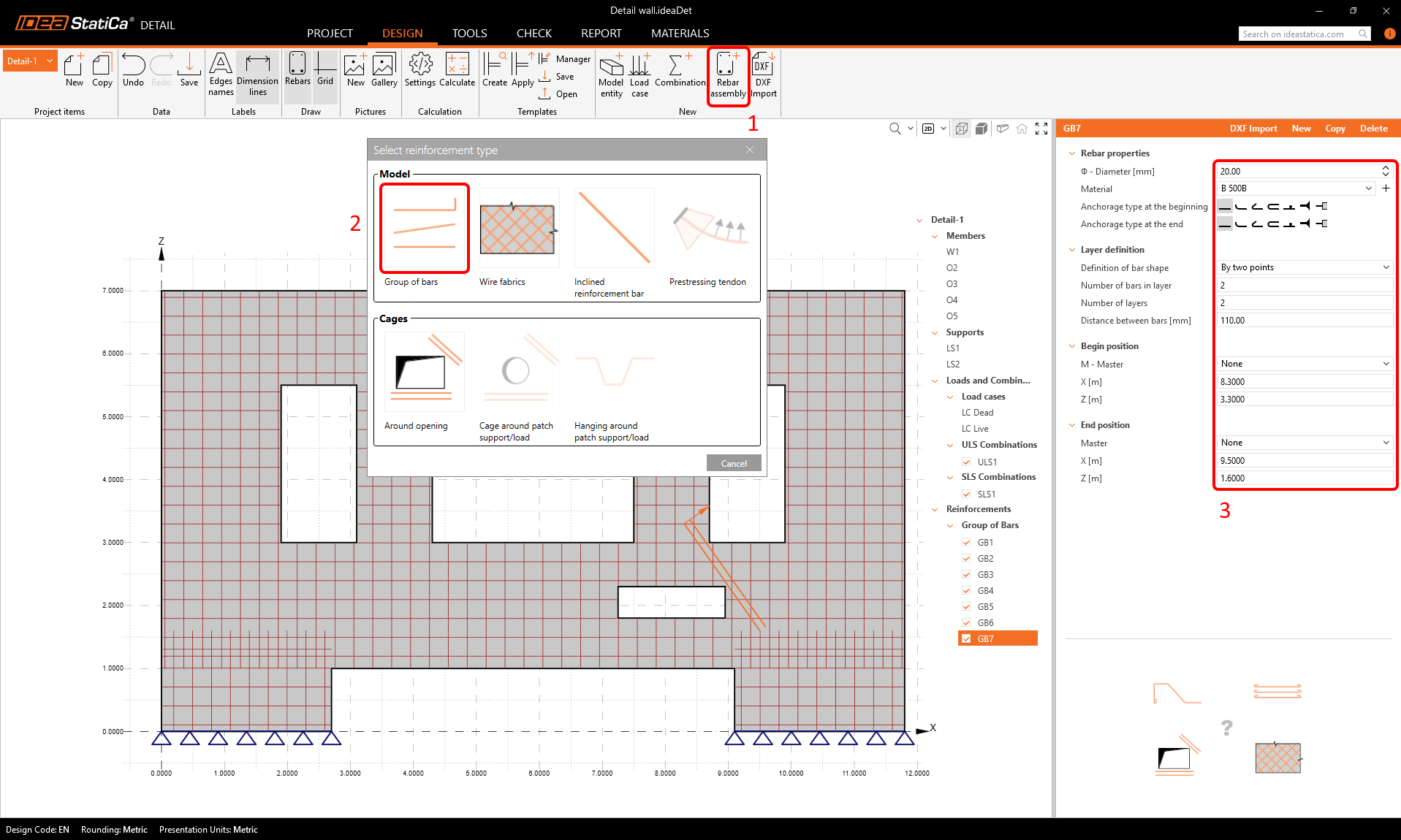
กำหนดคุณสมบัติของกลุ่มเหล็กเสริมตามภาพเพื่อป้อนกลุ่ม เหล็กเสริมแนวนอน เข้าสู่ผนัง
เราสามารถ คัดลอก กลุ่มเหล็กเสริมแรกและปรับเปลี่ยนพารามิเตอร์เพื่อให้ได้กลุ่ม เหล็กเสริมแนวตั้ง
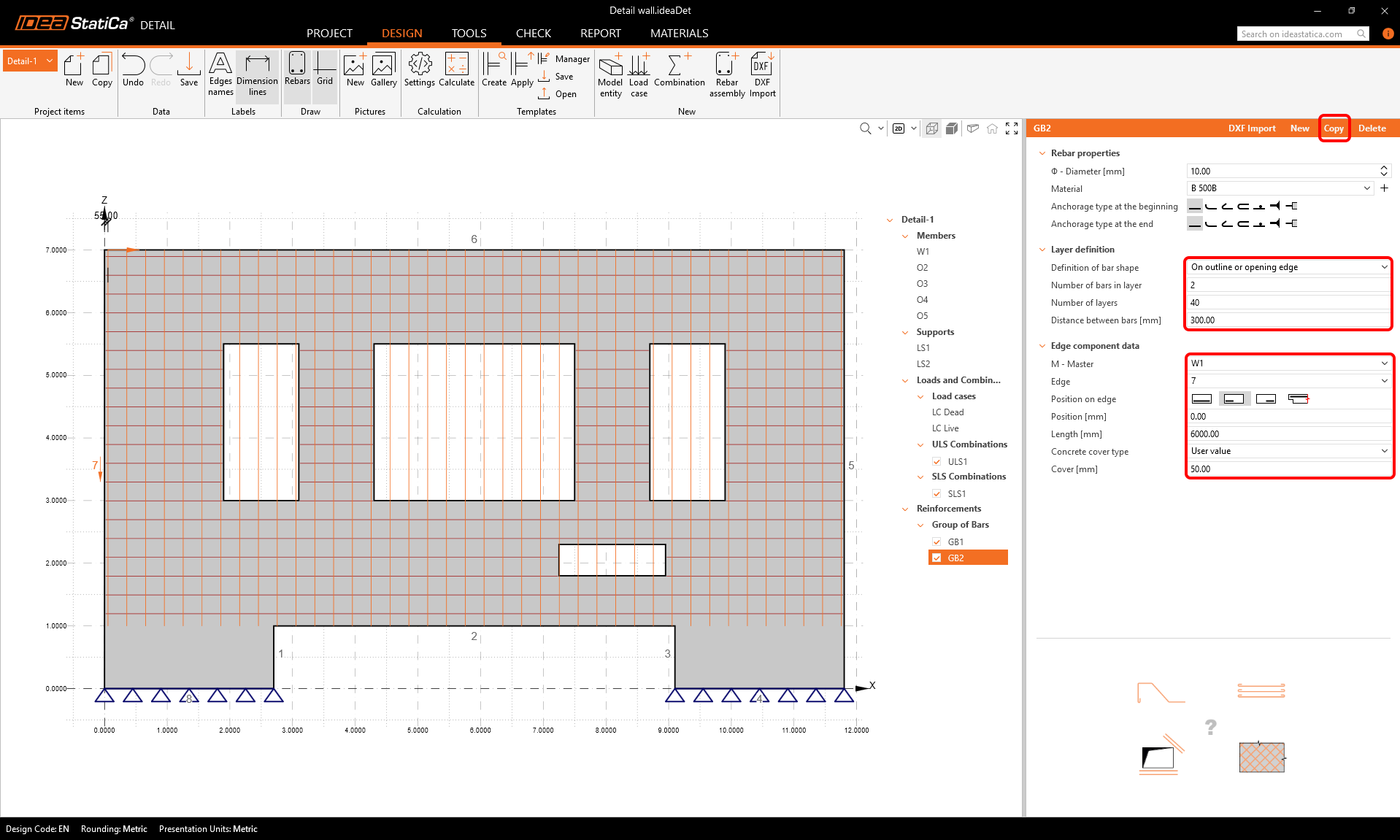
มา คัดลอก อีกครั้ง และตั้งค่าเพื่อสร้างเหล็กเสริมในส่วน ล่างซ้าย ของผนัง
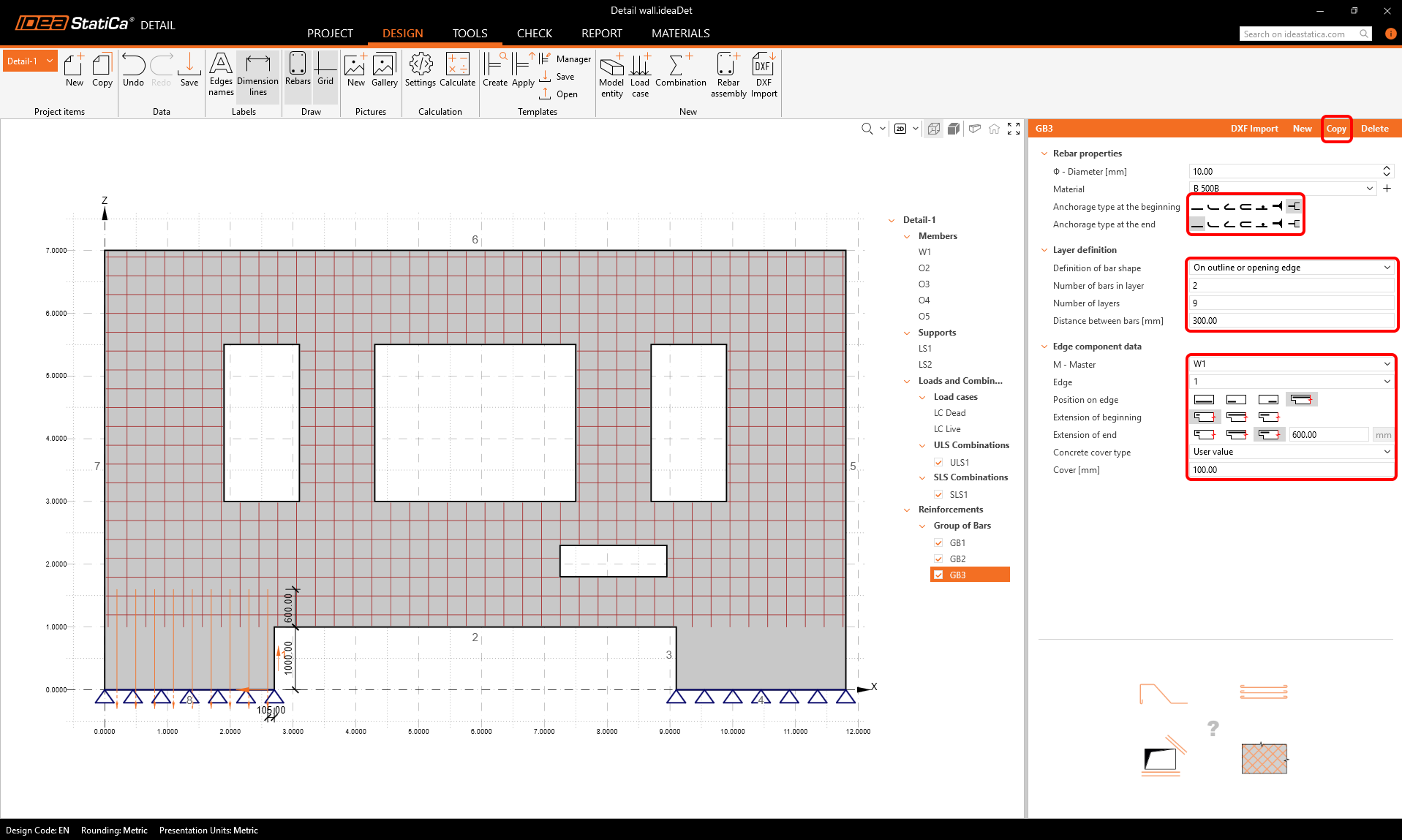
คัดลอก อีกครั้ง และสร้างเหล็กเสริมแนวตั้ง ล่างขวา
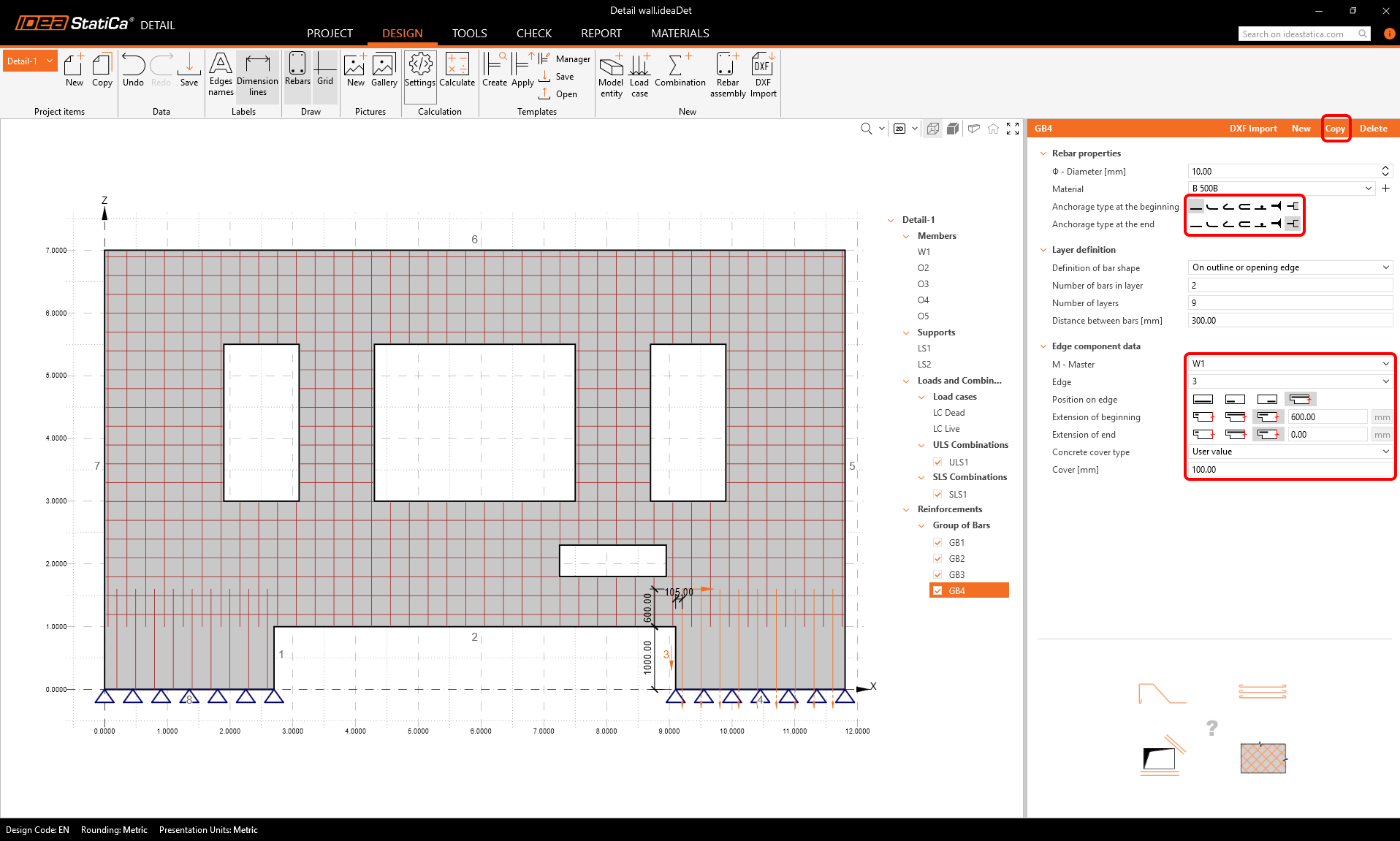
ใช้ปุ่ม คัดลอก อีกสองครั้งเพื่อป้อนเหล็กเสริมแนวนอนเข้าสู่ส่วนล่างของผนัง
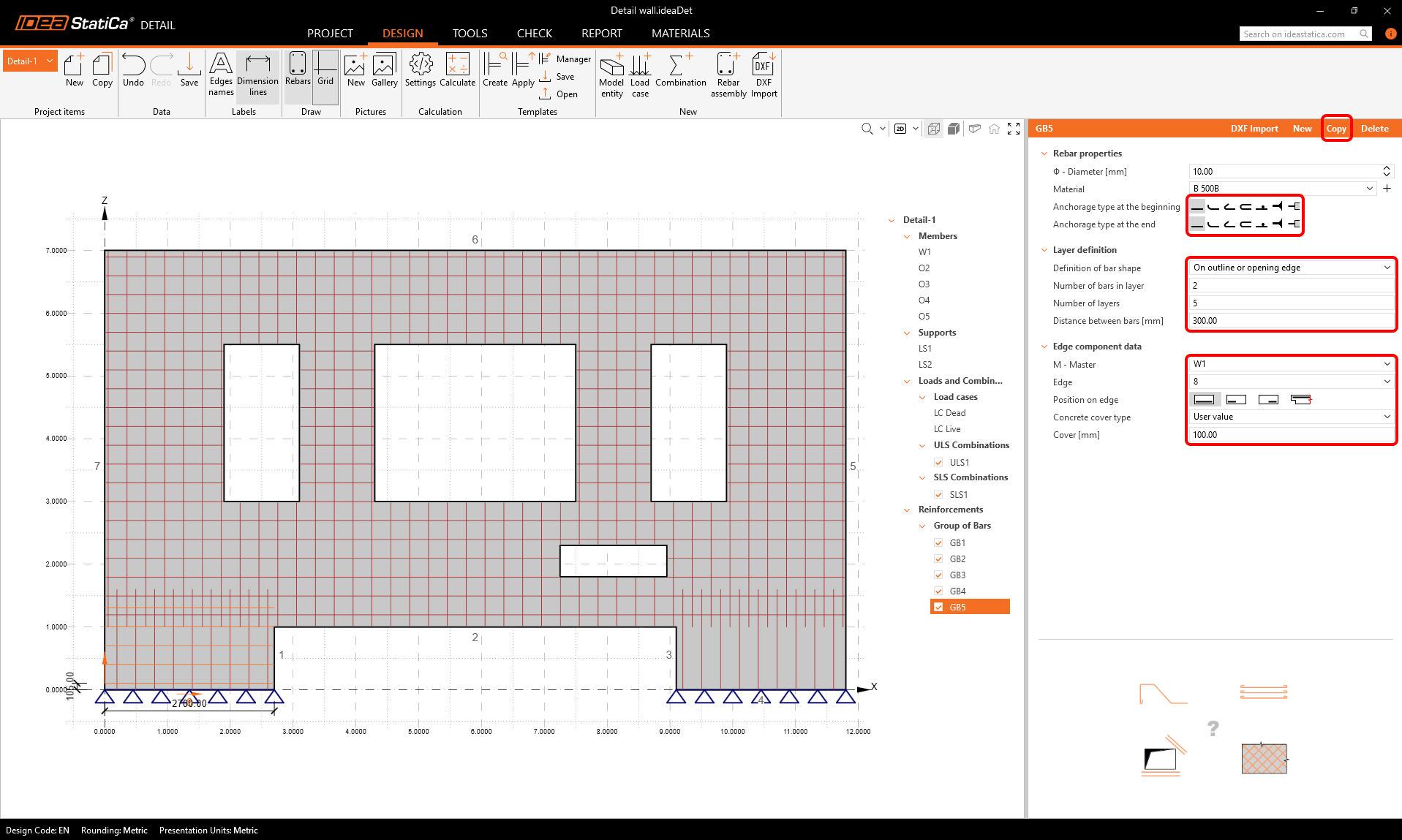
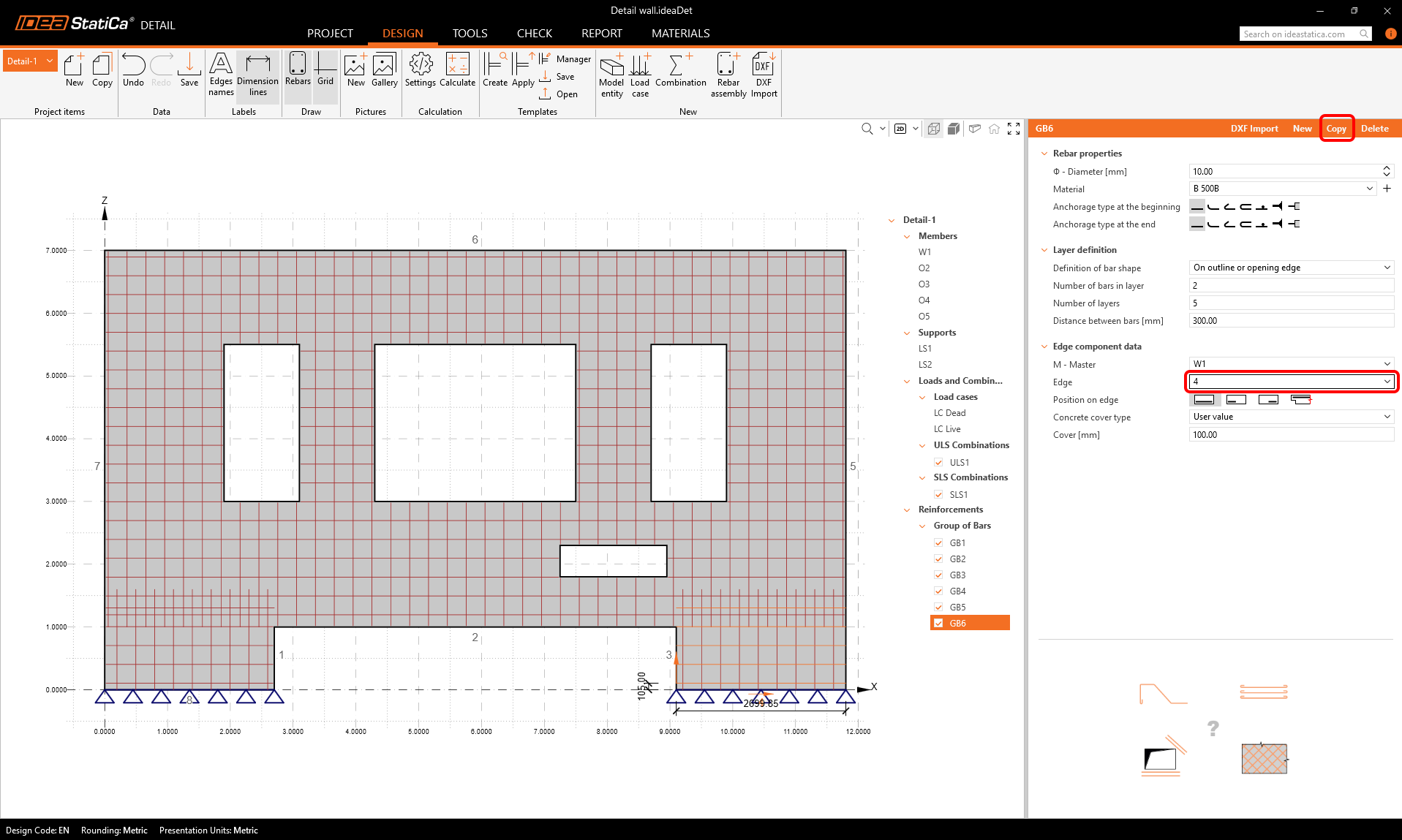
ณ จุดนี้เราควรมี กลุ่มเหล็กเสริม 6 กลุ่ม
การคำนวณ
ตอนนี้เราสามารถ รันการคำนวณครั้งแรก ของแบบจำลองเพื่อดูพฤติกรรมและตำแหน่งที่ควรเพิ่มเหล็กเสริม
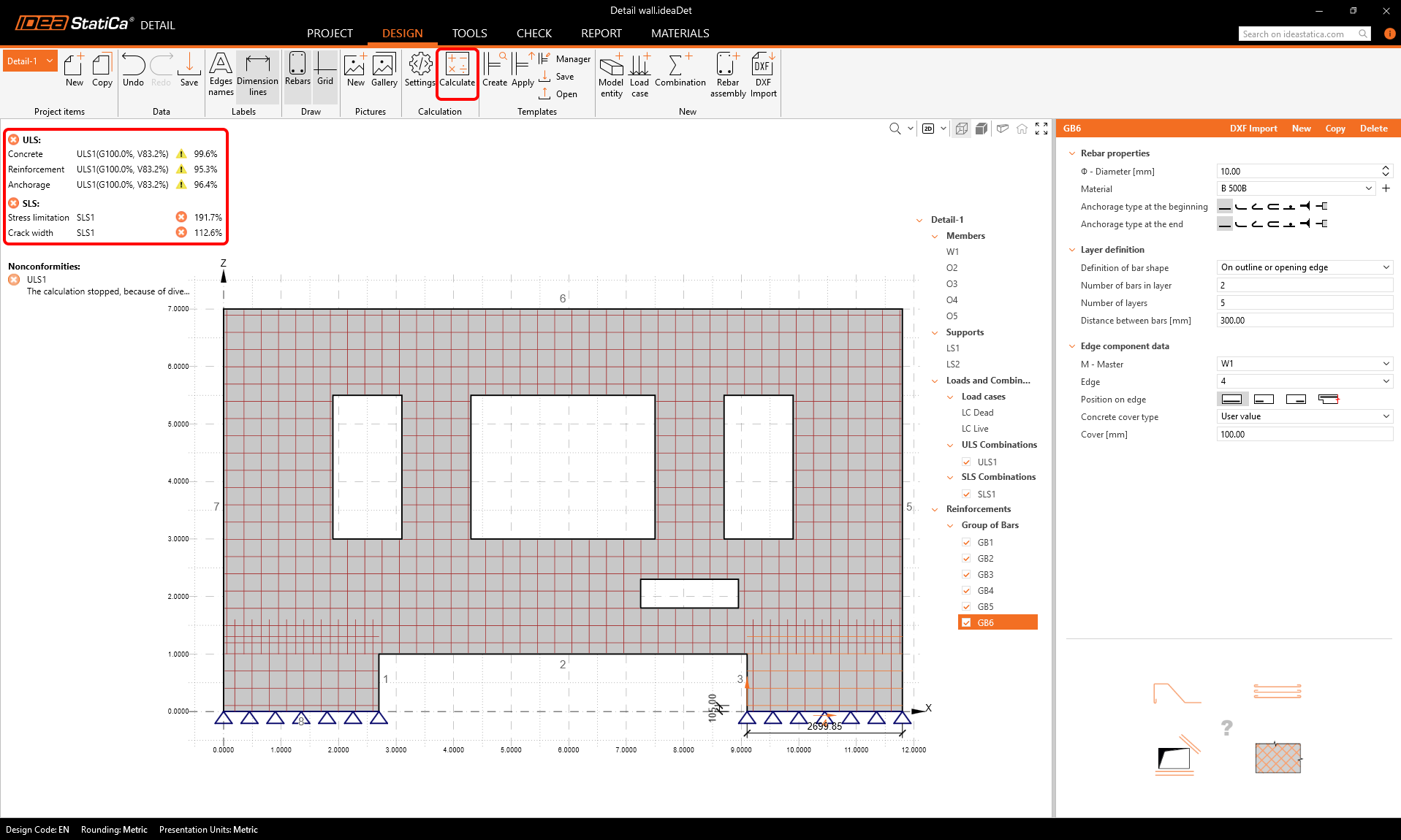
เราจะเห็นจากสรุปผลลัพธ์ว่าแม้แต่ การตรวจสอบ ULS ก็ไม่ผ่าน และการคำนวณไม่สามารถเสร็จสมบูรณ์ได้ มีเพียงส่วนหนึ่งของแรงกระทำที่ถูกนำไปใช้กับโครงสร้างก่อนที่จะวิบัติ มา หาสาเหตุ และ แนวทางแก้ไข ปัญหานี้
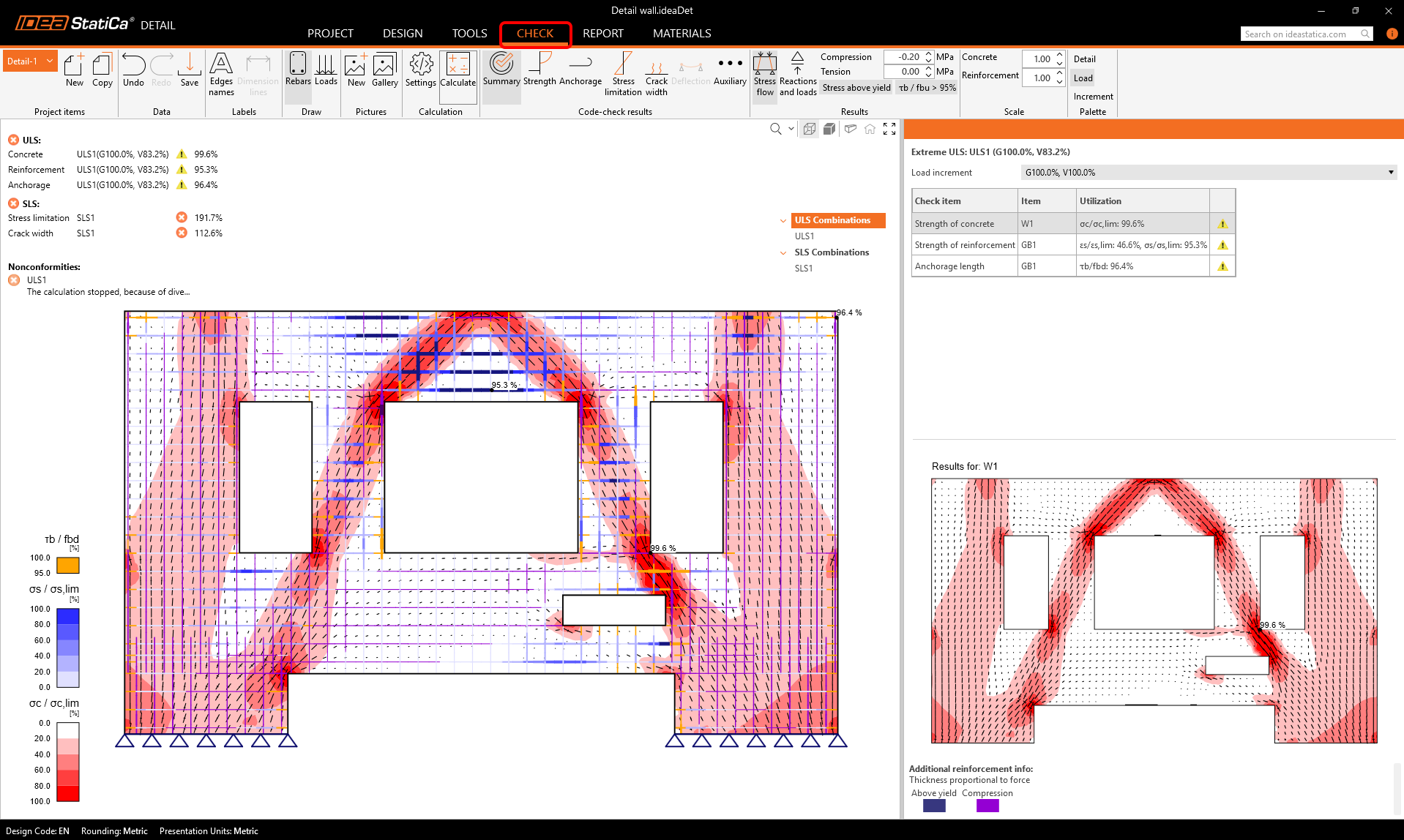
หากเราไปที่แท็บ Check เราจะเห็นสนามความเค้นในผนัง มี บริเวณวิกฤต บางส่วนใน Concrete ที่เราสามารถเห็นการกระจุกตัวของความเค้นขนาดใหญ่ ซึ่งแสดงด้วยสีแดง
หากเราไปที่ผลลัพธ์ Strength เราสามารถแสดงตัวประกอบ kc2 ซึ่งเป็นตัวประกอบ การลดกำลังรับแรงอัด เนื่องจากความเครียดตามขวางใน Concrete ปรากฏการณ์นี้เรียกอีกอย่างว่า การอ่อนตัวจากแรงอัด ดูข้อมูลเพิ่มเติมเกี่ยวกับแบบจำลองวัสดุของเรา ที่นี่
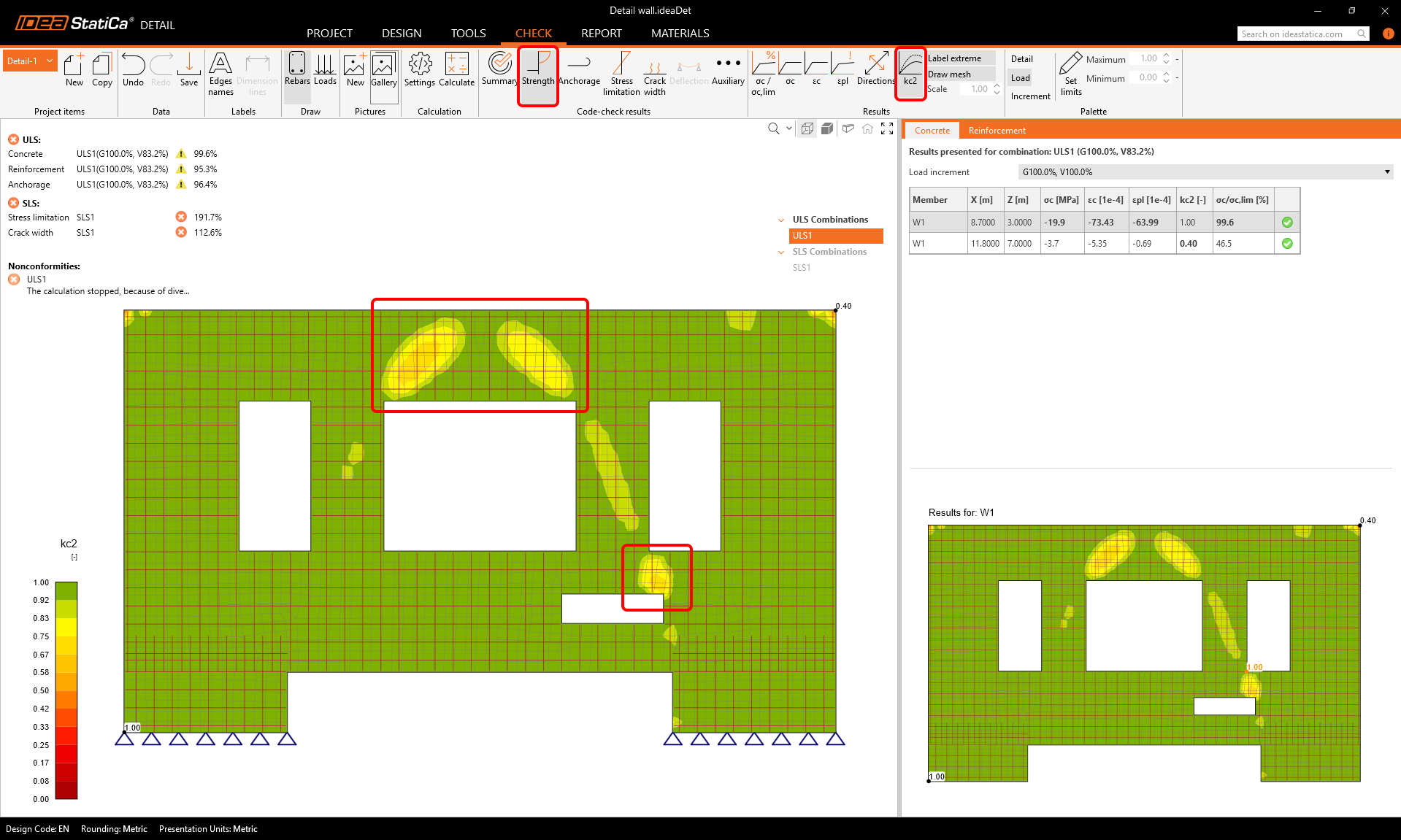
เราสามารถ เพิ่มเหล็กเสริม เข้าสู่บริเวณวิกฤต ซึ่งการอ่อนตัวจากแรงอัดมีผลมากที่สุดและความเค้นกระจุกตัวมากที่สุด
มา เพิ่มกลุ่ม เหล็กเสริมเอียงระหว่างช่องเปิด O2 และ O5
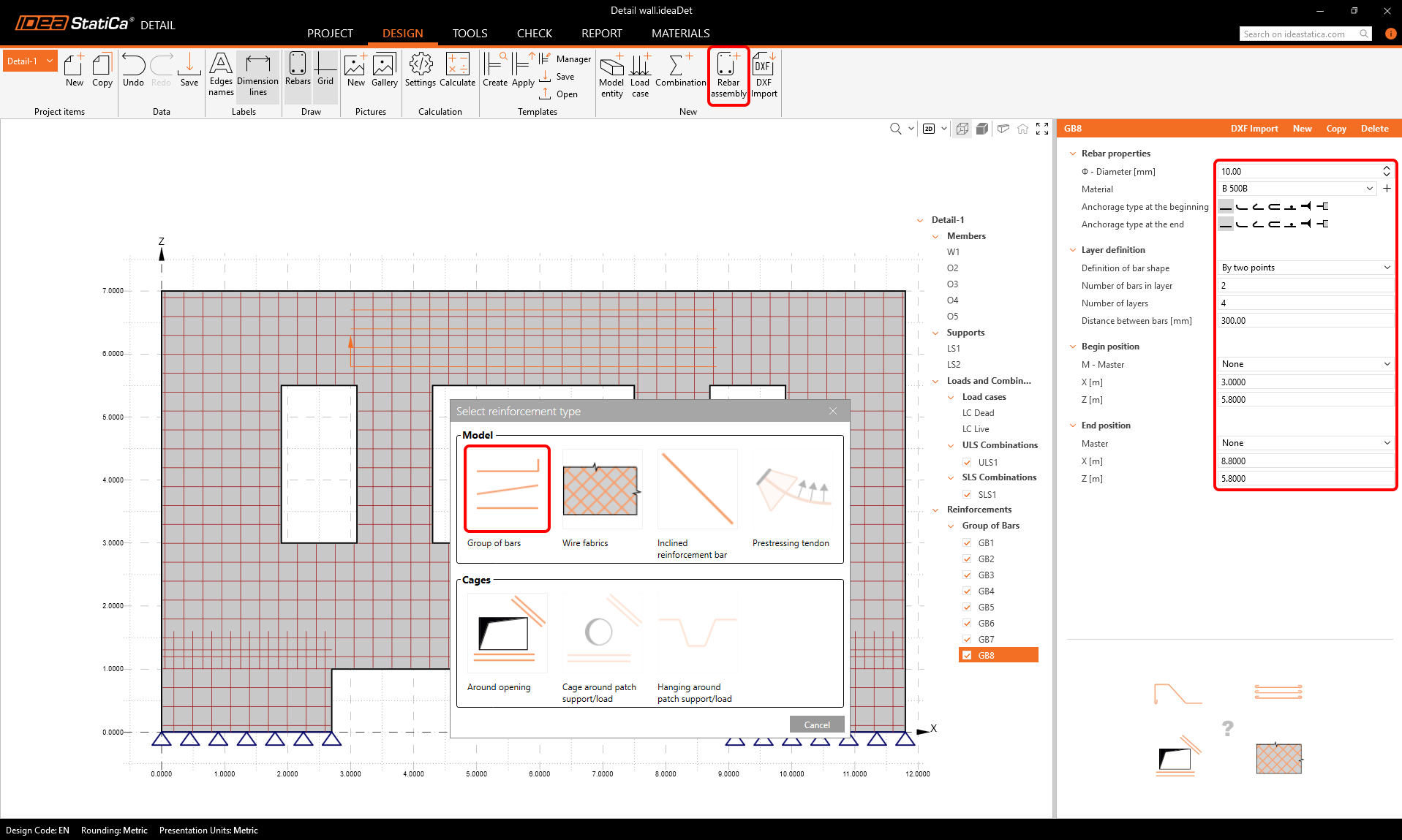
และยัง เหล็กเสริมแนวนอน บางส่วนในบริเวณเหนือช่องเปิด O3
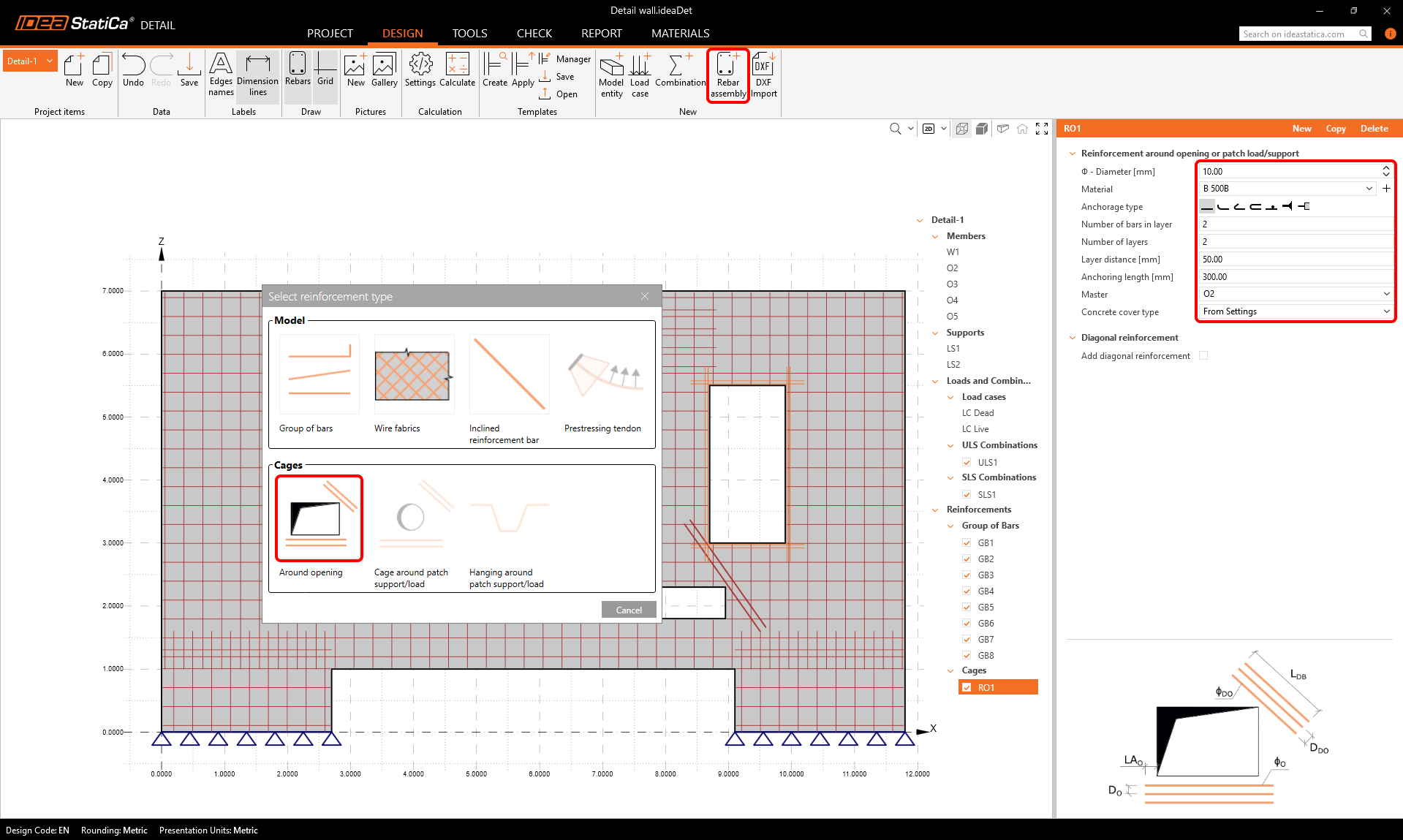
รอบๆ ช่องเปิด เราควรเพิ่ม กรงเหล็กเสริม กำหนดชุดแรกตามภาพ
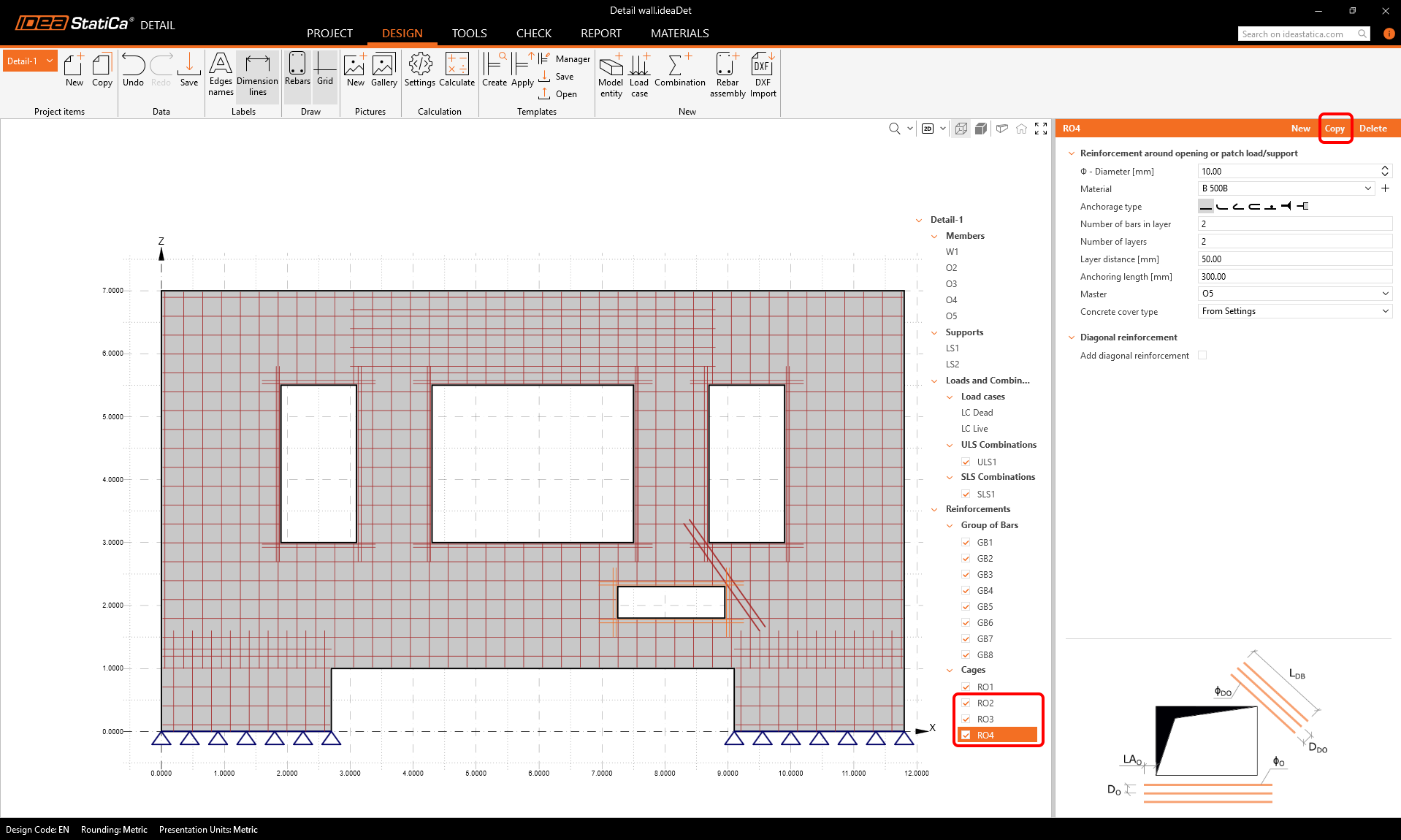
เราสามารถ คัดลอก กรงแรกรอบช่องเปิดไปยัง ช่องเปิดอีก 3 ช่อง และ คงการตั้งค่าเดิม
การตรวจสอบตามมาตรฐาน
ตอนนี้เราสามารถ รันการคำนวณ อีกครั้ง ผลลัพธ์แสดงให้เห็นว่าการตรวจสอบ ULS ทั้งหมดผ่านข้อกำหนดของมาตรฐานแล้ว และ การตรวจสอบความกว้างรอยแตกใน SLS ก็อยู่ภายในขีดจำกัดด้วย
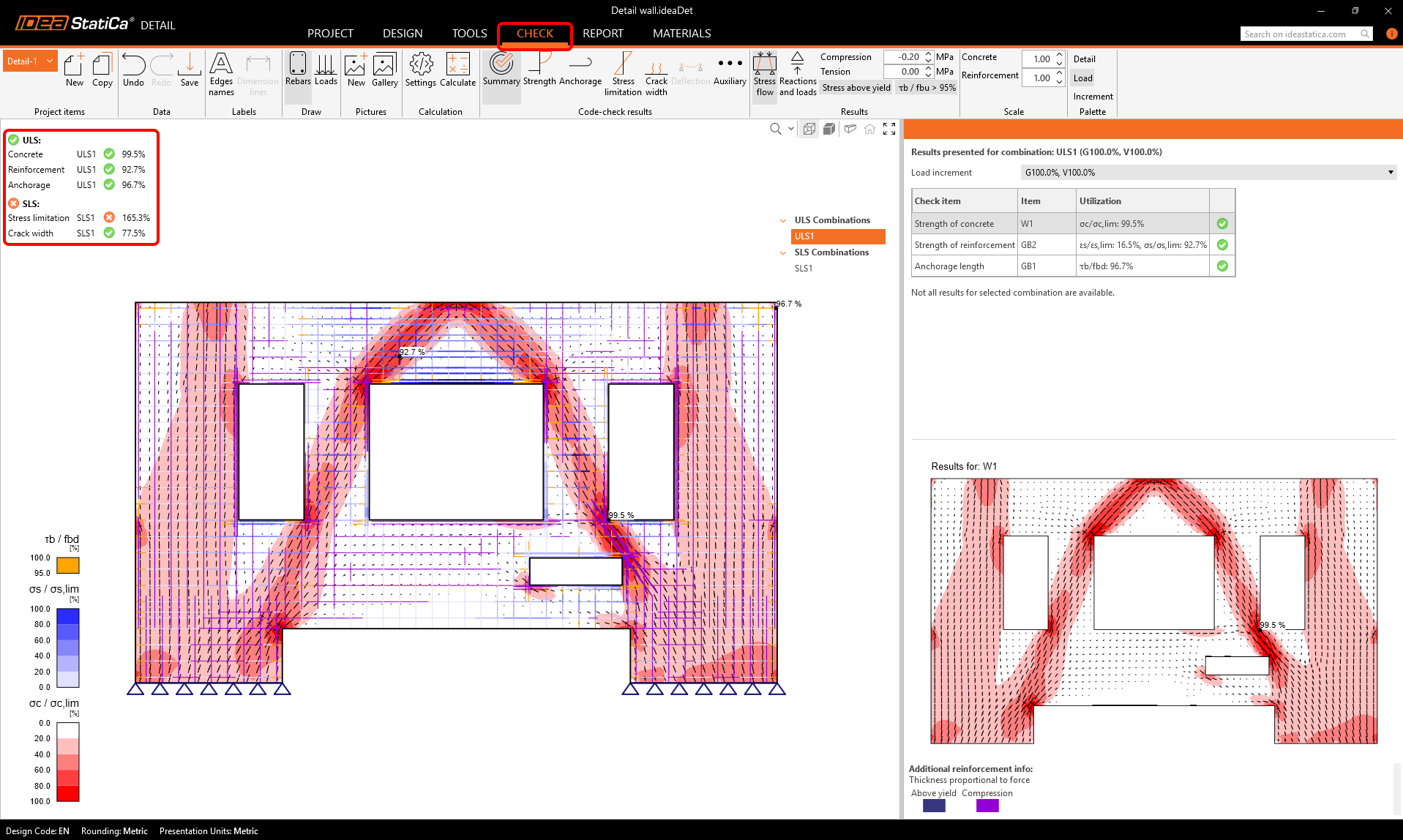
การตรวจสอบที่ไม่ผ่านเพียงอย่างเดียวคือ การตรวจสอบขีดจำกัดความเค้น เราสามารถแสดงผลลัพธ์เพื่อดูว่าปัญหาอยู่ที่ใด
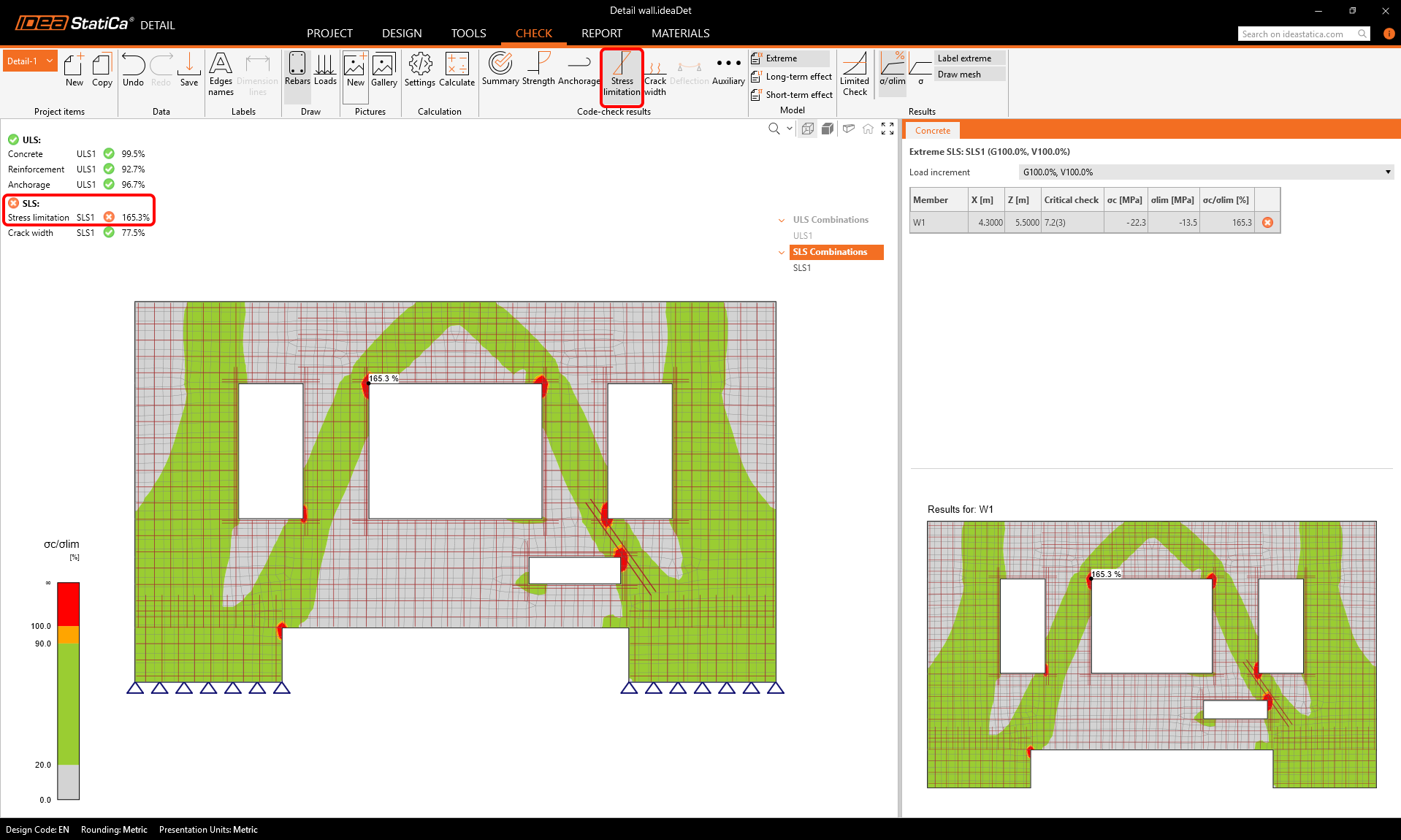
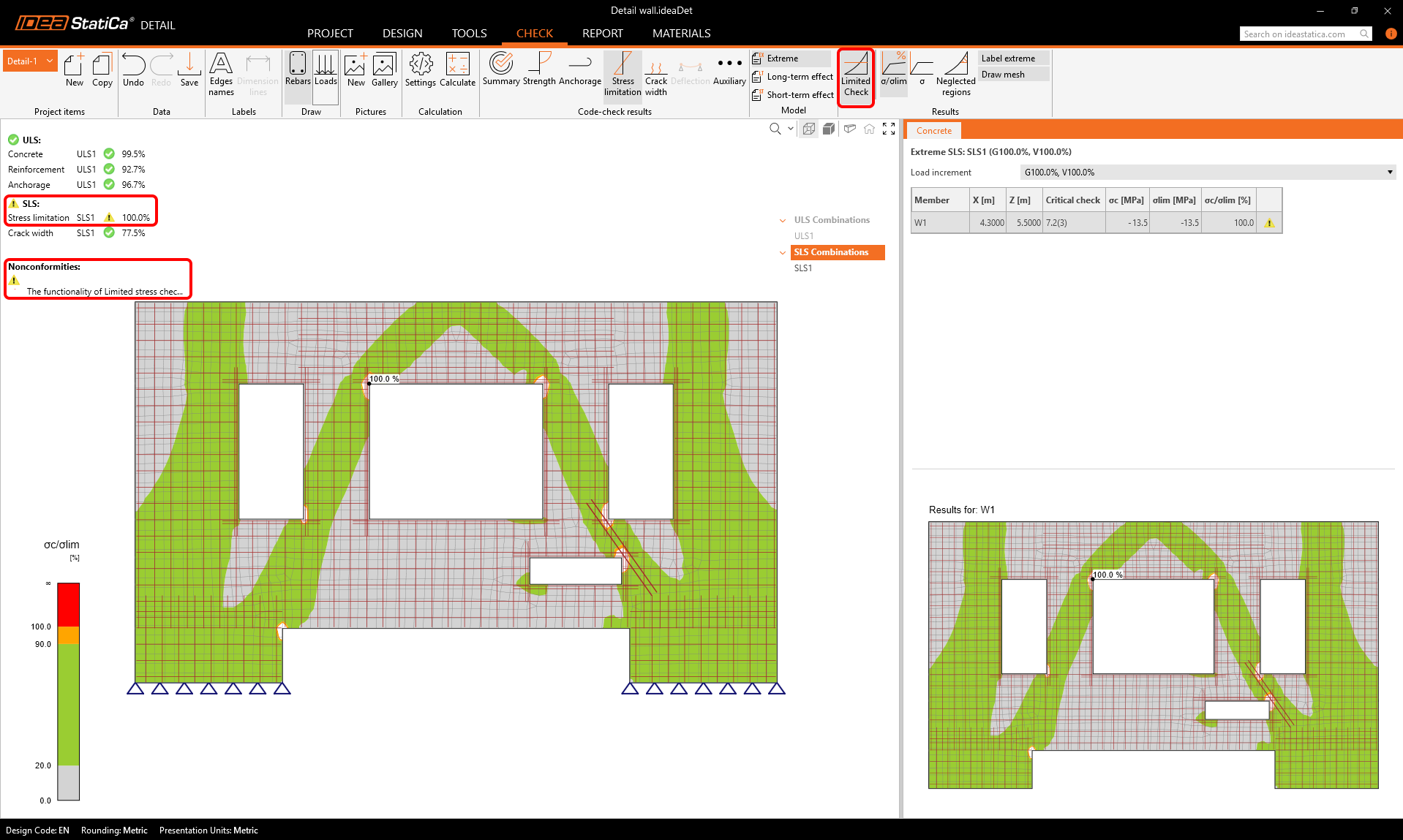
เนื่องจากความเค้นใน Concrete เกินขีดจำกัดความเค้น เฉพาะในบริเวณเล็กๆ รอบมุมแหลม เราสามารถเปิดใช้งานฟังก์ชัน Limited Check ในแถบเครื่องมือด้านบน ในการคำนวณเชิงตัวเลข เป็นเรื่องปกติที่จุดสูงสุดของความเค้น (singularity) จะเกิดขึ้นรอบมุมแหลม ในกรณีเช่นนี้ เราสามารถยกเว้นบริเวณเหล่านั้นออกจากการตรวจสอบตามมาตรฐาน ซึ่งหมายความว่าเราจะเห็นผลลัพธ์ 100% สำหรับการตรวจสอบขีดจำกัดความเค้น พร้อมกับข้อความแจ้งความไม่สอดคล้องที่อธิบายการใช้งาน limited checks ดูข้อมูลเพิ่มเติมเกี่ยวกับ Limited Check ในบทความนี้
รายงานและรายการวัสดุ
ตอนนี้เราสามารถ สร้าง รายงาน ที่ปรับแต่งได้ ซึ่งสามารถพิมพ์หรือส่งออกเป็น PDF หรือ DOC
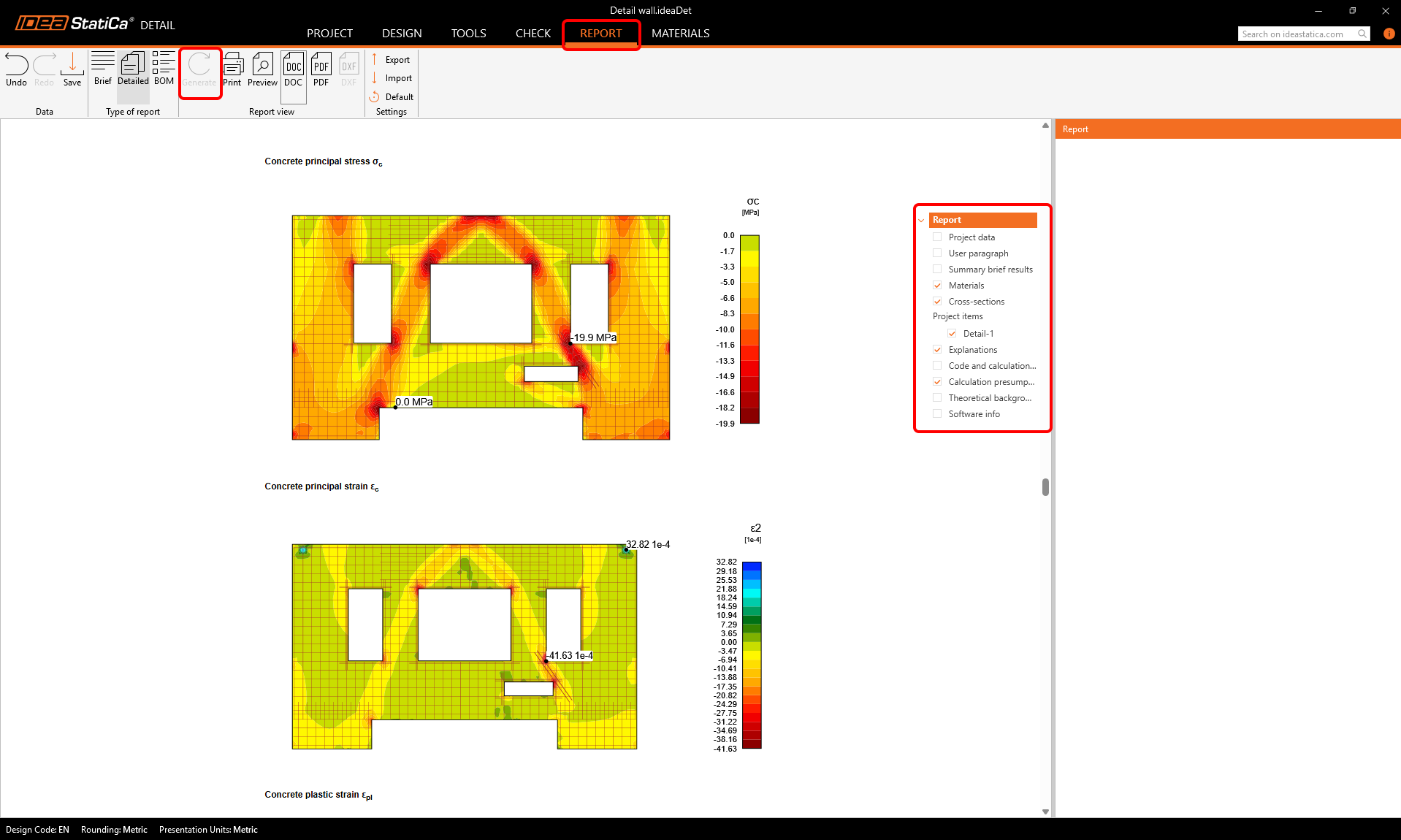
รายการวัสดุ ก็สามารถสร้างได้เช่นกัน และเราสามารถส่งออกเป็น DXF
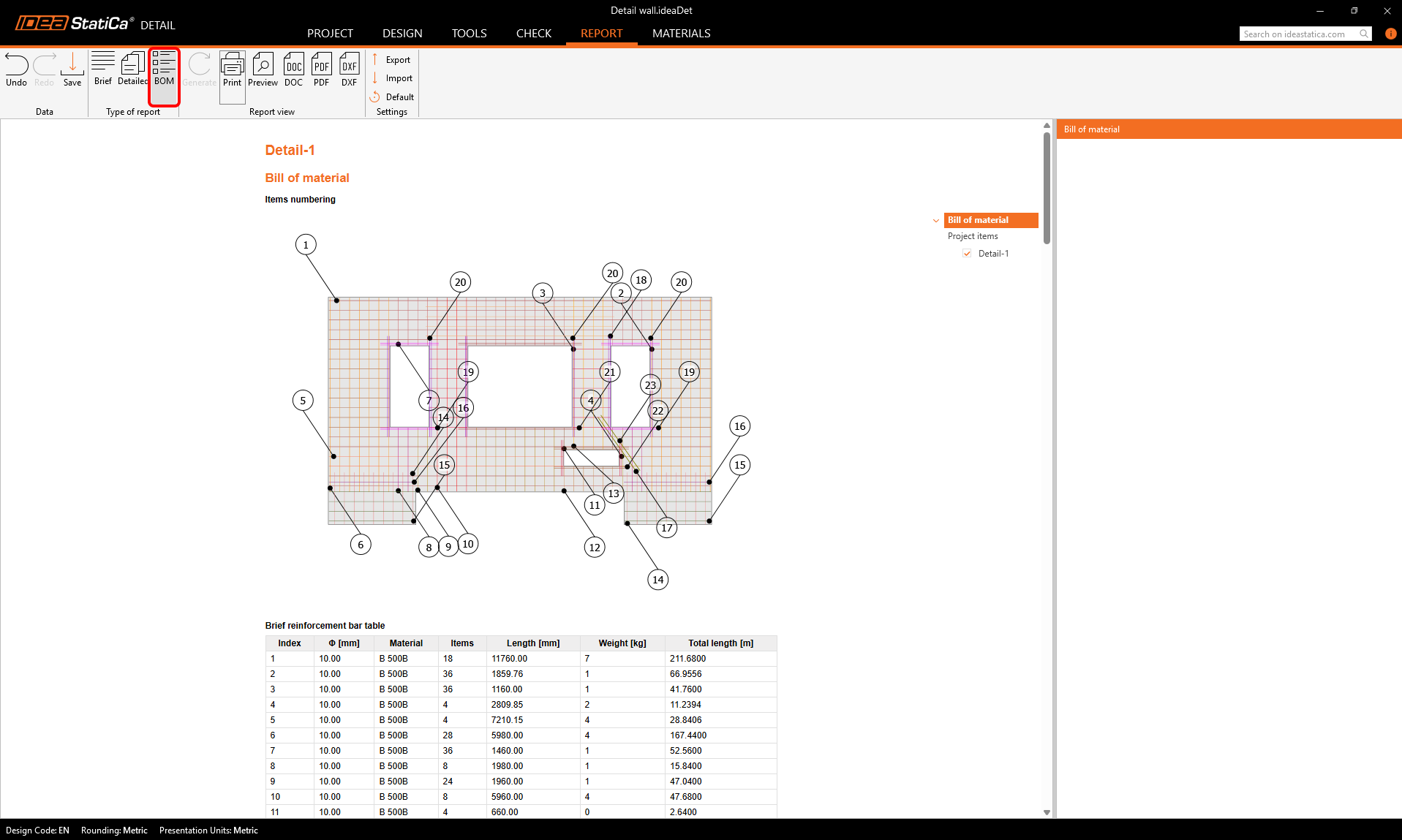
เราได้ นำเข้า ออกแบบ และ ตรวจสอบ ผนังคอนกรีตเสริมเหล็กที่มีช่องเปิดจาก ETABS สำเร็จแล้ว
เพื่อเรียนรู้เกี่ยวกับขั้นตอนการทำงานทั้งหมด การถ่ายแรง และข้อจำกัดที่ทราบ อ่านบทความนี้
Attached Downloads
- ETABS-Detail.zip (ZIP, 18.8 MB)