

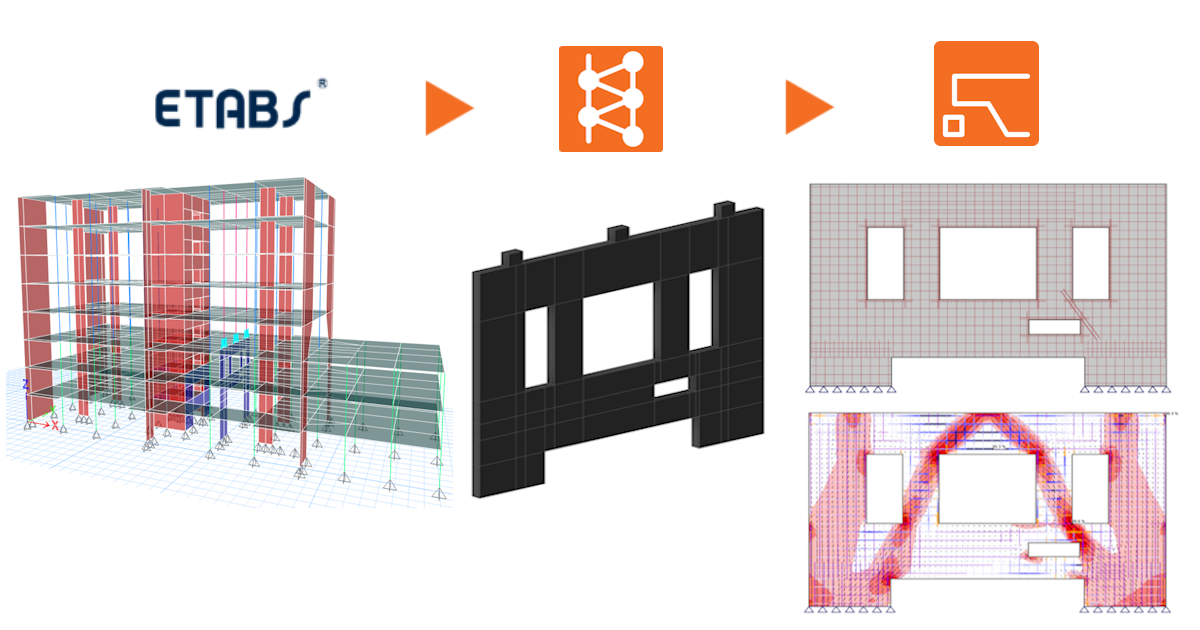
ETABS Łącze BIM do projektowania żelbetowych ścian (EN)
Jako warunek wstępny dla tego łącza wymagany jest Microsoft .Net 6. Można go pobrać tutaj. Należy go również zainstalować z uprawnieniami administratora.
Jak aktywować łącze
- Pobierz i zainstaluj najnowszą wersję IDEA StatiCa
- Upewnij się, że używasz obsługiwanej wersji swojego oprogramowania MES
IDEA StatiCa integruje łącza BIM z oprogramowaniem MES podczas instalacji. Możesz sprawdzić status i ewentualnie zintegrować więcej łączy BIM, uruchamiając IDEA StatiCa i otwierając BIM links. Należy pamiętać, że niektóre programy MES wymagają dodatkowych kroków w celu pełnej aktywacji łącza BIM do IDEA StatiCa.

Może pojawić się powiadomienie „Czy chcesz zezwolić tej aplikacji na wprowadzanie zmian na urządzeniu?" – jeśli tak, potwierdź przyciskiem Tak.
Klikając Instaluj, łącze BIM dla wybranego oprogramowania zostaje zintegrowane. Na ekranie wyświetlany jest również status pozostałych łączy BIM.

W ETABS wymagane są dodatkowe ręczne kroki w celu zakończenia procedury integracji:
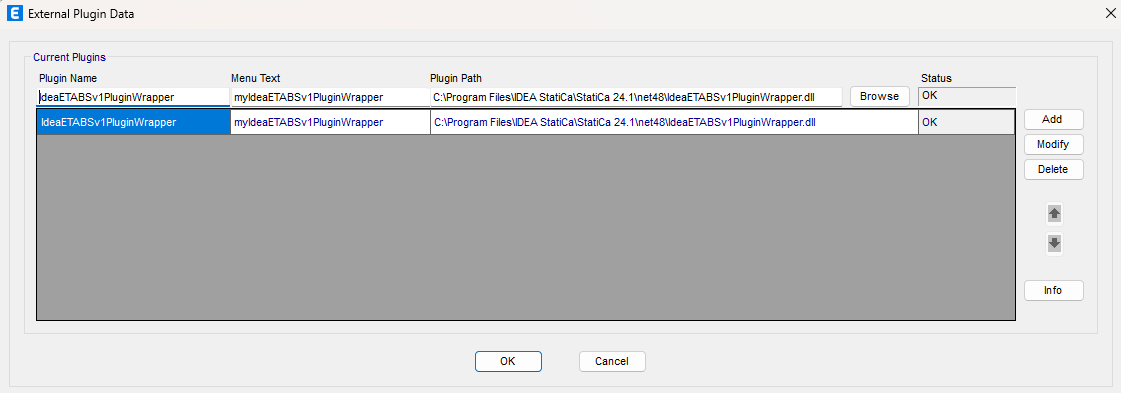
Uruchom ETABS i kliknij Tools > Add/Show Plugins, aby otworzyć okno dialogowe Plugin Manager. Ta opcja umożliwia instalowanie i dodawanie dodatków (programów) w odpowiednich miejscach menu ETABS.
Przejdź do
C:\Program Files\IDEA StatiCa\StatiCa 25.1\net48\IdeaETABSv1PluginWrapper.dll
(dla starszych wersji IDEA StatiCa: C:\Program Files\IDEA StatiCa\StatiCa 23.0\IdeaETABSv1PluginWrapper.dll
lub C:\Program Files\IDEA StatiCa\StatiCa 22.1\ETABSv18PlugIn_IDEAStatiCa.dll).
Możesz edytować nazwę wtyczki wyświetlaną w menu rozwijanym jako IDEA StatiCa Checkbot, a następnie kliknąć Add.
Uwagi
Jeśli okno z IDEA StatiCa Checkbot nie pojawi się, przejdź do C:\Program Files\Computers and Structures\ETABS 22 i uruchom jako Administrator plik RegisterETABS.exe.

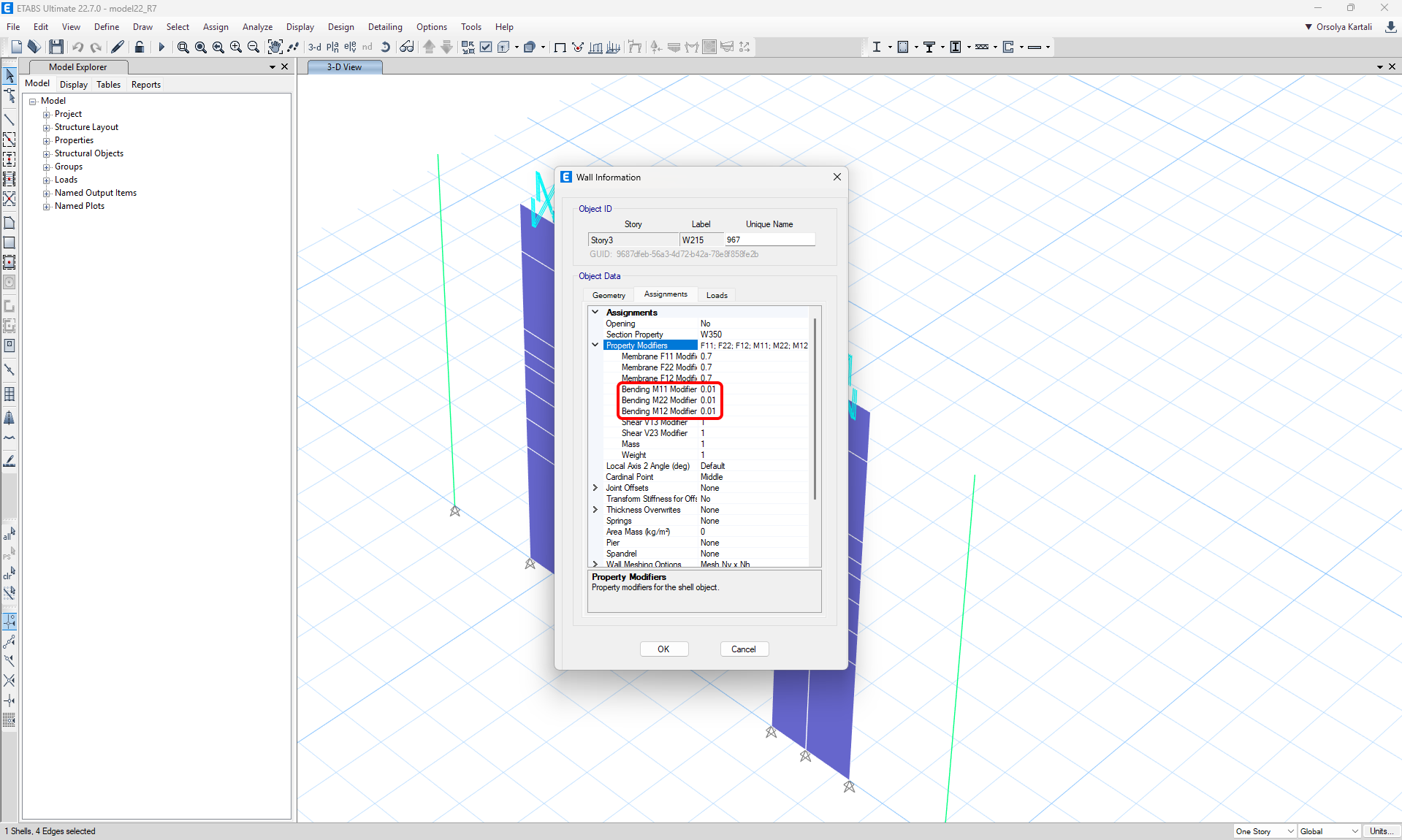
Detail oblicza wyłącznie z obciążeniami w płaszczyźnie. Aby zapewnić, że ściana przenosi głównie obciążenia w płaszczyźnie, możemy zmniejszyć sztywność ściany na zginanie poza płaszczyzną w ETABS. Zapewni to realistyczną redystrybucję obciążeń, a Detail otrzyma siły w płaszczyźnie.
Siatkowanie eksportowanej ściany w ETABS powinno być ustawione na 100 mm x 100 mm lub mniej, aby zapewnić wystarczającą gęstość siatki dla dokładnego przeniesienia sił i analizy.
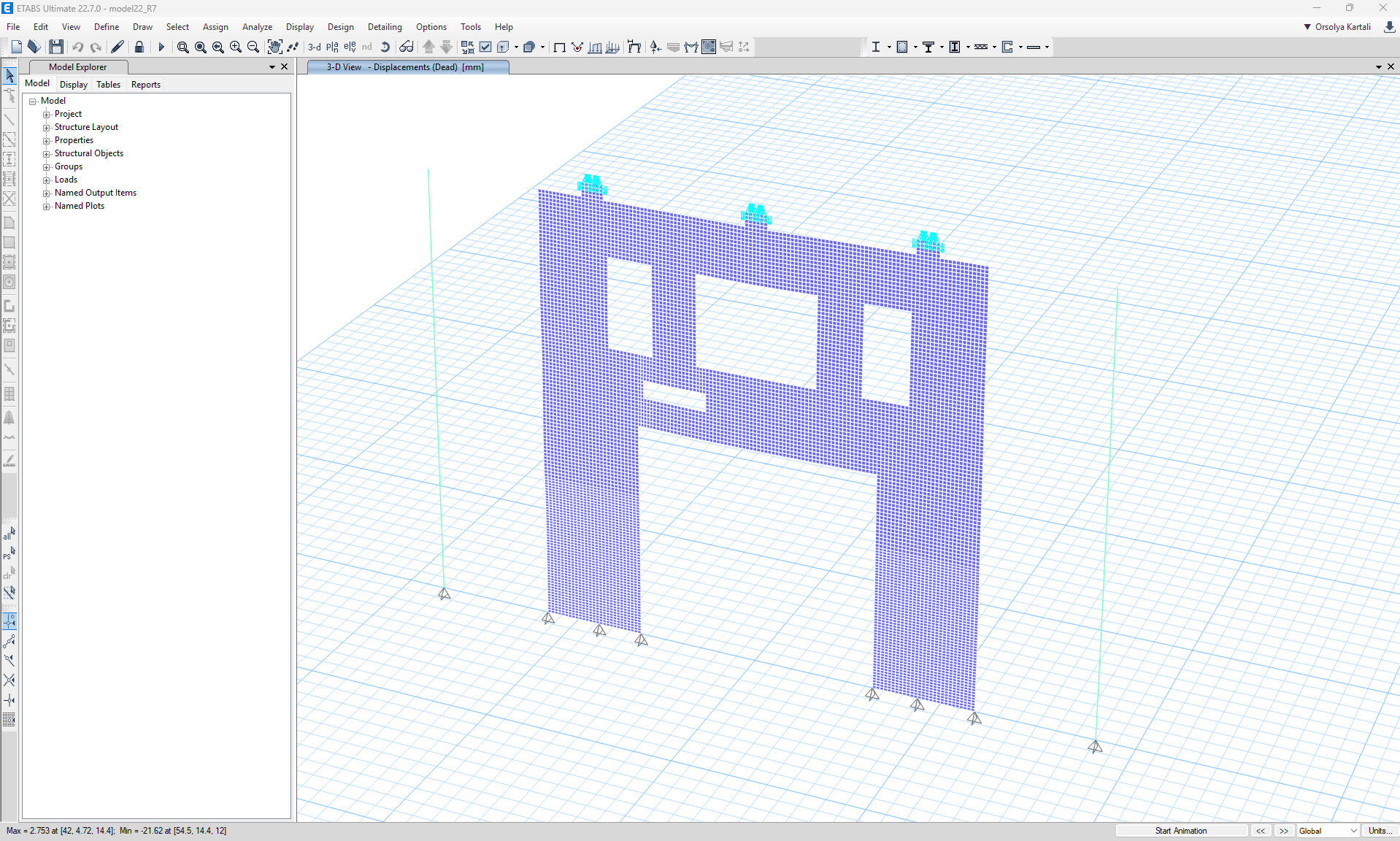
Ponadto, gdy do analizowanej ściany podłączona jest rama, należy zastosować sztywne łącze (kolor jasnoniebiesky na powyższym rysunku), aby zapewnić właściwy rozkład sił wewnętrznych z ramy na powłokę – a nie skupiony w jednym węźle.
Jak korzystać z łącza
Otwórz załączony projekt EN w ETABS i uruchom obliczenia.
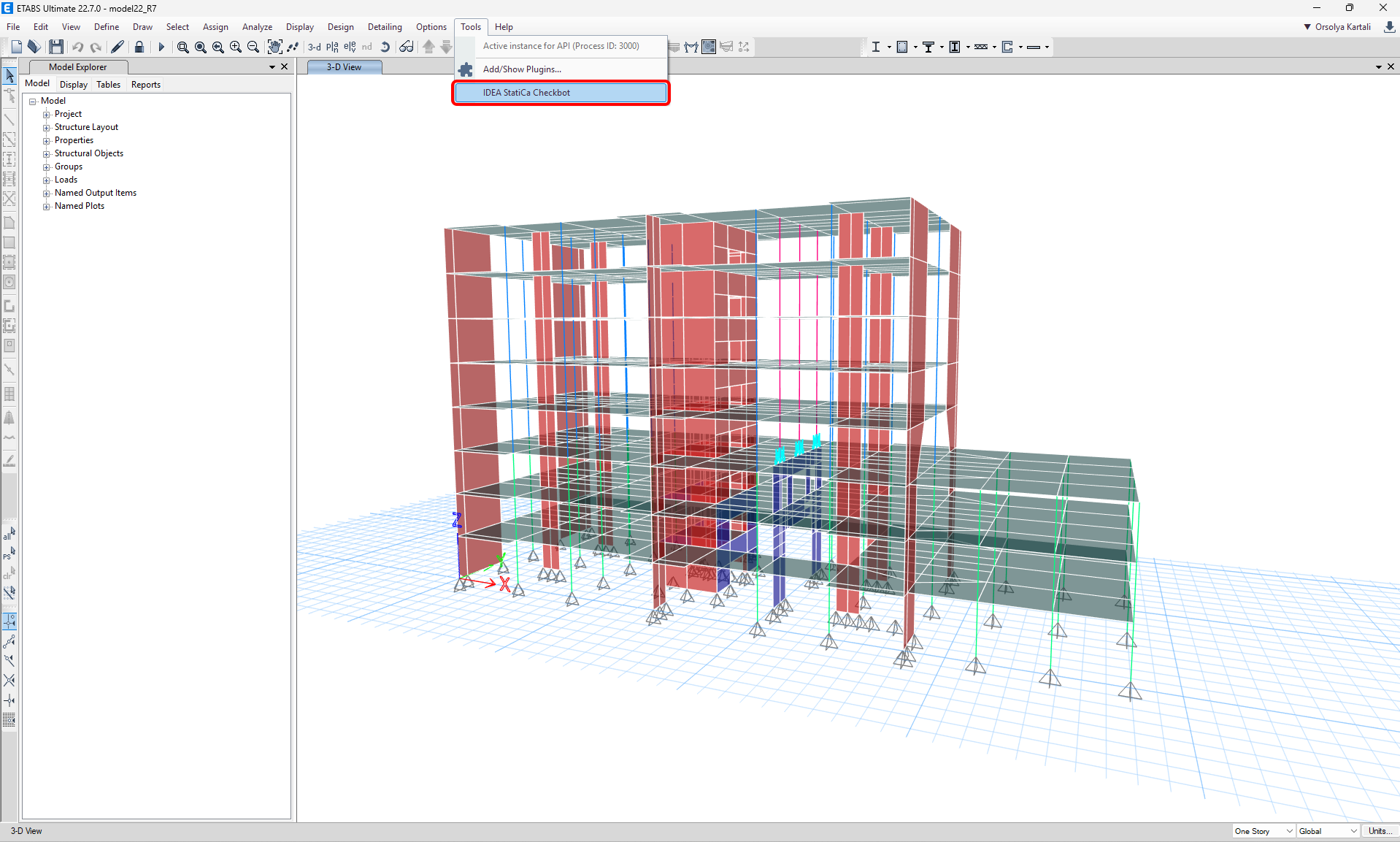
Łącze BIM powinno być automatycznie zintegrowane. Można je znaleźć w górnej wstążce w sekcji Tools -> IDEA StatiCa Checkbot. Spowoduje to otwarcie aplikacji Checkbot.
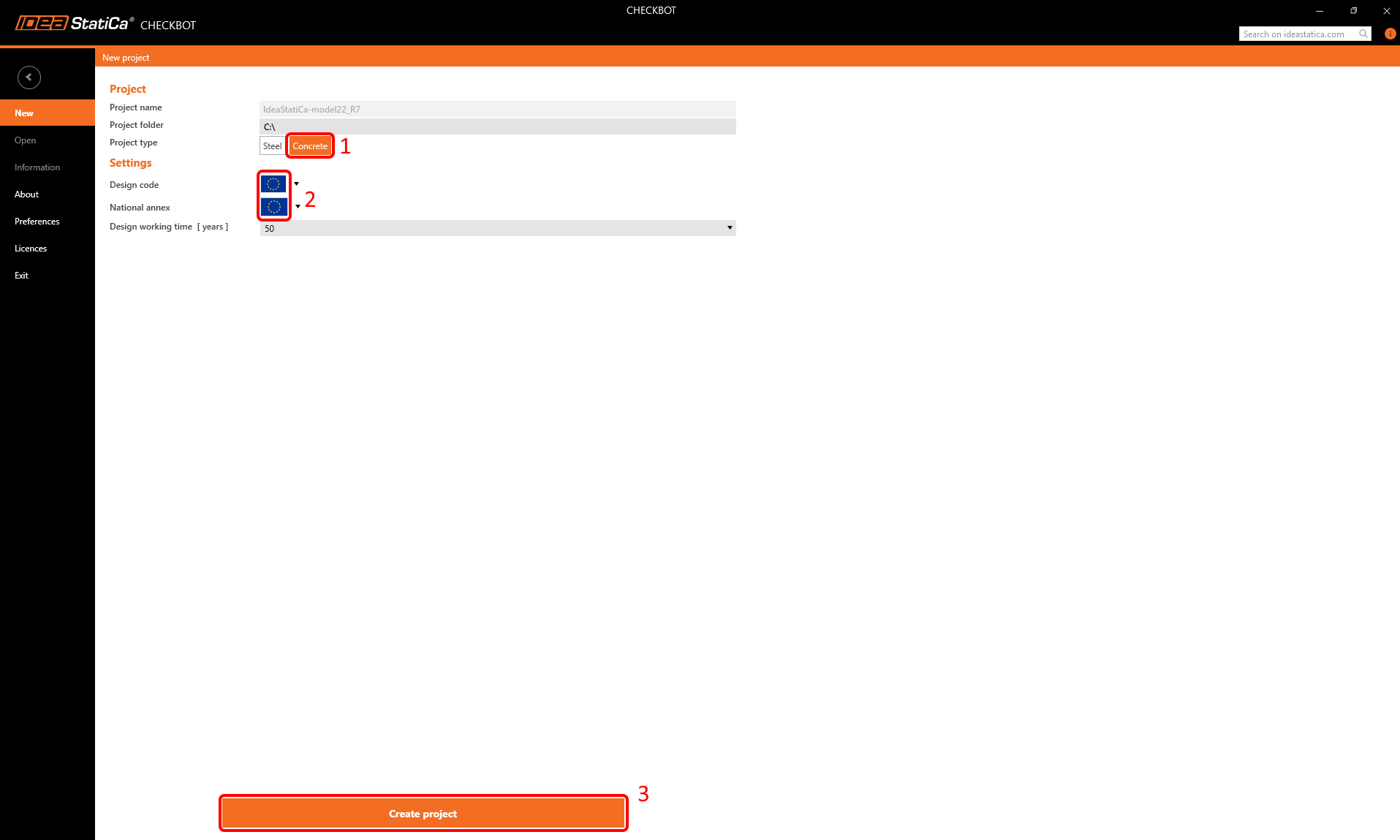
Po otwarciu okna Checkbot wybierz projekt Beton oraz normę projektową, której chcesz użyć – w naszym przypadku Eurocode. Następnie kliknij Create project.
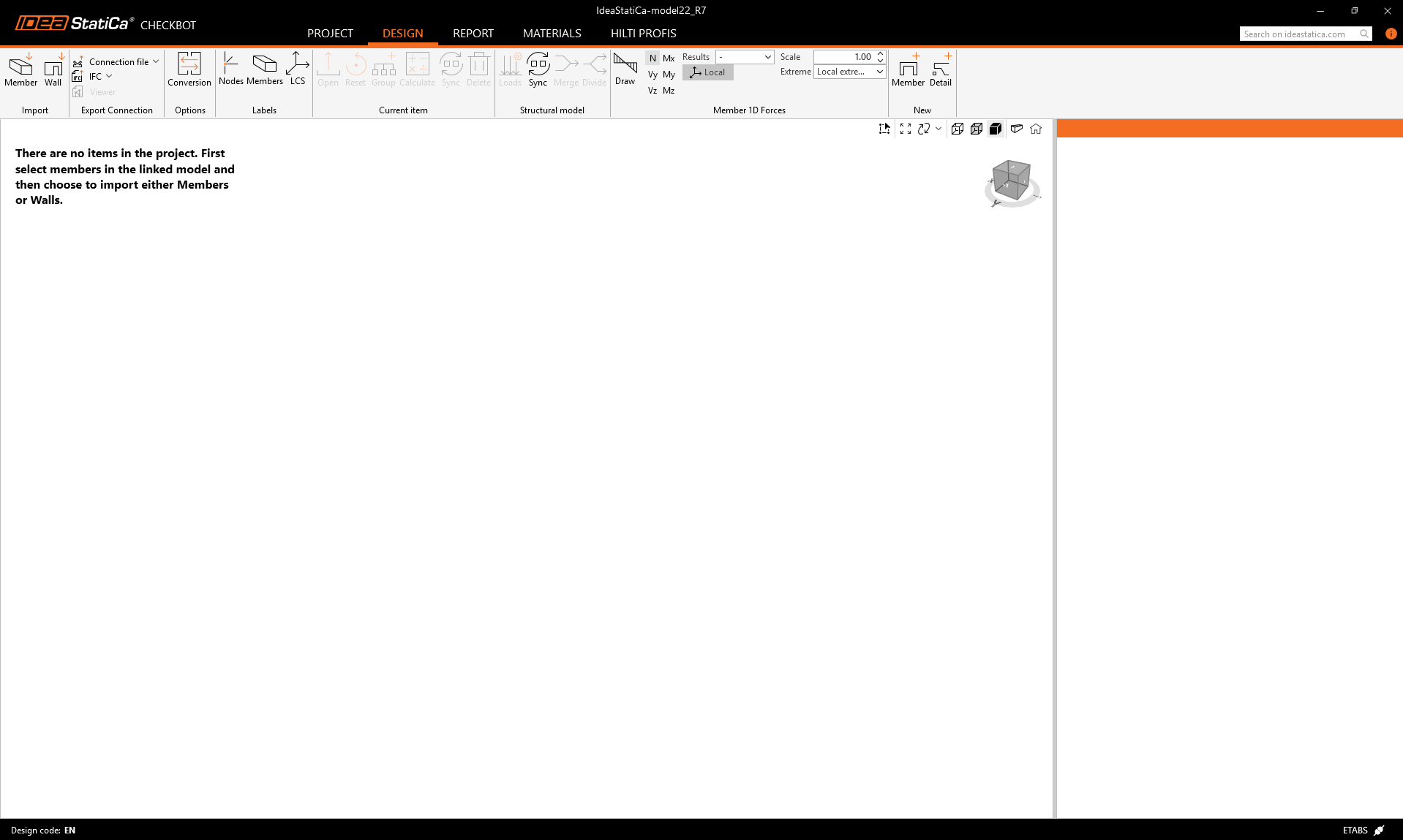
Spowoduje to otwarcie pustego projektu Checkbot, do którego można importować elementy konstrukcyjne z projektów ETABS.
Wracając do ETABS, wyświetlimy tylko wybraną tarczę żelbetową, która zostanie użyta do importu.
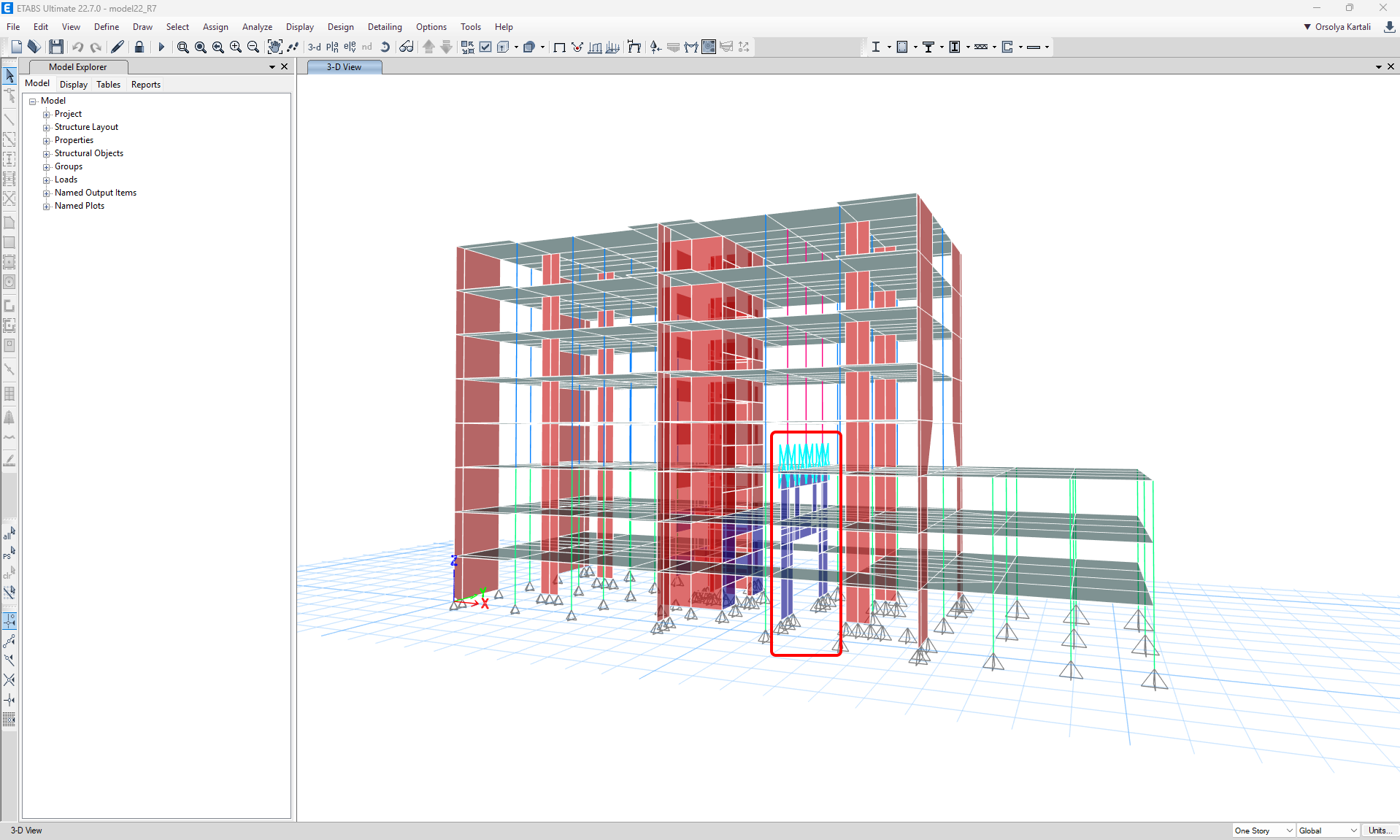
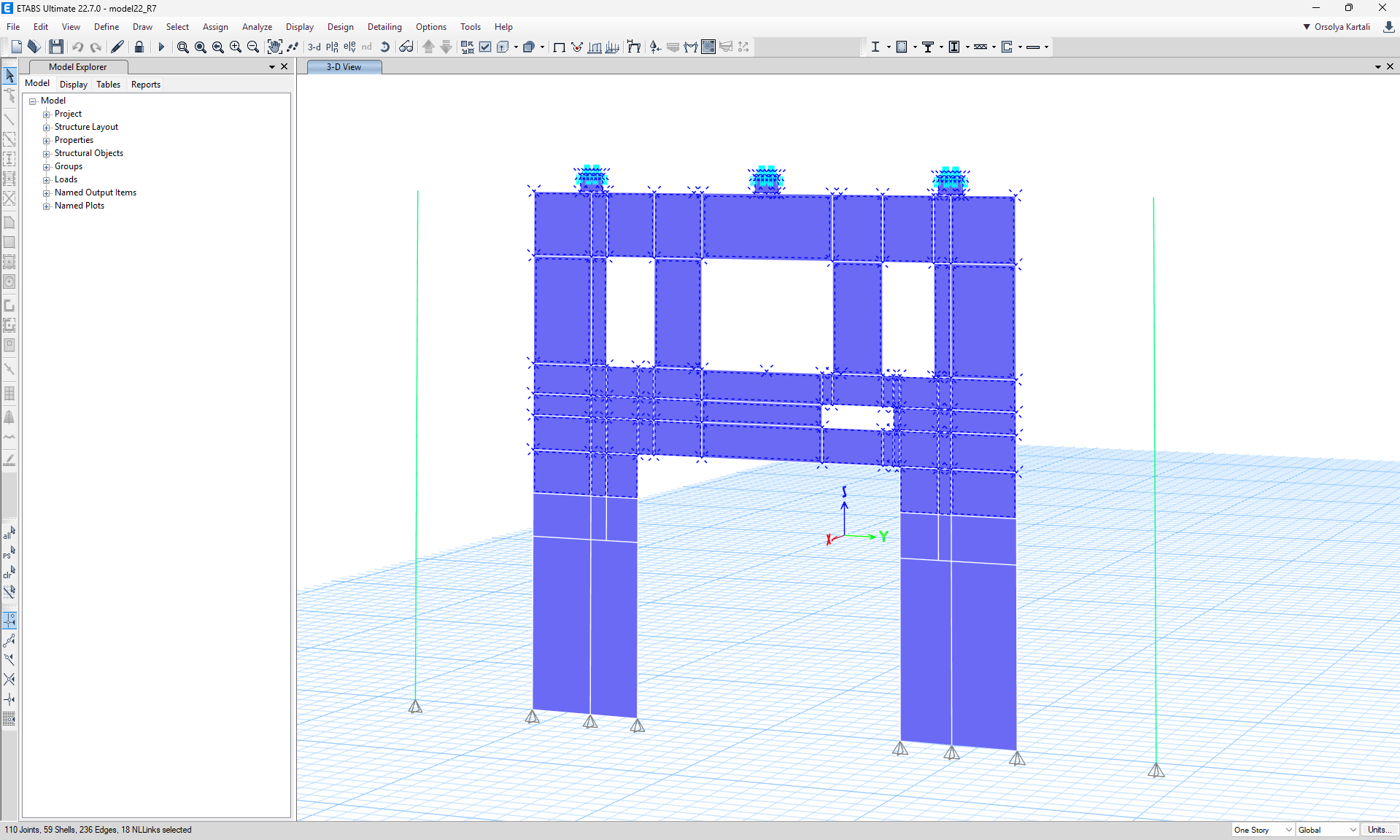
Wybierz górną część tarczy żelbetowej za pomocą zaznaczenia obszarowego.
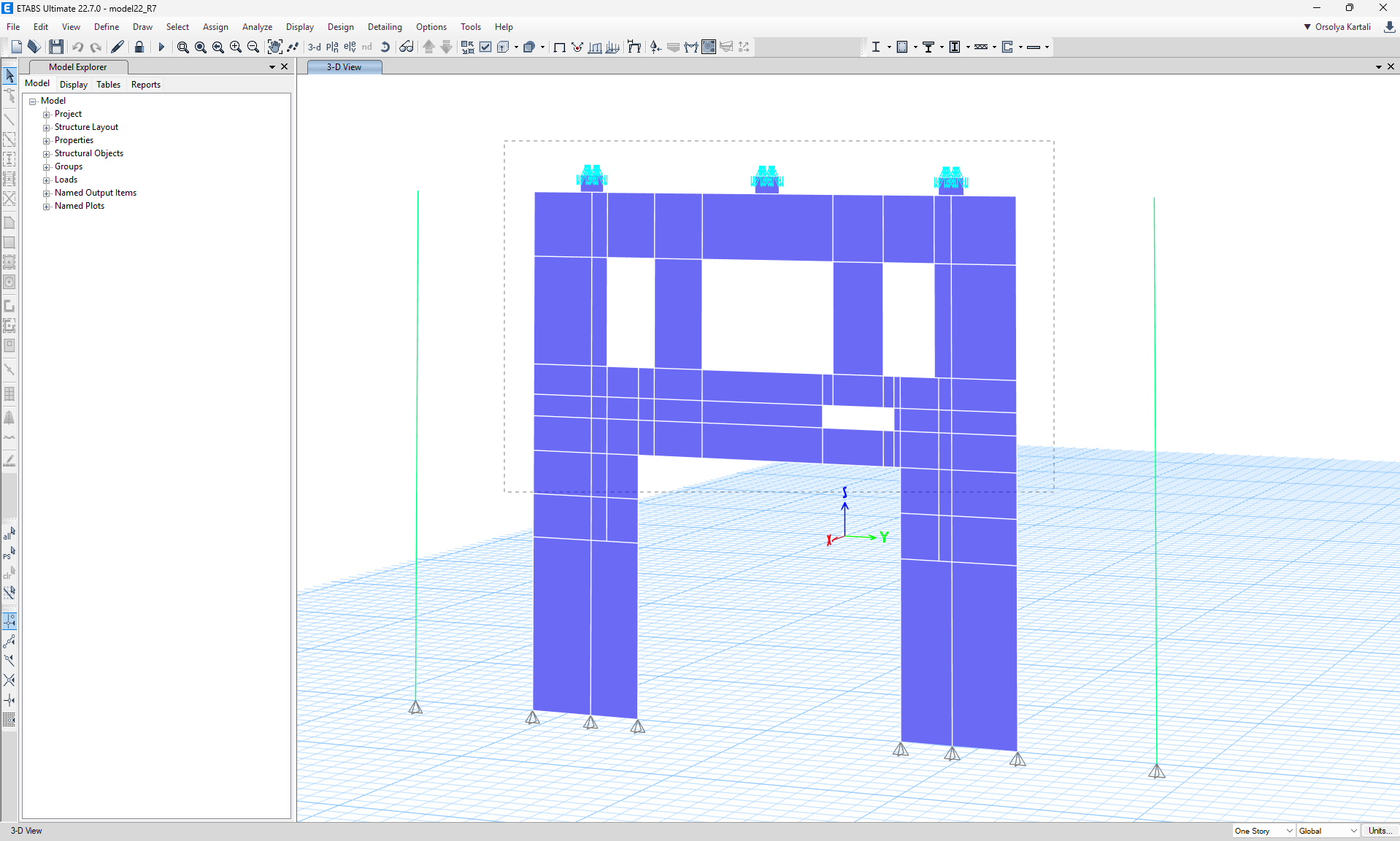
Poniżej widoczne są wybrane części ściany:
Import
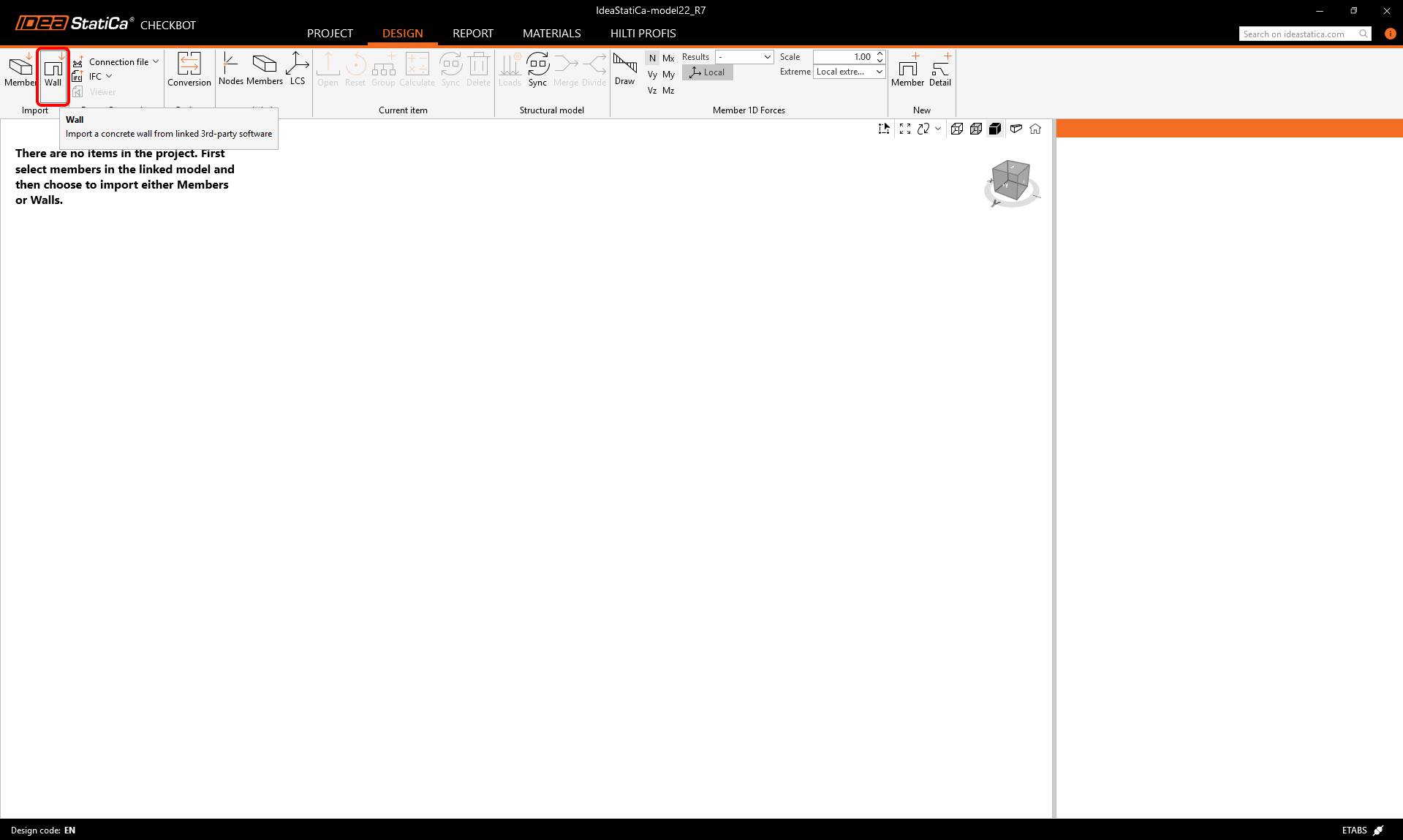
Wróć do okna Checkbot i kliknij przycisk Wall. Spowoduje to zaimportowanie wszystkich wybranych elementów ściennych z projektu ETABS.
Po imporcie ściana powinna być widoczna w Checkbot. Teraz wyeksportujemy ją do aplikacji Detail, klikając najpierw przycisk Detail+ w górnej wstążce:
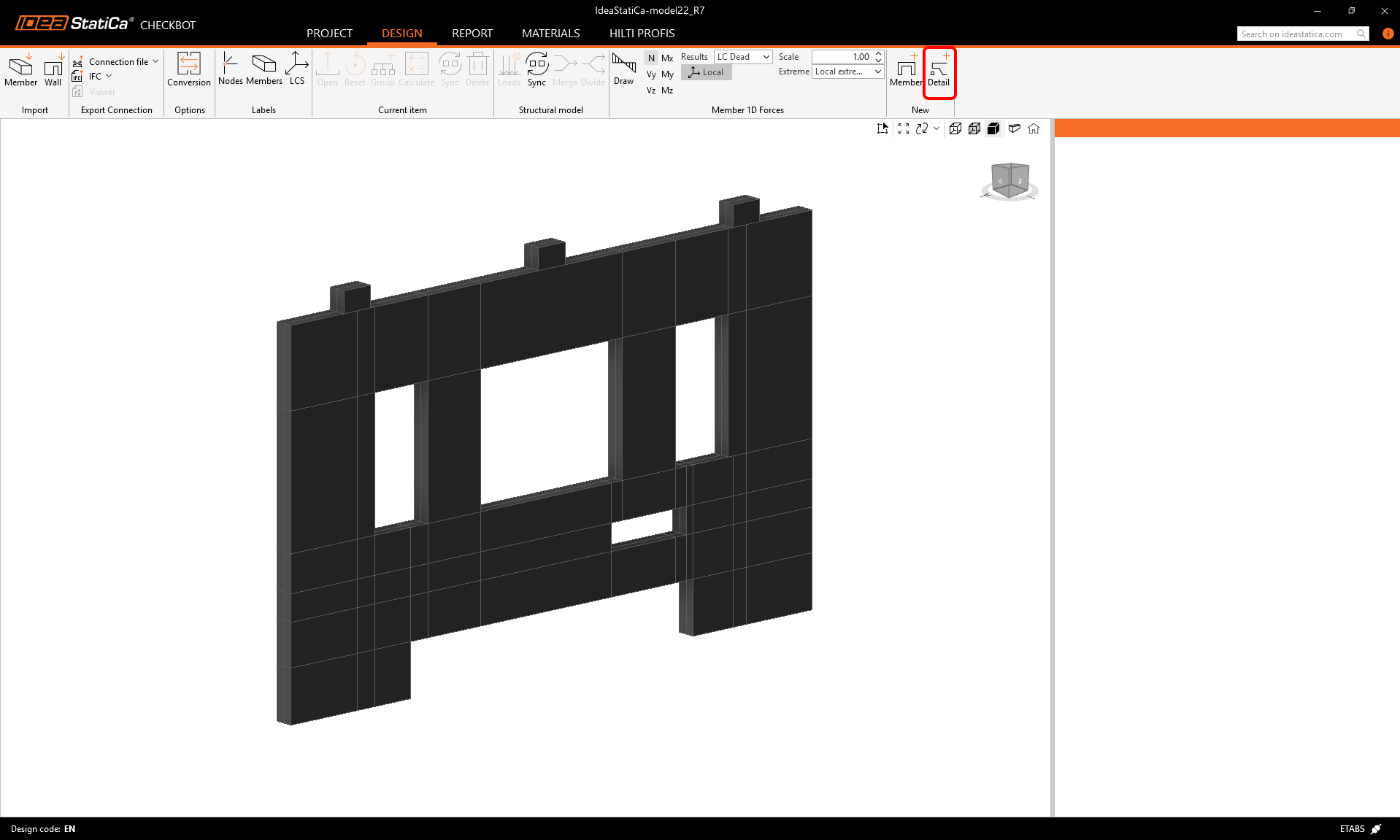
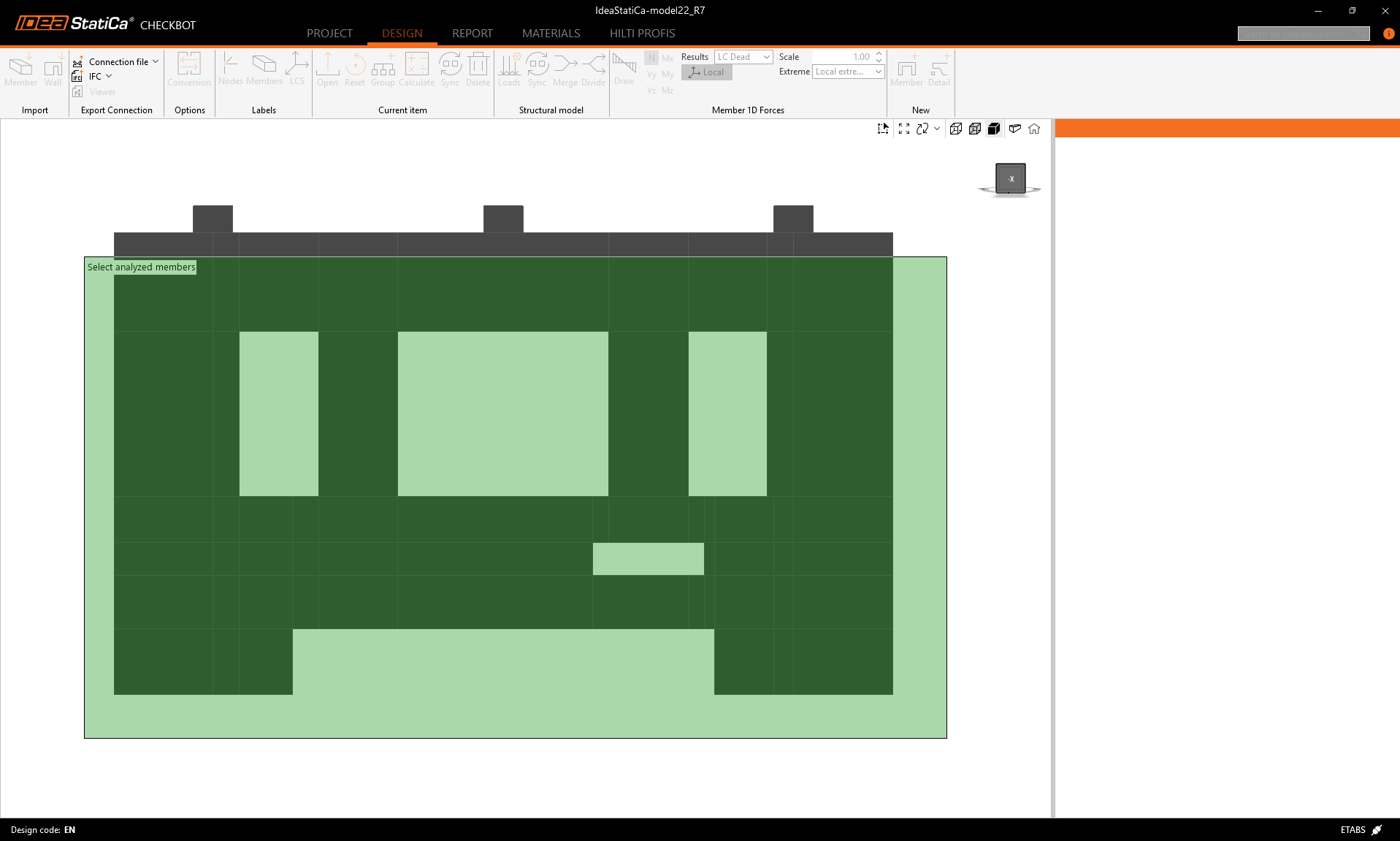
Możemy wybrać ścianę za pomocą zaznaczenia obszarowego.
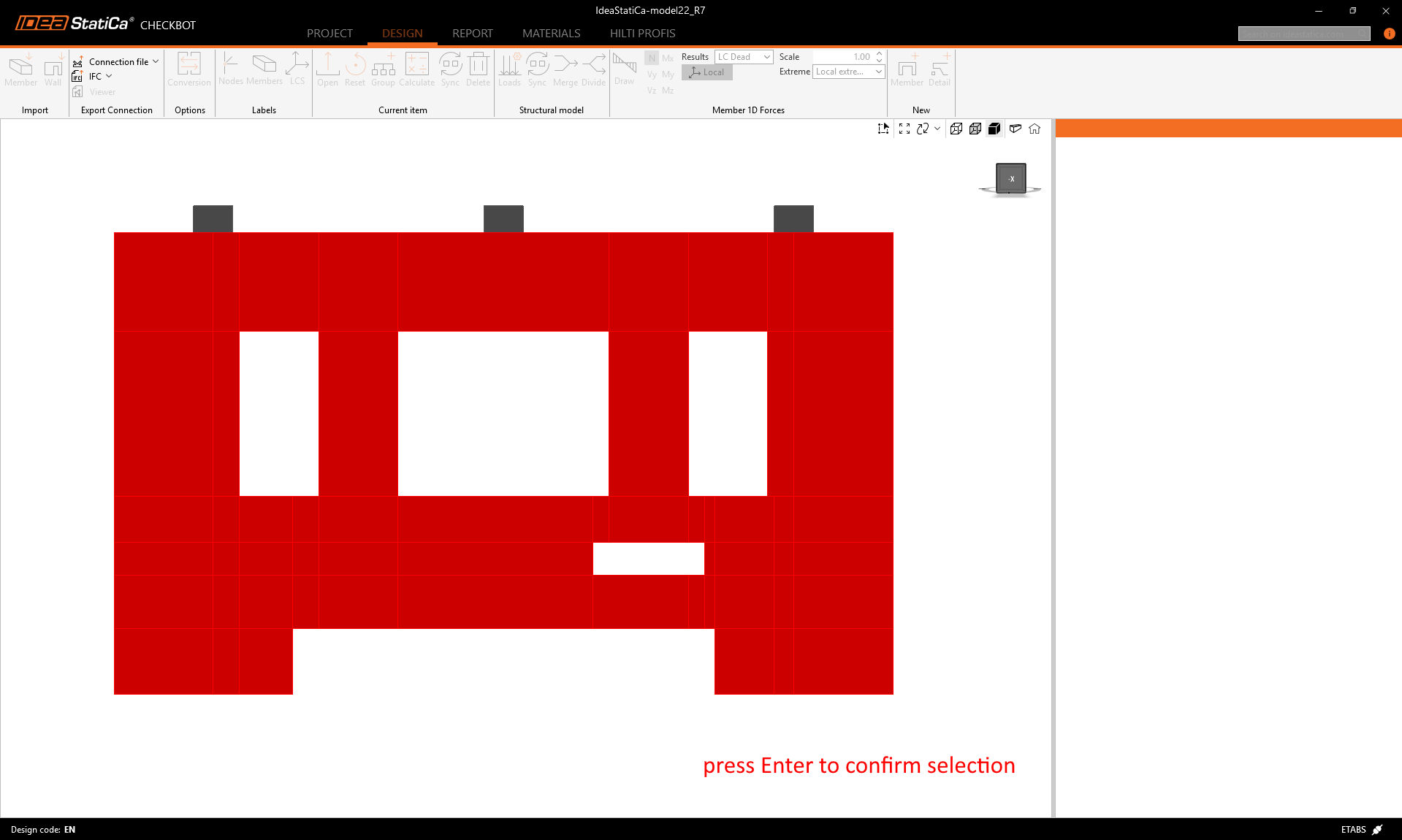
Wybrane części są podświetlone na czerwono. Możemy potwierdzić wybór przyciskiem Enter.
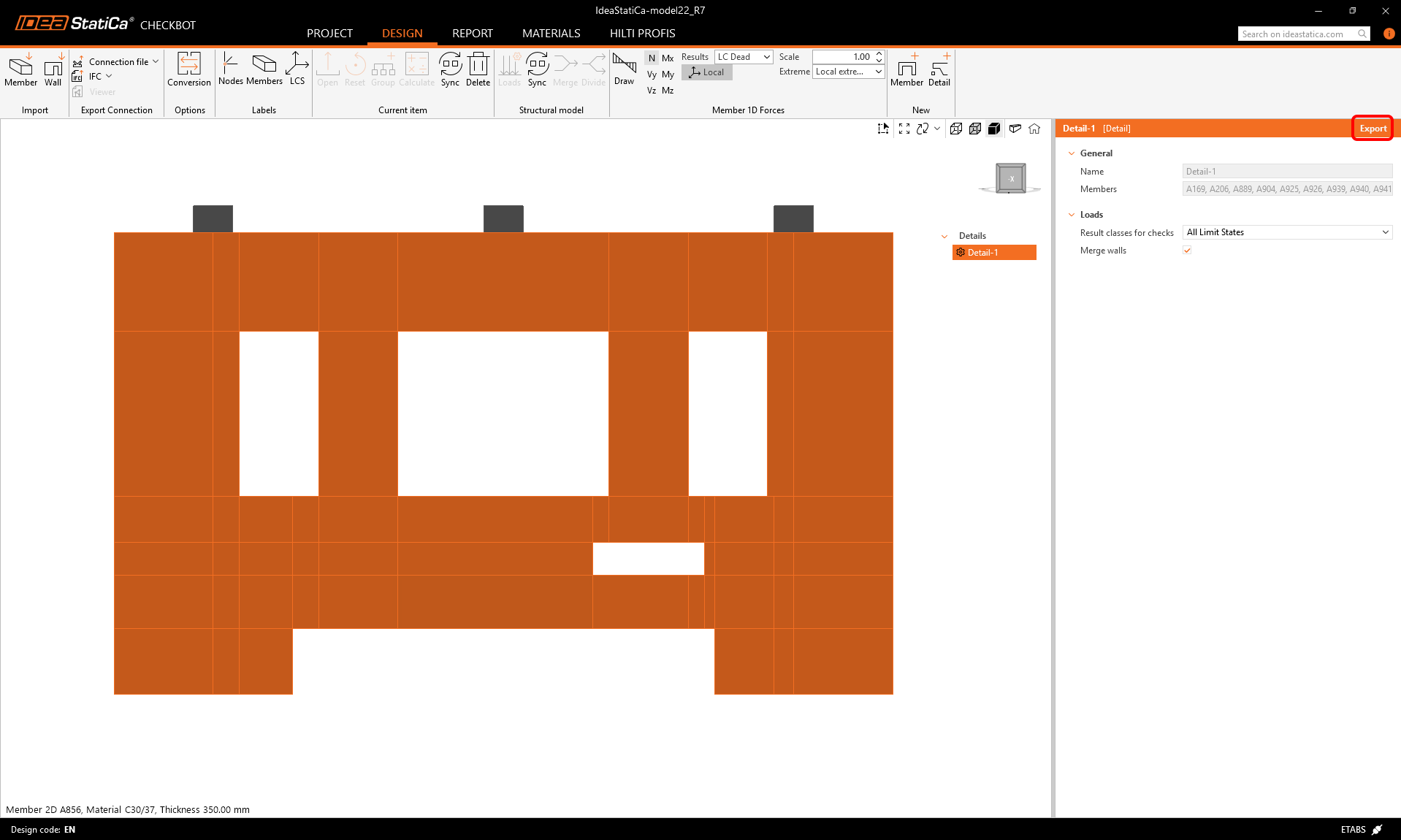
Klikając przycisk Export, tworzony jest projekt Detail. Wszystkie ściany o tej samej grubości zostaną scalone w jedną.
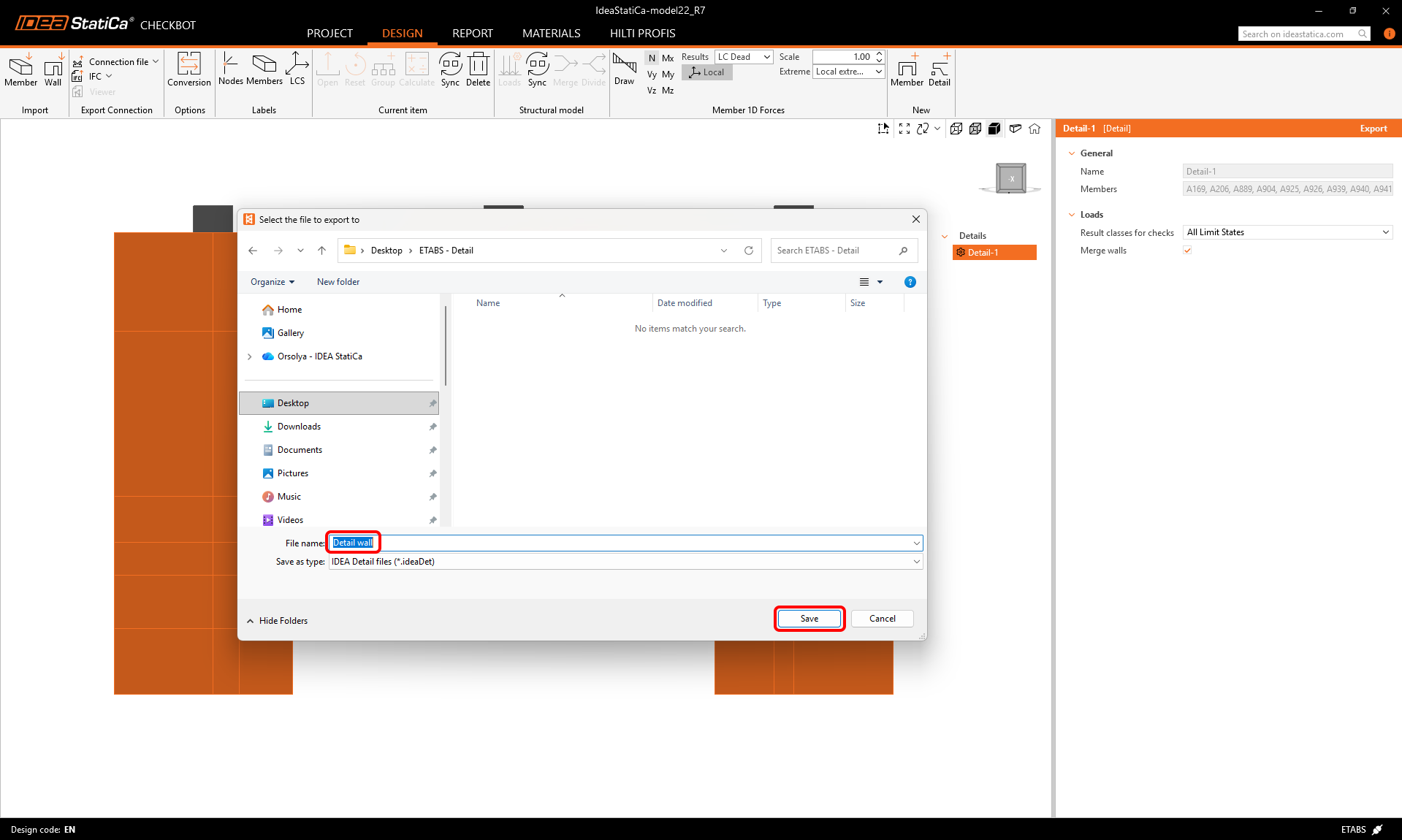
Możemy teraz zapisać projekt Detail.
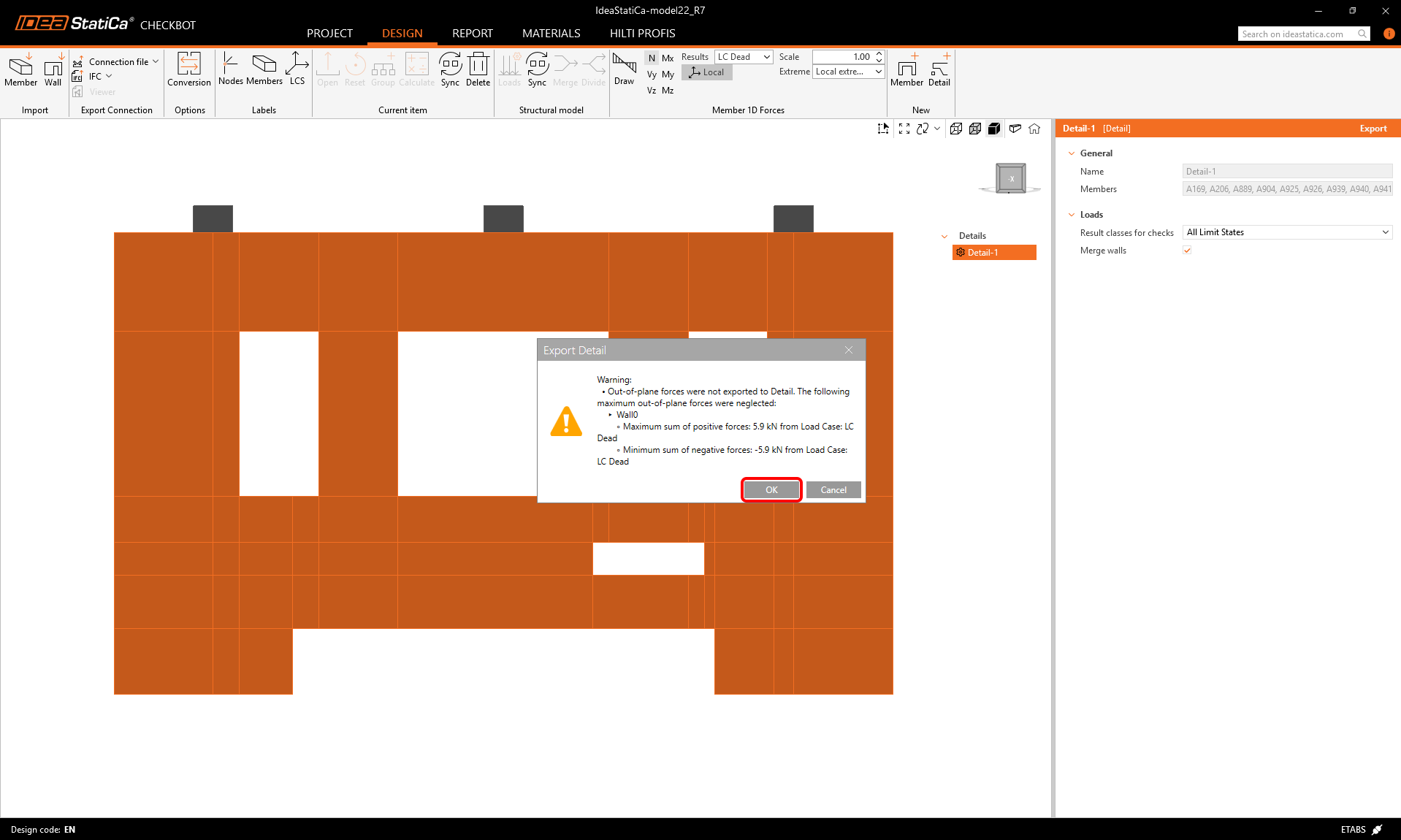
Podczas eksportu może pojawić się następujący komunikat ostrzegawczy. Należy pamiętać, że IDEA StatiCa Detail 2D pracuje z pionowym modelem ściany i oblicza wyłącznie z obciążeniami w płaszczyźnie. Wszelkie efekty poza płaszczyzną pochodzące z ETABS zostaną pominięte. Komunikat ostrzegawczy zawiera również wartości pominiętych obciążeń poza płaszczyzną oraz odpowiadające im przypadki obciążeń.
Model
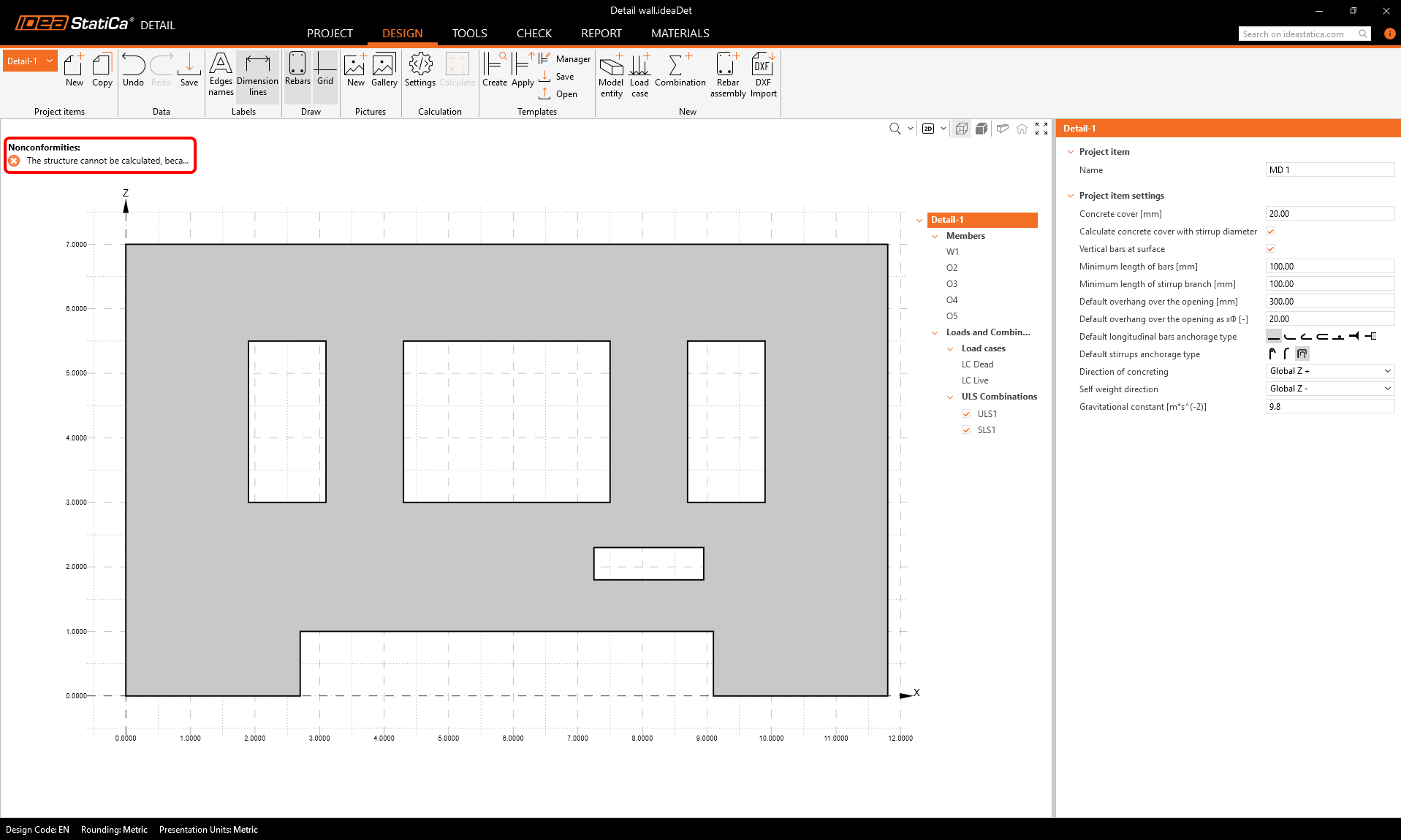
Wyeksportowany projekt Detail otwiera się automatycznie. Widoczny jest następujący komunikat o niezgodności, informujący, że konstrukcja nie może być obliczona, ponieważ nie ma podpór. Ponadto ściana nie ma jeszcze żadnego zbrojenia.
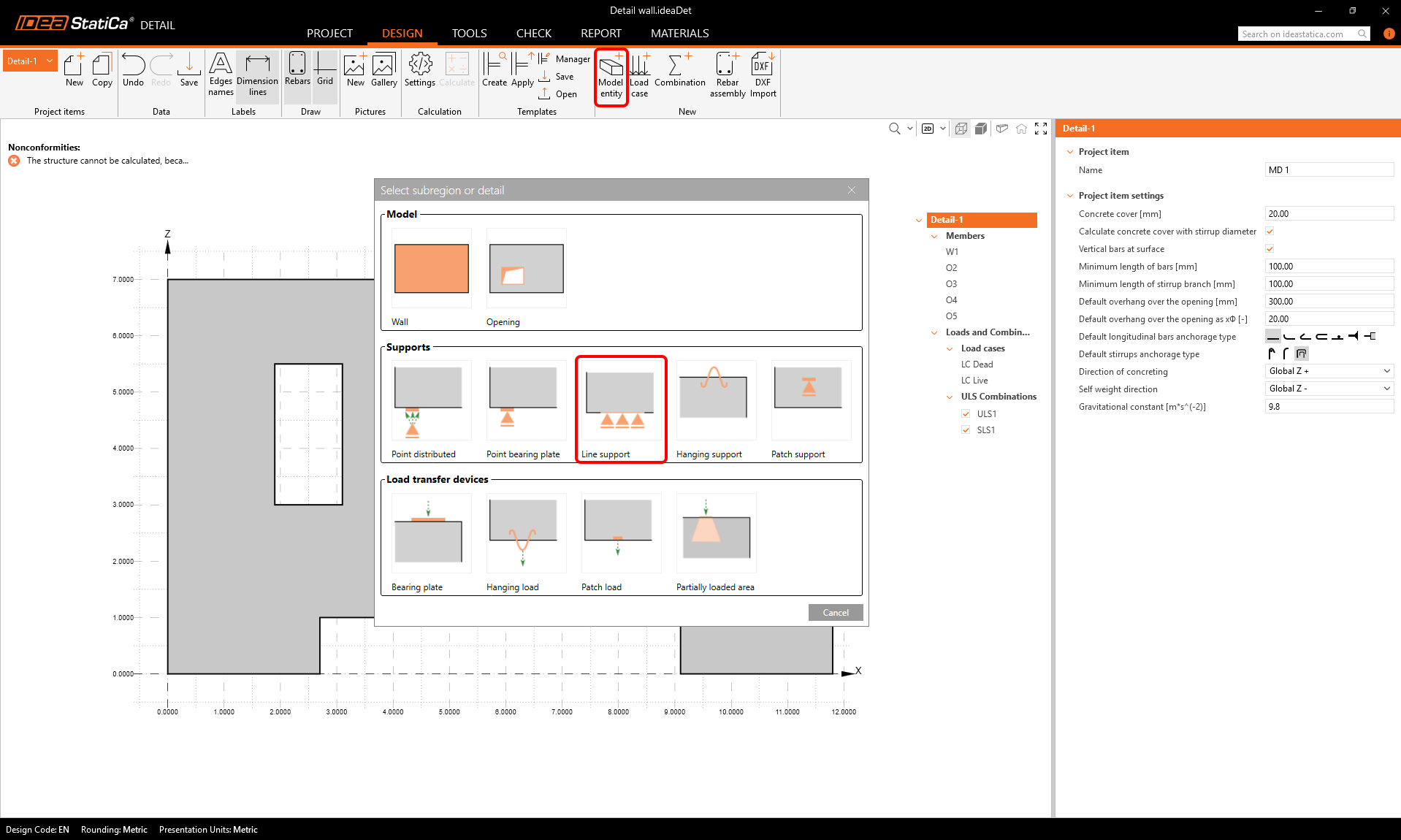
Najpierw dodajmy podpory. Należy je zdefiniować zgodnie z modelem globalnym. Kliknij Model entity w górnej wstążce i wybierz Line support.
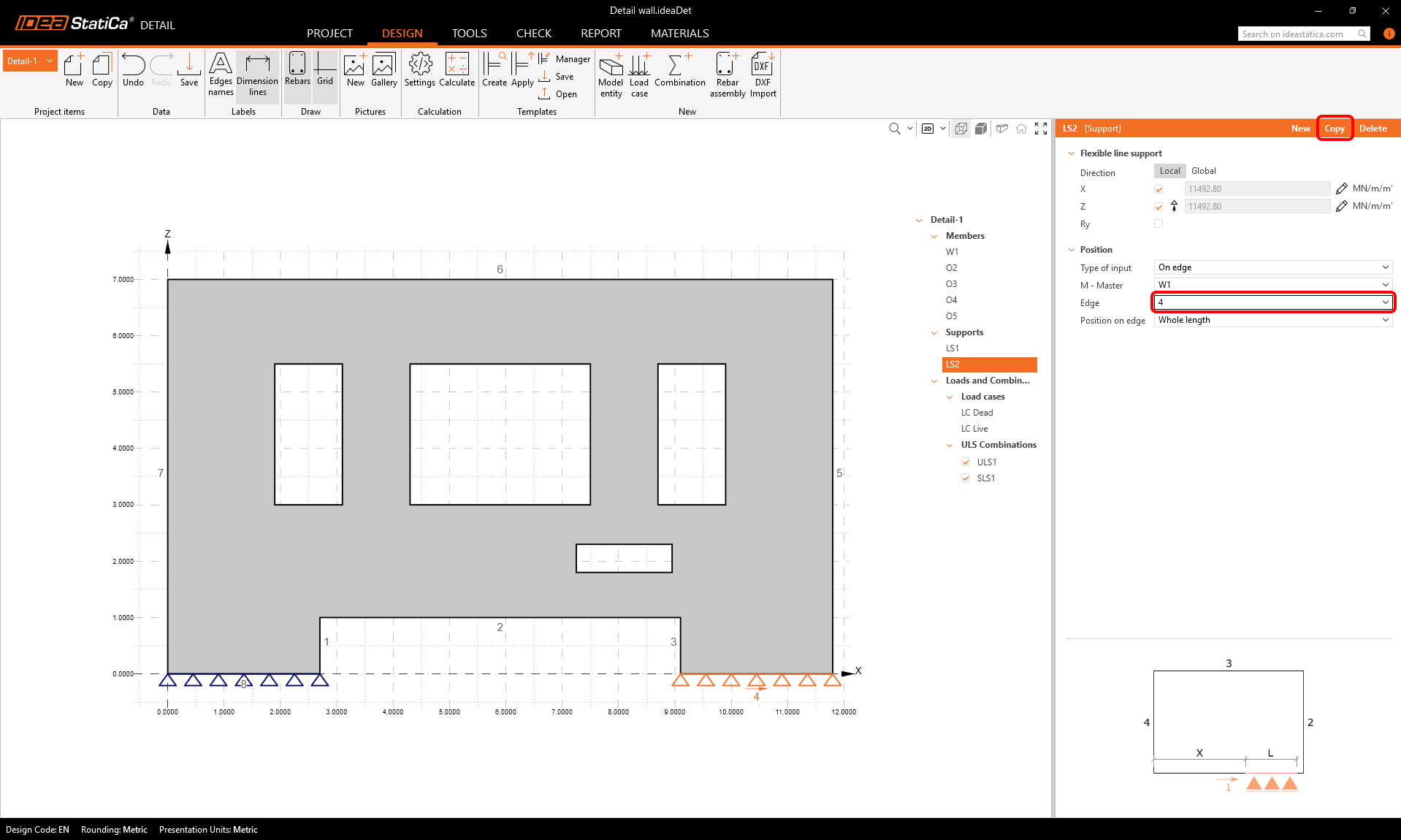
Przypisz podporę do krawędzi 8 i dezaktywuj funkcję „tylko ściskanie" (która jest domyślnie włączona).
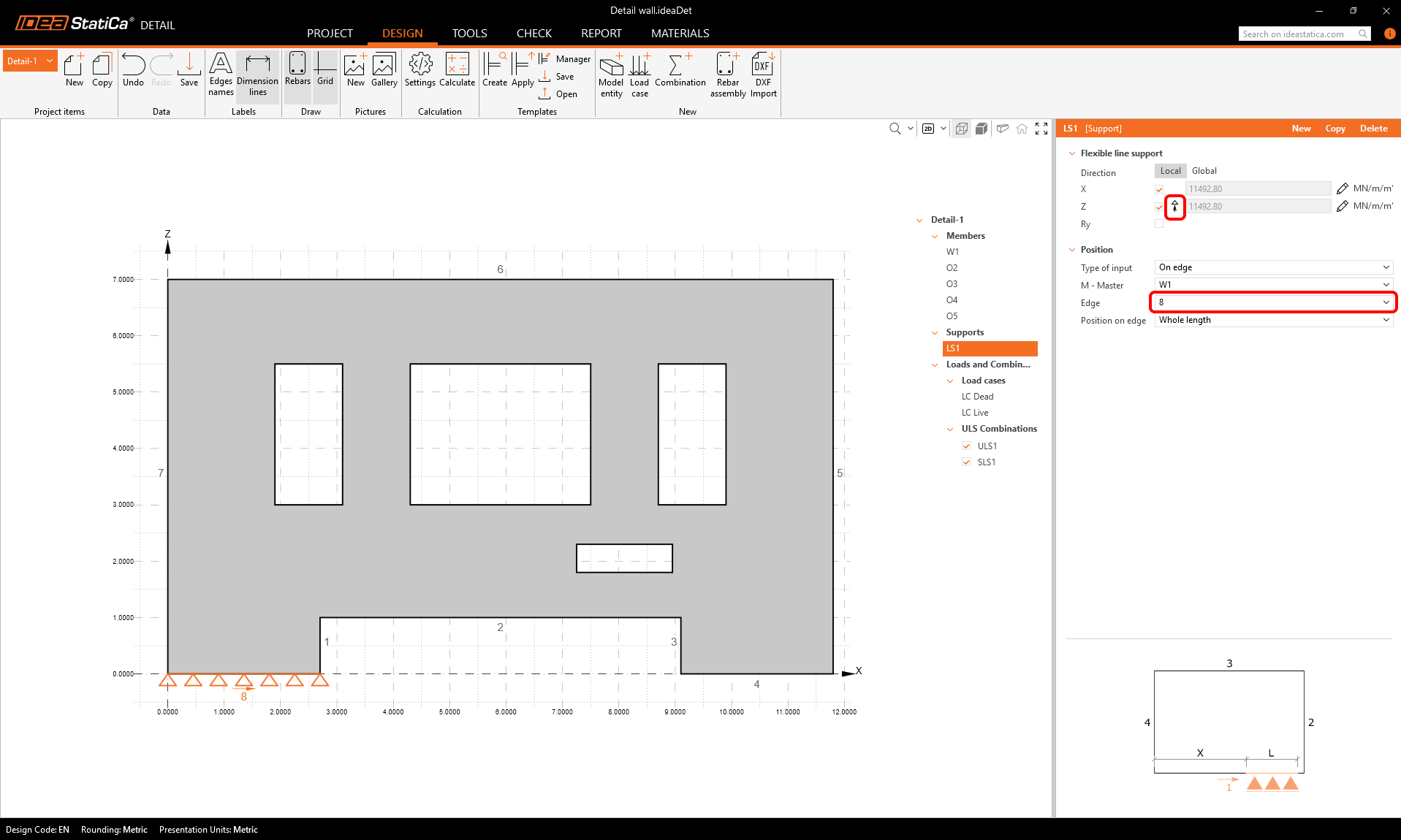
Możemy skopiować pierwszą podporę, aby utworzyć drugą, przypisaną do krawędzi 4.
Obciążenia
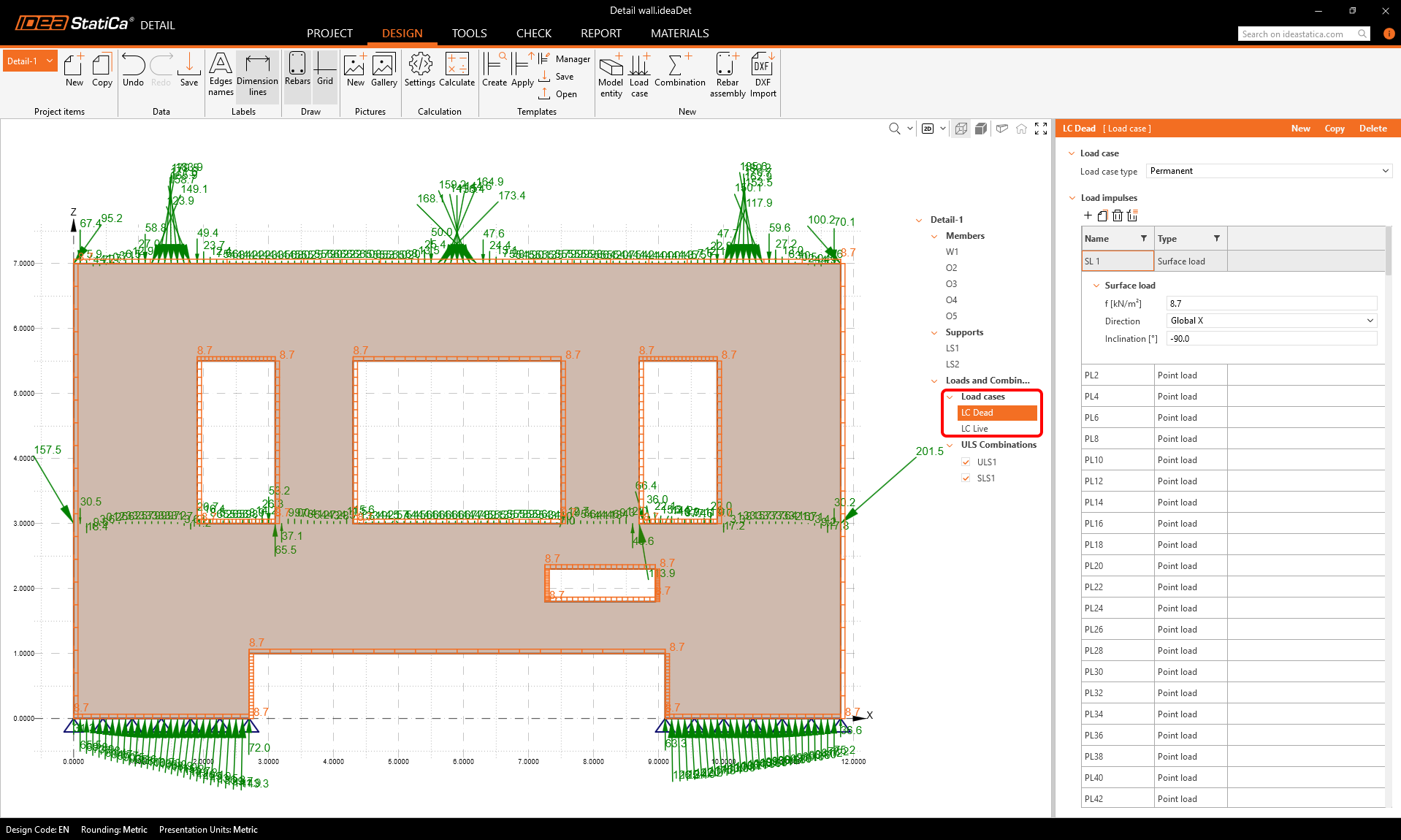
Jak widać, z ETABS zaimportowano dwa przypadki obciążeń: jeden jest stały, drugi zmienny. Proces importu sił opisany jest szczegółowo w tym artykule.
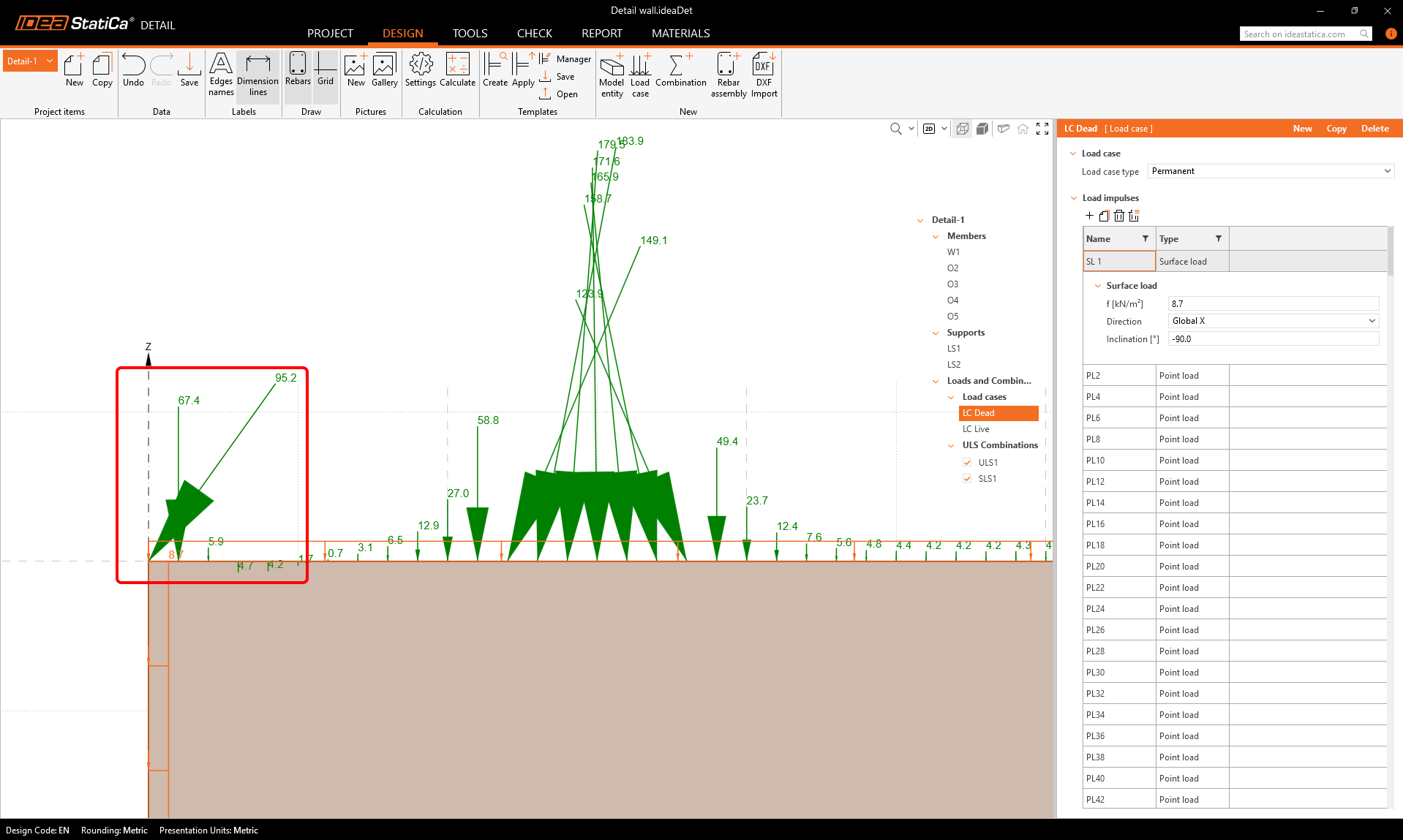
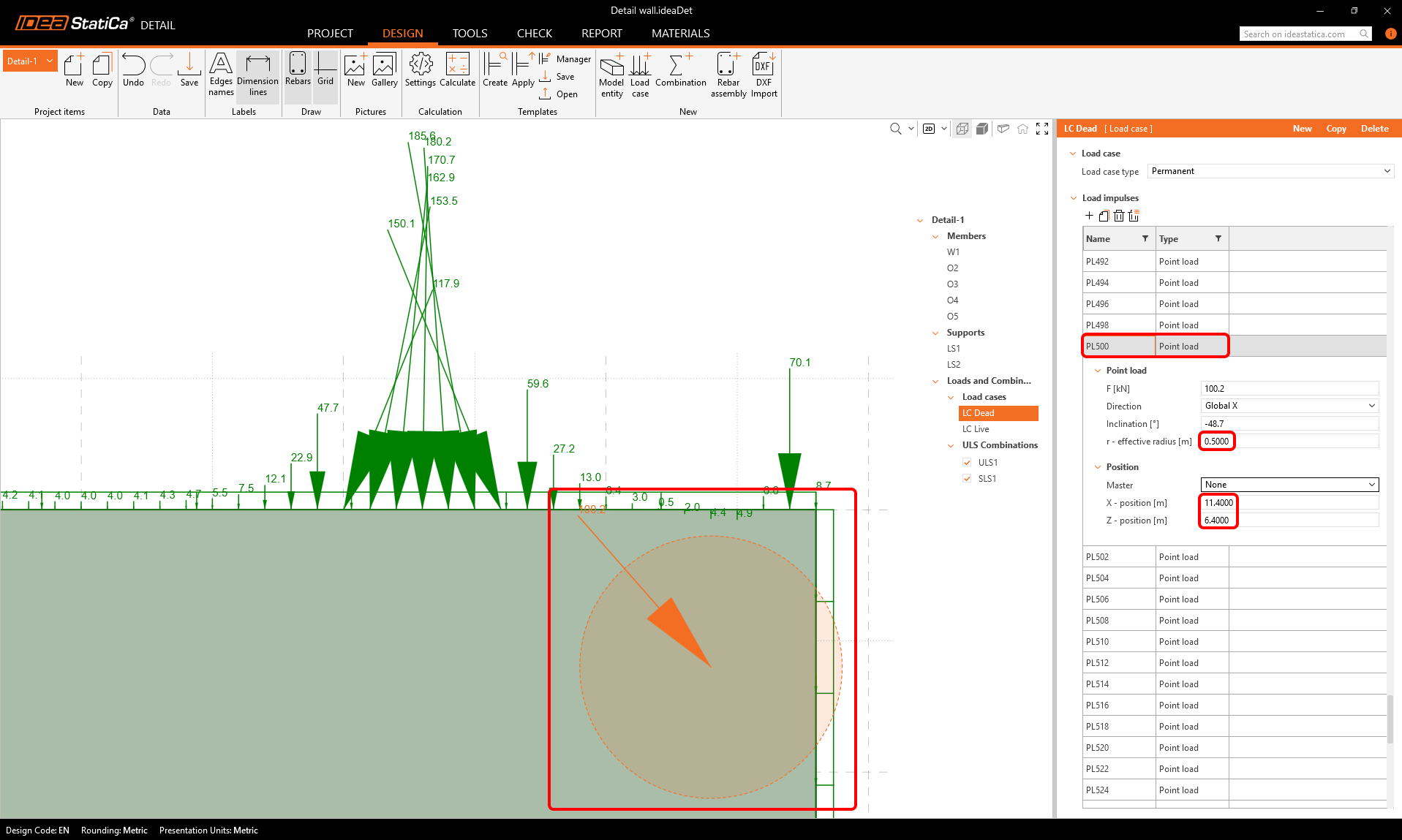
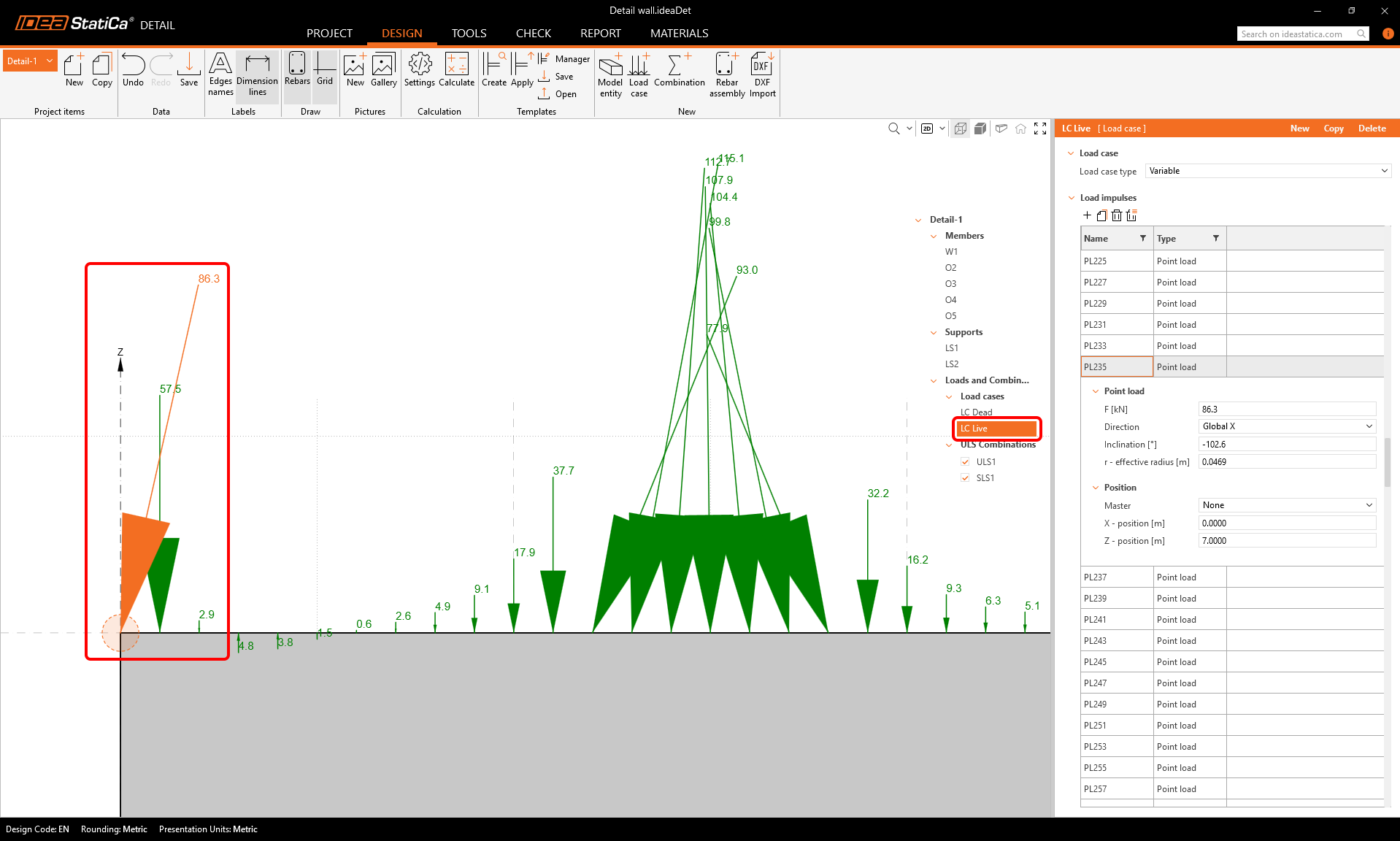
Przyglądając się uważnie górnemu lewemu narożnikowi, można zauważyć stosunkowo dużą siłę skupioną dokładnie w narożniku ściany betonowej, skierowaną na zewnątrz. Tak skoncentrowana siła przyłożona w narożniku może uniemożliwić zbieżność obliczeń numerycznych, prowadząc do niezadowalających wyników.
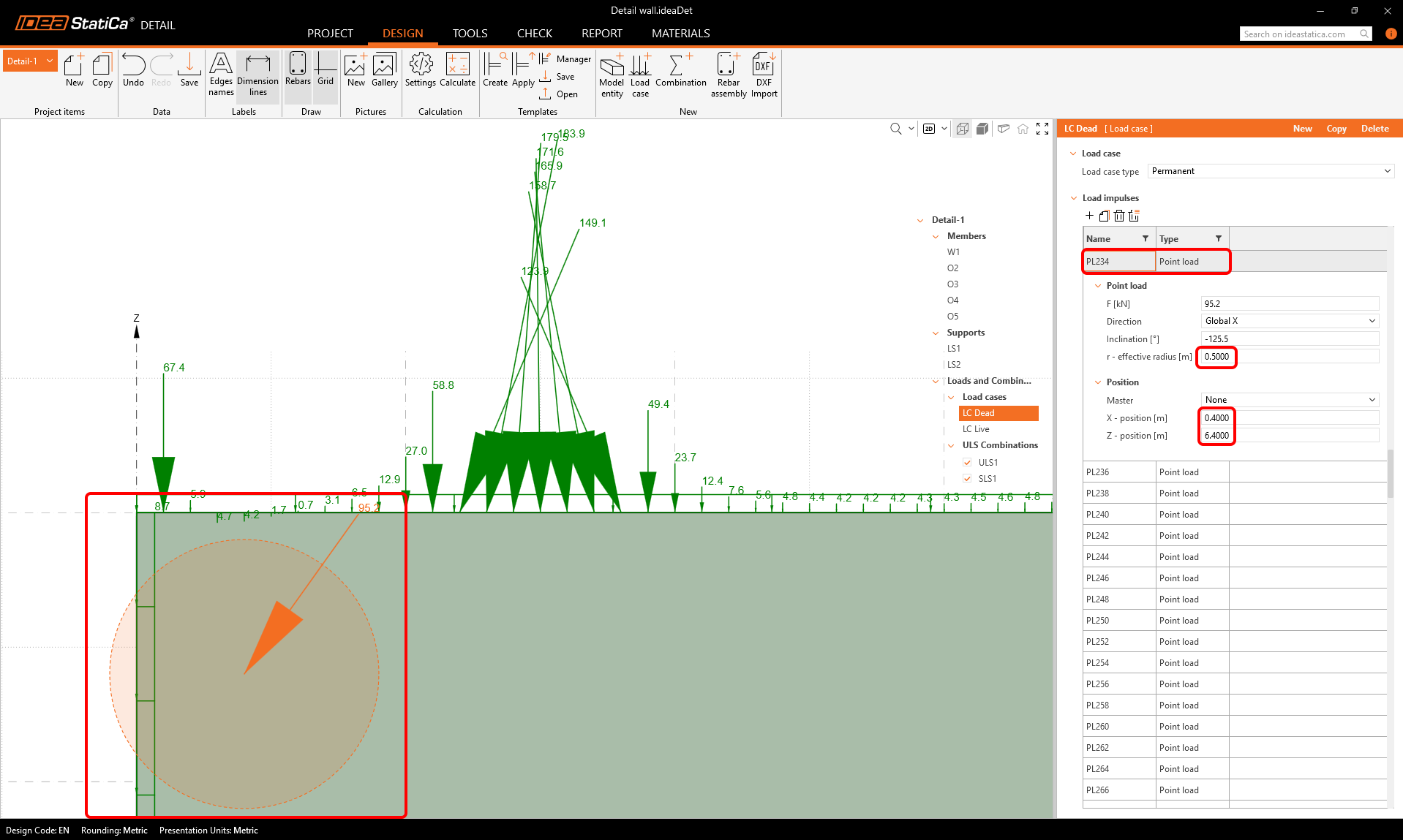
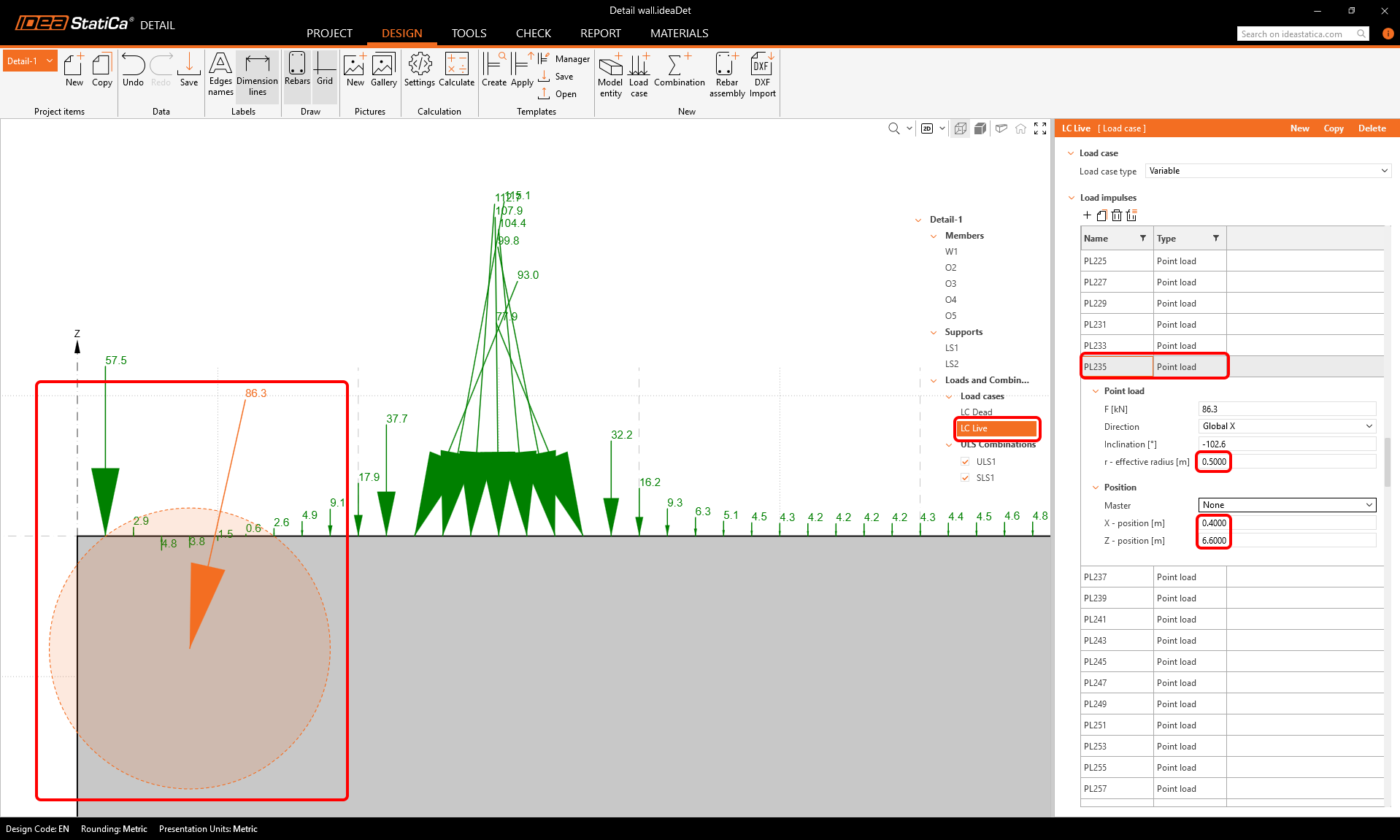
Aby temu zapobiec, możemy przesunąć siłę skupioną nieco głębiej w ścianę betonową i zwiększyć efektywny promień działania siły.
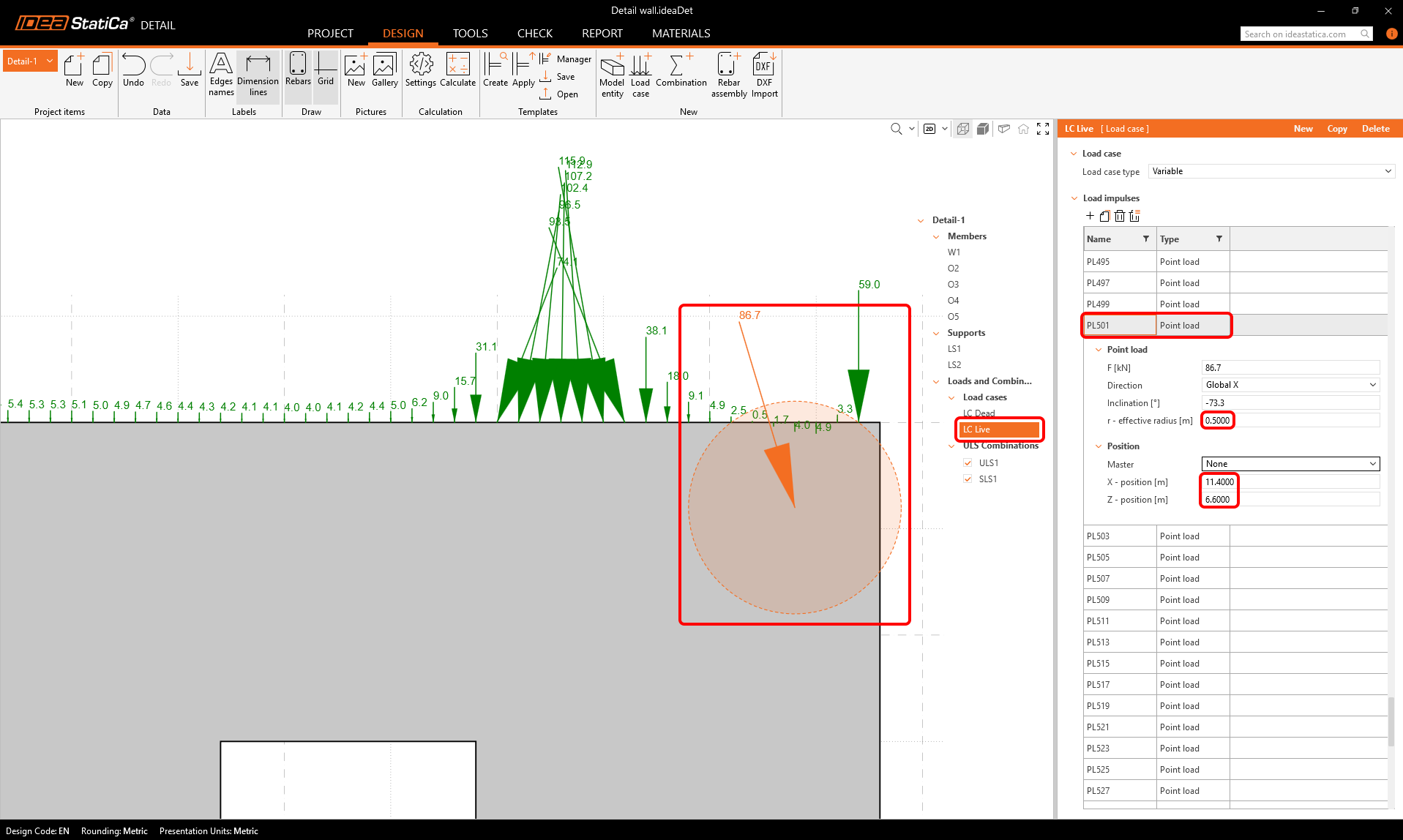
To samo należy wykonać w górnym prawym narożniku.
To samo dotyczy drugiego przypadku obciążenia.
Kombinacje
Widać, że zaimportowano dwie kombinacje obciążeń; domyślnie obie są ustawione jako kombinacje SGN.
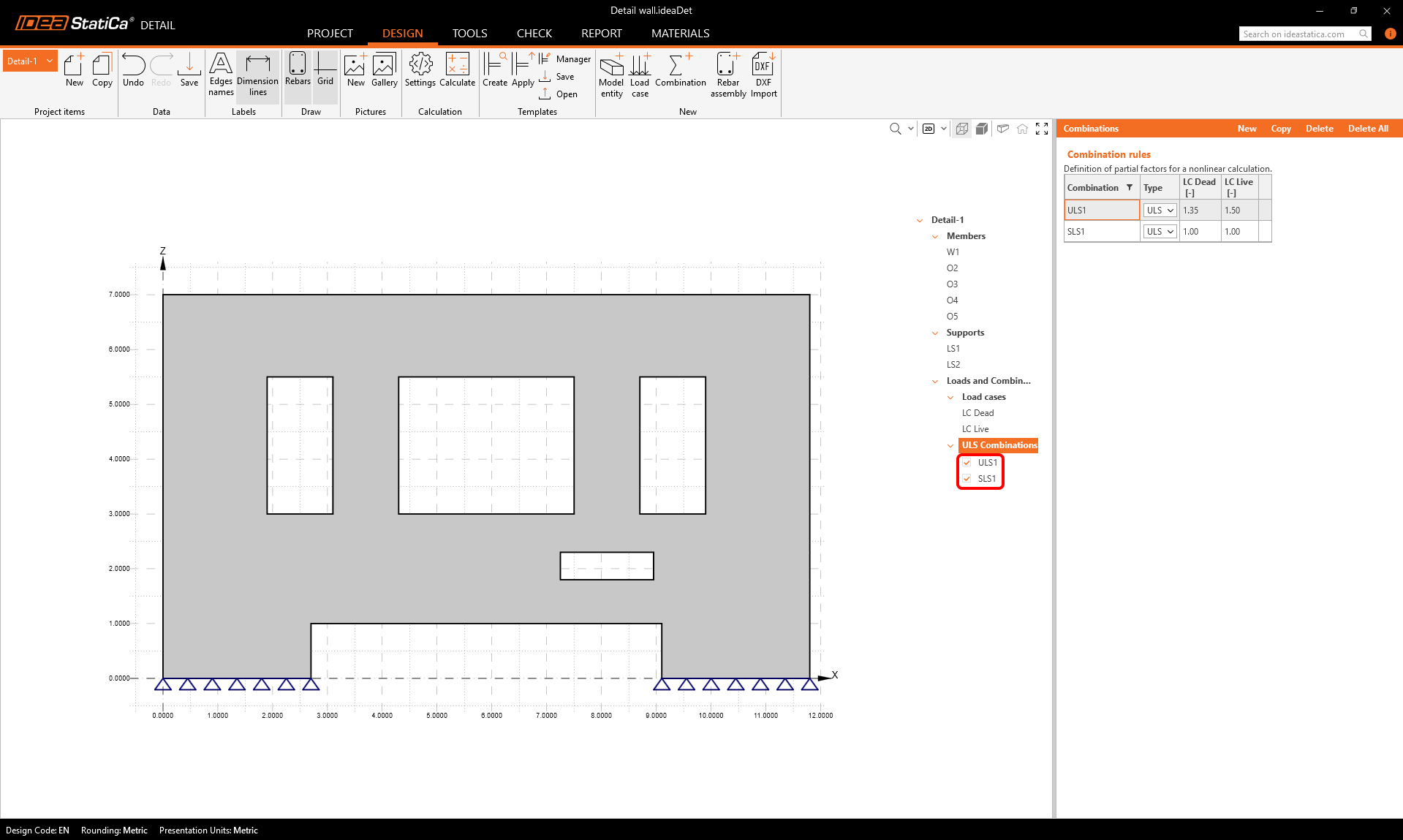
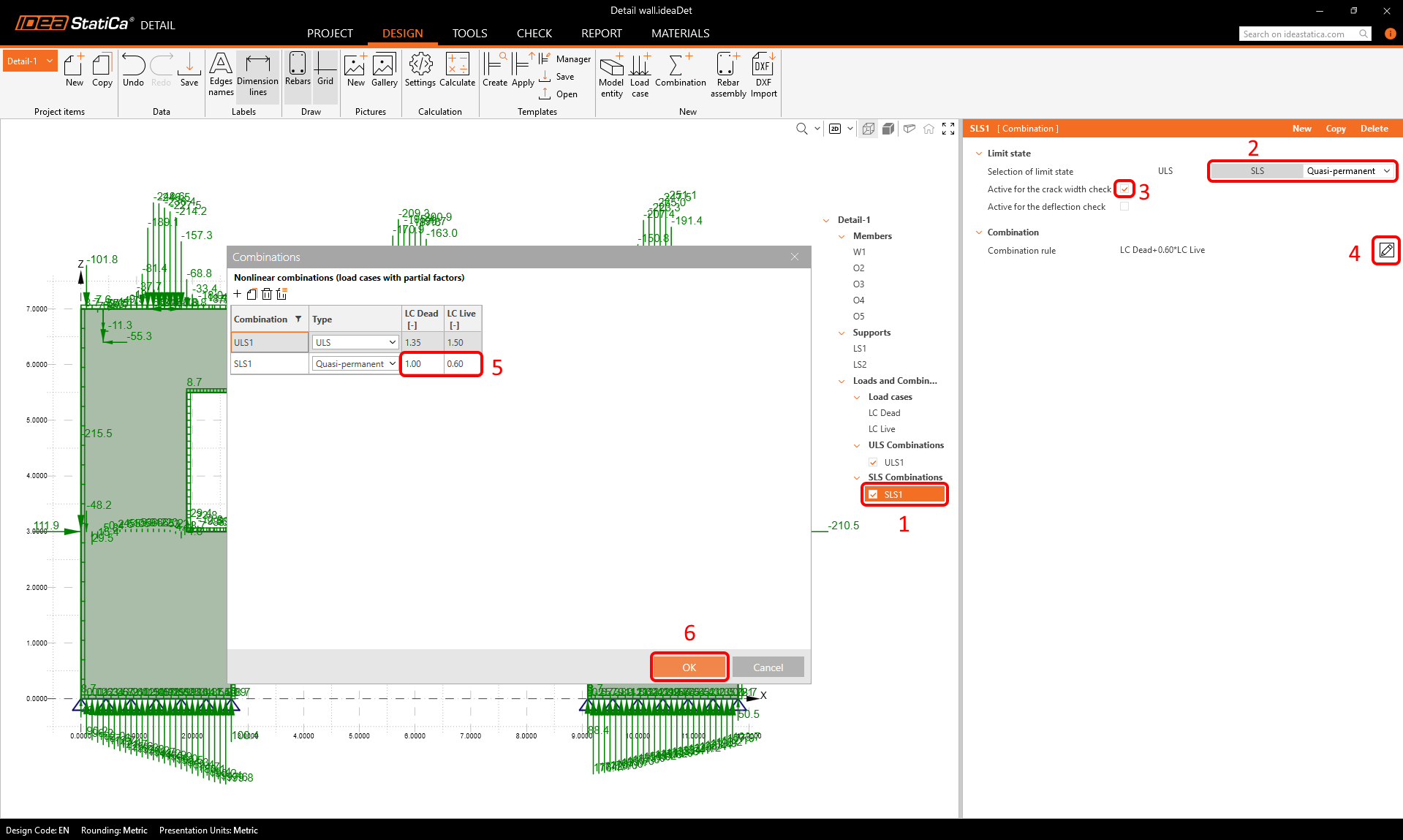
Druga powinna być kombinacją SGU. Zmieńmy ustawienia tej kombinacji, uczyńmy ją kombinacją quasi-stałą, aktywną dla sprawdzenia szerokości rys, i ustawmy współczynniki obciążeń.
Zbrojenie
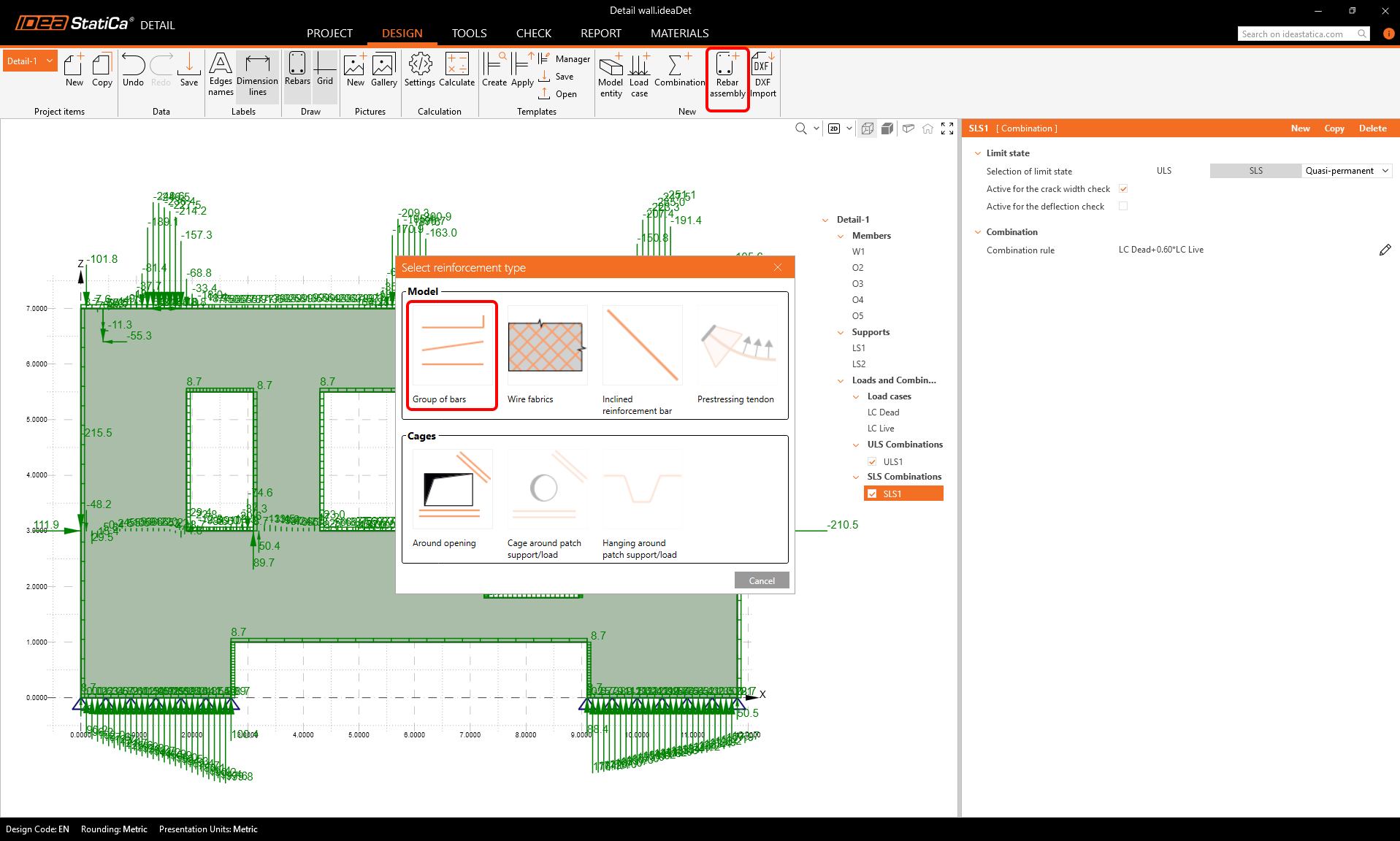
Możemy teraz przejść do wprowadzania zbrojenia do modelu. Kliknijmy Rebar assembly na wstążce i wybierzmy Group of bars.
Zdefiniuj właściwości grupy zbrojenia jak na rysunku, aby wprowadzić grupę prętów poziomych do ściany.
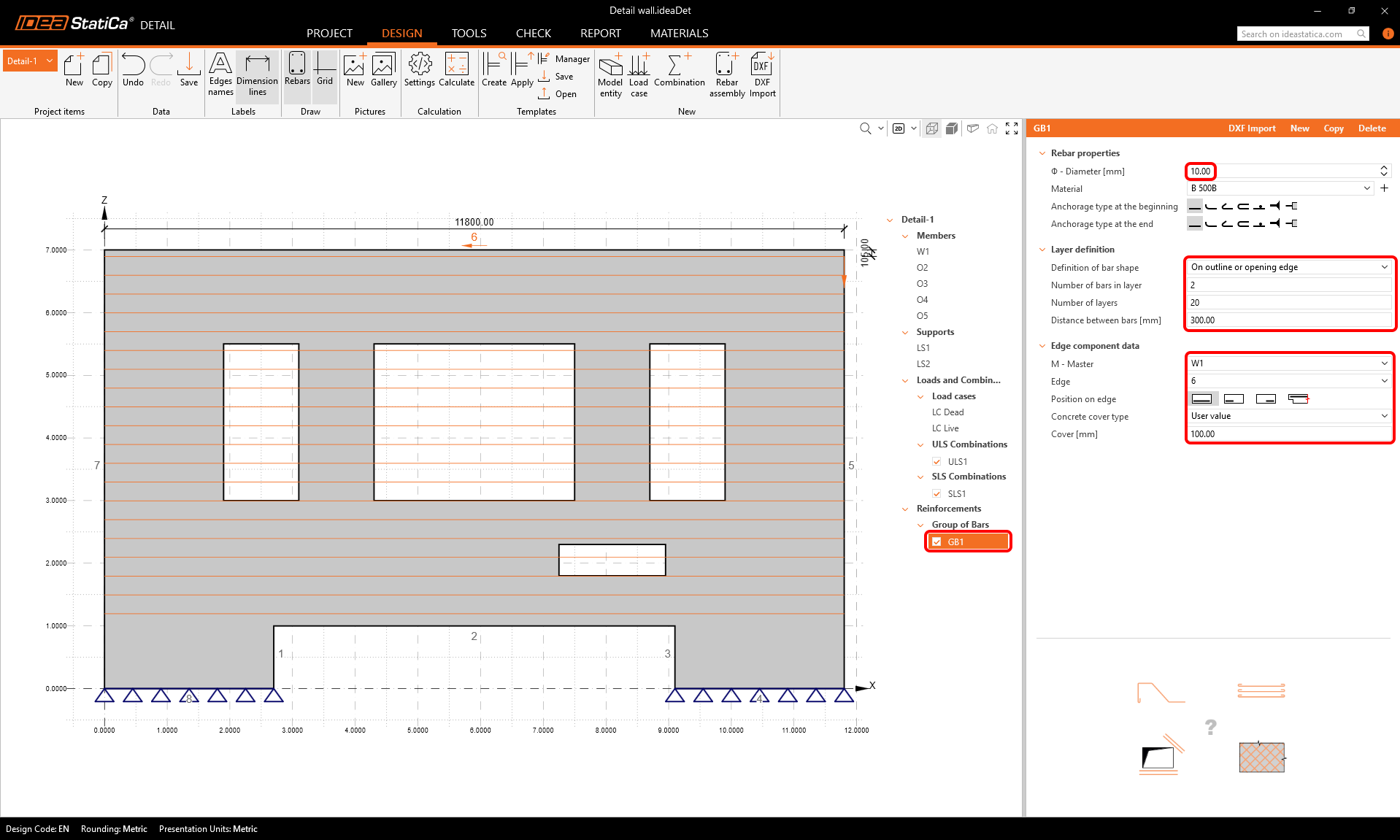
Możemy skopiować pierwszą grupę prętów i zmodyfikować parametry, aby uzyskać grupę prętów pionowych.
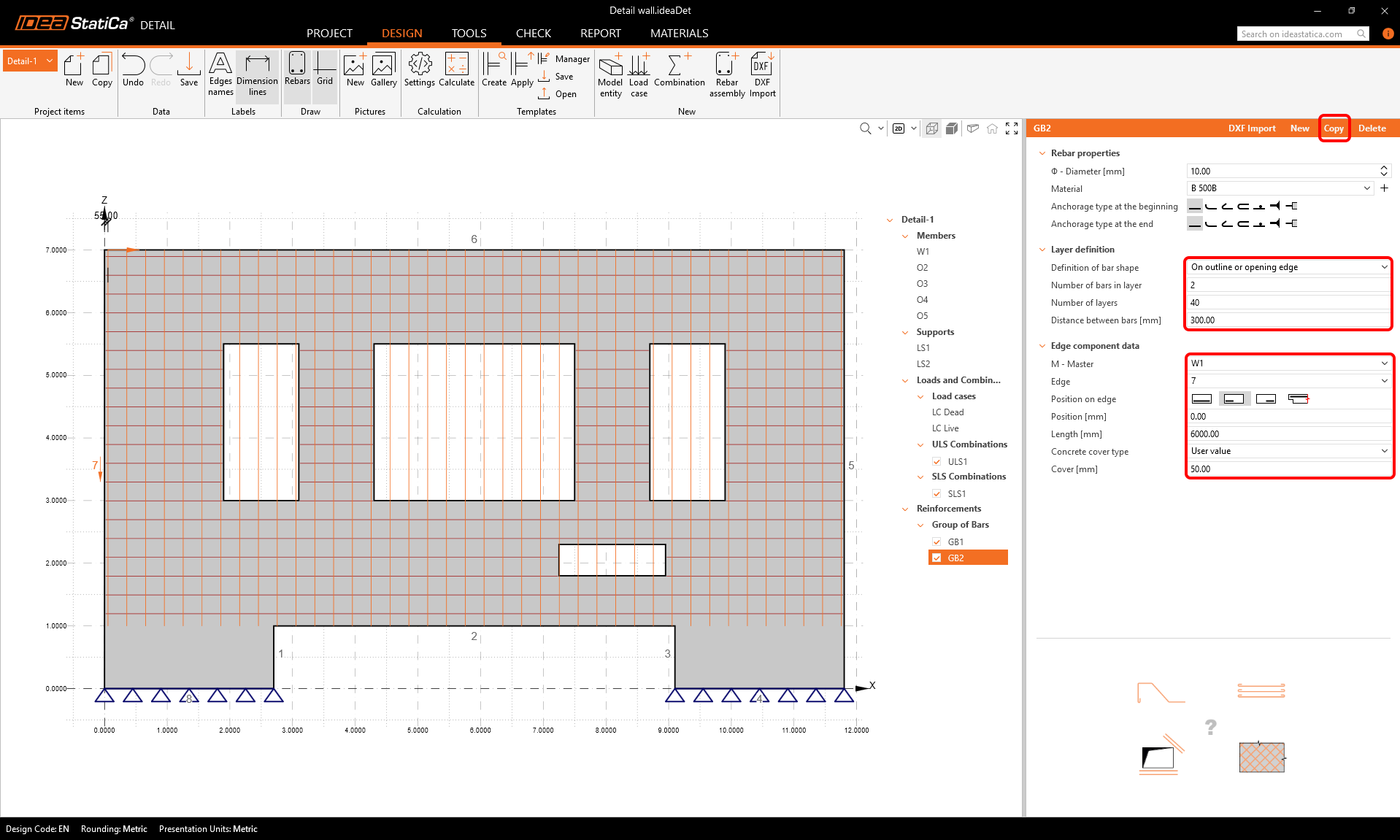
Skopiujmy ponownie i ustawmy parametry, aby utworzyć zbrojenie w dolnej lewej części ściany.
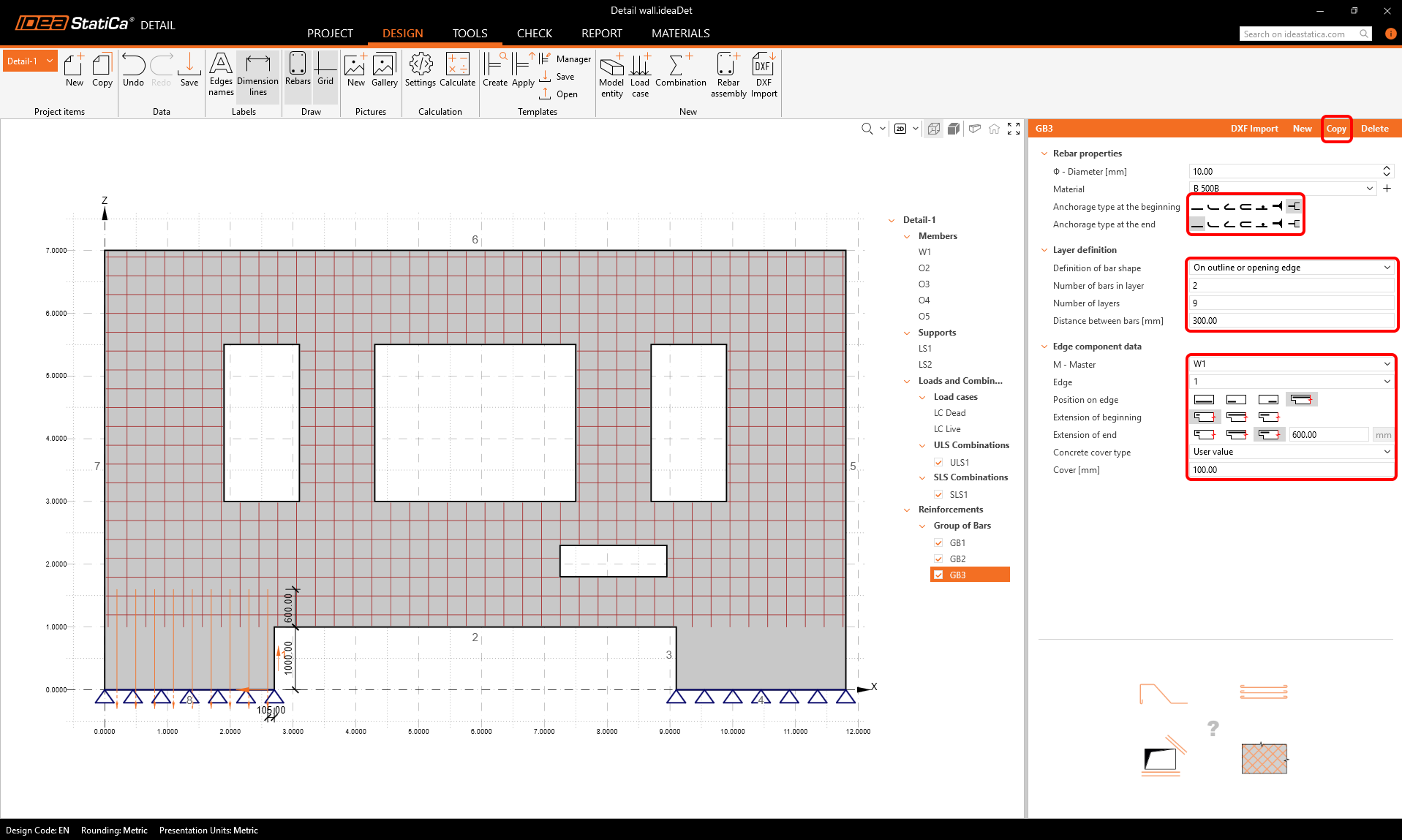
Skopiuj ponownie i utwórz dolne prawe pręty pionowe.
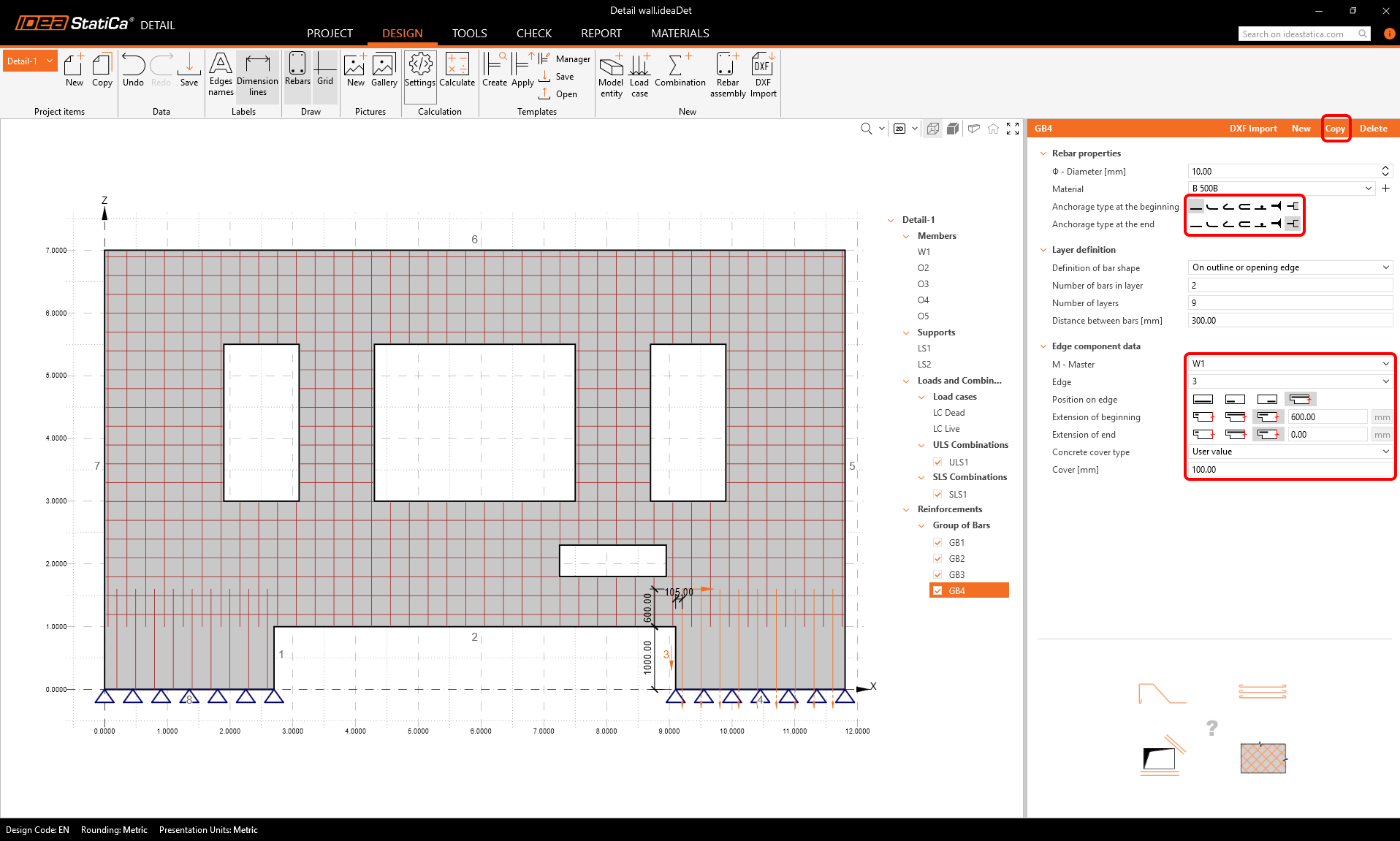
Użyj przycisku kopiuj jeszcze dwa razy, aby wprowadzić zbrojenie poziome do dolnych części ściany.
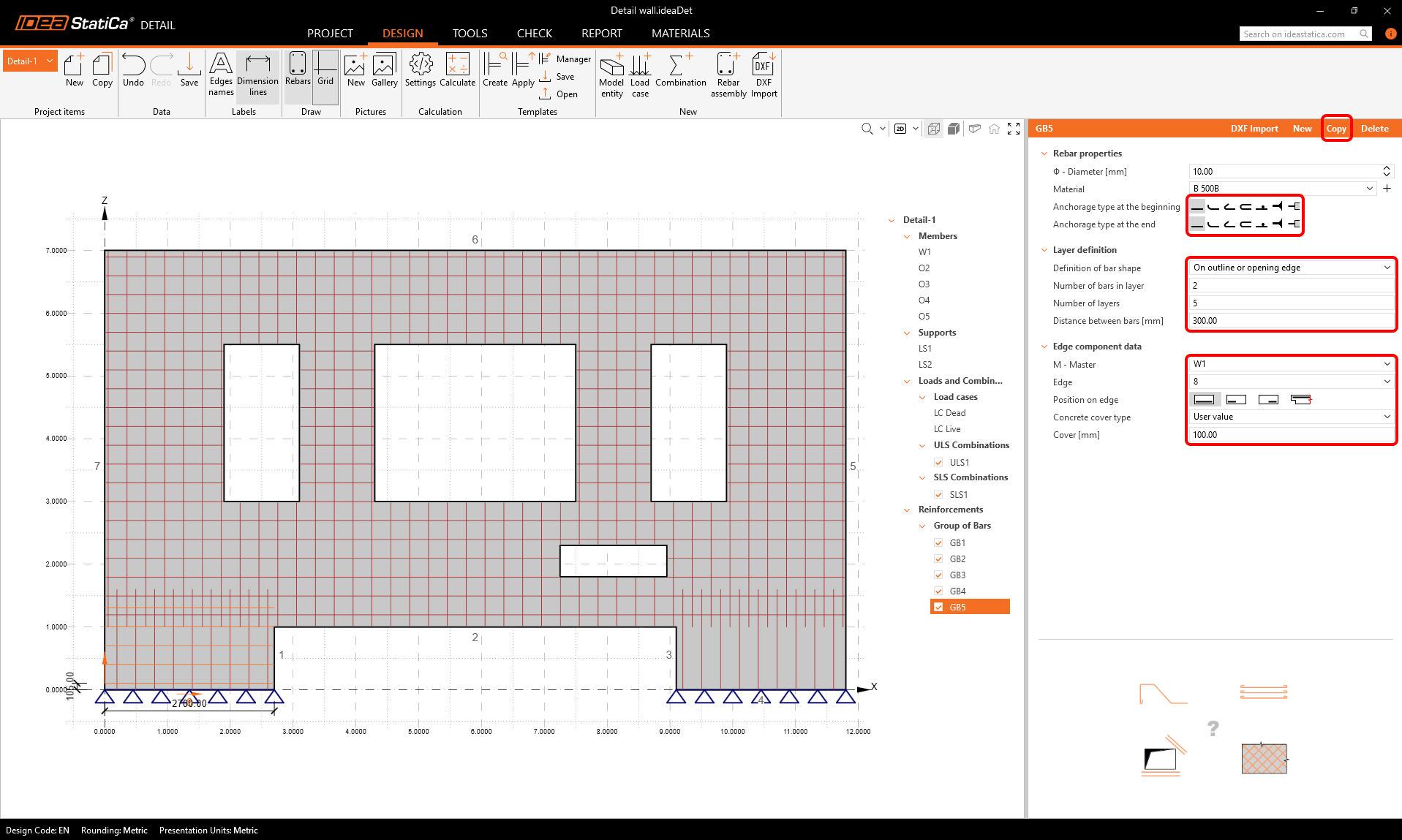
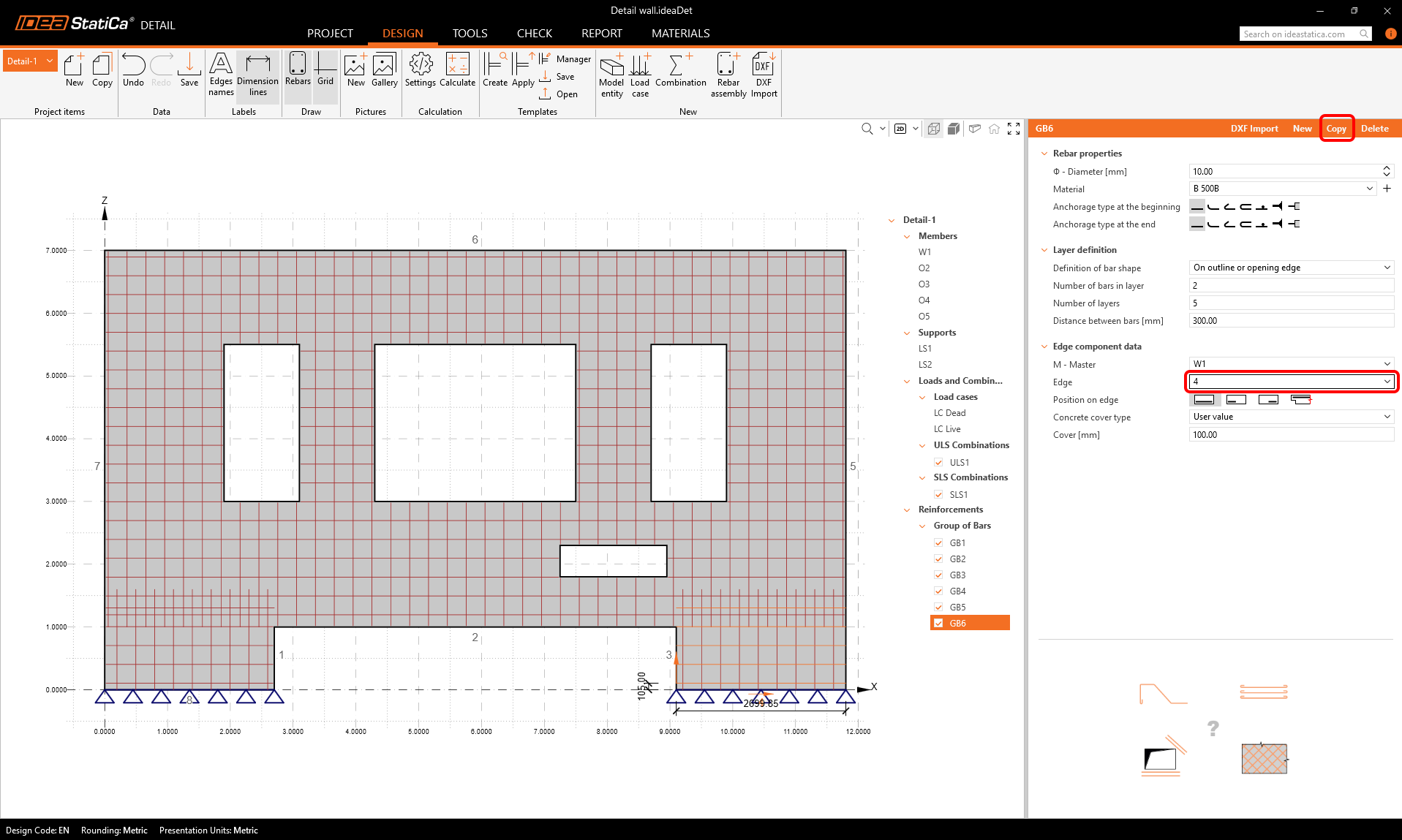
W tym momencie powinniśmy mieć 6 grup prętów.
Obliczenia
Możemy teraz uruchomić pierwsze obliczenia modelu, aby zobaczyć, jak się zachowuje i gdzie należy dodać zbrojenie.
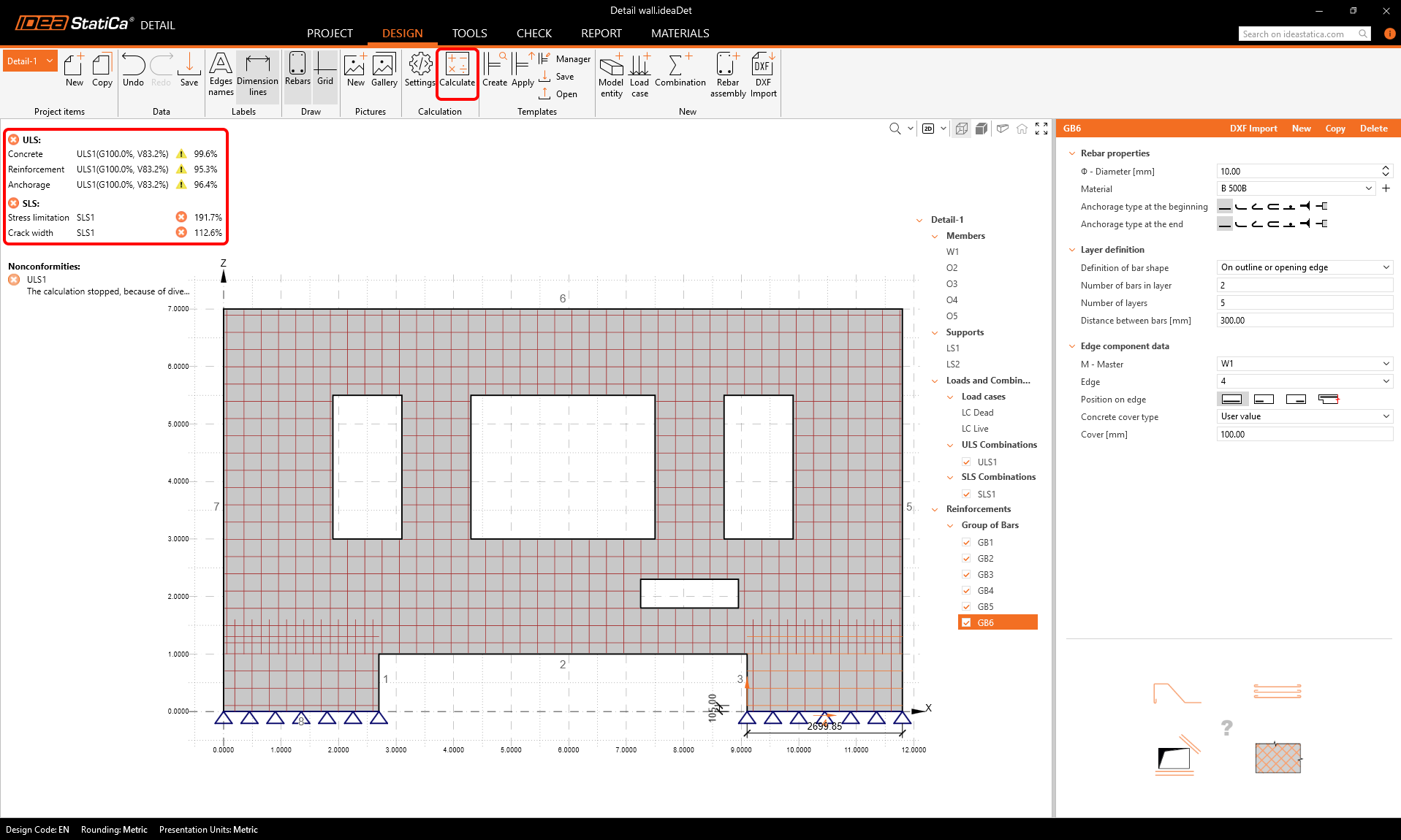
Z podsumowania wyników widać, że nawet sprawdzenia SGN nie zostały spełnione, a obliczenia nie mogły zakończyć się pomyślnie. Tylko część obciążenia została przyłożona do konstrukcji przed zniszczeniem. Ustalmy przyczyny i znajdźmy rozwiązanie tego problemu.
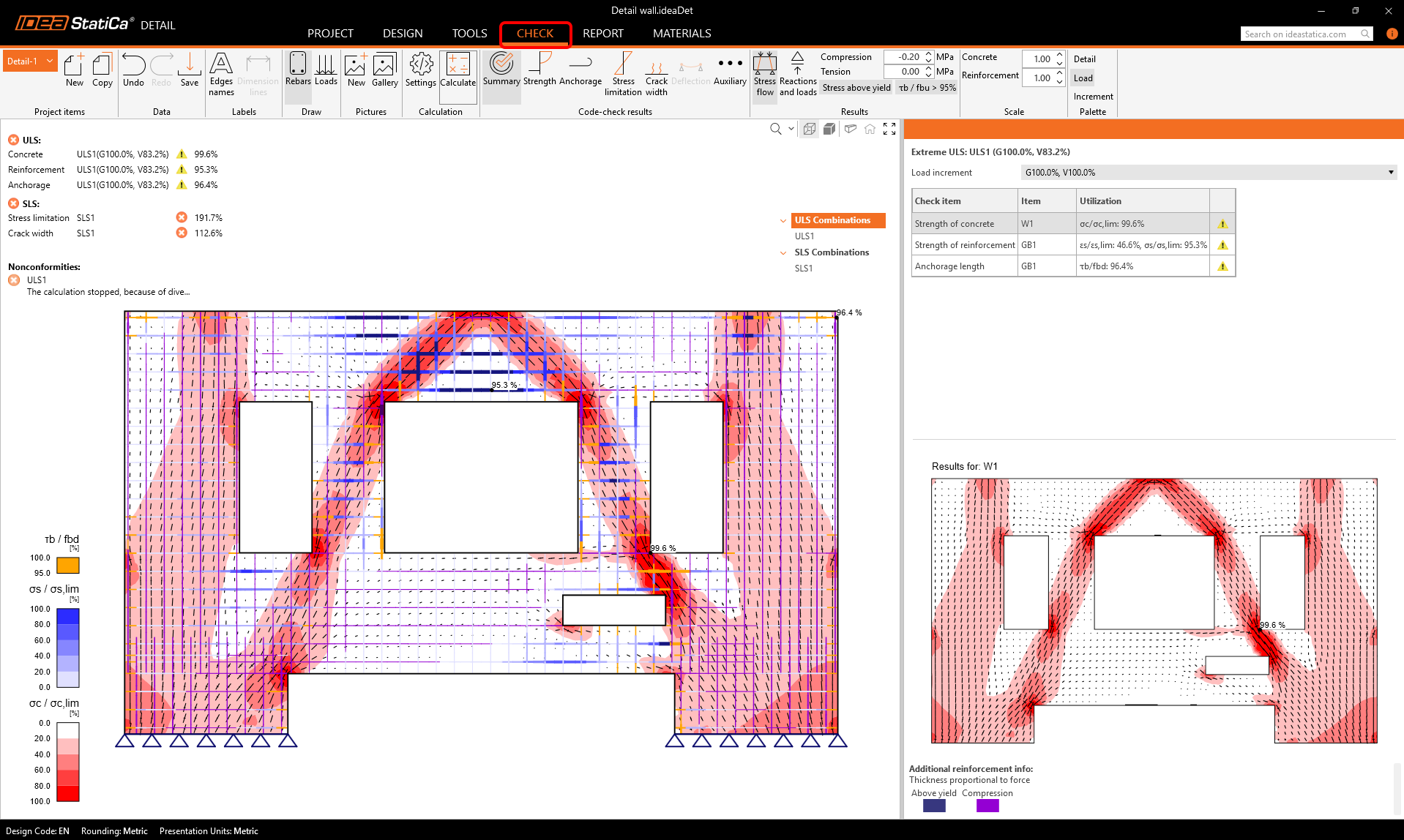
Przechodząc do zakładki Check, możemy zobaczyć pola naprężeń w ścianie. Istnieją obszary krytyczne w betonie, gdzie widoczne są duże koncentracje naprężeń, zaznaczone kolorem czerwonym.
Przechodząc do wyników Strength, możemy wyświetlić współczynnik kc2. Jest to współczynnik redukcji wytrzymałości na ściskanie wynikający z odkształceń poprzecznych w betonie. Zjawisko to nazywane jest również compression softening. Więcej informacji o naszych modelach materiałowych znajdziesz tutaj.
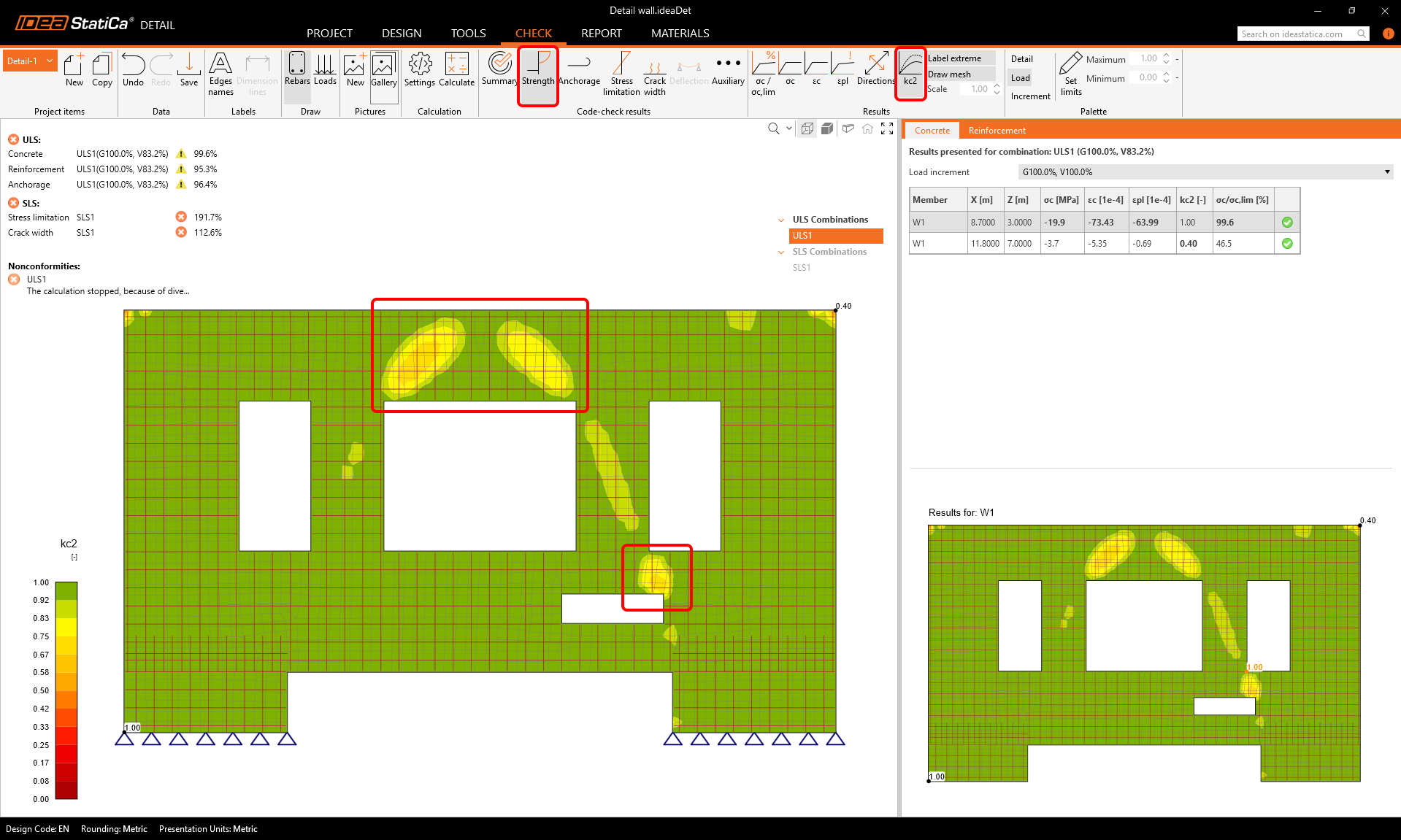
Możemy dodać zbrojenie w obszarach krytycznych, gdzie compression softening ma największy wpływ, a naprężenia są najbardziej skoncentrowane.
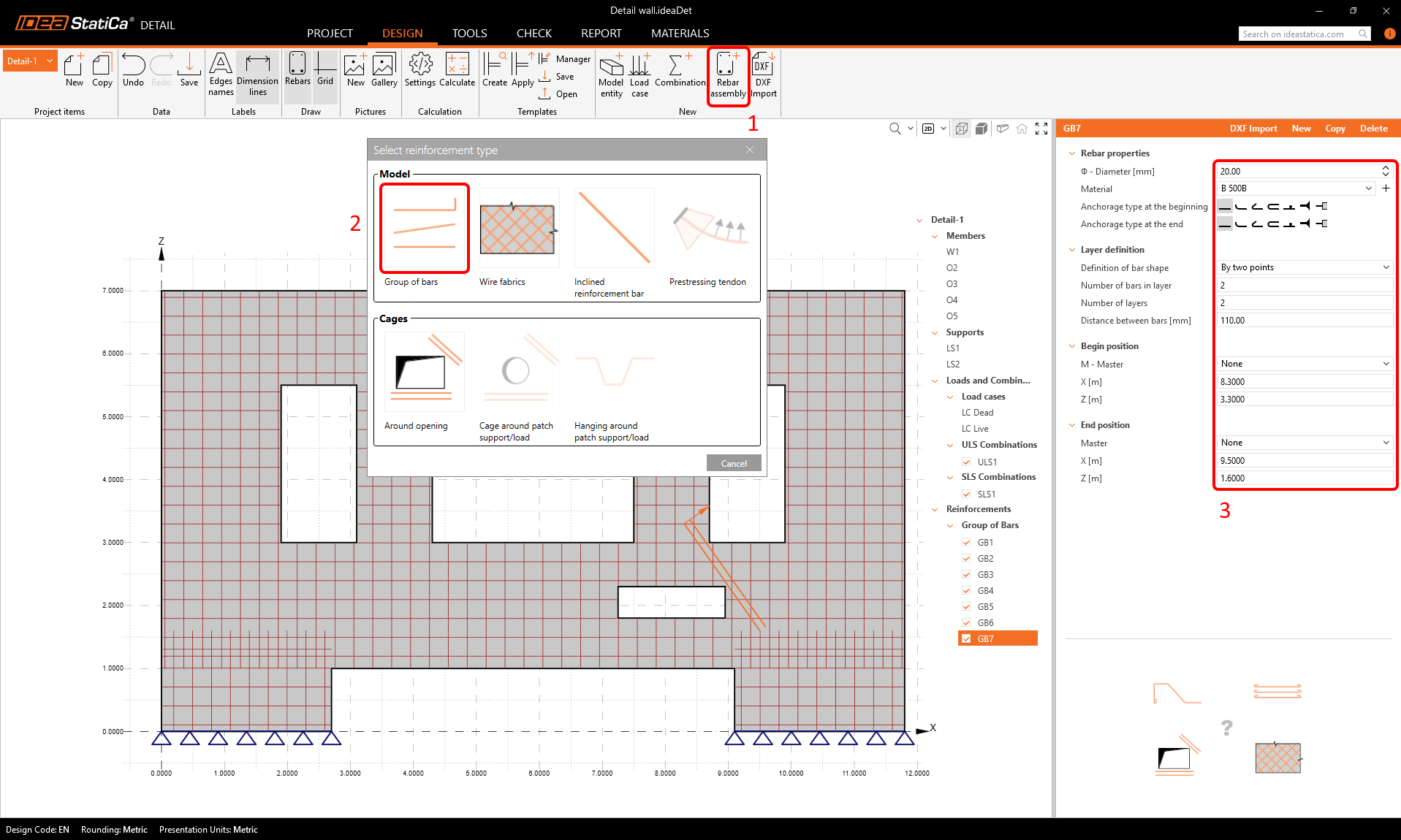
Dodajmy grupę prętów ukośnych między otworami O2 i O5.
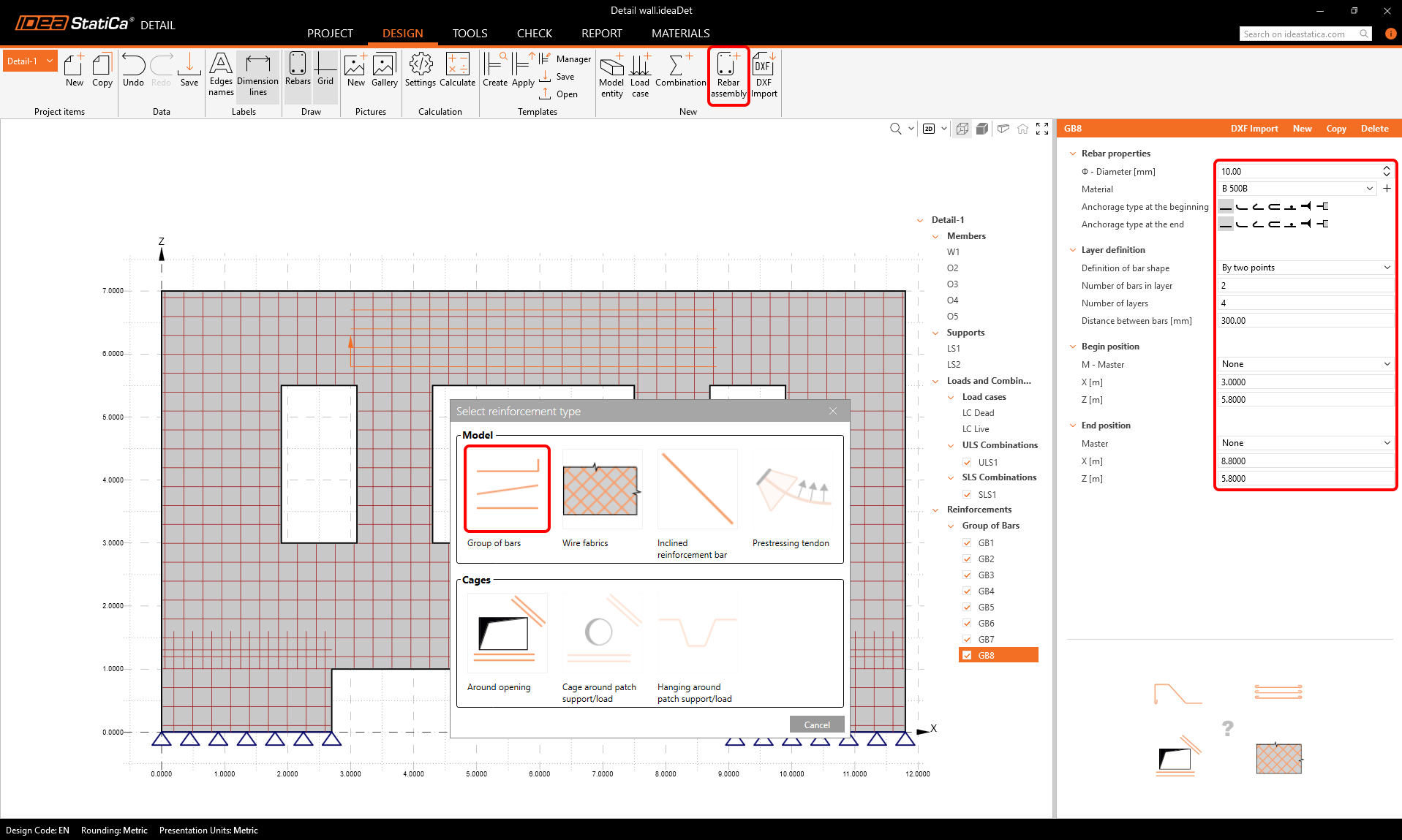
A także zbrojenie poziome w strefie powyżej otworu O3.
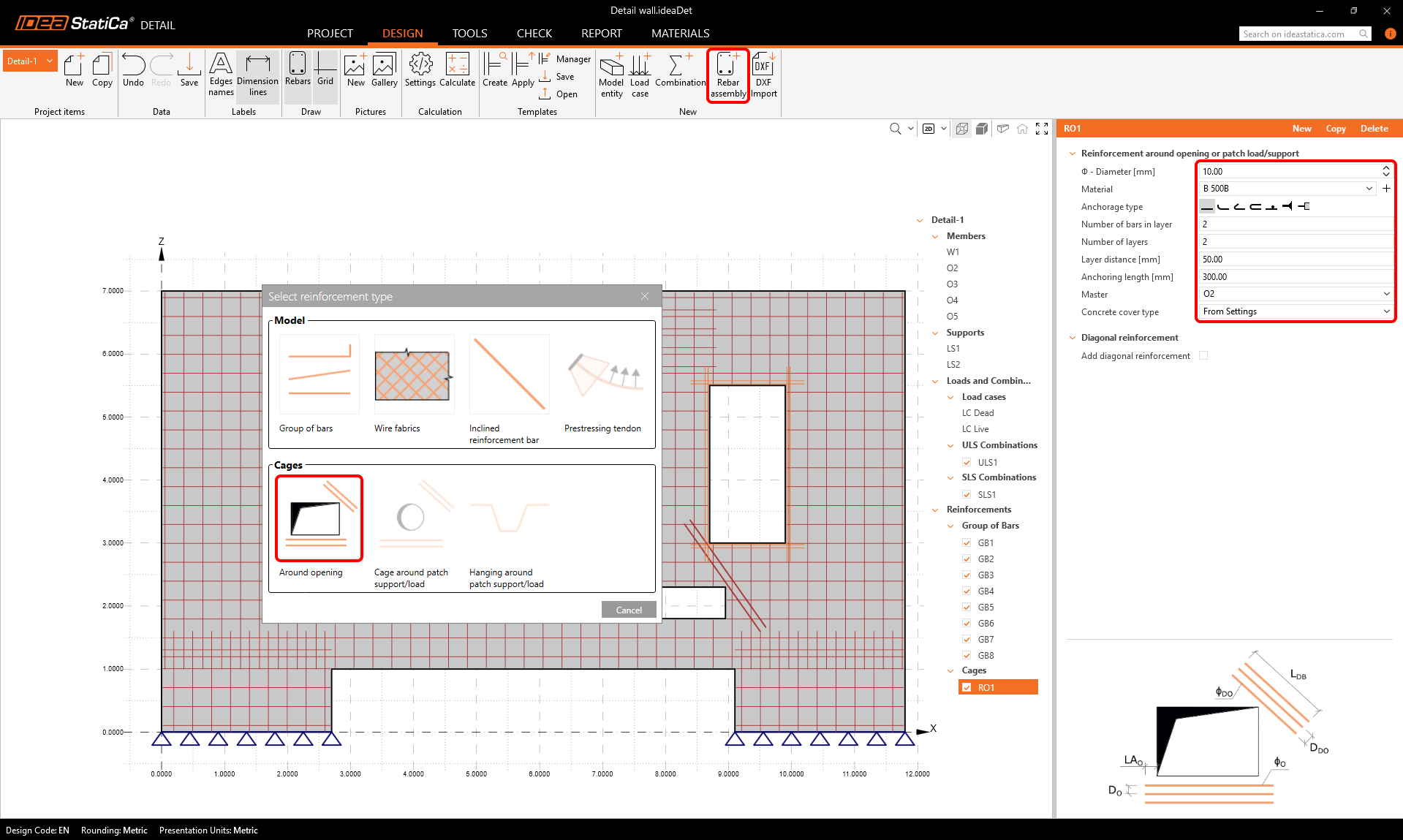
Wokół otworów należy dodać klatki zbrojeniowe. Zdefiniuj pierwszy zestaw zgodnie z rysunkiem.
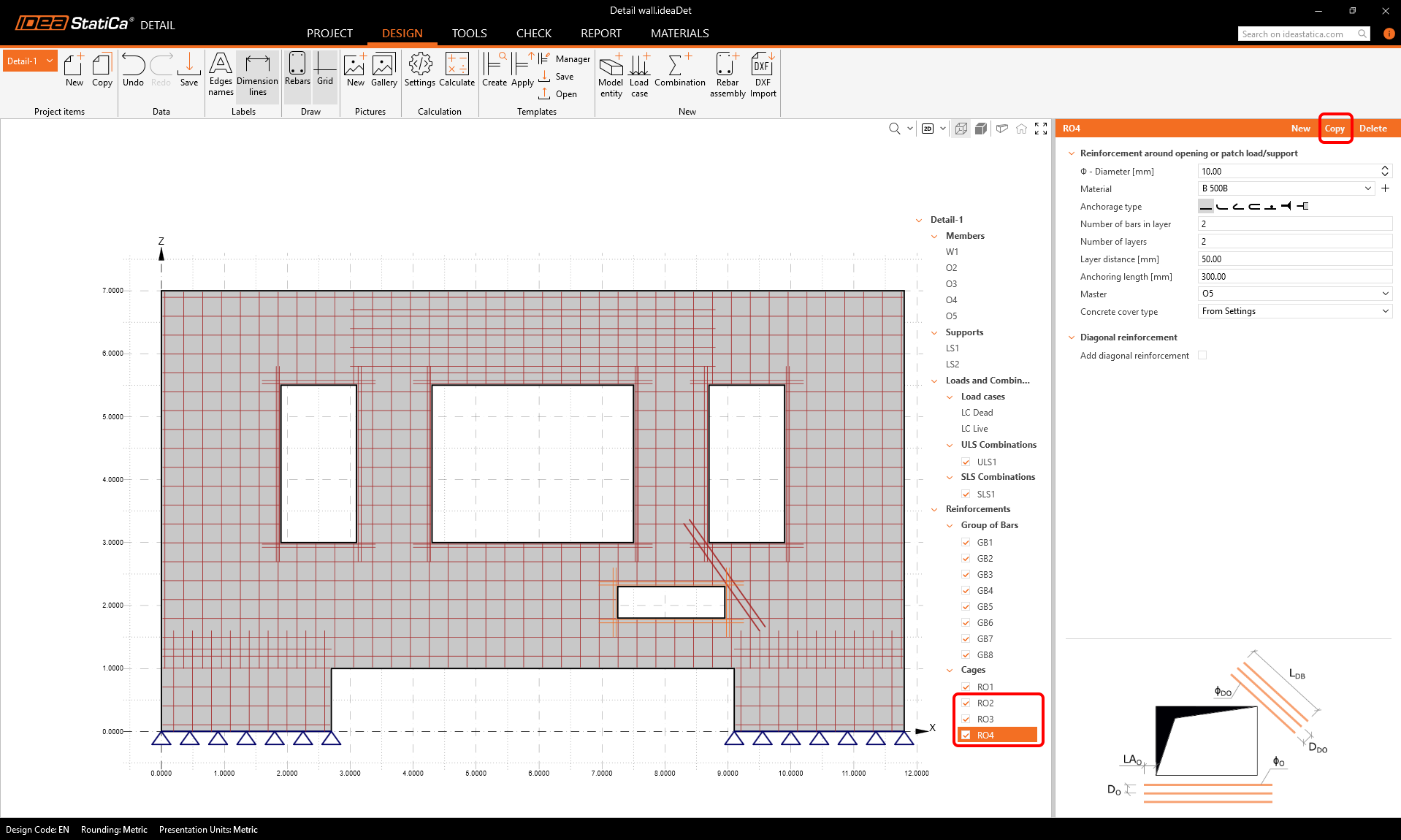
Możemy skopiować tę pierwszą klatkę wokół otworu na 3 pozostałe otwory i zachować te same ustawienia.
Sprawdzenia normowe
Możemy teraz ponownie uruchomić obliczenia. Wyniki pokazują, że wszystkie sprawdzenia SGN spełniają teraz wymagania normowe, a sprawdzenie szerokości rys w SGU również mieści się w dopuszczalnych granicach.
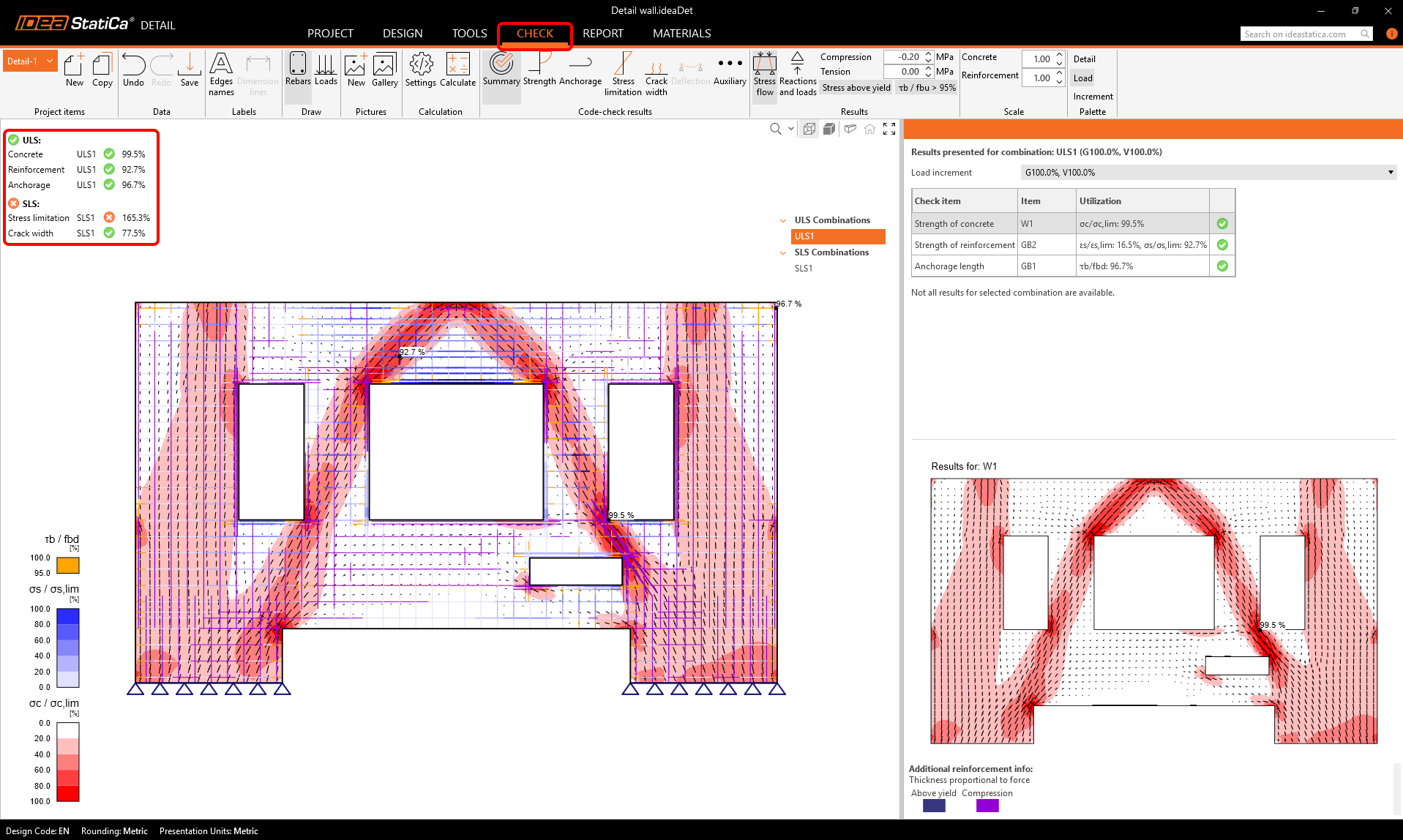
Jedynym niezadowalającym sprawdzeniem jest sprawdzenie ograniczenia naprężeń. Możemy wyświetlić wyniki, aby zobaczyć, gdzie występują problemy.
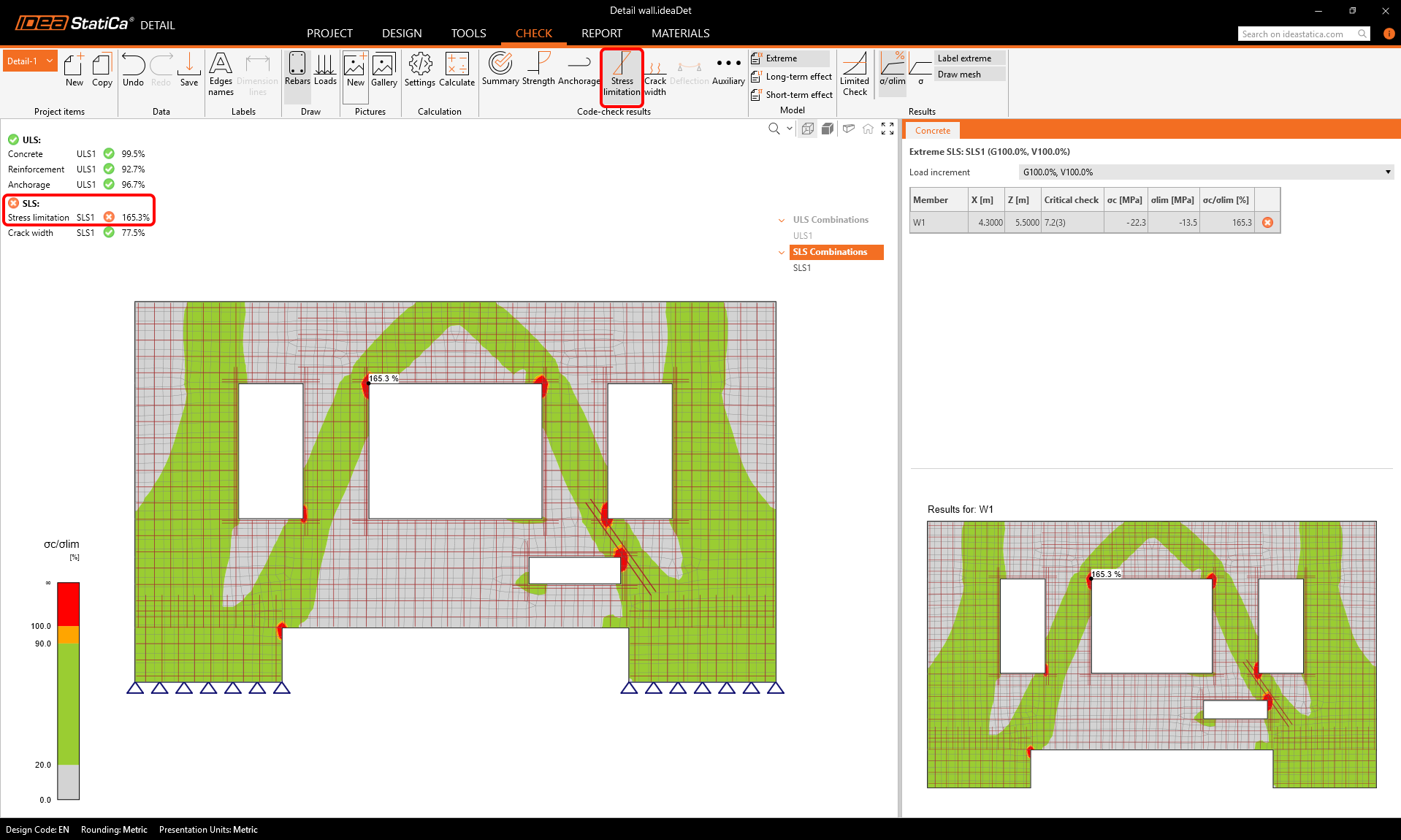
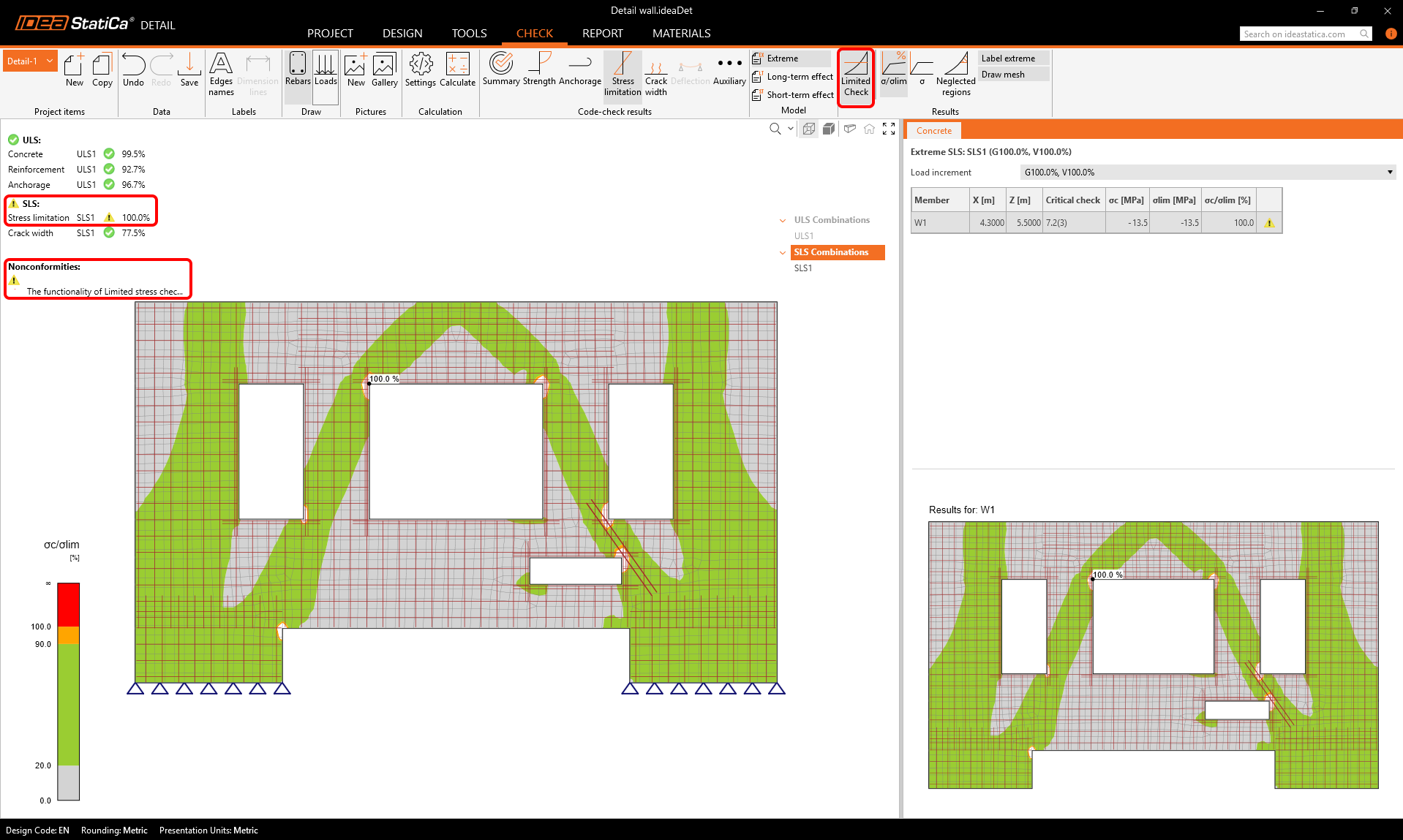
Ponieważ naprężenia w betonie przekraczają naprężenie graniczne tylko w małych obszarach wokół ostrych narożników, możemy włączyć funkcję Limited Check na górnej wstążce. W obliczeniach numerycznych typowe jest powstawanie spiętrzeń naprężeń (osobliwości) wokół ostrych narożników. W takich przypadkach możemy wykluczyć te obszary ze sprawdzeń normowych. Oznacza to, że zobaczymy wyniki 100% dla sprawdzenia ograniczenia naprężeń, uzupełnione komunikatem o niezgodności wyjaśniającym zastosowanie ograniczonych sprawdzeń. Więcej informacji o funkcji Limited Check znajdziesz w tym artykule.
Raport i zestawienie materiałów
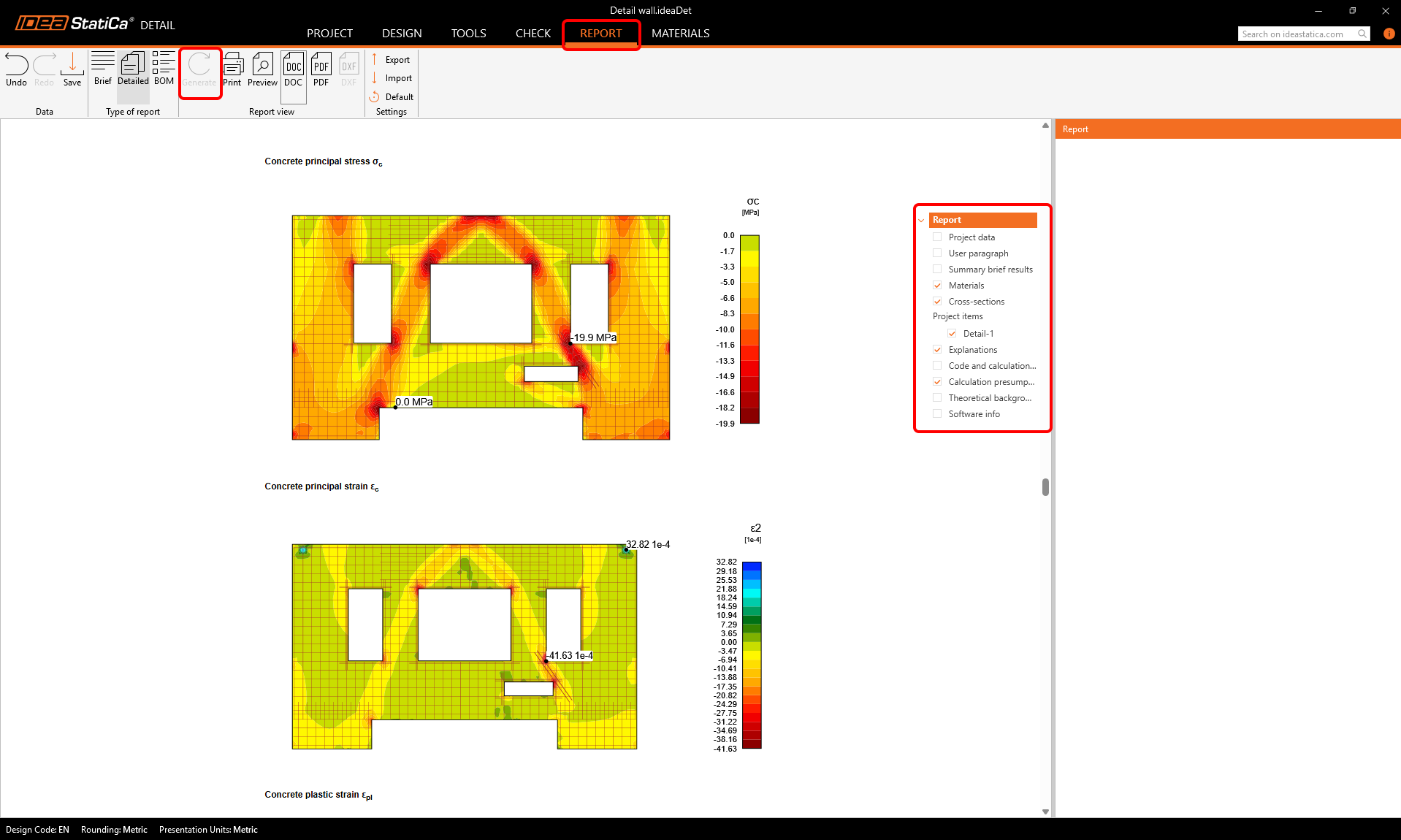
Możemy teraz wygenerować konfigurowalny Raport, który można wydrukować lub wyeksportować jako PDF lub DOC.
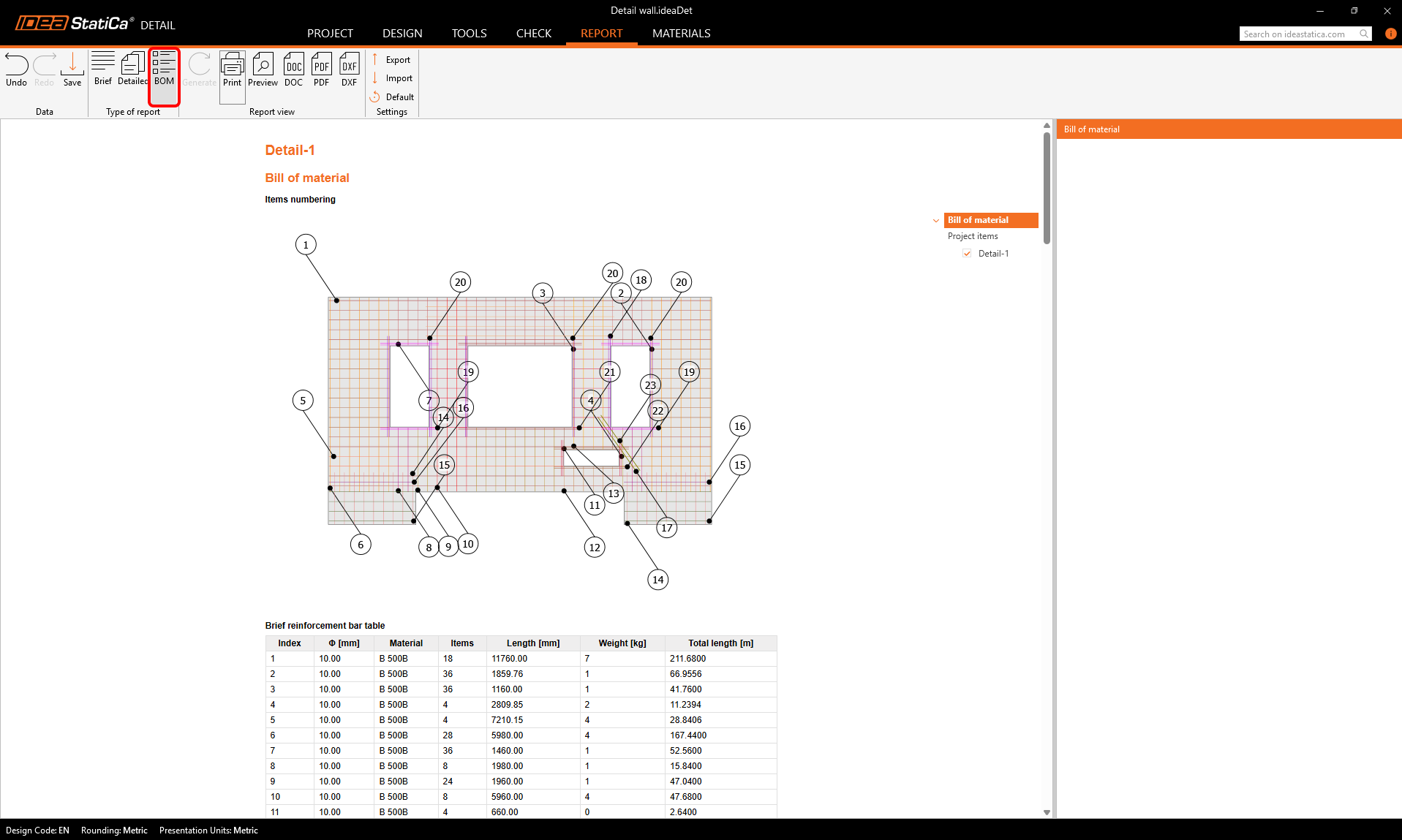
Można również wygenerować zestawienie materiałów i wyeksportować je jako plik DXF.
Pomyślnie zaimportowaliśmy, zaprojektowaliśmy i sprawdziliśmy żelbetową ścianę z otworami z programu ETABS.
Aby dowiedzieć się więcej o całym przepływie pracy, transferze sił i znanych ograniczeniach, przeczytaj ten artykuł.
Załączone pliki do pobrania
- ETABS-Detail.zip (ZIP, 18,8 MB)