

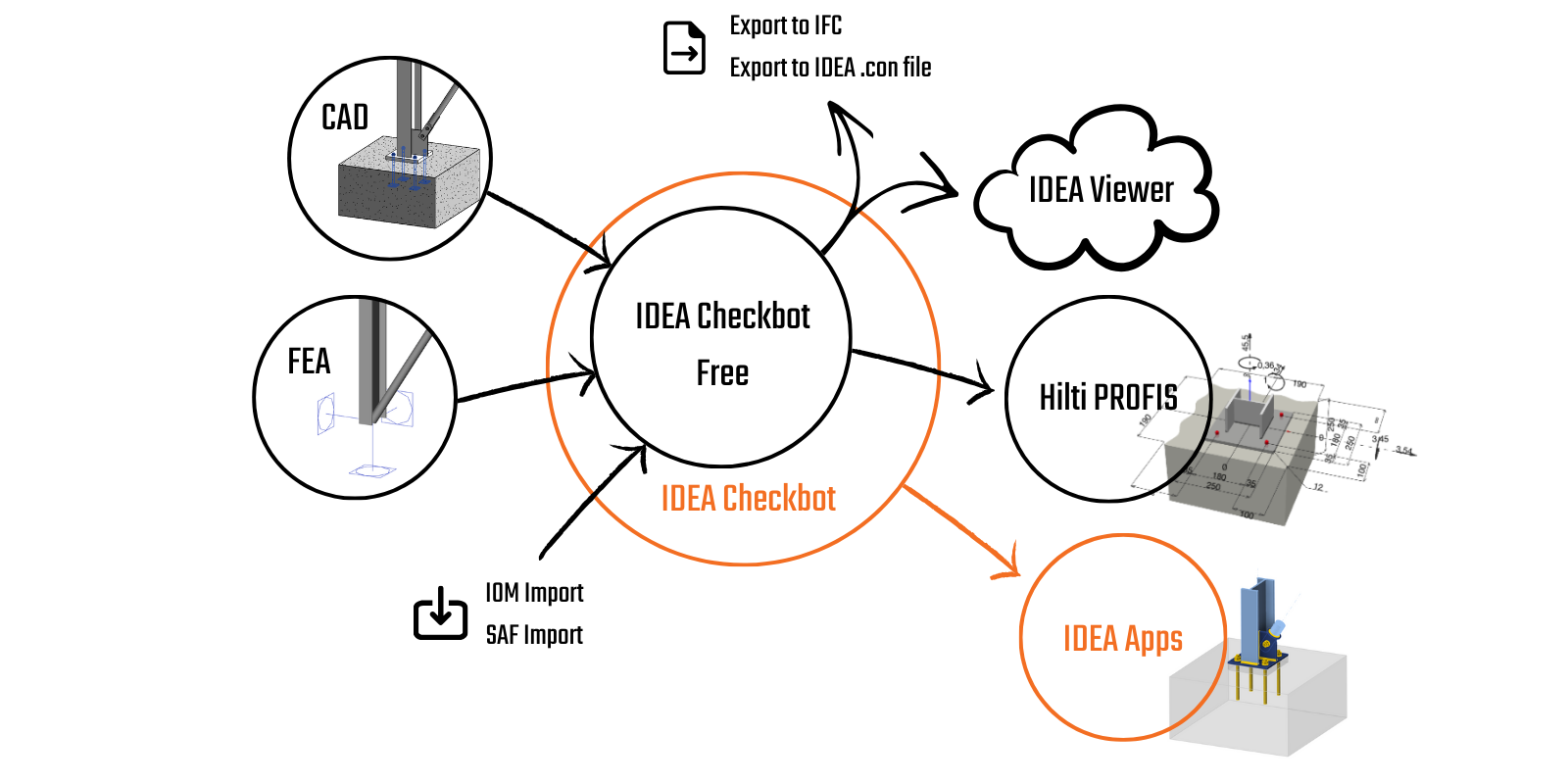
Checkbot - flujos de trabajo BIM masivos
IDEA StatiCa Checkbot gestiona sus flujos de trabajo BIM y le ofrece:
- Una lista clara de todos los elementos importados, incluido el estado comprobado/no comprobado
- Informe de todos los elementos analizados y comprobados
- Visualización 3D de las barras y cargas importadas
- Una tabla de conversión de materiales y secciones
- Gestión de combinaciones de carga
Checkbot está disponible tanto con la licencia comercial de pago como con la licencia básica gratuita. La única diferencia es que Checkbot Free no permite diseñar y calcular elementos de diseño en las otras aplicaciones, como Connection, Member ó Detail.
La mayor ventaja de la herramienta es que comprende no sólo la geometría de la estructura original sino, lo que es más importante, la carga y los esfuerzos internos resultantes del análisis. Cualquier ingeniero que transforme fuerzas internas de un análisis a otro sabe lo complicado que puede ser mantener todas las fuerzas en el sistema de coordenadas adecuado. Checkbot puede hacerlo para cientos de combinaciones de carga y decenas de herramientas diferentes procedentes de cualquier software compatible.
Importación de datos a Checkbot
1) Enlaces BIM
Checkbot funciona como una aplicación independiente, permitiendo a los usuarios abrir cualquier diseño estructural utilizando enlaces BIM directamente en software de terceros. La barra de comandos de importación difiere ligeramente en función de si el programa de origen es de tipo CAD o FEA (software de análisis de elementos finitos). Siempre puede comprobar las integraciones admitidas para el software CAD/FEA de acero, además de sus limitaciones conocidas, y ver una lista de versiones admitidas de aplicaciones de terceros.
Siguiendo los tutoriales paso a paso, aprenderá cómo diseñar y comprobar normativamente sus conexiones y miembros utilizando el enlace BIM entre IDEA StatiCa y otro software.
Cuando se crea un proyecto de Checkbot utilizando el enlace BIM, se abre con una pantalla en blanco y es necesario importar los nodos, las barras o muros.

Importar conexiones/miembros
Utilice los siguientes comandos para importar los datos de su software de FEA o CAD. Puede importar un elemento, parte de la estructura o toda la estructura a la vez. Es posible importar posteriormente partes de la estructura que no se seleccionaron en primer lugar.
- Connection: importa sólo un nodo seleccionado y los miembros conectados a él.
- Member (sólo software FEA) - importa la barra seleccionada, sus nudos y las barras circundantes.
- Muro ( sóloETABS/SAP2000 ) - importa los elementos 2D de hormigón (Muros)

2) SAF/IOM
Otra forma de importar datos desde software CAD/FEA es utilizando IDEA Open Model (IOM). También permite importar y procesar el ampliamente utilizado Formato de Análisis Estructural (SAF). Un archivo SAF puede ser exportado desde SCIA Engineer, Dlubal software, FEM-Design, SOFiSTiK, Risa 3D, FRILO, Allplan, AxisVM, ConSteel, y muchos otros.

Conversión
Cuando una sección o un material no se reconocen automáticamente durante la importación, aparece una nueva pestaña de conversión para asignarlos manualmente desde nuestra biblioteca de secciones/materiales. Estos pares se guardan para su uso futuro dentro de su cuenta de usuario y, por lo tanto, no es necesario definirlos de nuevo.
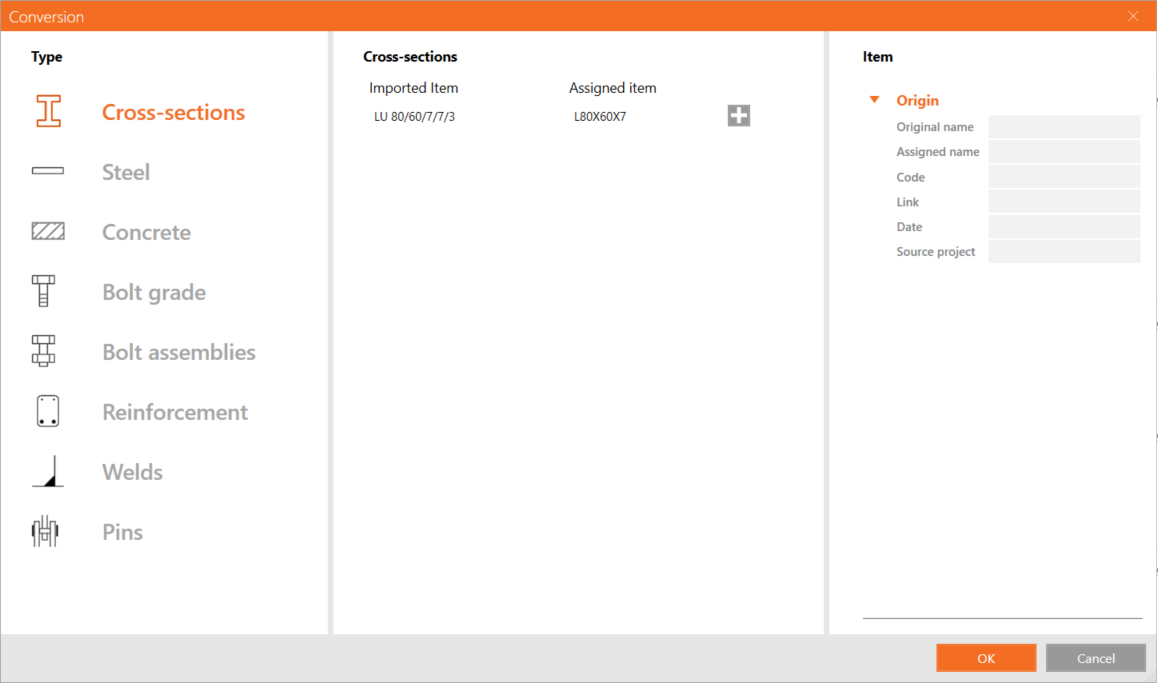
Si la asignación de la sección transversal se creó incorrectamente o necesita ajustes, puede añadir una nueva asignación haciendo clic en el botón más o eliminar una existente haciendo clic con el botón derecho y seleccionando Eliminar.

Todos los materiales utilizados en Checkbot aparecen en la pestaña Materiales . Todos los materiales y secciones importados no pueden modificarse. Para esto es necesario crear una copia o añadir un material completamente nuevo.

La pestaña de conversión se guarda para cada código de diseño en un archivo .XML independiente en la siguiente carpeta:
C:\Usuarios\SuNombreDeUsuario\AppData\Local\IdeaStatiCa
Aquí, los archivos de conversión pueden modificarse manualmente, eliminarse por completo, realizar copias de seguridad o compartirse con otros usuarios.
Numeración y sistema local de coordenadas
La numeración y el sistema local de coordenadas de los miembros en Checkbot y en software de terceros pueden ser diferentes. Dado que Checkbot se basa en un algoritmo de asignación de cargas, no hay por qué preocuparse. El Checkbot reconoce e identifica las barras correspondientes y les asigna de forma fiable los efectos de carga correctos.
Cómo trabajar con Checkbot
Para realizar una selección de área, simplemente arrastre de izquierda a derecha: sólo se incluyen los miembros que están dentro del área de selección, o arrastre de derecha a izquierda: también se incluyen los miembros que se cruzan con el área de selección. Añada elementos manteniendo pulsada la tecla Ctrl y elimínelos con la tecla Mayús . Deseleccione con la tecla Esc. Ctrl+A selecciona todos los elementos de la escena 3D.
El menú contextual es accesible a través del botón derecho del ratón y proporciona acciones tanto para las entidades seleccionadas como para las que se mantienen sobre el cursor. Permite ejecutar operaciones comunes directamente en la escena 3D, como eliminar elementos.
Controles de visibilidad - Ocultar, Aislar y Restablecer permiten a los usuarios gestionar la visualización de entidades en la escena 3D. Se puede acceder a estos controles mediante el menú contextual, los iconos de la cinta de opciones de la escena 3D o las teclas de acceso rápido Ctrl+H, Ctrl+I y Ctrl+R.
Cuando se seleccionan varias entidades, la cuadrícula de propiedades muestra pestañas con esas entidades agrupadas por tipo (Conexión, Miembro de diseño, etc.). Cada pestaña ofrece una visión general de las entidades correspondientes y permite gestionar rápidamente la selección haciendo clic con el botón derecho del ratón en la pestaña - Seleccionar sólo ... y Eliminar de la selección.

La escena 3D funciona mejor con "Estándar para gráficos 3D" configurado como "Direct3D" en Preferencias.
Configurador de carga
El configurador de carga muestra los casos de carga importados y las combinaciones de carga. La primera columna muestra todos los casos y combinaciones de carga importados desde el modelo de FEA vinculado. La segunda columna muestra los casos de carga y combinaciones de carga en las clases de resultados utilizadas para los cálculos en el proyecto del Checkbot. Por defecto, se utiliza una clase de resultados con todas las combinaciones de carga. Además, la tercera columna muestra descripciones detalladas de la entidad actualmente seleccionada.
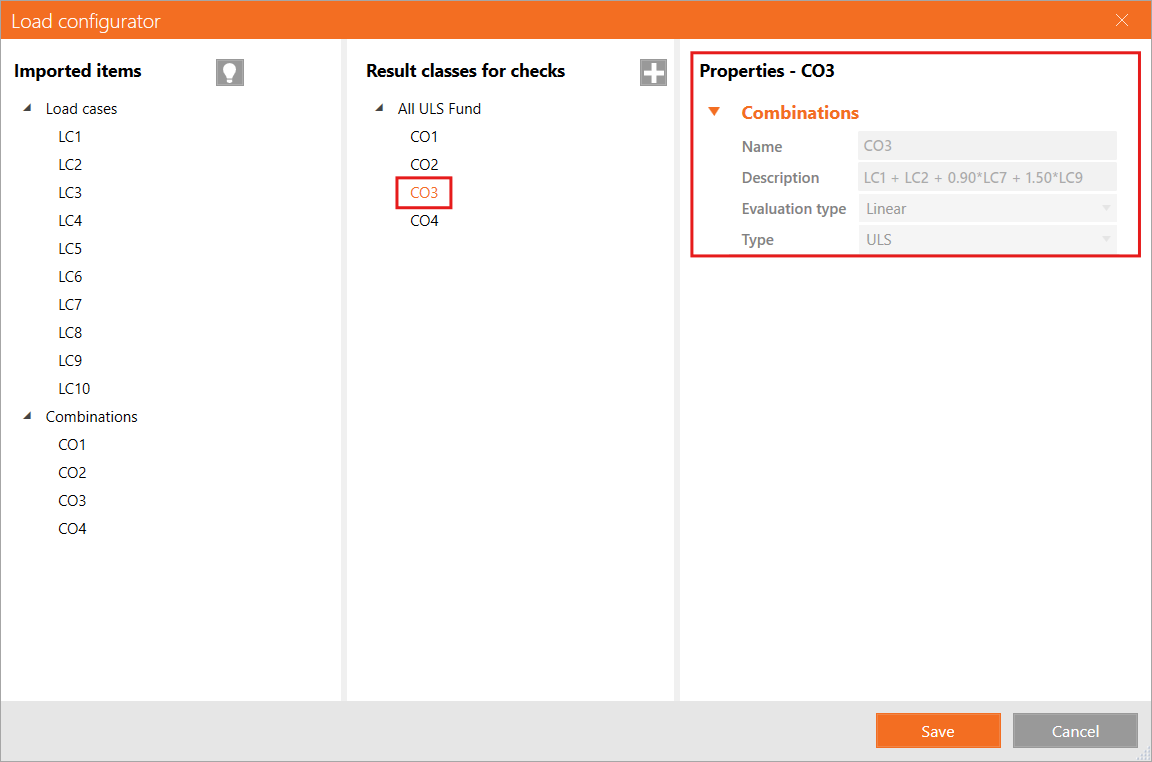
Los efectos de carga importados pueden reasignarse manualmente a las clases de resultados. Las clases de resultados sirven para clasificar los efectos de carga en grupos específicos, lo que puede simplificar y acelerar el proceso de diseño. Las clases de resultados pueden añadirse utilizando el icono"+" y eliminarse haciendo clic con el botón derecho del ratón. Los casos y combinaciones de carga pueden asignarse bajo una clase de resultado arrastrándolos desde la primera columna bajo la clase de resultado apropiada en la segunda columna.

Checkbot también visualiza los esfuerzos internos de las combinaciones importadas. Seleccione la parte de la estructura arrastrando o haciendo clic con el botón derecho del ratón en la lista de elementos - Seleccionar todo y, a continuación, haga clic en Dibujar para visualizar los esfuerzos internos.

Tenga en cuenta que no todas las combinaciones de carga son compatibles con Checkbot (por ejemplo, combinaciones dinámicas, combinaciones no lineales), dependiendo del software de FEA. Algunas combinaciones pueden ser importadas como casos de carga que, sin embargo, no afectan a los resultados. Compruebe siempre las limitaciones conocidas de cada enlace BIM:
El configurador de cargas permite activar la evaluación de efectos críticos* en estructuras complejas. Esta función selecciona los casos de carga y combinaciones con efectos de carga máximos y mínimos, filtrando el resto. Tiene en cuenta las tensiones en las fibras superiores e inferiores de la sección transversal para acelerar los cálculos de comprobación de la normativa.
* La función Evaluar efectos críticos fue eliminada y sustituida por la función Calcular extremos de carga desde la versión 25.1.2.
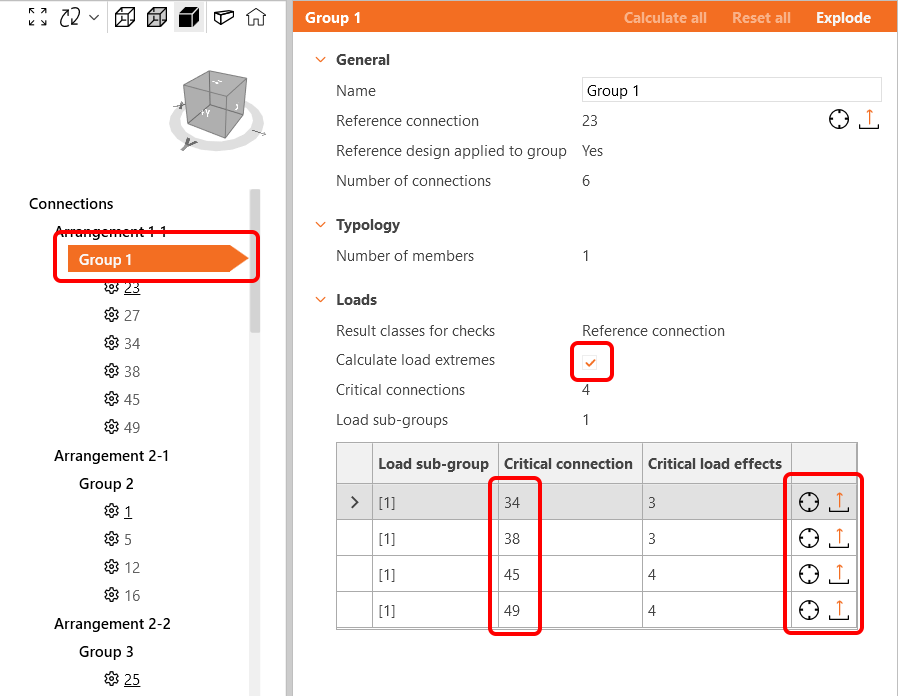
Función de cálculo de cargas extremas
En proyectos con muchos nudos y combinaciones de carga, se analizan repetidamente uniones similares con efectos de carga muy parecidos. Para acelerar el proceso de cálculo, puede utilizar el botón Calcular extremos de carga para definir sólo los extremos de carga que contienen los efectos de carga críticos. Esto reducirá el número de efectos de carga examinados, así como el tiempo de cálculo. Lea más en este artículo.
Agrupación dinámica
La función de agrupación crea automáticamente grupos basados en la tipología y/o las secciones transversales. A continuación, los grupos se ordenan de menor a mayor complejidad en función del número de miembros conectados. Cada grupo está representado por la conexión de referencia (subrayada en el árbol), que funciona como conexión padre que dirige el diseño de todo el grupo. Todas las demás conexiones se consideran conexiones secundarias.
- Conexión de referencia (la subrayada): aquí se crea el diseño y la configuración de la conexión.
- Conexiones hijas (todas las demás del grupo): la edición está desactivada, el diseño y la configuración se toman de la conexión de referencia.
Cualquier operación añadida a la conexión de referencia se duplicará automáticamente en las conexiones secundarias para evitar el trabajo repetitivo, incluidos los ajustes del proyecto, la posición de la carga y el tipo de modelo. El ajuste de la conexión hija está desactivado. Si es necesario realizar ajustes, haga clic con el botón derecho del ratón en la conexión y seleccione Eliminar del grupo. Una vez desagrupada una conexión, también se eliminarán todas las operaciones copiadas de la conexión de referencia.
La conexión de referencia se elige durante la importación como el primer nodo seleccionado para un grupo dado en el modelo estructural global, y NO se basa en las cargas más altas dentro del grupo. Las conexiones hijas pueden tener cargas mayores que la conexión de referencia.
Para cambiar la conexión de referencia, tiene que desglosar el grupo, crear un nuevo grupo con la única conexión deseada como la de referencia y luego asignar el resto de conexiones a este grupo.
Grupos definidos por el usuario
Además, los usuarios pueden crear sus propios grupos, lo que permite una mayor personalización y posibilita la organización en función de las necesidades específicas del proyecto.
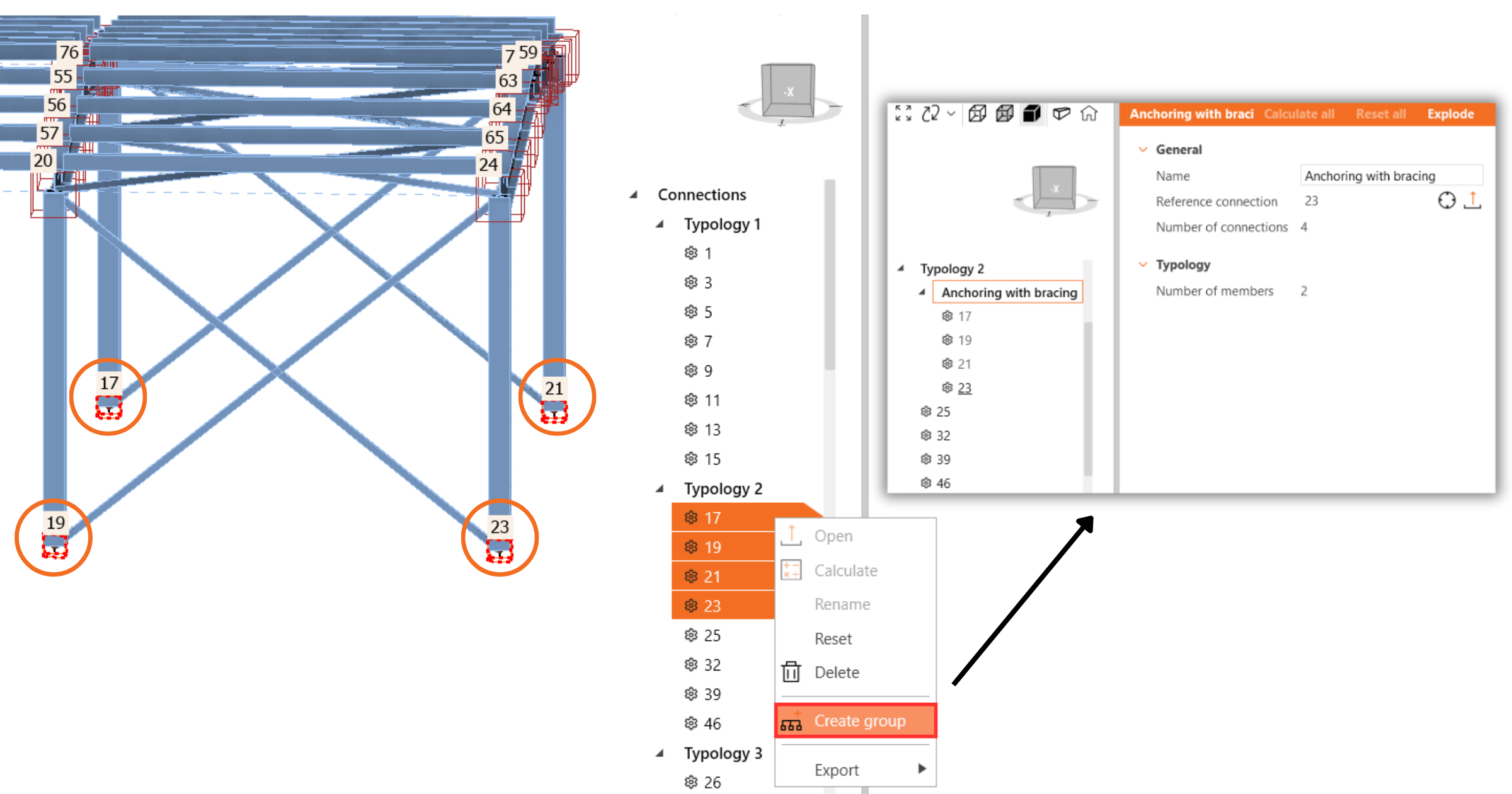
Para definir una conexión específica como referencia, comience por crear un grupo que incluya únicamente la conexión de referencia deseada. Una vez creado el grupo con la única conexión de referencia, añada las demás conexiones al grupo. Puede seleccionar varias conexiones y cambiar su grupo con un solo clic.
Agrupación en el árbol
Ninguno ordena las conexiones sólo por grupos.
La agrupación tipológica tiene en cuenta el número de miembros y sus posiciones relativas (viga a viga, viga a pilar). No considera la rotación de los miembros. También se consideran los grupos dinámicos.
La agrupación de tipología, sección transversal (Disposición) diferencia los grupos de tipología según los tipos de sección transversal diseñados. Por ejemplo, un HEB 200 y un HEB 220 están bajo un mismo tipo de sección transversal. La agrupación según tipología y disposición se establece por defecto. También se consideran los grupos dinámicos.
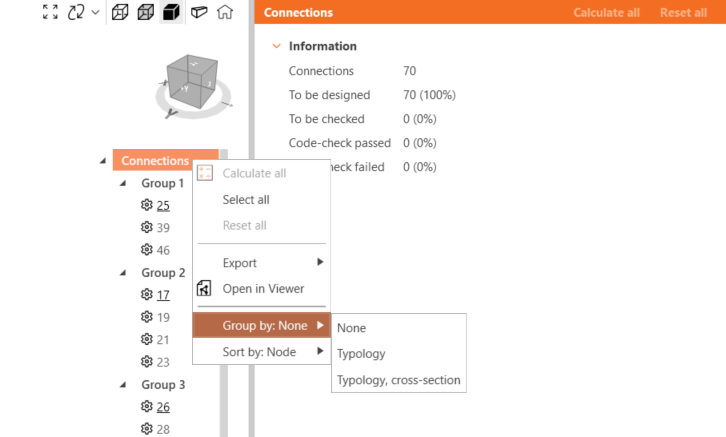
Lanzado en IDEA StatiCa versión 25.0.
Alineación de elementos por sección
Este es un paso necesario entre el modelo global importado del software FEA, donde la geometría está simplificada, y el modelo de diseño basado en CAD en IDEA StatiCa Connection, donde la geometría coincide con el diseño real.
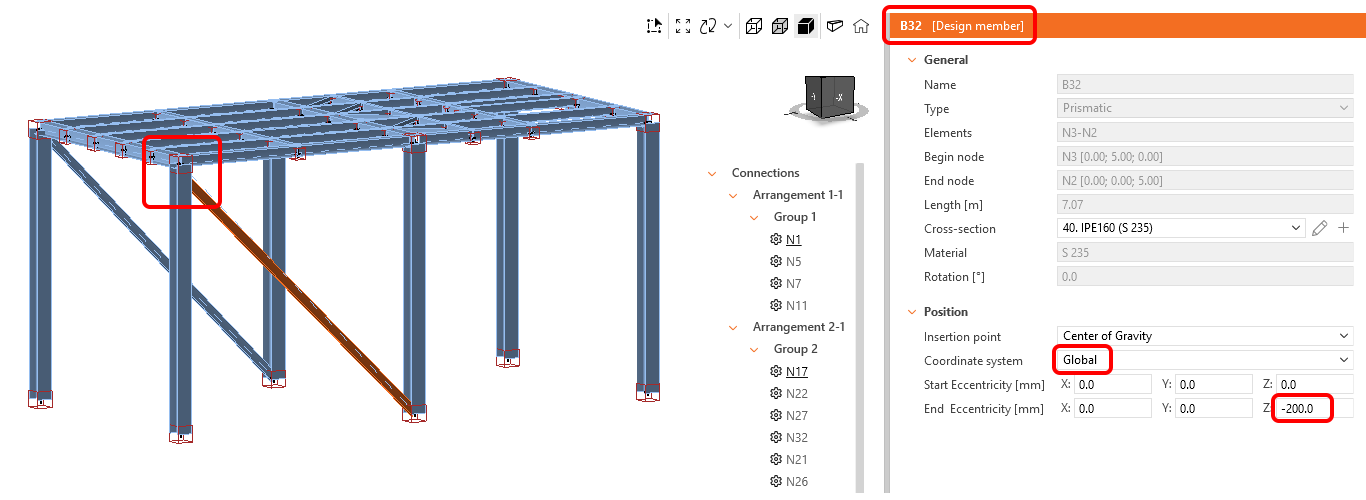
La selección única, la selección múltiple o la selección de área permiten a los usuarios introducir eficazmente las excentricidades locales y globales y alinear los elementos para que coincidan con sus superficies en todo el modelo estructural importado a Checkbot.

Puede introducir excentricidades para uno o varios elementos a la vez. Seleccione el sistema de coordenadas local o global e introduzca la excentricidad positiva o negativa para el punto inicial y final del elemento en dirección X, Y o Z.
Para alinear barras, seleccione las barras que deben alinearse entre sí y elija la opción Punto de inserción , para alinear, por ejemplo, a la superficie superior, centro de gravedad, superficie izquierda, etc.
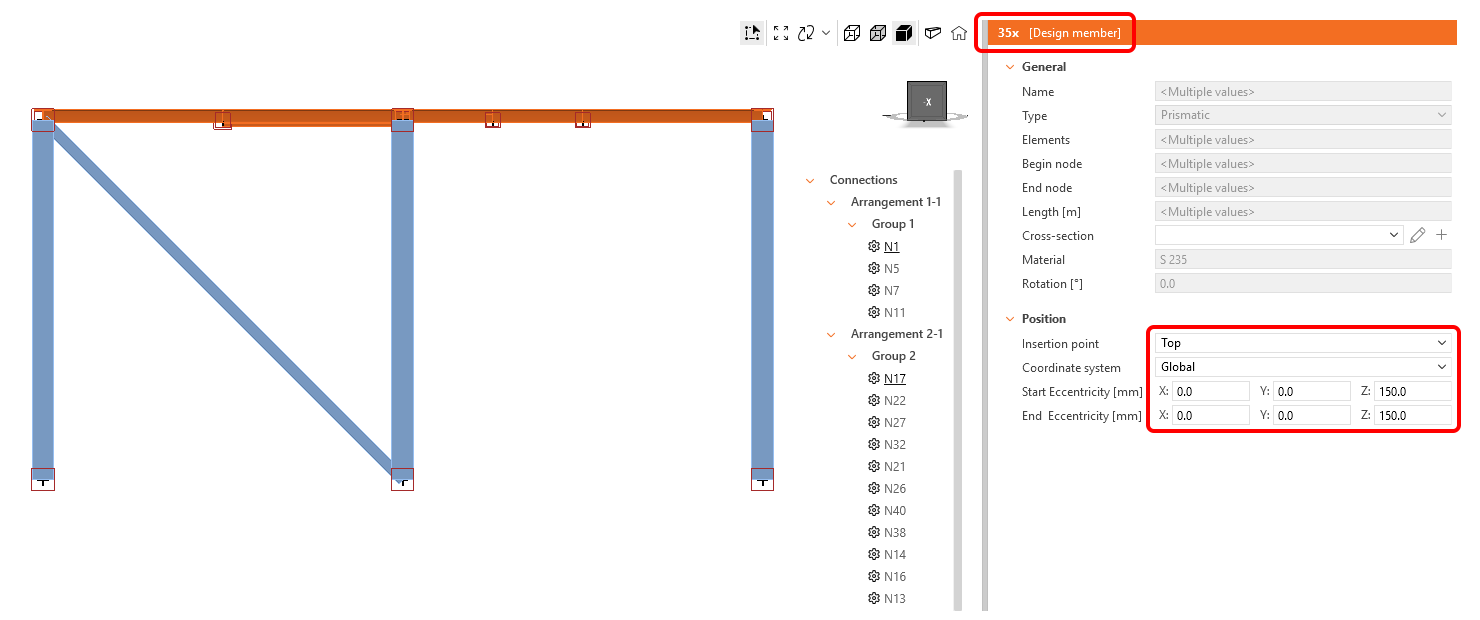
El punto de inserción permite la selección de múltiples puntos sobre la sección transversal de la barra. Los programas de FEA suelen utilizar atajos para los puntos de inserción, que se traducen en la lista Checkbot de la siguiente manera:
| G | Centro de gravedad | Tr | Arriba a la derecha | C | Centro |
| Gt | Arriba | Tl | Superior izquierda | Ct | Centro Arriba |
| Gb | Inferior | Br | Inferior derecha | Cb | Centro Fondo |
| Gl | Izquierda | Bl | Inferior izquierda | Cl | Centro izquierda |
| Gr | Derecha | Cr | Centro Derecha |
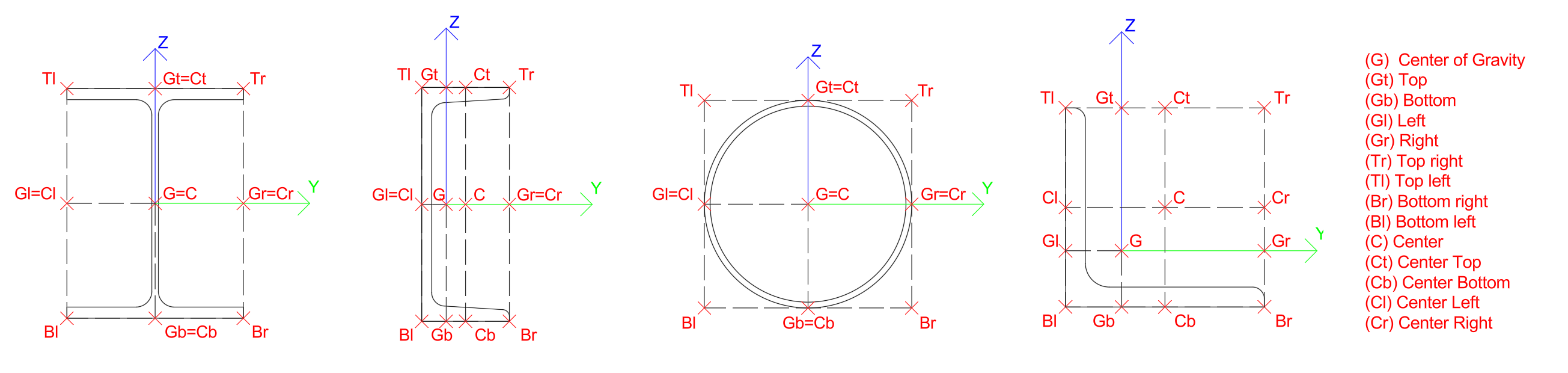
Nota: Los esfuerzos internos no se actualizan con la alineación o excentricidad añadida. Esto puede resultar en la generación de momentos flectores adicionales en las barras modificadas como consecuencia de cambiar la disposición de la geometría. Para evitarlo, la alineación y las excentricidades deben establecerse correctamente en el modelo global de FEA antes de importarlo a Checkbot.
Esta característica puede estar limitada para el software de FEA donde el enlace BIM con IDEA StatiCa está desarrollado por el productor de FEA o por un tercero - compruebe la lista de integraciones soportadas.
Lanzado en IDEA StatiCa versión 25.1.
Fusionar elementos
En algunos casos, en el modelo de software de análisis, un elemento puede estar dividido en múltiples elementos, pero en realidad, es un elemento continuo. Para estos casos, la funcionalidad Fusionar puede corregirlo. Haga clic con el botón derecho del ratón en uno de los miembros divididos que desee combinar y marque los otros elementos que desee conectar. Tenga en cuenta que sólo los elementos alineados a lo largo del mismo vector X son posibles de fusionar.
Además, si necesita deshacer una fusión, el botón Dividir le permite separar cualquier miembro que ya haya sido fusionado y devolverlo a su estado original.
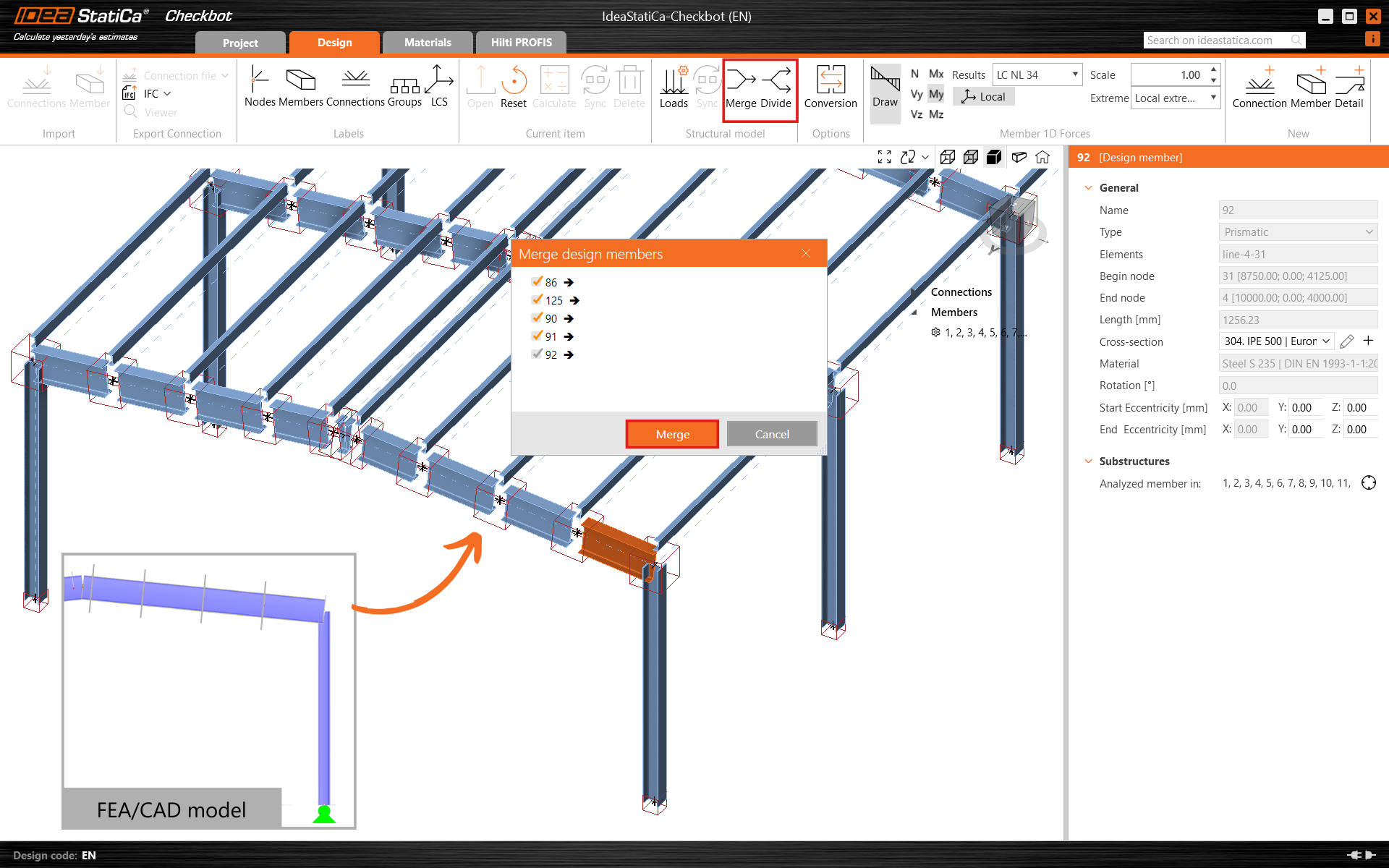
Fusionar conexiones
Las configuraciones de conexión con múltiples nudos estructurales cercanos entre sí que deberían ser analizados en un modelo de conexión (una unión) podrían ser importadas como dos conexiones separadas, apareciendo típicamente para diagonales excéntricas.
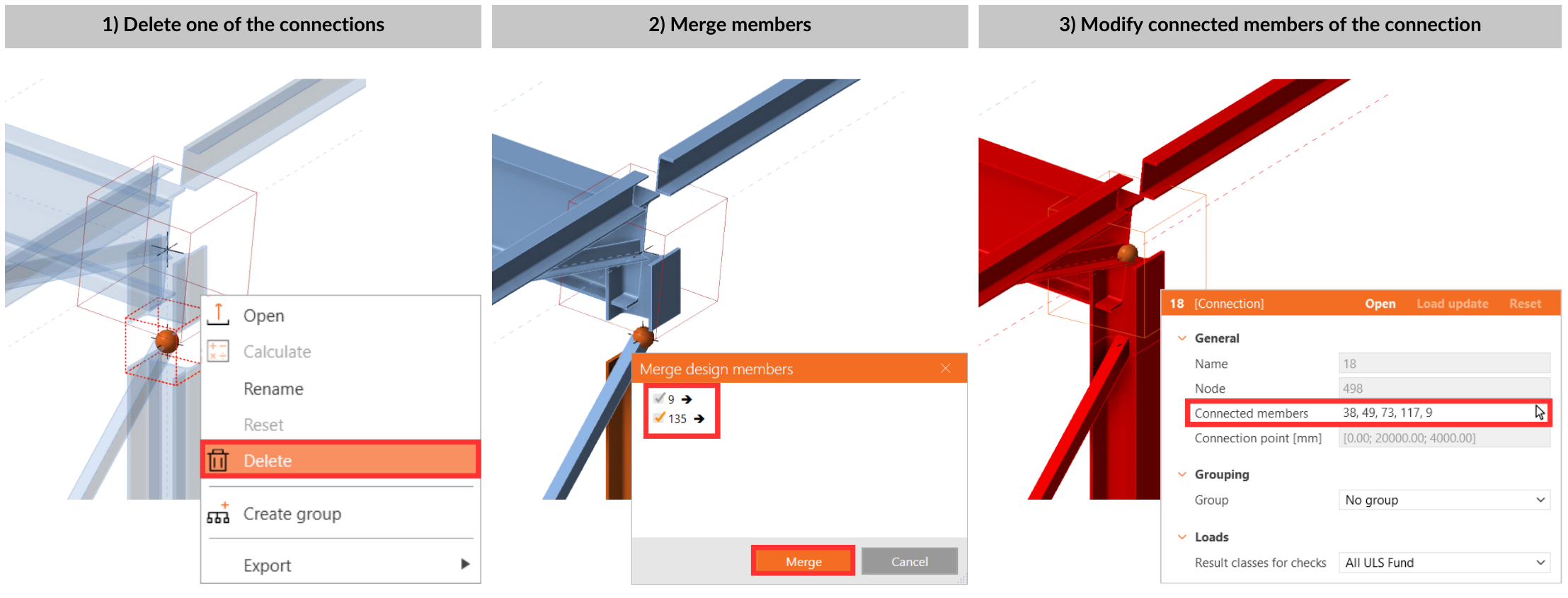
Haciendo clic con el botón derecho del ratón en el cuadro de la escena 3D o seleccionándolos en la lista de árbol, elimine todos los elementos de conexión (nudos estructurales) representados por cubos vacíos, excepto uno. Añada todos los miembros pertenecientes a la conexión utilizando el icono de la flecha situado junto al parámetro Elementos de la conexión (seleccionado en rojo).
Gestor de conexiones
Para tener una visión general organizada del proyecto, Checkbot ofrece un resumen del estado del proyecto que muestra el número total de conexiones, cuántas quedan por diseñar y cuántas se han comprobado. También muestra cuántas conexiones han superado o no la comprobación del código, ofreciendo a los usuarios una visión completa del progreso del proyecto de un vistazo.
Para acceder a la vista general, haga clic en Conexiones en el árbol y se mostrarán todos los datos.
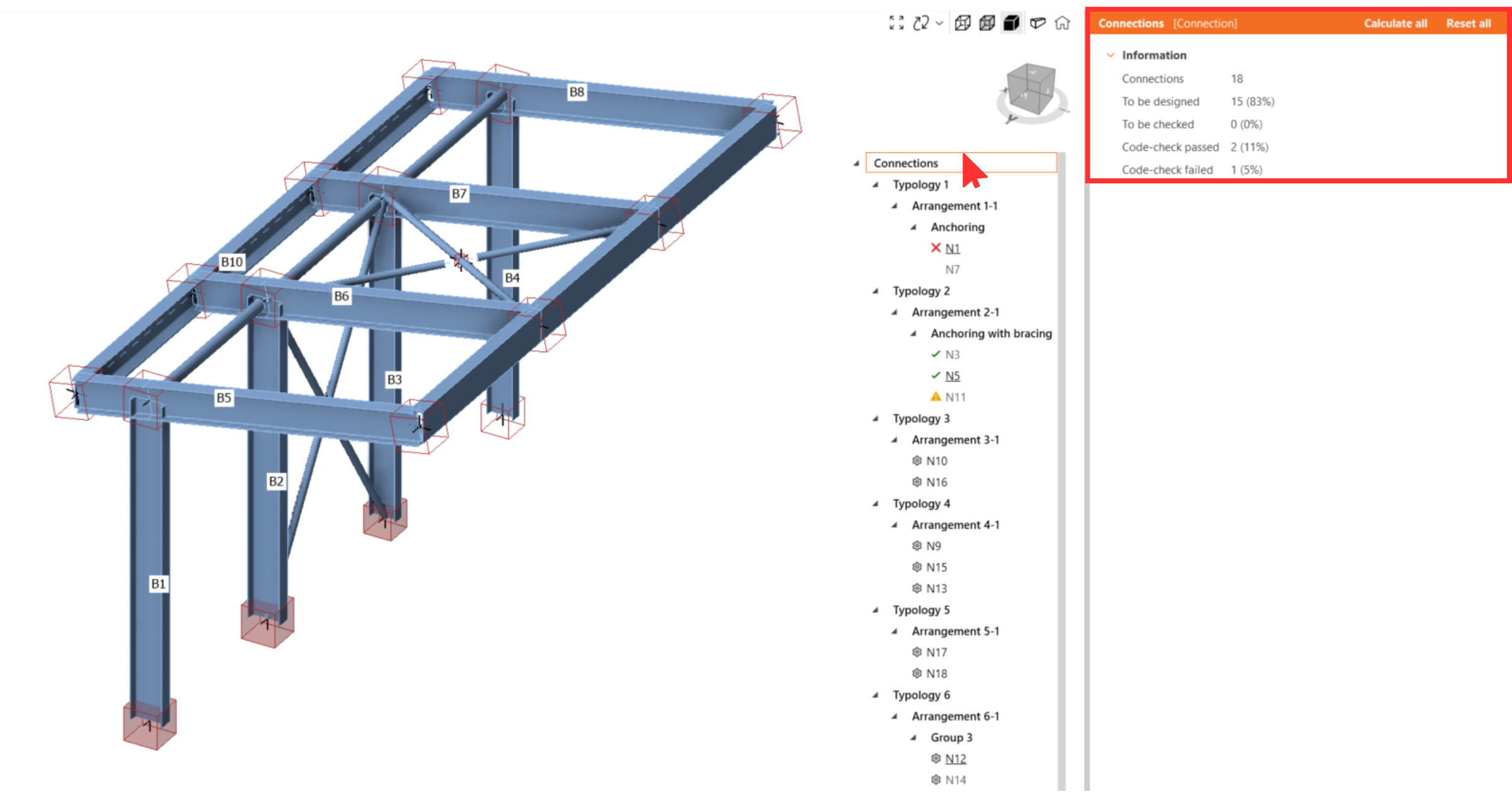
Además, cada conexión está marcada por los siguientes iconos para proporcionar una visión general rápida.
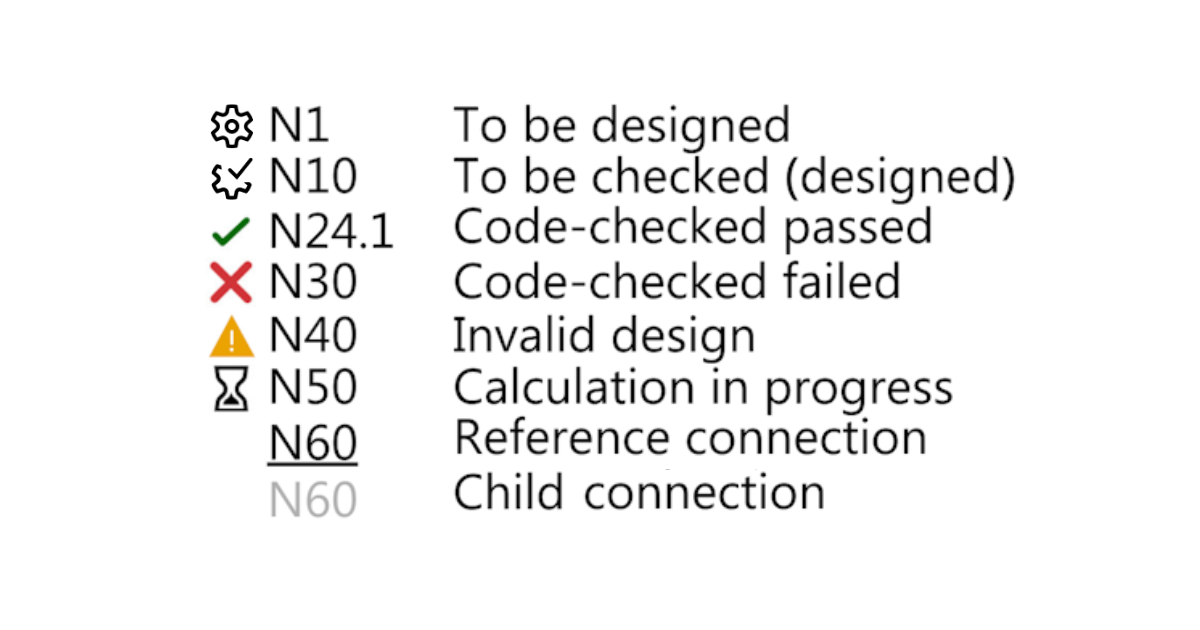
- Rueda dentada - no diseñada
- Rueda dentada con tilde - lista para calcular
- Marca verde - calculado y código aprobado
- Cruz roja: calculado, pero no se ha superado la comprobación del código.
- Diseño no válido - con una sincronización o actualización del modelo estructural, la conexión hija ya no cumple el parámetro de la conexión de referencia. Es necesaria una actualización del diseño o una posible reagrupación.
Colores de las cajas en la escena 3D
Un elemento de conexión seleccionado se resalta con el cubo alámbrico naranja en la escena 3D. Todas las conexiones relacionadas con el mismo grupo de la conexión seleccionada se resaltan con el cubo alambrico amarillo.
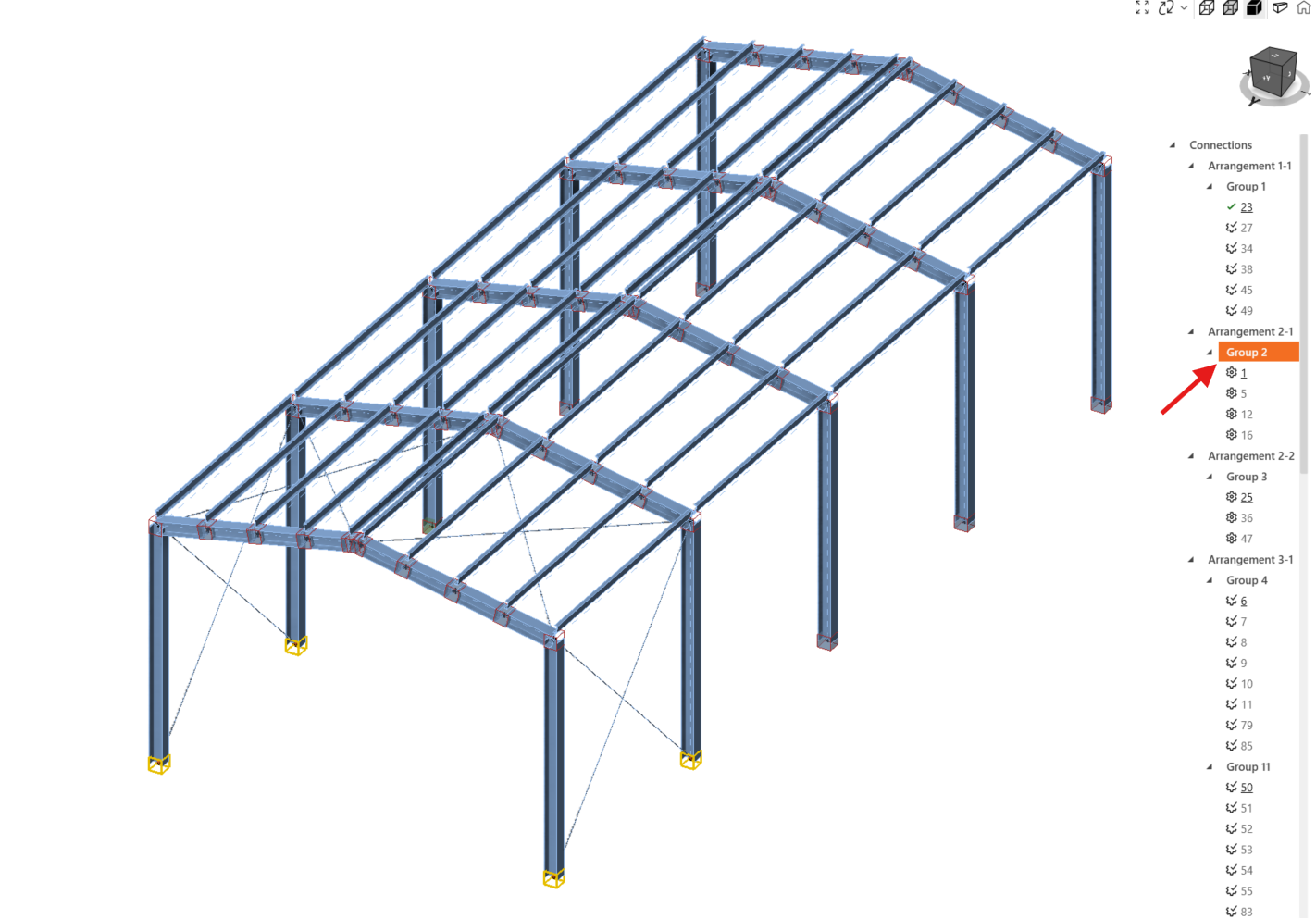
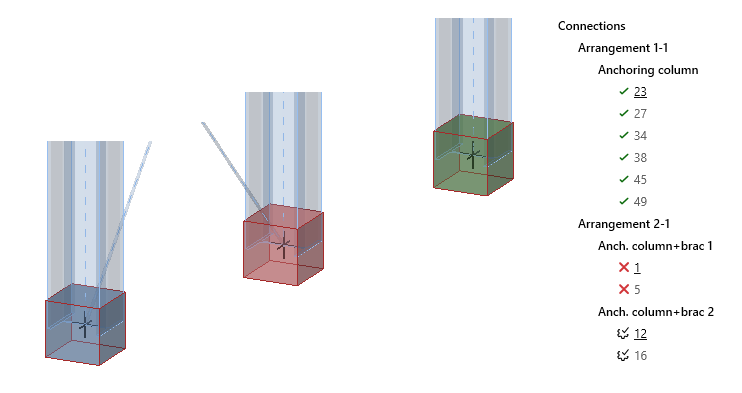
El estado de la conexión es visible no sólo en la lista de árbol, como se ha mencionado anteriormente, sino también directamente en la escena 3D, y está representado por los siguientes colores:
- ninguno - por diseñar
- azul - lista para ser calculada
- verde - calculada y con código aprobado
- rojo - calculado, pero no supera el código
Publicado en IDEA StatiCa versión 25.0.
Calcular análisis de pandeo para todas las conexiones
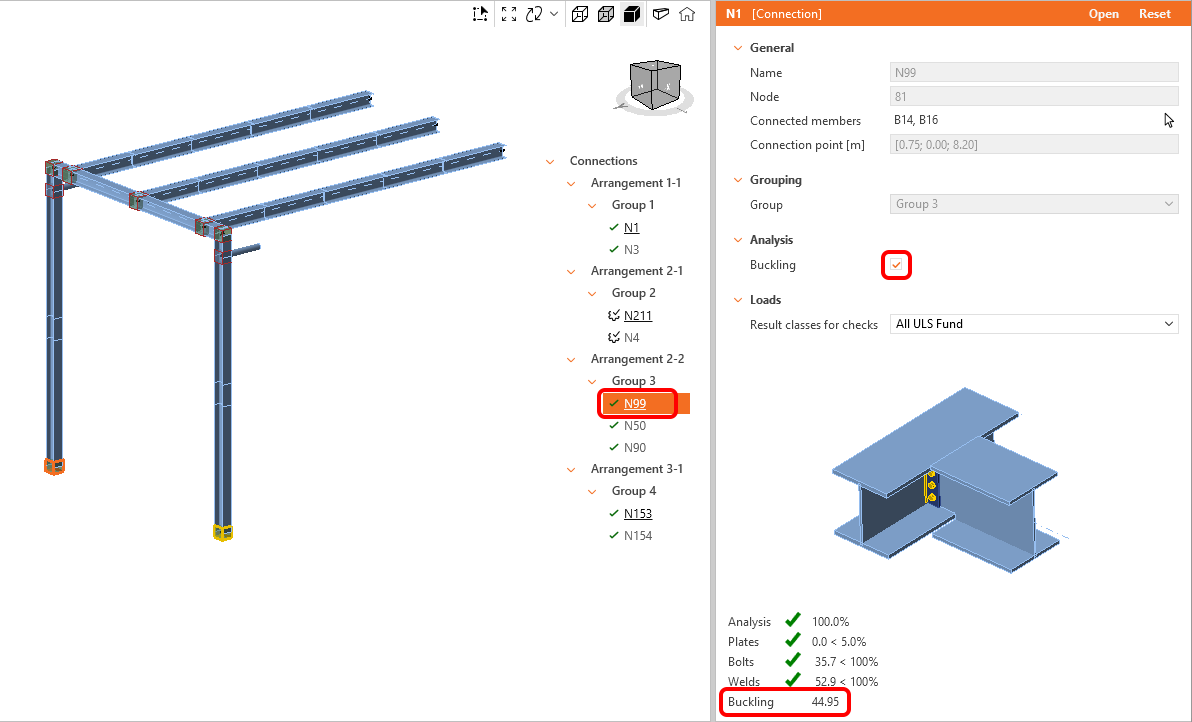
El análisis de pandeo puede calcularse en bloque para los grupos de conexiones seleccionados. Por defecto, el análisis de pandeo está desactivado. Para activar el análisis de pandeo, seleccione la conexión de referencia y marque el recuadro Pandeo.
El factor de pandeo más bajo se muestra en la pestaña de resultados generales de la ventana del Checkbot y también se añade al informe.
Lanzado en IDEA StatiCa versión 25.1.
Trabajo con Checkbot y ventana de conexión simultáneamente
Especialmente cuando se trabaja en ordenadores con dos pantallas, una vez abierta la ventana de la app Connection desde Checkbot, no la cierre. Simplemente vuelva a la app Checkbot y abra otro elemento de Connection. La ventana de Conexión se recargará rápidamente. Esto es mucho más rápido que cerrar y abrir la ventana de Connection para cada elemento revisado.

Informe masivo
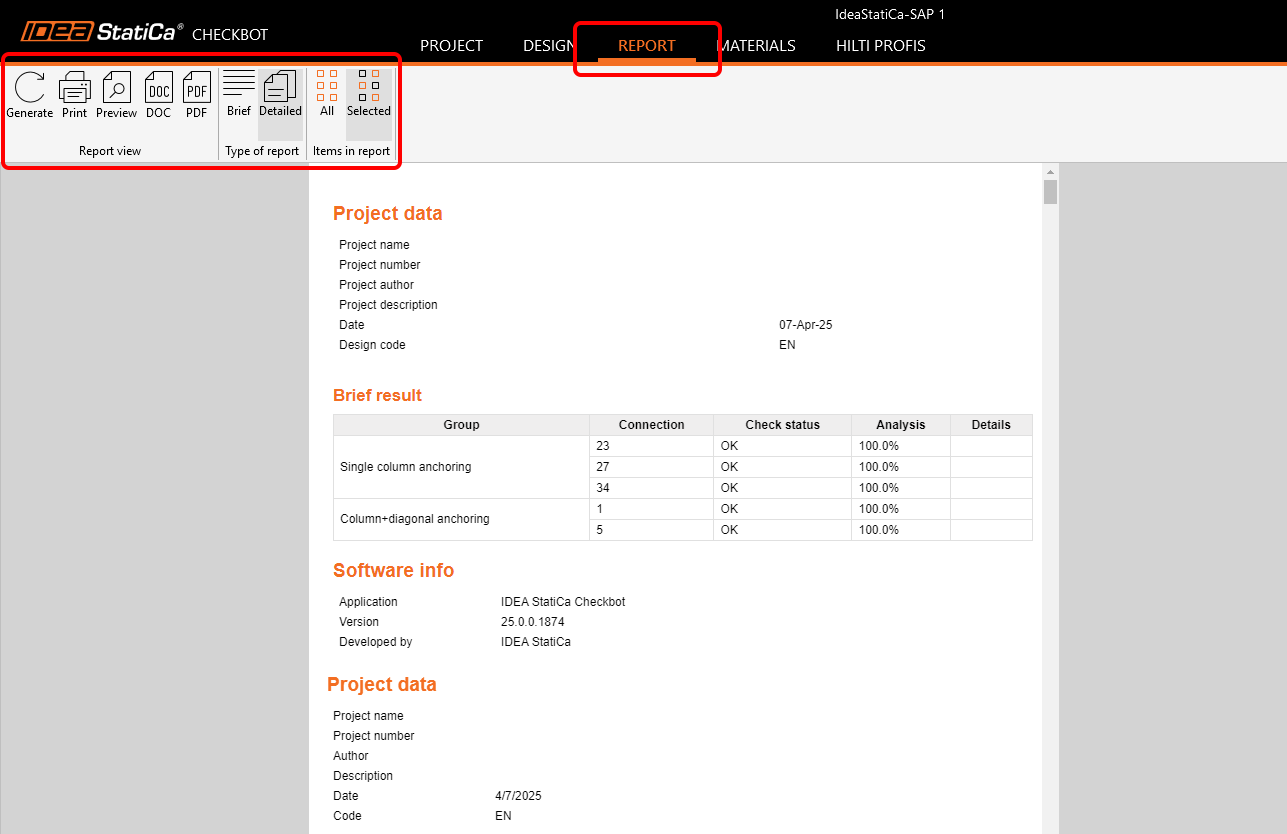
El informe puede generarse para todas las conexiones del proyecto a la vez o sólo para las conexiones seleccionadas. El nivel de detalle, el número de capítulos incluidos y las notas manuscritas adicionales con imágenes pueden ajustarse en la pestaña Informe . En este artículo se explica cómo ajustar el informe en consecuencia.
Compartir proyectos de Checkbot
Compartir proyectos permite a los usuarios distribuir proyectos de Checkbot directamente a través de un mensaje de correo electrónico o un enlace URL.
Se puede compartir un proyecto utilizando el comando Compartir de la cinta de opciones. Durante el proceso, los usuarios pueden:
- Elegir incluir resultados (afecta al tamaño del archivo)
- Añadir uno o más destinatarios
- Revisar la cuota de almacenamiento en la nube disponible
Una vez iniciada, la carga se ejecuta en segundo plano aunque Checkbot esté cerrado. El proceso se puede supervisar en el Administrador de tareas de Windows (esquina inferior derecha de la barra de tareas). Cuando la carga finaliza o se interrumpe, aparece una notificación de Windows. Las cargas incompletas pueden eliminarse manualmente o se borran automáticamente tras un periodo de tiempo definido. Todos los destinatarios reciben un correo electrónico automático con acceso al proyecto compartido.

Los proyectos compartidos se cargan en el almacenamiento en la nube y se pueden gestionar en el Visor StatiCa de IDEA en el menú Mis proyectos (bajo inicio de sesión en la esquina superior derecha), que proporciona una visión general de todos los archivos cargados y compartidos. Los usuarios pueden buscar y filtrar proyectos, copiar un enlace URL a los proyectos, revisar los detalles de uso compartido y eliminar proyectos.
La interfaz también muestra el uso actual del almacenamiento y la cuota disponible. La cuota depende del tipo de licencia - una cuenta de licencia estándar tiene 10 GB de espacio para todos sus usuarios de licencia, una cuenta de licencia Enterprise tiene 100 GB, y los usuarios individuales de Basic / Trial tienen 500 MB.
Exportar a IFC
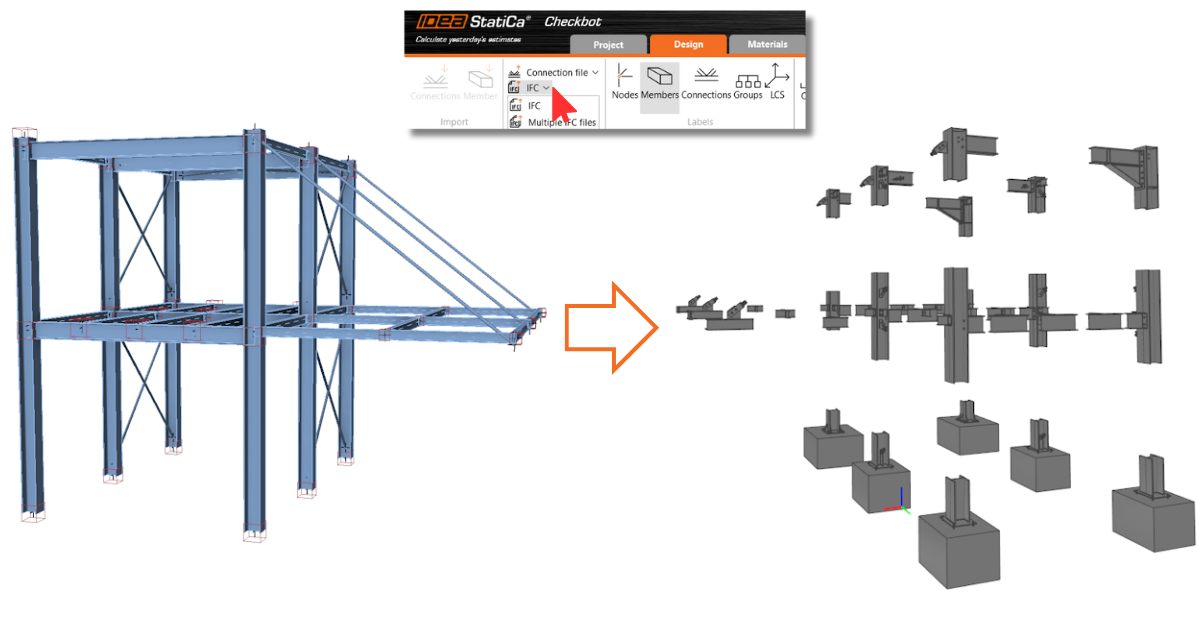
El formato Industry Foundation Classes (IFC) es un formato de datos abierto e independiente del proveedor que permite compartir datos. Checkbot le permite exportar todas las conexiones seleccionadas a un modelo IFC o exportar conexiones a archivos IFC individuales a una carpeta específica.
La exportación contiene las coordenadas globales del punto de conexión, es decir, la ubicación real de una conexión en un proyecto.
Exportar a Connection
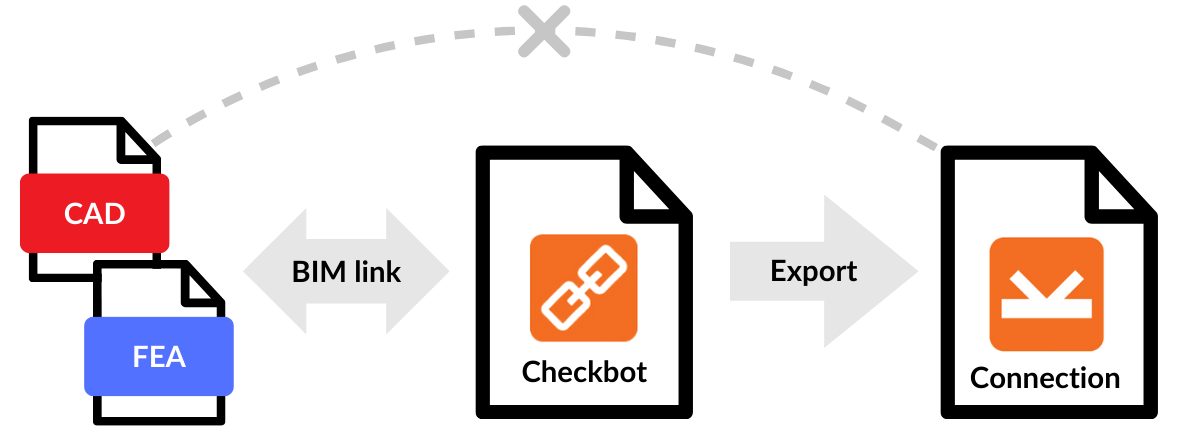
Cuando Checkbot está vinculado a un software de terceros a través de una conexión BIM, no permite editar la geometría y las propiedades de los miembros, la edición está deshabilitada. Si estos cambios son necesarios, puede exportar cualquier elemento de Connection desde Checkbot a un único archivo IDEA StatiCa Connection y editar cada parte del modelo. Puede exportar una conexión o seleccionar varias conexiones a la vez.
El archivo Connection exportado es independiente del proyecto Checkbot. Por lo tanto, no es posible ninguna otra sincronización con el modelo estructural FEA o su gestión en Checkbot.
Lanzado en IDEA StatiCa versión 25.0.
Exportación a Hilti PROFIS Engineering
Hilti PROFIS Engineering Suite es un software fácil de usar basado en la nube para diseñar y analizar anclajes. Al seleccionar un nodo con un miembro anclado, los usuarios pueden exportar los datos directamente a Hilti PE utilizando el botón Exportar, asegurando la transferencia precisa de los datos estructurales relevantes para su posterior análisis.
Todo este flujo de trabajo está disponible incluso con una licencia IDEA StatiCa Basic, lo que significa que está disponible de forma gratuita. Cómo utilizar el plugin se describe paso a paso en el siguiente artículo, que también es accesible desde el botón Aprender más en Checkbot.

Sincronización
Después de importar todos los elementos necesarios, el botón Sincronizar le permite detectar y aplicar fácilmente los cambios del proyecto fuente al modelo IDEA StatiCa. Estos cambios pueden incluir actualizaciones de espesores, secciones transversales o modificaciones de las propiedades de soldaduras y pernos. Sin embargo, es importante tener en cuenta que las actualizaciones no pueden incluir componentes nuevos o eliminados, como placas, barras, elementos reposicionados o combinaciones de carga. En tales casos, deberá eliminar el proyecto actual de Checkbot (la carpeta) e importarlo de nuevo.
Por favor, tenga en cuenta que la sincronización en IDEA StatiCa funciona en un solo sentido, desde el programa fuente a IDEA StatiCa, no al revés.
- Solución FEA - la sincronización no afecta a las operaciones de diseño (corte, placa final, ...)
- Solución CAD - la sincronización no afecta a los efectos de carga (excepto para Revit, que puede mantener el modelo analítico con los resultados)
Si posteriormente se realiza algún cambio en el modelo de software de terceros, deberá volver a abrir el proyecto de Checkbot y pulsar el botón Sincronizar para asegurarse de que todas las actualizaciones del modelo de software de terceros se reflejen en Checkbot. El botón de sincronización sólo está habilitado si el archivo de Checkbot está abierto a través de la aplicación de terceros.
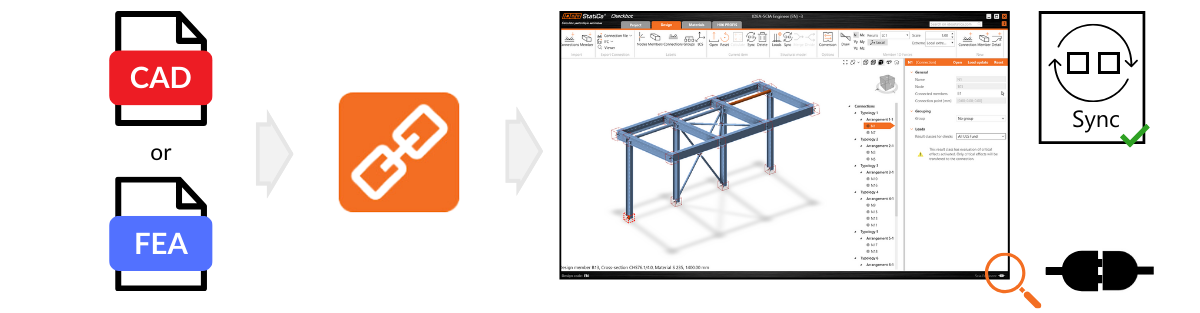
Recuerde que el botón Sincronizar sólo está activo si Checkbot se abre desde el modelo original de FEA o CAD, no por separado. Si mueve, cambia de nombre o manipula de cualquier otro modo la carpeta de Checkbot creada junto al archivo FEA o CAD, se perderá la conexión de datos y Sync dejará de estar disponible.
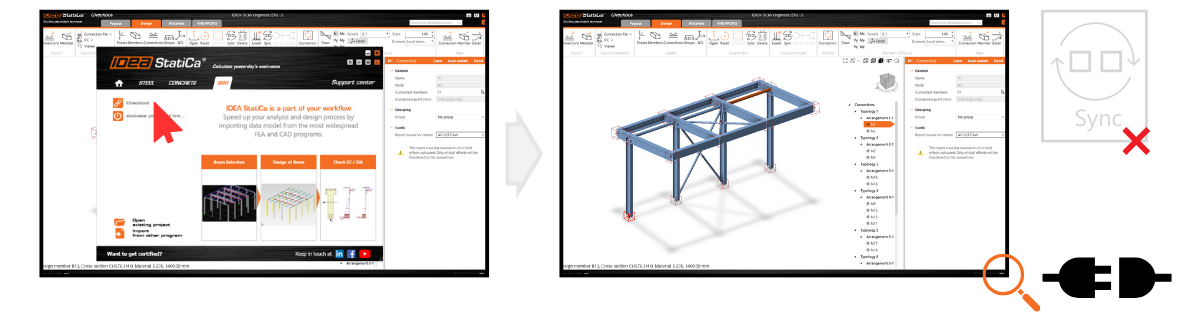
Tenga en cuenta que cualquier modificación realizada directamente en IDEA StatiCa (por ejemplo, en secciones transversales, excentricidades, combinaciones de carga u operaciones) se sobrescribirá durante la sincronización con el proyecto de origen. La misma regla se aplica si las excentricidades se modifican en IDEA StatiCa.
Por ejemplo, si ajusta un diseño de conexión en IDEA StatiCa Connection que fue importado inicialmente desde Tekla Structures y luego se sincroniza, sus cambios en IDEA StatiCa serán reemplazados por los últimos datos de diseño de Tekla Structures.
Lanzado en IDEAStatiCaversión 25.0, actualizado en IDEA StatiCa versión 25.1.