

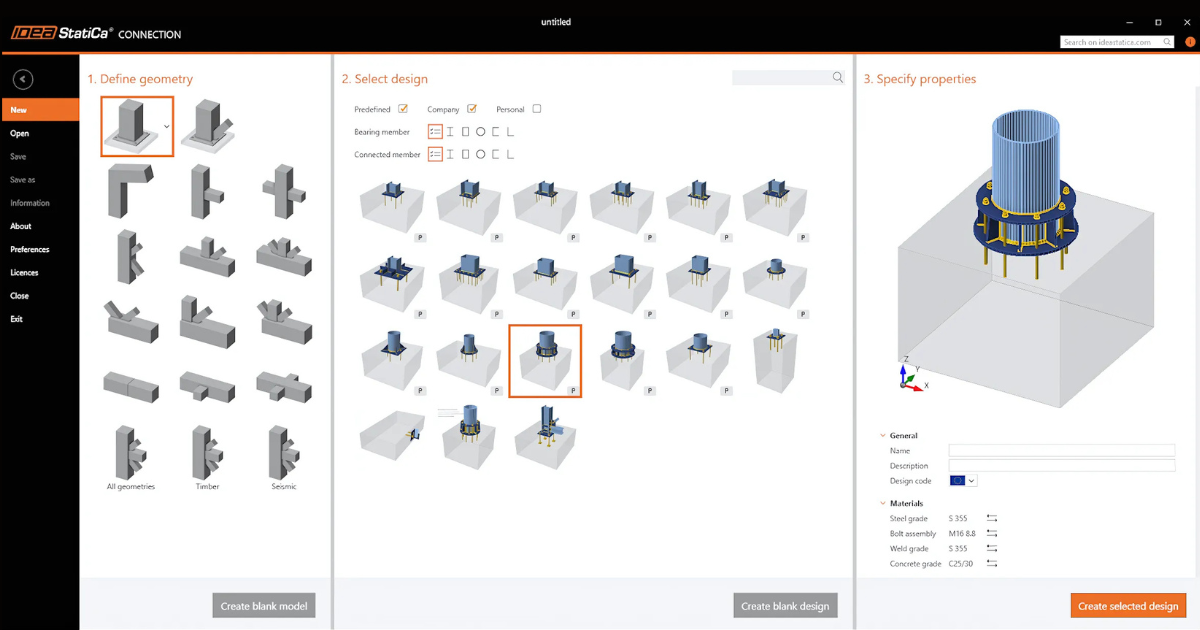
Procedura guidata per il collegamento
La procedura guidata fornisce un punto di partenza per il nuovo modello, offrendo soluzioni per utenti junior e avanzati dell'applicazione Connection. Fornisce un insieme di nuovi modelli parametrici che coprono i collegamenti standard di tutte le diverse geometrie e tipologie. I set aziendali e personali sono integrati nella procedura guidata, in modo che l'utente possa iniziare immediatamente con il proprio modello personalizzato.
La nuova procedura guidata ti aiuterà con:
- Trovare la geometria e il progetto preferiti. Ciò significa accelerare la fase di modellazione e passare direttamente all'analisi del collegamento. Il filtraggio e la ricerca facilitano questo processo.
- Avviare il progetto con un modello dai set Personale e/o Aziendale della Connection Library. Non è necessario creare prima la geometria necessaria. È facile caricare il modello direttamente.
- Utilizzare le impostazioni del modello appropriate. Tutti i modelli predefiniti sono stati creati e configurati con le impostazioni corrette del modello. Questo aiuterà gli utenti junior ad iniziare con fiducia nei propri progetti. Un insieme di geometrie standard con modelli parametrici predefiniti offre una soluzione sicura ed efficace per i collegamenti standard.
Creare il progetto nella procedura guidata
La creazione di un nuovo modello segue tre semplici passaggi:
- Definire la geometria
- Scegliere il progetto
- Definire i materiali e creare un nuovo modello
Per questo motivo, la procedura guidata è suddivisa in tre sezioni.
1 Definire la geometria
Nella prima sezione è possibile definire la geometria del modello. I nuovi menu a discesa controllano l'orientamento spaziale del modello.
Nel caso in cui non si trovi la geometria richiesta negli elementi predefiniti, è possibile utilizzare una delle opzioni in basso: Tutte le geometrie
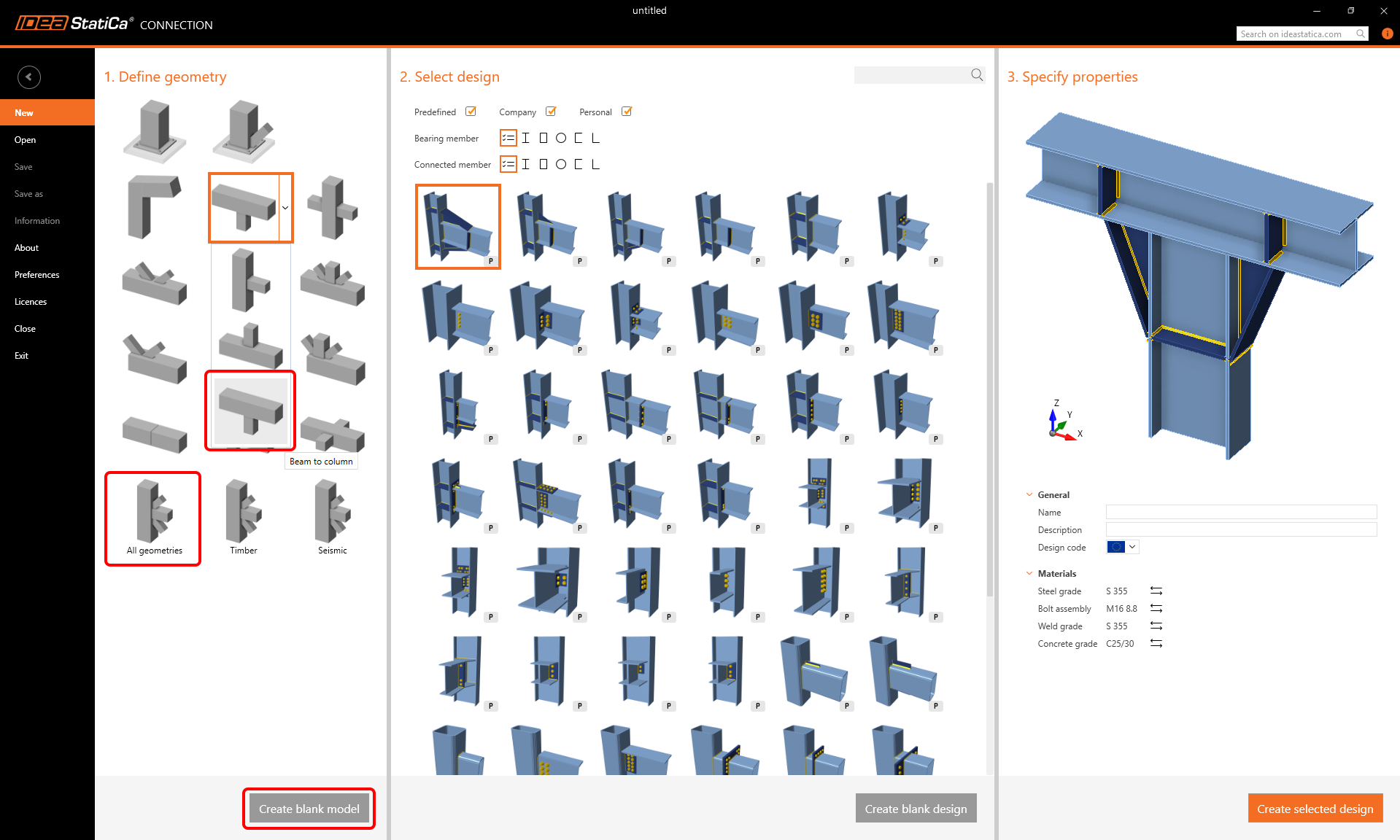
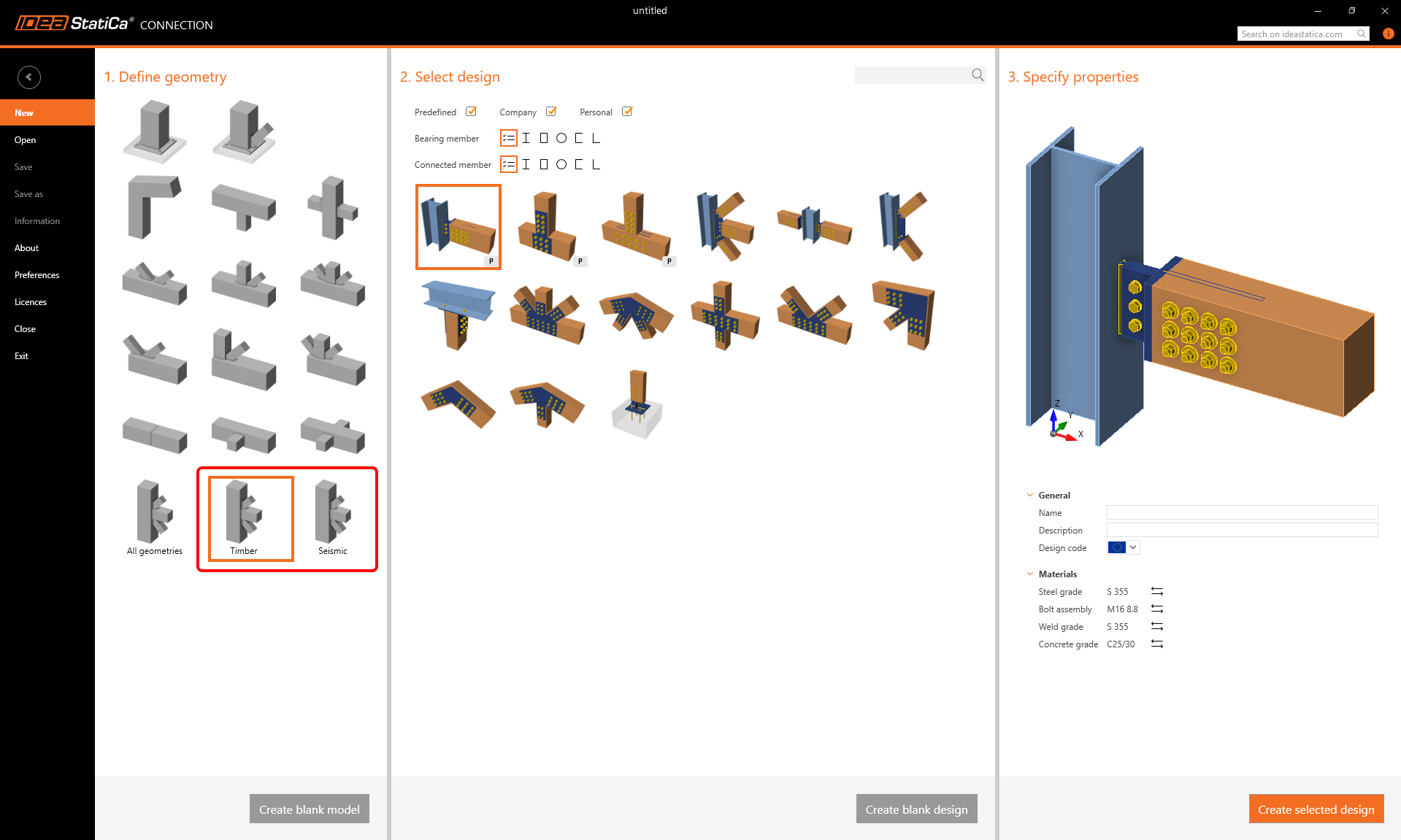
I modelli per collegamenti in legno o per progettazione sismica sono speciali e pertanto sono elencati in categorie specifiche.
2 Selezionare il progetto
In base alla geometria scelta, i modelli disponibili vengono visualizzati nella seconda sezione della procedura guidata.
È possibile filtrare questi modelli in base alla sezione trasversale dell'elemento portante e/o degli elementi collegati.
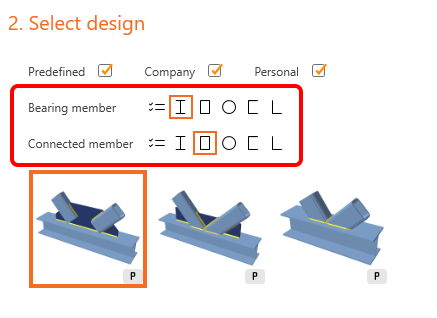
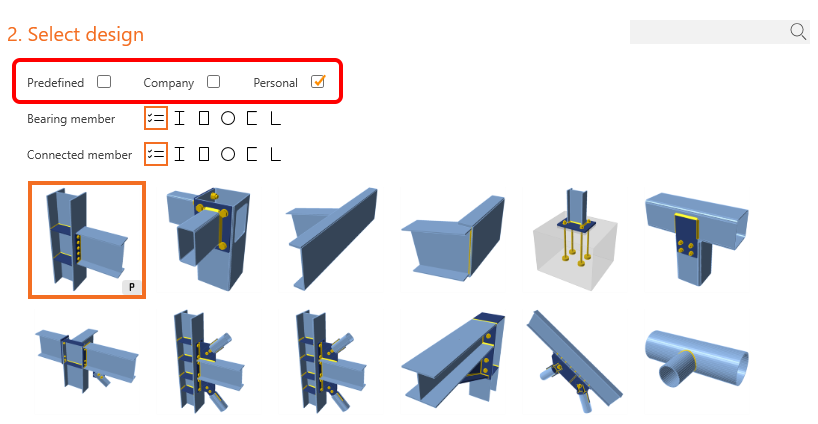
È anche possibile attivare/disattivare i tre diversi set di modelli – nel Set predefinito sono disponibili i modelli preparati da IDEA StatiCa. I set Aziendale e Personale sono quelli in cui è possibile salvare i modelli personalizzati.
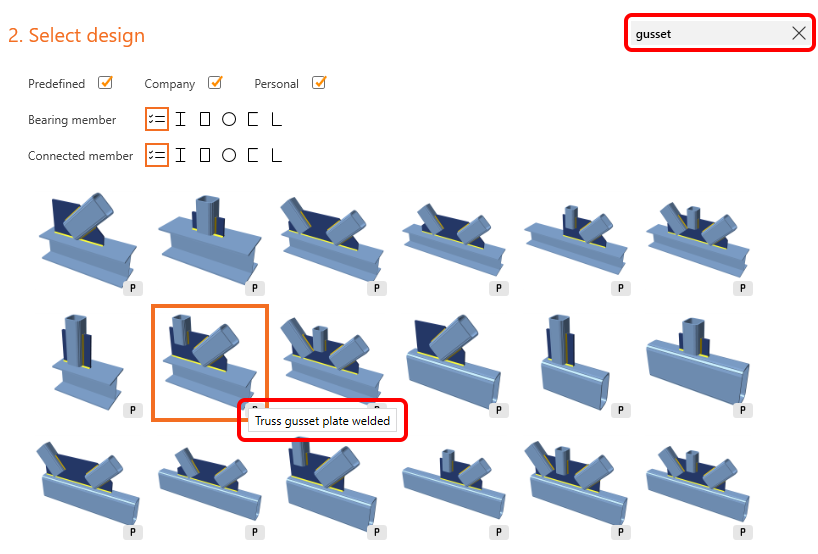
Per una ricerca più rapida del modello richiesto, è disponibile una casella di ricerca. La logica di ricerca è la stessa utilizzata nella finestra di dialogo Proponi nell'applicazione Connection. Il termine inserito viene cercato nel nome del modello – il nome del modello è mostrato nel tooltip.
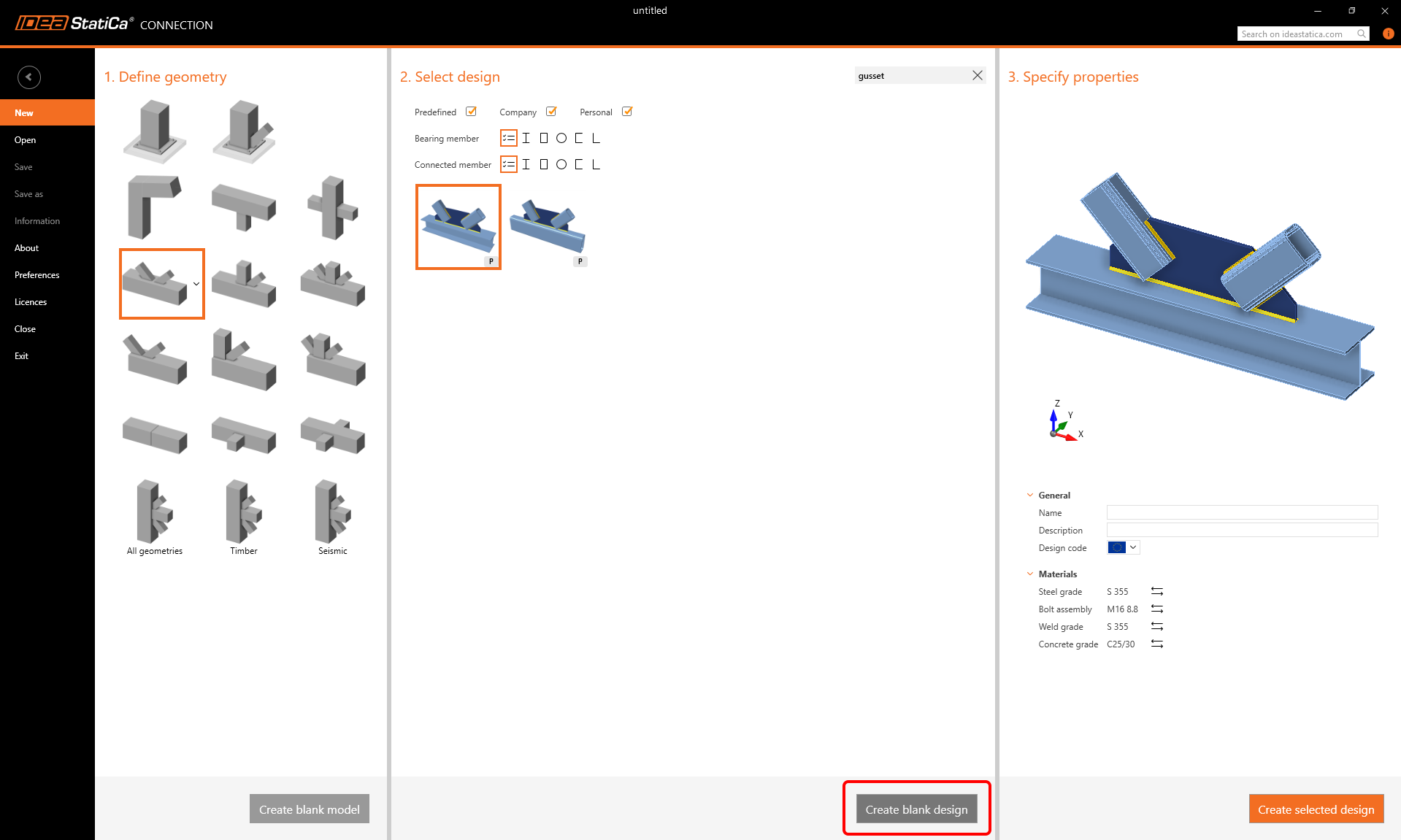
Anche in questo caso, per creare un progetto vuoto (con la geometria specificata), è possibile utilizzare il pulsante Crea progetto vuoto in fondo a questa sezione.
3 Specificare le proprietà
Tutte le opzioni, come le informazioni sul modello, il codice utilizzato e i materiali predefiniti, possono essere impostate nella terza sezione.
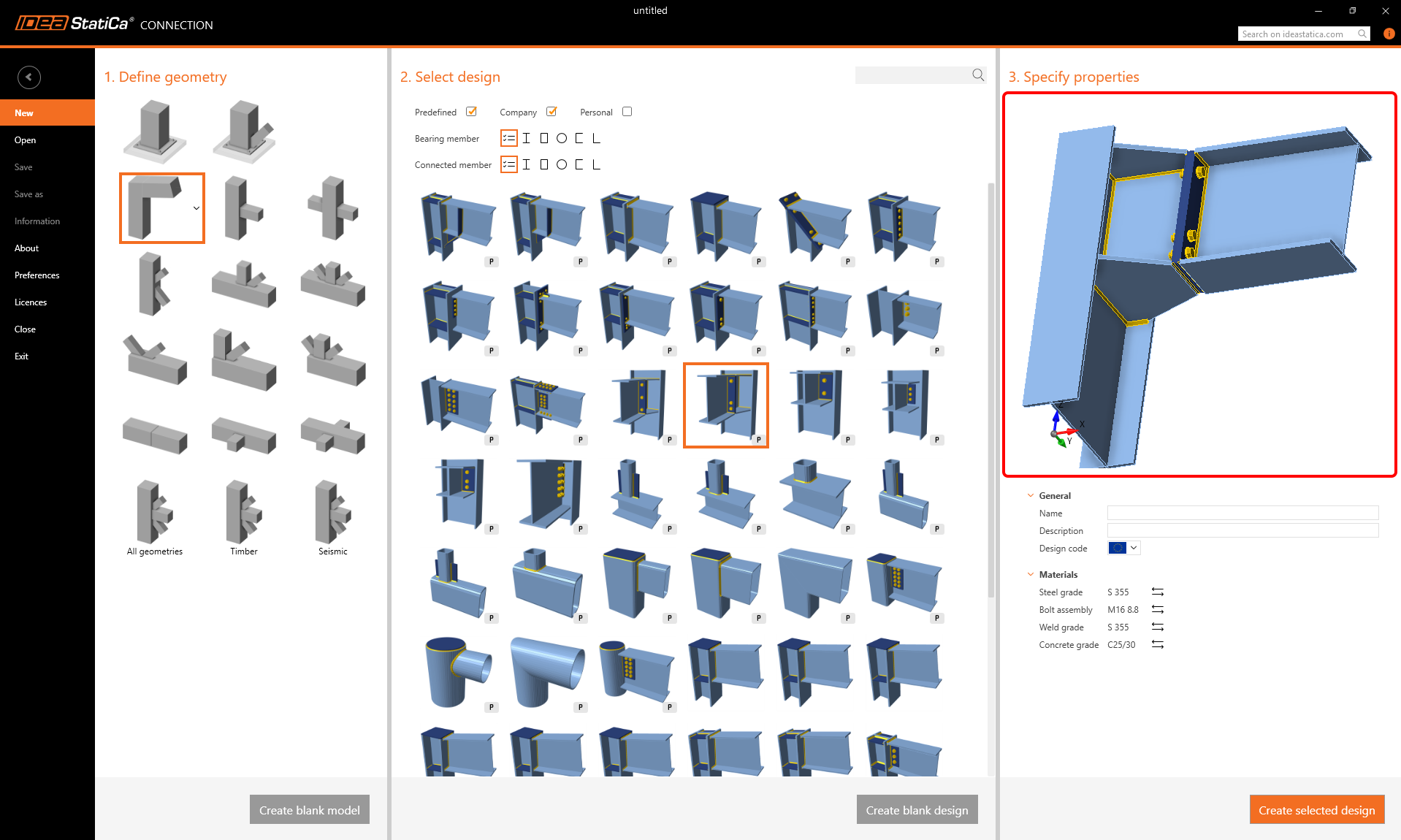
Un'anteprima reale del modello è mostrata nella finestra 3D. È possibile vedere come appare il modello creato – il modello applicato alla geometria selezionata. Il modello può essere ruotato o ingrandito per esaminare tutti i dettagli.
Modelli regionali (versione 26.0)
Con questo aggiornamento vengono introdotti nuovi modelli basati su AISC, conformi allo Steel Construction Manual, che vengono automaticamente prioritizzati quando è selezionata la regione USA. Pur essendo attualmente limitati a tre modelli, questo costituisce una base per l'espansione dei contenuti localizzati in base alle esigenze regionali.

Allo stesso tempo, il comportamento di arrotondamento è stato migliorato per le unità imperiali. In precedenza, i valori convertiti dai modelli metrici spesso risultavano in numeri poco intuitivi. Ora, la procedura guidata legge le impostazioni di arrotondamento dalle Impostazioni di progetto e le applica a tutti i parametri visibili, garantendo valori chiari e attesi senza aggiustamenti manuali.