

Connection Wizard
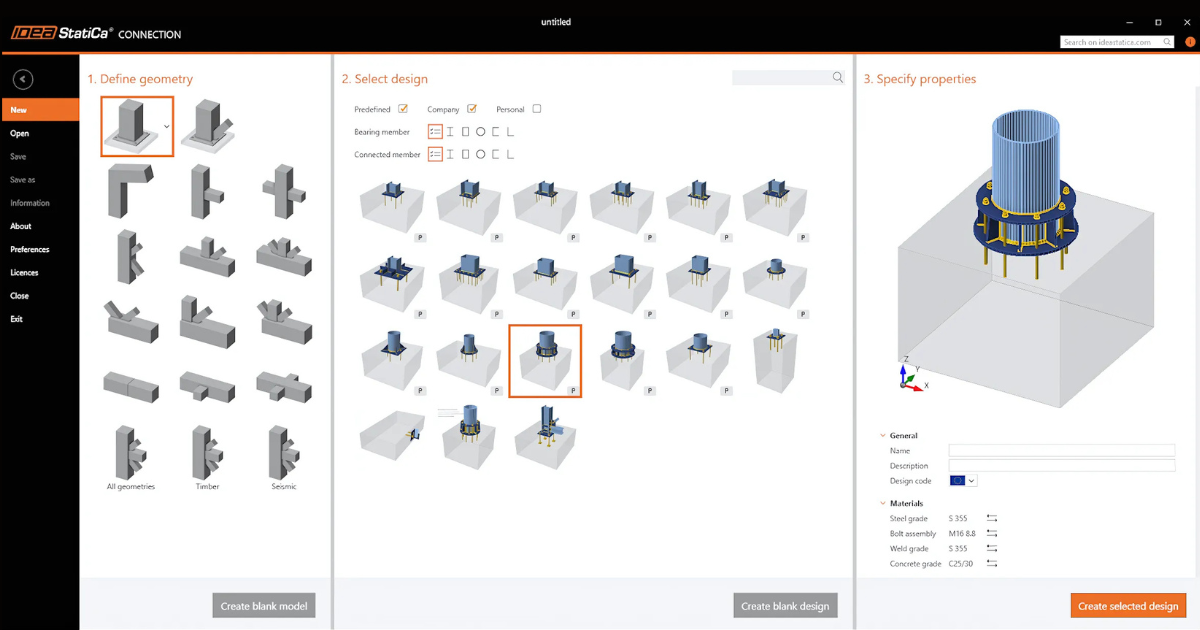
Kreator stanowi punkt wyjścia dla nowego modelu, oferując rozwiązania zarówno dla początkujących, jak i zaawansowanych użytkowników aplikacji Connection. Zawiera zestaw nowych parametrycznych szablonów obejmujących standardowe połączenia o różnych geometriach i typach. Zestawy firmowe i osobiste są zintegrowane z kreatorem, dzięki czemu użytkownik może od razu rozpocząć pracę z własnym szablonem.
Nowy kreator pomoże Ci w:
- Znalezieniu preferowanej geometrii i projektu. Oznacza to przyspieszenie fazy modelowania i przejście bezpośrednio do analizy połączenia. Ułatwiają to filtrowanie i wyszukiwanie.
- Rozpoczęciu projektowania z szablonem z zestawów Osobistych i/lub Firmowych z Connection Library. Nie ma potrzeby wcześniejszego tworzenia niezbędnej geometrii. Szablon można łatwo załadować bezpośrednio.
- Korzystaniu z właściwych ustawień modelu. Wszystkie predefiniowane szablony zostały utworzone i skonfigurowane z poprawnymi ustawieniami modelu. Pomoże to początkującym użytkownikom w pewnym rozpoczęciu pracy nad projektami. Zestaw standardowych geometrii z predefiniowanymi parametrycznymi szablonami oferuje bezpieczne i efektywne rozwiązanie dla standardowych połączeń.
Tworzenie projektu w kreatorze
Tworzenie nowego modelu przebiega w trzech prostych krokach:
- Zdefiniuj geometrię
- Wybierz projekt
- Zdefiniuj materiały i utwórz nowy model
Z tego powodu kreator jest podzielony na trzy sekcje.
1 Zdefiniuj geometrię
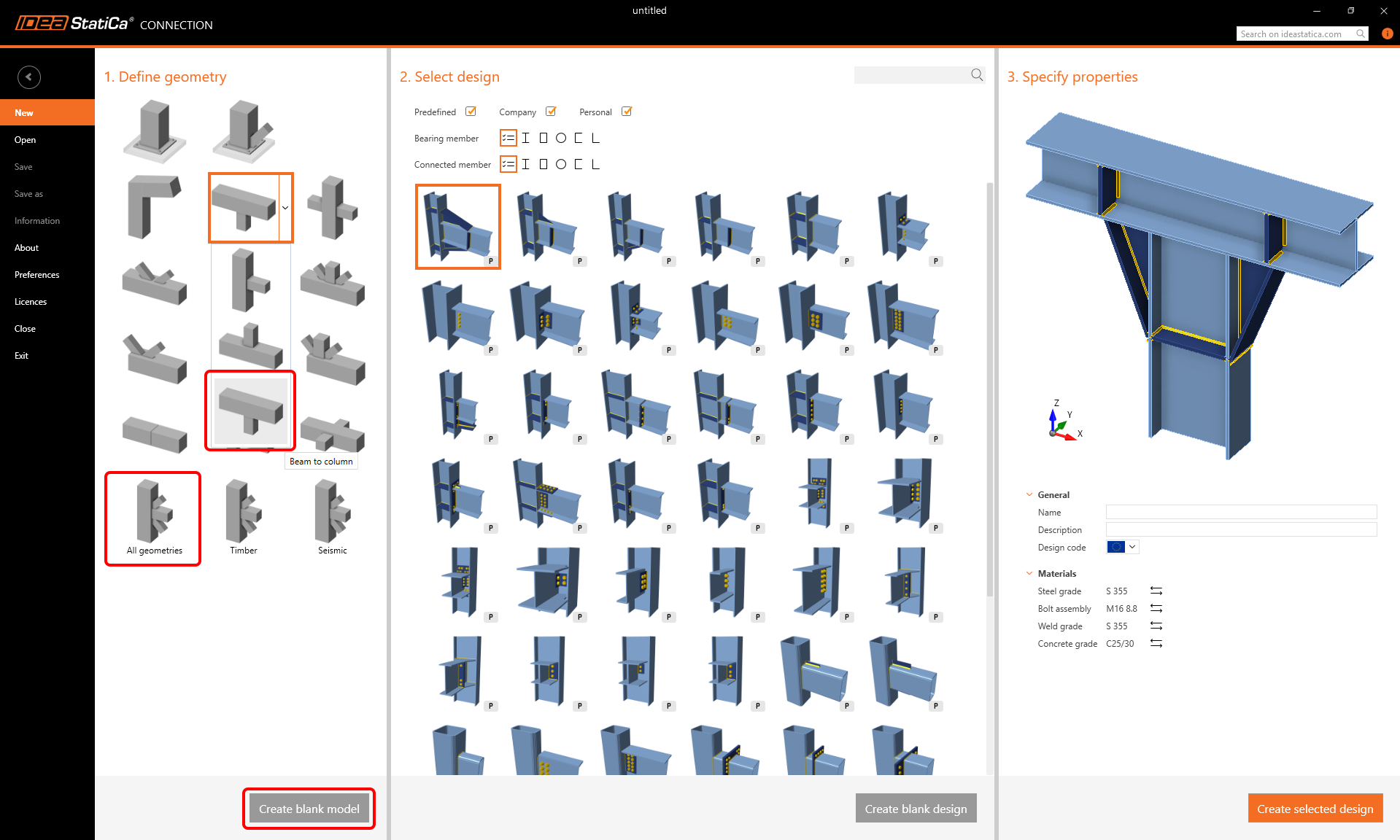
W pierwszej sekcji możesz zdefiniować geometrię modelu. Nowe listy rozwijane kontrolują przestrzenną orientację modelu.
Jeśli nie znajdziesz wymaganej geometrii wśród predefiniowanych elementów, możesz skorzystać z jednej z opcji na dole: Wszystkie geometrie
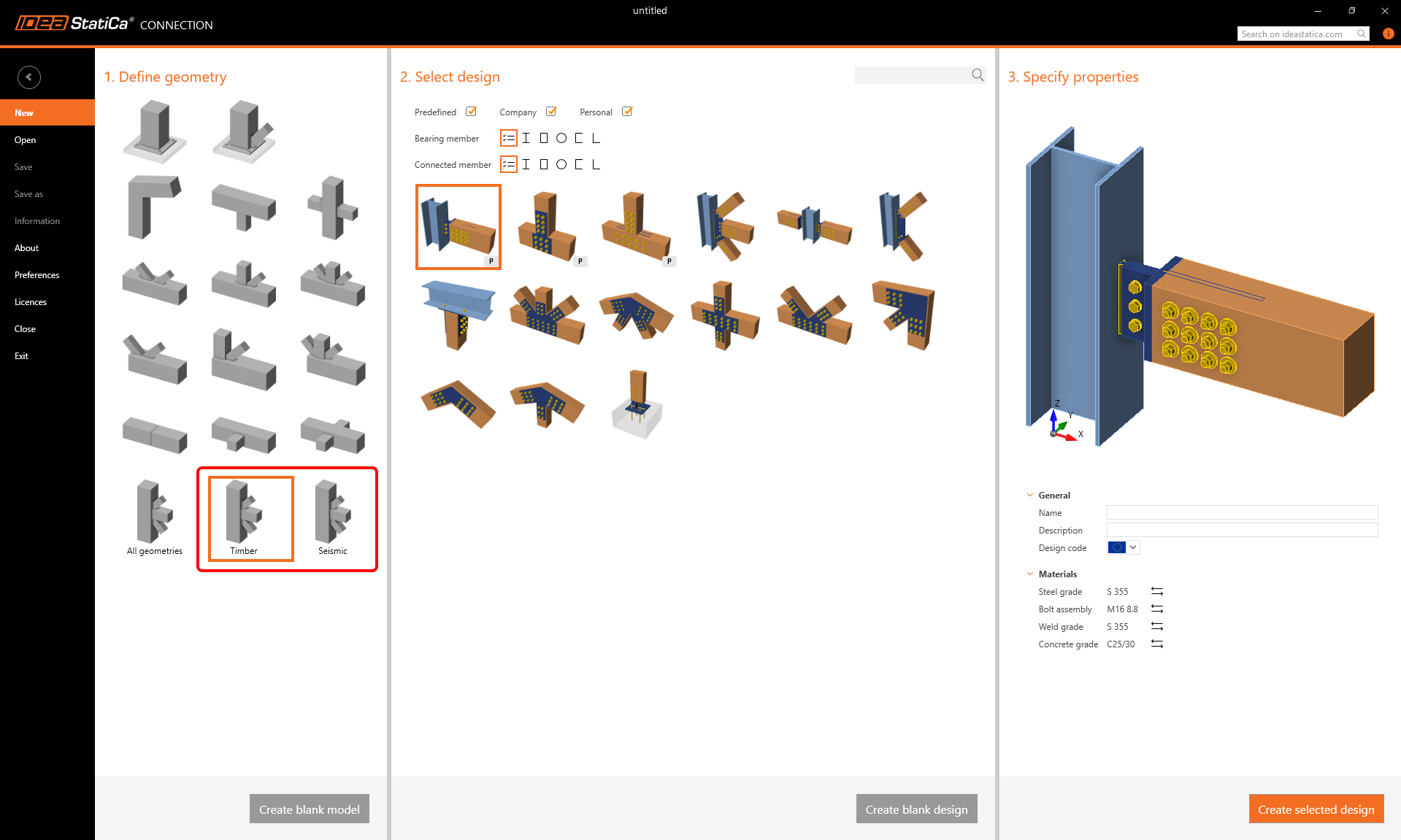
Szablony dla połączeń drewnianych lub dla projektowania sejsmicznego są szczególne, dlatego są wymienione w osobnych kategoriach.
2 Wybierz projekt
Na podstawie wybranej geometrii dostępne szablony są wyświetlane w drugiej sekcji kreatora.
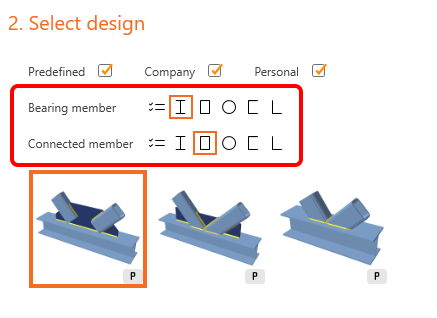
Możesz filtrować te szablony według przekroju elementu nośnego i/lub elementów przyłączonych.
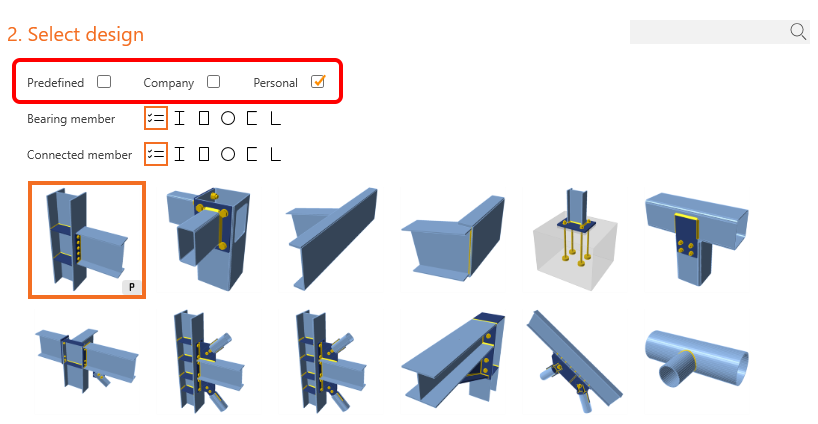
Możesz również włączać/wyłączać trzy różne zestawy szablonów – w Zestawie predefiniowanym dostępne są szablony przygotowane przez IDEA StatiCa. Firmowy i Osobisty to zestawy, w których możesz zapisywać własne szablony.
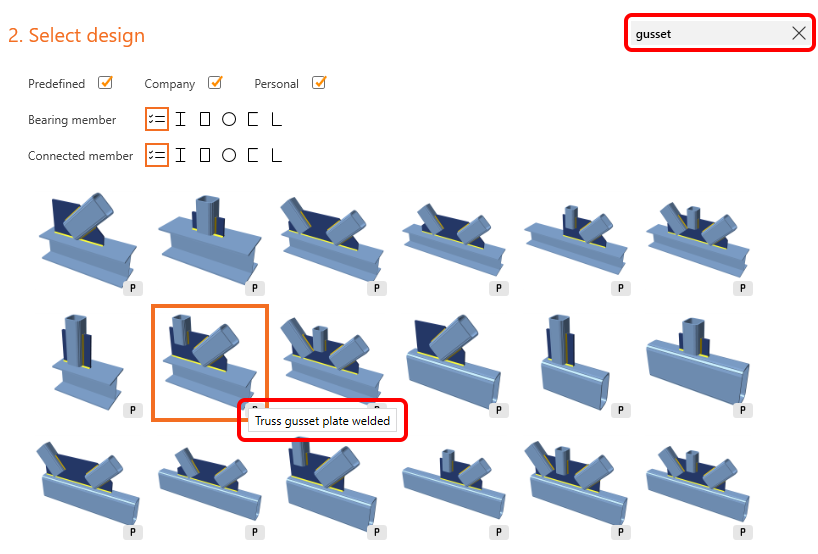
Aby szybciej wyszukać żądany szablon, dostępne jest pole wyszukiwania. Logika wyszukiwania jest taka sama jak w oknie dialogowym Proponuj w aplikacji Connection. Wpisany termin jest wyszukiwany w nazwie szablonu – nazwa szablonu jest wyświetlana w podpowiedzi.
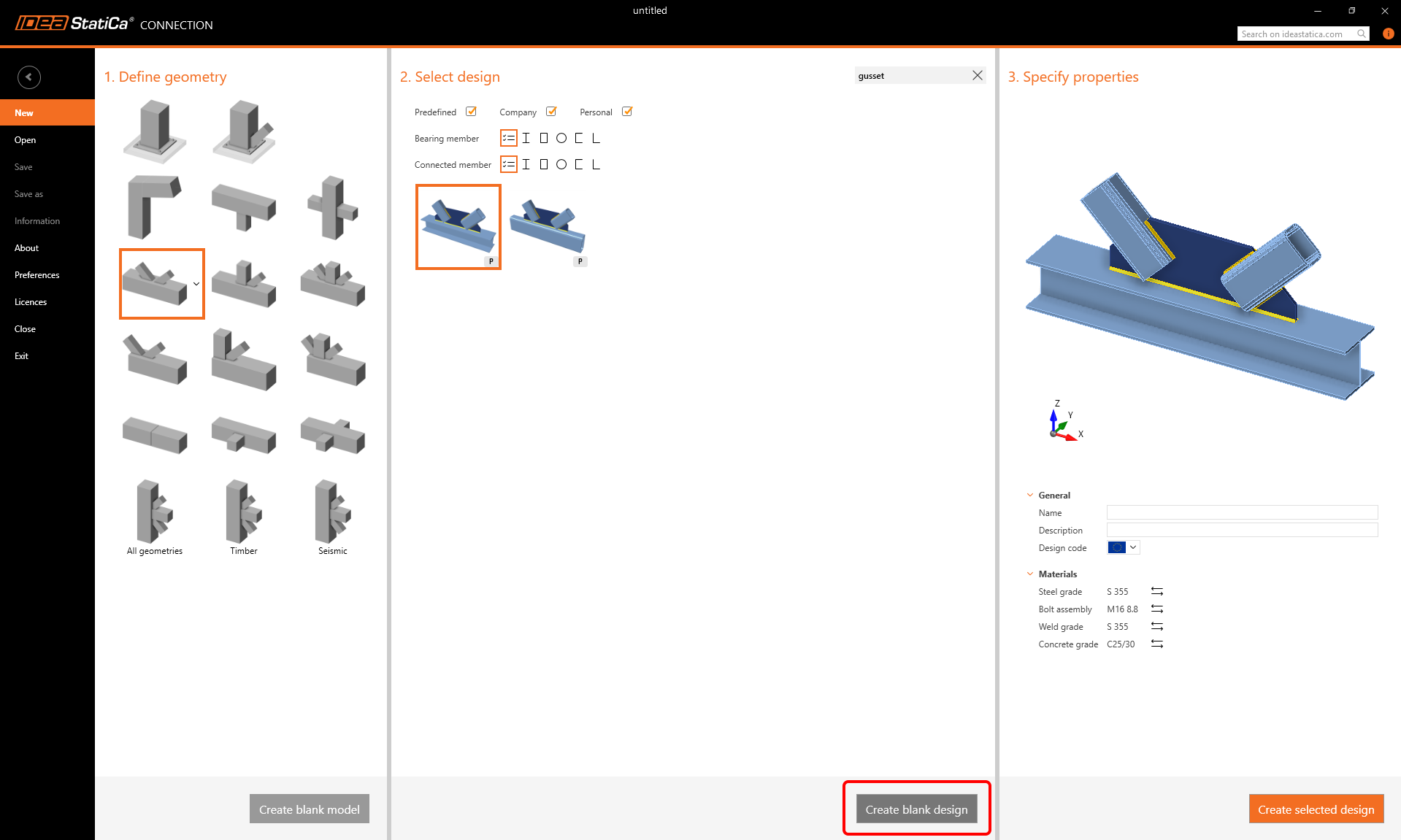
Aby utworzyć pusty projekt (z zadaną geometrią), możesz użyć przycisku Utwórz pusty projekt na dole tej sekcji.
3 Określ właściwości
Wszystkie opcje, takie jak informacje o modelu, zastosowana norma oraz domyślne materiały, można ustawić w trzeciej sekcji.
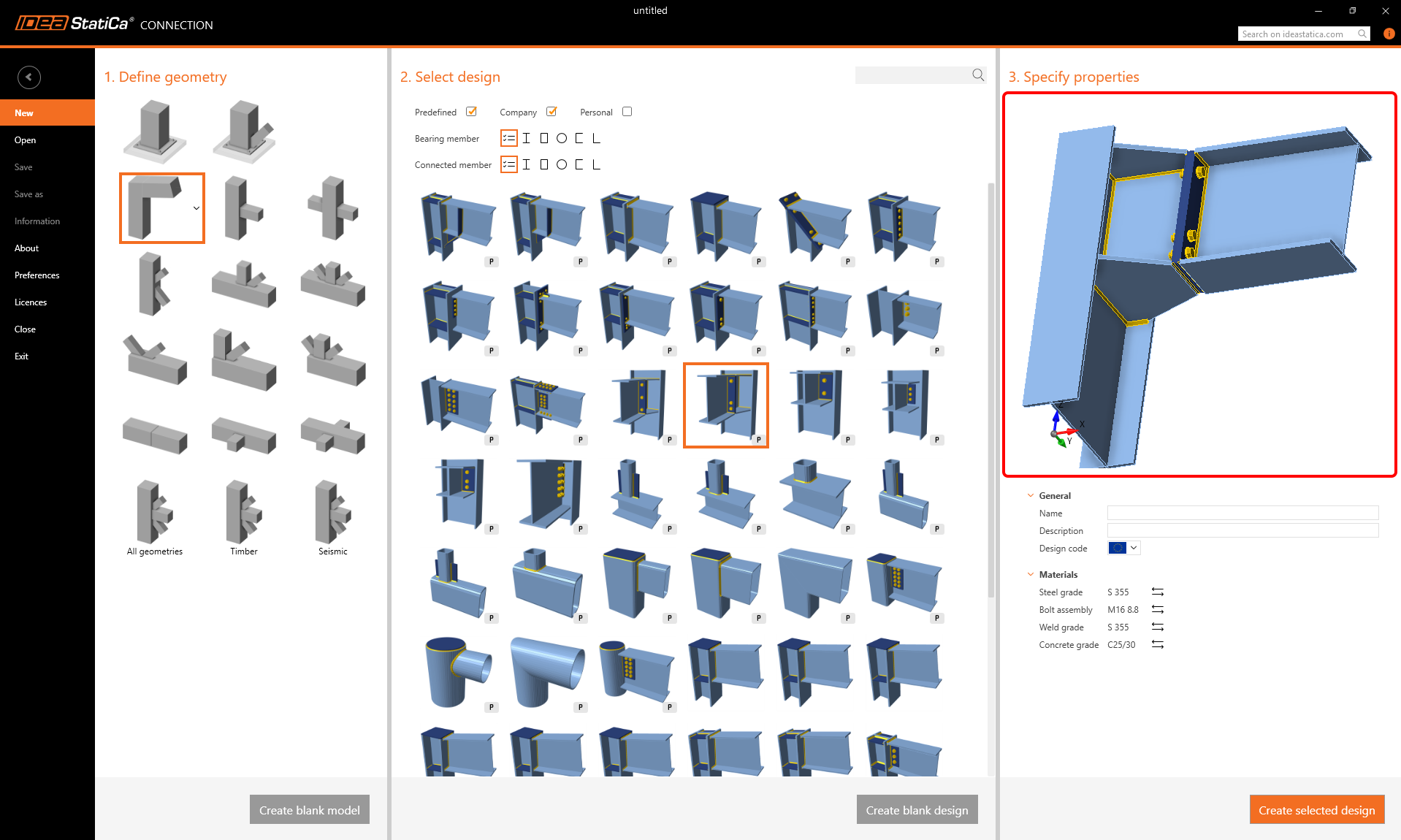
Rzeczywisty podgląd modelu jest wyświetlany w oknie 3D. Możesz zobaczyć, jak wygląda utworzony model – zastosowany szablon na wybranej geometrii. Model można obracać lub powiększać w celu sprawdzenia wszystkich szczegółów.
Szablony regionalne (wersja 26.0)
W ramach tej aktualizacji wprowadzono nowe szablony oparte na AISC, zgodne z Steel Construction Manual, które są automatycznie priorytetyzowane po wybraniu regionu USA. Choć obecnie ograniczone do trzech szablonów, stanowią podstawę do rozszerzania zlokalizowanych treści w oparciu o potrzeby regionalne.

Jednocześnie ulepszono zachowanie zaokrąglania dla jednostek imperialnych. Wcześniej wartości przeliczone z szablonów metrycznych często dawały nieintuicyjne liczby. Teraz kreator odczytuje ustawienia zaokrąglania z Ustawień projektu i stosuje je do wszystkich widocznych parametrów, zapewniając czytelne i oczekiwane wartości bez ręcznych korekt.