Viewer plugin per Autodesk Revit (solo versioni precedenti alla 24.0)
NOTA:
Dalla versione 24.0, utilizzare la versione gratuita di Checkbot per collegare la propria applicazione CAD con IDEA StatiCa.
-----------------------------------------------------------------------------------------------------------------------------------
1 Come attivare il plugin
- Scaricare e installare (come amministratore) il Viewer plugin per Autodesk Revit.
- Assicurarsi di utilizzare la versione supportata di Revit.
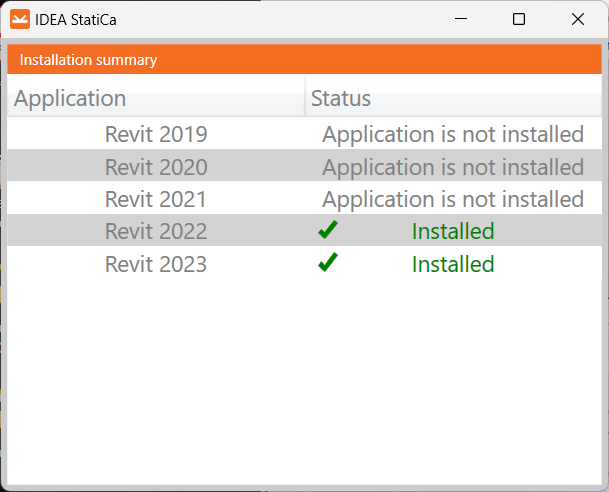
- La tabella visualizzata mostrerà lo stato dell'installazione.
- Si noti che è necessaria una connessione a Internet per utilizzare il Viewer plug-in.
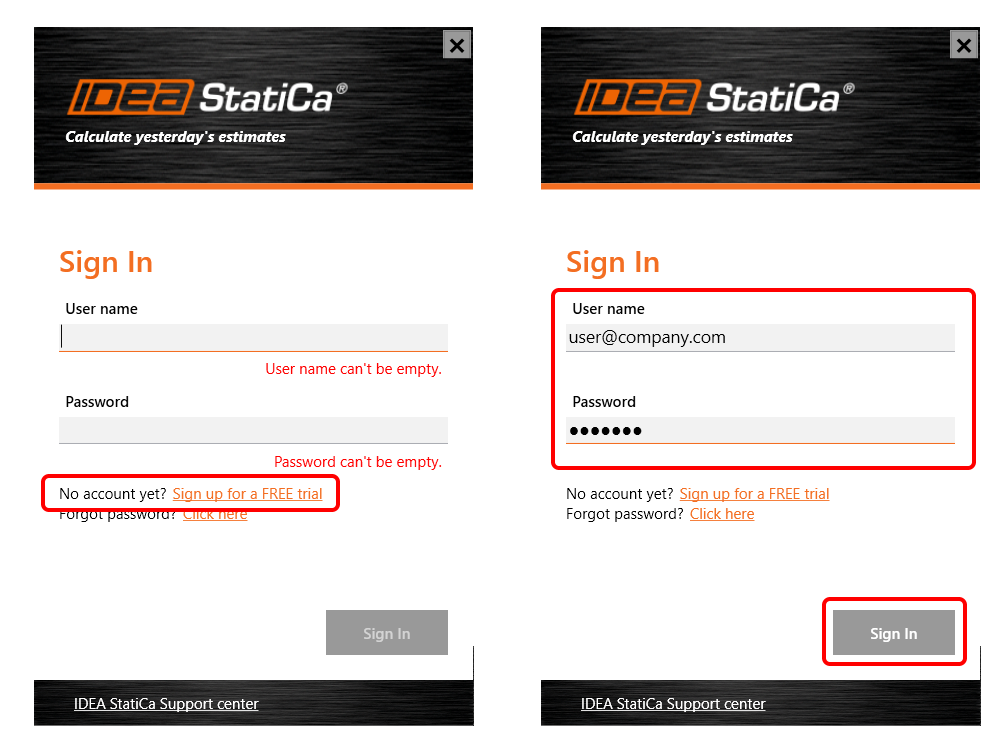
La prima volta che si utilizza il Viewer plugin, l'applicazione richiede l'accesso.
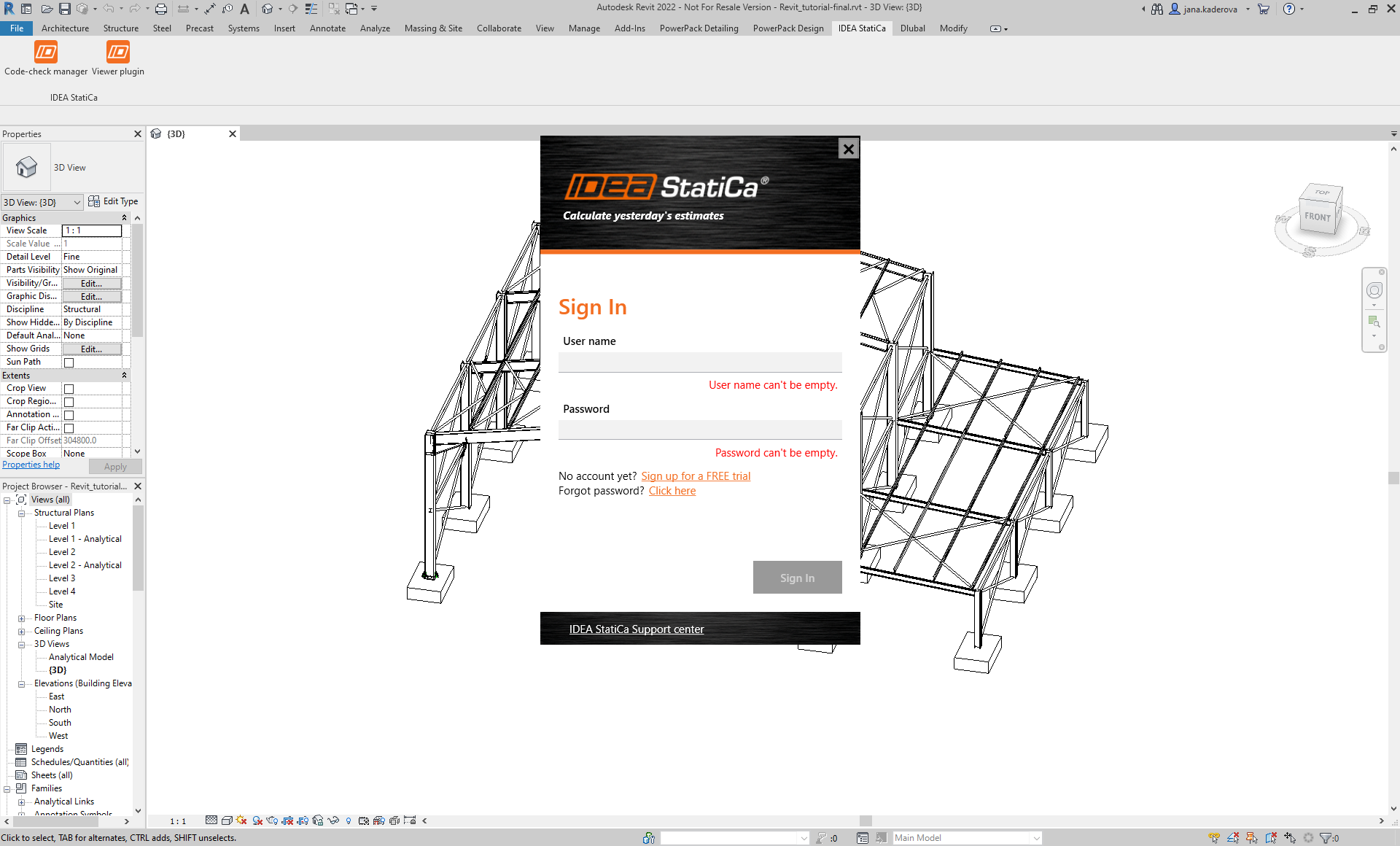
Utilizzare le credenziali della propria licenza IDEA StatiCa. Se non si dispone ancora di un account (di qualsiasi tipo di licenza), è possibile utilizzare il piano IDEA StatiCa Basic o registrarsi per una licenza di prova, e le credenziali verranno inviate. Non preoccuparsi: sarà possibile utilizzare il plugin gratuitamente anche dopo il periodo di prova di 14 giorni.
2 Come utilizzare il plugin
Aprire il progetto in Autodesk Revit e progettare il collegamento in acciaio (oppure è possibile utilizzare il file allegato). Nella barra multifunzione superiore apparirà una nuova scheda IDEA StatiCa con 2 pulsanti:

- Checkbot – Utilizzare questa opzione se si dispone di IDEA StatiCa con una licenza valida installata sul proprio computer e si desidera esportare un collegamento direttamente nell'applicazione desktop. Per ulteriori informazioni sull'applicazione Checkbot, consultare il tutorial dettagliato passo dopo passo.
- Viewer plugin – Utilizzare questa opzione se non si dispone di una licenza IDEA StatiCa sul proprio computer, ma è necessario creare e inviare un file di progetto IDEA StatiCa a un collega che utilizza IDEA StatiCa.
Utilizzare il pulsante nella barra multifunzione superiore (IDEA StatiCa – Viewer plugin).
La prima volta che si utilizza il Viewer plugin, l'applicazione richiede l'accesso. Utilizzare le credenziali della propria licenza IDEA StatiCa. Se non si dispone ancora di un account (di qualsiasi tipo di licenza), è possibile utilizzare il piano IDEA StatiCa Basic o registrarsi per una licenza di prova, e le credenziali verranno inviate. Non preoccuparsi: sarà possibile utilizzare il plugin gratuitamente anche dopo il periodo di prova di 14 giorni.
Si apre una nuova finestra guidata del Viewer plugin di IDEA StatiCa.
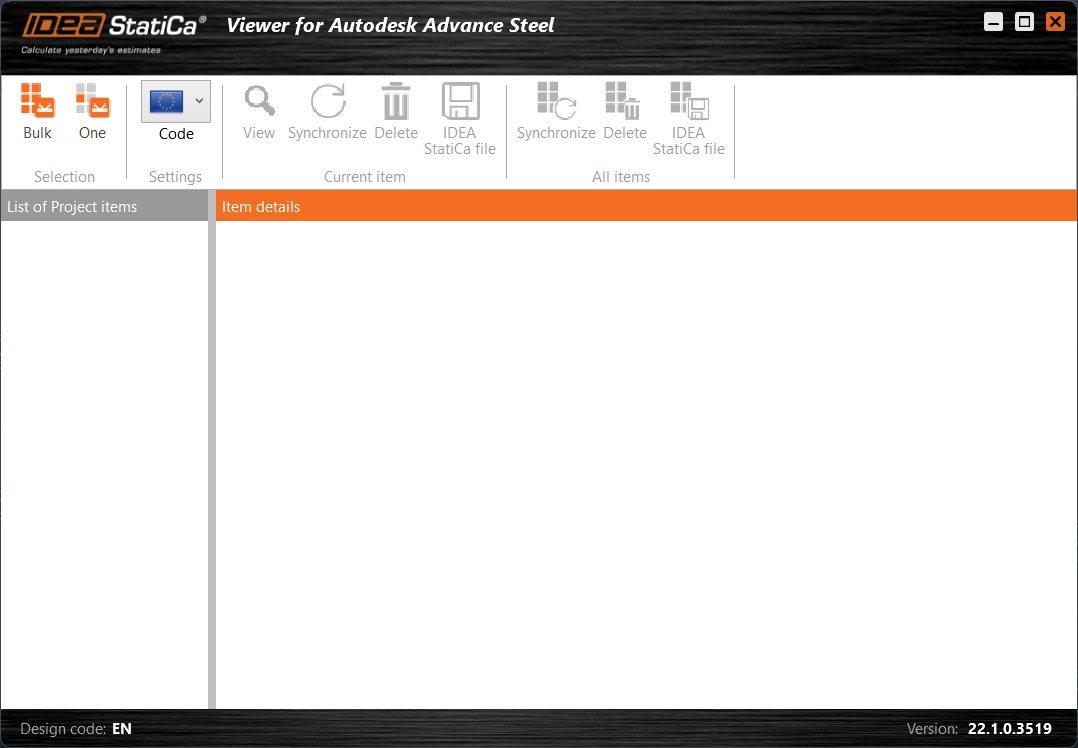
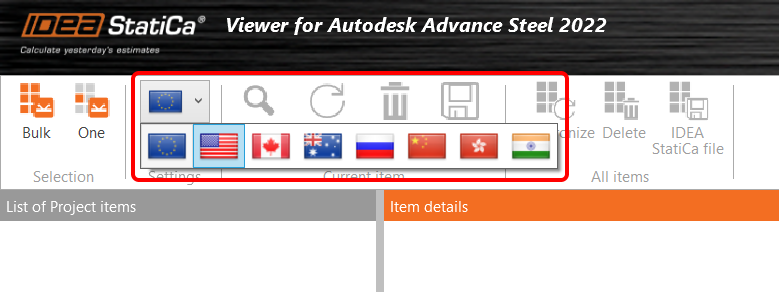
È ora possibile selezionare la norma nazionale che si desidera utilizzare.
È possibile scegliere tra la selezione Bulk e la selezione Singola.
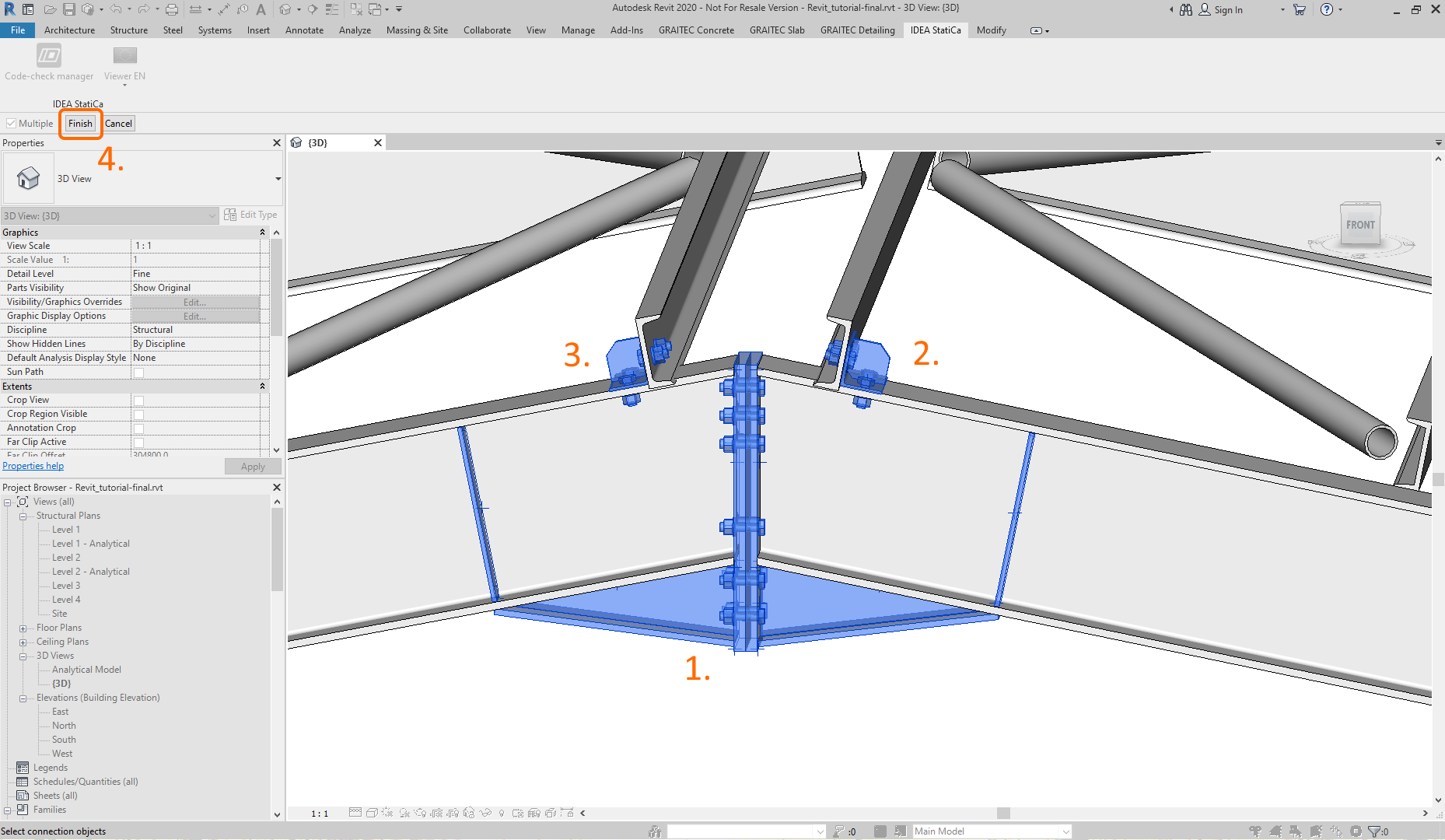
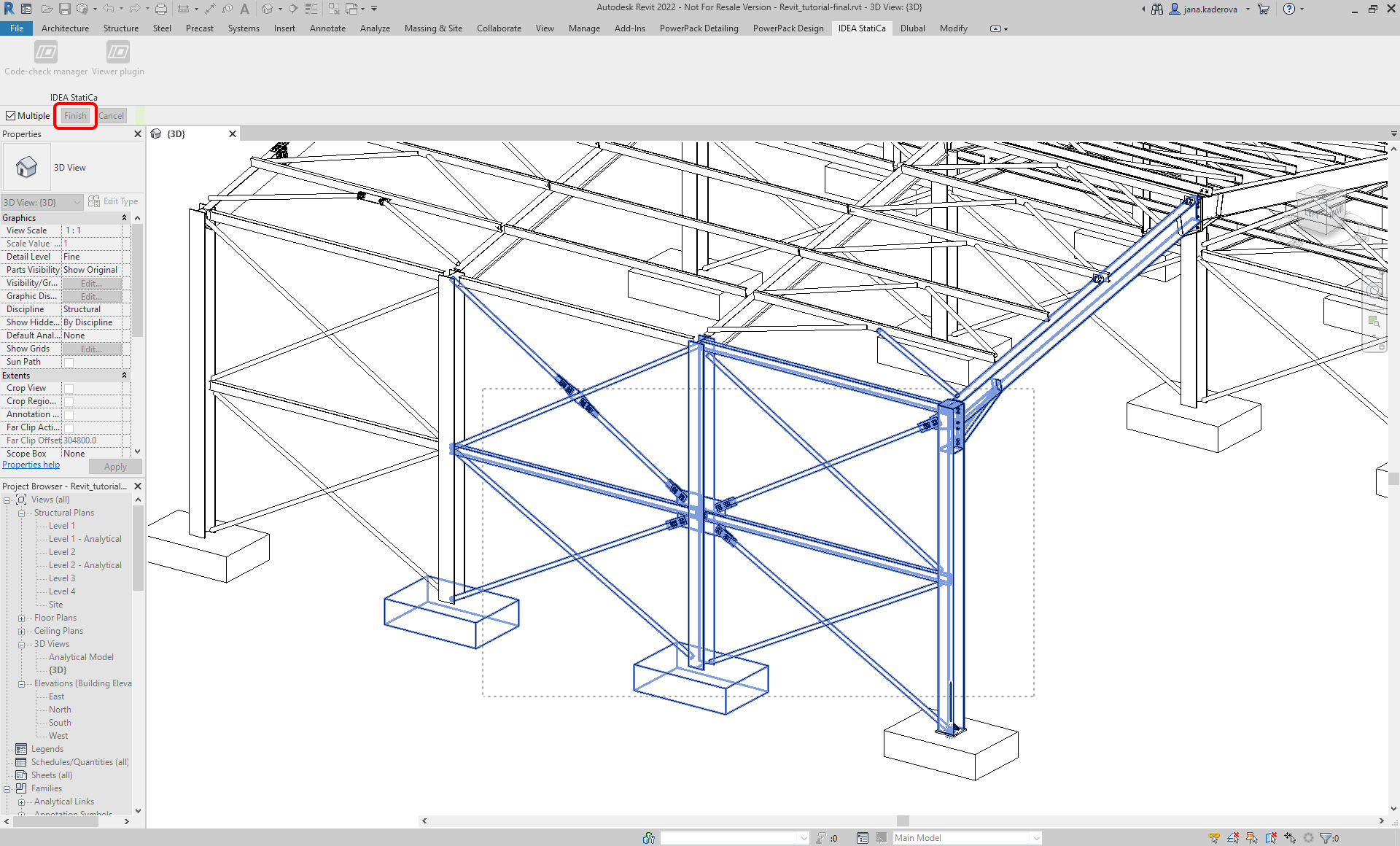
Per l'opzione Singola, seguire le istruzioni dalla riga di comando in Revit:

Selezionare tutte le parti del collegamento. Confermare con il pulsante Fine.
La selezione Bulk funziona come segue:

Premere Bulk e selezionare i collegamenti corrispondenti in Revit. Confermare la selezione con il pulsante Fine.
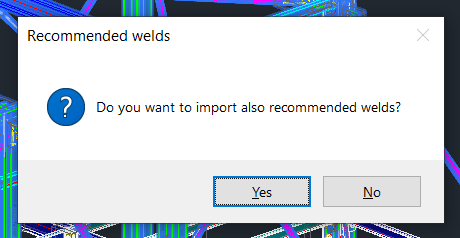
IDEA StatiCa offre l'esportazione di saldature aggiuntive consigliate (saldature che potrebbero essere necessarie per il corretto collegamento tra elementi e piastre nel modello).
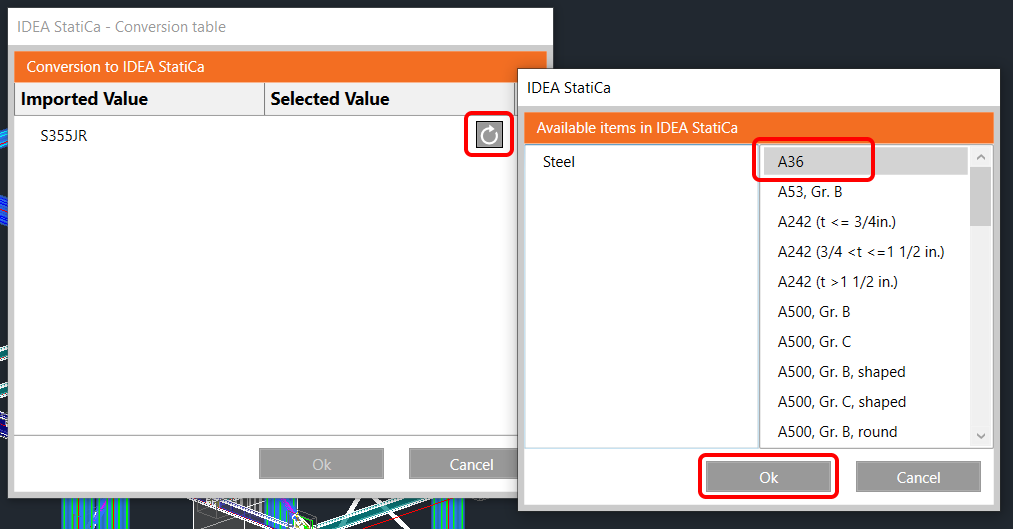
Se il materiale non viene riconosciuto, IDEA StatiCa visualizza la tabella di conversione dalla quale è possibile assegnare il materiale appropriato dall'elenco.
La procedura guidata inizia a comunicare con il server. Dopo qualche istante, i collegamenti vengono esportati e verrà visualizzato l'elenco con il relativo stato. È necessaria una connessione a Internet.

È ora possibile selezionare diverse azioni, sia per un singolo collegamento (Elemento corrente) che per tutti gli elementi dell'elenco:
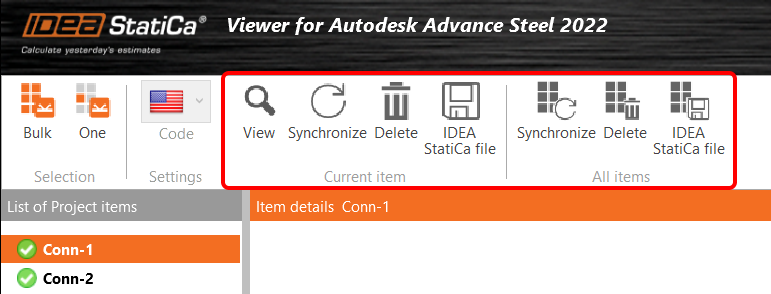
- VISUALIZZA Apre il browser web con il collegamento nel Viewer online.
- SINCRONIZZA Legge le modifiche nei collegamenti già esportati. È possibile sincronizzare modifiche come sezioni trasversali cambiate, dimensioni/spessori di piastre, bulloni modificati, ecc.
- ELIMINA Elimina il collegamento già esportato dall'elenco.
- FILE IDEA StatiCa Scarica il file .ideacon sul proprio computer. Questo file può essere aperto in IDEA StatiCa Connection, a condizione di disporre di una licenza valida.
Nell'app Viewer è possibile eseguire altre azioni. Per scaricare il file DWG 3D o il file IDEA StatiCa, utilizzare i comandi corrispondenti nella scheda Progetto.